

如何在 Messenger Bot 中創建電子郵件模板
現在,您不需要支付第三方來構建電子郵件模板!
Messenger Bot 推出了全新的模組,名為 拖放電子郵件模板生成器. 它擁有非常簡單的介面。它的設計使得用戶 可以在幾秒鐘內創建 HTML 電子郵件模板 只需 拖放所需的元素並且 構建您的 HTML 電子郵件模板 無需支付第三方服務數月的費用。
讓我們來看看如何為您的產品或其他用途建立電子郵件模板。今天,我將向您展示如何使用 Messenger Bot 的拖放電子郵件模板生成器創建 HTML 電子郵件模板。假設我們要為我們的特定產品創建一個活動。
登錄到您的 Messenger Bot 儀表板。點擊名為 廣播 > 電子郵件廣播.
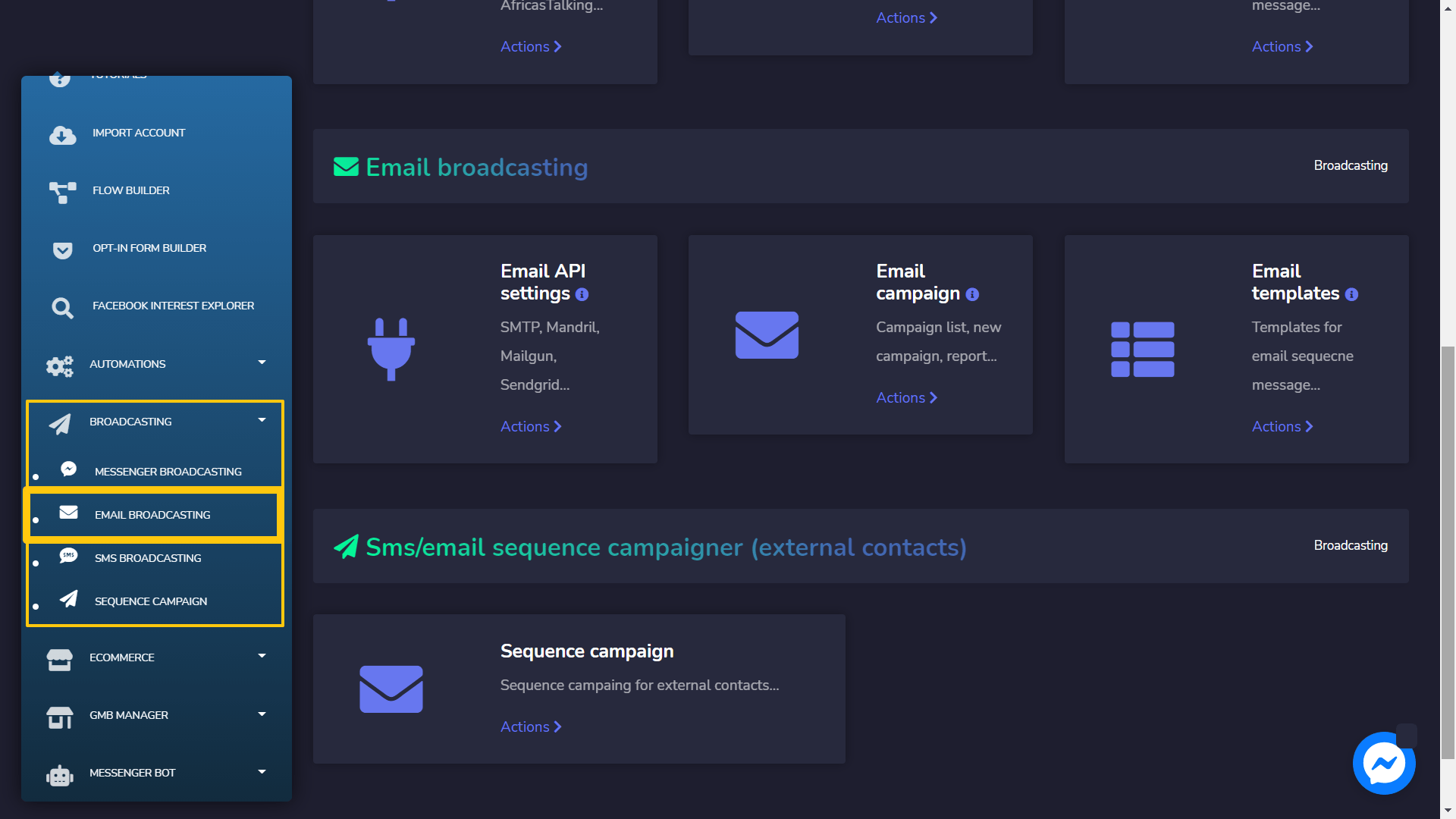
當您在該頁面上時,找到顯示的部分 電子郵件模板 然後點擊 動作 鏈接。點擊後,您應該能看到一個界面,您可以在其中找到已經創建的模板。
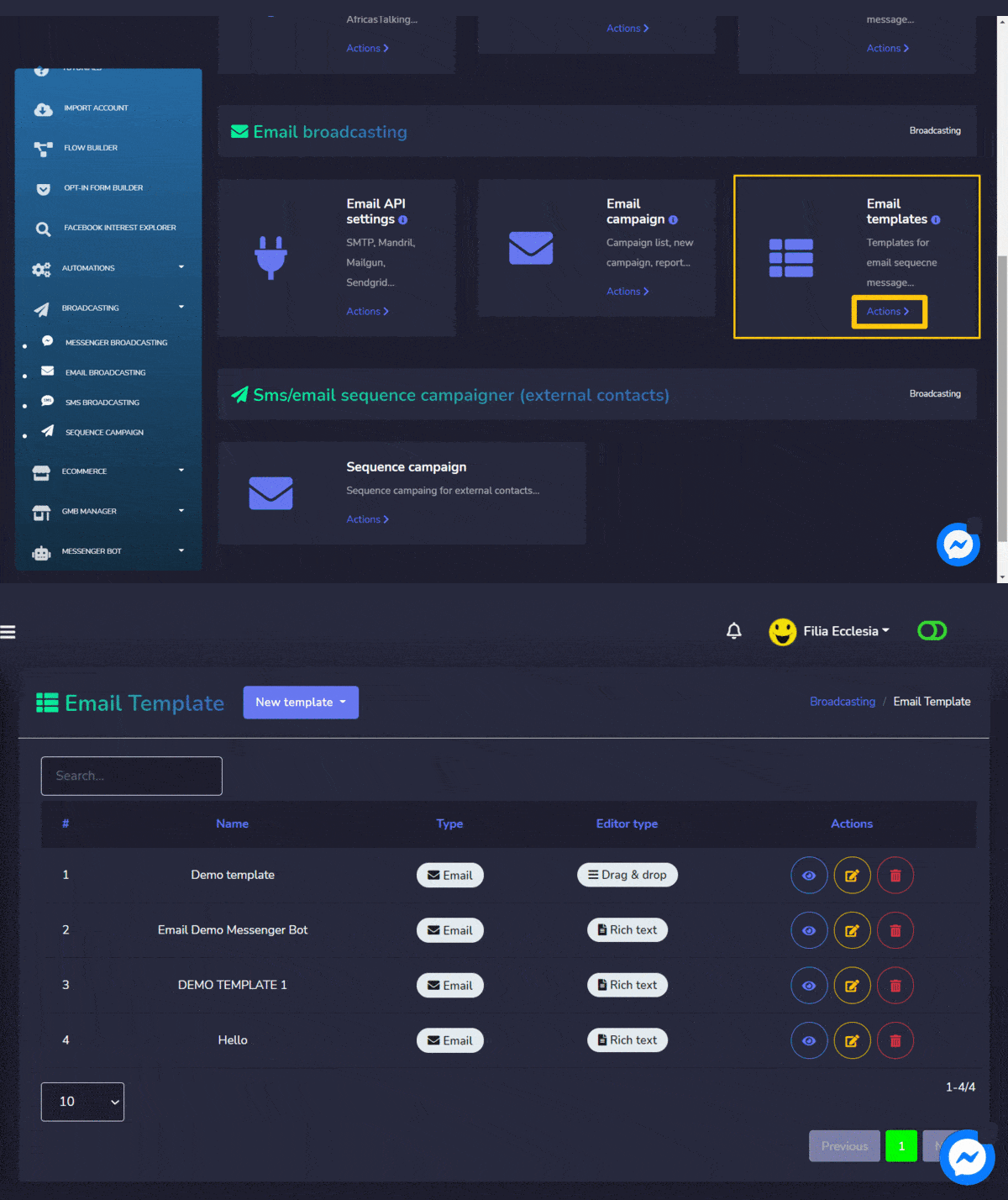
當您到達那裡時,點擊名為 新模板 然後再次點擊名為的連結 拖放. 這將帶您進入需要選擇要使用的模板的介面。
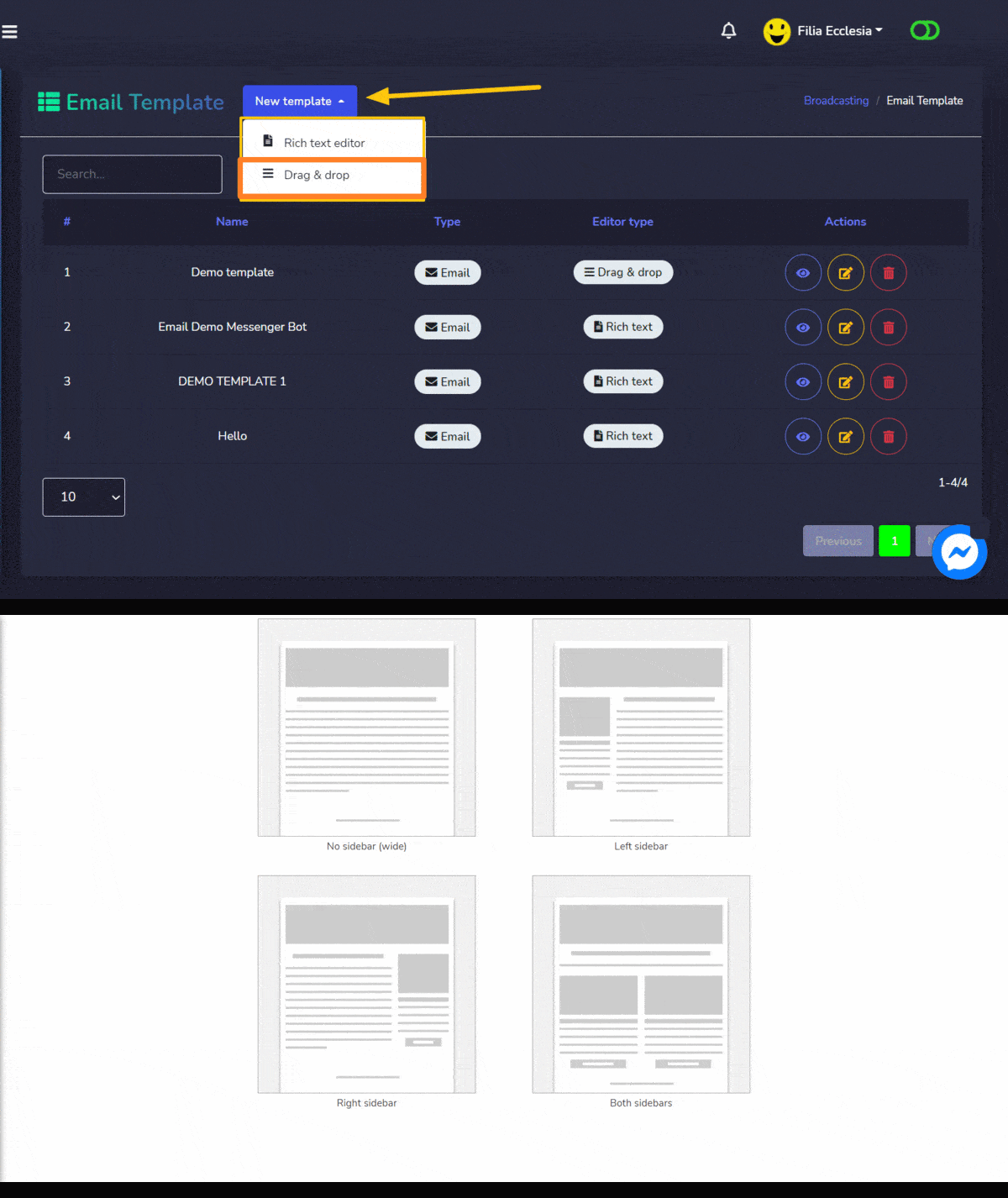
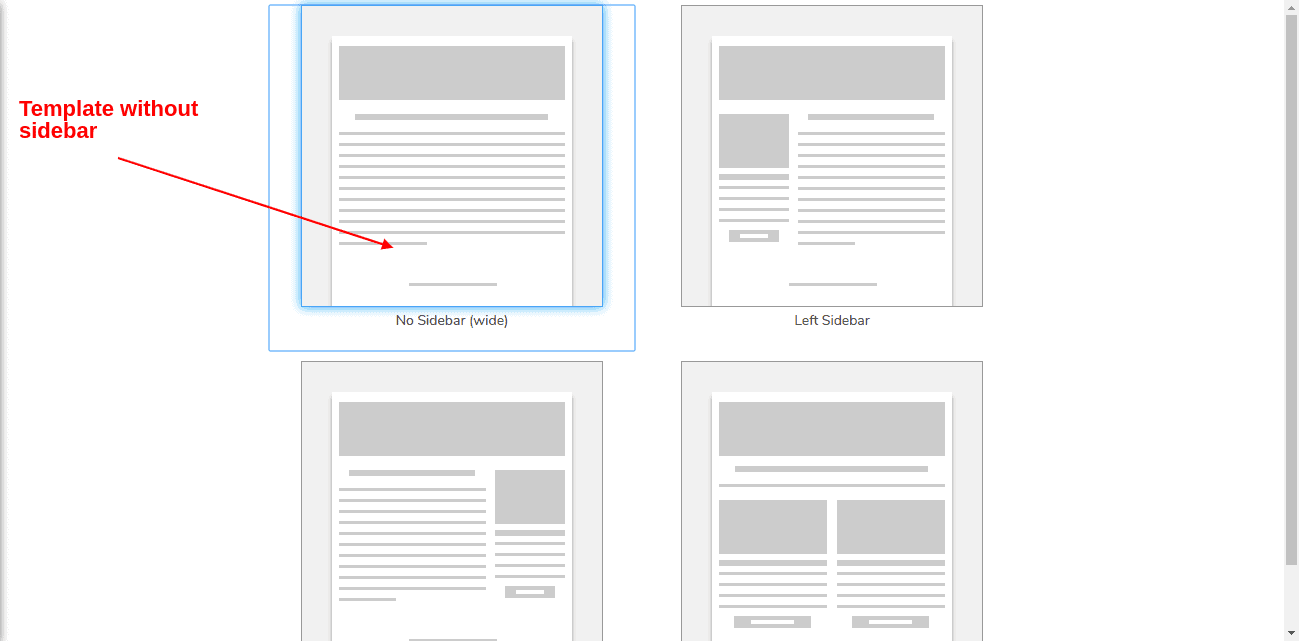
在我的情況下,我將選擇不帶側邊欄的建構器 模板 如下面所示:
現在是時候 建立電子郵件模板 以供我想要推廣/進行活動的產品使用。但在開始之前,讓我告訴您什麼是 組件 執行任務。請查看以下截圖上的註解:
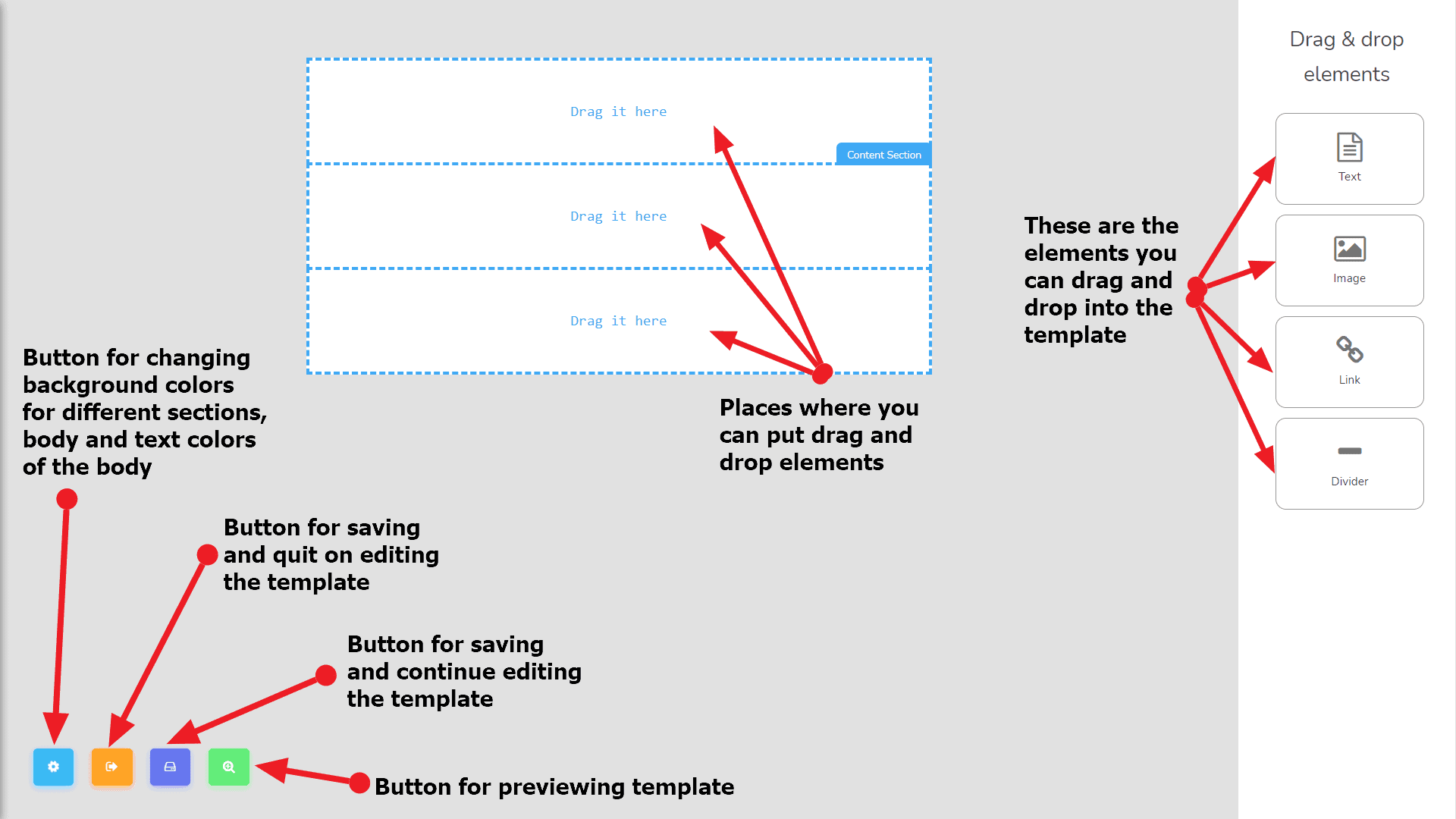
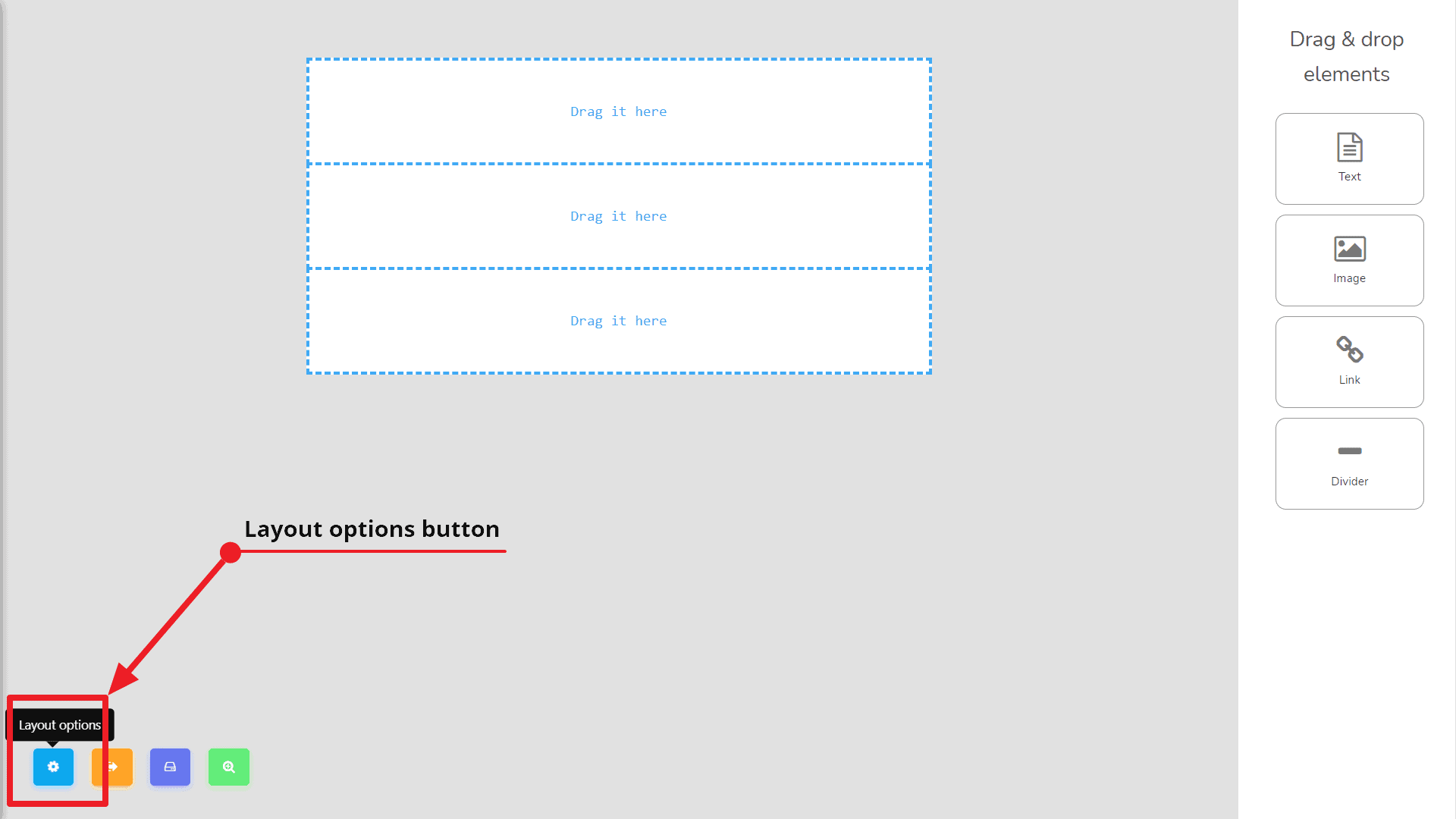
好吧,假設我們現在對模板建構器的組件和部分有些熟悉了。讓我們開始建立我們的模板。首先,我將更改 主體的背景顏色. 要做到這一點,您需要點擊 佈局選項 按鈕,這是 左側的第一個按鈕 ,如下面的截圖所示:
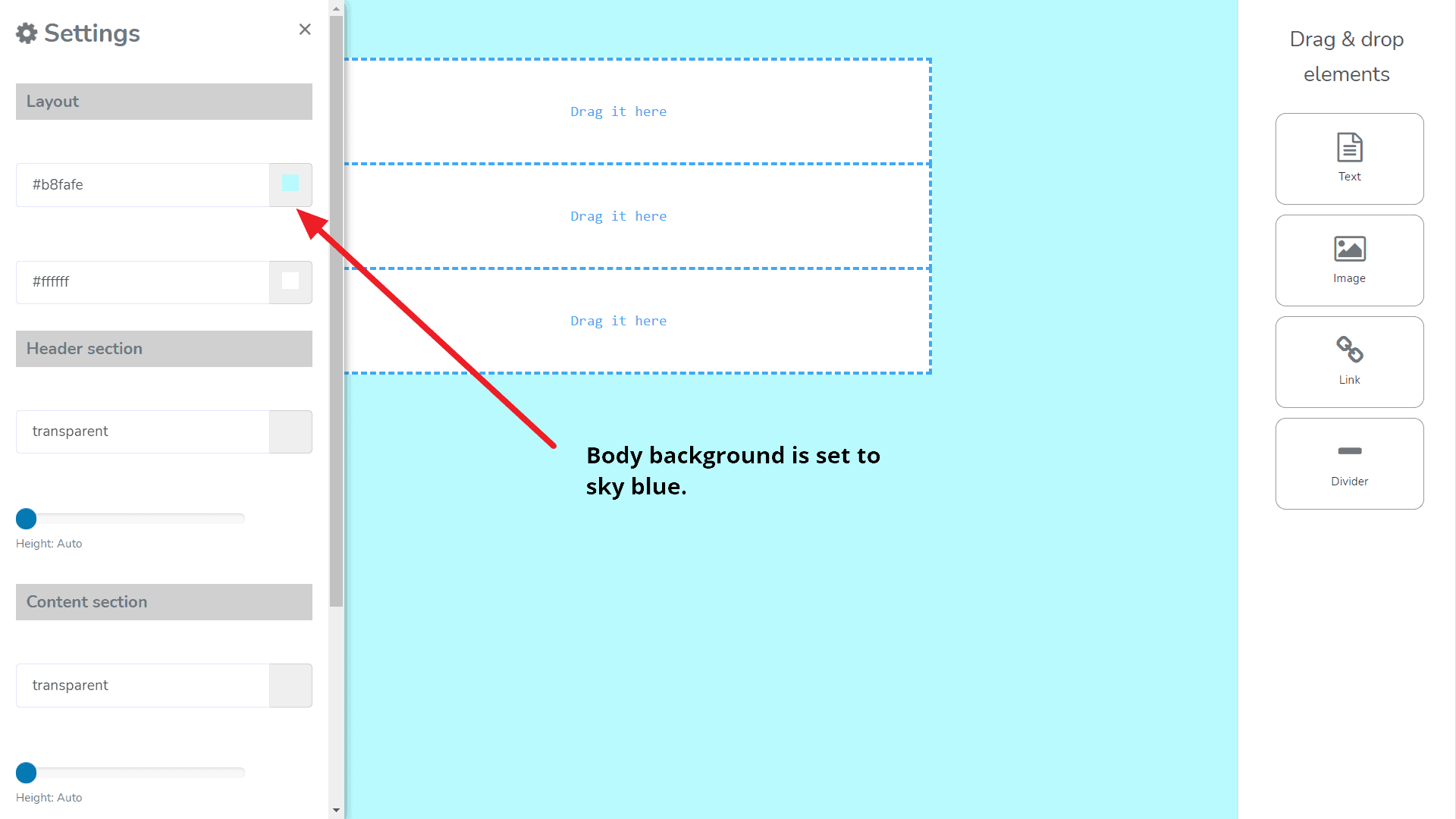
點擊該按鈕後,將會從左側打開一個 框 在螢幕上顯示:(設置 身體 背景顏色為天藍色.)
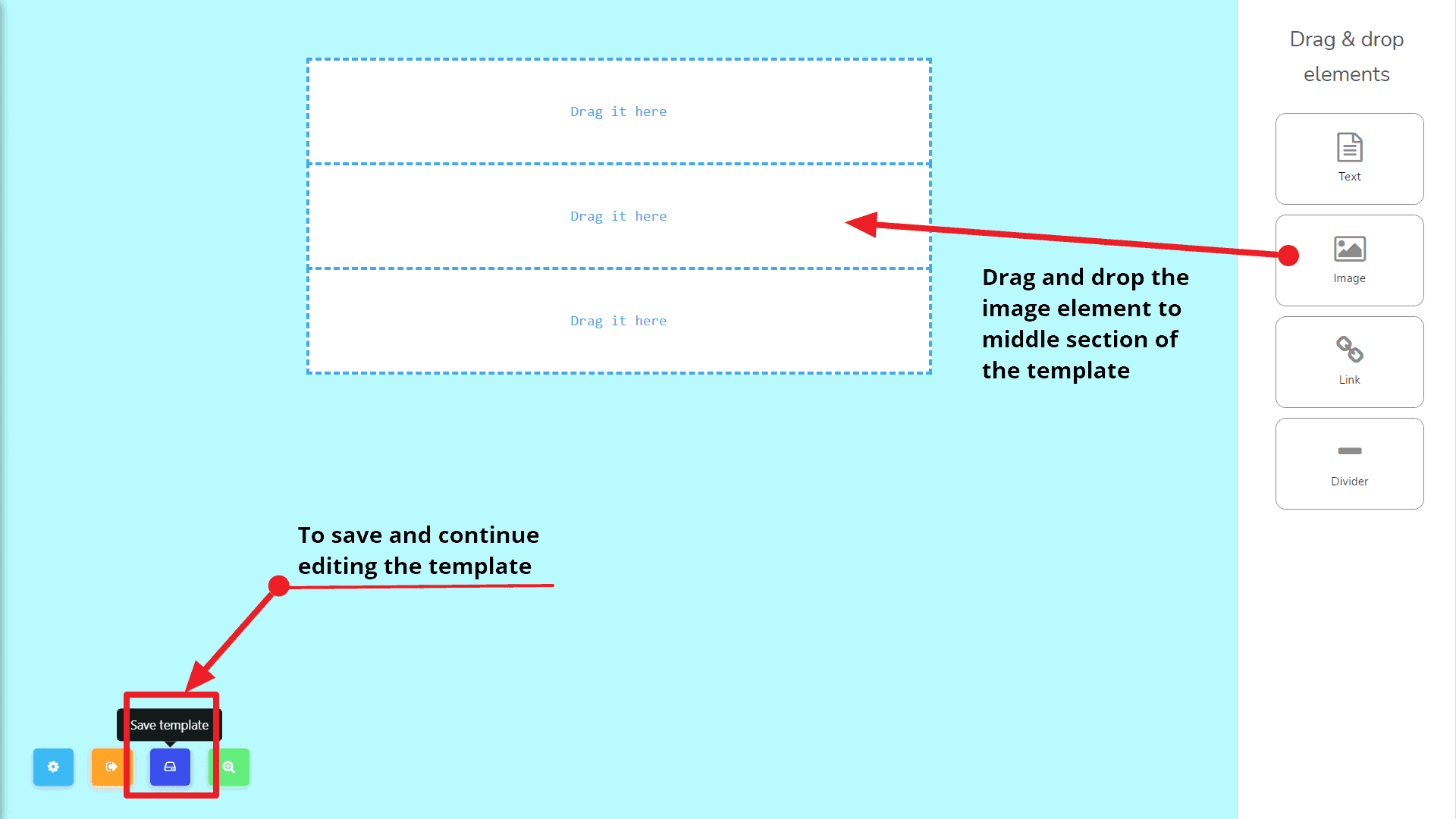
您可以選擇您喜歡的那一個。現在我將保存模板並繼續編輯。要保存並繼續編輯模板,我將點擊 保存模板 按鈕。好的,現在我們的模板已經保存。現在我將拖動 圖片元素 從 拖放元素 欄到模板的中間部分。它將看起來像以下截圖:
現在點擊 虛擬圖片 ,這是我們拖動圖片元素後得到的。它會 彈出一個小模態框。您可以選擇 從您的電腦上傳圖片 或將 圖片來源 放入指定的 輸入欄位. 請查看以下截圖:
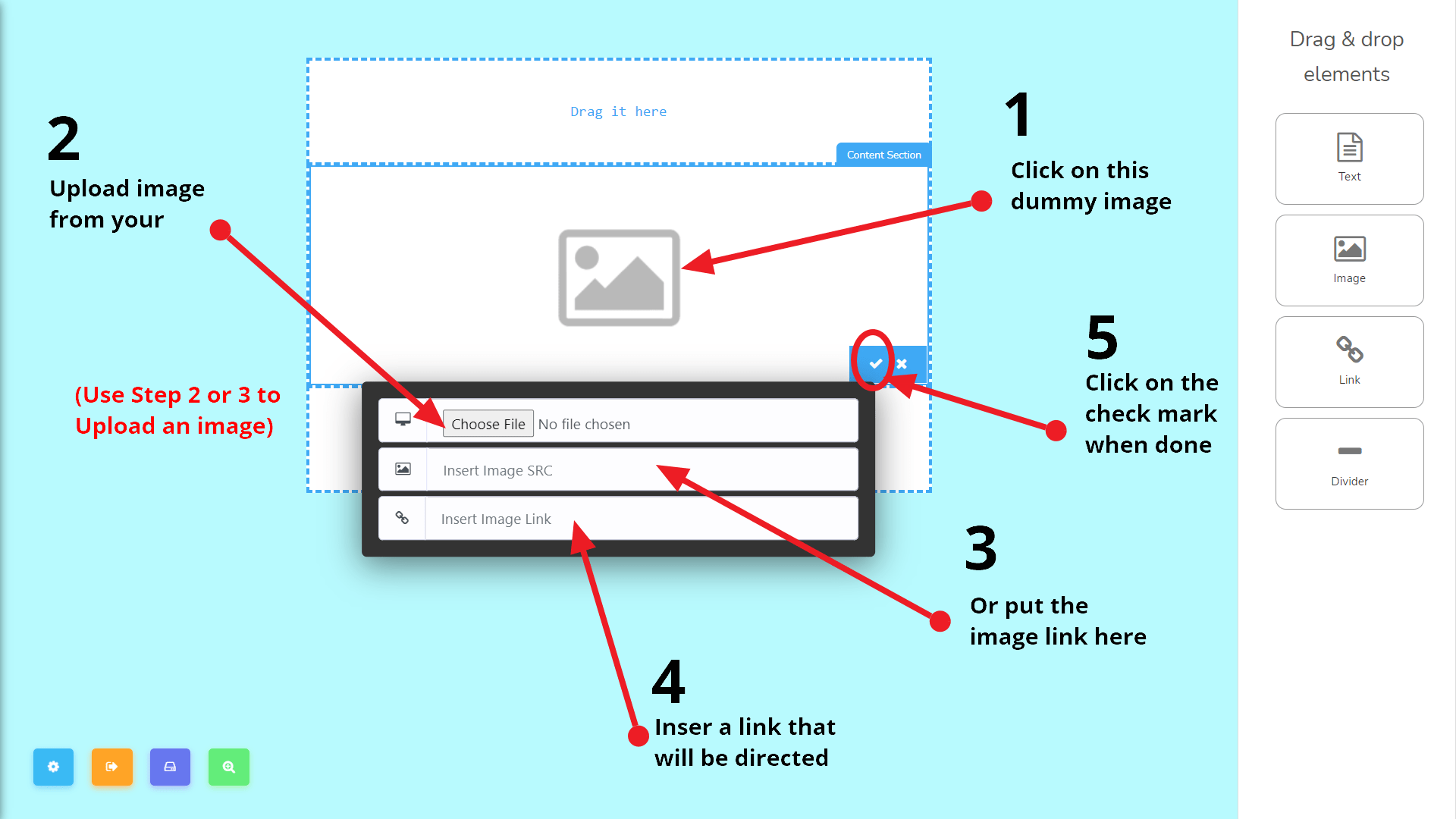
現在我將上傳我的產品圖片, 例如,並將產品的連結 設置為圖片,如上方截圖所示。 接下來,我將
添加一個按鈕 . 為此,我需要拖動按鈕元素 按鈕元素 到 模板的結尾部分.
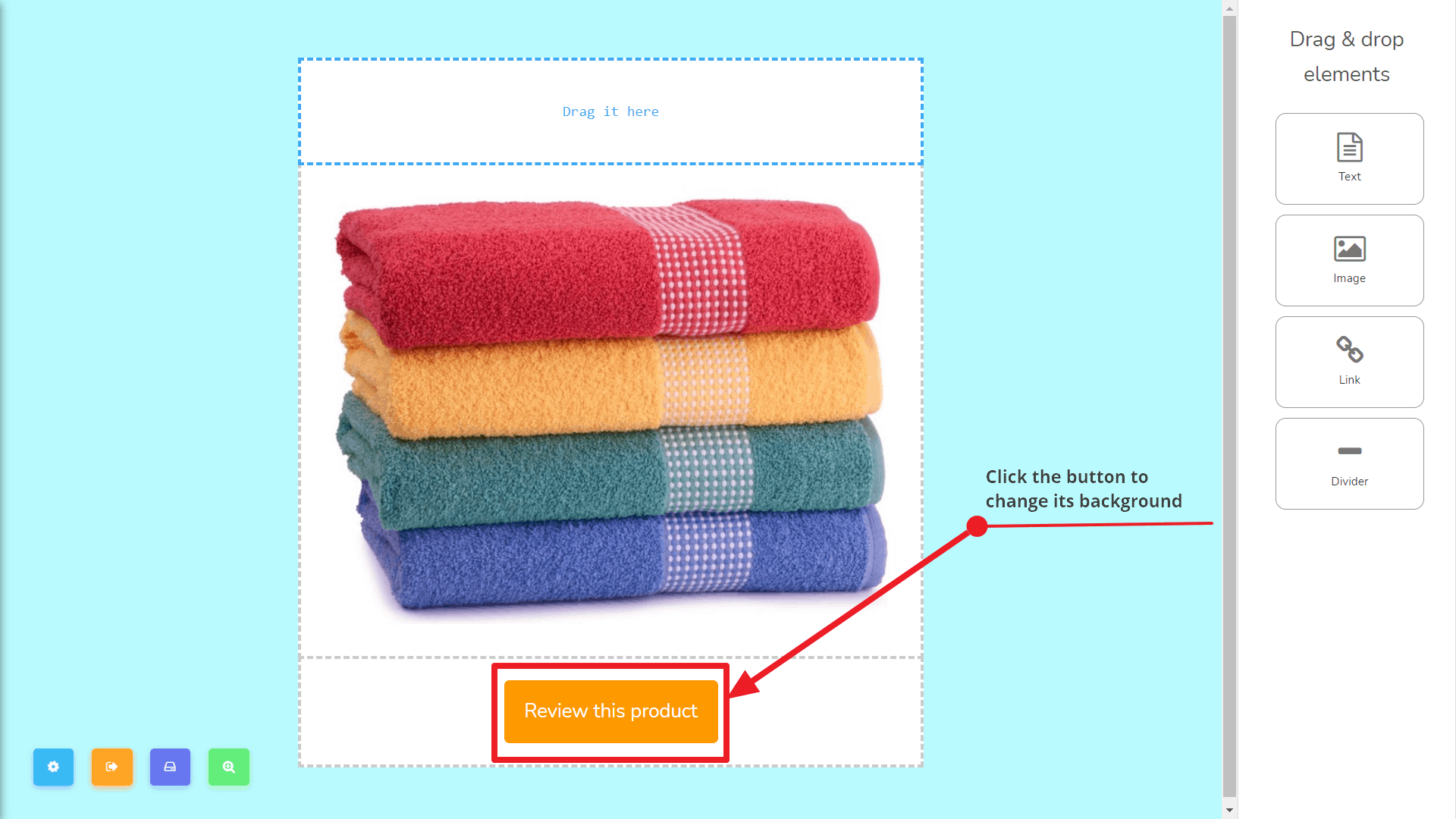
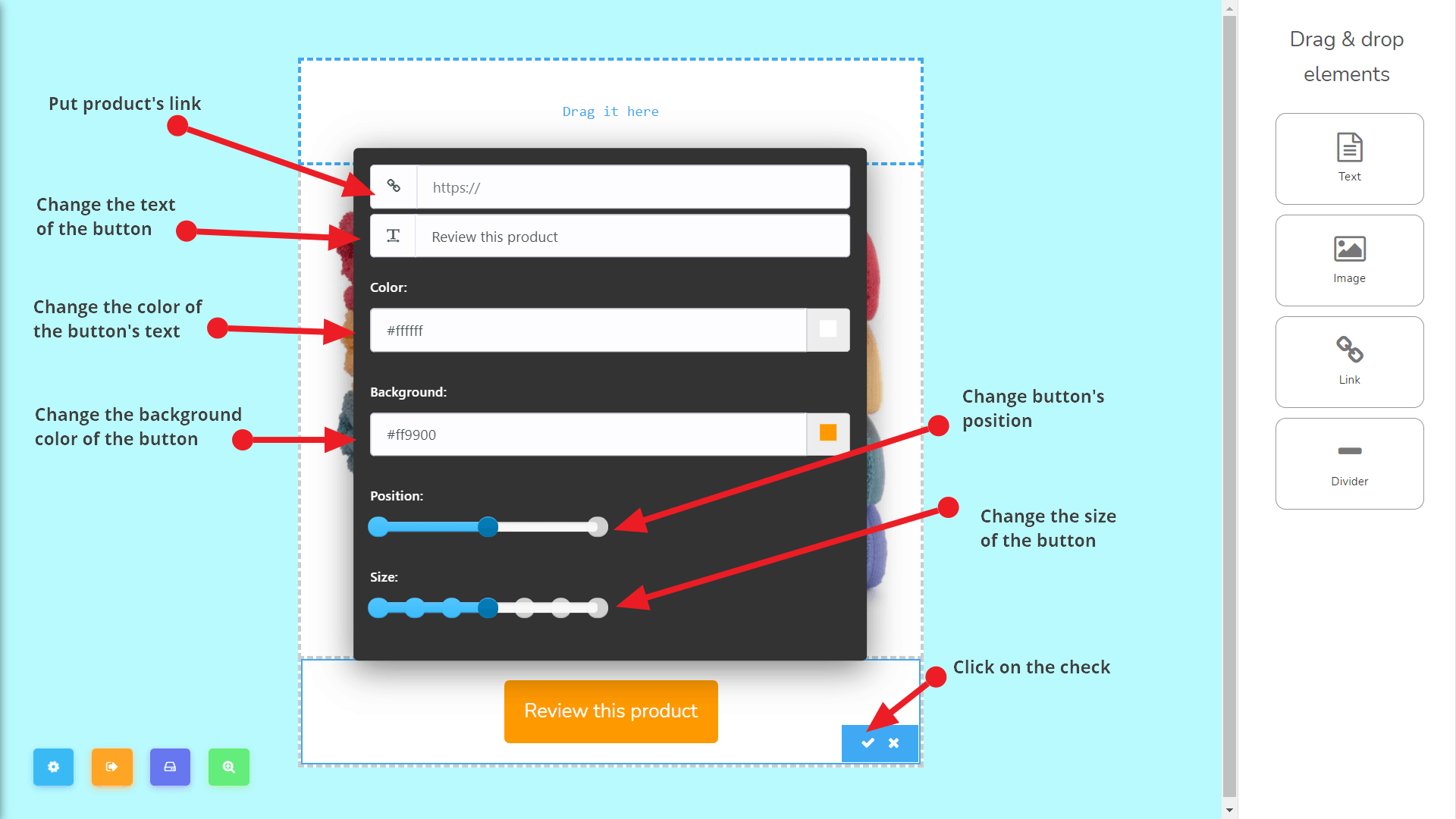
要更改其背景顏色並設置指向產品頁面的鏈接,我需要 點擊按鈕 並將會 獲得這個模態框 之後:
現在我將添加幾個 鏈接元素和一個文本元素. 在此之前,讓我們看看裡面有什麼。請查看下面的截圖:
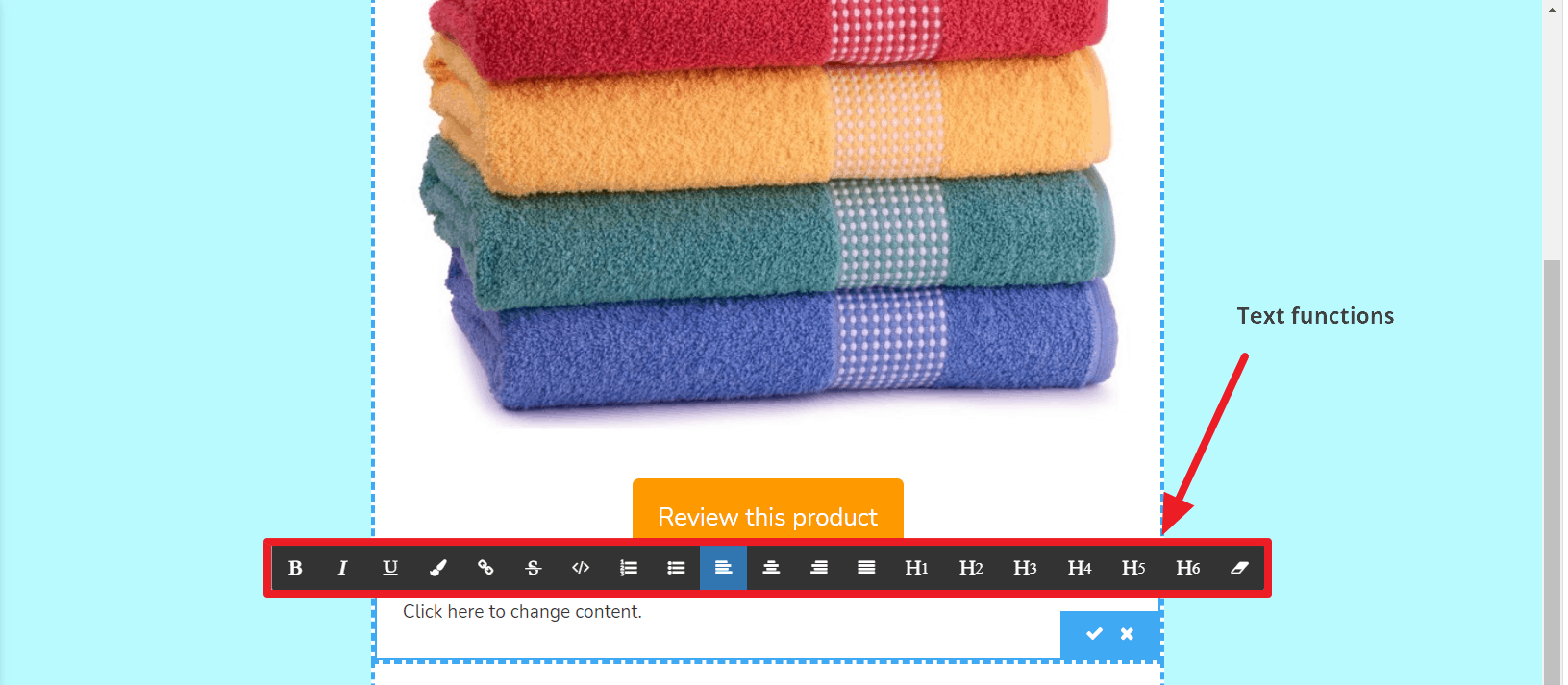
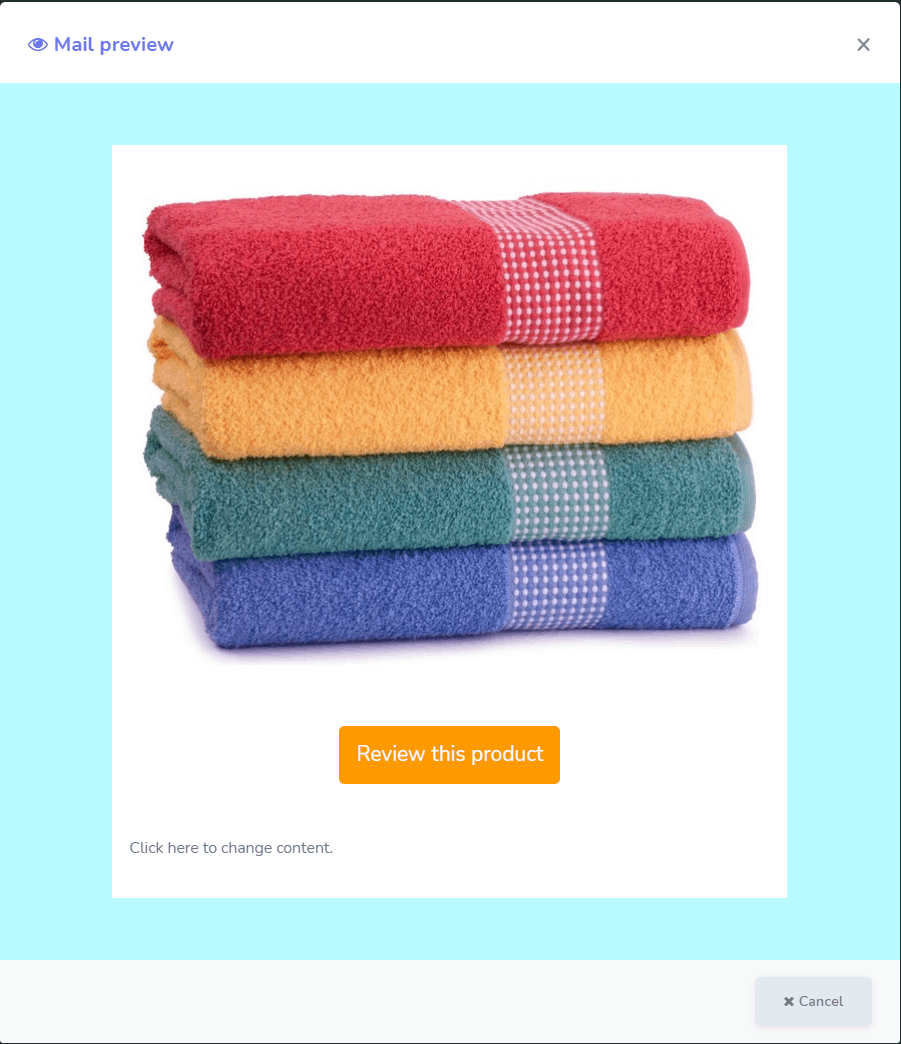
我已添加 兩個文本元素 和 製作了兩個連結. 一個是指向 Facebook 頁面 而另一個是用於 取消訂閱. 現在我完成了。請查看它的 預覽 如下:
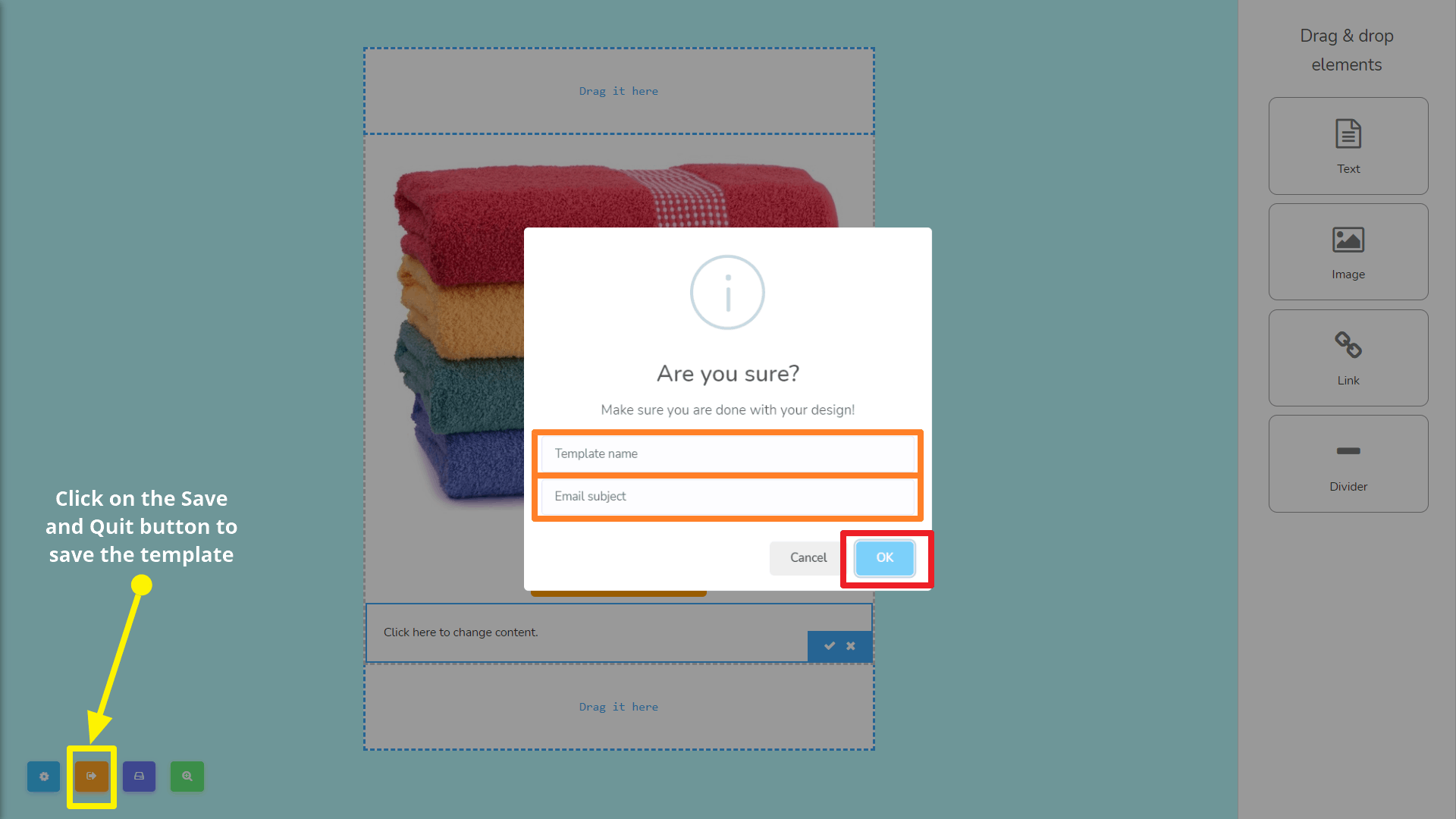
當我完成建立 HTML 郵件模板後,是時候保存模板並退出介面。為此,您需要點擊 保存並退出 按鈕。然後它會 彈出一個模態窗口 ,會要求輸入 模板名稱和郵件主題 所以填寫以下內容,然後在完成後點擊 確定 按鈕。請參見以下截圖:



 繁體中文
繁體中文  English
  Tagalog
  简体中文
简体中文  العربية
  हिन्दी
  Português do Brasil
  Español de México
  Français
  বাংলা
বাংলা  香港中文
香港中文  Nederlands
  Deutsch
  Bahasa Indonesia
  日本語
日本語  한국어
한국어  Polski
  Русский
  Español
  Tiếng Việt