

Cách Tạo Mẫu Email Trong Bot Messenger
Bây giờ, không cần phải trả tiền cho bên thứ ba để xây dựng mẫu email!
Messenger Bot đã cho ra mắt một mô-đun hoàn toàn mới có tên Trình tạo mẫu email Kéo & Thả. Nó có một giao diện rất đơn giản. Nó được thiết kế sao cho người dùng có thể tạo một mẫu email HTML trong vài giây. Chỉ cần kéo và thả các phần tửmà bạn cần và xây dựng các mẫu email HTML của bạn mà không phải trả tiền cho các dịch vụ bên thứ ba trong nhiều tháng.
Hãy xem cách xây dựng mẫu email cho sản phẩm của bạn hoặc bất kỳ mục đích nào khác. Hôm nay, tôi sẽ chỉ cho bạn cách tạo một mẫu email HTML bằng cách sử dụng Trình tạo Mẫu Email Kéo & Thả của Messenger Bot. Giả sử, chúng ta sẽ tạo một chiến dịch cho sản phẩm cụ thể của mình.
Đăng nhập vào bảng điều khiển của Messenger Bot. Nhấp vào menu có tên Phát sóng > Phát sóng Email.
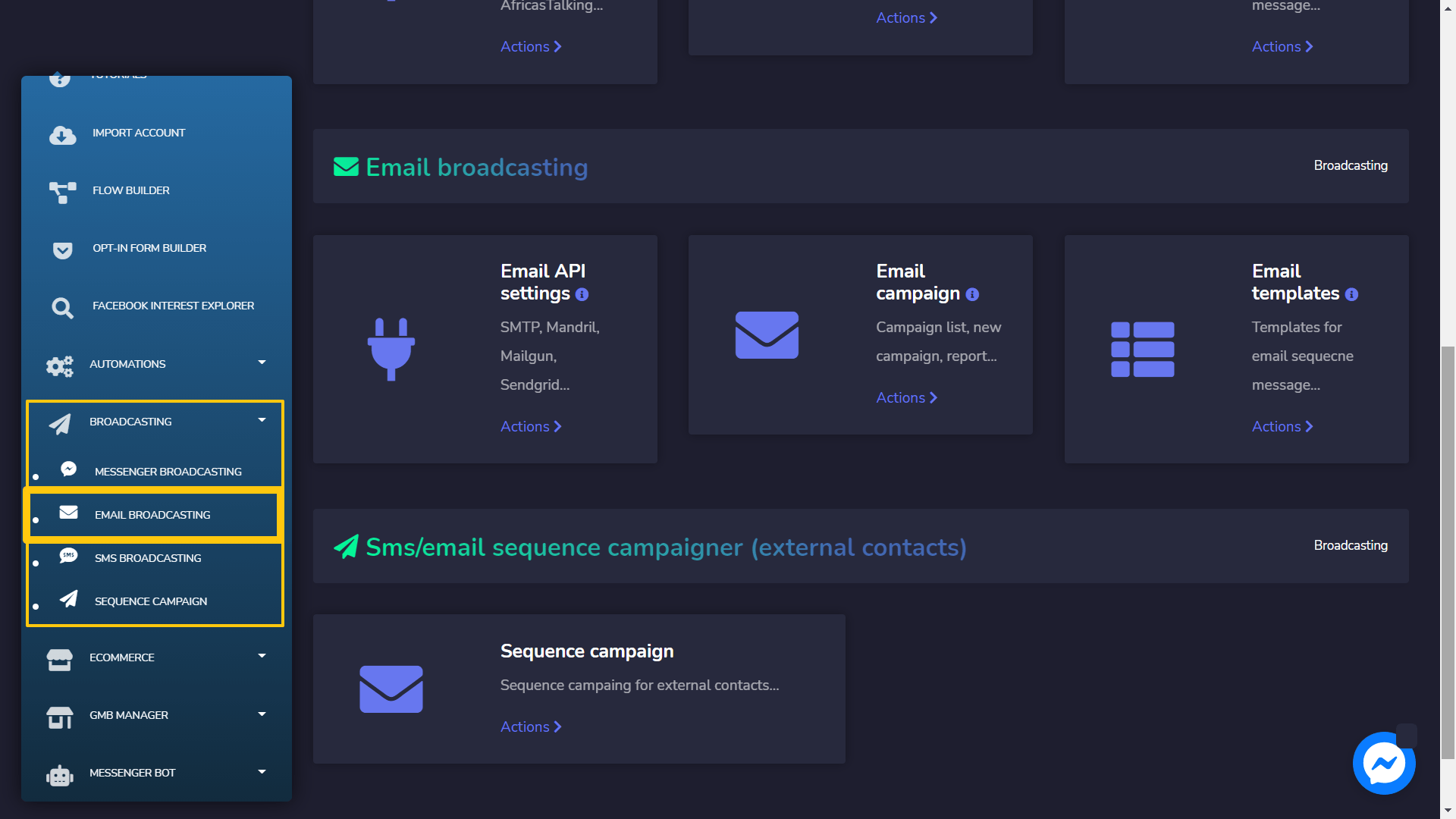
Khi bạn ở trang đó, hãy tìm phần có nội dung Mẫu Email và nhấp vào Hành động liên kết. Sau khi nhấp, bạn sẽ thấy một giao diện nơi bạn có thể tìm thấy các mẫu đã được tạo sẵn.
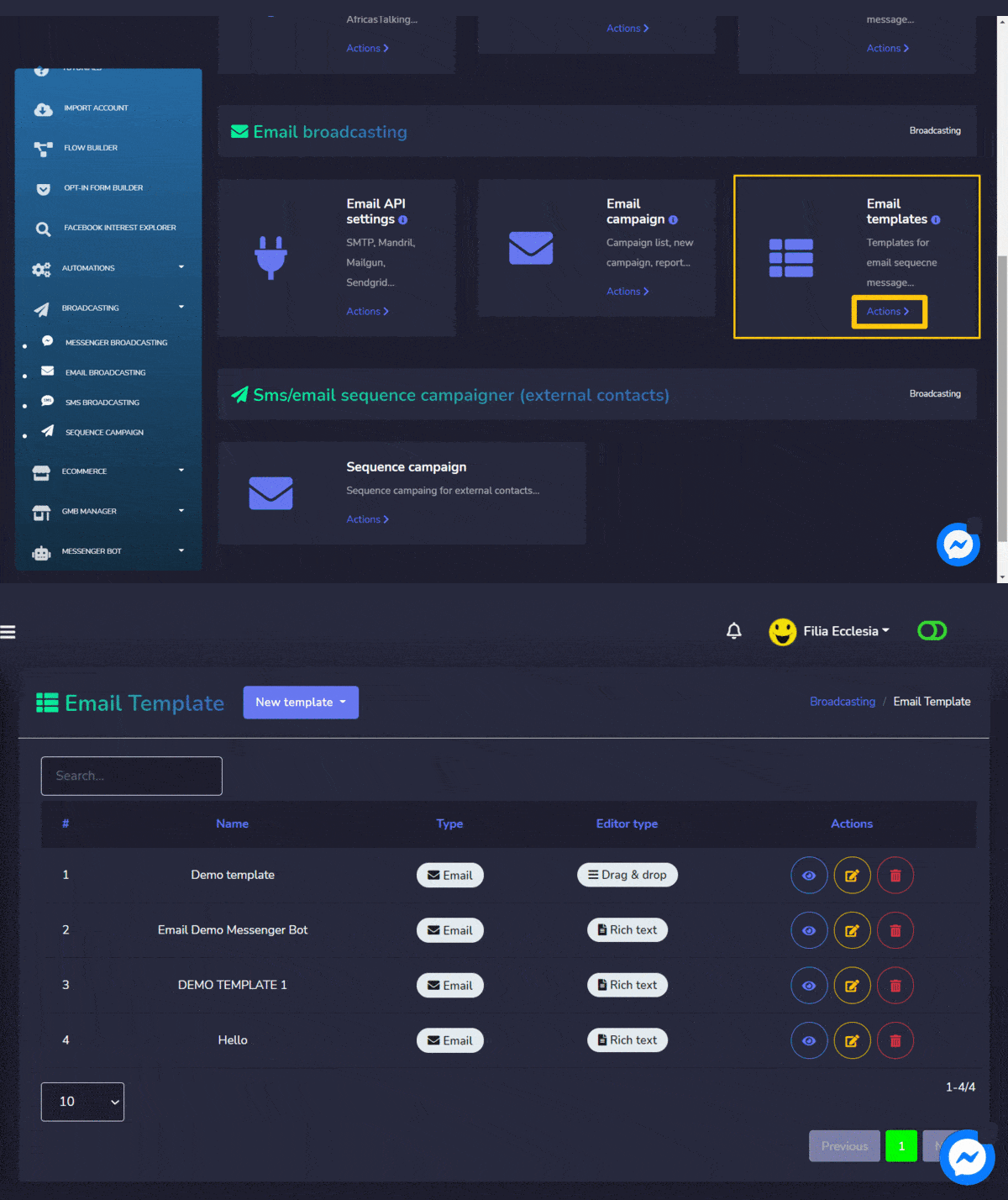
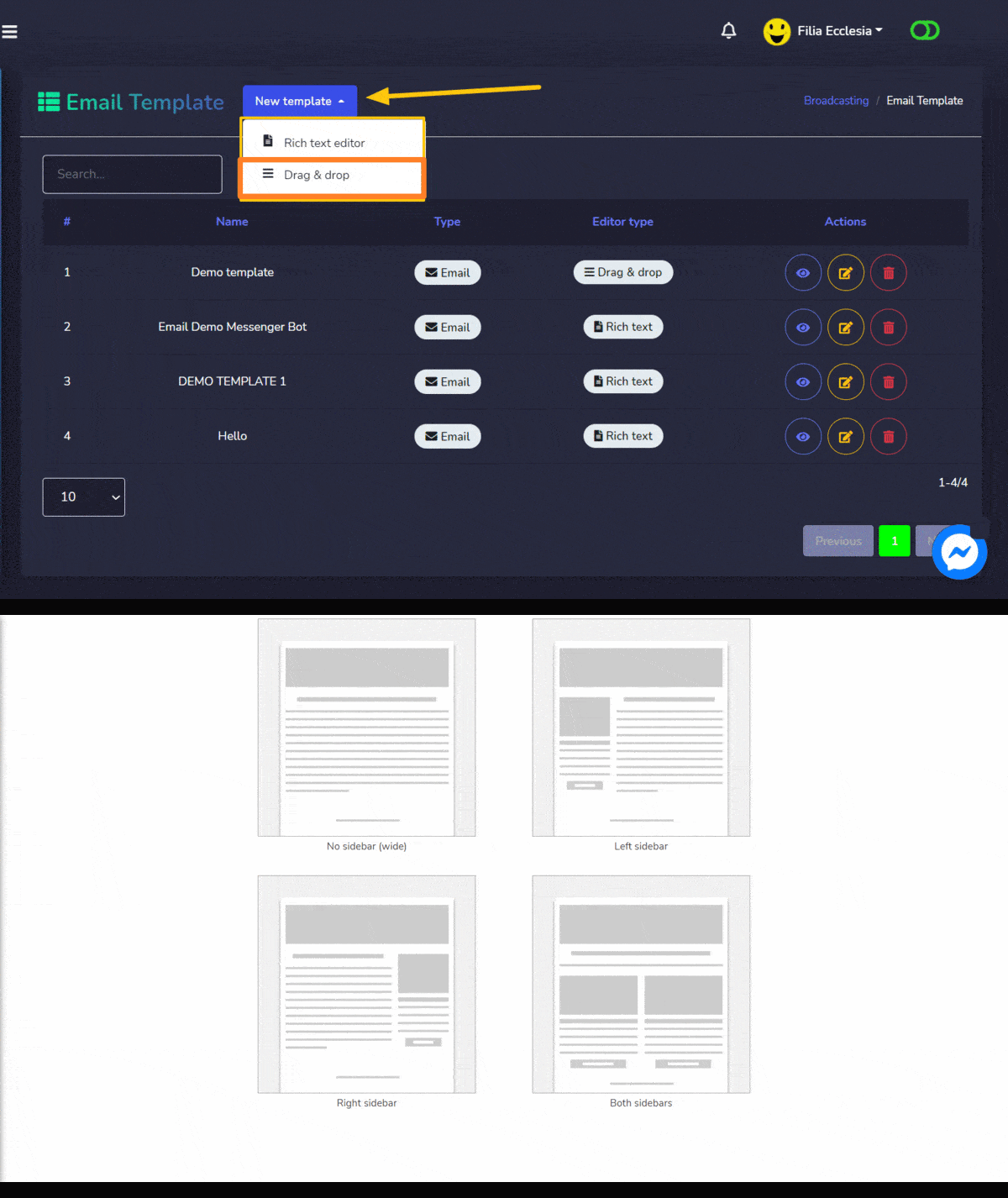
Khi bạn ở đó, hãy nhấp vào nút có tên Mẫu mới và sau đó nhấp lại vào liên kết có tên Kéo & Thả. Nó sẽ đưa bạn đến giao diện nơi bạn cần chọn mẫu mà bạn sẽ làm việc.
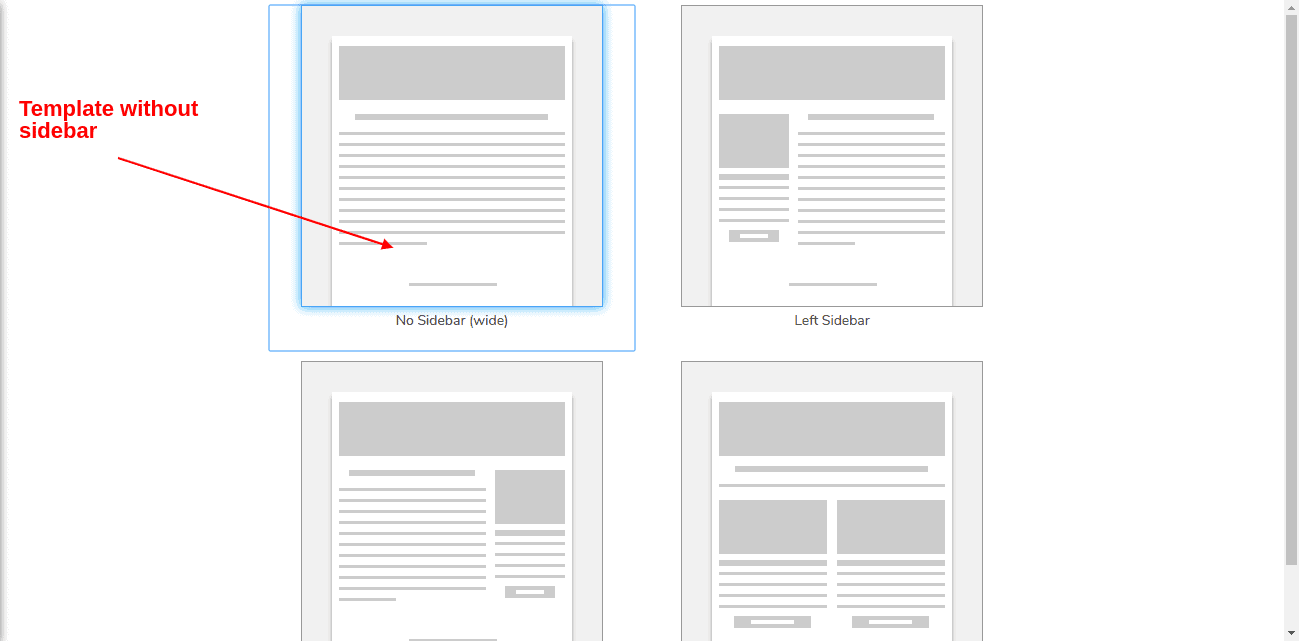
Trong trường hợp của tôi, tôi sẽ chọn mẫu không có thanh bên như được đánh dấu bên dưới:
Bây giờ đã đến lúc xây dựng mẫu email cho sản phẩm mà tôi muốn quảng bá/chiến dịch. Nhưng trước khi bắt đầu, hãy để tôi cho bạn biết các thành phần thực hiện những nhiệm vụ gì. Vui lòng xem ghi chú trên ảnh chụp màn hình sau:
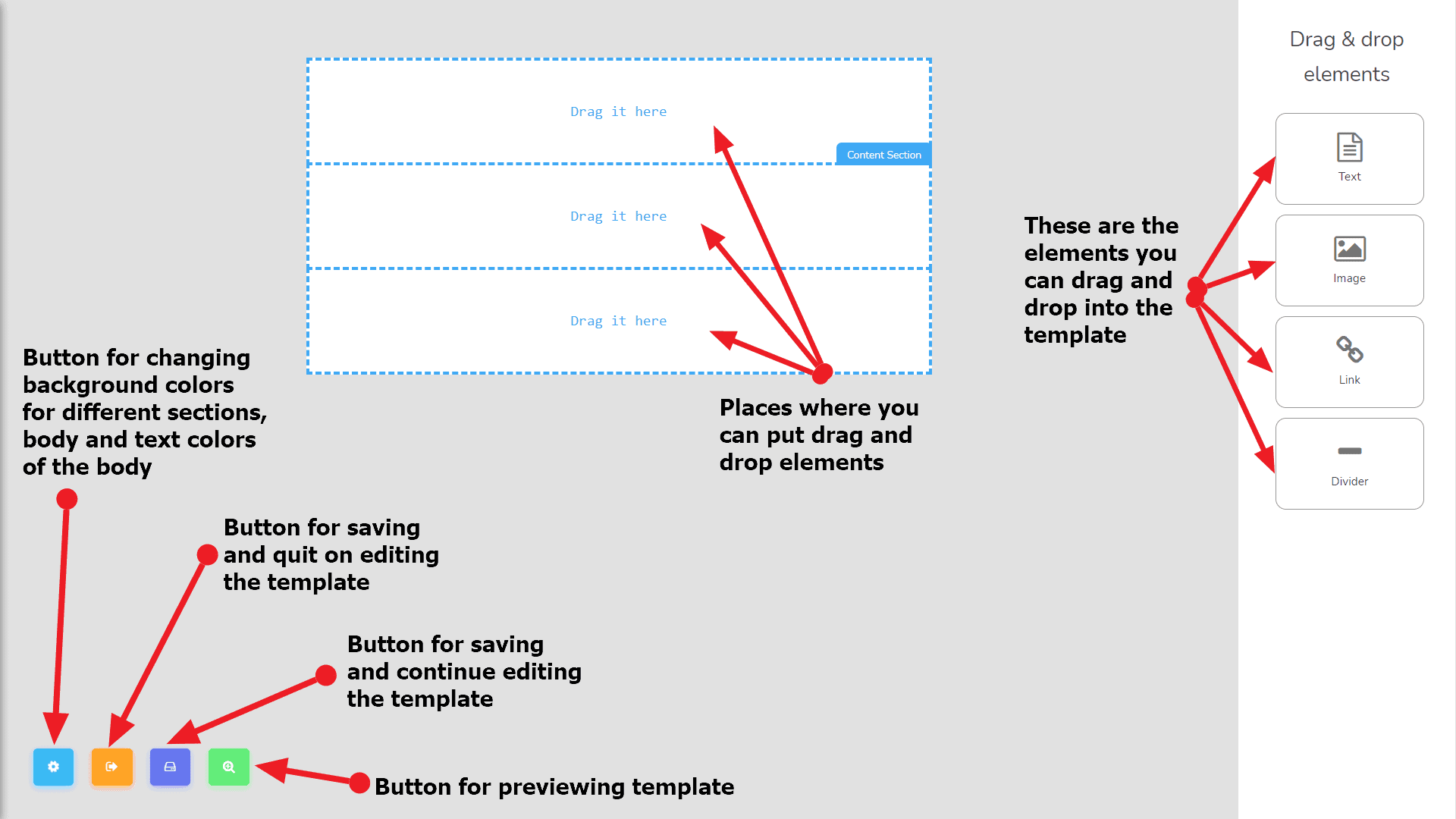
Vâng, giả sử rằng, chúng ta đã quen thuộc với các thành phần và phần của trình tạo mẫu. Hãy bắt đầu xây dựng mẫu của chúng ta. Đầu tiên, tôi sẽ thay đổi màu nền của thân trang. Để làm điều đó, bạn cần nhấp vào tùy chọn bố cục nút, đó là nút thứ nhất từ bên trái như ảnh chụp màn hình dưới đây:
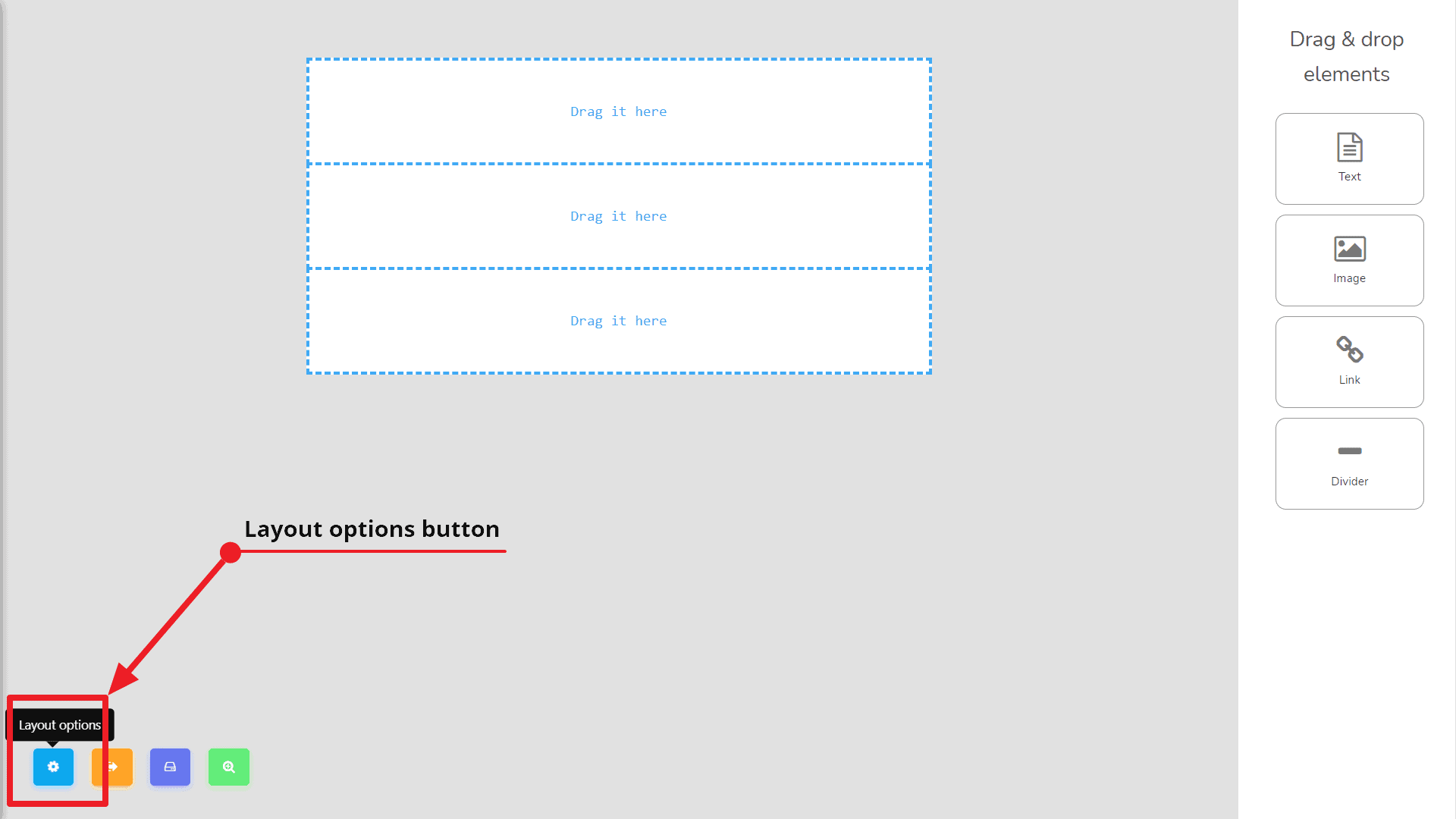
Khi nhấp vào nút đó, nó sẽ mở ra một hộp từ bên trái như đã thấy trên màn hình: (cài đặt thân hình màu nền thành xanh trời.)
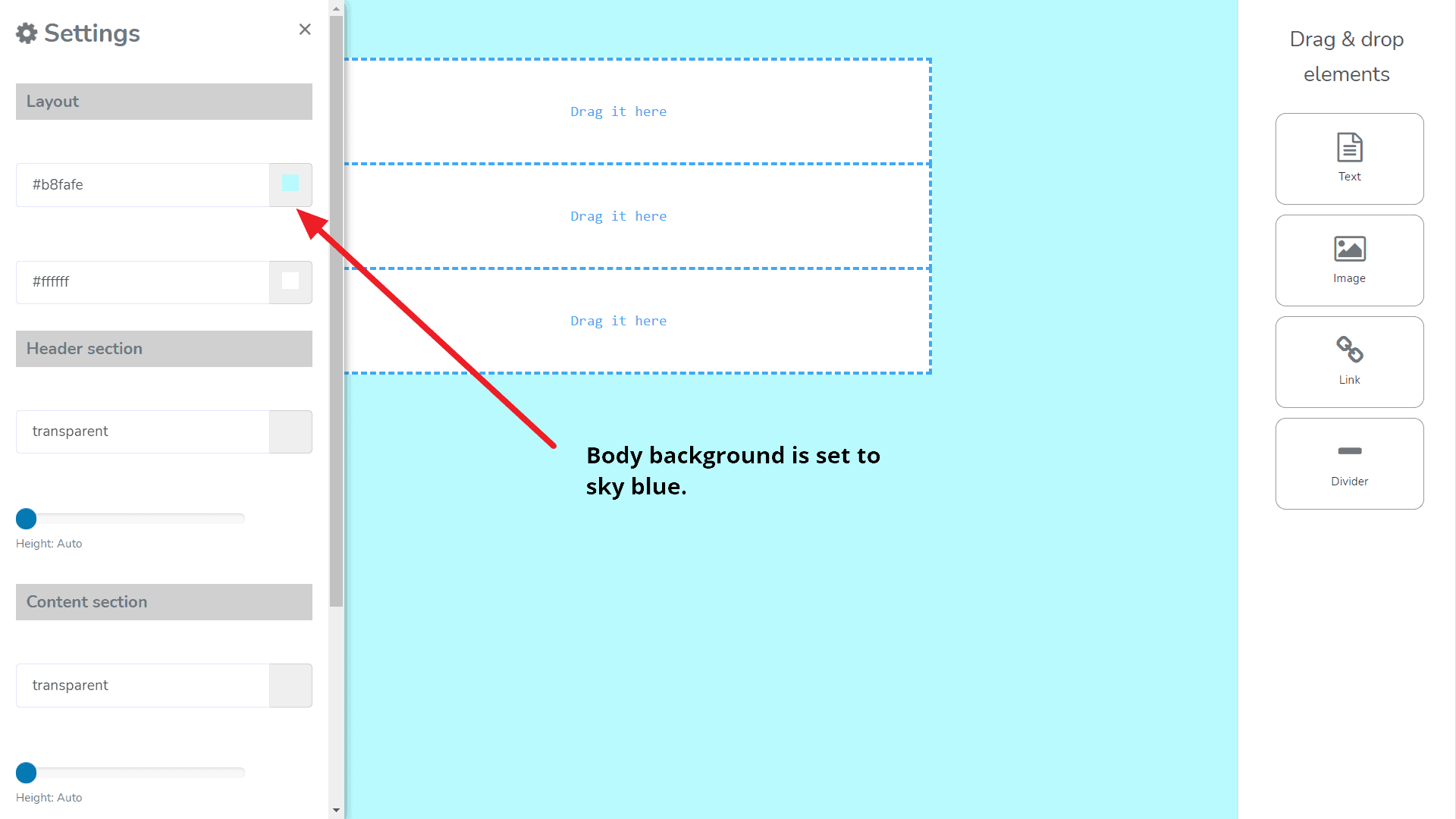
Bạn có thể chọn cái mà bạn thích. Bây giờ tôi sẽ lưu mẫu và tiếp tục chỉnh sửa. Để lưu và tiếp tục chỉnh sửa mẫu, tôi sẽ nhấp vào Lưu mẫu nút. Được rồi, bây giờ mẫu của chúng ta đã được lưu. Bây giờ tôi sẽ kéo phần tử hình ảnh từ Kéo & Thả phần tử thanh vào phần giữa của mẫu. Nó sẽ trông giống như ảnh chụp màn hình sau:
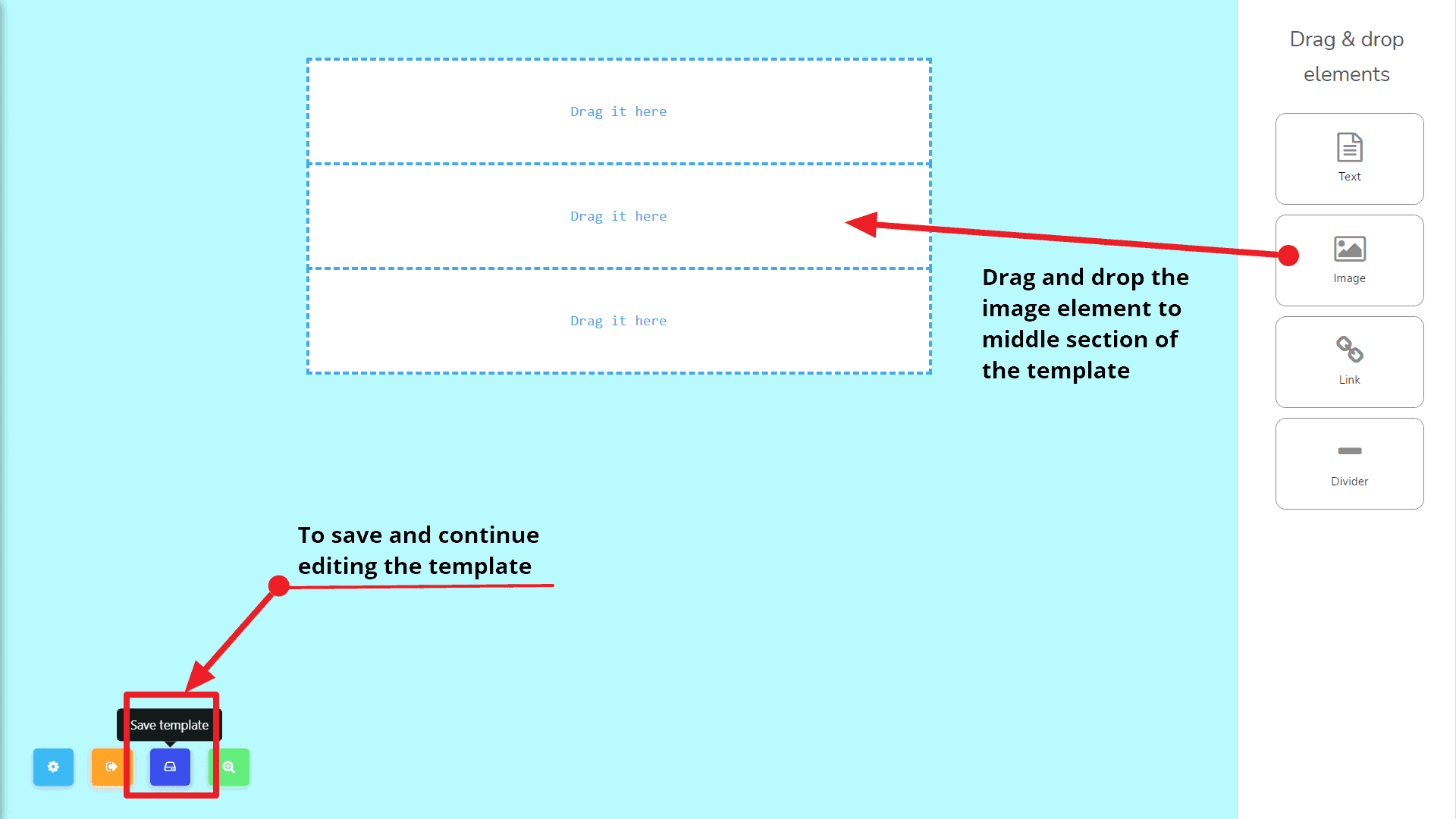
Bây giờ nhấp vào hình ảnh giả mà chúng ta nhận được sau khi kéo thả phần tử hình ảnh. Nó sẽ hiện lên một hộp thoại nhỏ. Bạn có thể tải lên một hình ảnh từ máy tính của bạn hoặc đặt nguồn hình ảnh vào ô nhập liệu. Hãy xem ảnh chụp màn hình dưới đây:
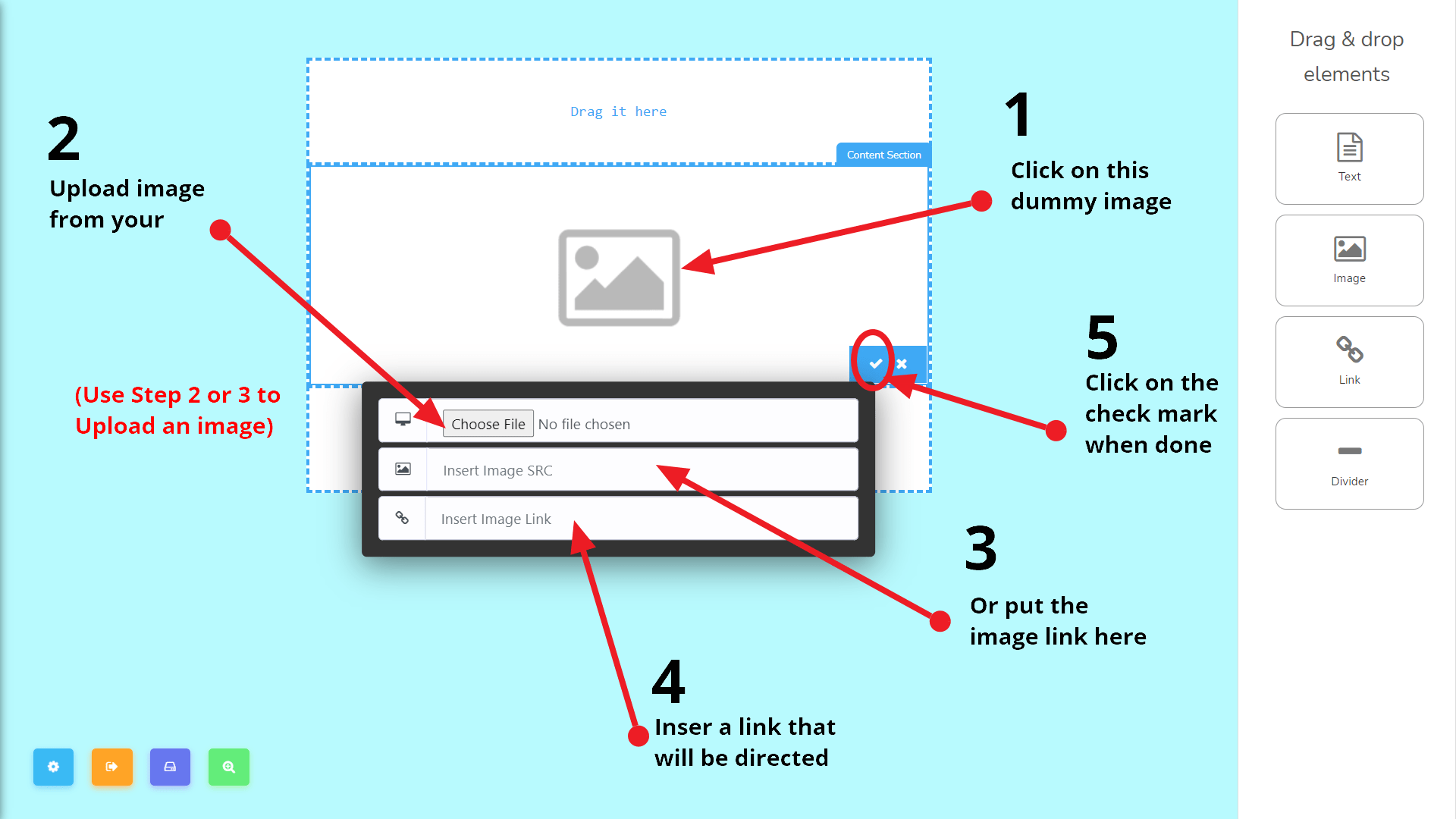
Bây giờ tôi sẽ upload hình ảnh sản phẩm của tôi, ví dụ, và đặt liên kết sản phẩm đến hình ảnh như đã mô tả trong ảnh chụp màn hình ở trên.
Tiếp theo, tôi sẽ thêm một nút. Để làm điều đó, tôi cần kéo phần tử nút đến gói phần cuối của mẫu.
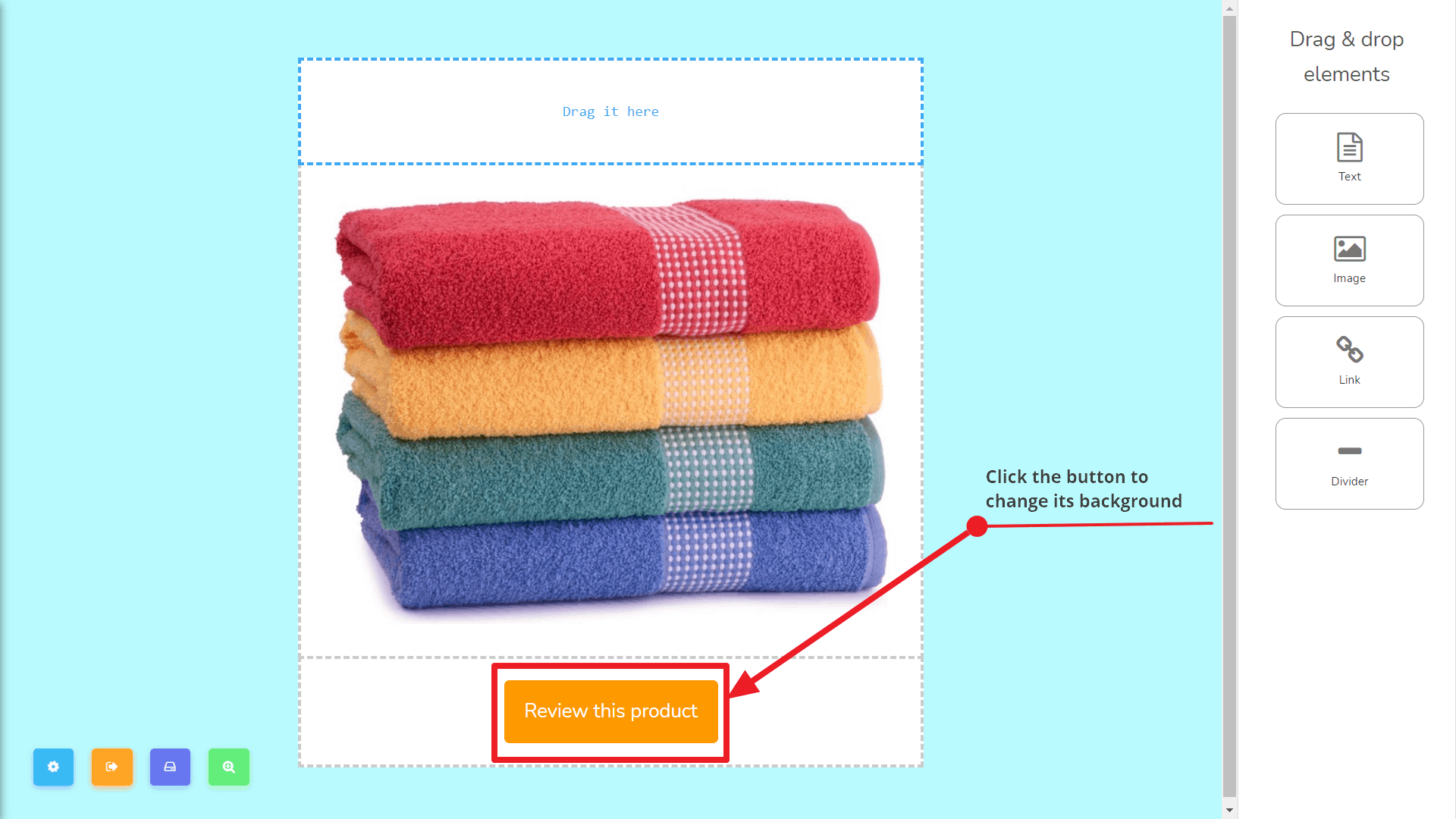
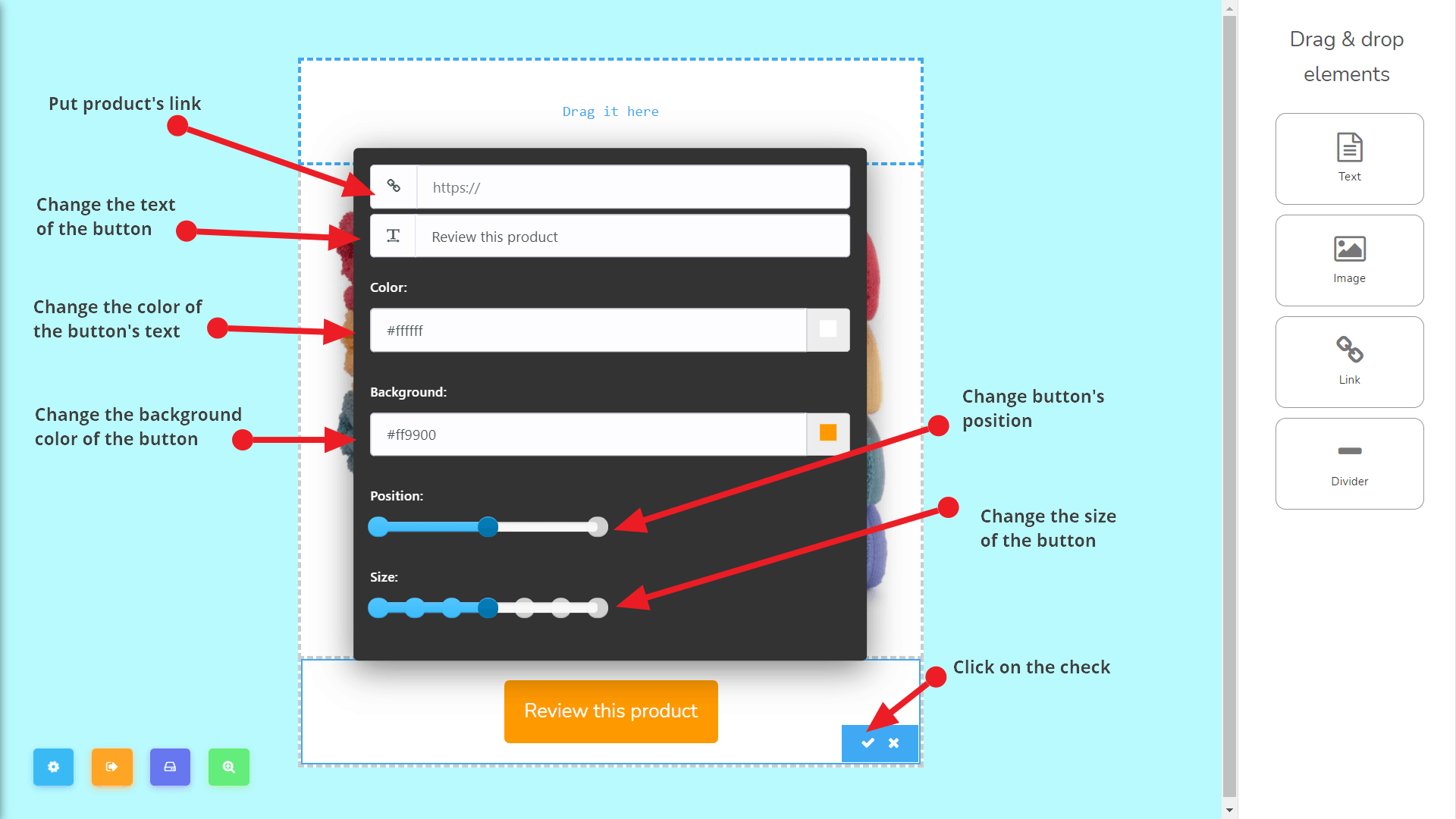
Và để thay đổi màu nền của nó và thiết lập một liên kết đến trang sản phẩm, tôi cần nhấp vào nút và sẽ nhận được modal này sau:
Bây giờ tôi sẽ thêm một vài phần tử liên kết và một phần tử văn bản. Trước khi làm điều đó, hãy xem có gì trong đó. Kiểm tra ảnh chụp màn hình bên dưới:
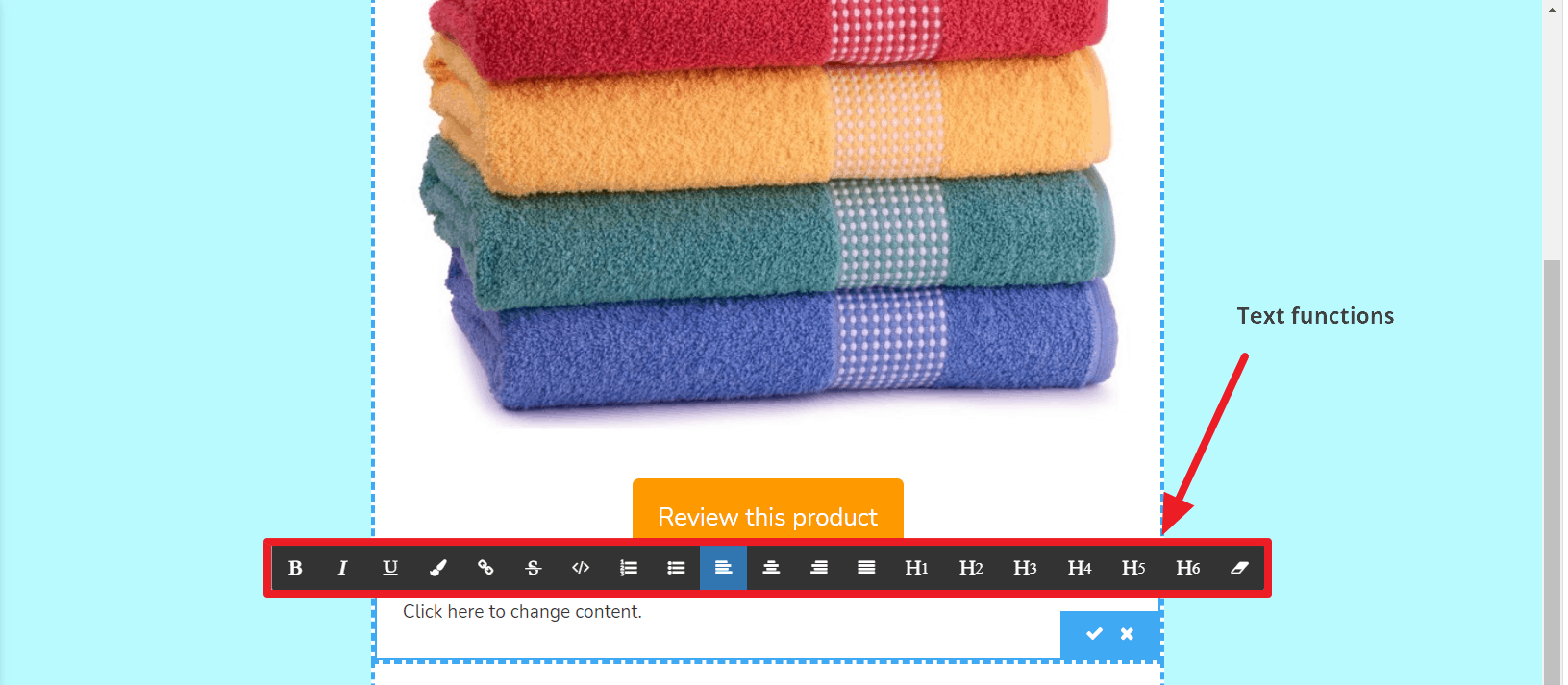
Tôi đã thêm hai phần tử văn bản và tạo hai liên kết. Một cái dành cho trang Facebook và cái còn lại dành cho hủy đăng ký. Bây giờ tôi đã xong. Xem xem trước như sau:
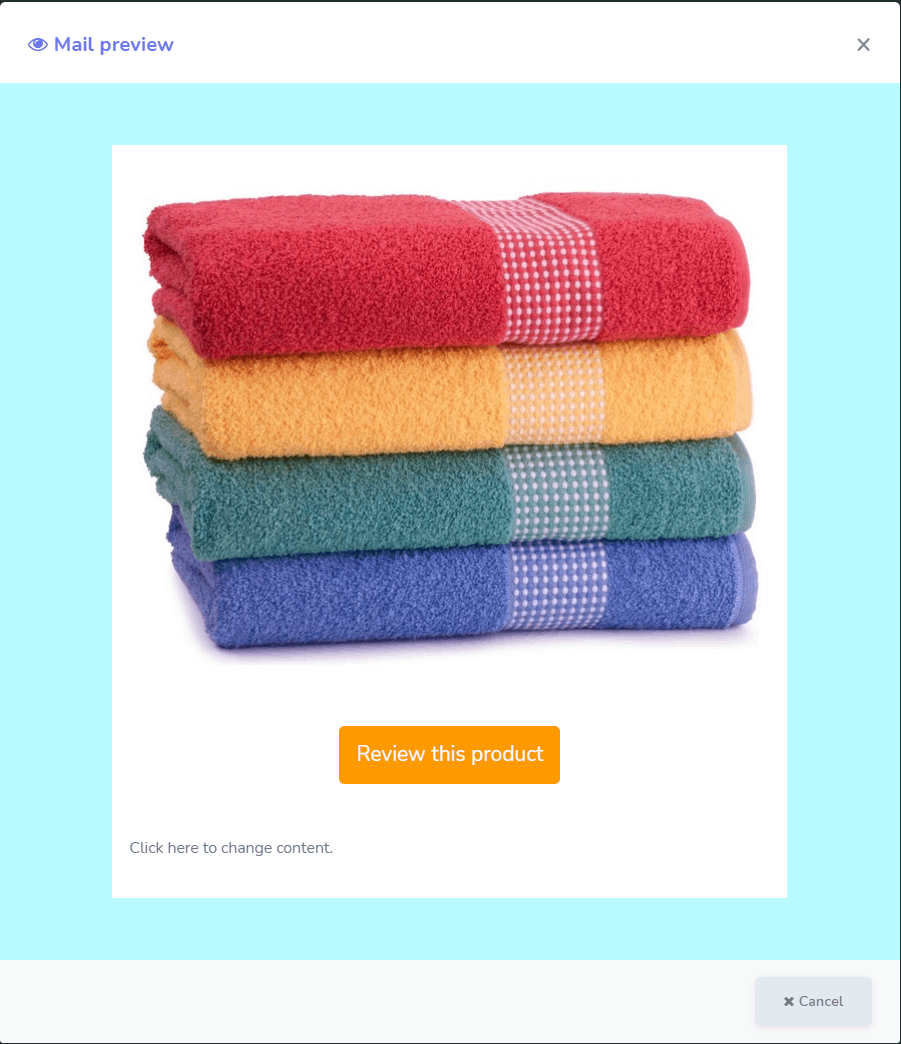
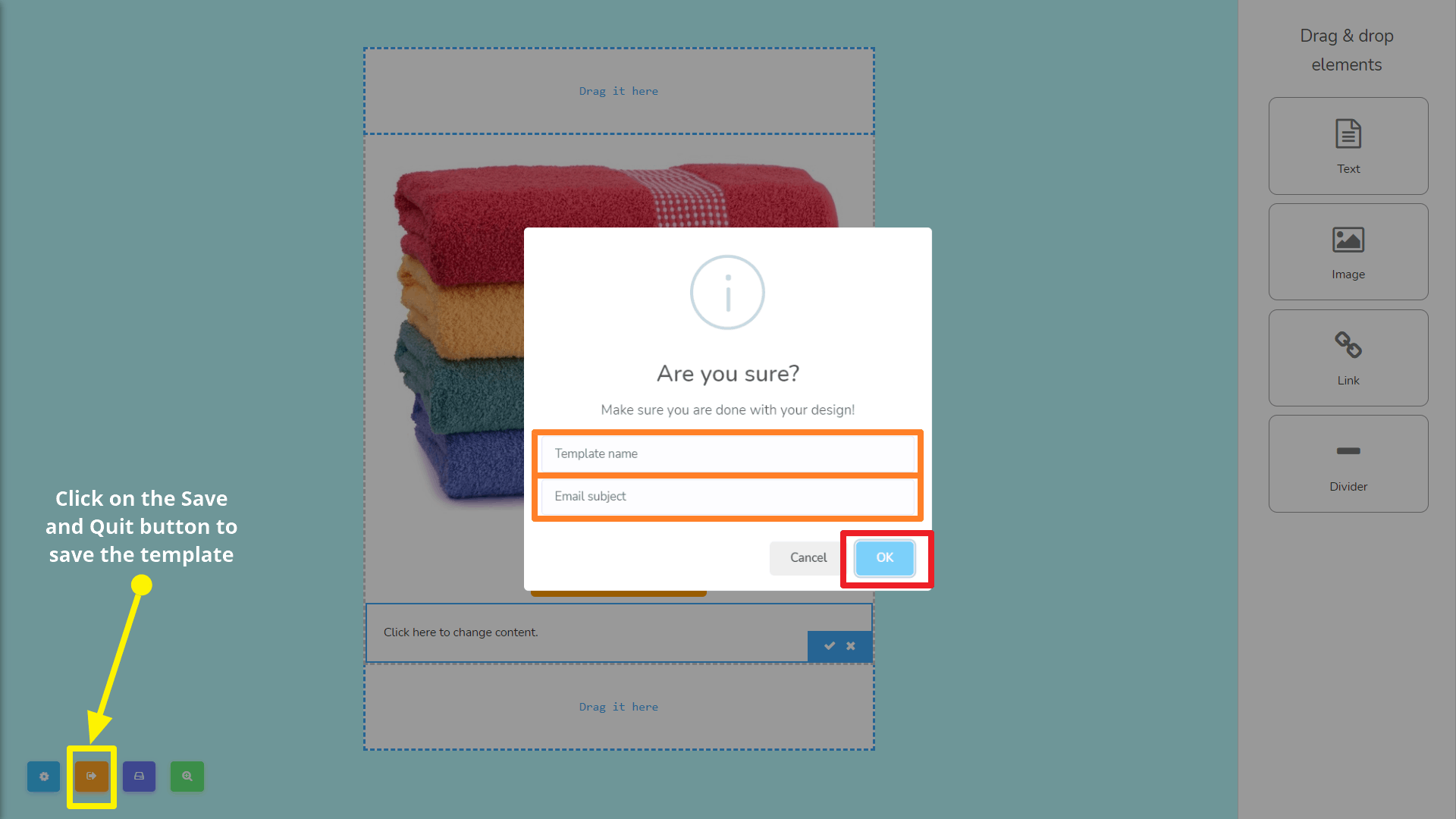
Khi tôi đã hoàn thành việc xây dựng mẫu email HTML, đã đến lúc lưu mẫu và thoát khỏi giao diện. Để làm điều đó, bạn cần nhấp vào Lưu & Thoát nút. Sau đó nó sẽ hiện lên một hộp thoại yêu cầu nhập Tên mẫu và Chủ đề Email Vì vậy, hãy điền vào các thông tin sau và nhấp vào nút OK khi hoàn tất. Xem ảnh chụp màn hình sau:



 Tiếng Việt
  English
  Tagalog
  简体中文
简体中文  العربية
  हिन्दी
  Português do Brasil
  Español de México
  Français
  বাংলা
বাংলা  香港中文
香港中文  繁體中文
繁體中文  Nederlands
  Deutsch
  Bahasa Indonesia
  日本語
日本語  한국어
한국어  Polski
  Русский
  Español