

Social Posting
De functie voor sociale berichten stelt je in staat om al je sociale media-accounts via één platform te beheren. Je kunt alle Facebook-berichten, diavoorstellingen en video's beheren via de Facebook-poster sectie. Je kunt meerdere accounts importeren en deze integreren voor verschillende berichten in de sectie Sociale poster.
Om deze sectie te bekijken, navigeer naar Social Media Beheer van het navigatiemenu dat zich bevindt en erop te klikken, dan klik op een van de items eronder.
Een scherm met de volgende twee secties zal verschijnen:

Facebook Poster
Facebook Poster beheert alle Facebook-gerelateerde activiteiten en berichten. Deze sectie bestaat verder uit de volgende vier delen:
- Multimedia Post
- CTA Post
- Carrousel/Video Post
- Facebook livestreaming
De details van deze eerste drie worden besproken in de komende secties.
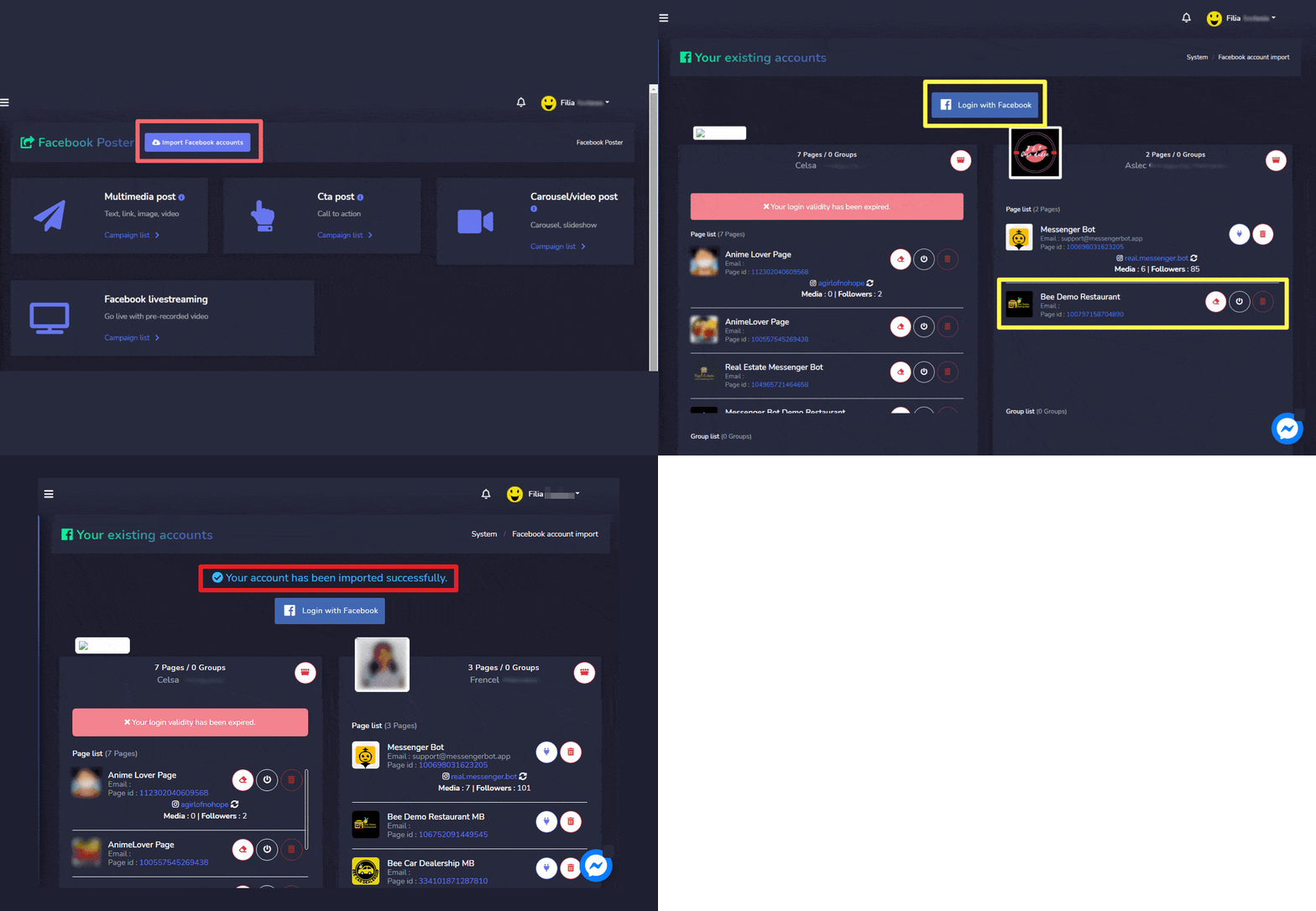
Om toegang te krijgen tot deze sectie, moet je ervoor zorgen dat al je Facebook-accounts al zijn geïmporteerd.
- Selecteer Importeer Facebook-accounts van de bovenkant van je scherm.
- Selecteer Log in met Facebook.
- Je account zal succesvol worden geïmporteerd.
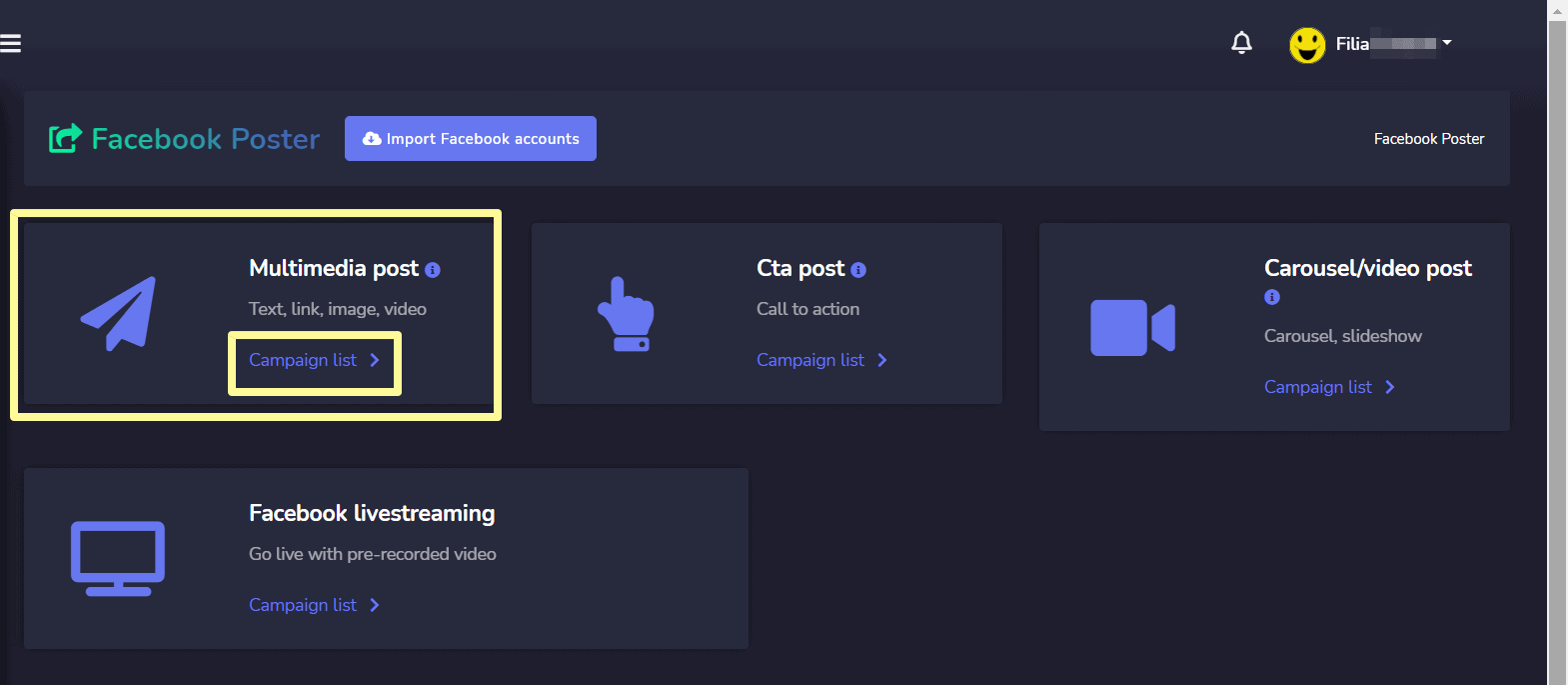
Multimedia Post
Om toegang te krijgen tot de multimedia post sectie, selecteer de Campagnelijst optie uit de Multimedia Post sectie.
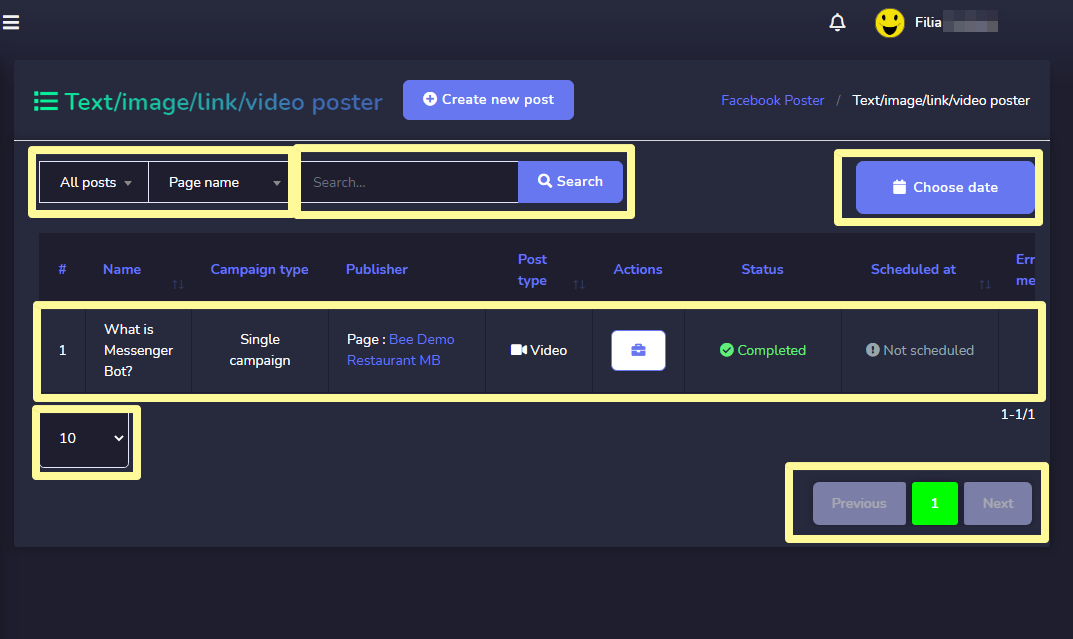
Om verschillende acties op de campagnes, selecteer  optie tegen de campagne waarop je acties wilt uitvoeren.
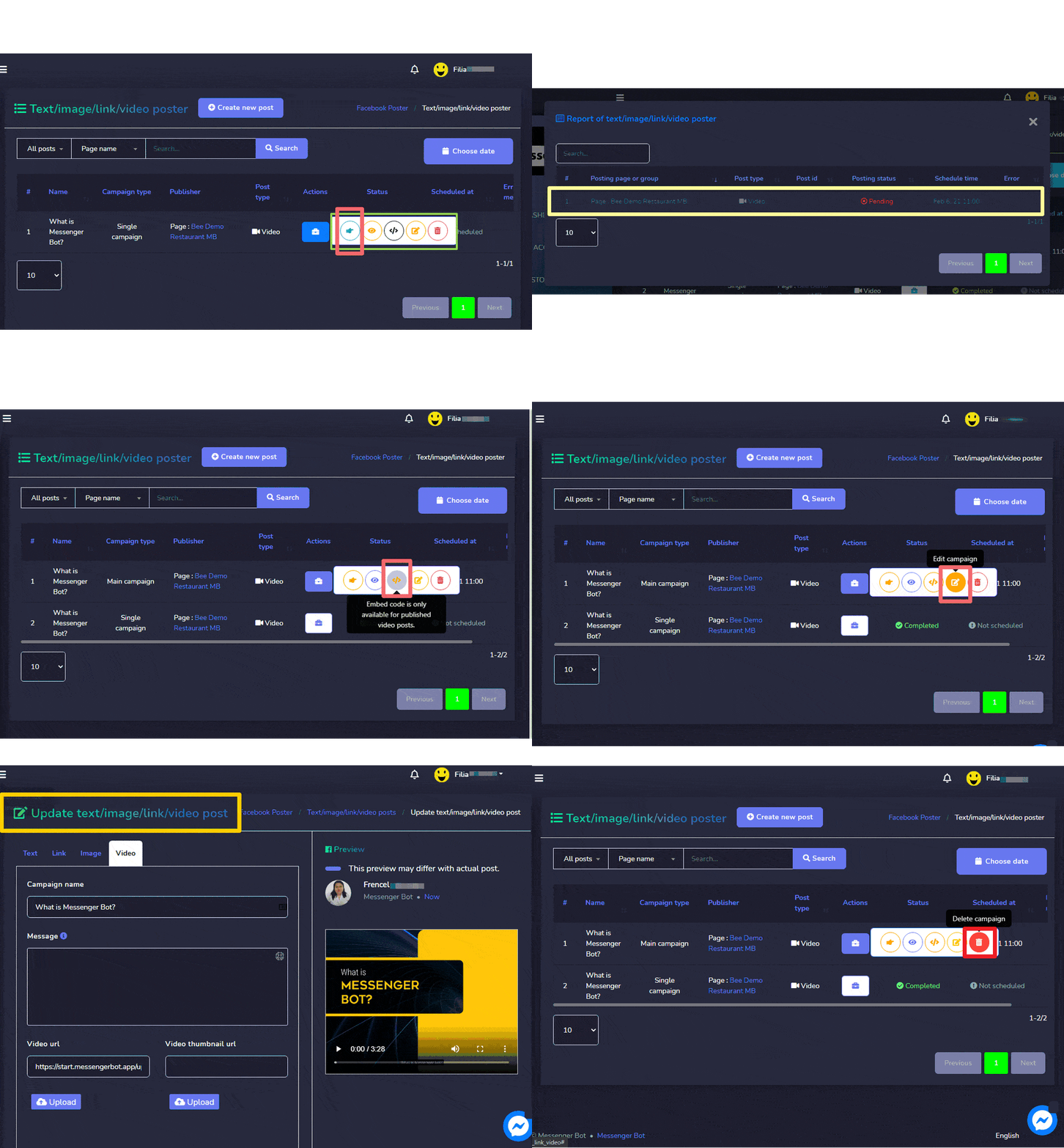
De volgende acties kunnen worden uitgevoerd:
- Bekijk de post door te selecteren
 .
. - Bekijk het campagneverslag door te selecteren
 .
. - Haal de JSON op door te selecteren
- Bewerk een campagne
- Verwijderen een campagne
| Opmerking: | |
|
· Voor de berichten die al zijn gepubliceerd, kun je de JSON-code niet ophalen of ze bewerken. · Als de bovenliggende campagne is geselecteerd tijdens het aanmaken van de campagne, dan zal alleen de bovenliggende campagne het rapport tonen. |
|
Maak nieuwe Multimedia Post
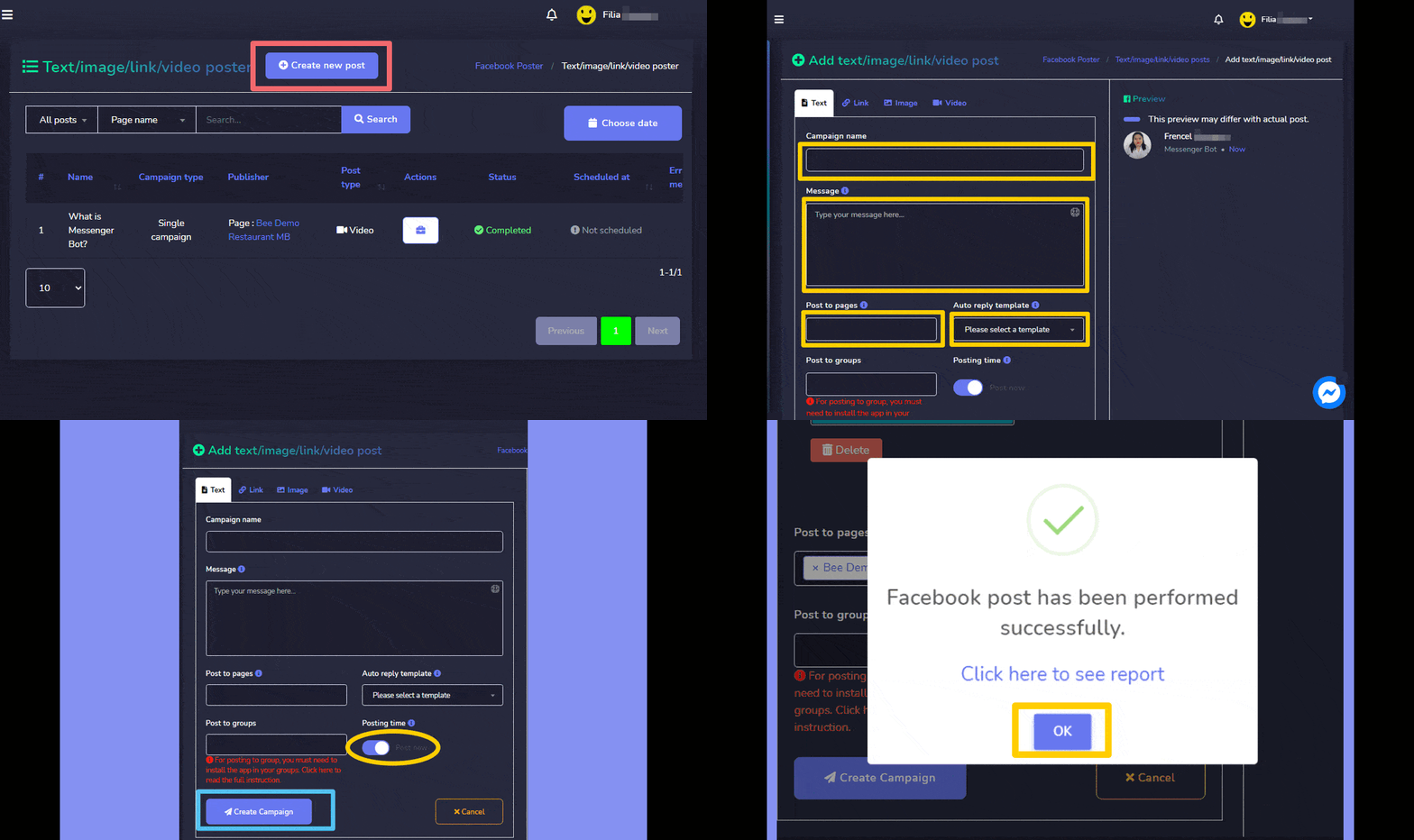
Om een nieuwe multimedia post te maken, volg je de onderstaande stappen:
- Selecteer
 van Tekst/Afbeelding/Link/Video Poster
 - Een Voeg tekst/afbeelding/link/video post toe scherm verschijnt. De gebruiker kan een van de volgende toevoegen
- Tekst
- Link
- Afbeelding
- Video
- Geef een Campagnenaam en een bericht, link, afbeelding of video gebaseerd op uw selectie van stap 2.
- Selecteer de pagina's waar dit geplaatst moet worden.
- Selecteer een Automatisch antwoord sjabloon ook.
- Plan een Plaatsingstijd.
- Zodra dit gedaan is, moet u selecteren Campagne aanmaken
| Opmerking: | |
|
· U kunt de voorbeeldversie bekijken die aan de rechterkant van het scherm verschijnt voor een betere analyse van hoe uw bericht zal verschijnen. |
|
CTA Post
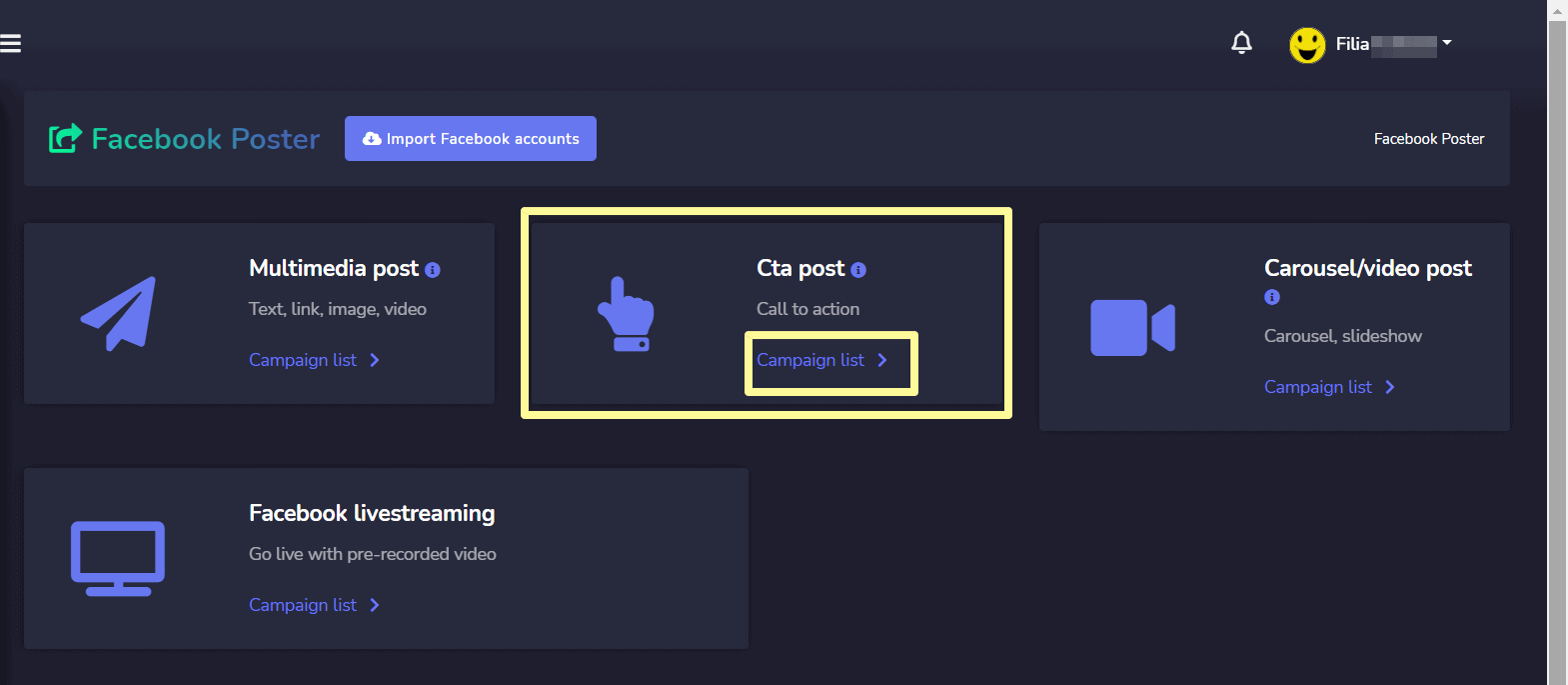
Om toegang te krijgen tot de CTA-berichtsectie, selecteer de Campagnelijst optie van CTA Post sectie.
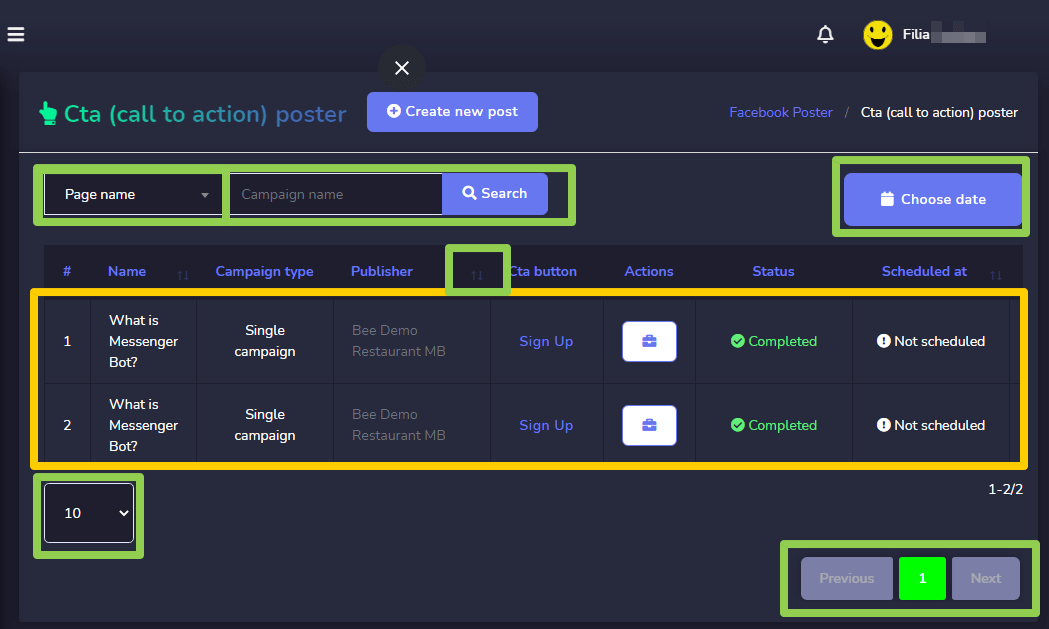
Om verschillende acties op de campagnes uit te voeren, selecteert u optie tegen de campagne waarop je acties wilt uitvoeren.
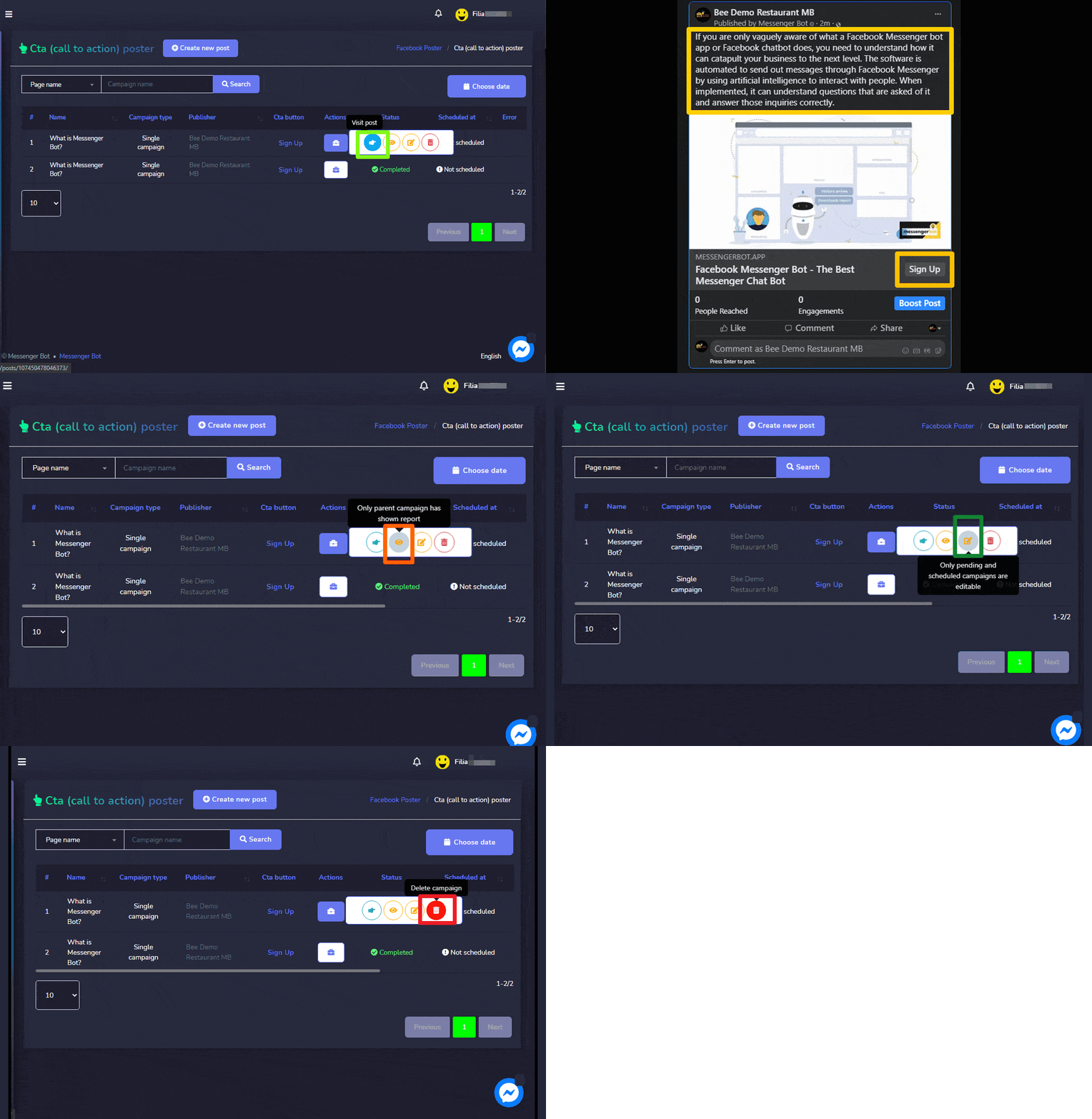
De volgende acties kunnen worden uitgevoerd:
- Bekijk de post door te selecteren .
- Bekijk het campagne rapport door te selecteren
 .
. - Bewerk een campagne
- Verwijderen een campagne
| Opmerking: | |
|
· Voor de berichten die al zijn gepubliceerd, kun je de JSON-code niet ophalen of ze bewerken. · Als de bovenliggende campagne is geselecteerd tijdens het aanmaken van de campagne, dan zal alleen de bovenliggende campagne het rapport tonen. |
|
Maak nieuwe CTA Post aan
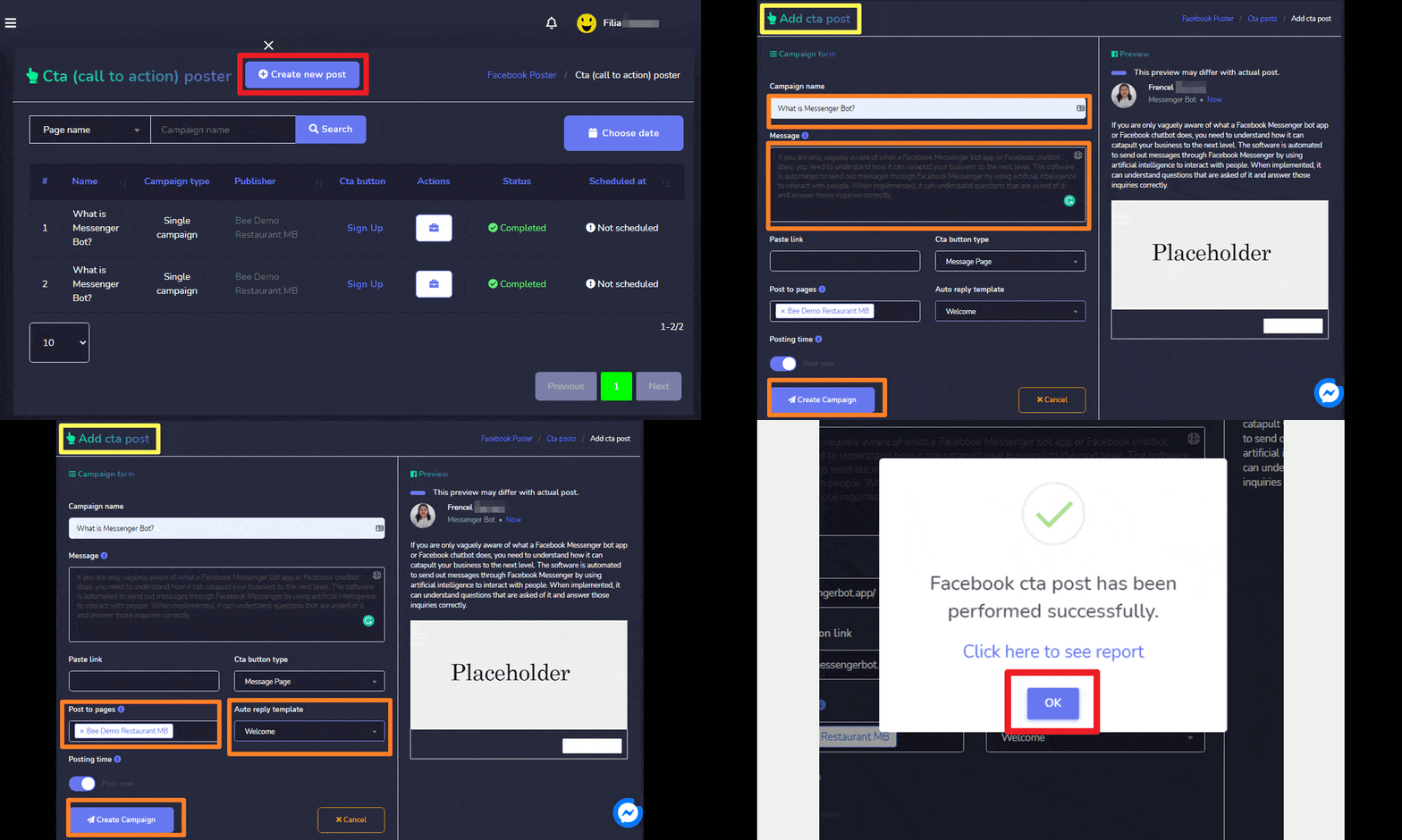
Volg de onderstaande stappen om een nieuwe CTA-post te maken:
- Selecteer van CTA (Call to Action) Poster scherm.
- Geef een Campagnenaam en een bericht.
- Geef de plak link en CTA knop type.
- Selecteer de pagina's waar dit geplaatst moet worden.
- Selecteer een Automatisch antwoord sjabloon ook.
- Plan een Plaatsingstijd.
- Zodra dit gedaan is, moet u selecteren Campagne aanmaken
| Opmerking: | |
|
· U kunt de voorbeeldversie bekijken die aan de rechterkant van het scherm verschijnt voor een betere analyse van hoe uw bericht zal verschijnen. |
|
Carrousel/Video Post
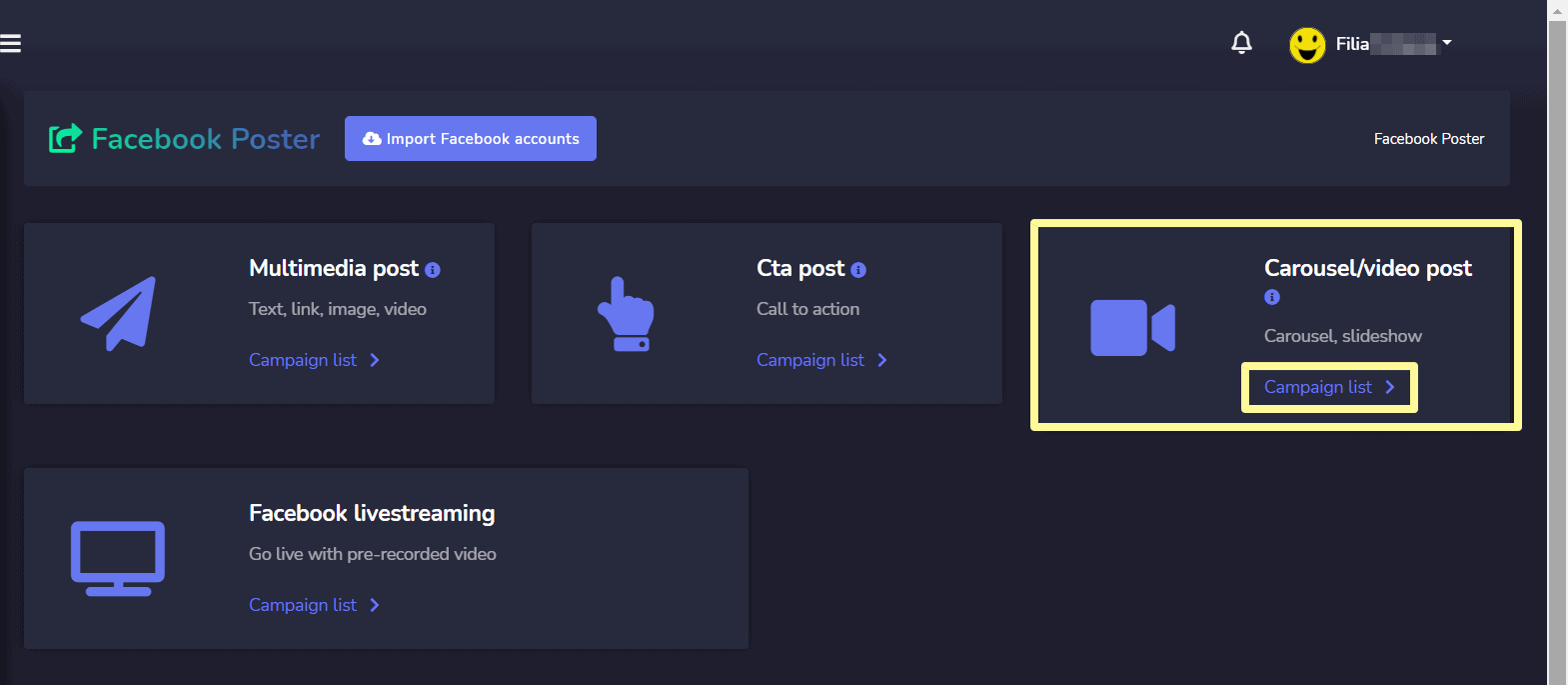
Om toegang te krijgen tot de Carrousel/Video Post sectie, selecteer de Campagnelijst optie van Carrousel/Video Post sectie.
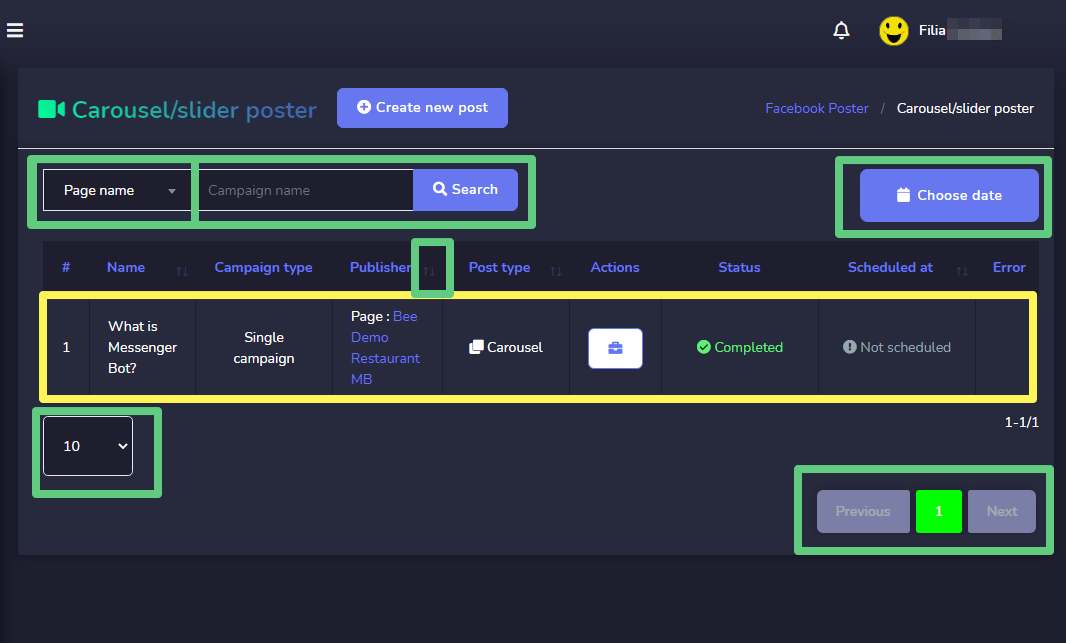
Om verschillende acties op de campagnes uit te voeren, selecteert u optie tegen de campagne waarop je acties wilt uitvoeren.
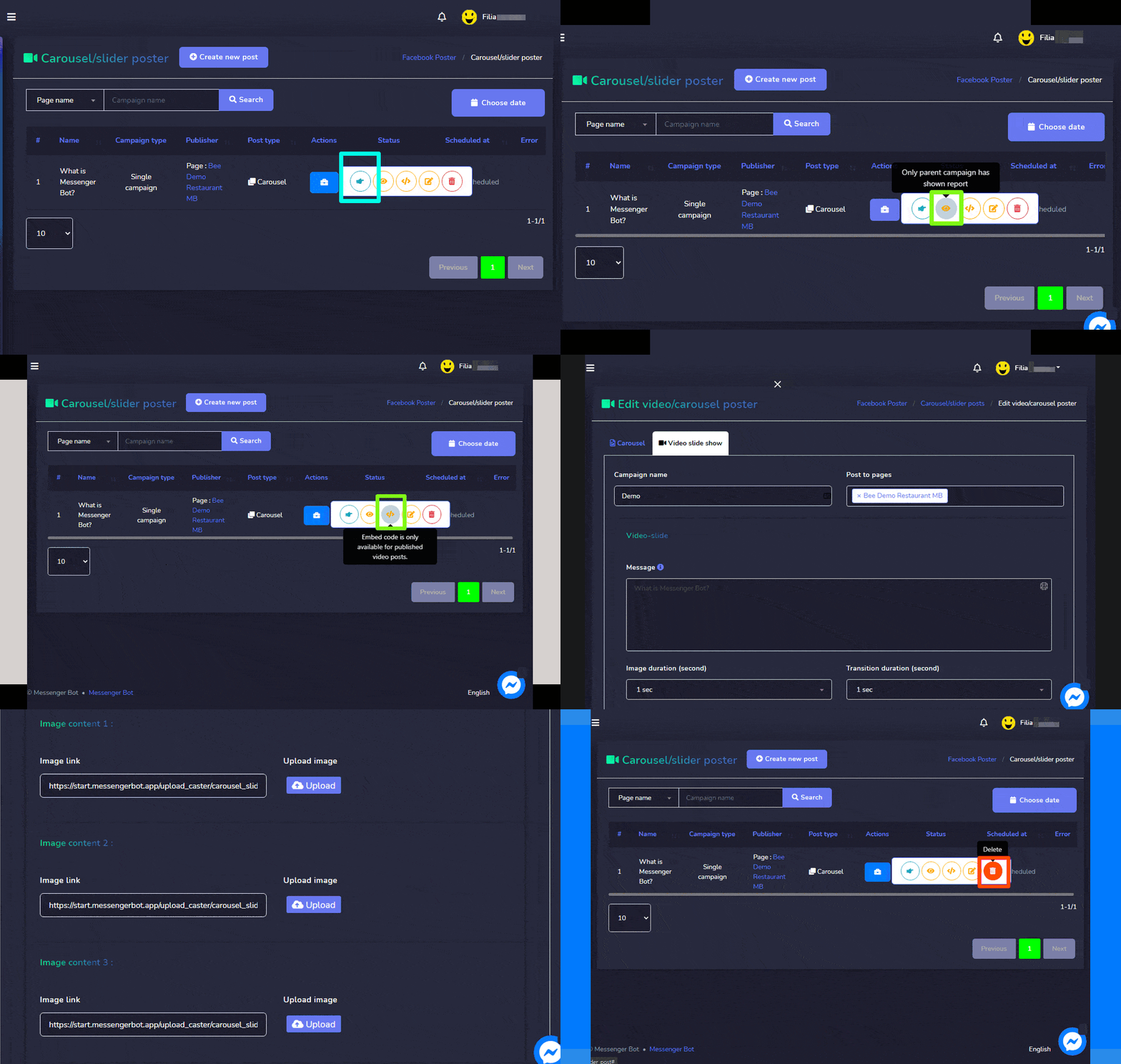
De volgende acties kunnen worden uitgevoerd:
- Bekijk de post door te selecteren .
- Bekijk het campagneverslag door te selecteren .
- Haal de JSON op door te selecteren .
- Bewerk een campagne
- Verwijderen een campagne
| Opmerking: | |
|
· Voor de berichten die al zijn gepubliceerd, kun je de JSON-code niet ophalen of ze bewerken. · Als de bovenliggende campagne is geselecteerd tijdens het aanmaken van de campagne, dan zal alleen de bovenliggende campagne het rapport tonen. |
|
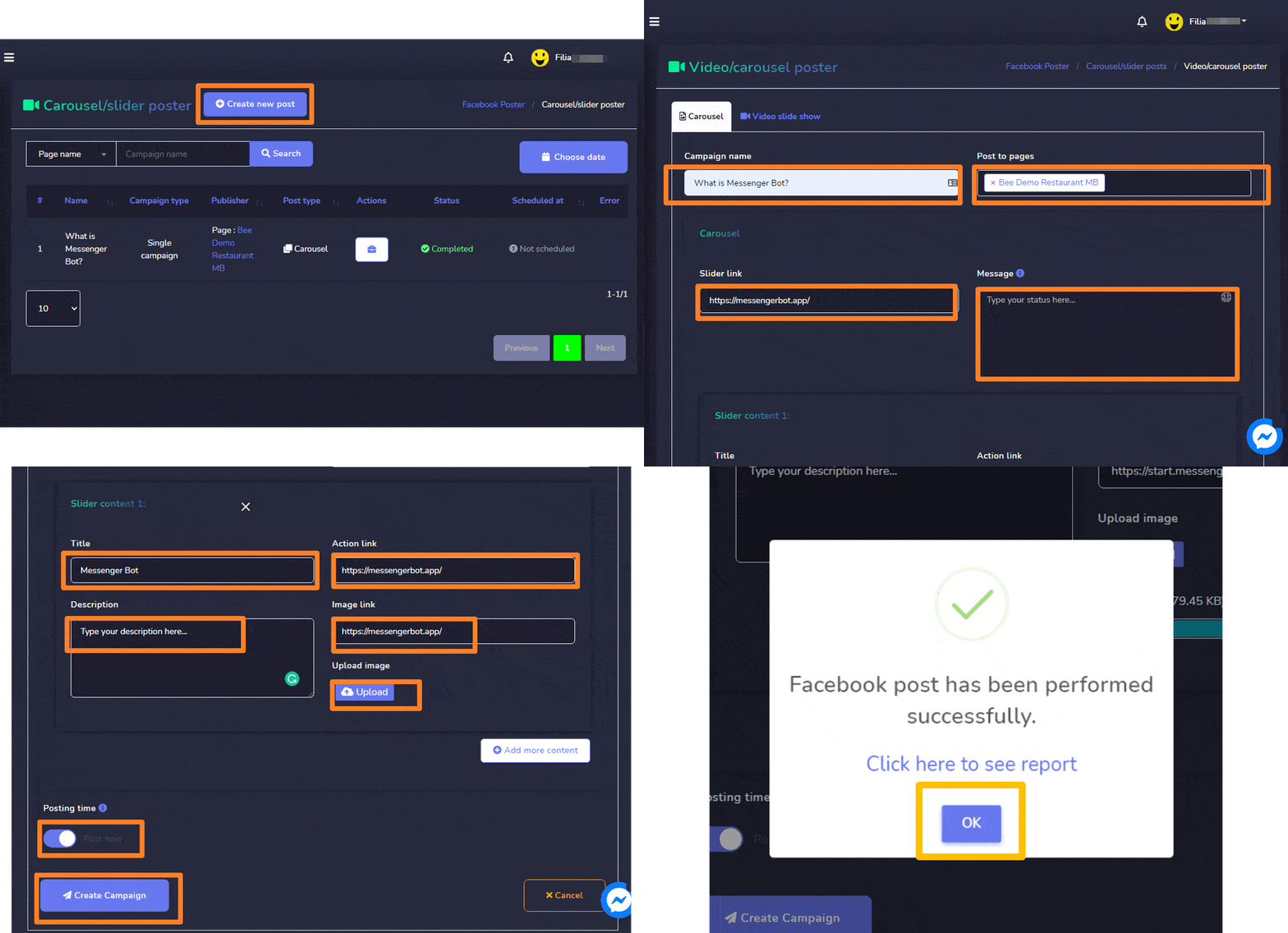
Maak nieuwe Carrousel/Video Post
Volg de onderstaande stappen om een nieuwe Carrousel/Video post te maken:
- Selecteer van Carrousel/Slider Poster
- Een Carrousel/Slider Poster er verschijnt een scherm. De gebruiker kan een van de volgende toevoegen:
- Carrousel
- Video diavoorstelling
- Geef een Campagnenaam en een bericht, slider link of video-slide gebaseerd op uw selectie van stap 2.
- Geef de Slider Inhoud 1.
- Selecteer de pagina's waar dit geplaatst moet worden.
- Plan een Plaatsingstijd.
- Zodra dit gedaan is, moet u selecteren Campagne aanmaken knop.



 Nederlands
  English
  Tagalog
  简体中文
简体中文  العربية
  हिन्दी
  Português do Brasil
  Español de México
  Français
  বাংলা
বাংলা  香港中文
香港中文  繁體中文
繁體中文  Deutsch
  Bahasa Indonesia
  日本語
日本語  한국어
한국어  Polski
  Русский
  Español
  Tiếng Việt