
Biuro Obsługi Klienta (Wsparcie klienta)
Biuro Obsługi Klienta jest teraz znane jako Wsparcie klienta. Ta funkcja ma dwie podsekcje:
- Wsparcie czatowe
- Wsparcie e-mailowe
Wsparcie czatowe
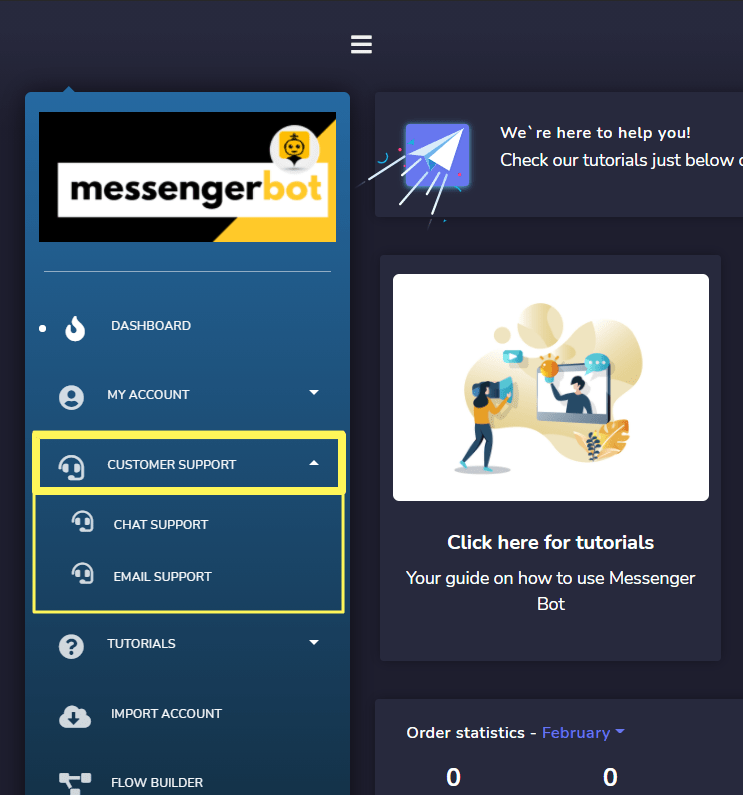
Aby uzyskać do niego dostęp, kliknij Wsparcie czatowe pod Wsparcie klienta w menu nawigacyjnym.

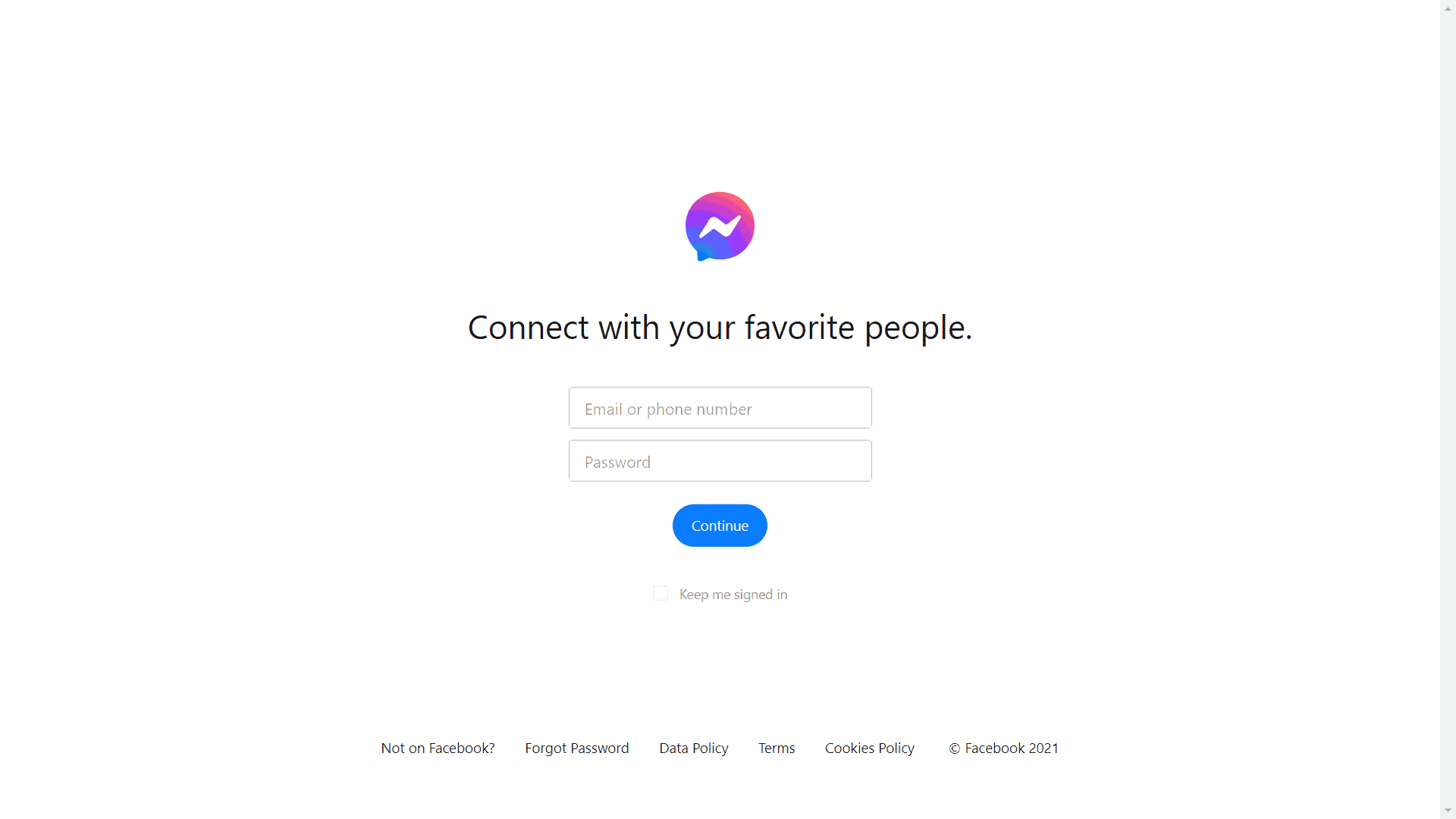
Zostaniesz przekierowany do Messengera, aby zalogować się na swoje konto. Wypełnij swój adres e-mail/nazwę użytkownika/numer i hasło, a następnie kliknij kontynuuj.
Następnie przejdziesz bezpośrednio do swojego czatu z naszym wsparciem czatu bota Messenger. Aby rozpocząć, użyj jednego z słowa kluczowe elementów, które chatbot pokazał.
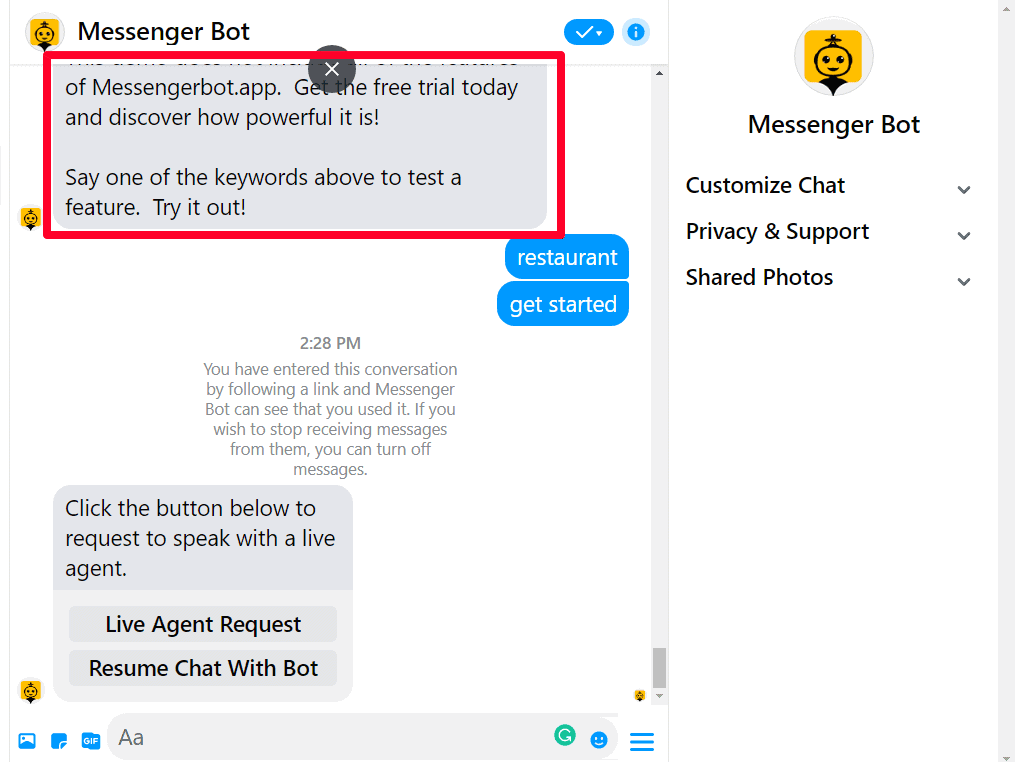
Zostaniesz następnie zapytany, czy chcesz Prośba o agenta na żywo lub Wznów czat z botem.
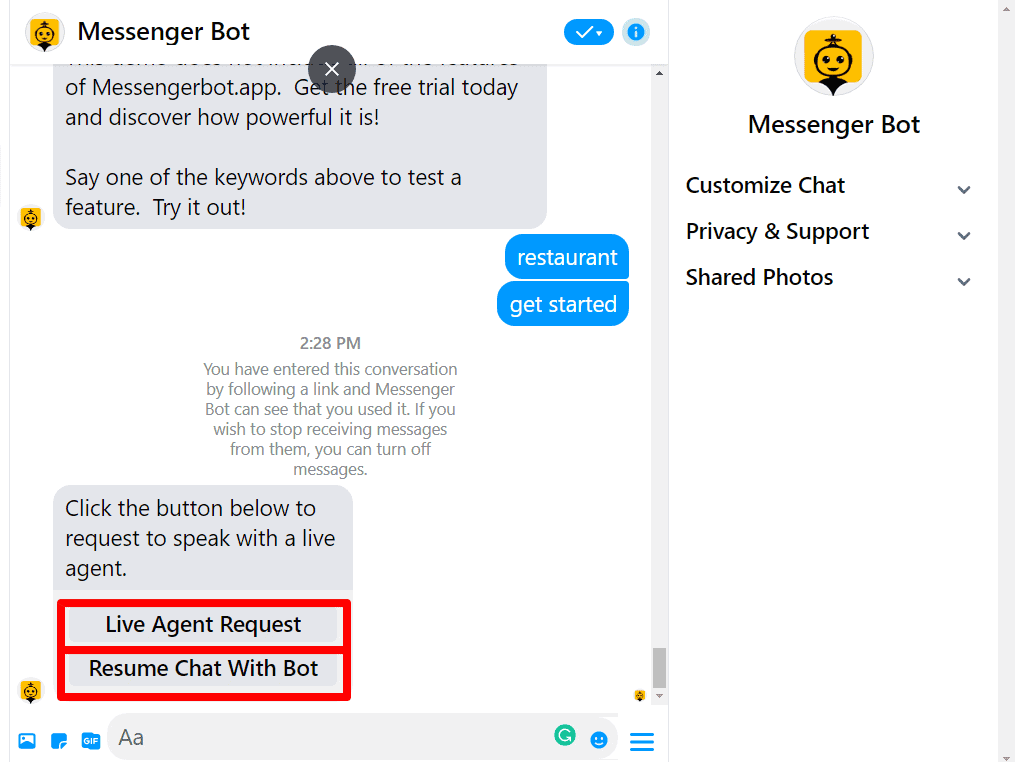
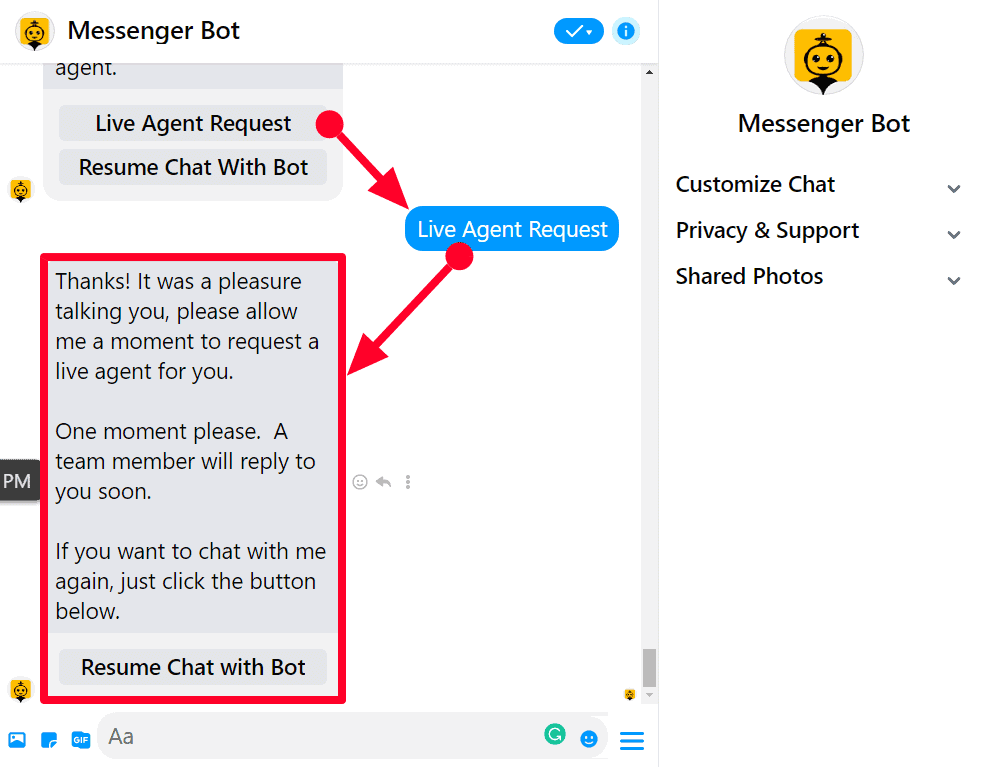
Jeśli wybierzesz Prośba o agenta na żywo, odpowiedź zostanie wysłana do Ciebie przez naszego chatbota, a on połączy Cię z agentem na żywo za chwilę.
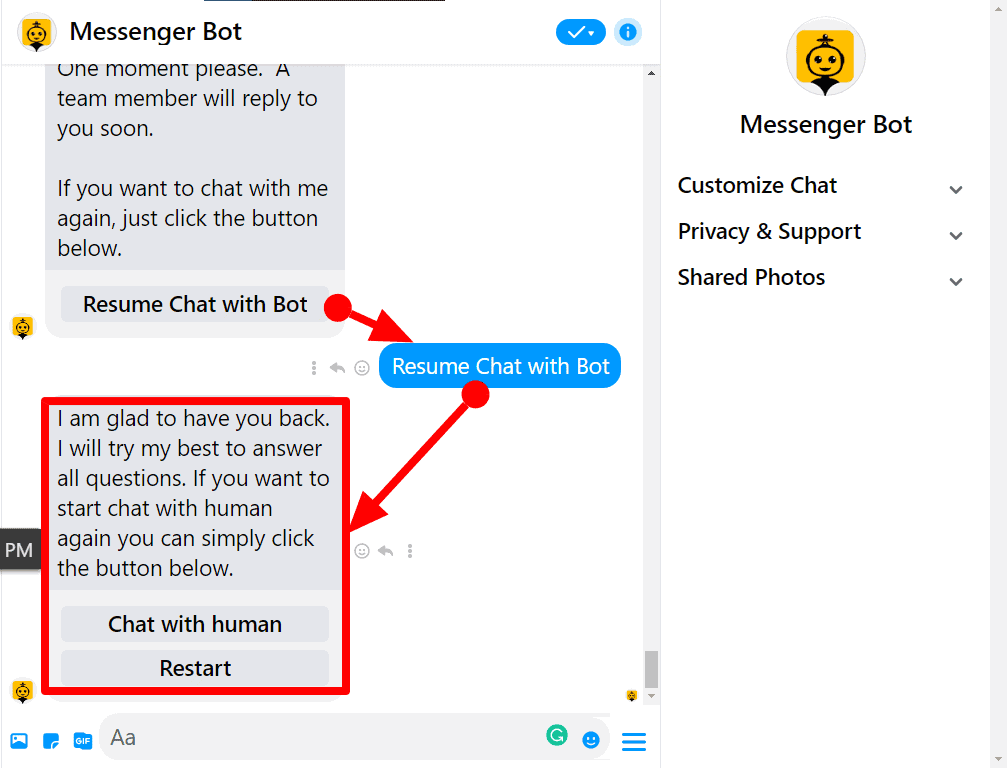
Możesz ponownie czatować z chatbotem, klikając Wznów czat z botem a on natychmiast odpowie Ci z opcjami, na które możesz odpowiedzieć, Czat z człowiekiem, lub Zrestartuj.
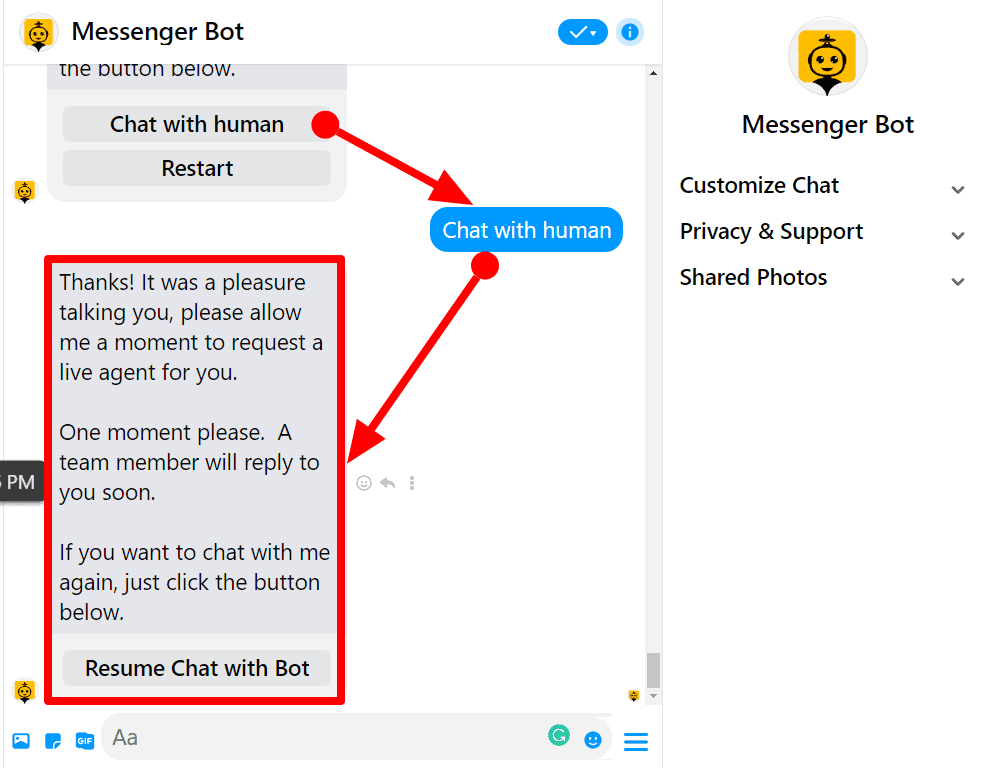
Oto, jak będzie odpowiadać. Czekaj na odpowiedź agenta na żywo jeśli chcesz.
Wsparcie e-mailowe
Funkcja wsparcia e-mailowego pozwala zarządzać wszystkimi skargami związanymi z rozliczeniami, technicznymi lub jakimikolwiek zapytaniami związanymi.
Aby wyświetlić tę sekcję, przejdź do Wsparcie Klienta z menu nawigacyjnym znajdującym się po lewej stronie i wybierz Wsparcie e-mailowe.
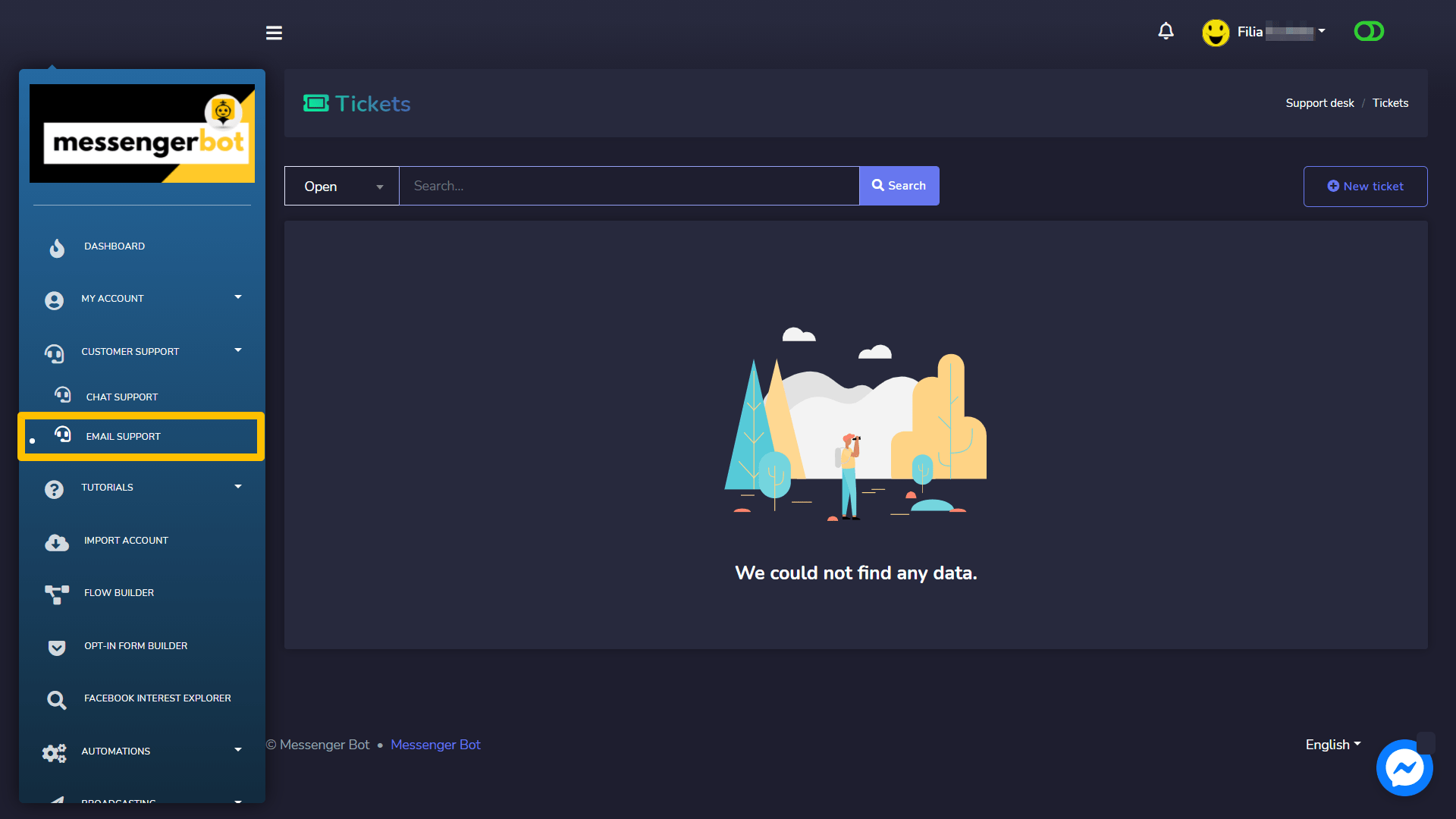
A ekran zgłoszeń pojawi się. Wyświetla informacje o czas kiedy bilet został utworzony, to osoba która utworzyła bilet, oraz status biletu.
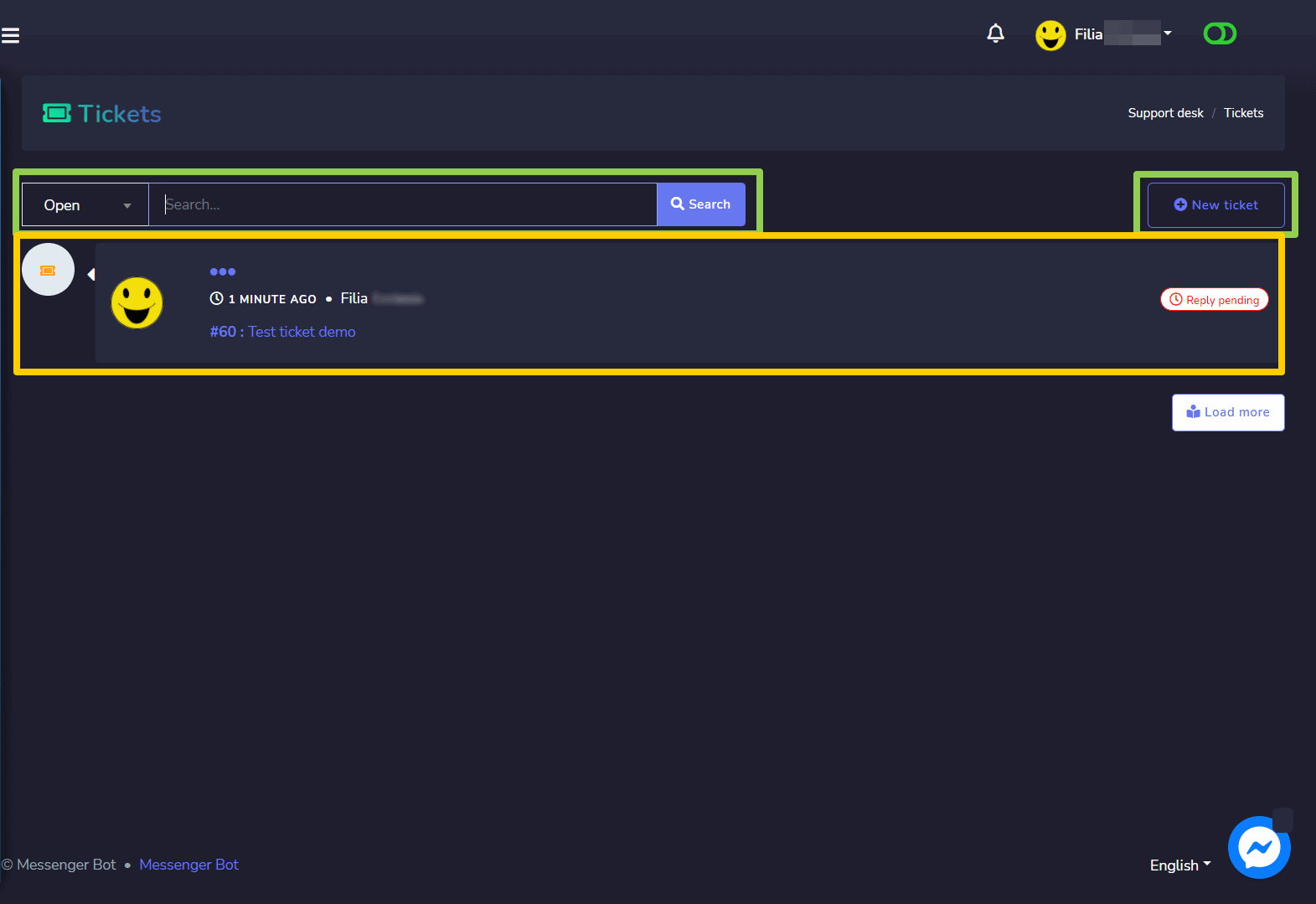
Utwórz nowe zgłoszenie
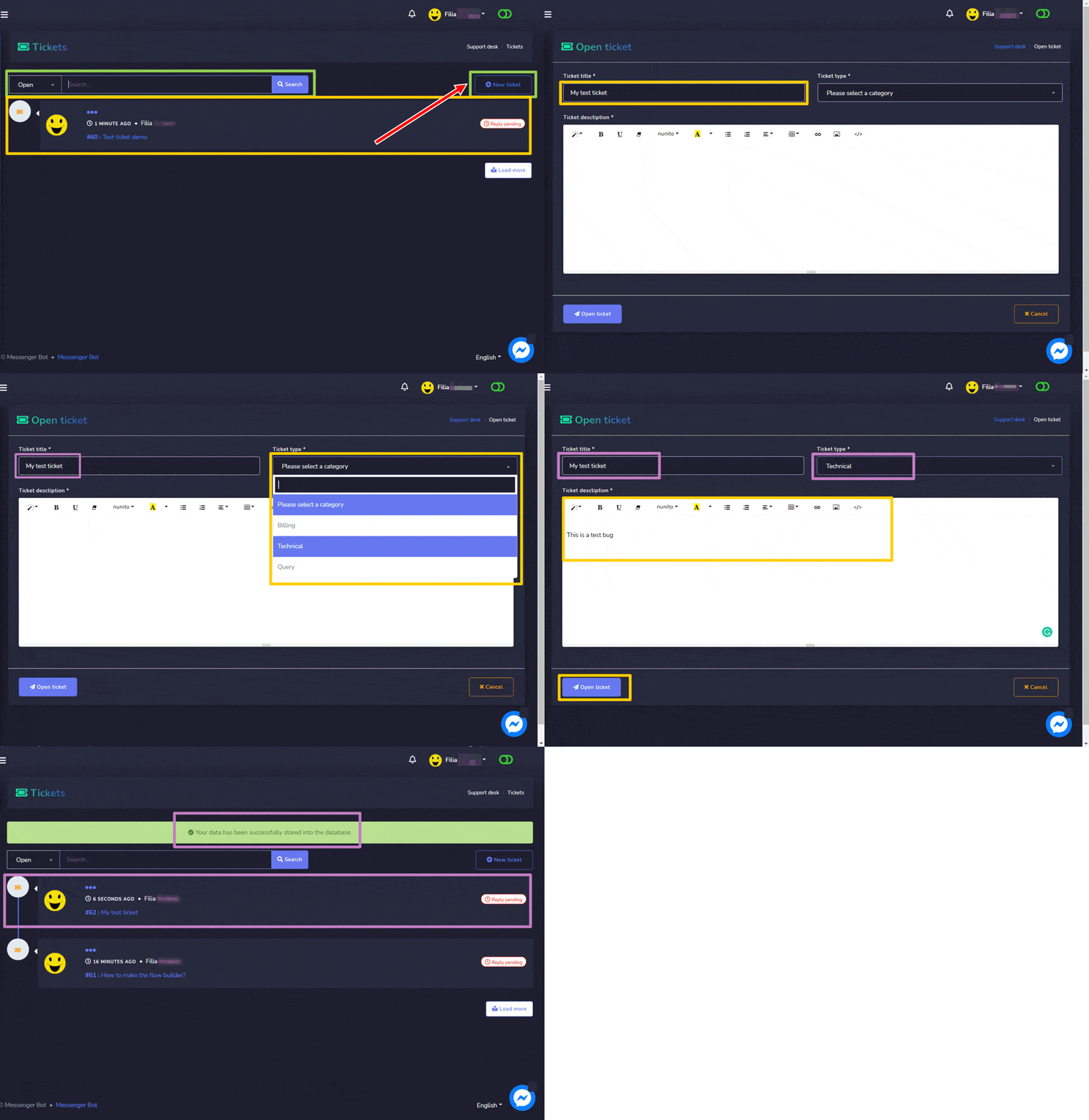
Aby utworzyć nowy bilet, postępuj zgodnie z poniższymi krokami:
- Wybierz Nowy bilet opcję z Ekran biletów.
- Jeden Otwórz bilet pojawi się, musisz podać tytuł biletu.
- Wybierz typ biletu z rozwijanego menu.
- Podaj Bilet opis.
- Wybierz Otwórz bilet
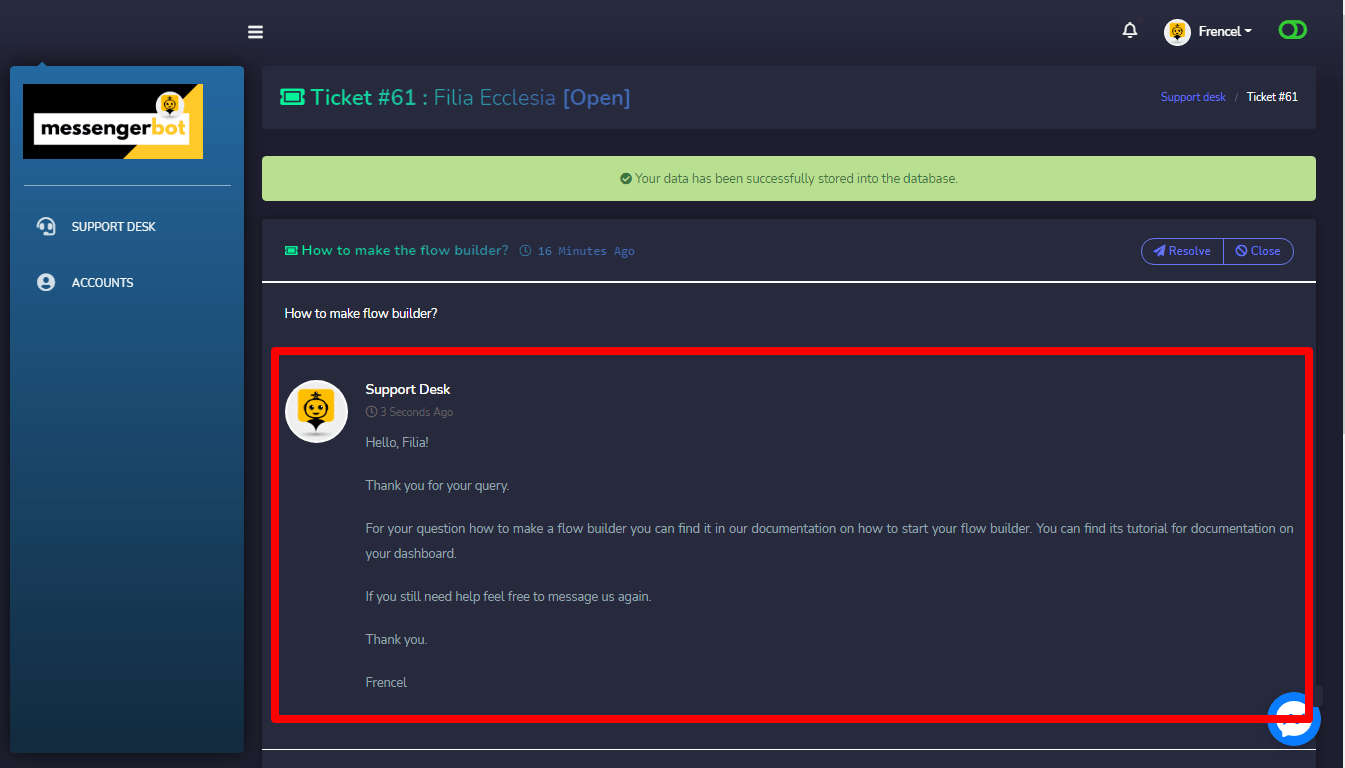
Twój bilet zostanie utworzony, a odpowiedni pracownicy zostaną powiadomieni. Możesz sprawdzić, czy jest odpowiedź na twój bilet, przeglądając klikając jeden z twoich biletów.
Oto przykład odpowiedzi na utworzony przez ciebie bilet. Jeśli to rozwiązuje twój problem, kliknij Rozwiąż.
Wyloguj się
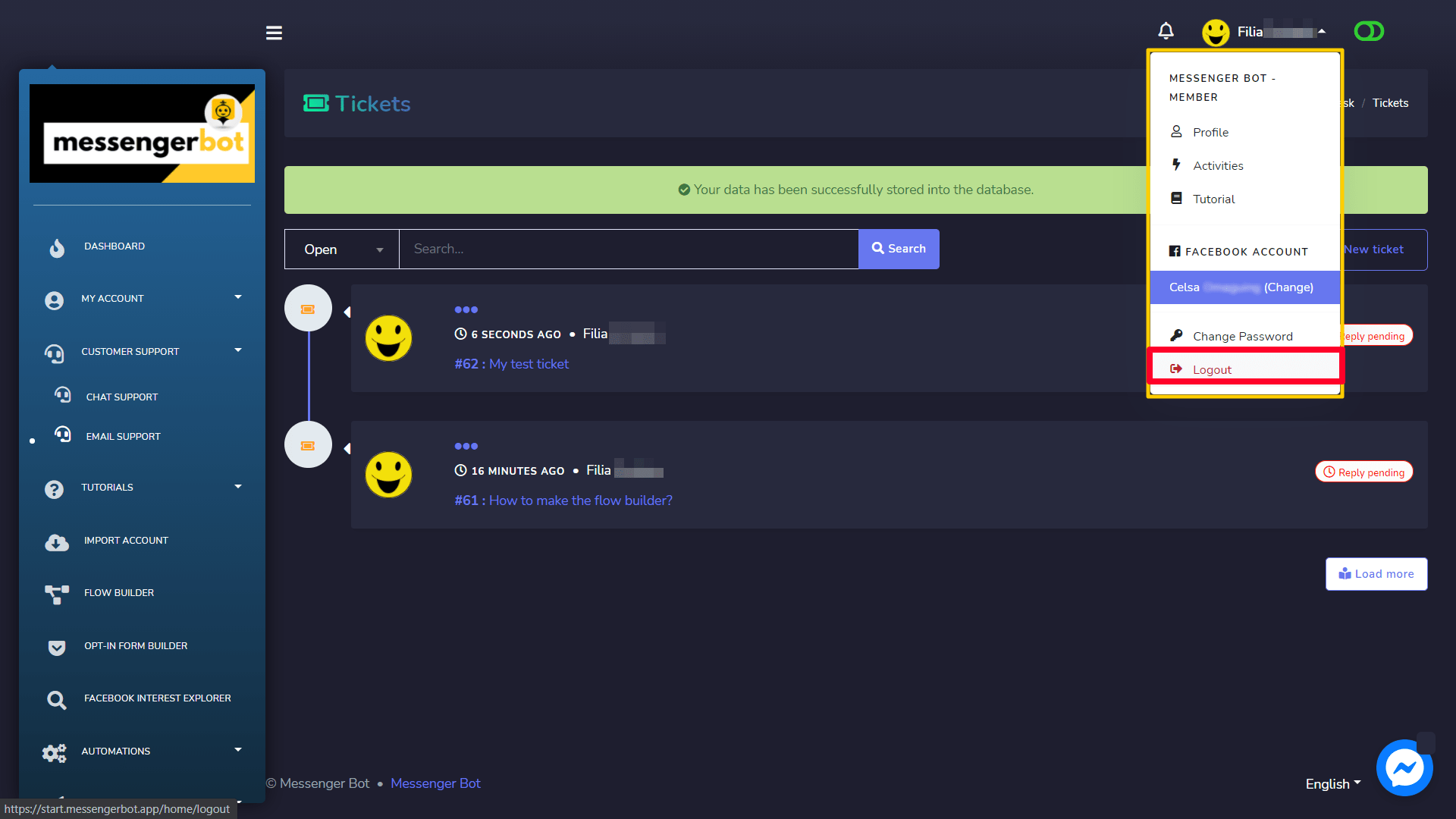
Możesz się wylogować, wybierając aktualnie zalogowane profil z prawego górnego rogu. A pojawi się menu rozwijane na ekranie. Teraz wybierz Wyloguj się opcjonalnie.



 Polski
  English
  Tagalog
  简体中文
简体中文  العربية
  हिन्दी
  Português do Brasil
  Español de México
  Français
  বাংলা
বাংলা  香港中文
香港中文  繁體中文
繁體中文  Nederlands
  Deutsch
  Bahasa Indonesia
  日本語
日本語  한국어
한국어  Русский
  Español
  Tiếng Việt