

Шаблоны SMS/Email
Чтобы начать работу с последовательностью SMS/Email, вам нужно создать шаблоны SMS и Email для создания кампаний последовательности SMS и Email. Но для этого вам нужно перейти в меню Рассылка и выбрать Рассылка Email или SMS. Затем появится этот экран. вы найдете два блока с названиями Шаблон SMS и Шаблон Email.
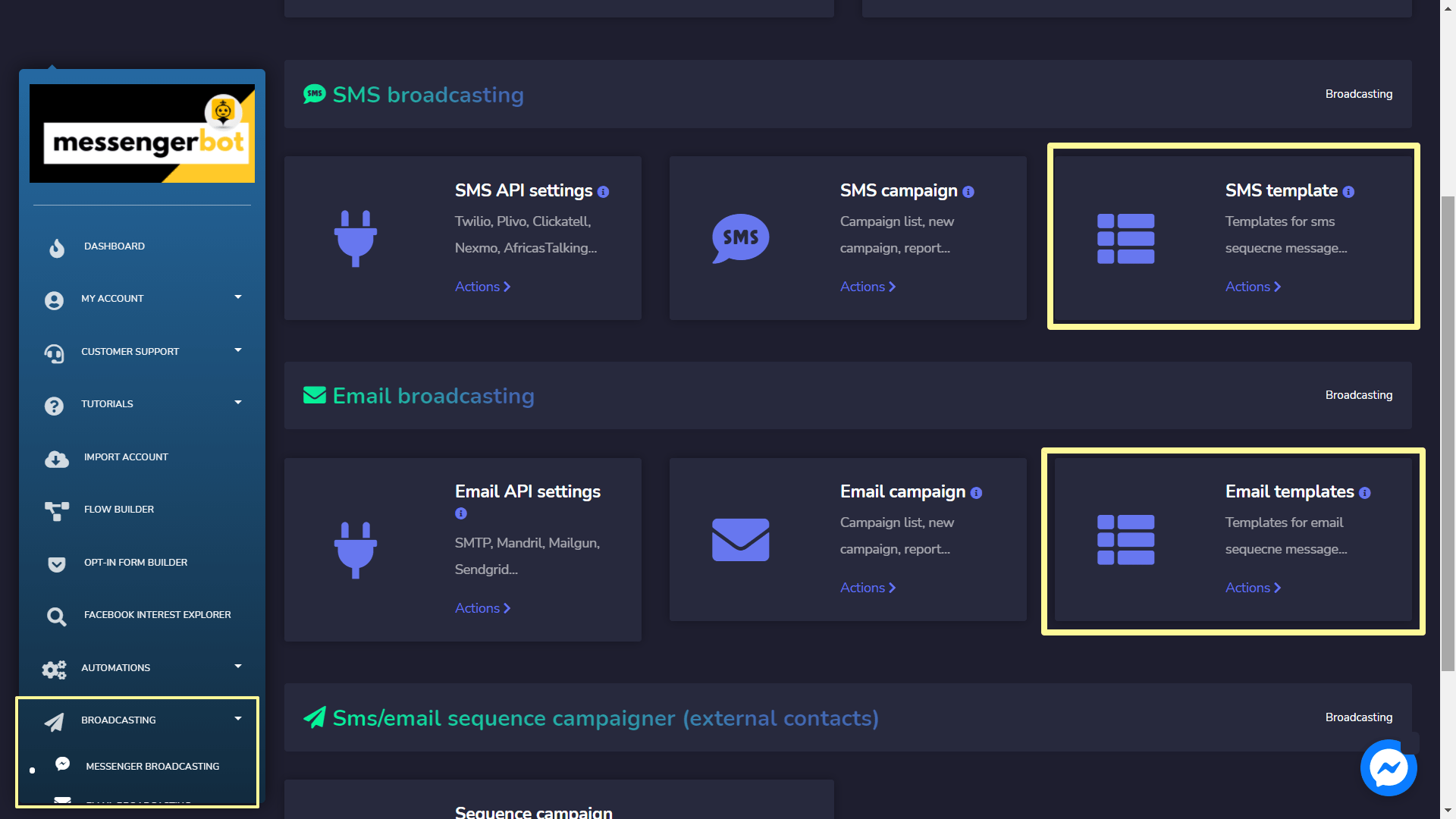
Шаблон SMS
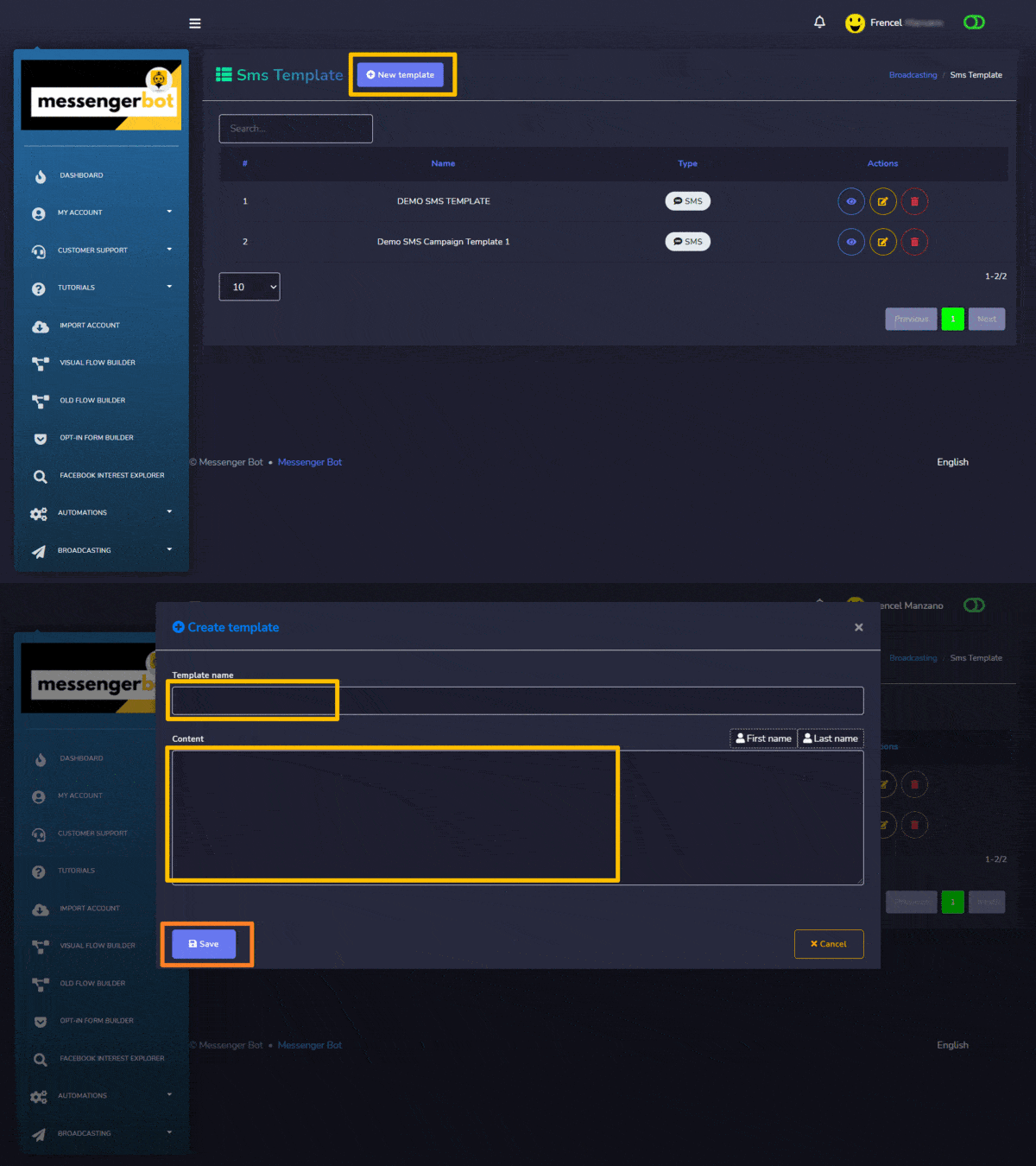
Для раздела шаблона SMS нажмите на Новый шаблон кнопку, тогда появится модальное окно. Создать Шаблоны SMS предоставив информацию.
Шаблоны Email
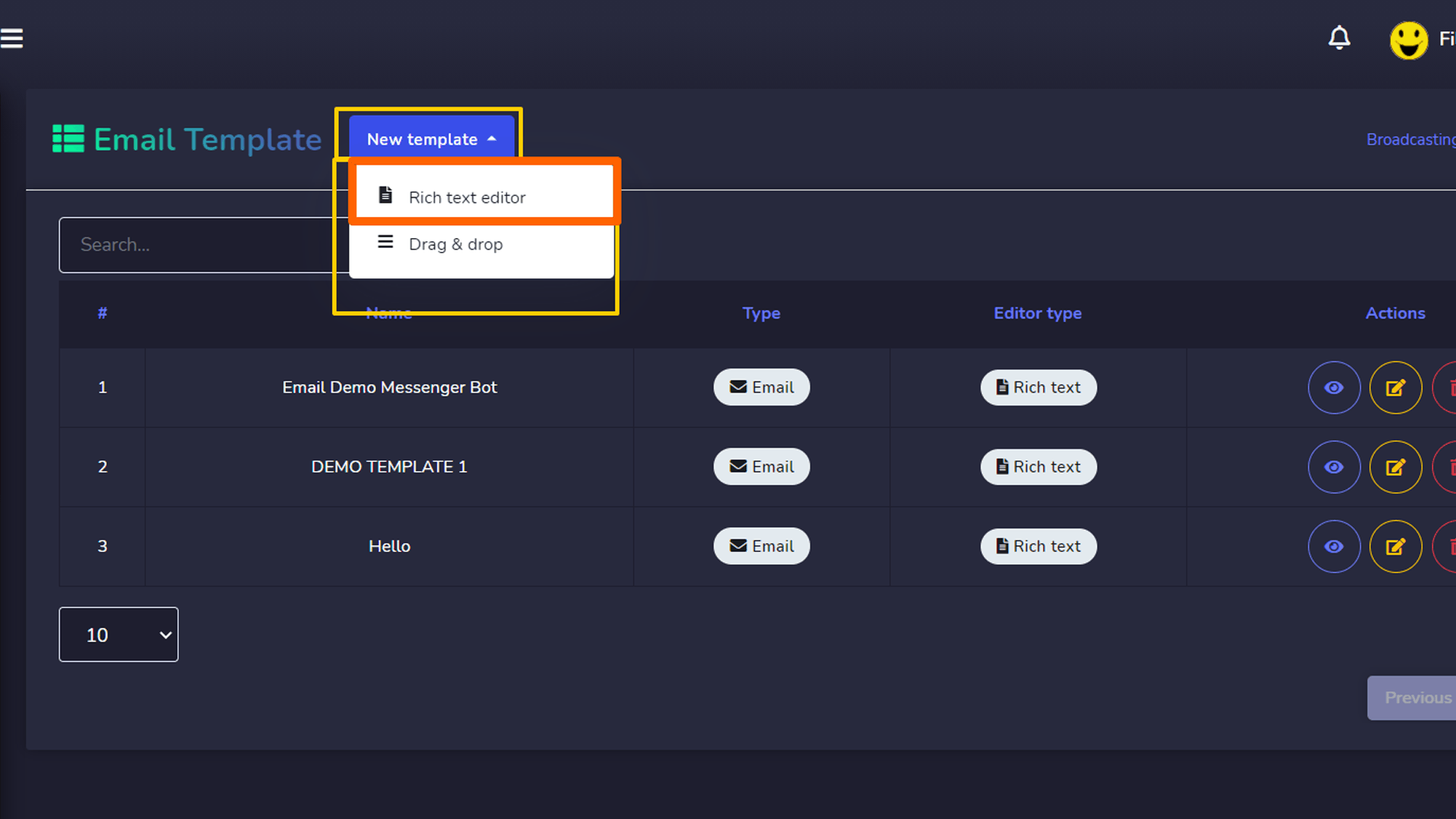
Для раздела шаблонов электронной почты нажмите на Новый шаблон кнопку, тогда появится выпадающий список с двумя вариантами:
Редактор Rich text
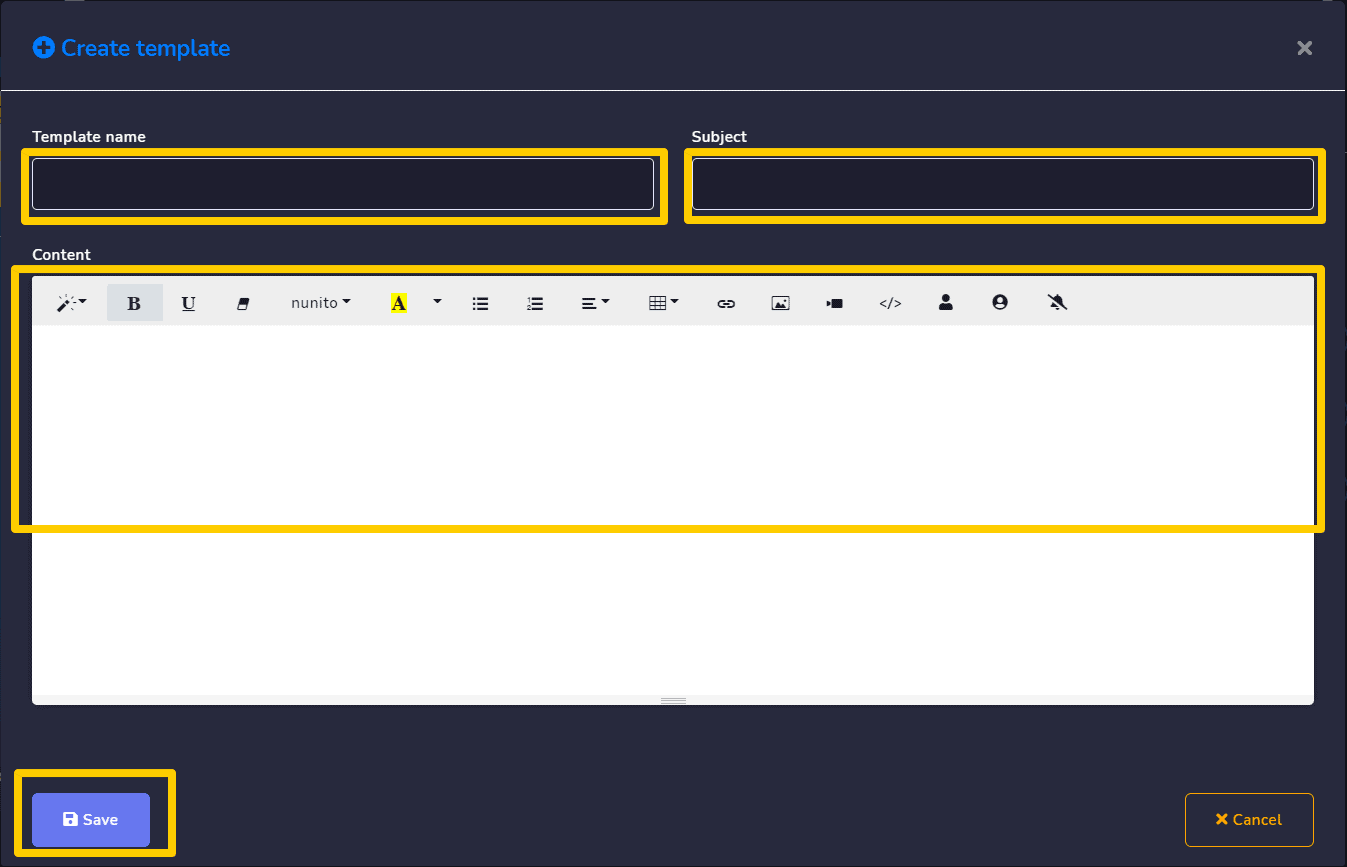
Создать Шаблоны SMS или Email предоставив информацию.
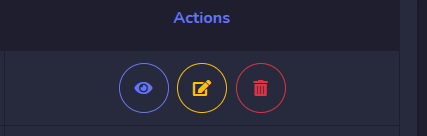
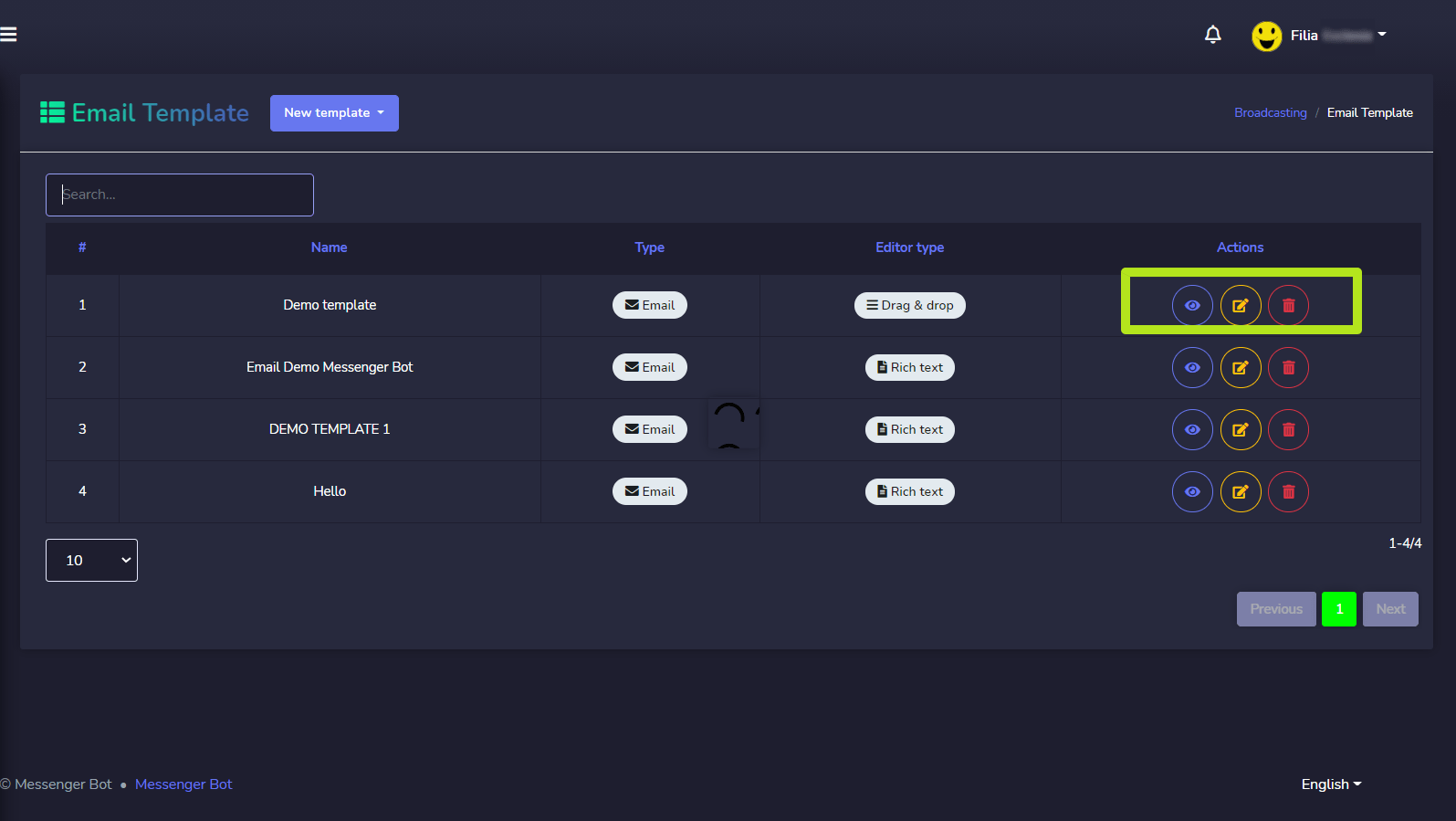
Также вы можете увидеть существующие шаблоны в таблице, откуда вы можете просматривать, редактировать и удалять шаблоны.
Перетаскивание
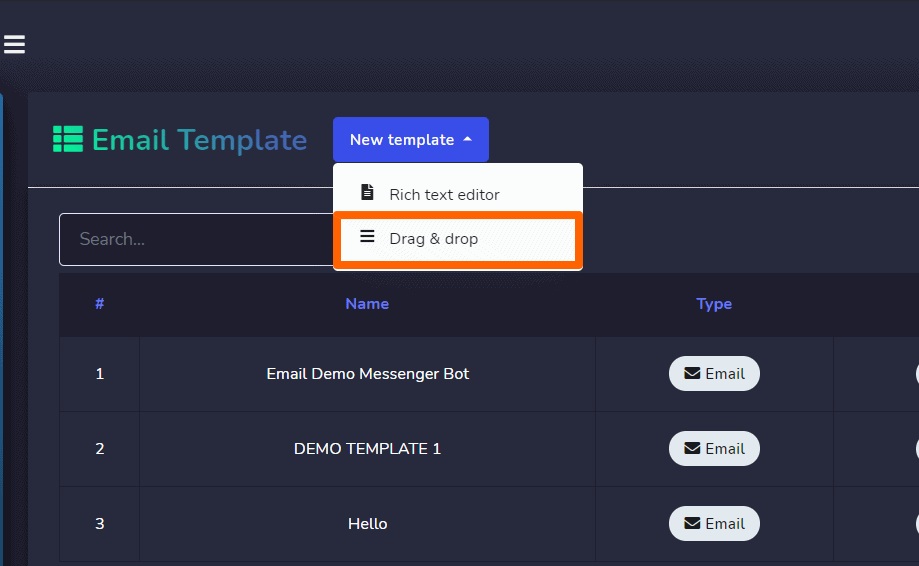
Для перетаскивания у нас есть 4 шаблона которые вы можете использовать:
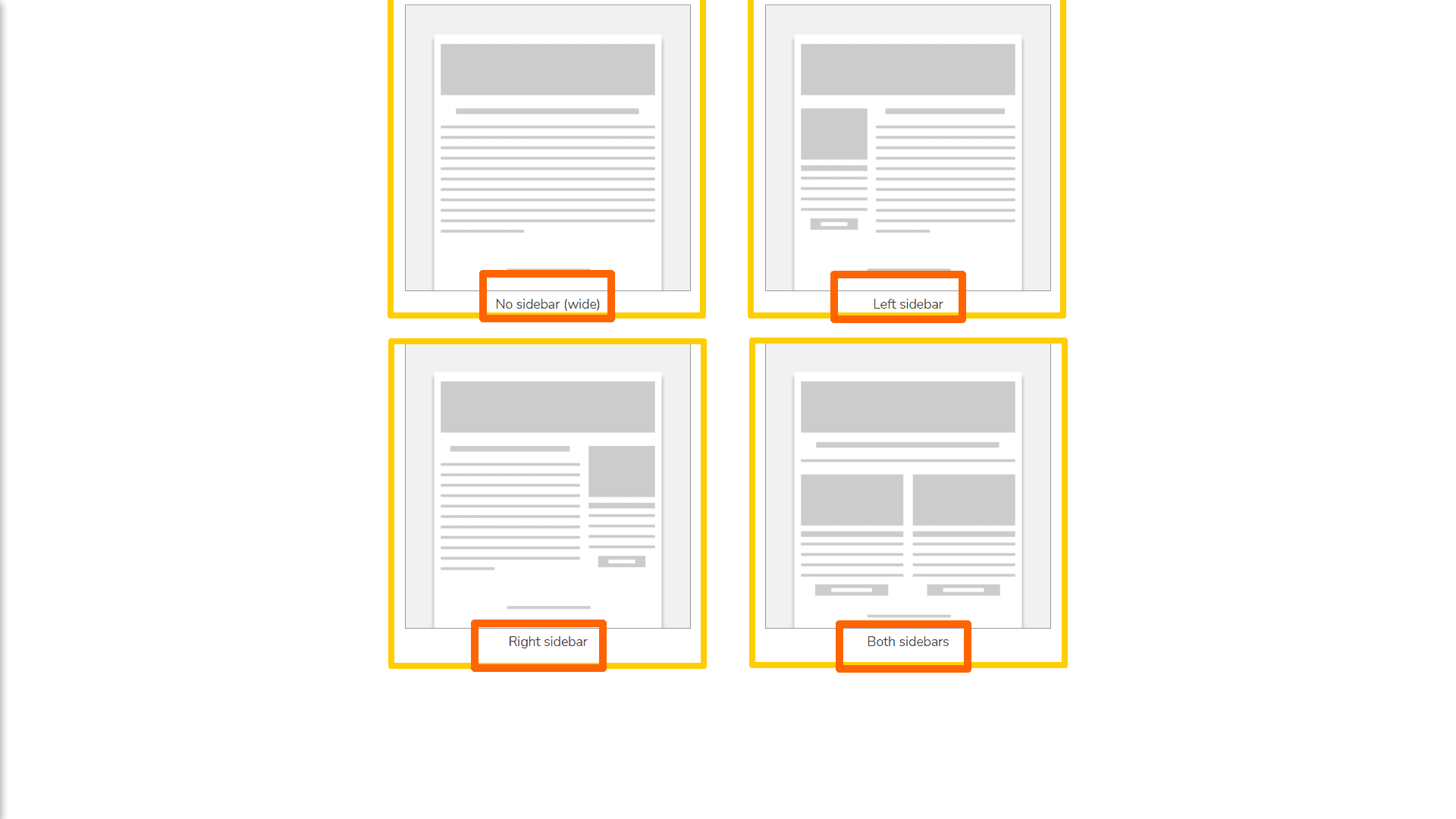
Без боковой панели (широкий)
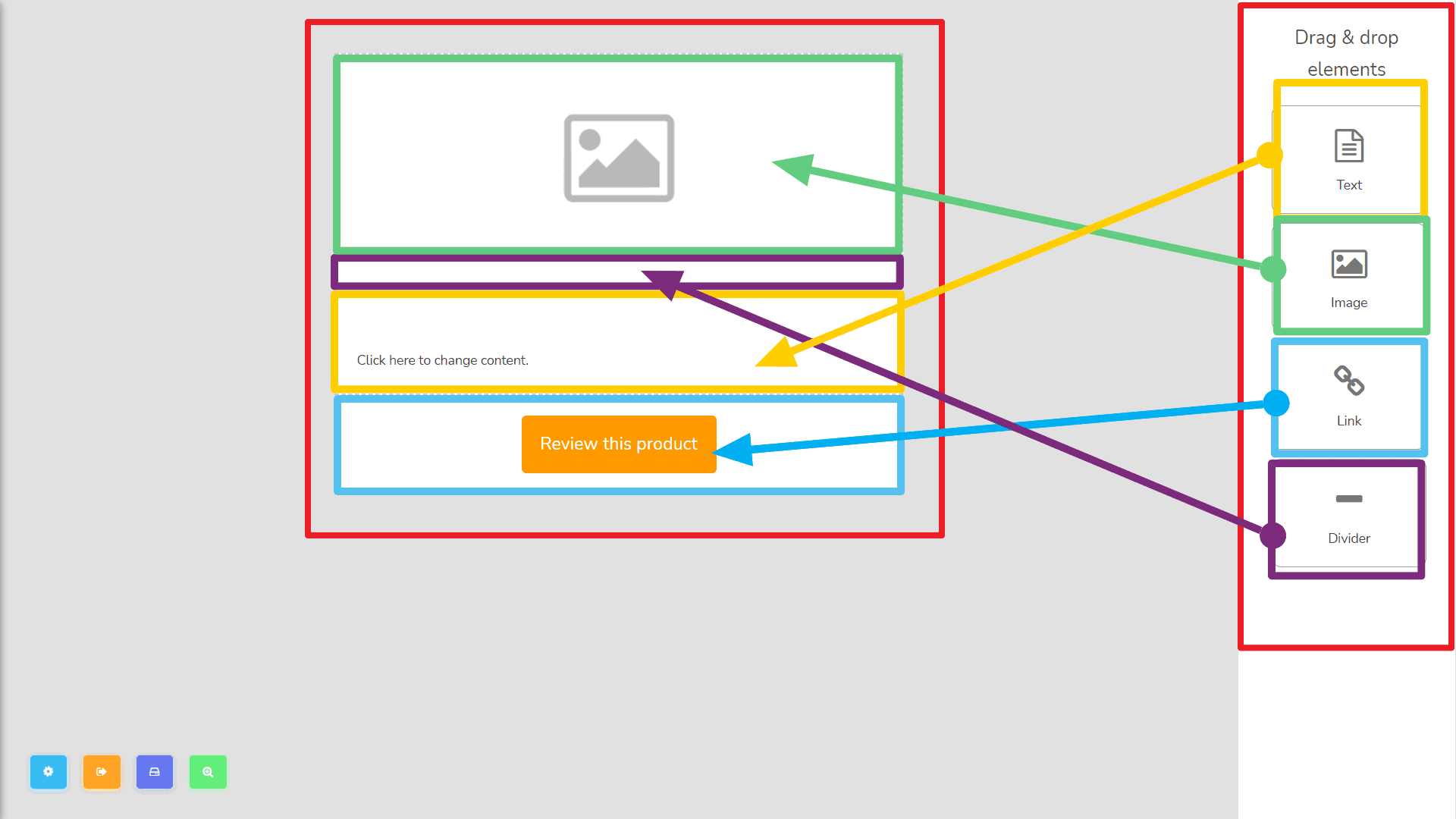
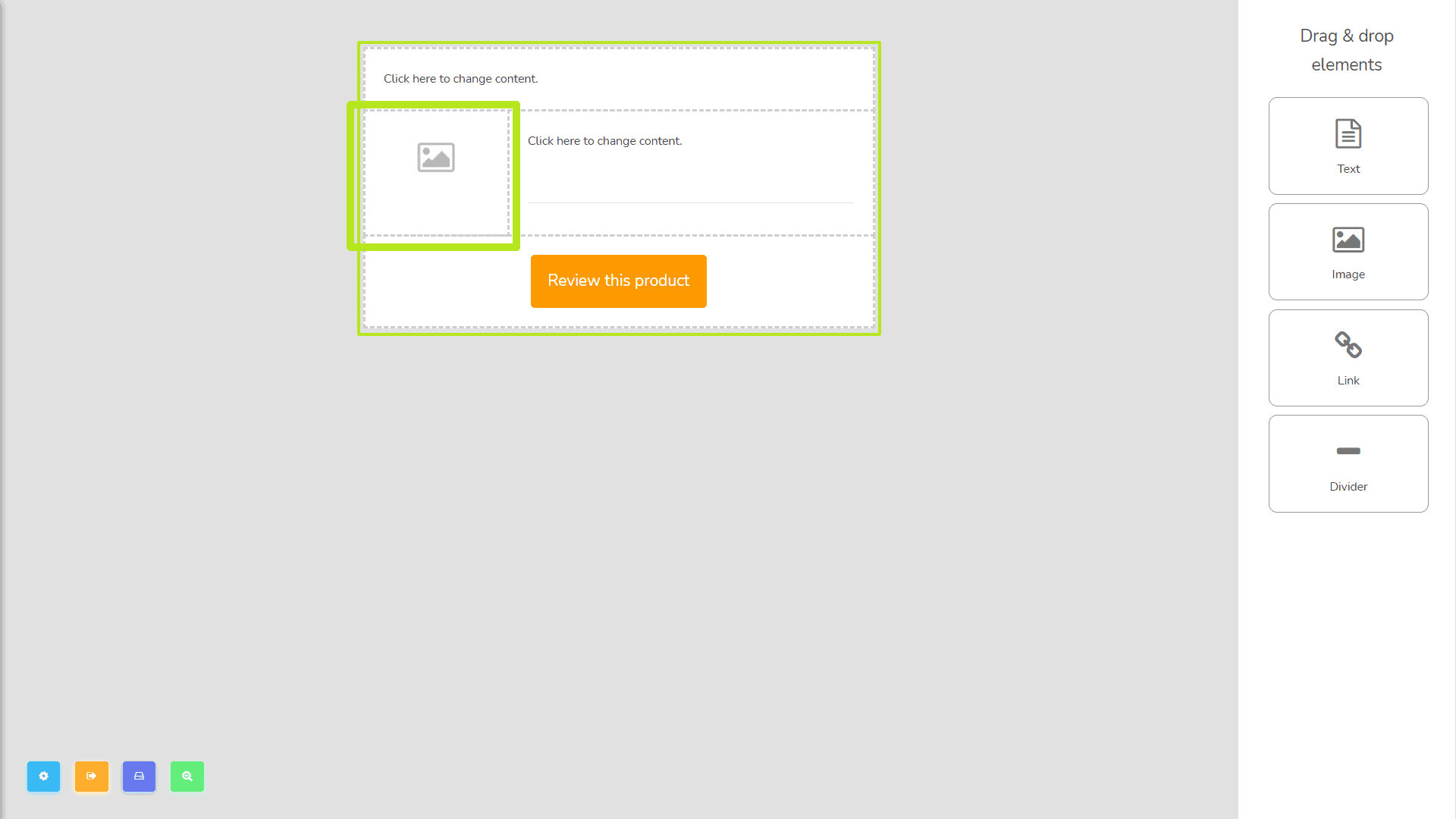
Вот как будет выглядеть ваше рабочее пространство при создании шаблона.
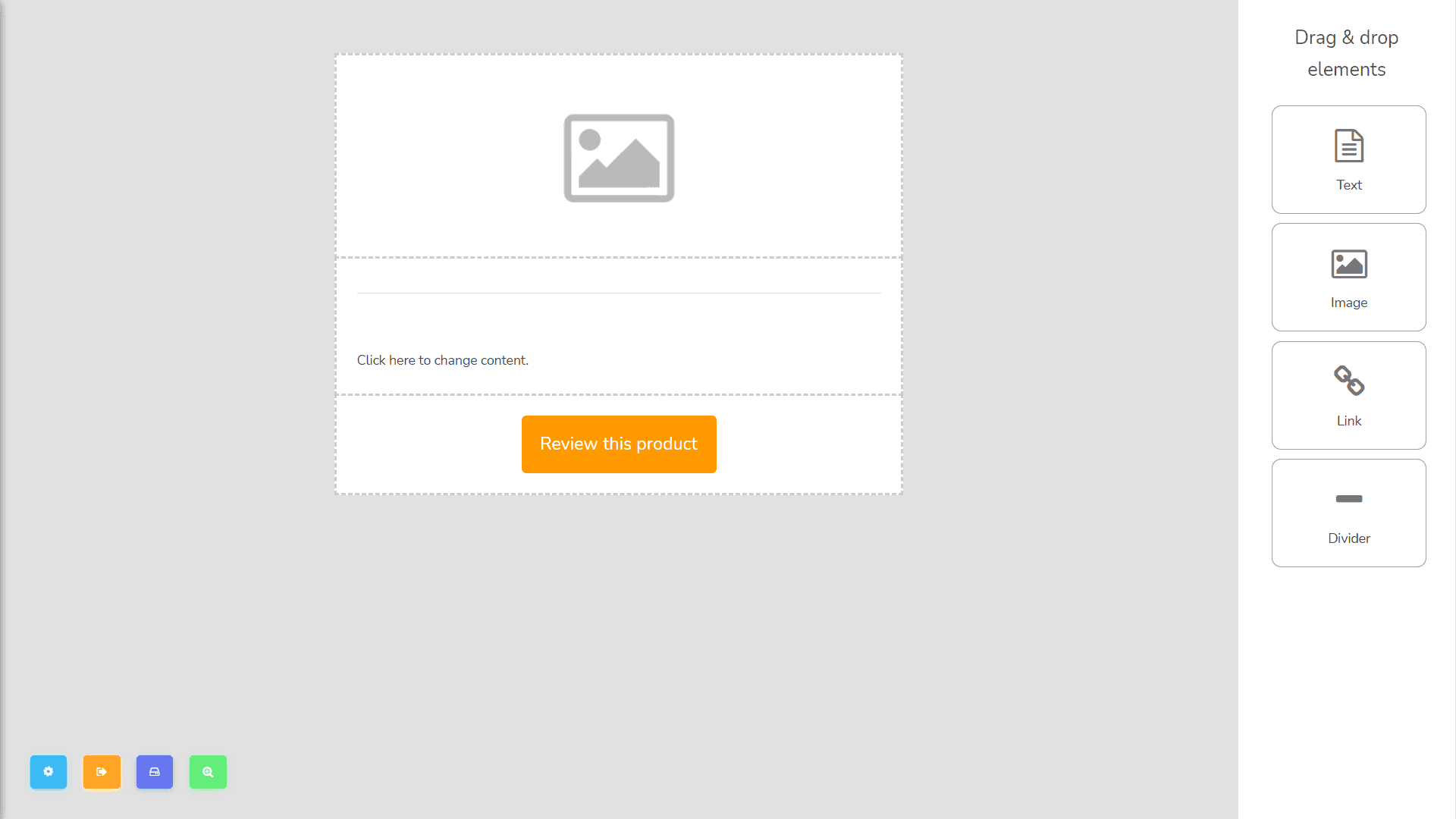
В правой части вы увидите элементы перетаскивания которые вы можете использовать, такие как:
В нижнем левом углу страницы рабочего пространства находятся наборы кнопок. Слева направо у нас есть Опции макета, Сохранить и выйти, Сохранить шаблон, и Предварительный просмотр.
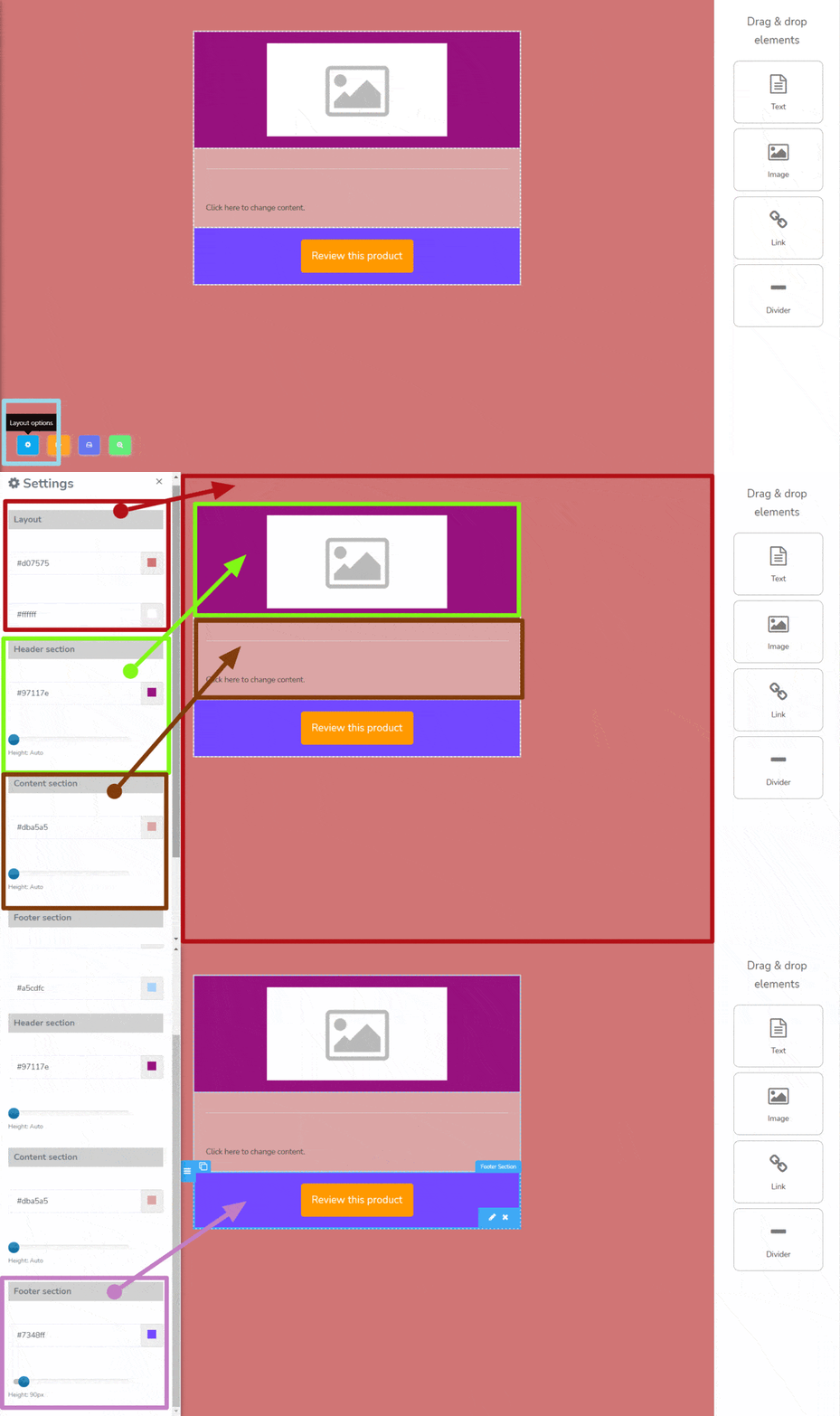
Здесь вы можете увидеть настройки макета вашего шаблона. Вы можете изменить его фон цвет и высоту на секцию. Следующие секции:
- Макет будет фоном вашего шаблона. Вы также можете изменить контур вашего шаблона, изменив 2-й цвет, чтобы увидеть курсор.
- Секция заголовка является первым слоем шаблона, как показано. Здесь вы можете изменить цвет фона и высоту.
- Секция контента является вторым слоем шаблона, как показано. Вы также можете изменить цвет фона и высоту здесь.
- Секция подвала является третьим слоем шаблона, как показано. Вы также можете изменить цвет фона и высоту здесь.
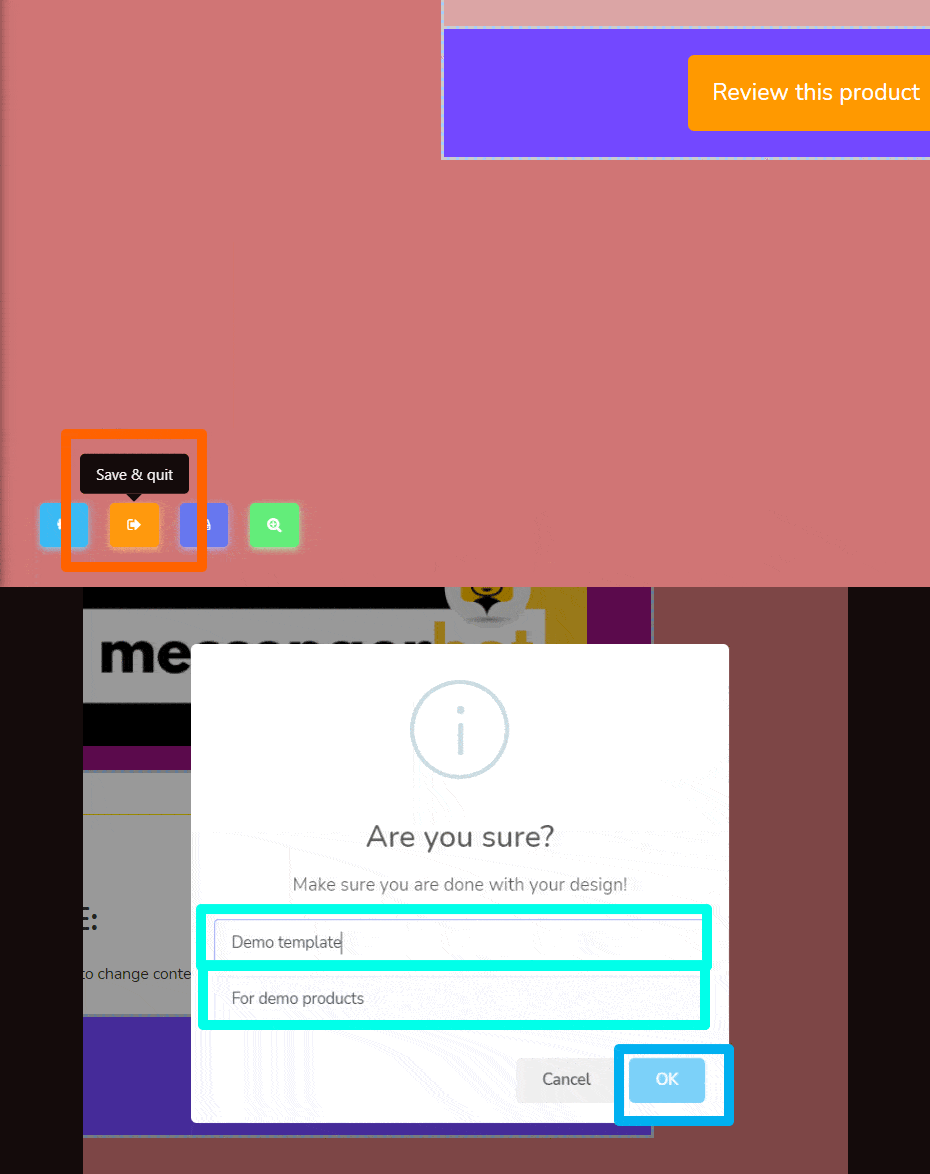
Сохранено и выход
Сохранено и выход означает сохранение вашего работы и будет выходить из рабочего пространства. Когда вы нажмете Сохранить и выйти, это модальное окно появится, введите ваш название шаблона и тему шаблона затем нажмите ОК.
Сохранить шаблон
Сохранить шаблон будет просто сохранение вашему шаблона и все еще можно продолжать создание его, это уведомление покажет вам после.

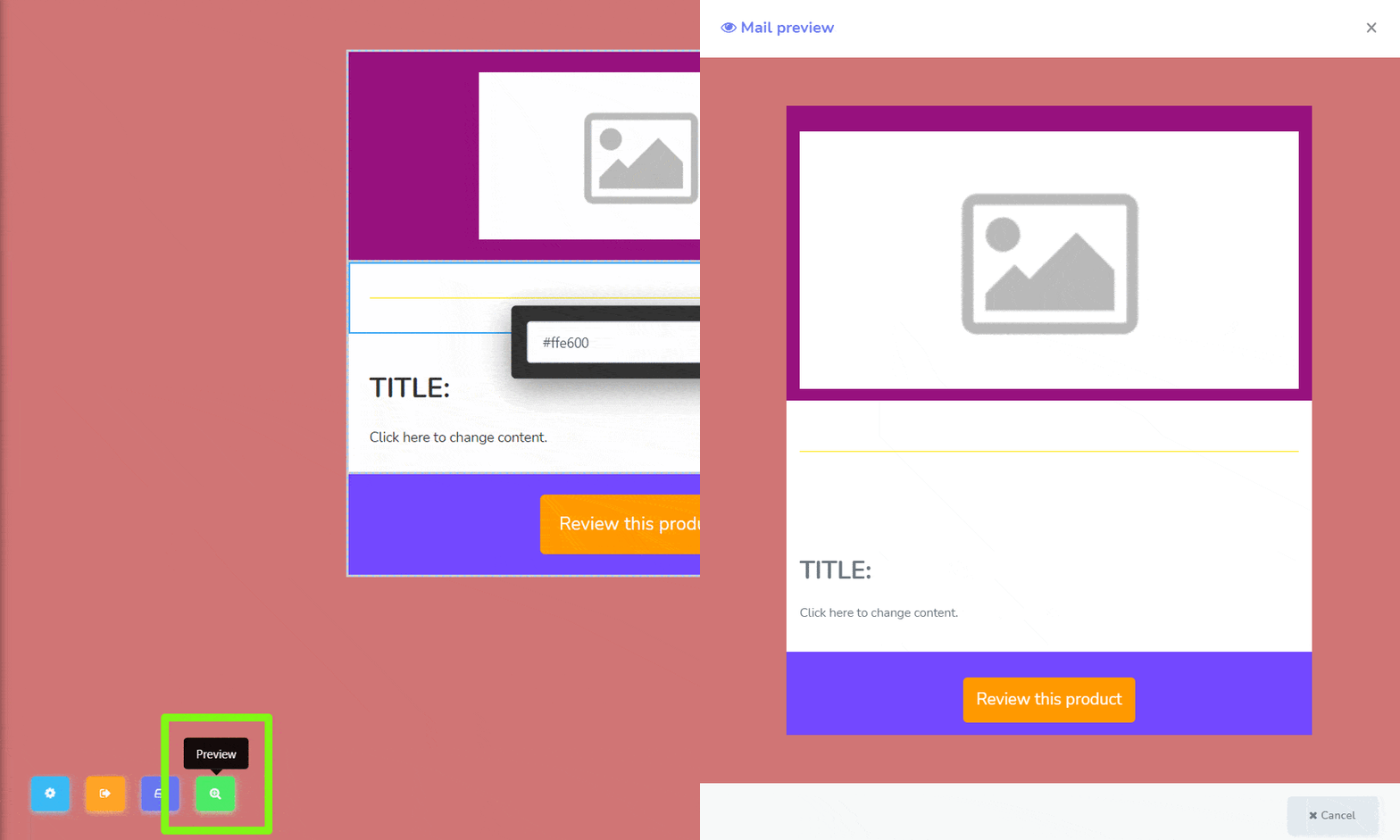
Предварительный просмотр
Предварительный просмотр означает просмотр общего дизайна вашего шаблона после генерации.
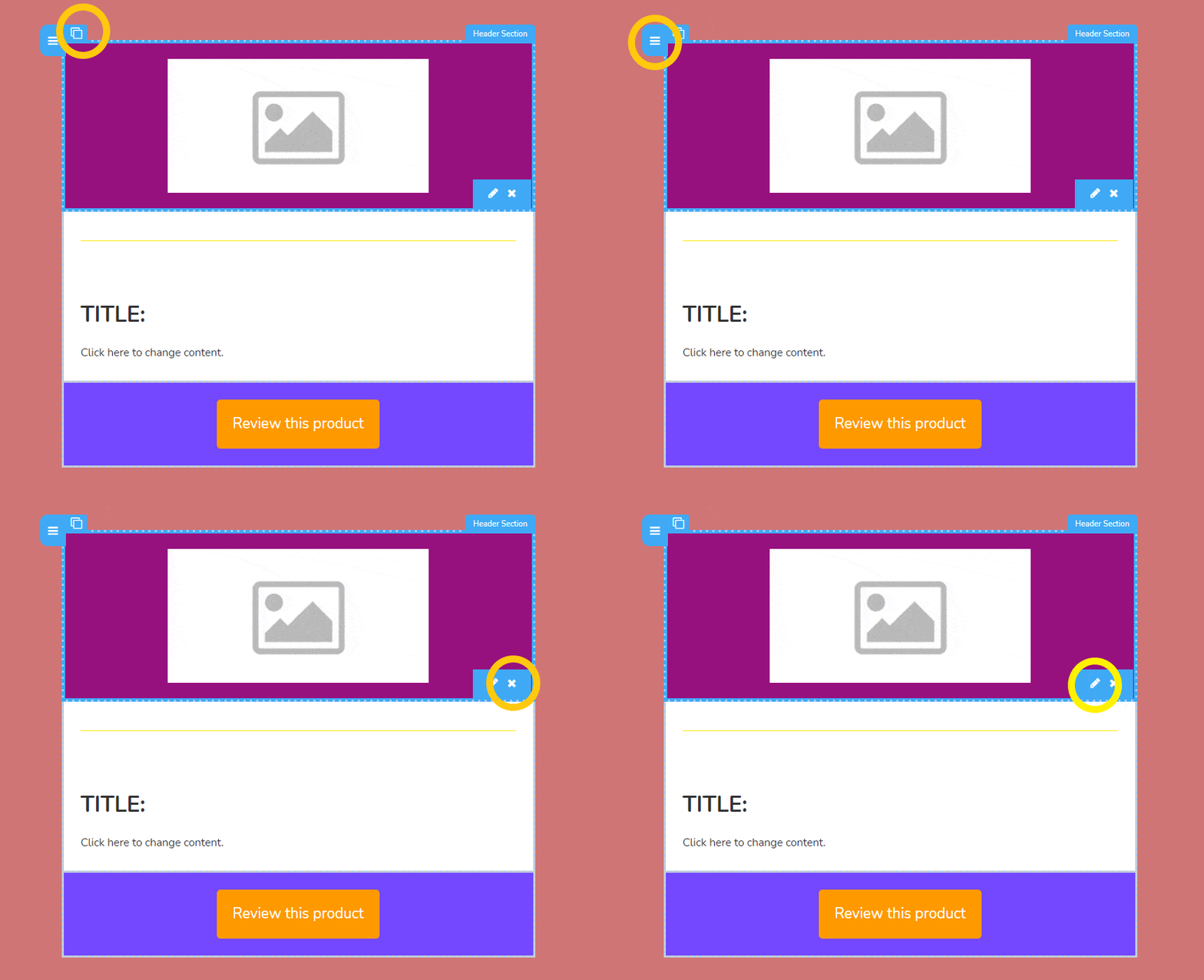
Теперь вам нужно узнать, что каждый элемент, который вы разместили на своем шаблоне, редактируемый и имеет функции как:
- Копировать, это для дублирования вашего элемента.
- Нажимая и удерживая это одновременно, вы можете перетаскивать это вверх и вниз чтобы переместить его место на шаблоне.
- X это для удаления элемента.
- Иконка пера это когда вы хотите отредактировать элемент. Каждый элемент имеет свои разные способы настройки, с которыми вы можете поиграть:
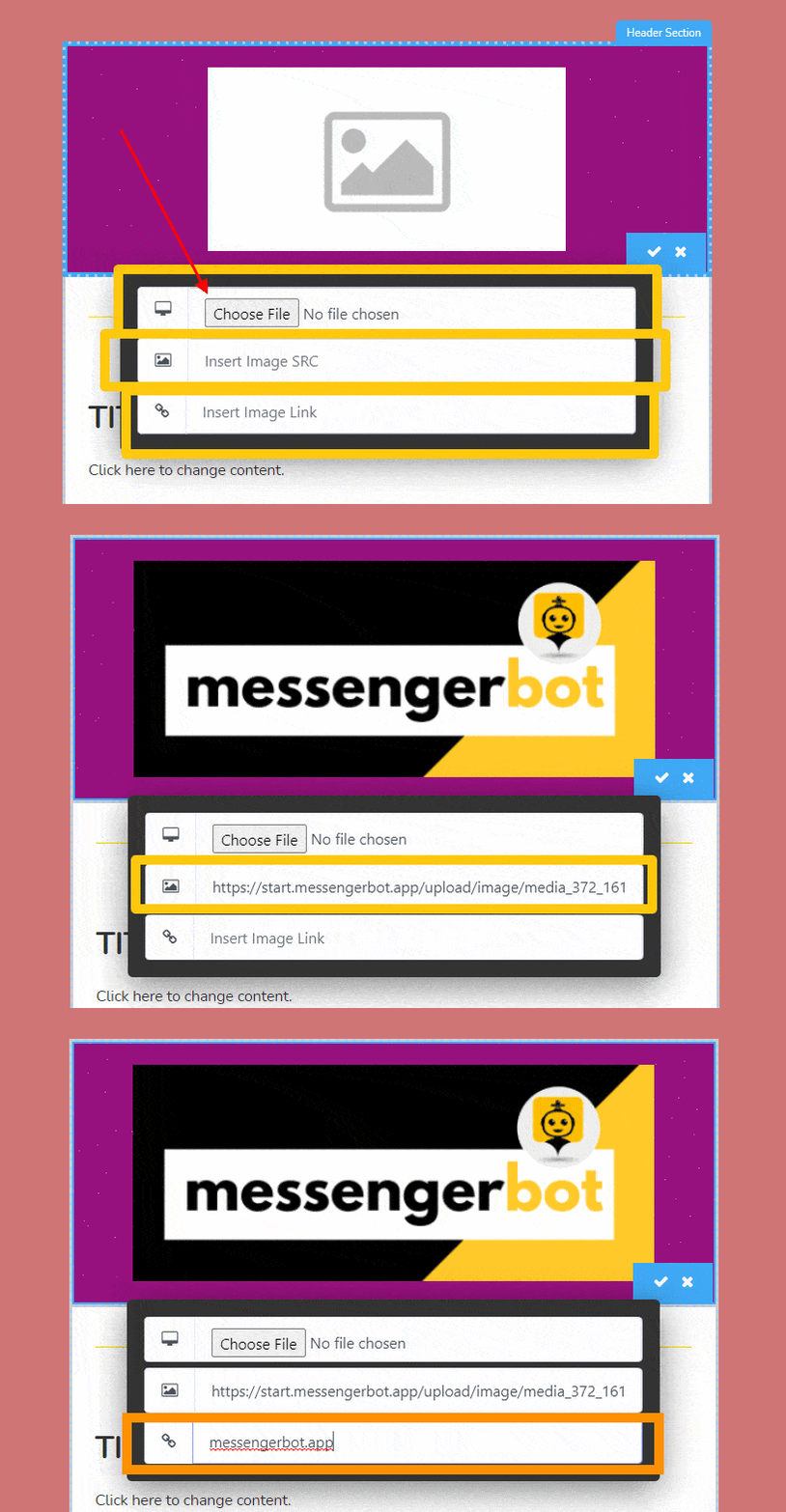
- Изображение – вам нужно загрузить ваше желаемое изображение, далее вставьте SRC изображения (источник) где сохранено ваше изображение, оно будет отображаться автоматически после того, как вы сохраните свои изменения, нажав на иконку проверки. вот как это будет выглядеть. Введите ссылку здесь, где вы хотите быть перенаправлено всякий раз, когда изображение нажимается пользователями.
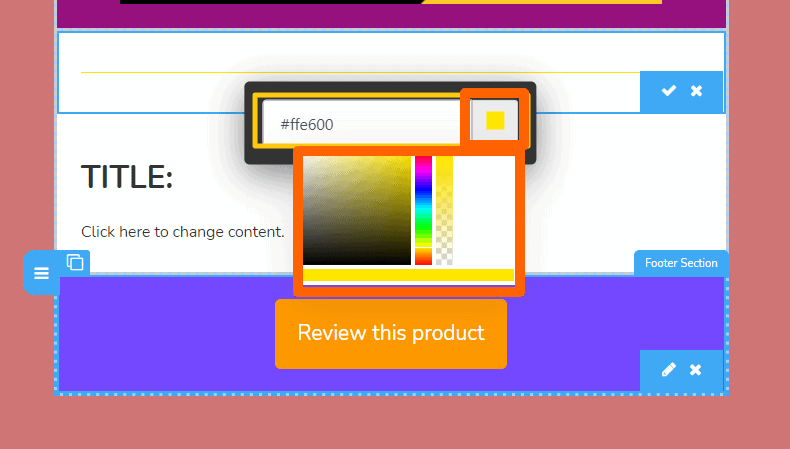
- Разделитель – Вы можете изменить его цвет, введя HTML-код цвета или выбрав цвет случайным образом на градиенте.
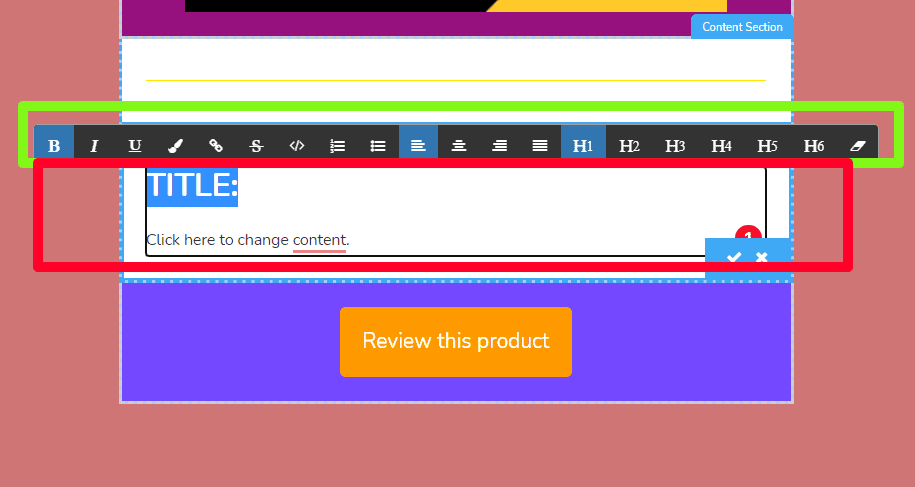
- Текст – Его можно настроить, выбрав параметры выше, пока вы вводите текст в текстовом поле.
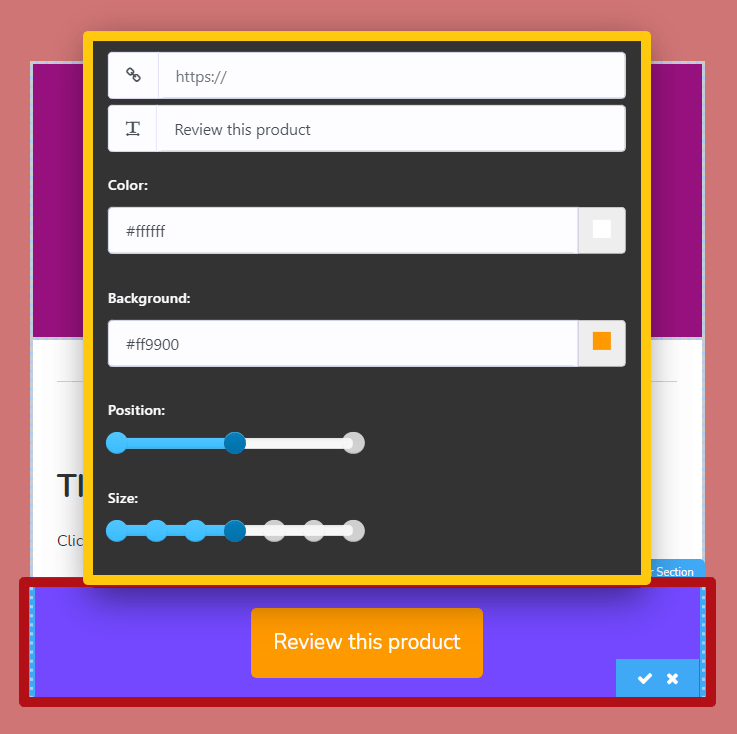
- Ссылку – Это означает редактирование кнопка.
- Поместите нужную ссылку на ваш продукт.
- измените желаемый текст на кнопке
- Цвет представляет собой цвет текста кнопки.
- Фоновые изображения можно изменить здесь, я сделал его желто-оранжевым в качестве примера.
- Это будет позиция кнопки: слева, по центру или справа.
- Последний параметр — это размер самой кнопки от маленькой до большой.
Левая боковая панель
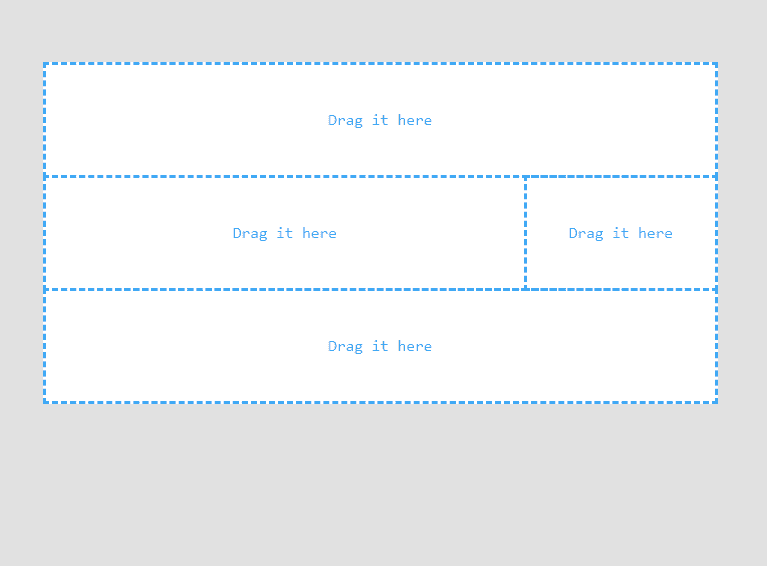
Следующий шаблон будет левым боковым меню. Следующее изображение показывает, как это будет выглядеть:
Правая боковая панель
Нажмите на правое боковое меню, и теперь вы можете создать и отредактировать свой шаблон.
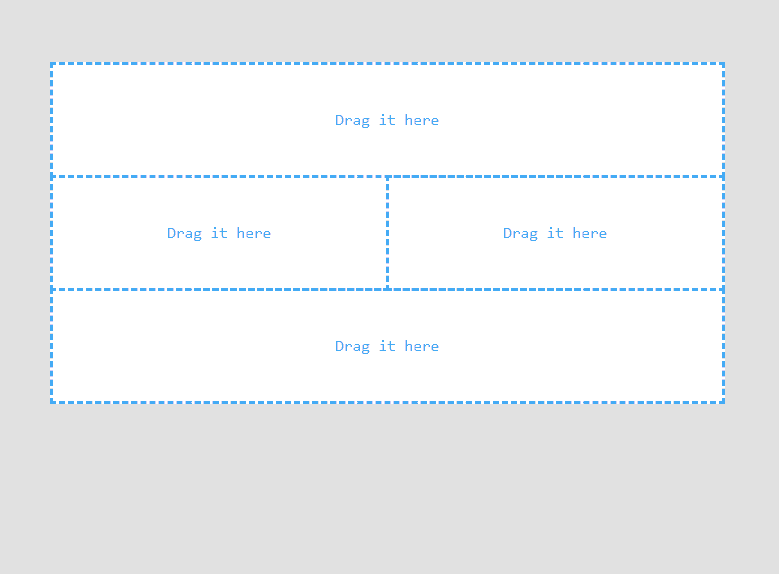
Оба боковых меню
В последний раз нажмите на Оба боковых меню, и теперь вы можете создать и отредактировать свой шаблон.
Также вы можете увидеть существующие шаблоны в таблице, откуда вы можете просматривать, редактировать и удалять шаблоны.

 Русский
  English
  Tagalog
  简体中文
简体中文  العربية
  हिन्दी
  Português do Brasil
  Español de México
  Français
  বাংলা
বাংলা  香港中文
香港中文  繁體中文
繁體中文  Nederlands
  Deutsch
  Bahasa Indonesia
  日本語
日本語  한국어
한국어  Polski
  Español
  Tiếng Việt