

Социальные публикации
Функция социальной публикации позволяет управлять всеми аккаунтами в социальных сетях через одну платформу. Вы можете управлять всеми публикациями на Facebook, слайд-шоу, видео через раздел Facebook poster. Вы можете импортировать несколько аккаунтов и интегрировать их для различных публикаций соответственно в разделе Social poster.
Чтобы просмотреть этот раздел, перейдите к Управление социальными медиа из меню навигации, расположенного и нажмите на него, затем щелкните на любом из них.
На экране появится два следующих раздела:

Facebook Poster
Facebook Poster управляет всеми действиями и публикациями, связанными с Facebook. Этот раздел дополнительно состоит из следующих четырех частей:
- Мультимедийный пост
- Пост с призывом к действию
- Карусель/Видео пост
- Трансляция в Facebook
Подробности о первых трех будут обсуждены в следующих разделах.
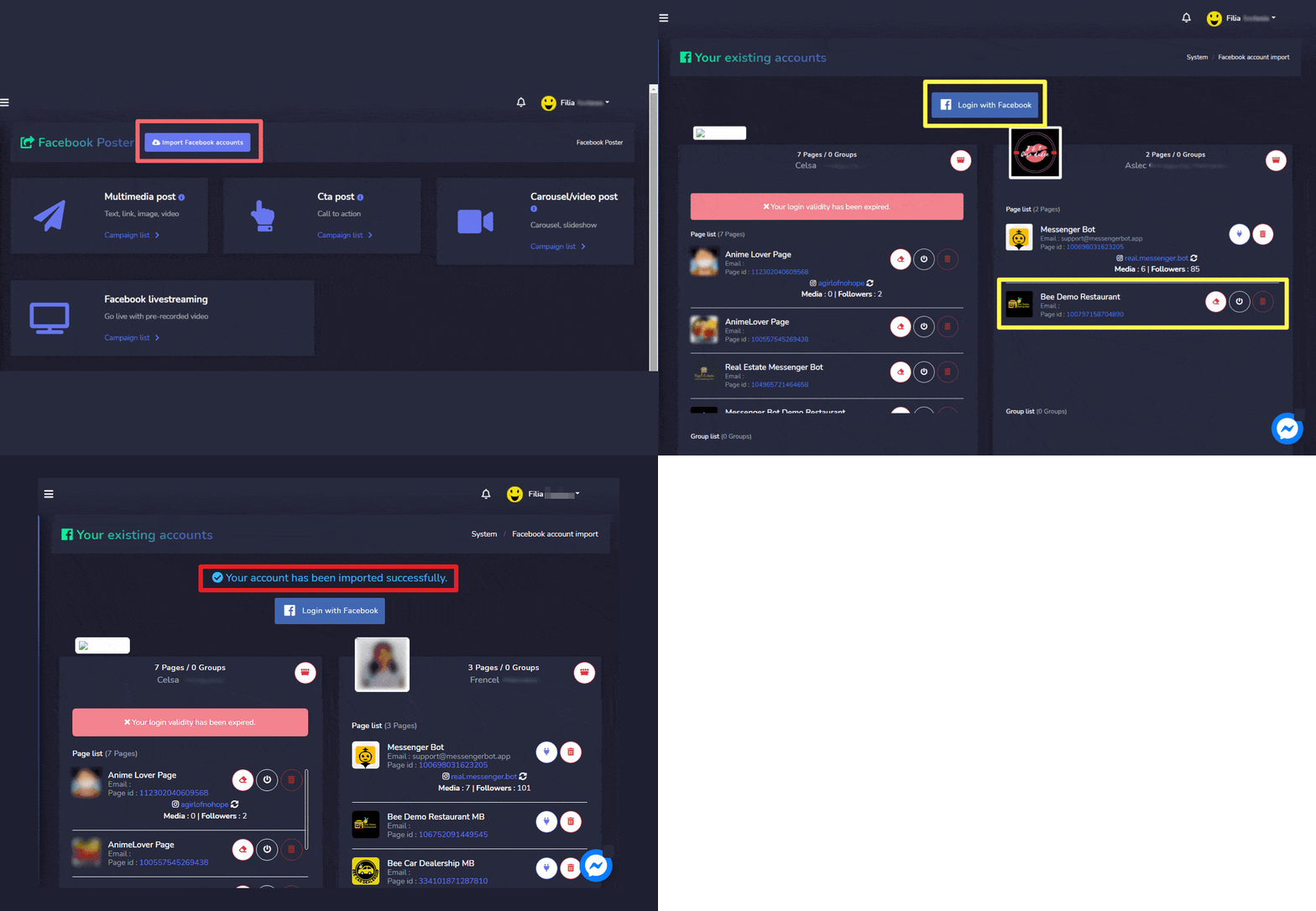
Чтобы получить доступ к этому разделу, убедитесь, что все ваши аккаунты Facebook уже импортированы.
- Выберите Импортировать аккаунты Facebook сверху вашего экрана.
- Выберите Войти с помощью Facebook.
- Ваш аккаунт будет успешно импортирован.
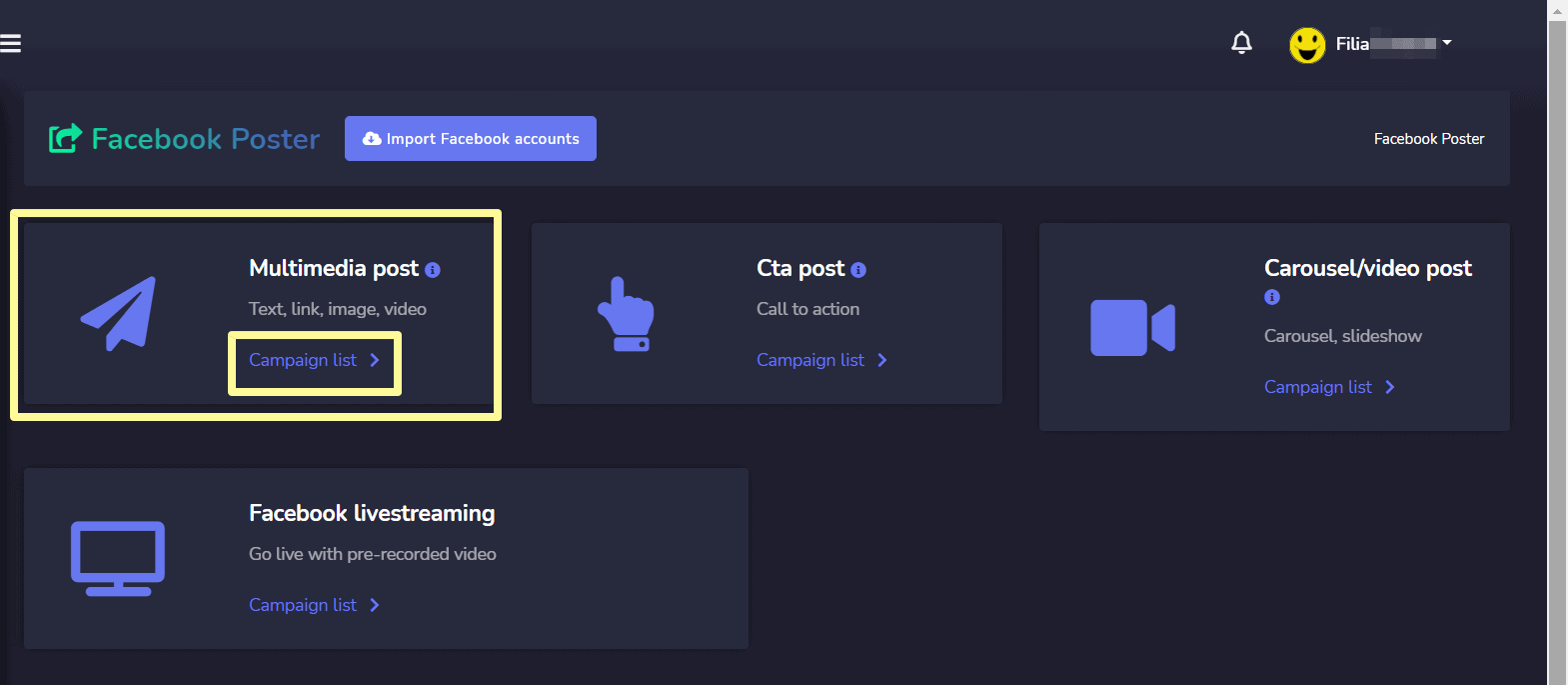
Мультимедийный пост
Чтобы получить доступ к разделу мультимедийных постов, выберите Список кампаний опция из Мультимедийный пост раздел.
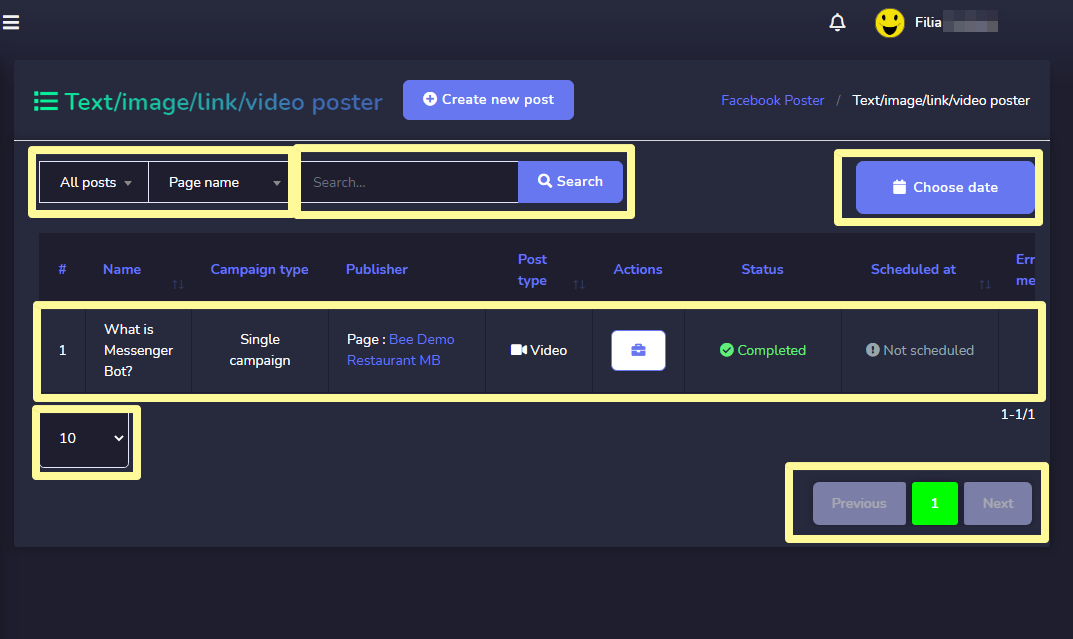
Чтобы выполнить различные действия по кампаниям, выберите  опцию против кампании, над которой вы хотите выполнить действия.
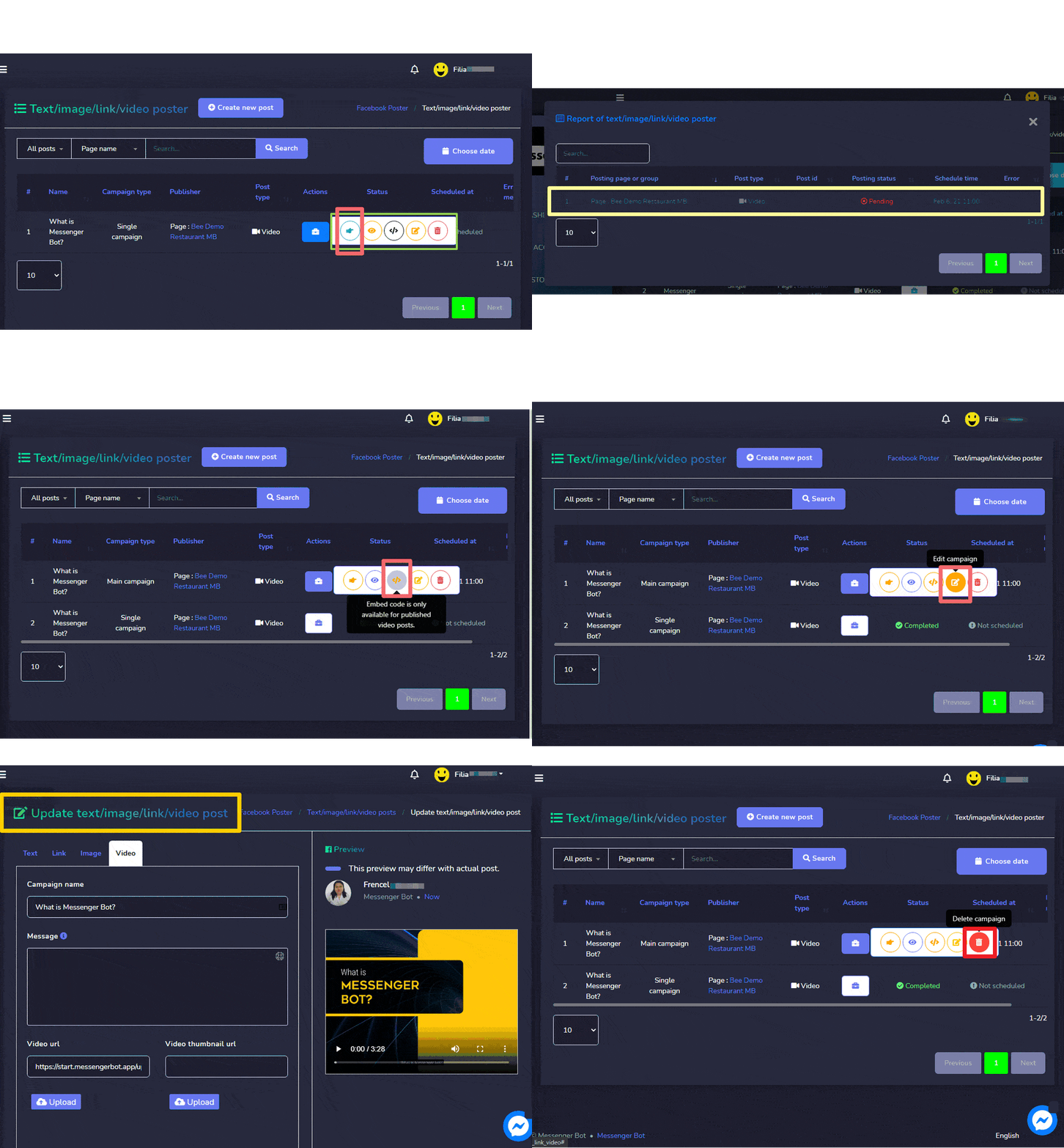
Следующие действия могут быть выполнены:
- Просмотреть пост выбрав
 .
. - Просмотреть отчет по кампании выбрав
 .
. - Получить JSON выбрав
- Редактировать кампания
- Удалить кампания
| Примечание: | |
|
· Для постов, которые уже опубликованы, вы не можете получить код JSON или редактировать их. · Если родительская кампания была выбрана при создании кампании, то только родительская кампания будет отображать отчет. |
|
Создать новый мультимедийный пост
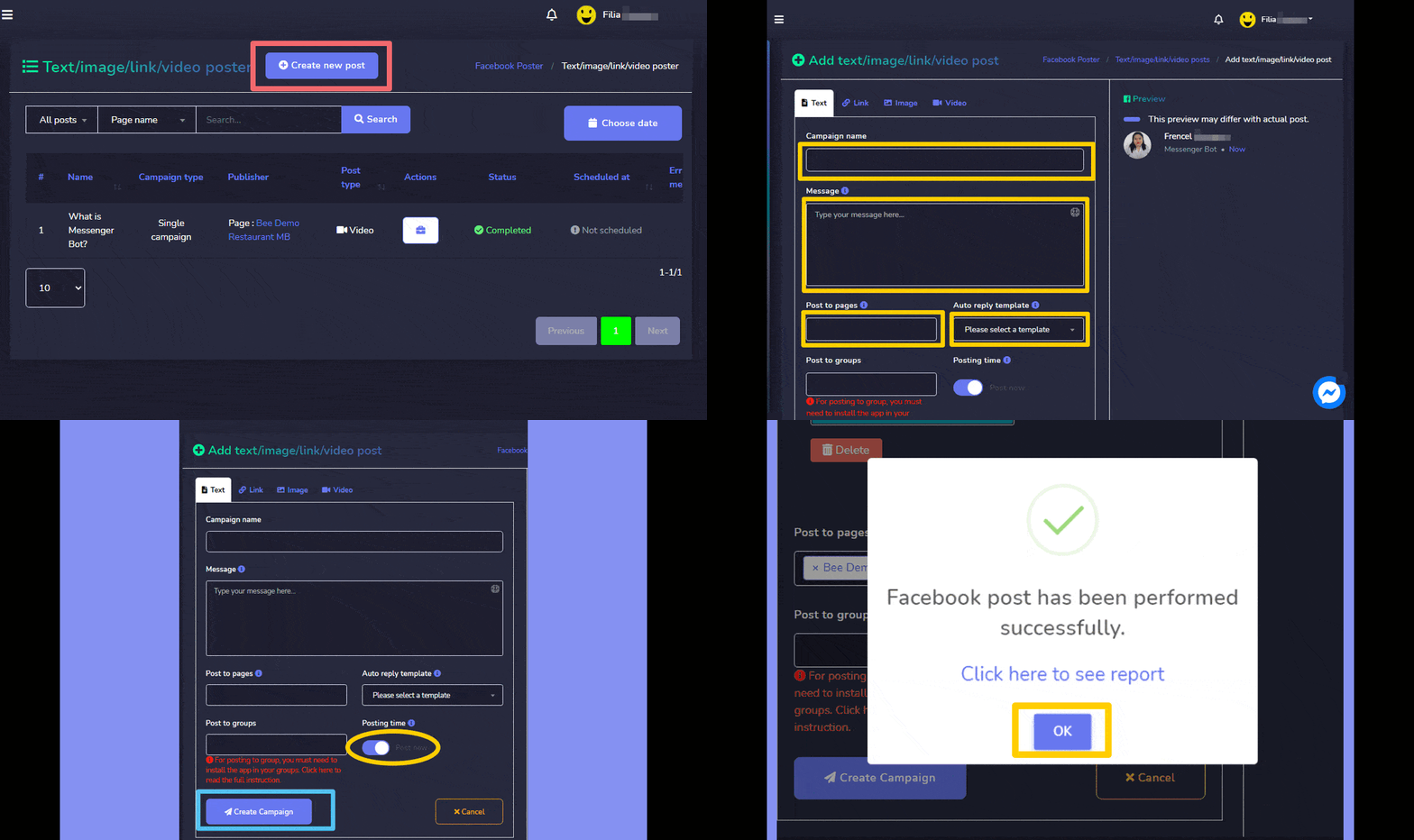
Чтобы создать новый мультимедийный пост, выполните следующие шаги:
- Выберите
 из Текст/Изображение/Ссылка/Постер видео
 - Это Добавить текст/изображение/ссылку/видео пост появится экран. Пользователь может добавить один из следующих
- Текст
- Ссылку
- Изображение
- Видео
- Укажите Название кампании и сообщение, ссылка, изображение или видео в зависимости от вашего выбора на шаге 2.
- Выберите страницы на которые это нужно опубликовать.
- Выберите Шаблон автоответа также.
- Запланировать Время публикации.
- После завершения вам нужно выбрать Создать кампанию
| Примечание: | |
|
· Вы можете проверить предварительный просмотр, который появляется справа от экрана, для лучшего анализа того, как будет выглядеть ваша публикация. |
|
Пост с призывом к действию
Чтобы получить доступ к разделу постов CTA, выберите Список кампаний опция из Пост с призывом к действию раздел.
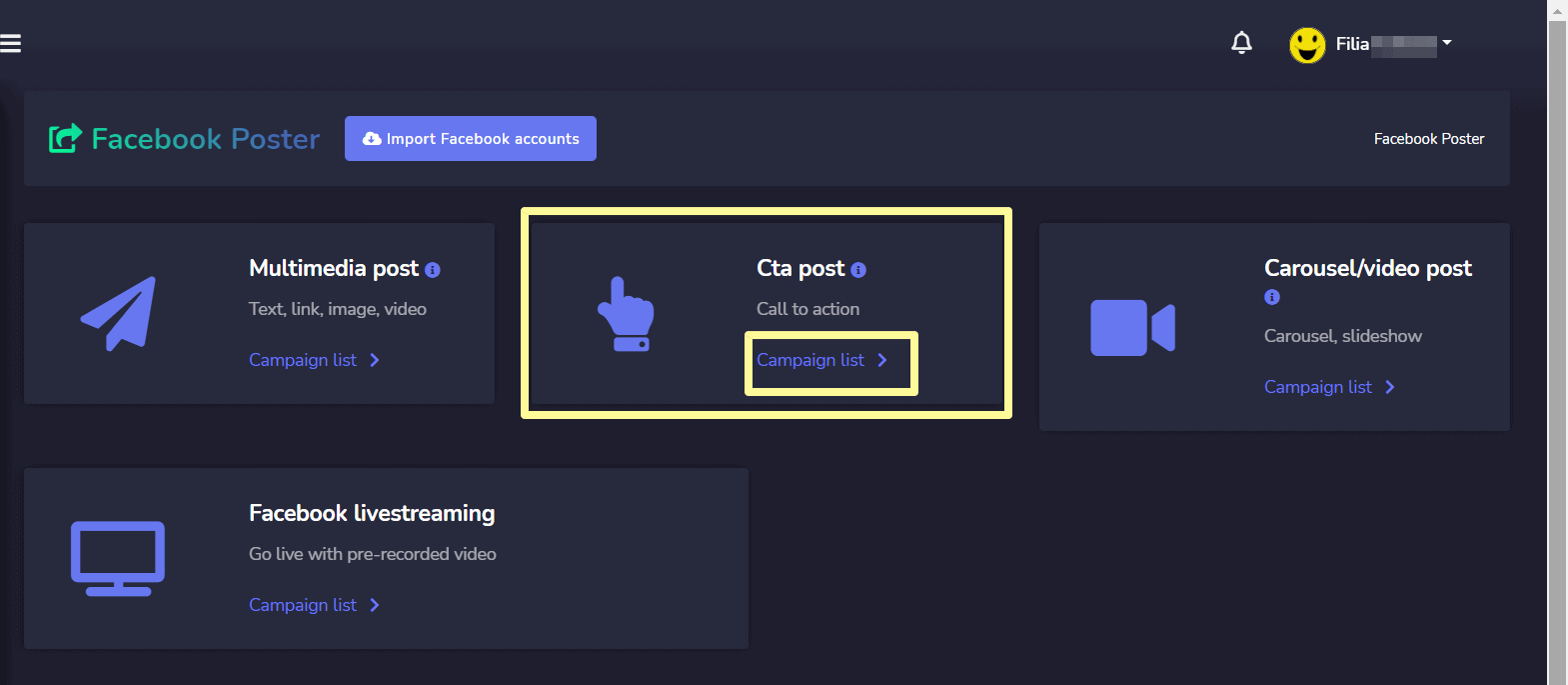
Чтобы выполнить различные действия с кампаниями, выберите опцию против кампании, над которой вы хотите выполнить действия.
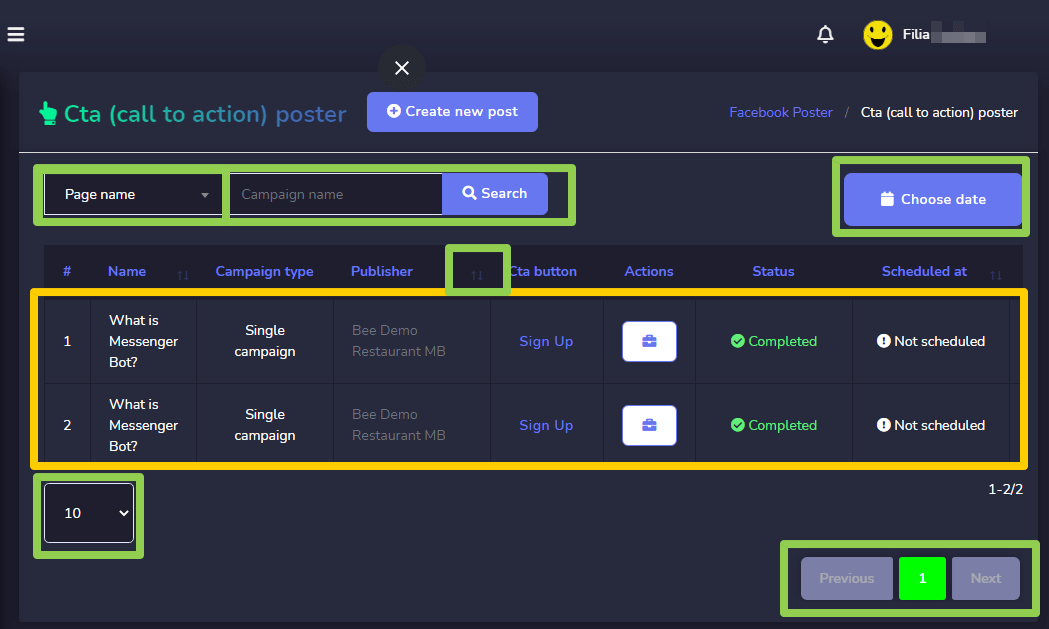
Следующие действия могут быть выполнены:
- Просмотреть пост выбрав .
- Просмотреть отчет по кампании, выбрав
 .
. - Редактировать кампания
- Удалить кампания
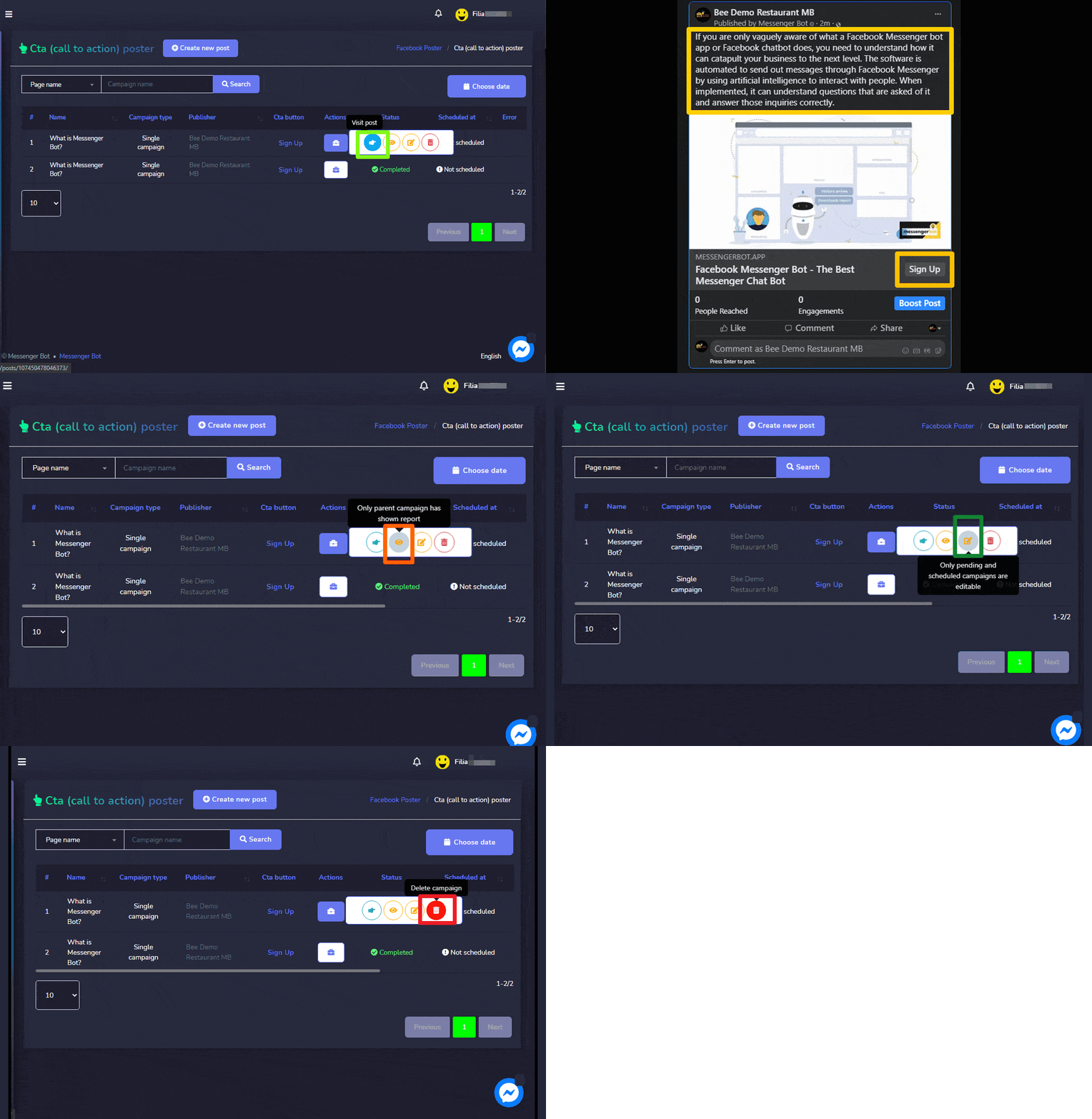
| Примечание: | |
|
· Для постов, которые уже опубликованы, вы не можете получить код JSON или редактировать их. · Если родительская кампания была выбрана при создании кампании, то только родительская кампания будет отображать отчет. |
|
Создать новый CTA пост
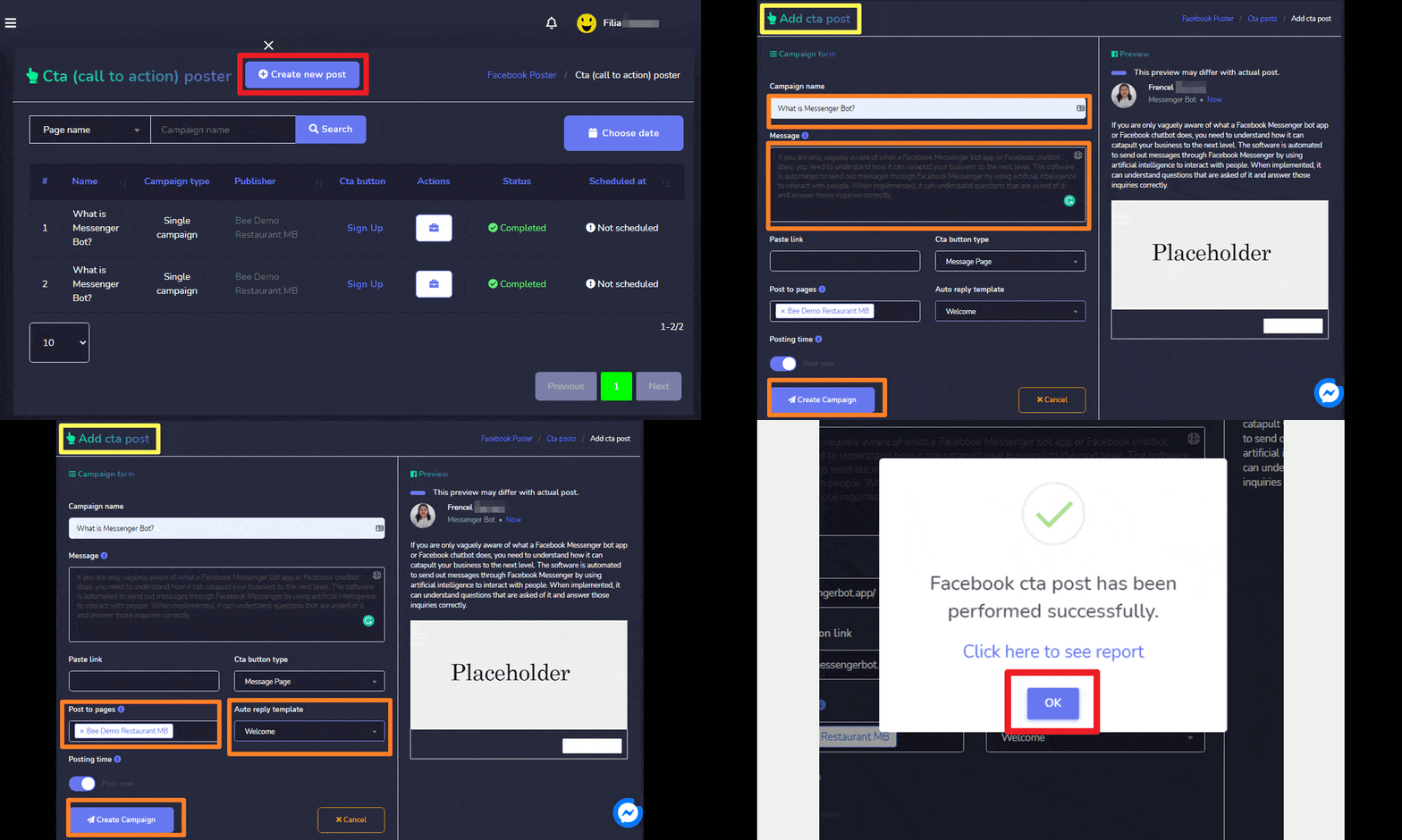
Чтобы создать новый CTA пост, выполните следующие шаги:
- Выберите из Постер CTA (Призыв к действию) экран.
- Укажите Название кампании и сообщение.
- Укажите вставить ссылку и Тип кнопки CTA.
- Выберите страницы на которые это нужно опубликовать.
- Выберите Шаблон автоответа также.
- Запланировать Время публикации.
- После завершения вам нужно выбрать Создать кампанию
| Примечание: | |
|
· Вы можете проверить предварительный просмотр, который появляется справа от экрана, для лучшего анализа того, как будет выглядеть ваша публикация. |
|
Карусель/Видео пост
Чтобы получить доступ к Карусель/Видео пост разделе выберите Список кампаний опция из Карусель/Видео пост раздел.
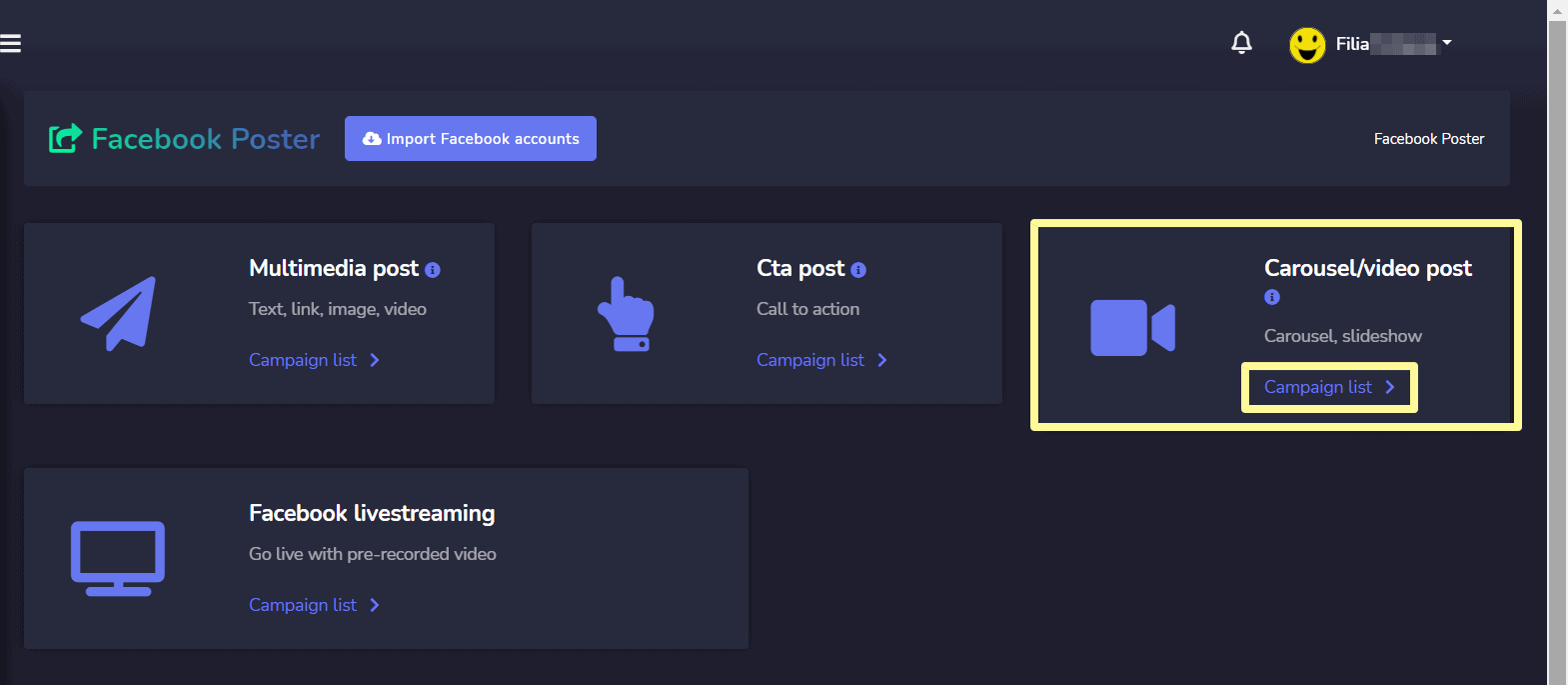
Чтобы выполнить различные действия с кампаниями, выберите опцию против кампании, над которой вы хотите выполнить действия.
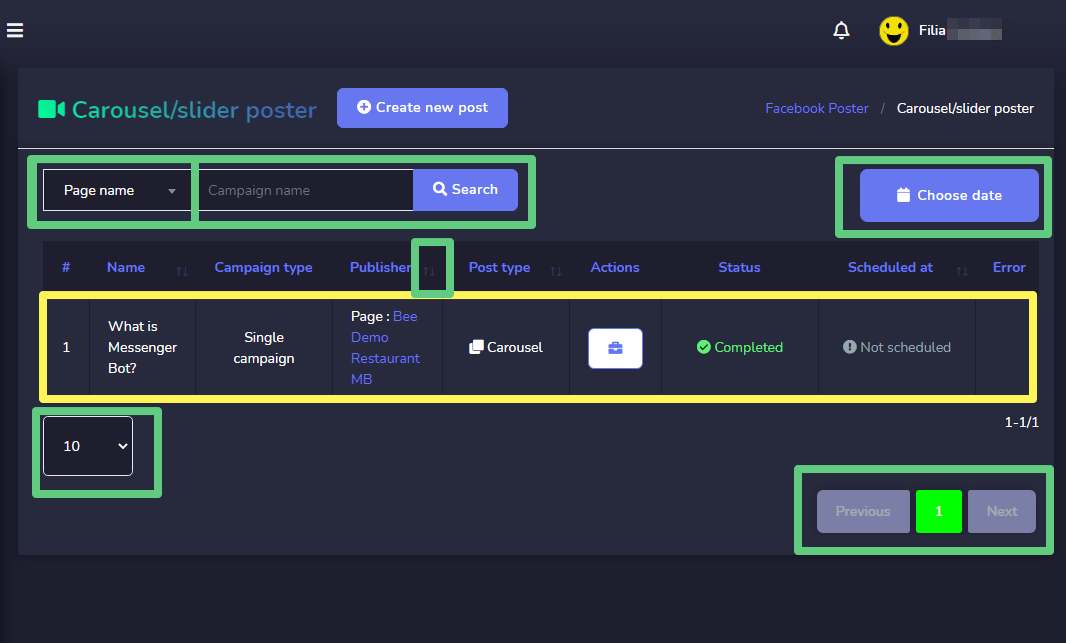
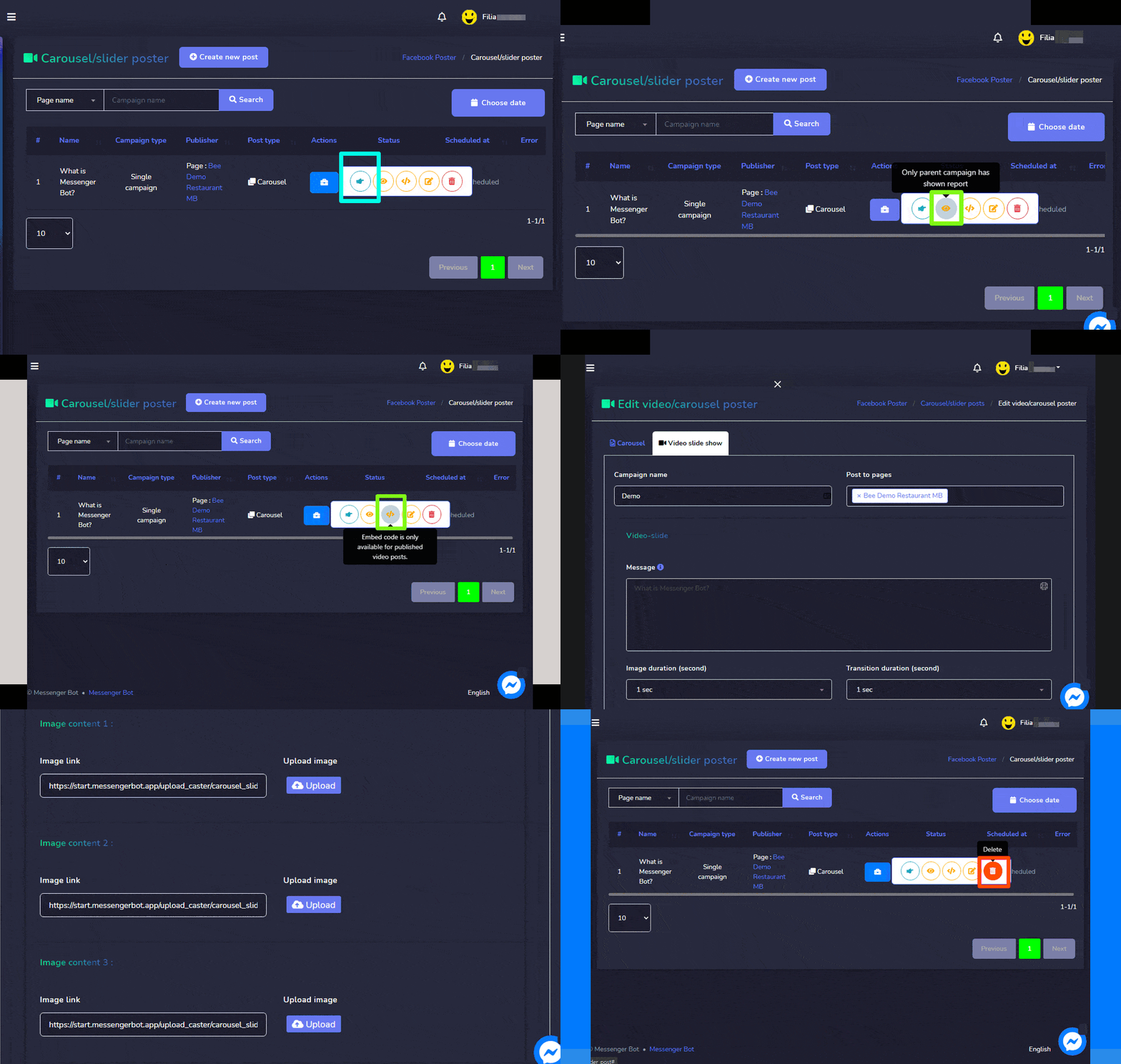
Следующие действия могут быть выполнены:
- Просмотреть пост выбрав .
- Просмотреть отчет по кампании выбрав .
- Получить JSON выбрав .
- Редактировать кампания
- Удалить кампания
| Примечание: | |
|
· Для постов, которые уже опубликованы, вы не можете получить код JSON или редактировать их. · Если родительская кампания была выбрана при создании кампании, то только родительская кампания будет отображать отчет. |
|
Создать новый пост Карусель/Видео
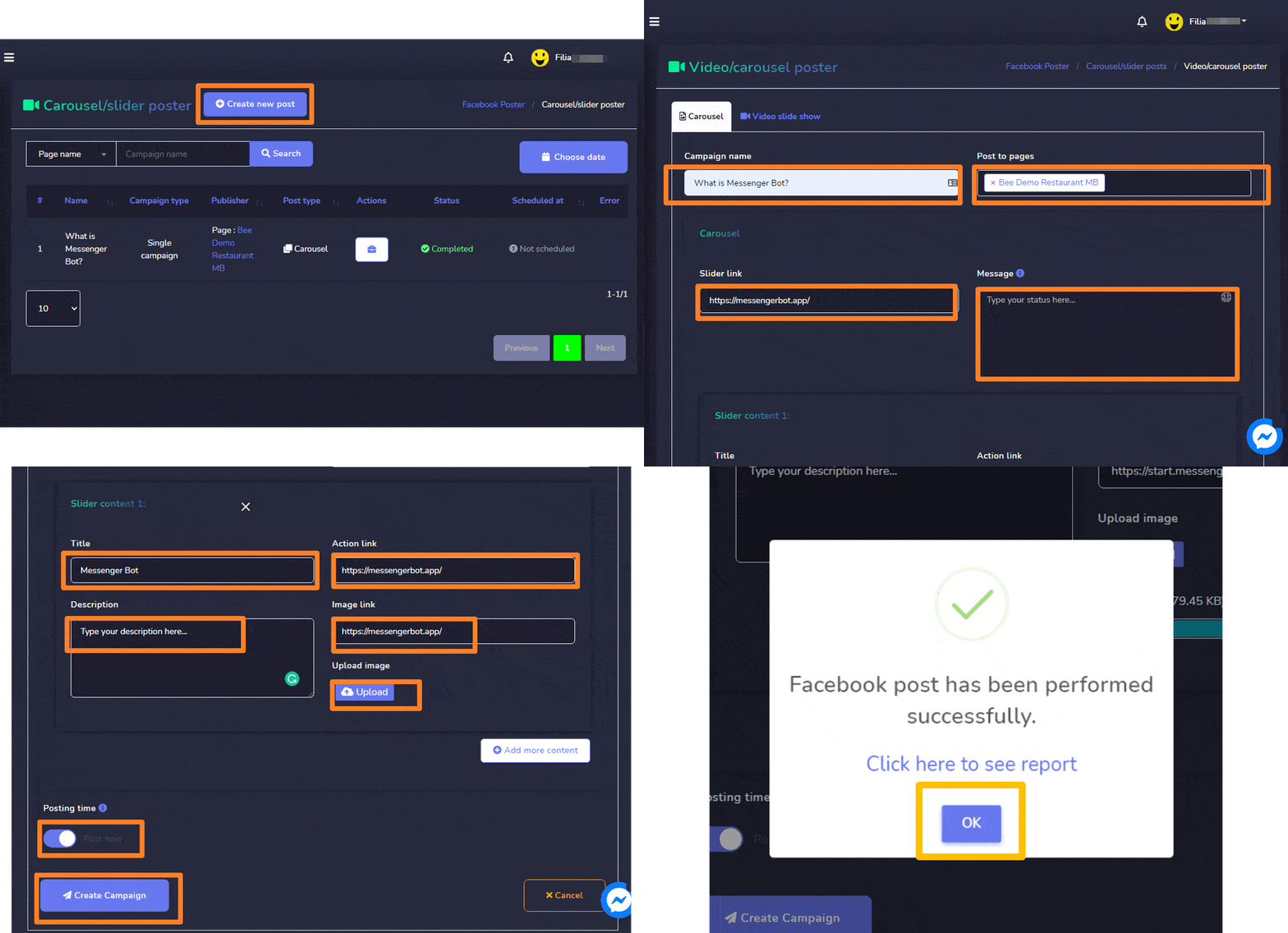
Чтобы создать новый пост Карусель/Видео, выполните следующие шаги:
- Выберите из Карусель/Слайдер Постер
- А Карусель/Слайдер Постер появится экран. Пользователь может добавить один из следующих:
- Карусель
- Видеослайд-шоу
- Укажите Название кампании и сообщение, ссылка на слайдер или видео-слайд в зависимости от вашего выбора на шаге 2.
- Укажите Содержимое слайдера 1.
- Выберите страницы на которые это нужно опубликовать.
- Запланировать Время публикации.
- После завершения вам нужно выбрать Создать кампанию кнопка.



 Русский
  English
  Tagalog
  简体中文
简体中文  العربية
  हिन्दी
  Português do Brasil
  Español de México
  Français
  বাংলা
বাংলা  香港中文
香港中文  繁體中文
繁體中文  Nederlands
  Deutsch
  Bahasa Indonesia
  日本語
日本語  한국어
한국어  Polski
  Español
  Tiếng Việt