

Mẫu SMS/Email
Để bắt đầu với chuỗi SMS/Email, bạn cần tạo Mẫu SMS & Email để tạo các chiến dịch chuỗi SMS & Email. Nhưng để làm điều này, bạn cần vào menu Phát sóng và chọn Phát sóng Email hoặc SMS. Sau đó, màn hình này sẽ hiển thị. bạn sẽ thấy hai khối có tên Mẫu SMS và Mẫu Email.
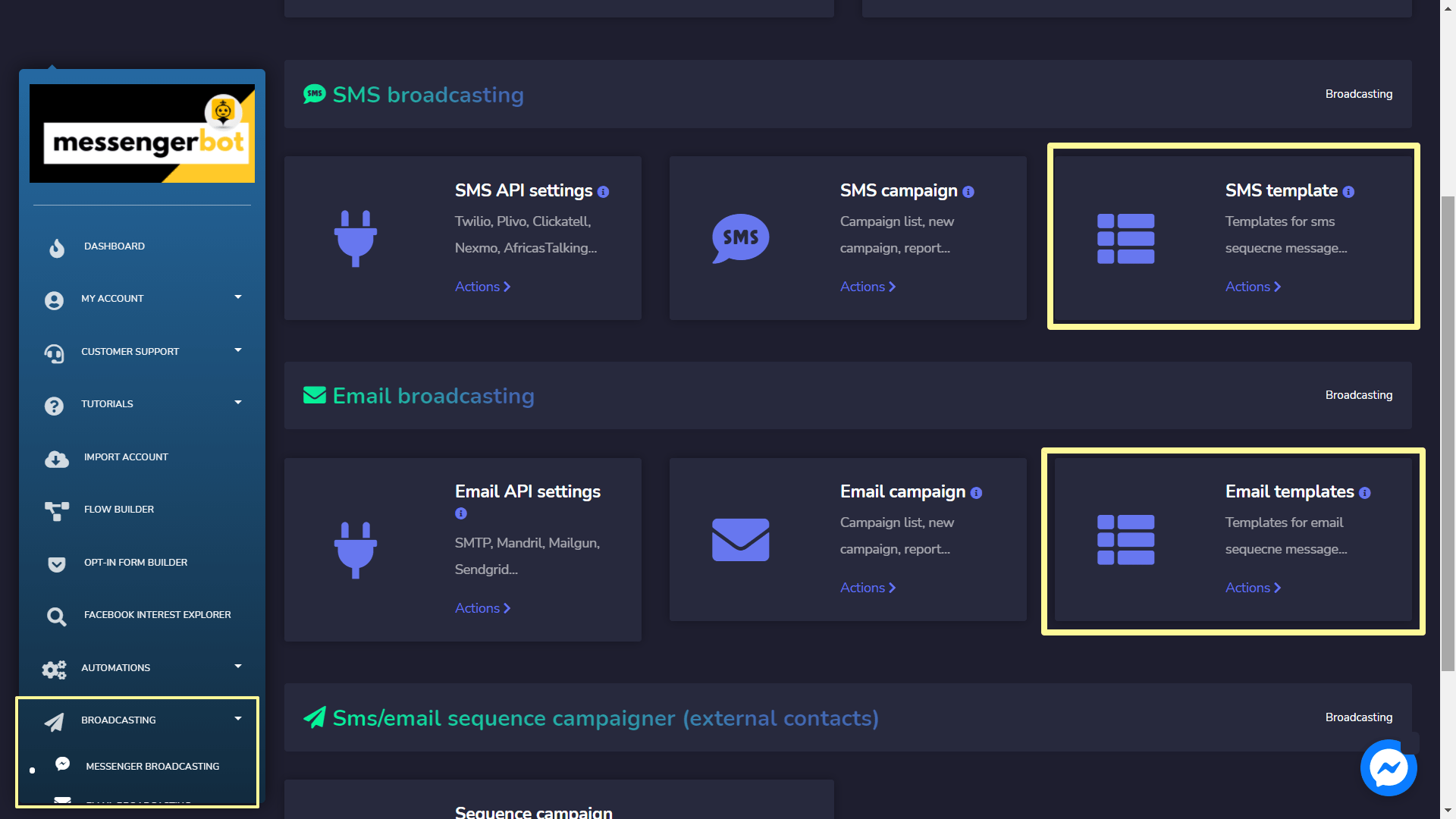
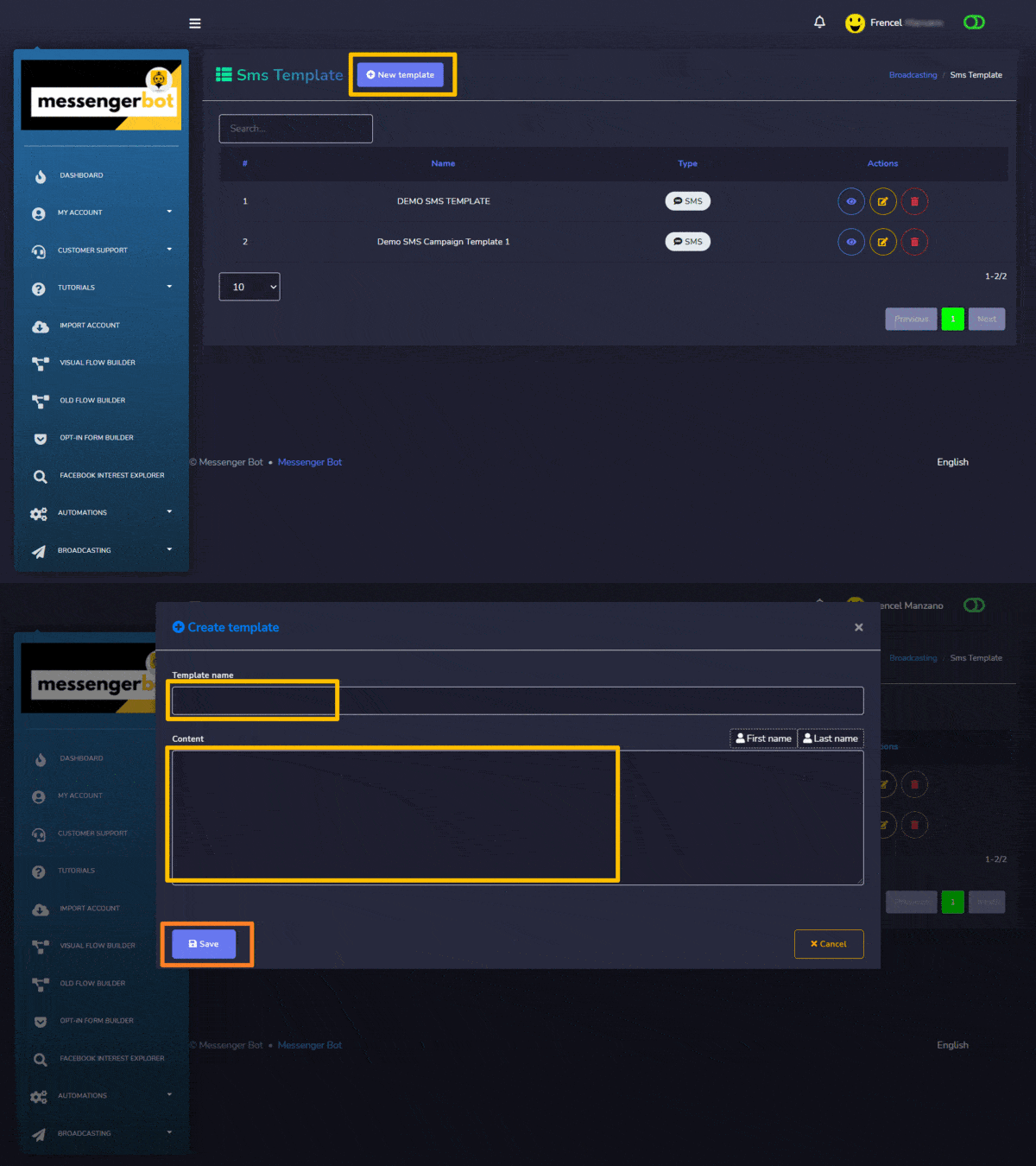
Mẫu SMS
Đối với phần mẫu SMS, hãy nhấp vào Mẫu mới nút thì một hộp thoại sẽ xuất hiện. Tạo Mẫu SMS bằng cách cung cấp thông tin.
Mẫu Email
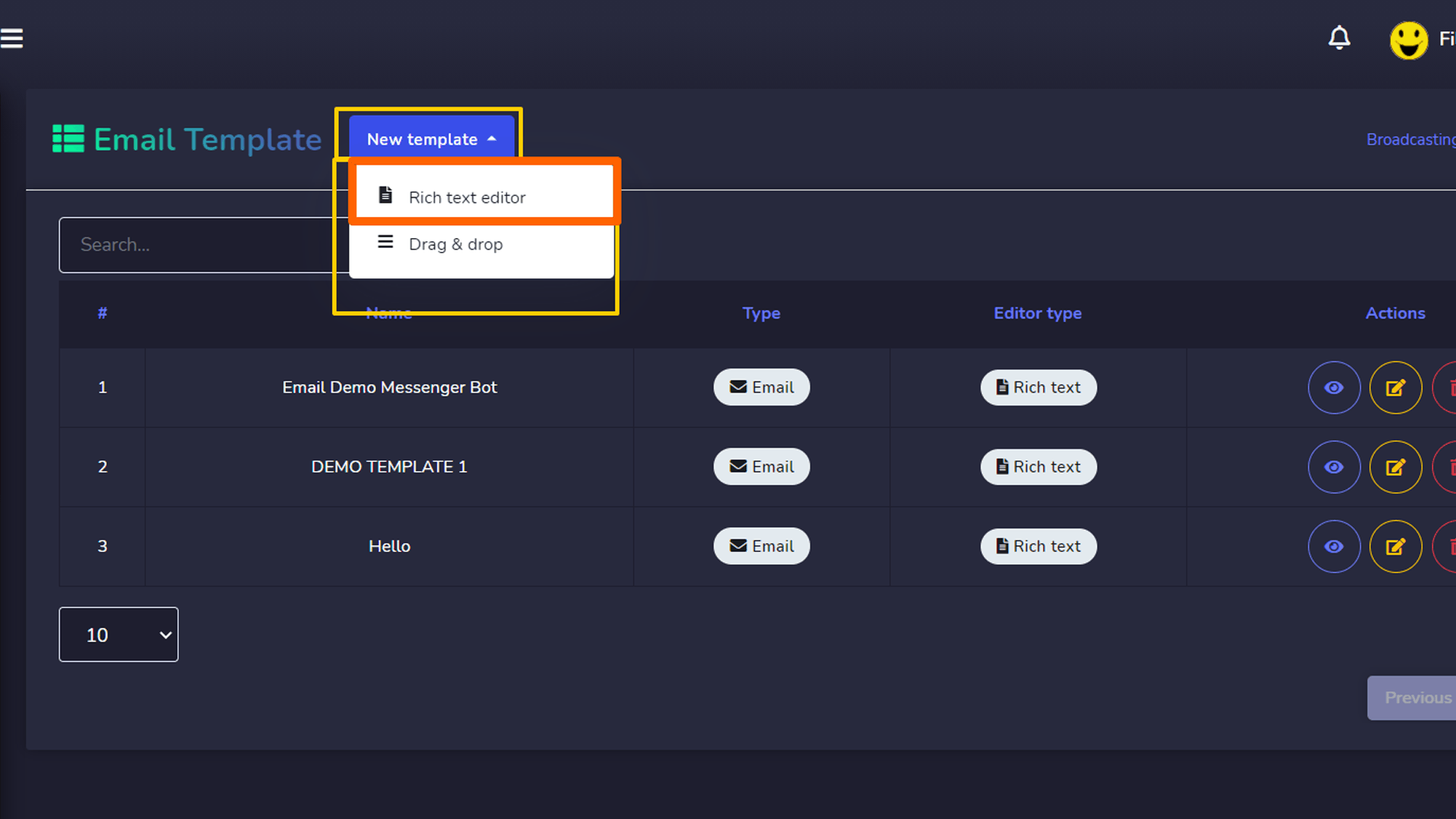
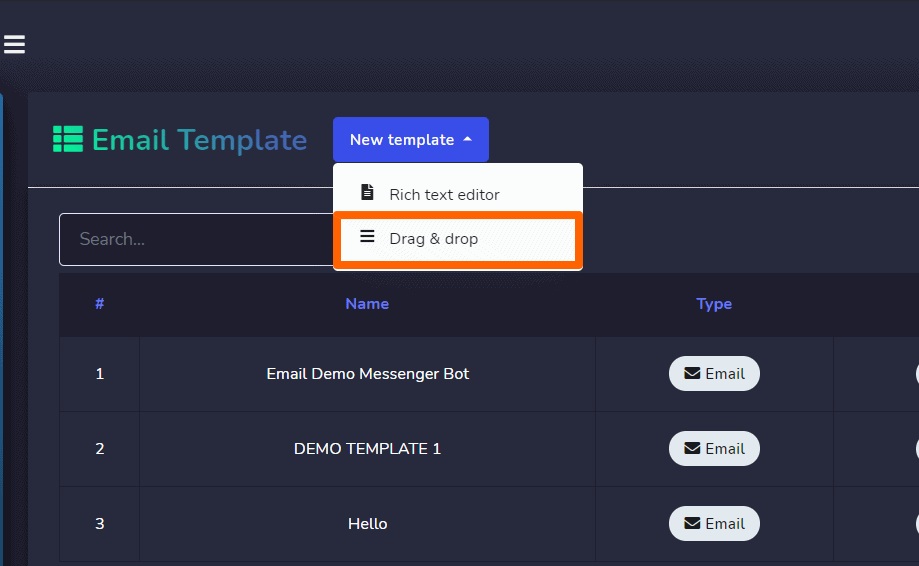
Đối với phần mẫu Email, nhấp vào Mẫu mới nút thì một danh sách thả xuống sẽ xuất hiện với hai lựa chọn:
Trình soạn thảo văn bản phong phú
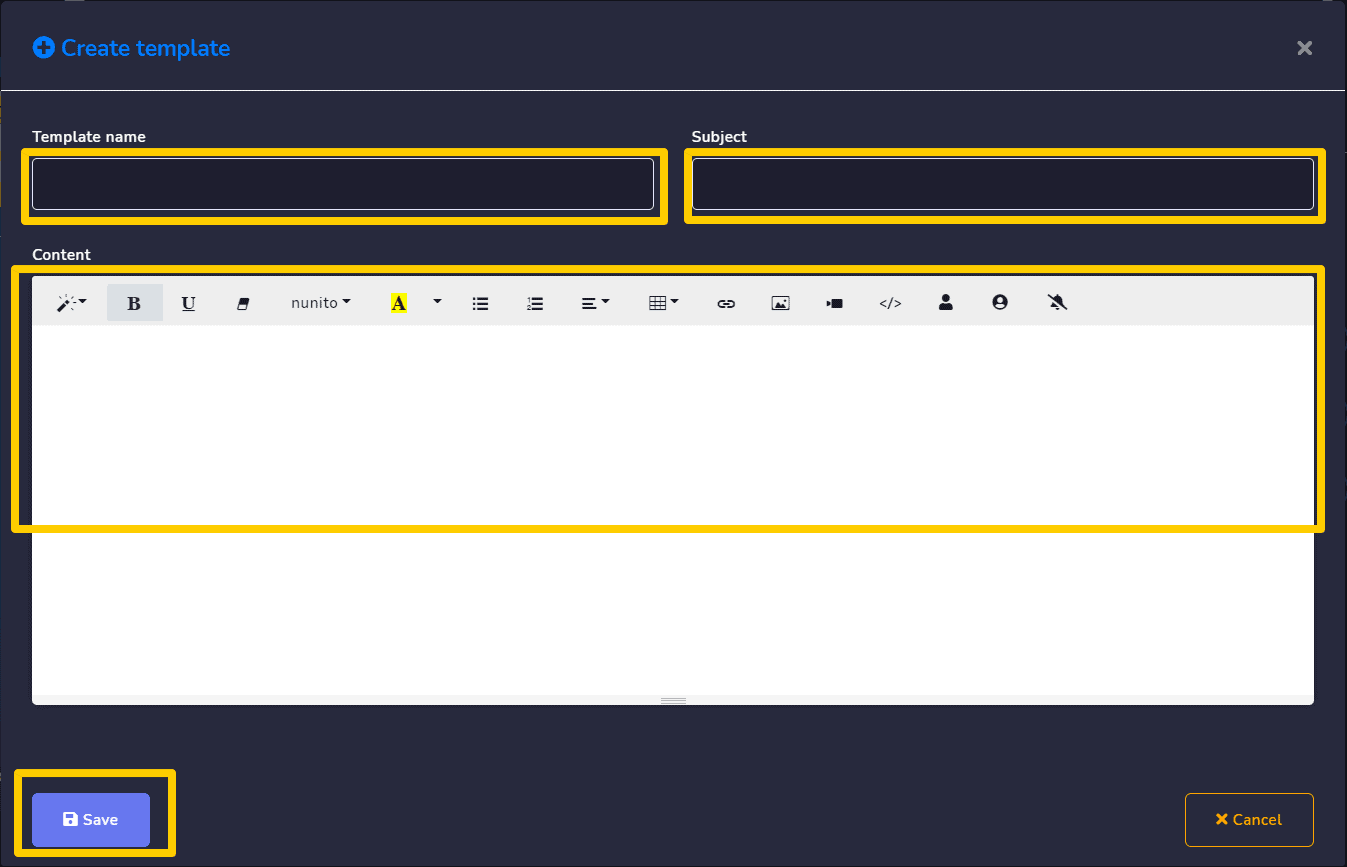
Tạo Mẫu SMS hoặc Email bằng cách cung cấp thông tin.
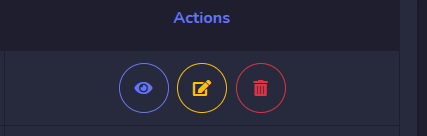
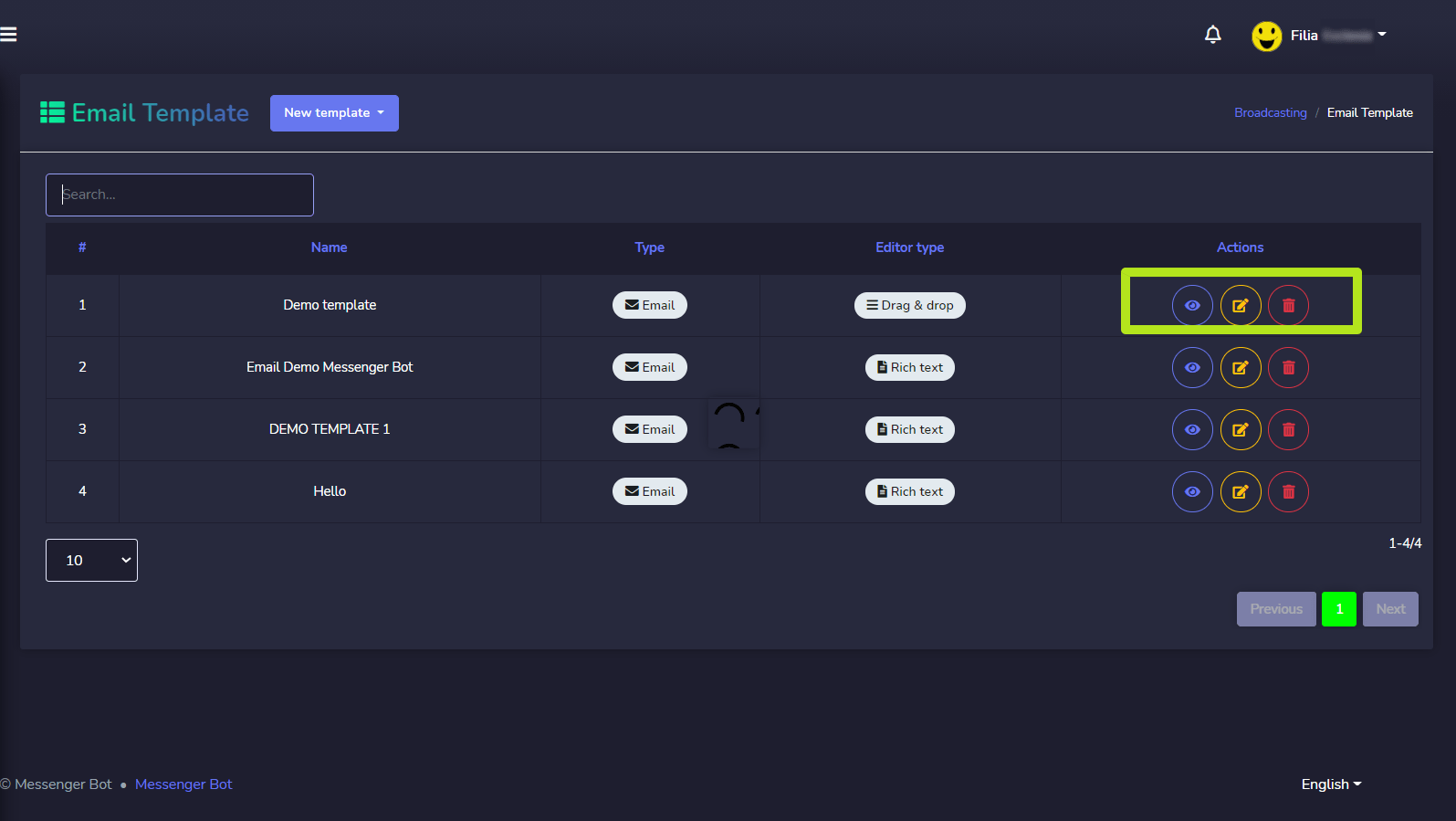
Ngoài ra, bạn có thể xem các mẫu hiện có trong bảng từ đó bạn có thể xem, chỉnh sửa và xóa các mẫu.
Kéo & Thả
Đối với kéo và thả, chúng tôi có 4 mẫu mà bạn có thể sử dụng:
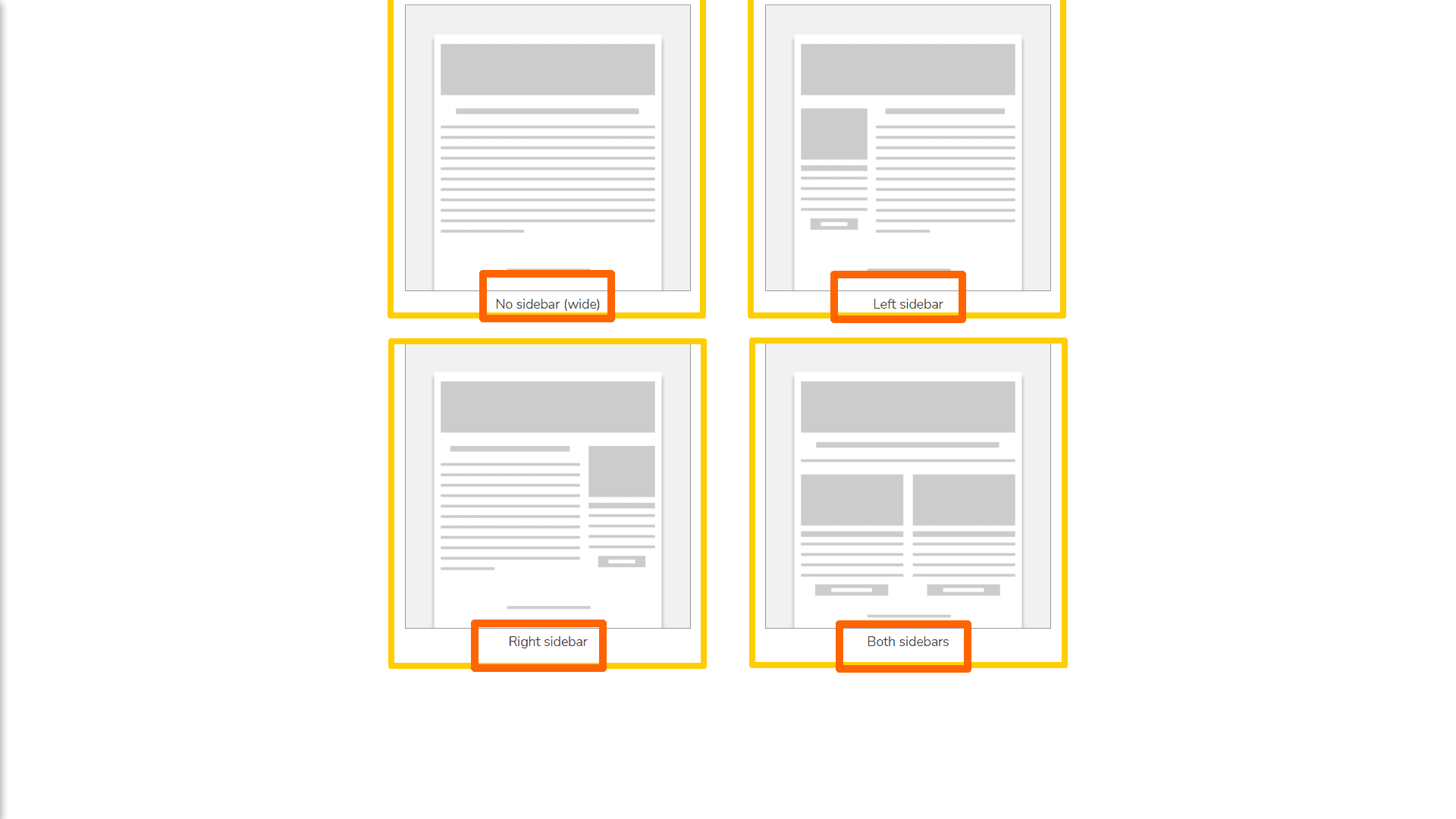
Không có thanh bên (rộng)
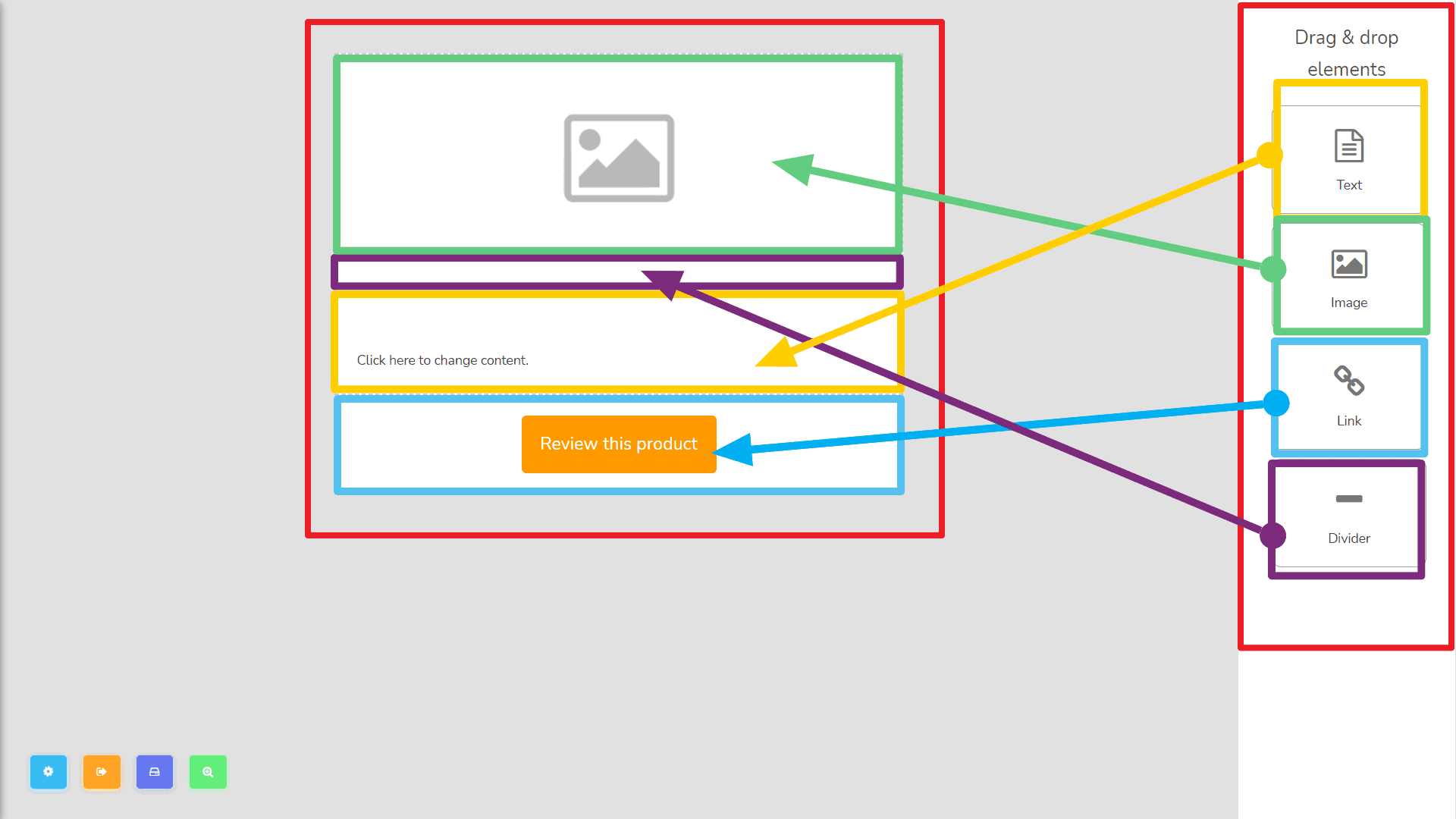
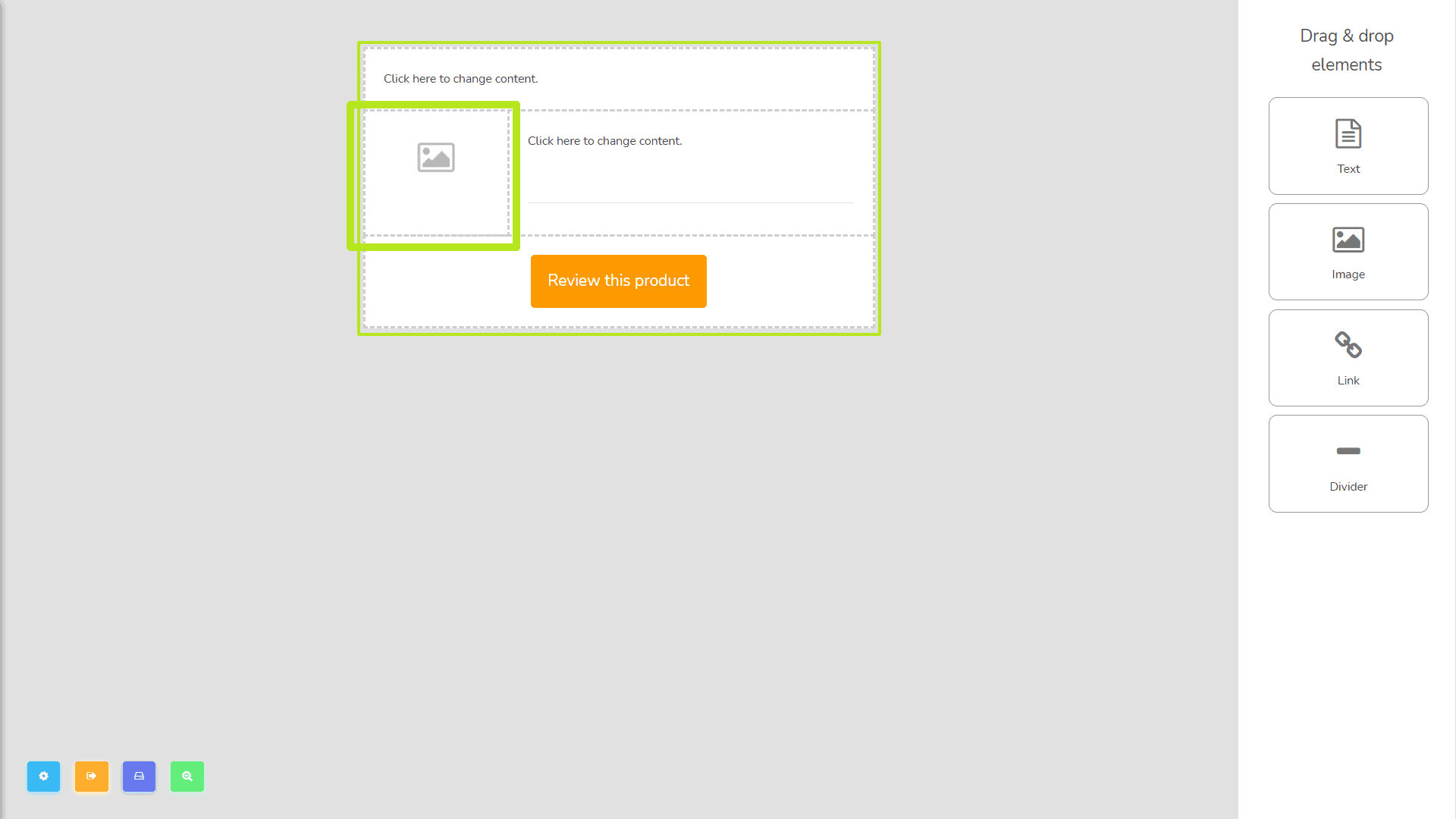
Đây là cách mà không gian làm việc của bạn khi xây dựng mẫu sẽ trông như thế nào.
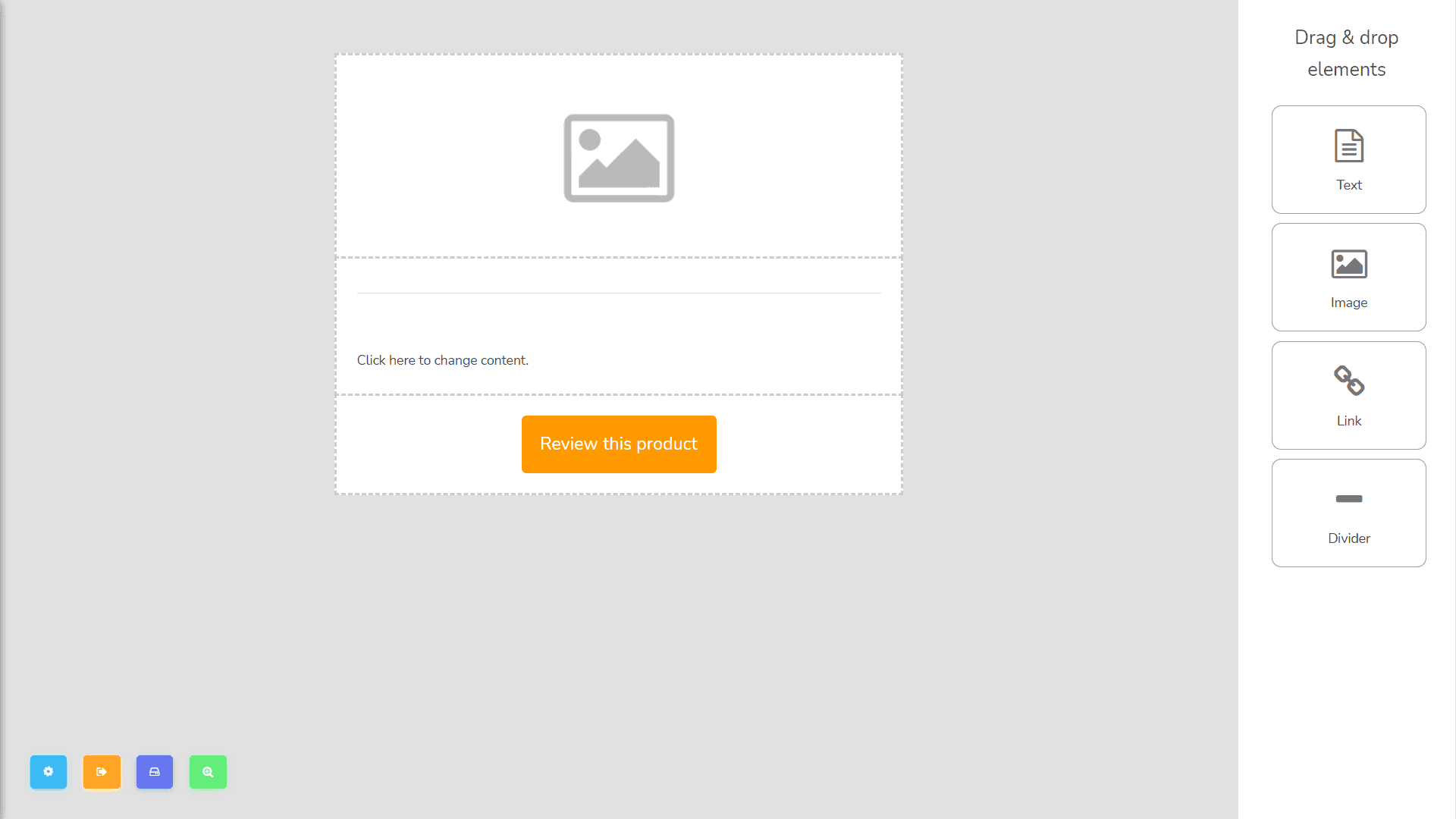
Ở phần bên phải, bạn sẽ thấy các phần tử kéo và thả mà bạn có thể sử dụng như:
Có một bộ nút ở góc dưới bên trái của trang làm việc. Bắt đầu từ trái sang phải, chúng ta có tùy chọn bố cục, Lưu và Thoát, Lưu mẫu, và Xem trước.
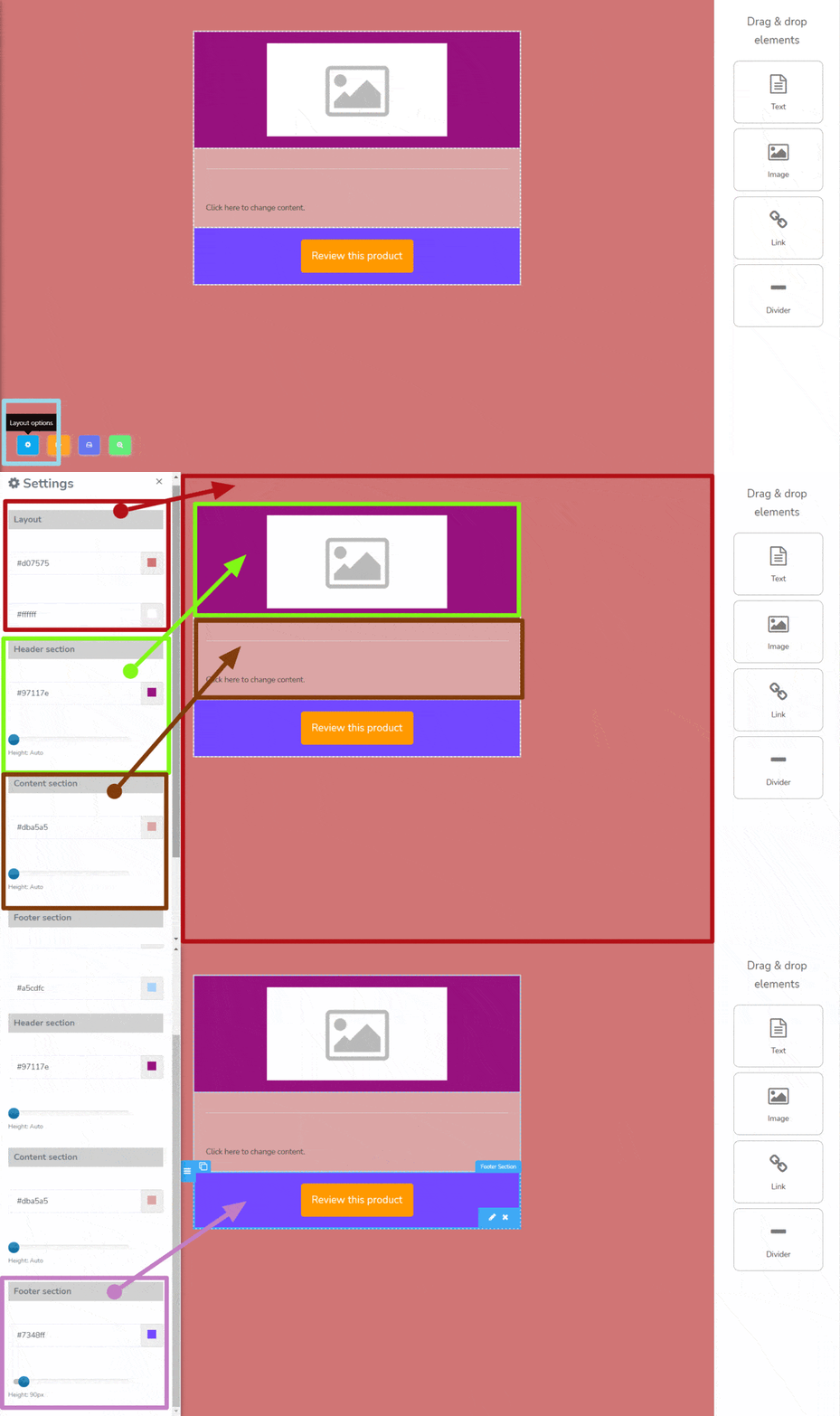
Tại đây, bạn có thể xem cài đặt của bố cục mẫu của bạn. Bạn có thể thay đổi nền màu sắc và kích thước chiều cao cho mỗi phần. Đây là các phần sau:
- Bố cục sẽ là nền của mẫu của bạn. Bạn cũng có thể thay đổi viền của mẫu của bạn bằng cách thay đổi màu thứ 2 đến nơi bạn có thể thấy con trỏ.
- Phần tiêu đề là lớp đầu tiên của mẫu như được hiển thị. Bạn có thể thay đổi màu nền và chiều cao ở đây.
- Phần nội dung là lớp thứ hai của mẫu như được hiển thị. Bạn cũng có thể thay đổi màu nền và chiều cao ở đây.
- Phần chân trang là lớp thứ ba của mẫu như được hiển thị. Bạn cũng có thể thay đổi màu nền và chiều cao ở đây.
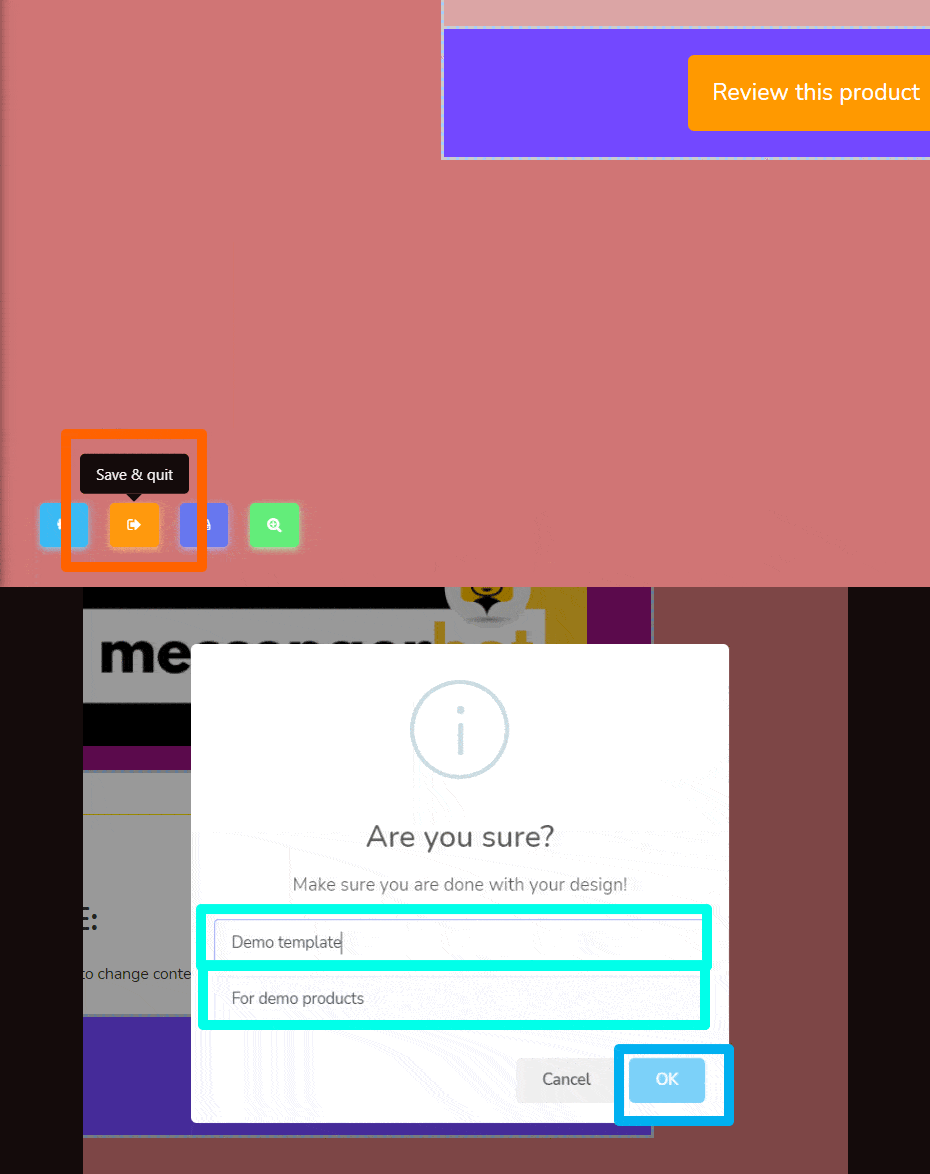
Đã lưu & thoát
Đã lưu & thoát có nghĩa là lưu lại công việc của bạn và sẽ được thoát trên không gian làm việc. Khi bạn nhấp vào Lưu và thoát, hộp thoại này sẽ xuất hiện, hãy nhập vào tên mẫu và chủ đề mẫu sau đó nhấp vào OK.
Lưu mẫu
Lưu mẫu sẽ đơn giản là lưu của bạn mẫu và vẫn có thể tiếp tục xây dựng nó, thông báo này sẽ hiển thị cho bạn sau.

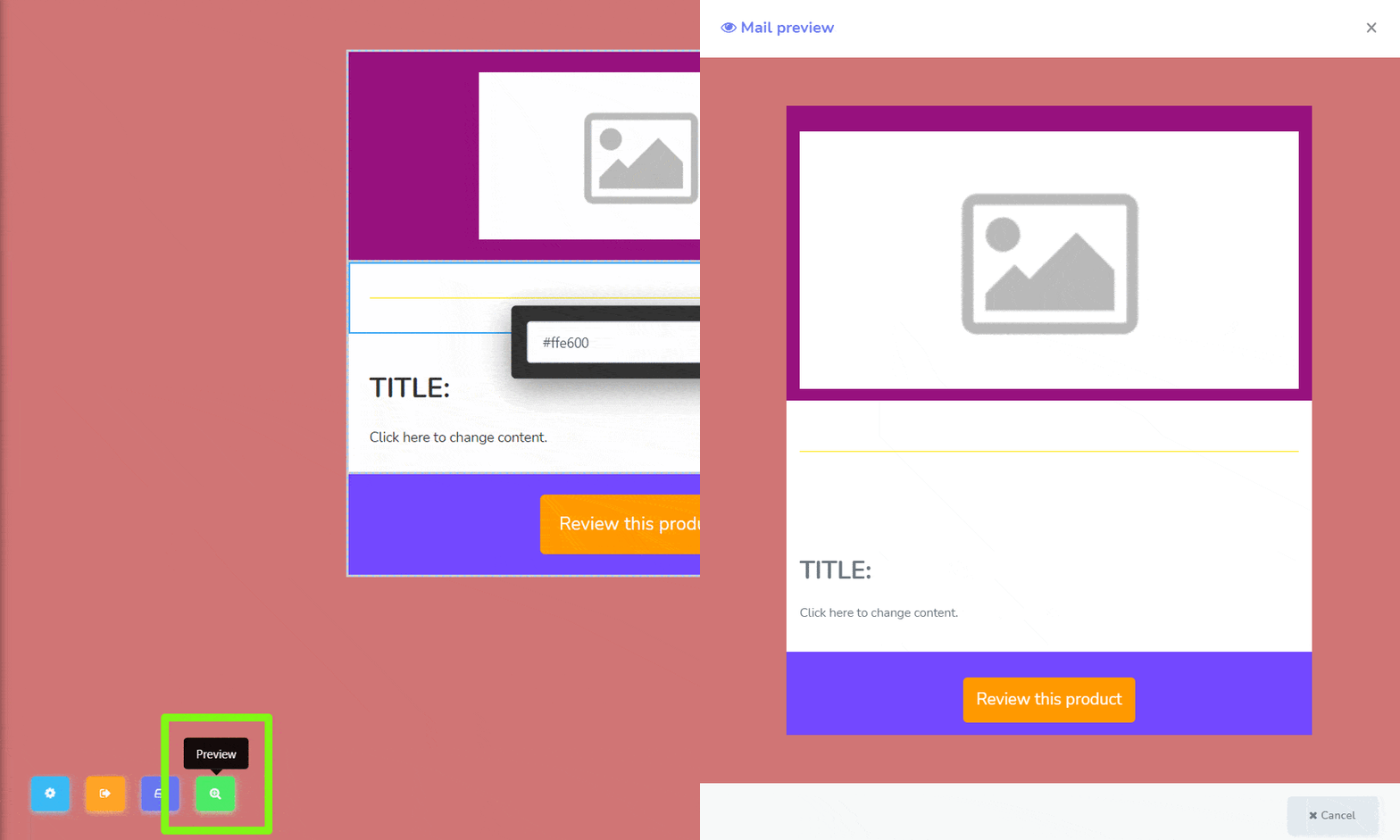
Xem trước
Xem trước có nghĩa là xem trước thiết kế tổng thể của mẫu của bạn khi được tạo ra.
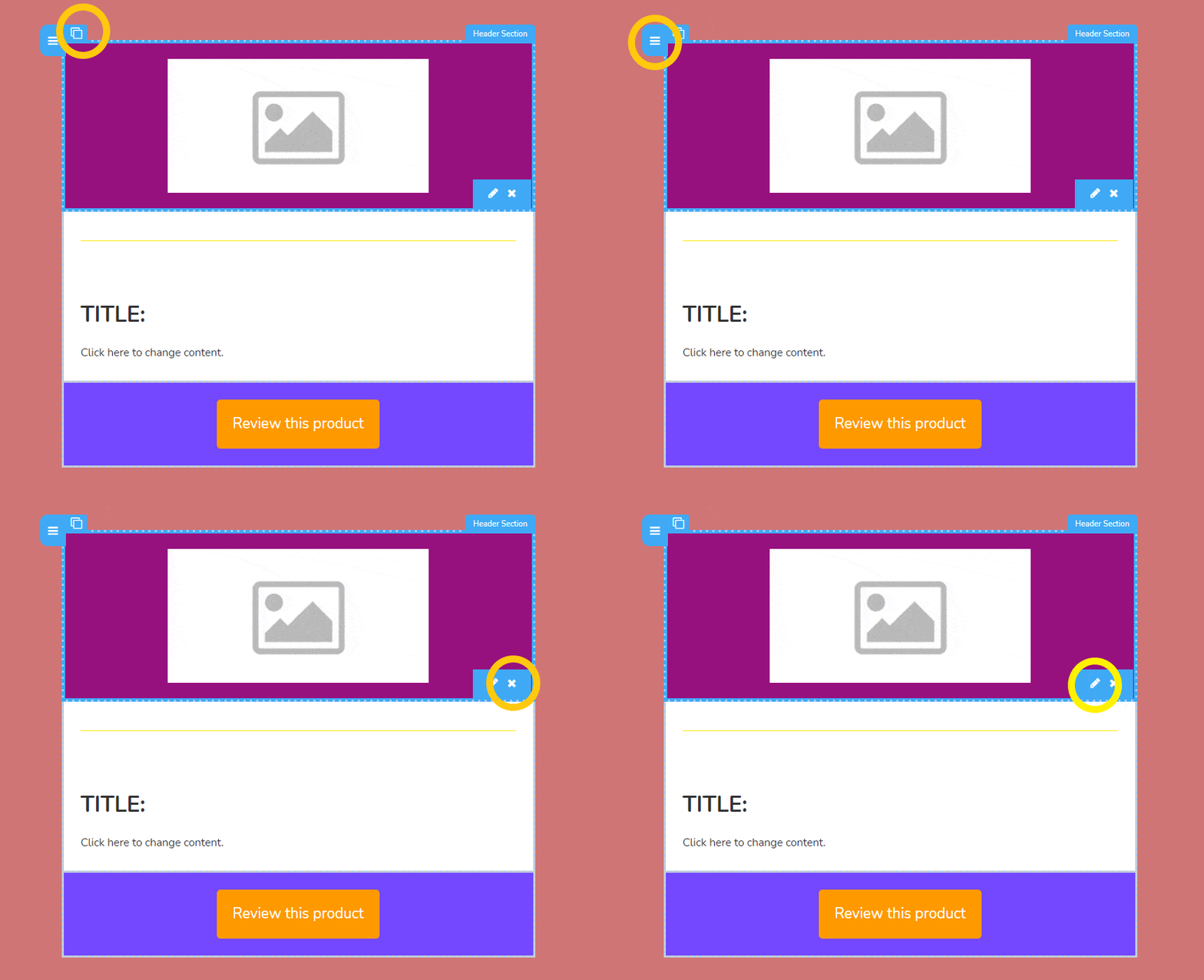
Bây giờ, bạn phải học rằng mỗi phần tử mà bạn đặt trên mẫu của bạn đều có thể chỉnh sửa và có chức năng như:
- Sao chép, điều này dùng để sao chép phần tử của bạn.
- Bằng cách nhấn và giữ cái này cùng một lúc, bạn có thể kéo cái này lên và xuống để di chuyển vị trí của nó trên mẫu.
- X là để xóa phần tử.
- Biểu tượng bút chì là khi bạn muốn chỉnh sửa phần tử. Mỗi phần tử có những cách tùy chỉnh khác nhau mà bạn có thể thử nghiệm:
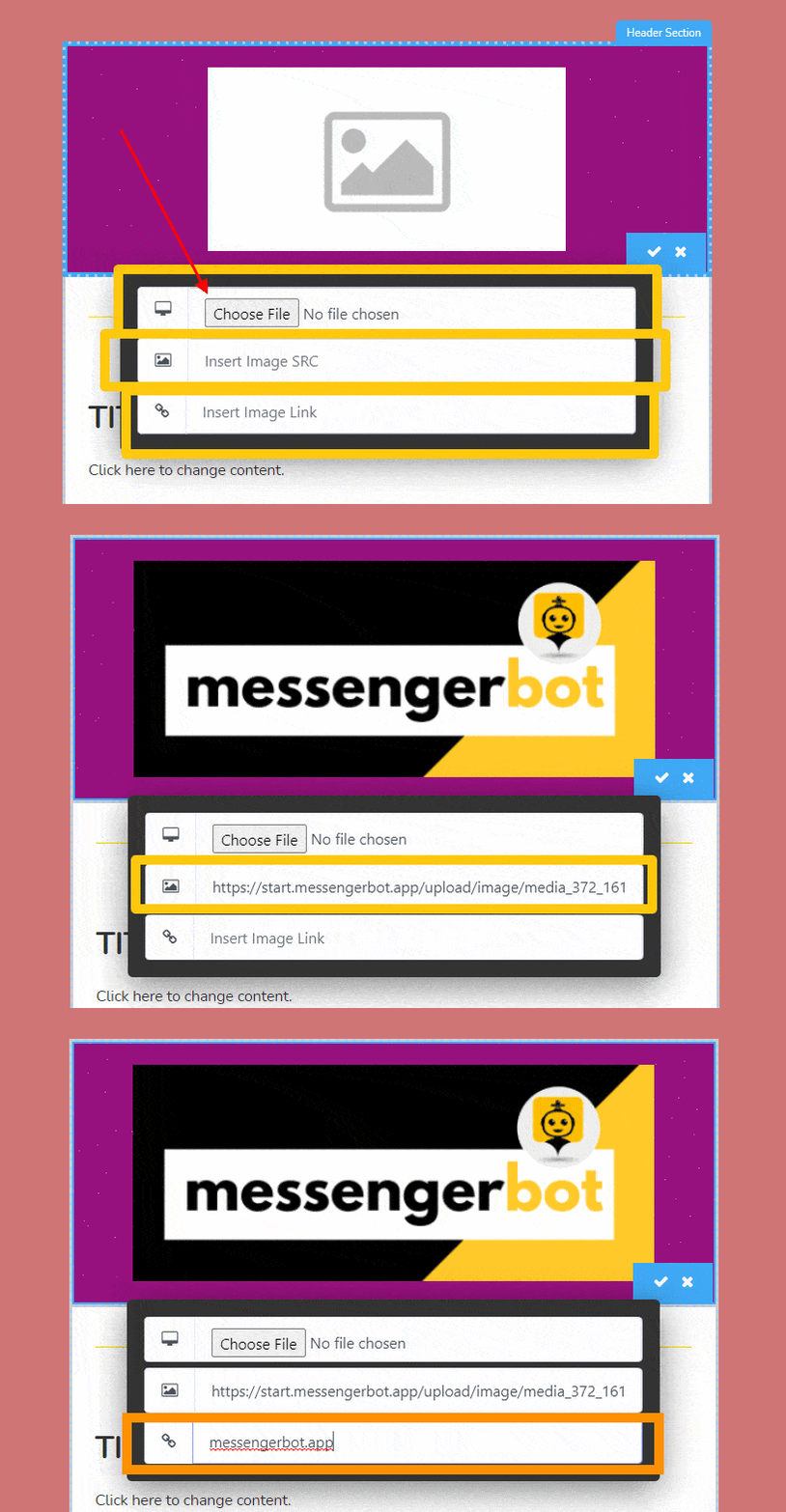
- Hình ảnh – bạn cần phải tải lên những gì bạn mong muốn hình ảnh, tiếp theo chèn hình ảnh SRC (nguồn) nơi lưu trữ hình ảnh của bạn, nó sẽ tự động hiển thị sau khi bạn lưu chỉnh sửa của mình bằng cách nhấp vào biểu tượng kiểm tra. đây là cách nó sẽ hiển thị. Nhập liên kết tại đây nơi bạn muốn được chuyển hướng mỗi khi hình ảnh được nhấp bởi người dùng.
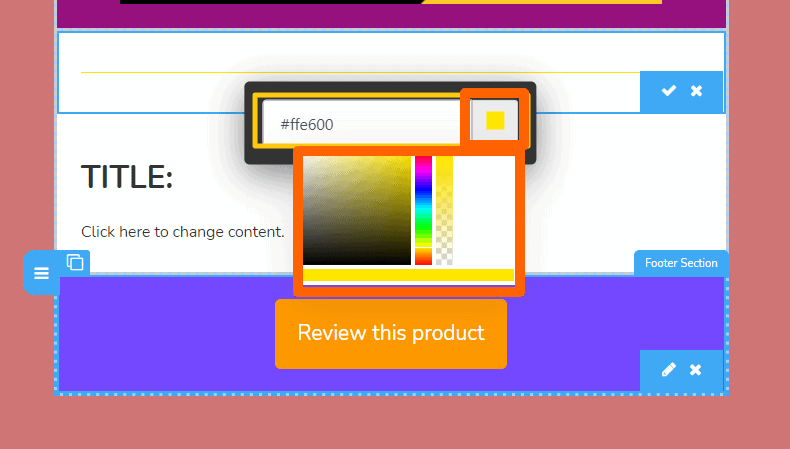
- Phân cách – Bạn có thể thay đổi màu sắc của nó bằng cách nhập mã màu HTML hoặc chọn màu của bạn một cách ngẫu nhiên trên gradient màu.
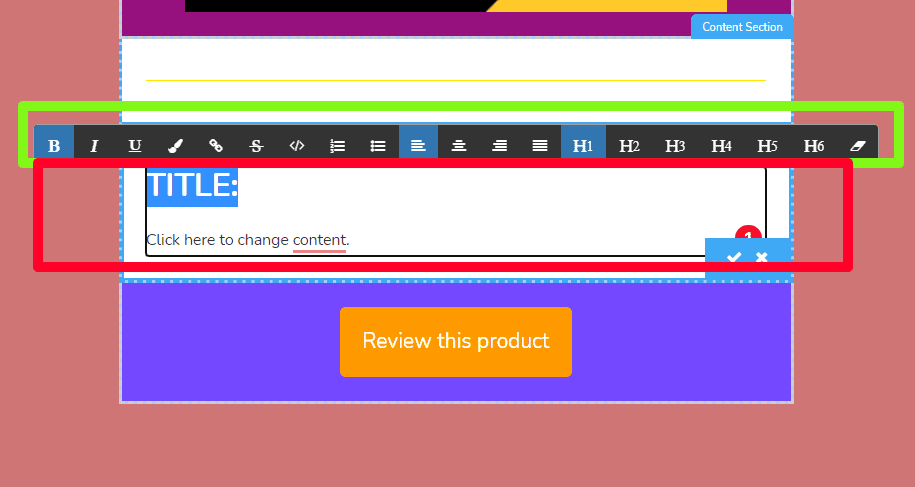
- Văn bản – Nó có thể được tùy chỉnh bằng cách chọn các tùy chọn ở trên trong khi nhập văn bản của bạn vào ô văn bản.
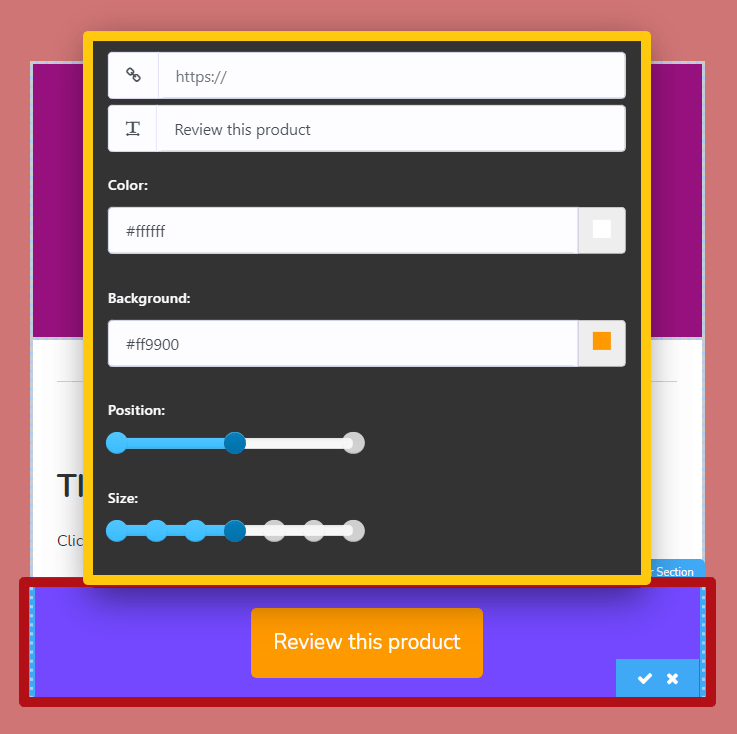
- Liên kết – Điều này có nghĩa là chỉnh sửa nút.
- Đặt liên kết mong muốn của sản phẩm của bạn.
- thay đổi văn bản hiển thị mong muốn của bạn trên nút
- Màu sắc đại diện cho màu của văn bản trên nút.
- Hình nền có thể được thay đổi ở đây, tôi đã làm nó màu vàng-cam như một ví dụ.
- Đây sẽ là vị trí của nút, có thể là bên trái, ở giữa hoặc bên phải.
- Cái cuối cùng là kích thước của nút từ nhỏ đến lớn.
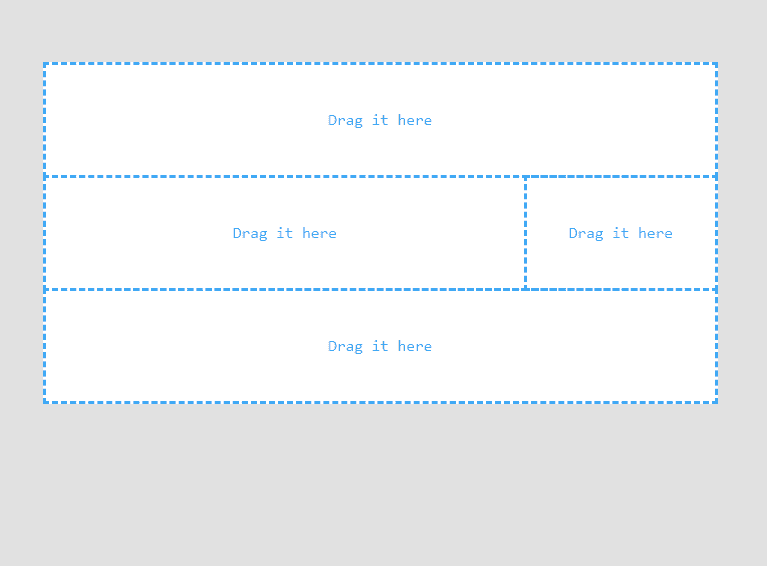
Thanh bên trái
Mẫu tiếp theo sẽ là thanh bên trái. hình ảnh sau đây là cách nó sẽ trông như thế nào:
Thanh bên phải
Nhấn vào thanh bên phải và bạn có thể tạo và chỉnh sửa mẫu của mình.
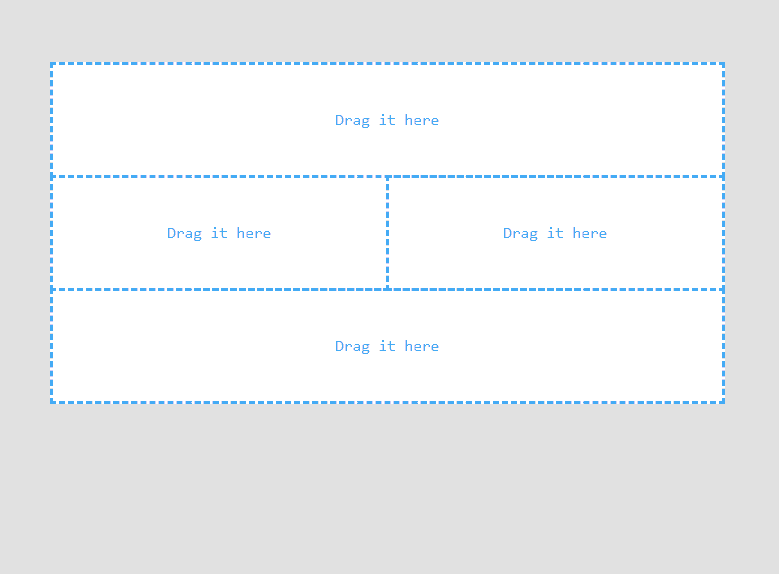
Cả hai thanh bên
Cuối cùng, nhấn vào Cả hai thanh bên và bạn có thể tạo và chỉnh sửa mẫu của mình.
Ngoài ra, bạn có thể thấy các mẫu hiện có trong bảng từ nơi bạn có thể xem, chỉnh sửa và xóa các mẫu.


 Tiếng Việt
  English
  Tagalog
  简体中文
简体中文  العربية
  हिन्दी
  Português do Brasil
  Español de México
  Français
  বাংলা
বাংলা  香港中文
香港中文  繁體中文
繁體中文  Nederlands
  Deutsch
  Bahasa Indonesia
  日本語
日本語  한국어
한국어  Polski
  Русский
  Español