

社交海報
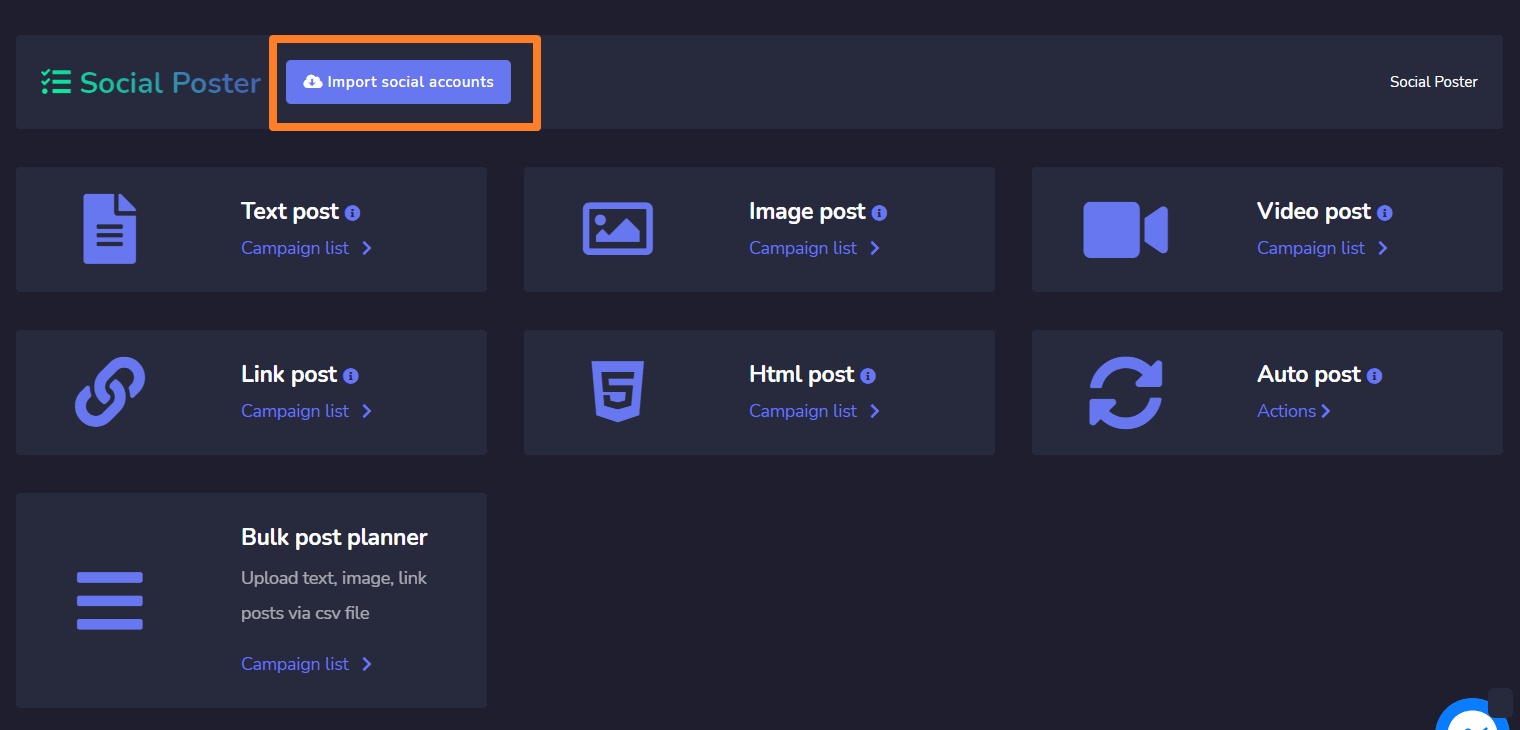
社交海報用於在一個平台上管理來自不同帳戶的所有活動。這一部分進一步由以下七個部分組成:
- 文字貼文
- 圖片貼文
- 視頻帖子
- 鏈接帖子
- Html 帖子
- 自動帖子
- 批量帖子計劃器。
這些的詳細信息將在即將到來的部分中討論,並從導入社交帳戶開始。

匯入社交帳號
要訪問這一部分,您需要確保所有社交帳戶已經被導入。點擊 匯入社交帳號.
一 社交帳戶 窗口將顯示在屏幕上,我們將為您演示其中的一些。
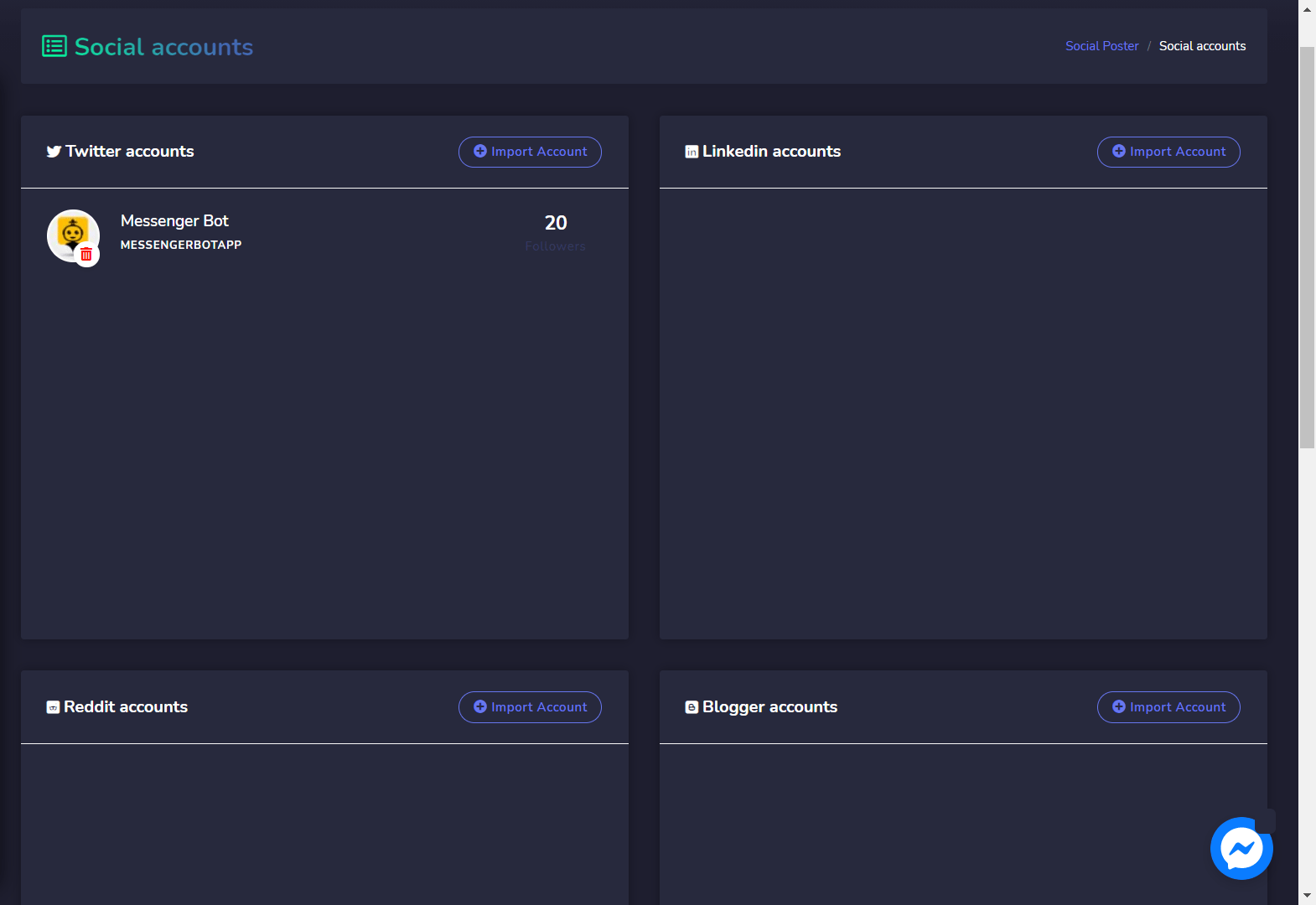
Twitter 帳號
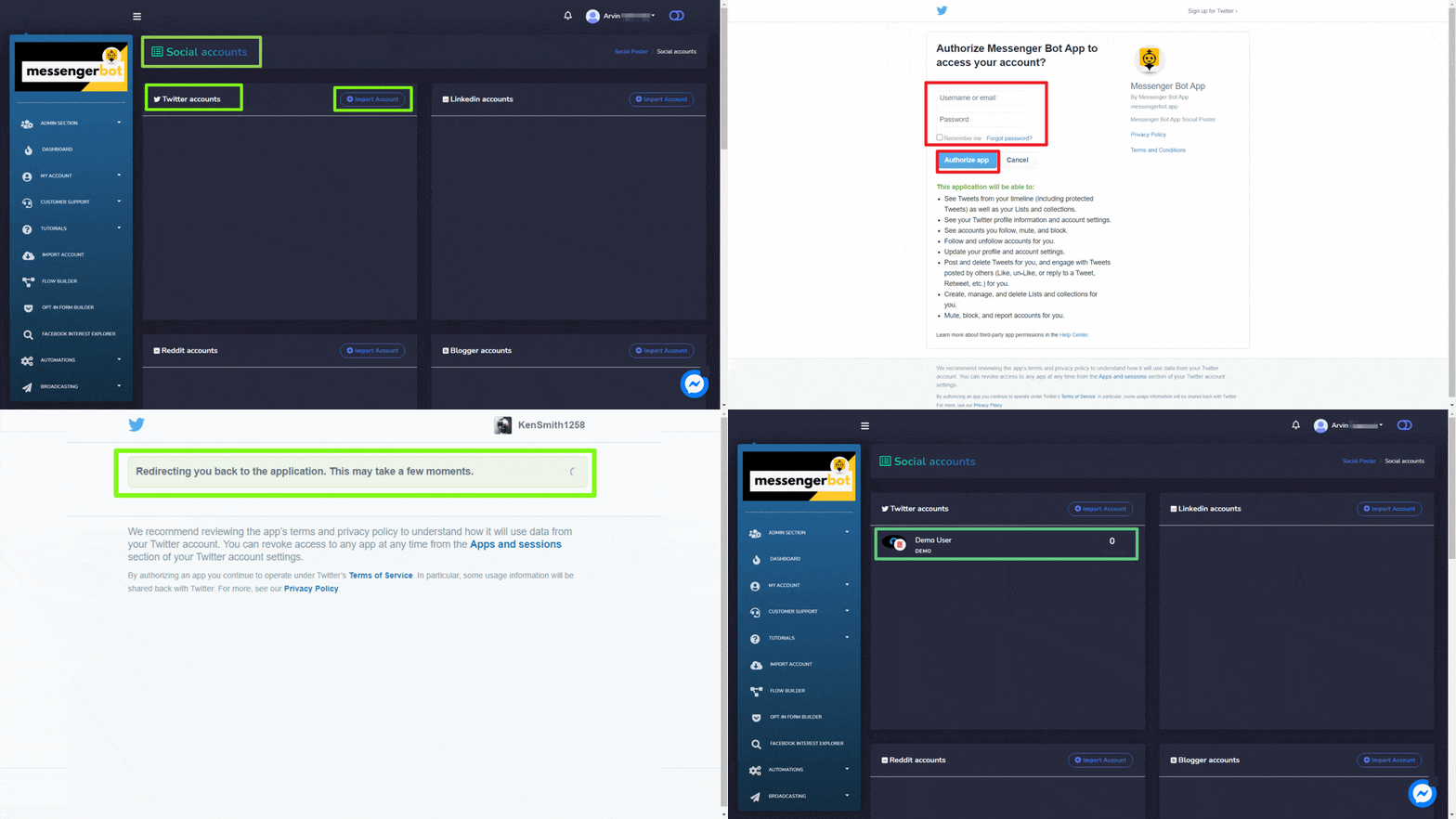
要導入您的 Twitter 帳戶,請按照以下步驟進行:
- 選擇
 從 Twitter 帳號.
 - 您將被重定向到 Twitter 的授權 頁面視圖。
- 選擇 授權應用程式 按鈕,完成後您將被重定向回應用程式。
Reddit 帳號
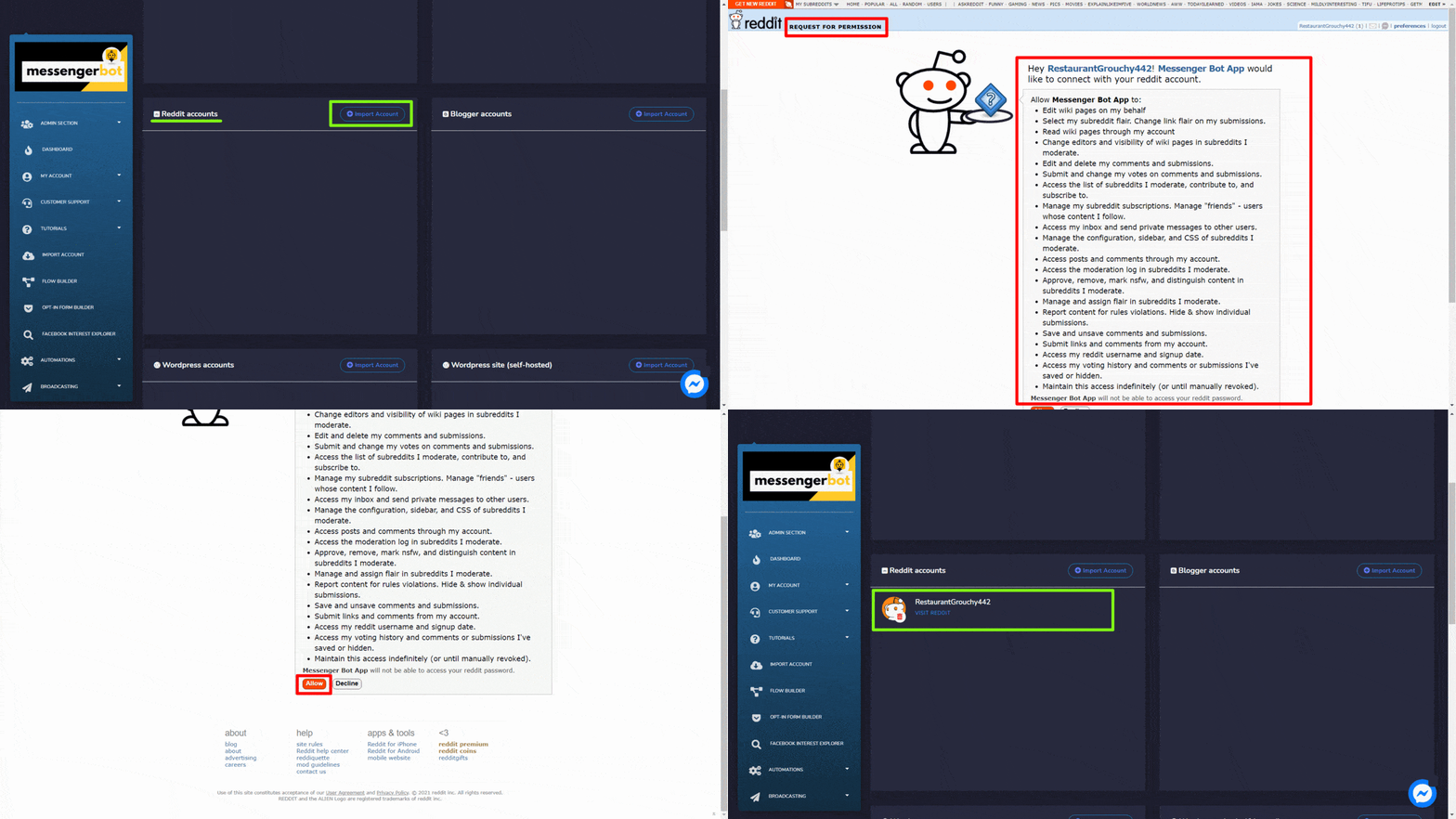
要導入您的 Reddit 帳戶,請按照以下步驟進行:
- 選擇 從 Reddit 帳號.
- 如果您已經登入,您將被重定向到 Reddit 授權頁面視圖。
- 選擇 允許 以獲取所有權限。完成後您將被重定向回應用程式。
Blogger 帳號
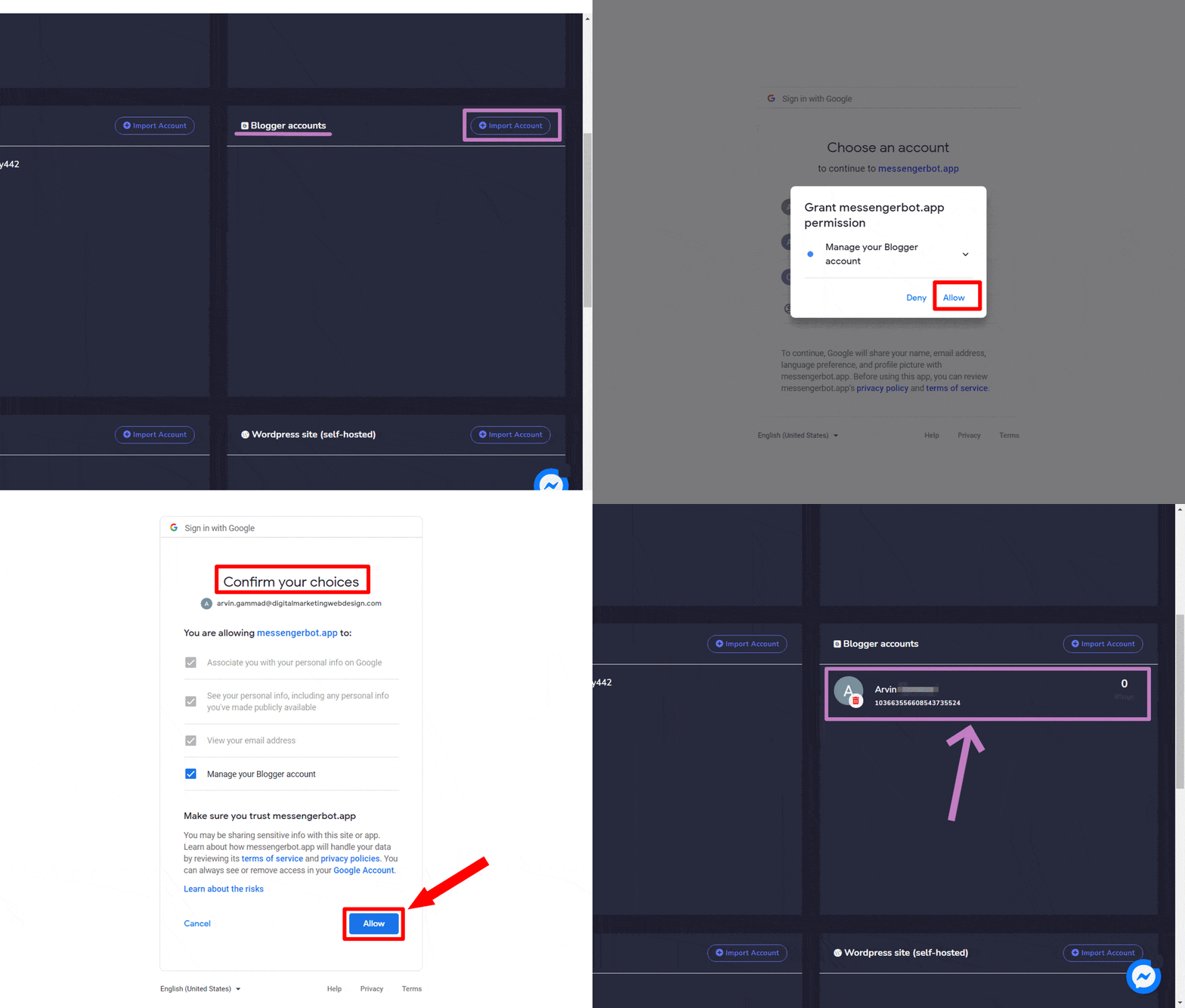
要導入您的 Blogger 帳戶,請按照以下步驟進行:
- 選擇 從 Blogger 帳號
- 選擇您想要使用的帳戶。
- 選擇 允許 以獲取所有權限。完成後您將被重定向回應用程式。
WordPress 帳號
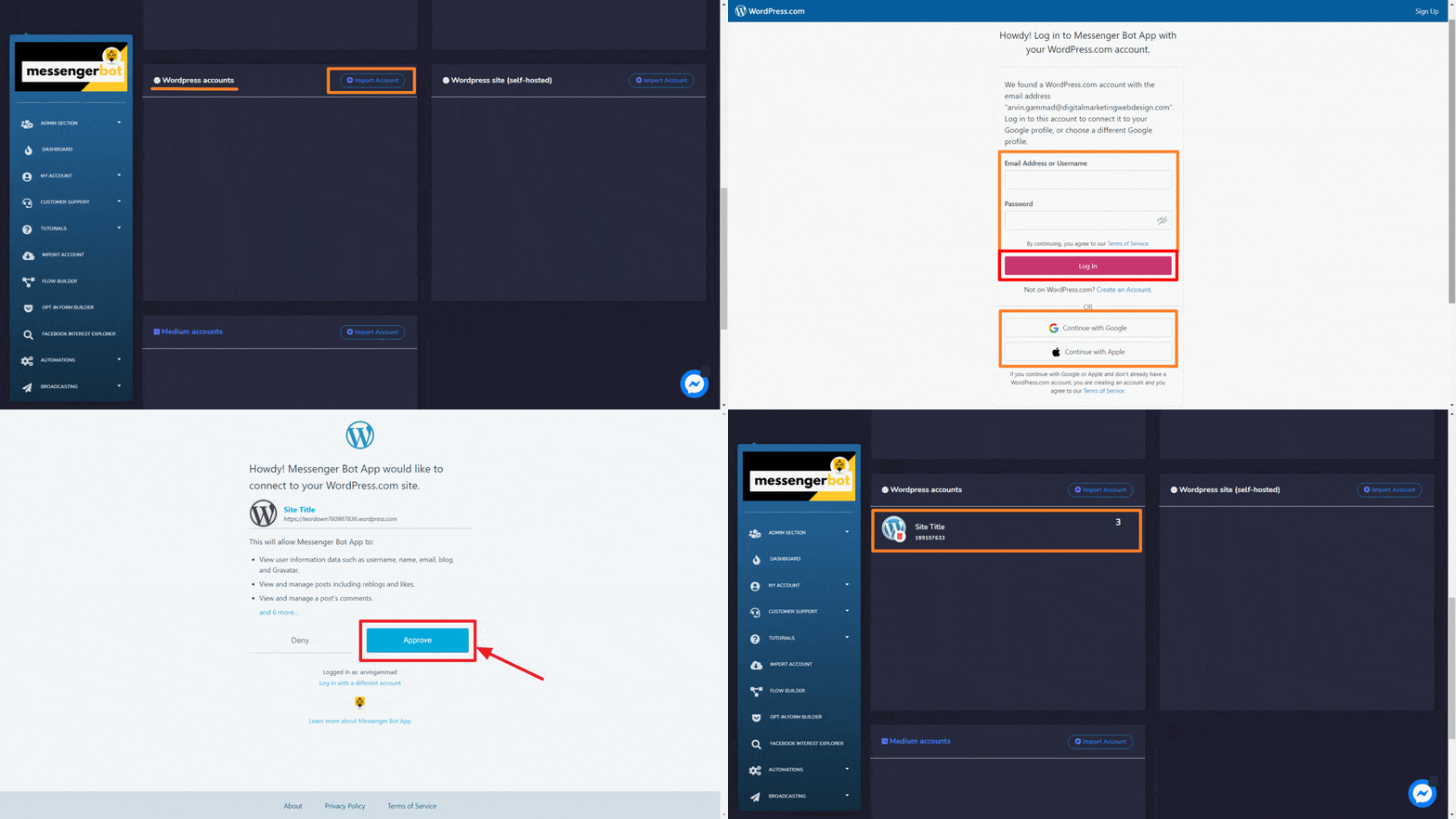
要導入您的 WordPress 帳戶,請按照以下步驟操作:
- 選擇 從左上角的 WordPress 帳號
- 選擇您想要使用的帳戶。
- 選擇 允許 以獲取所有權限。完成後您將被重定向回應用程式。
WordPress 網站(自我託管)
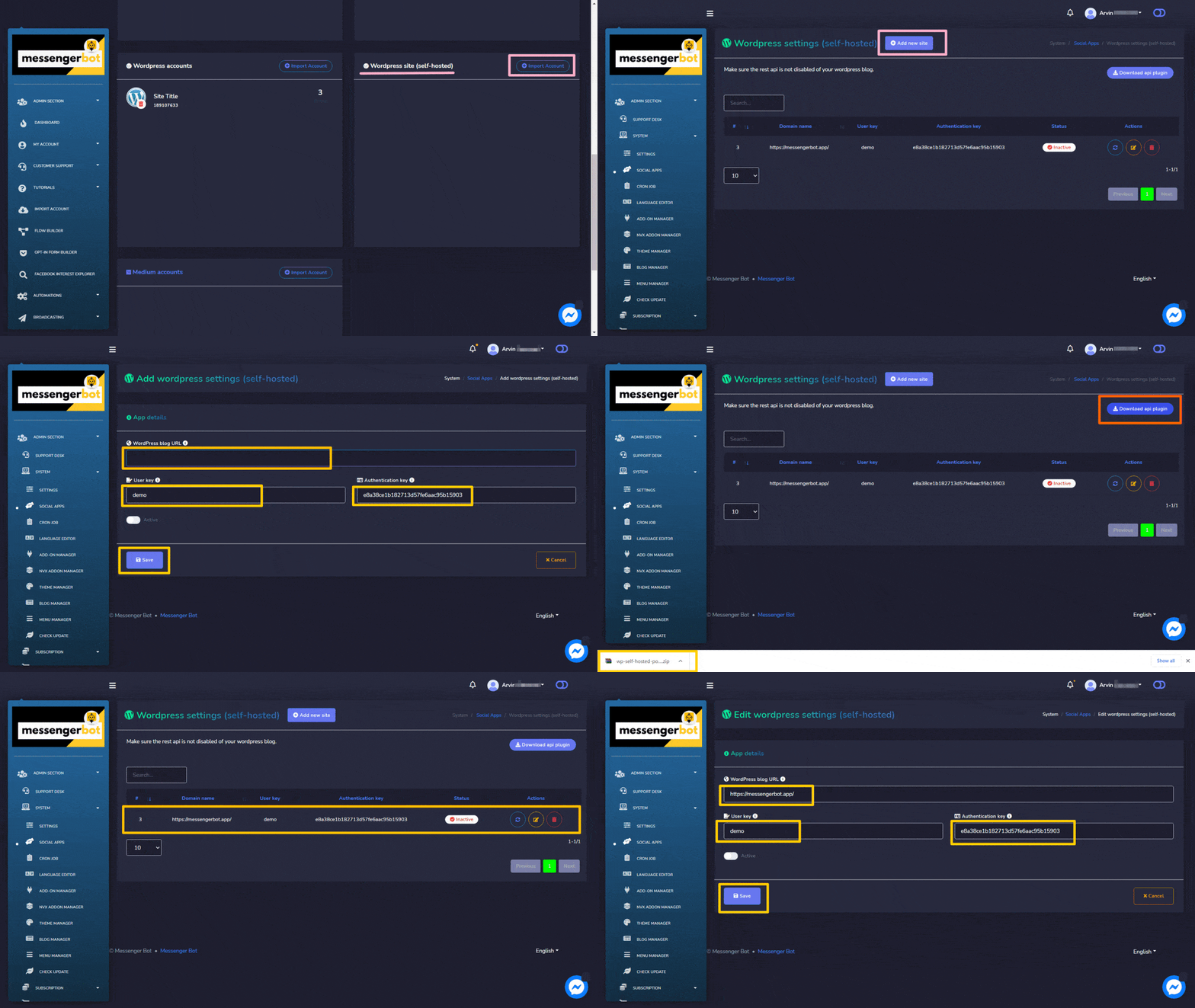
要導入您的 WordPress 網站(自我託管),請按照以下步驟操作:
- 選擇 從左上角的 WordPress 網站(自我託管)
- 您將被重定向到 WordPress 網站(自我託管)
- 您可以通過選擇來添加新網站 添加新網站
- 在提供的欄位中提供 域名,用戶密鑰 並 驗證密鑰, 然後選擇 保存.
- 您也可以通過選擇來下載 API 插件 下載 API 插件 從 WordPress 網站(自我託管)
- 一旦您的帳戶被導入,您可以從表格中刷新、編輯和刪除它。
- 使用 刷新按鈕.
- 點擊 編輯按鈕,在這裡執行您的更改,然後點擊 保存.
- 如果您想刪除,請點擊 刪除按鈕。將會出現刪除確認的模態。點擊 確定 以確認。
文字貼文
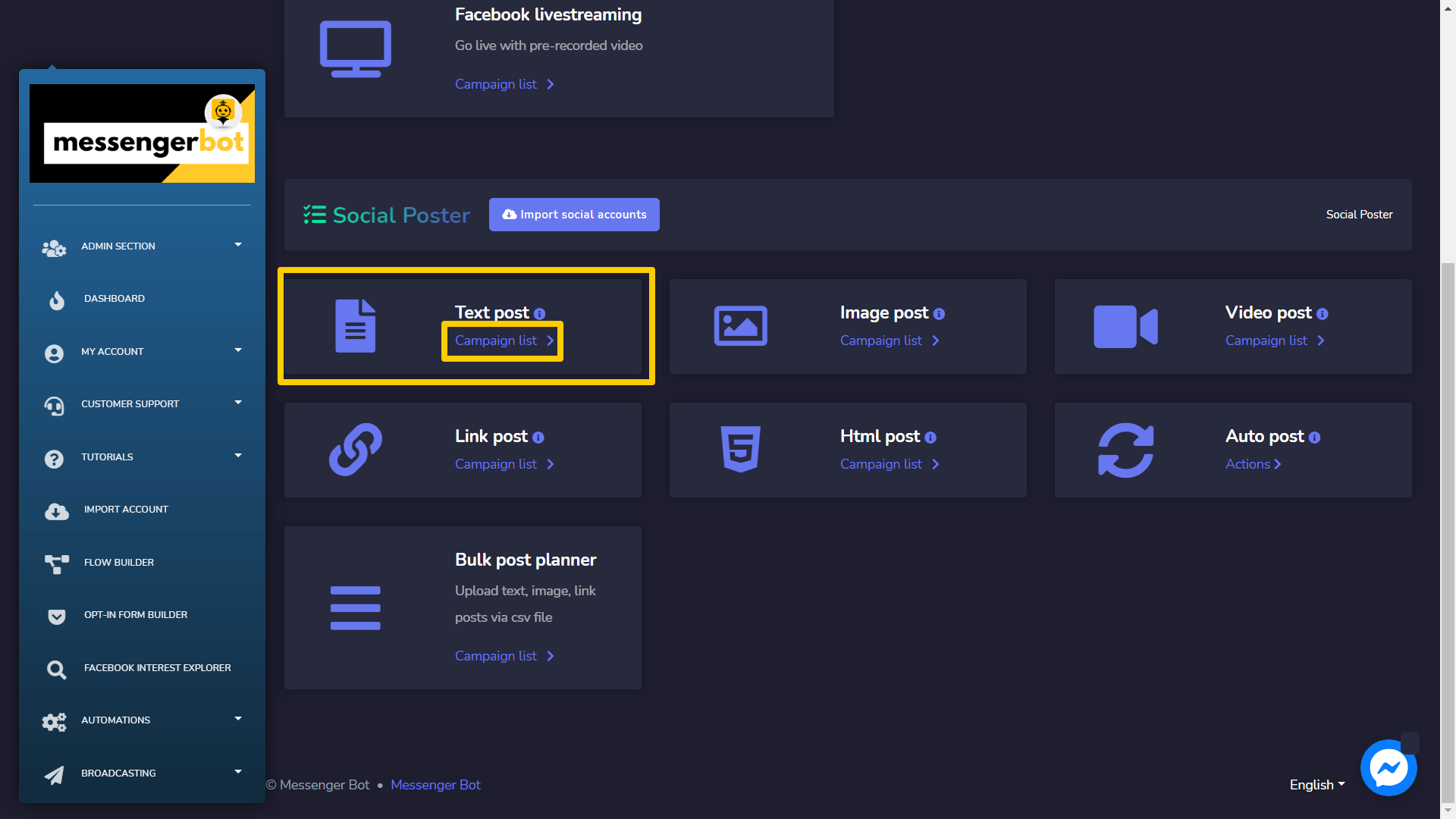
要訪問文本帖子部分,請選擇 活動列表 選項來自 文字貼文 部分。
一 文本貼文螢幕 將會出現,它包含 活動類型和活動名稱的列表 您可以使用 搜索欄查找的活動類型和名稱列表。 您可以調整 數量 活動數量 每頁顯示. 您可以選擇 日期範圍 進行精確搜尋. 您也可以根據它們的 狀態. 您可以將名稱排列成 升序或降序 使用 箭頭 在表格的標題中.
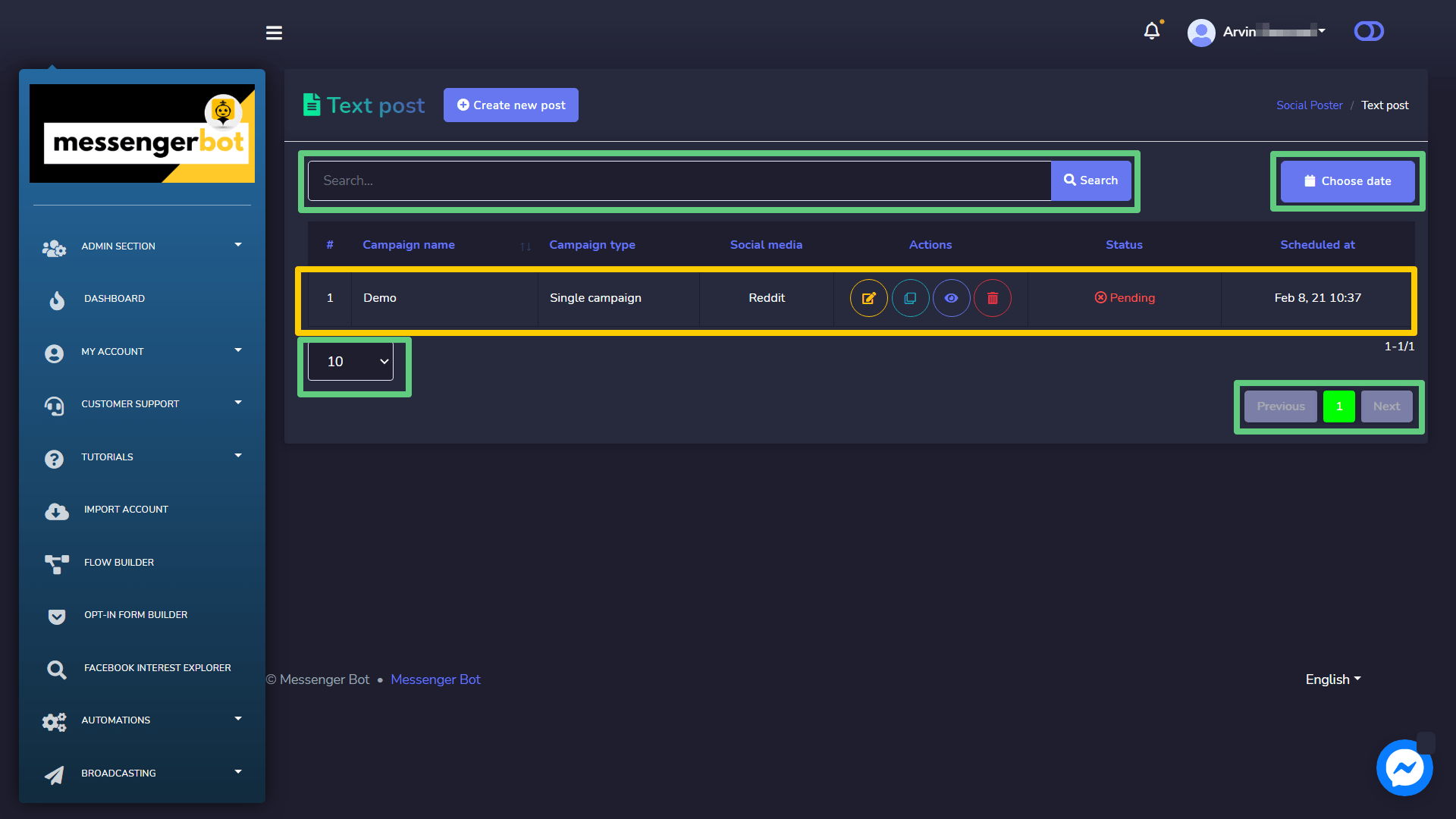
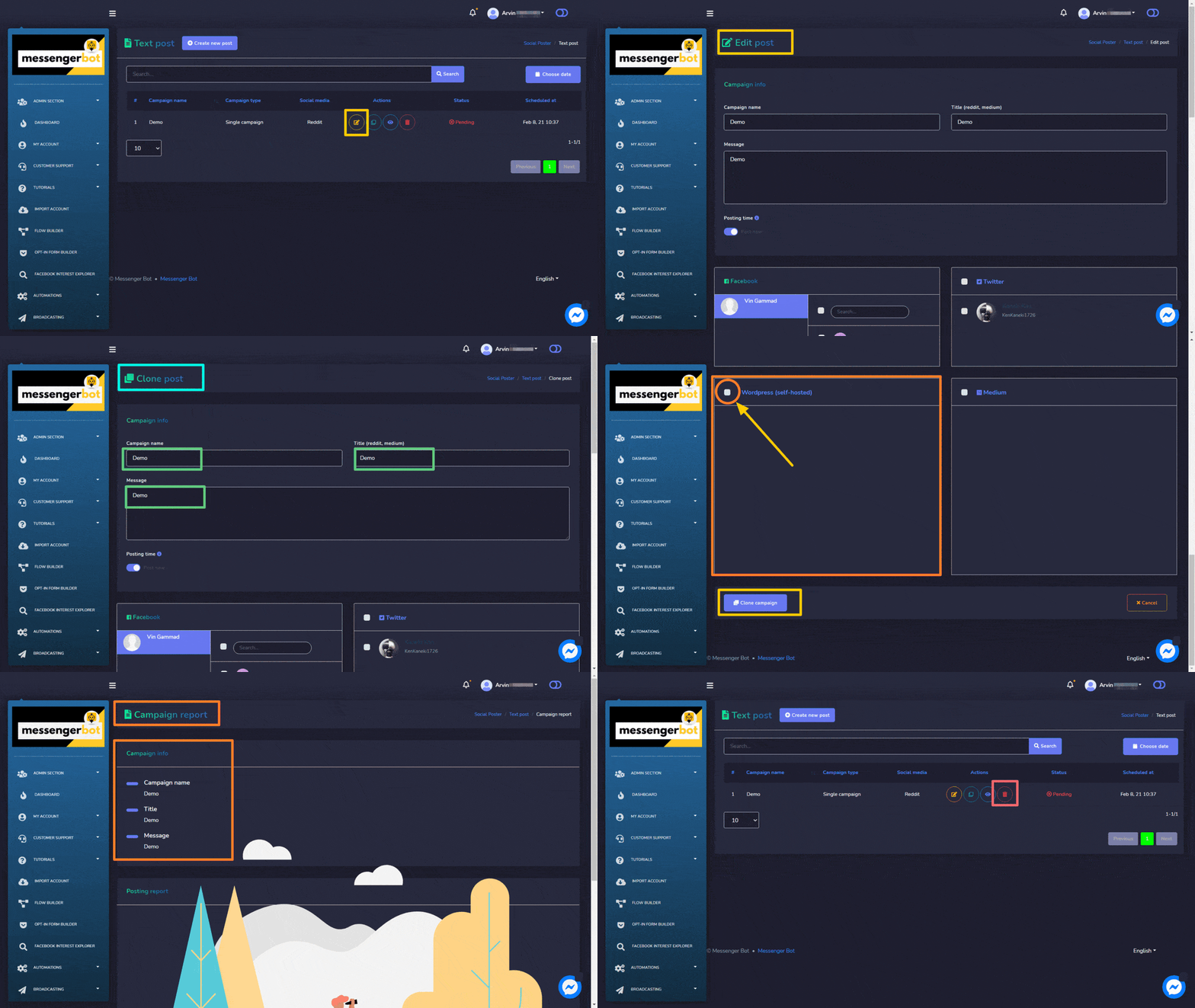
以下是可以對您想要執行操作的活動進行的 操作 操作:
- 編輯 一個活動。
- 克隆 透過選擇活動
 .
. - 查看 透過選擇活動報告
 .
. - 刪除 一個活動
創建新文字貼文
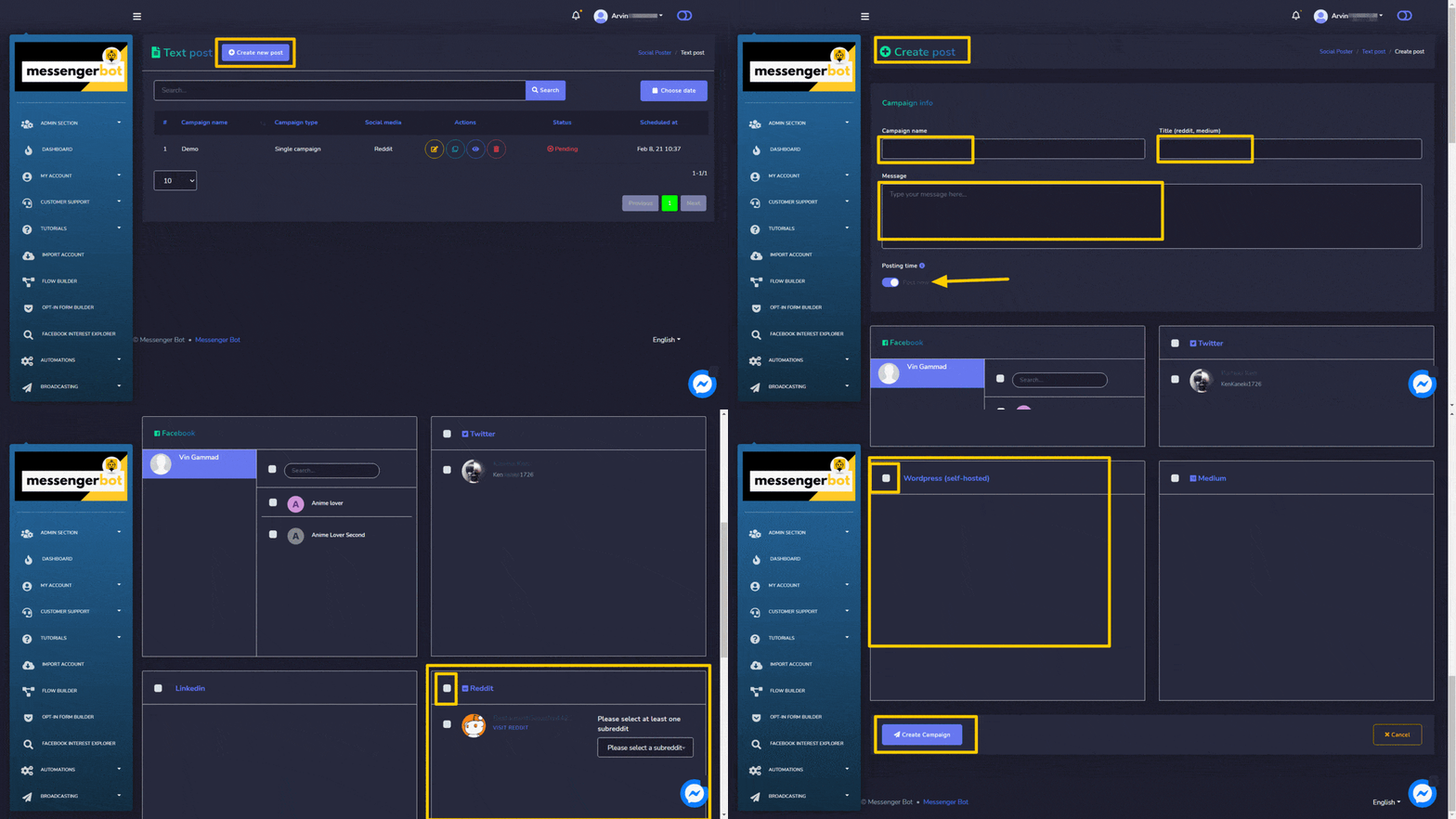
要創建新的文字貼文,請按照以下步驟進行:
- 選擇
 從 文字貼文 螢幕。
 - 提供一個 活動名稱 和一個
- 選擇一個 發佈時間 用於文字貼文。
- 選擇 社交帳戶 需要從中發佈的帳戶。
- 選擇所有所需選項後,您需要選擇 創建活動
圖片貼文
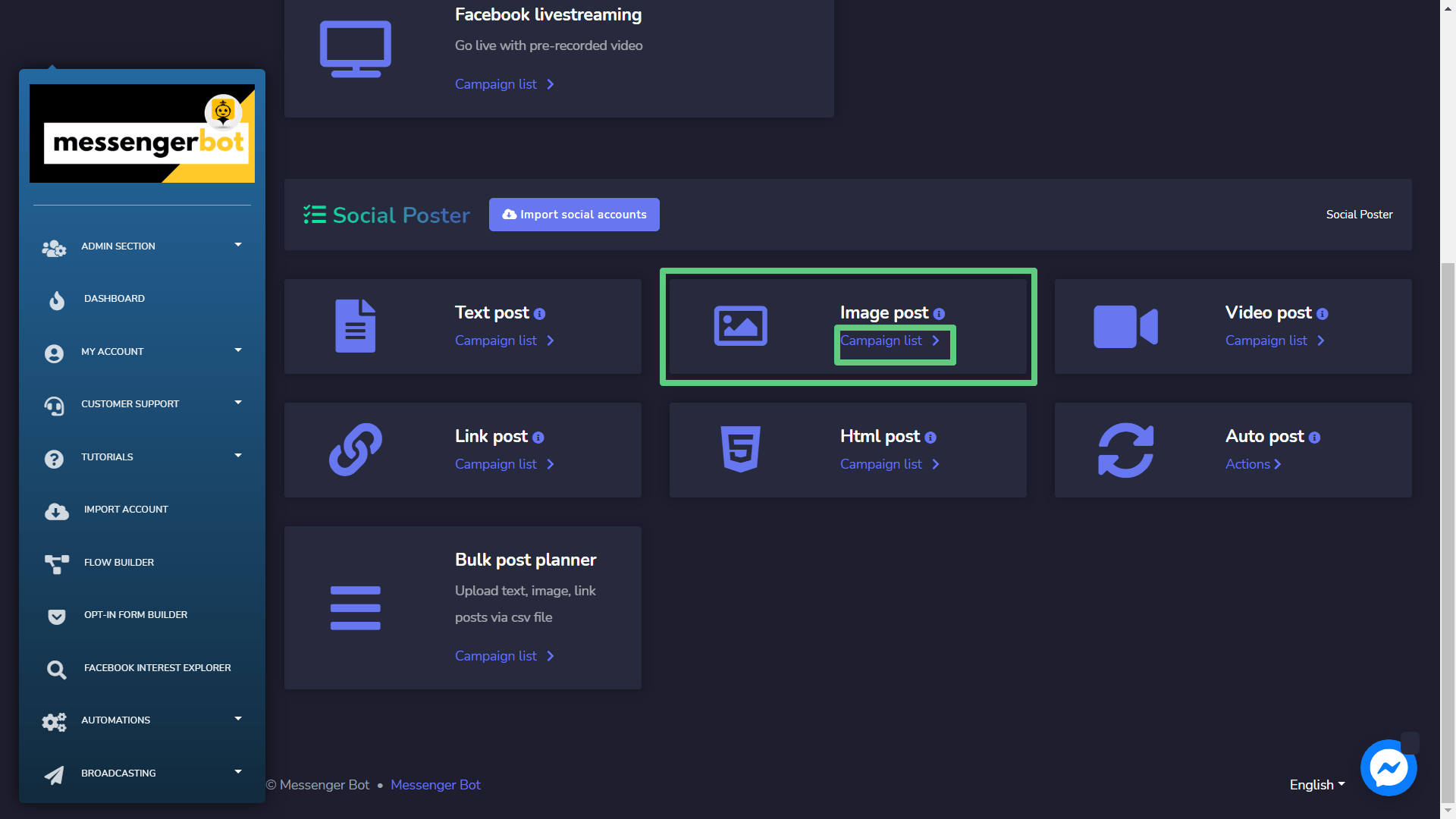
要訪問圖片貼文區域,請選擇 活動列表 選項從 圖片貼文 部分。
一個 圖片貼文 螢幕將顯示,它由一個組成 活動類型和活動名稱的列表 您可以使用 搜索欄查找的活動類型和名稱列表。 您可以調整要 每頁顯示. 您可以選擇 日期範圍 針對縮小的 搜尋. 您也可以根據它們的 狀態. 您可以 排列名稱 無論是 升序或降序 使用 箭頭 在表格的標題中.
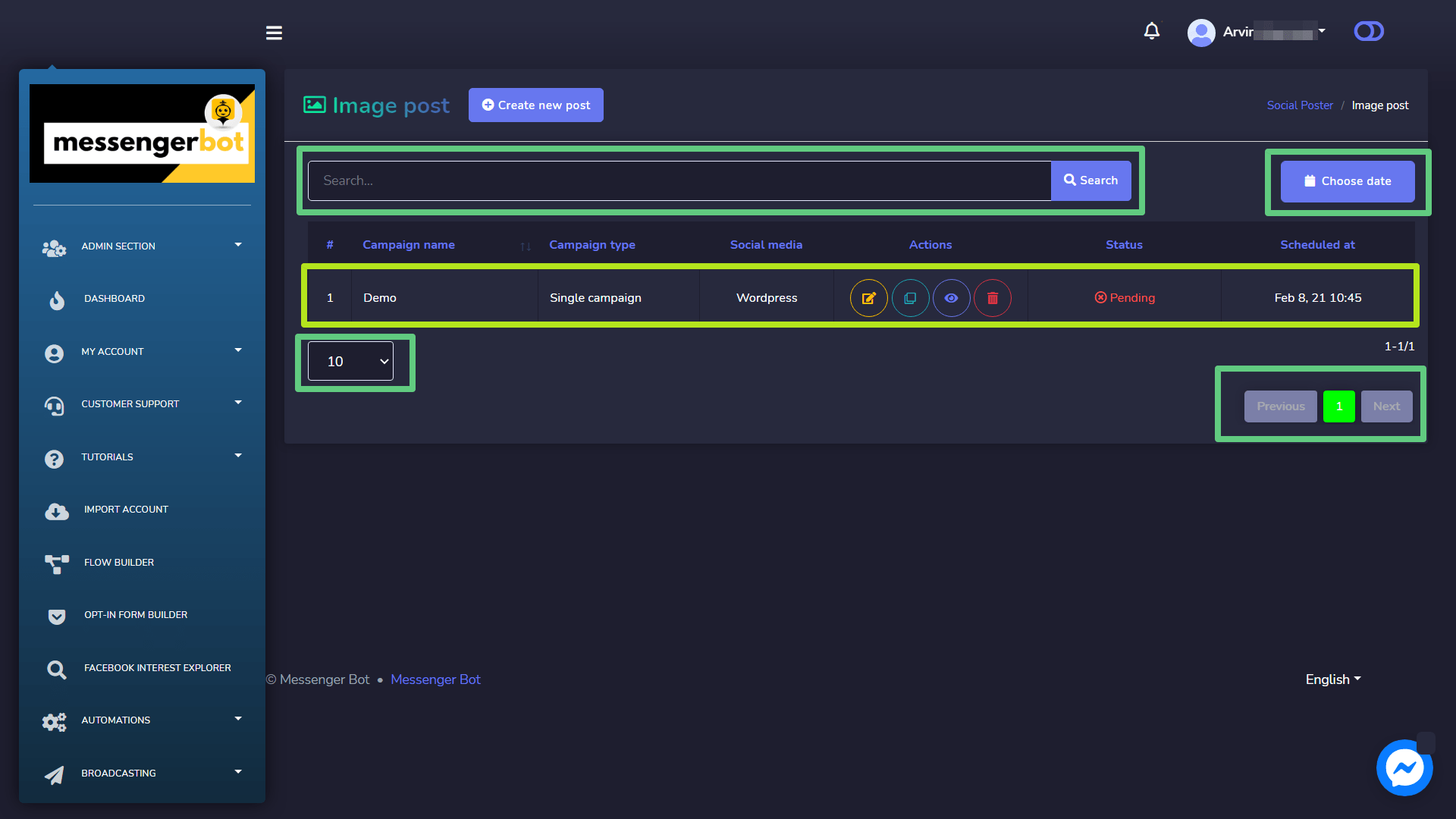
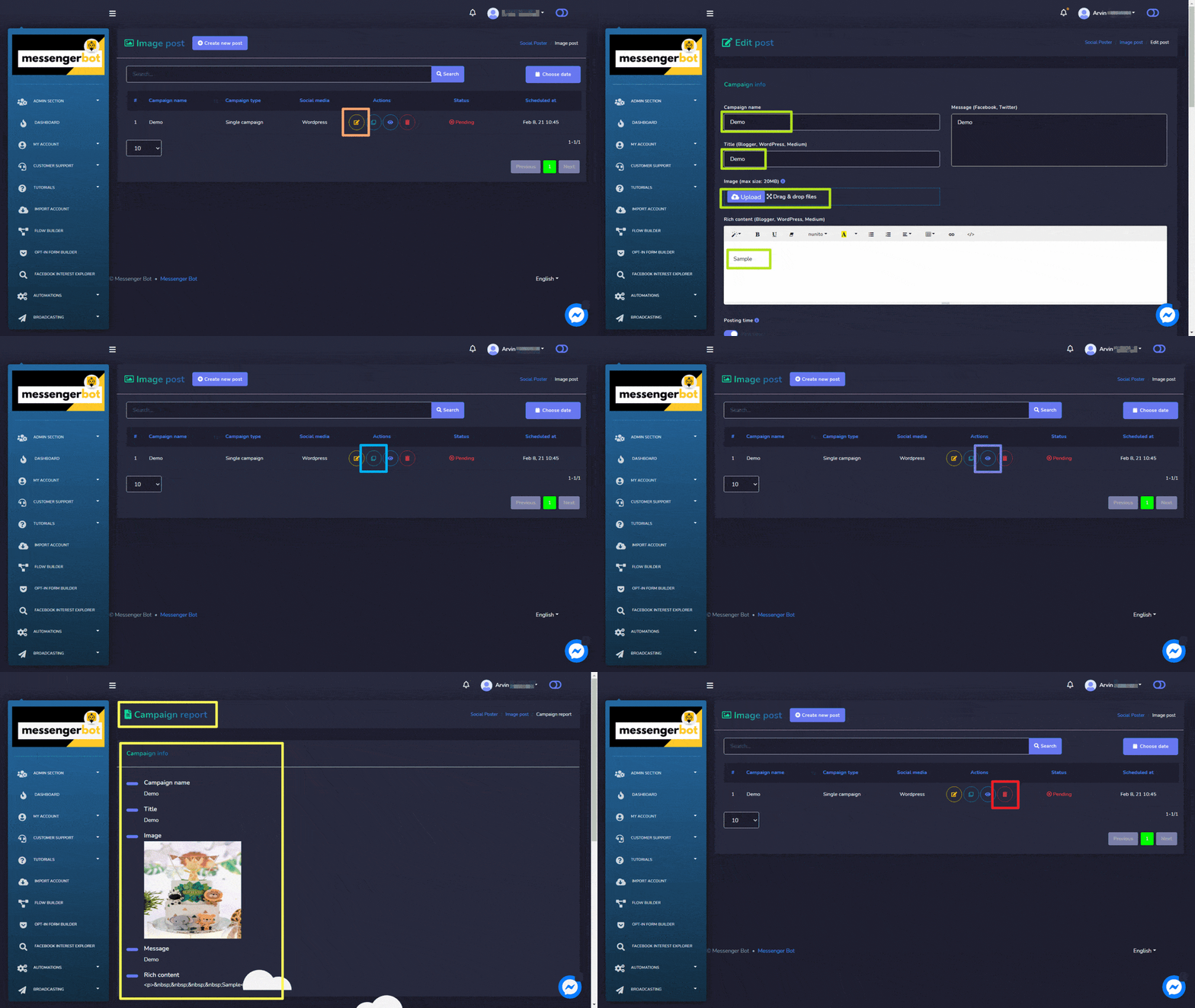
以下是可以對您想要執行操作的活動進行的 操作 操作:
- 編輯 一個活動。
- 克隆 透過選擇活動 .
- 查看 透過選擇活動報告 .
- 刪除 一個活動
創建新圖片貼文
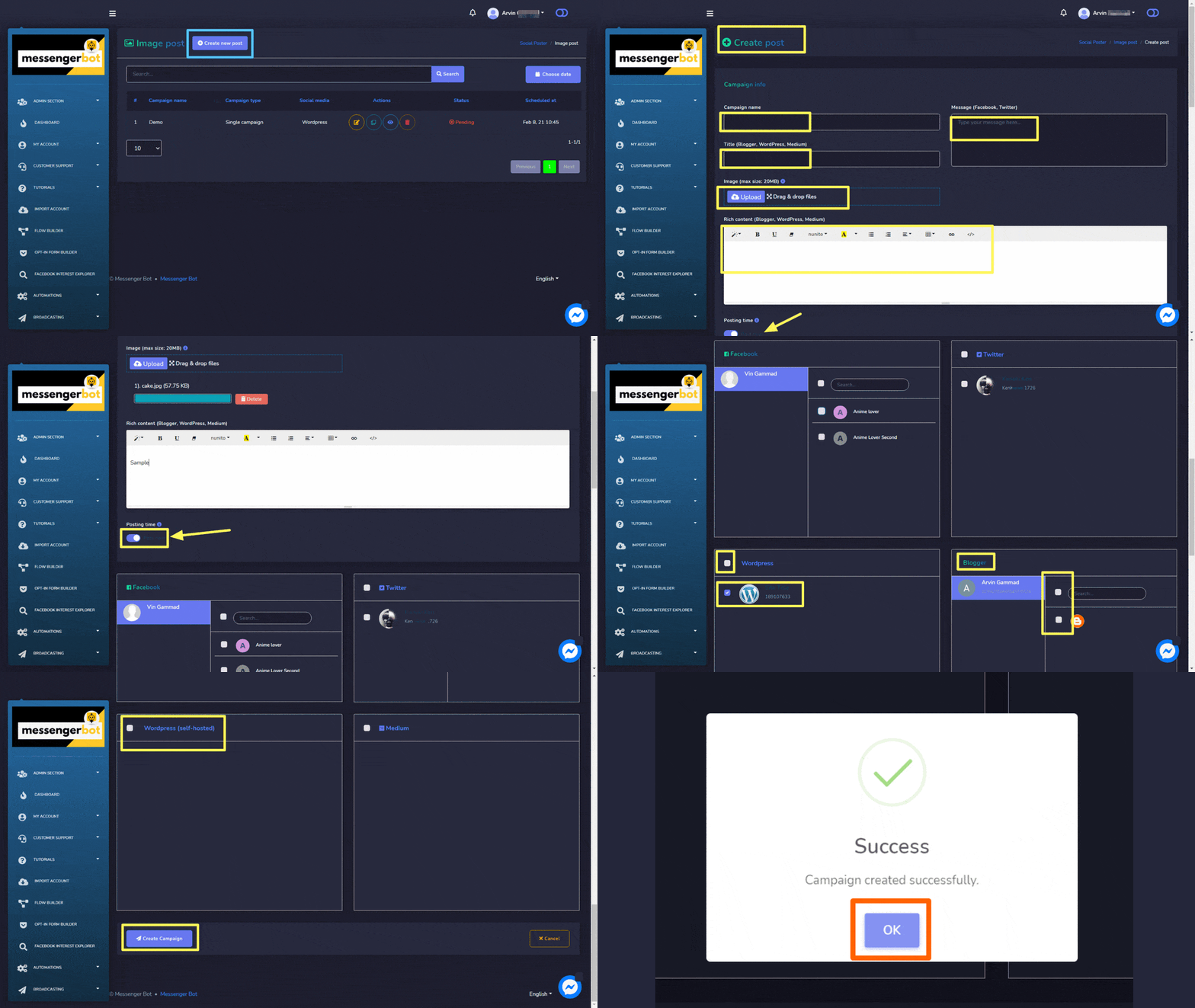
要創建新的圖片貼文,請按照以下步驟進行:
- 選擇 從 圖片貼文 螢幕。
- 提供一個 活動名稱,標題 和一個 訊息.
- 提供一個 鏈接 用於 Pinterest 和 豐富內容.
- 選擇一個 發佈時間 用於文字貼文。
- 選擇 社交 帳戶 需要從中發佈的帳戶。
- 選擇所有所需選項後,您需要選擇 創建活動.



 香港中文
香港中文  English
  Tagalog
  简体中文
简体中文  العربية
  हिन्दी
  Português do Brasil
  Español de México
  Français
  বাংলা
বাংলা  繁體中文
繁體中文  Nederlands
  Deutsch
  Bahasa Indonesia
  日本語
日本語  한국어
한국어  Polski
  Русский
  Español
  Tiếng Việt