

如何從 CSV 檔案使用 Messenger Bot 批量發佈社交媒體貼文
發佈計劃工具 – Messenger Bot 的全新模組。它允許您通過 CSV 檔案上傳大量圖片、鏈接和文本活動,以便在指定的社交媒體上發佈。
今天,您將看到如何使用 Post Planner 並通過 CSV 文件上傳來製作活動。首先,請查看 CSV 文件應該如何格式化數據。
CSV 檔案必須有 4 個標頭欄位,名稱必須完全相同,如下所示:
- campaign_name, campaign_type, 訊息, 以及 source.
這些是必需的標頭欄位。 campaign_name 該欄位的值可能是可選的。但您必須為 campaign_type 和 訊息 欄位。
該 campaign_type 必須是三種類型之一:
- 文字, 圖片, 或 連結.
該欄位的值可能是可選的,但我們建議您 source 此欄位可能是選填的,但我們建議您 提供值 進行搜索 source 標頭欄位, 特別是對於 圖片 和 連結 活動類型。
運作方式
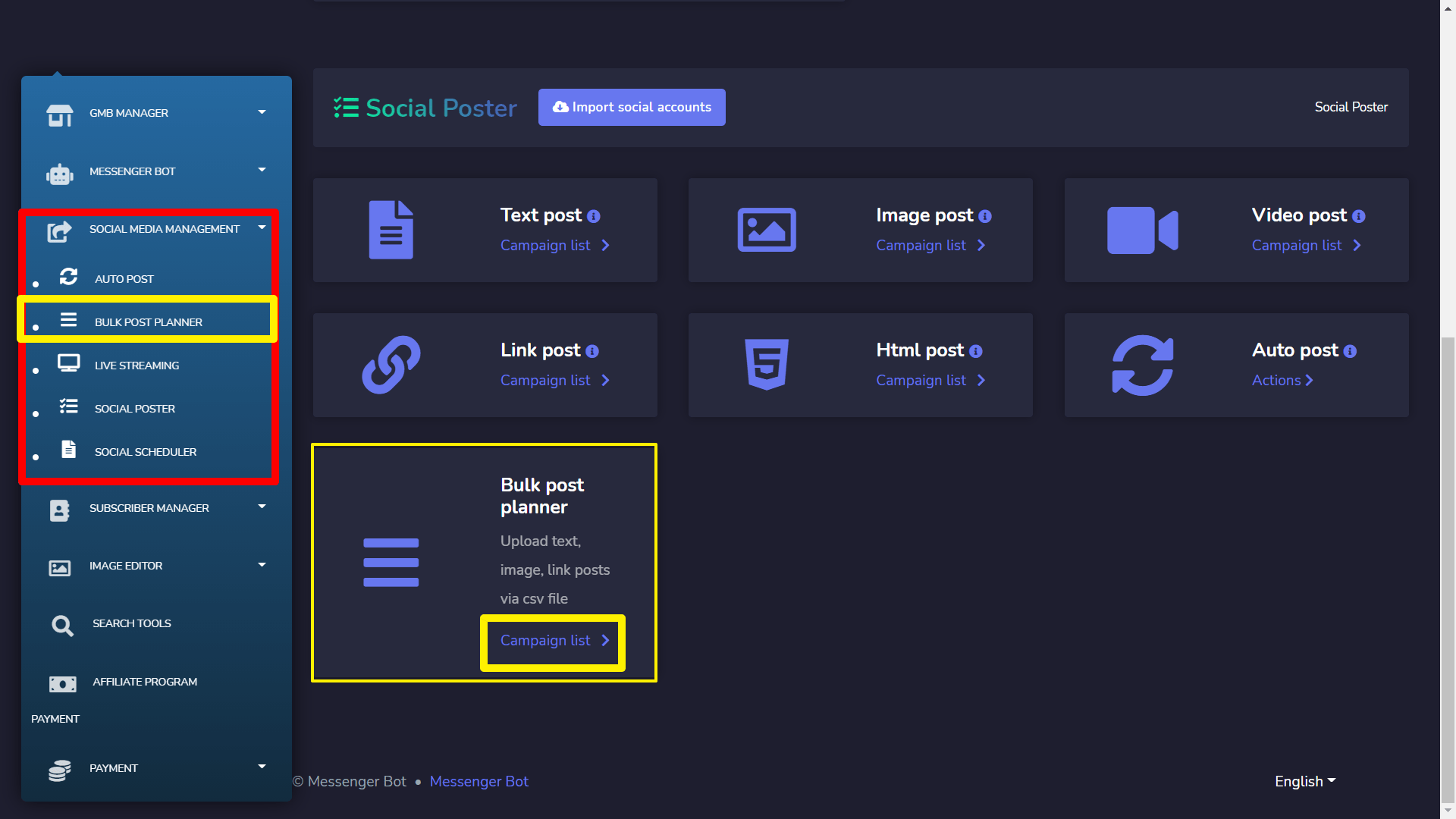
要做到這一點, 請登錄到您的儀表板 然後找出 社交媒體管理菜單 從左側菜單框中,然後點擊該菜單。現在在其下選擇 批量發帖計劃工具. 然後您將看到 Facebook 海報和社交菜單。找出 批量發帖計劃工具 模塊導航框在 社交海報 部分所說的內容,然後點擊 活動列表:
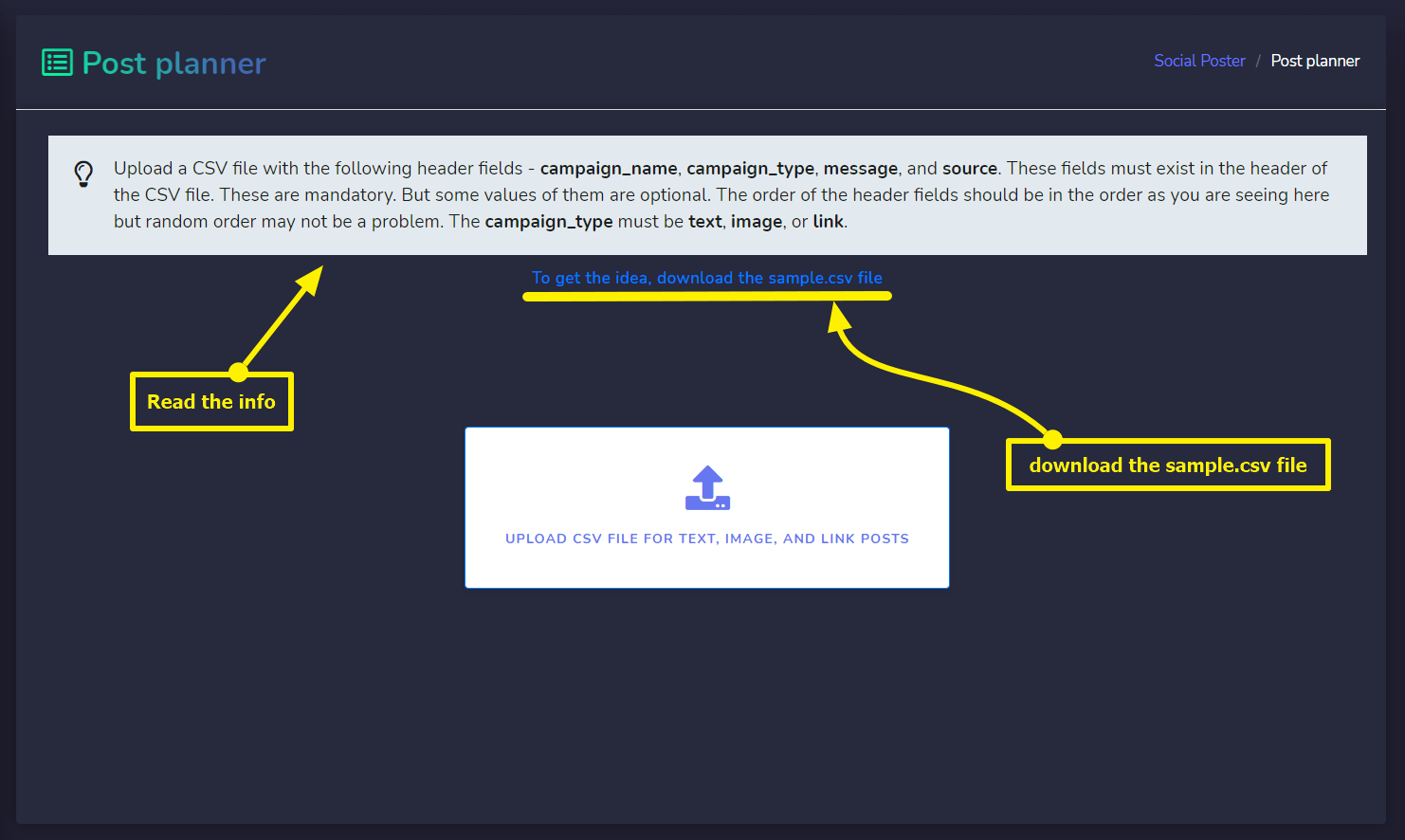
這將帶您進入以下界面。閱讀有關如何在 CSV 文件 應該被格式化。要了解這個概念,你可以 下載 sample.csv 檔案。按照下方圖片中的描述進行操作:
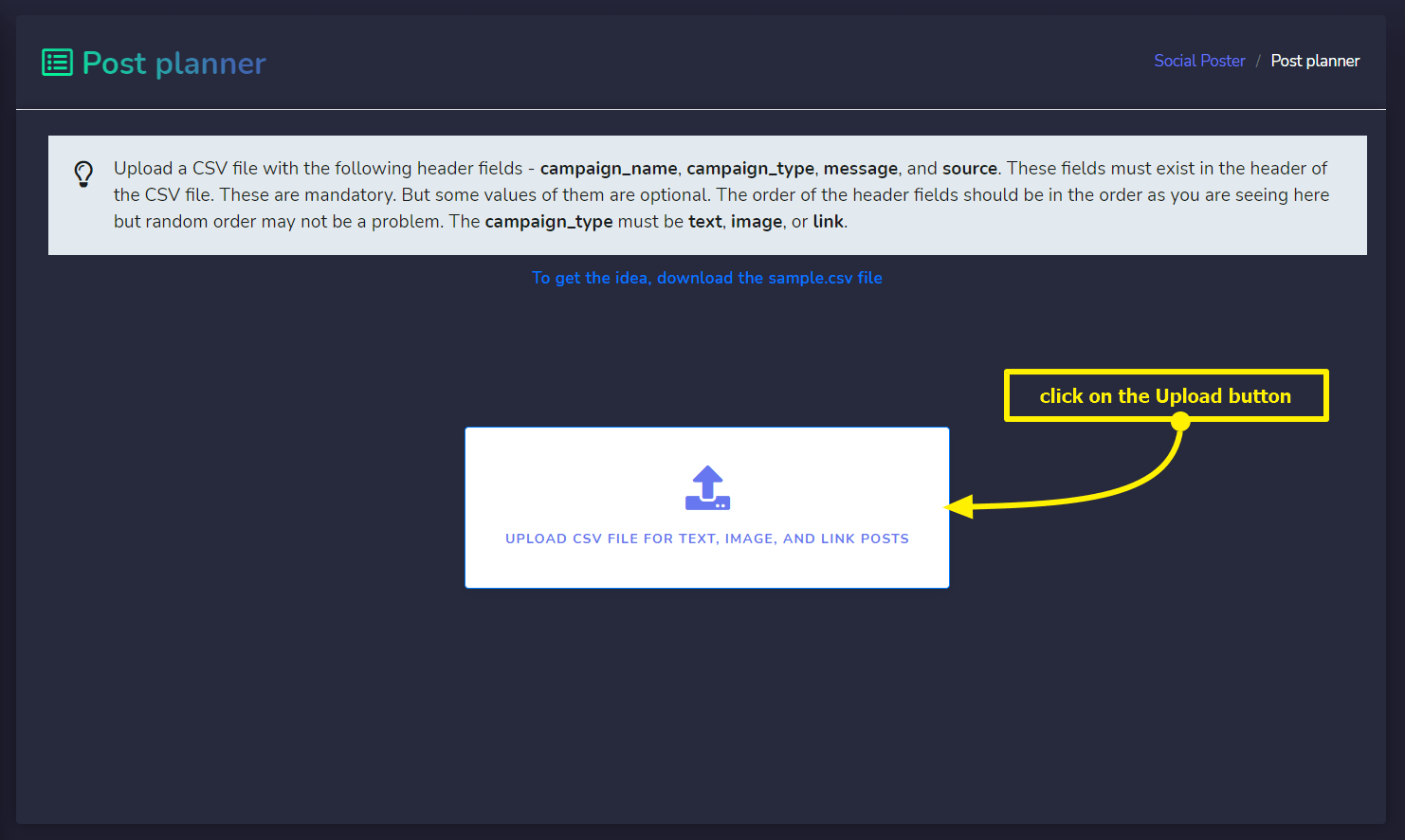
一旦你下載了 sample CSV 檔案,或者你已經準備好了一個 CSV 文件, 那麼你可以 通過上傳介面上傳它 如截圖所示:
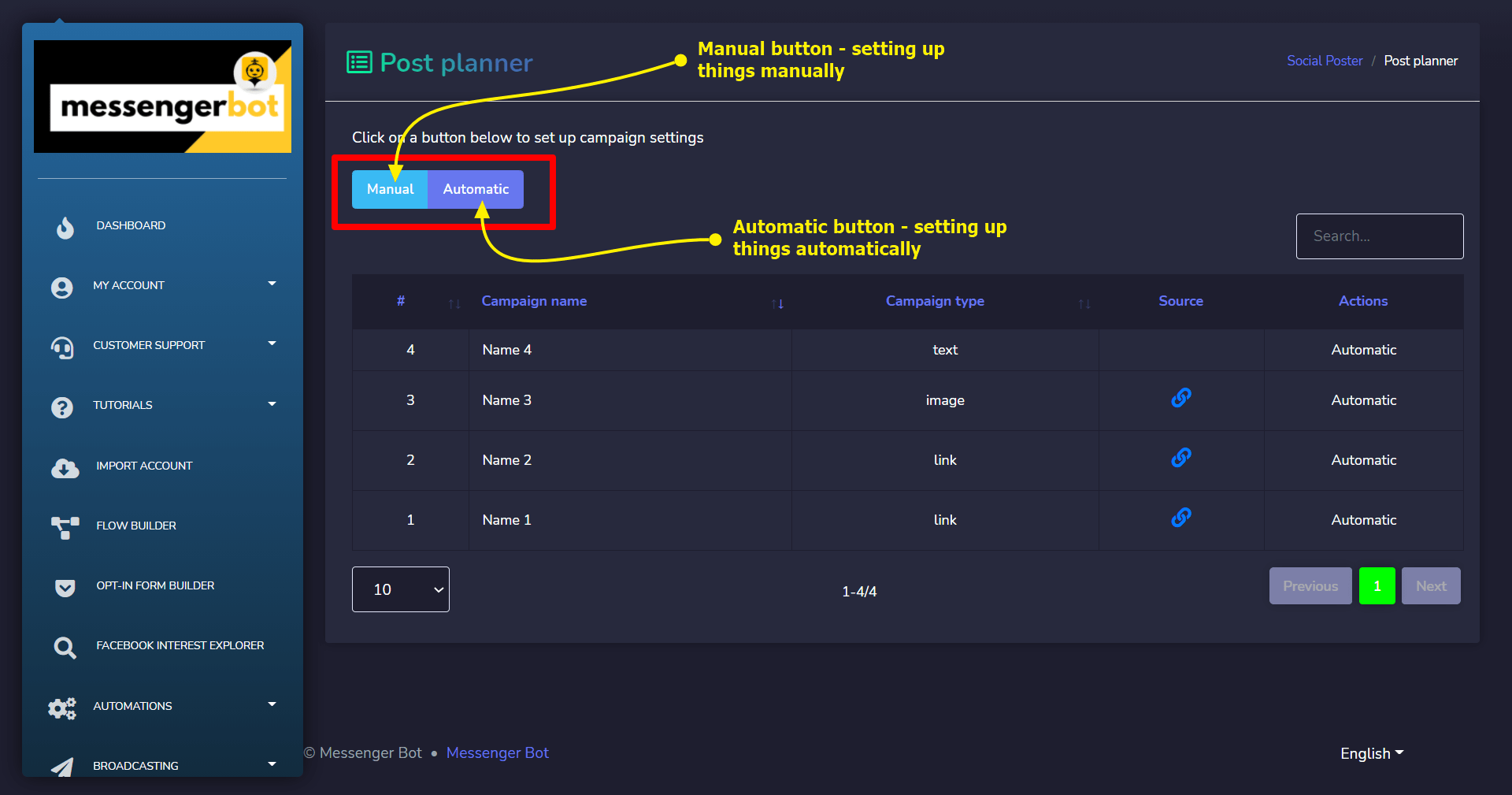
一旦你上傳了 CSV 檔案,你應該會看到一個介面,裡面有一個 包含你上傳的數據的表格 在數據表的頂部,你應該會看到兩個名為 – 手動 和 自動.
自動設定
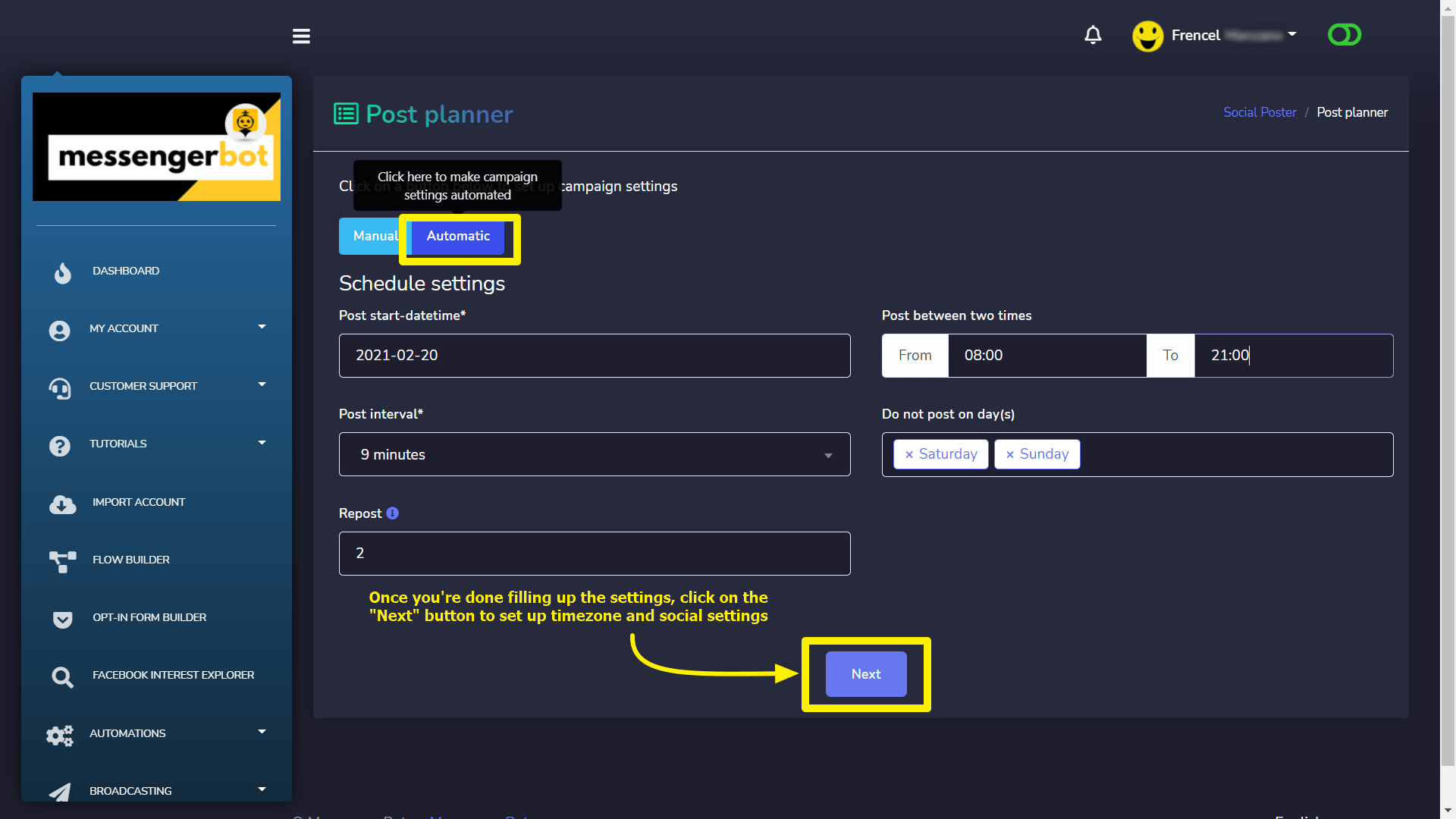
讓我們開始 自動 設定。點擊 自動按鈕。這將隱藏數據表並彈出另一個介面,您可以在其中設置 開始日期、發佈時間範圍、發佈間隔、休息日和重新發佈. 這個 開始日期時間告訴 您希望系統在社交媒體上開始發佈的日期。通過設置一個 發佈時間範圍 您告訴系統在社交媒體上發佈的時間範圍是 兩個指定的時間 每天的時間,除了休息日。 發佈間隔 告訴您希望在社交媒體上發佈的頻率。 休息日 告訴系統在指定的日子不發佈。而最後一個是 重新發佈, 這是您希望每篇帖子重新發佈的次數。一旦您設置了所有設置,請點擊下面的按鈕,該按鈕稱為 下一步. 它位於該頁面的 排程設定 區域。
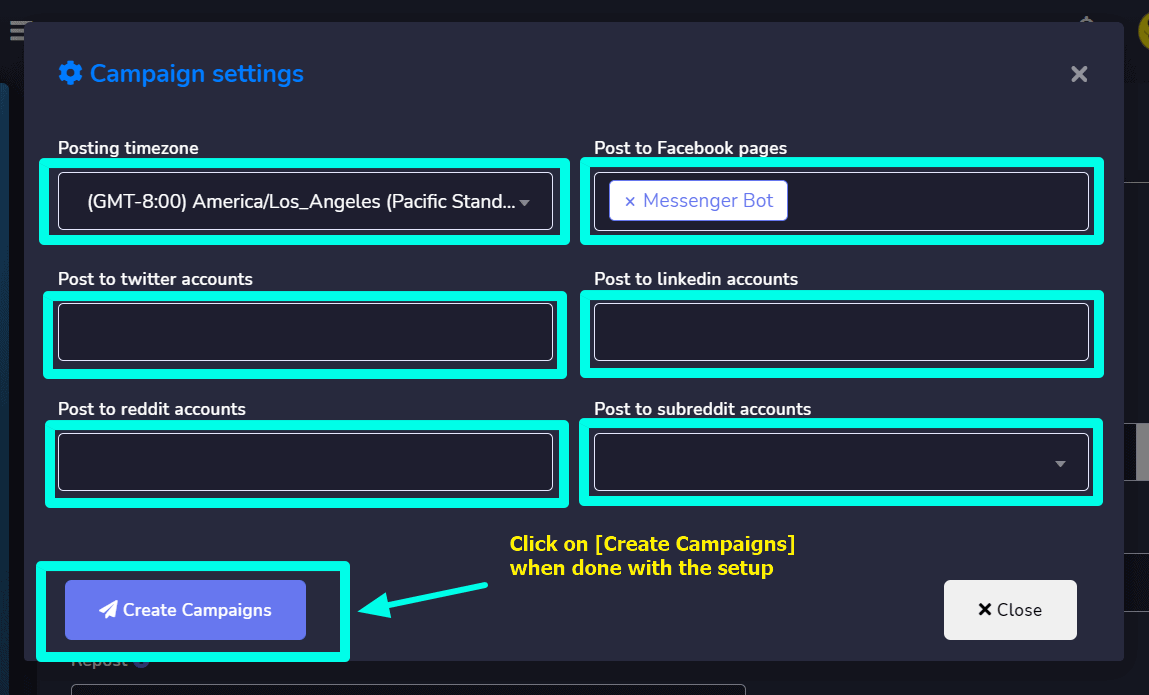
點擊 下一步 按鈕後,您將會看到一個提示框,告訴您輸入 時區和社交媒體設定. 如果您已經匯入了 社交媒體帳戶, 那麼這些媒體將可以通過 提示框上的下拉選單使用. 點擊標記的選擇框以查看它們並選擇您的需求。 完成設置後,您可以創建活動。要創建活動,請點擊名為 創建活動.
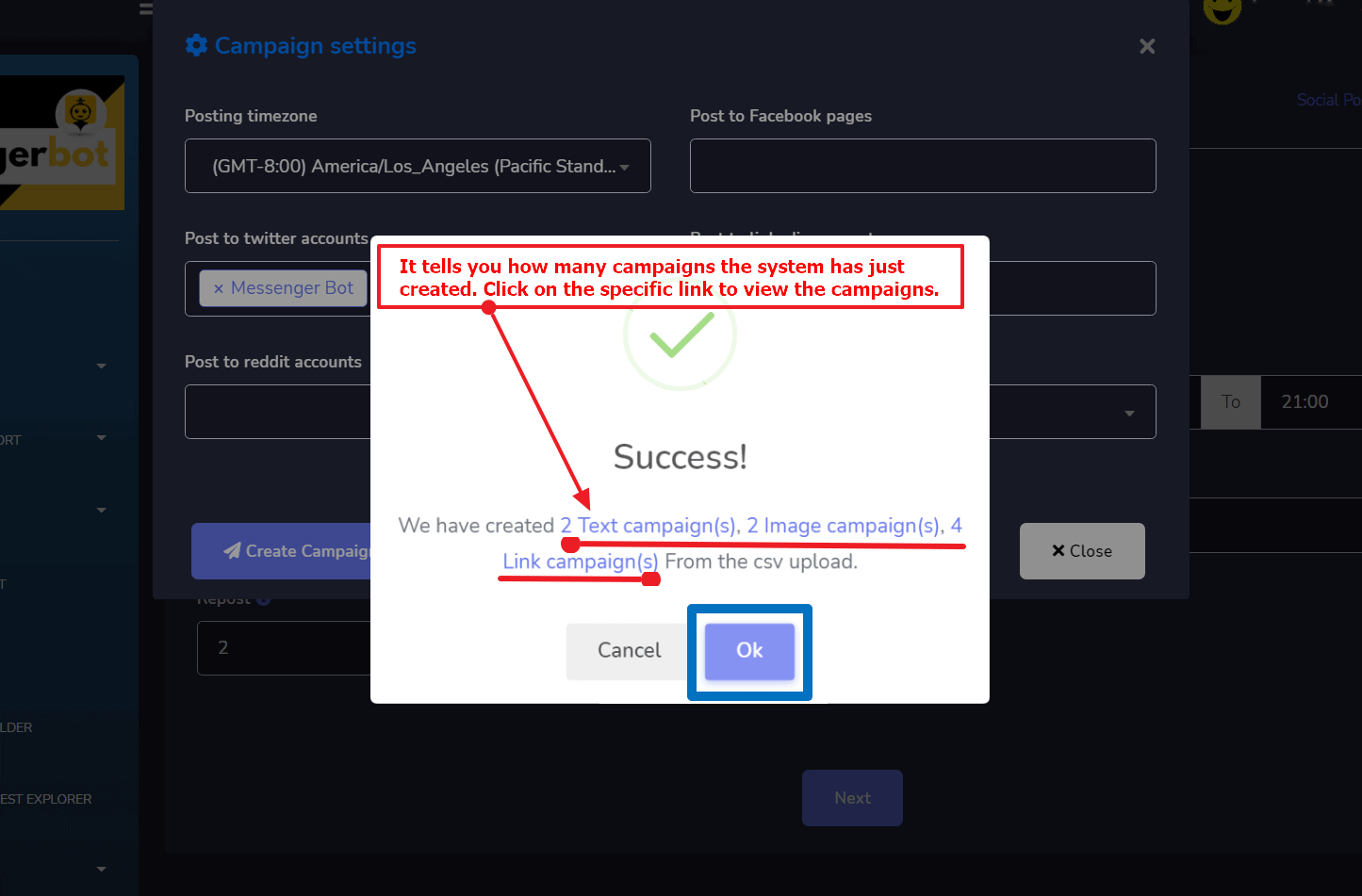
如果一切順利, 系統 將告訴您 已創建多少個活動 來自於 您的 CSV 文件上傳. 現在您可以 導航 到那些 活動 剛剛創建的 通過逐一點擊它們. 請參見下面的截圖:
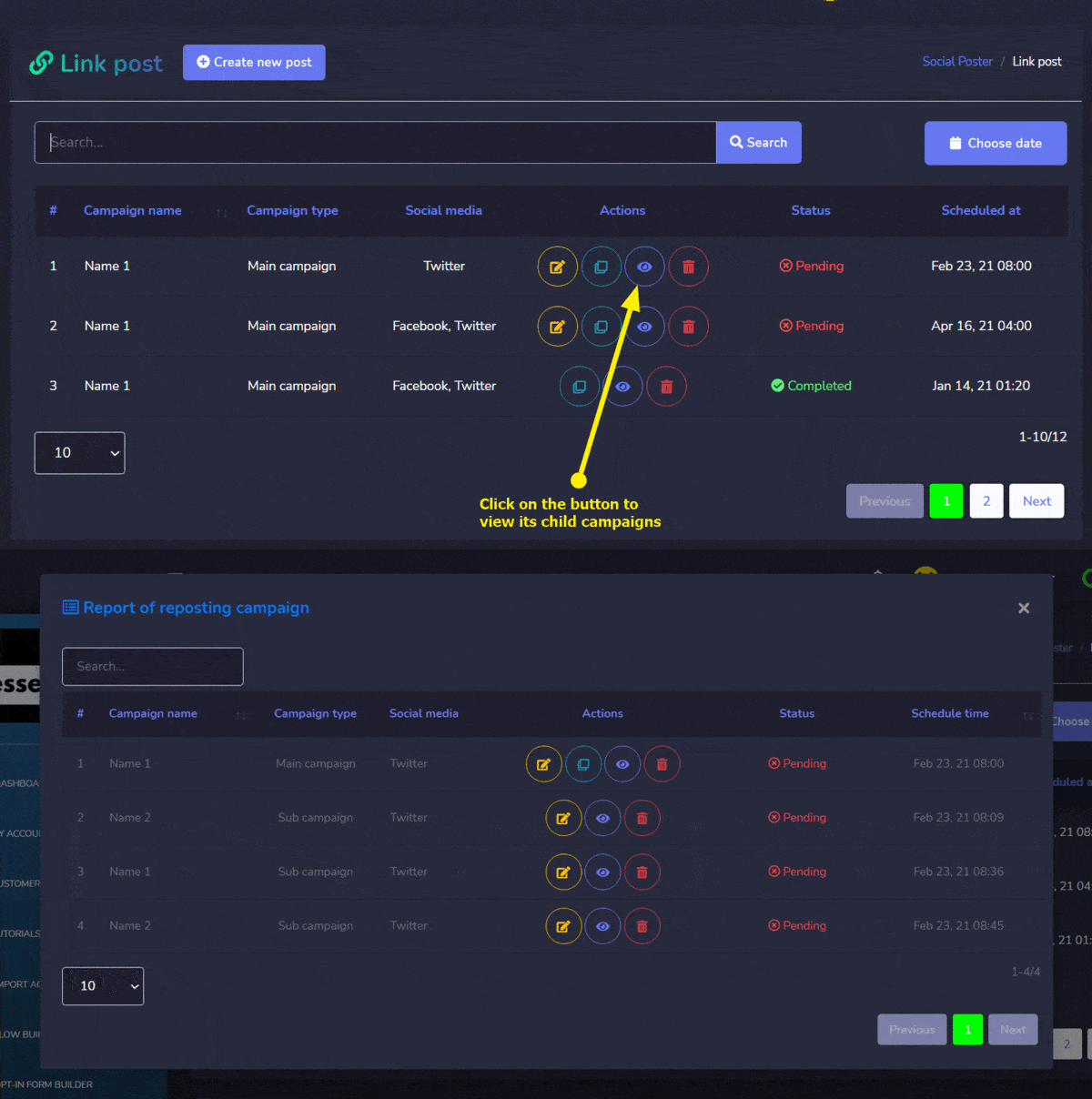
要查看子活動,您需要點擊 第三個按鈕 由箭頭標示。它將彈出一個包含這些活動的模態窗口。
手動設置
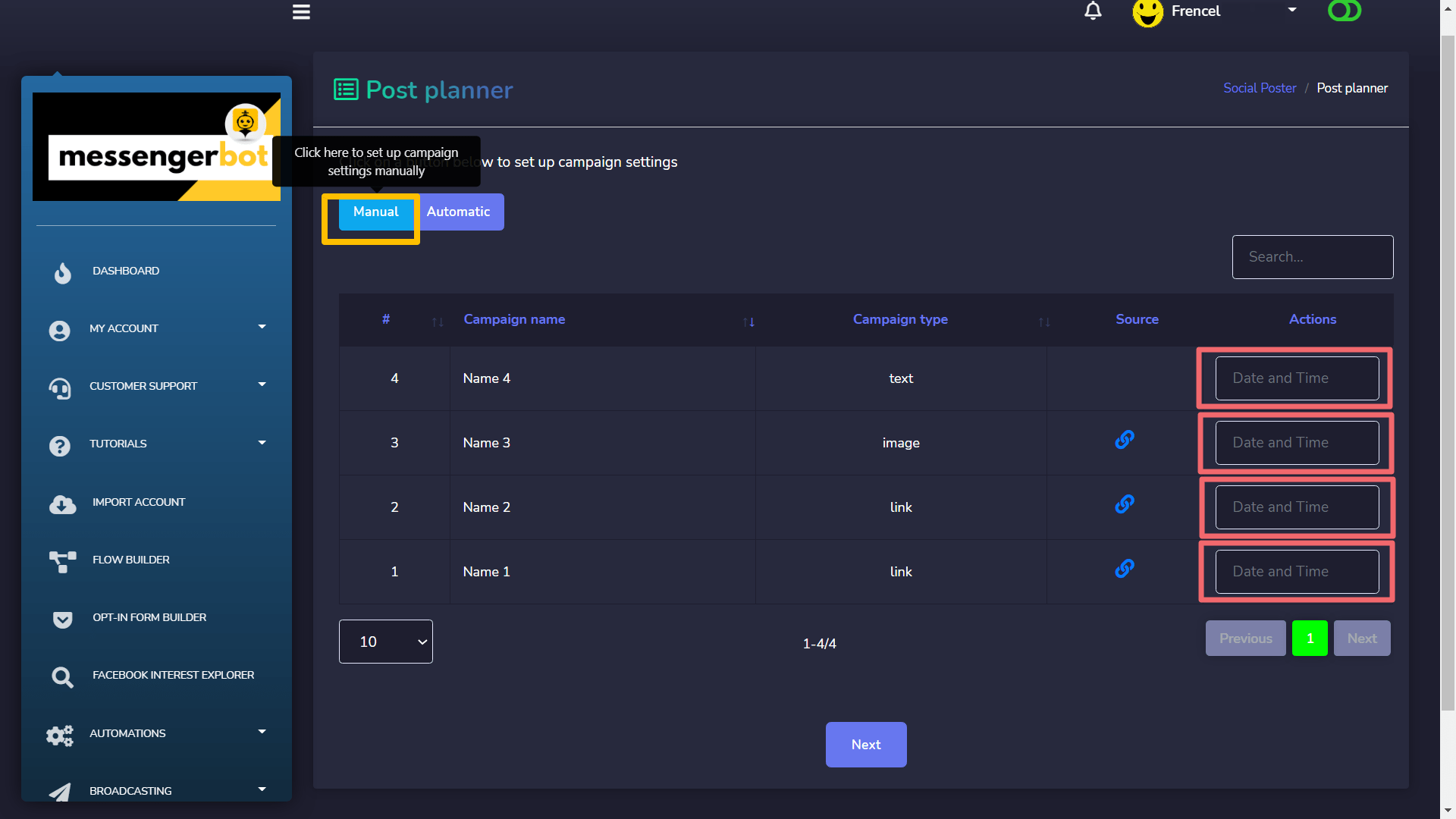
現在我們將看看我們如何可以 創建手動活動 設置。這真的很簡單。假設 您已上傳 CSV 文件. 您應該有 數據表介面. 去點擊 手動按鈕. 這將打開 日期時間字段 在 右側 每個活動的數據表。請參見下面的截圖:
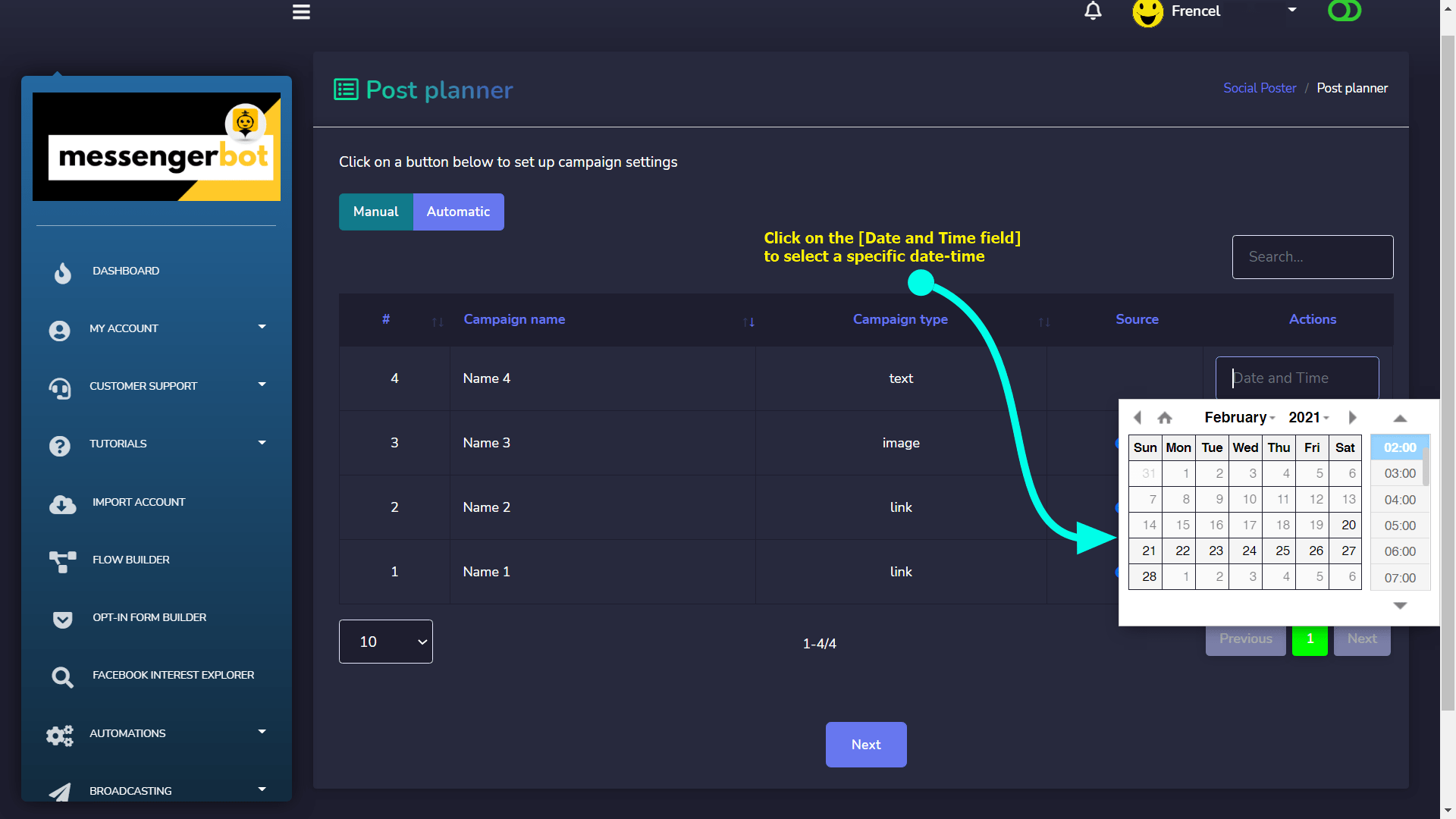
現在你需要 輸入值 進行搜索 日期時間輸入欄位 逐一點擊它,如下面的截圖所示:
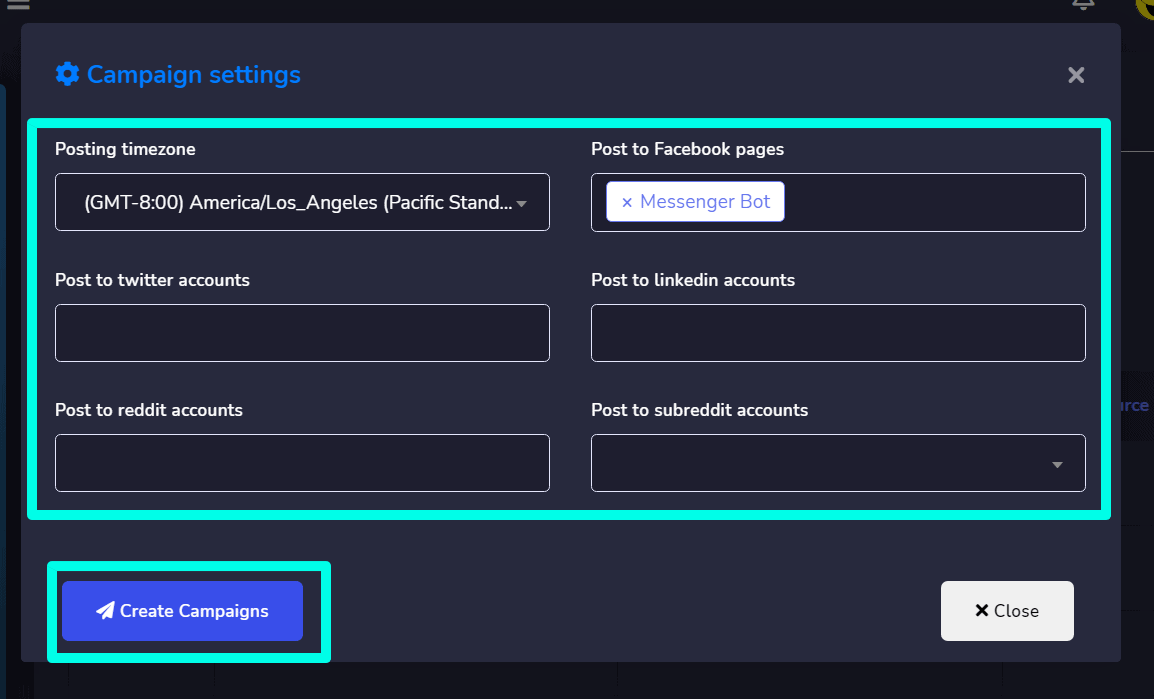
完成後,你可以進入 時區和社交媒體 設置,點擊 下一步 按鈕,就像你之前在 自動設定. 最後 創建活動 點擊這裡 創建活動 按鈕.



 繁體中文
繁體中文  English
  Tagalog
  简体中文
简体中文  العربية
  हिन्दी
  Português do Brasil
  Español de México
  Français
  বাংলা
বাংলা  香港中文
香港中文  Nederlands
  Deutsch
  Bahasa Indonesia
  日本語
日本語  한국어
한국어  Polski
  Русский
  Español
  Tiếng Việt