
সাপোর্ট ডেস্ক (গ্রাহক সেবা)
সাপোর্ট ডেস্ক এখন পরিচিত গ্রাহক সহায়তা. এই বৈশিষ্ট্যের দুটি উপ-অংশ রয়েছে:
- চ্যাট সাপোর্ট
- ইমেইল সমর্থন
চ্যাট সাপোর্ট
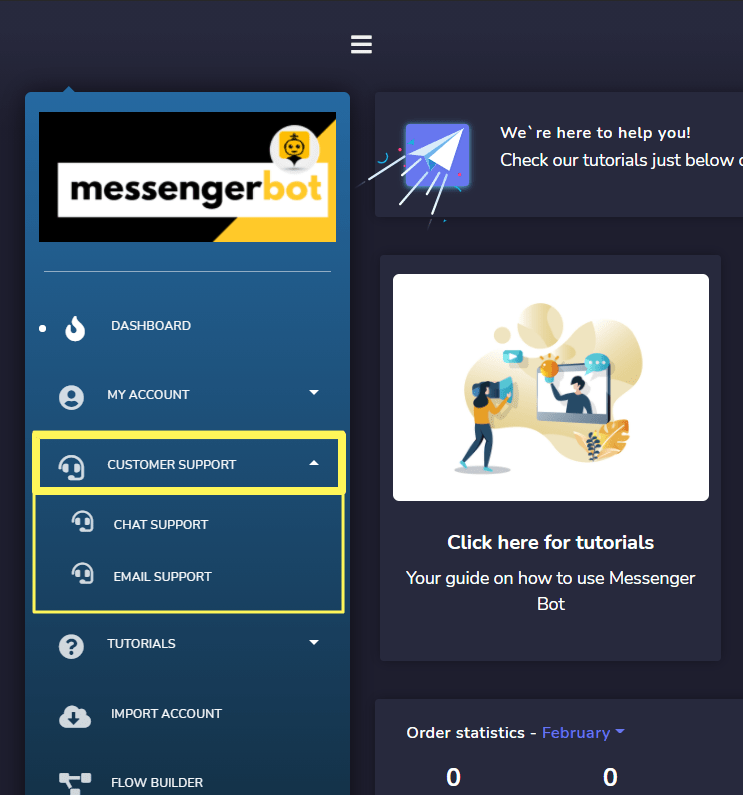
এতে প্রবেশ করতে, ক্লিক করুন চ্যাট সাপোর্ট এর অধীনে গ্রাহক সহায়তা নেভিগেশন মেনুতে।

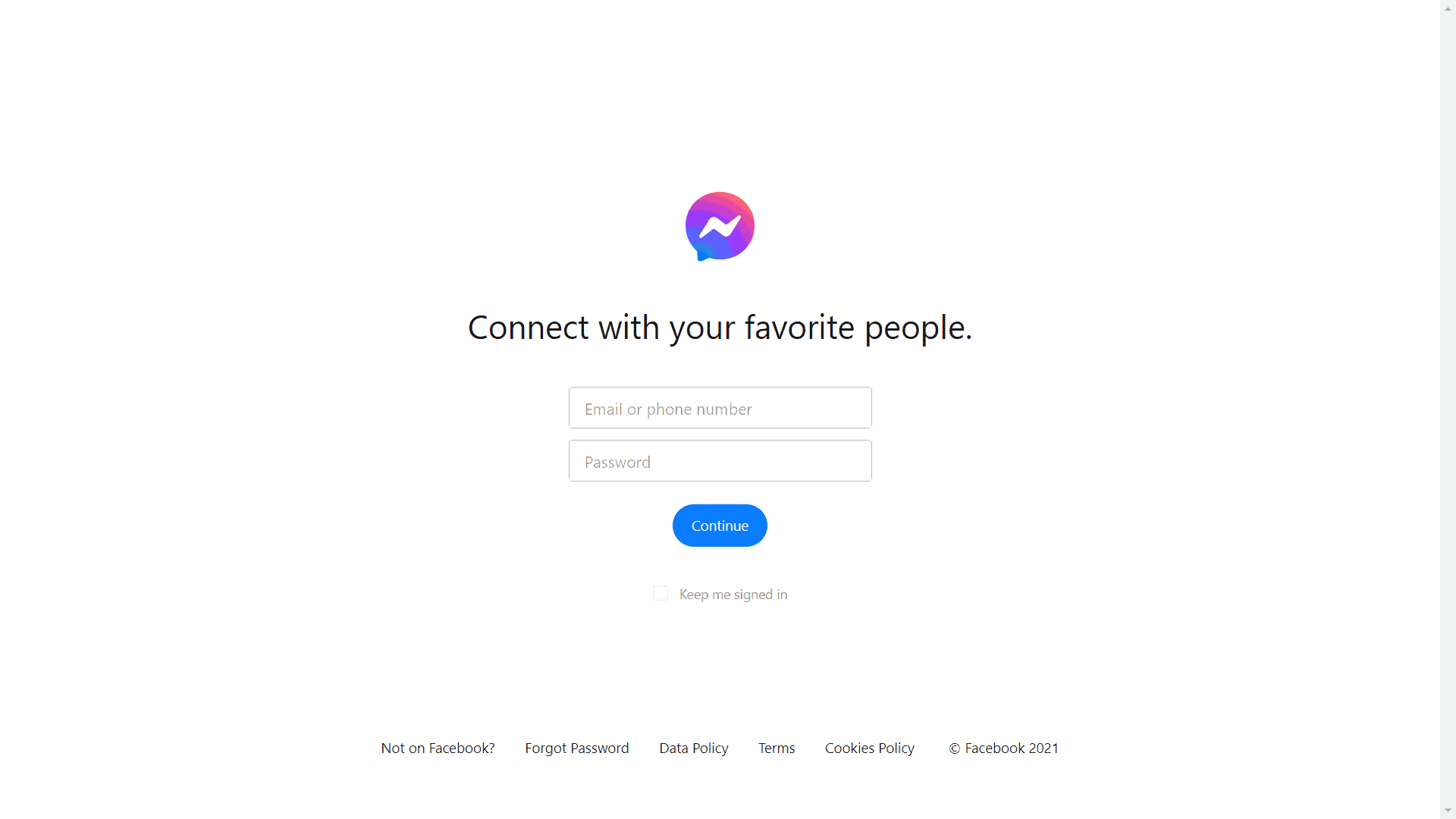
আপনাকে মেসেঞ্জারে পরিচালিত করা হবে লগইন করতে আপনার অ্যাকাউন্টে। আপনার ইমেইল/ব্যবহারকারীর নাম/নম্বর এবং পাসওয়ার্ড পূরণ করুন, তারপর ক্লিক করুন অগ্রসর হতে.
এরপর, আপনি সরাসরি আপনার মেসেঞ্জার বট চ্যাট সমর্থনের সাথে চ্যাট করতে যাবেন. শুরু করার জন্য, বটটি যে কীওয়ার্ডস দেখিয়েছে তার মধ্যে একটি ব্যবহার করুন।
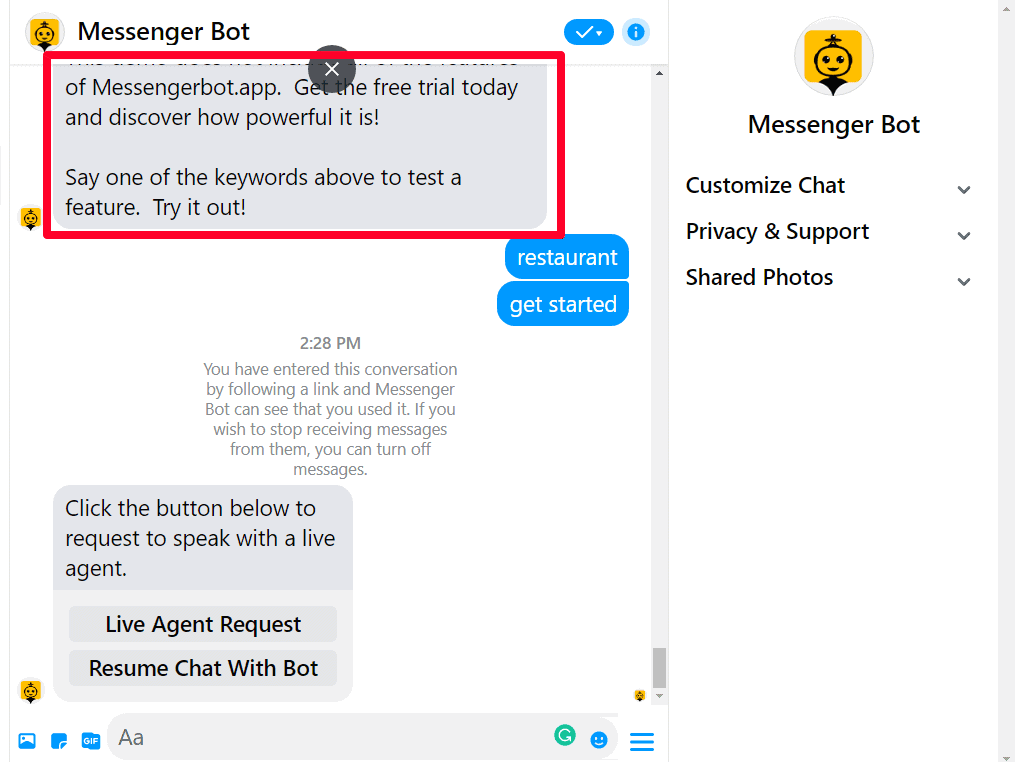
এরপর আপনাকে জিজ্ঞাসা করা হবে যে আপনি একটি লাইভ এজেন্টের অনুরোধ চান কি না অথবা বটের সাথে চ্যাট পুনরায় শুরু করুন.
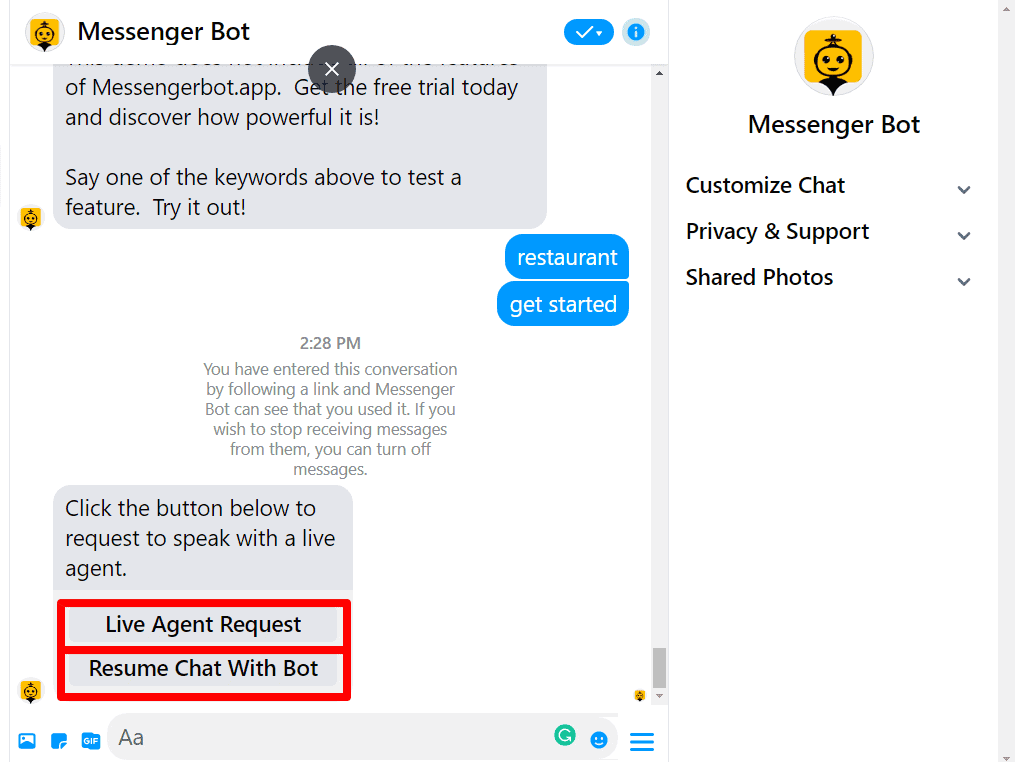
যদি আপনি নির্বাচন করেন লাইভ এজেন্টের অনুরোধ চান কি না, একটি উত্তর আপনার কাছে আমাদের চ্যাটবট দ্বারা পাঠানো হবে এবং সে আপনাকে একটি লাইভ এজেন্টের সাথে সংযুক্ত করবে এক মুহূর্তে.
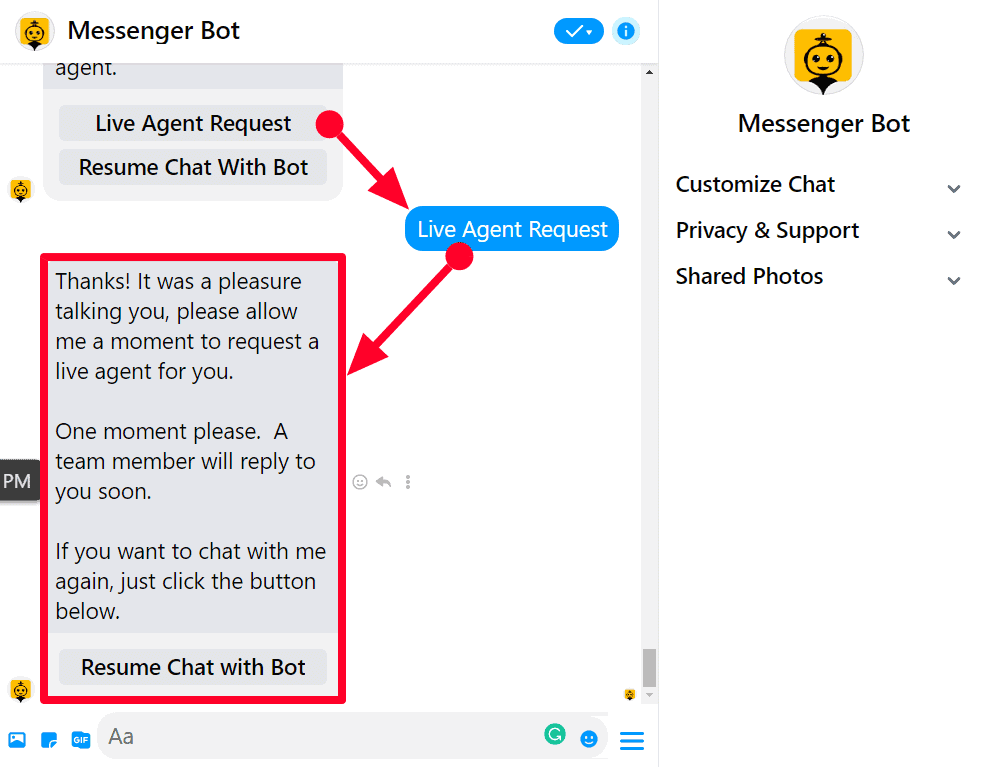
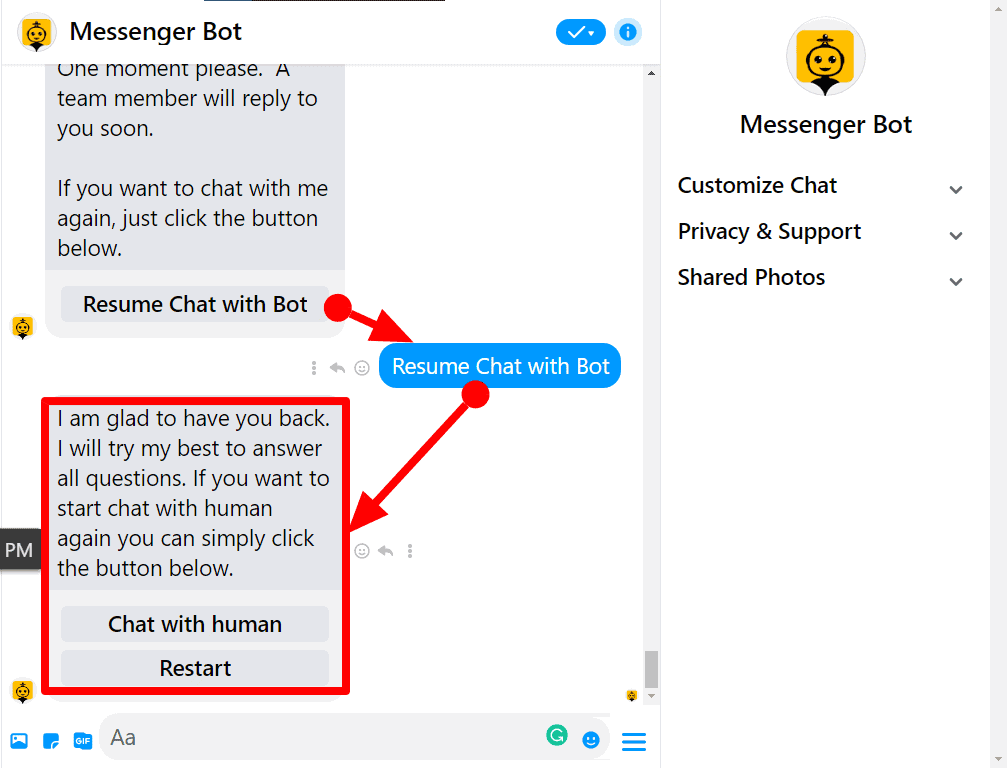
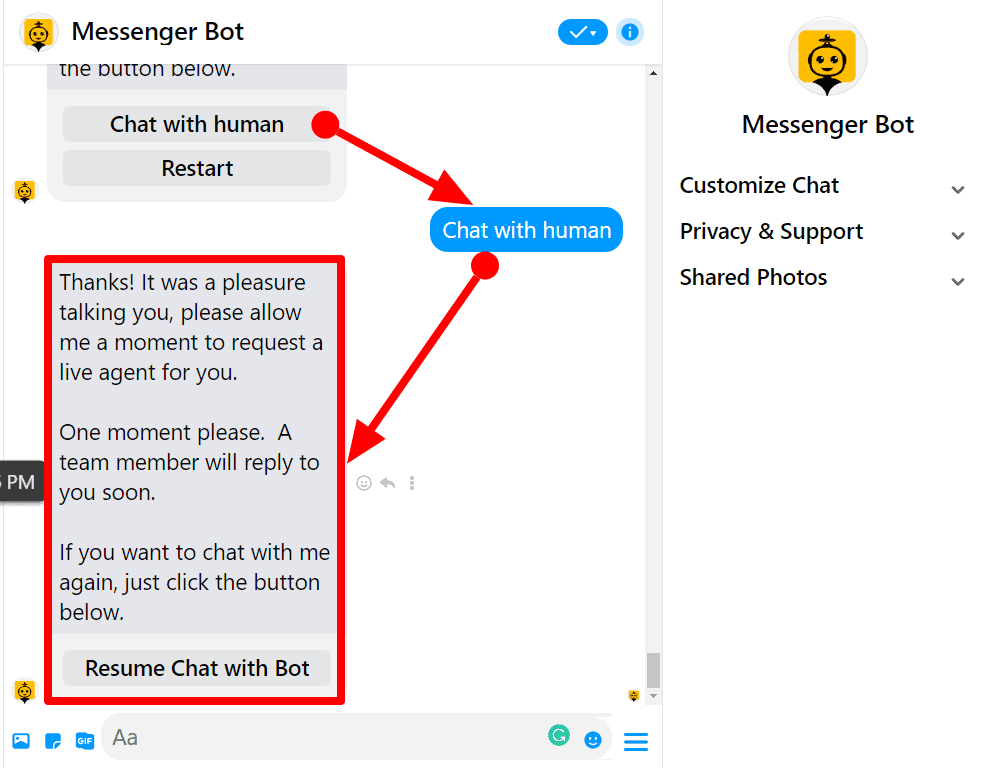
আপনি আবার চ্যাটবটের সাথে চ্যাট করতে পারেন ক্লিক করে বটের সাথে চ্যাট পুনরায় শুরু করুন তাহলে এটি আপনাকে অবিলম্বে উত্তর দেবে যে আপনি কোন বিকল্পগুলিতে উত্তর দিতে পারেন, মানুষের সাথে চ্যাট করুন, অথবা পুনরায় শুরু করুন.
এটি কীভাবে উত্তর দেবে তা এখানে। লাইভ এজেন্টের উত্তর দেওয়ার জন্য অপেক্ষা করুন যদি আপনি চান।
ইমেইল সমর্থন
ইমেইল সমর্থন বৈশিষ্ট্য আপনাকে সব অভিযোগগুলি সম্পর্কিত বিলিং, প্রযুক্তিগত, বা যেকোনো প্রশ্ন সম্পর্কিত.
এই বিভাগটি দেখতে, নেভিগেশন মেনুতে যান গ্রাহক সহায়তা বামদিকে অবস্থিত নেভিগেশন মেনু থেকে নির্বাচন করুন ইমেইল সমর্থন.
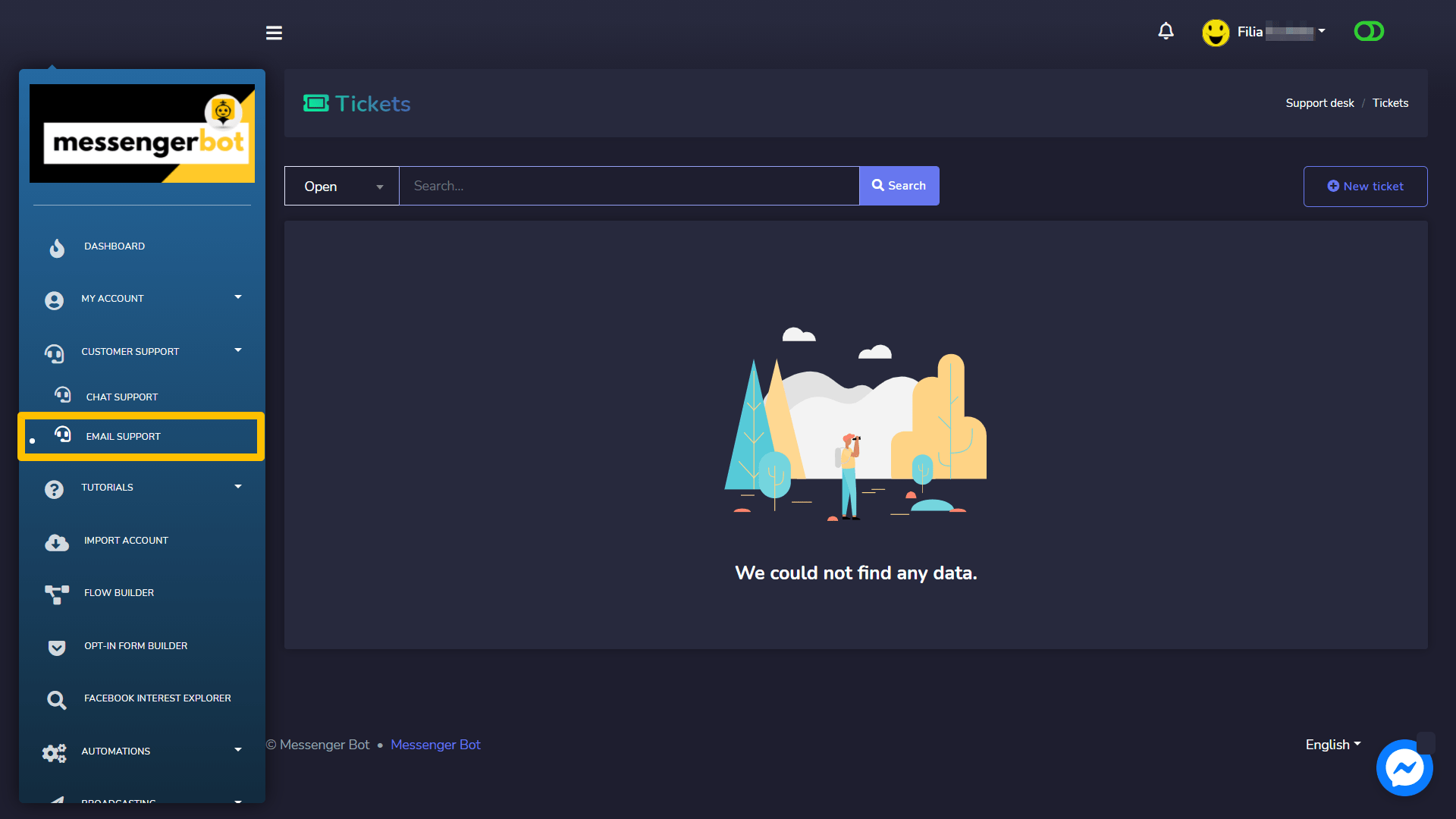
একটি টিকেট স্ক্রীন প্রকাশ পাবে। এটি তথ্য প্রদর্শন করে সম্পর্কে সময় যখন টিকেট তৈরি করা হয়, তাহলে ব্যক্তি যিনি টিকেটটি তৈরি করেছেন, এবং স্থিতি টিকেটের।
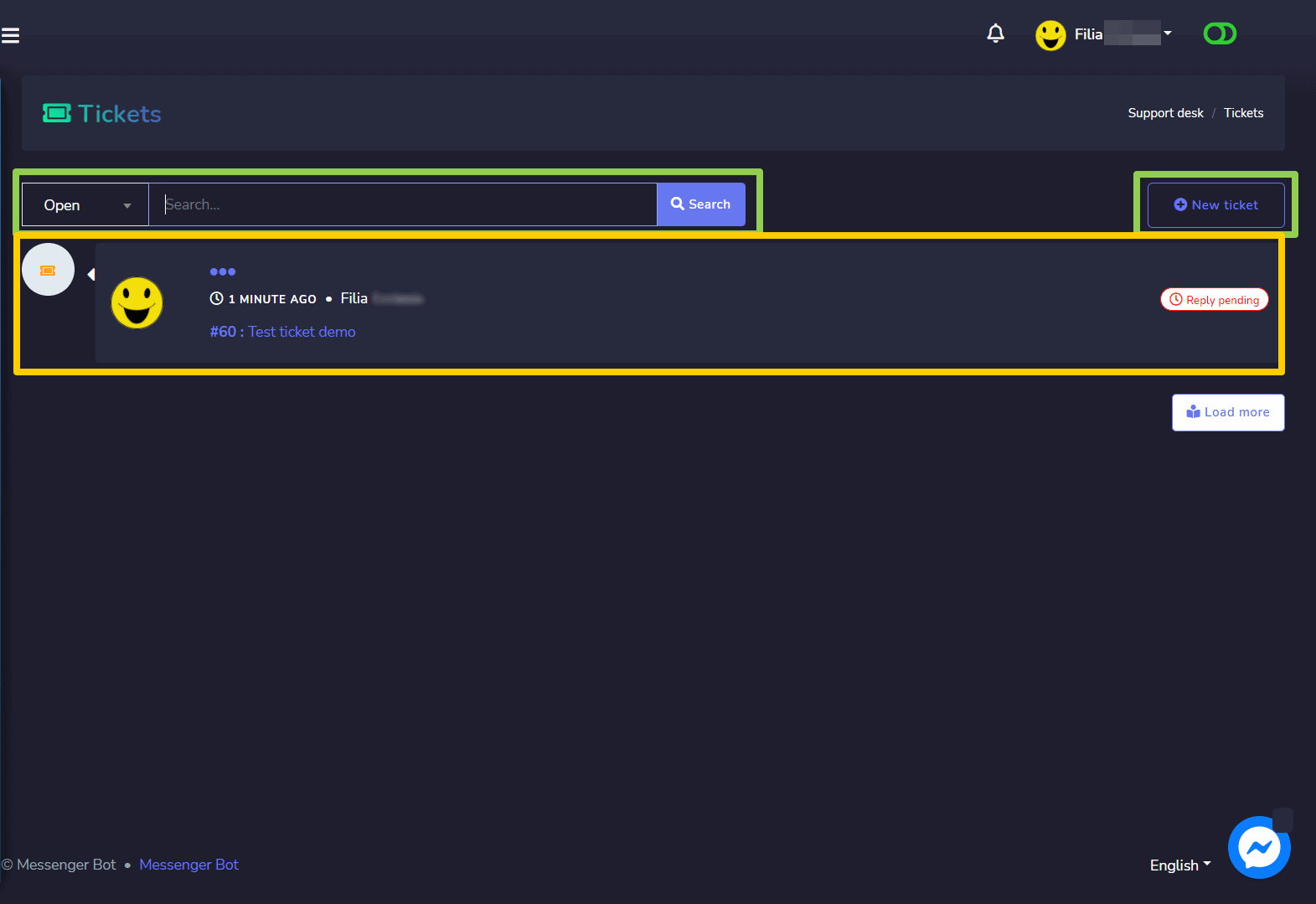
নতুন টিকিট তৈরি করুন
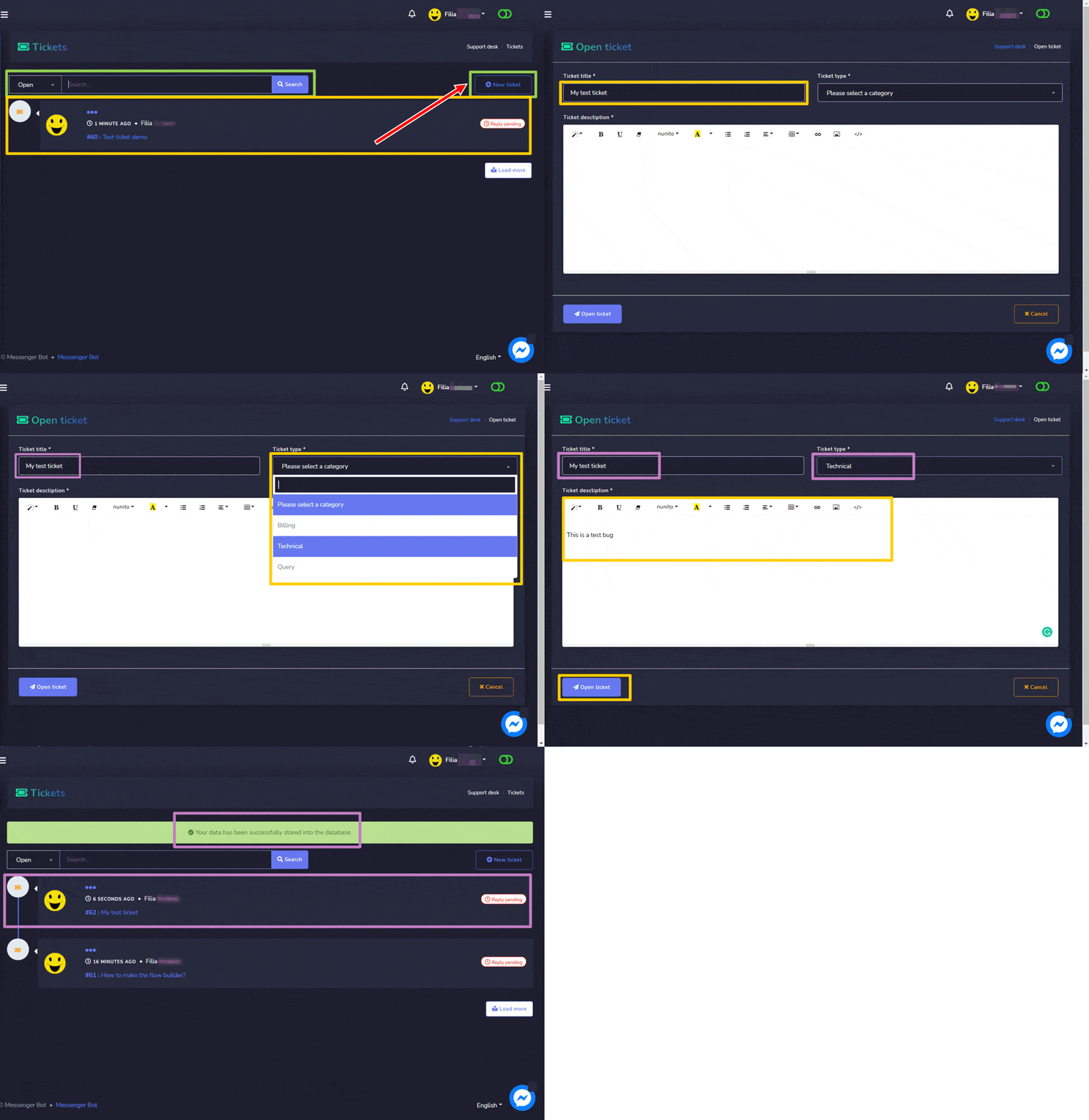
নতুন টিকেট তৈরি করতে, নিচে দেওয়া পদক্ষেপগুলি অনুসরণ করুন:
- নির্বাচন করুন নতুন টিকেট বিকল্পটি থেকে টিকেট স্ক্রীন.
- একটি টিকেট খুলুন প্রকাশিত হবে, আপনাকে প্রদান করতে হবে টিকেটের শিরোনাম.
- নির্বাচন করুন প্রকার ড্রপডাউন মেনু থেকে টিকেটের।
- প্রদান করুন টিকেট বিবরণ.
- নির্বাচন করুন খোলা টিকেট
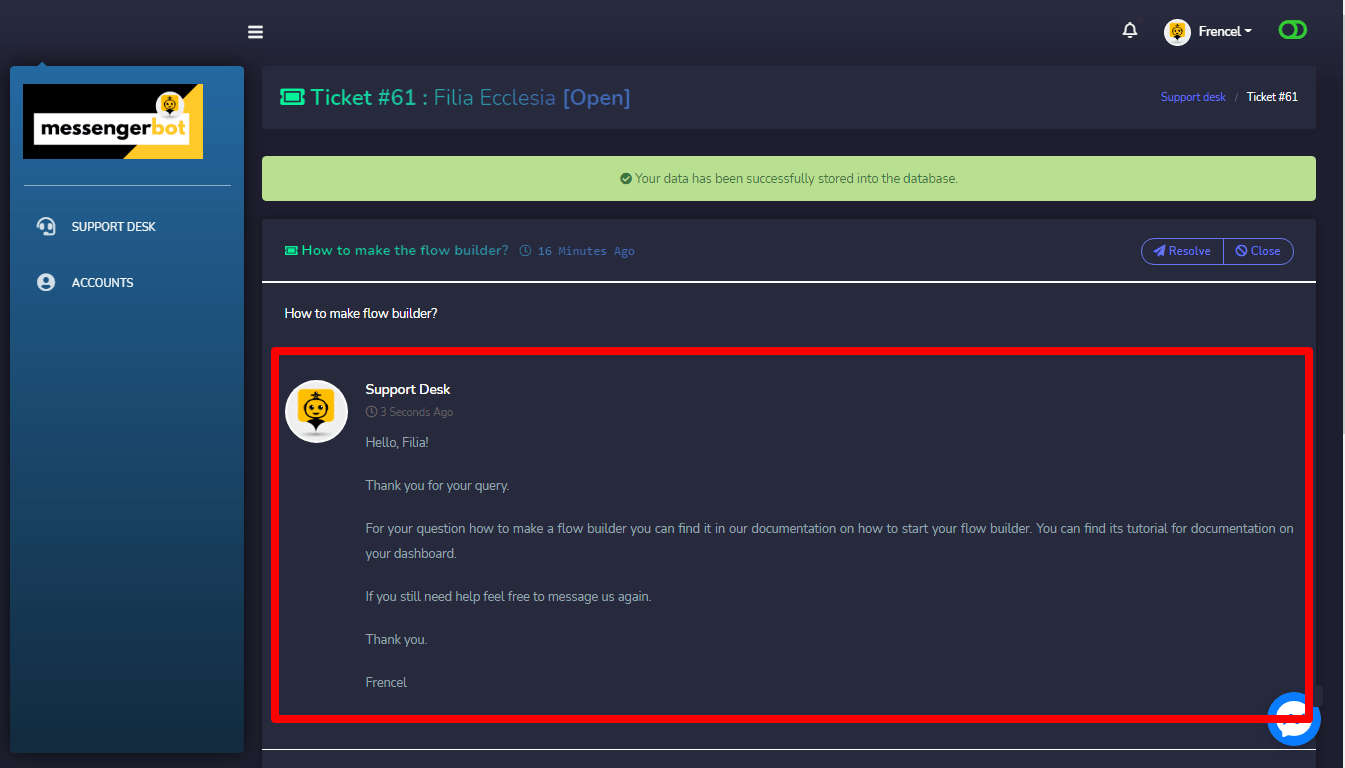
আপনার টিকেট তৈরি হবে এবং সংশ্লিষ্ট কর্মীদের জানানো হবে. আপনি যদি আপনার টিকেটের জন্য একটি উত্তর আছে কিনা তা পরীক্ষা করতে চান তাহলে একটিতে ক্লিক করুন আপনার টিকেট.
এটি একটি উদাহরণ প্রতিক্রিয়া আপনার তৈরি করা টিকিটের জন্য। যদি এটি আপনার সমস্যা সমাধান করে, তাহলে ক্লিক করুন সমাধান করুন.
লগ আউট
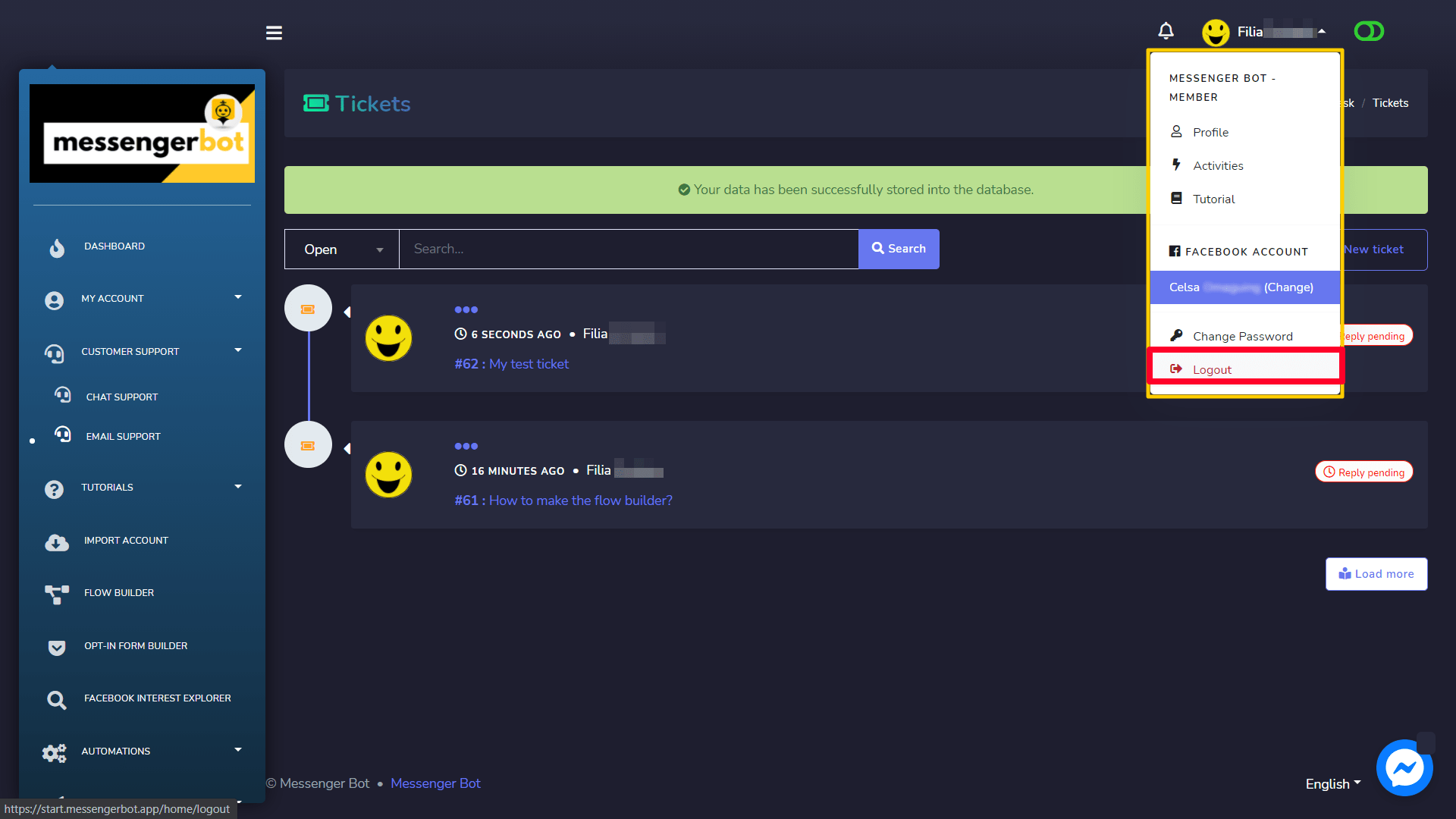
আপনি বর্তমানে লগ ইন করা প্রোফাইল নির্বাচন করে লগ আউট করতে পারেন। একটি ড্রপডাউন মেনু প্রদর্শিত হবে স্ক্রীনে। এখন নির্বাচন করুন লগ আউট বিকল্প।



 বাংলা
বাংলা  English
  Tagalog
  简体中文
简体中文  العربية
  हिन्दी
  Português do Brasil
  Español de México
  Français
  香港中文
香港中文  繁體中文
繁體中文  Nederlands
  Deutsch
  Bahasa Indonesia
  日本語
日本語  한국어
한국어  Polski
  Русский
  Español
  Tiếng Việt