
目錄:
支援中心(客戶支援)
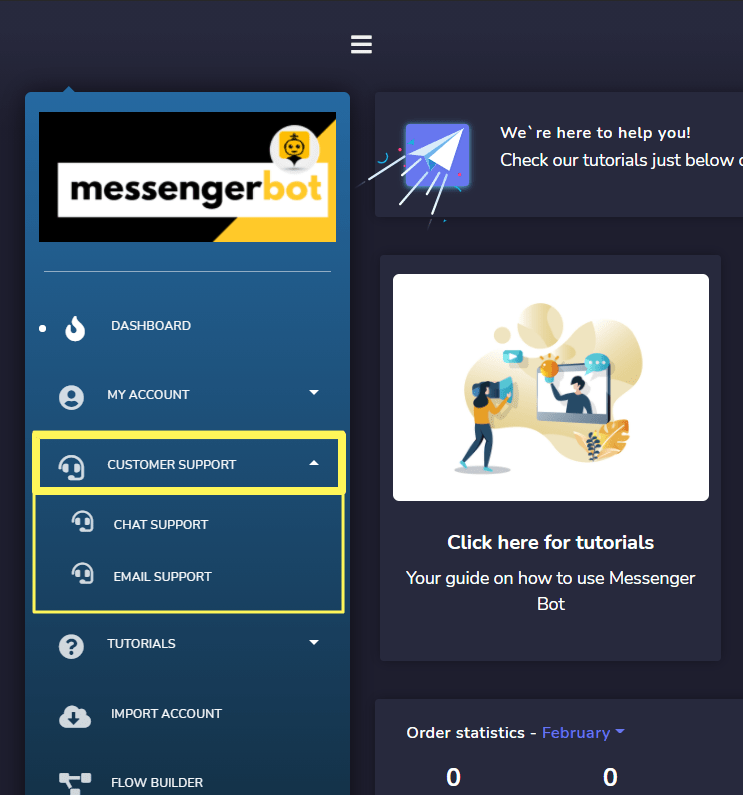
支援中心現在稱為 客戶支持. 此功能有兩個子部分:
- 聊天支援
- 電子郵件支援
聊天支援
要訪問它,請點擊 聊天支援 在 客戶支持 導航菜單上的.

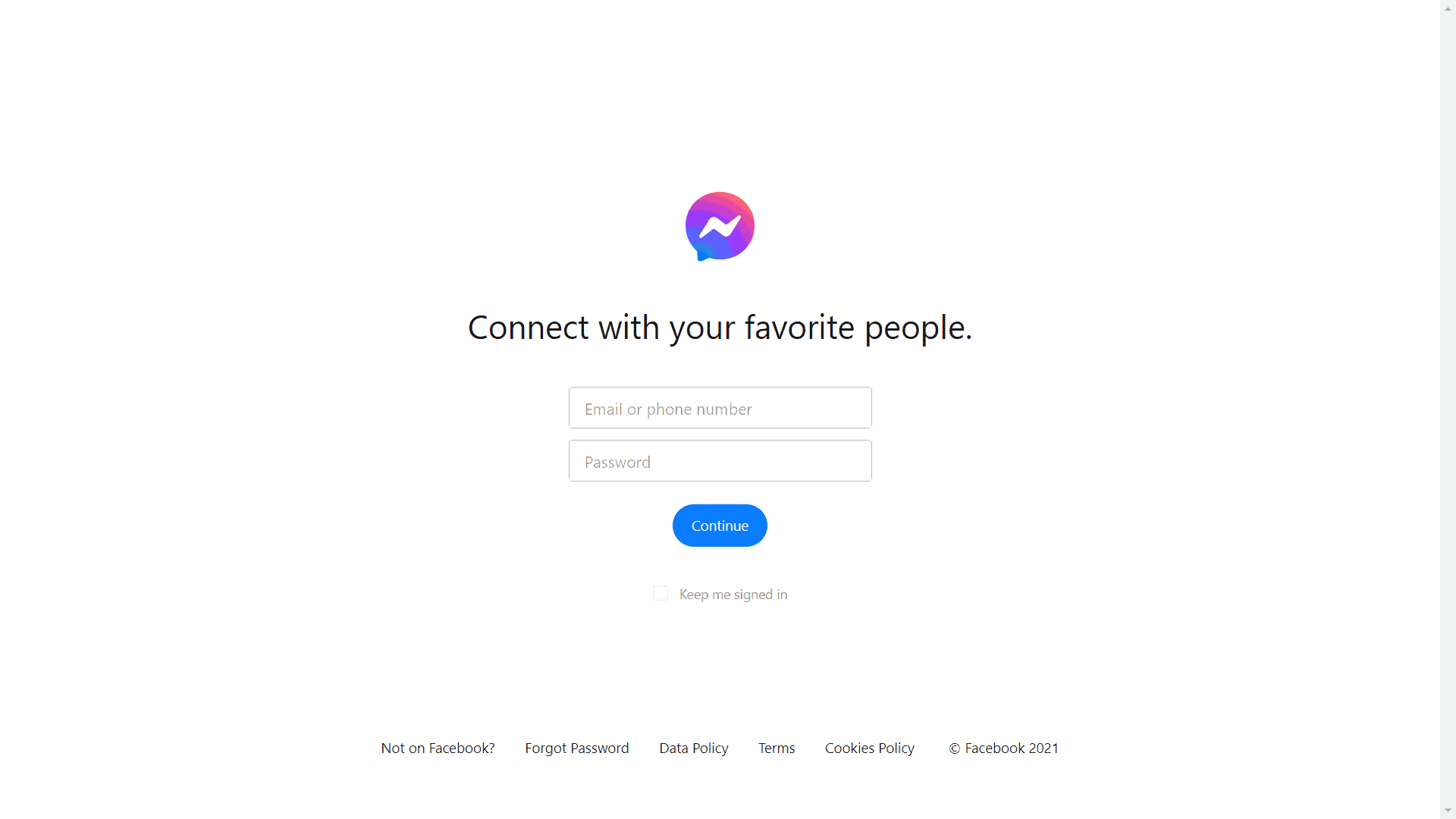
您將被引導至 Messenger 以 登入 您的帳戶。填寫您的 電子郵件/用戶名/號碼和密碼, 然後點擊 繼續.
之後,您將直接前往您的 與我們的 Messenger Bot 聊天支持. 要開始,請使用其中一個 關鍵字 聊天機器人已顯示的選項。
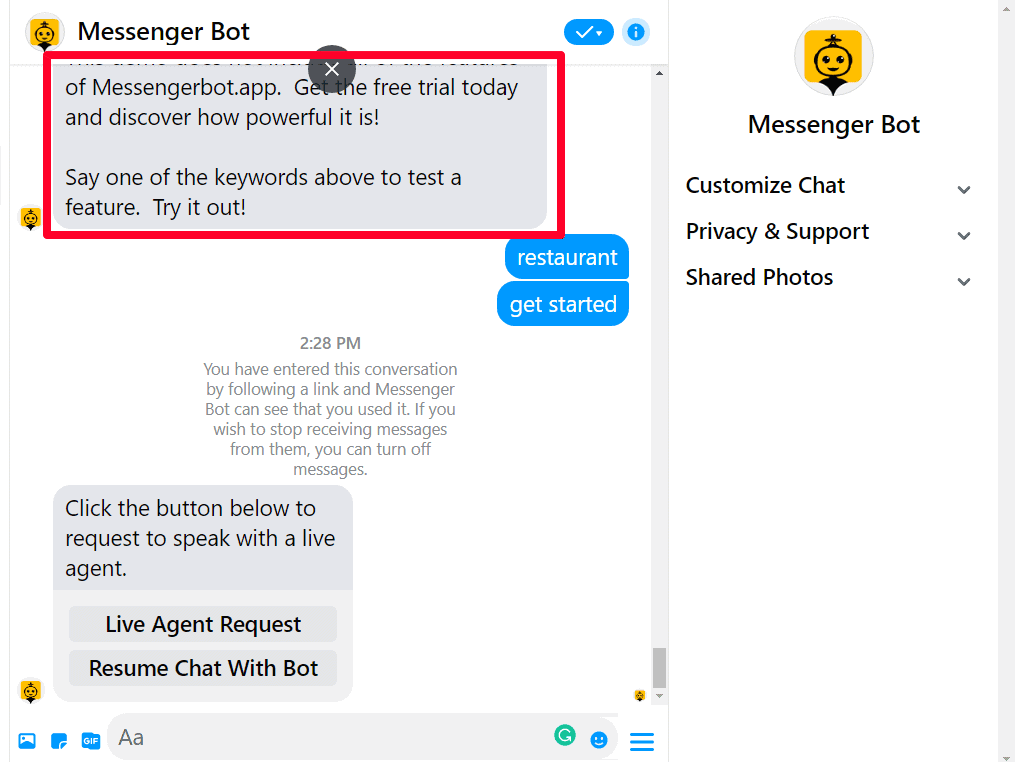
接下來,系統會詢問您是否想要一個 即時客服請求 或 與機器人恢復聊天.
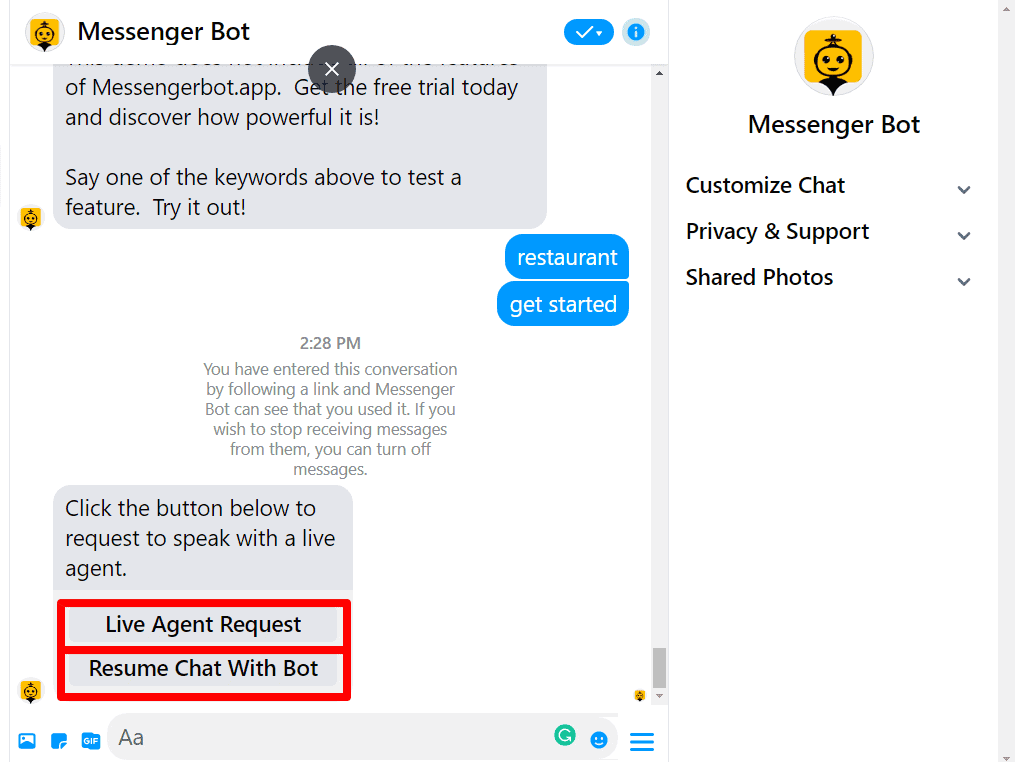
如果您選擇 即時客服請求, 我們的聊天機器人將會回覆您,他會為您聯繫一位現場客服 稍候片刻.
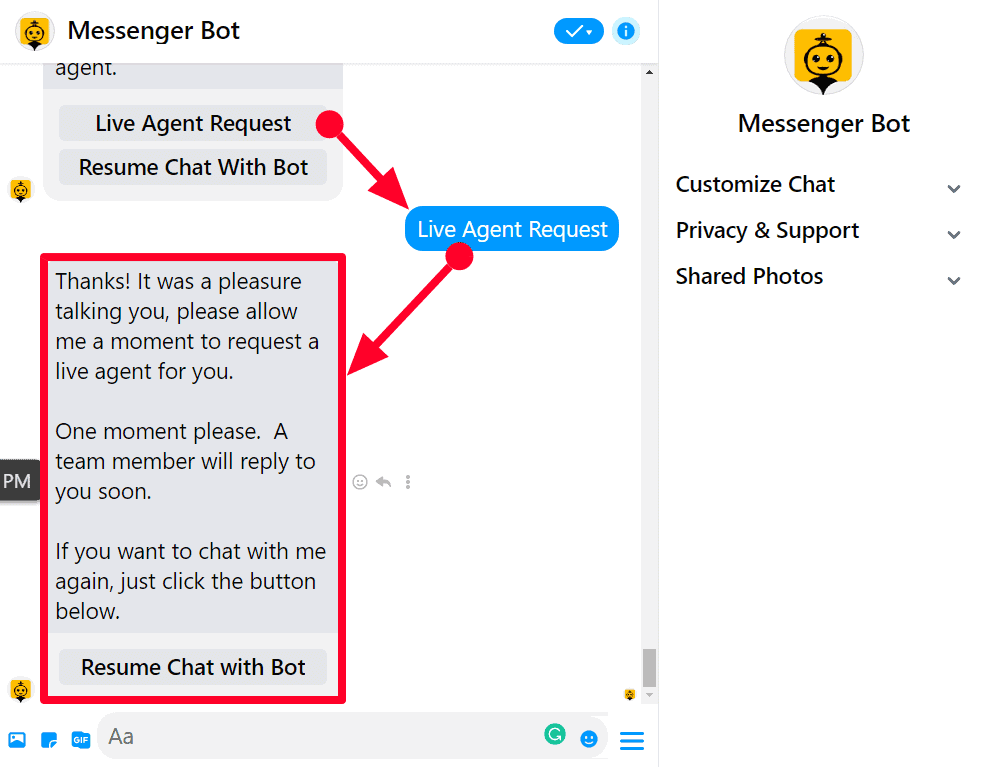
您可以透過點擊再次與聊天機器人對話 繼續與機器人聊天 然後它會立即回覆您,提供您可以回應的選項, 與人類聊天, 或 重新啟動.
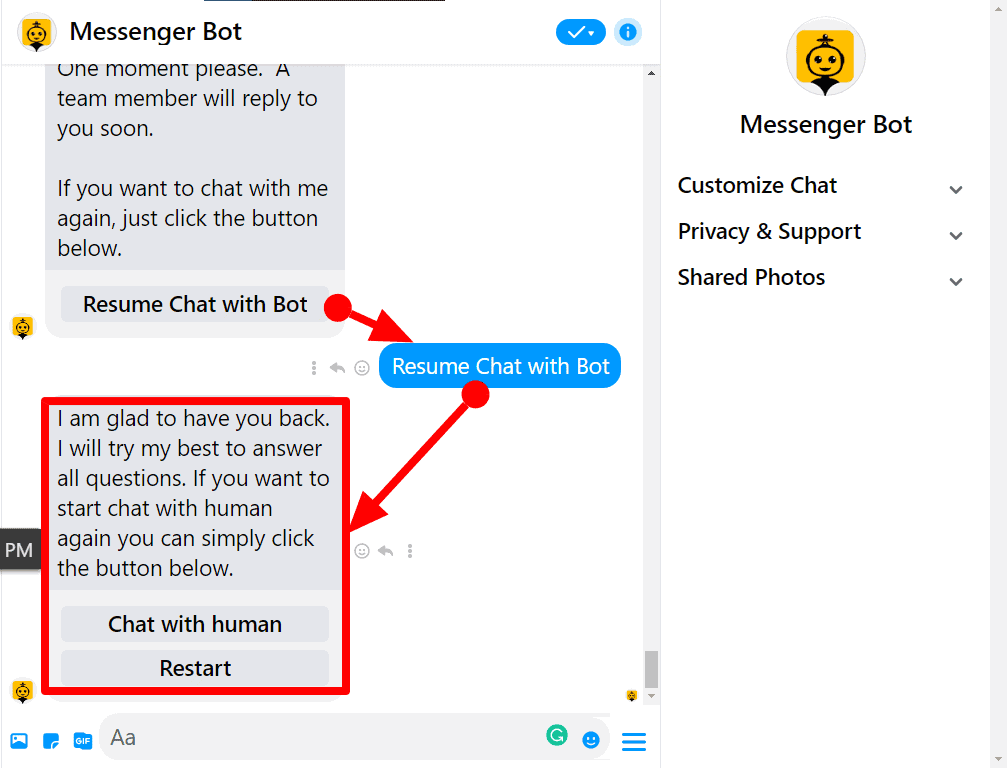
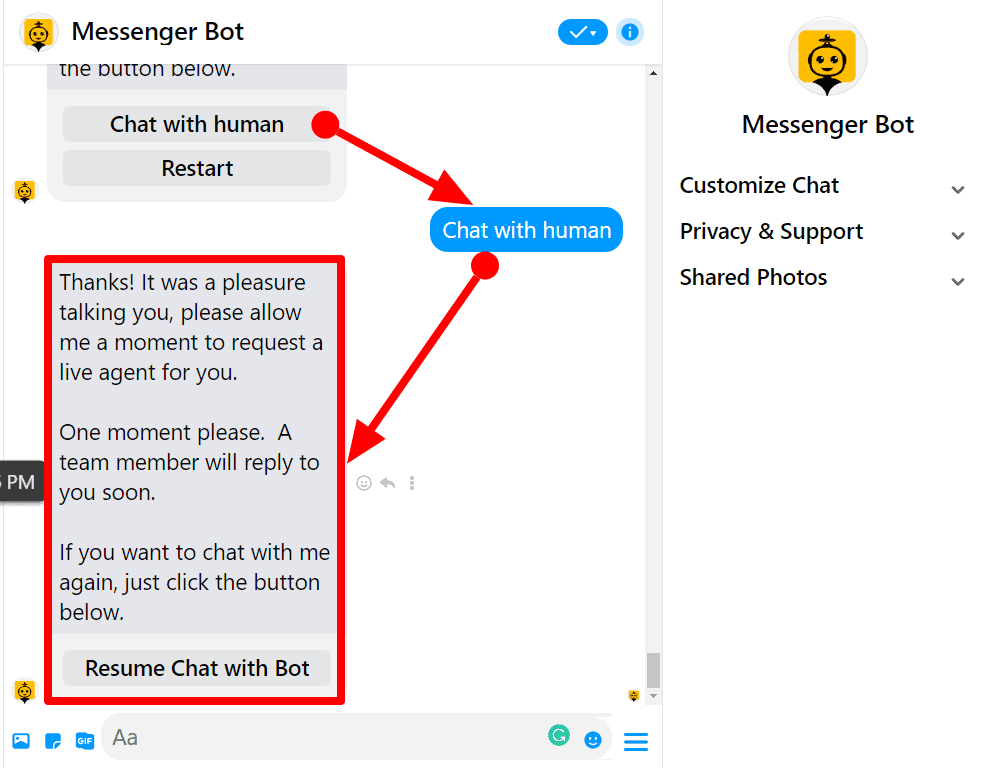
這是它將回覆的內容。 等待現場客服回覆您 如果您需要的話。
電子郵件支援
電子郵件支援功能允許您管理所有的 投訴 相關於 帳單、技術或任何相關查詢.
要查看此部分,請導航至 客戶支持 從左側的導航菜單中選擇 電子郵件支援.
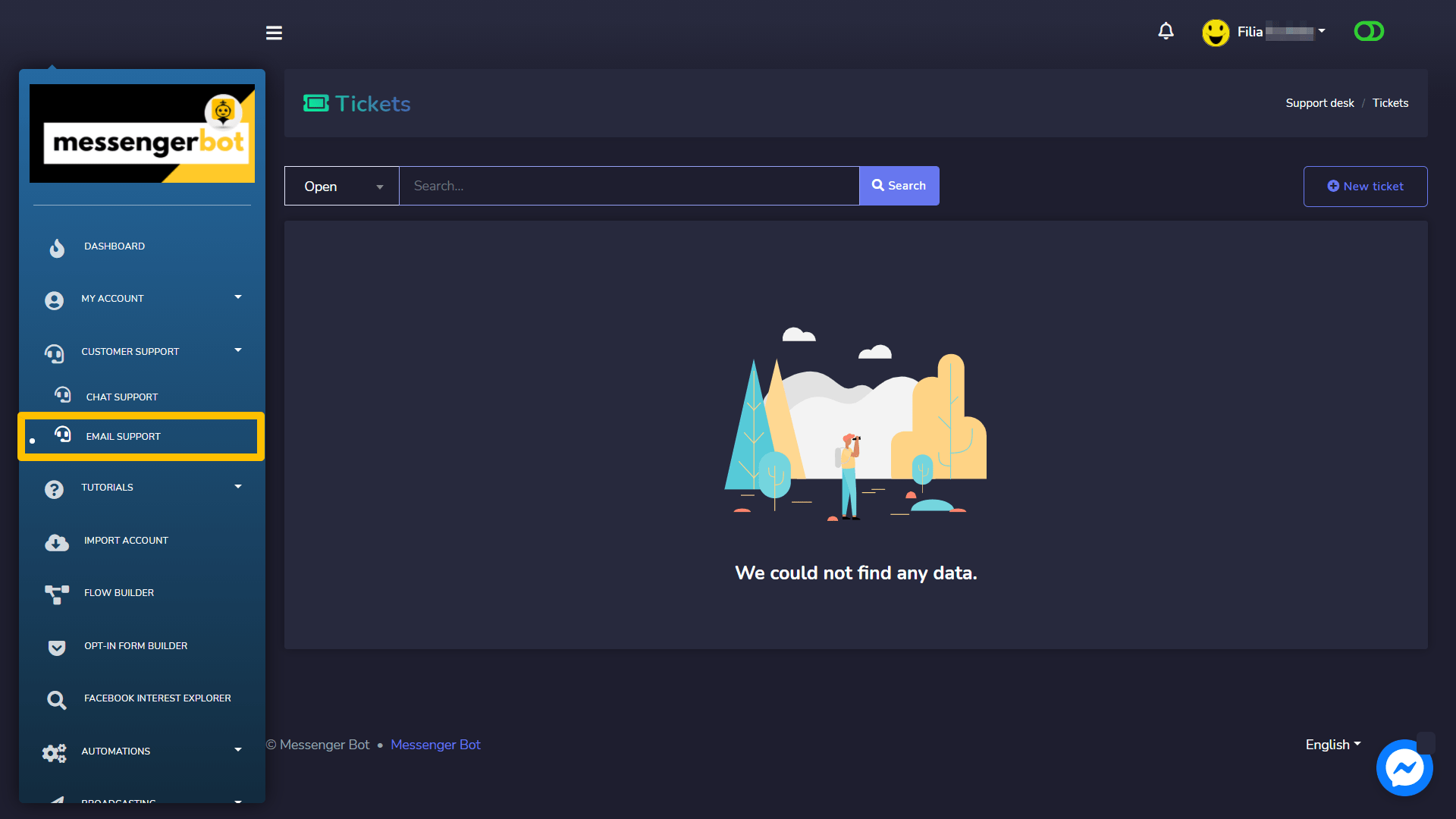
一 票務畫面 將會出現。它 顯示資訊 關於 時間 當 票務被創建的時間, 這個 人 誰 創建了票據, 和 狀態 的票據。
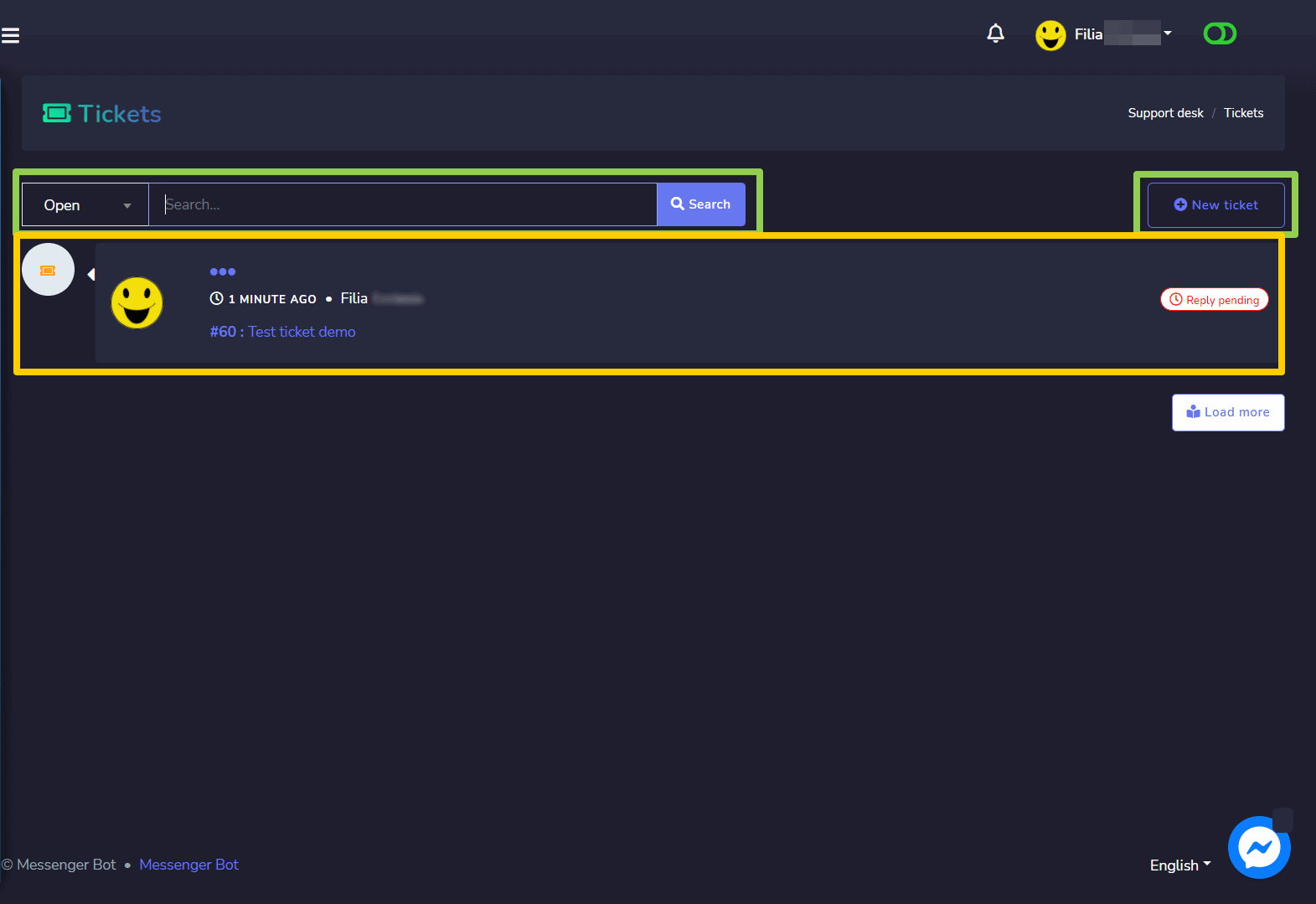
創建新工單
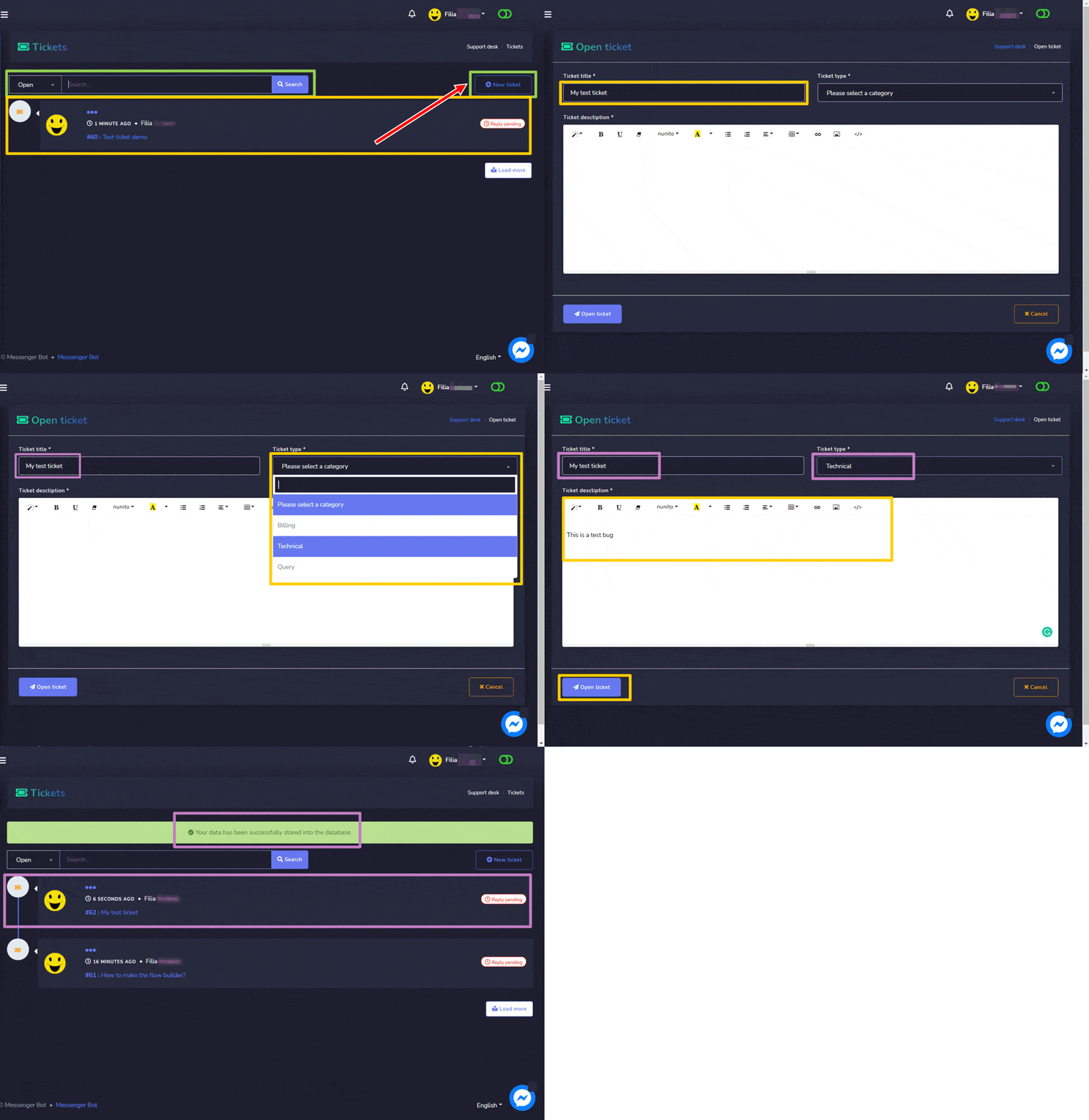
要創建新的票據,請按照以下步驟進行:
- 選擇 新票據 從中選擇選項 票據螢幕.
- 一個 打開票據 將出現,您需要提供 票據標題.
- 選擇 類型 從下拉選單中選擇票券。
- 在提供的欄位中輸入 票券 描述.
- 選擇 開啟票券
您的票券將被創建,並且相應的 人員將會被通知. 您可以通過 點擊一個 你的 票券.
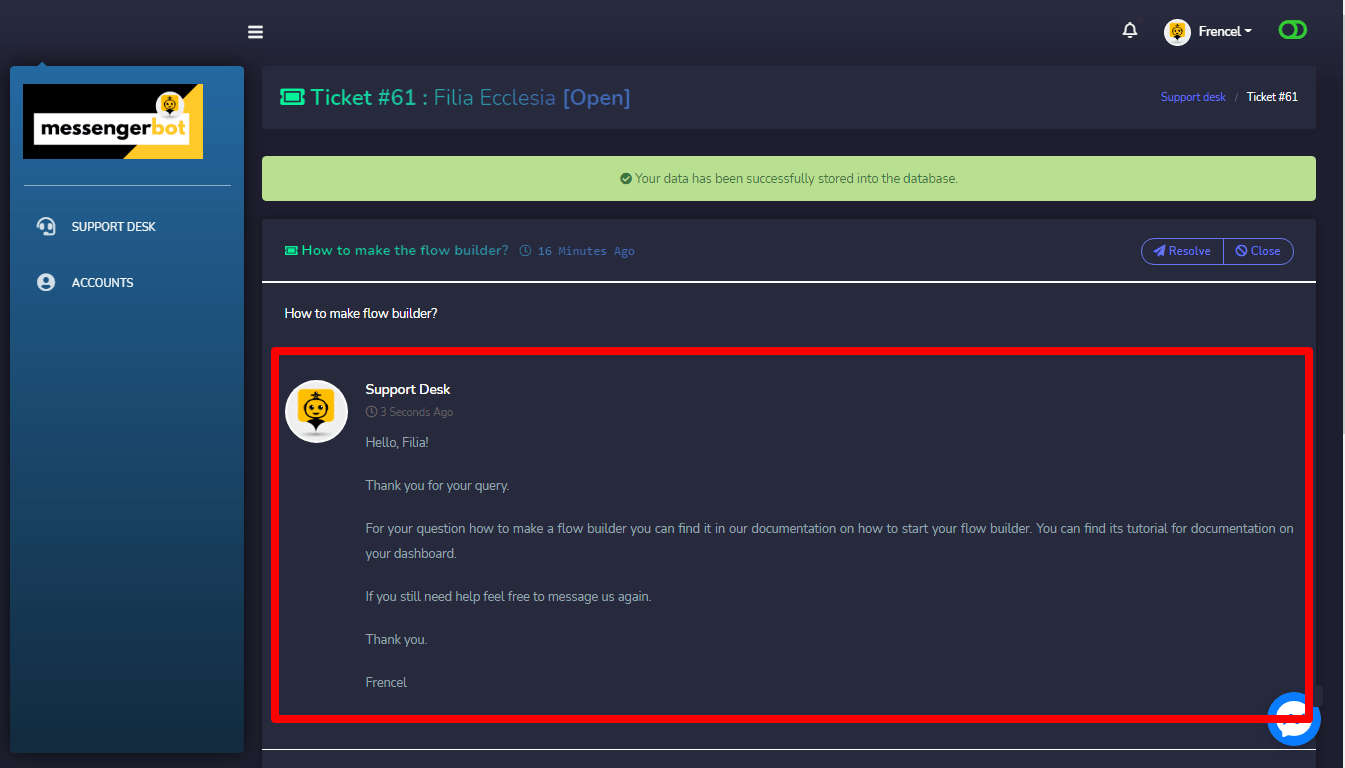
這是一個 回覆的範例 到您創建的票證。如果這解決了您的問題,請點擊 解決.
登出
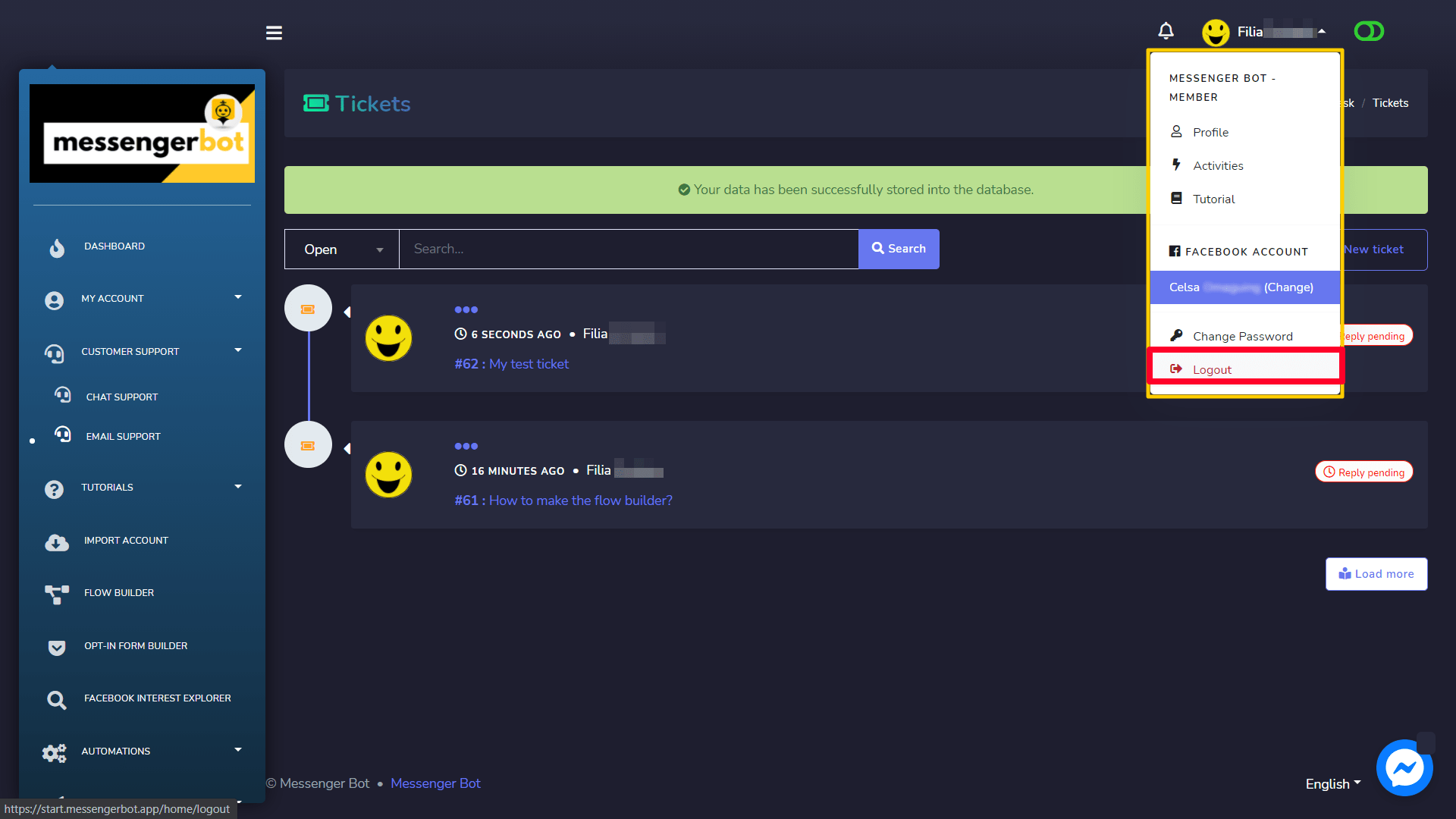
您可以通過選擇當前登錄的 個人資料 從右上角。將會出現一個 下拉菜單 在屏幕上。現在選擇 登出 選項。



 繁體中文
繁體中文  English
  Tagalog
  简体中文
简体中文  العربية
  हिन्दी
  Português do Brasil
  Español de México
  Français
  বাংলা
বাংলা  香港中文
香港中文  Nederlands
  Deutsch
  Bahasa Indonesia
  日本語
日本語  한국어
한국어  Polski
  Русский
  Español
  Tiếng Việt