
Служба поддержки (Клиентская поддержка)
Служба поддержки теперь известна как Поддержка клиентов. Эта функция имеет два подраздела:
- Чат поддержка
- Поддержка по электронной почте
Чат поддержка
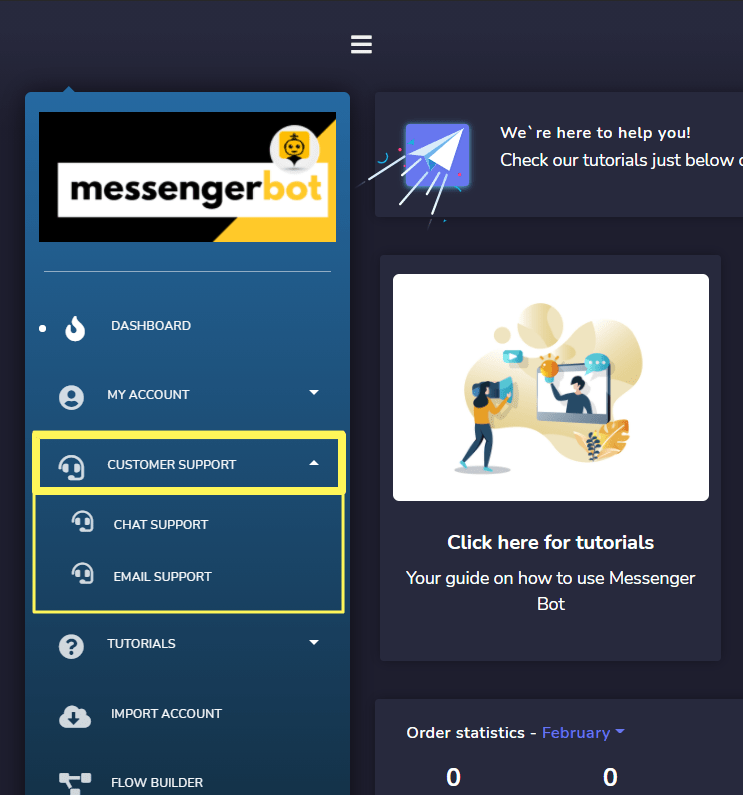
Чтобы получить доступ, нажмите Чат поддержка под Поддержка клиентов в меню навигации.

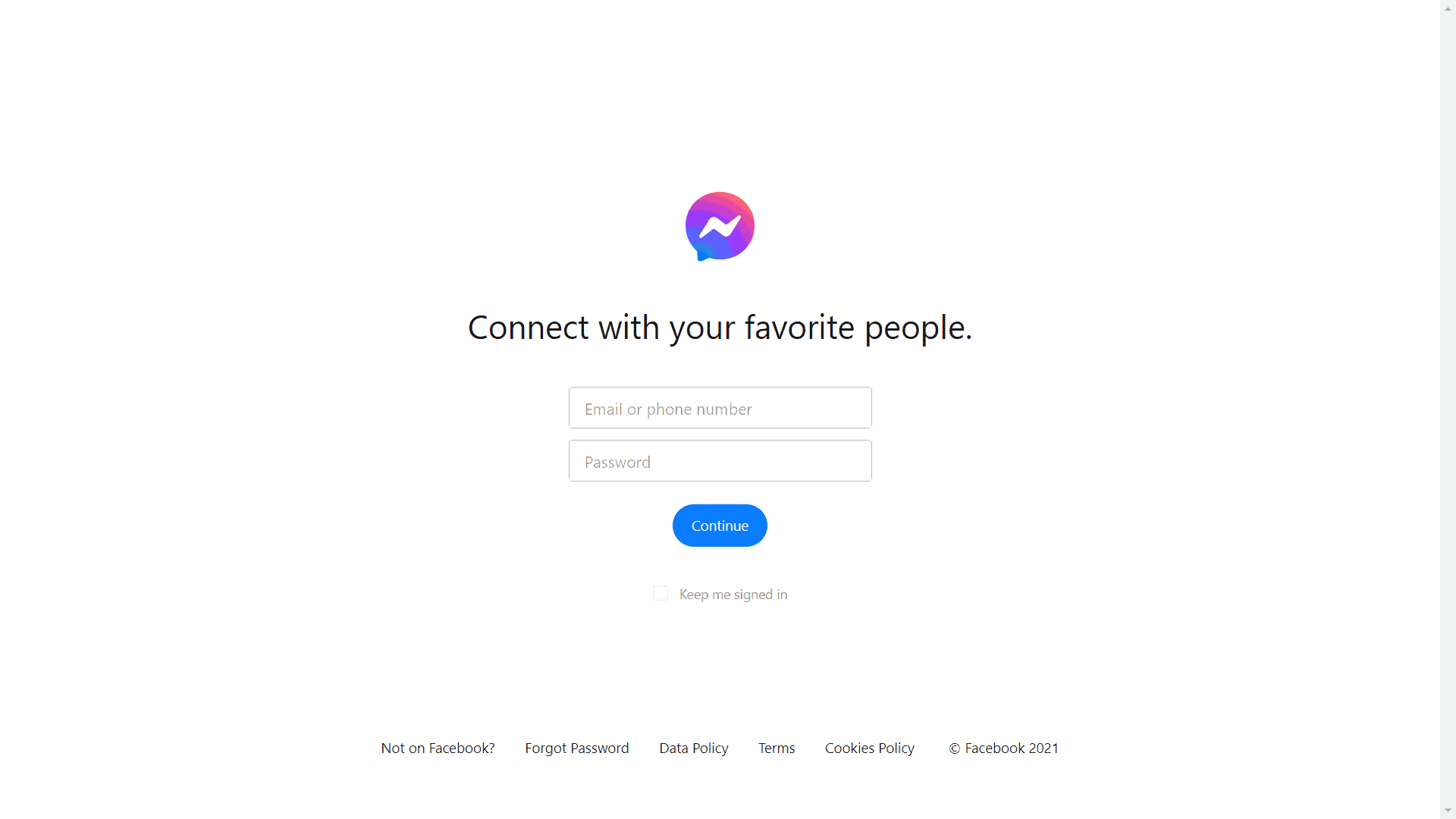
Вы будете перенаправлены в Messenger для входа в вашу учетную запись. Заполните ваш email/имя пользователя/номер и пароль, затем нажмите продолжить.
После этого вы сразу перейдете к вашему чату с нашей поддержкой через Messenger Bot. Чтобы начать, используйте один из ключевым словам тех, что показал чат-бот.
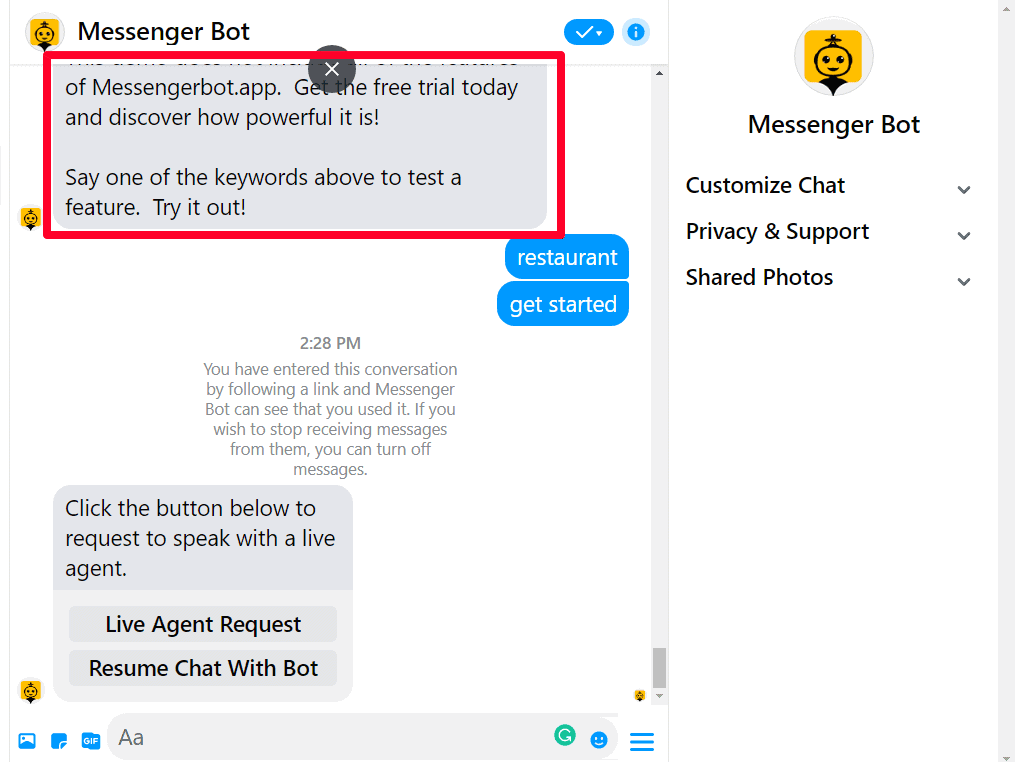
Вас спросят, хотите ли вы Запрос на живого агента или Возобновить чат с ботом.
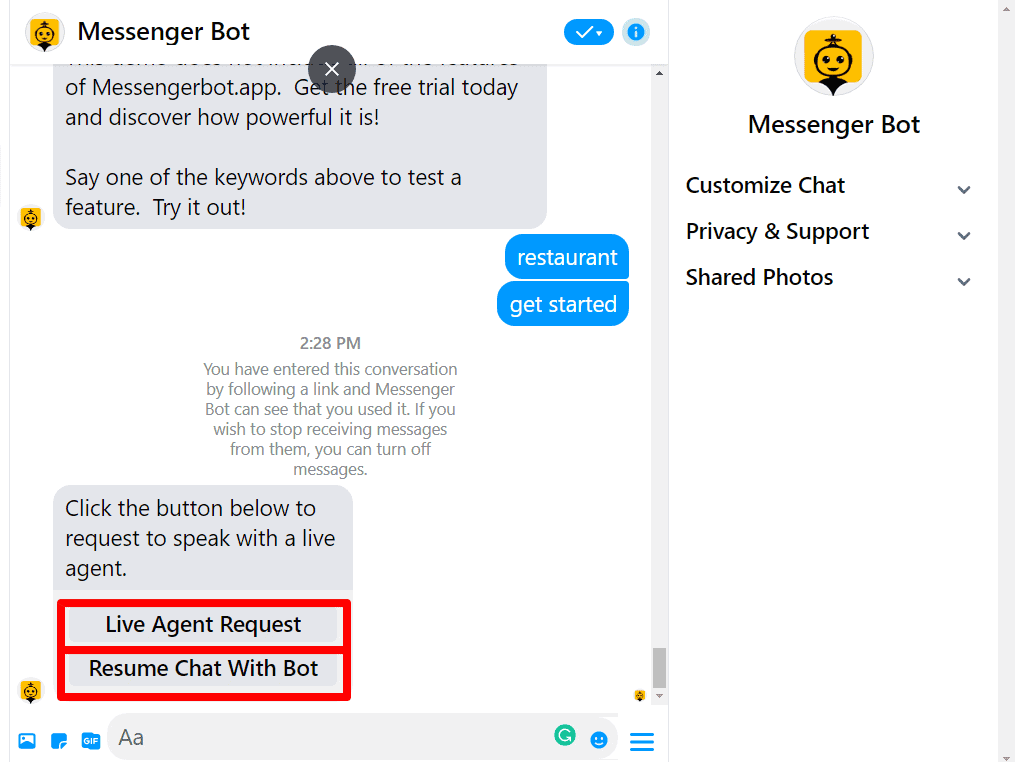
Если вы выберете Запрос на живого агента, на ваш запрос ответит наш чат-бот, и он свяжет вас с живым агентом через мгновение.
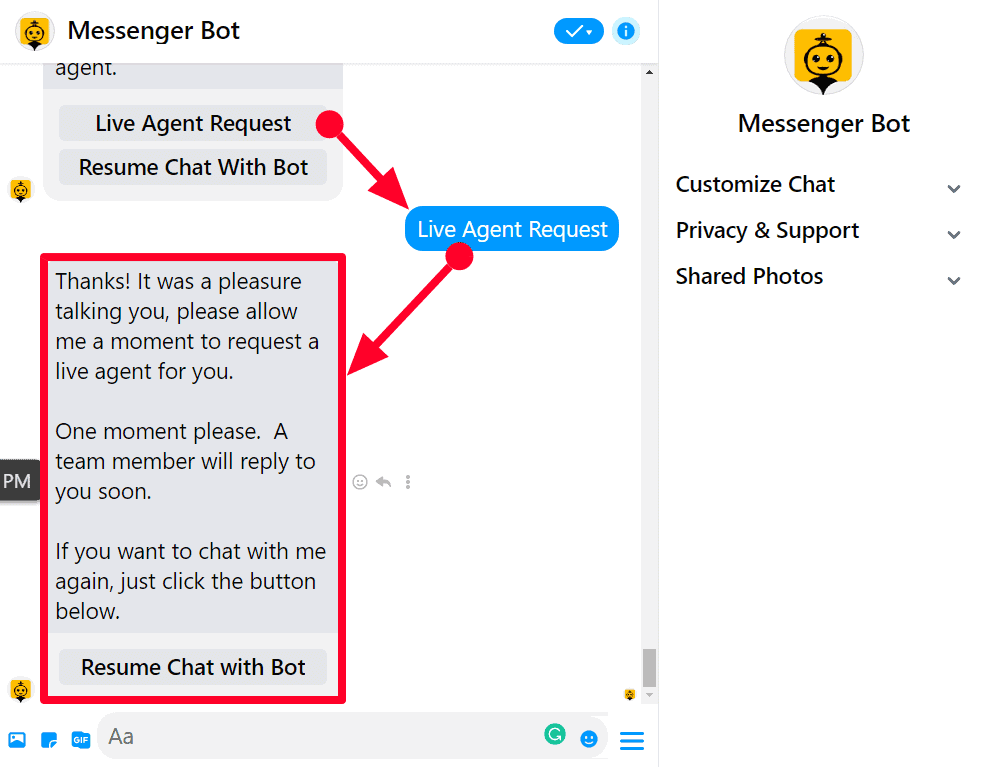
Вы можете снова пообщаться с чат-ботом, нажав Возобновить чат с ботом и он сразу же ответит вам с вариантами, на которые вы можете ответить, Чат с человеком, или Перезапустить.
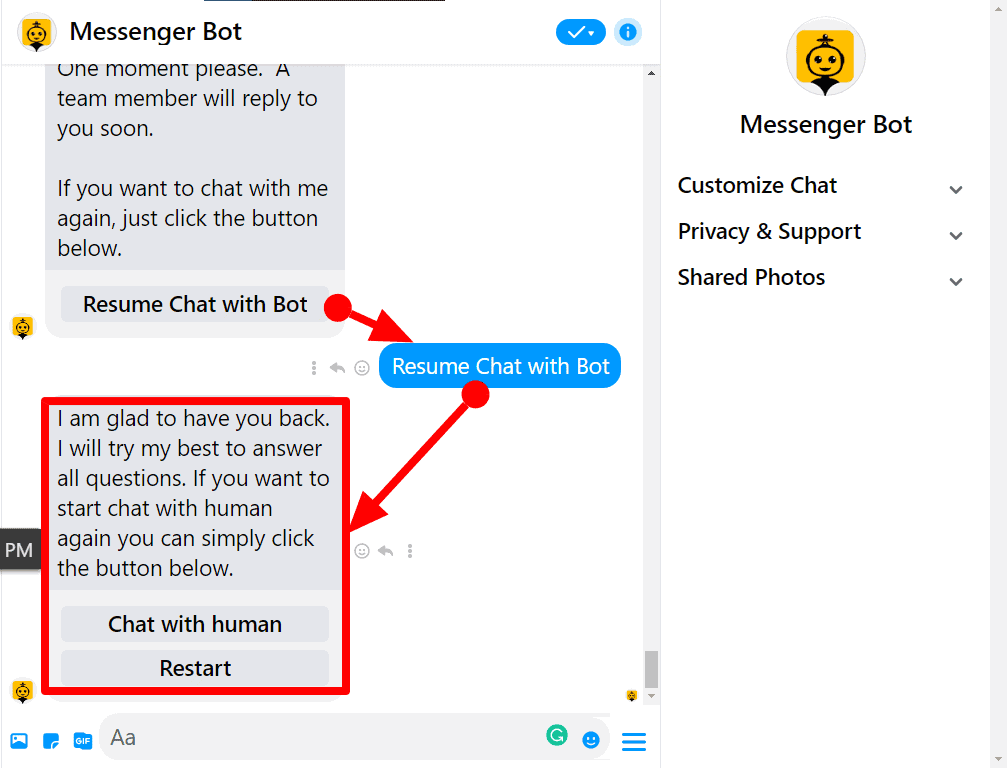
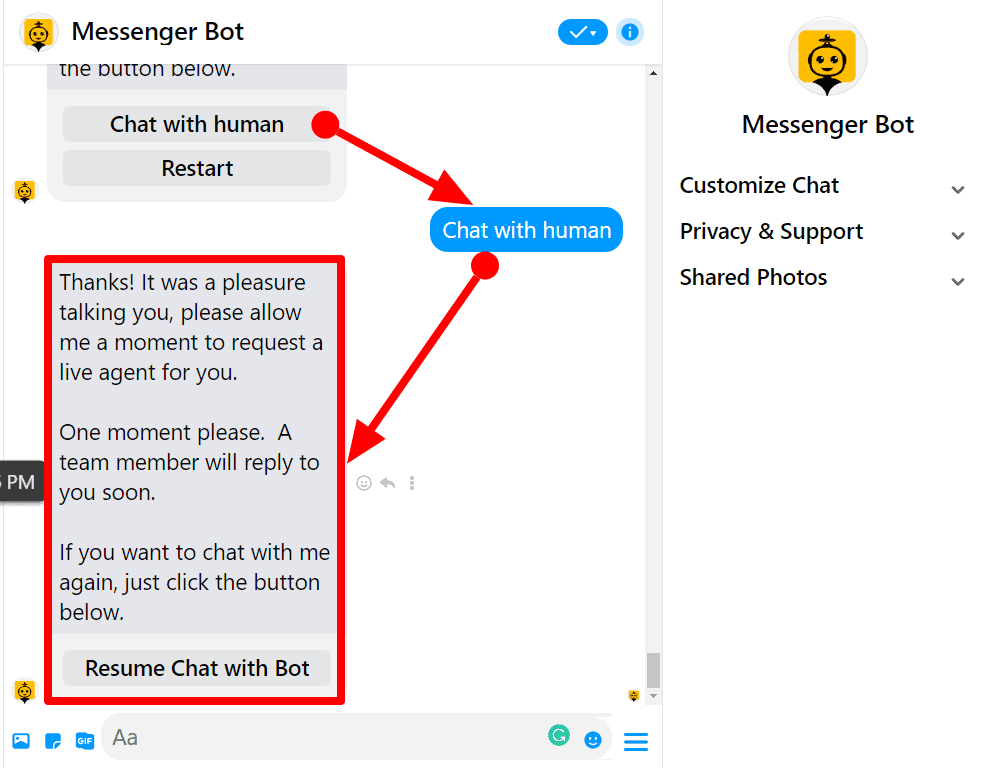
Вот что он ответит. Подождите, пока живой агент ответит вам, если вы этого хотите.
Поддержка по электронной почте
Функция поддержки по электронной почте позволяет вам управлять всеми жалобы связанные с выставлением счетов, техническими вопросами или любыми другими вопросами.
Чтобы просмотреть этот раздел, перейдите к Поддержка клиентов из меню навигации, расположенного слева, и выберите Поддержка по электронной почте.
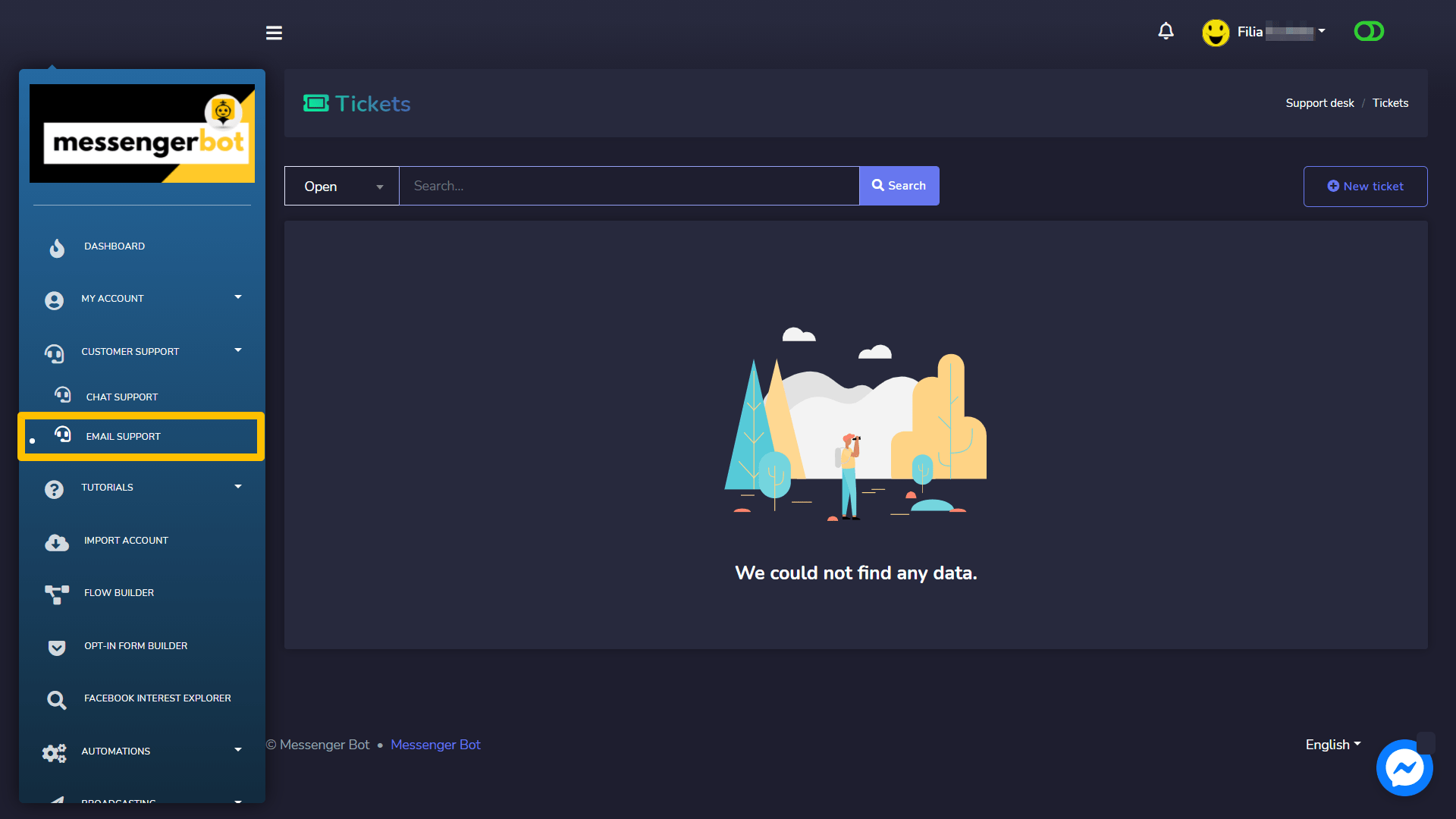
А экран тикетов появится. Он отображает информацию о раз когда тикет был создан, шаг покажет, что он был успешным человек который создал заявку, и статус заявки.
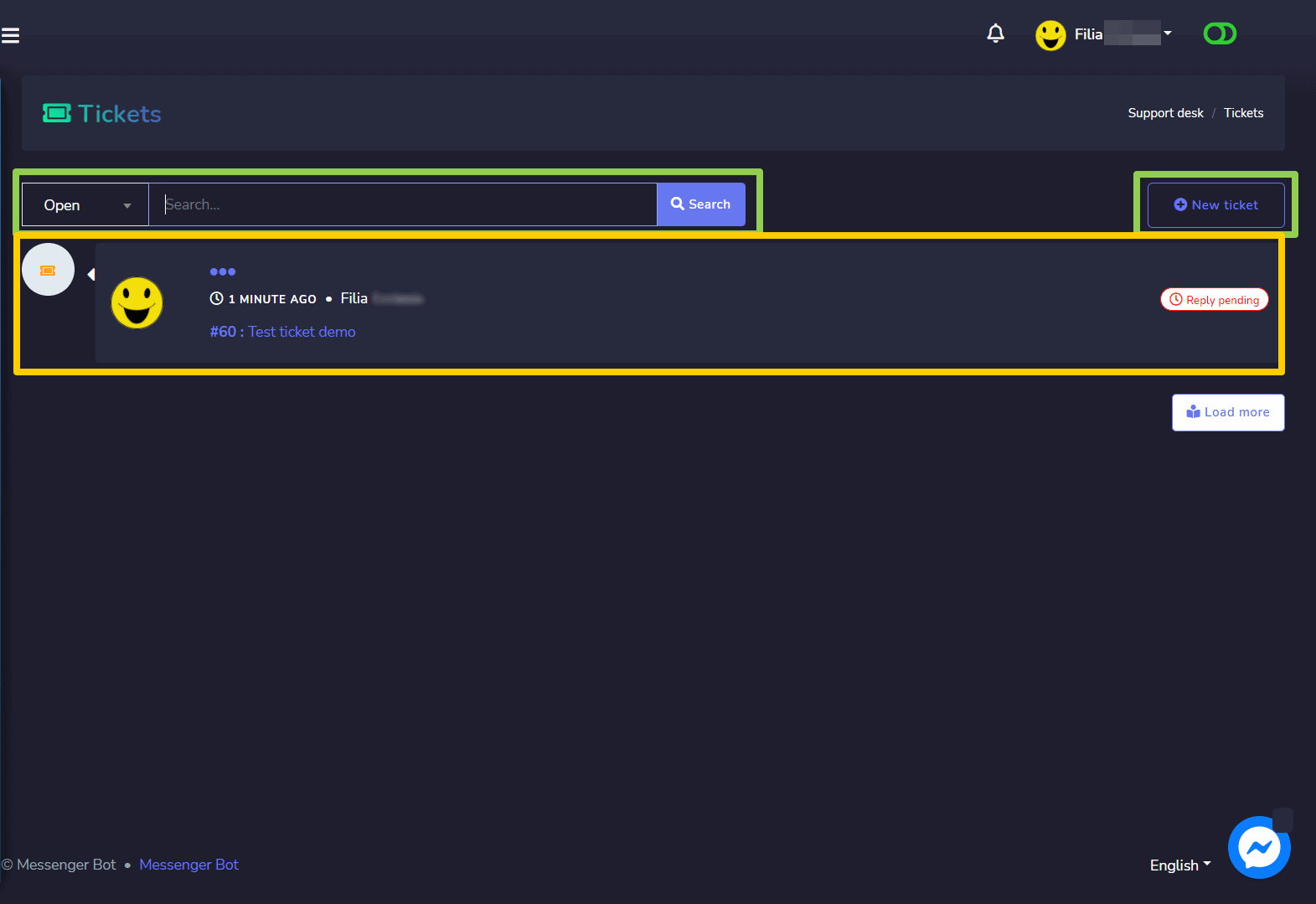
Создать новый тикет
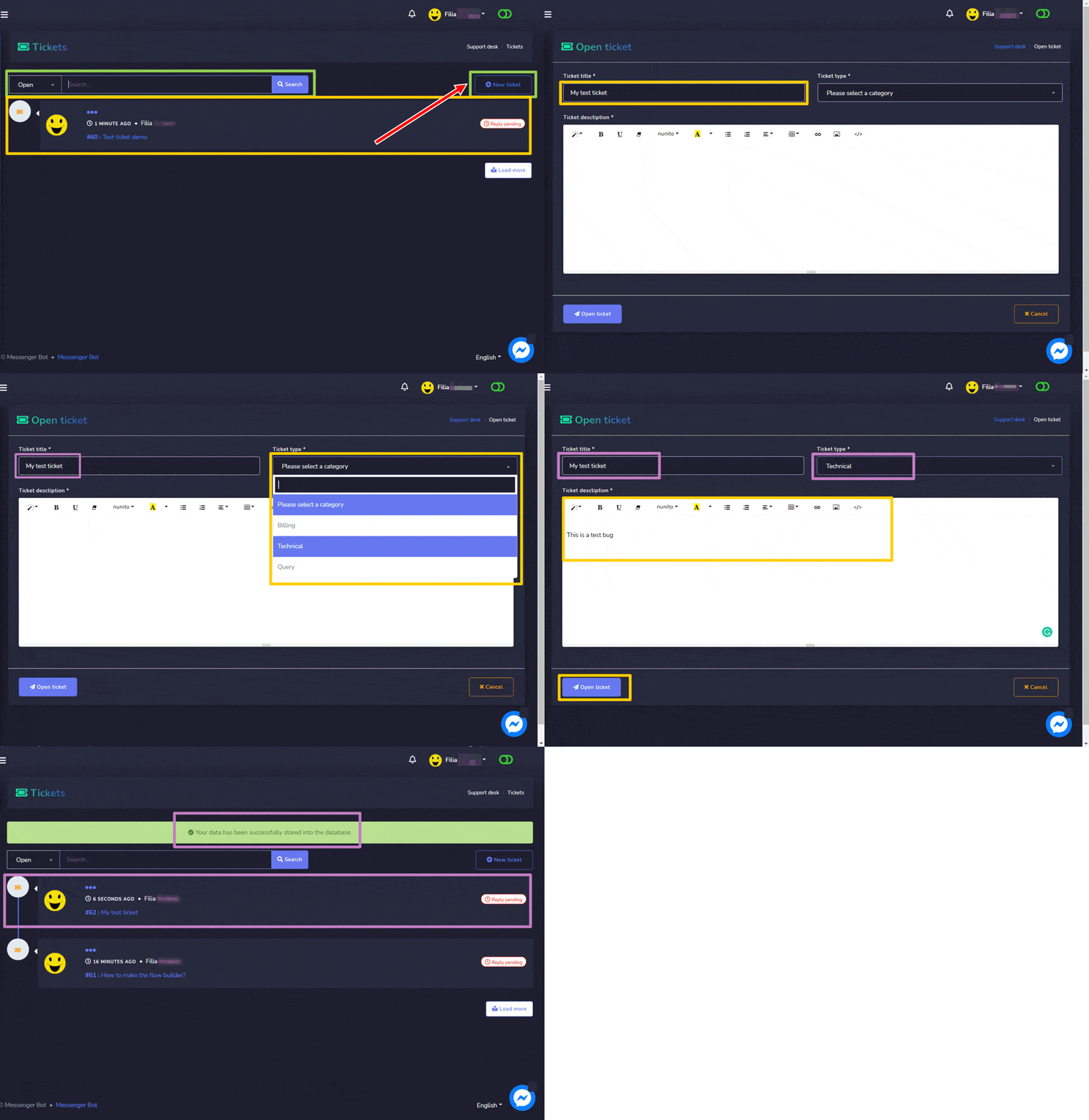
Чтобы создать новую заявку, выполните следующие шаги:
- Выберите Новая заявка опция из Экран заявок.
- Это Открыть заявку появится, вам нужно указать название заявки.
- Выберите тип из выпадающего меню.
- Укажите Билет описание.
- Выберите Открыть билет
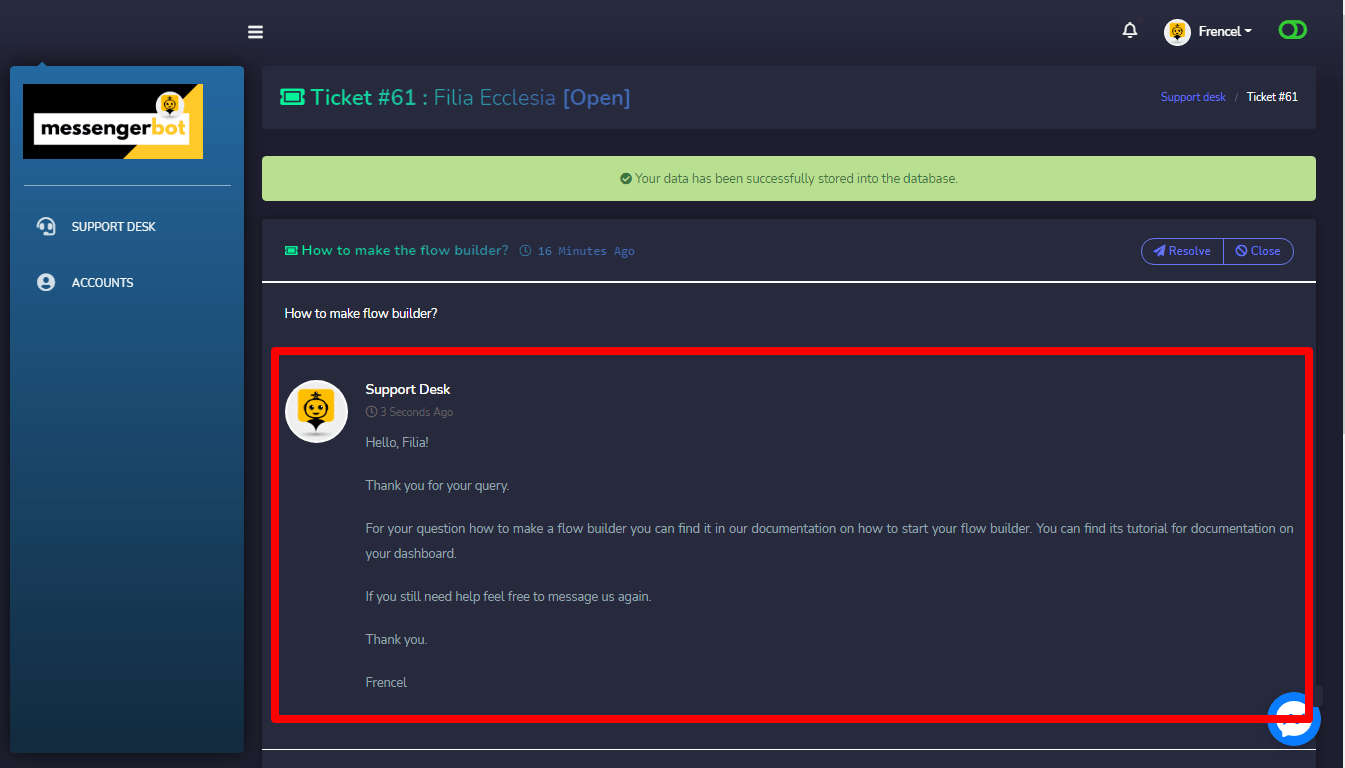
Ваш билет будет создан, и соответствующие специалисты будут уведомлены. Вы можете проверить, есть ли ответ на ваш билет, нажав на один вашего билеты.
Вот пример ответа к вашему созданному тикету. если это решает вашу проблему, нажмите Решить.
Выход
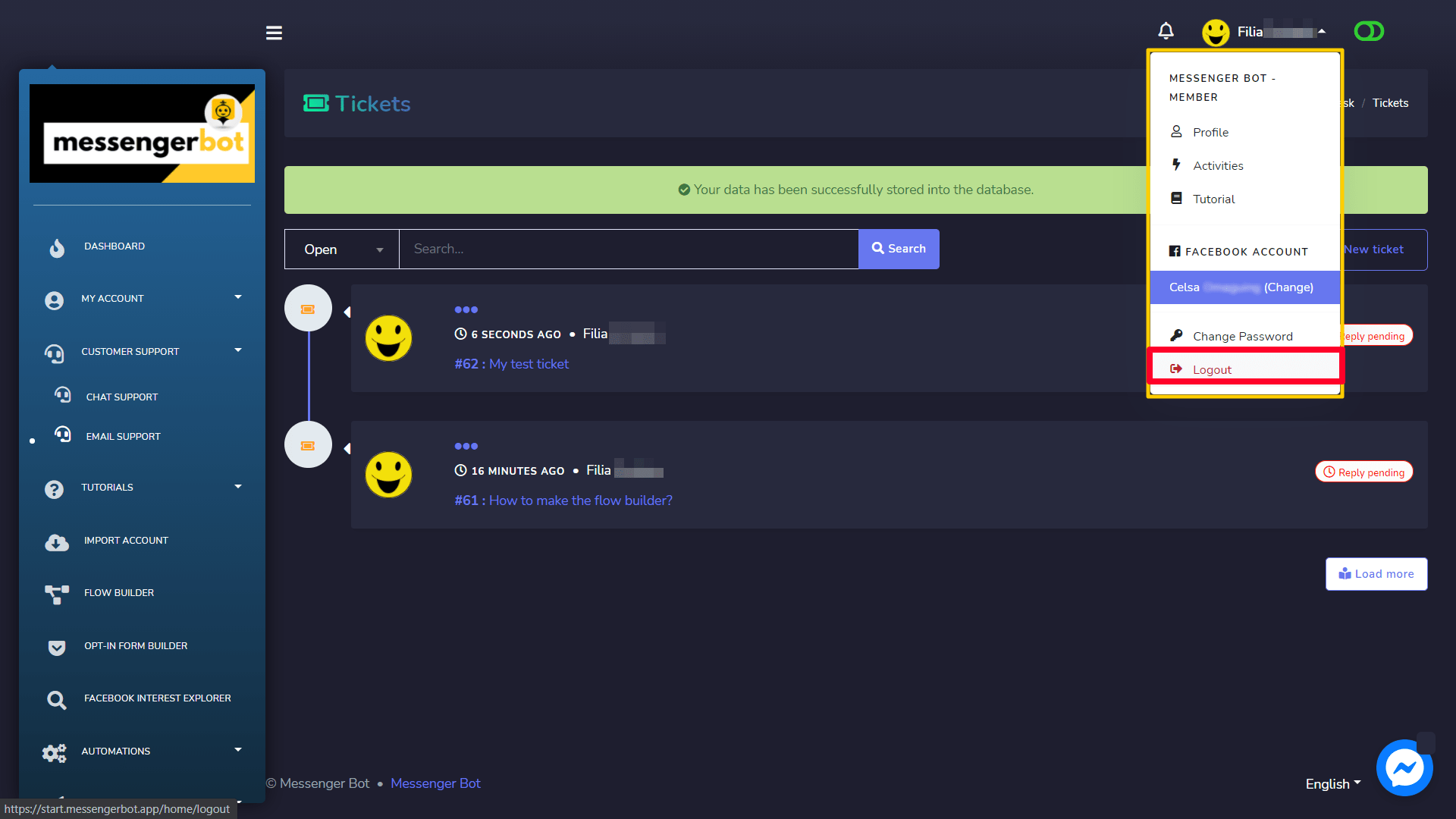
Вы можете выйти, выбрав текущий аккаунт профиль в правом верхнем углу. П оявится выпадающее меню на экране. Теперь выберите Выход опцией.



 Русский
  English
  Tagalog
  简体中文
简体中文  العربية
  हिन्दी
  Português do Brasil
  Español de México
  Français
  বাংলা
বাংলা  香港中文
香港中文  繁體中文
繁體中文  Nederlands
  Deutsch
  Bahasa Indonesia
  日本語
日本語  한국어
한국어  Polski
  Español
  Tiếng Việt