
目錄:
支援桌面(客戶支援)
支援桌面現在稱為 客戶支持. 此功能有兩個子部分:
- 聊天支援
- 電子郵件支援
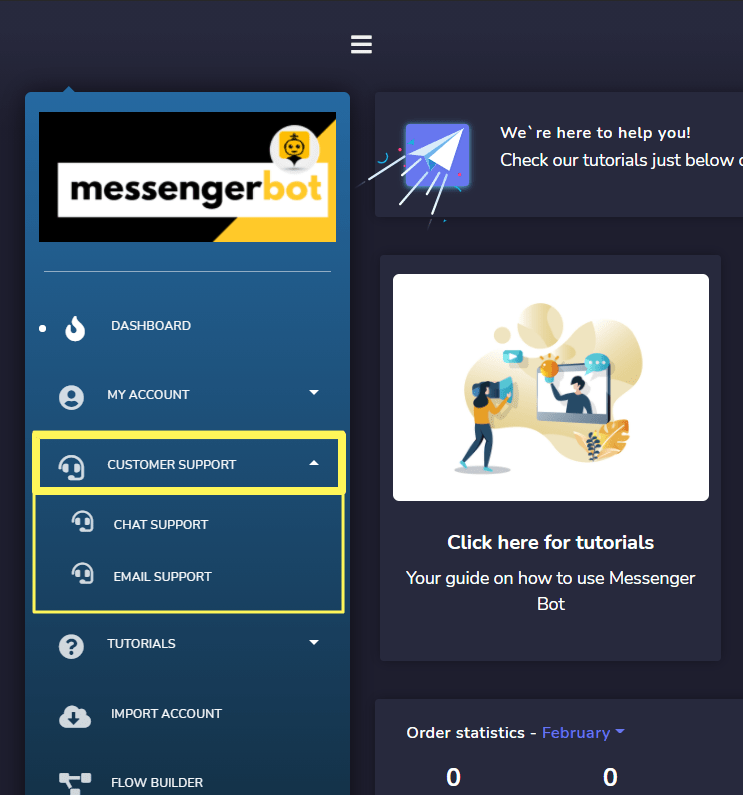
聊天支援
要訪問它,請點擊 聊天支援 在 客戶支持 的導航菜單上。

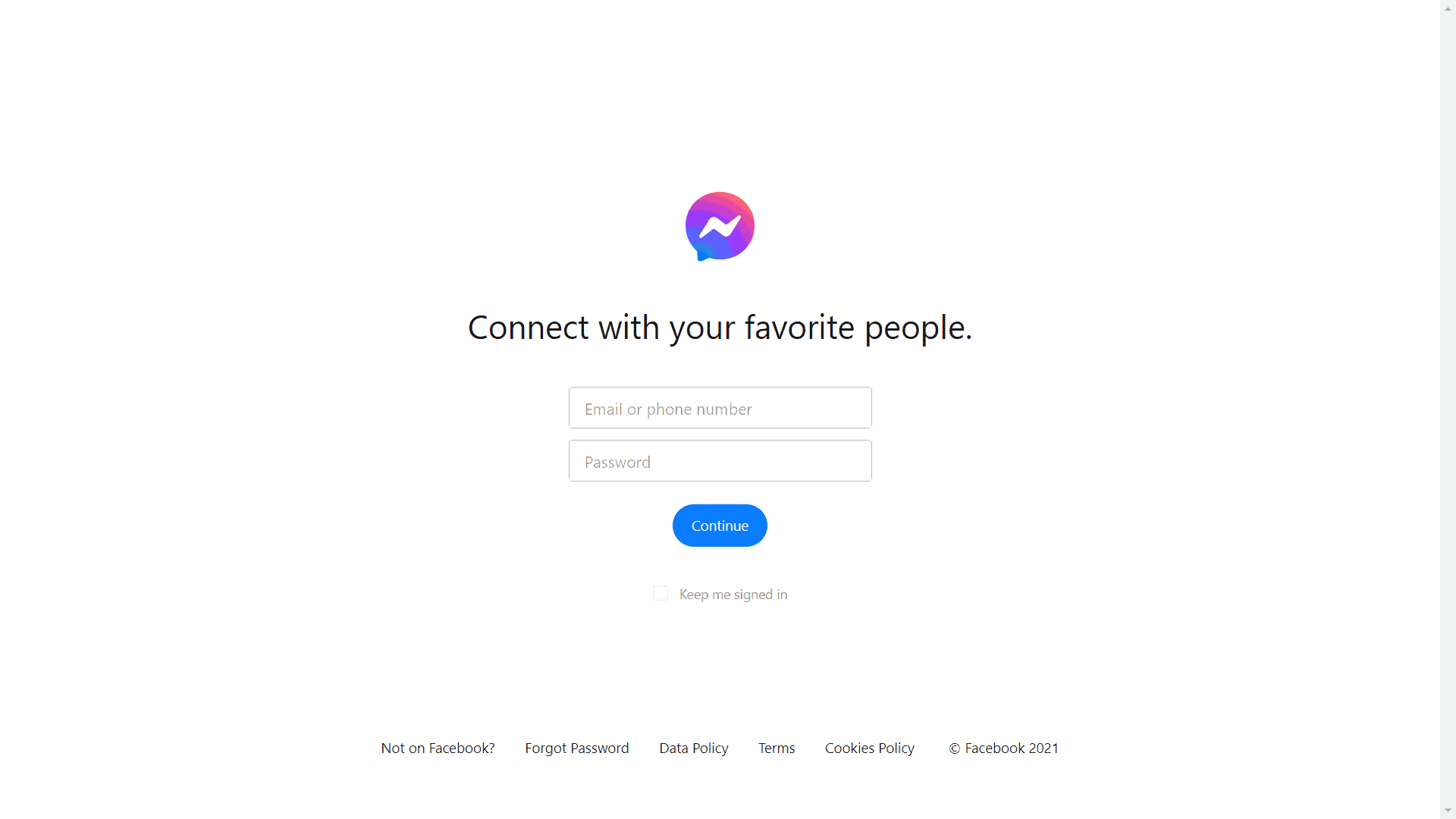
您將被引導至 Messenger 以 登入 您的帳戶。填寫您的 電子郵件/用戶名/號碼和密碼,然後點擊 繼續.
之後,您將直接進入您的 與我們的 Messenger 機器人聊天支持. 要開始,請使用其中一個 關鍵字 聊天機器人已顯示的選項。
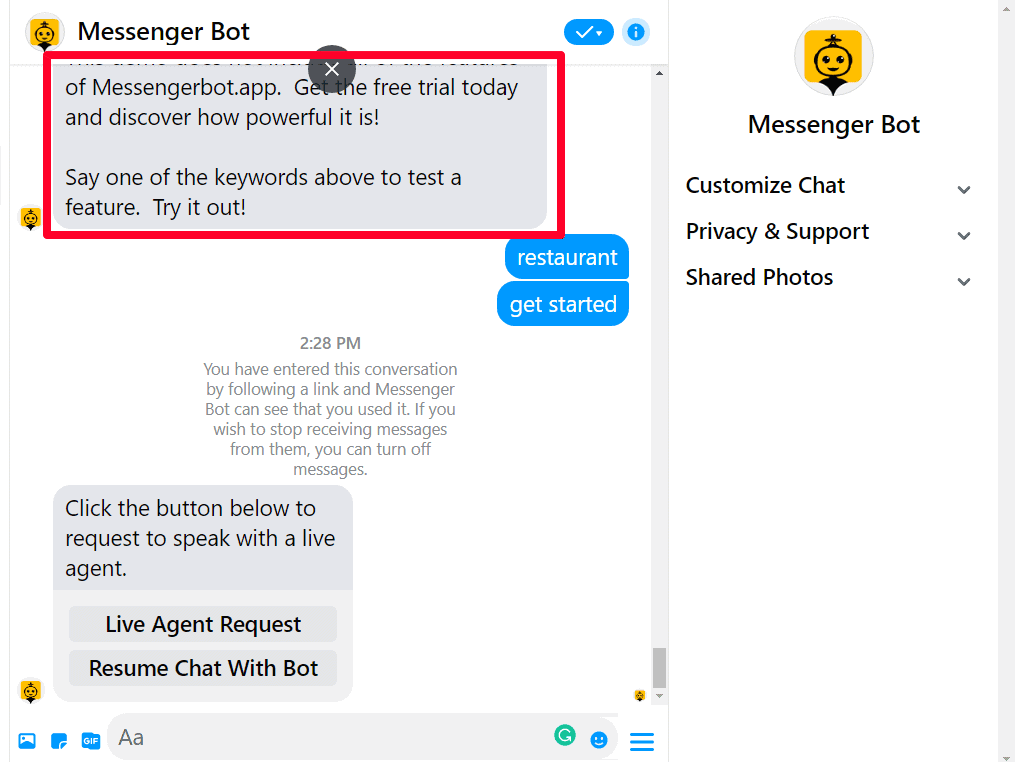
接下來會詢問您是否需要一個 即時客服請求 或 繼續與機器人聊天.
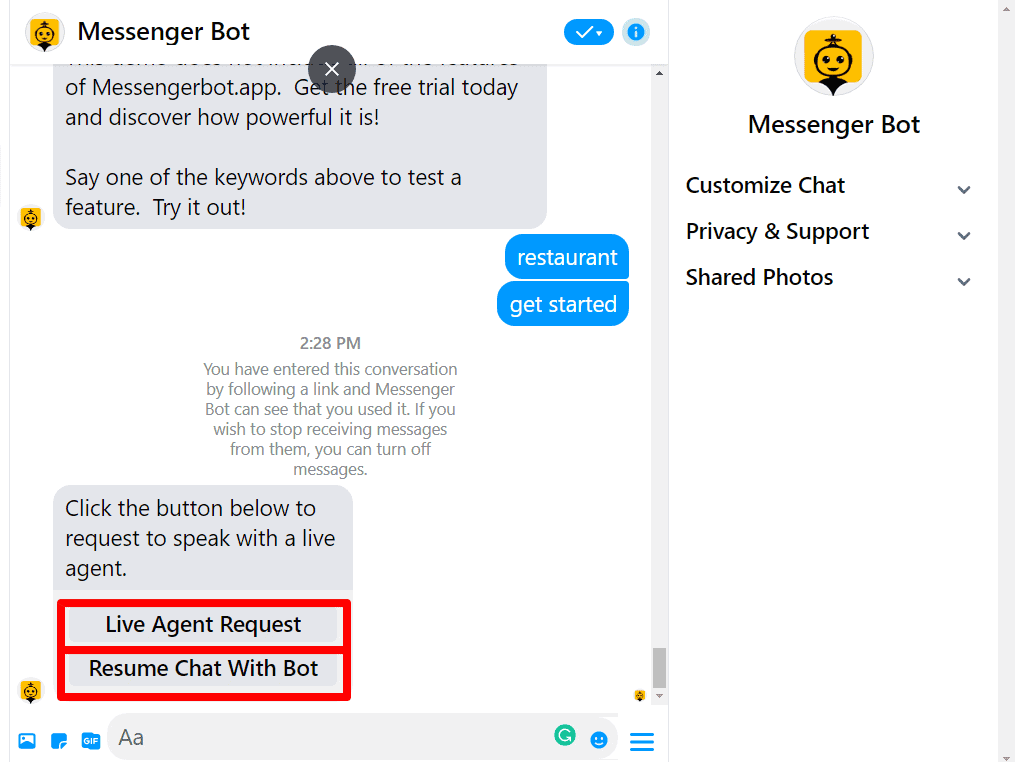
如果您選擇 即時客服請求, 我們的聊天機器人將會發送回覆給您,並將為您聯繫一位即時客服 馬上就好.
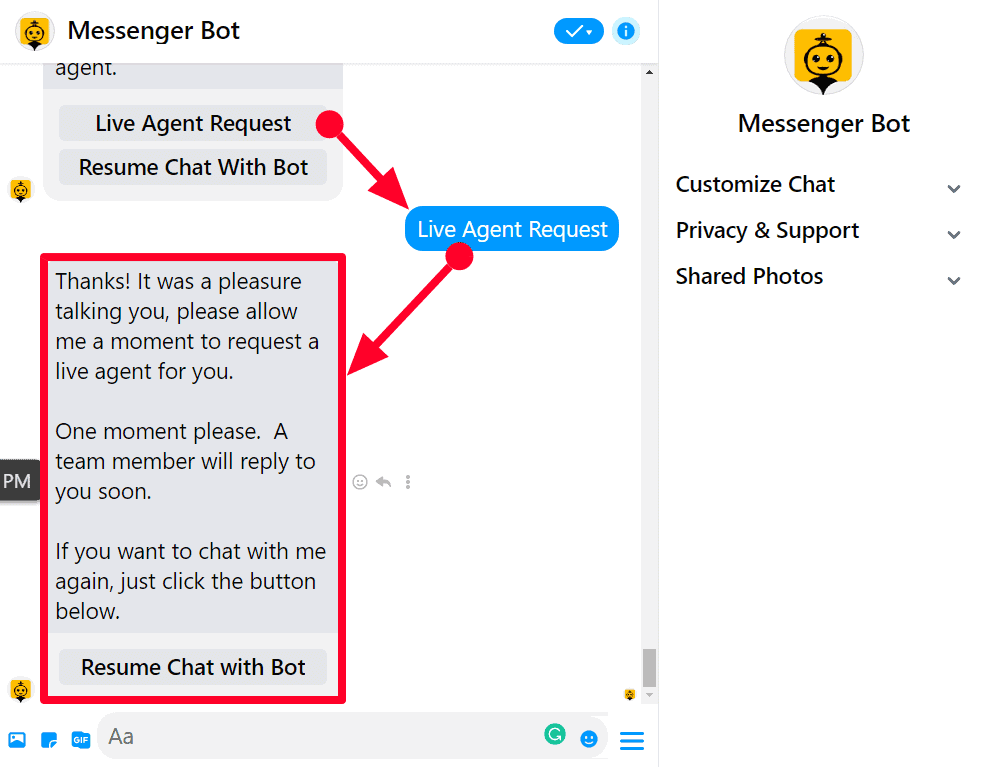
您可以通過點擊來再次與聊天機器人聊天 繼續與機器人聊天 然後它將立即以您可以回覆的選項回應您, 與人類聊天, 或者 重新啟動.
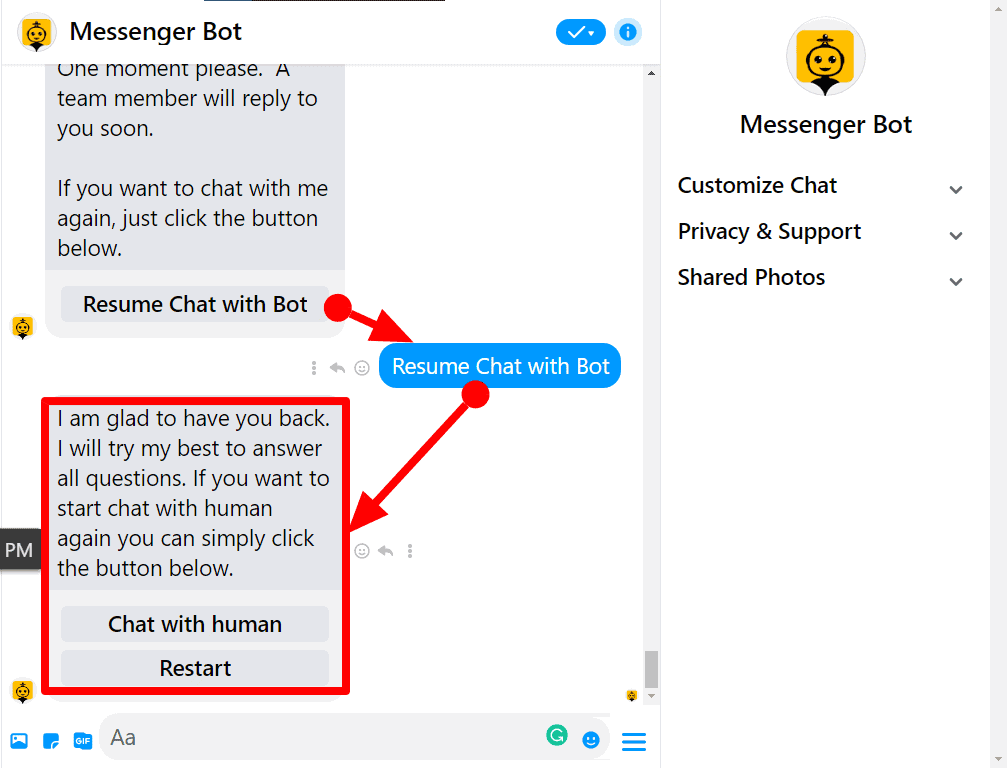
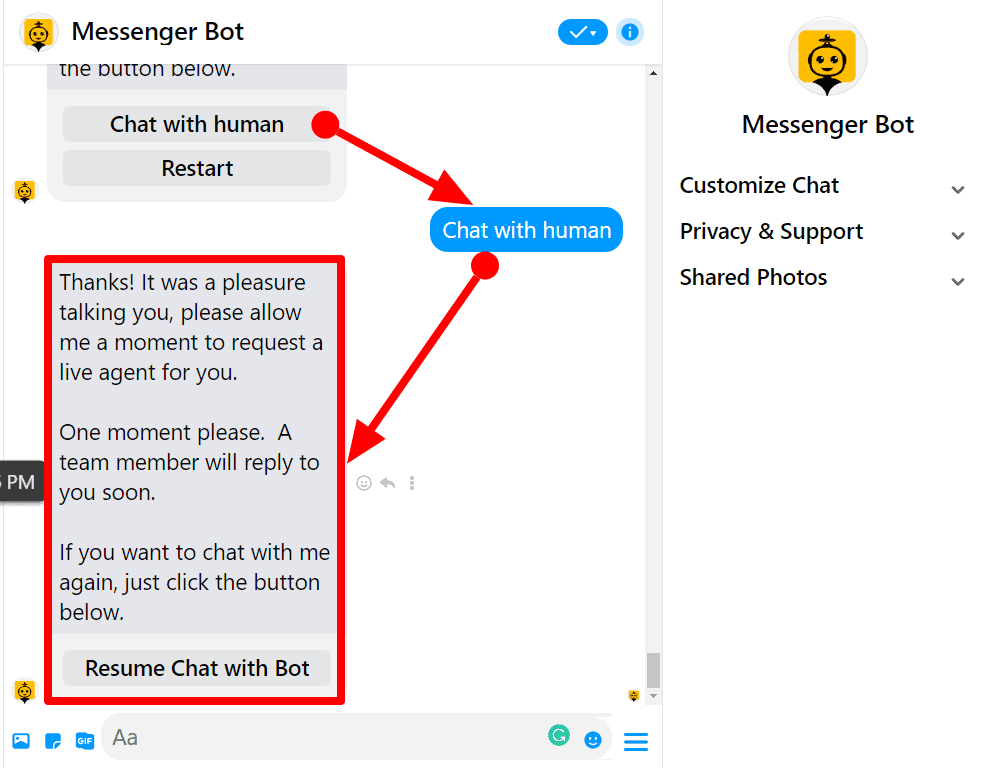
這是它將回應的內容。 等待客服人員回覆 如果您需要的話。
電子郵件支援
電子郵件支援功能讓您可以管理所有的 投訴 與以下相關 帳單、技術或任何相關查詢.
要查看此部分,請導航至 客戶支持 從左側導航菜單中選擇 電子郵件支援.
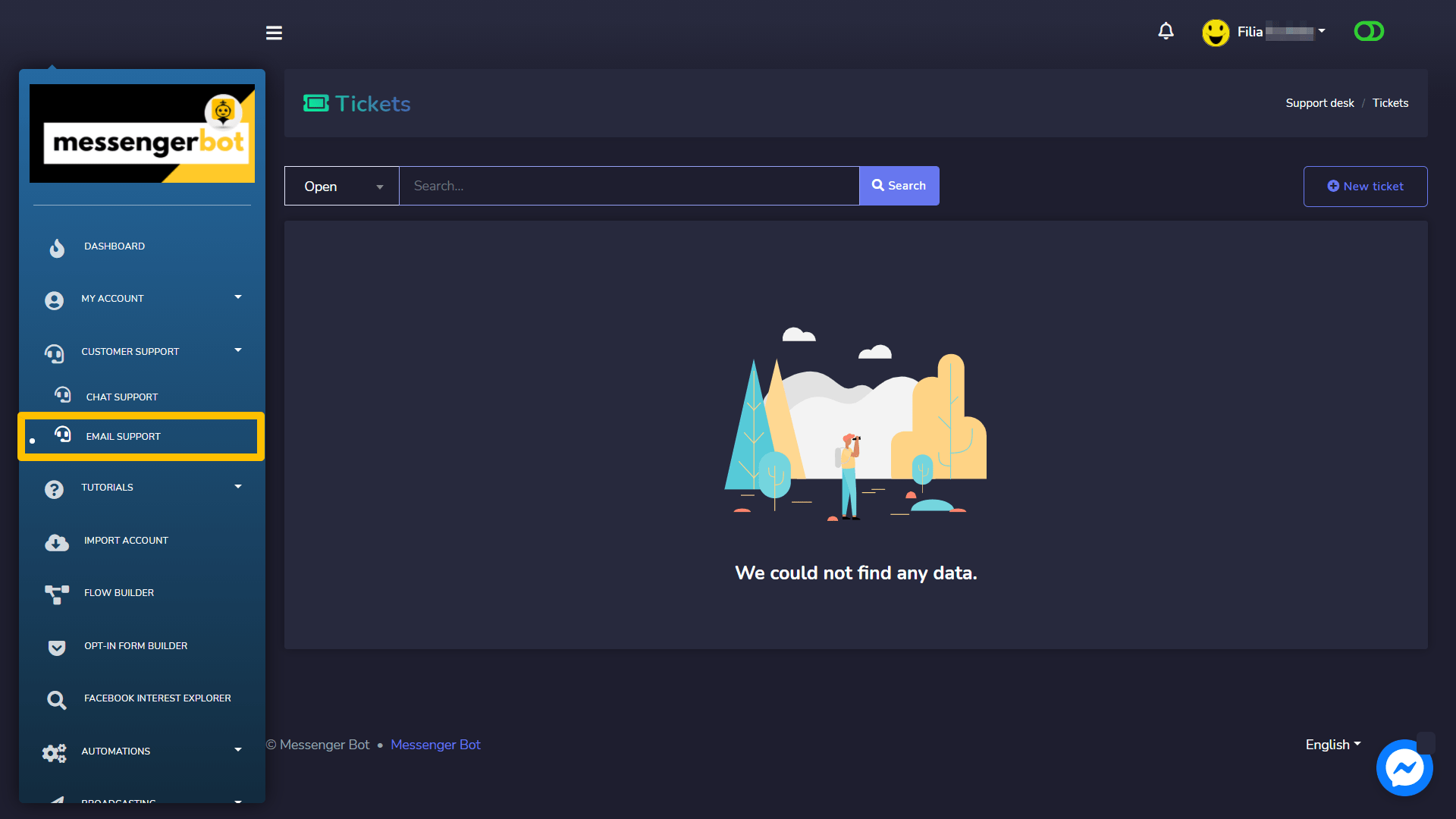
一 票務畫面 將會顯示。它 顯示資訊 關於 時間 當 票證被創建時, 這個 人員 誰 創建了票證, 和 狀態 票證的.
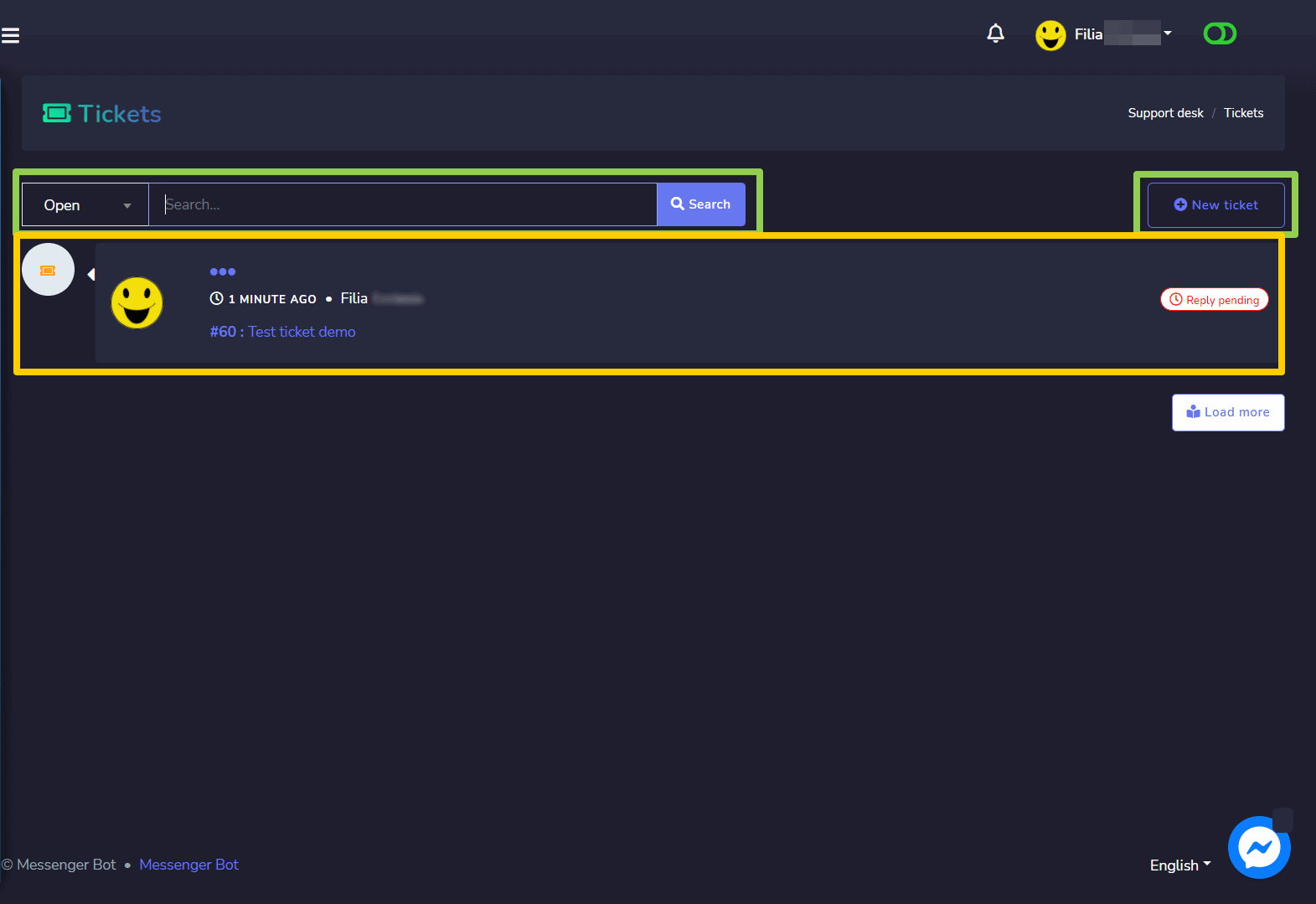
建立新票證
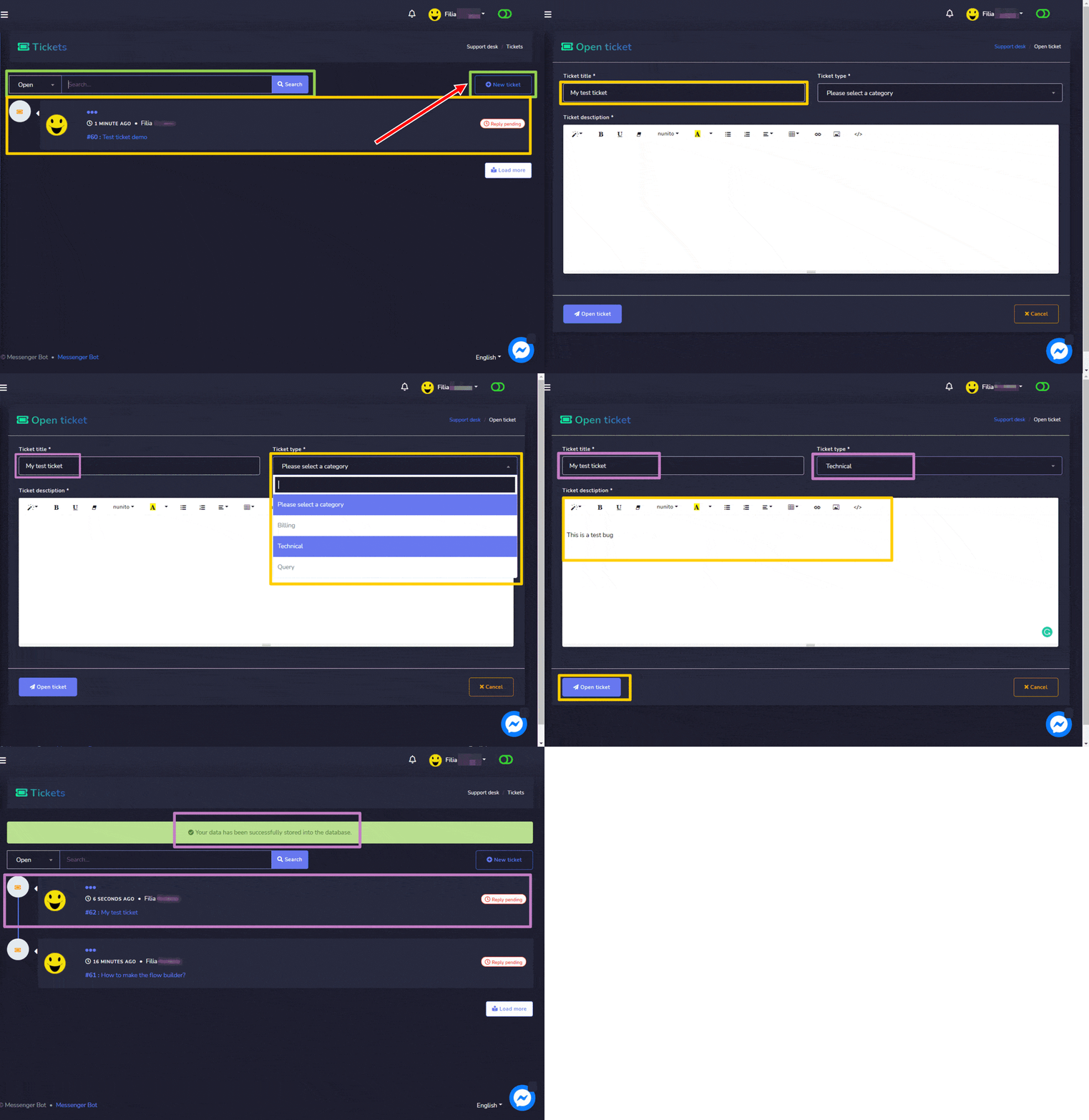
要創建新的票證,請按照以下步驟進行:
- 選擇 新票證 選項從 票券畫面.
- 一個 開啟票券 將會出現,您需要提供 票券標題.
- 選擇 類型 從下拉選單中選擇票券。
- 在提供的欄位中提供 票券 描述.
- 選擇 開啟票券
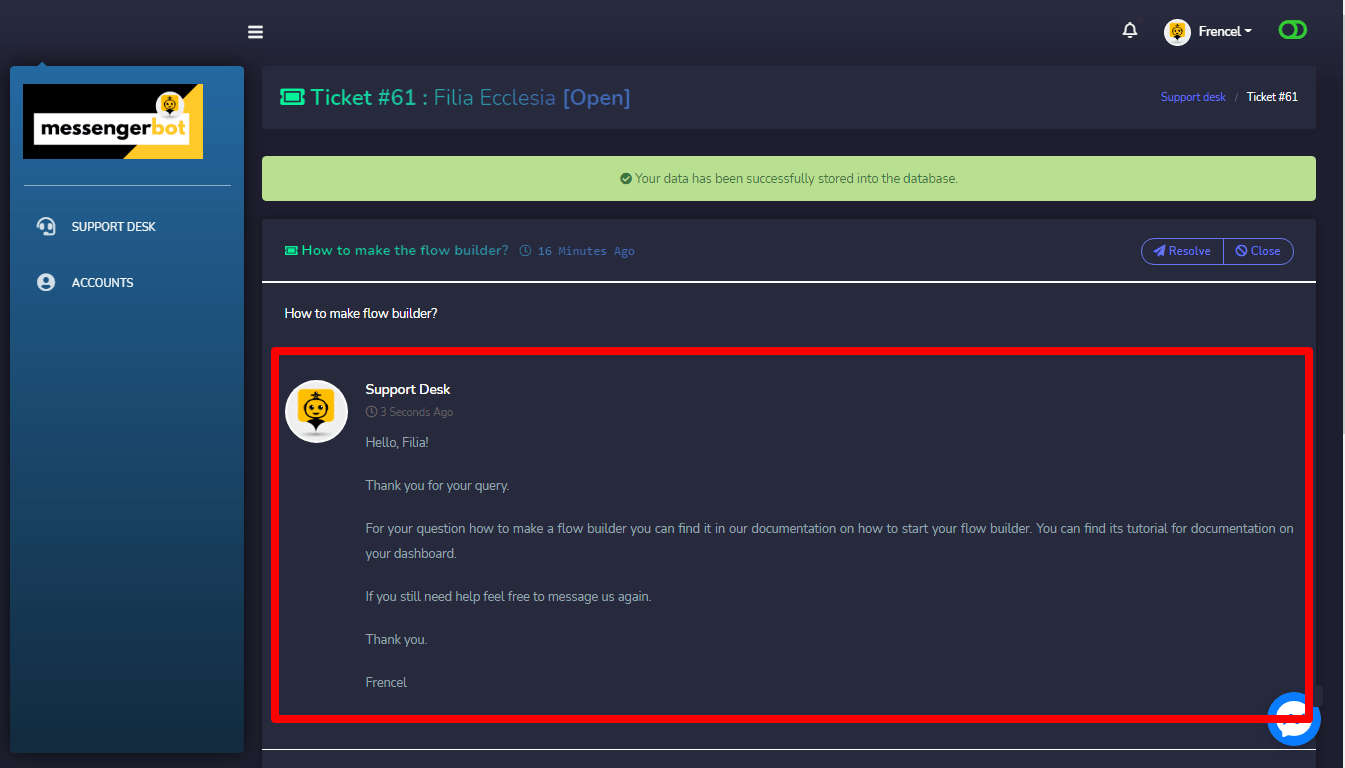
您的票券將被創建,相關的 人員將會被通知. 您可以查看是否有對您的票券的回覆 點擊一個 您的 票券.
這是您創建的票券的 回應 如果這解決了您的問題,請點擊 解決.
登出
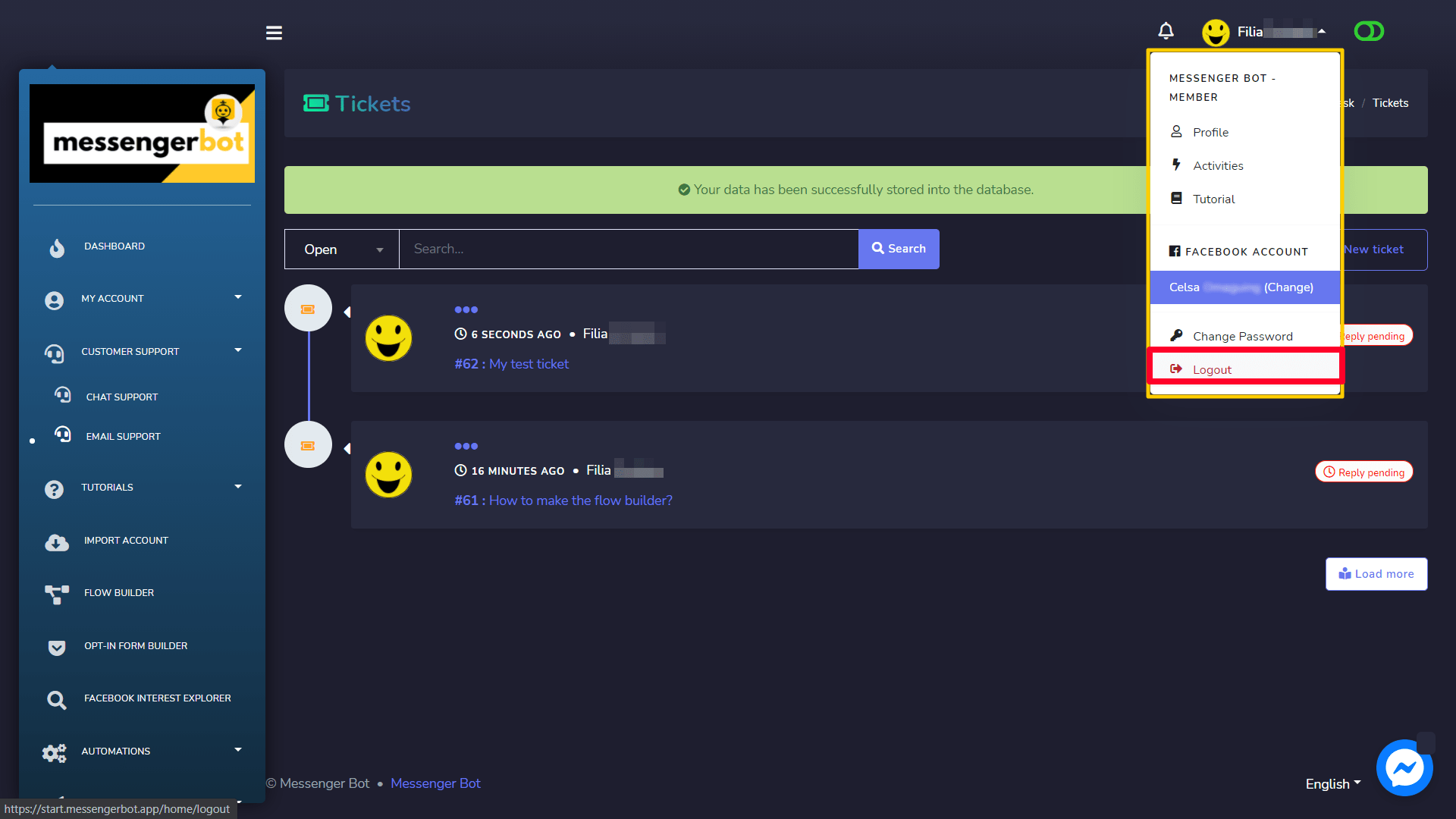
您可以通過選擇當前登錄的 個人資料 從右上角登出。A 下拉選單將會出現 在螢幕上。現在選擇 登出 選項。



 香港中文
香港中文  English
  Tagalog
  简体中文
简体中文  العربية
  हिन्दी
  Português do Brasil
  Español de México
  Français
  বাংলা
বাংলা  繁體中文
繁體中文  Nederlands
  Deutsch
  Bahasa Indonesia
  日本語
日本語  한국어
한국어  Polski
  Русский
  Español
  Tiếng Việt