

Preisvariation für E-Commerce-Produkte
Die Preisvariation für E-Commerce-Produkte bietet zusätzliche Funktionen, um den E-Commerce-Shop zu bereichern und den Verkaufsprozess zu verbessern. Das bedeutet, dass Sie einen anderen Preis festlegen für verschiedene Attribute.
Mit diesem Add-On können Sie mehrere Attribute hinzufügen und sie für verschiedene Zwecke als Verkaufsoptionen verwenden. Angenommen, Sie haben einen E-Commerce-Shop namens Restaurant und Ihr Restaurant hat einen Artikel namens Rindfleischburger (der aus dem Bereich Produkte hinzugefügt wurde). Ihr Artikel Rindfleischburger hat drei verschiedene Größen, nämlich klein, mittel, groß. Also möchten Sie verschiedene Preise für drei verschiedene Größen. Mit dem Messenger Bot E-Commerce-Shop müssen Sie ein Attribut mit drei verschiedenen Attributen wie klein, mittel, groß hinzufügen. Und dann können Sie eine Variation der Burgerpreise erstellen.
Wie erstellt man Attribute?
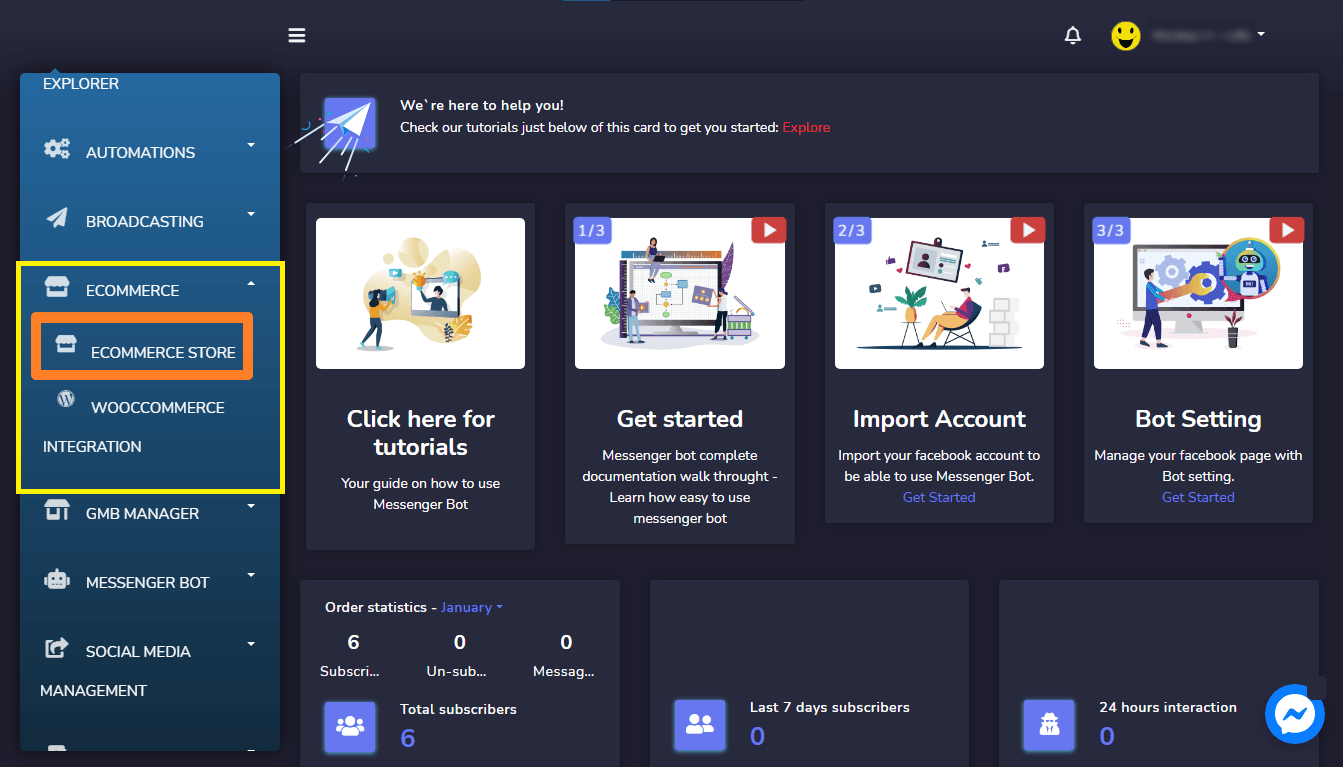
Gehen Sie zu E-Commerce dann E-Commerce-Shop und wählen Sie Ihren E-Commerce-Shop.
Klicken Sie dann auf die Attribute-Menü im Menü auf der rechten Seite. Klicken Sie auf Die Schaltfläche Attribut hinzufügen, um Attribute zu erstellen mit verschiedenen Attributwerten.
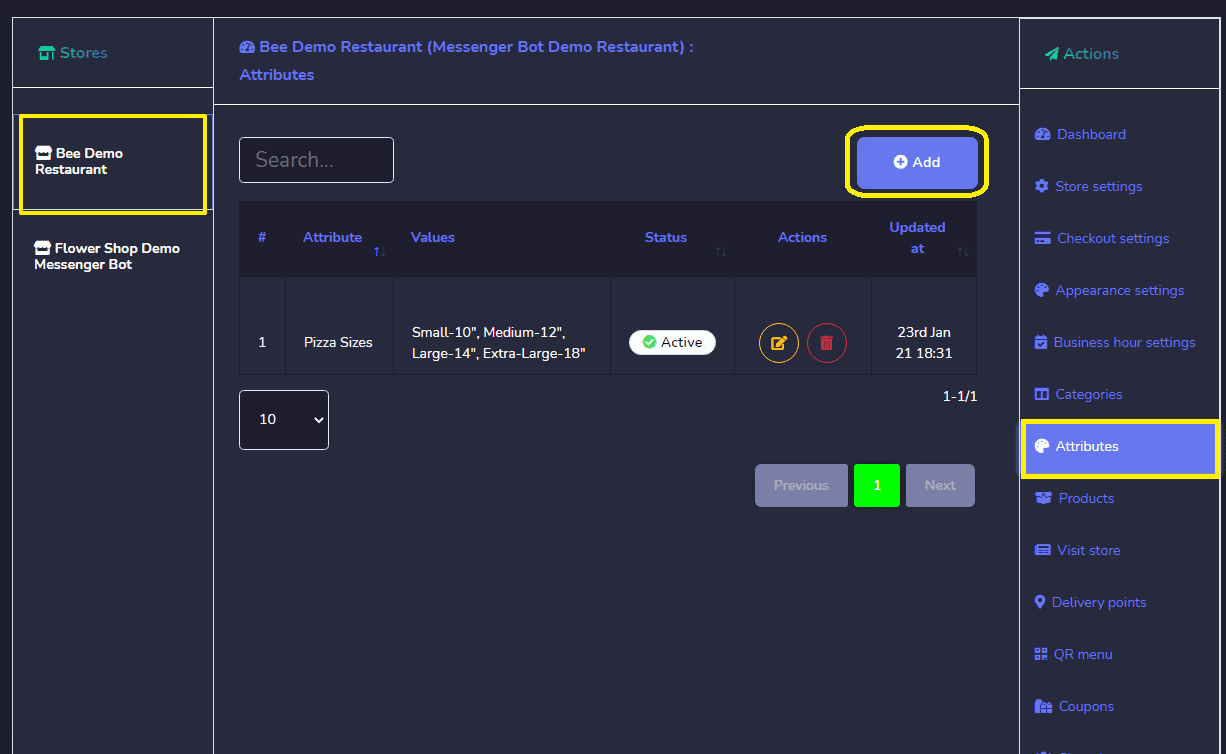
Klicken Sie dann auf die Attribute-Menü im Menü auf der rechten Seite. Klicken Sie auf Die Schaltfläche Attribut hinzufügen, um Attribute zu erstellen mit verschiedenen Attributwerten.
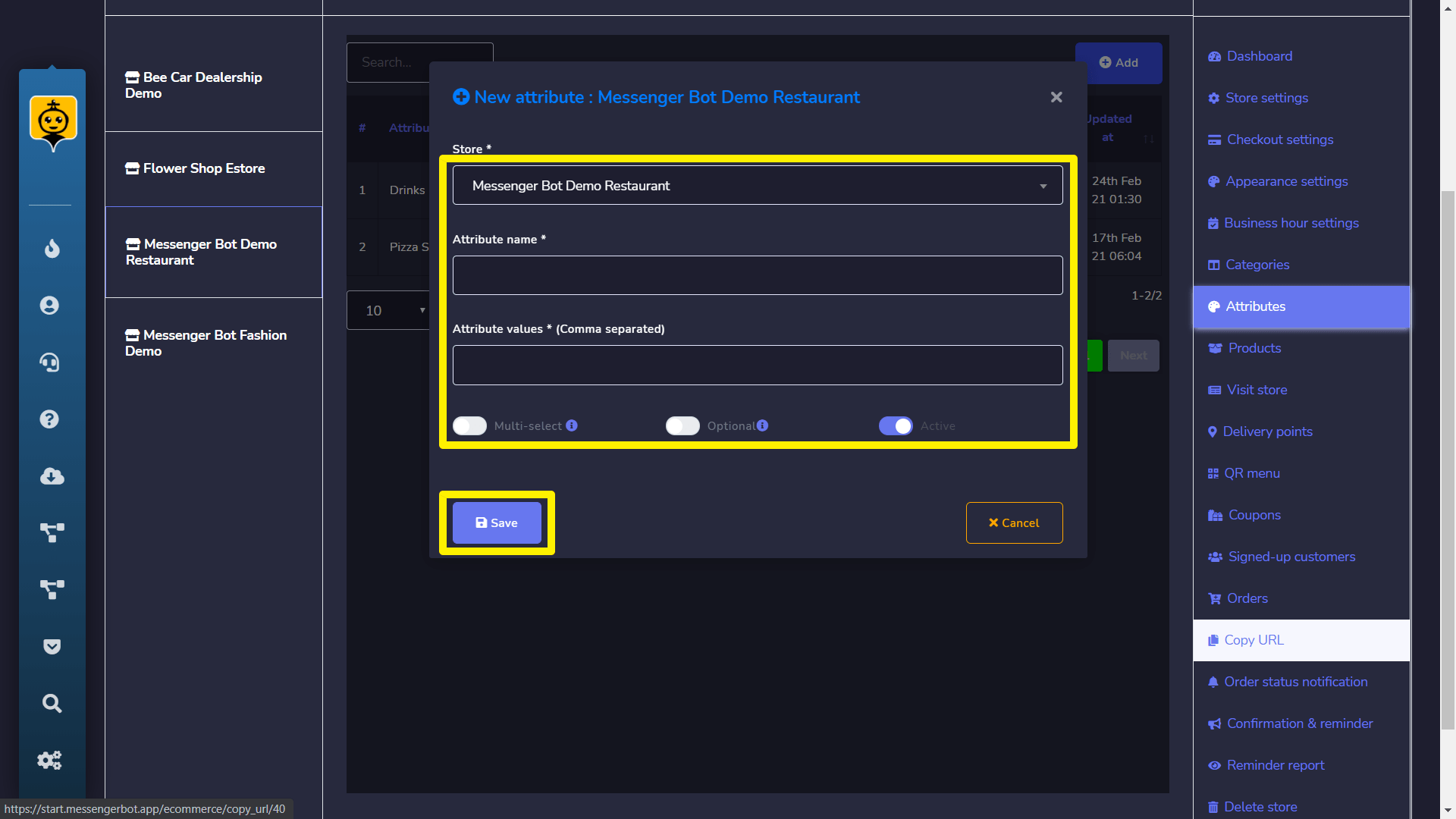
Attribute mit Produkten hinzufügen
Nachdem Sie den Attributteil abgeschlossen haben, müssen Sie jetzt das Attribut verwenden, um eine Variation im Produktpreis zu erstellen.
Klicken Sie also auf die Produkte-Menü im rechten Menü und klicken Sie auf Produkt hinzufügen Schaltfläche.
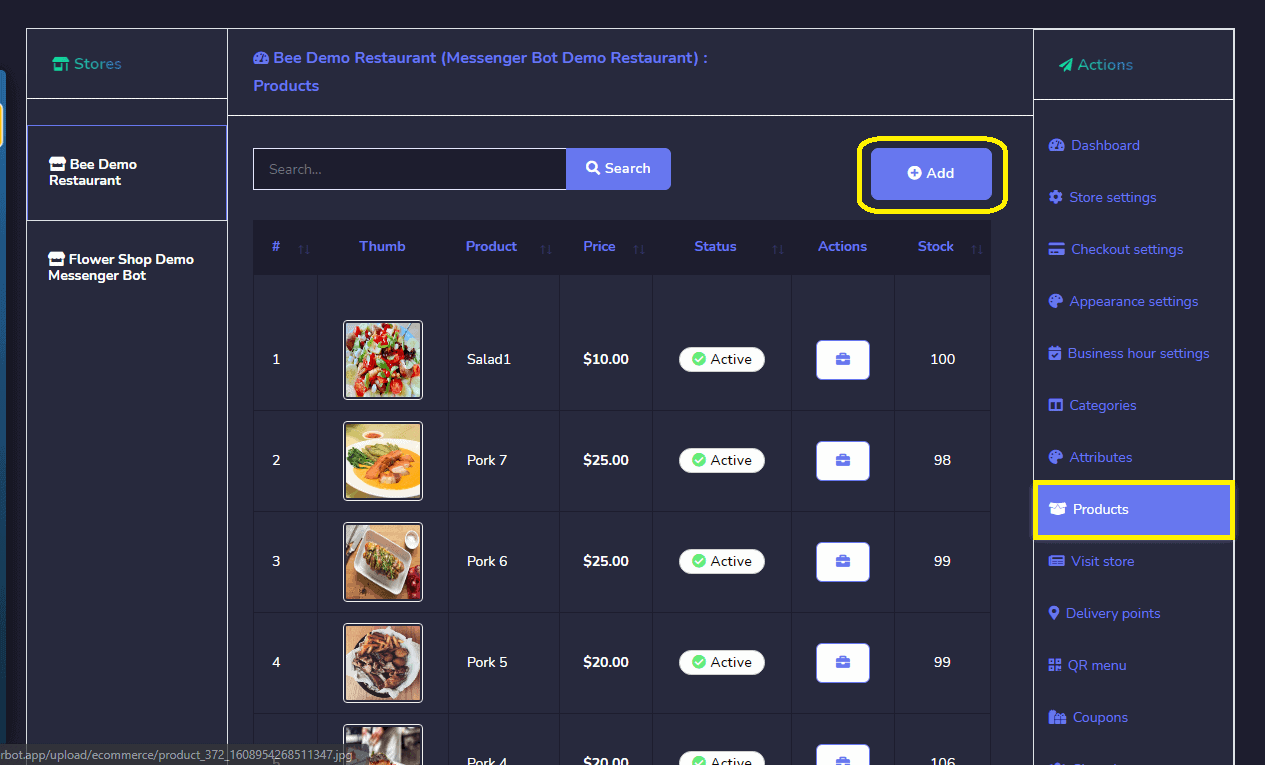
Ein Formular zum Hinzufügen von Produktinformationen wird angezeigt. Jetzt gibt es mehrere Optionen auszufüllen.
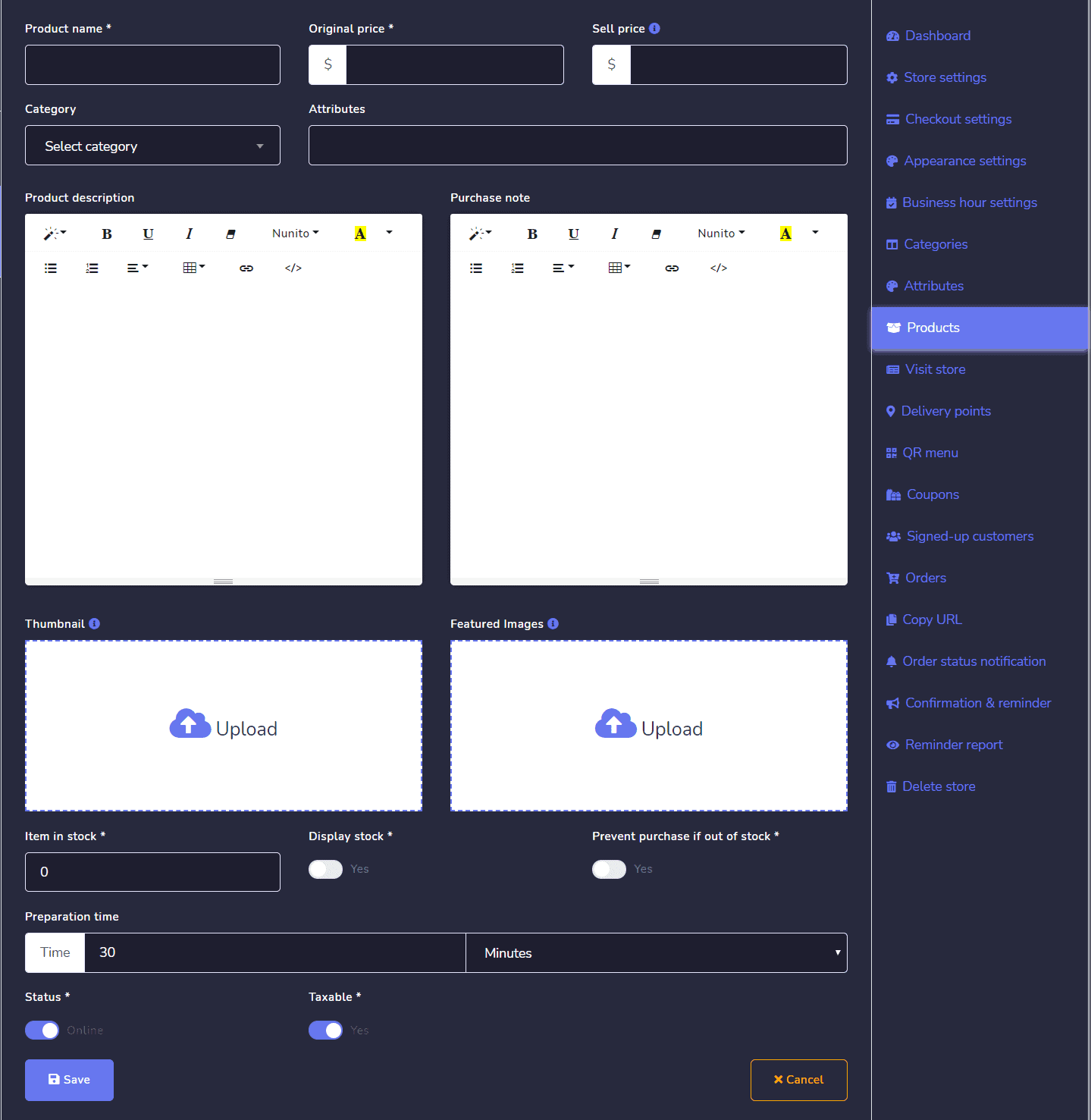
Geschäft – Dieses Feld zeigt den von Ihnen ausgewählten Shopnamen an.
Kategorie – Dieses Feld ist für die Kategorie, deren Produkt Sie verkaufen möchten.
Attribute – Dies ist das Attribut, das Sie im Attributbereich hinzugefügt haben. Sie können auch mehrere Attribute auswählen.
Produktname – Dieses Feld ist für den Namen Ihres Produkts.
Originalpreis – Der Originalpreis bezieht sich auf den tatsächlichen Preis Ihres Produkts, der während des Verkaufs angezeigt wird.
Verkaufspreis – Manchmal möchten Sie einen Rabatt auf Ihr Produkt gewähren, also wenn Sie einen Rabatt vom Originalpreis anbieten, müssen Sie den Verkaufspreis nach Gewährung eines Rabatts angeben.
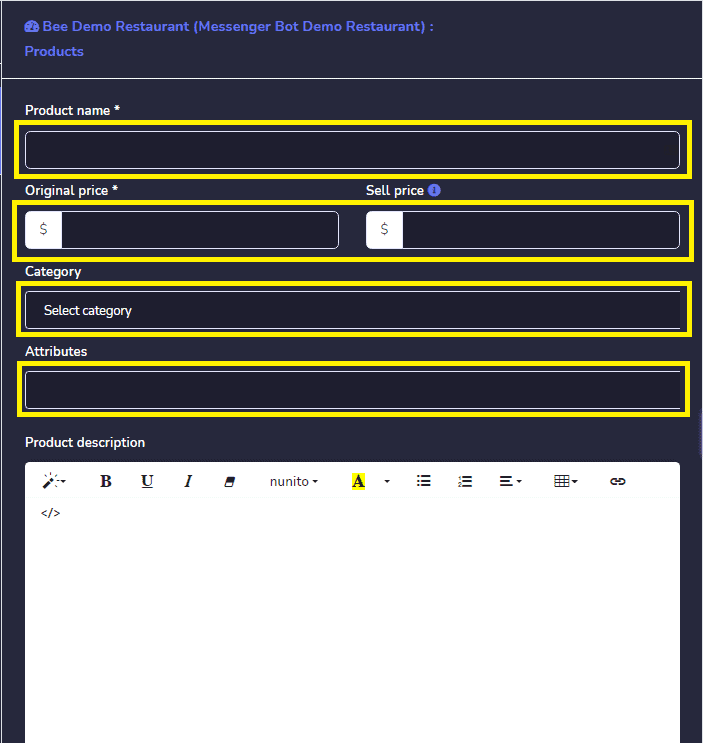
Attributwerte
Jetzt ist dieser Abschnitt der Hauptfokus dieses Add-ons. Sie finden verschiedene Attributwerte gegen das Attribut, das Sie im obigen Feld ausgewählt haben. Sie können die Preisvariation für verschiedene Arten von Attributwerten festlegen. In diesem Abschnitt gibt es drei Teile wie zum Beispiel:
- Attributwerte
- Erhöhungen/Verringerungen (mit dem Hauptpreis)
- Betrag
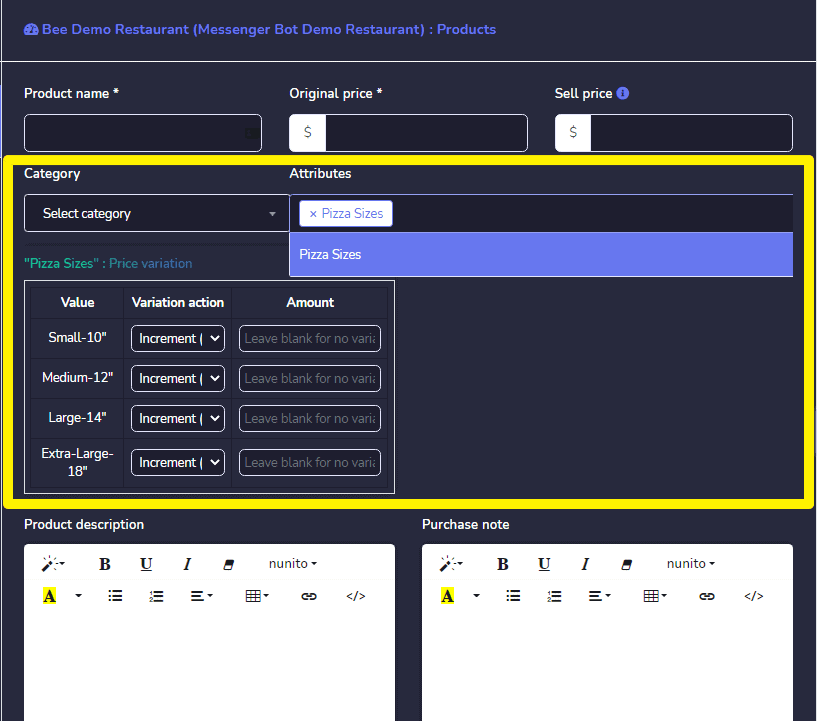
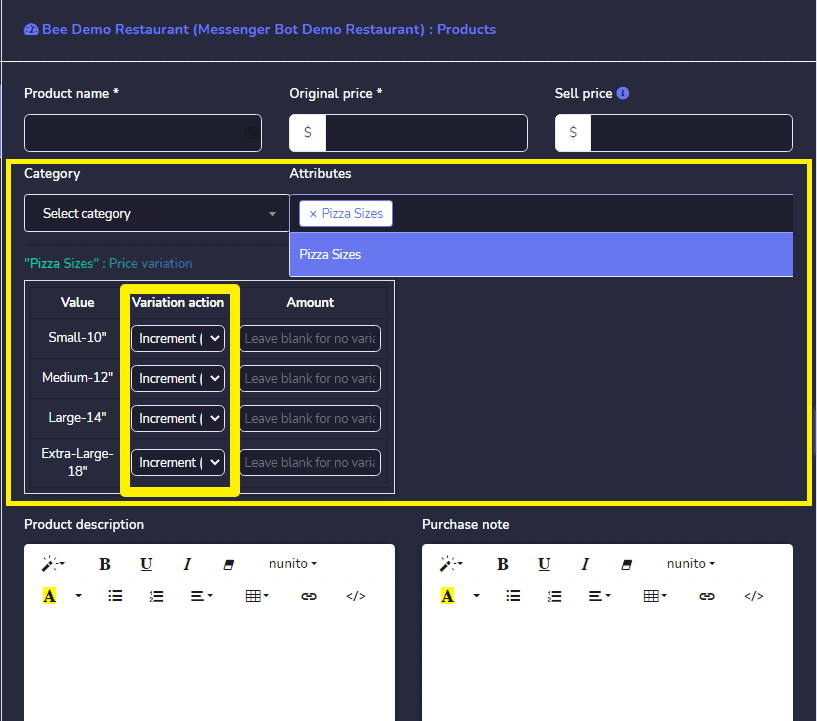
Attributwerte – Diese Spalte zeigt die Attributwerte der ausgewählten Attribute an.
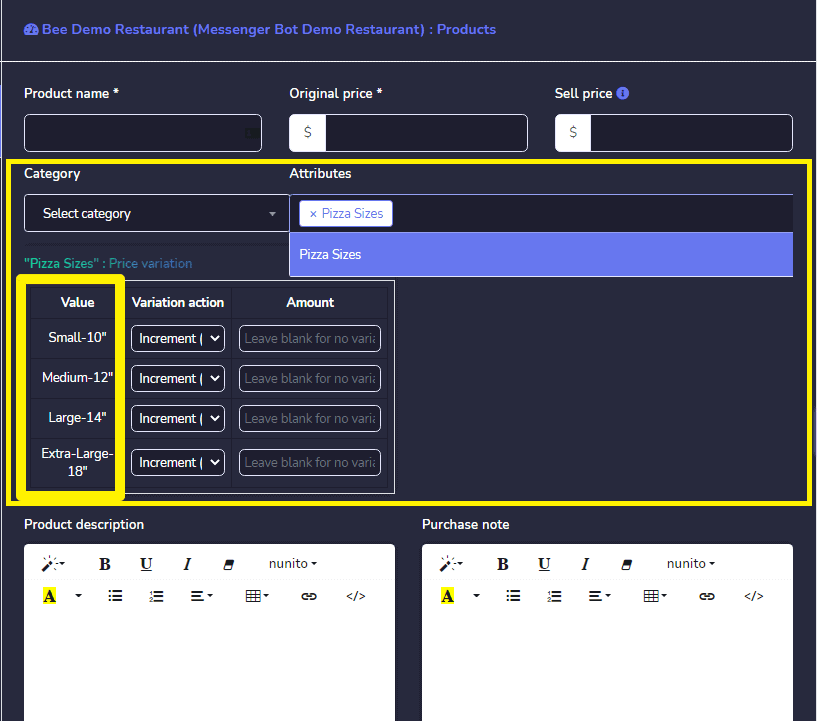
Preis erhöhen/verringern
Es gibt zwei Optionen für jeden Attributwert, eine ist für Erhöhung (+) Preis. und die andere ist für Verringerungen (-) den Preis vom ursprünglichen Preis. Wenn Sie Wählen Sie einen Attributwert aus, dann wird der angegebene Betrag zu der Verkaufspreis des Produkts hinzugefügt, und wenn Sie aus dem Dropdown-Menü auswählen, wird der angegebene Betrag vom Verkaufspreis des Produkts abgezogen.
Angenommen, Ihr Produkt Verkaufspreis ist $20 und Sie haben + aus dem Dropdown-Menü ausgewählt und gegeben Erhöhungsbetrag ist $10, dann beträgt der tatsächliche Preis der entsprechenden Attributwerte $30. Und wenn Sie – auswählen wird der Verkaufspreis $10.
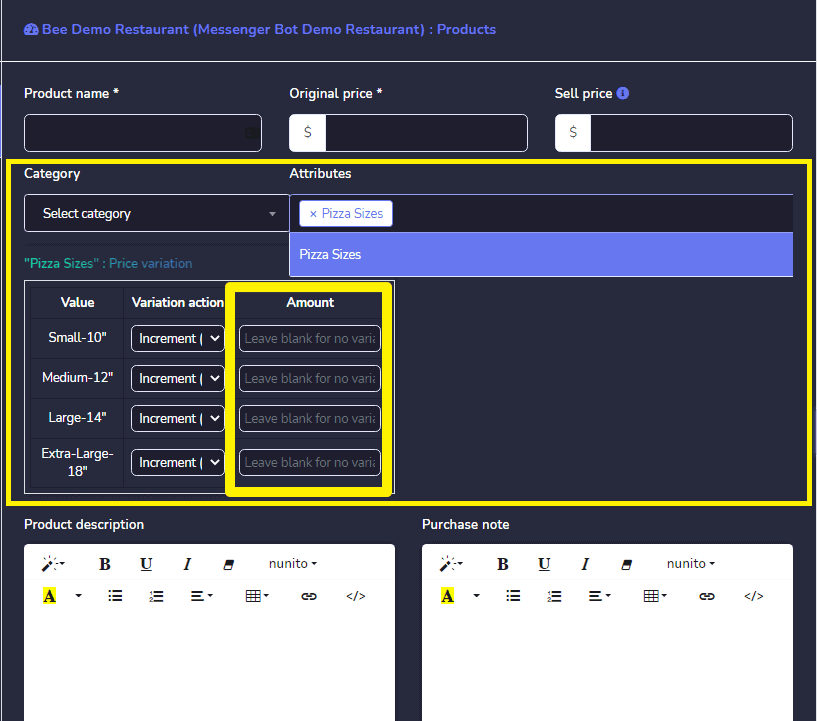
Betrag – Dieses Feld dient dazu, den Betrag für entsprechende Attributwerte anzugeben, die hinzufügen oder ersetzen vom ursprünglichen Preis des Produkts gemäß Erhöhung/Verringerung der Auswahloption.
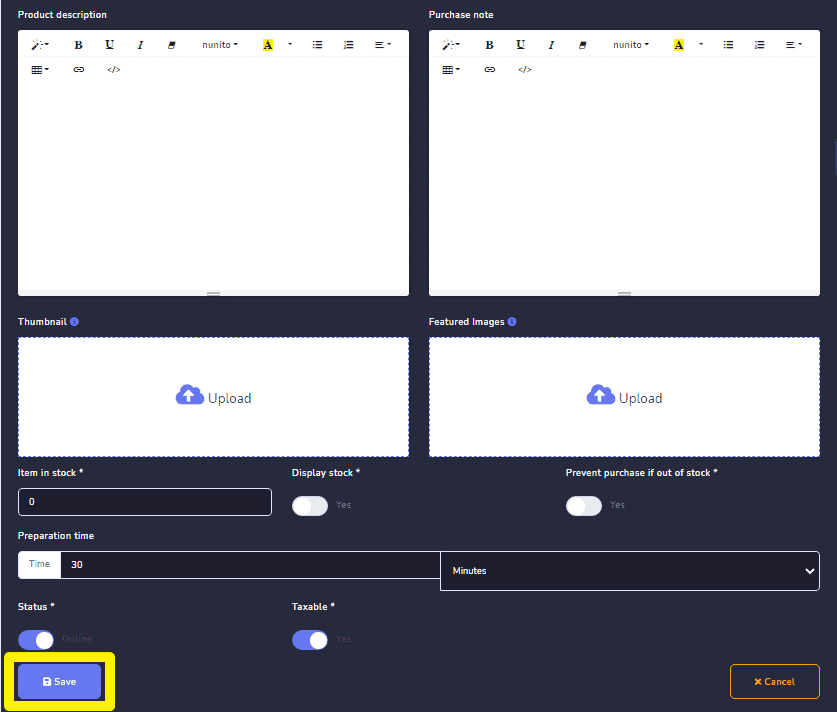
Nachdem Sie alle Informationen zum Produkt ausgefüllt haben, klicken Sie auf die Schaltfläche Speichern. Jetzt sind Sie bereit, mit dem Verkauf Ihres Produkts fortzufahren.



 Deutsch
  English
  Tagalog
  简体中文
简体中文  العربية
  हिन्दी
  Português do Brasil
  Español de México
  Français
  বাংলা
বাংলা  香港中文
香港中文  繁體中文
繁體中文  Nederlands
  Bahasa Indonesia
  日本語
日本語  한국어
한국어  Polski
  Русский
  Español
  Tiếng Việt