
Visueller Flow-Builder
EINFÜHRUNG: Der Einstieg ist einfach!
Willkommen im Messenger Bots Flow Builder. Dieses Dokument zeigt Ihnen, wie Sie die Flow Builder-Funktion effektiv nutzen können.
Loslegen
In diesem Abschnitt werden wir mit den Funktionen vertraut gemacht, die mit Messenger Bot Flow Builder. Lassen Sie uns also anfangen.
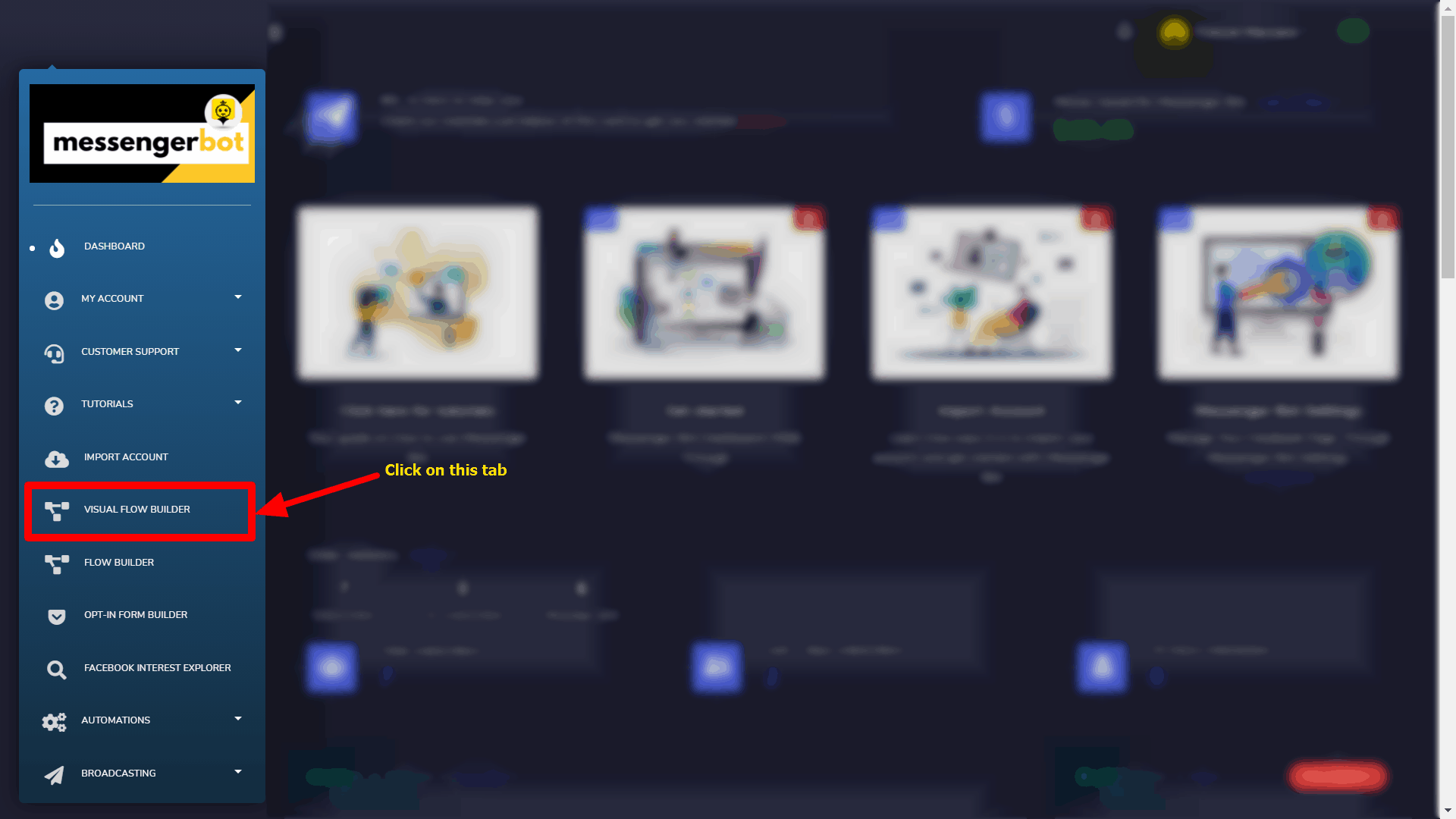
Klicken Sie auf die Visueller Flow-Builder Menü in Ihrem Dashboard auf der linken Seite.
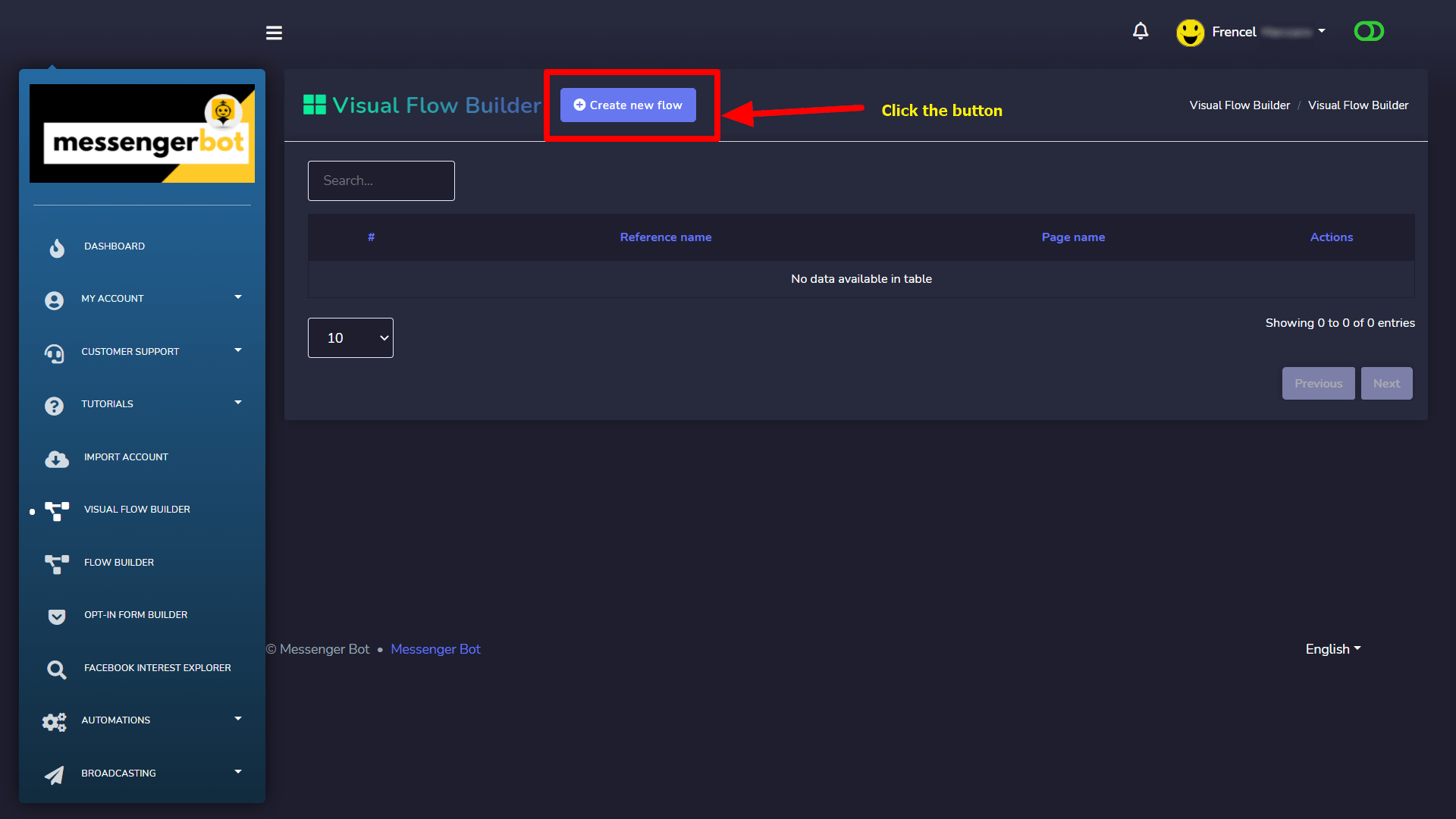
Klicken Sie erneut auf die Neuen Flow erstellen Schaltfläche und wählen Sie die Facebook-Seite aus, für die Sie einen Bot erstellen möchten.
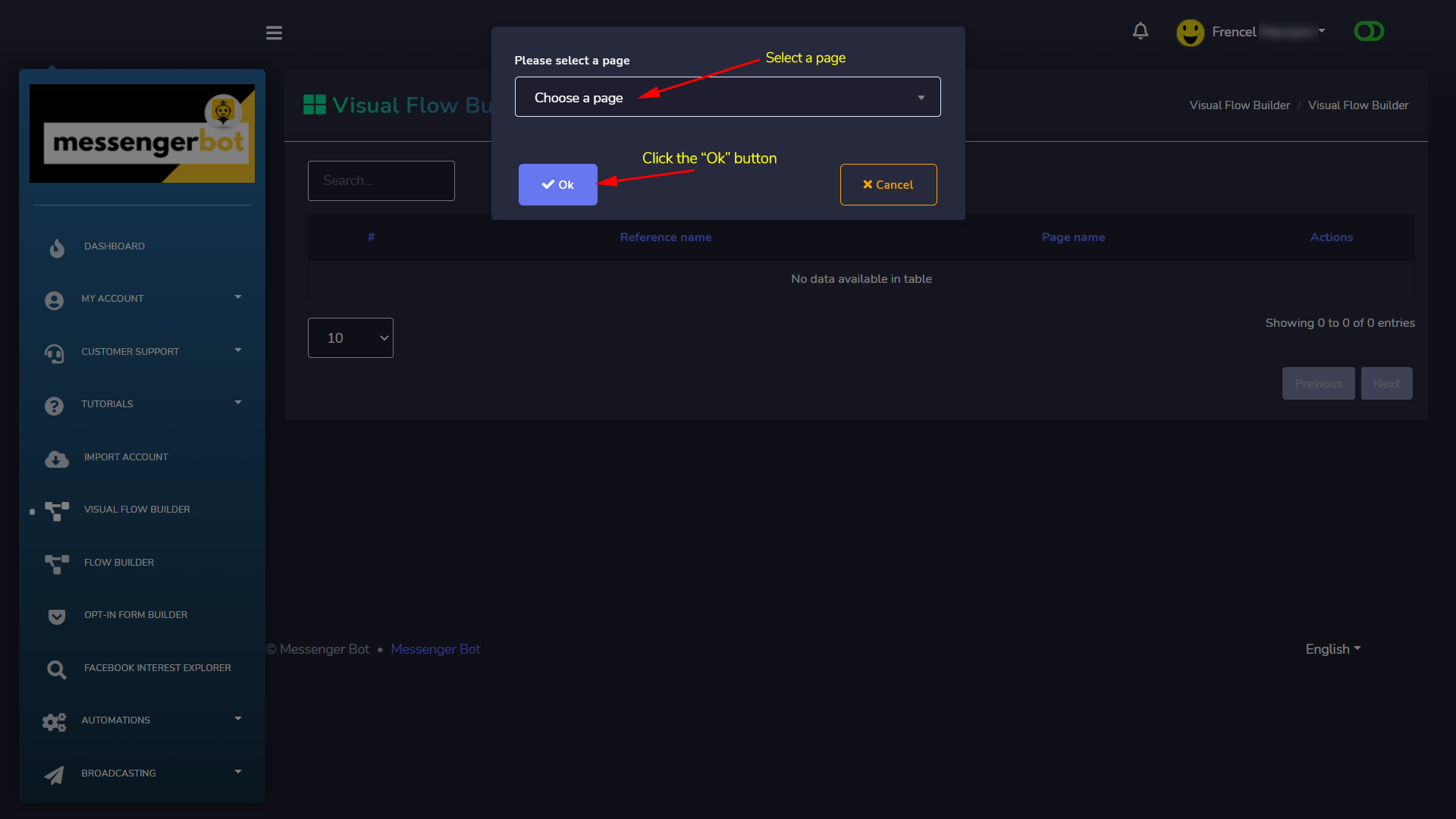
Jetzt klicken Sie auf die Ok Schaltfläche.
Es wird Sie dann zu dem visuellen Flow-Builder-Interface wie im Screenshot unten:
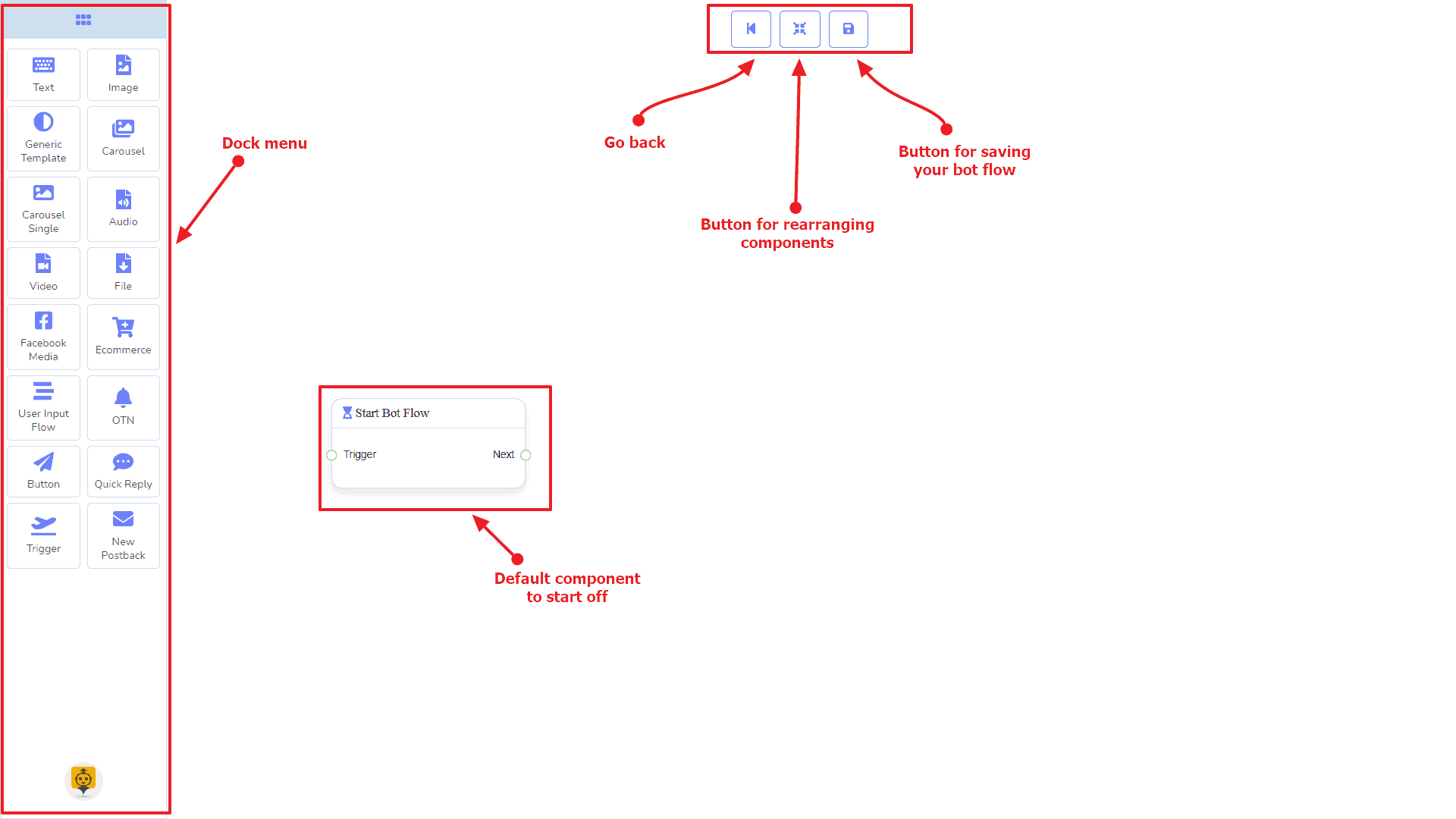
Jetzt können Sie das Dock-Menü sehen, das in einem roten Kästchen markiert ist. Aus diesem Dock-Menü können Sie ziehen die Text Komponenten und ablassen es an beliebiger Stelle im Editor.
Dock-Menü enthält Komponenten. Sie können sie beliebig verwenden, um Ihren Bot-Flow zu erstellen. Egal, wie lang der Bot-Flow ist. Sie können diese Komponenten immer wieder verwenden.
Die Dock-Menü kommt mit folgendem Komponenten:
- Text
- Bild
- Allgemeine Vorlage
- Karussell
- Karussell Einzel
- Audio
- Video
- Datei
- Facebook Medien
- E-Commerce
- Benutzereingabe-Flow
- OTN
- Schaltfläche
- Schnellantwort
- Auslöser
- Neuer Postback
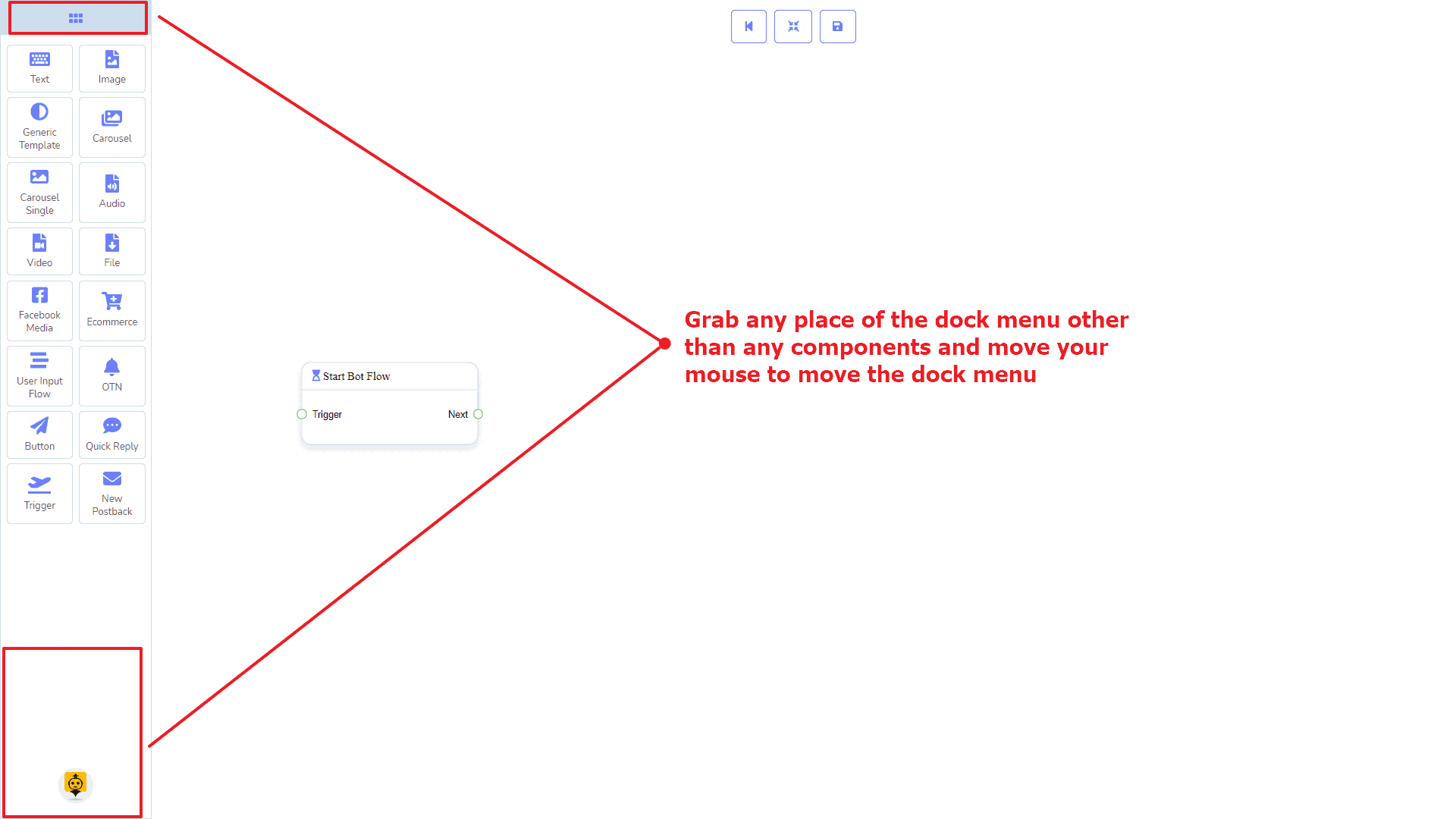
Das kann sein verschoben werden zum Editor. Greifen Sie die Kopfzeile des Dockmenüs mit dem Mauszeiger oder irgendeiner Position mit den Komponenten und versuchen Sie, das zu verschieben Mausposition. So können Sie es dort platzieren, wo Sie möchten.
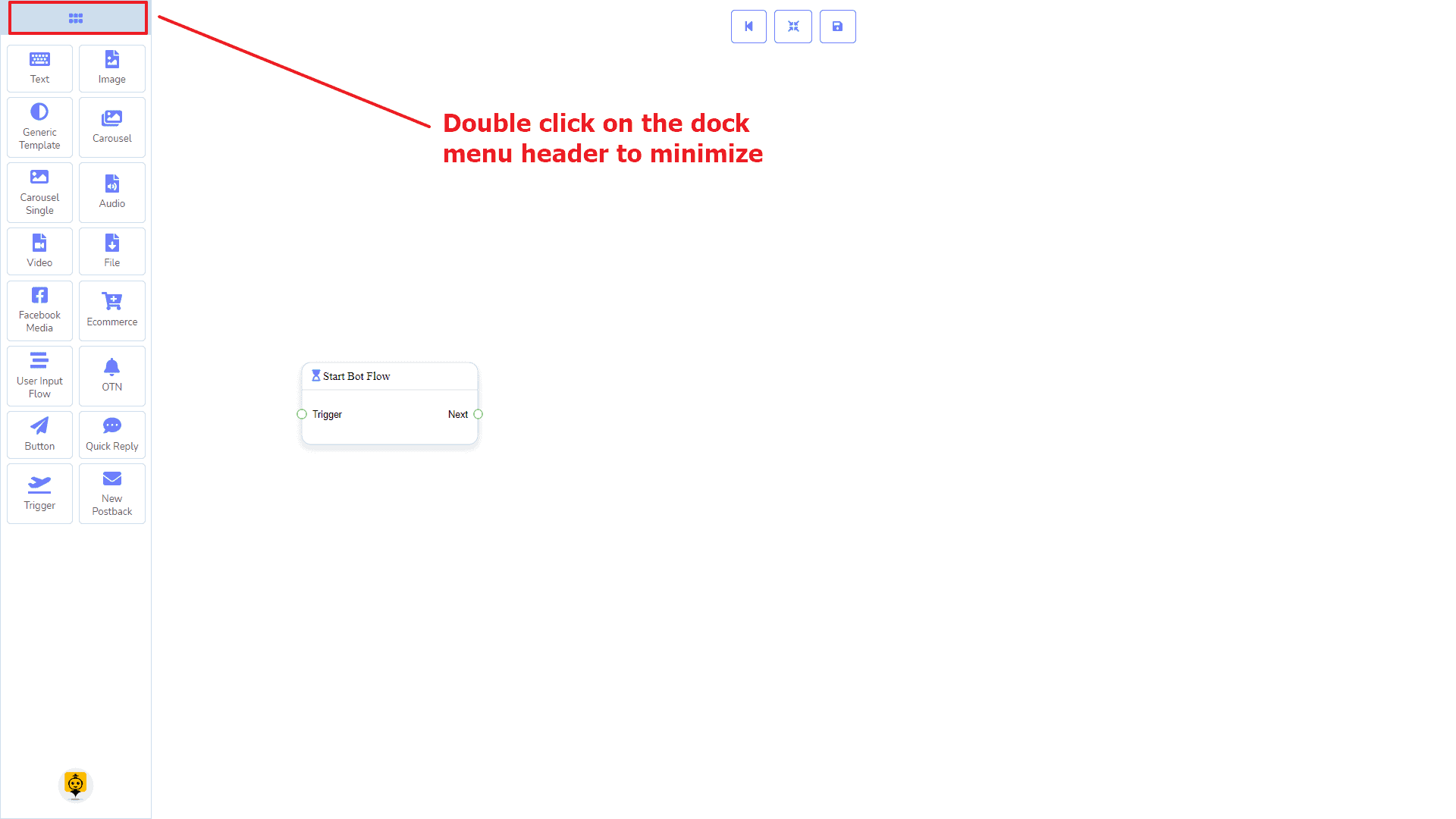
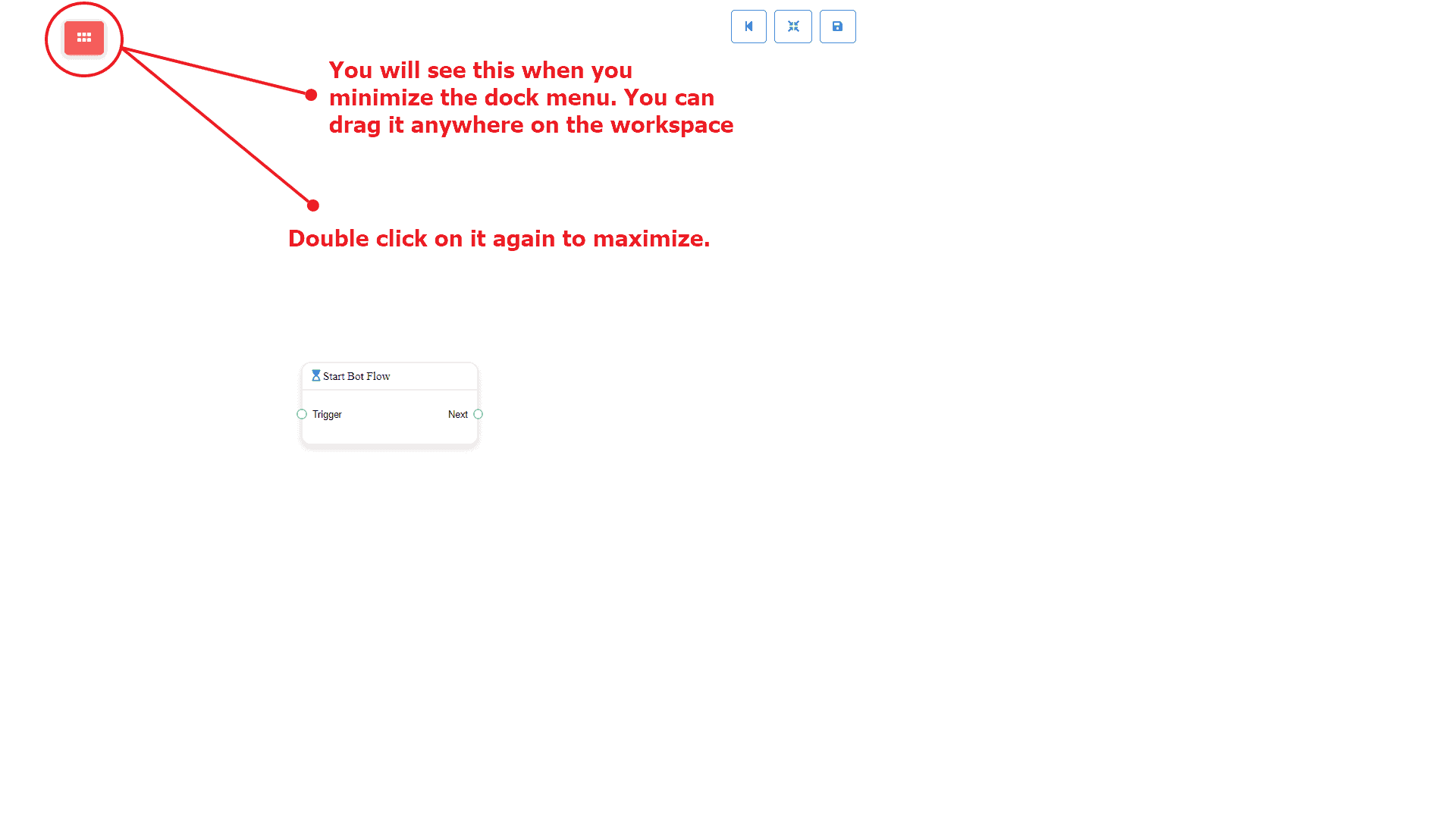
Um minimieren das Dock-Menü, klicken Sie zweimal auf die Kopfzeile. Sie werden ein winziges rotes Feld sehen, nachdem Sie das Dock-Menü minimiert haben. Klicken Sie zweimal darauf, um das Dock-Menü erneut zu öffnen.
Trigger-Komponente
Einführung
Die Trigger-Komponente ermöglicht es Ihnen, mit dem Bot zu beginnen. Alles, was Sie tun müssen, ist, ihn mit einem Bot-Flow starten oder Neuer Postback. Es hat nur 1 Ausgabe Steckdose.
- Ausgabe: Weiter
Verbindungen
Weiter kann mit einem der folgenden Komponenten verbunden werden:
- Bot-Flow starten, und Neuer Postback
So erstellen Sie eine Trigger-Komponente
Lass uns sehen, wie wir mit einem Bot beginnen können.
Ziehen und Ablegen
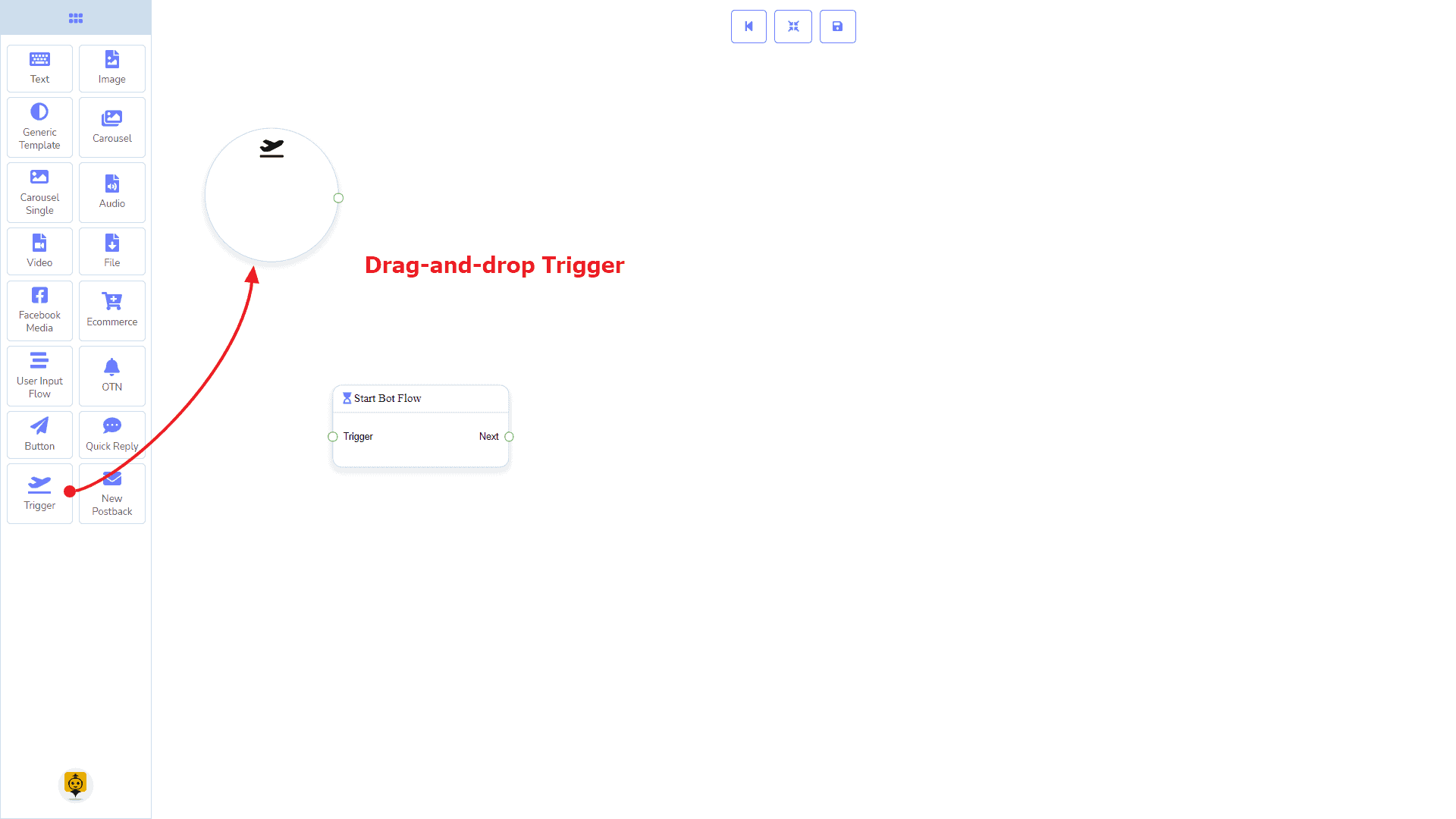
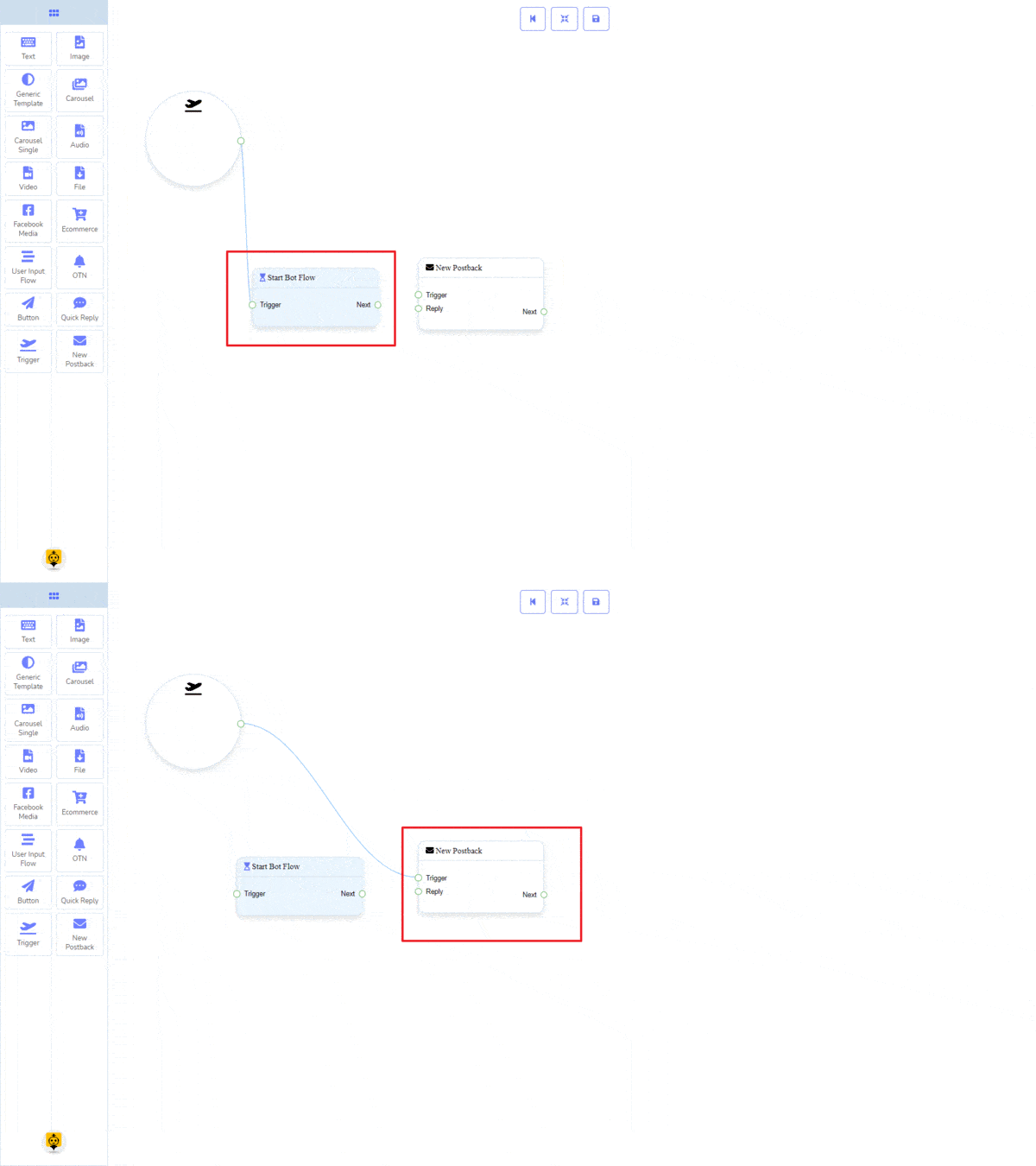
Vom Dock-Menü, ziehen die Auslöser Komponenten und ablassen es im Editor und mit entweder verbinden Bot-Flow starten oder Neuer Postback Komponente. Sobald du mit dem Erstellen des Bots fertig bist. Sie speichern den Bot-Flow und beginne mit einem Messenger.
Daten hinzufügen
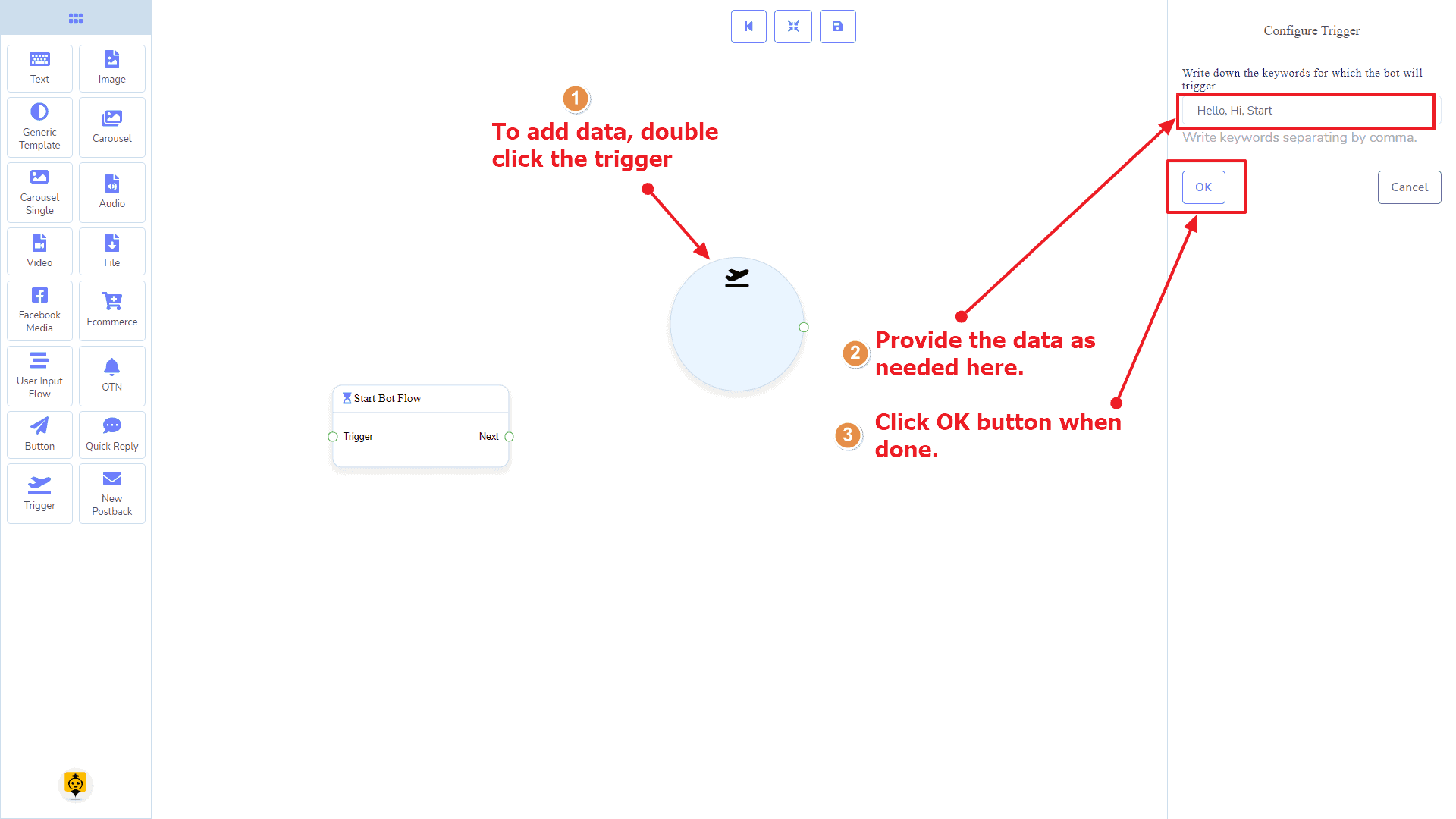
Um Daten zu der Auslöser Komponente hinzuzufügen, klicken Sie zweimal auf den Körper der Auslöser Komponente. Es öffnet sich eine Seitenleiste auf der rechten Seite. Geben Sie dort einige Schlüsselwörter ein, die durch ein Komma getrennt sind. In unserem Fall geben wir das einzelne Schlüsselwort Produkte. Klicken Sie jetzt auf den OK Schaltfläche.
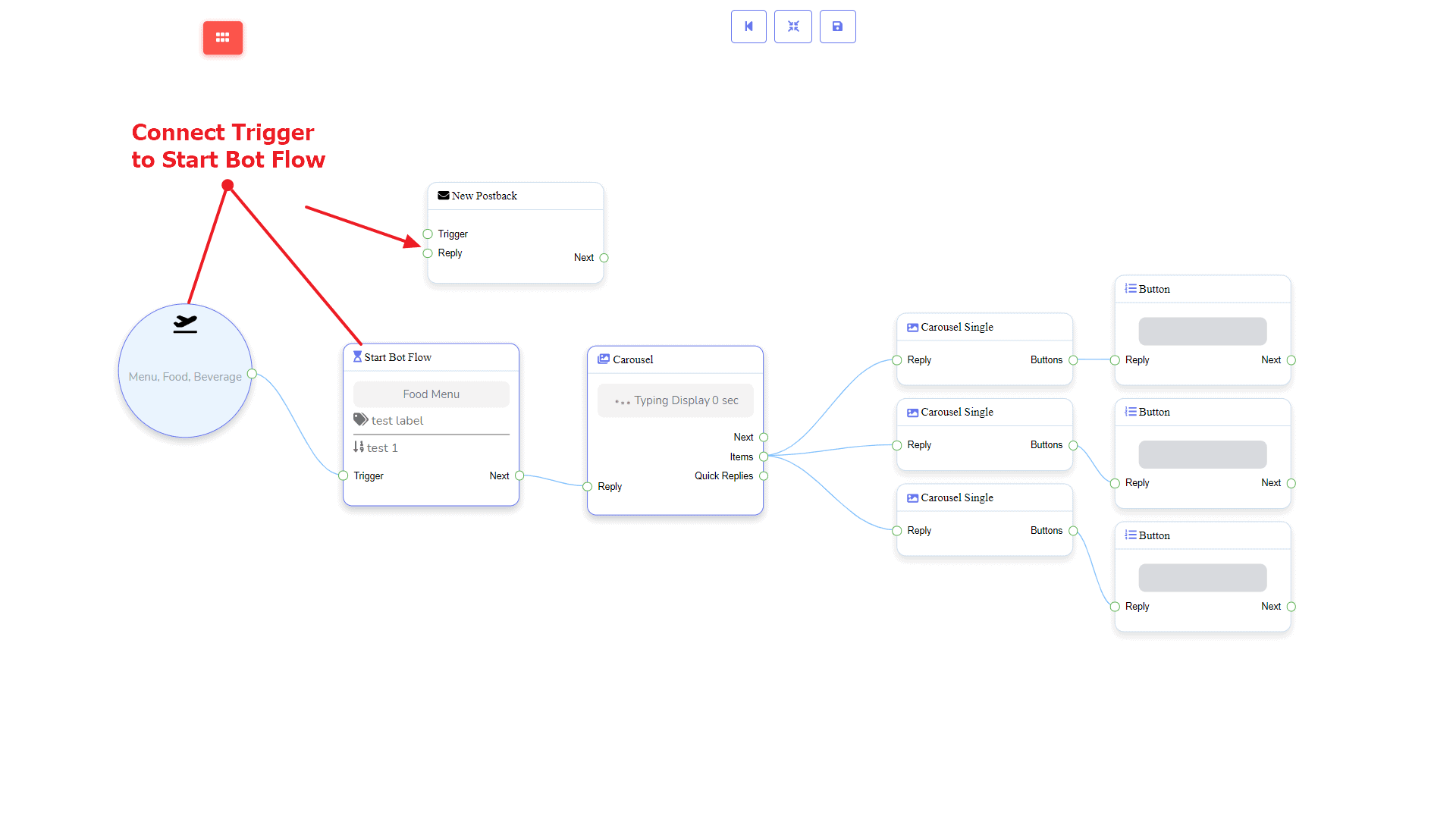
Dann verbinden Sie es entweder mit Bot-Flow starten oder Neuer Postback Komponente.
Neue Postback-Komponente
Einführung
Die neue Postback-Komponente ermöglicht es Ihnen, mehrere Postbacks durch einen einzigen Bot-Flow zu erstellen. Jedes Postback wird im Hintergrund als eigenständiges Postback gespeichert. Sie können sie später über Trigger-Komponenten auslösen, wenn Sie möchten. Es hat 1 Eingabe Socket und 1 Ausgabe Steckdose.
- Eingabe: Antwort
- Ausgabe: Weiter
Verbindungen
Die Antwort kann eine Verbindung zu einem der folgenden Komponenten herstellen:
- Schnellantwort, Schaltfläche, und Auslöser
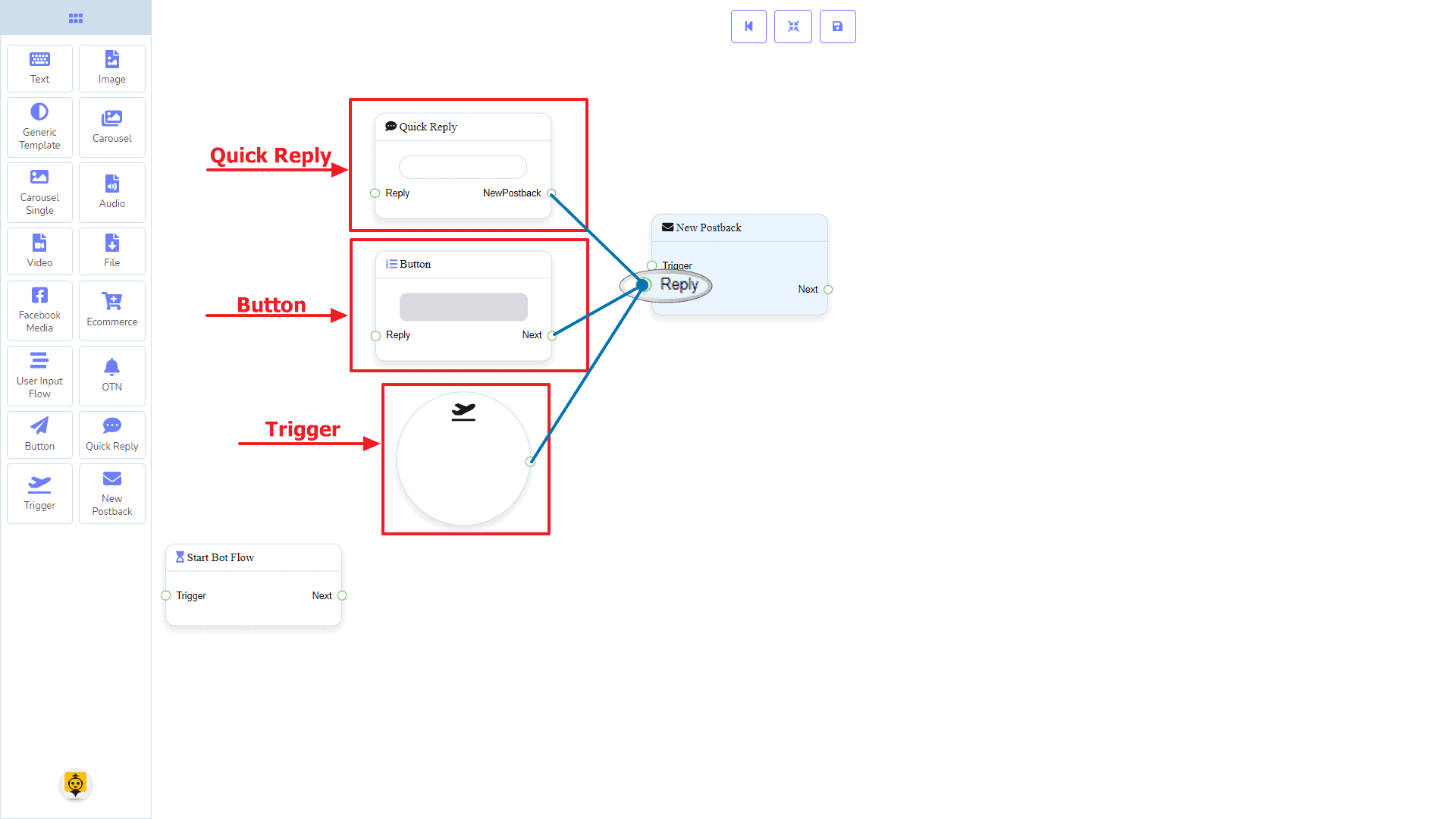
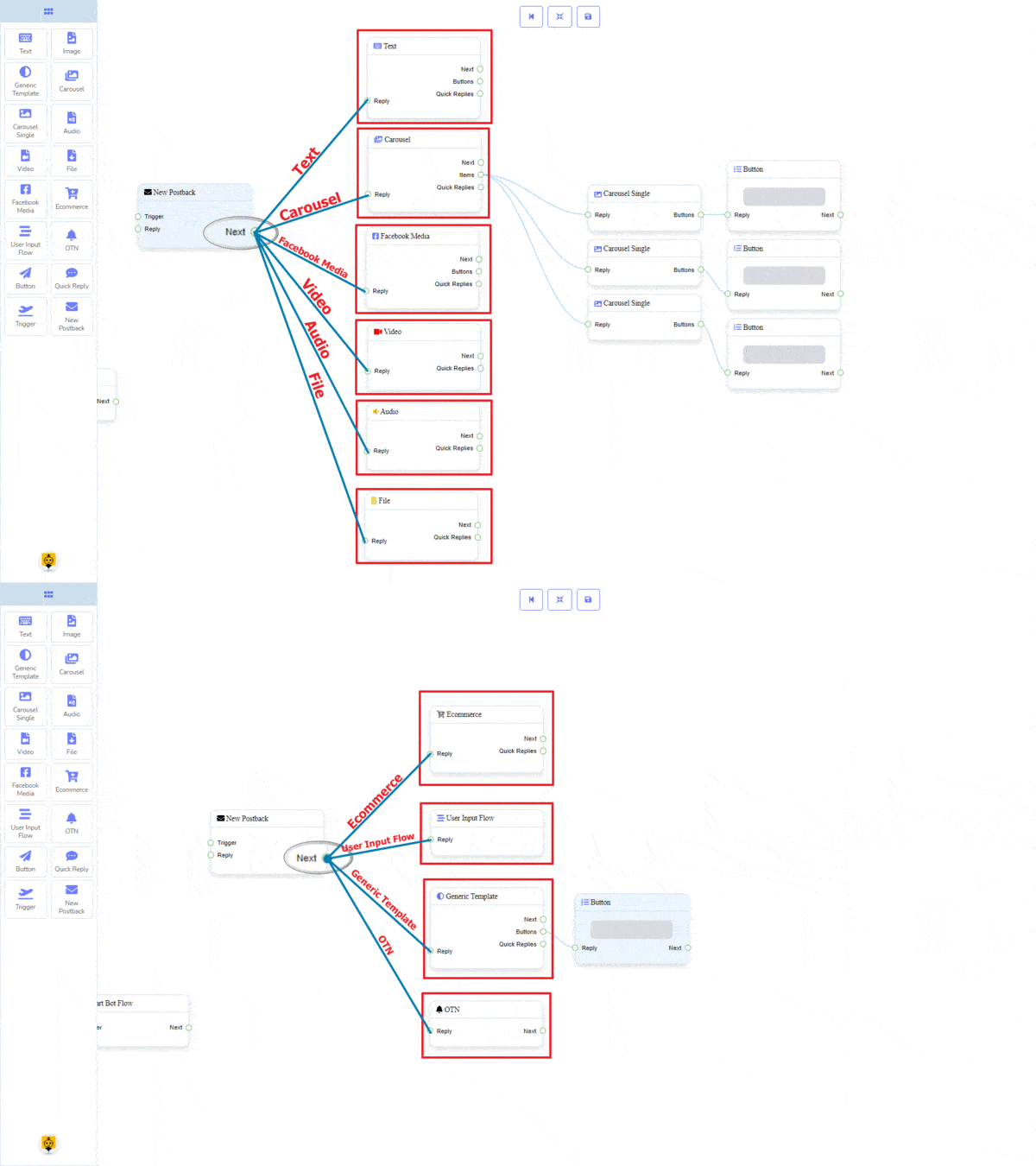
Die Weiter kann mit der folgenden Komponente verbunden sein:
- Text, Karussell, Facebook Medien, Bild, Video, Audio, Datei, E-Commerce, Benutzereingabe-Flow, Allgemeine Vorlage, und OTN
Wie man eine neue PostBack-Komponente erstellt
Lassen Sie uns sehen, wie wir eine neue Postback-Komponente erstellen können.
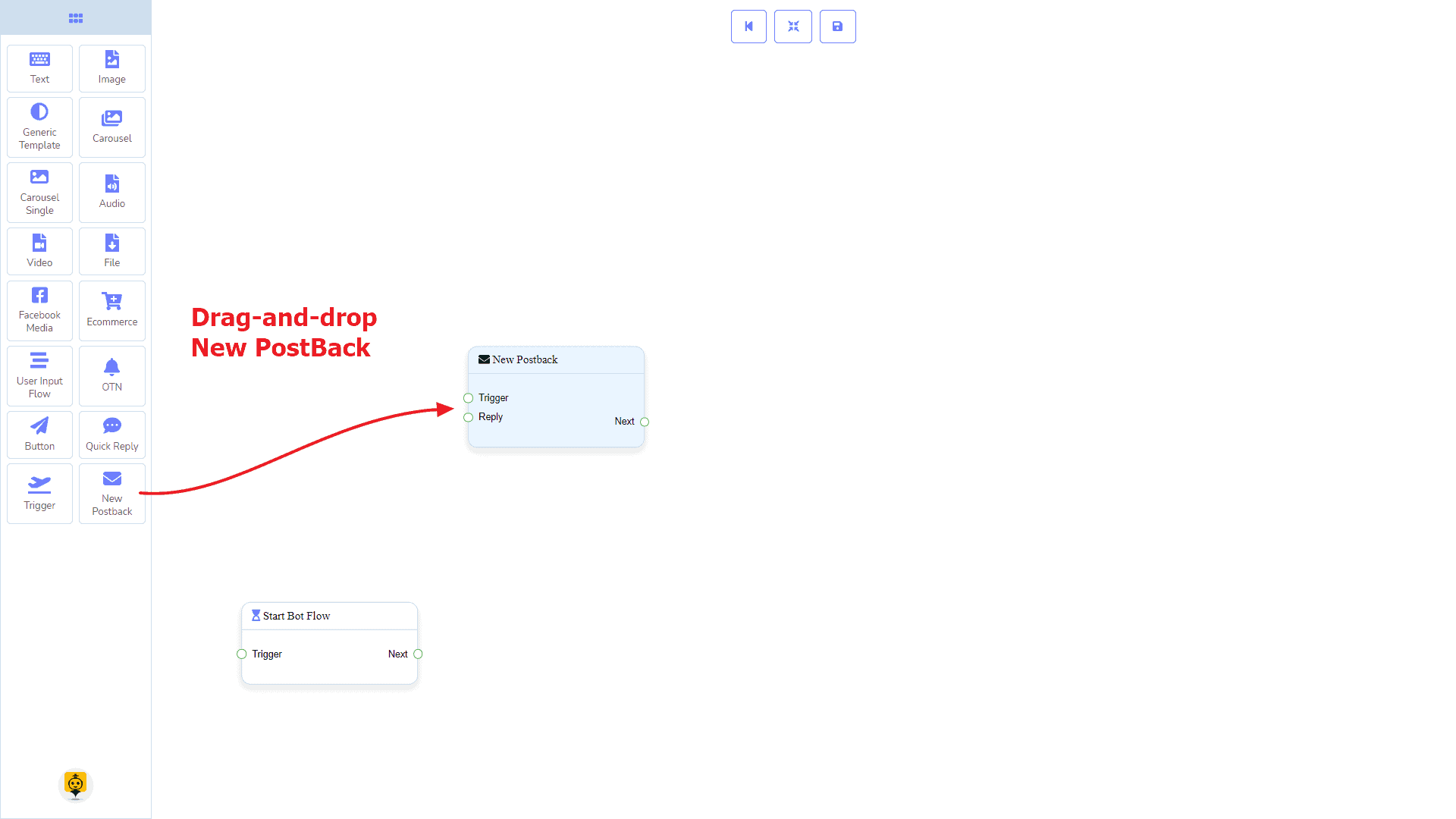
Ziehen und Ablegen
Vom Dock-Menü, ziehen die Neuer Postback Komponenten und ablassen es an beliebiger Stelle im Editor.
Daten hinzufügen
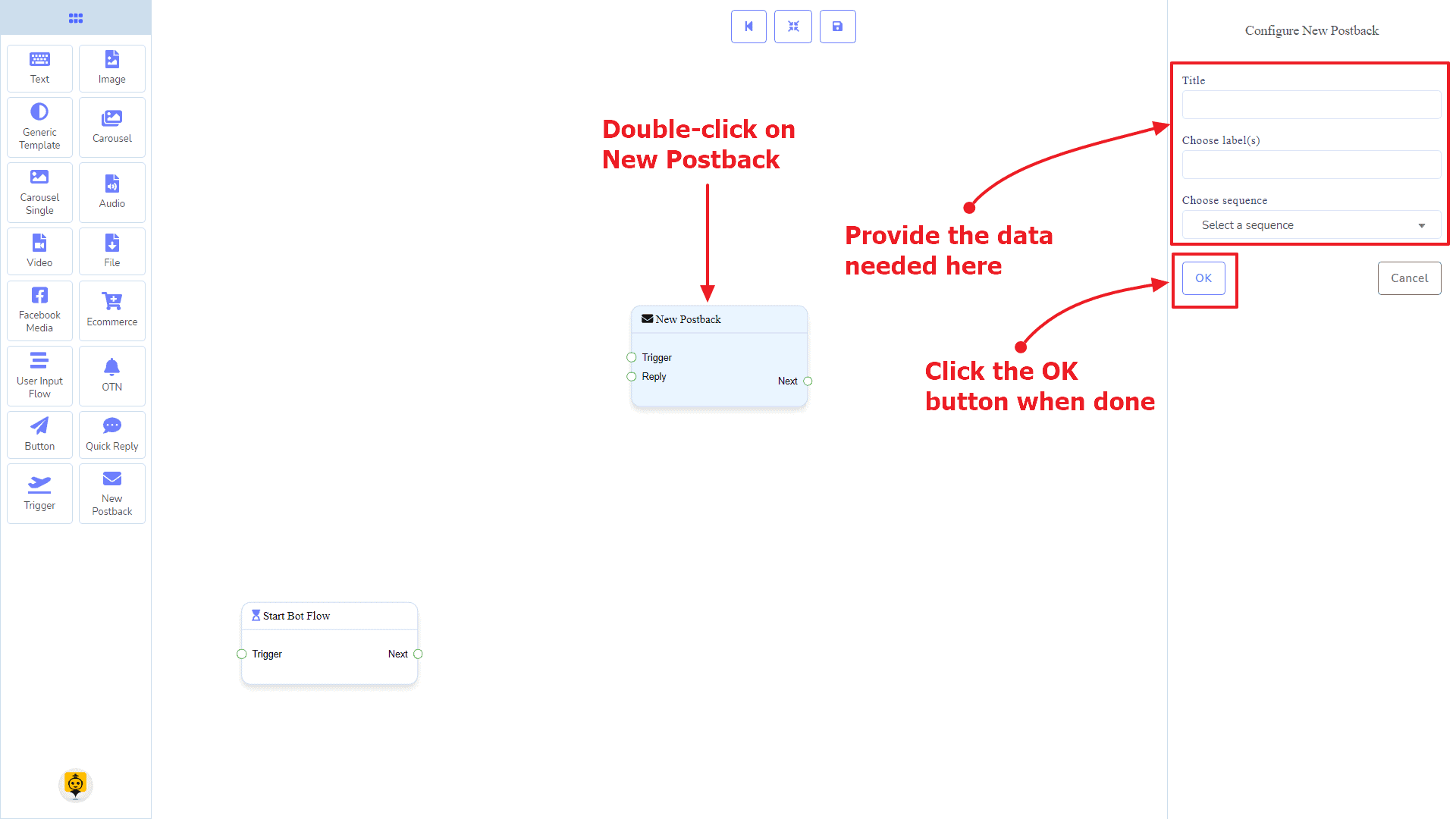
Um Daten zu der Neuer Postback Komponente hinzuzufügen, klicken Sie zweimal auf den Körper der Neuer Postback Komponente. Es wird ein Seitenbereich auf Ihrer rechten Seite geöffnet. Geben Sie ihr einen Namen. Sie können ein oder mehrere Labels oder eine Reihenfolge wählen, wenn Sie möchten.
Sobald Sie fertig sind, klicken Sie auf den OK Schaltfläche.
Textkomponente
Einführung
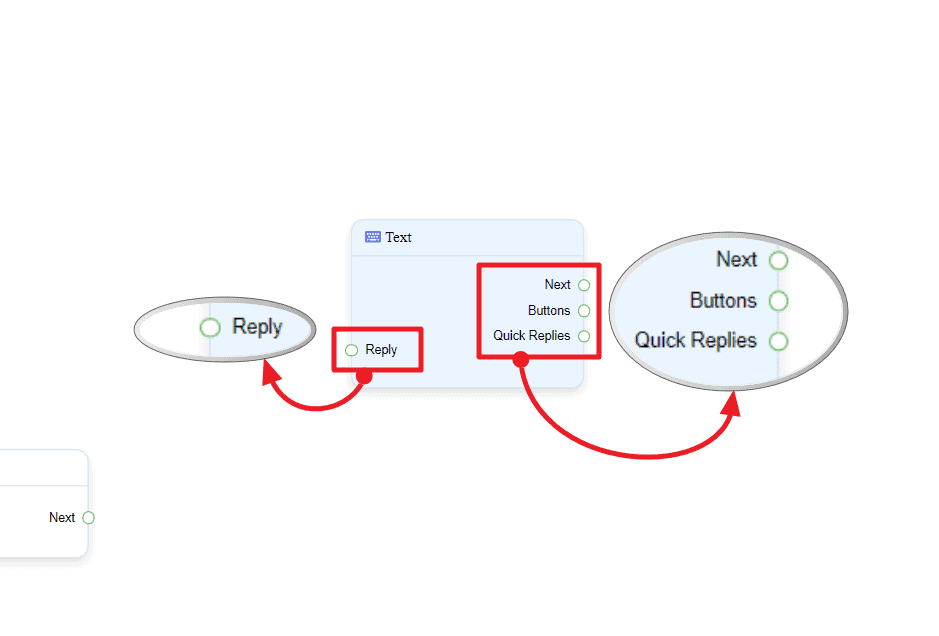
Die Textkomponente ermöglicht es Ihnen, nur mit Textinhalten zu antworten. Sie hat 1 Eingabe Socket und 3 Ausgaben Sockets.
- Eingabe: Antwort
- Ausgabe: Weiter, Schaltflächen, und Schnelle Antworten
| Hinweis: Neben Schnellantworten!? |
| Es gibt eine Bedingung zwischen Nächste und Schnellantworten. Mit Nächste oder Schnellantworten können Sie sich mit anderen Komponenten verbinden. Aber Sie können sich von beiden nicht mit anderen verbinden. |
Verbindungen
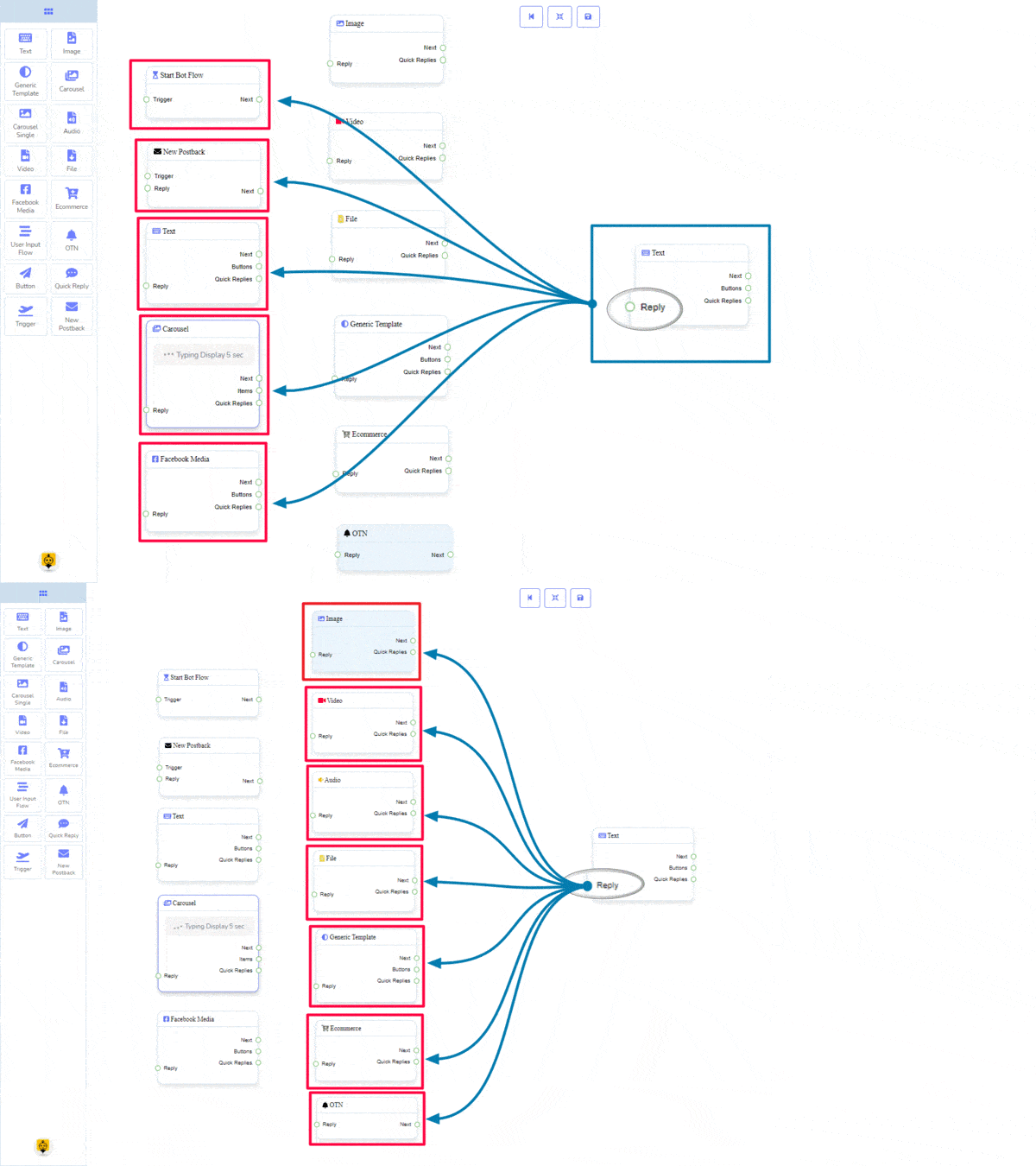
Die Antwort kann eine Verbindung zu einer der folgenden Komponenten erhalten:
- Bot-Flow starten, Neuer Postback, Text, Karussell, Facebook Medien, Bild, Video, Audio, Datei, Allgemeine Vorlage, E-Commerce, und OTN.
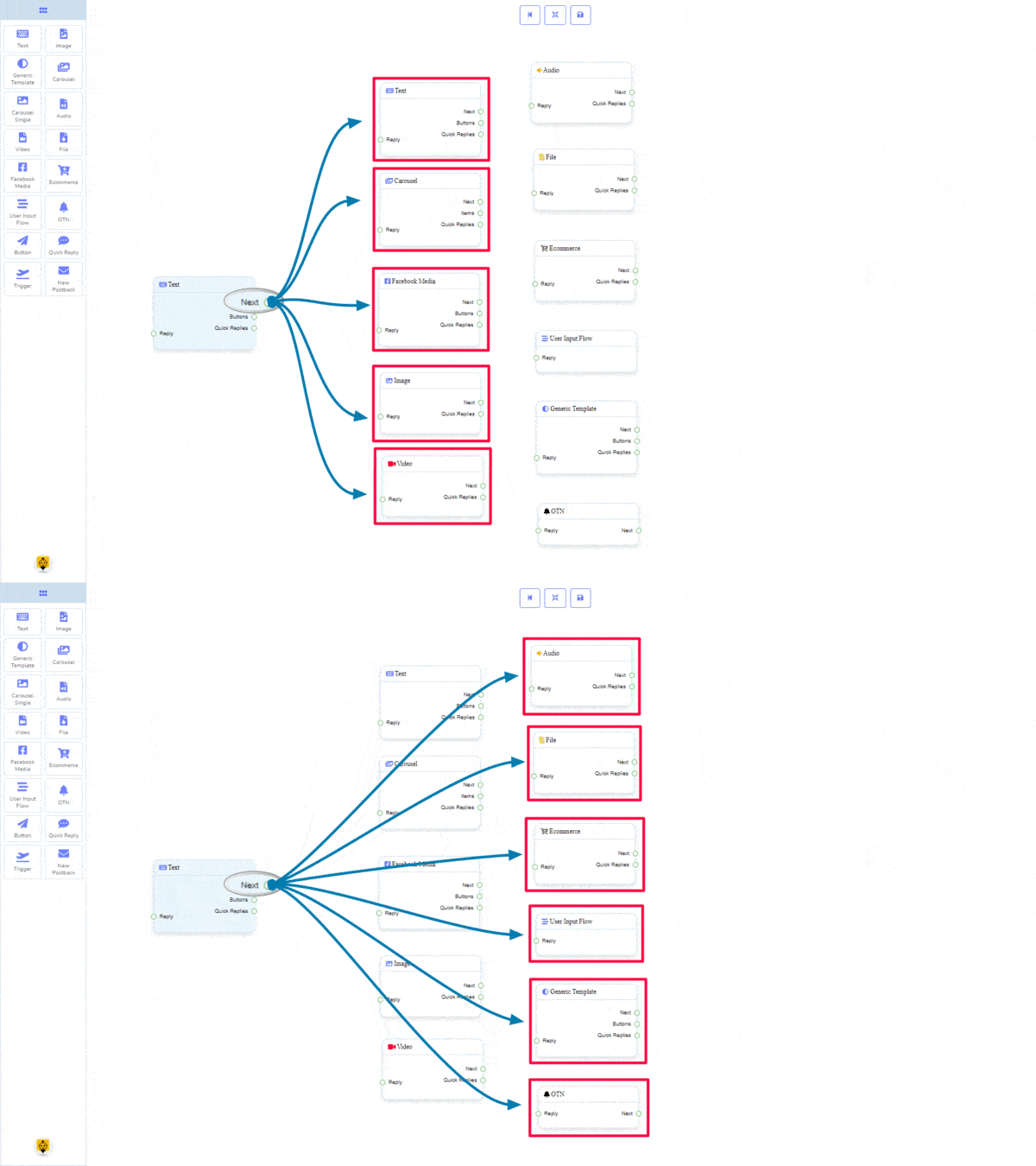
Die Weiter kann mit der folgenden Komponente verbunden sein:
- Text, Karussell, Facebook Medien, Bild, Video, Audio, Datei, E-Commerce, Benutzereingabe-Flow, Allgemeine Vorlage, und OTN
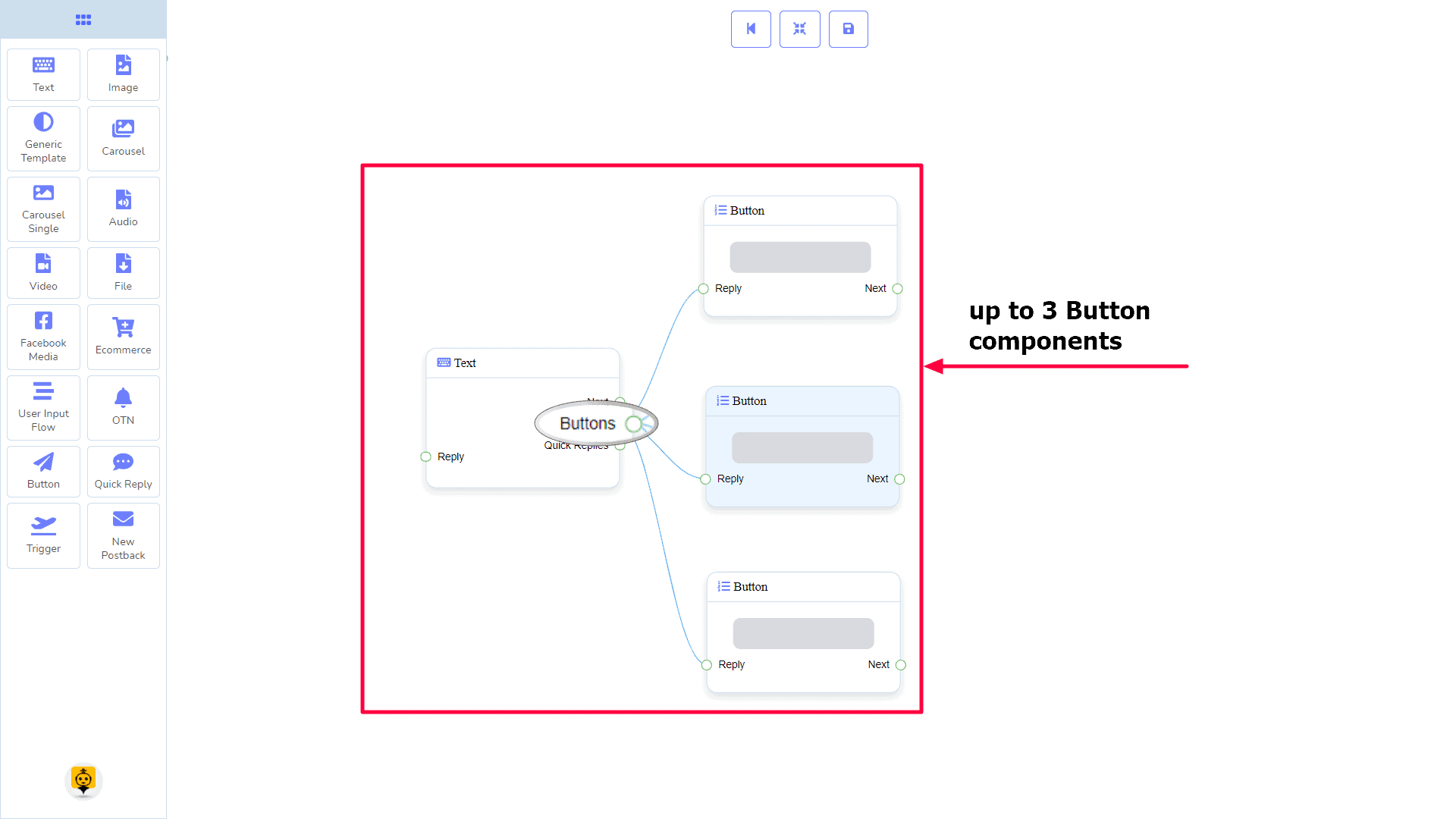
Schaltflächen kann mit der folgenden Komponente verbunden sein:
- Schaltfläche – Sie können bis zu 3 Schaltflächen Komponenten zu der Text Komponente.
Schnelle Antworten kann mit der folgenden Komponente verbunden sein:
- Schnellantwort – Sie können bis zu 11 Schnellantwort Komponenten zu der Text Komponente.
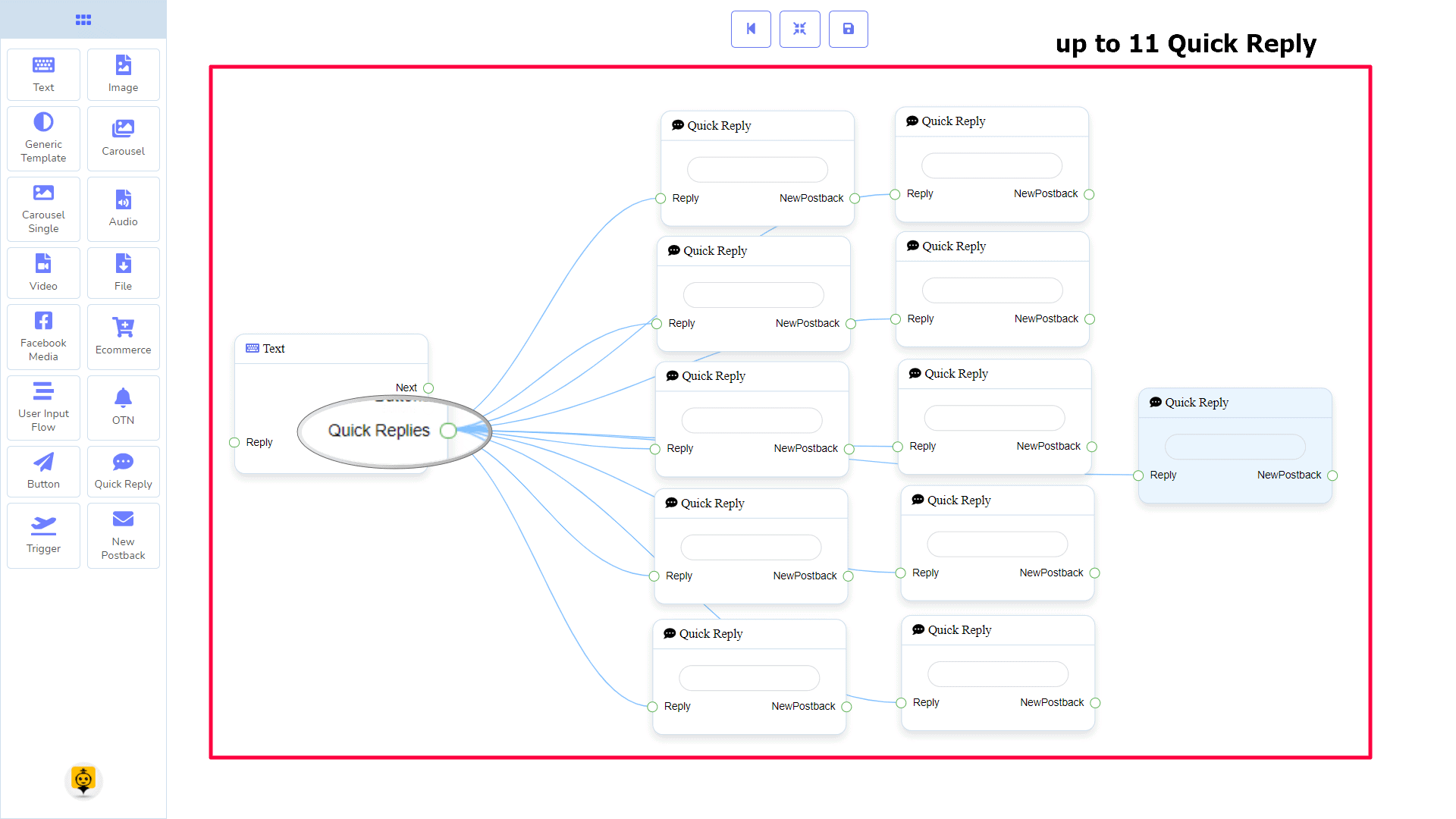
So erstellen Sie eine Textkomponente
Lassen Sie uns sehen, wie wir eine Antwort mit Text erstellen können.
Ziehen und Ablegen
Vom Dock-Menü, ziehen die Text Komponenten und ablassen es an beliebiger Stelle im Editor.
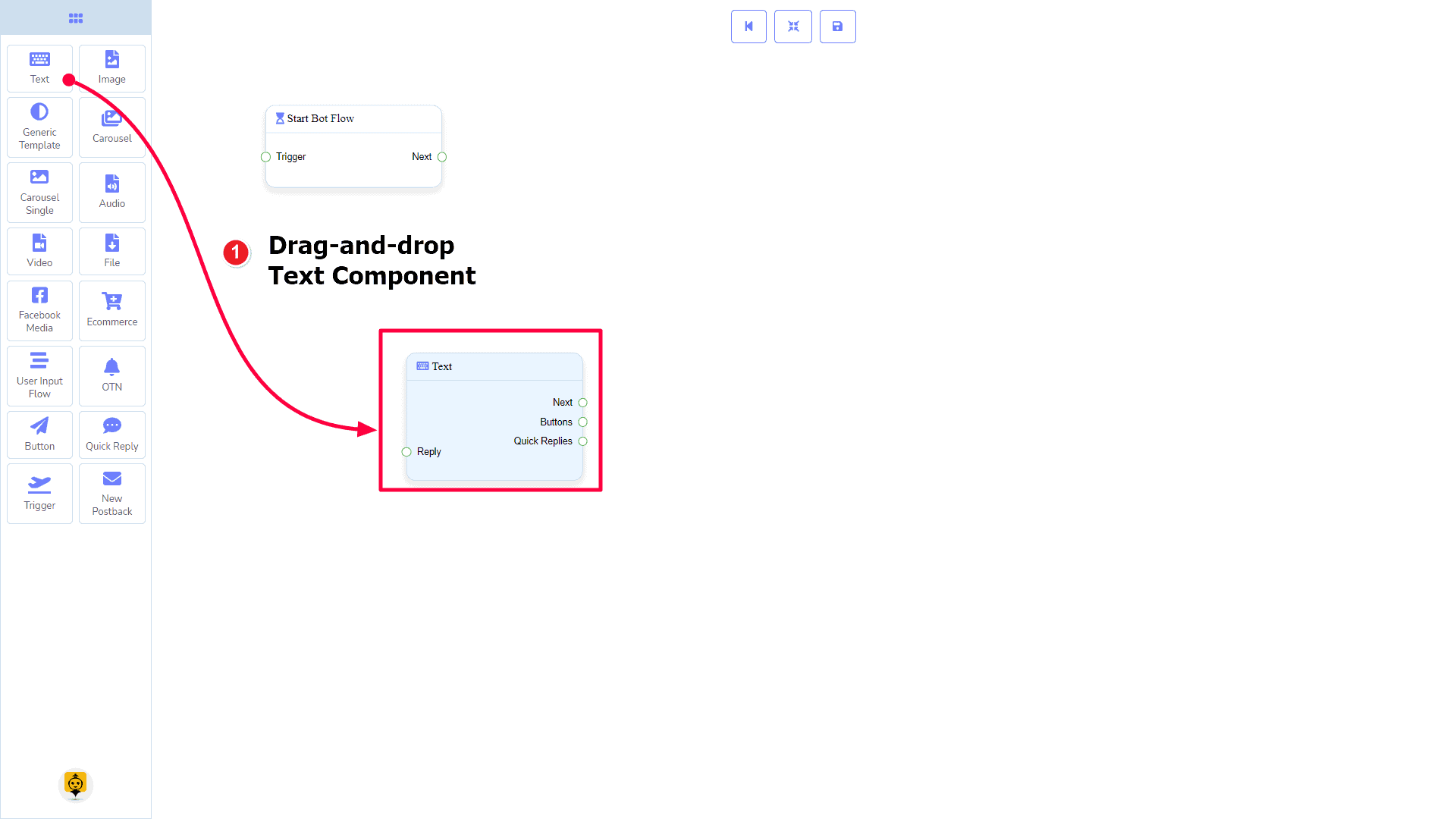
Daten hinzufügen
Um Daten zu der Text Komponente hinzuzufügen, klicken Sie zweimal auf den Körper der Text Komponente. Es öffnet sich ein Seitenbereich auf Ihrer rechten Seite. Füllen Sie die benötigten Felder aus.
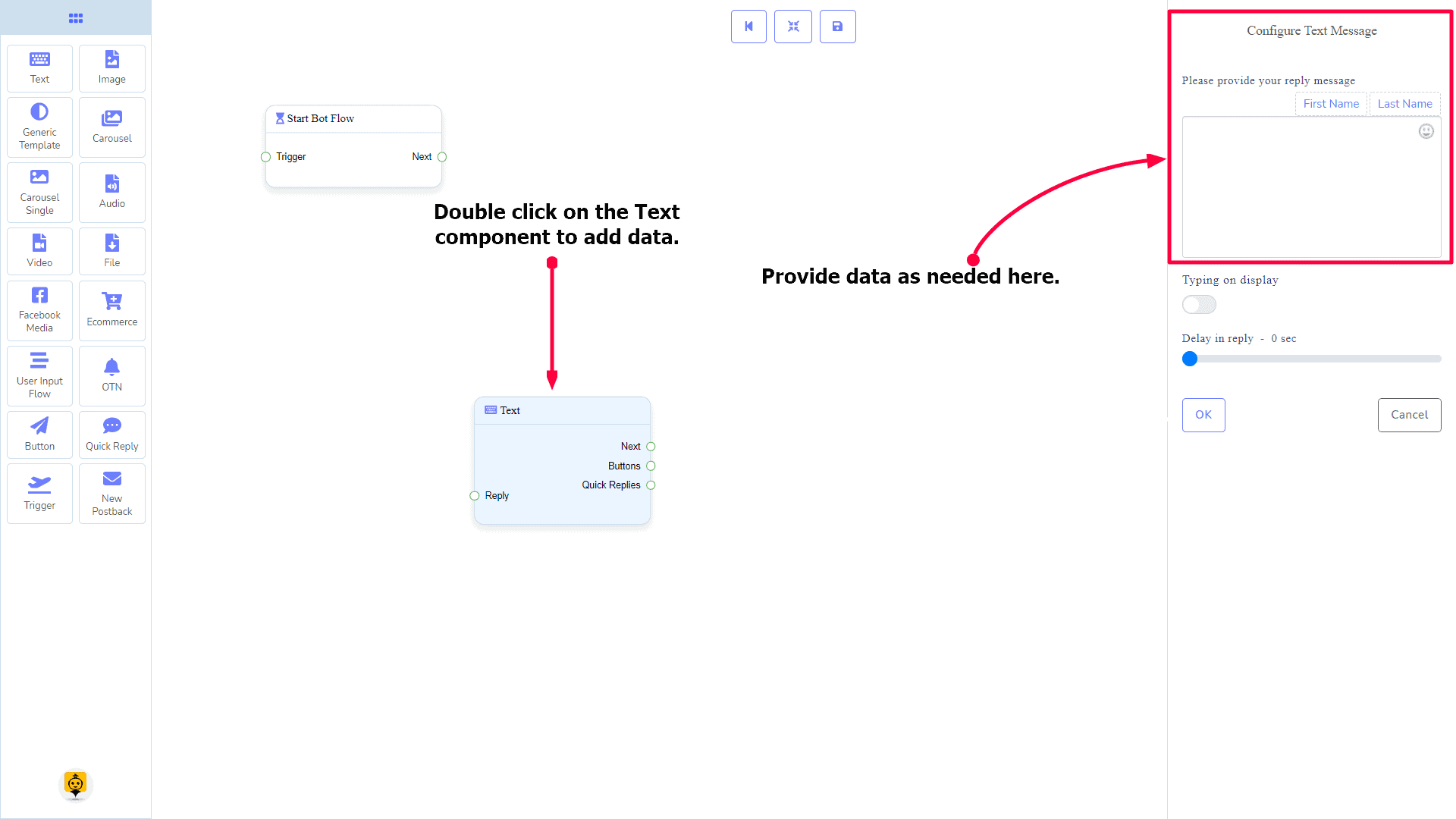
Verzögerung bei der Antwort
Wenn Sie den Schreibstatus des Bots oder eine Verzögerung bei der Antwort anzeigen möchten, können Sie diese Felder verwenden.
Bildkomponente
Einführung
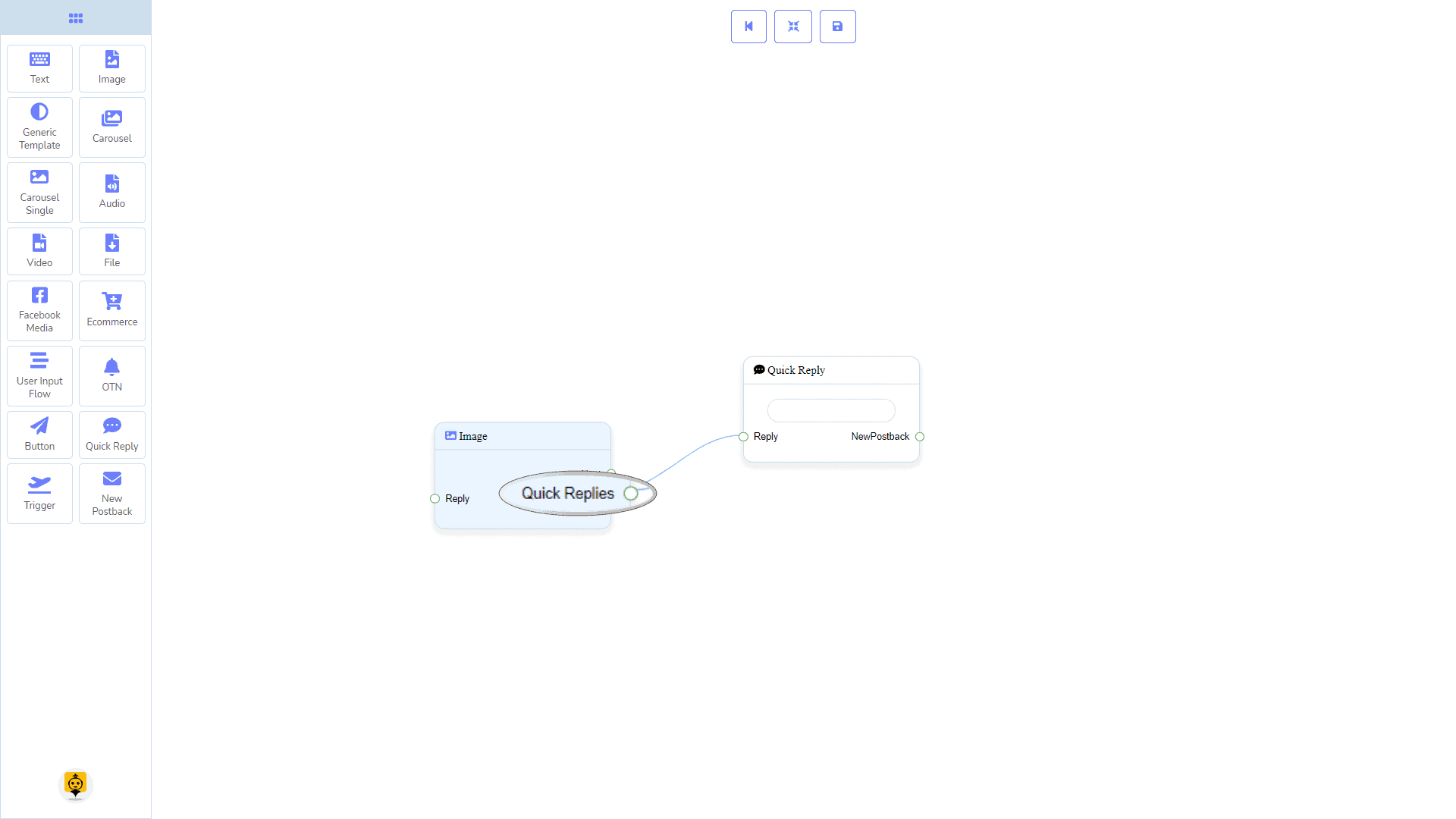
Die Bildkomponente ermöglicht es Ihnen, mit einem Bild zu antworten. Es hat 1 Eingabe Socket und 2 Ausgaben Sockets.
- Eingabe: Antwort
- Ausgabe: Weiter, und Schnelle Antworten
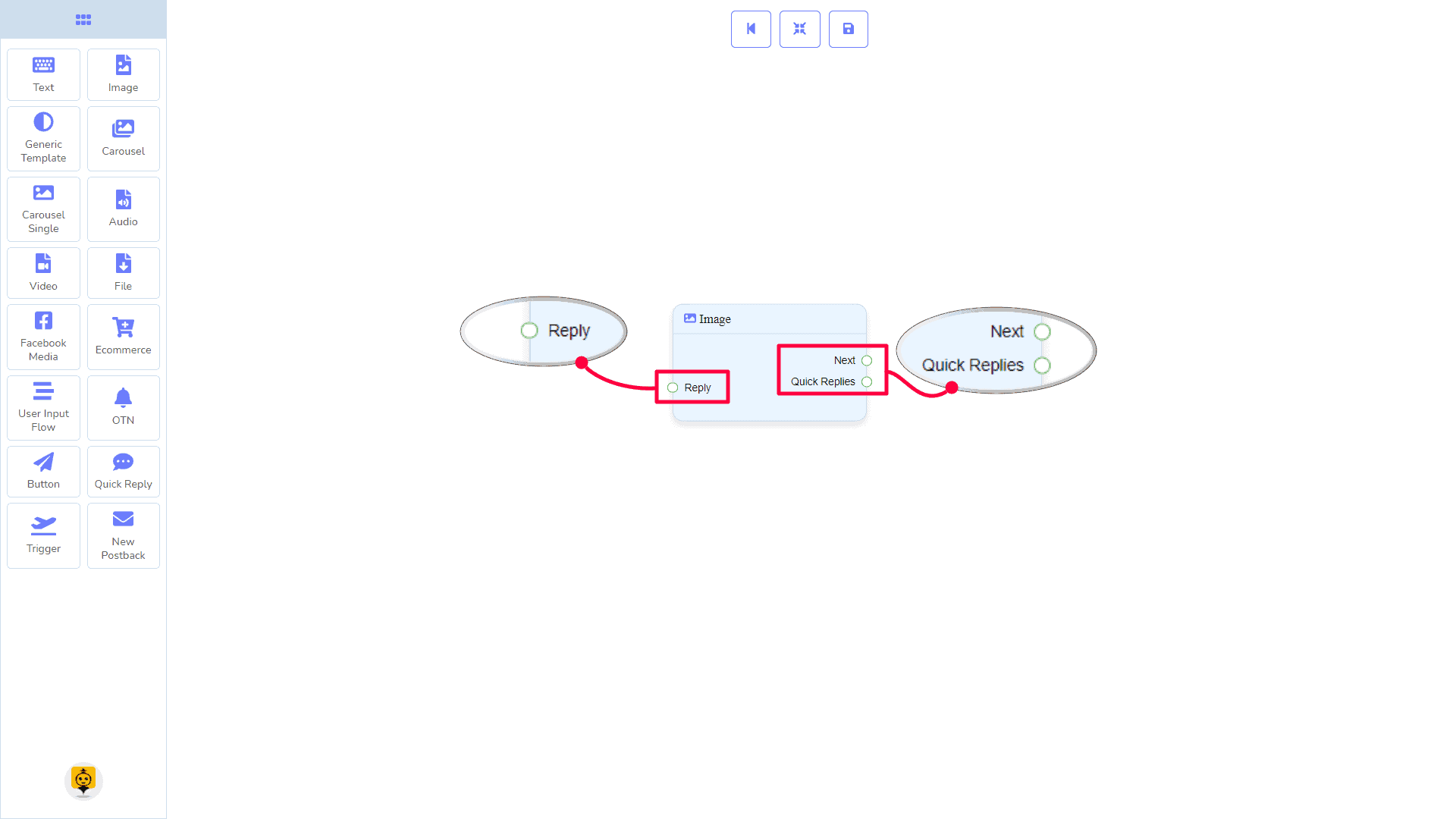
Schnelle Antworten: Sie können bis zu 11 Schnellantwort Komponenten zu der Bild Komponente.
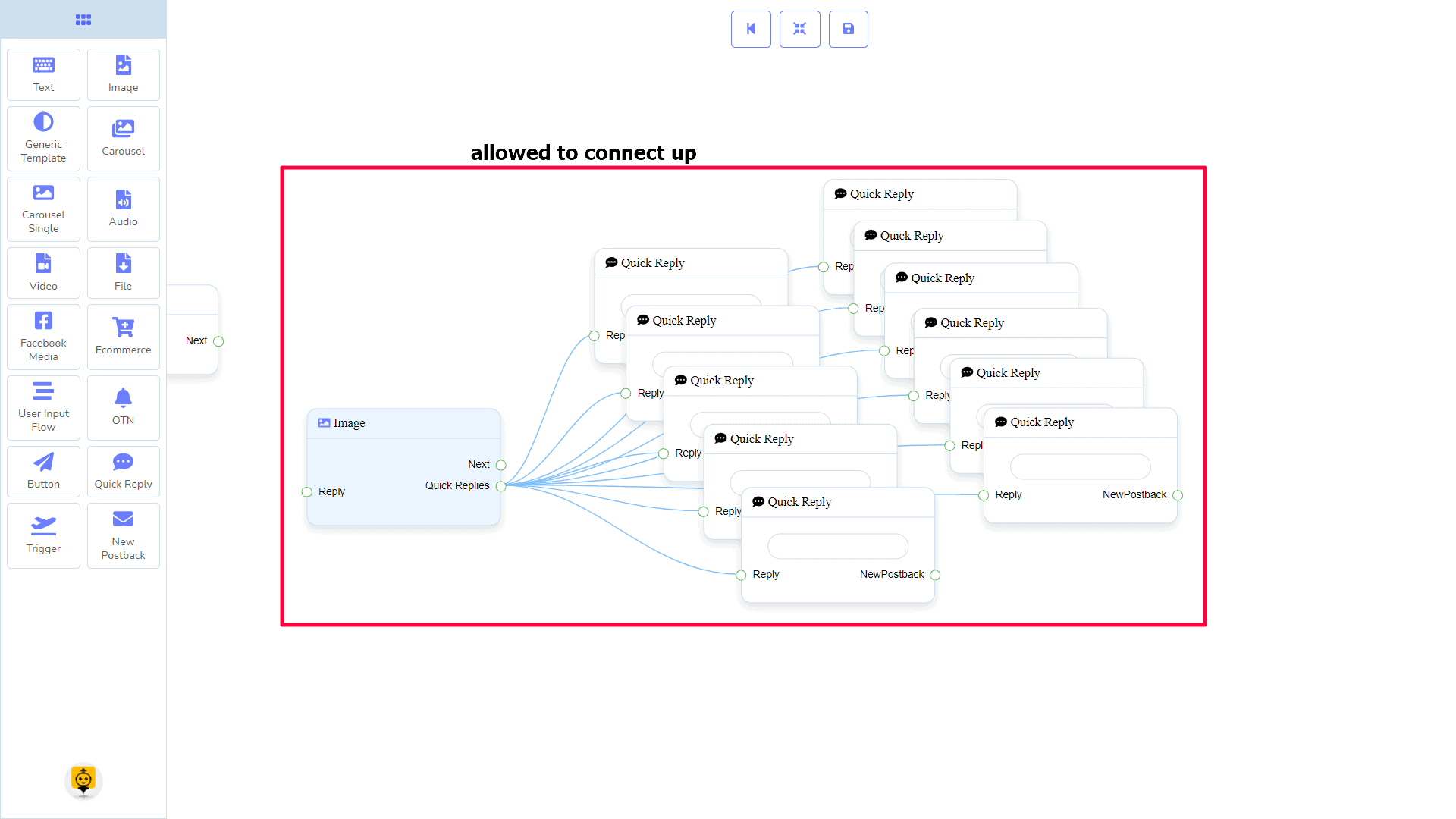
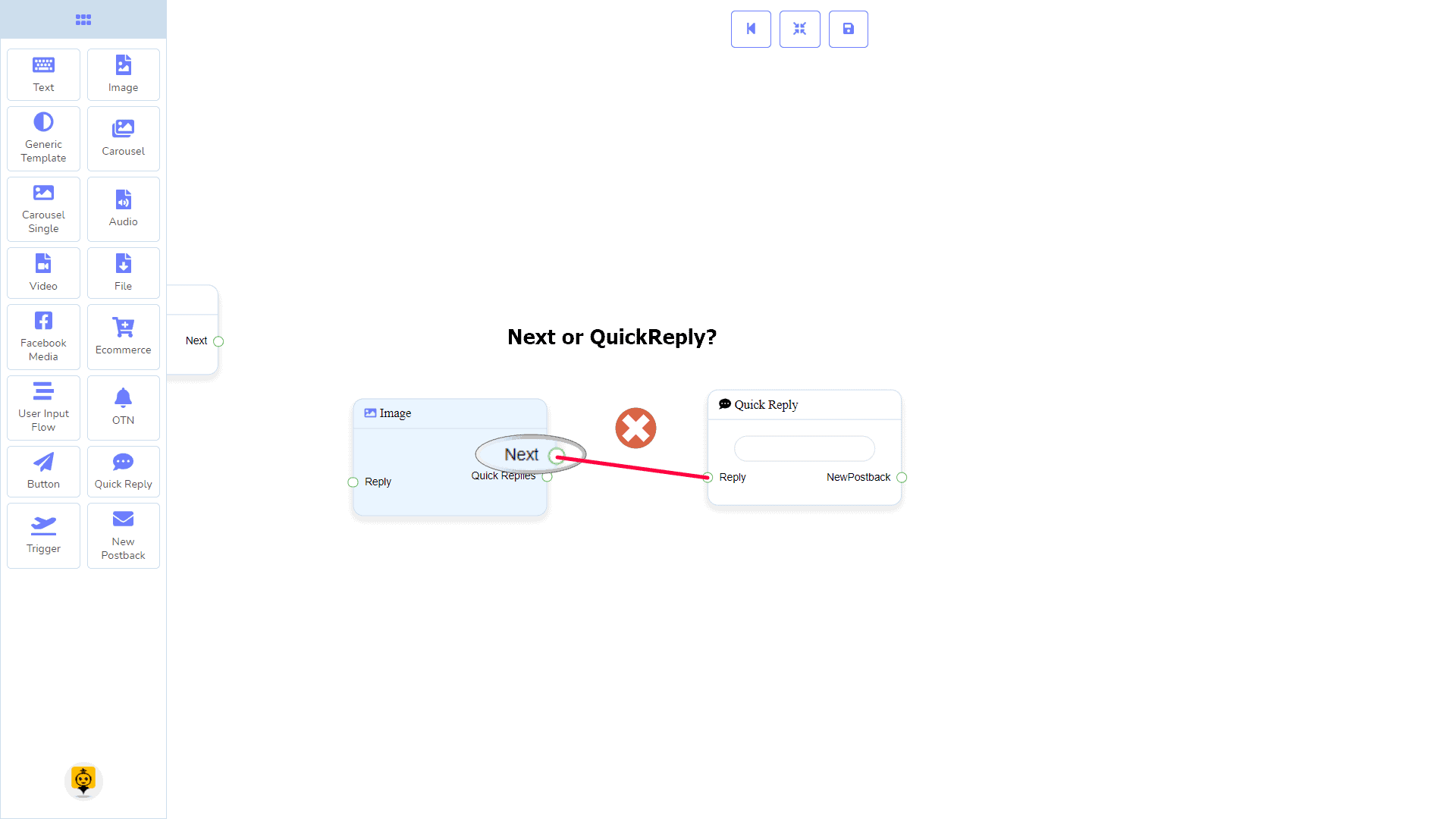
| Hinweis: Neben Schnellantworten!? |
| Es gibt eine Bedingung zwischen Nächste und Schnellantworten. Mit Nächste oder Schnellantworten können Sie sich mit anderen Komponenten verbinden. Aber Sie können sich von beiden nicht mit anderen verbinden. |
Verbindungen
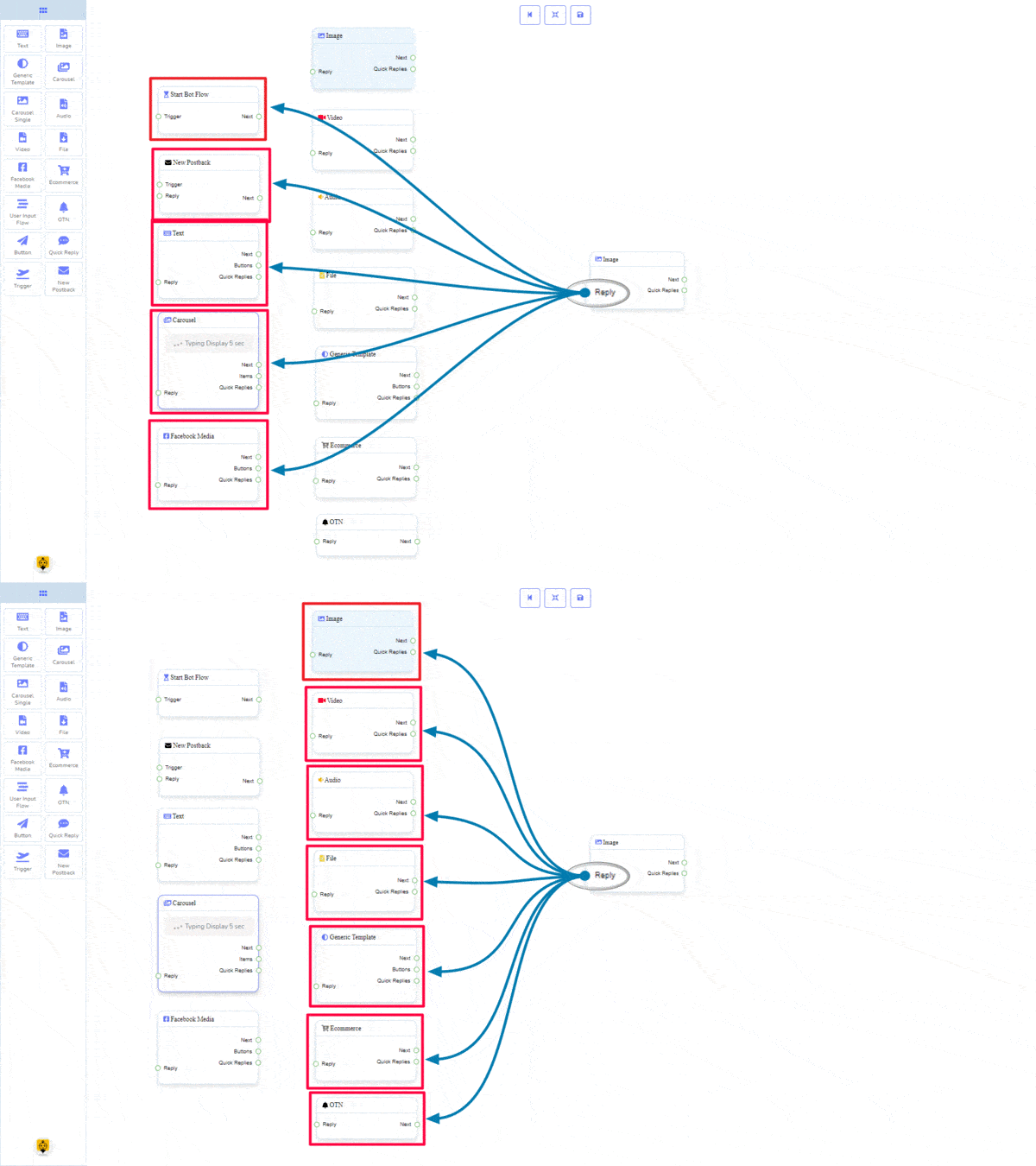
Die Antwort kann eine Verbindung zu einer der folgenden Komponenten erhalten:
- Bot-Flow starten, Neuer Postback, Text, Karussell, Facebook Medien, Bild, Video, Audio, Datei, Allgemeine Vorlage, E-Commerce, und OTN
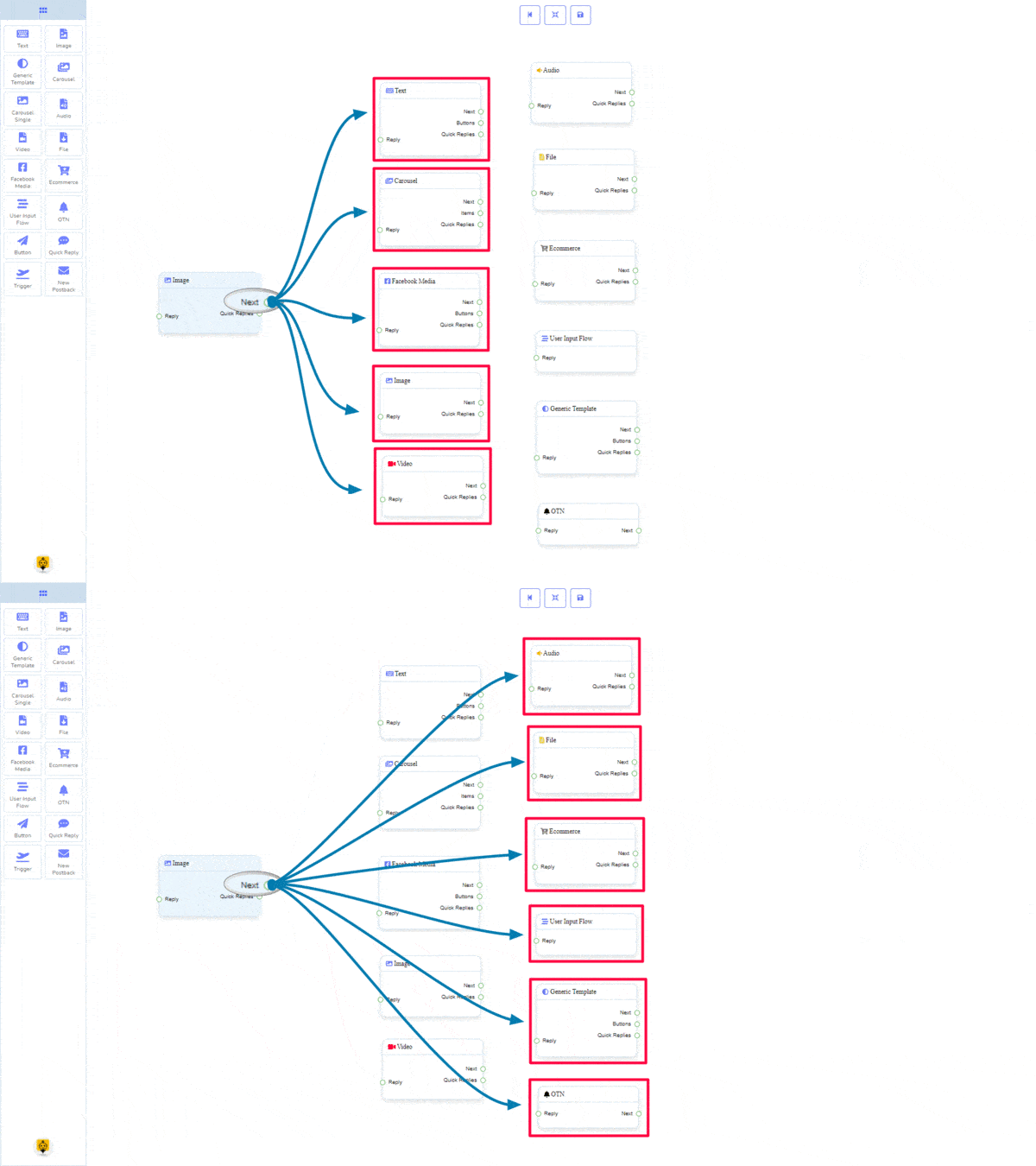
Weiter kann mit einem der folgenden Komponenten verbunden werden:
- Text, Karussell, Facebook Medien, Bild, Video, Audio, Datei, E-Commerce, Benutzereingabe-Flow, Allgemeine Vorlage, und OTN.
Schnelle Antworten kann mit der folgenden Komponente verbunden sein:
- Schnellantwort
So erstellen Sie eine Bildkomponente
Lassen Sie uns sehen, wie wir eine Antwort mit einem Bild erstellen können.
Ziehen und Ablegen
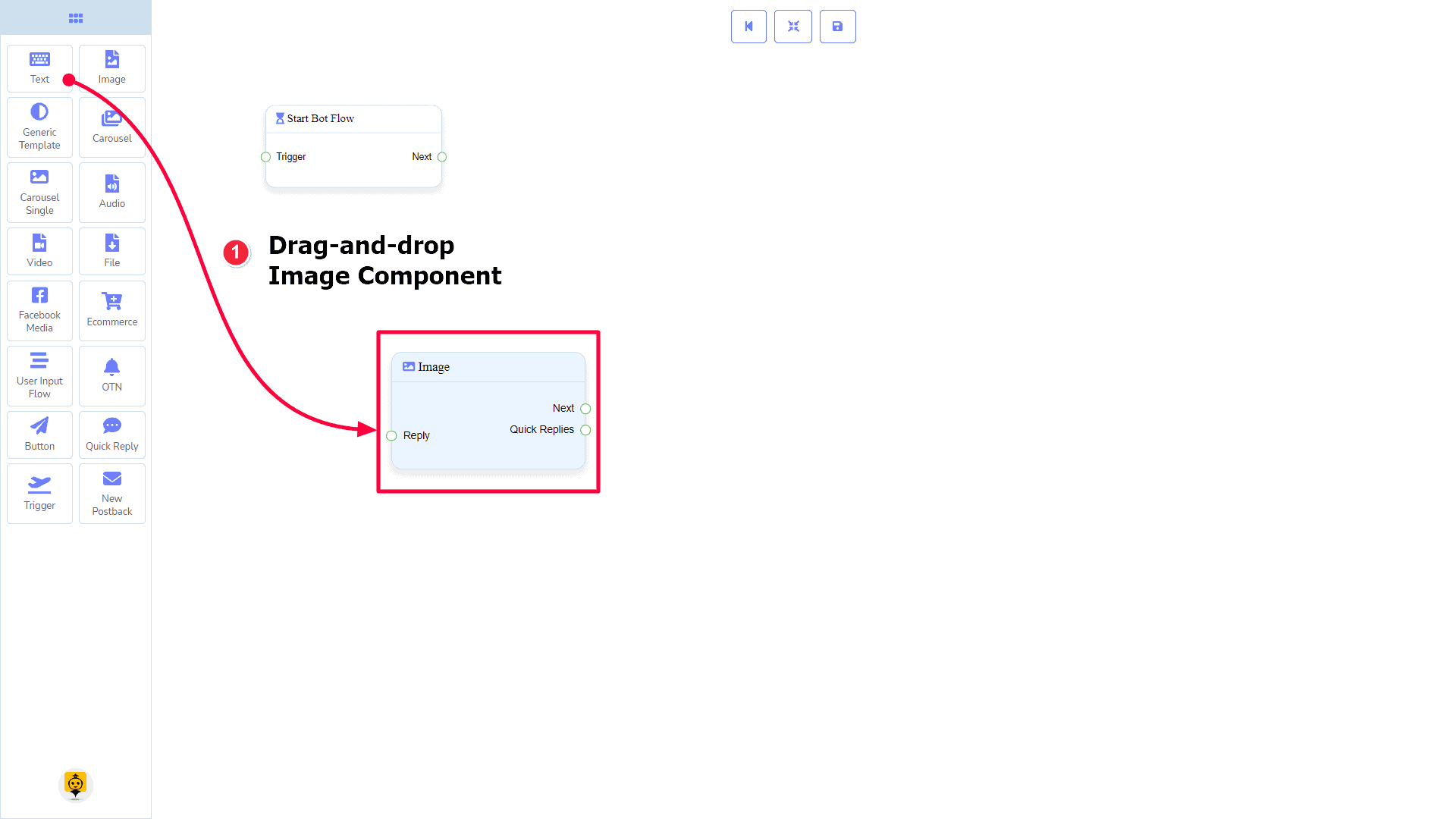
Vom Dock-Menü, ziehen die Bild Komponenten und ablassen es an beliebiger Stelle im Editor.
Daten hinzufügen
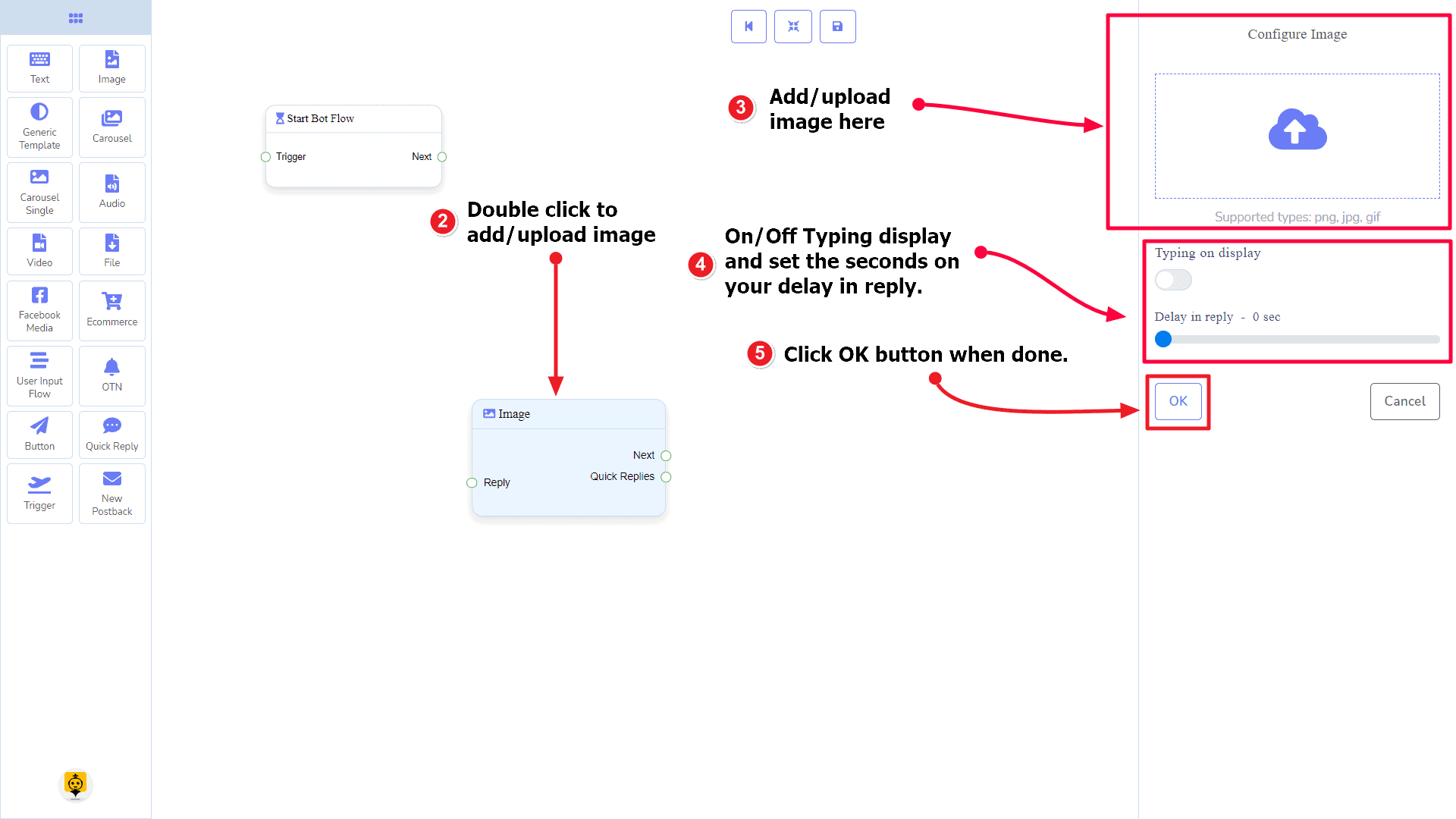
Um Daten zu der Bild Komponente hinzuzufügen, klicken Sie zweimal auf den Körper der Bild Komponente. Es wird eine Seitenleiste auf Ihrer rechten Seite geöffnet. Füllen Sie die Felder aus, die Sie benötigen.
Verzögerung bei der Antwort
Wenn Sie den Schreibstatus des Bots oder eine Verzögerung bei der Antwort anzeigen möchten, können Sie diese Felder verwenden.
Generische Vorlagenkomponente
Einführung
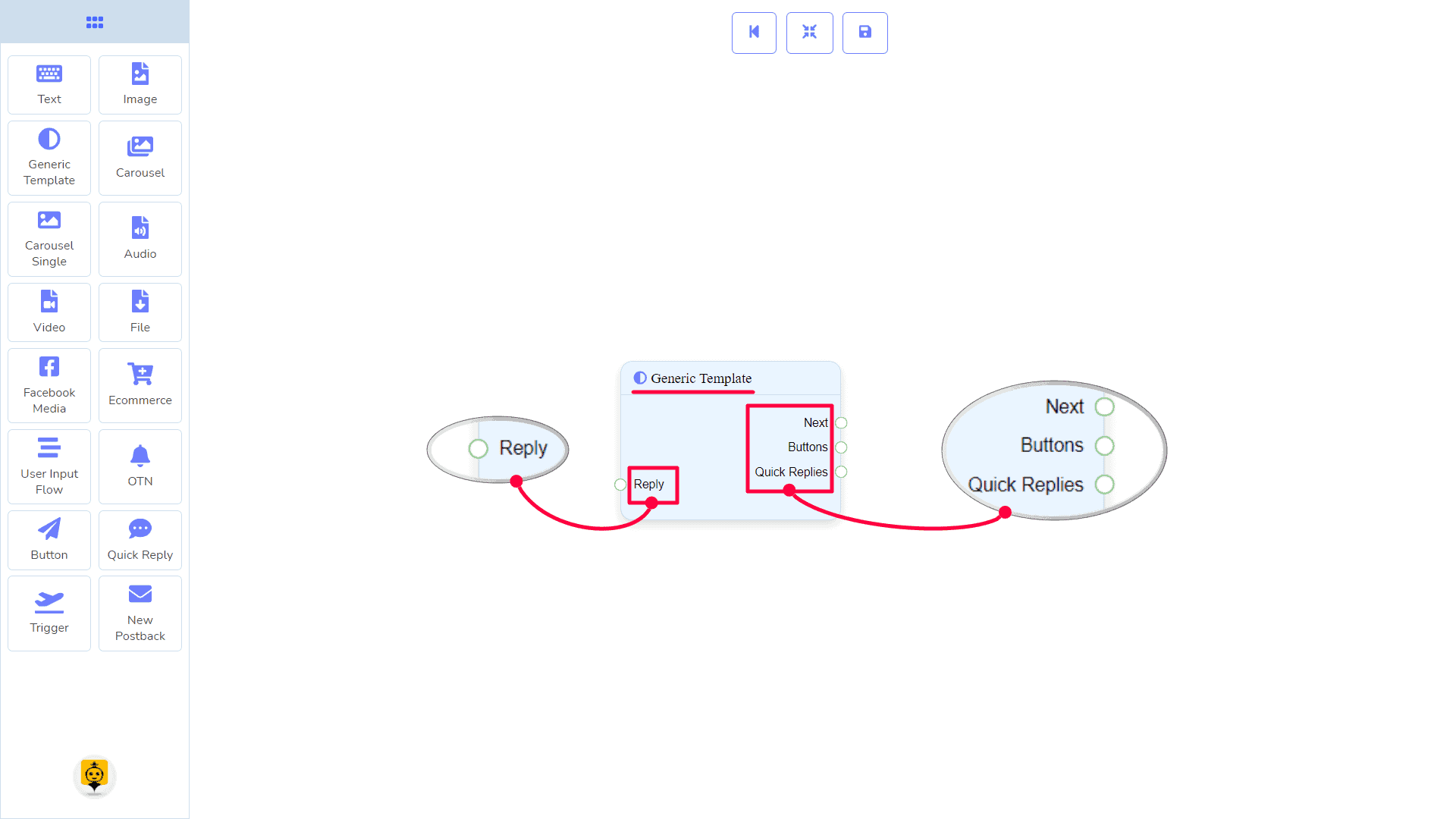
Die generische Template-Komponente ermöglicht es Ihnen, mit einem Bild, oder Titel und Untertitel, oder beidem zu antworten. Es hat 1 Eingangsstecker und 3 Ausgaben Sockets.
- Eingabe: Antwort
- Ausgabe: Weiter, Schaltflächen, und Schnelle Antworten
| Hinweis: Neben Schnellantworten!? |
| Es gibt eine Bedingung zwischen Nächste und Schnellantworten. Mit Nächste oder Schnellantworten können Sie sich mit anderen Komponenten verbinden. Aber Sie können sich von beiden nicht mit anderen verbinden. |
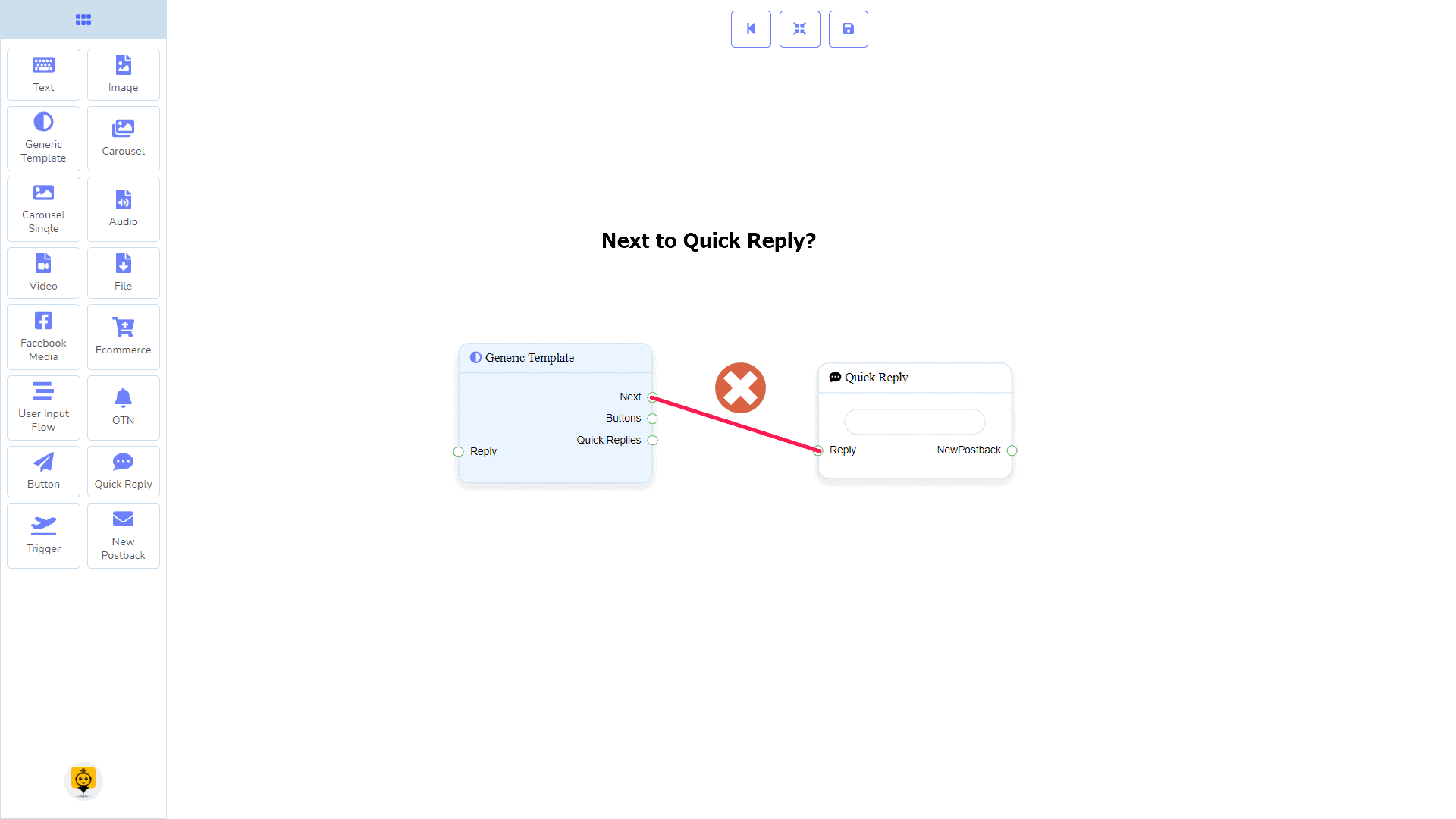
Verbindungen
Die Antwort kann eine Verbindung zu einer der folgenden Komponenten erhalten:
- Bot-Flow starten, Neuer Postback, Text, Karussell, Facebook Medien, Bild, Video, Audio, Datei, E-Commerce, Allgemeine Vorlage, und OTN.
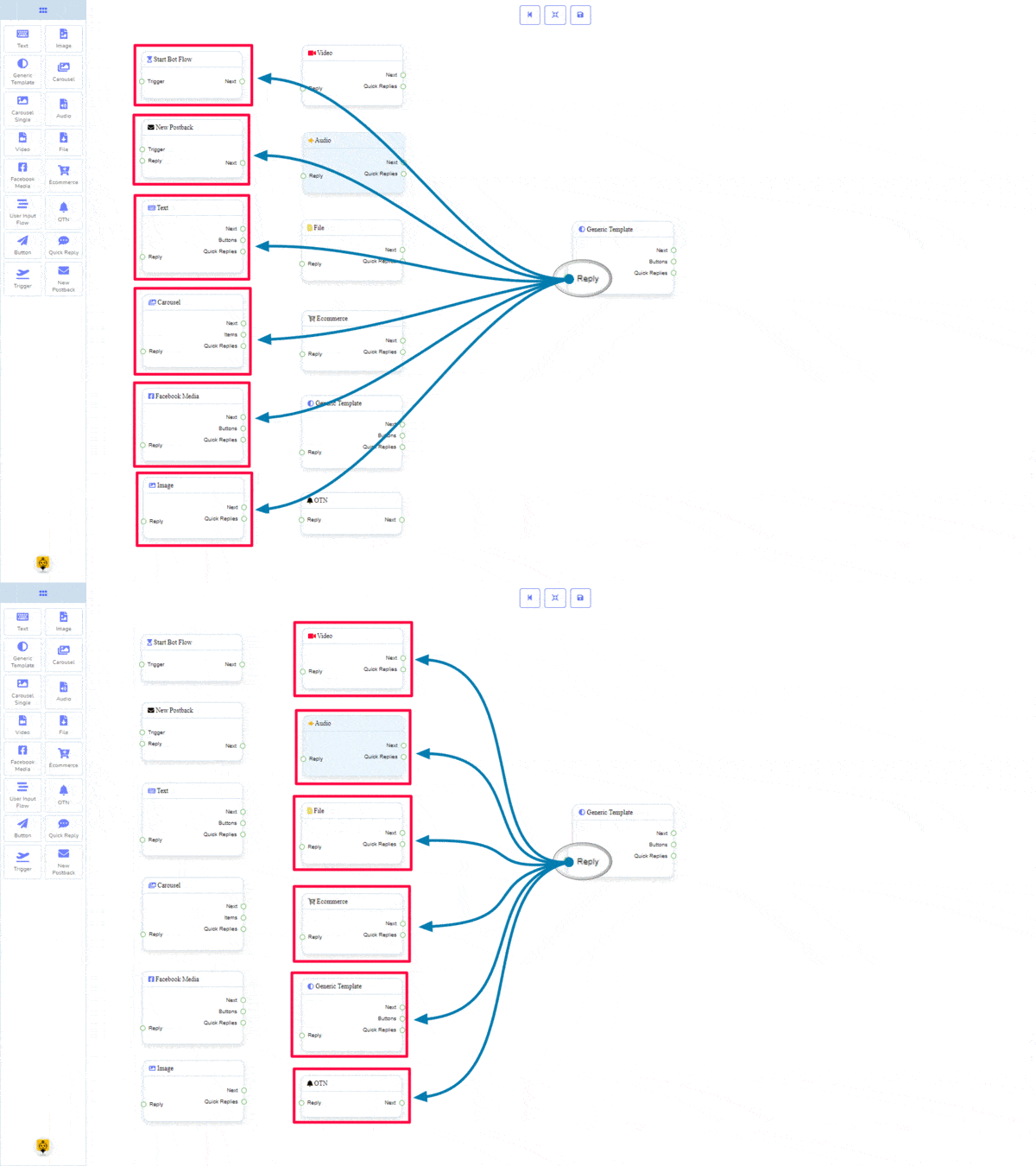
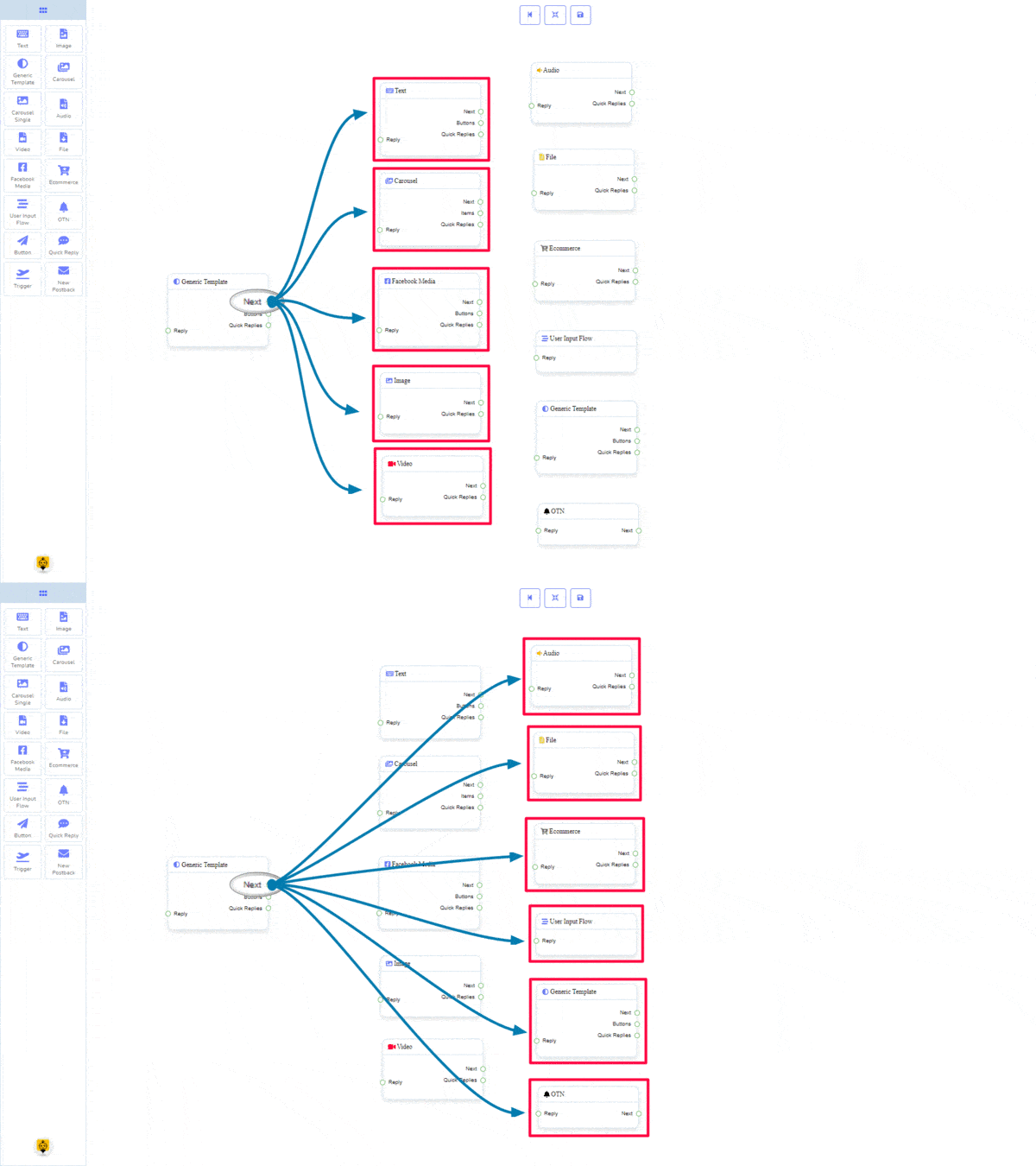
Die Weiter kann mit einem der folgenden Komponenten verbunden werden:
- Text, Karussell, Facebook Medien, Bild, Video, Audio, Datei, E-Commerce, Benutzereingabe-Flow, Allgemeine Vorlage, und OTN.
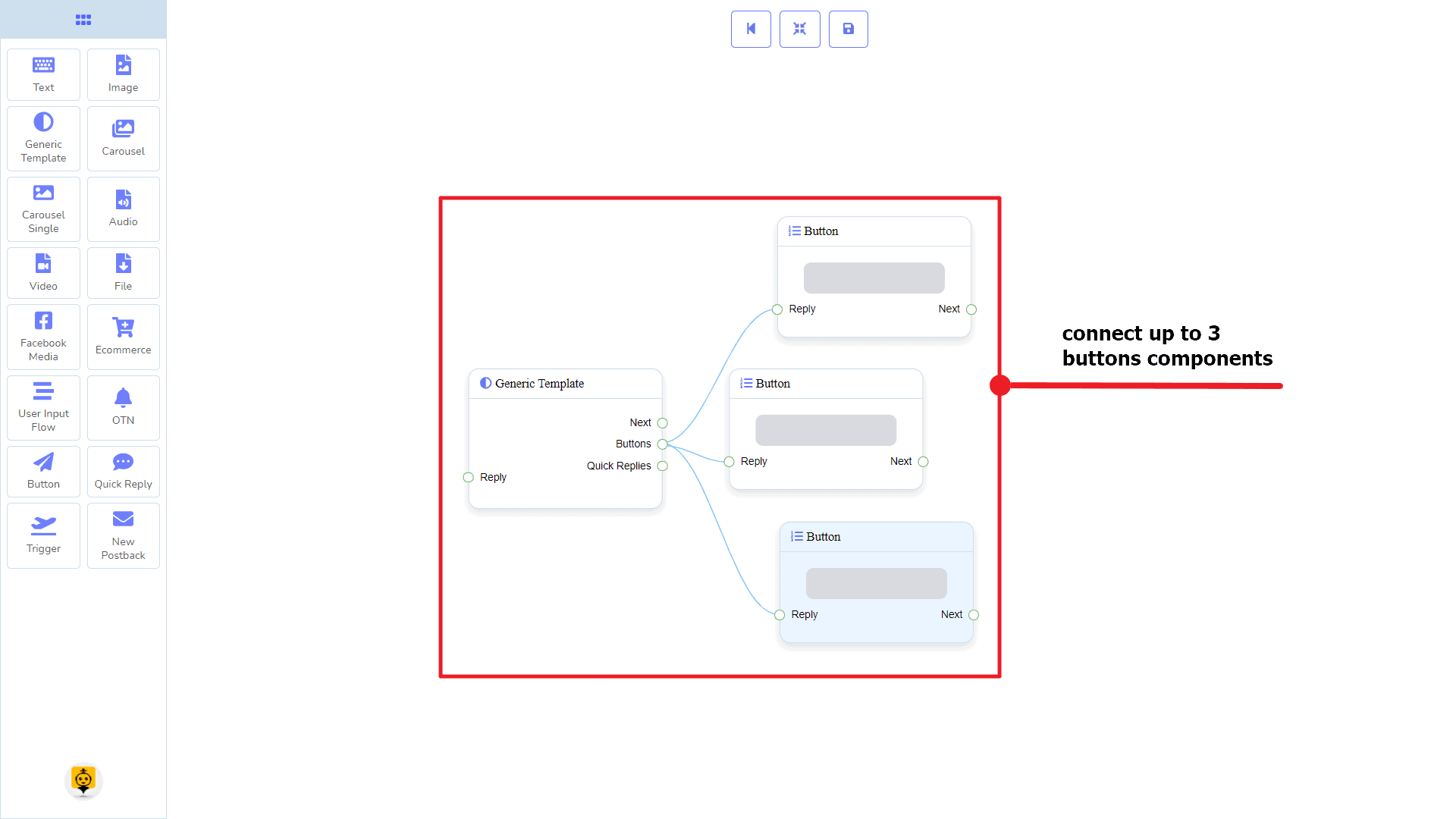
Schaltflächen kann mit der folgenden Komponente verbunden sein:
- Schaltfläche – Sie können bis zu 3 Schaltflächen zum Allgemeine Vorlage Komponente.
Schnelle Antworten kann mit der folgenden Komponente verbunden sein:
- Schnellantwort – Sie können bis zu 11 Schnelle Antworten zum Allgemeine Vorlage Komponente.
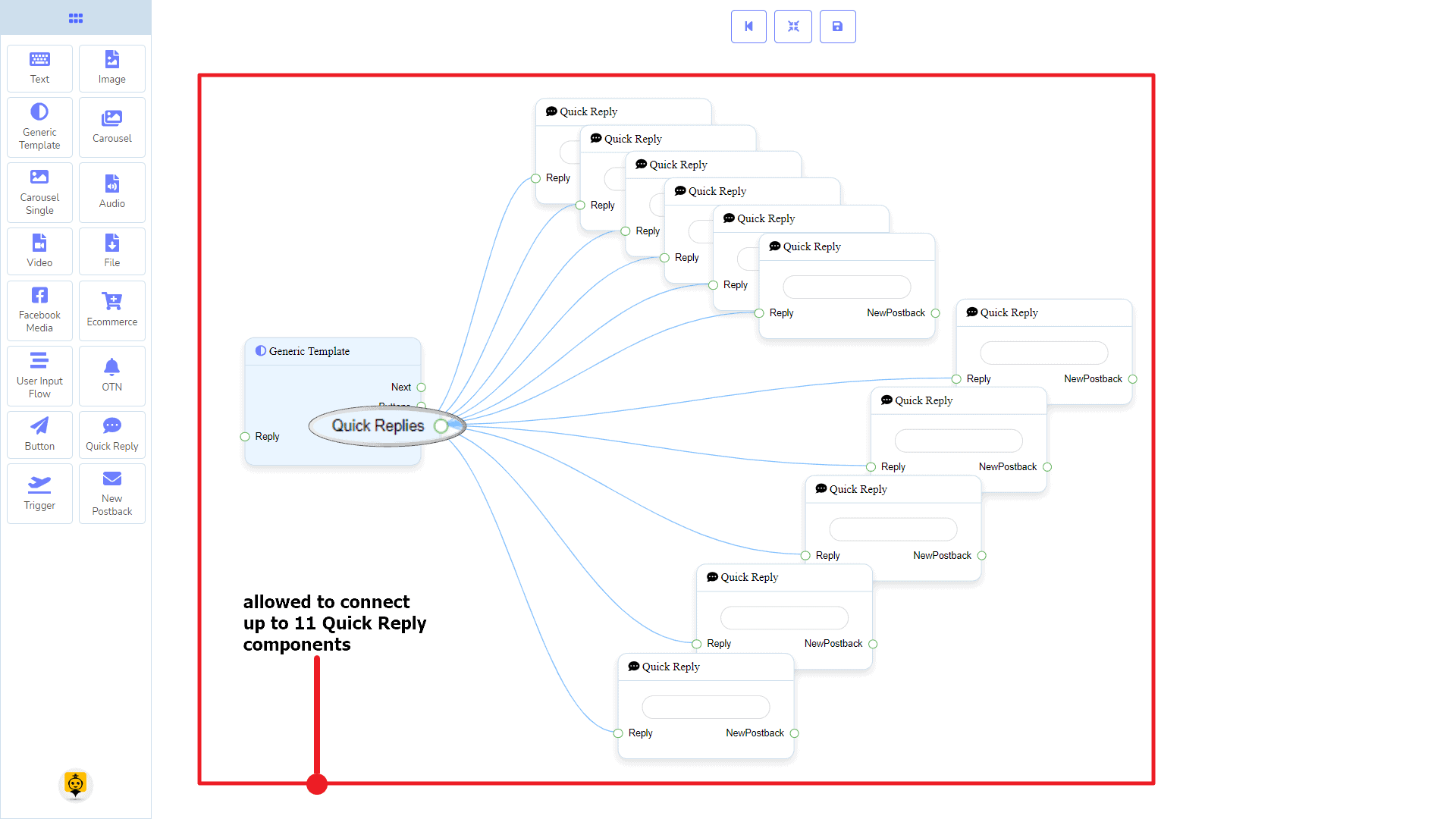
Wie man eine allgemeine Vorlagenkomponente erstellt
Lass uns sehen, wie wir mit einer allgemeinen Vorlage eine Antwort erstellen können.
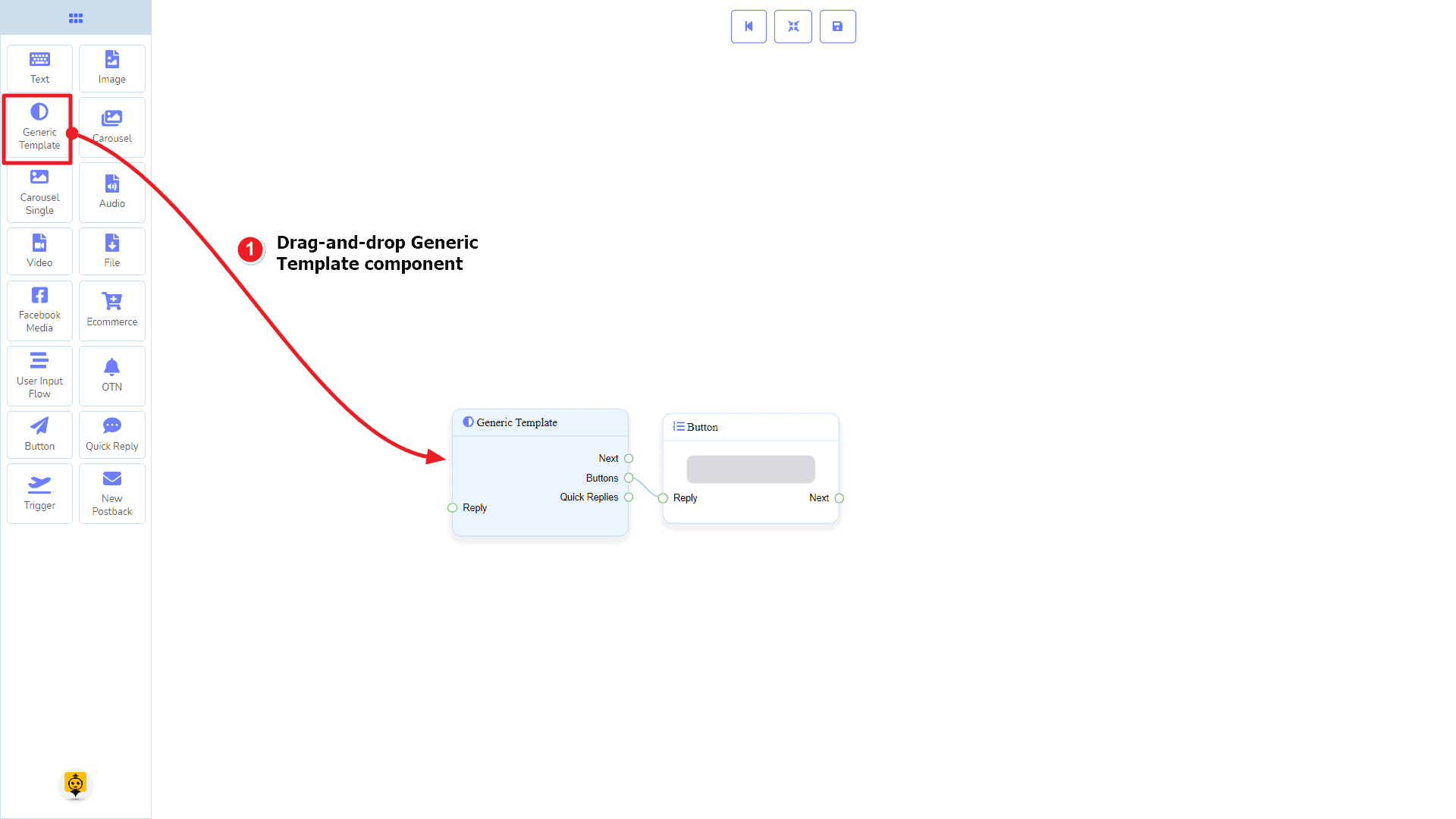
Ziehen und Ablegen
Vom Dock-Menü, ziehen die Allgemeine Vorlage Komponenten und ablassen es an beliebiger Stelle im Editor.
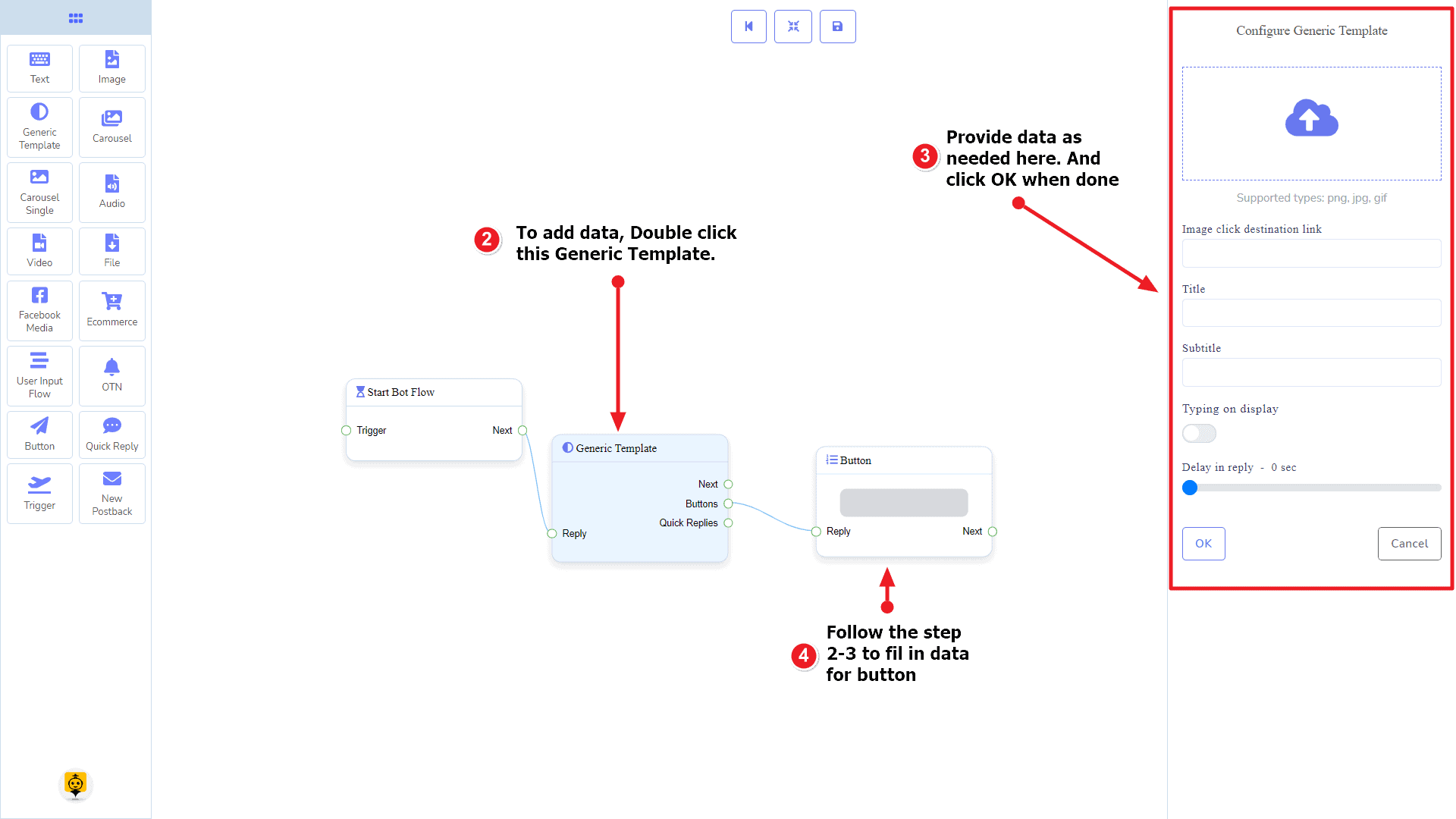
Daten hinzufügen
Um Daten zu der Allgemeine Vorlage Komponente hinzuzufügen, klicken Sie zweimal auf den Körper der Allgemeine Vorlage Komponente. Es öffnet sich ein Seitenbereich auf Ihrer rechten Seite. Füllen Sie die benötigten Felder aus.
Verzögerung bei der Antwort
Wenn du das Tipp-GIF-Bild im Bot anzeigen oder die Antwort verzögern möchtest, kannst du diese Felder verwenden.
Karussellkomponente
Einführung
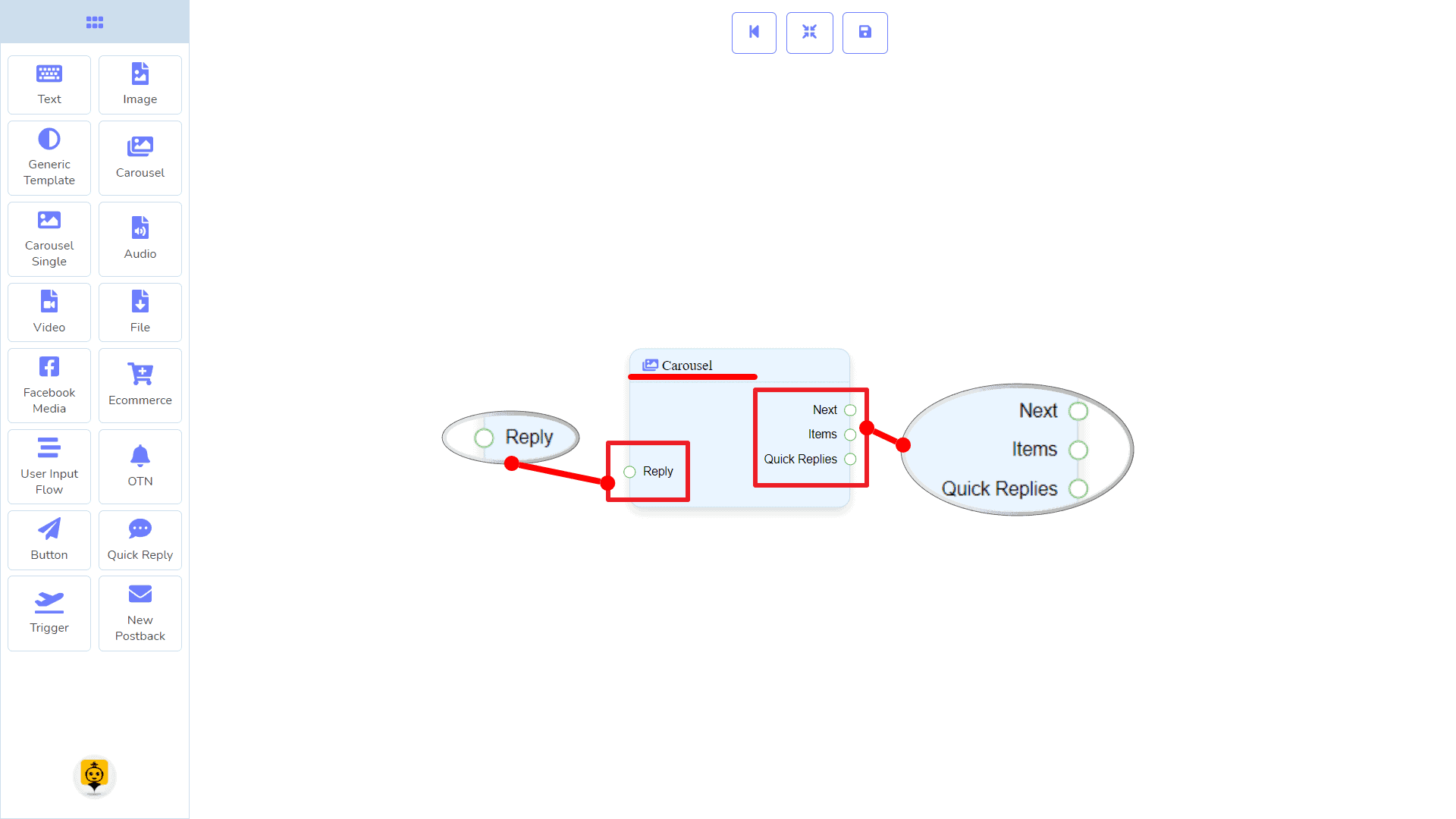
Die Karussellkomponente ermöglicht es dir, mit einem Karussell zu antworten. Es hat 1 Eingabe Socket und 3 Ausgaben Sockets.
- Eingabe: Antwort
- Ausgabe: Weiter, Elemente, und Schnelle Antworten
| Hinweis: Neben Schnellantworten!? |
| Es gibt eine Bedingung zwischen Nächste und Schnellantworten. Mit Nächste oder Schnellantworten können Sie sich mit anderen Komponenten verbinden. Aber Sie können sich von beiden nicht mit anderen verbinden. |
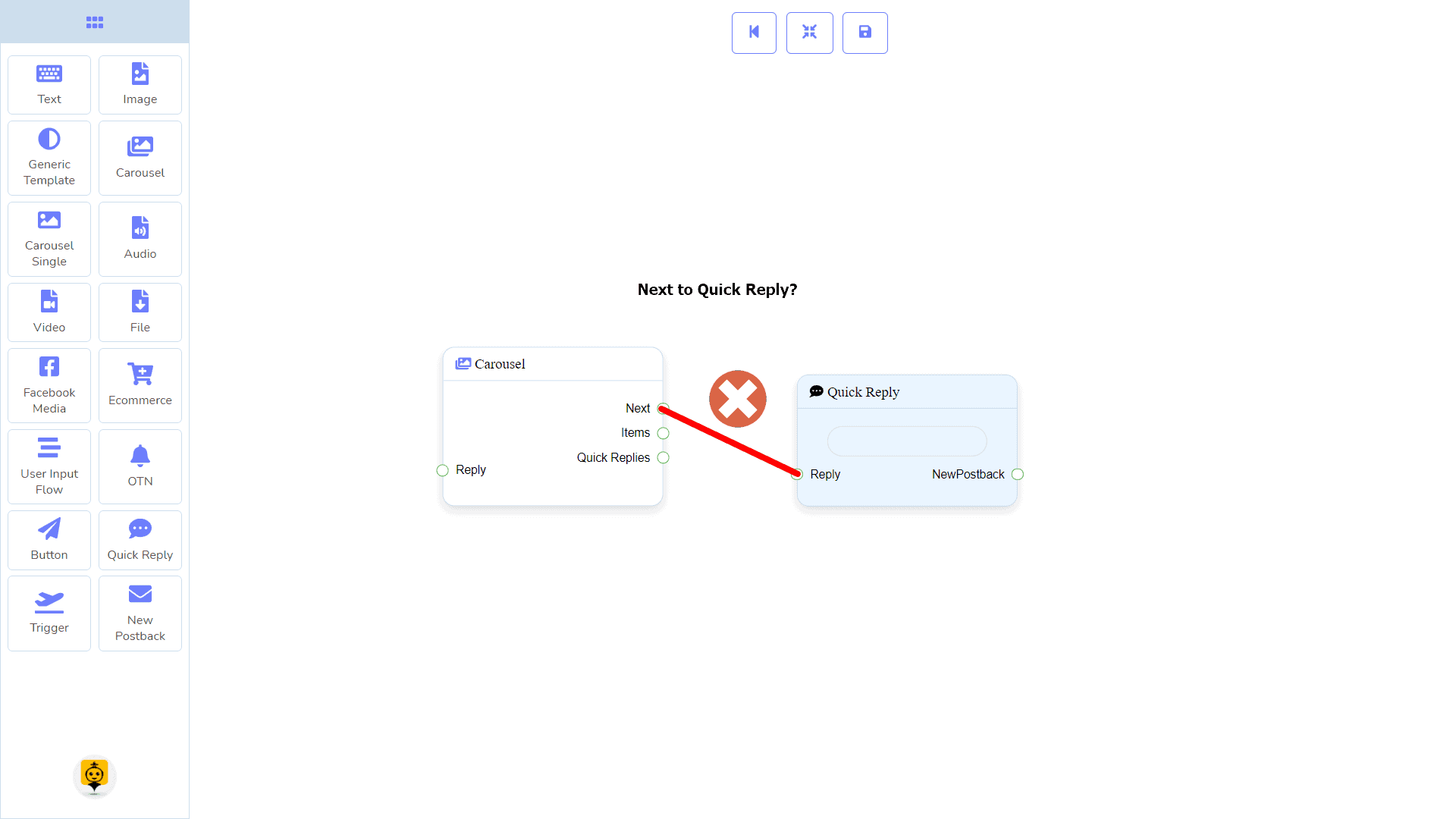
Verbindungen
Die Antwort kann eine Verbindung zu einer der folgenden Komponenten erhalten:
- Bot-Flow starten, Neuer Postback, Text, Karussell, Facebook Medien, Bild, Video, Audio, Datei, E-Commerce, Allgemeine Vorlage, und OTN
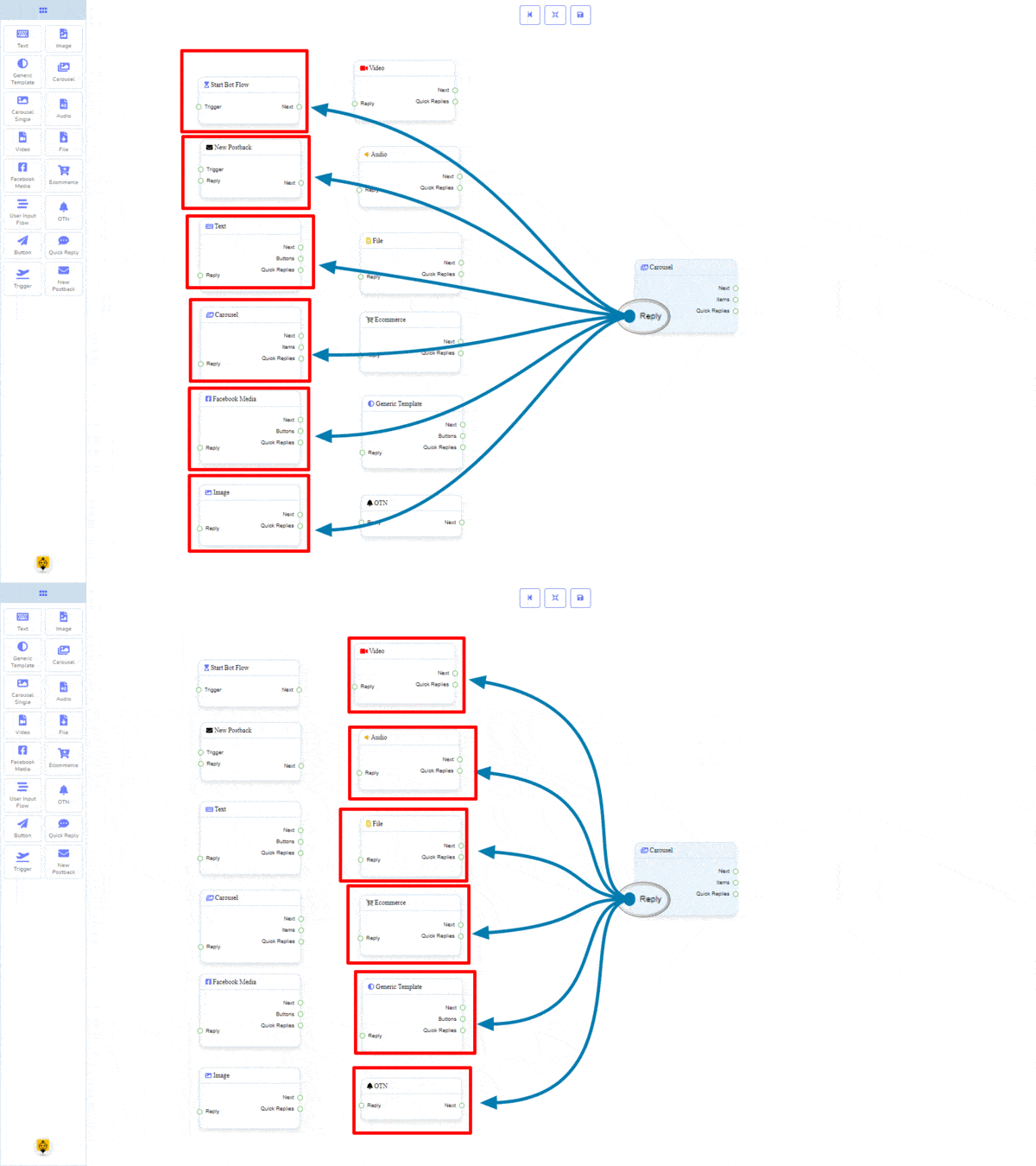
Die Weiter kann mit einem der folgenden Komponenten verbunden werden:
- Text, Karussell, Facebook Medien, Bild, Video, Audio, Datei, E-Commerce, Benutzereingabe-Flow, Allgemeine Vorlage, und OTN.
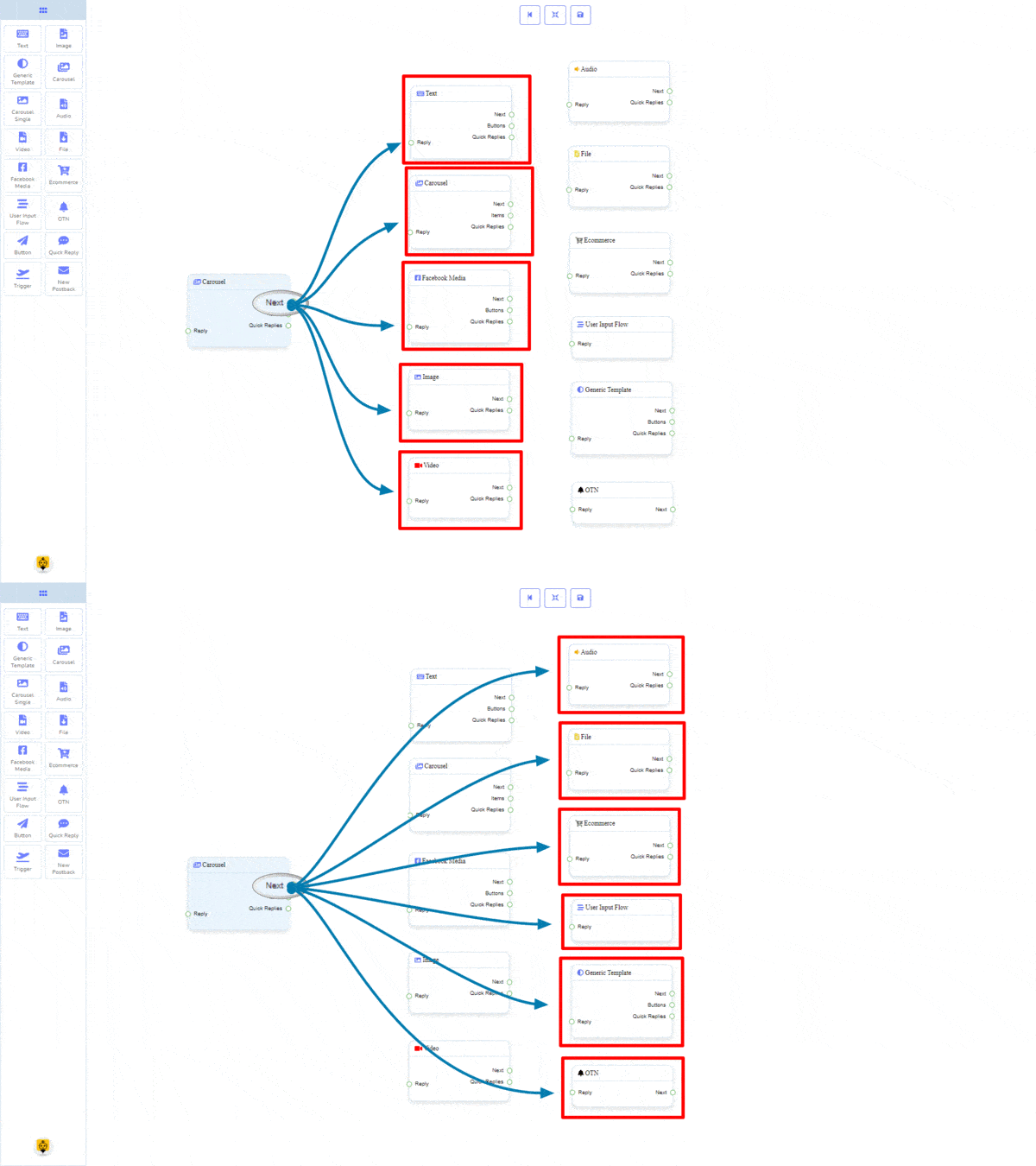
Elemente kann mit der folgenden Komponente verbunden sein:
- Karussell Einzel – Sie können bis zu 10 Karussell-Einzelkomponenten zum Karussellkomponenten.
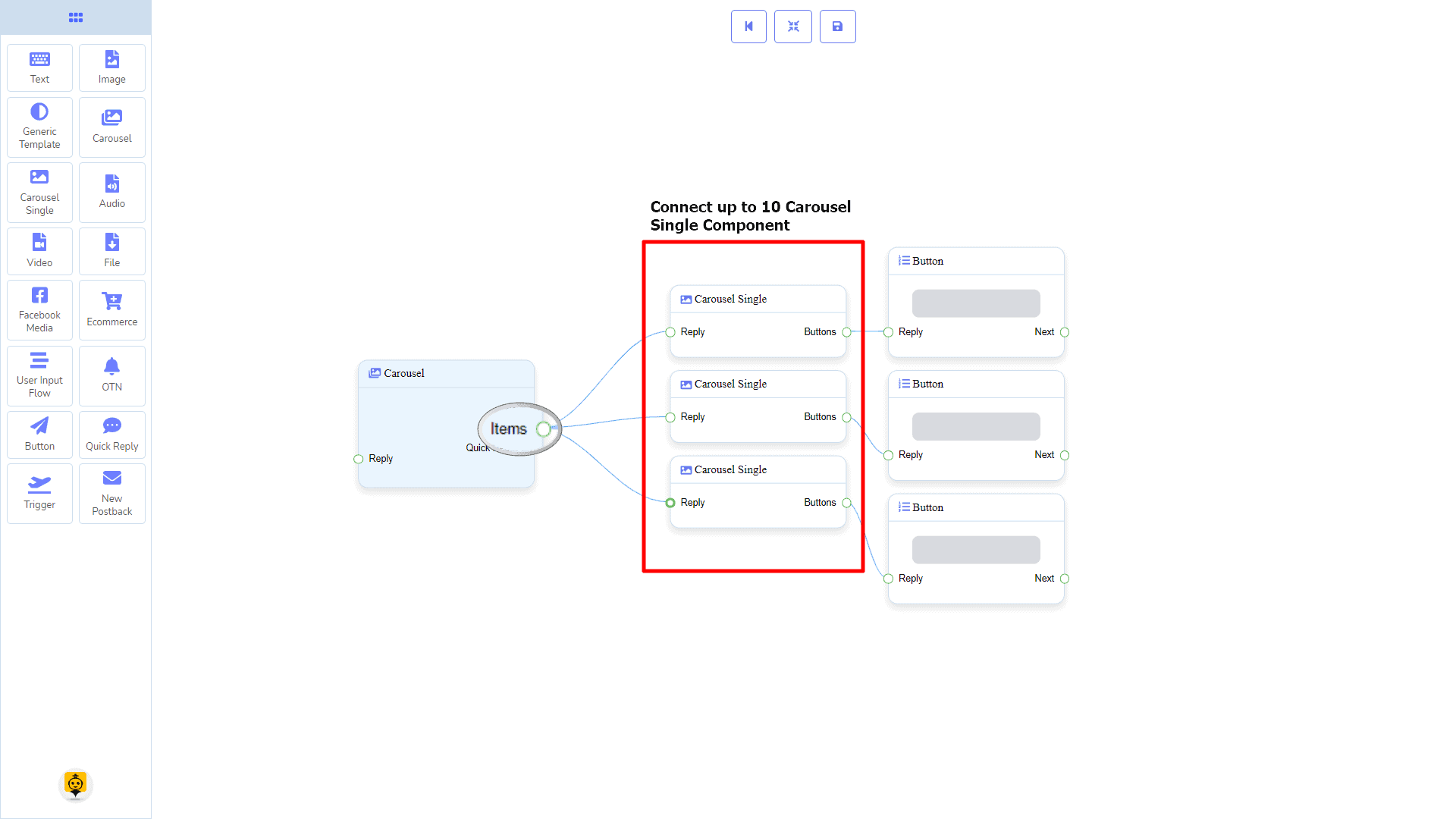
Schnelle Antworten kann mit der folgenden Komponente verbunden sein:
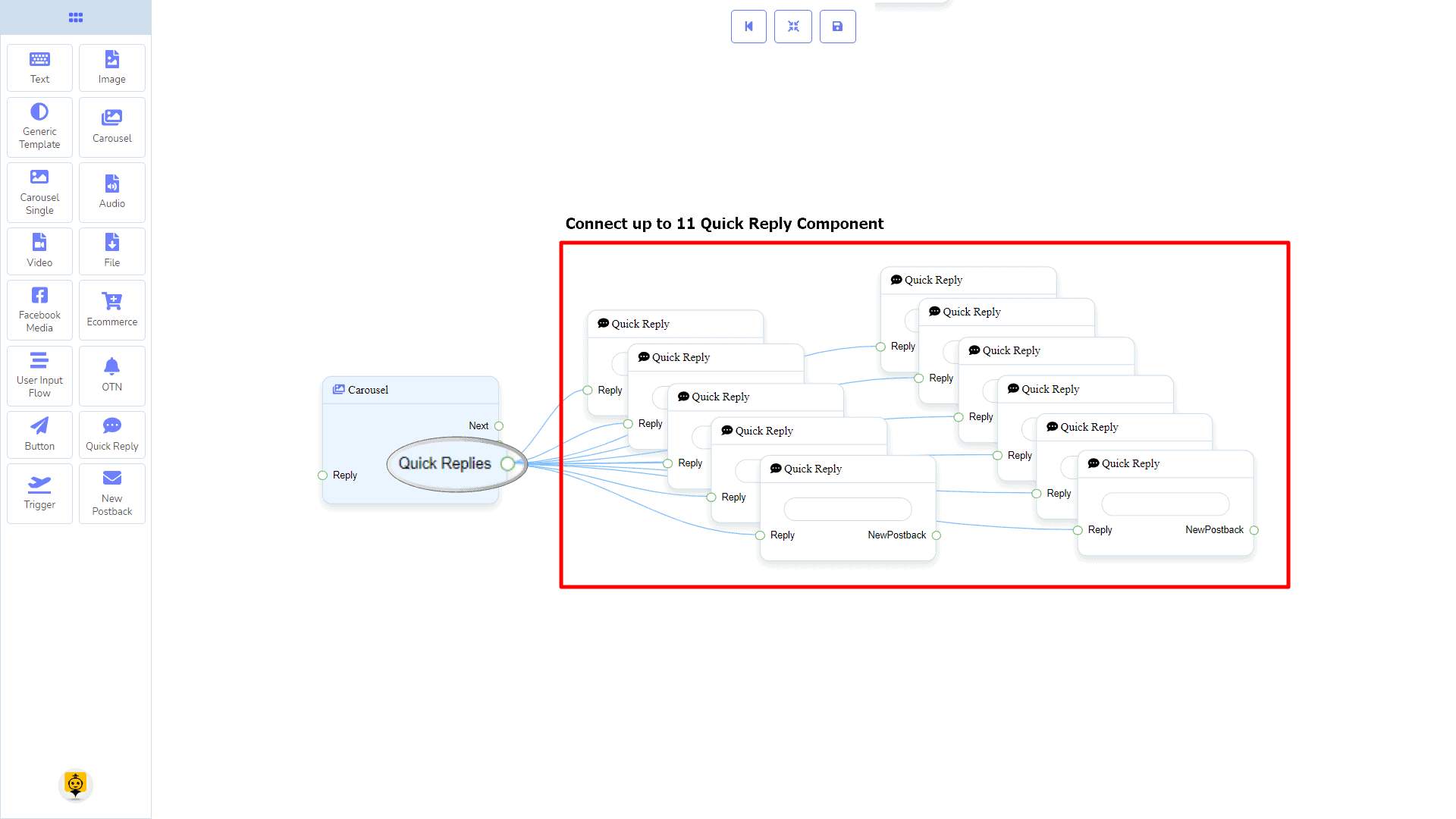
- Schnellantwort – Sie können bis zu 11 Schnelle Antworten zum Karussell Komponente.
Wie man eine Karussellkomponente erstellt
Lassen Sie uns sehen, wie wir eine Antwort mit Karussell erstellen können
Ziehen und Ablegen
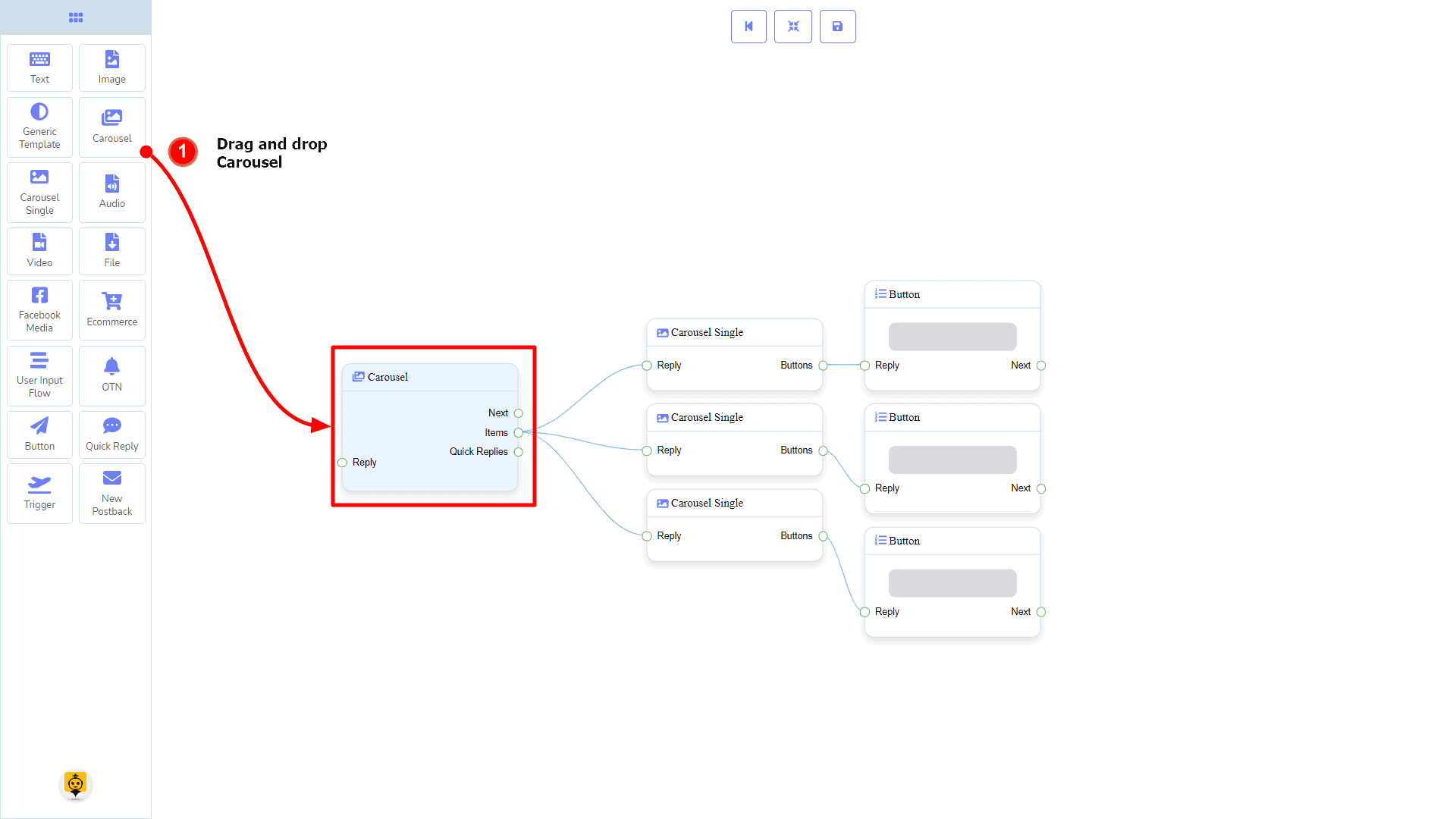
Vom Dock-Menü, ziehen die Karussell Komponenten und ablassen es im Editor an beliebiger Stelle. Als Nächstes sehen Sie 3 Karussell-Einzelteile Komponenten und 3 Schaltflächen Komponenten wurden mit dem Karussell Komponente.
Daten hinzufügen
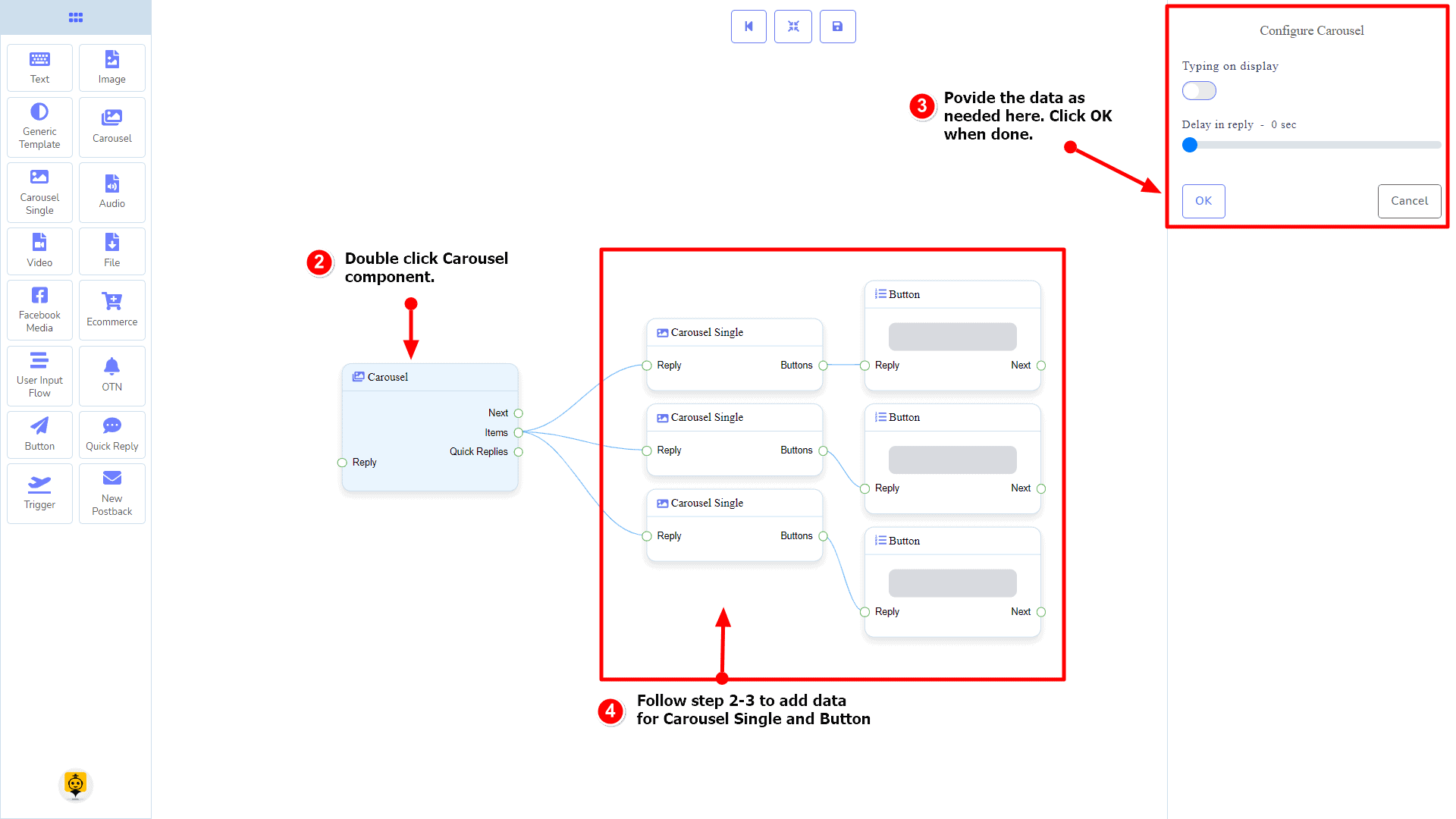
Um Daten zu der Karussell Komponente hinzuzufügen, klicken Sie zweimal auf den Körper der Karussell Komponente. Es öffnet sich eine Seitenleiste auf der rechten Seite mit nur Feldern, die nach Antwortverzögerung und Typzustand fragen. Interagieren Sie damit, wenn Sie möchten.
Standardmäßig haben wir 3 Karussell-Einzelartikel bereitgestellt. Sie können mehr hinzufügen, wenn Sie möchten. Jetzt ist es an der Zeit, eine Karussell-Einzelkomponente vorzubereiten. Doppelklicken Sie auf jedes von ihnen, um die benötigten Daten bereitzustellen.
Nachdem Sie die Karussell-Einzelkomponente ausgefüllt haben, können Sie zur Schaltflächenkomponente übergehen, die mit Ihrem Karussell bereitgestellt werden soll. Doppelklicken Sie auf die Schaltflächenkomponente, um die benötigten Daten auszufüllen.
Einzelne Karussellkomponente
Einführung
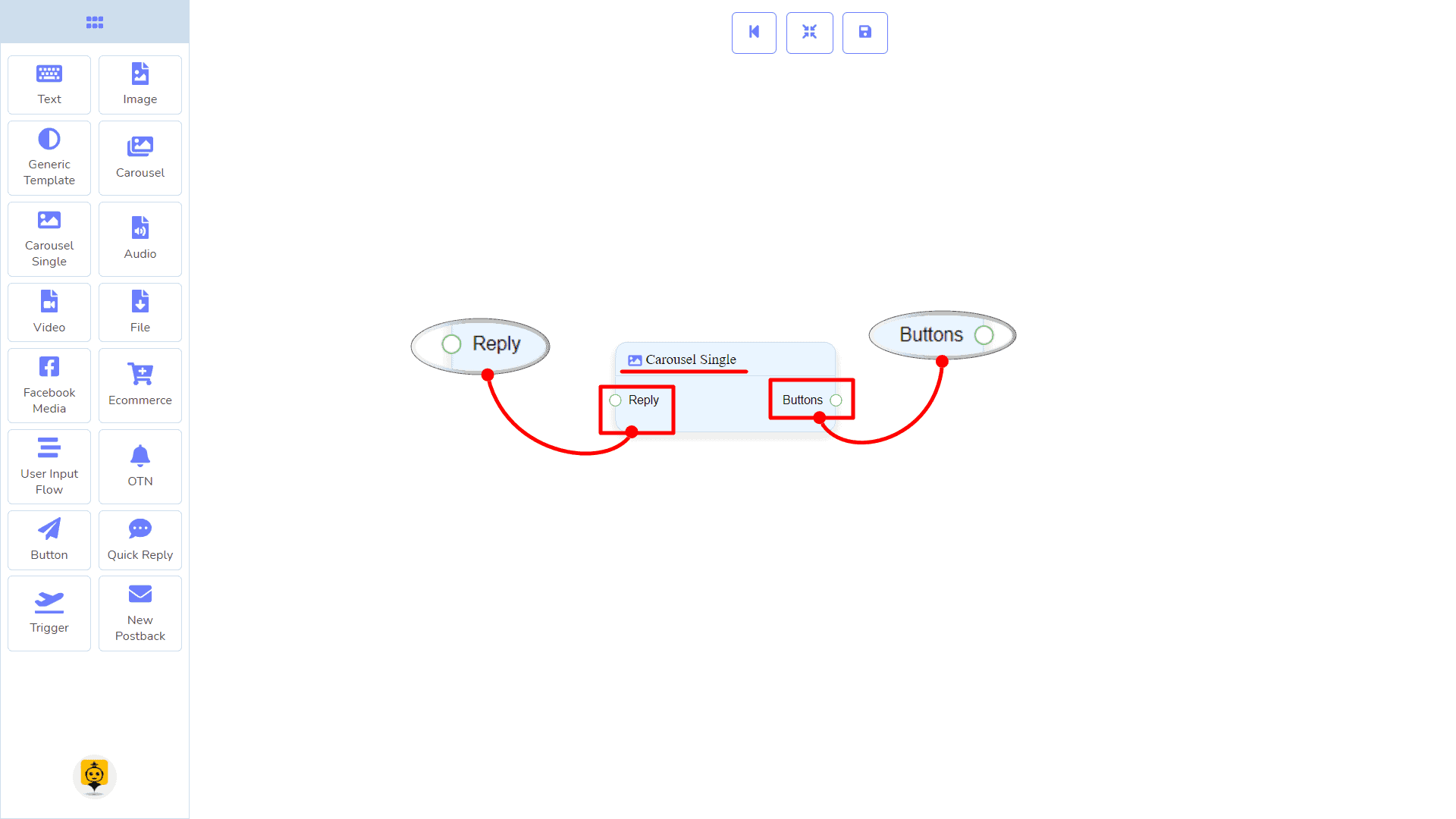
Die Carousel Single-Komponente ermöglicht es Ihnen, mit einem Bild oder Titel und Untertitel oder beidem zu antworten. Es hat 1 Eingabe Socket und 1 Ausgabe Steckdose.
- Eingabe: Antwort
- Ausgabe: Schaltfläche
Verbindungen
Die Antwort kann eine Verbindung von der folgenden Komponente erhalten:
- Karussell
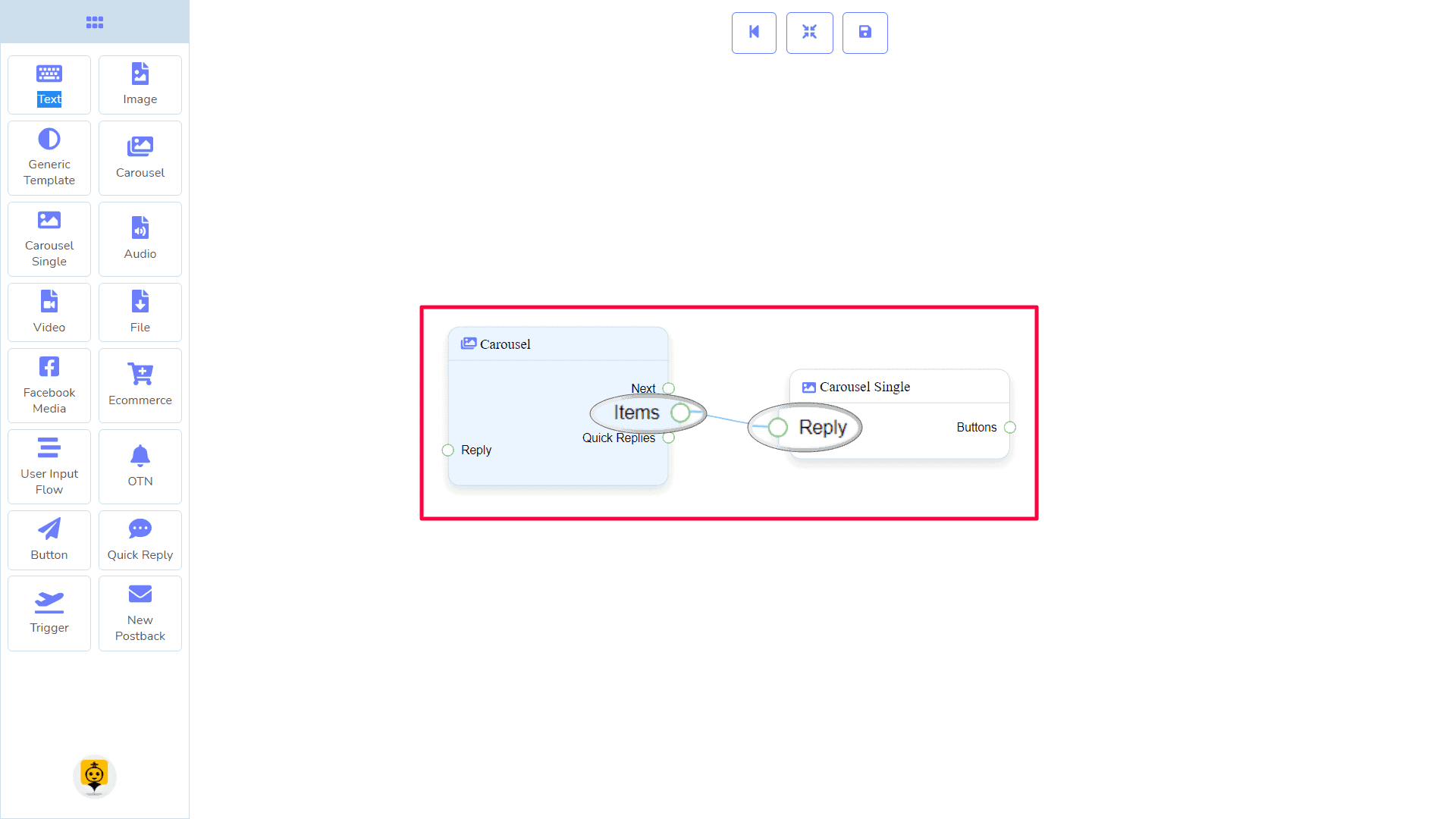
Die Schaltfläche kann mit der folgenden Komponente verbunden sein:
- Schaltfläche – Sie können bis zu 3 Schaltflächen Komponenten zu der Karussell Einzel Komponente.
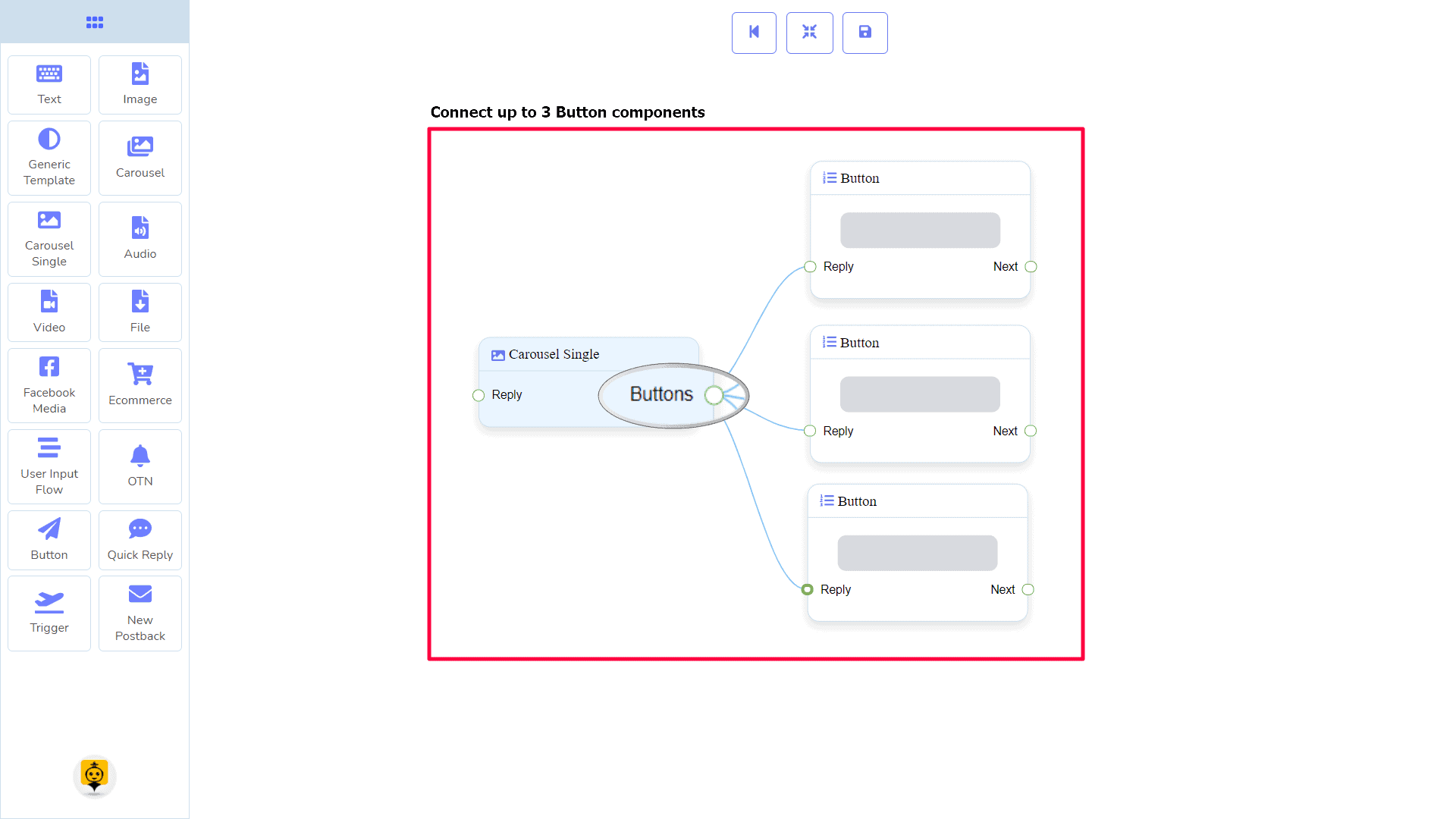
Wie man eine Carousel Single-Komponente erstellt
Karussell Einzel hängt von der Karussell Komponente ab. Daher bereiten wir sie vor, um mit der Karussell Komponente.
Ziehen und Ablegen
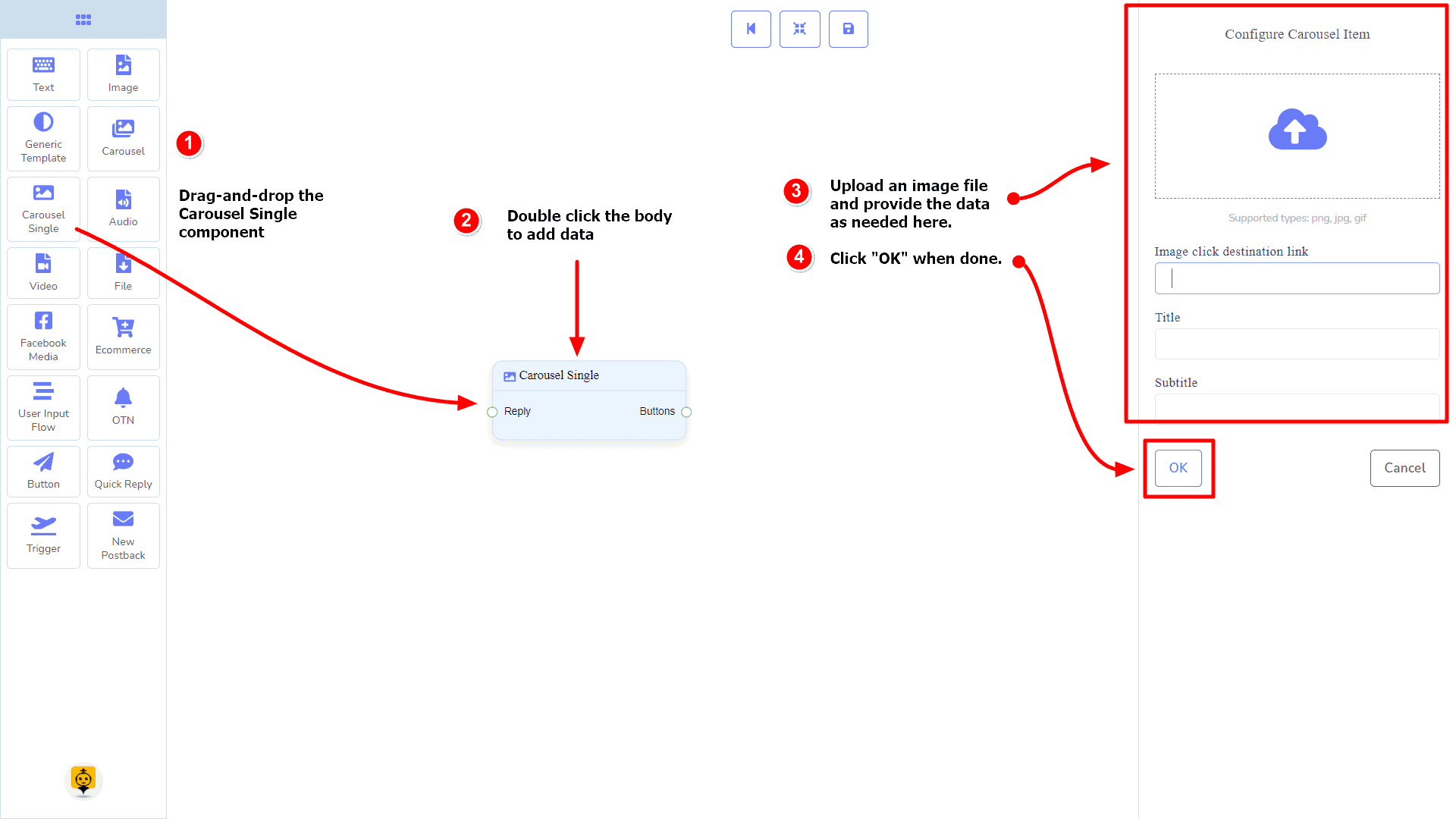
Vom Dock-Menü, ziehen die Karussell Einzel Komponenten und ablassen es an beliebiger Stelle im Editor.
Daten hinzufügen
Um Daten zu der Karussell Einzel Komponente hinzuzufügen, klicken Sie zweimal auf den Körper der Karussell Einzel Komponente verbunden zu werden. Es wird eine Seitenleiste auf Ihrer rechten Seite geöffnet. Füllen Sie die Felder nach Bedarf aus.
Verzögerung bei der Antwort
Wenn du das Tipp-GIF-Bild im Bot anzeigen oder die Antwort verzögern möchtest, kannst du diese Felder verwenden.
Audiokomponente
Einführung
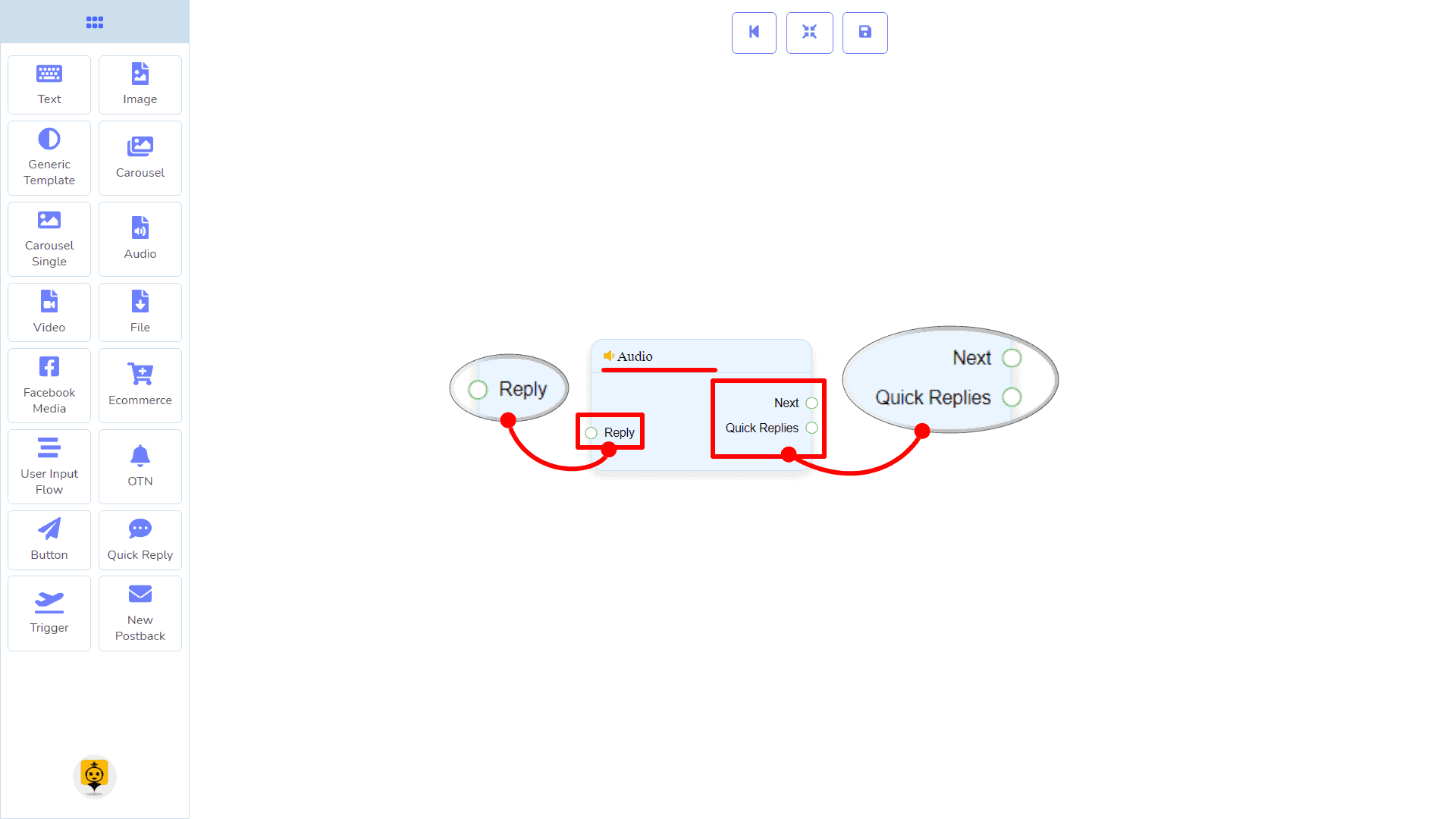
Die Audio-Komponente ermöglicht es Ihnen, mit einer Audiodatei zu antworten. Es hat 1 Eingabe Socket und 2 Ausgaben Sockets.
- Eingabe: Antwort
- Ausgabe: Weiter, und Schnelle Antworten
| Hinweis: Neben Schnellantworten!? |
| Es gibt eine Bedingung zwischen Nächste und Schnellantworten. Mit Nächste oder Schnellantworten können Sie sich mit anderen Komponenten verbinden. Aber Sie können sich von beiden nicht mit anderen verbinden. |
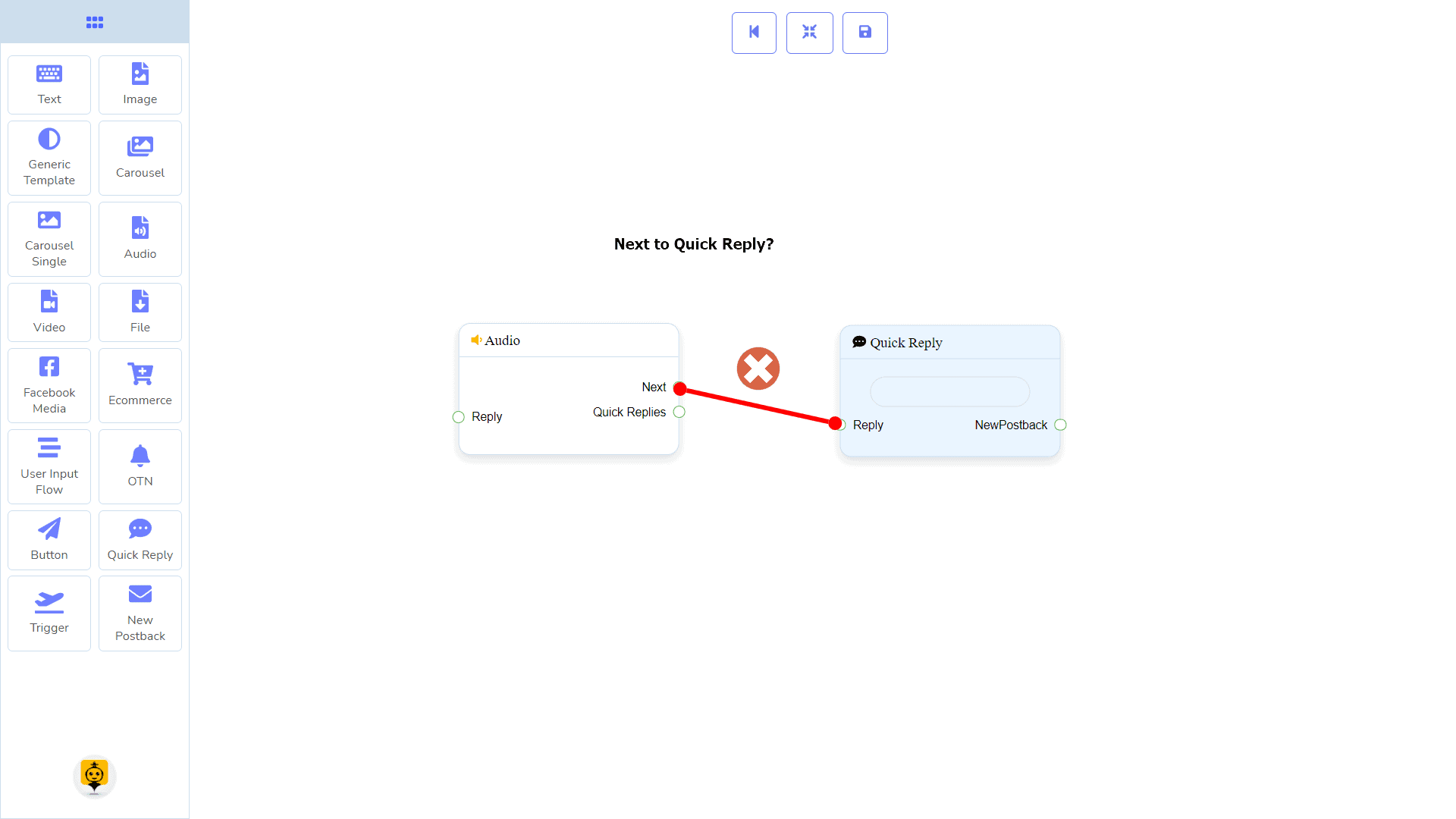
Verbindungen
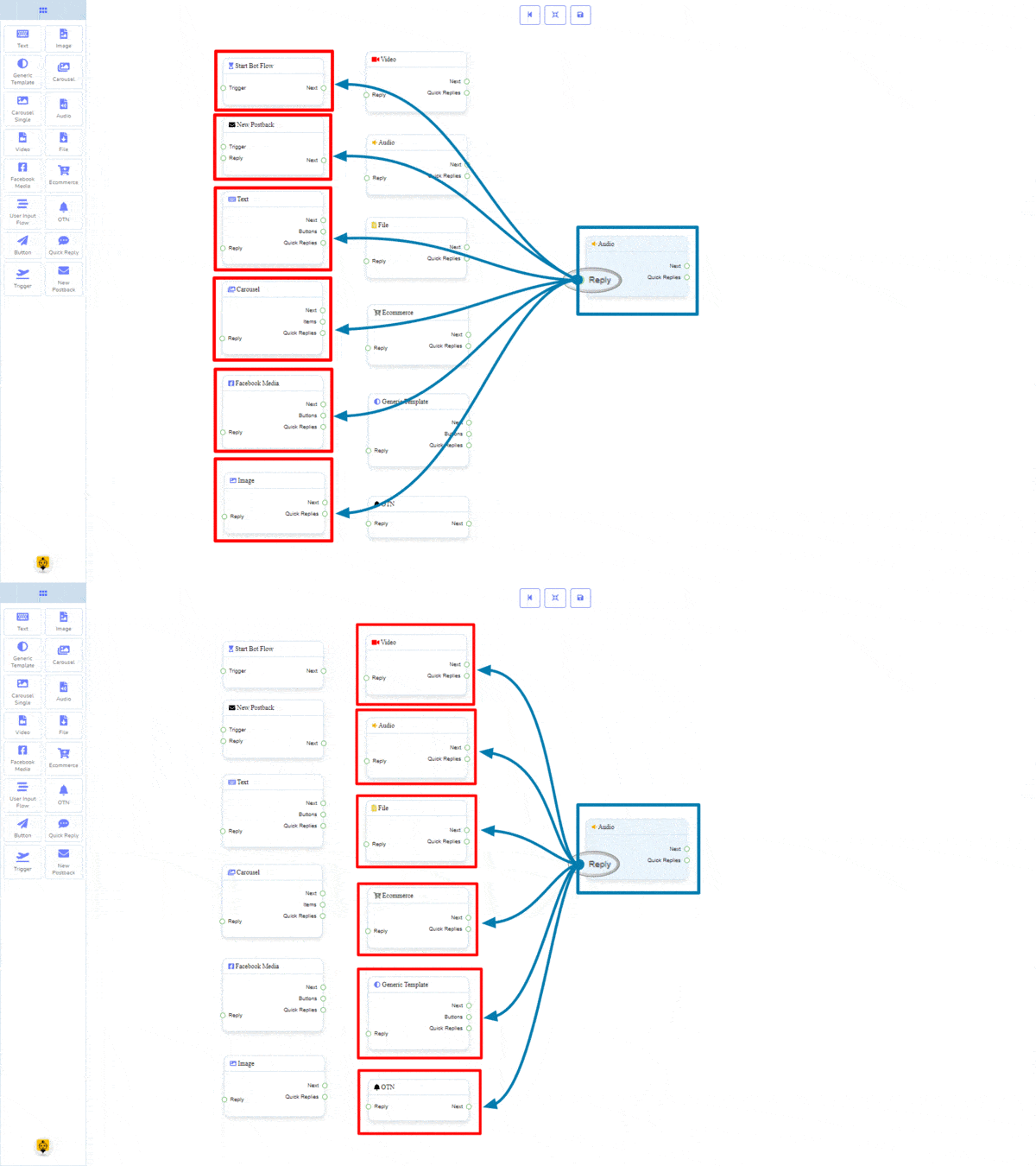
Die Antwort kann eine Verbindung zu einer der folgenden Komponenten erhalten:
- Bot-Flow starten, Neuer Postback, Text, Karussell, Facebook Medien, Bild, Video, Audio, Datei, E-Commerce, Allgemeine Vorlage, und OTN.
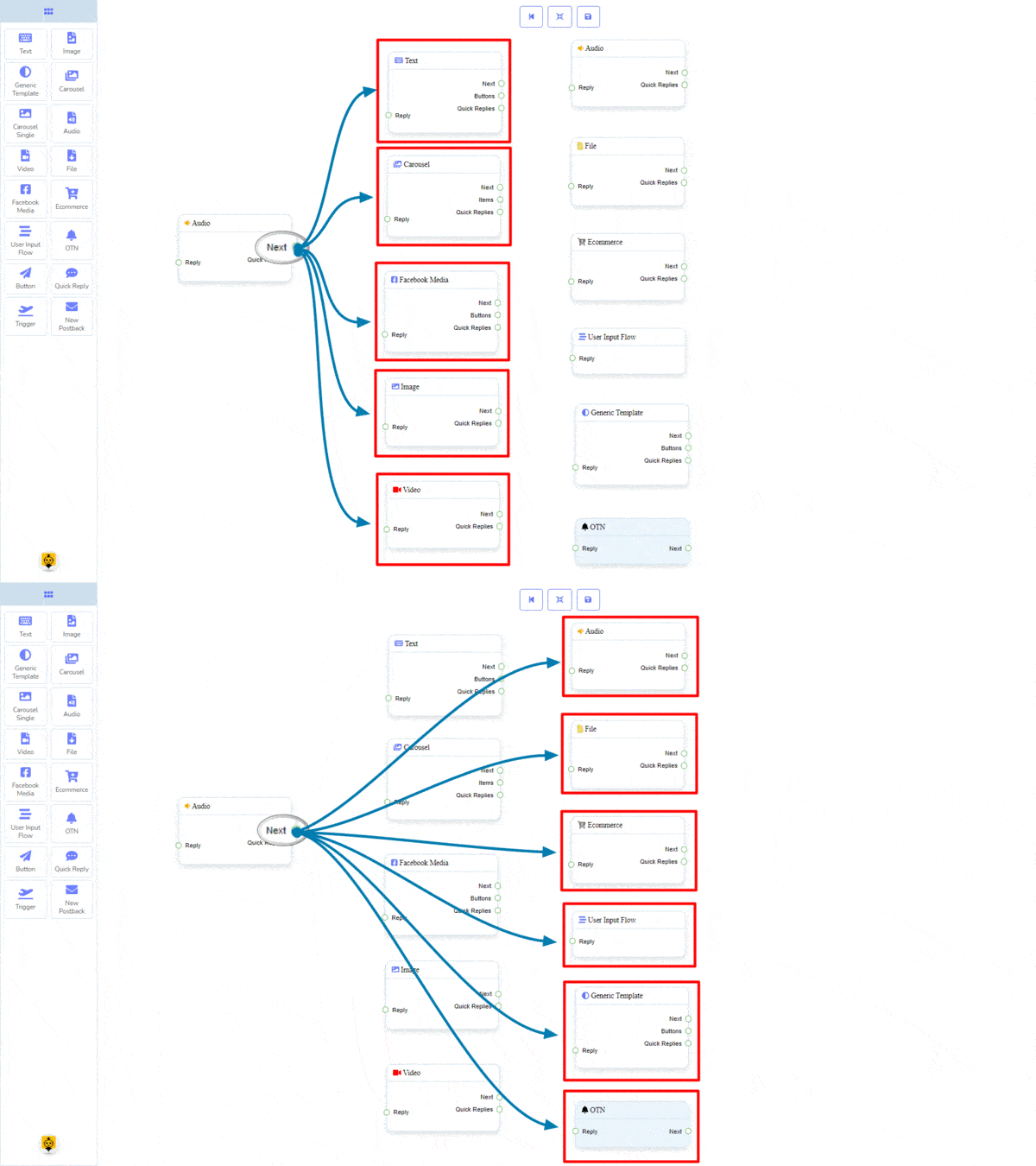
Weiter kann mit einem der folgenden Komponenten verbunden werden:
- Text, Karussell, Facebook Medien, Bild, Video, Audio, Datei, E-Commerce, Benutzereingabe-Flow, Allgemeine Vorlage, und OTN.
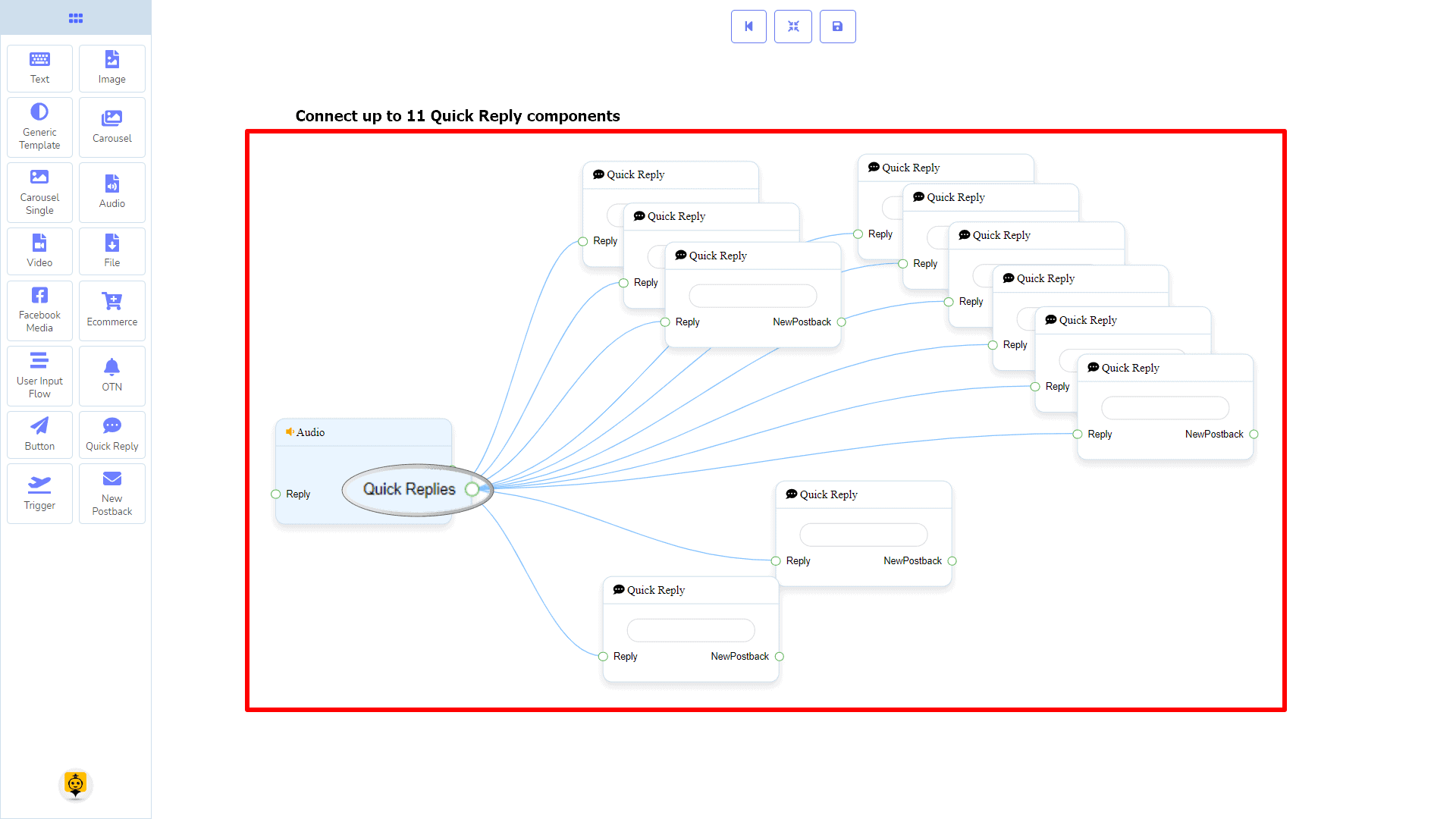
Schnelle Antworten kann mit der folgenden Komponente verbunden sein:
- Schnellantwort – Sie können bis zu 11 Schnelle Antworten zum Audio Komponente.
So erstellen Sie eine Audiokomponente
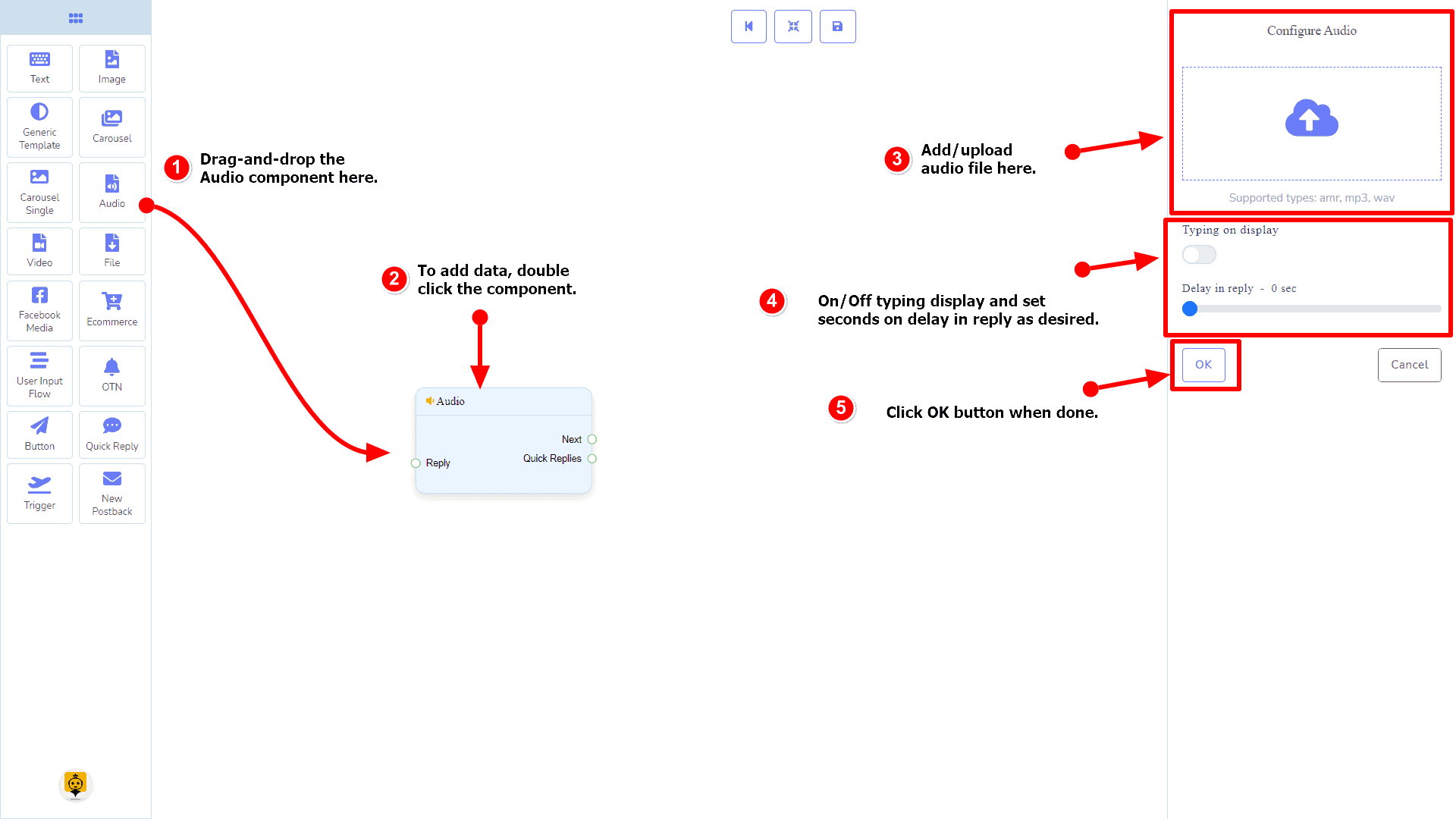
Lassen Sie uns sehen, wie wir mit einer Audio-Komponente antworten können.
Ziehen und Ablegen
Vom Dock-Menü, ziehen die Audio Komponenten und ablassen es an beliebiger Stelle im Editor.
Daten hinzufügen
Um Daten zu der Audio Komponente hinzuzufügen, klicken Sie zweimal auf den Körper der Audio Komponente. Es wird eine Seitenleiste auf Ihrer rechten Seite geöffnet. Füllen Sie die Felder aus, die Sie benötigen.
Verzögerung bei der Antwort
Wenn Sie den Schreibstatus des Bots oder eine Verzögerung bei der Antwort anzeigen möchten, können Sie diese Felder verwenden.
Videokomponente
Einführung
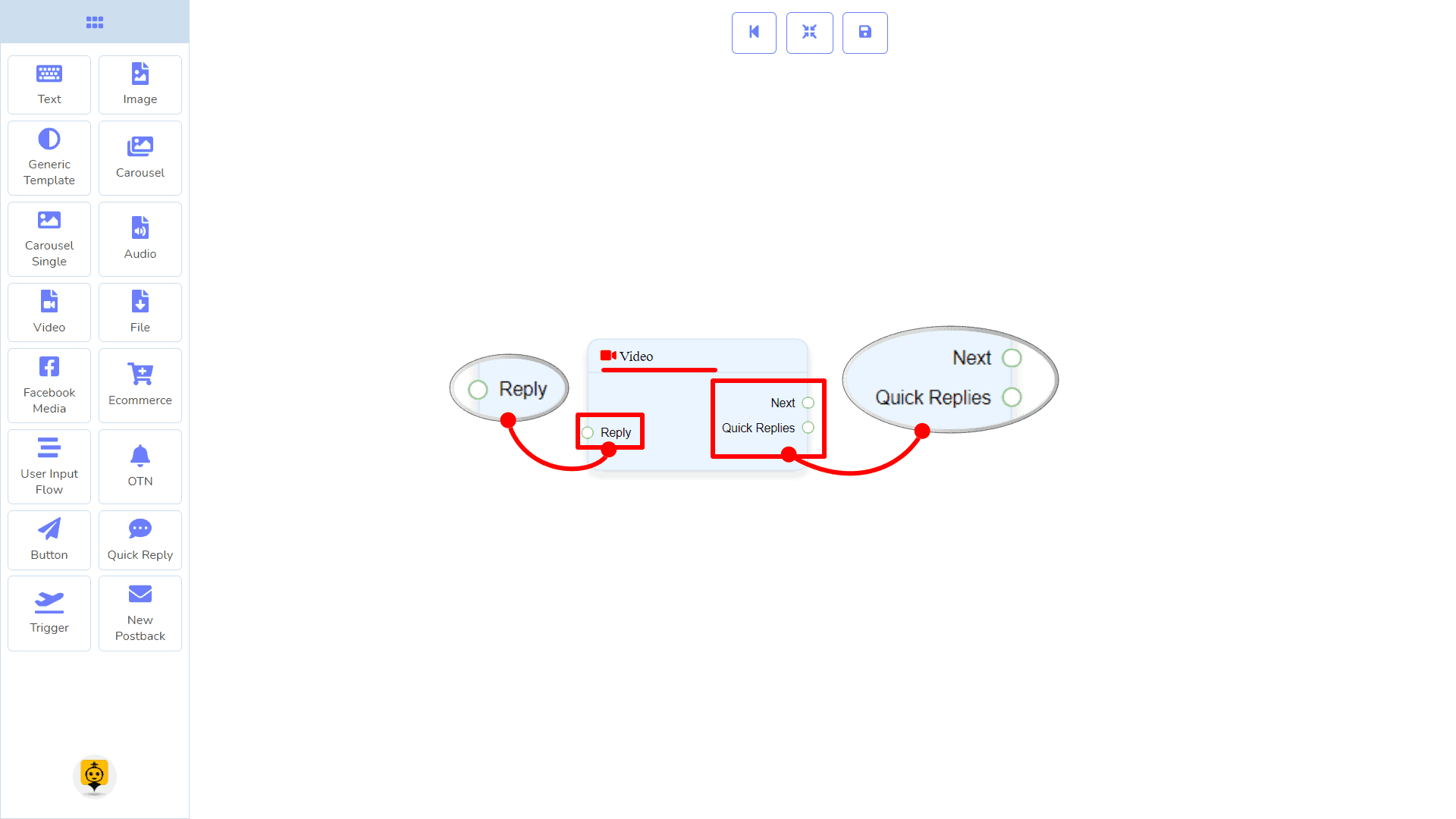
Die Video-Komponente ermöglicht es Ihnen, mit einer Videodatei zu antworten. Es hat 1 Eingabe Socket und 2 Ausgaben Sockets.
- Eingabe: Antwort
- Ausgabe: Weiter, und Schnelle Antworten
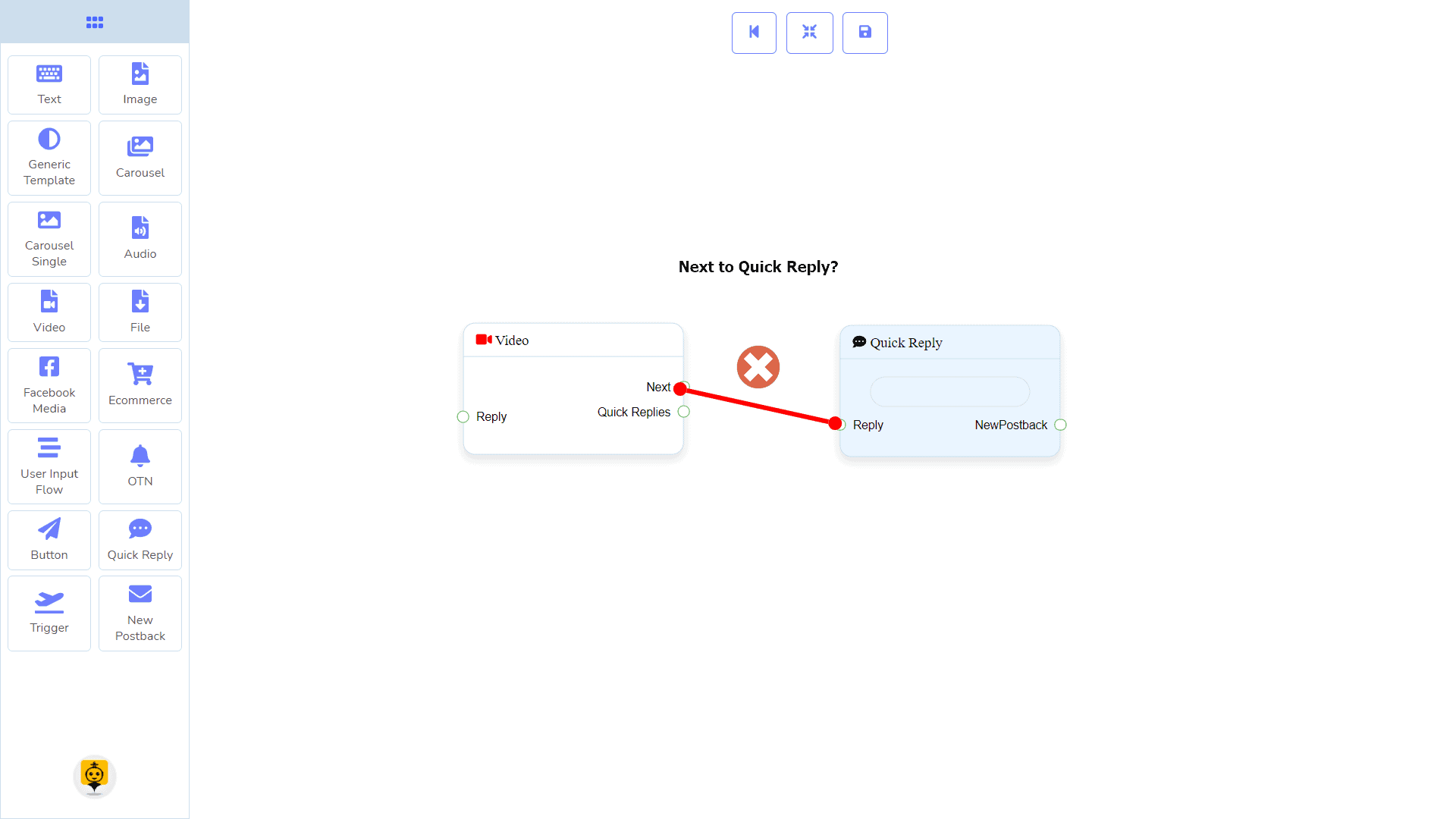
| Hinweis: Neben Schnellantworten!? |
| Es gibt eine Bedingung zwischen Nächste und Schnellantworten. Mit Nächste oder Schnellantworten können Sie sich mit anderen Komponenten verbinden. Aber Sie können sich von beiden nicht mit anderen verbinden. |
Verbindungen
Die Antwort kann eine Verbindung zu einer der folgenden Komponenten erhalten:
- Bot-Flow starten, Neuer Postback, Text, Karussell, Facebook Medien, Bild, Video, Audio, Datei, E-Commerce, Allgemeine Vorlage, und OTN.
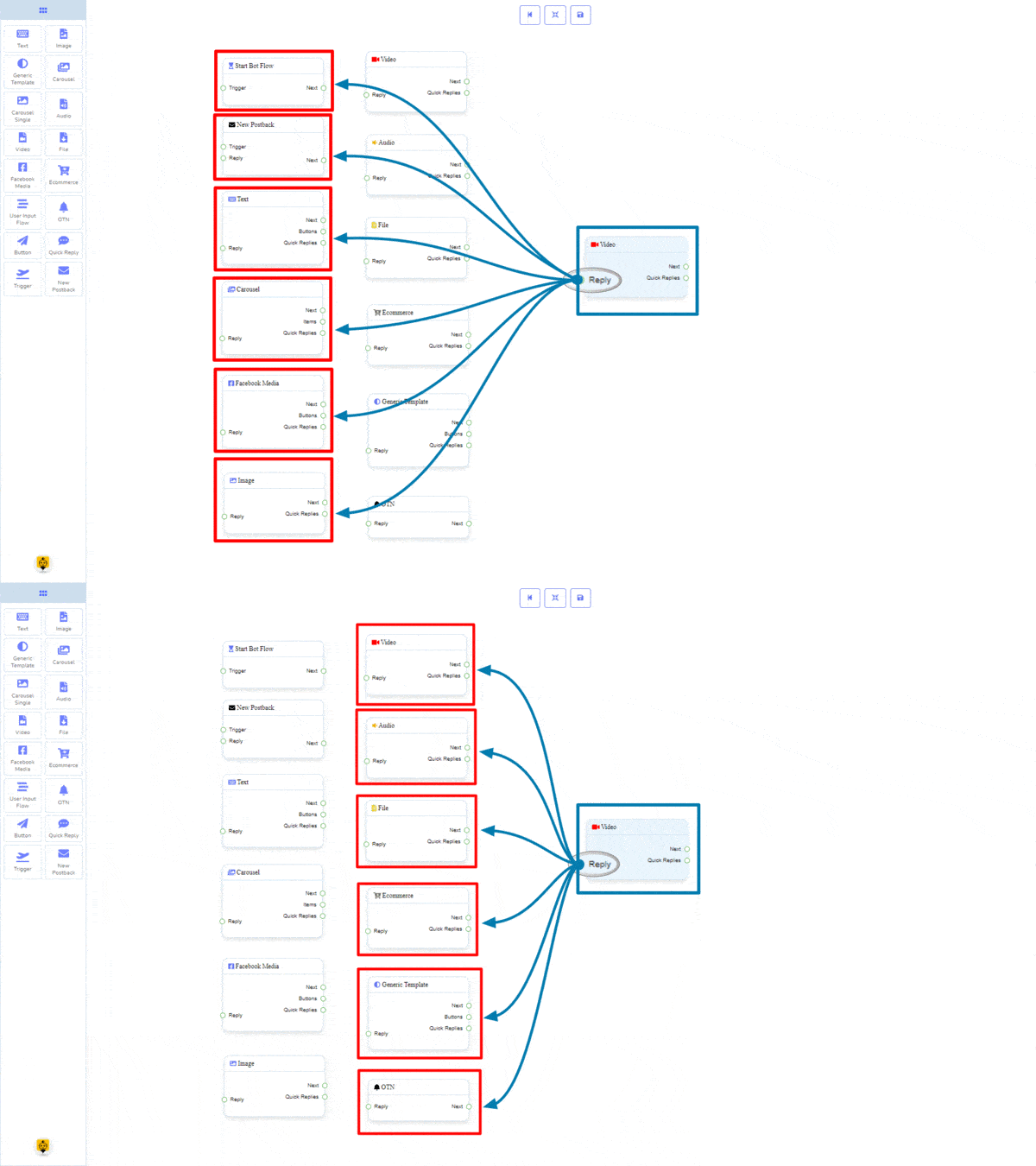
Weiter kann mit einem der folgenden Komponenten verbunden werden:
- Text, Karussell, Facebook Medien, Bild, Video, Audio, Datei, E-Commerce, Benutzereingabe-Flow, Allgemeine Vorlage, und OTN.
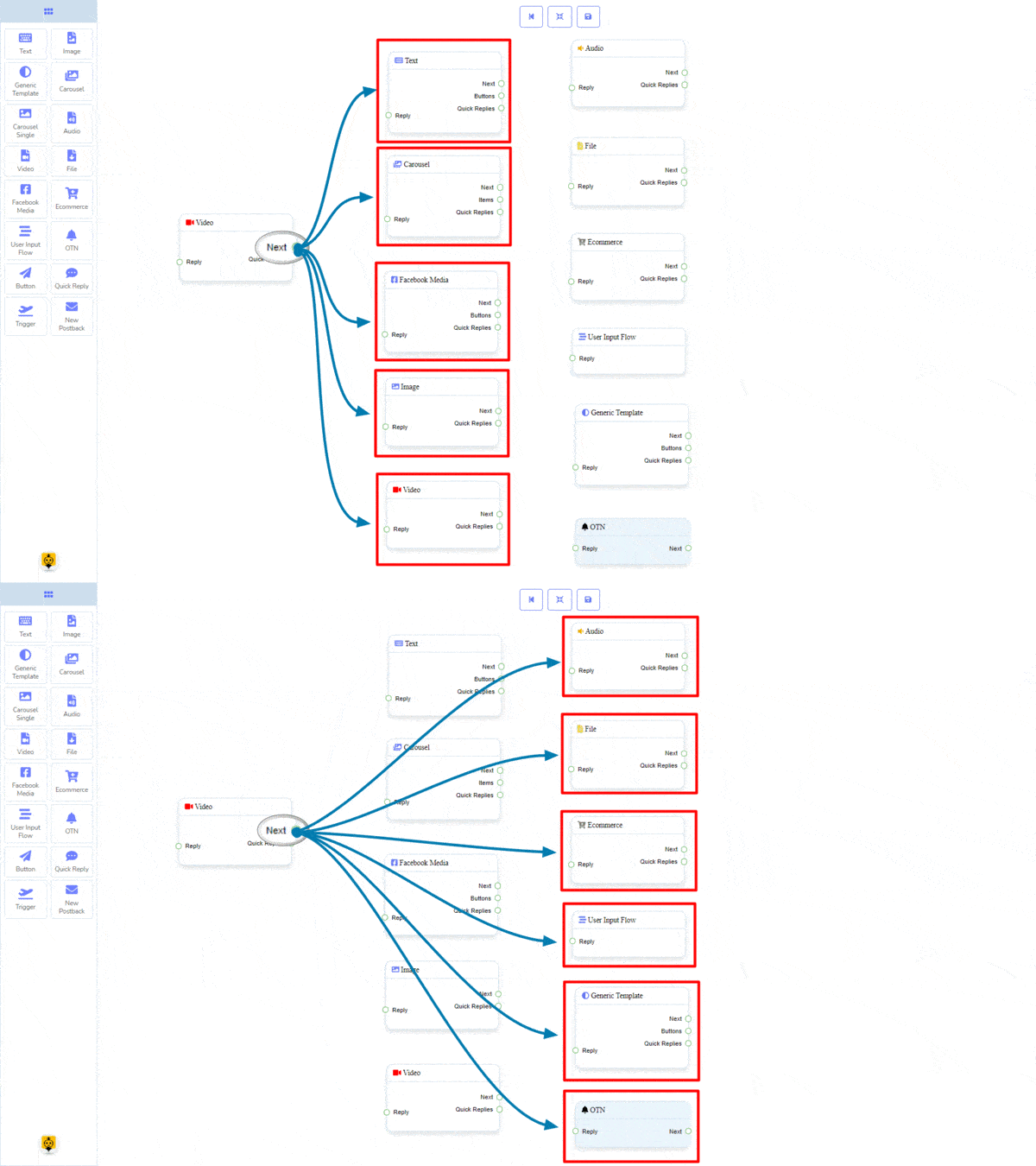
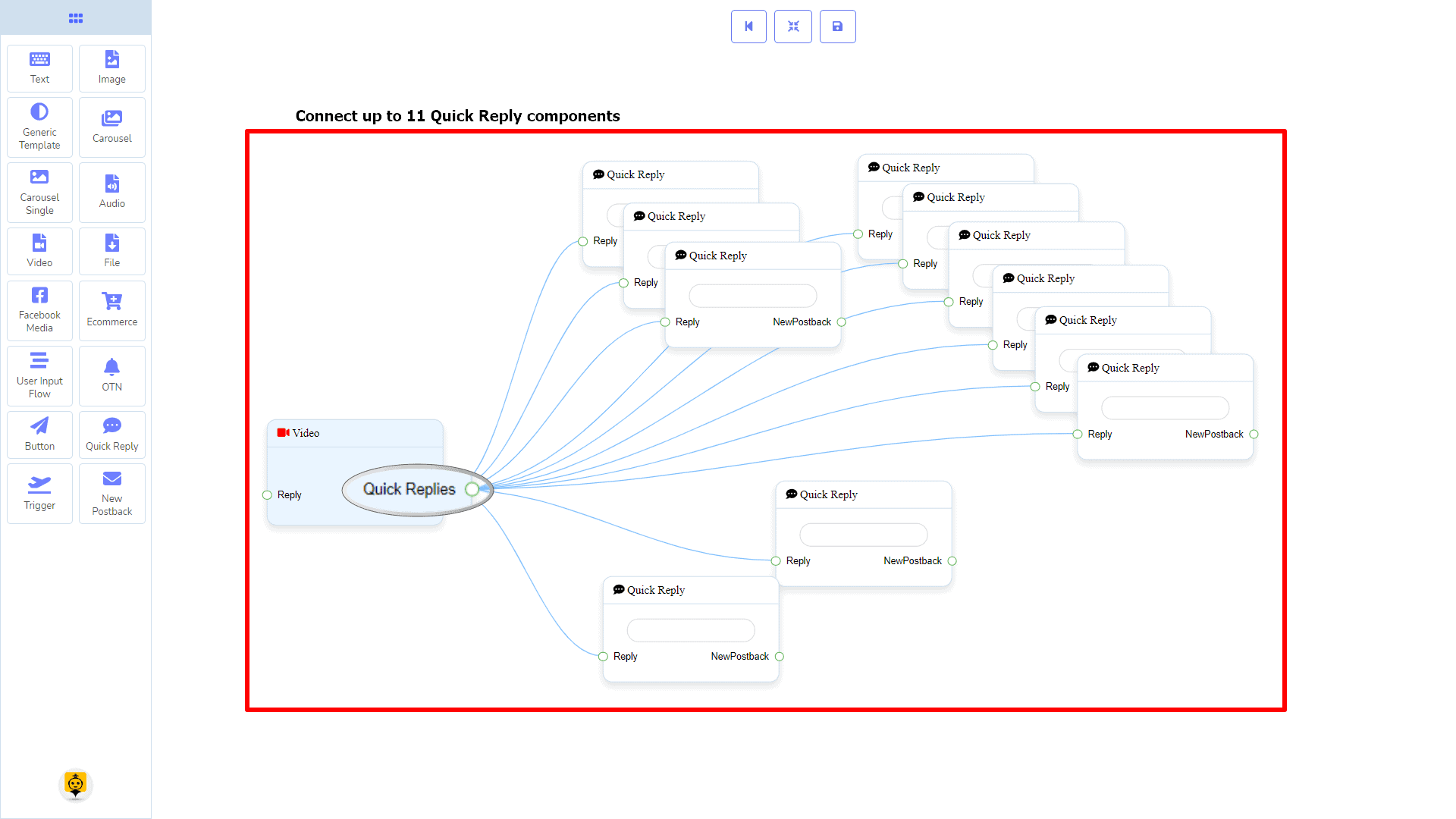
Schnelle Antworten kann mit der folgenden Komponente verbunden sein:
- Schnellantwort – Sie können bis zu 11 Schnelle Antworten zum Video Komponente.
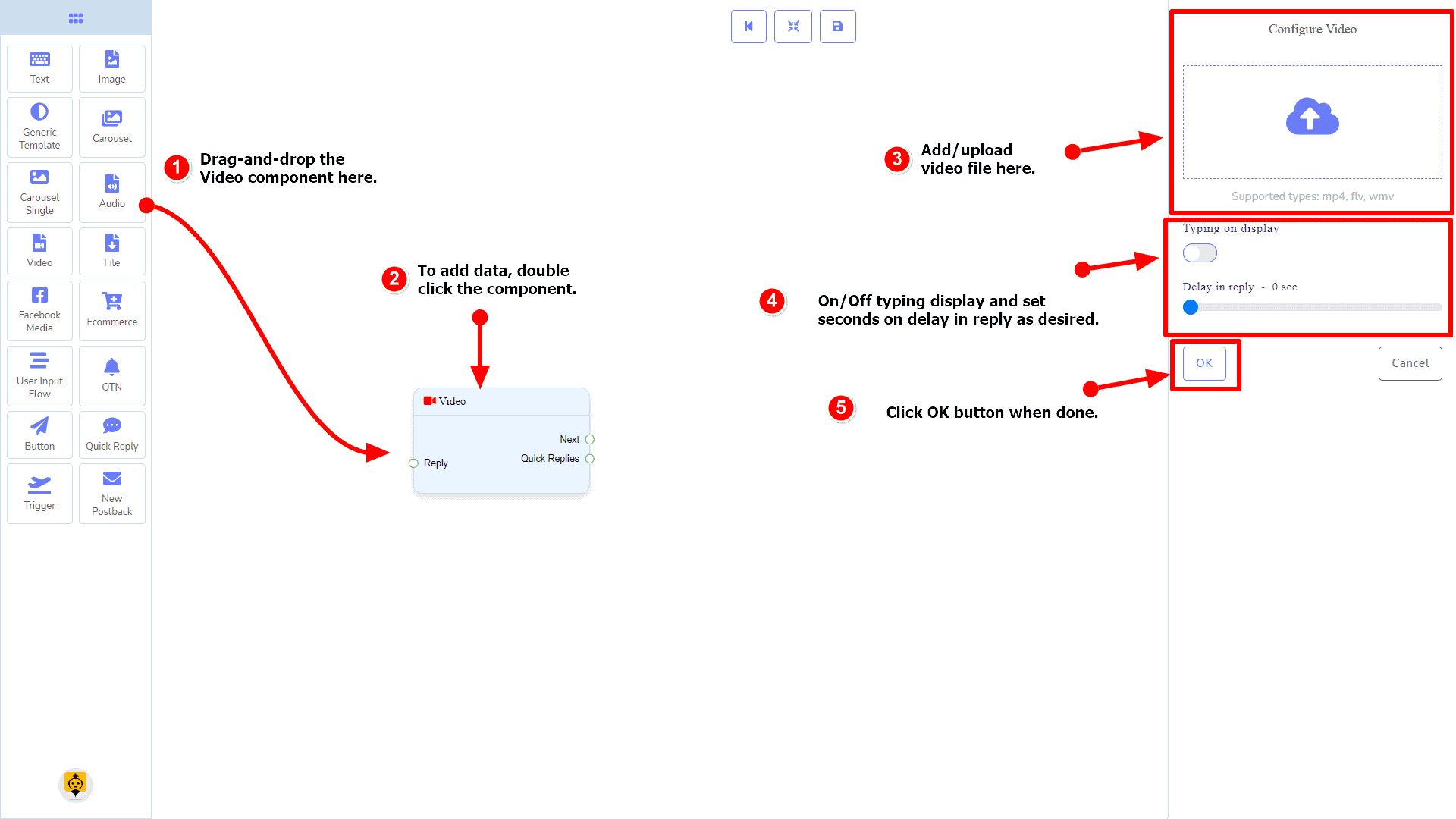
So erstellen Sie eine Videokomponente
Lassen Sie uns sehen, wie wir mit einer Video-Komponente antworten können.
Ziehen und Ablegen
Vom Dock-Menü, ziehen die Video Komponenten und ablassen es an beliebiger Stelle im Editor.
Daten hinzufügen
Um Daten zu der Video Komponente hinzuzufügen, klicken Sie zweimal auf den Körper der Video Komponente. Es wird eine Seitenleiste auf Ihrer rechten Seite geöffnet. Füllen Sie die Felder aus, die Sie benötigen.
Verzögerung bei der Antwort
Wenn Sie den Schreibstatus des Bots oder eine Verzögerung bei der Antwort anzeigen möchten, können Sie diese Felder verwenden.
Dateikomponente
Einführung
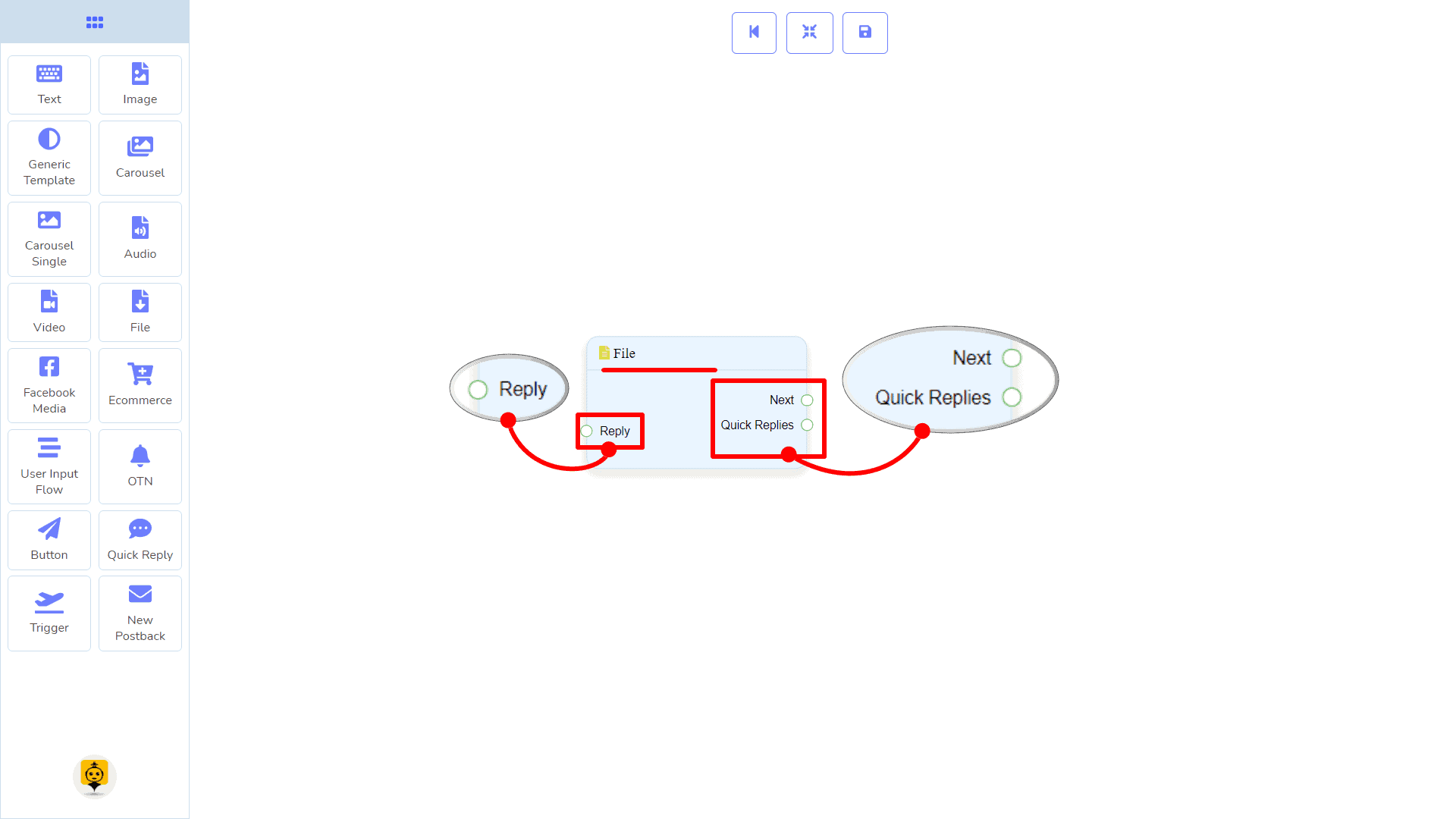
Die Datei-Komponente ermöglicht es Ihnen, mit einer Datei zu antworten. Sie hat 1 Eingabe Socket und 2 Ausgaben Sockets.
- Eingabe: Antwort
- Ausgabe: Weiter, und Schnelle Antworten
| Hinweis: Neben Schnellantworten!? |
| Es gibt eine Bedingung zwischen Nächste und Schnellantworten. Mit Nächste oder Schnellantworten können Sie sich mit anderen Komponenten verbinden. Aber Sie können sich von beiden nicht mit anderen verbinden. |
Verbindungen
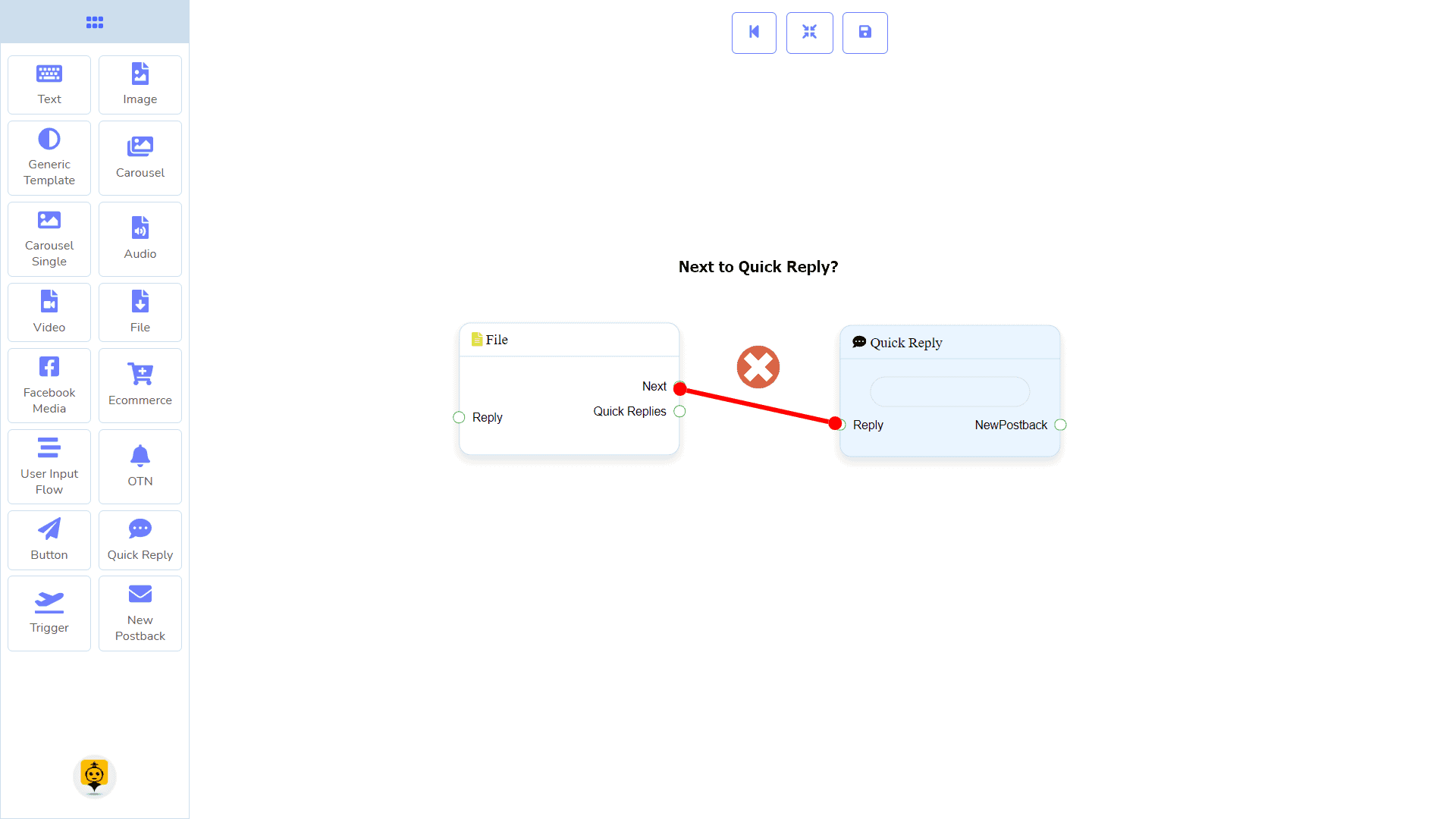
Die Antwort kann eine Verbindung zu einer der folgenden Komponenten erhalten:
- Bot-Flow starten, Neuer Postback, Text, Karussell, Facebook Medien, Bild, Video, Audio, Datei, E-Commerce, Allgemeine Vorlage, und OTN.
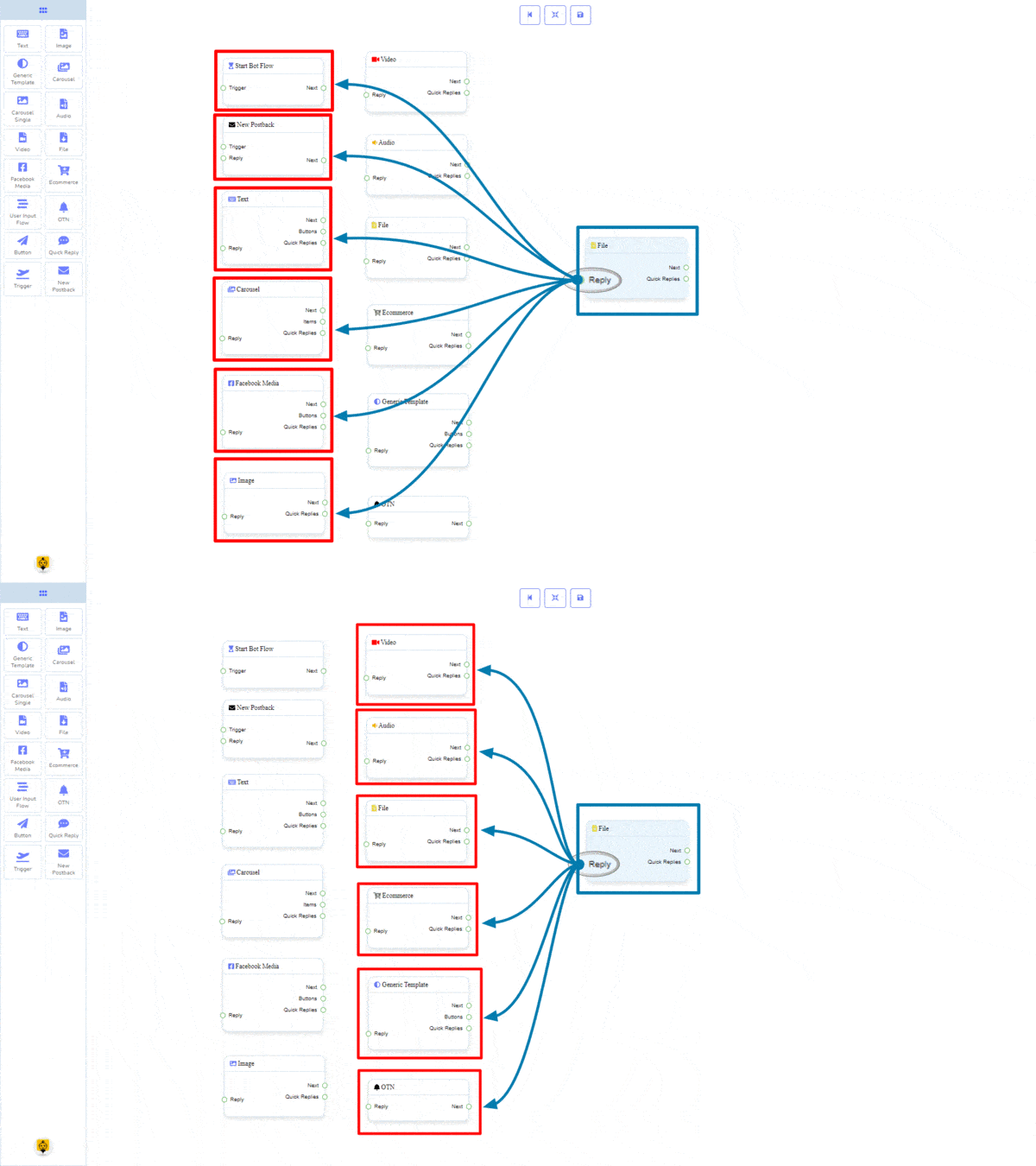
Weiter kann mit einem der folgenden Komponenten verbunden werden:
- Text, Karussell, Facebook Medien, Bild, Video, Audio, Datei, E-Commerce, Benutzereingabe-Flow, Allgemeine Vorlage, und OTN.
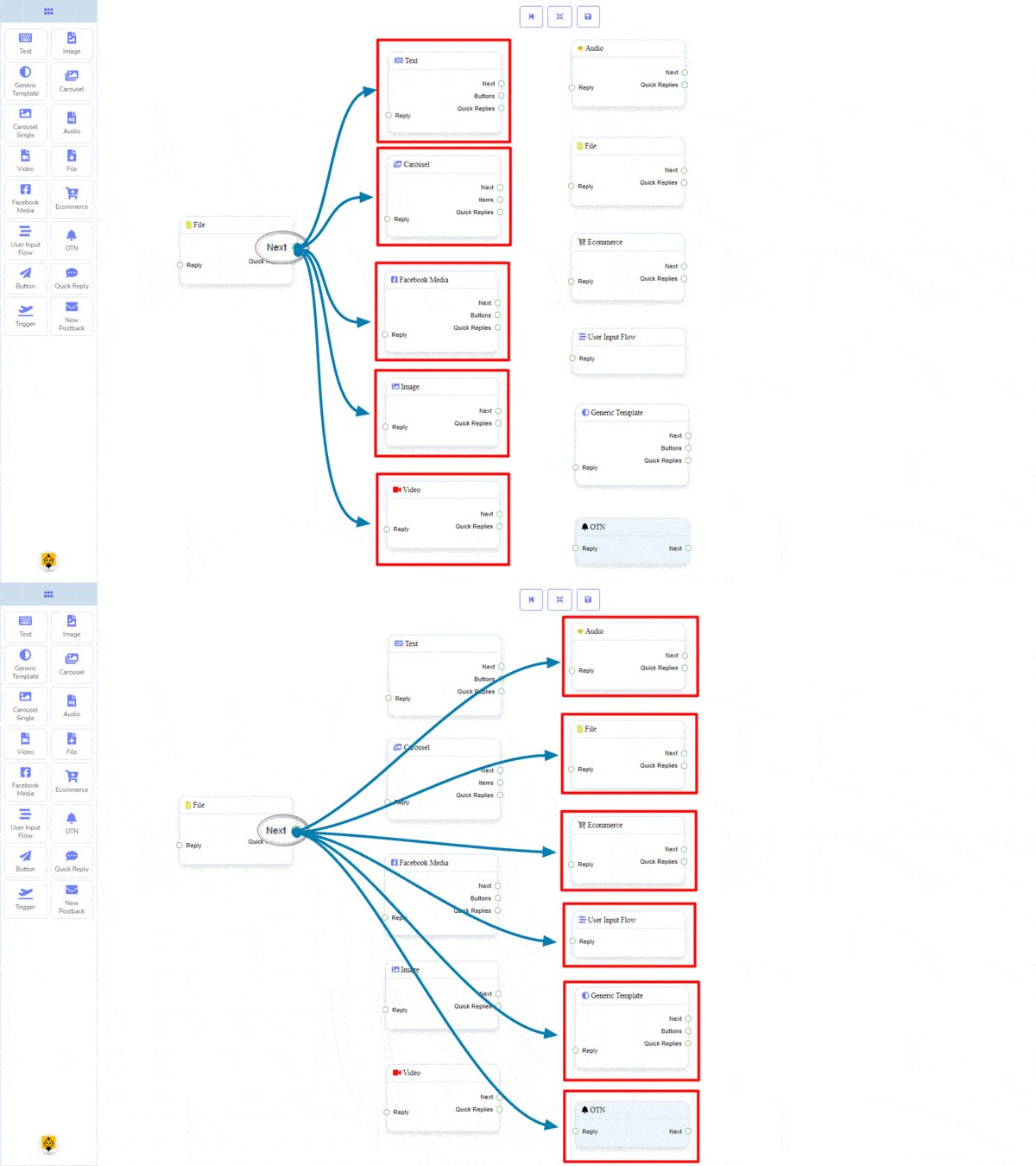
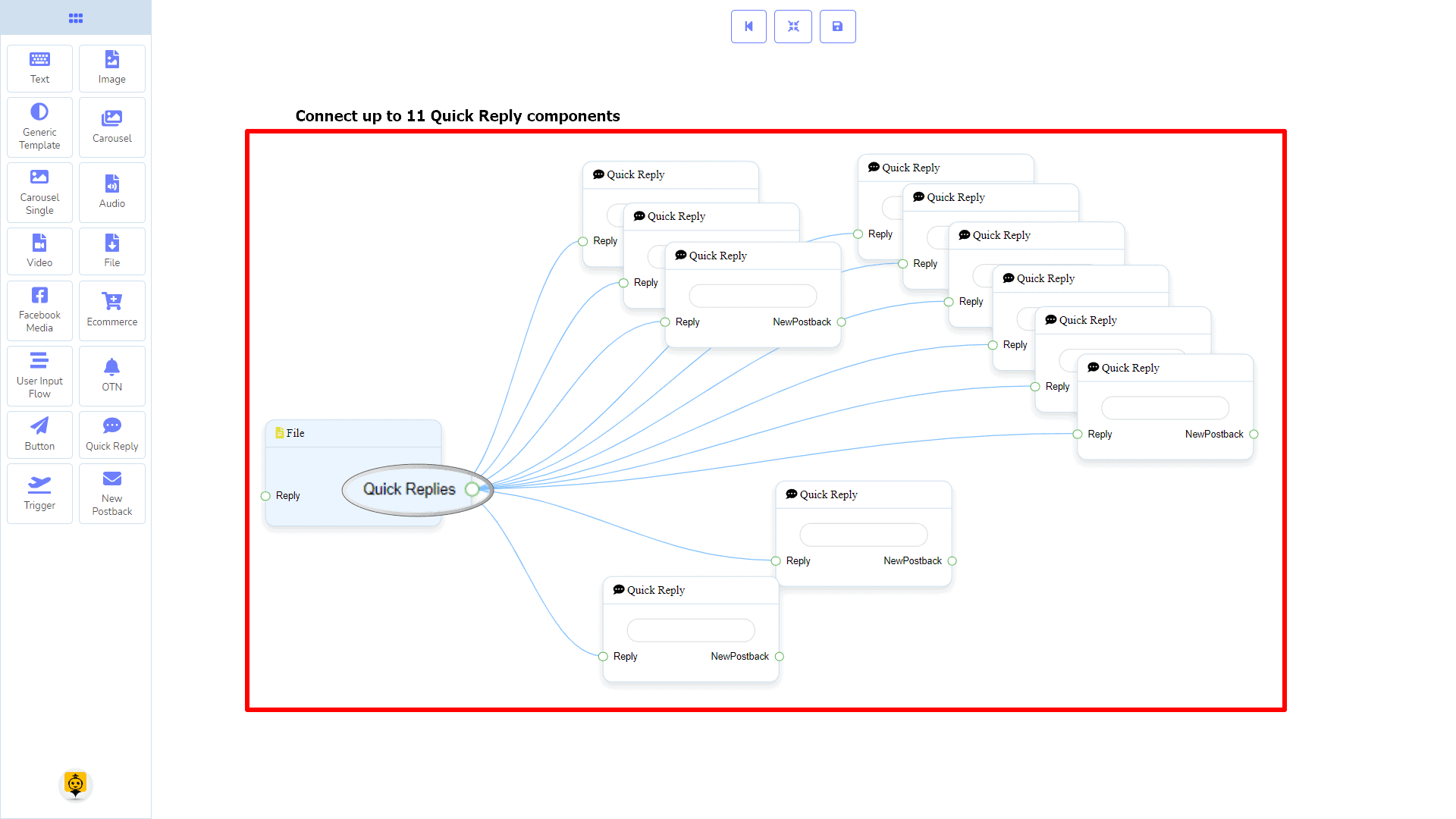
Schnelle Antworten kann mit der folgenden Komponente verbunden sein:
- Schnellantwort – Sie können bis zu 11 Schnelle Antworten zum Datei Komponente.
So erstellen Sie eine Dateikomponente
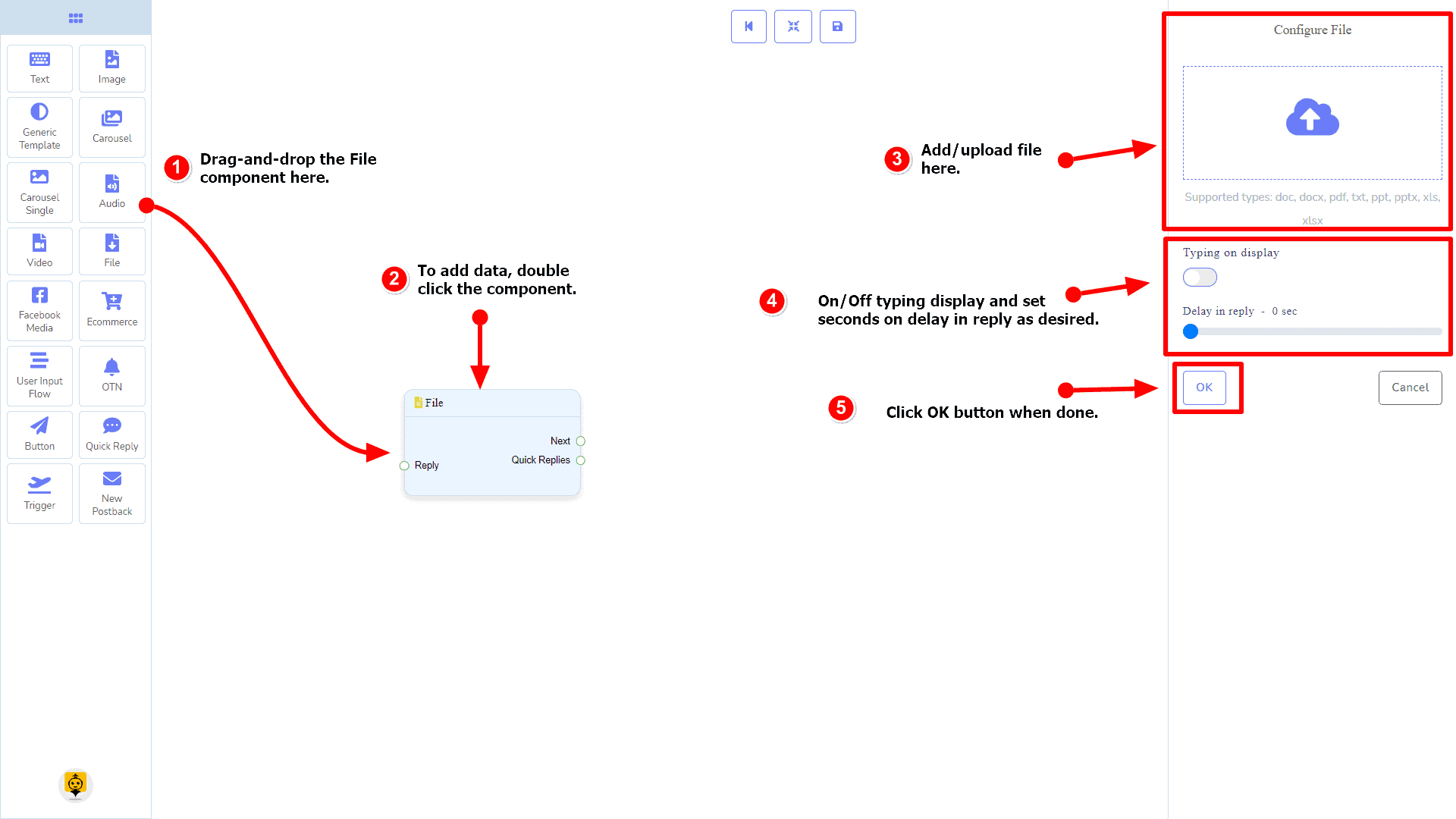
Lassen Sie uns sehen, wie wir eine Antwort mit einer Datei-Komponente erstellen können.
Ziehen und Ablegen
Vom Dock-Menü, ziehen die Datei Komponenten und ablassen es an beliebiger Stelle im Editor.
Daten hinzufügen
Um Daten zu der Datei Komponente hinzuzufügen, klicken Sie zweimal auf den Körper der Datei Komponente. Es wird eine Seitenleiste auf Ihrer rechten Seite geöffnet. Füllen Sie die Felder aus, die Sie benötigen.
Verzögerung bei der Antwort
Wenn Sie den Schreibstatus des Bots oder eine Verzögerung bei der Antwort anzeigen möchten, können Sie diese Felder verwenden.
Facebook-Medienkomponente
Einführung
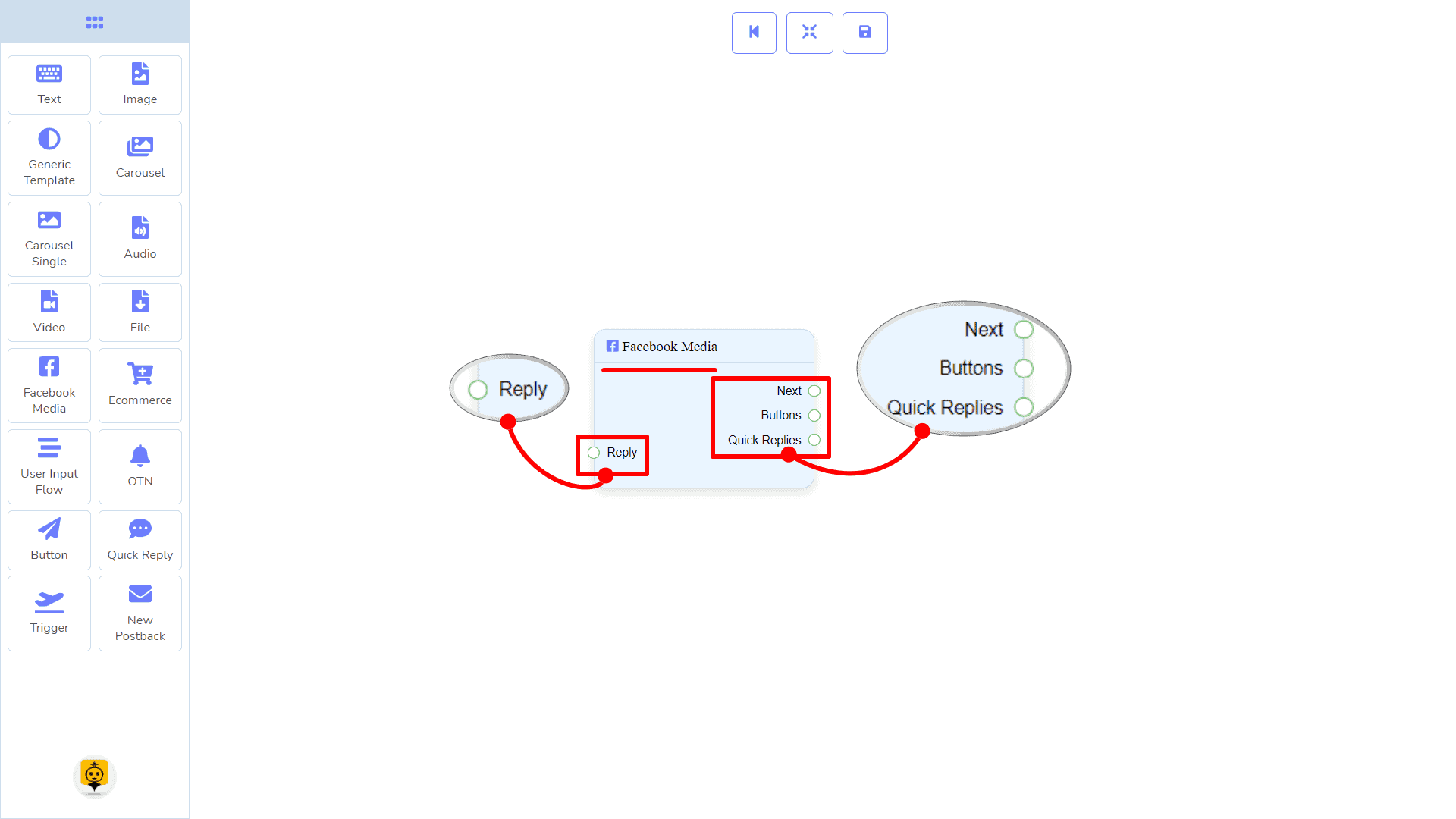
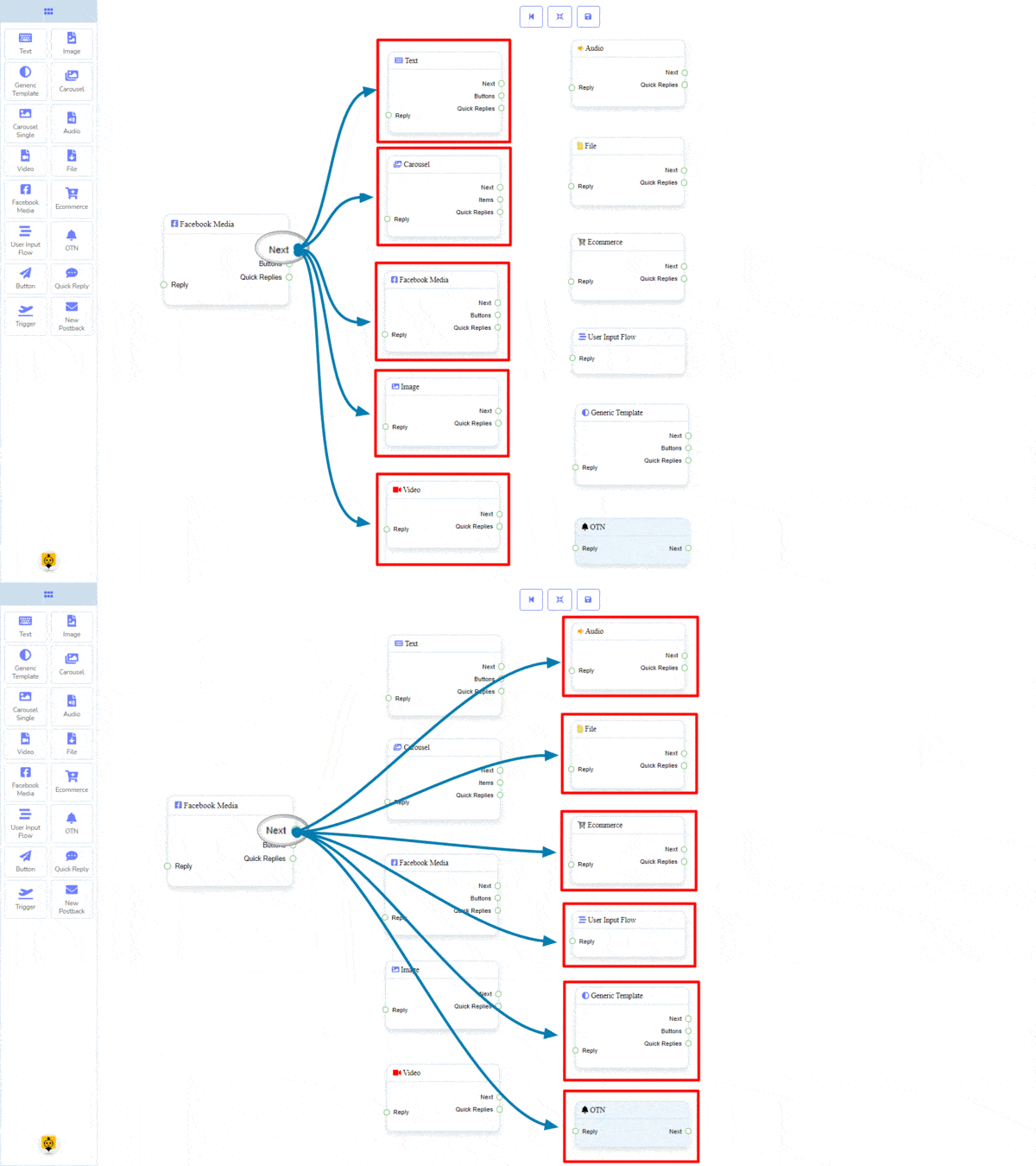
Die Facebook-Medienkomponente ermöglicht es Ihnen, mit Bezug auf eine Facebook-Seite zu antworten. Sie hat 1 Eingabe Socket und 3 Ausgaben Sockets.
- Eingabe: Antwort
- Ausgabe: Weiter, Schaltflächen, und Schnelle Antworten
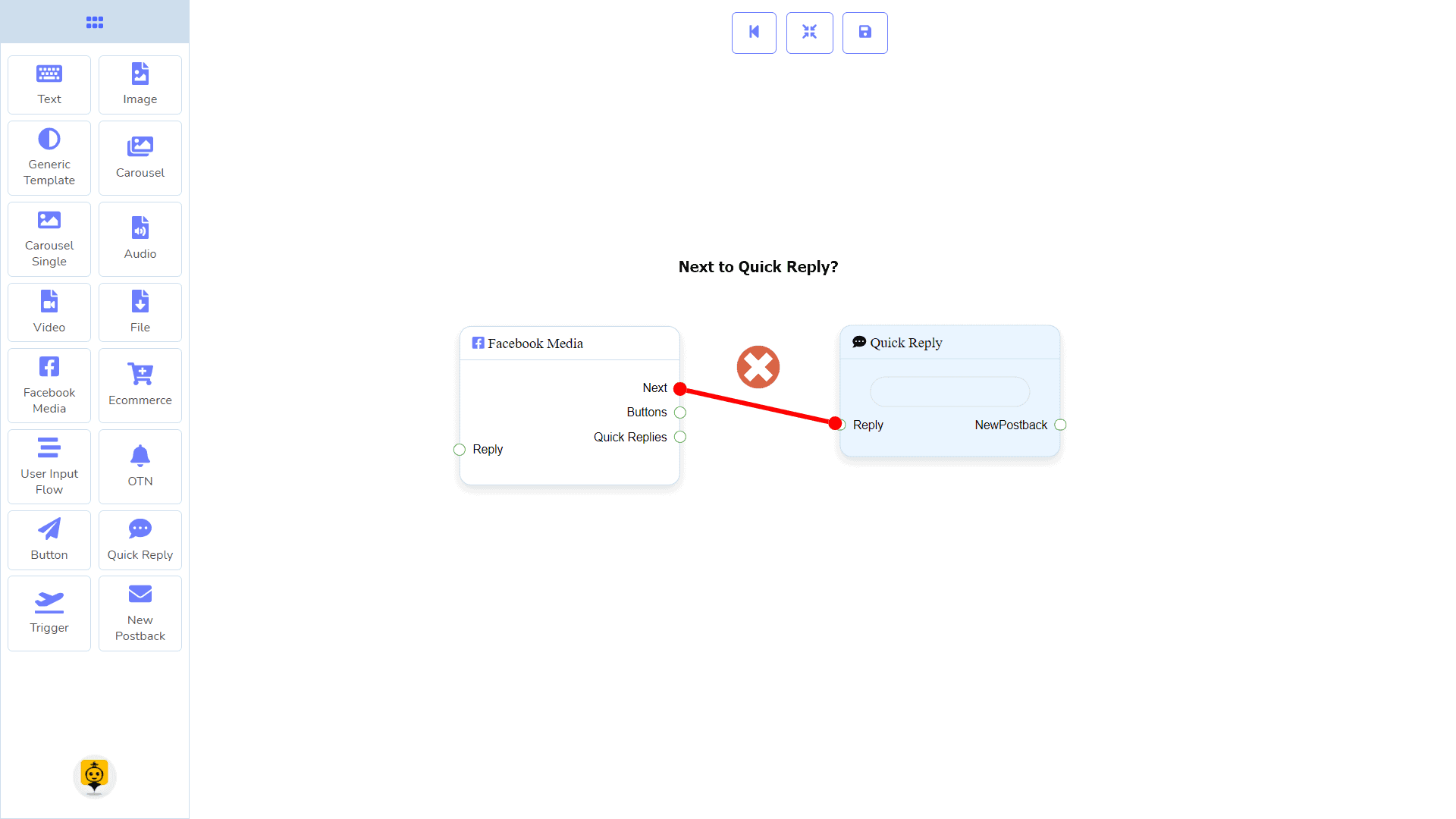
| Hinweis: Neben Schnellantworten!? |
| Es gibt eine Bedingung zwischen Nächste und Schnellantworten. Mit Nächste oder Schnellantworten können Sie sich mit anderen Komponenten verbinden. Aber Sie können sich von beiden nicht mit anderen verbinden. |
Verbindungen
Die Antwort kann eine Verbindung zu einer der folgenden Komponenten erhalten:
- Bot-Flow starten, Neuer Postback, Text, Karussell, Facebook Medien, Bild, Video, Audio, Datei, E-Commerce, Allgemeine Vorlage, und OTN.
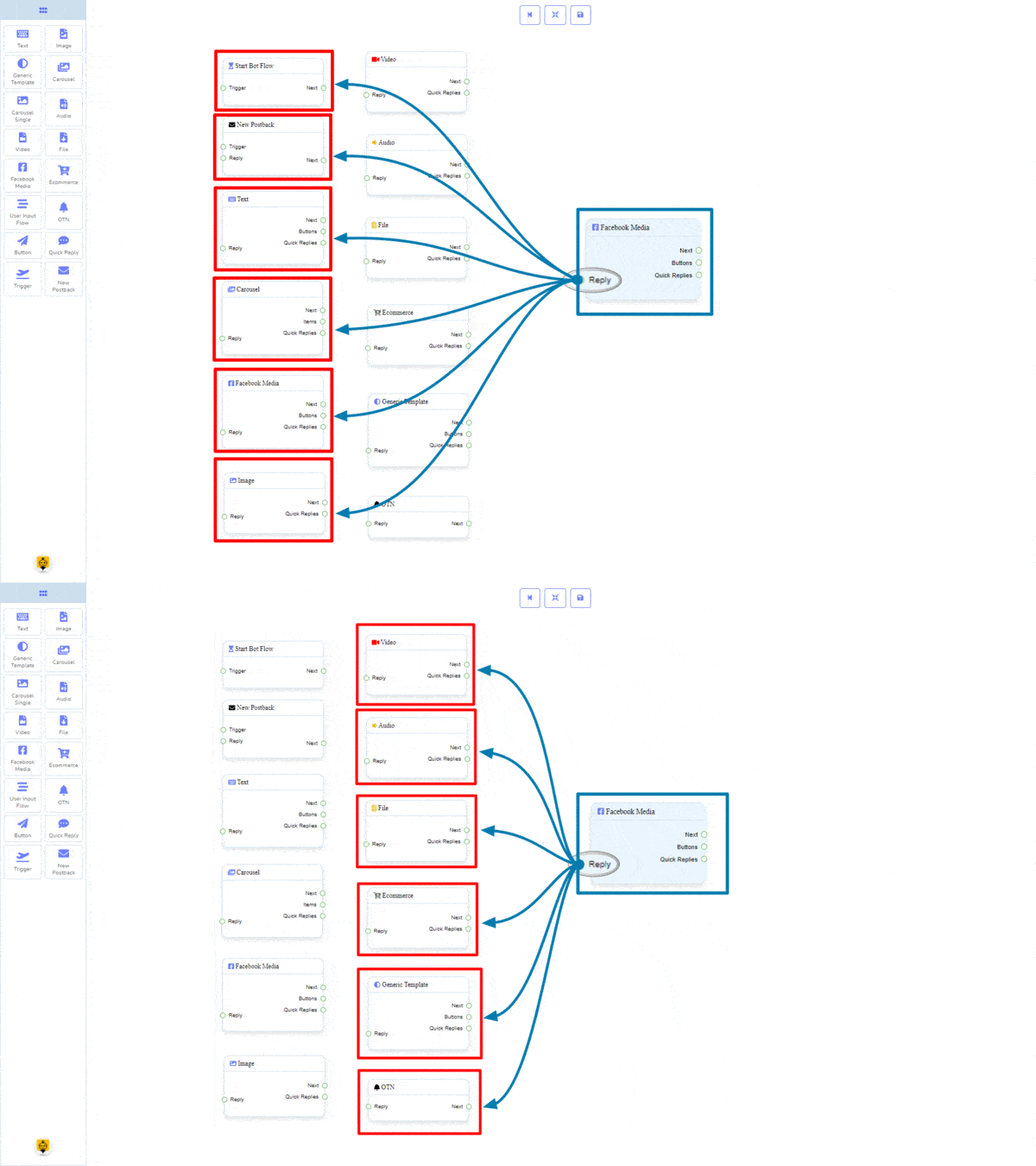
Weiter kann mit einem der folgenden Komponenten verbunden werden:
- Text, Karussell, Facebook Medien, Bild, Video, Audio, Datei, E-Commerce, Benutzereingabe-Flow, Allgemeine Vorlage, und OTN.
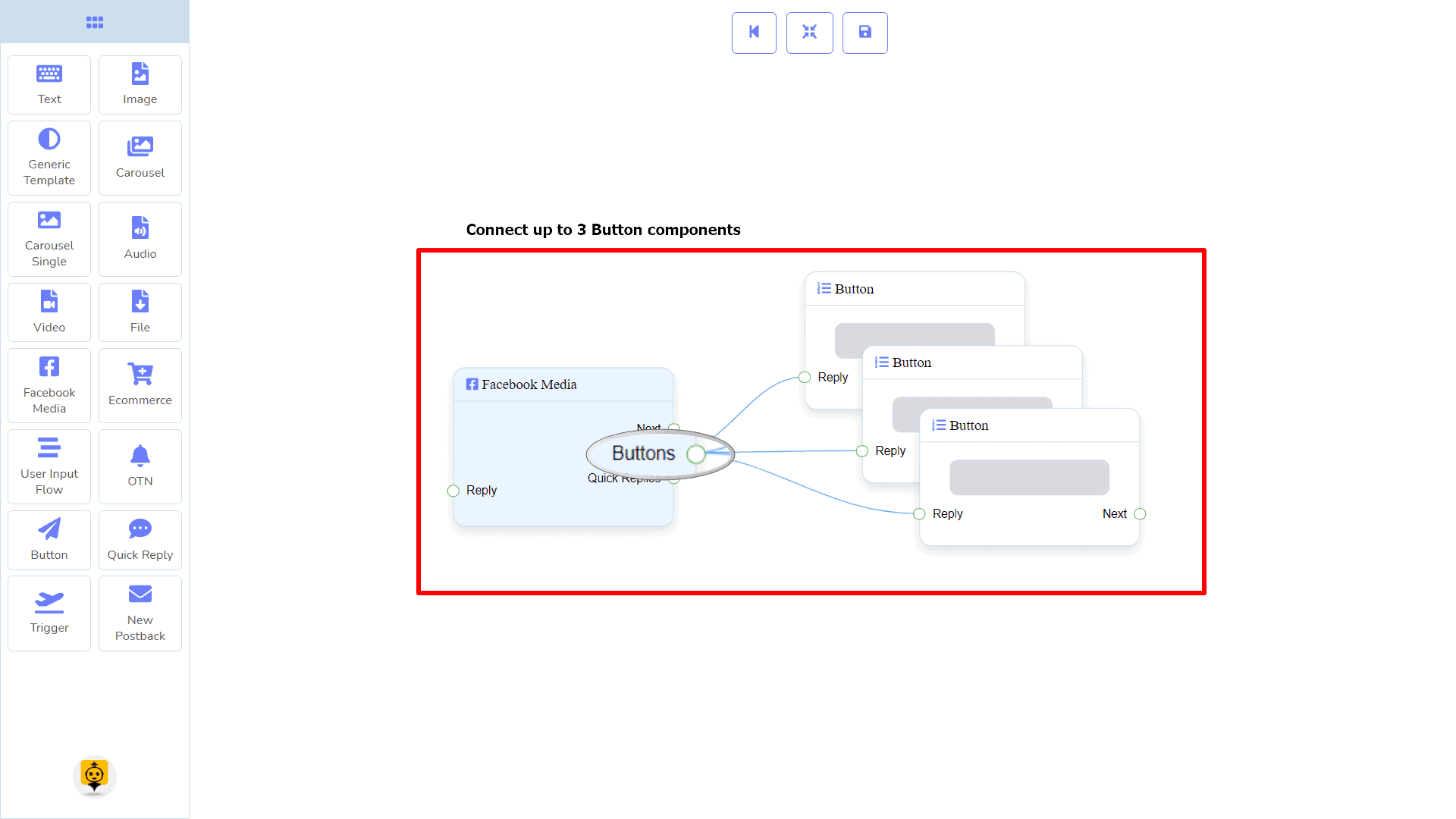
Schaltflächen kann mit der folgenden Komponente verbunden sein:
- Schaltfläche – Sie können bis zu 3 Schaltflächen Komponenten zu der Facebook Medien Komponente.
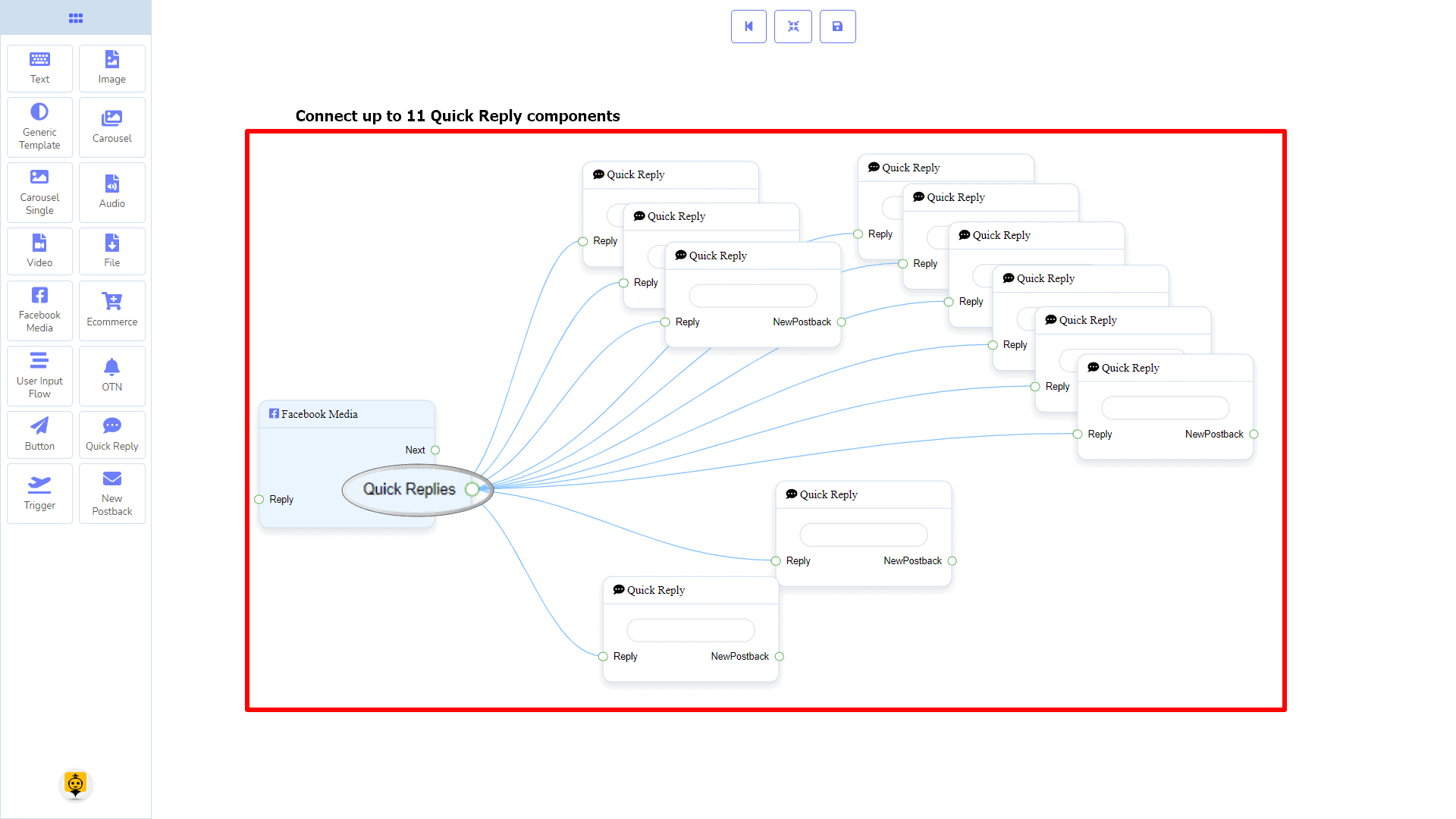
Schnelle Antworten kann mit der folgenden Komponente verbunden sein:
- Schnellantwort – Sie können bis zu 11 Schnelle Antworten zum Facebook Medien Komponente.
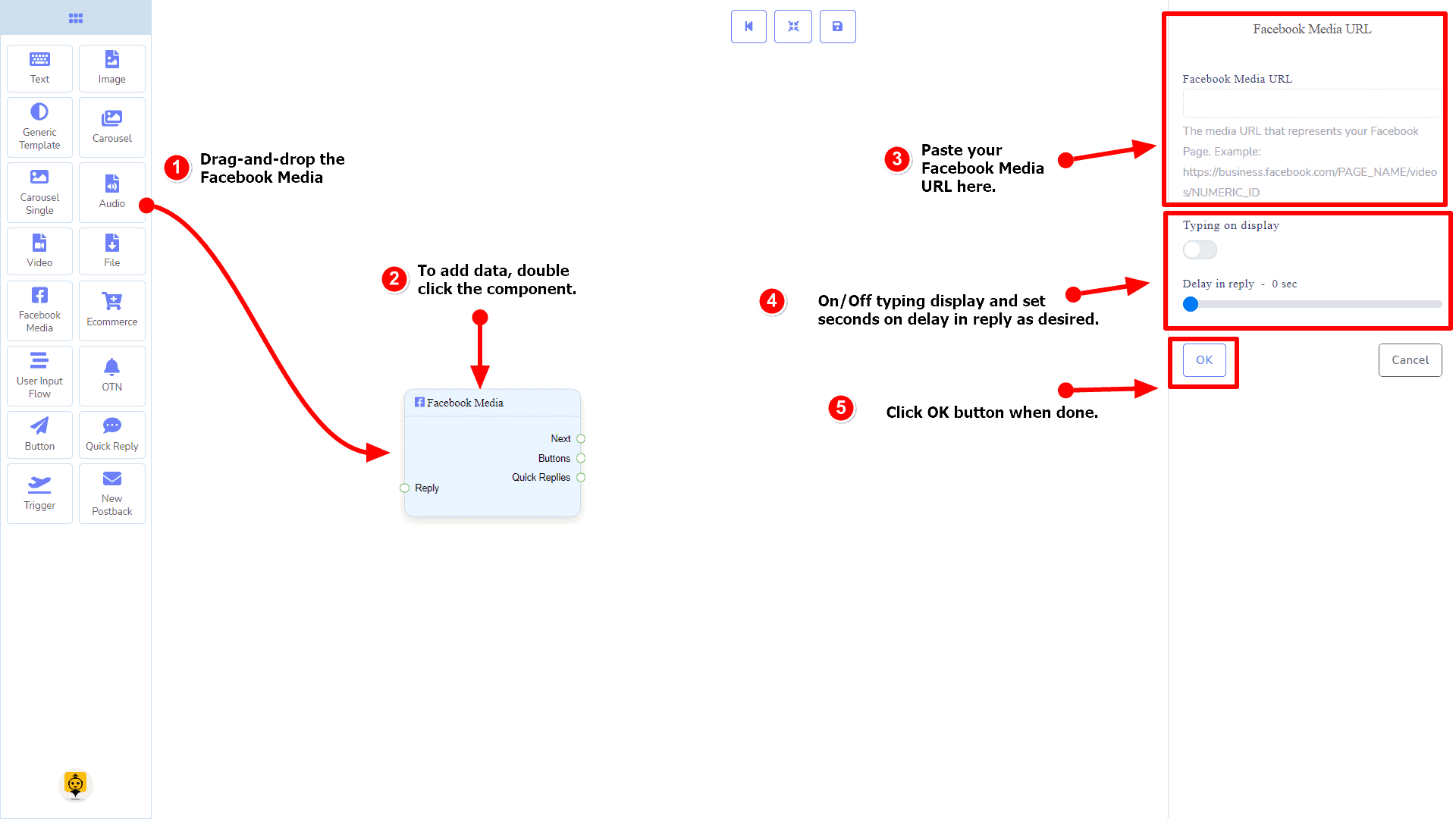
Wie man eine Facebook-Medienkomponente erstellt
Lassen Sie uns sehen, wie wir eine Antwort mit einer Facebook-Seite erstellen können.
Ziehen und Ablegen
Vom Dock-Menü, ziehen die Facebook Medien Komponenten und ablassen es an beliebiger Stelle im Editor.
Daten hinzufügen
Um Daten zu der Facebook Medien Komponente hinzuzufügen, klicken Sie zweimal auf den Körper der Facebook Medien Komponente. Es öffnet sich ein Seitenbereich auf Ihrer rechten Seite. Füllen Sie die benötigten Felder aus.
Verzögerung bei der Antwort
Wenn du das Tipp-GIF-Bild im Bot anzeigen oder die Antwort verzögern möchtest, kannst du diese Felder verwenden.
E-Commerce-Komponente
Einführung
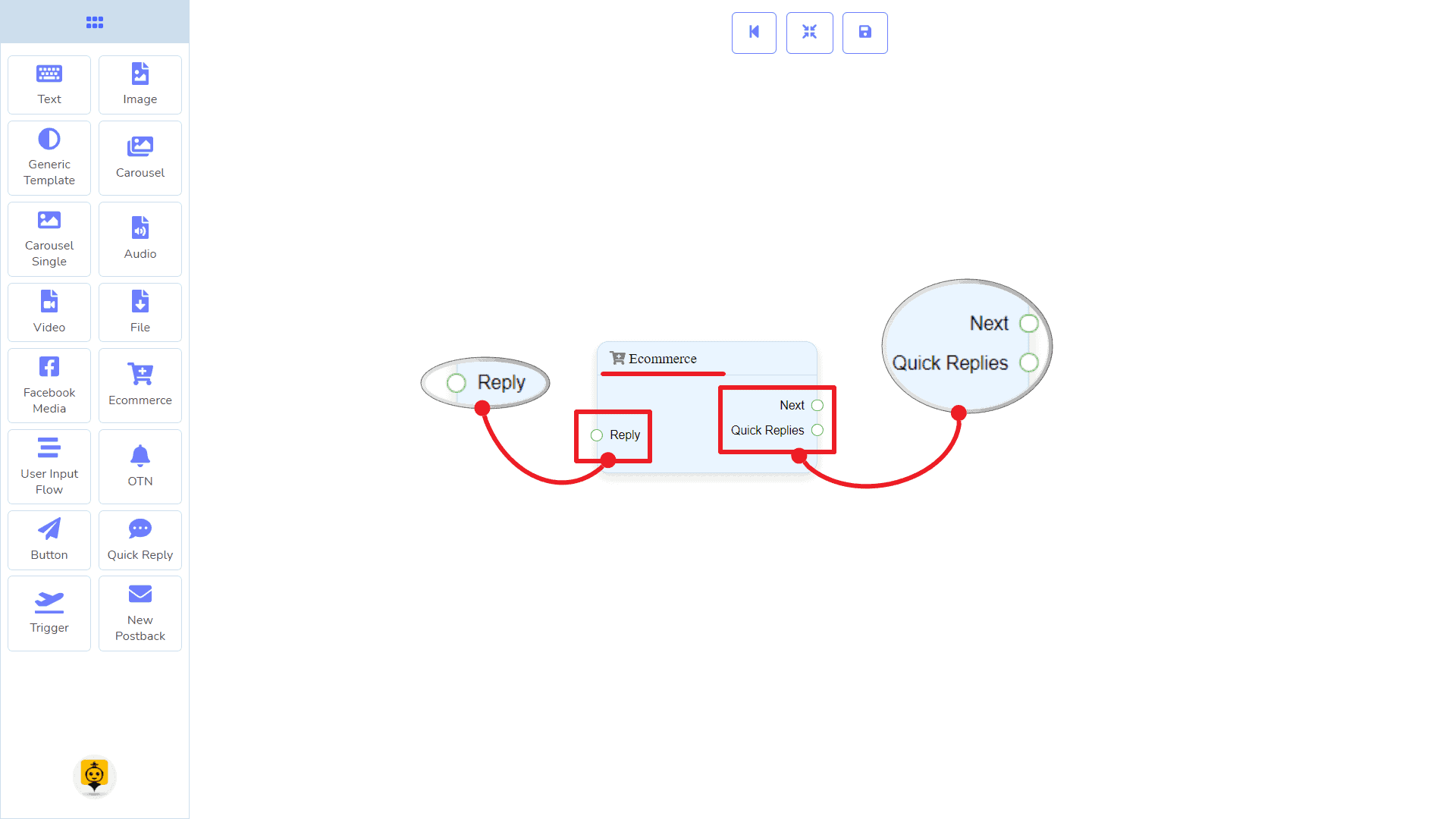
Die E-Commerce-Komponente ermöglicht es Ihnen, mit Bezug auf einen E-Commerce-Shop und dessen Produkte als Karussell oder allgemeine Antwort zu antworten. Sie hat 1 Eingabe Socket und 2 Ausgaben Sockets.
- Eingabe: Antwort
- Ausgabe: Weiter, und Schnelle Antworten
| Hinweis: Neben Schnellantworten!? |
| Es gibt eine Bedingung zwischen Nächste und Schnellantworten. Mit Nächste oder Schnellantworten können Sie sich mit anderen Komponenten verbinden. Aber Sie können sich von beiden nicht mit anderen verbinden. |
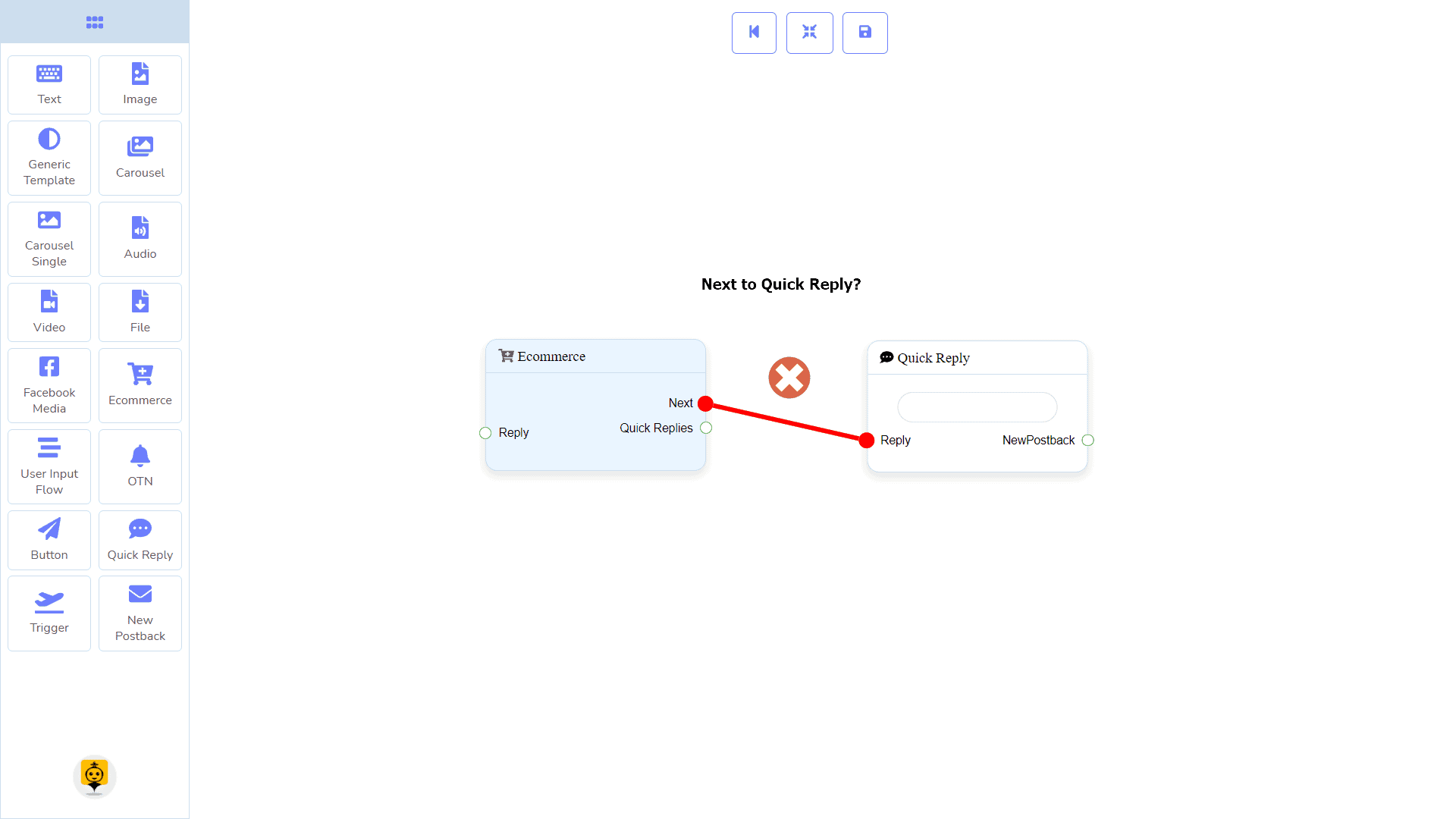
Verbindungen
Die Antwort kann eine Verbindung zu einer der folgenden Komponenten erhalten:
- Bot-Flow starten, Neuer Postback, Text, Karussell, Facebook Medien, Bild, Video, Audio, Datei, E-Commerce, Allgemeine Vorlage, und OTN.
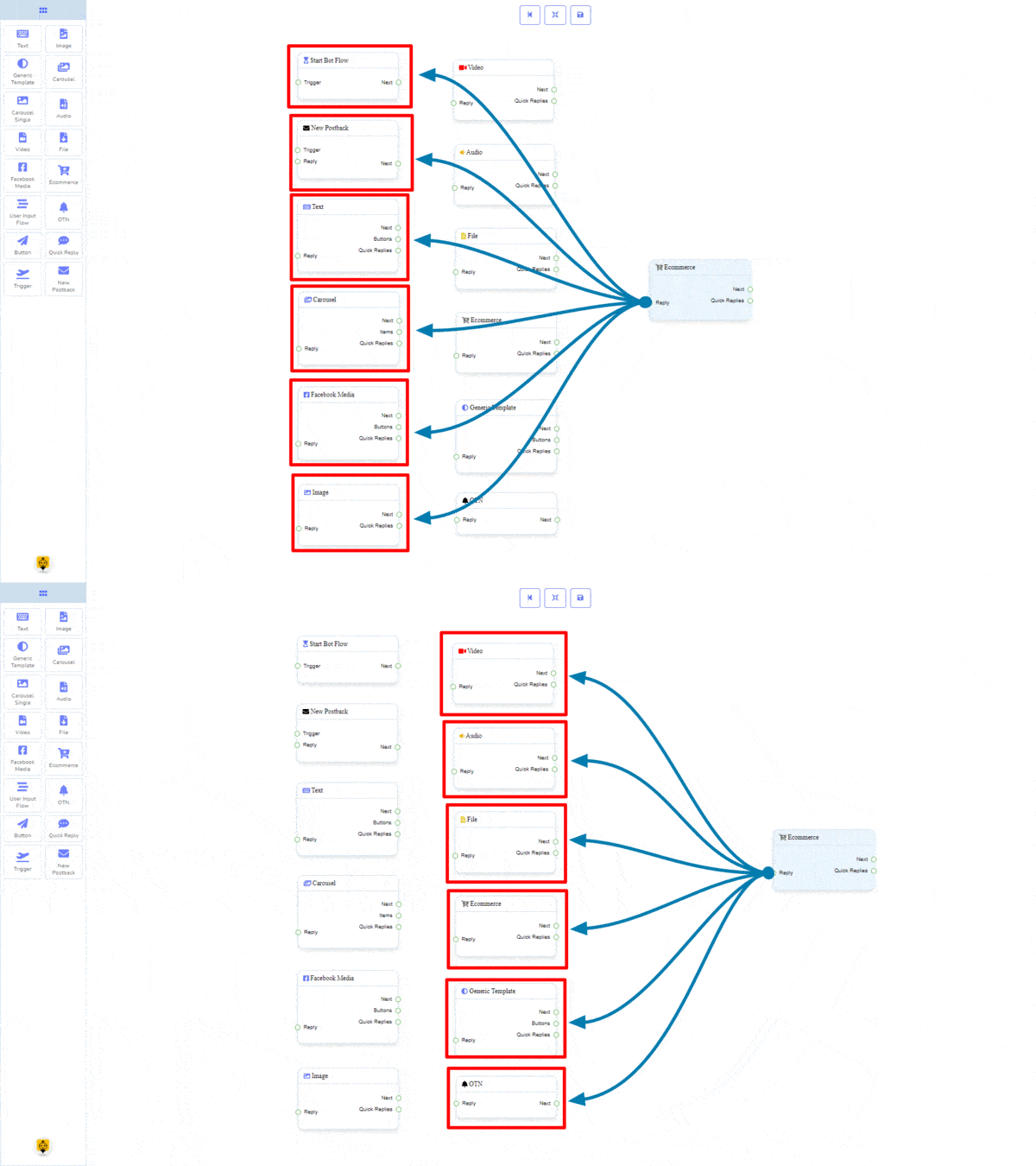
Weiter kann mit einem der folgenden Komponenten verbunden werden:
- Text, Karussell, Facebook Medien, Bild, Video, Audio, Datei, E-Commerce, Benutzereingabe-Flow, Allgemeine Vorlage, und OTN.
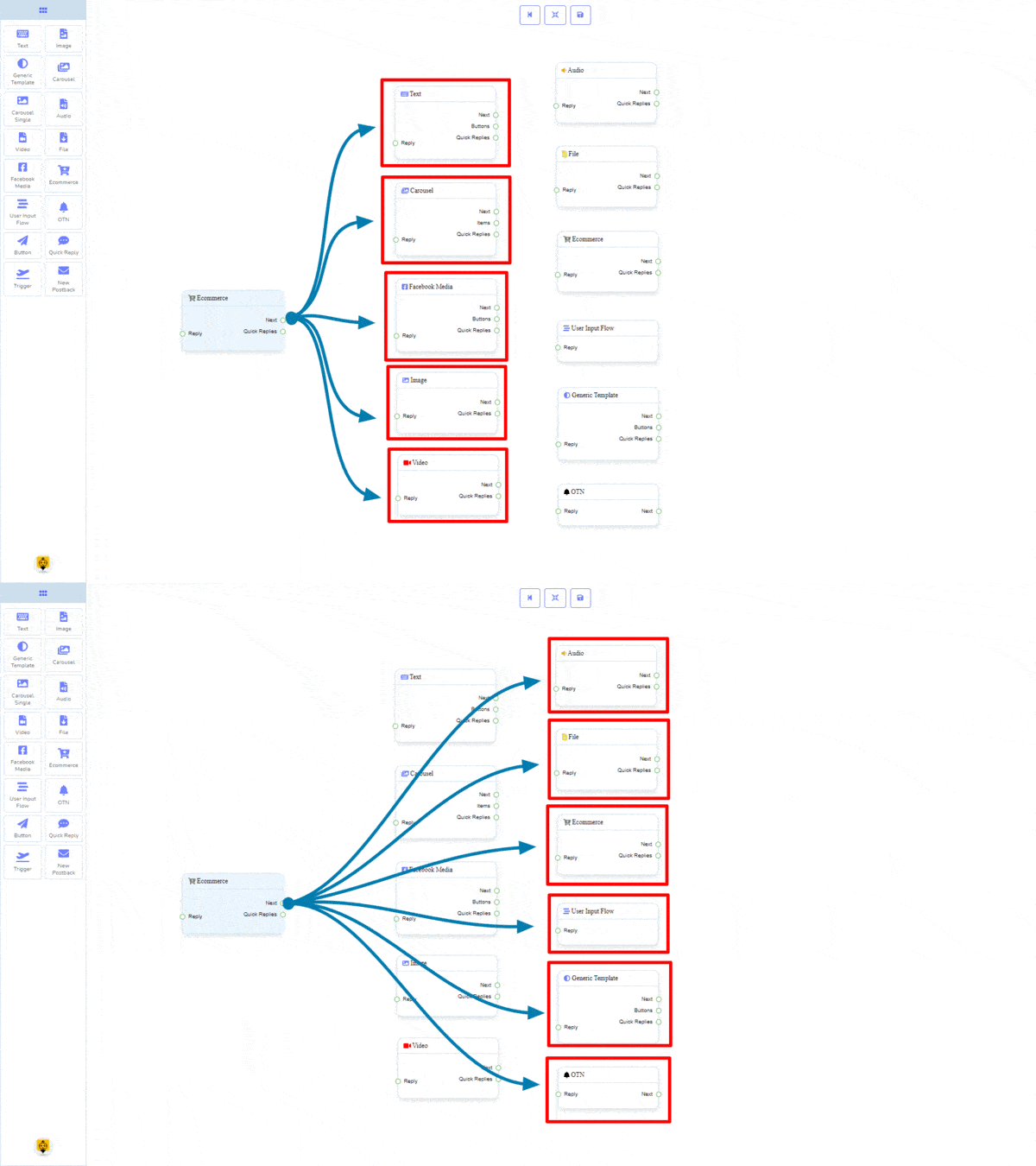
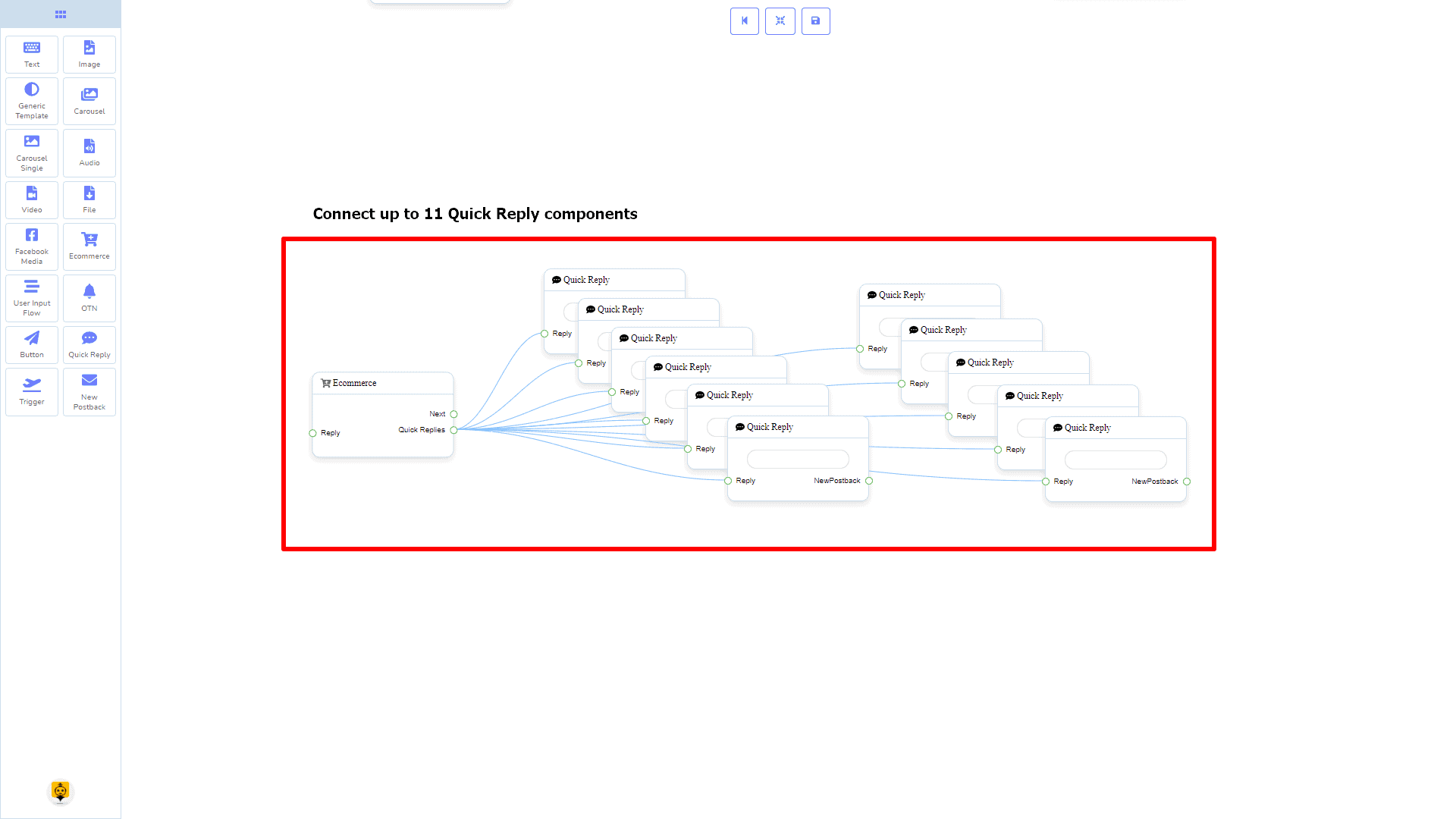
Schnelle Antworten kann mit der folgenden Komponente verbunden sein:
- Schnellantwort – Sie können bis zu 11 Schnelle Antworten zum E-Commerce Komponente.
Wie man eine E-Commerce-Komponente erstellt
Lassen Sie uns sehen, wie wir einen E-Commerce erstellen können.
Ziehen und Ablegen
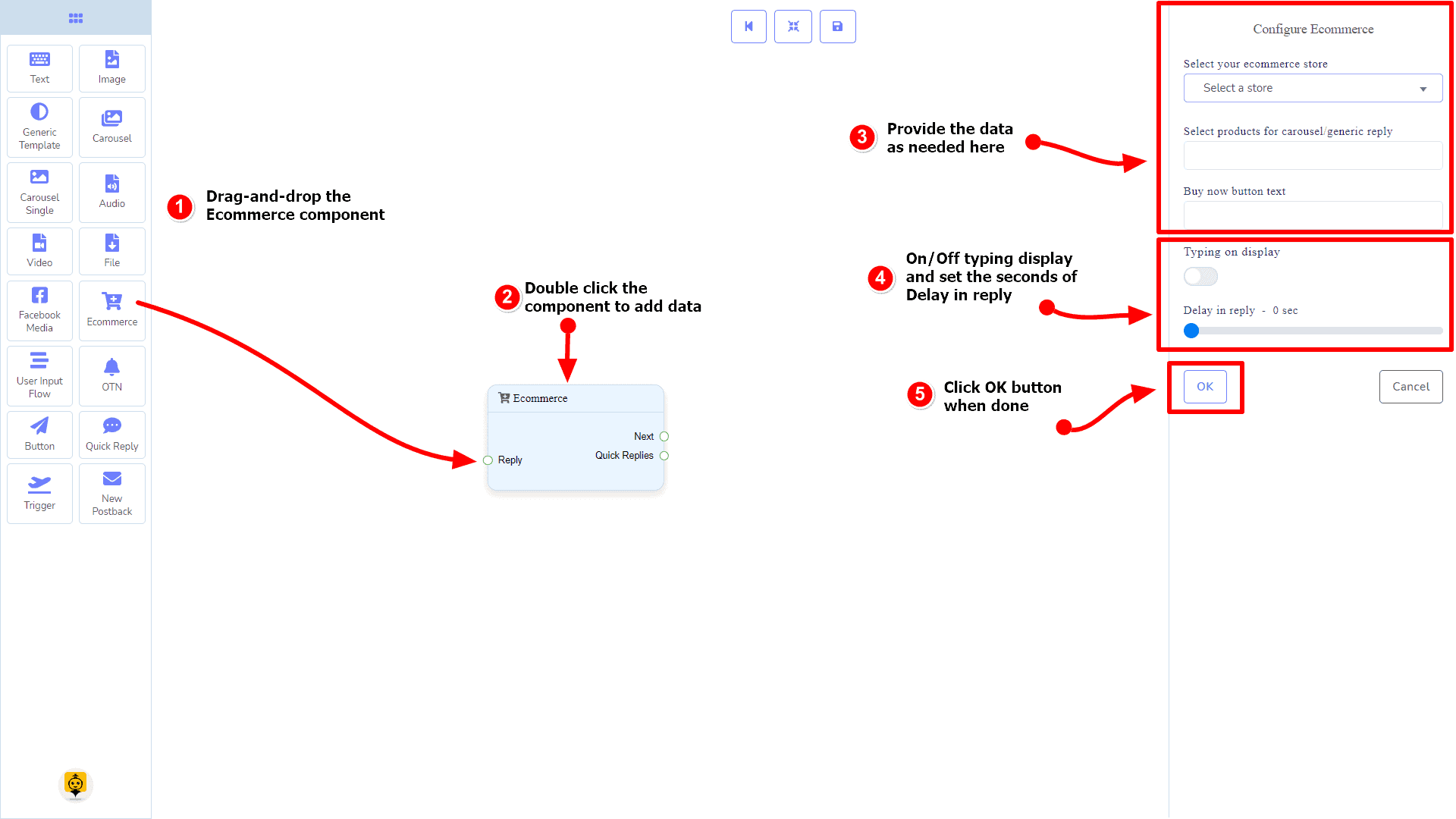
Vom Dock-Menü, ziehen die E-Commerce Komponenten und ablassen es an beliebiger Stelle im Editor.
Daten hinzufügen
Um Daten zu der E-Commerce Komponente hinzuzufügen, klicken Sie zweimal auf den Körper der E-Commerce Komponente. Es öffnet sich ein Seitenbereich auf Ihrer rechten Seite. Füllen Sie die benötigten Felder aus.
Verzögerung bei der Antwort
Wenn du das Tipp-GIF-Bild im Bot anzeigen oder die Antwort verzögern möchtest, kannst du diese Felder verwenden.
Benutzereingabe-Flow-Komponente
Einführung
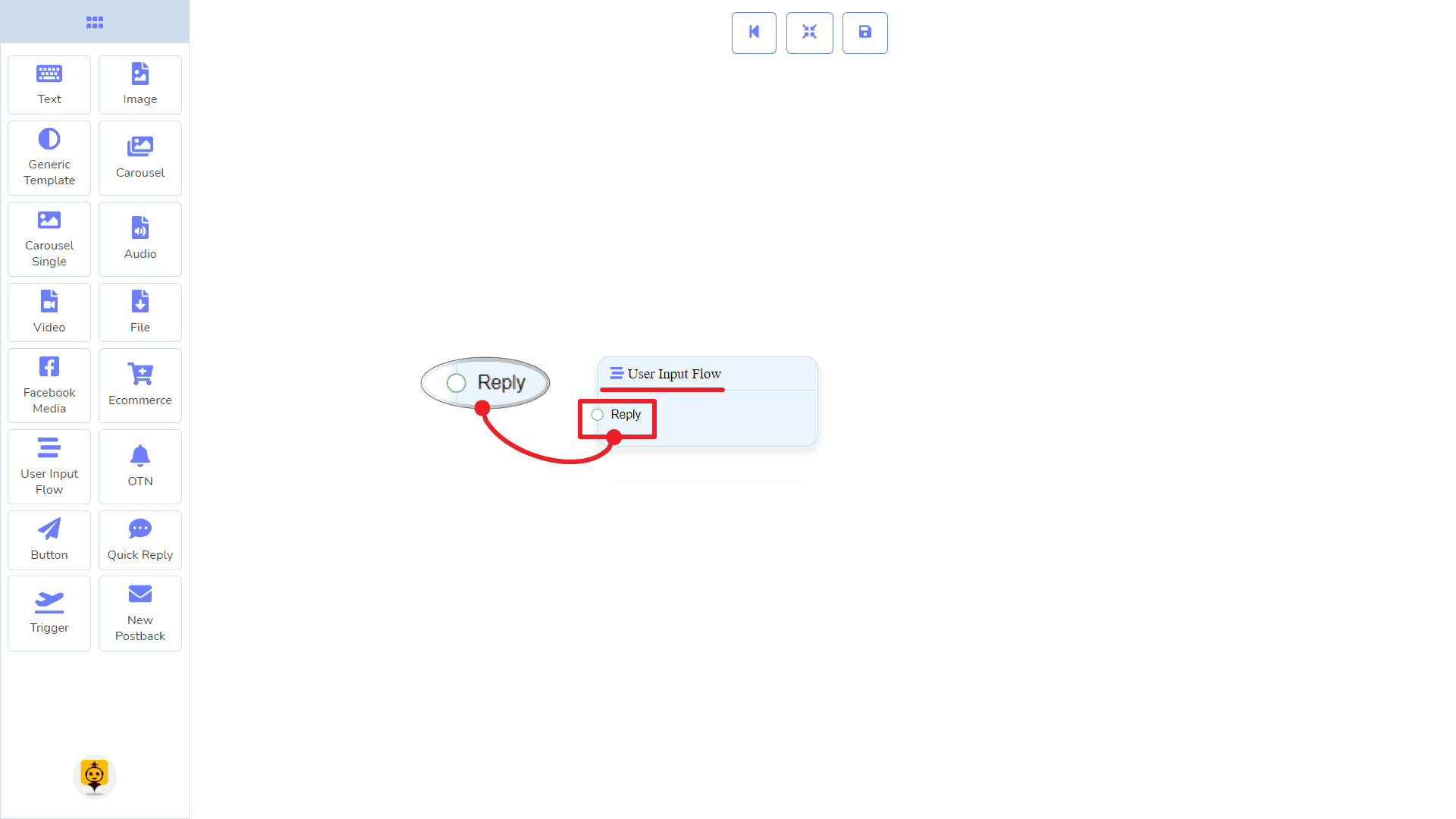
Die Benutzer-Eingabe-Flow-Komponente ermöglicht es Ihnen, mit einem Benutzer-Eingabe-Flow zu antworten. Sie hat nur 1 Eingabe Steckdose.
- Eingabe: Antwort
Verbindungen
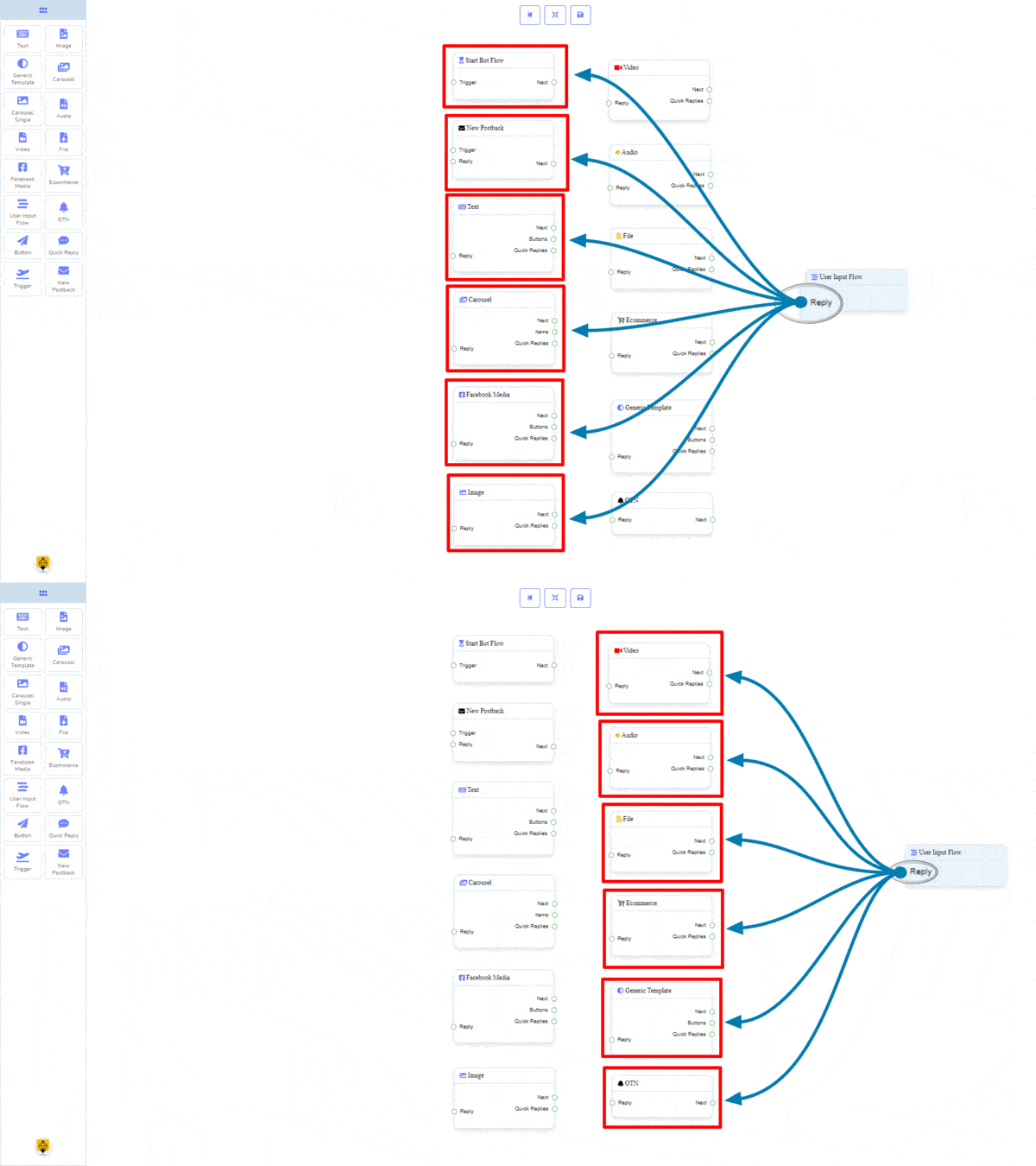
Die Antwort kann eine Verbindung zu einer der folgenden Komponenten erhalten:
- Bot-Flow starten, Neuer Postback, Text, Karussell, Facebook Medien, Bild, Video, Audio, Datei, E-Commerce, Allgemeine Vorlage, und OTN.
Wie man eine Benutzereingabe-Flow-Komponente erstellt
Lassen Sie uns sehen, wie wir eine Antwort mit der Benutzer-Eingabe-Flow-Komponente erstellen können.
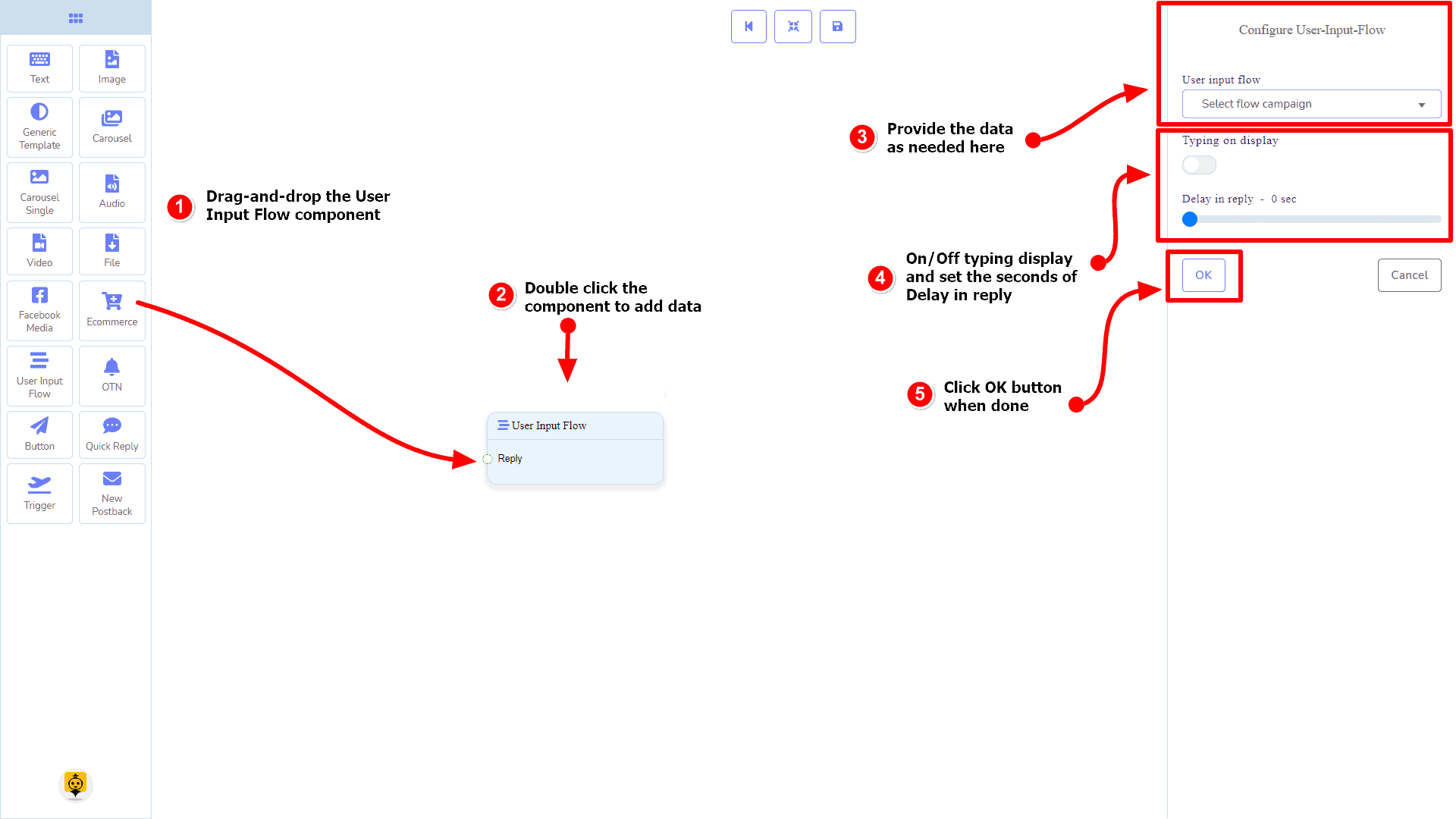
Ziehen und Ablegen
Vom Dock-Menü, ziehen die Benutzereingabe-Flow Komponenten und ablassen es an beliebiger Stelle im Editor.
Daten hinzufügen
Um Daten zu der Benutzereingabe-Flow Komponente hinzuzufügen, klicken Sie zweimal auf den Körper der Benutzereingabe-Flow Komponente. Es öffnet sich ein Seitenbereich auf Ihrer rechten Seite. Füllen Sie die benötigten Felder aus.
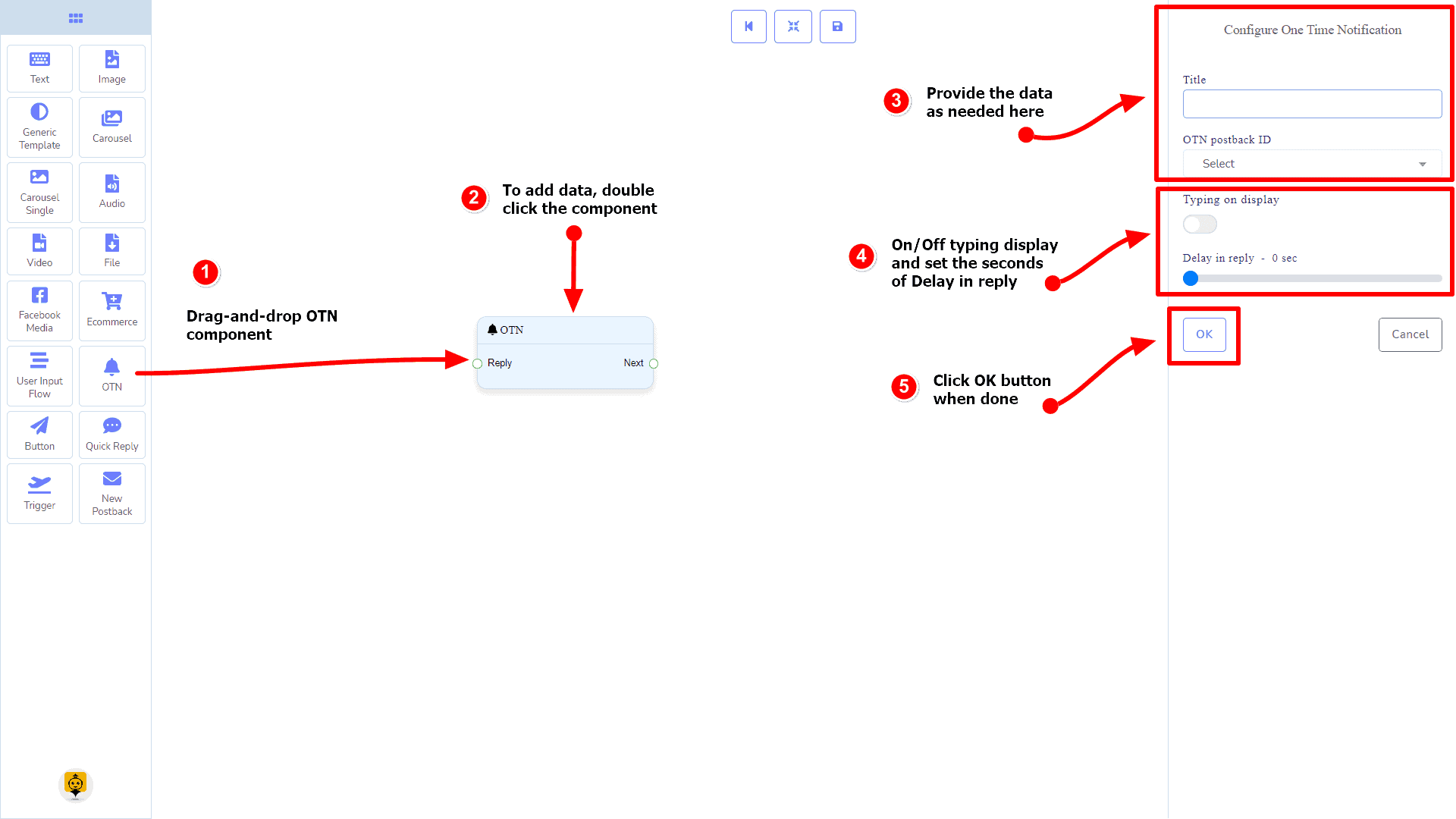
OTN-Komponente
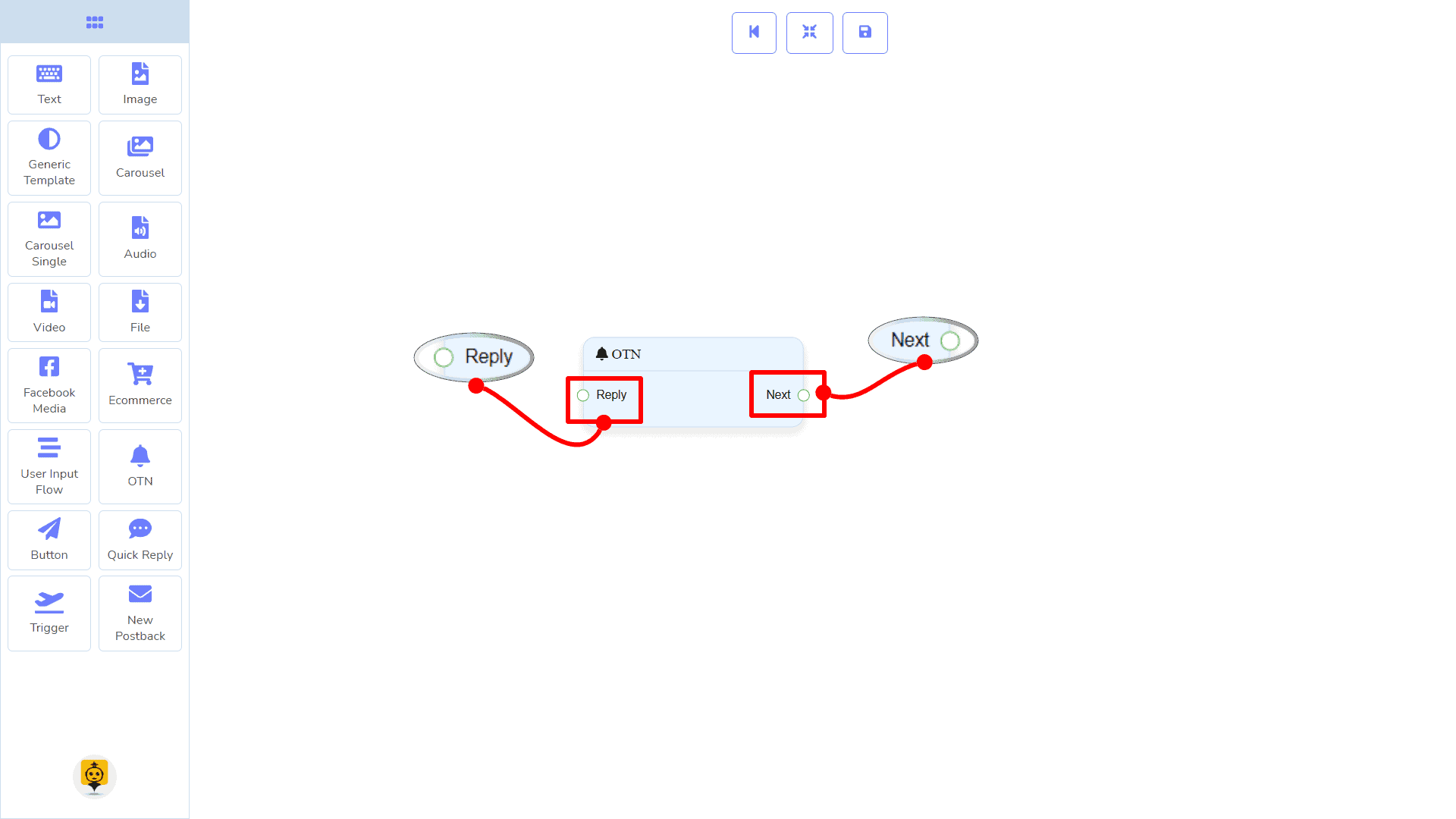
Einführung
Die OTN-Komponente ermöglicht es Ihnen, mit Einmalige Benachrichtigung. Es hat 1 Eingabe Socket und 1 Ausgabe Steckdose.
- Eingabe: Antwort
- Ausgabe: Weiter
Verbindungen
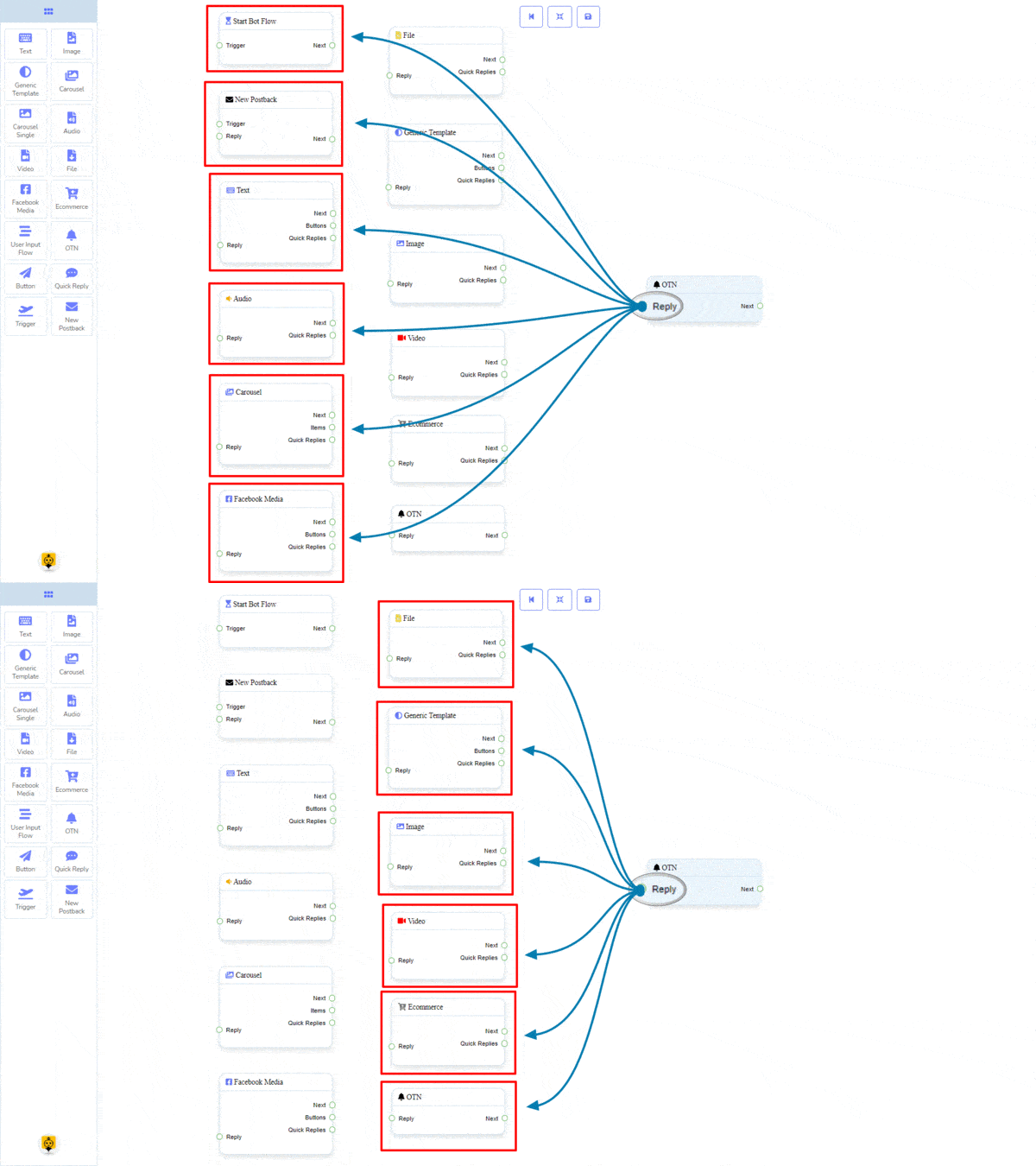
Die Antwort kann eine Verbindung zu einer der folgenden Komponenten erhalten:
- Bot-Flow starten, Neuer Postback, Text, Karussell, Facebook Medien, Bild, Video, Audio, Datei, E-Commerce, Allgemeine Vorlage, und OTN.
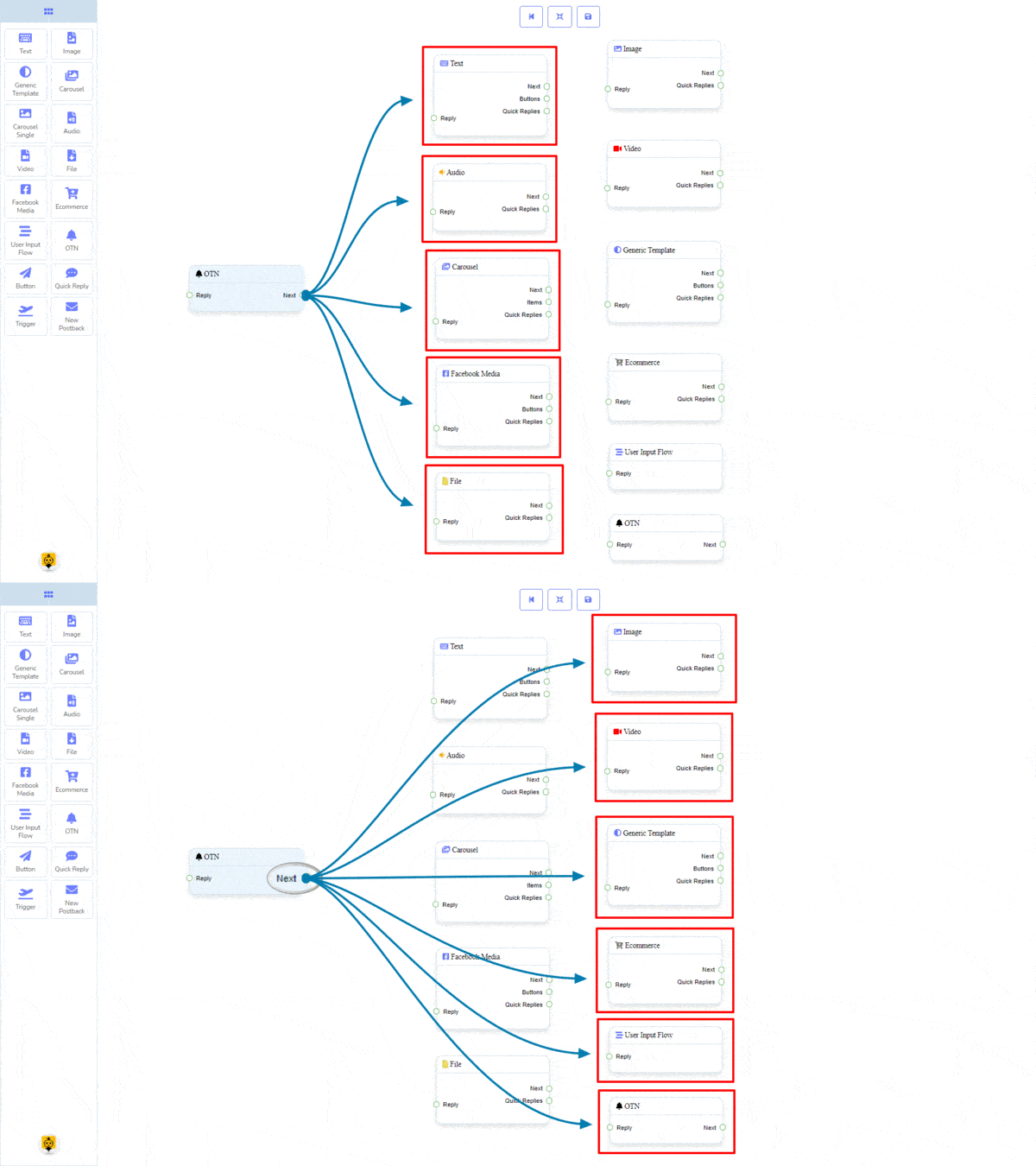
Weiter kann mit einem der folgenden Komponenten verbunden werden:
- Text, Karussell, Facebook Medien, Bild, Video, Audio, Datei, E-Commerce, Benutzereingabe-Flow, Allgemeine Vorlage, und OTN.
Wie man eine OTN-Komponente erstellt
Lass uns sehen, wie wir eine Antwort mit einer einmaligen Benachrichtigung erstellen können.
Ziehen und Ablegen
Vom Dock-Menü, ziehen die OTN Komponenten und ablassen es an beliebiger Stelle im Editor.
Daten hinzufügen
Um Daten zu der OTN Komponente hinzuzufügen, klicken Sie zweimal auf den Körper der OTN Komponente. Es wird eine Seitenleiste auf Ihrer rechten Seite geöffnet. Füllen Sie die Felder aus, die Sie benötigen.
Verzögerung bei der Antwort
Wenn Sie den Schreibstatus des Bots oder eine Verzögerung bei der Antwort anzeigen möchten, können Sie diese Felder verwenden.
Schaltflächenkomponente
Einführung
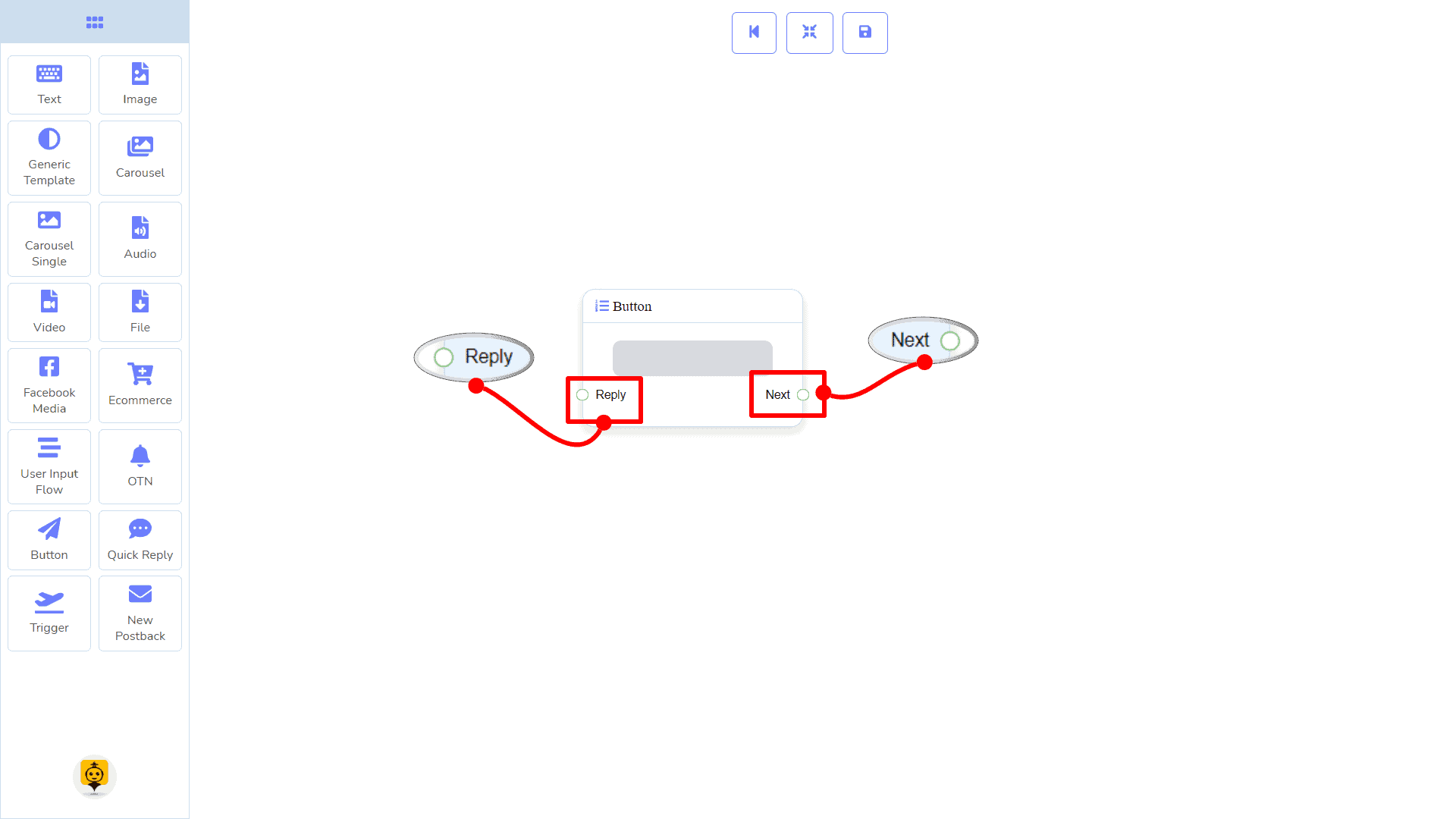
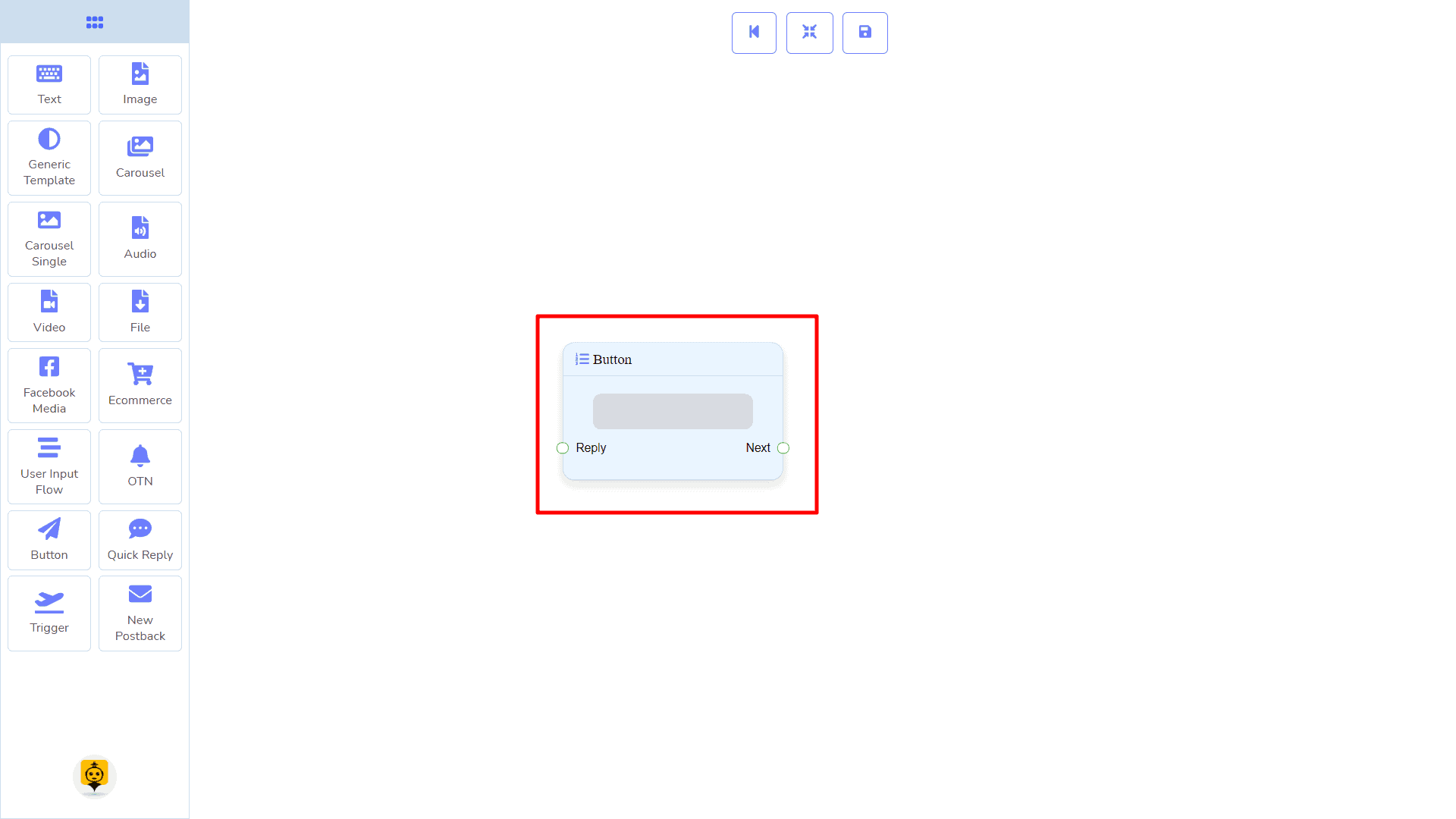
Die Schaltflächenkomponente ermöglicht es Ihnen, mit einer Schaltfläche zu antworten. Es hat nur 1 Eingabe und 1 Ausgabe.
- Eingabe: Antwort
- Ausgabe: Weiter
|
Hinweis: Klarstellung des Schaltflächentyps |
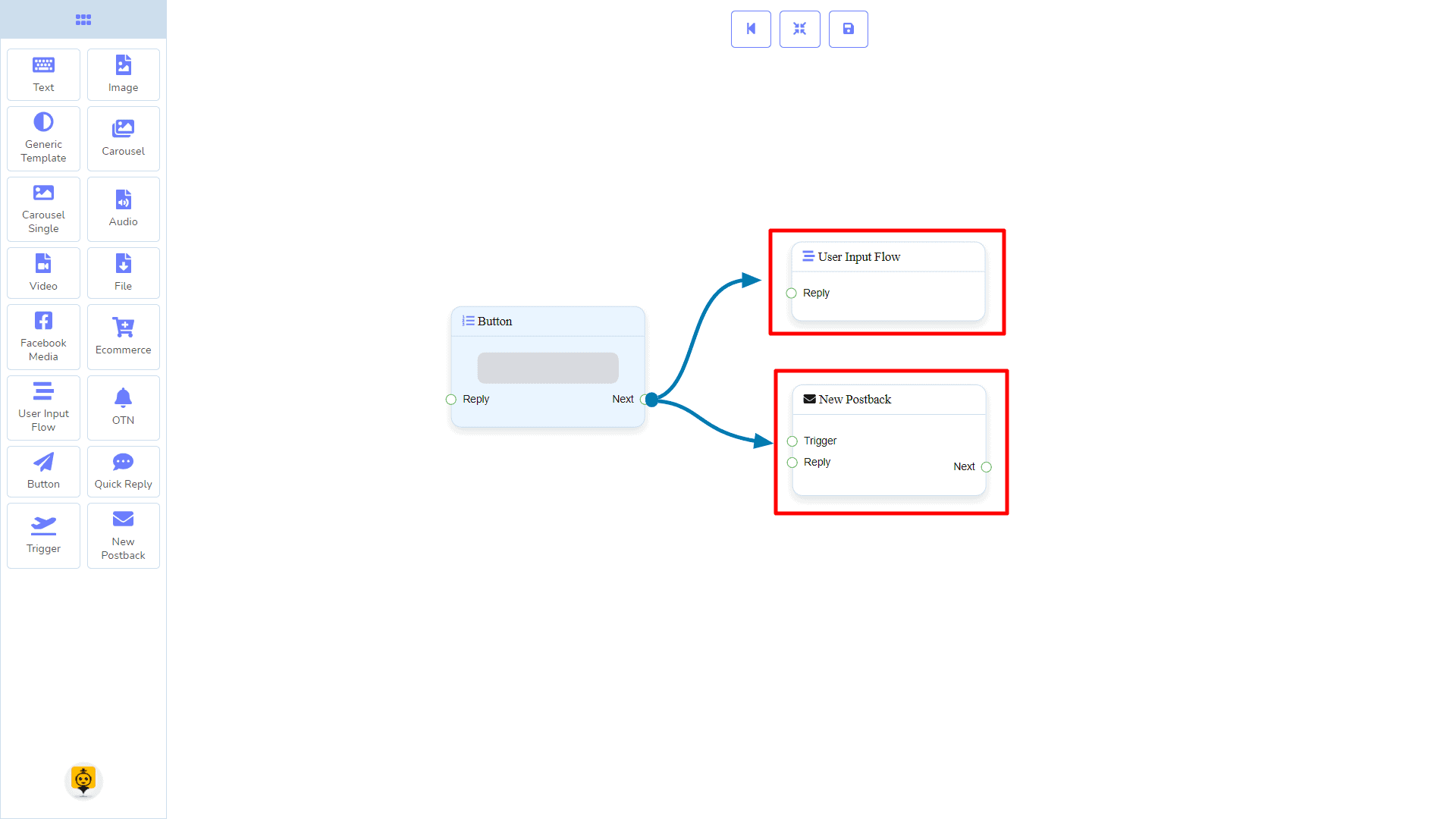
| Wenn der Schaltflächentyp etwas anderes ist als Neuer Postback, dann können Sie diese Schaltfläche Komponente nicht über ihren Weiter Ausgangsanschluss mit anderen Komponenten verbinden. Weil es nur erlaubt, dass die Neuer Postback Komponente verbunden wird. Siehe den Abschnitt zu Verbindungen. |
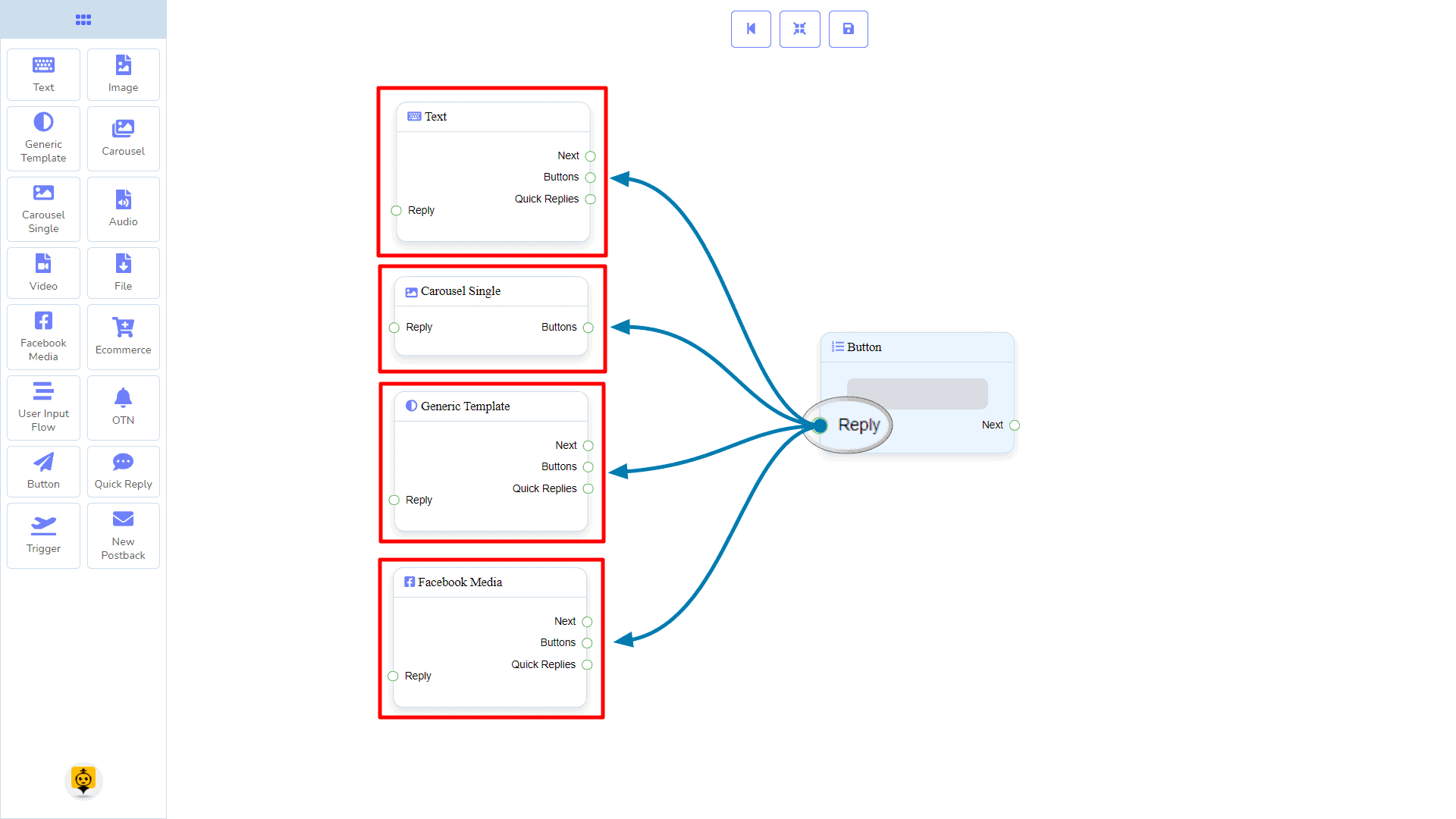
Verbindungen
Die Antwort kann eine Verbindung zu einer der folgenden Komponenten erhalten:
- Text, Karussell Einzel, Allgemeine Vorlage, und Facebook-Medien-Schaltfläche
Weiter kann mit einem der folgenden Komponenten verbunden werden:
- Benutzereingabe-Flow und Neuer Postback.
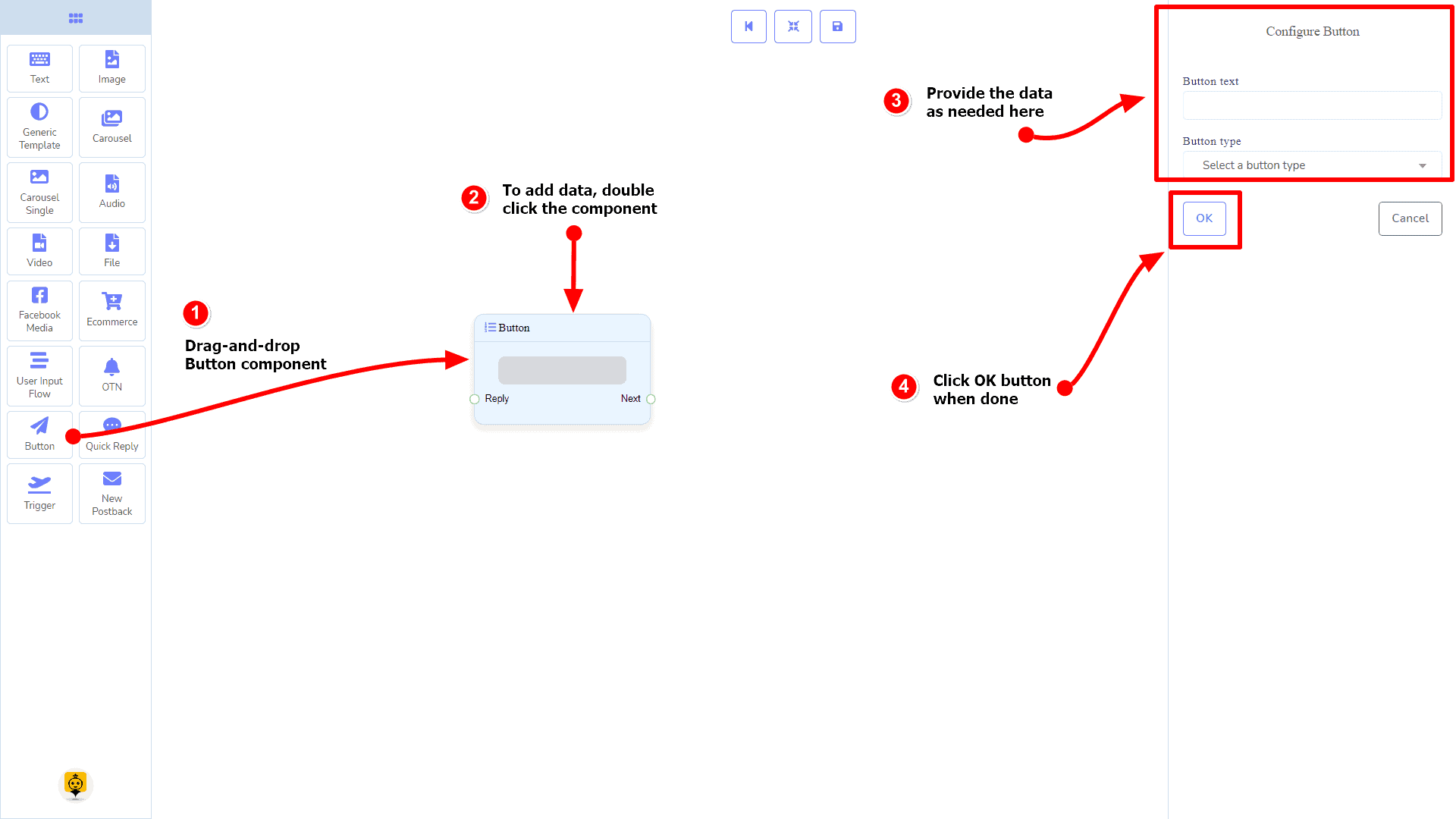
Wie man eine Schaltflächenkomponente erstellt
Lassen Sie uns sehen, wie wir mit Hilfe der Schaltflächenkomponente eine Antwort erstellen können.
Ziehen und Ablegen
Vom Dock-Menü, ziehen die Schaltfläche Komponenten und ablassen es an beliebiger Stelle im Editor.
Daten hinzufügen
Um Daten zu der Schaltfläche Komponente hinzuzufügen, klicken Sie zweimal auf den Körper der Schaltfläche Komponente. Es öffnet sich ein Seitenbereich auf Ihrer rechten Seite. Füllen Sie die benötigten Felder aus.
Verzögerung bei der Antwort
Wenn Sie den Schreibstatus des Bots oder eine Verzögerung bei der Antwort anzeigen möchten, können Sie diese Felder verwenden.
Schnellantwort-Komponente
Einführung
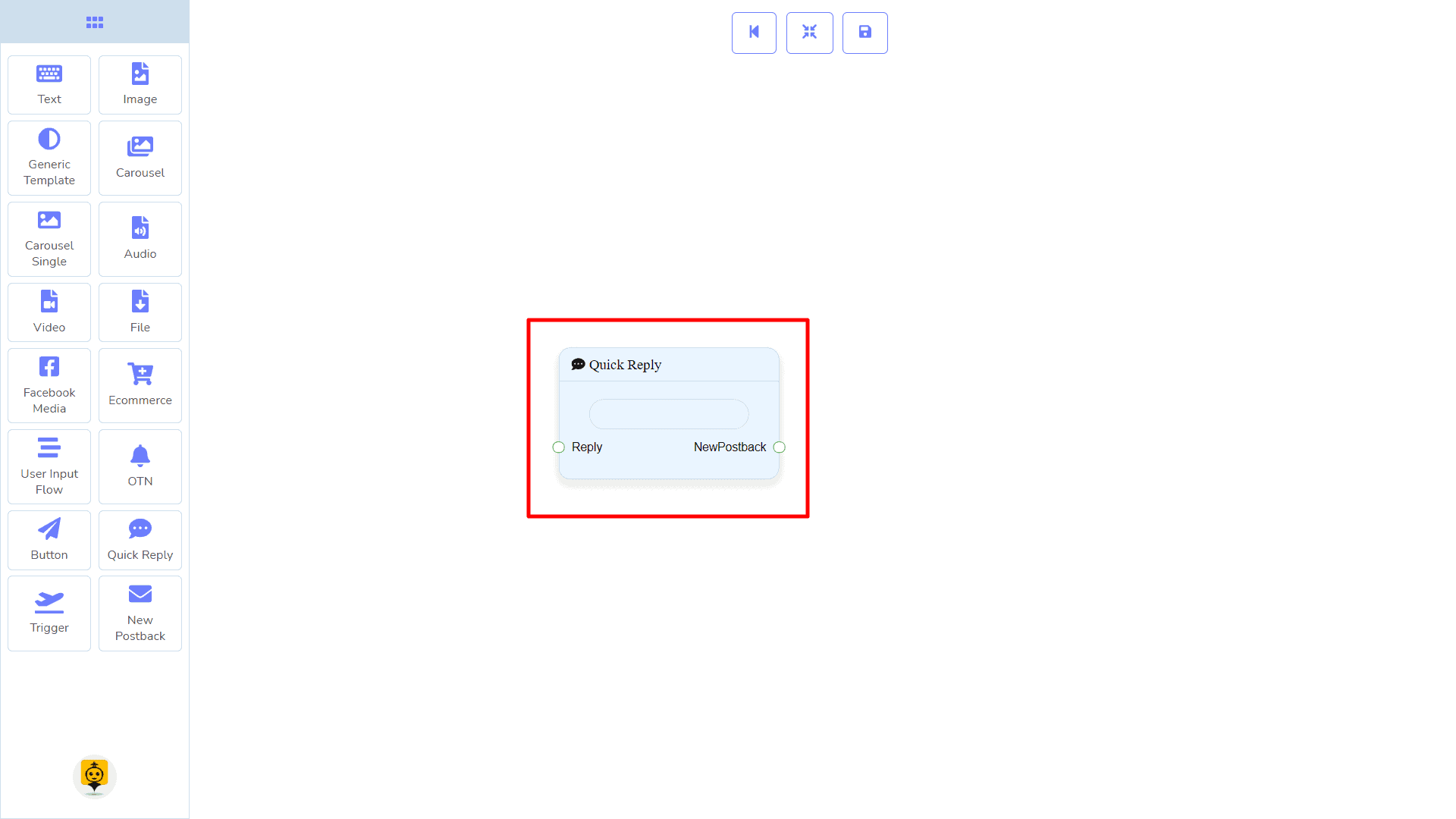
Die Quick Reply-Komponente ermöglicht es Ihnen, schnell zu antworten, indem Sie ein Neuer Postback, indem Sie eine vorhandene Postback, indem Sie die Telefon nummer oder E-Mail Adresse verwenden. Es hat nur 1 Eingabe Socket und 1 Ausgabe Steckdose.
- Eingabe: Antwort
- Ausgabe: NewPostback
| Hinweis: Klarstellung des Quick Reply-Typs |
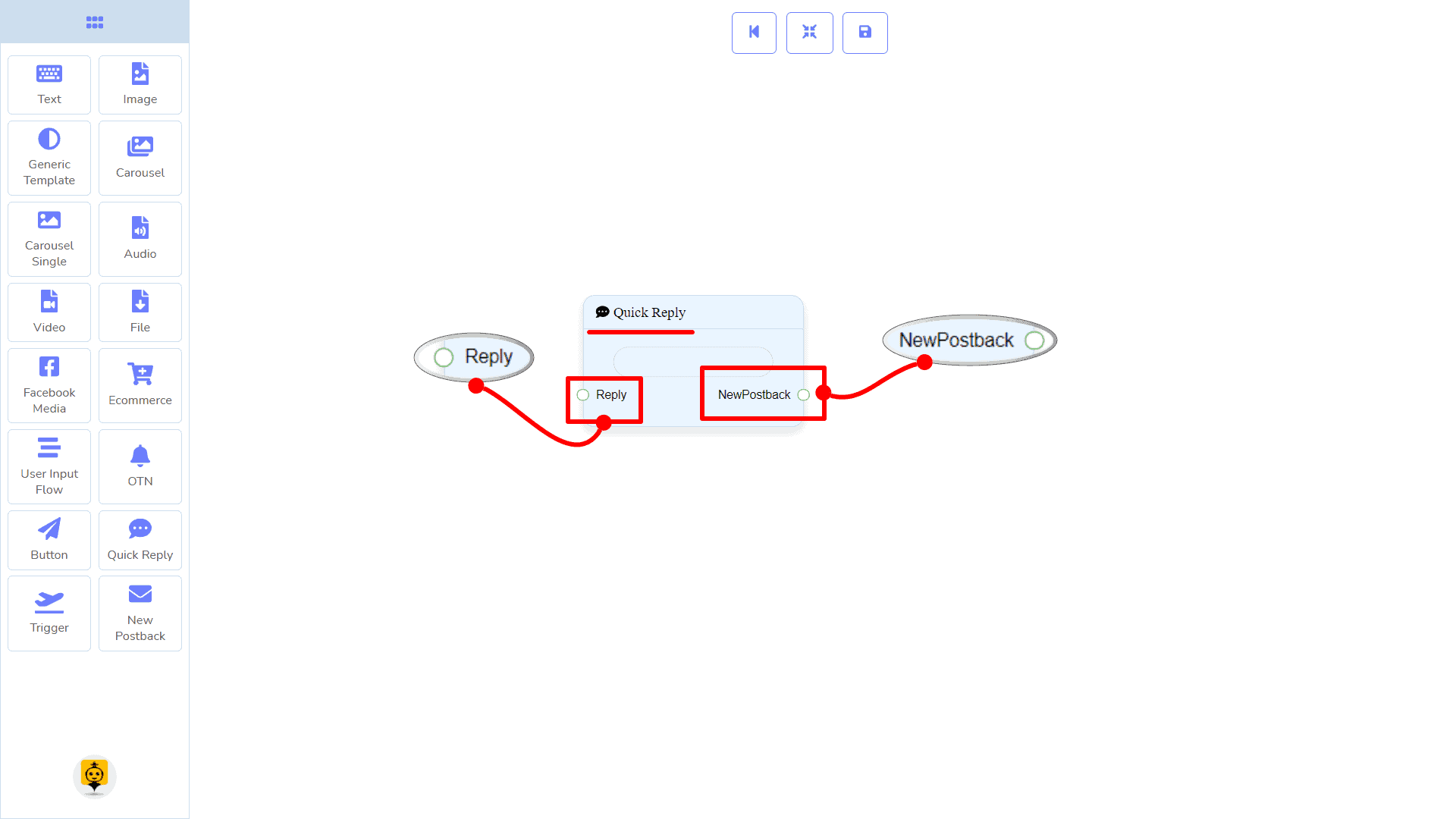
| Wenn Ihr Quick-Reply-Typ etwas anderes ist als Neuer Postback, dann können Sie diese Schnellantwort Komponente nicht über ihren Neuer Postback Ausgangsanschluss mit anderen Komponenten verbinden. Weil es nur erlaubt, dass die Neuer Postback Komponente verbunden wird. Siehe den Abschnitt zu Verbindungen. |
Verbindungen
Die Antwort kann eine Verbindung zu einer der folgenden Komponenten erhalten:
- Text, Karussell, Facebook-Medien-Schaltfläche, Bild, Video, Audio, Datei, E-Commerce, und Allgemeine Vorlage,
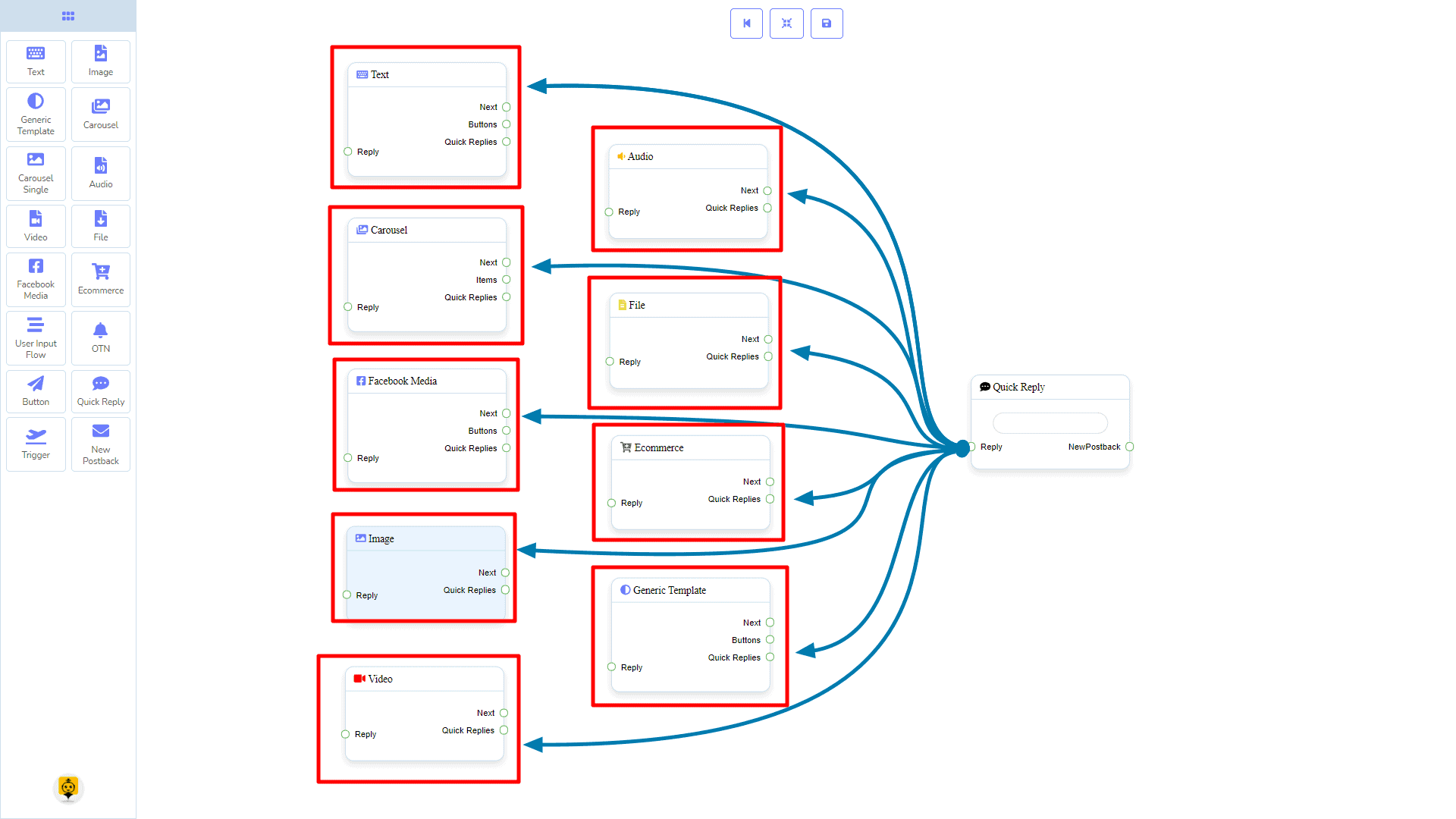
Weiter kann mit den folgenden Komponenten verbunden sein:
- Neuer Postback.
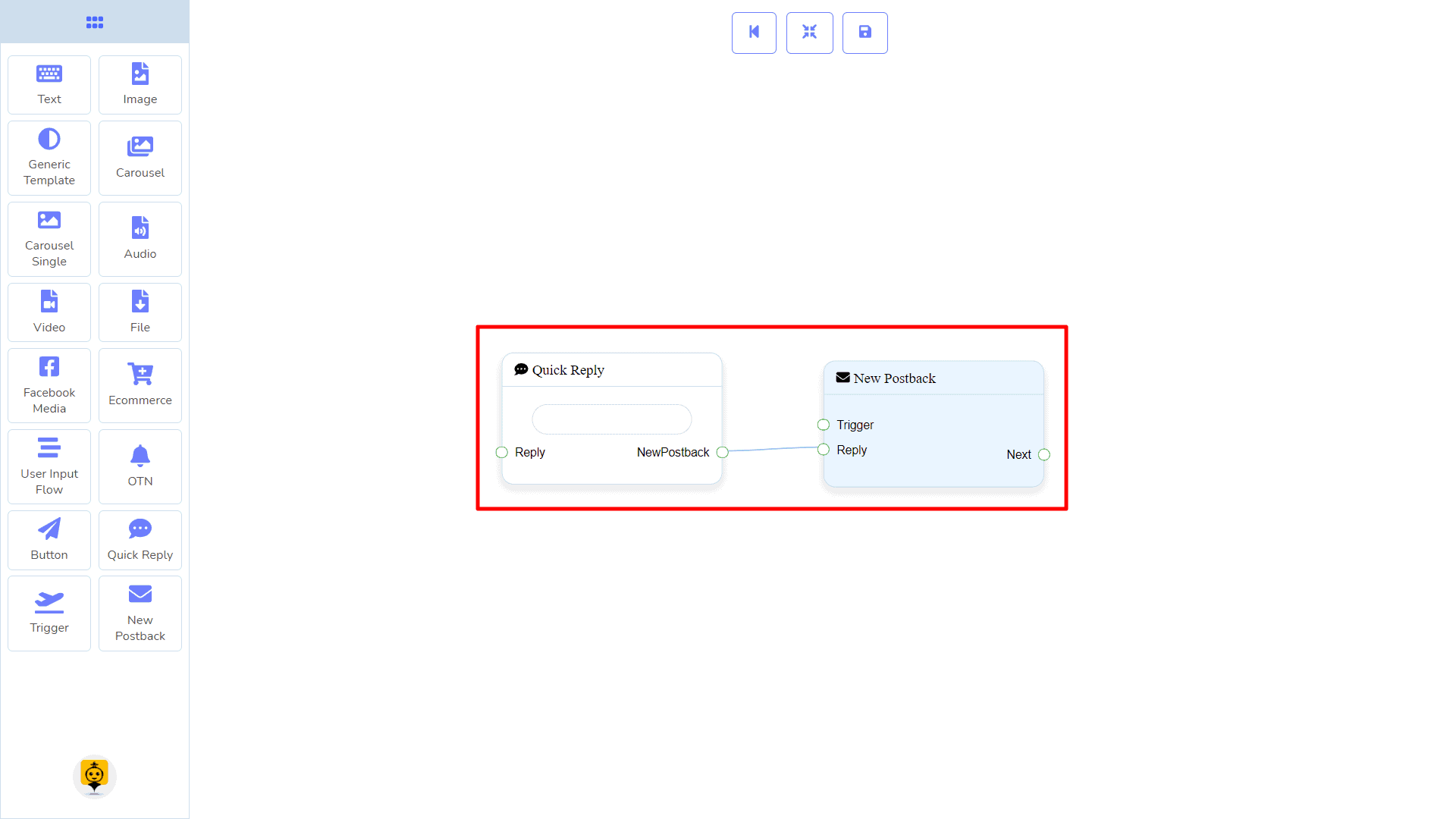
So erstellen Sie eine Schnellantwort-Komponente
Lassen Sie uns sehen, wie wir eine Schnellantwort erstellen können.
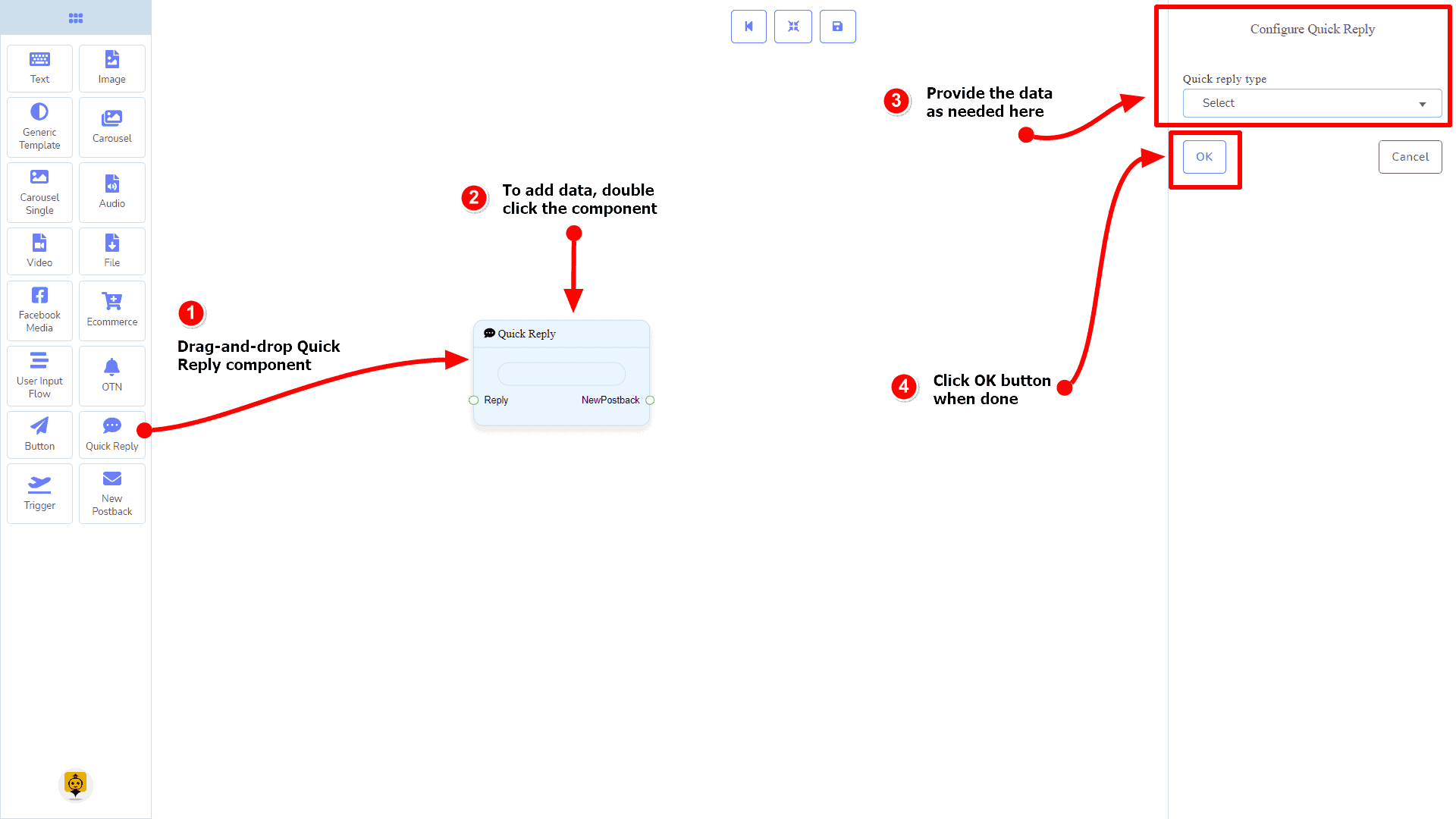
Ziehen und Ablegen
Vom Dock-Menü, ziehen die Schnellantwort Komponenten und ablassen es an beliebiger Stelle im Editor.
Daten hinzufügen
Um Daten zu der Schnellantwort Komponente hinzuzufügen, klicken Sie zweimal auf den Körper der Schnellantwort Komponente. Es öffnet sich ein Seitenbereich auf Ihrer rechten Seite. Füllen Sie die benötigten Felder aus.



 Deutsch
  English
  Tagalog
  简体中文
简体中文  العربية
  हिन्दी
  Português do Brasil
  Español de México
  Français
  বাংলা
বাংলা  香港中文
香港中文  繁體中文
繁體中文  Nederlands
  Bahasa Indonesia
  日本語
日本語  한국어
한국어  Polski
  Русский
  Español
  Tiếng Việt