
Construtor de fluxo visual
INTRODUÇÃO: Começar é Fácil!
Bem-vindo ao Construtor de Fluxos de Bots do Messenger. Este guia de documentação mostra como você pode usar efetivamente o recurso do Construtor de Fluxos.
Começar
Nesta seção, seremos apresentados às funcionalidades que vêm com o Construtor de Fluxos do Bot do Messenger. Então vamos começar.
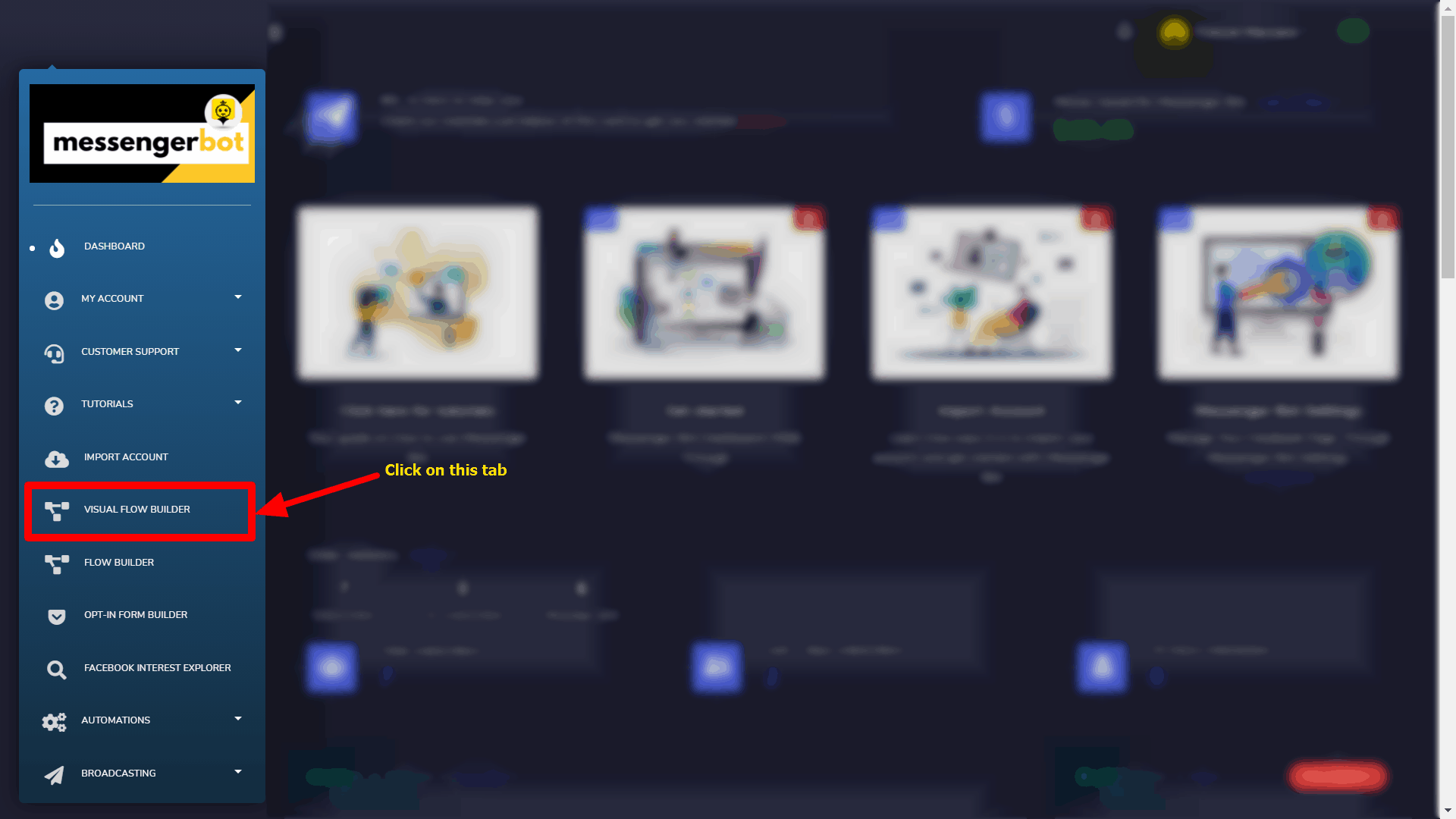
Clique em Construtor de fluxo visual menu no seu painel à esquerda.
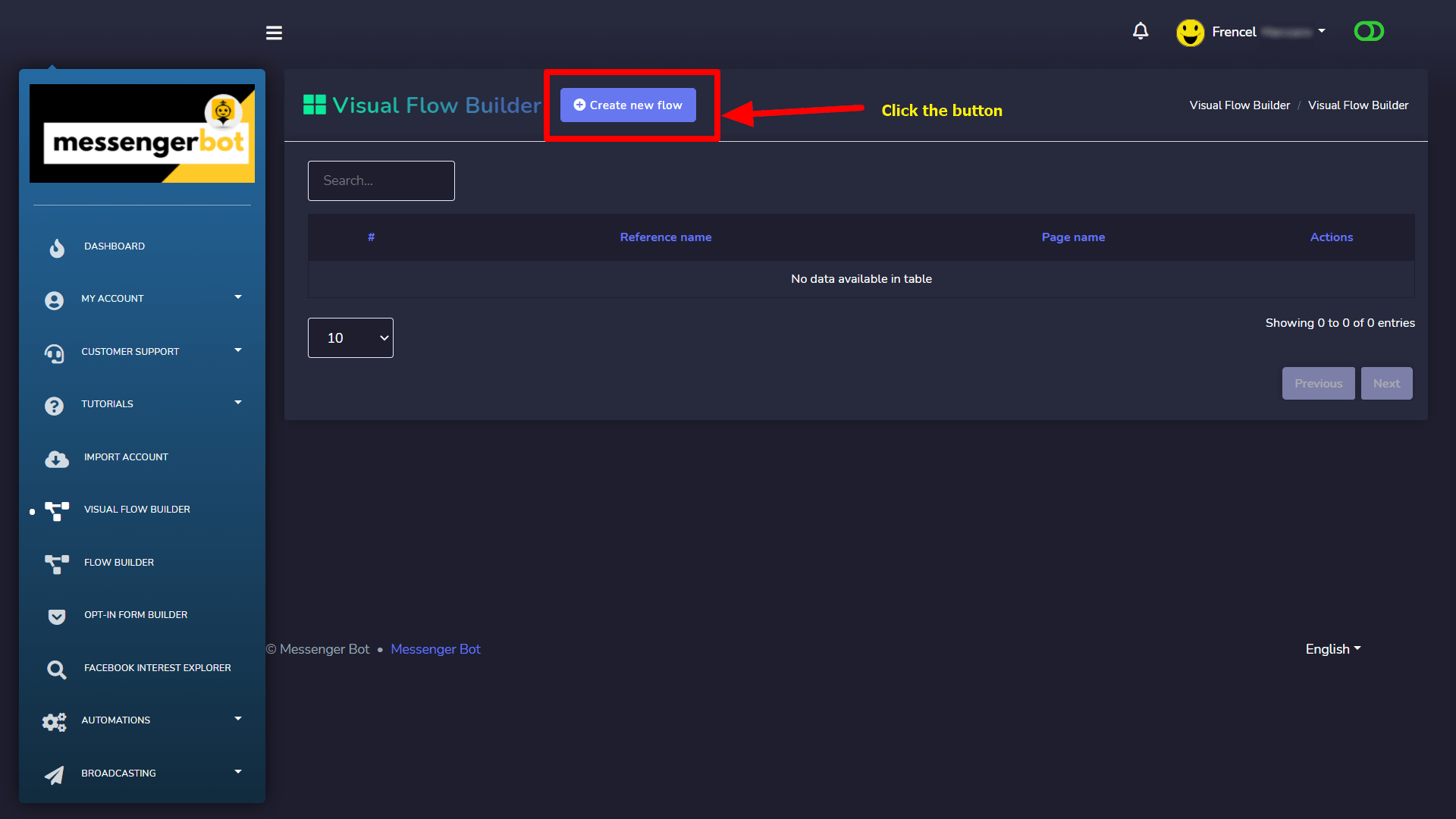
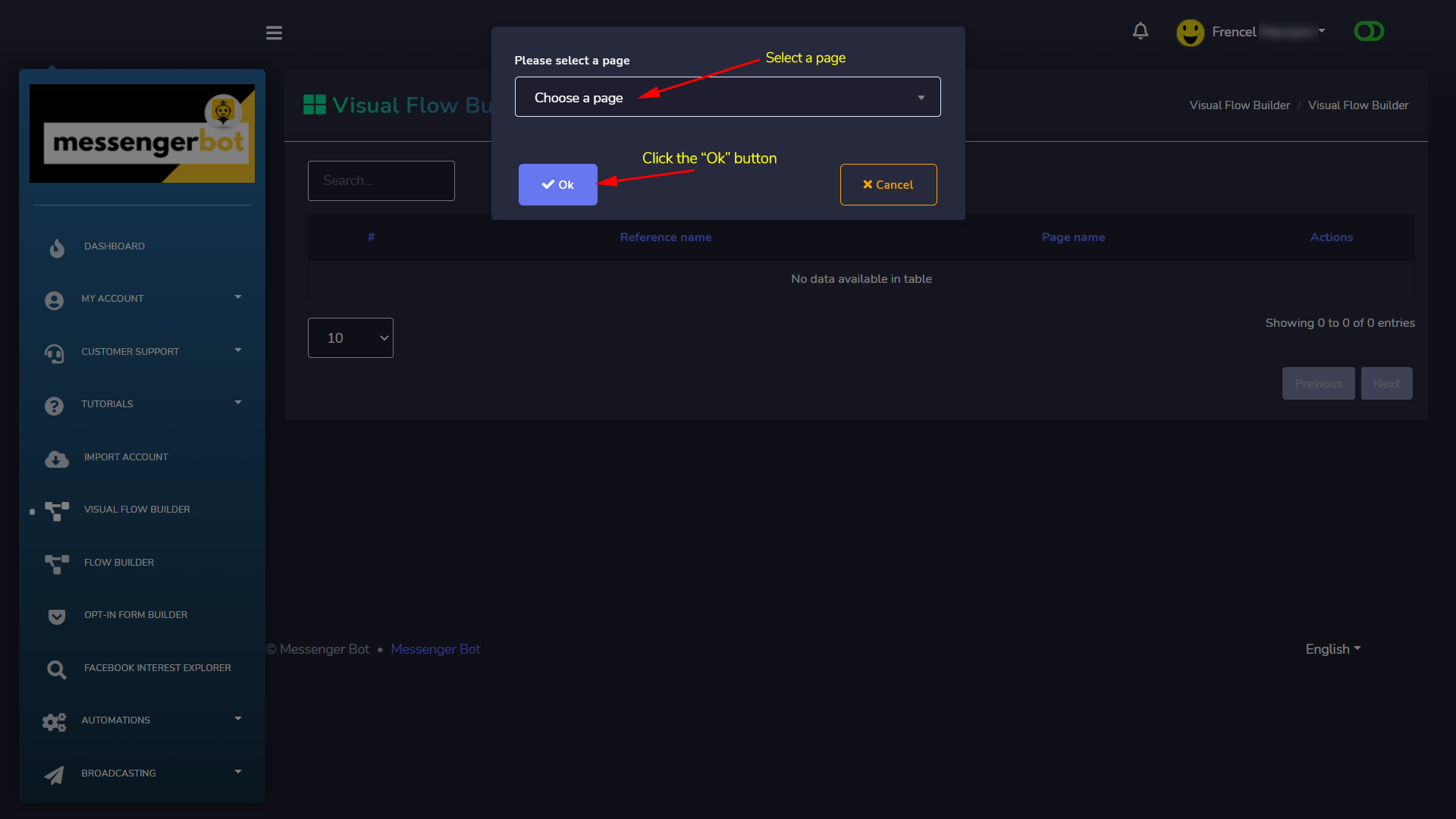
Clique novamente no Criar novo fluxo botão e selecione a página do Facebook para a qual você deseja criar um bot.
Agora, clique no OK botão Adicionar novo blog wordpress.
Isso o levará para a interface visual do construtor de fluxos como na captura de tela abaixo:
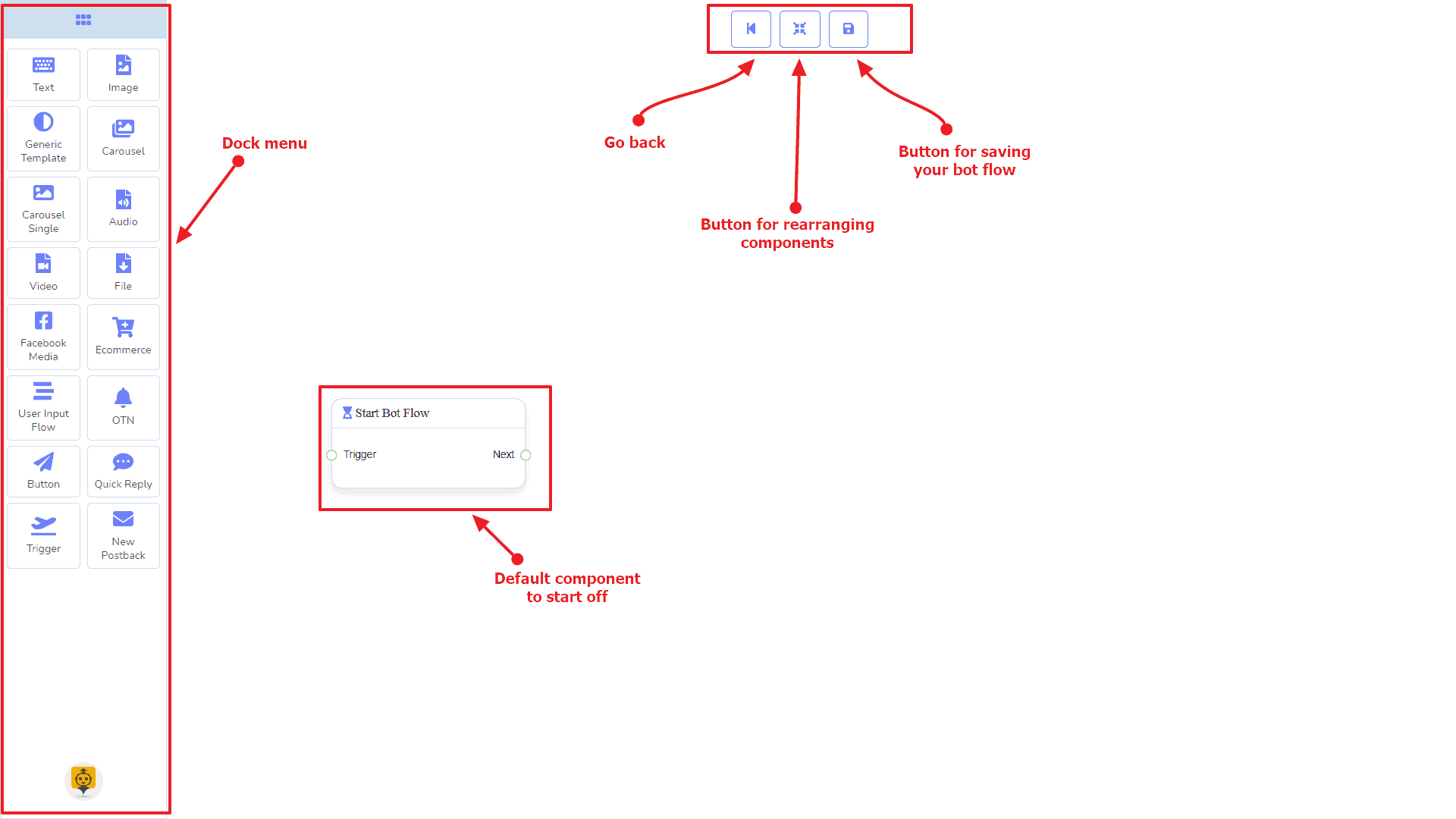
Agora você pode ver o menu dock marcado em uma caixa vermelha. A partir deste menu de dock, você pode arrastar o Texto o componente e soltar ele no editor em qualquer lugar.
Menu de Dock contém componentes. Você pode usá-los arbitrariamente para criar o fluxo do seu bot. Não importa quão longo seja o fluxo do bot. Assim, você pode reutilizar esses componentes repetidamente.
The menu dock vem com os seguintes componentes:
- Texto
- Imagem
- Modelo Genérico
- Carrossel
- Item Único do Carrossel
- Áudio
- Vídeo
- Arquivo
- Mídia do Facebook
- Ecommerce
- Fluxo de Entrada do Usuário
- OTN
- Botão
- Resposta Rápida
- Gatilho
- Novo Postback
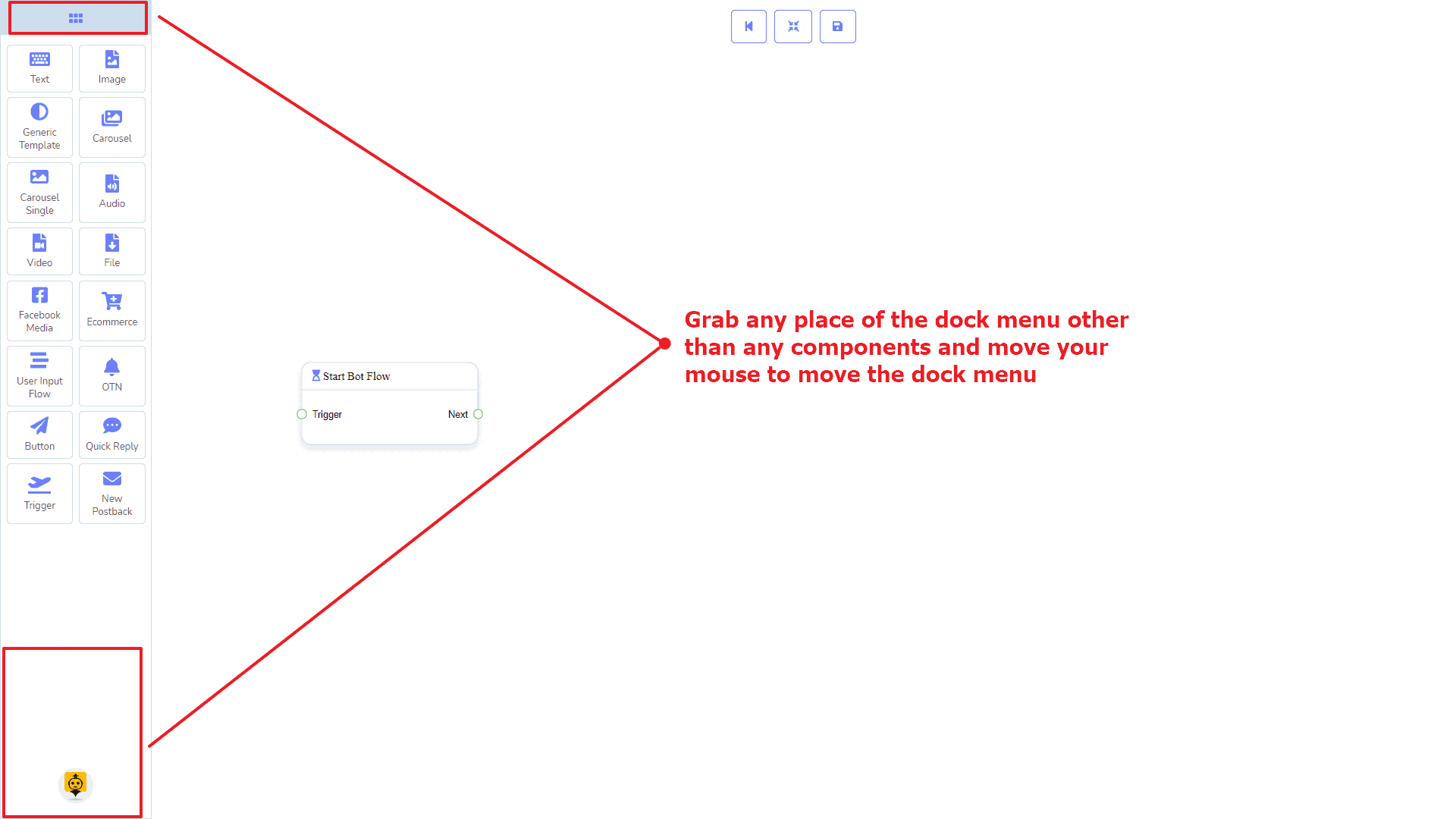
O pode ser movido para o editor. Arraste o cabeçalho do menu dock com o ponteiro do mouse ou qualquer posição com os componentes e tente mover a posição do mouse. Assim você pode colocá-lo onde quiser.
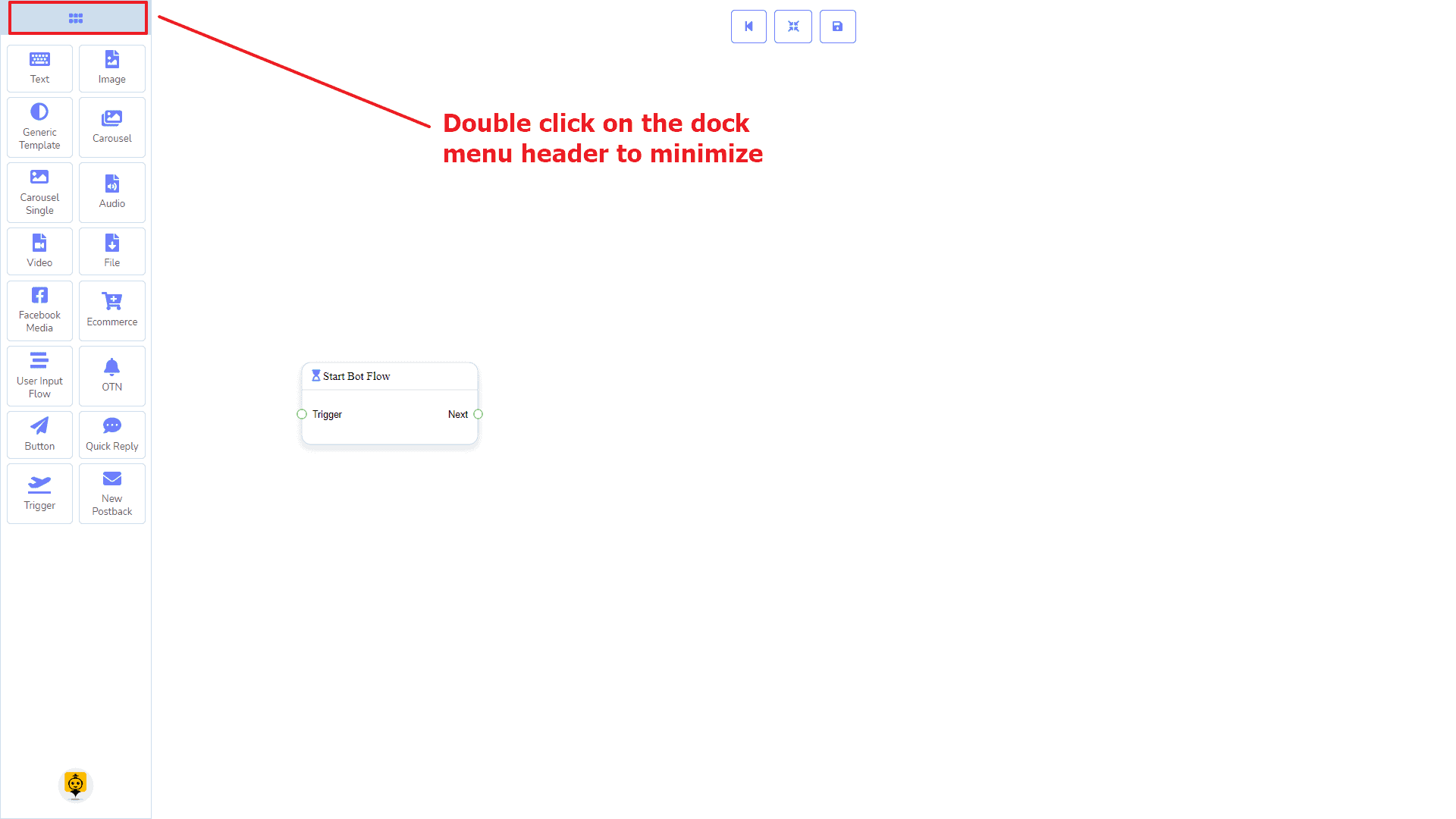
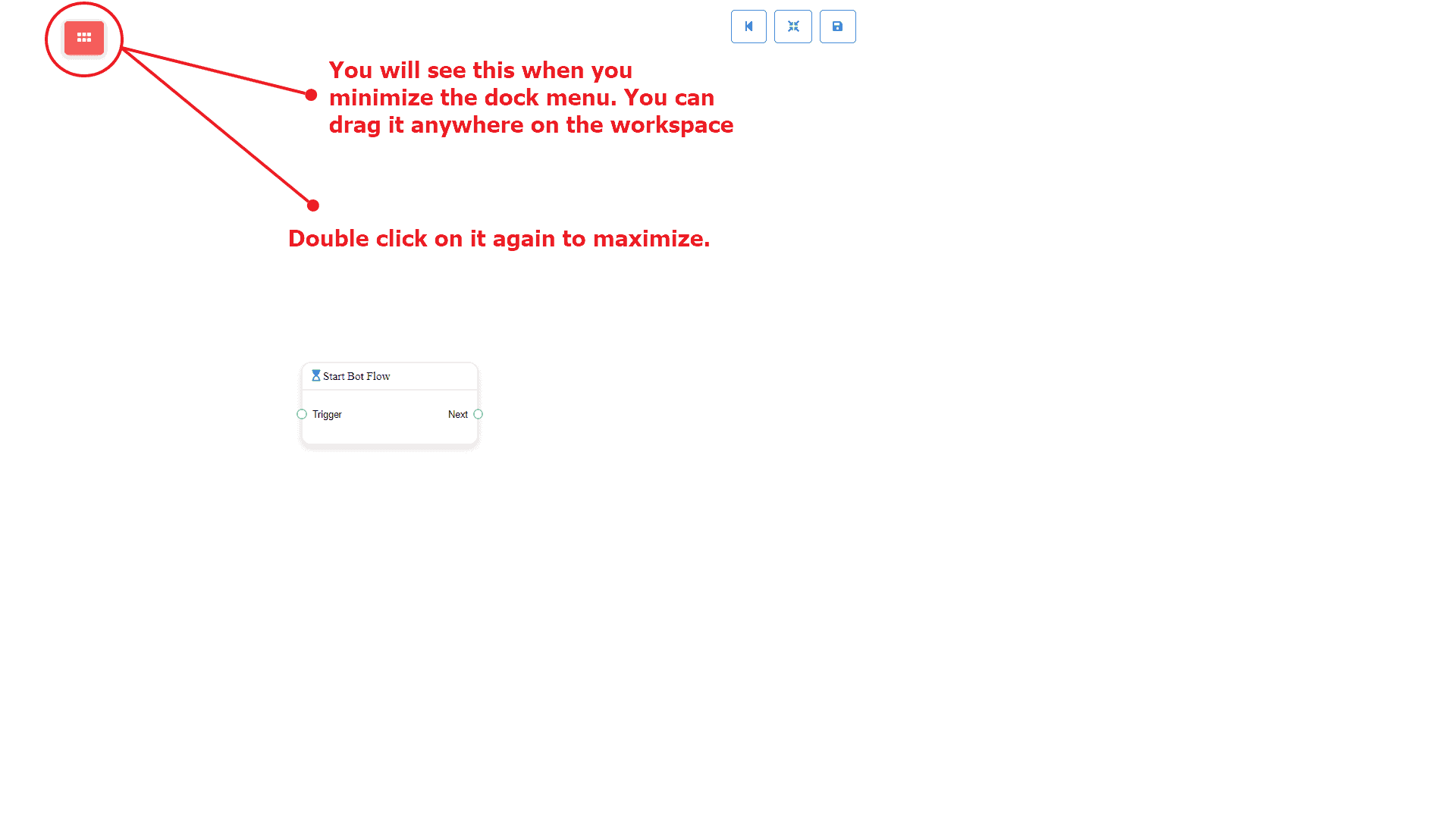
Para minimizar o menu dock, clique duas vezes em seu cabeçalho. Você verá uma pequena caixa vermelha após minimizar o menu dock. Clique duas vezes nela para reabrir o menu dock novamente.
Componente de Gatilho
Introdução
O componente Trigger permitirá que você comece com o bot. Tudo que você precisa é conectá-lo a um Fluxo do Bot de Início ou Novo Postback. Ele tem apenas 1 saída soquete.
- I'm sorry, but I need the text you'd like me to translate. Please provide the content you want translated. Next
Conexões
Next pode ser conectado a um dos seguintes componentes:
- Fluxo do Bot de Início, e Novo Postback
Como criar um componente de Gatilho
Vamos ver como podemos começar um bot.
Arrastando e Soltando
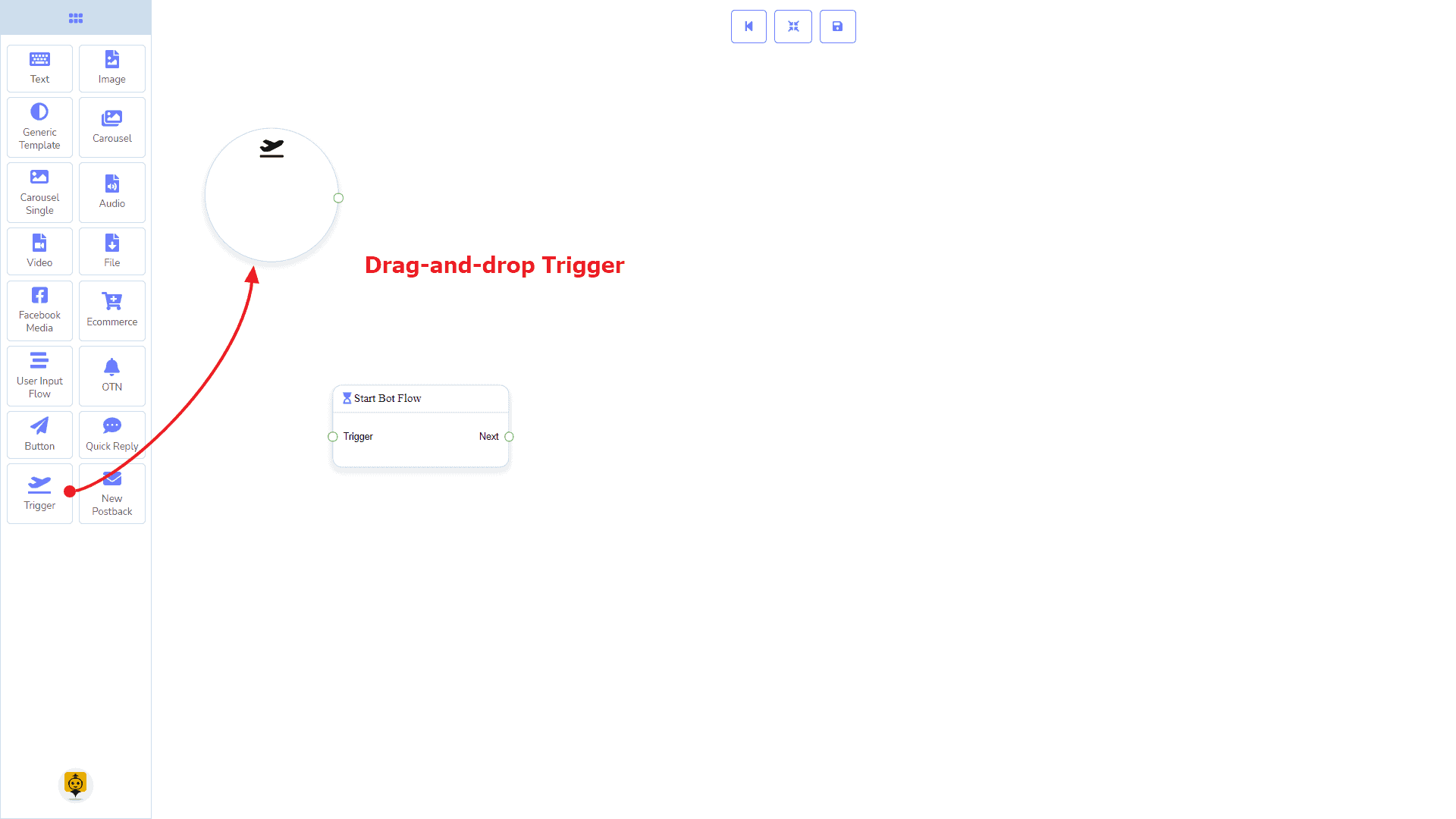
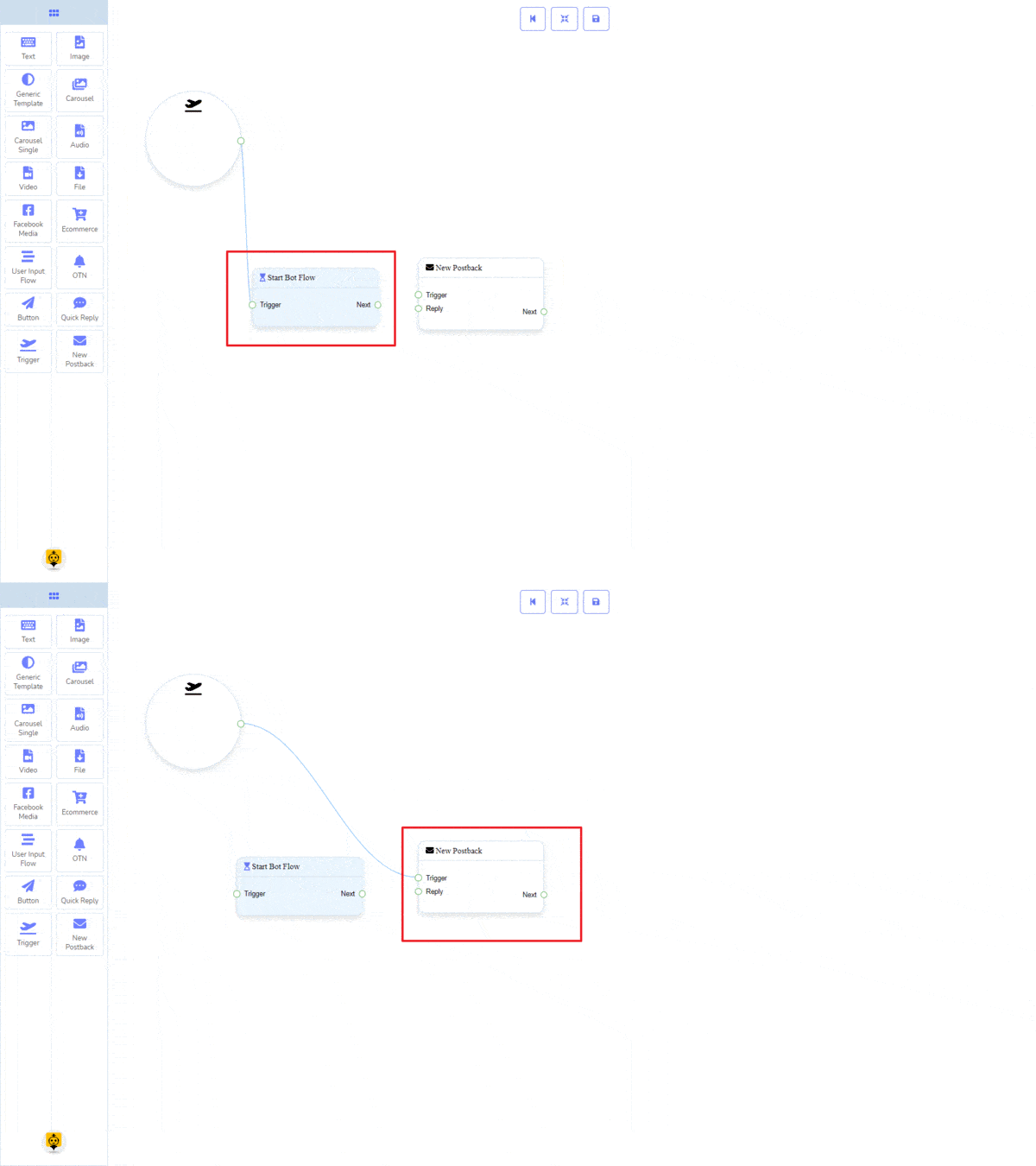
Do menu dock, arrastar o Gatilho o componente e soltar ele no editor e conecte a um dos Fluxo do Bot de Início ou Novo Postback componentes. Uma vez que você tenha terminado de criar o bot. Salvar o fluxo do bot e comece com um mensageiro.
Adicionando Dados
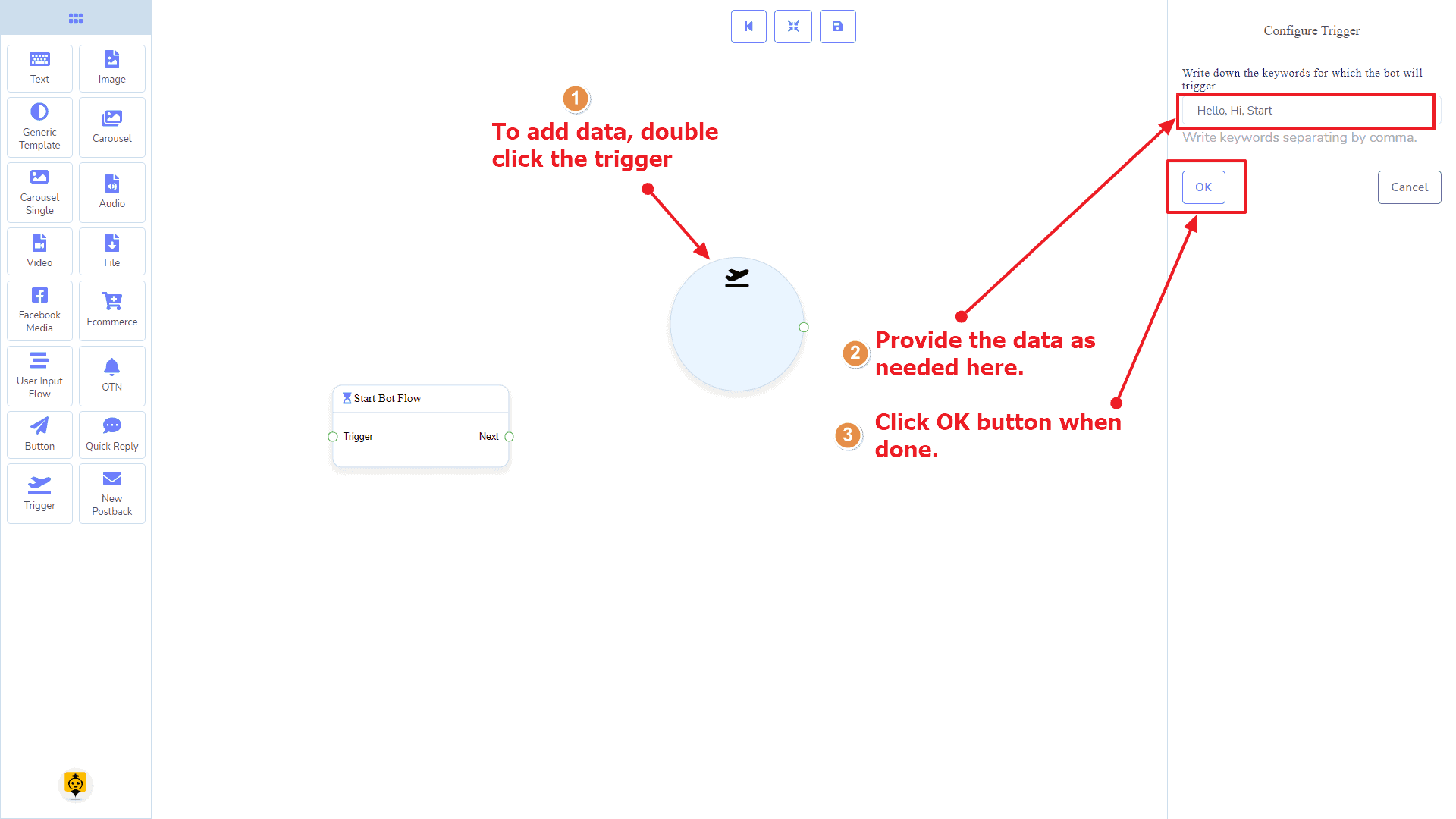
Para adicionar dados ao Gatilho componente, clique duas vezes no corpo do Gatilho componente. Isso abrirá uma barra lateral à sua direita. Agora forneça algumas palavras-chave lá, separando por vírgula. No nosso caso, estamos fornecendo a palavra-chave única produtos. Agora clique em OK botão Adicionar novo blog wordpress.
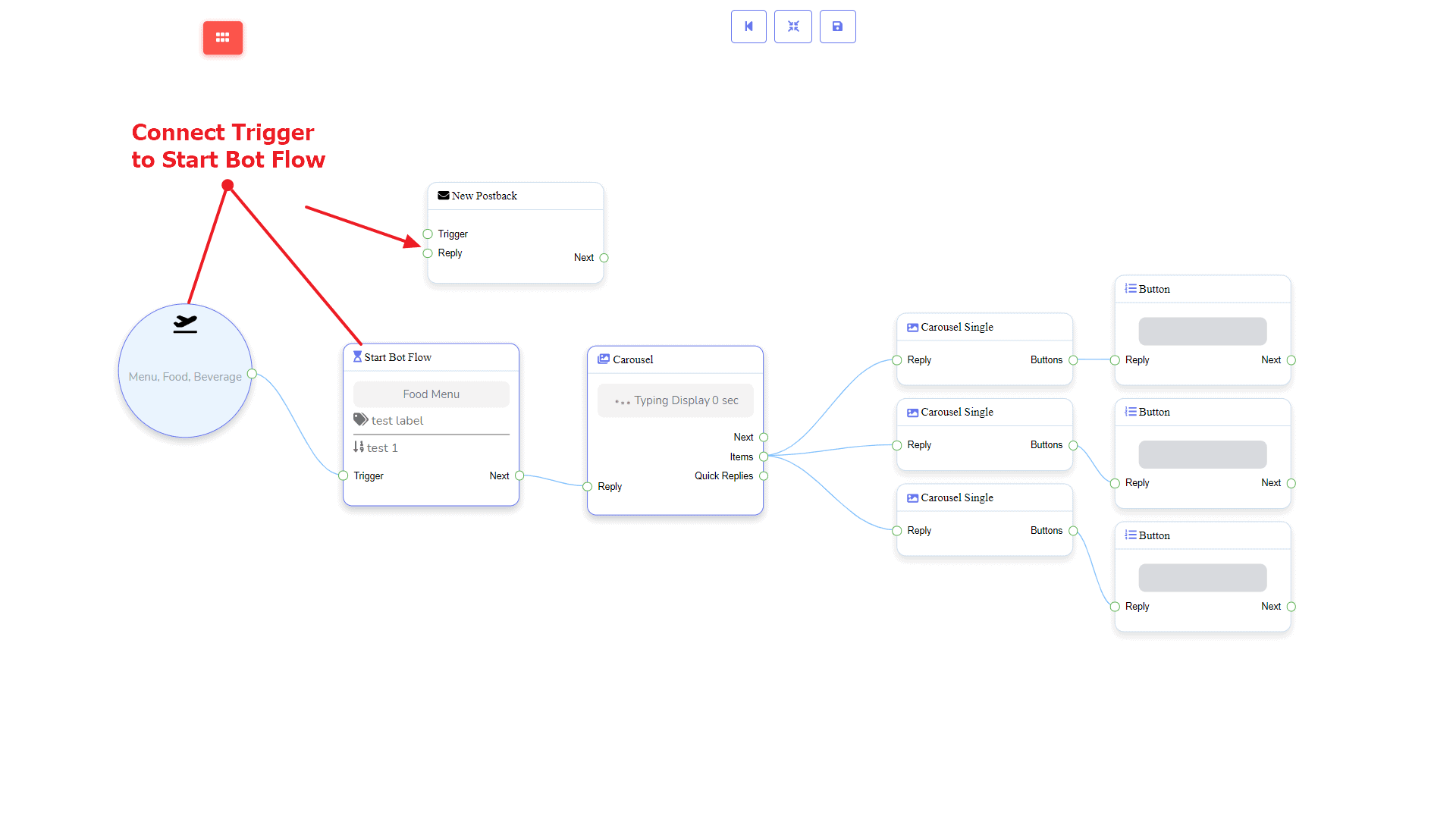
Em seguida, conecte-o a um dos Fluxo do Bot de Início ou Novo Postback componentes.
Novo Componente Postback
Introdução
O componente Novo Postback permitirá que você faça múltiplos postbacks através de um único fluxo de bot. Cada postback será armazenado como um postback independente nos bastidores. Assim, você poderá acioná-los mais tarde através de componentes de acionamento, se desejar. Ele possui 1 entrada soquete e 1 saída soquete.
- Please provide the text you would like to have translated. Resposta
- I'm sorry, but I need the text you'd like me to translate. Please provide the content you want translated. Next
Conexões
The Resposta pode receber uma conexão de um dos seguintes componentes:
- Resposta Rápida, Botão, e Gatilho
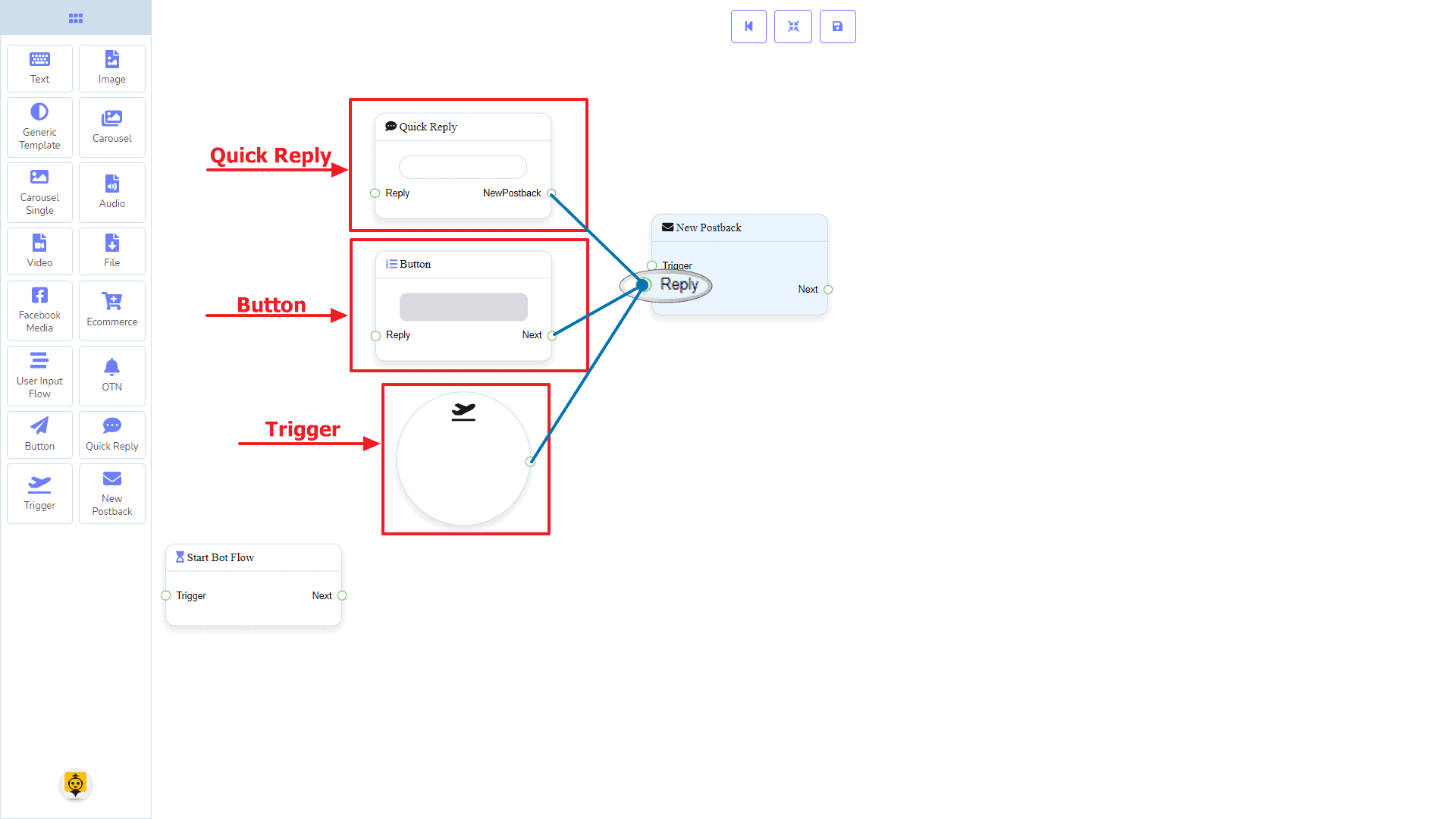
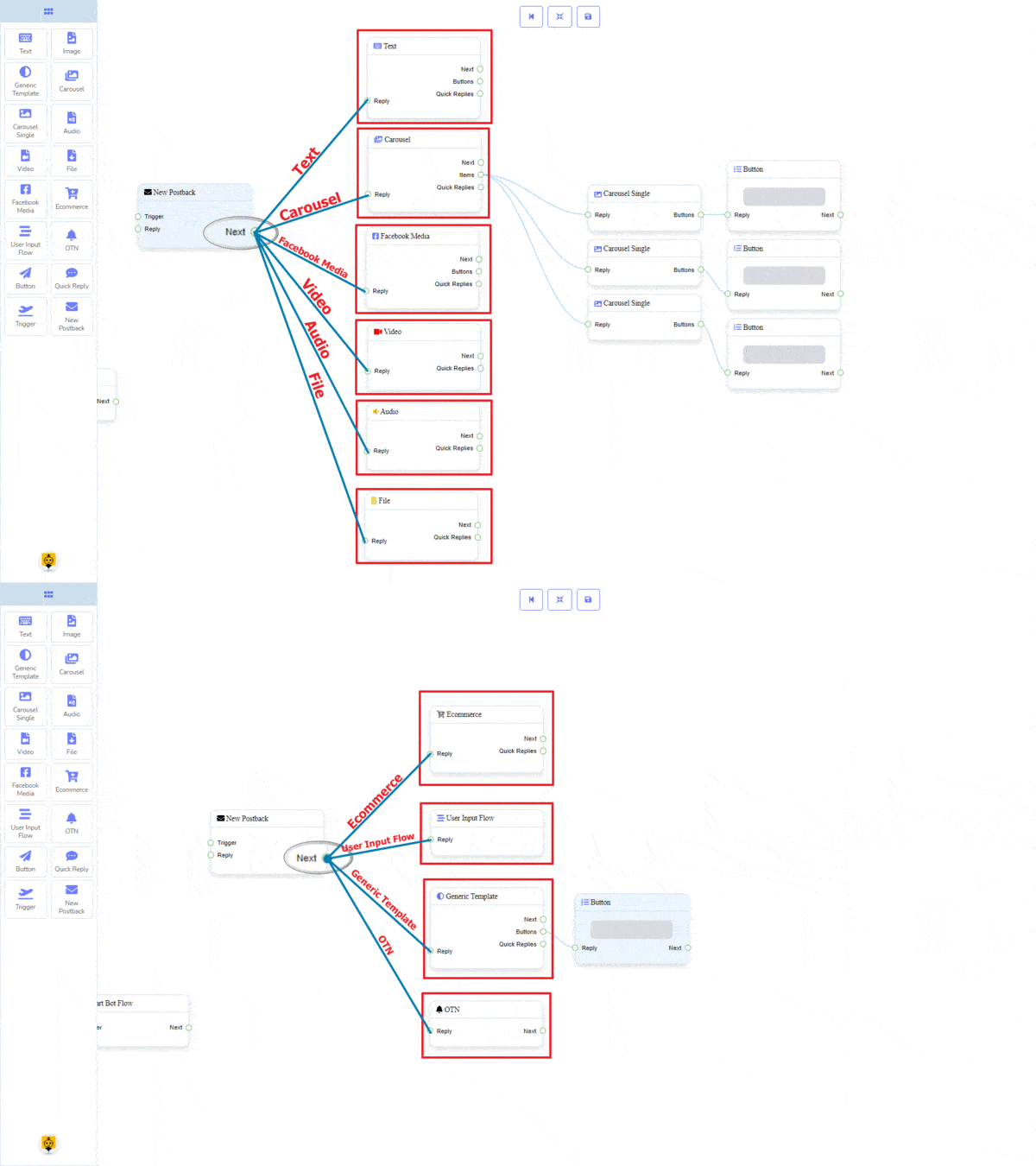
The Next pode ser conectado ao seguinte componente:
- Texto, Carrossel, Mídia do Facebook, Imagem, Vídeo, Áudio, Arquivo, Ecommerce, Fluxo de Entrada do Usuário, Modelo Genérico, e OTN
Como criar um componente Novo PostBack
Vamos ver como podemos criar um novo componente de postback.
Arrastando e Soltando
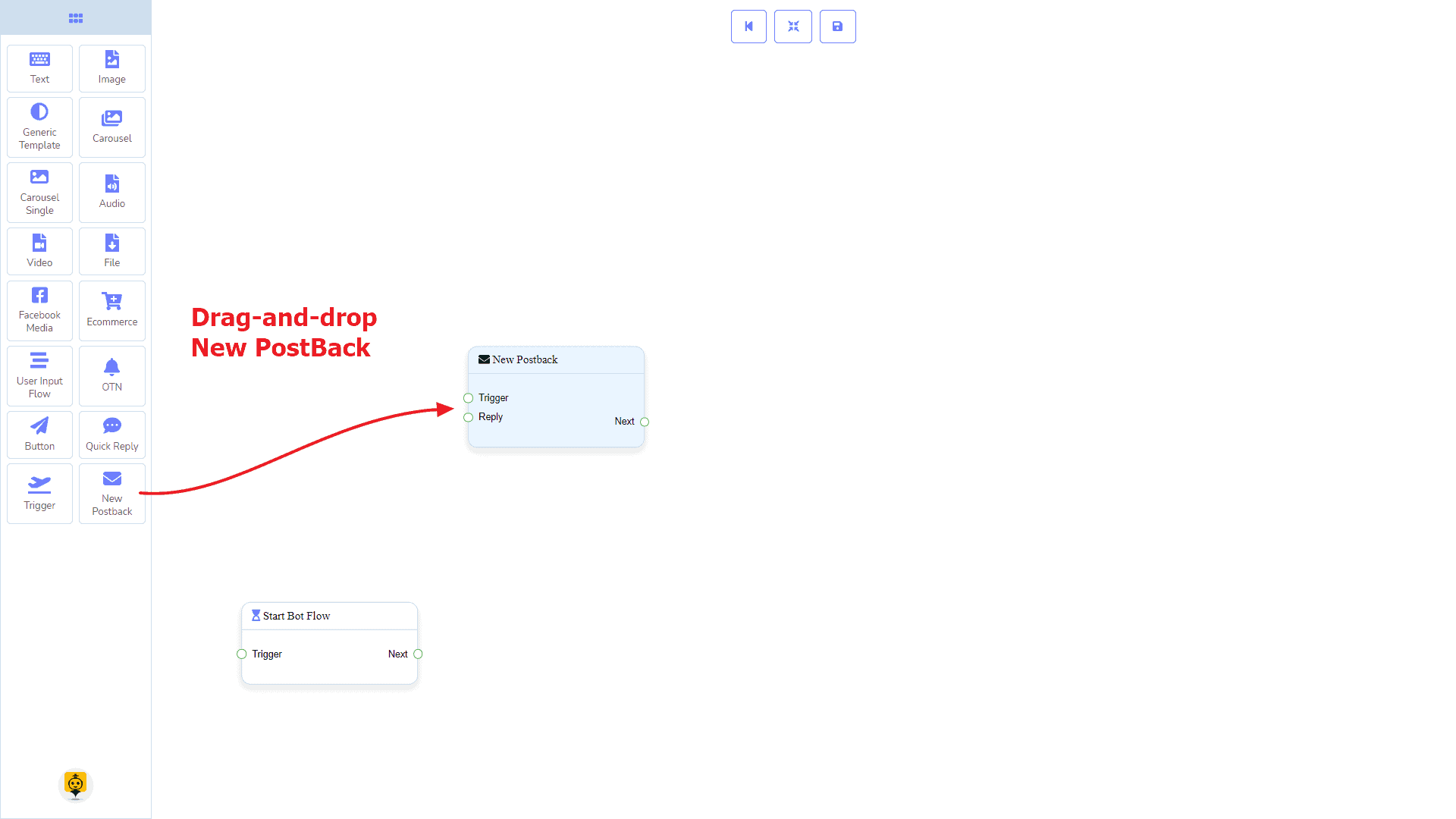
Do menu dock, arrastar o Novo Postback o componente e soltar ele no editor em qualquer lugar.
Adicionando Dados
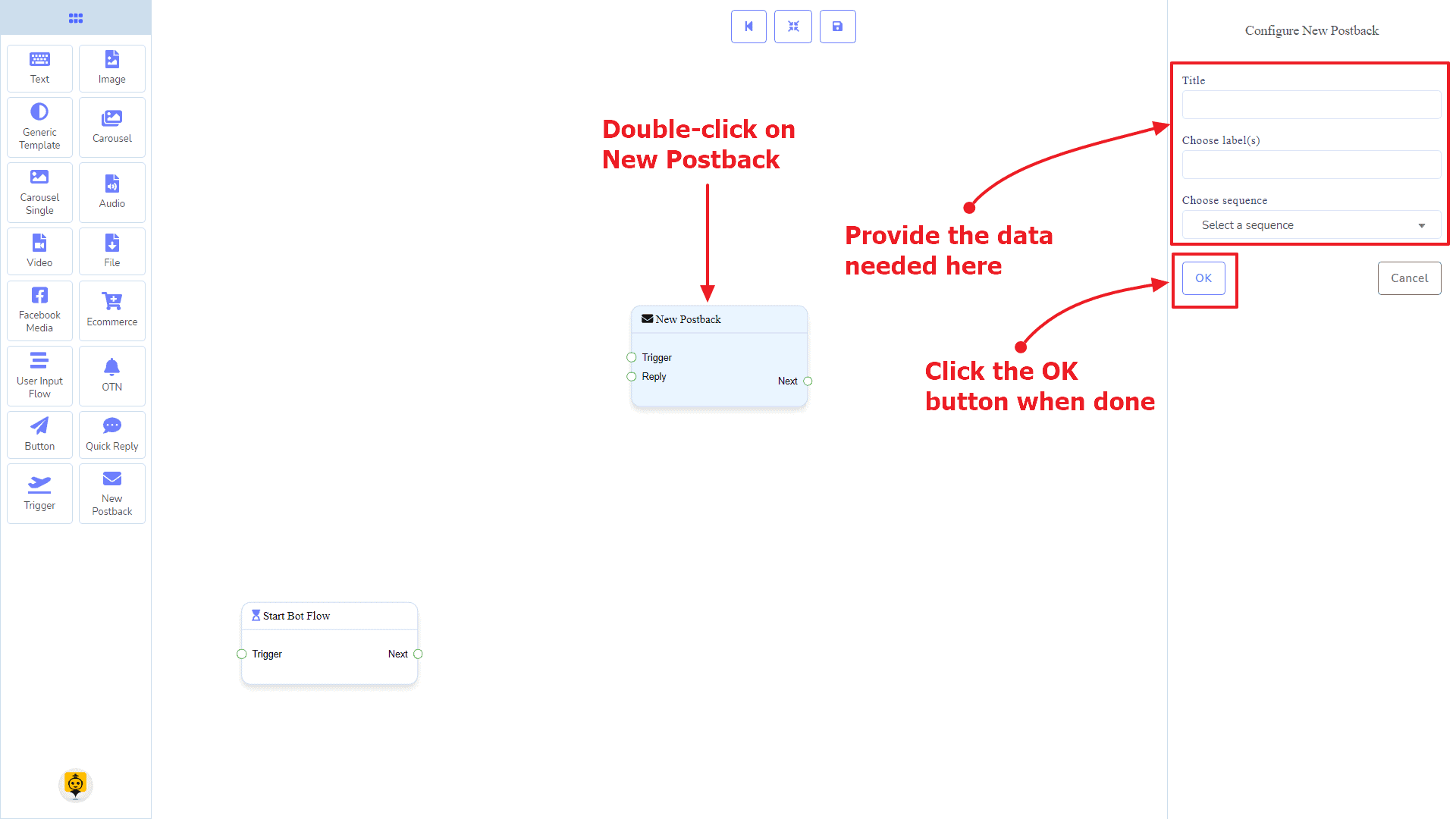
Para adicionar dados ao Novo Postback componente, clique duas vezes no corpo do Novo Postback componente. Ele abrirá uma barra lateral à sua direita. Dê um nome a ele. Você pode escolher um(s) rótulo(s) ou sequência, se necessário.
Uma vez feito, clique no OK botão Adicionar novo blog wordpress.
Componente de Texto
Introdução
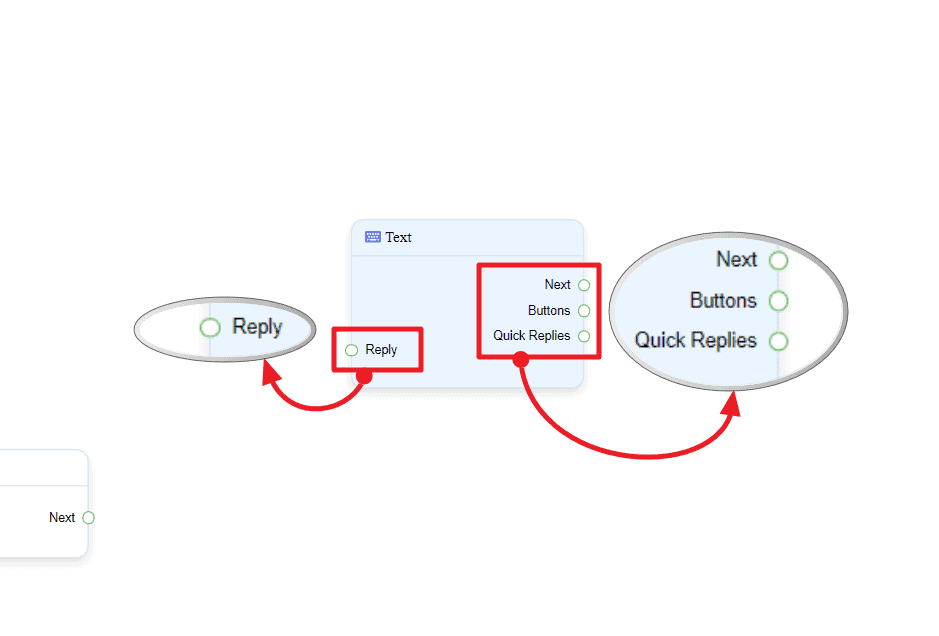
O componente de Texto permitirá que você responda apenas com conteúdo de texto. Ele possui 1 entrada soquete e 3 saídas soquetes.
- Please provide the text you would like to have translated. Resposta
- I'm sorry, but I need the text you'd like me to translate. Please provide the content you want translated. Next, Botões, e Respostas Rápidas
| Nota: Ao lado de Respostas Rápidas!? |
| Há uma condição entre Próximo e Respostas Rápidas. Usando Próximo ou Respostas Rápidas, você pode se conectar a outros componentes. Mas você não pode se conectar a outros de ambos. |
Conexões
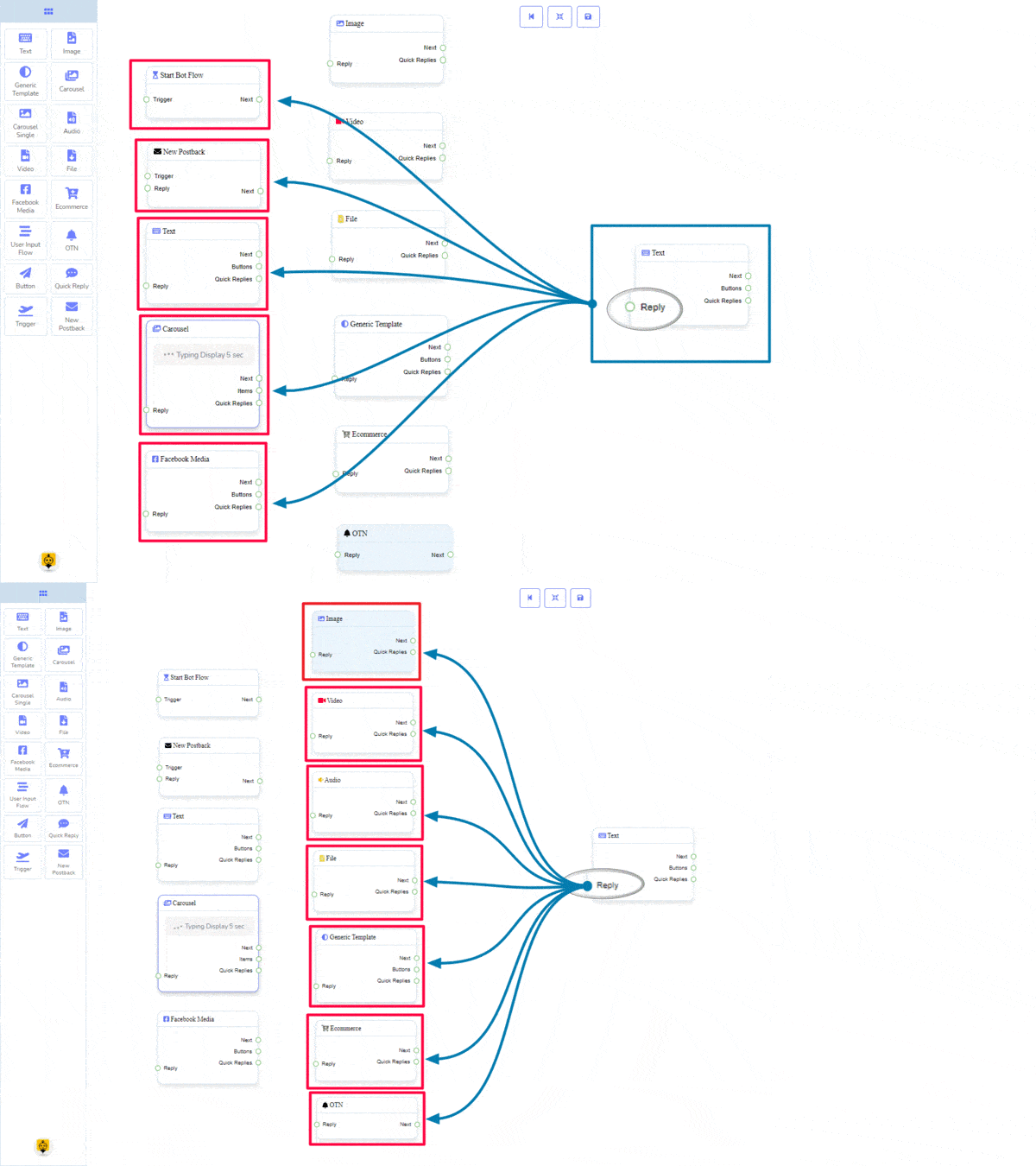
The Resposta pode receber conexão de um dos seguintes componentes:
- Fluxo do Bot de Início, Novo Postback, Texto, Carrossel, Mídia do Facebook, Imagem, Vídeo, Áudio, Arquivo, Modelo Genérico, Ecommerce, e OTN.
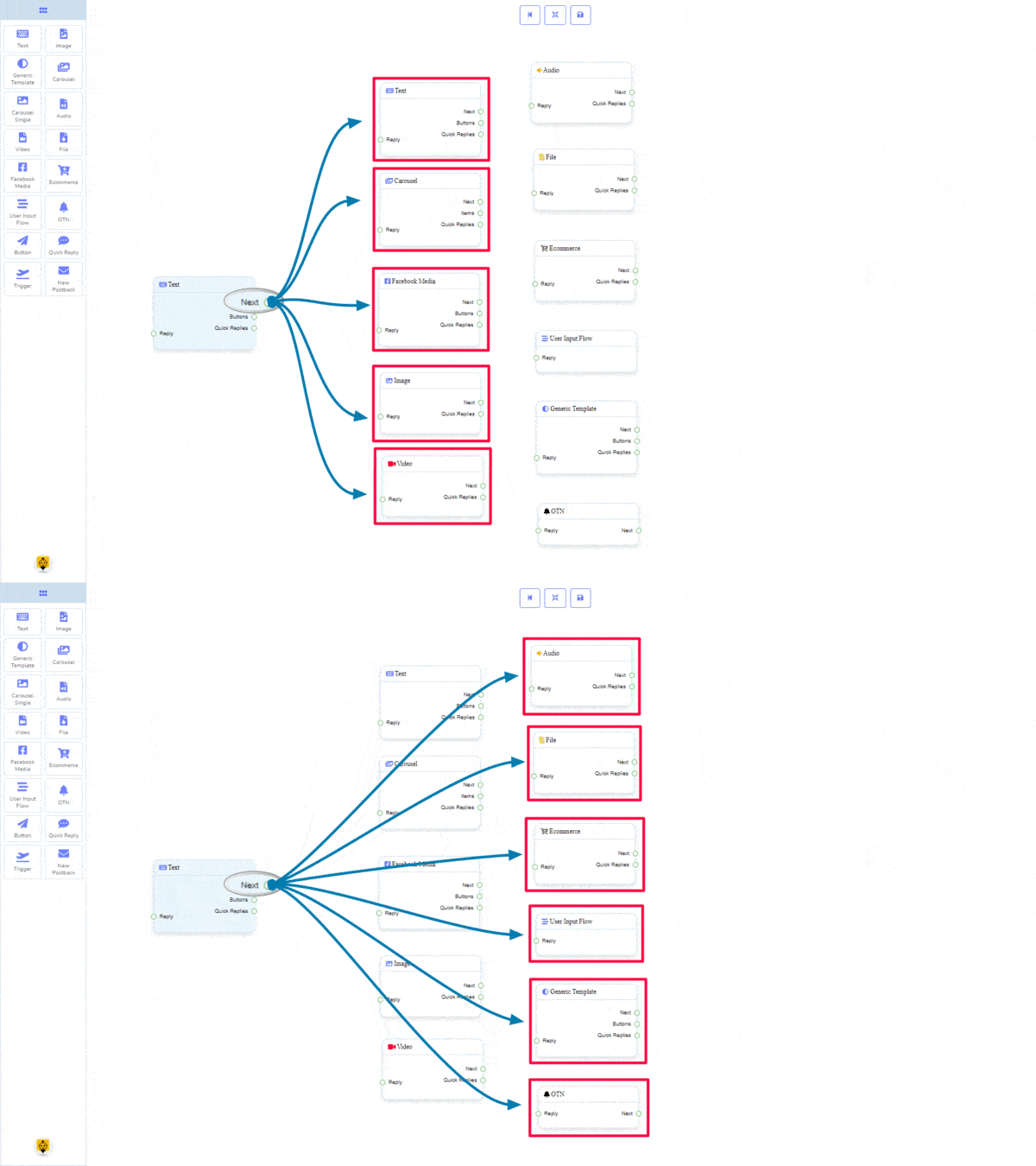
The Next pode ser conectado ao seguinte componente:
- Texto, Carrossel, Mídia do Facebook, Imagem, Vídeo, Áudio, Arquivo, Ecommerce, Fluxo de Entrada do Usuário, Modelo Genérico, e OTN
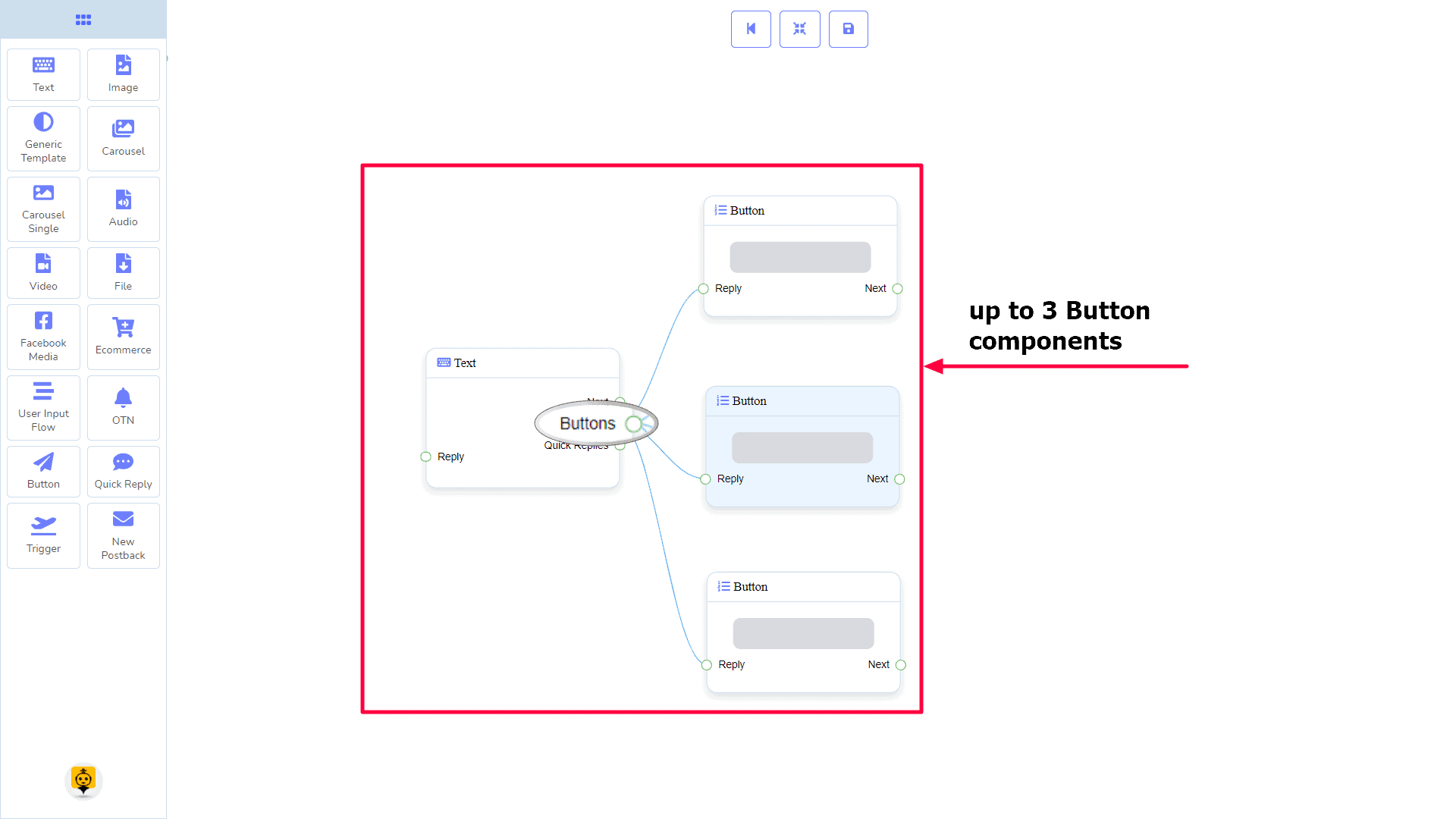
Botões pode ser conectado ao seguinte componente:
- Botão – você pode conectar até 3 Botão componentes ao Texto componentes.
Respostas Rápidas pode ser conectado ao seguinte componente:
- Resposta Rápida – você pode conectar até 11 Resposta Rápida componentes ao Texto componentes.
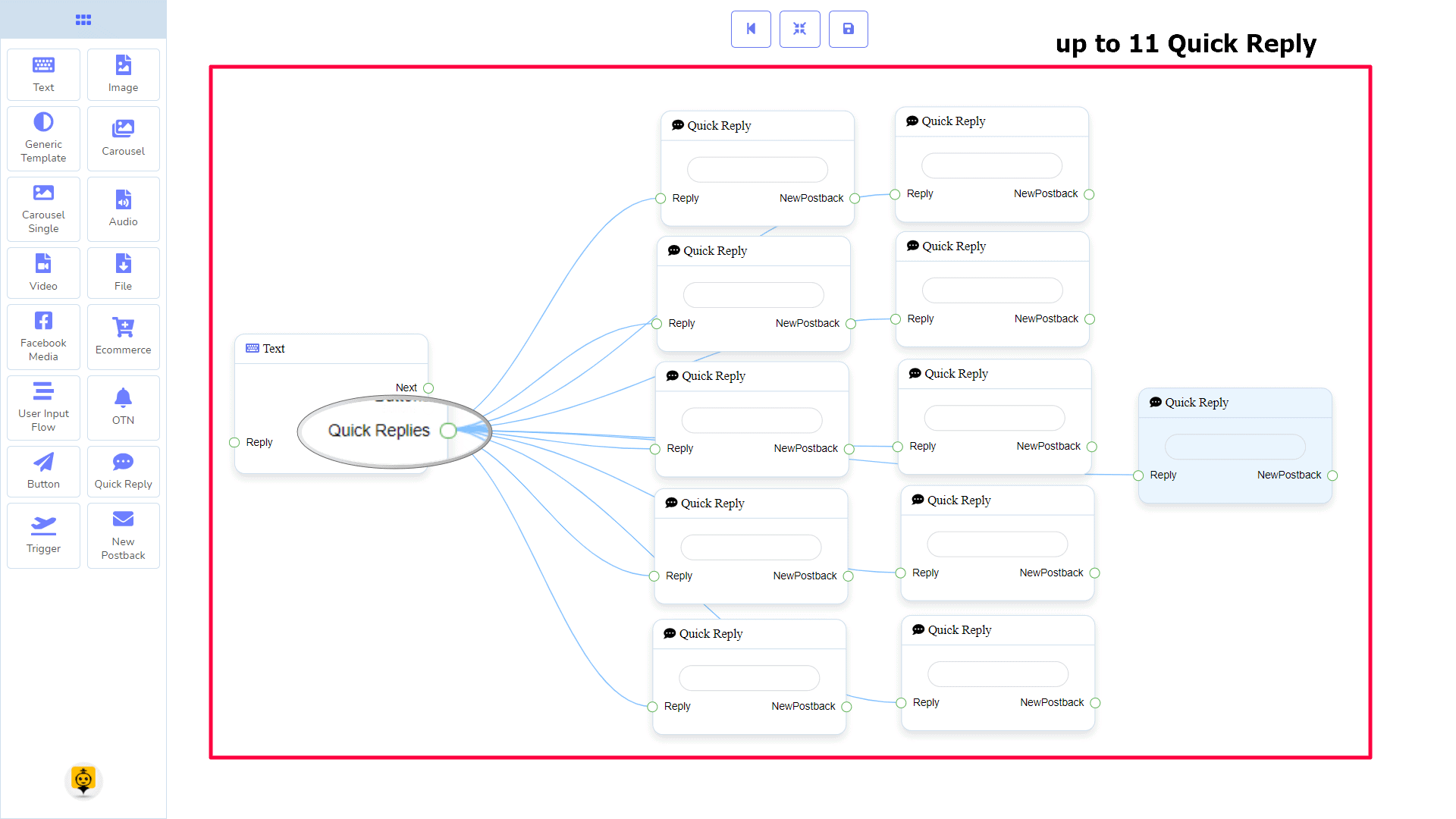
Como criar um componente de Texto
Vamos ver como podemos criar uma resposta com texto.
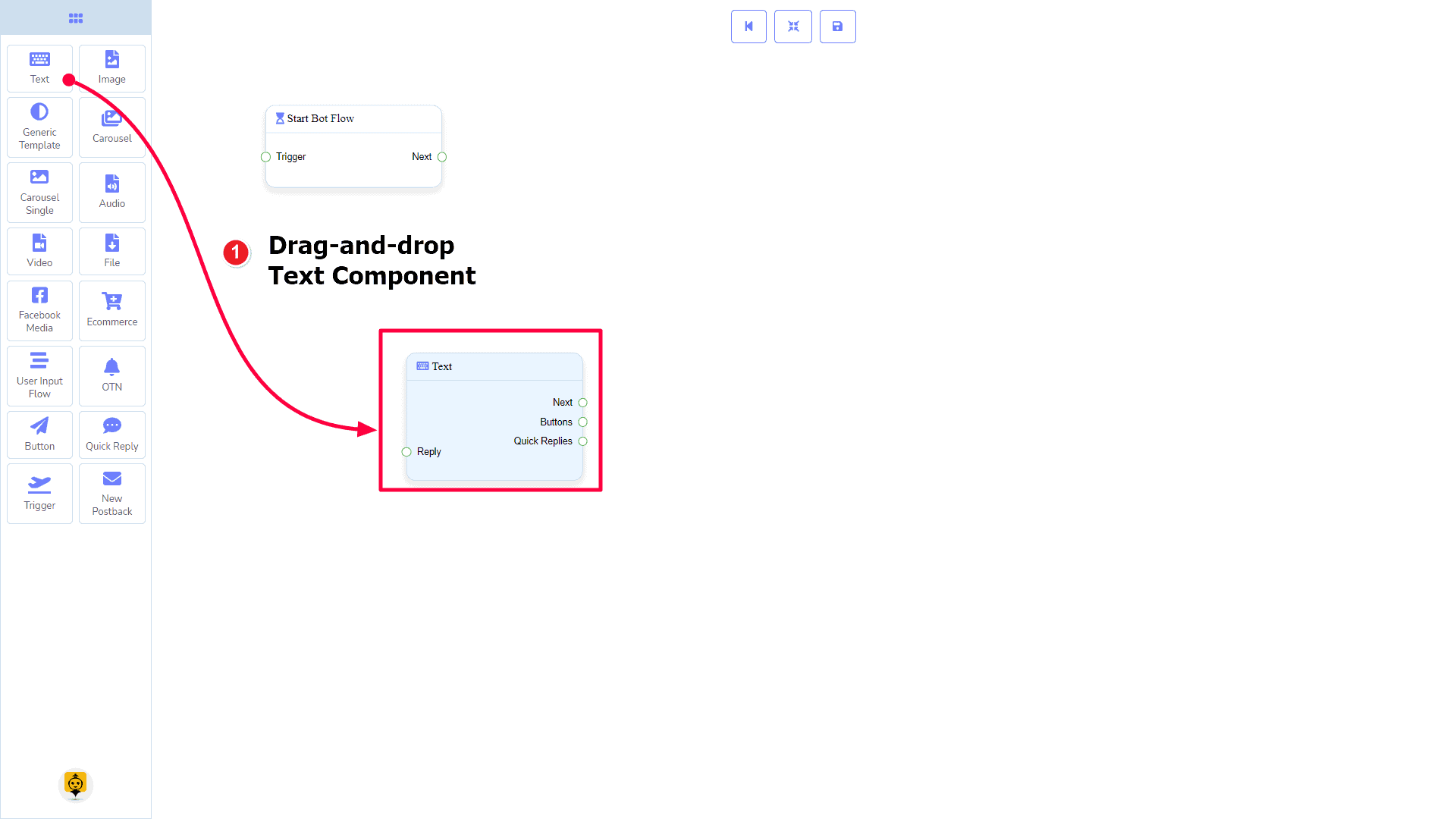
Arrastando e Soltando
Do menu dock, arrastar o Texto o componente e soltar ele no editor em qualquer lugar.
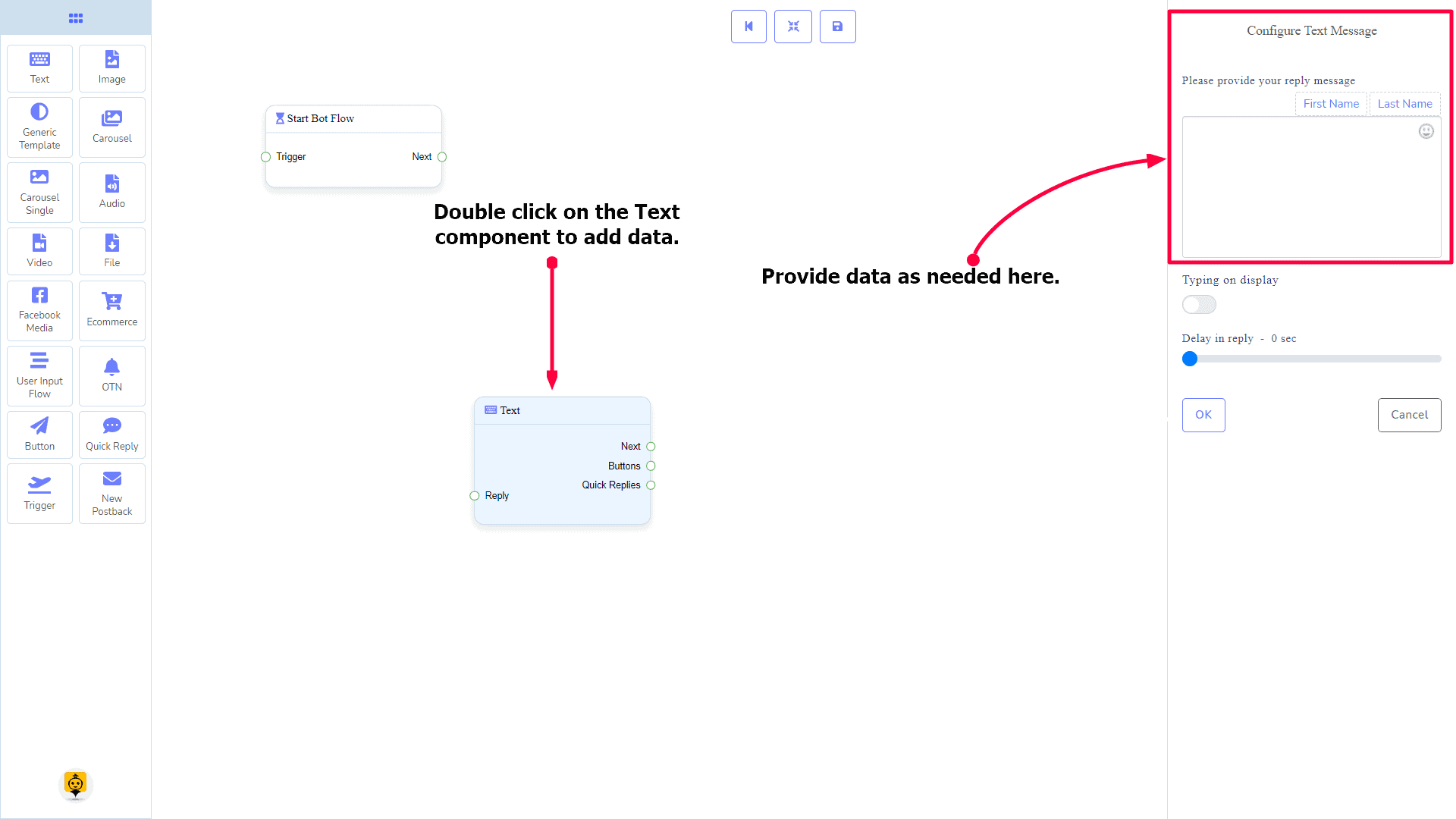
Adicionando Dados
Para adicionar dados ao Texto componente, clique duas vezes no corpo do Texto componente. Ele abrirá uma barra lateral à sua direita. Preencha os campos que você precisa.
Atraso na Resposta
Se você quiser mostrar o estado de digitação no bot ou um atraso na resposta, então você pode usar esses campos.
Componente de Imagem
Introdução
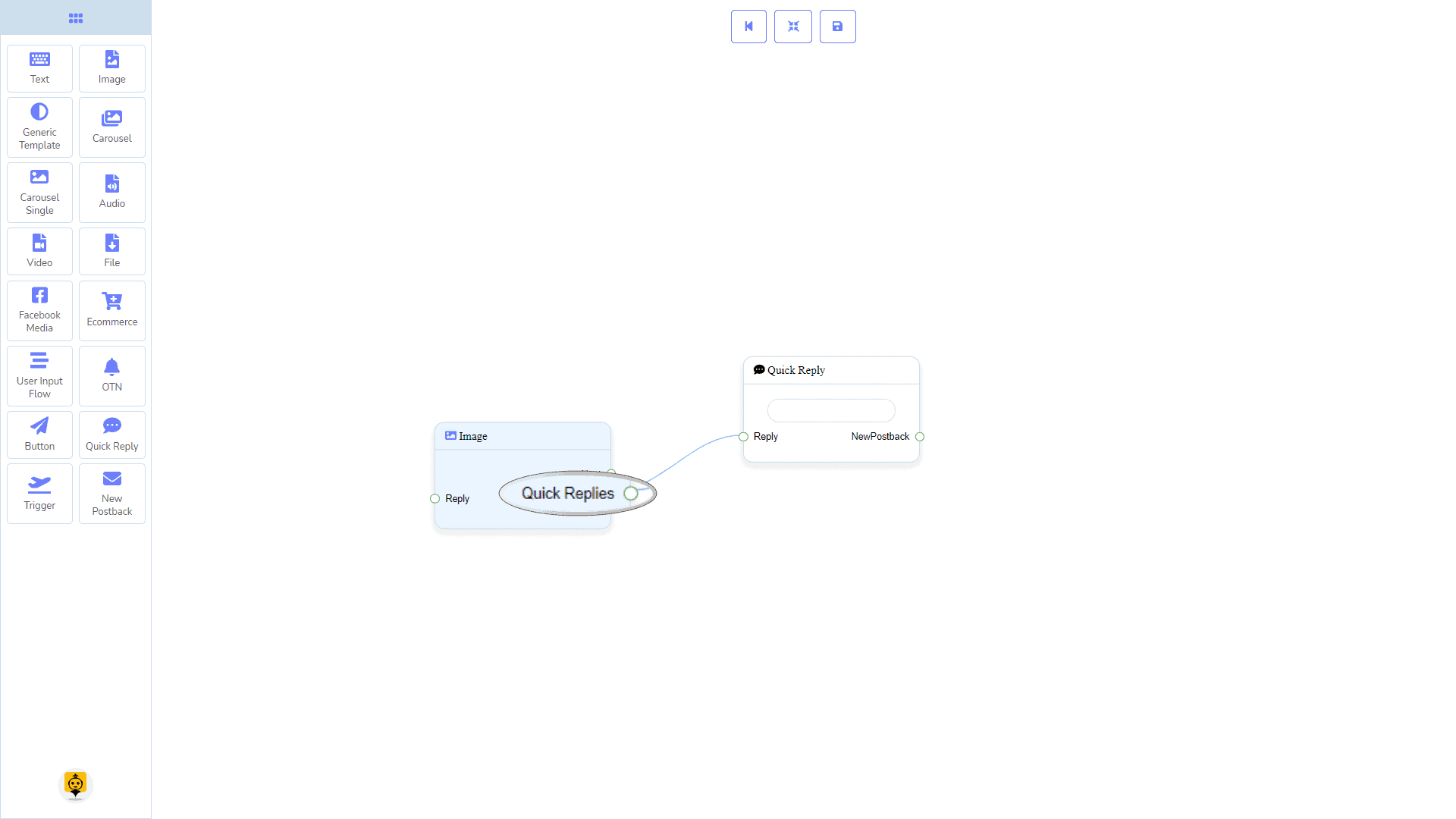
O componente de Imagem permitirá que você responda com uma imagem. Ele possui 1 entrada soquete e 2 saídas soquetes.
- Please provide the text you would like to have translated. Resposta
- I'm sorry, but I need the text you'd like me to translate. Please provide the content you want translated. Next, e Respostas Rápidas
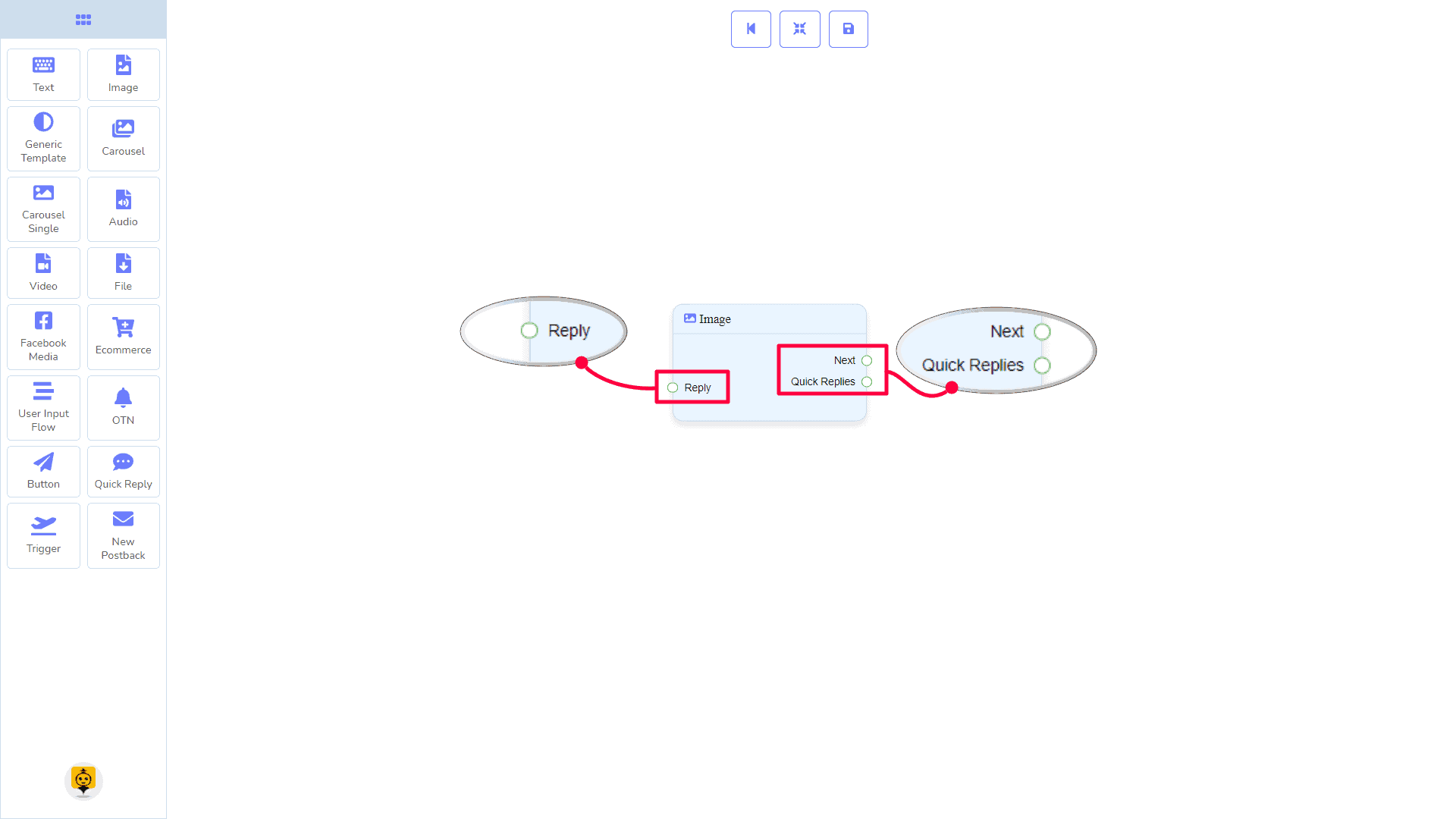
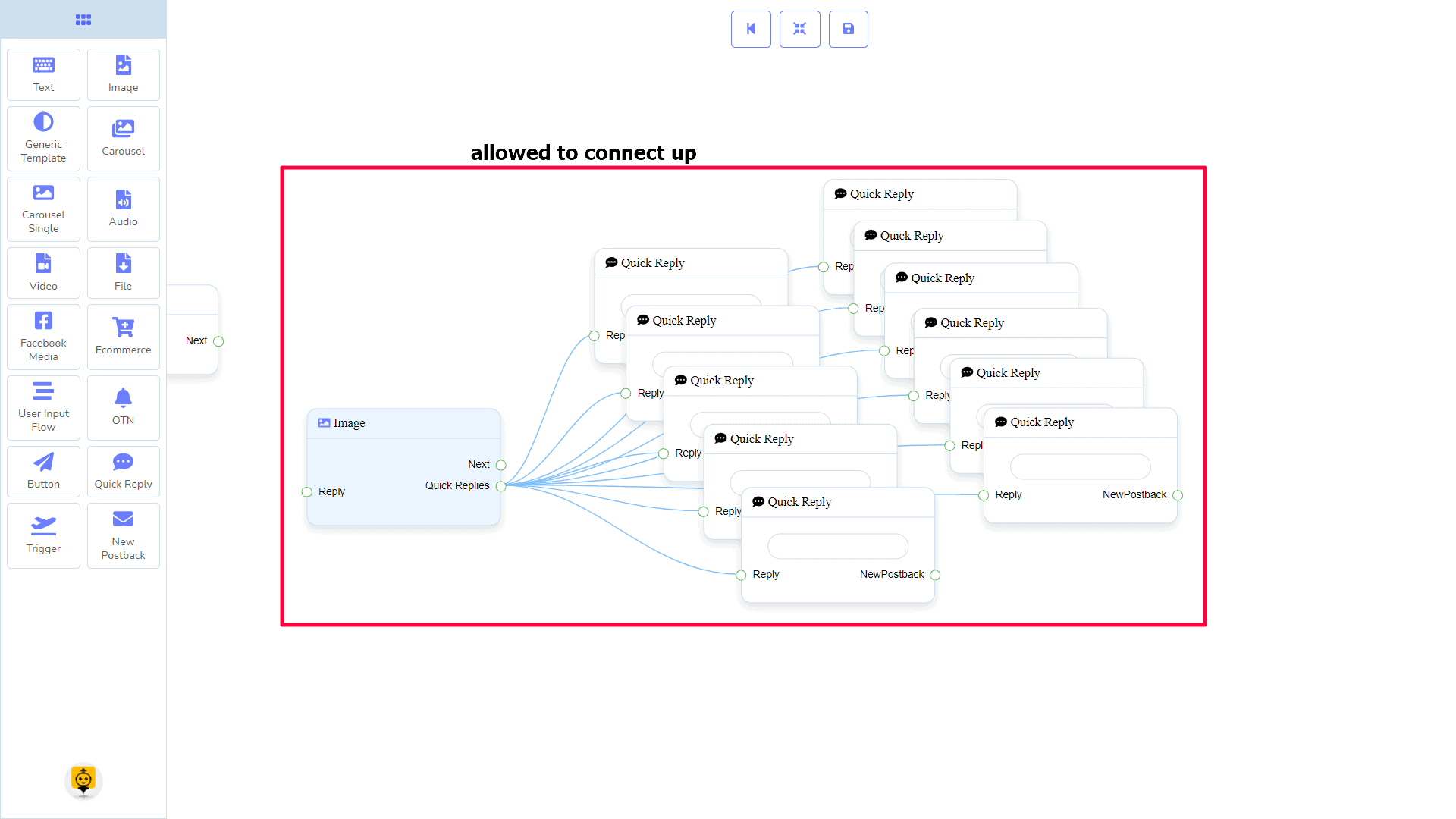
Respostas Rápidas: Você pode conectar até 11 Resposta Rápida componentes ao Imagem componentes.
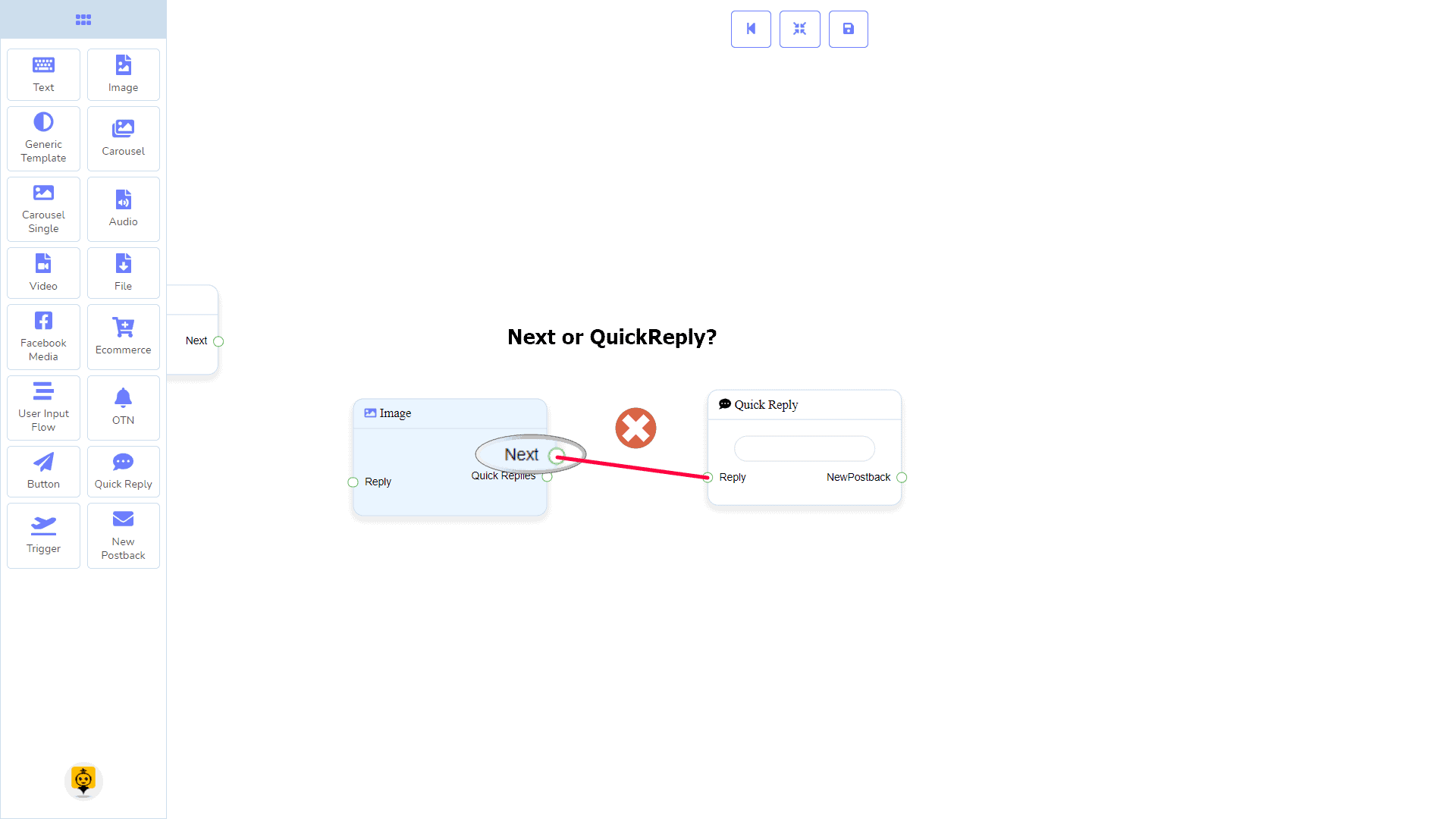
| Nota: Ao lado de Respostas Rápidas!? |
| Há uma condição entre Próximo e Respostas Rápidas. Usando Próximo ou Respostas Rápidas, você pode se conectar a outros componentes. Mas você não pode se conectar a outros de ambos. |
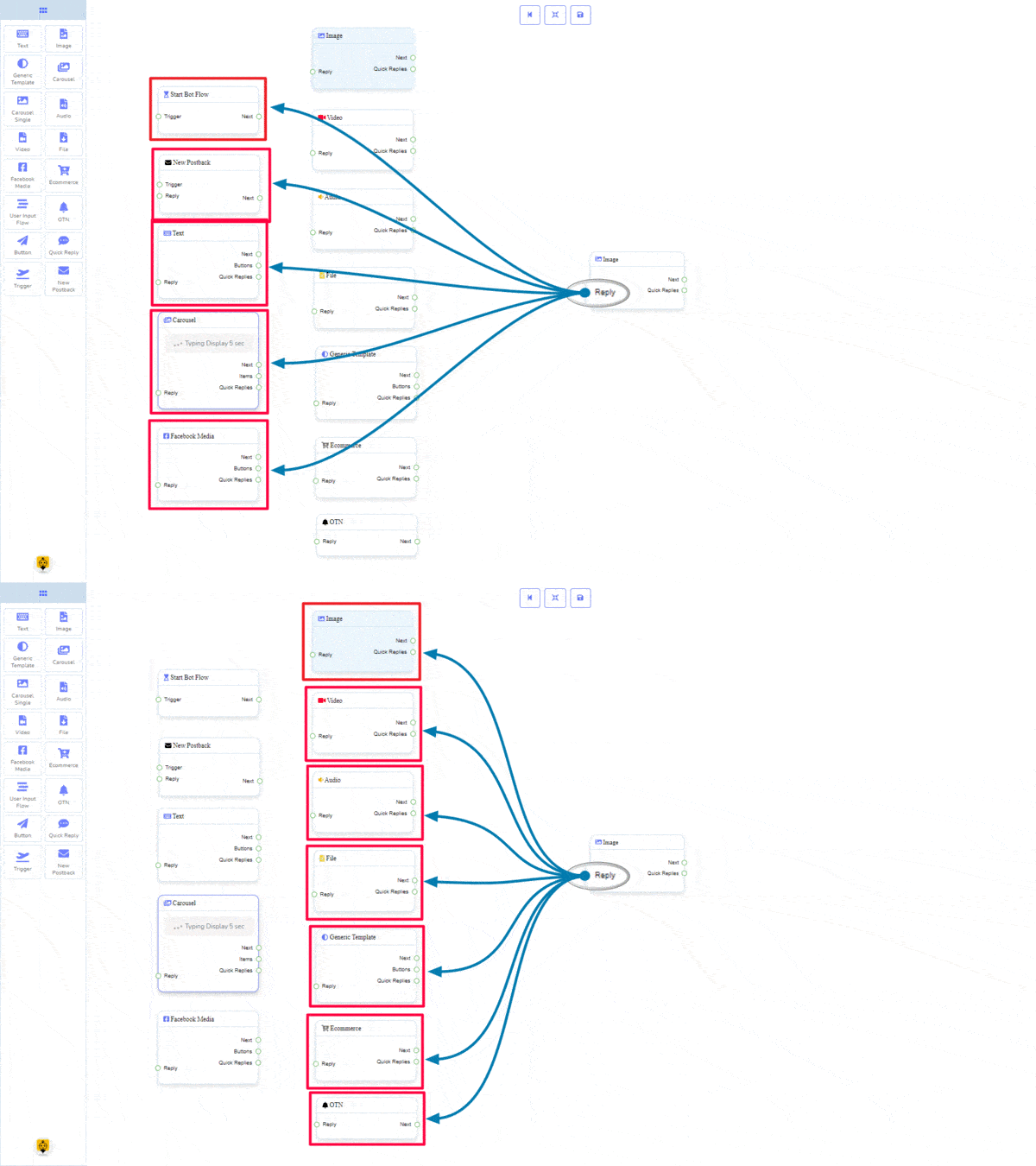
Conexões
The Resposta pode receber conexão de um dos seguintes componentes:
- Fluxo do Bot de Início, Novo Postback, Texto, Carrossel, Mídia do Facebook, Imagem, Vídeo, Áudio, Arquivo, Modelo Genérico, Ecommerce, e OTN
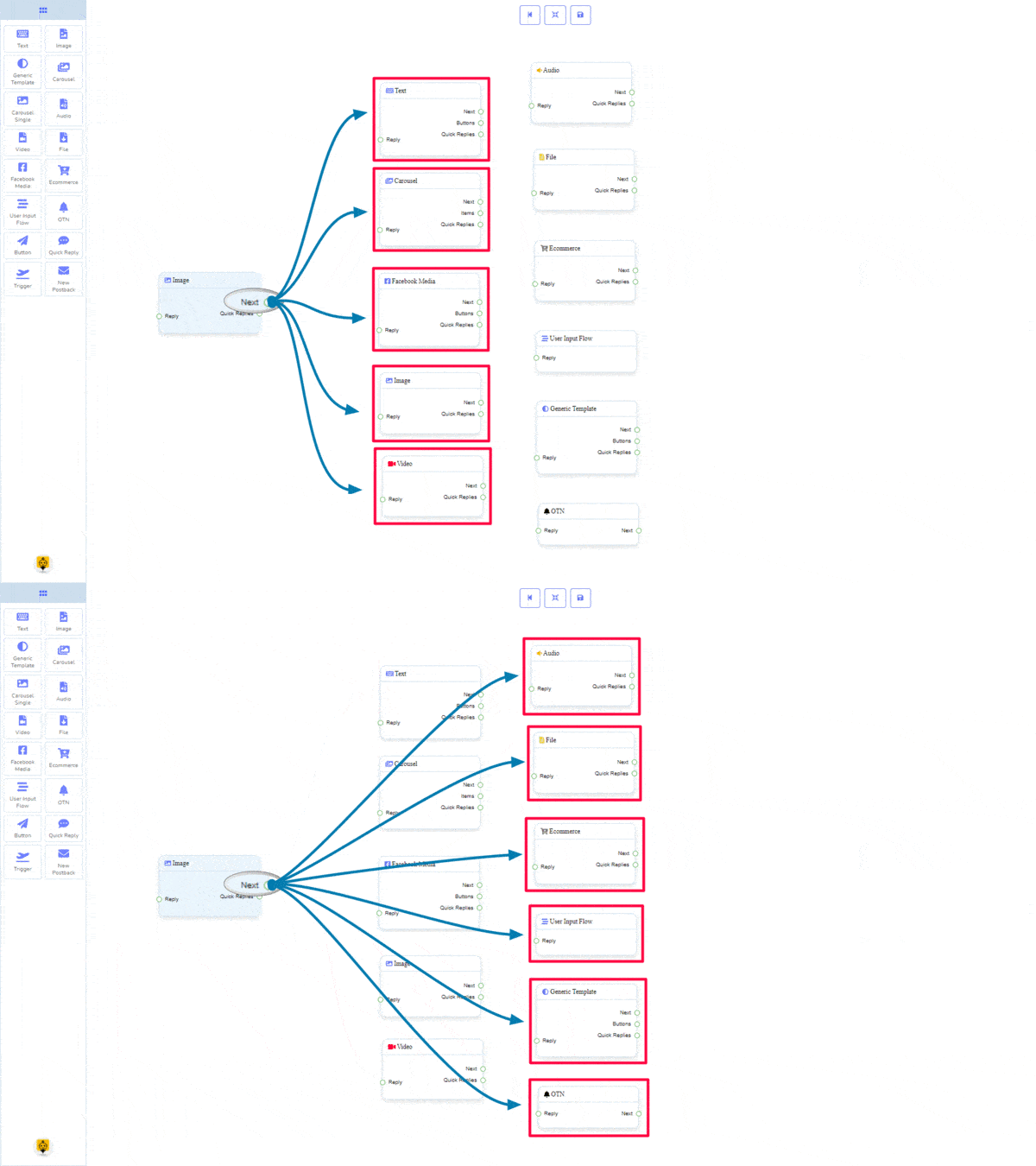
Next pode ser conectado a um dos seguintes componentes:
- Texto, Carrossel, Mídia do Facebook, Imagem, Vídeo, Áudio, Arquivo, Ecommerce, Fluxo de Entrada do Usuário, Modelo Genérico, e OTN.
Respostas Rápidas pode ser conectado ao seguinte componente:
- Resposta Rápida
Como criar um componente de Imagem
Vamos ver como podemos criar uma resposta com uma imagem.
Arrastando e Soltando
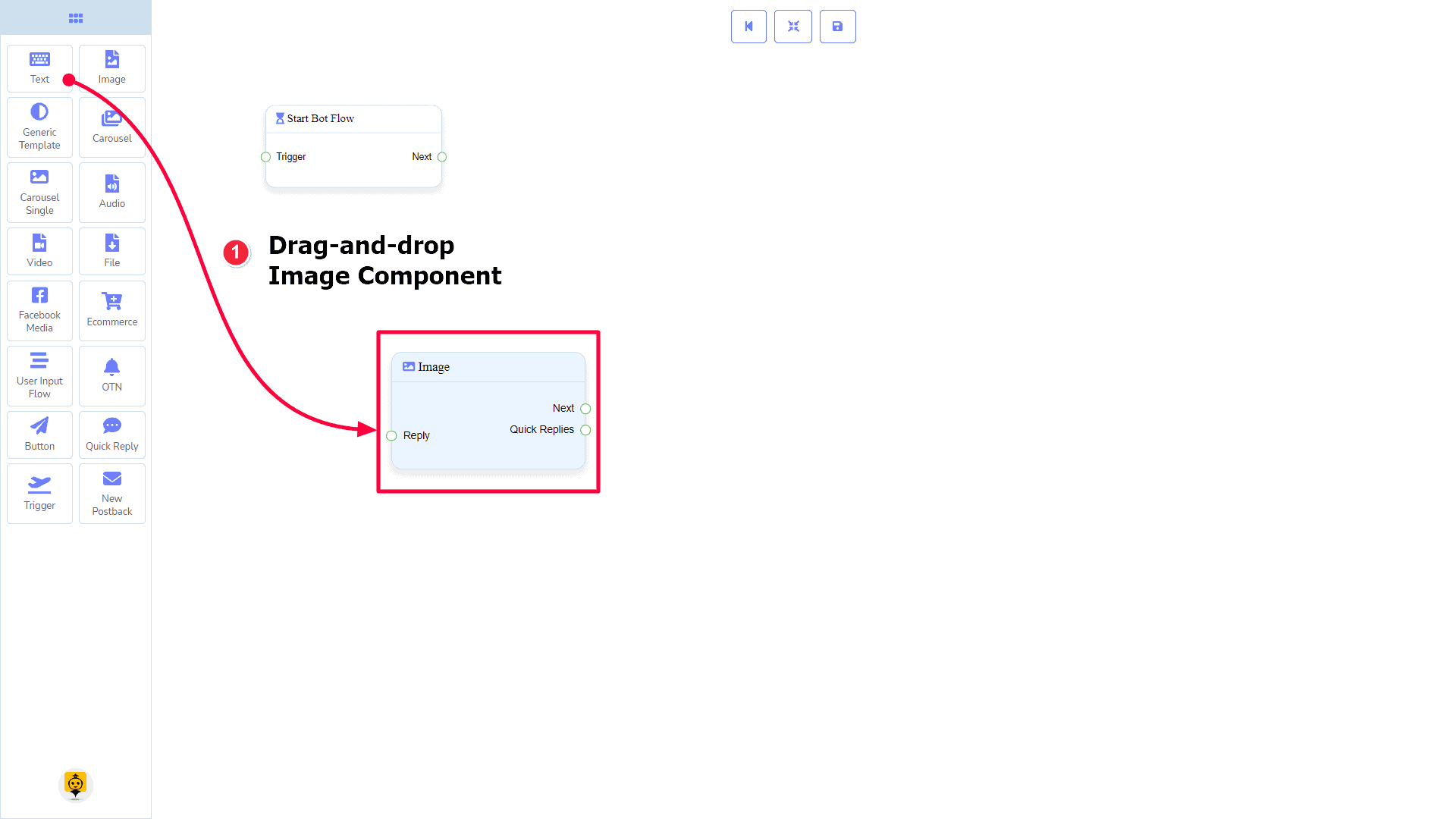
Do menu dock, arrastar o Imagem o componente e soltar ele no editor em qualquer lugar.
Adicionando Dados
Para adicionar dados ao Imagem componente, clique duas vezes no corpo do Imagem componente. Ele abrirá uma barra lateral à sua direita. Preencha os campos que você precisa.
Atraso na Resposta
Se você quiser mostrar o estado de digitação no bot ou um atraso na resposta, então você pode usar esses campos.
Componente de Template Genérico
Introdução
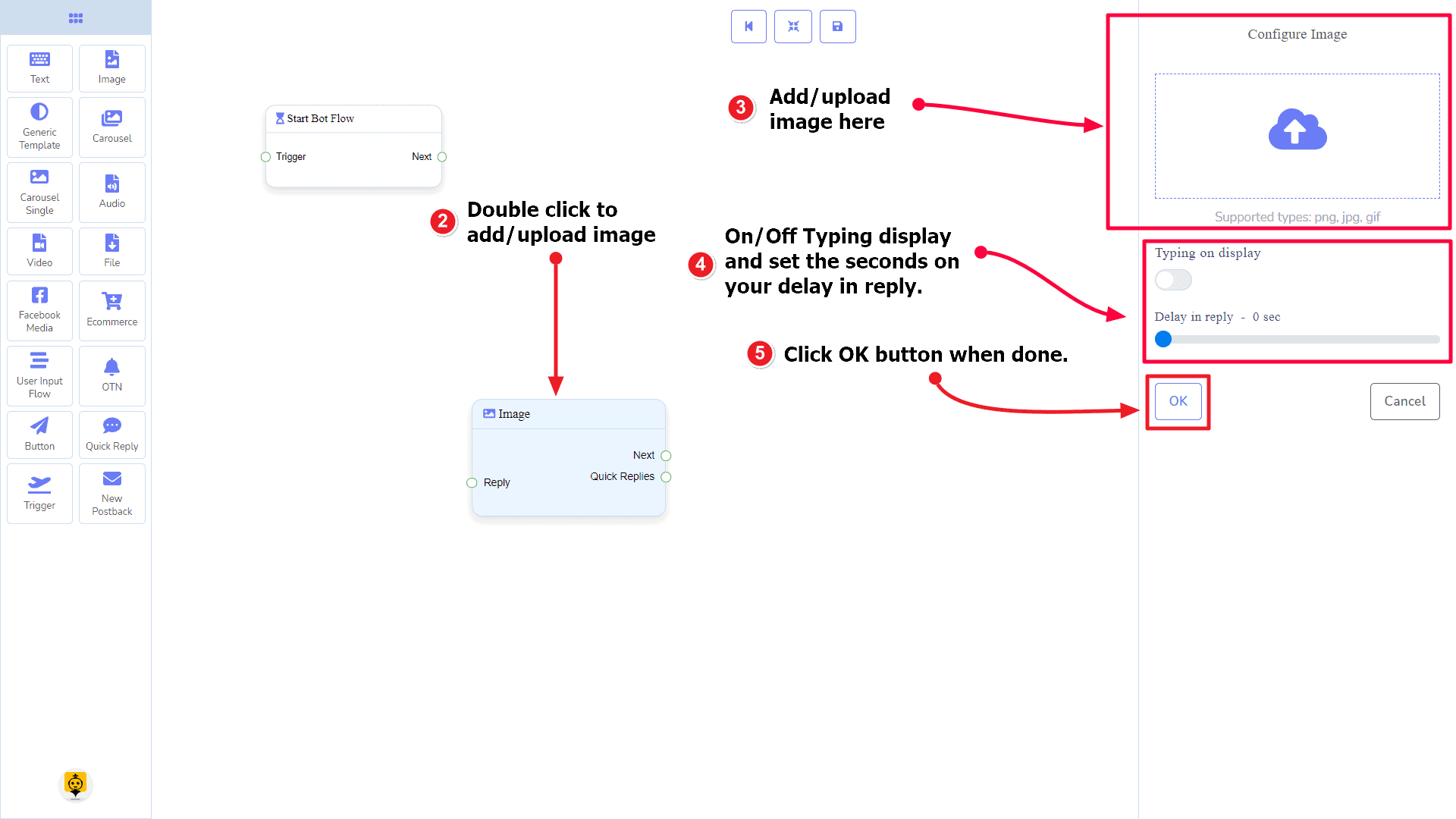
O componente de Modelo Genérico permitirá que você responda com uma imagem, ou título e subtítulo, ou todos. Ele tem 1 entrada de socket e 3 saídas soquetes.
- Please provide the text you would like to have translated. Resposta
- I'm sorry, but I need the text you'd like me to translate. Please provide the content you want translated. Next, Botões, e Respostas Rápidas
| Nota: Ao lado de Respostas Rápidas!? |
| Há uma condição entre Próximo e Respostas Rápidas. Usando Próximo ou Respostas Rápidas, você pode se conectar a outros componentes. Mas você não pode se conectar a outros de ambos. |
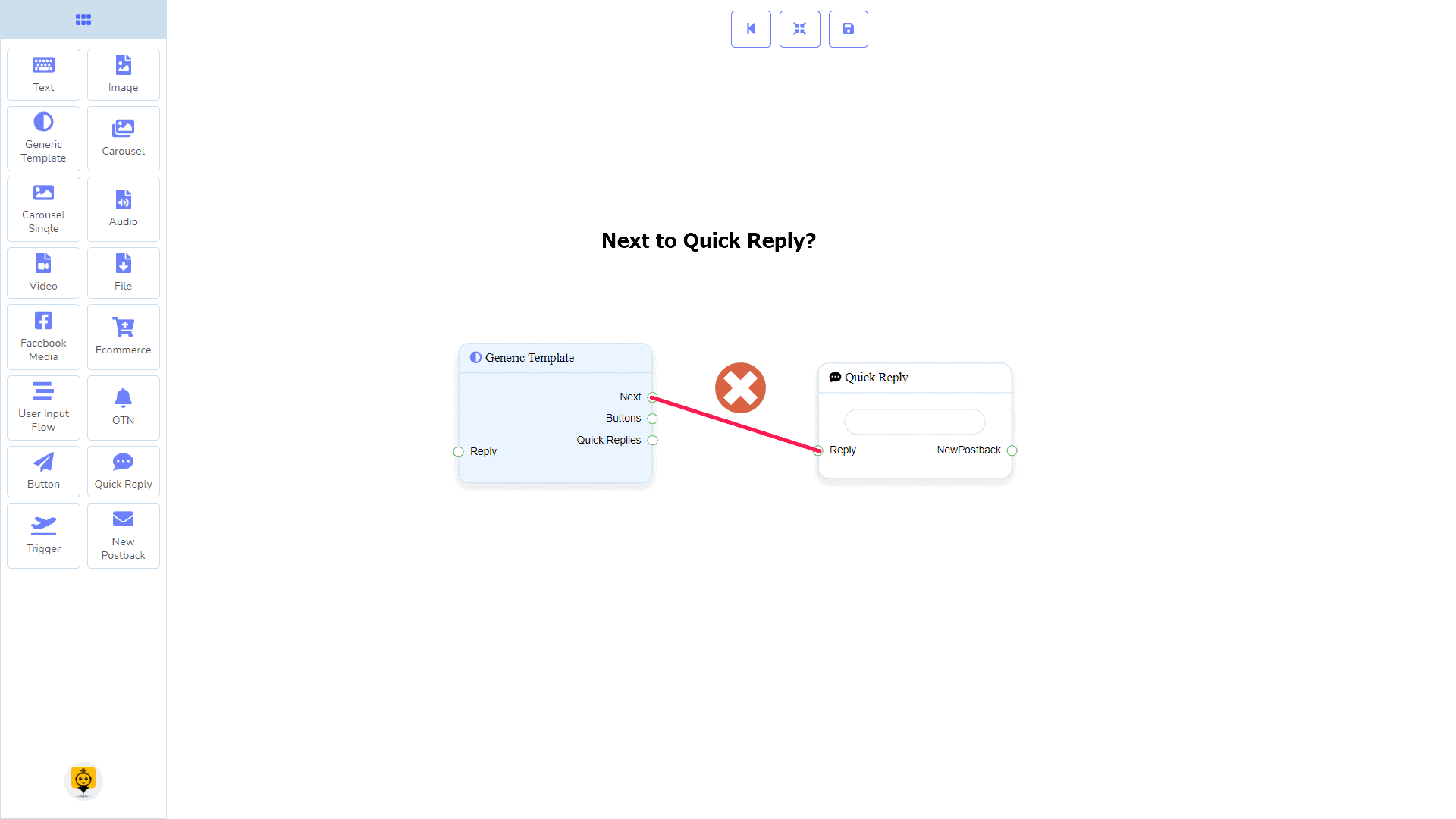
Conexões
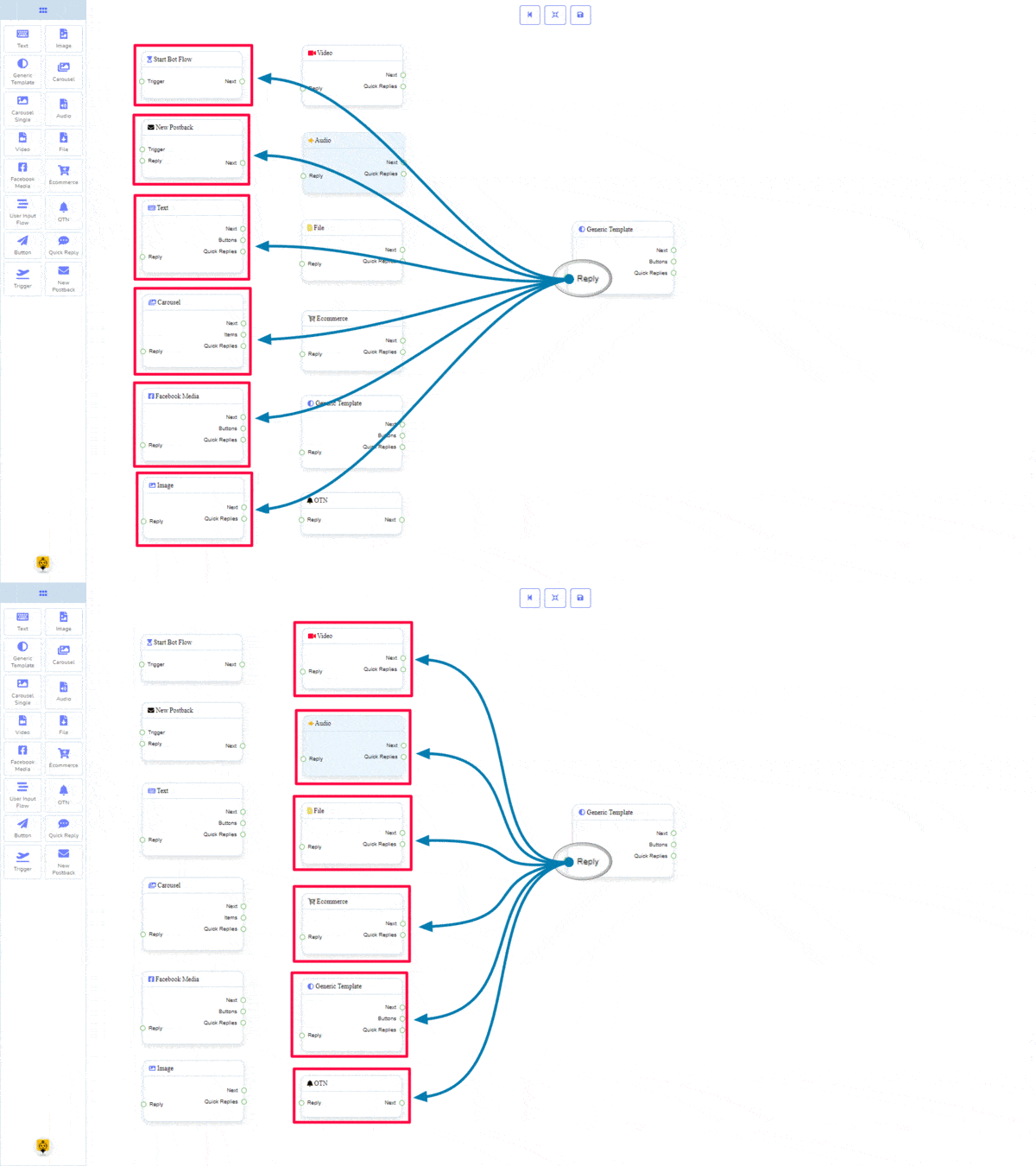
The Resposta pode receber conexão de um dos seguintes componentes:
- Fluxo do Bot de Início, Novo Postback, Texto, Carrossel, Mídia do Facebook, Imagem, Vídeo, Áudio, Arquivo, Ecommerce, Modelo Genérico, e OTN.
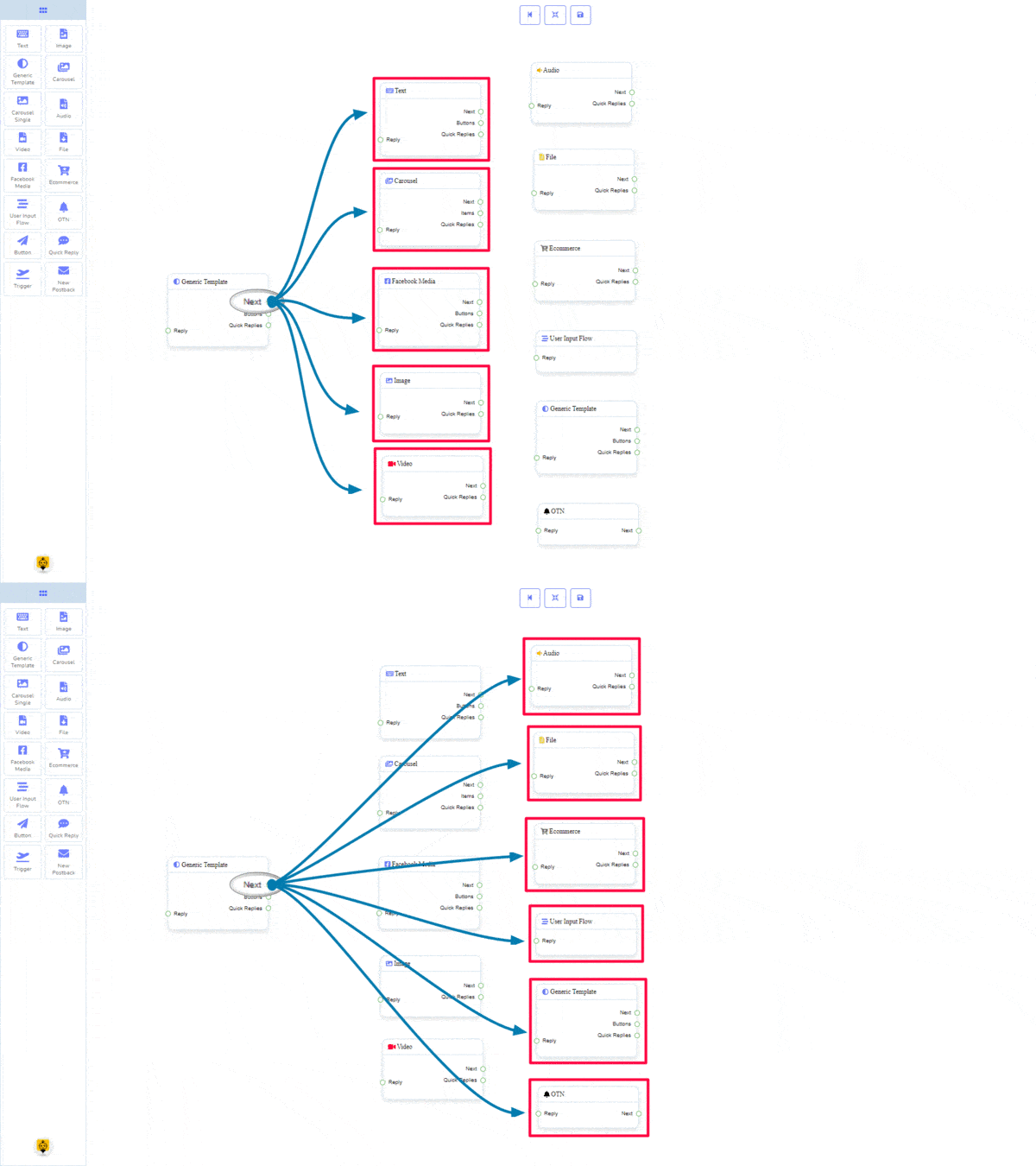
The Next pode ser conectado a um dos seguintes componentes:
- Texto, Carrossel, Mídia do Facebook, Imagem, Vídeo, Áudio, Arquivo, Ecommerce, Fluxo de Entrada do Usuário, Modelo Genérico, e OTN.
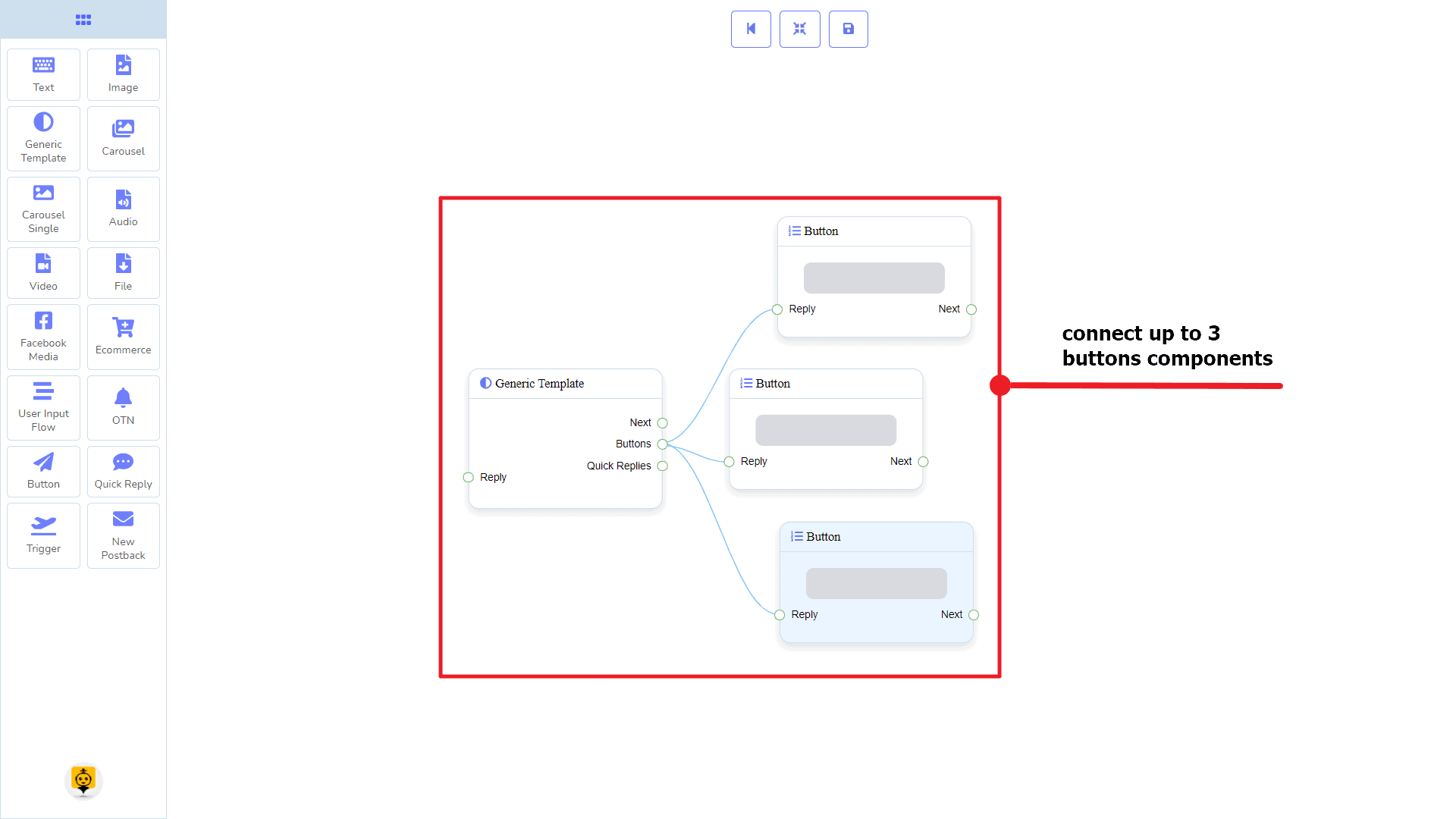
Botões pode ser conectado ao seguinte componente:
- Botão – você pode conectar até 3 Botões até as Modelo Genérico componentes.
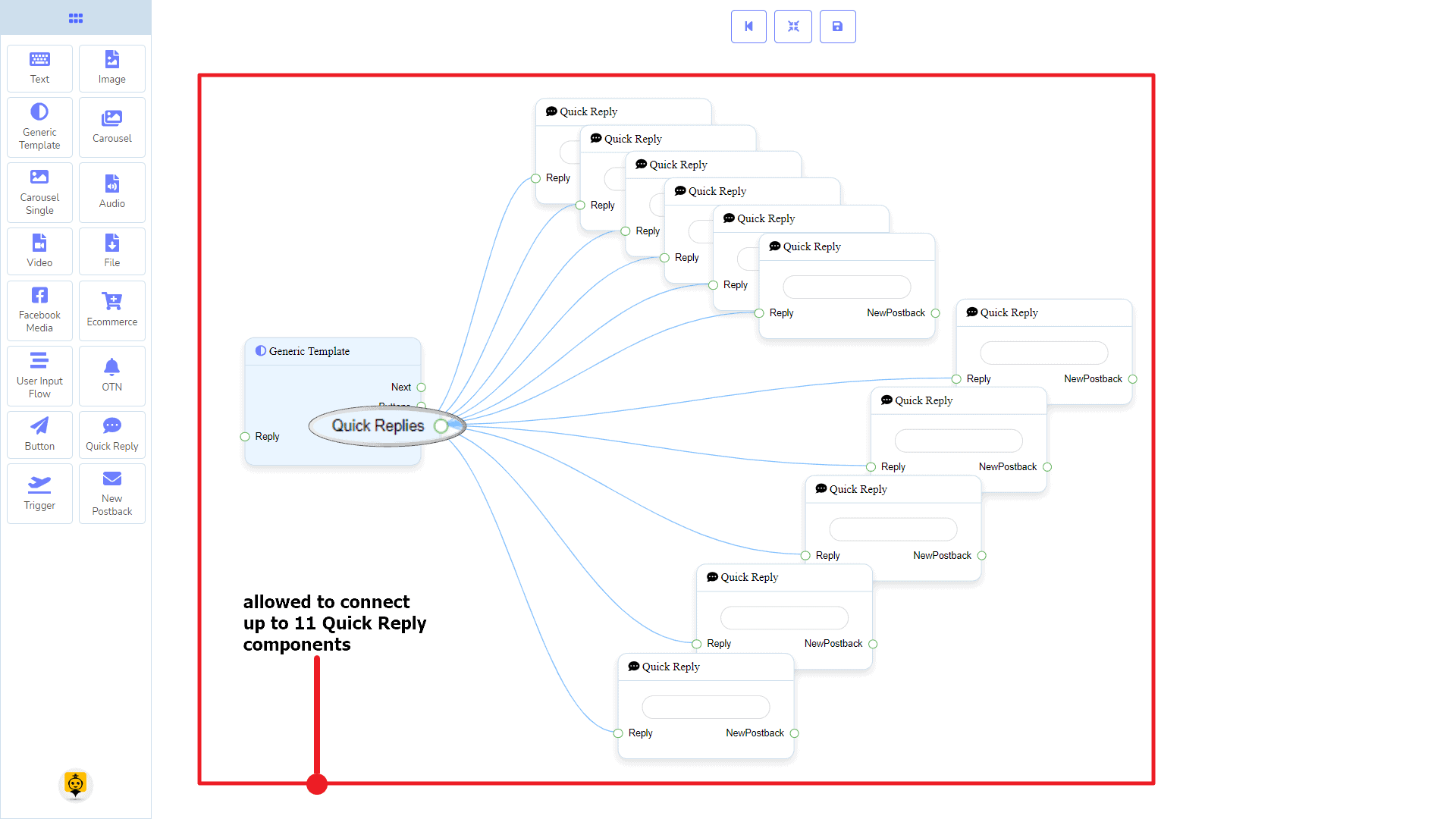
Respostas Rápidas pode ser conectado ao seguinte componente:
- Resposta Rápida – você pode conectar até 11 Respostas Rápidas até as Modelo Genérico componentes.
Como criar um componente de Modelo Geral
Vamos ver como podemos criar uma resposta com um modelo genérico.
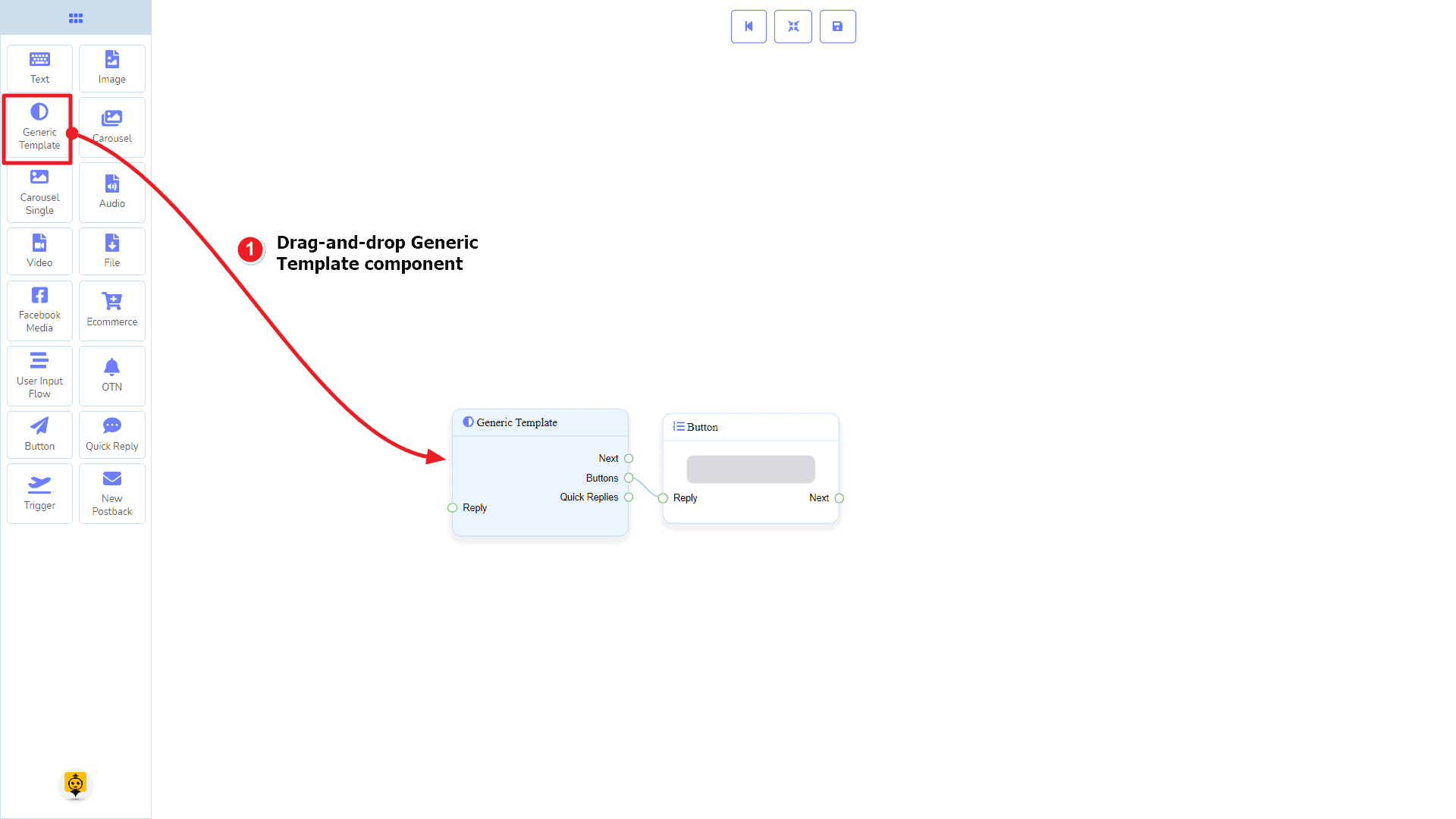
Arrastando e Soltando
Do menu dock, arrastar o Modelo Genérico o componente e soltar ele no editor em qualquer lugar.
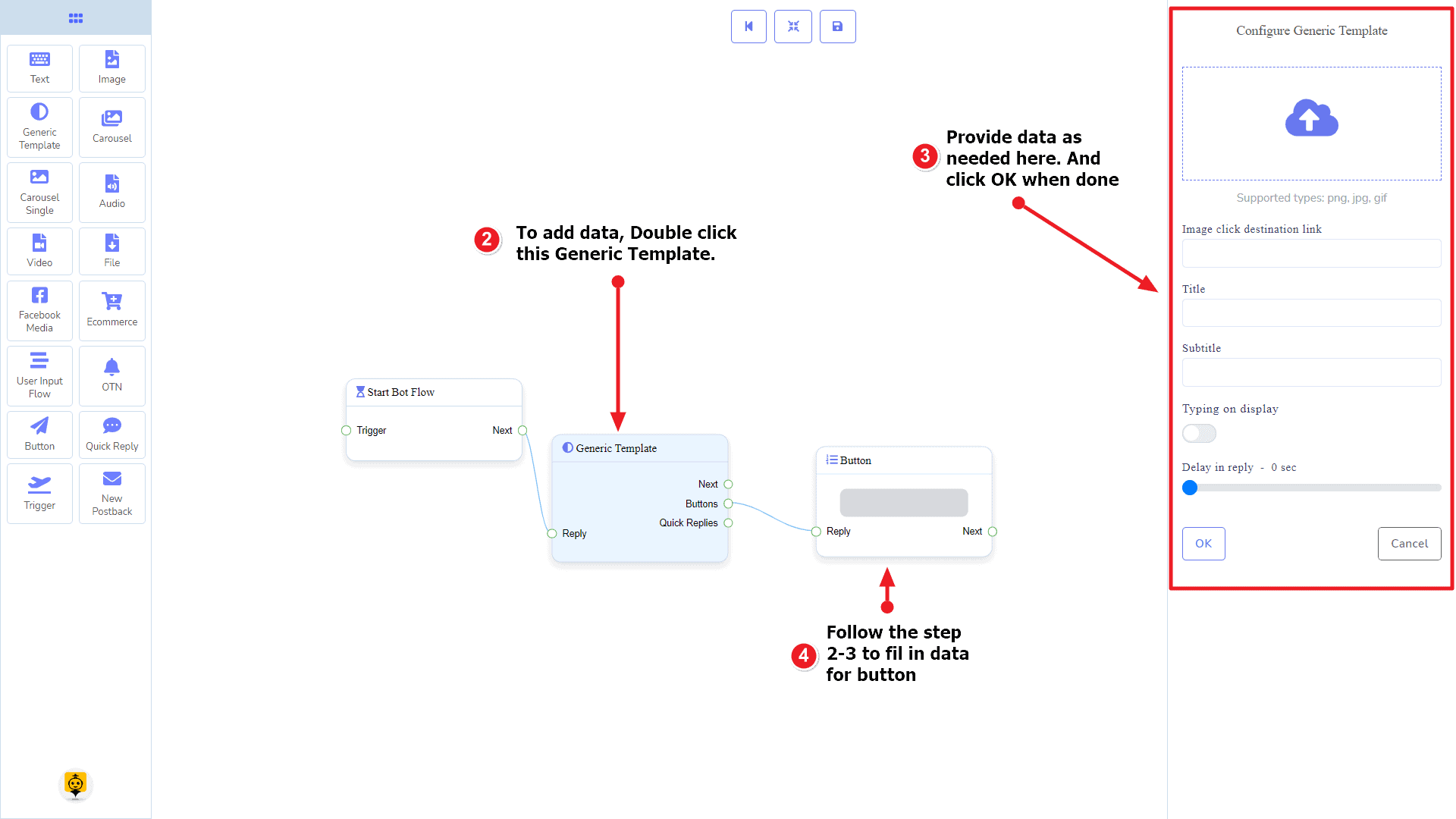
Adicionando Dados
Para adicionar dados ao Modelo Genérico componente, clique duas vezes no corpo do Modelo Genérico componente. Ele abrirá uma barra lateral à sua direita. Preencha os campos que você precisa.
Atraso na Resposta
Se você quiser mostrar a imagem gif de digitação no bot ou um atraso na resposta, então você pode usar esses campos.
Componente de Carrossel
Introdução
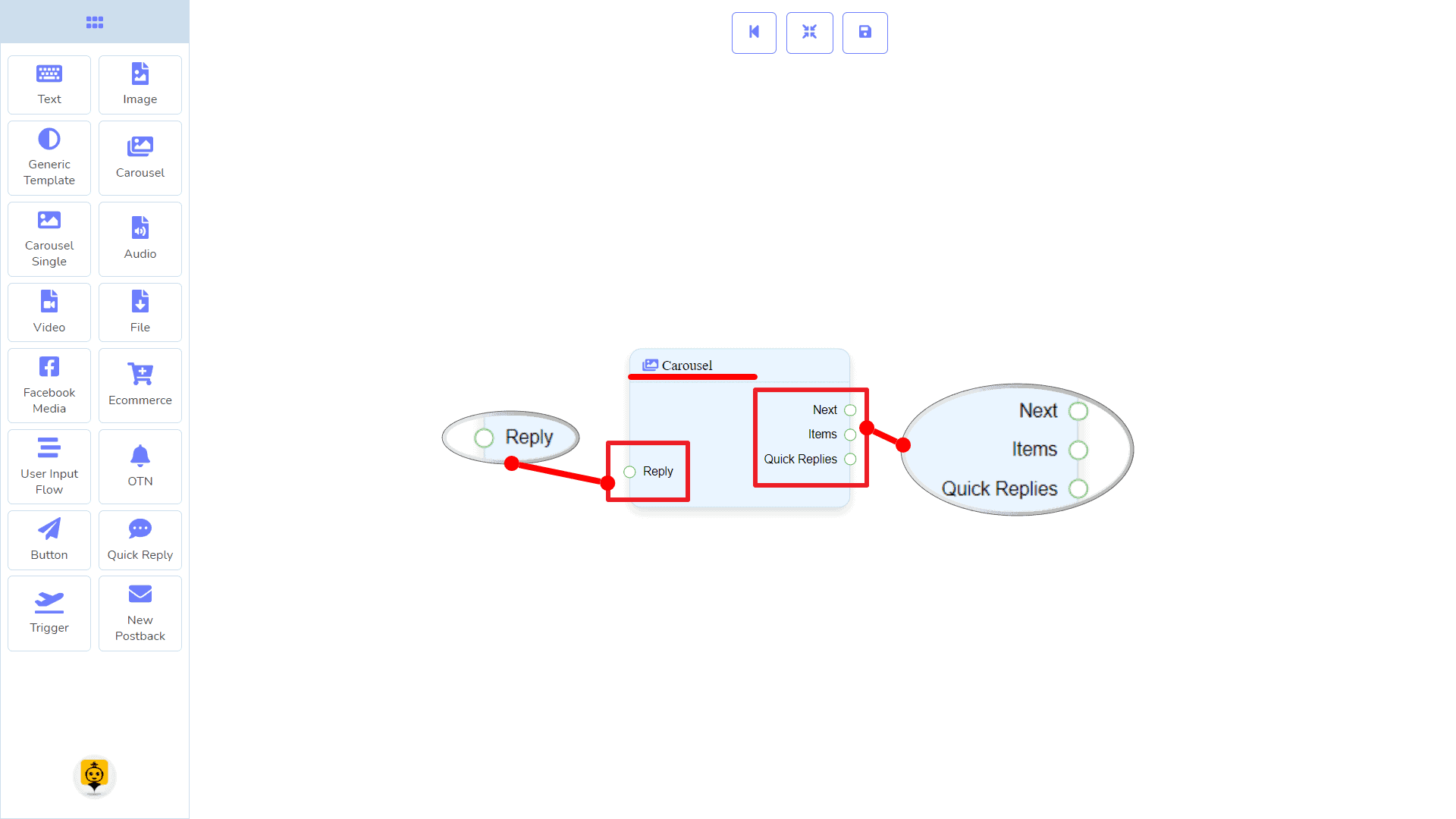
O componente Carrossel permitirá que você responda com um carrossel. Ele tem 1 entrada soquete e 3 saídas soquetes.
- Please provide the text you would like to have translated. Resposta
- I'm sorry, but I need the text you'd like me to translate. Please provide the content you want translated. Next, Itens, e Respostas Rápidas
| Nota: Ao lado de Respostas Rápidas!? |
| Há uma condição entre Próximo e Respostas Rápidas. Usando Próximo ou Respostas Rápidas, você pode se conectar a outros componentes. Mas você não pode se conectar a outros de ambos. |
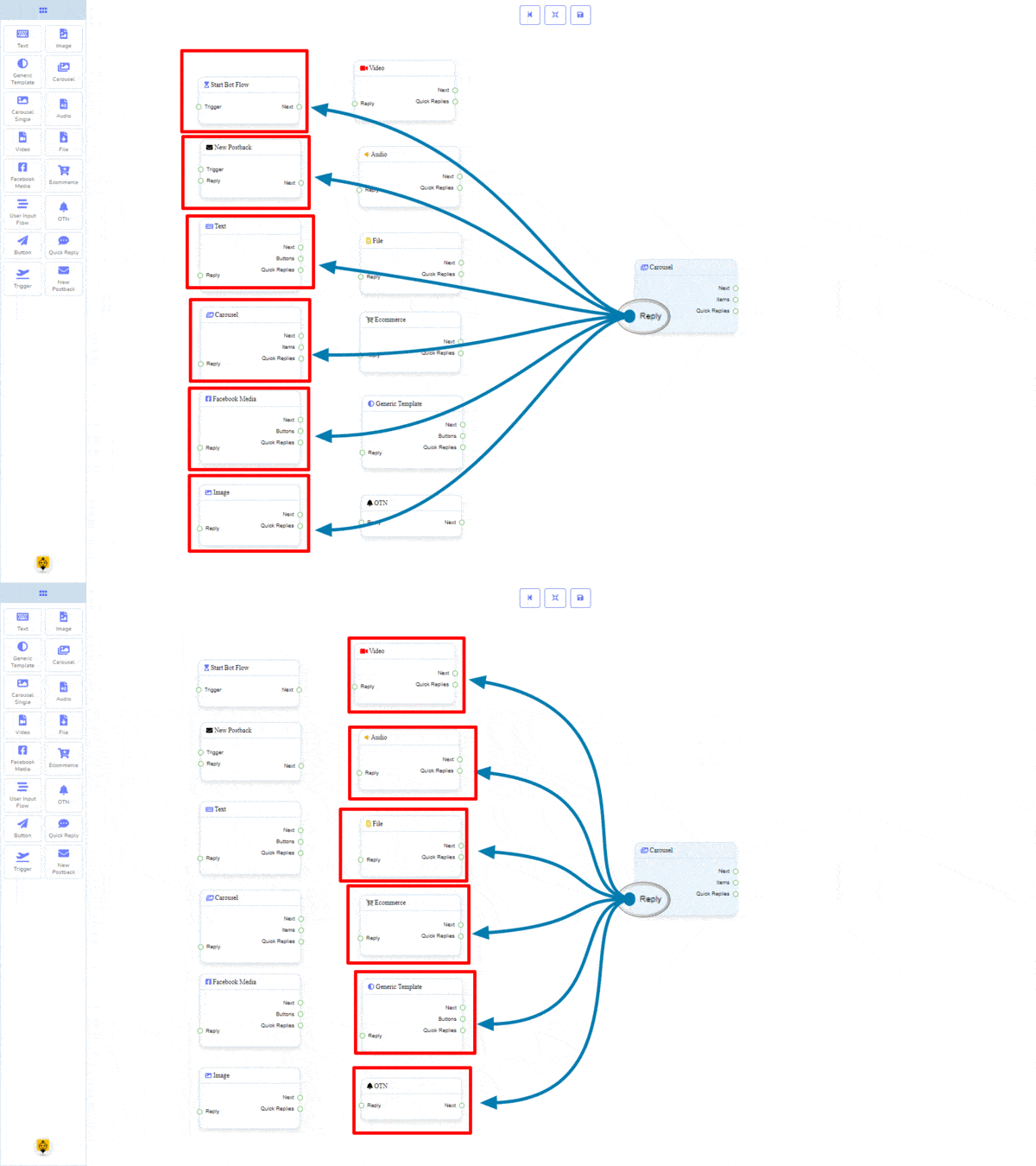
Conexões
The Resposta pode receber conexão de um dos seguintes componentes:
- Fluxo do Bot de Início, Novo Postback, Texto, Carrossel, Mídia do Facebook, Imagem, Vídeo, Áudio, Arquivo, Ecommerce, Modelo Genérico, e OTN
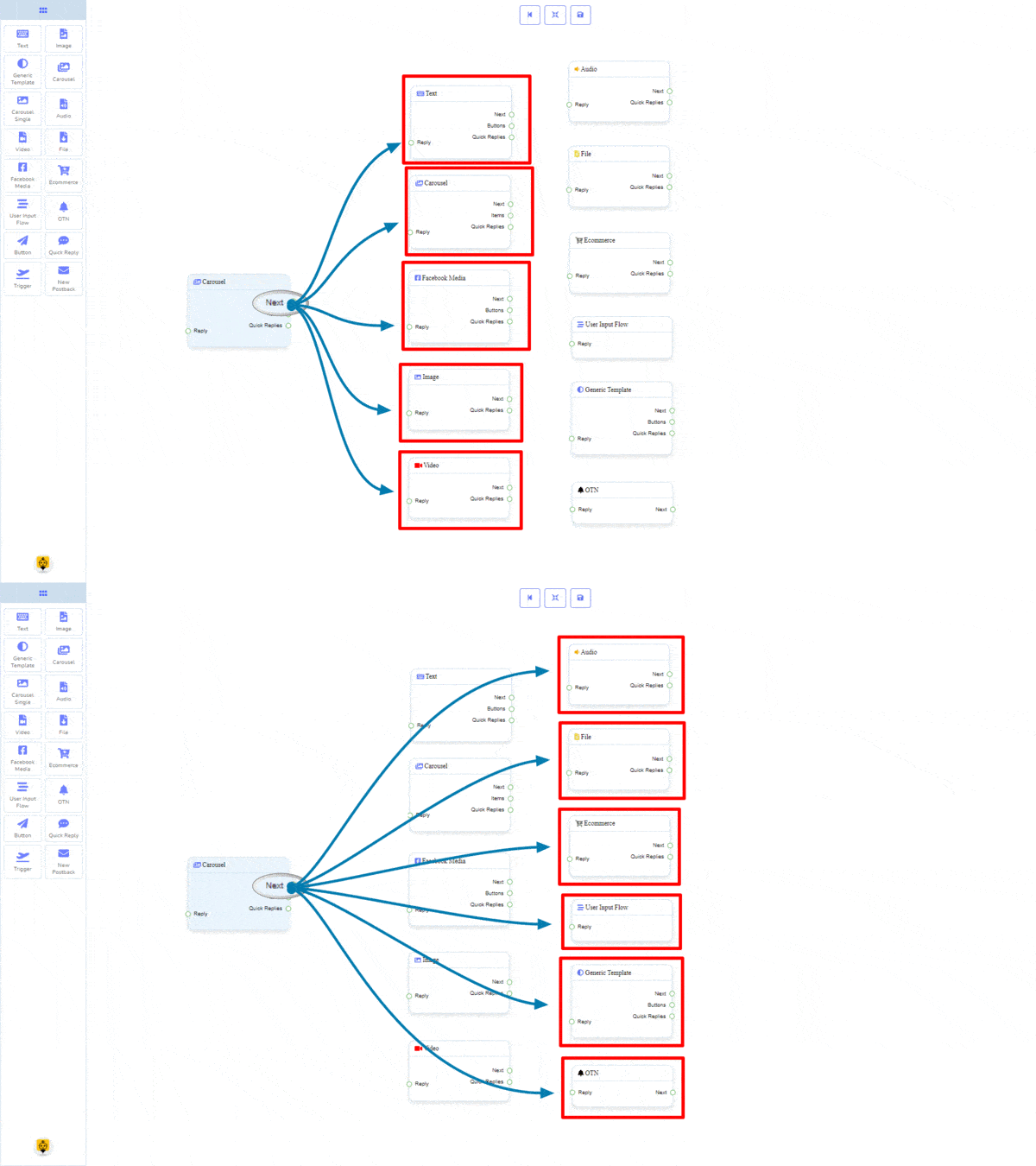
The Next pode ser conectado a um dos seguintes componentes:
- Texto, Carrossel, Mídia do Facebook, Imagem, Vídeo, Áudio, Arquivo, Ecommerce, Fluxo de Entrada do Usuário, Modelo Genérico, e OTN.
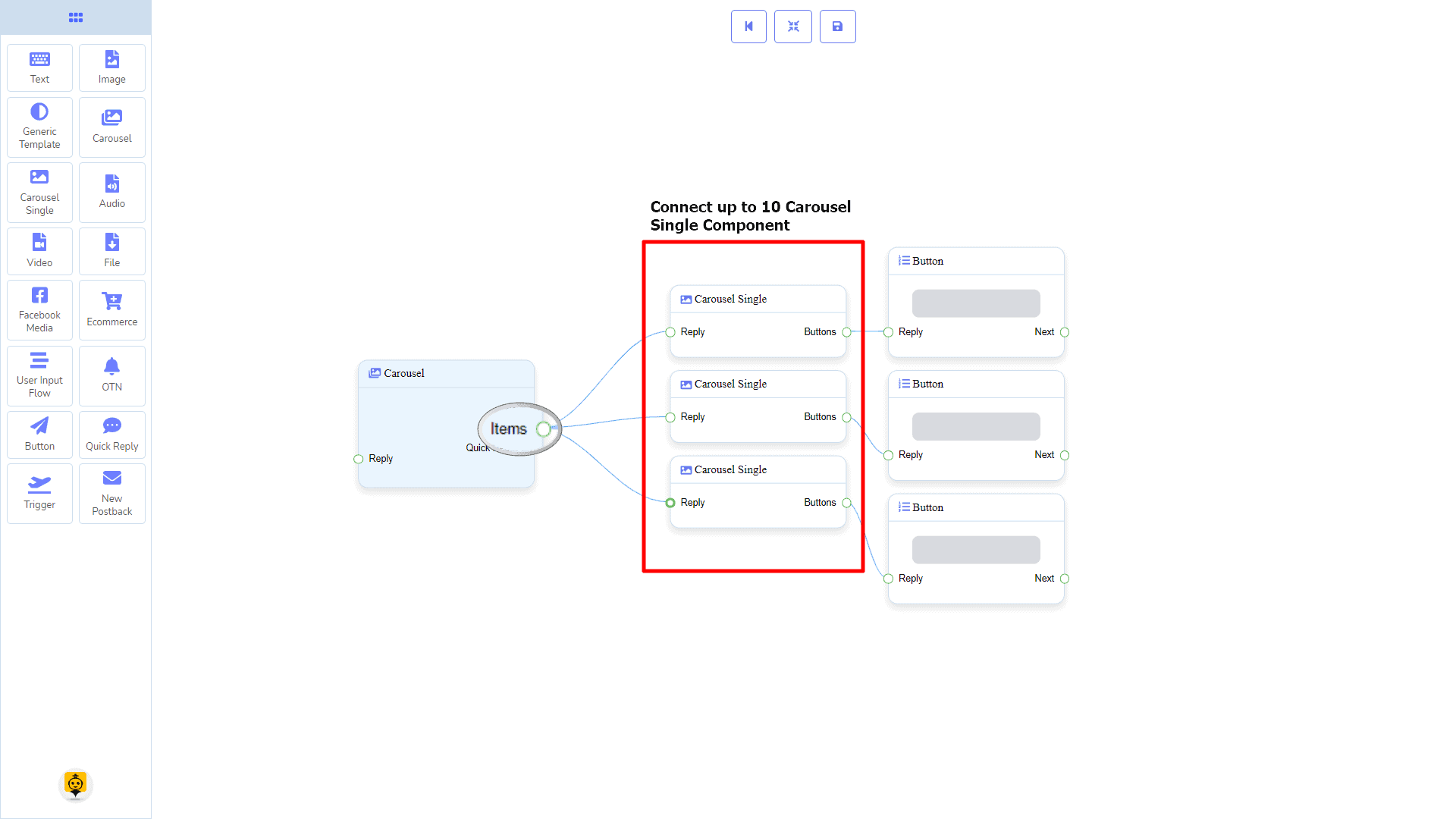
Itens pode ser conectado ao seguinte componente:
- Item Único do Carrossel – você pode conectar até 10 componentes de Carrossel Único até as componentes de Carrossel.
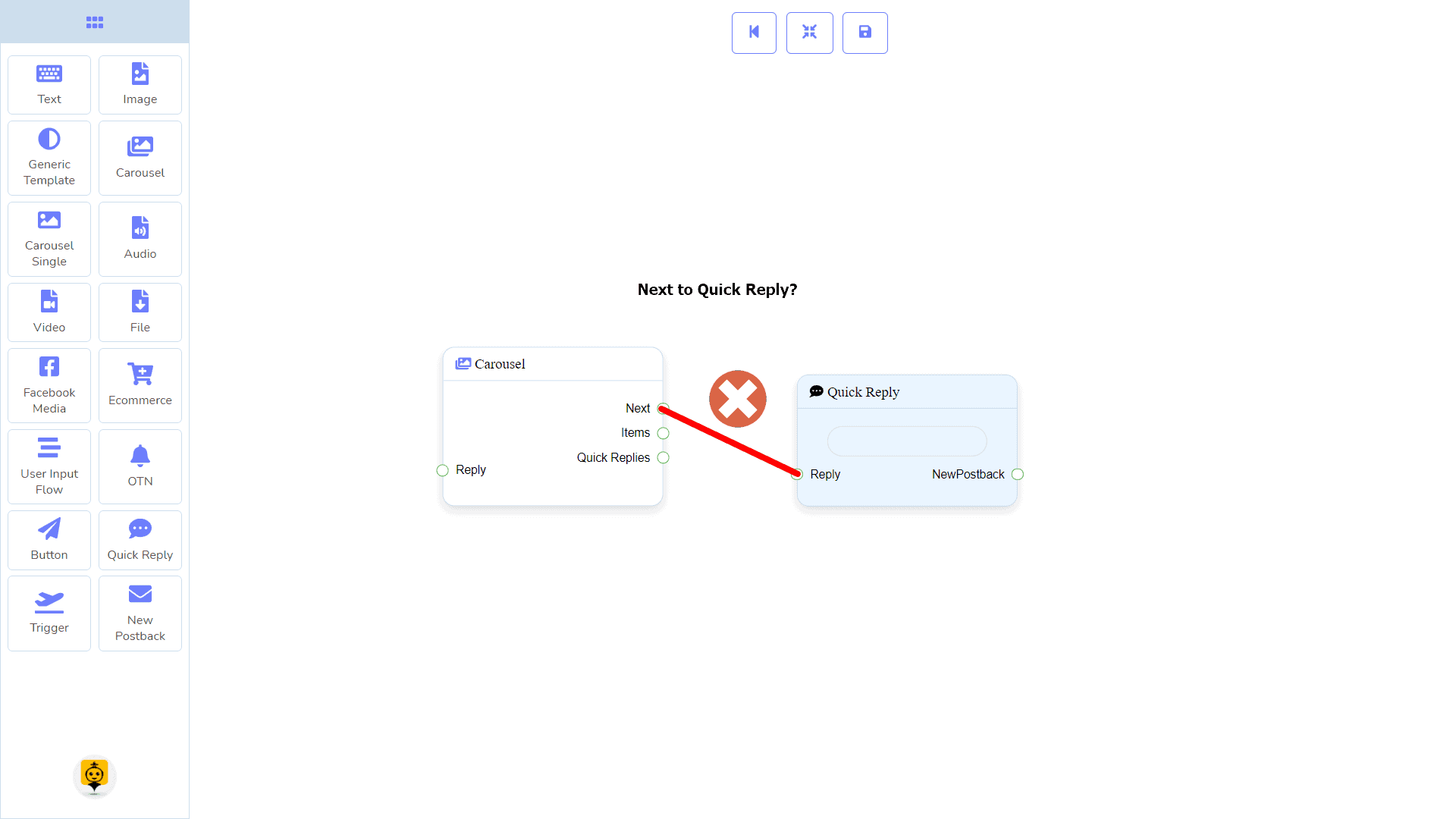
Respostas Rápidas pode ser conectado ao seguinte componente:
- Resposta Rápida – você pode conectar até 11 Respostas Rápidas até as Carrossel componentes.
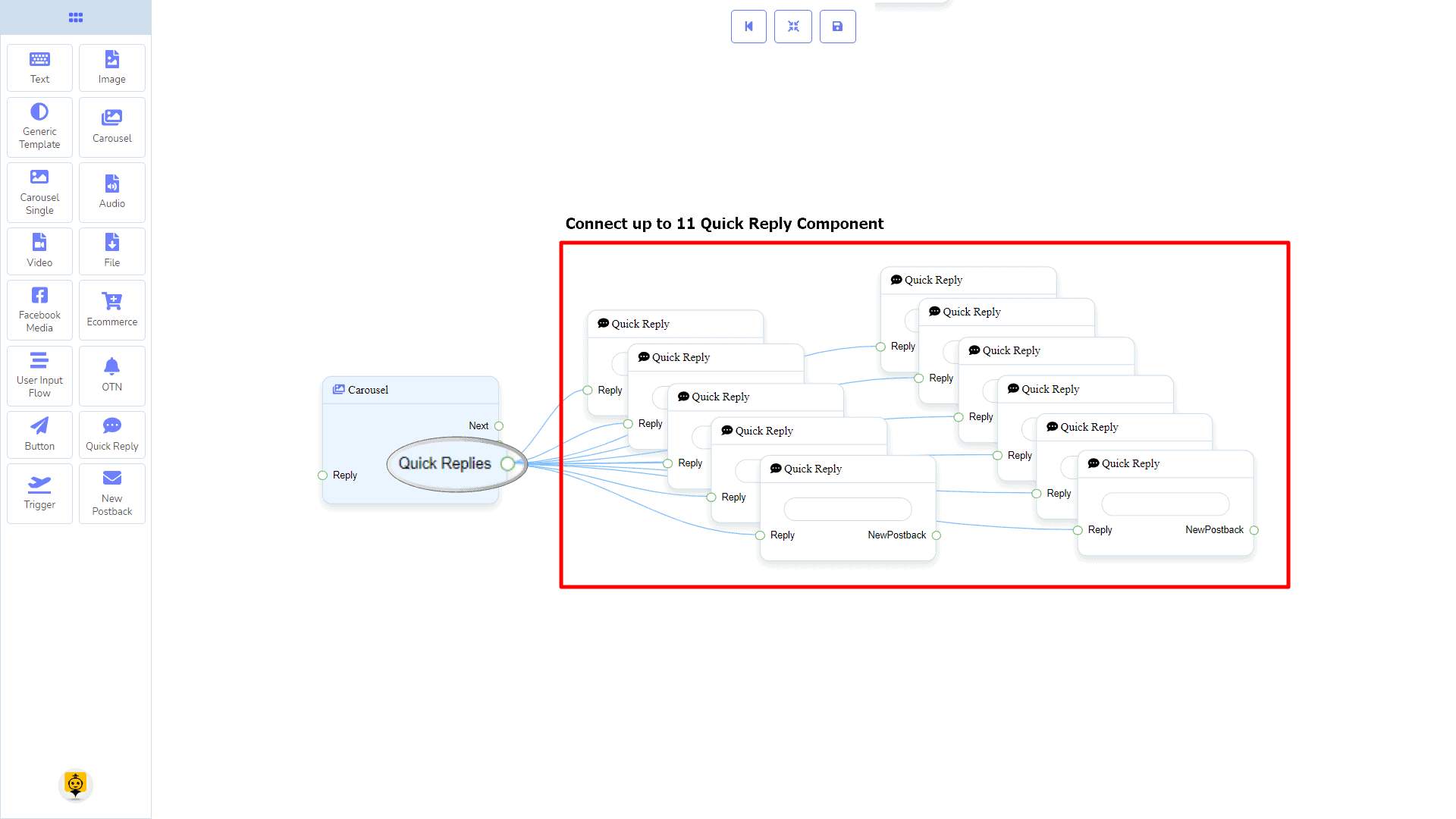
Como criar um componente de Carrossel
Vamos ver como podemos criar uma resposta com carrossel
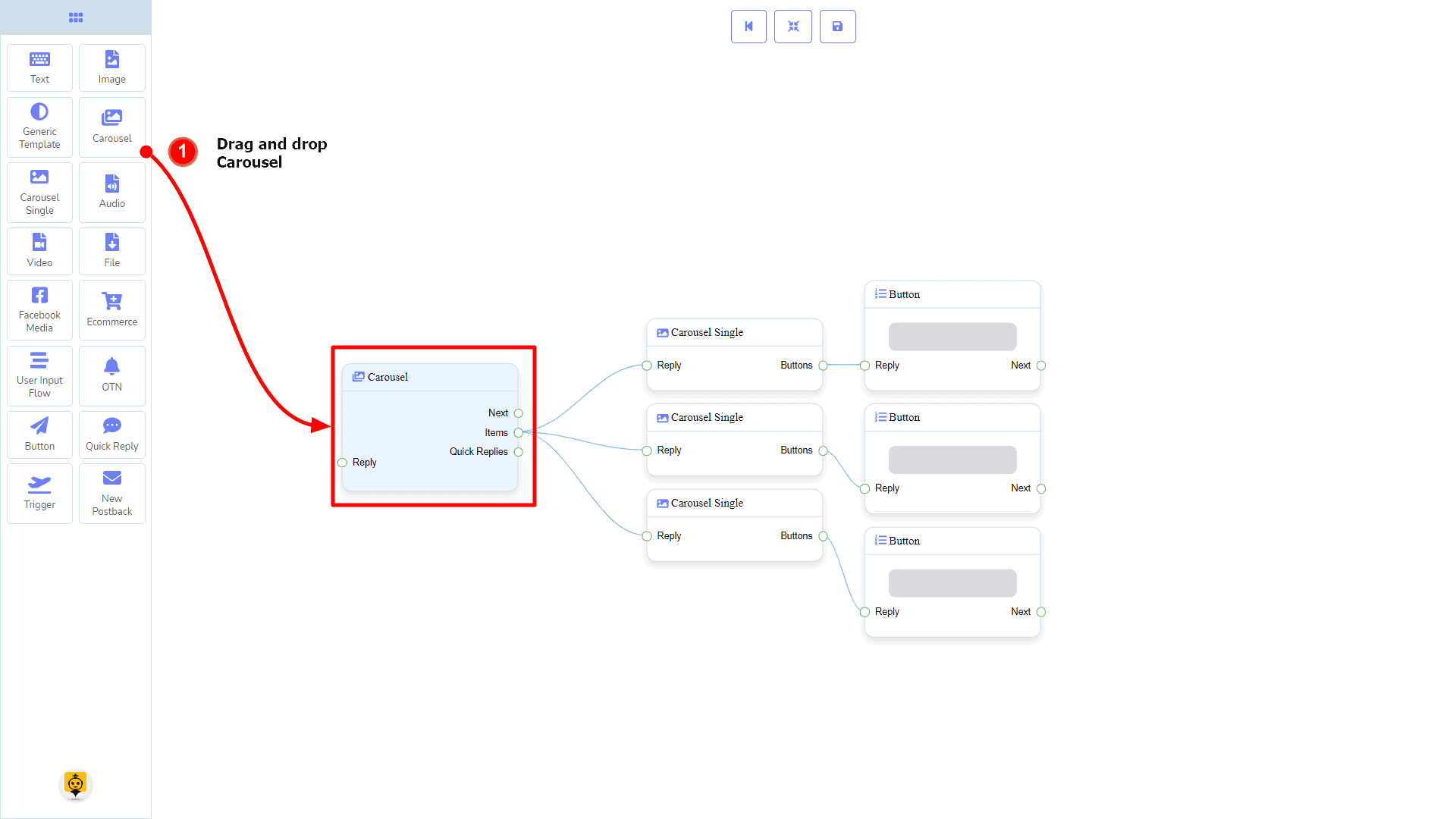
Arrastando e Soltando
Do menu dock, arrastar o Carrossel o componente e soltar ele no editor em qualquer lugar. Em seguida, você verá 3 Carrossel Único componentes e 3 Botão componentes foram criados com o Carrossel componentes.
Adicionando Dados
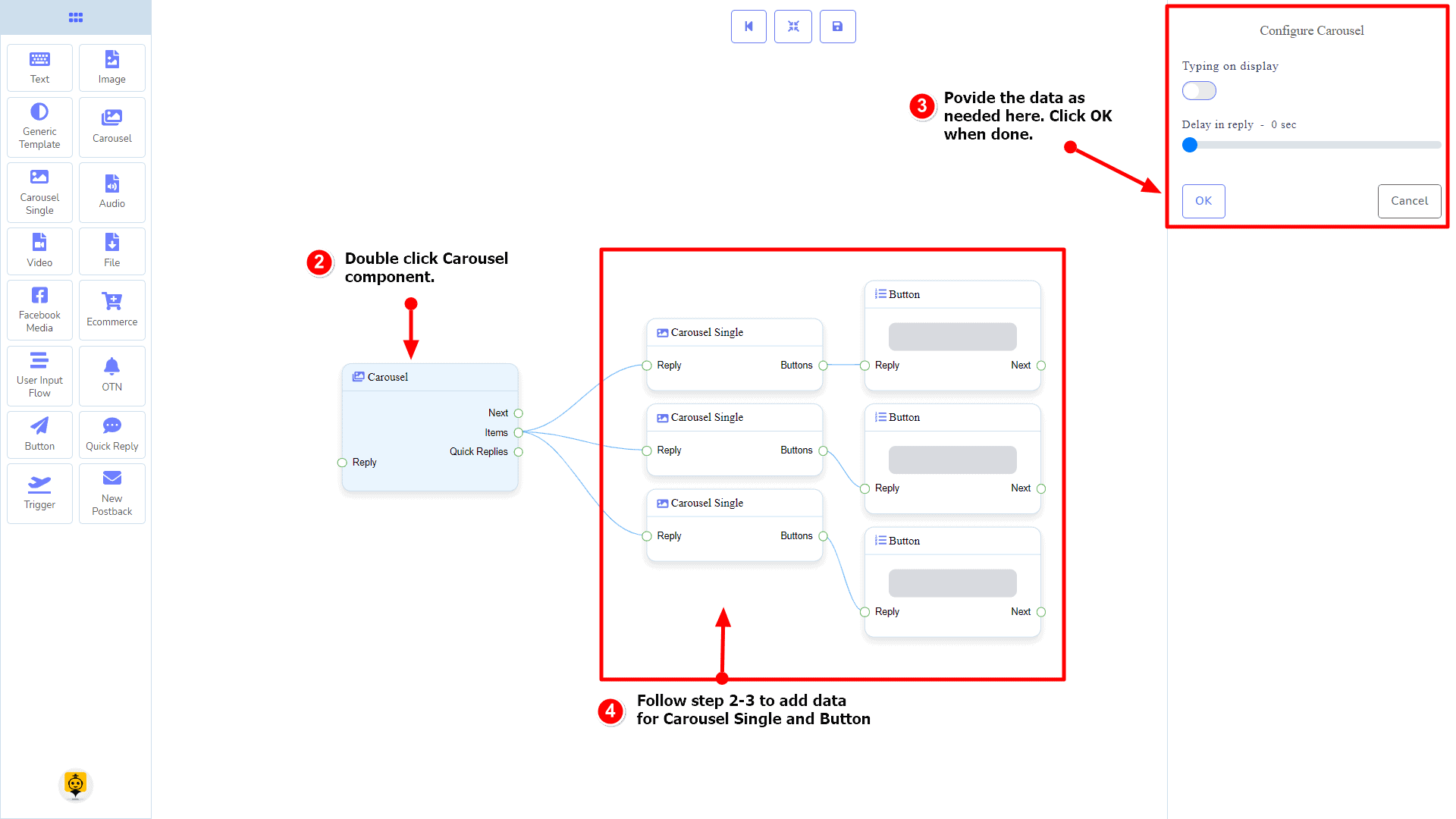
Para adicionar dados ao Carrossel componente, clique duas vezes no corpo do Carrossel componente. Ele abrirá uma barra lateral à sua direita com apenas campos perguntando sobre atraso na resposta e estado do tipo. Interaja com eles se precisar.
Por padrão, fornecemos 3 itens de carrossel único. Você pode adicionar mais se desejar. Agora é hora de preparar um componente de carrossel único. Dê um duplo clique em cada um deles para fornecer os dados conforme necessário.
Depois de preencher o carrossel único, você pode ir para o componente de botão a ser fornecido com seu carrossel. Dê um duplo clique no componente de botão para preencher os dados conforme necessário.
Componente de Carrossel Único
Introdução
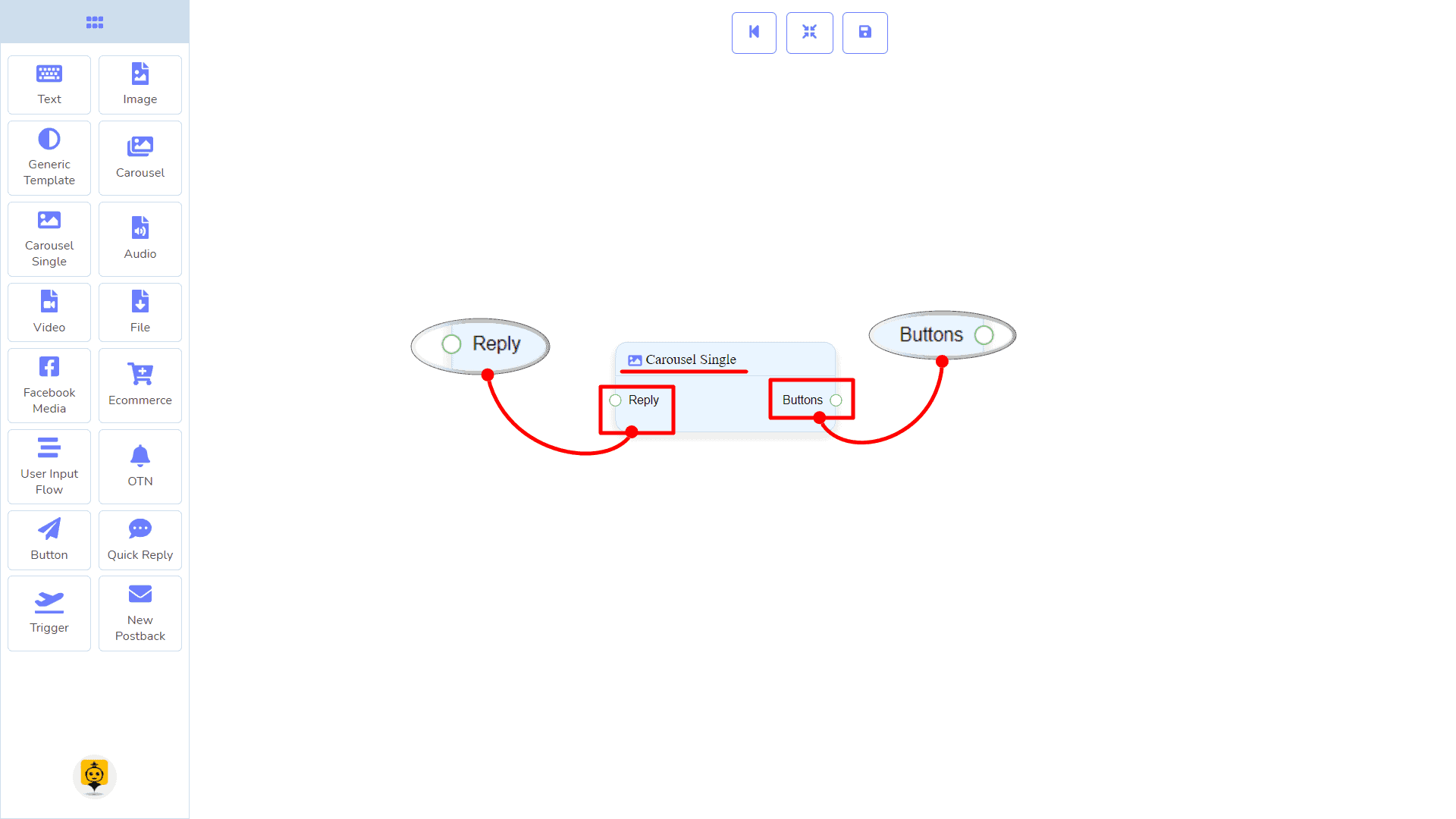
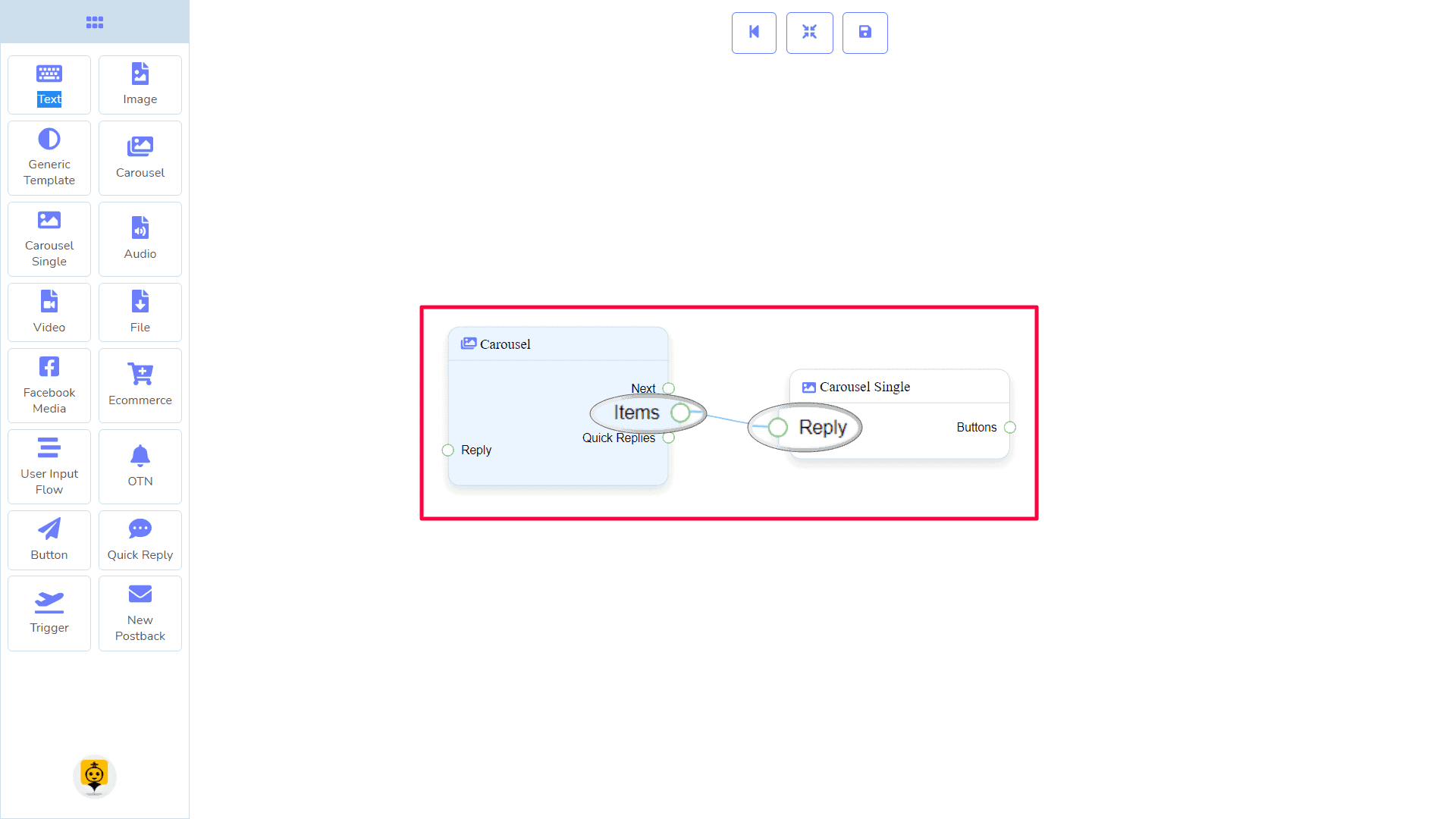
O componente Carrossel Único permitirá que você responda com uma imagem, ou título e subtítulo, ou todos. Ele tem 1 entrada soquete e 1 saída soquete.
- Please provide the text you would like to have translated. Resposta
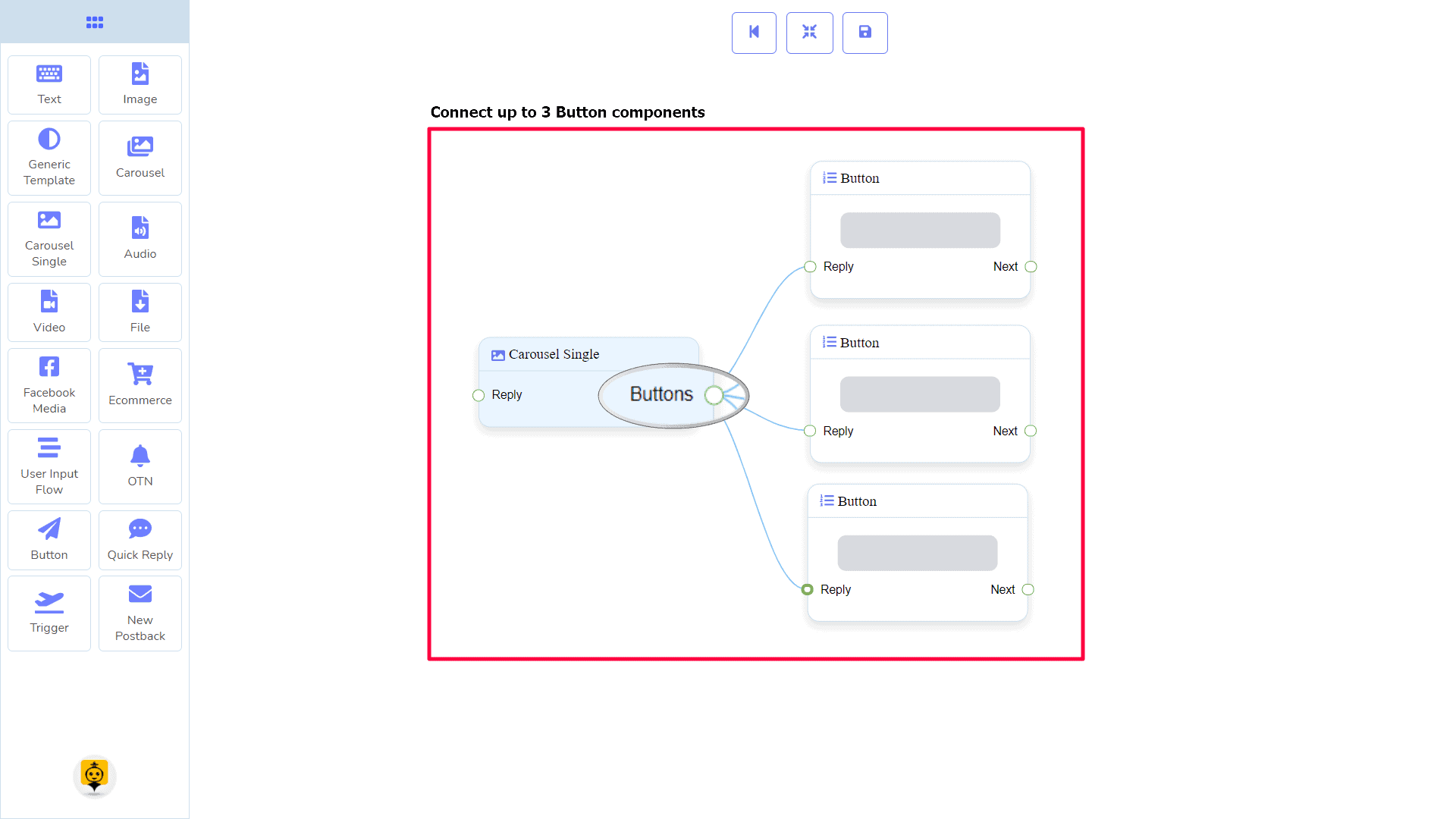
- I'm sorry, but I need the text you'd like me to translate. Please provide the content you want translated. Botão
Conexões
The Resposta pode obter conexão do seguinte componente:
- Carrossel
The Botão pode ser conectado ao seguinte componente:
- Botão – você pode conectar até 3 Botão componentes ao Item Único do Carrossel componentes.
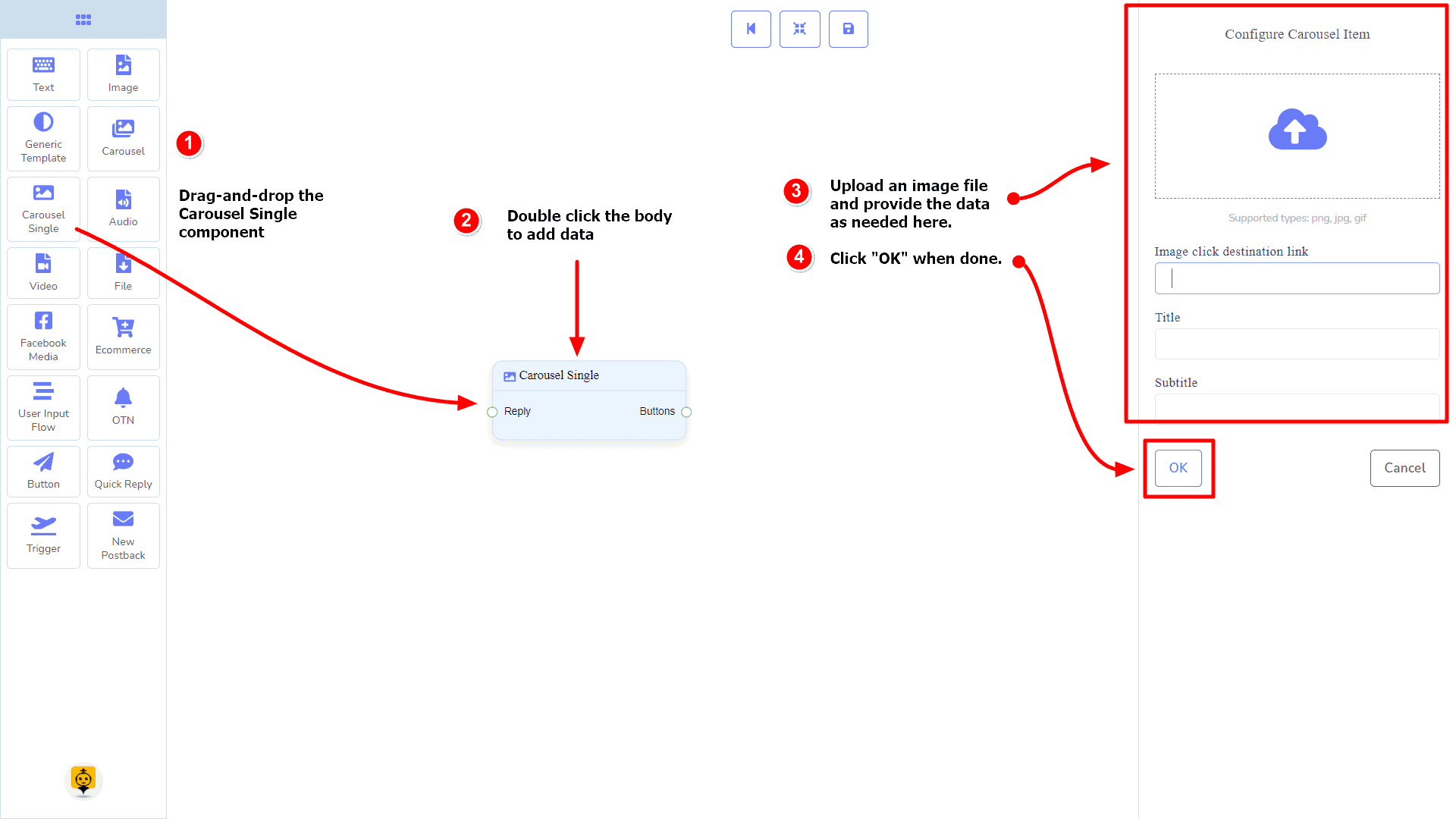
Como criar um componente de Carrossel Único
Item Único do Carrossel depende do Carrossel componente. Então, vamos prepará-lo para ser conectado ao Carrossel componentes.
Arrastando e Soltando
Do menu dock, arrastar o Item Único do Carrossel o componente e soltar ele no editor em qualquer lugar.
Adicionando Dados
Para adicionar dados ao Item Único do Carrossel componente, clique duas vezes no corpo do Item Único do Carrossel componente. Ele abrirá uma barra lateral à sua direita. Preencha os campos conforme necessário.
Atraso na Resposta
Se você quiser mostrar a imagem gif de digitação no bot ou um atraso na resposta, então você pode usar esses campos.
Componente de Áudio
Introdução
O componente de Áudio permitirá que você responda com um arquivo de áudio. Ele tem 1 entrada soquete e 2 saídas soquetes.
- Please provide the text you would like to have translated. Resposta
- I'm sorry, but I need the text you'd like me to translate. Please provide the content you want translated. Next, e Respostas Rápidas
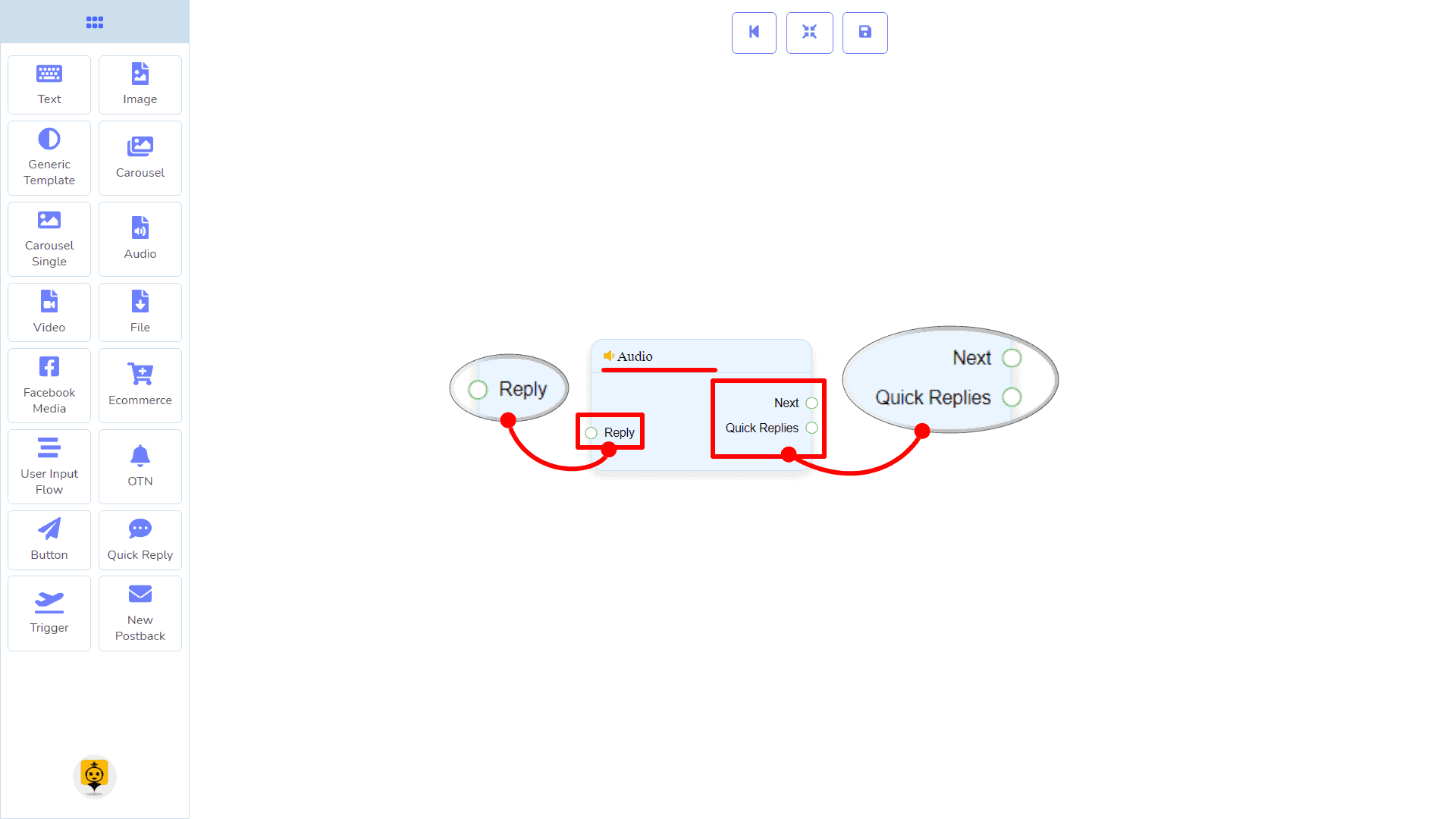
| Nota: Ao lado de Respostas Rápidas!? |
| Há uma condição entre Próximo e Respostas Rápidas. Usando Próximo ou Respostas Rápidas, você pode se conectar a outros componentes. Mas você não pode se conectar a outros de ambos. |
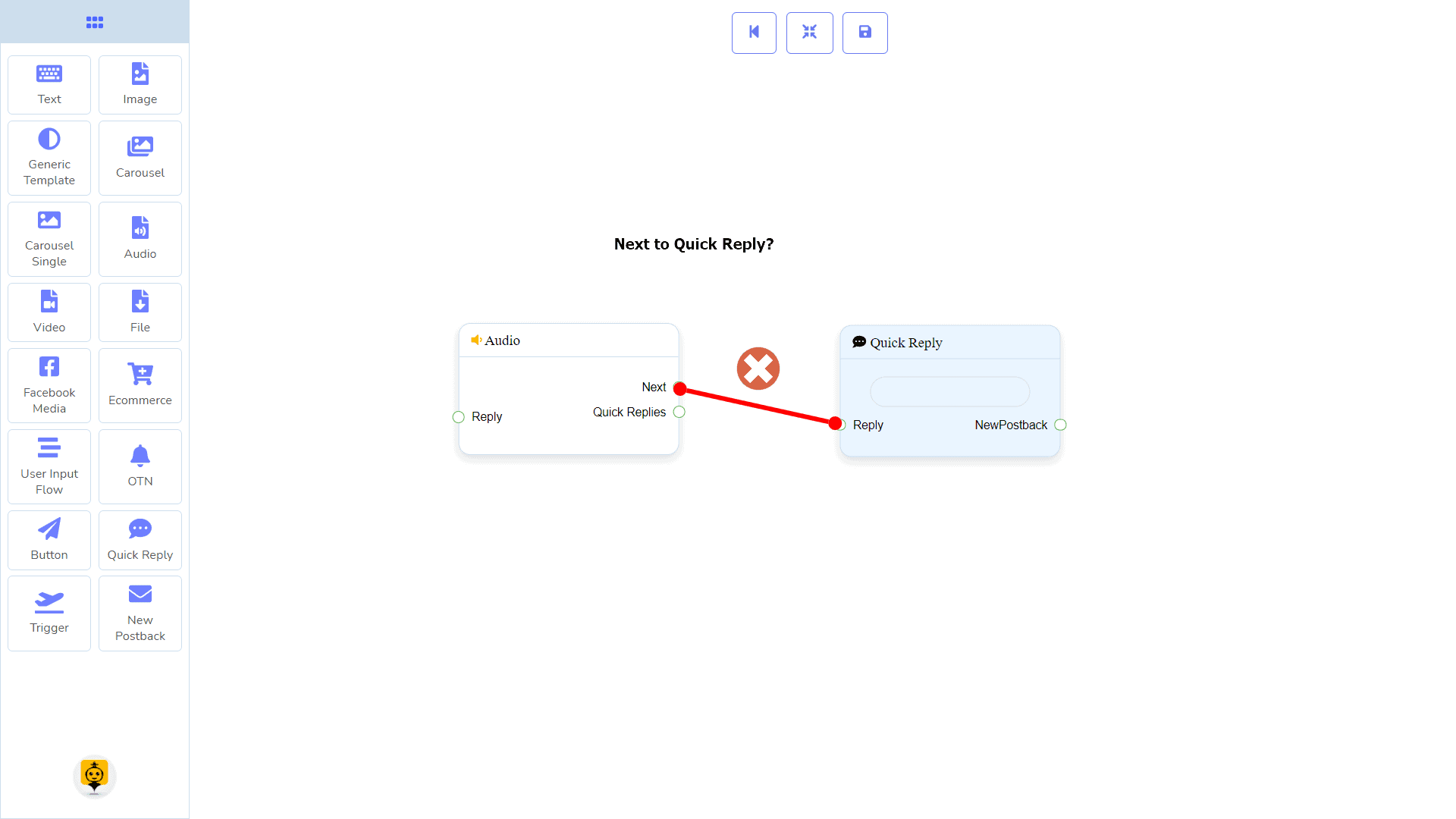
Conexões
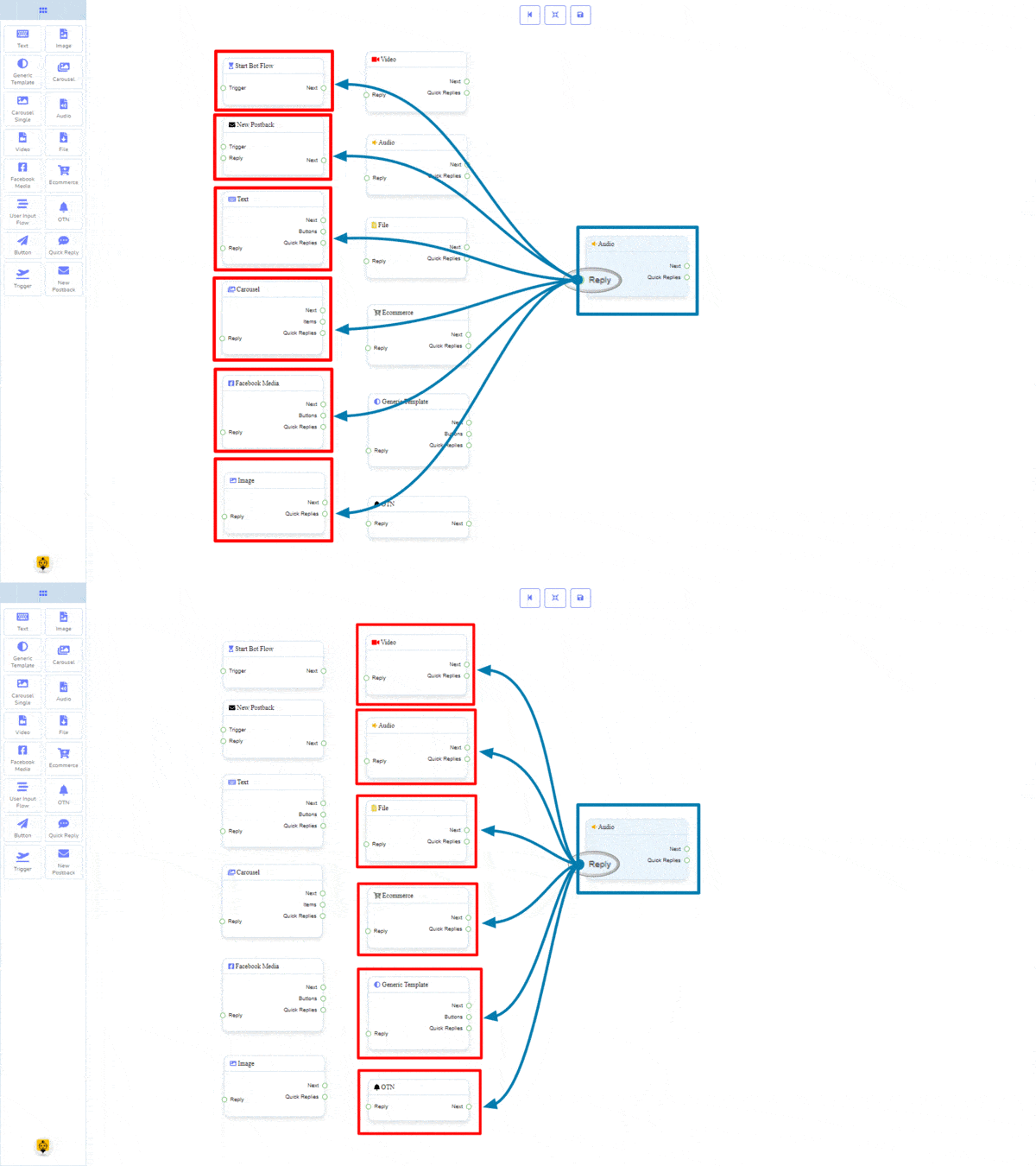
The Resposta pode receber conexão de um dos seguintes componentes:
- Fluxo do Bot de Início, Novo Postback, Texto, Carrossel, Mídia do Facebook, Imagem, Vídeo, Áudio, Arquivo, Ecommerce, Modelo Genérico, e OTN.
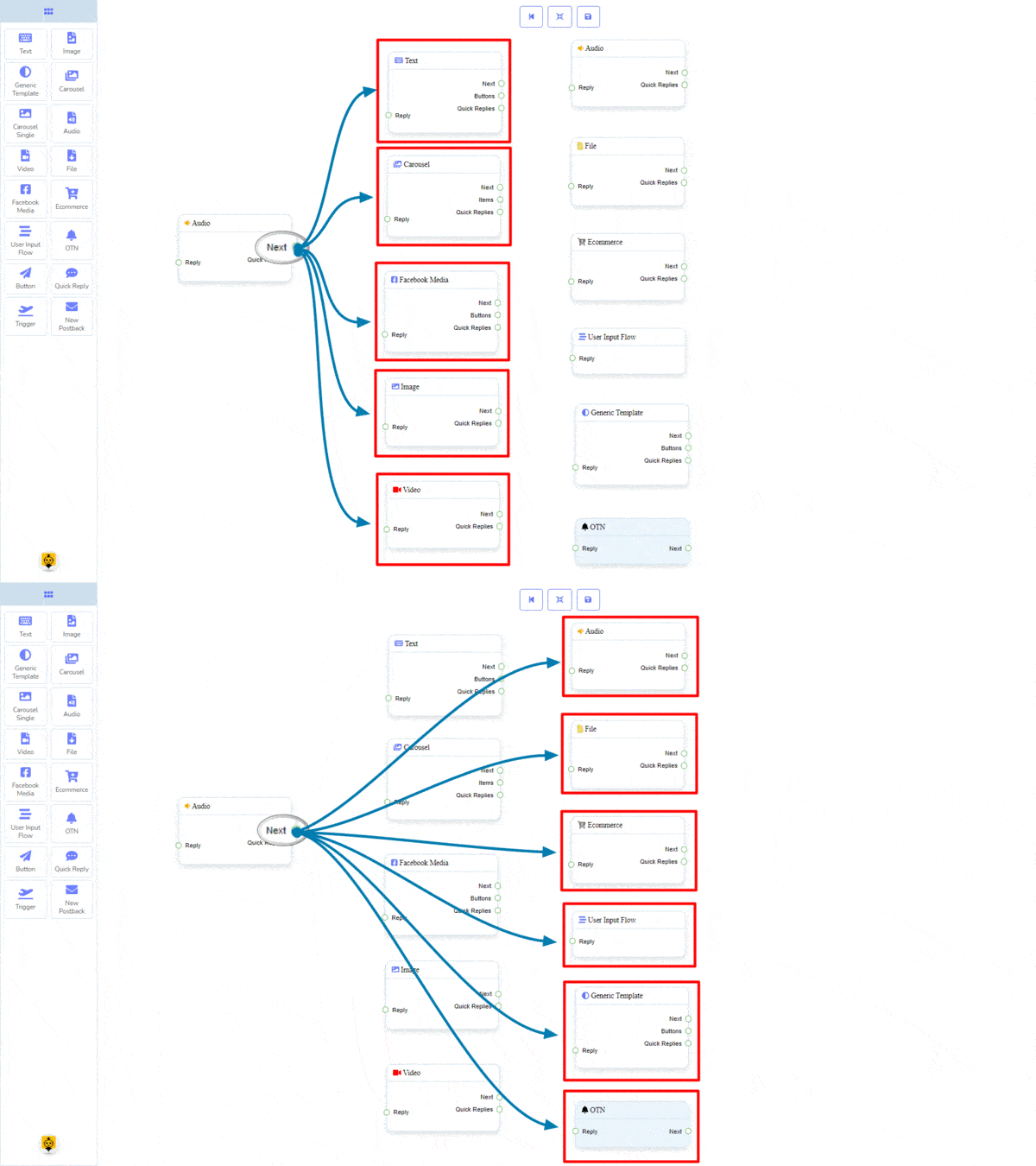
Next pode ser conectado a um dos seguintes componentes:
- Texto, Carrossel, Mídia do Facebook, Imagem, Vídeo, Áudio, Arquivo, Ecommerce, Fluxo de Entrada do Usuário, Modelo Genérico, e OTN.
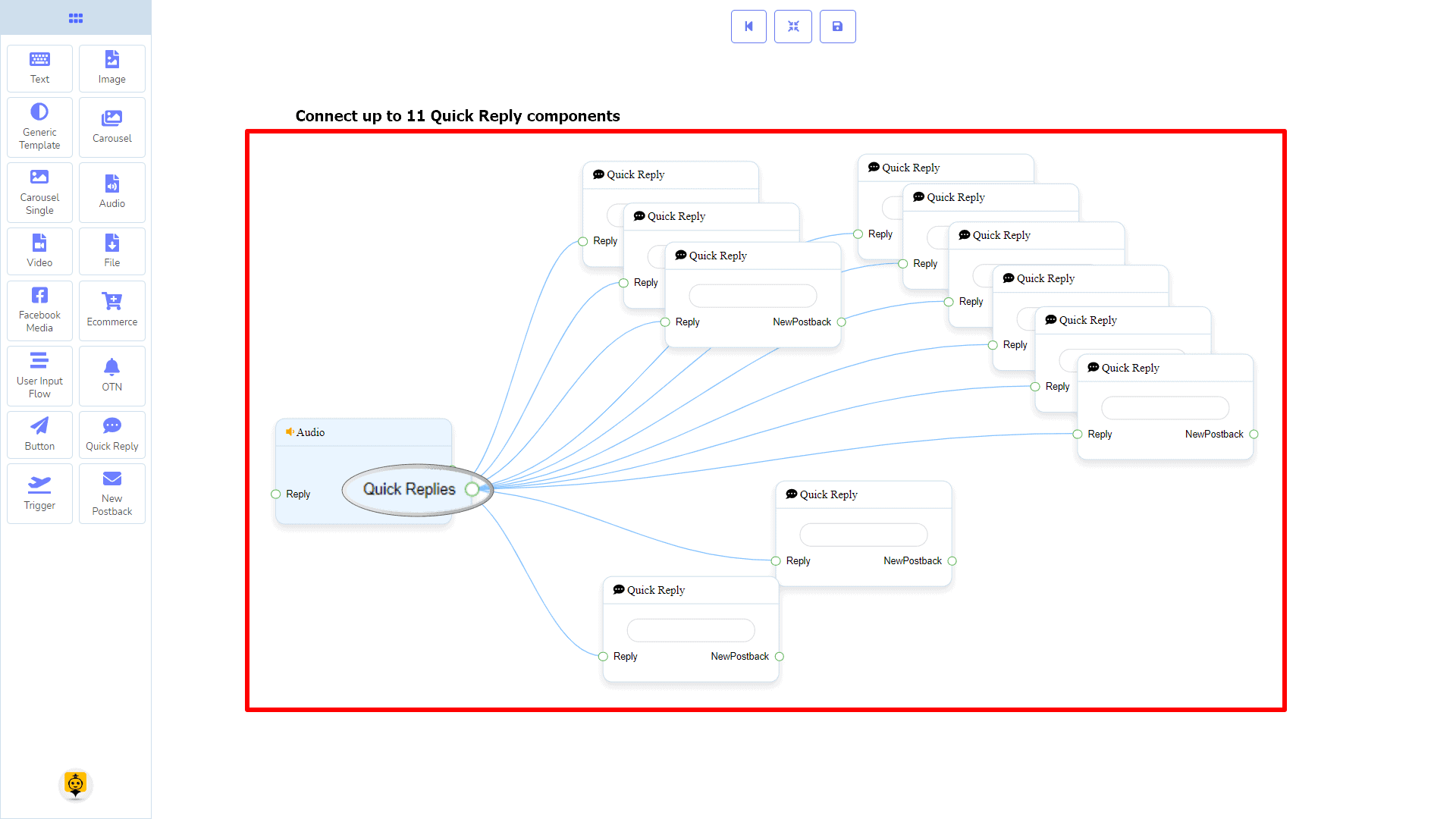
Respostas Rápidas pode ser conectado ao seguinte componente:
- Resposta Rápida – você pode conectar até 11 Respostas Rápidas até as Áudio componentes.
Como criar um componente de Áudio
Vamos ver como podemos criar uma resposta com um componente de áudio.
Arrastando e Soltando
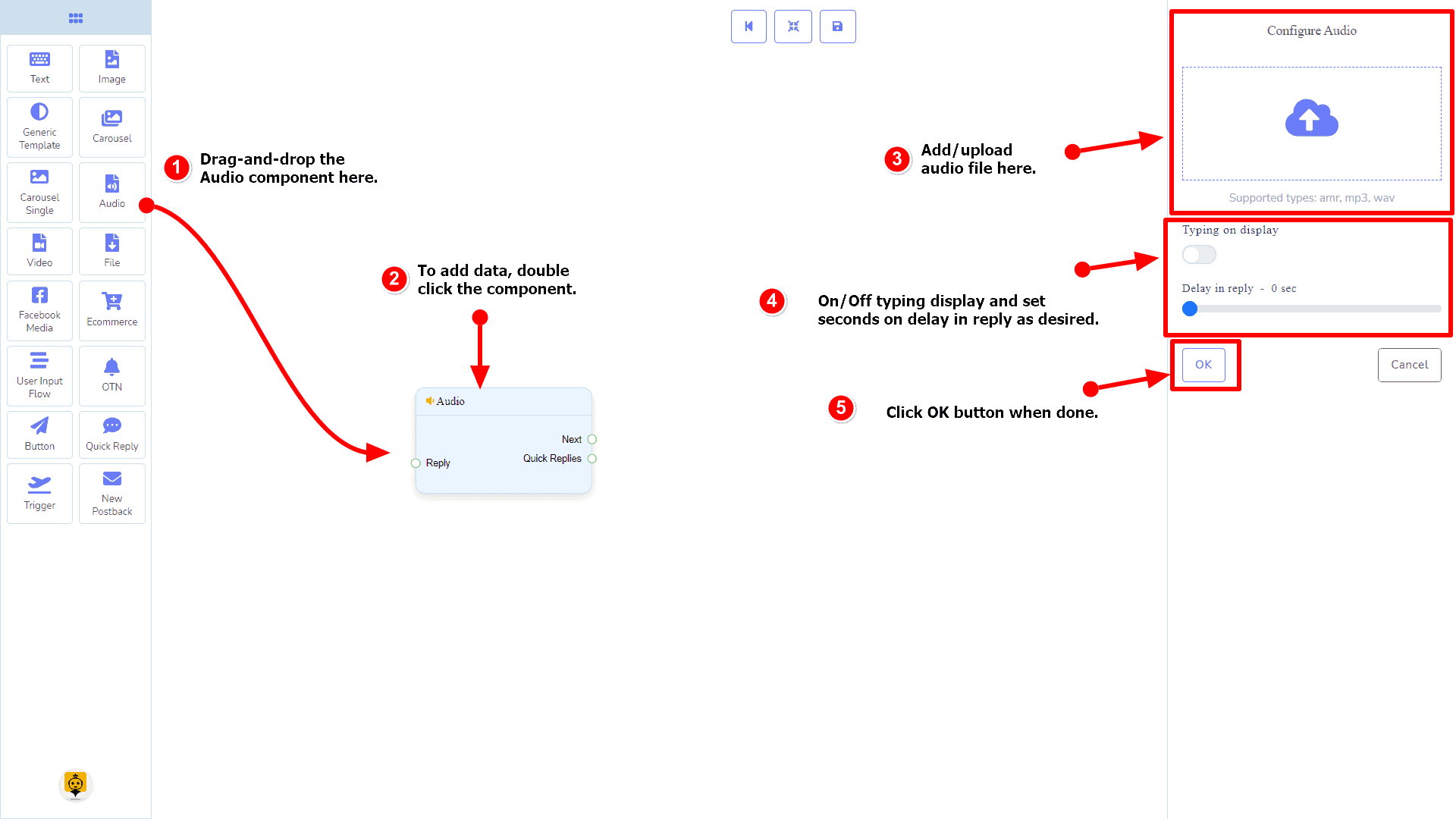
Do menu dock, arrastar o Áudio o componente e soltar ele no editor em qualquer lugar.
Adicionando Dados
Para adicionar dados ao Áudio componente, clique duas vezes no corpo do Áudio componente. Ele abrirá uma barra lateral à sua direita. Preencha os campos que você precisa.
Atraso na Resposta
Se você quiser mostrar o estado de digitação no bot ou um atraso na resposta, então você pode usar esses campos.
Componente de Vídeo
Introdução
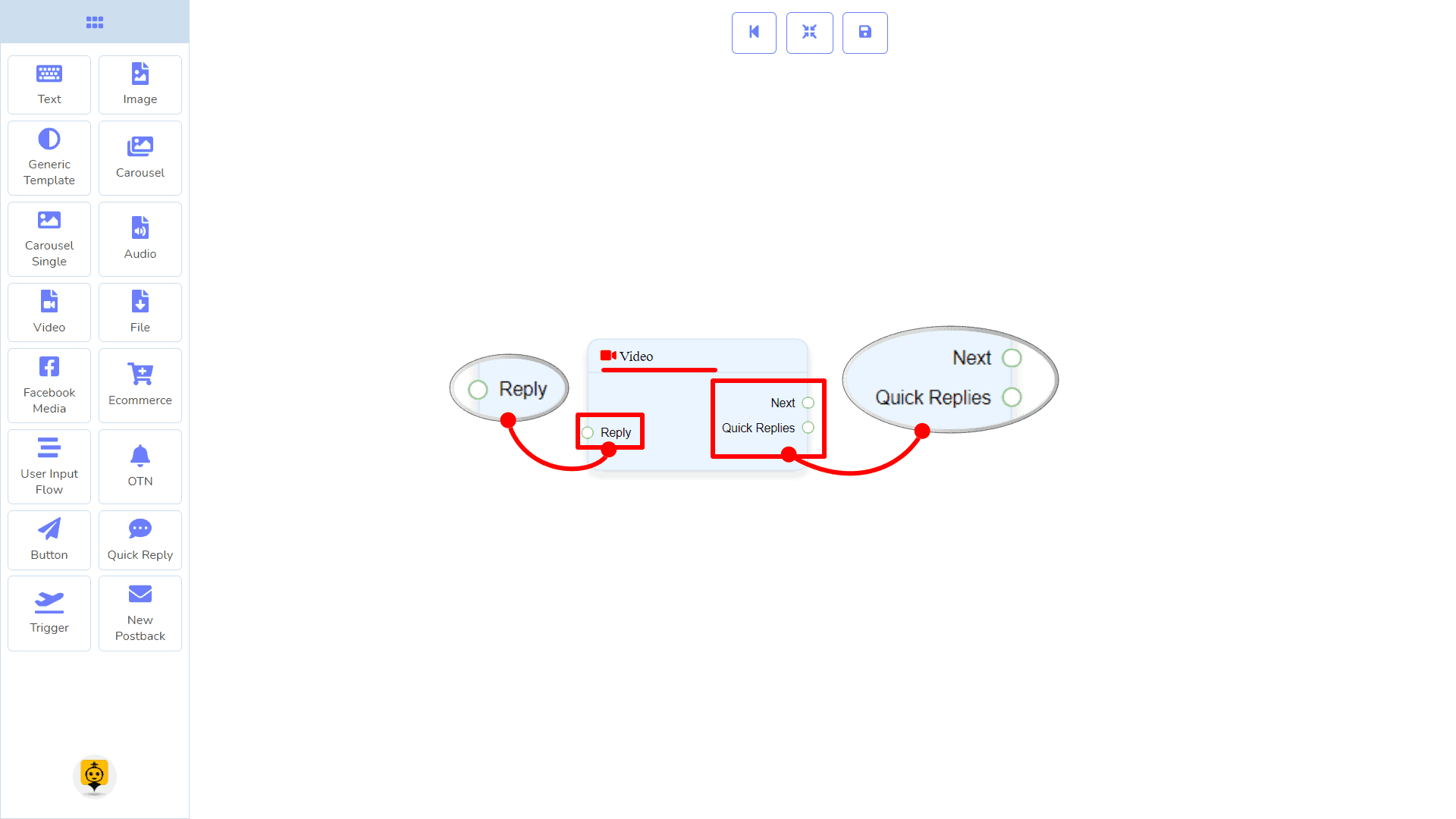
O componente de Vídeo permitirá que você responda com um arquivo de vídeo. Ele tem 1 entrada soquete e 2 saídas soquetes.
- Please provide the text you would like to have translated. Resposta
- I'm sorry, but I need the text you'd like me to translate. Please provide the content you want translated. Next, e Respostas Rápidas
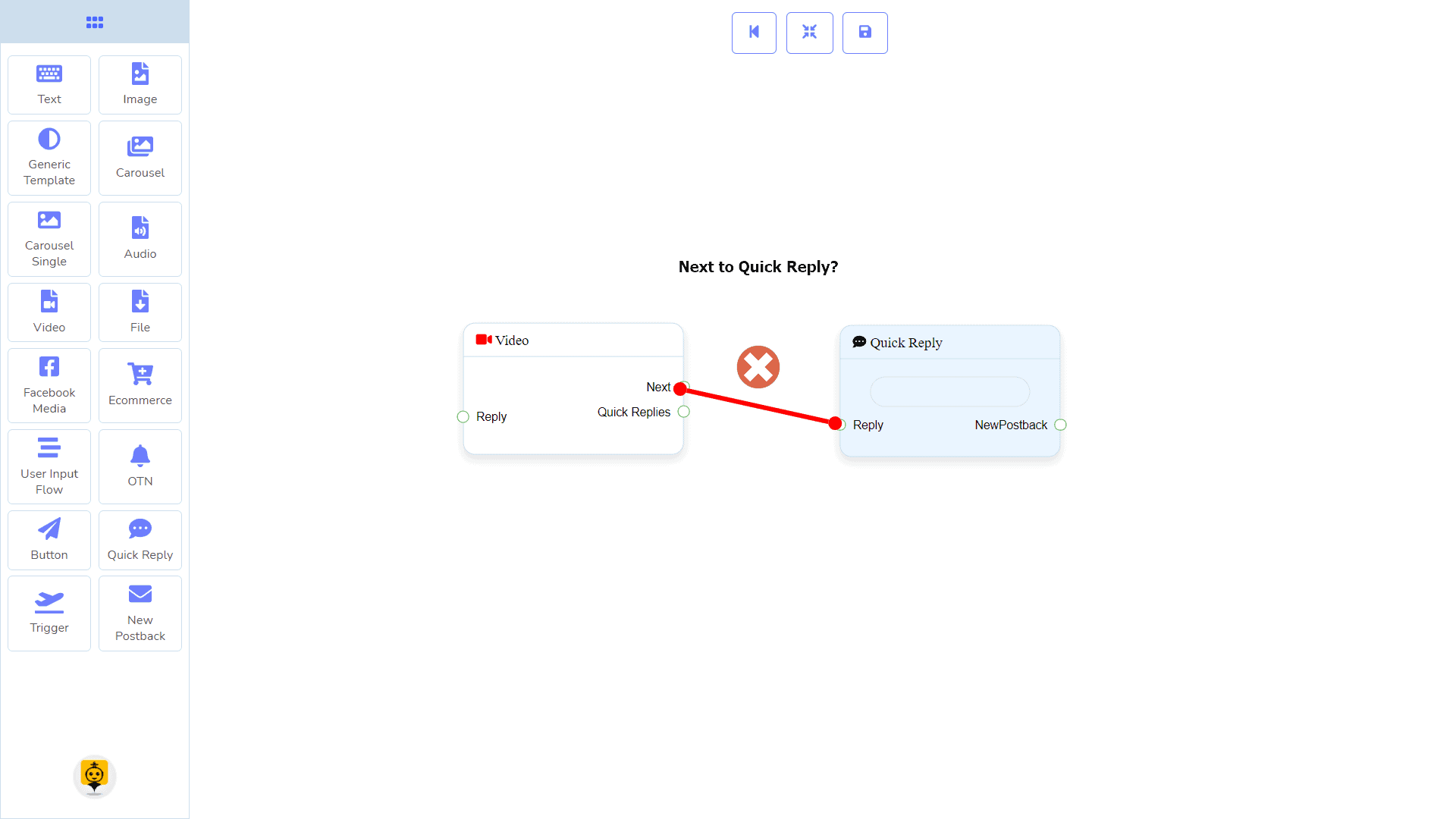
| Nota: Ao lado de Respostas Rápidas!? |
| Há uma condição entre Próximo e Respostas Rápidas. Usando Próximo ou Respostas Rápidas, você pode se conectar a outros componentes. Mas você não pode se conectar a outros de ambos. |
Conexões
The Resposta pode receber conexão de um dos seguintes componentes:
- Fluxo do Bot de Início, Novo Postback, Texto, Carrossel, Mídia do Facebook, Imagem, Vídeo, Áudio, Arquivo, Ecommerce, Modelo Genérico, e OTN.
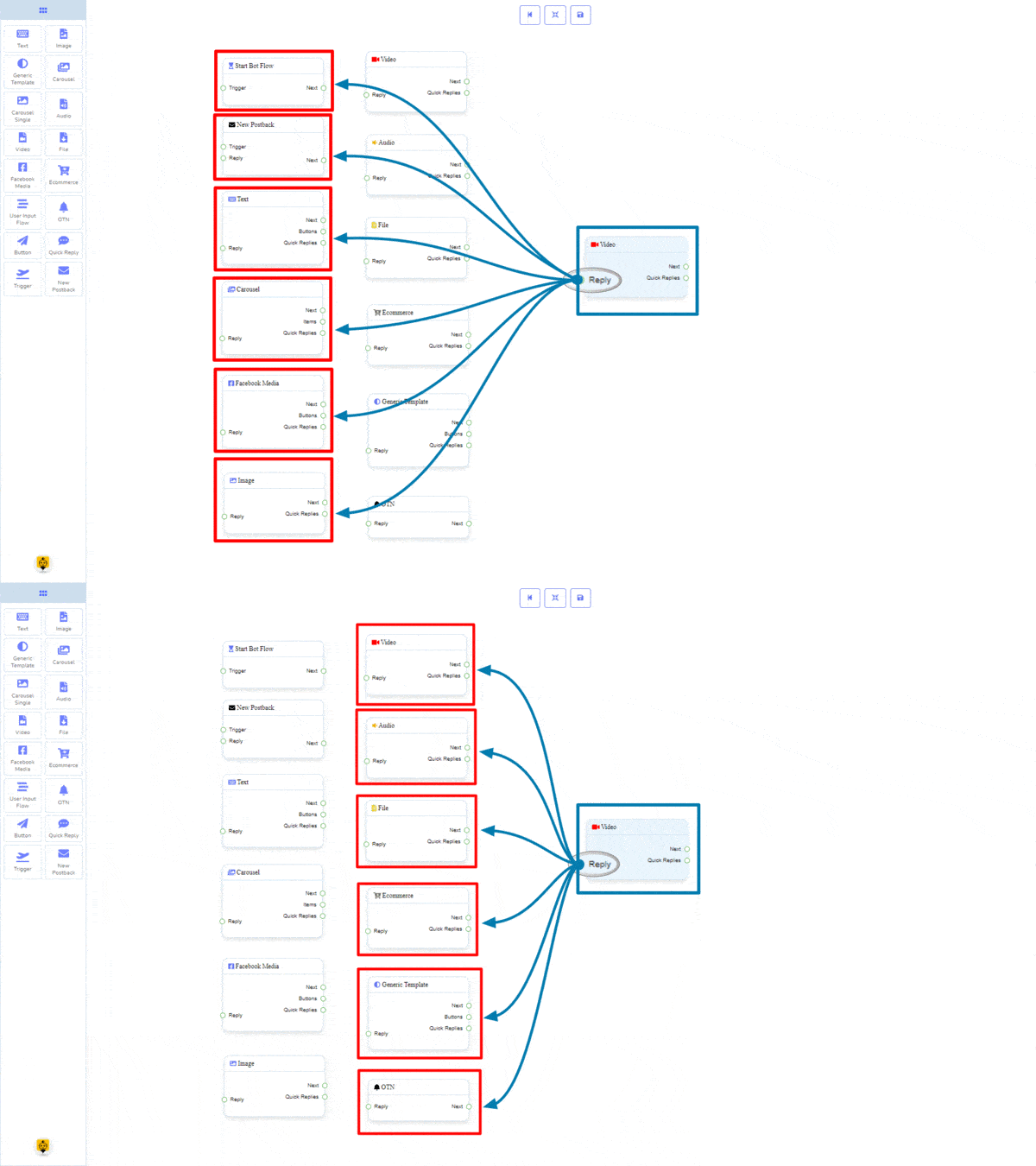
Next pode ser conectado a um dos seguintes componentes:
- Texto, Carrossel, Mídia do Facebook, Imagem, Vídeo, Áudio, Arquivo, Ecommerce, Fluxo de Entrada do Usuário, Modelo Genérico, e OTN.
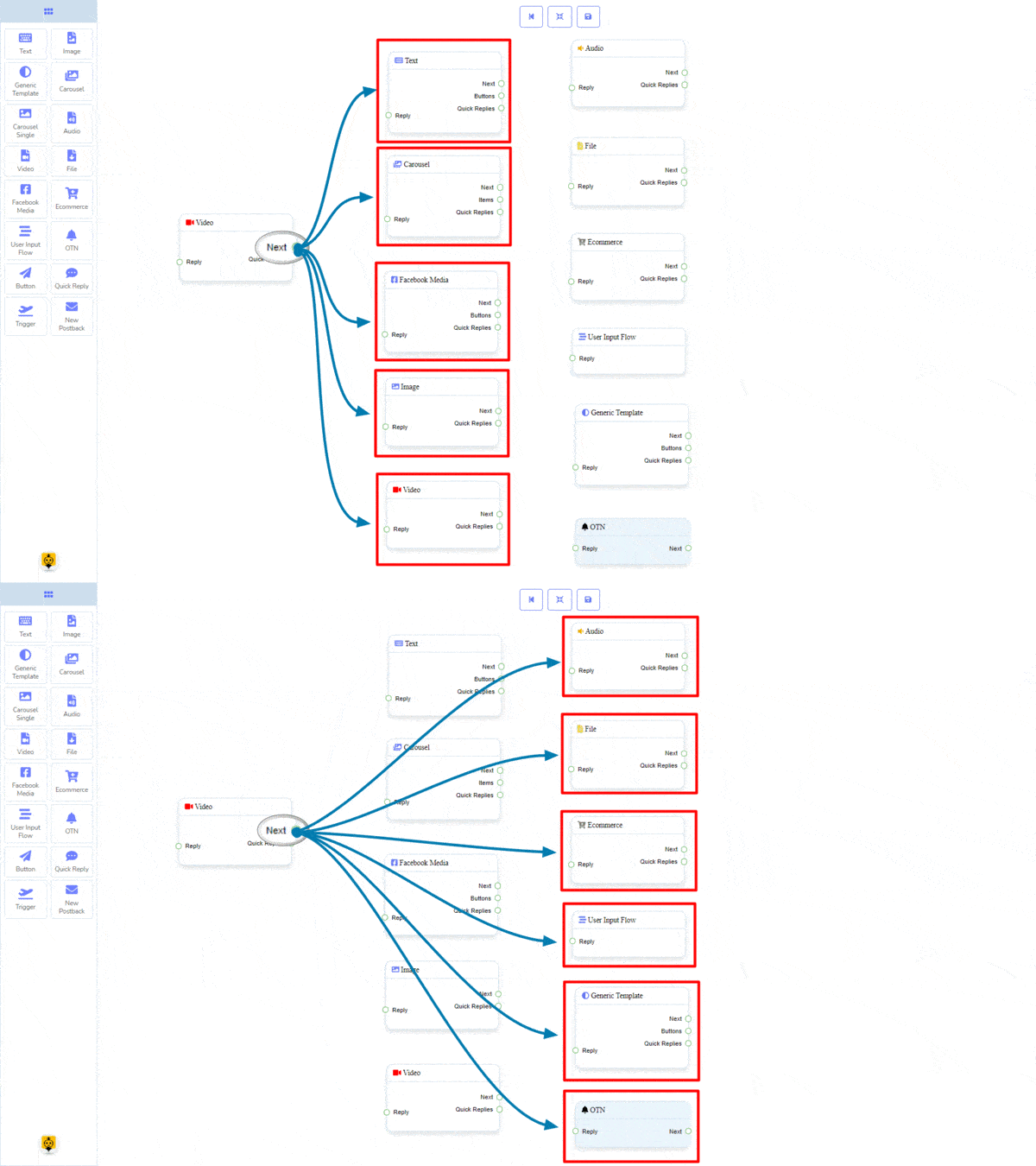
Respostas Rápidas pode ser conectado ao seguinte componente:
- Resposta Rápida – você pode conectar até 11 Respostas Rápidas até as Vídeo componentes.
Como criar um componente de Vídeo
Vamos ver como podemos criar uma resposta com um componente de vídeo.
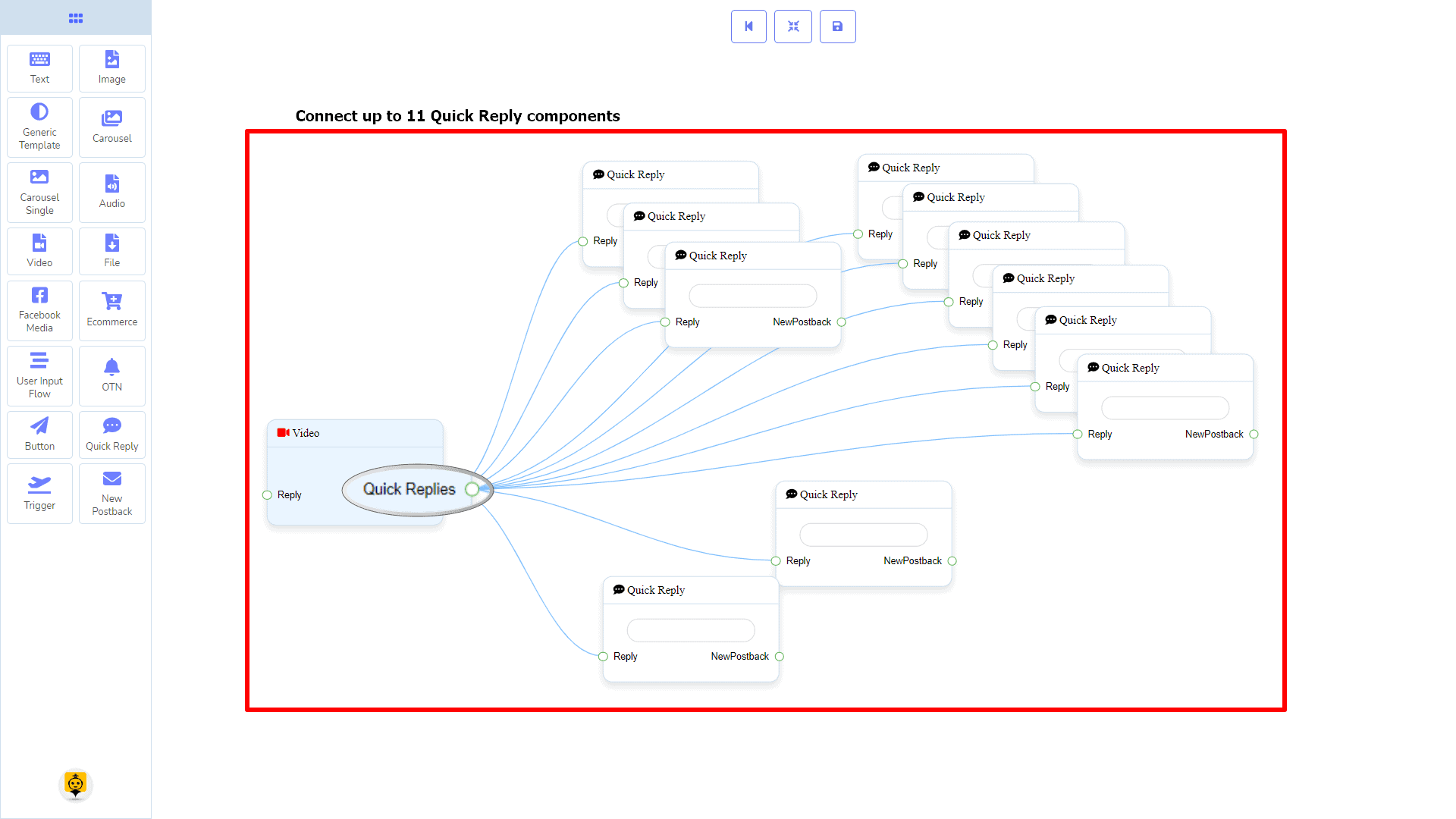
Arrastando e Soltando
Do menu dock, arrastar o Vídeo o componente e soltar ele no editor em qualquer lugar.
Adicionando Dados
Para adicionar dados ao Vídeo componente, clique duas vezes no corpo do Vídeo componente. Ele abrirá uma barra lateral à sua direita. Preencha os campos que você precisa.
Atraso na Resposta
Se você quiser mostrar o estado de digitação no bot ou um atraso na resposta, então você pode usar esses campos.
Componente de Arquivo
Introdução
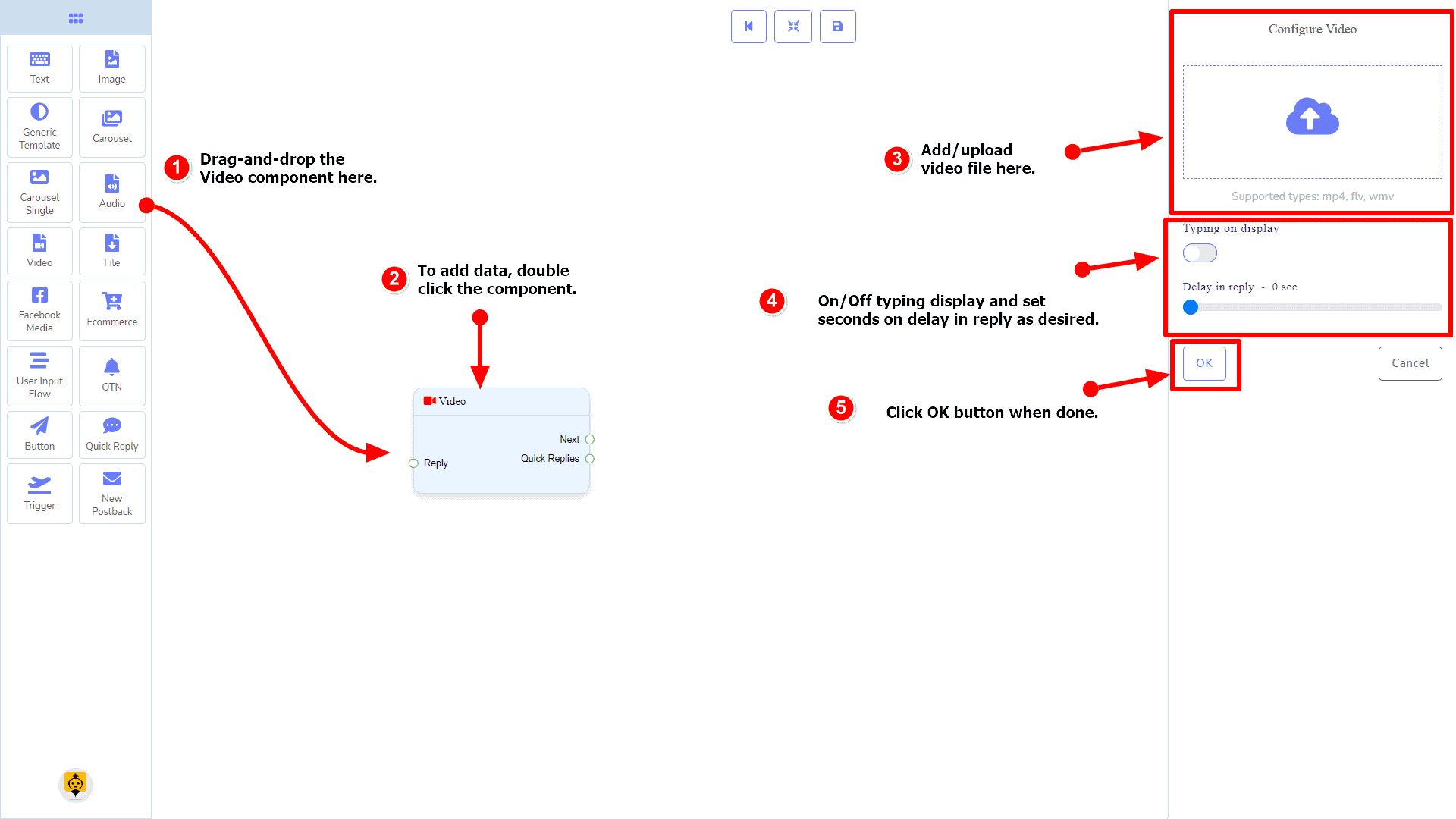
O componente de Arquivo permitirá que você responda com um arquivo. Ele tem 1 entrada soquete e 2 saídas soquetes.
- Please provide the text you would like to have translated. Resposta
- I'm sorry, but I need the text you'd like me to translate. Please provide the content you want translated. Next, e Respostas Rápidas
| Nota: Ao lado de Respostas Rápidas!? |
| Há uma condição entre Próximo e Respostas Rápidas. Usando Próximo ou Respostas Rápidas, você pode se conectar a outros componentes. Mas você não pode se conectar a outros de ambos. |
Conexões
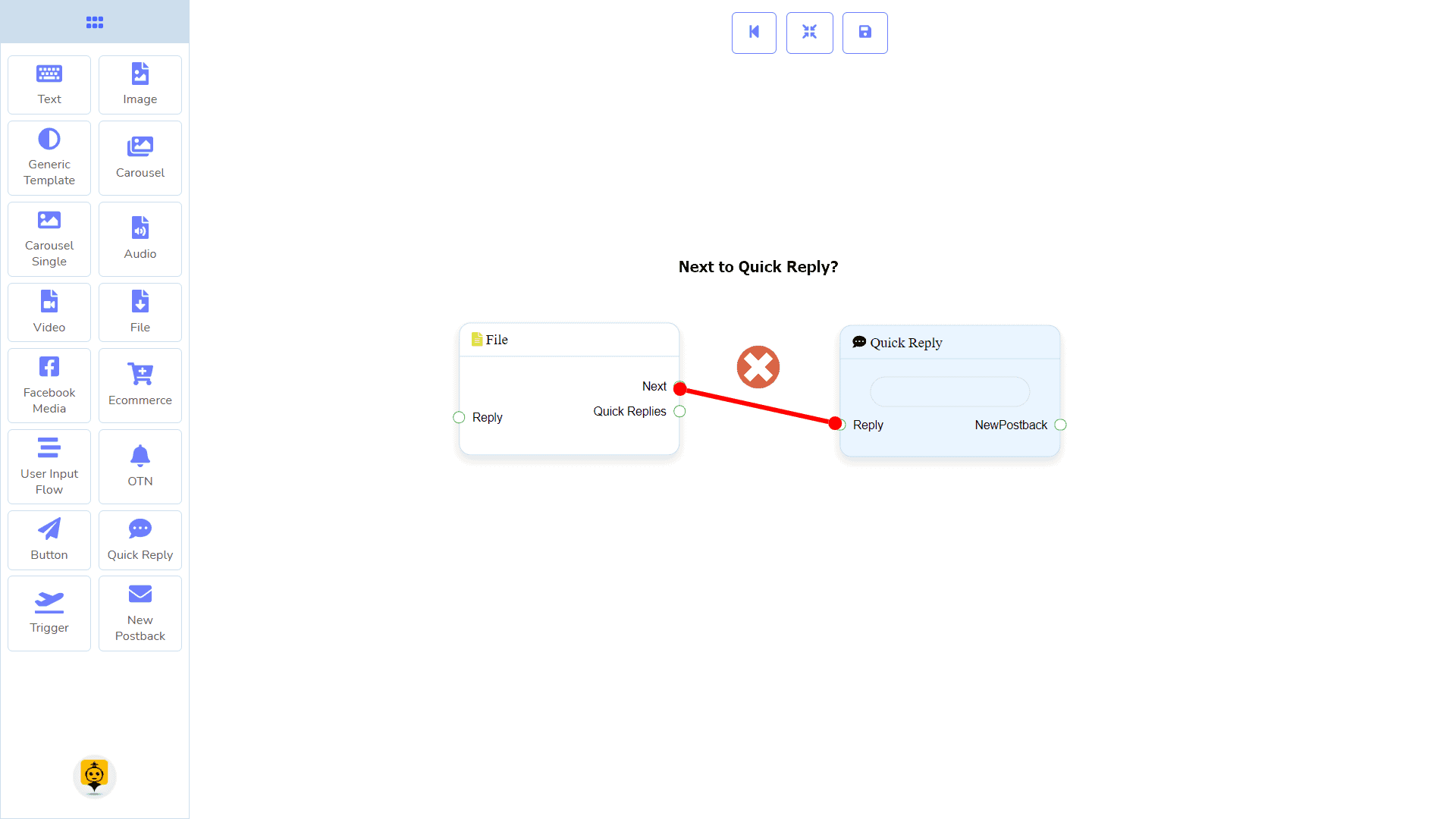
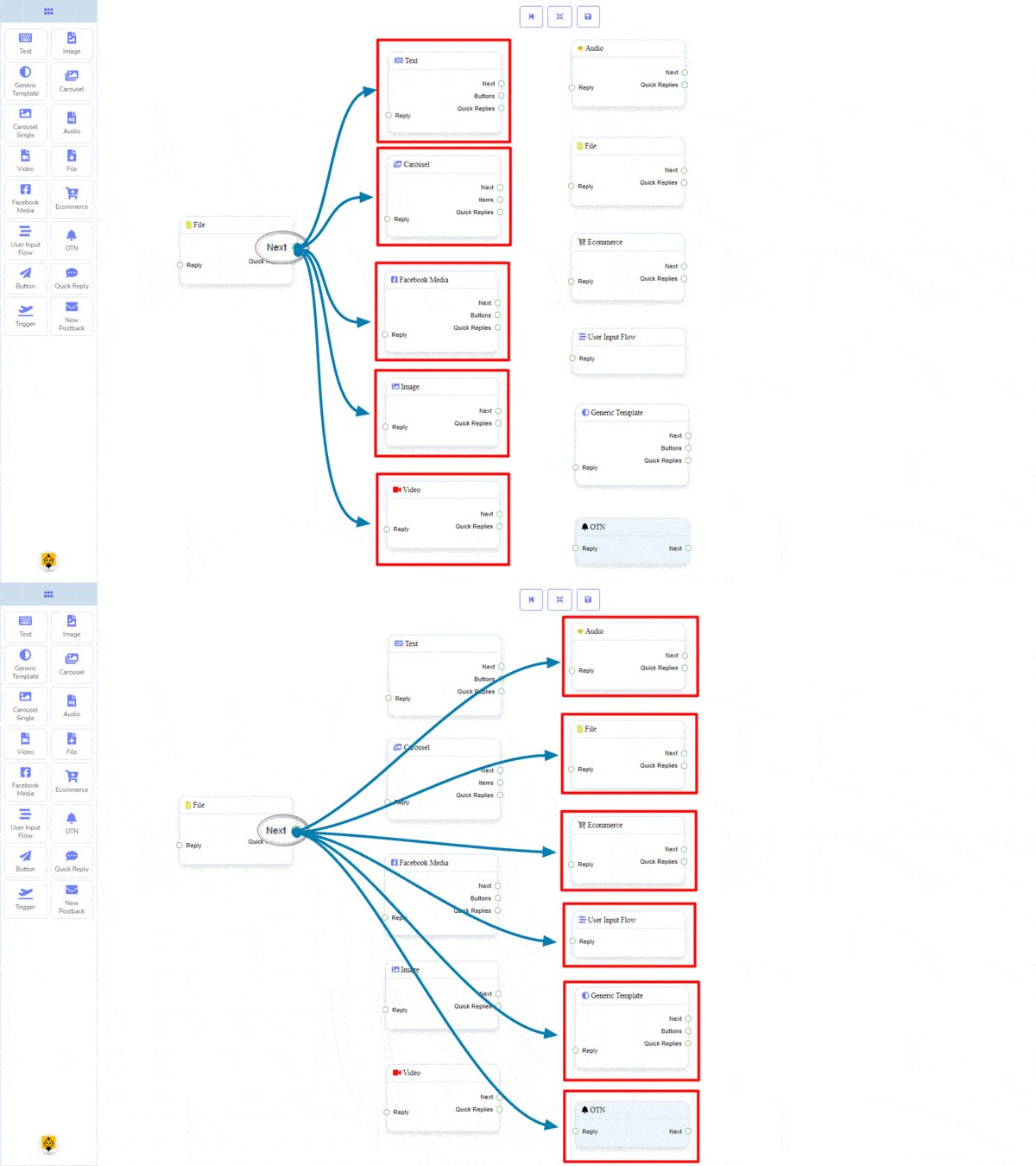
The Resposta pode receber conexão de um dos seguintes componentes:
- Fluxo do Bot de Início, Novo Postback, Texto, Carrossel, Mídia do Facebook, Imagem, Vídeo, Áudio, Arquivo, Ecommerce, Modelo Genérico, e OTN.
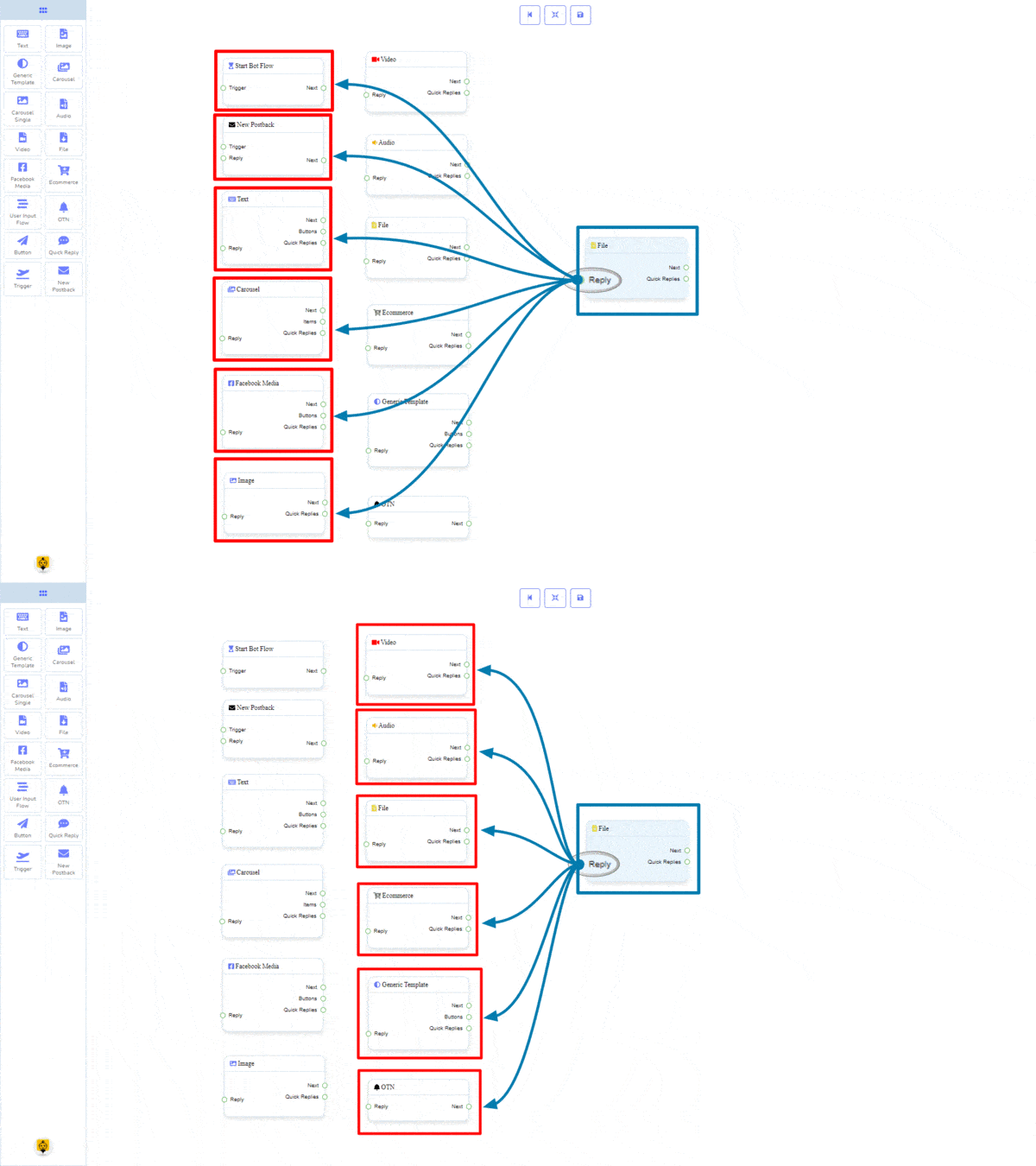
Next pode ser conectado a um dos seguintes componentes:
- Texto, Carrossel, Mídia do Facebook, Imagem, Vídeo, Áudio, Arquivo, Ecommerce, Fluxo de Entrada do Usuário, Modelo Genérico, e OTN.
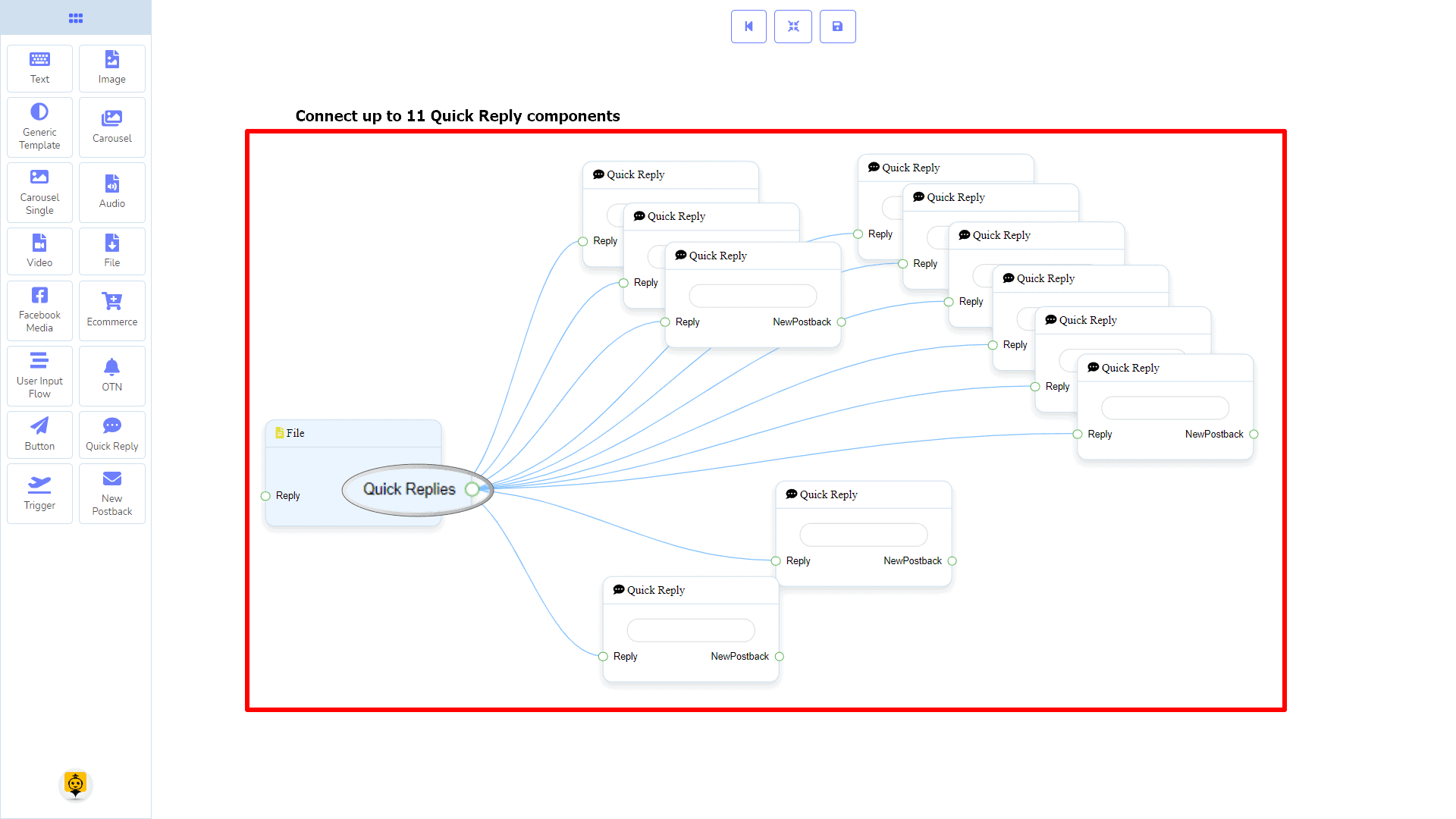
Respostas Rápidas pode ser conectado ao seguinte componente:
- Resposta Rápida – você pode conectar até 11 Respostas Rápidas até as Arquivo componentes.
Como criar um componente de Arquivo
Vamos ver como podemos criar uma resposta com um componente de arquivo.
Arrastando e Soltando
Do menu dock, arrastar o Arquivo o componente e soltar ele no editor em qualquer lugar.
Adicionando Dados
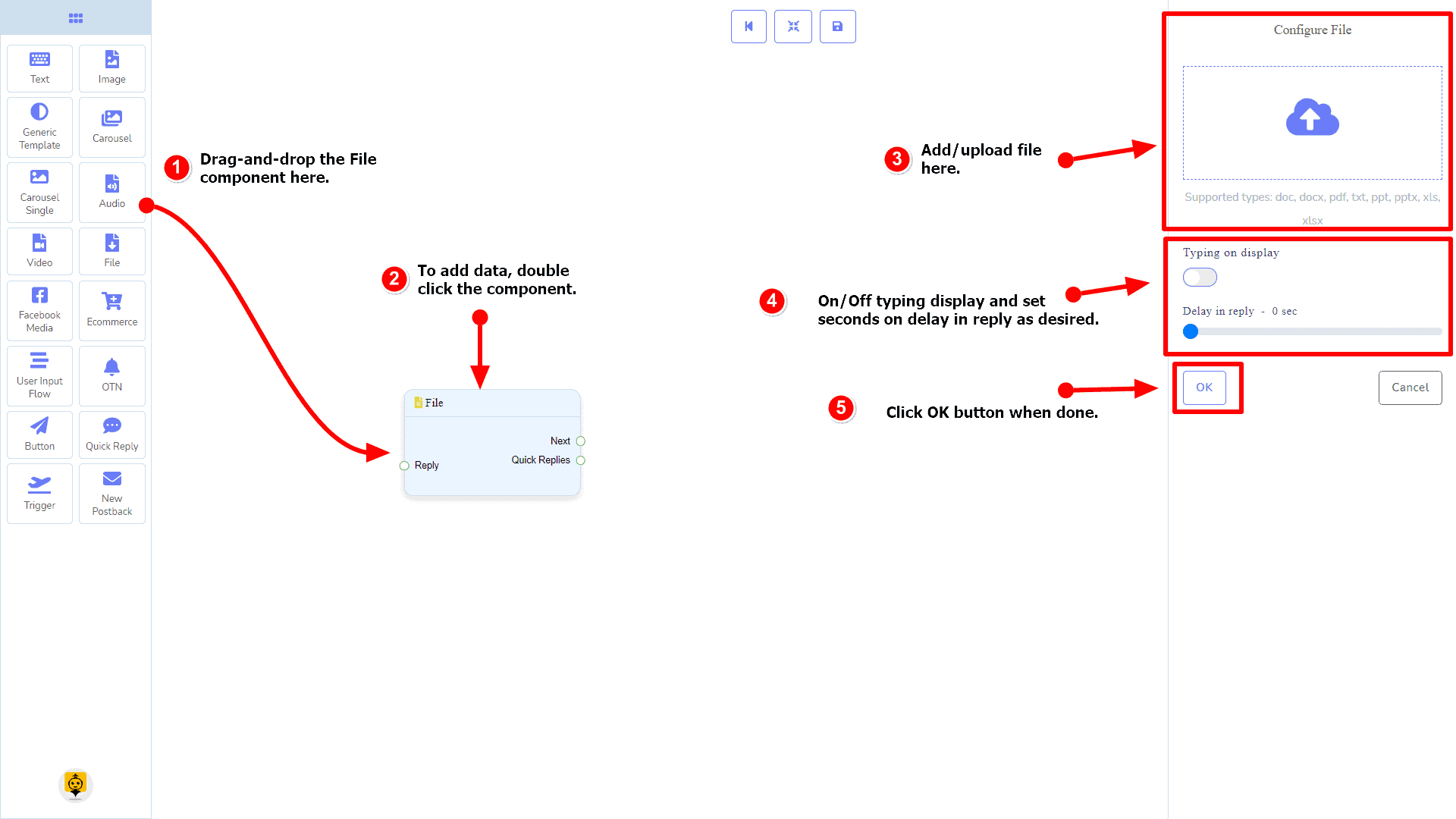
Para adicionar dados ao Arquivo componente, clique duas vezes no corpo do Arquivo componente. Ele abrirá uma barra lateral à sua direita. Preencha os campos que você precisa.
Atraso na Resposta
Se você quiser mostrar o estado de digitação no bot ou um atraso na resposta, então você pode usar esses campos.
Componente de Mídia do Facebook
Introdução
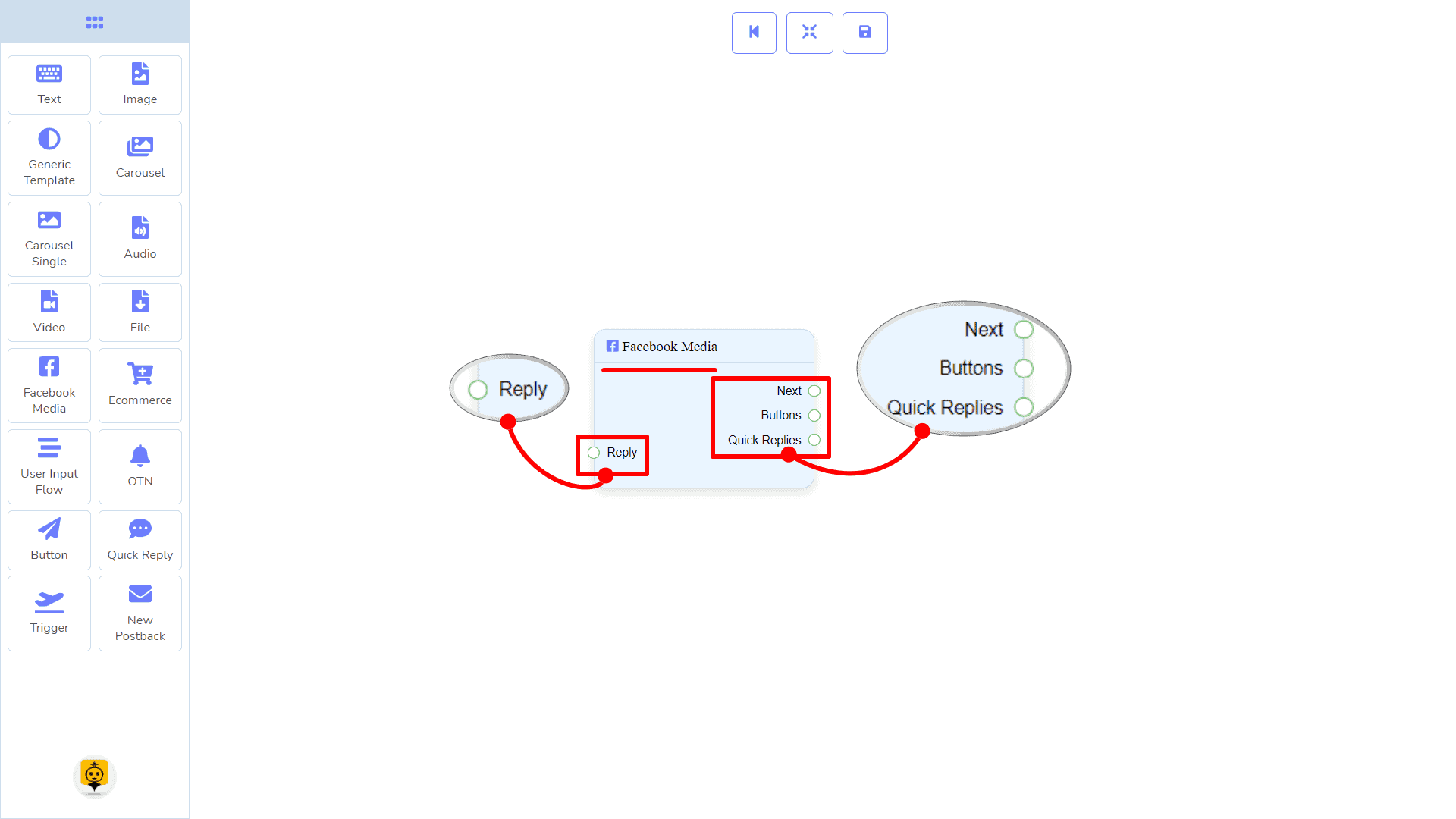
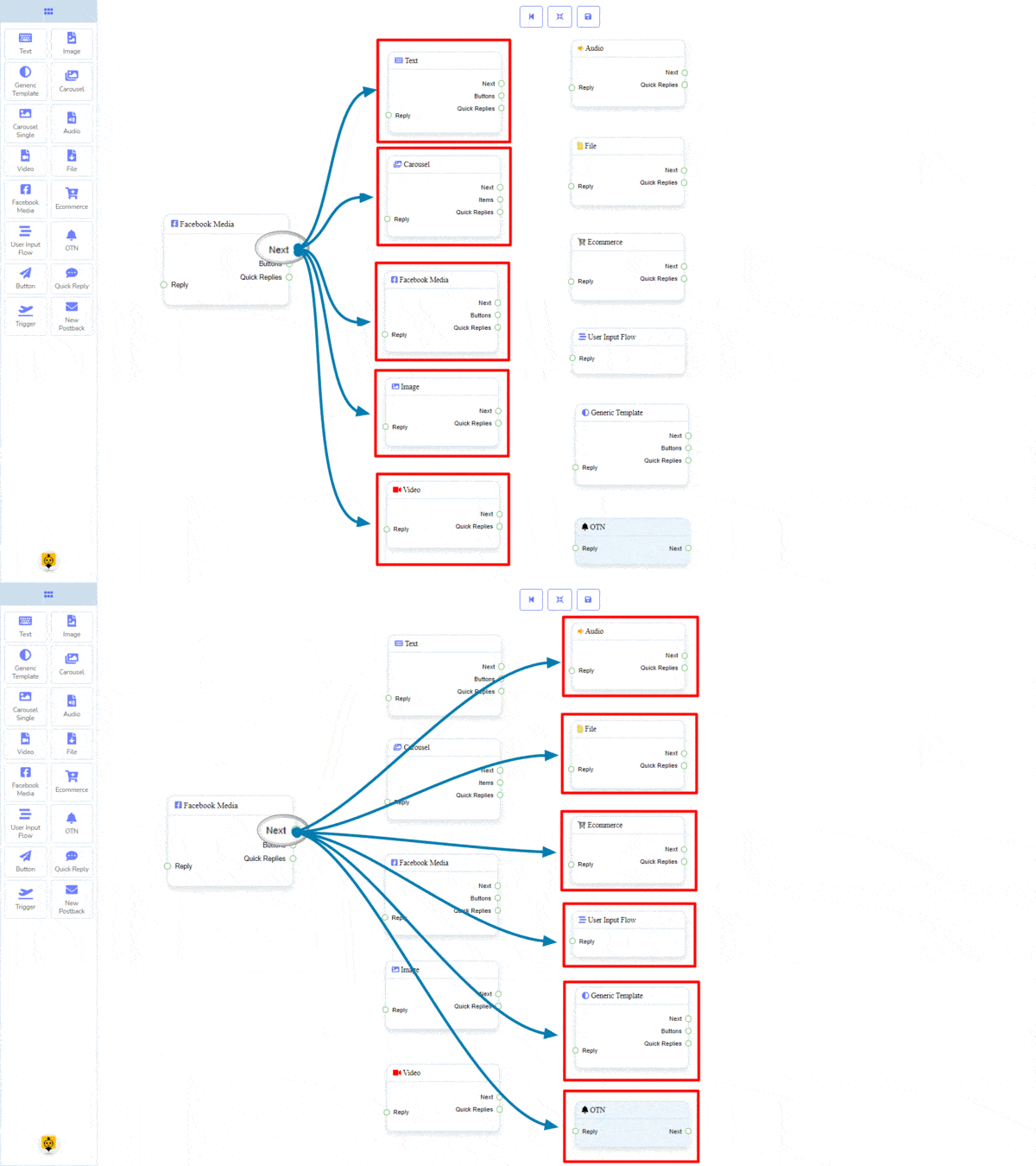
O componente de Mídia do Facebook permitirá que você responda referindo-se a uma página do Facebook. Ele tem 1 entrada soquete e 3 saídas soquetes.
- Please provide the text you would like to have translated. Resposta
- I'm sorry, but I need the text you'd like me to translate. Please provide the content you want translated. Next, Botões, e Respostas Rápidas
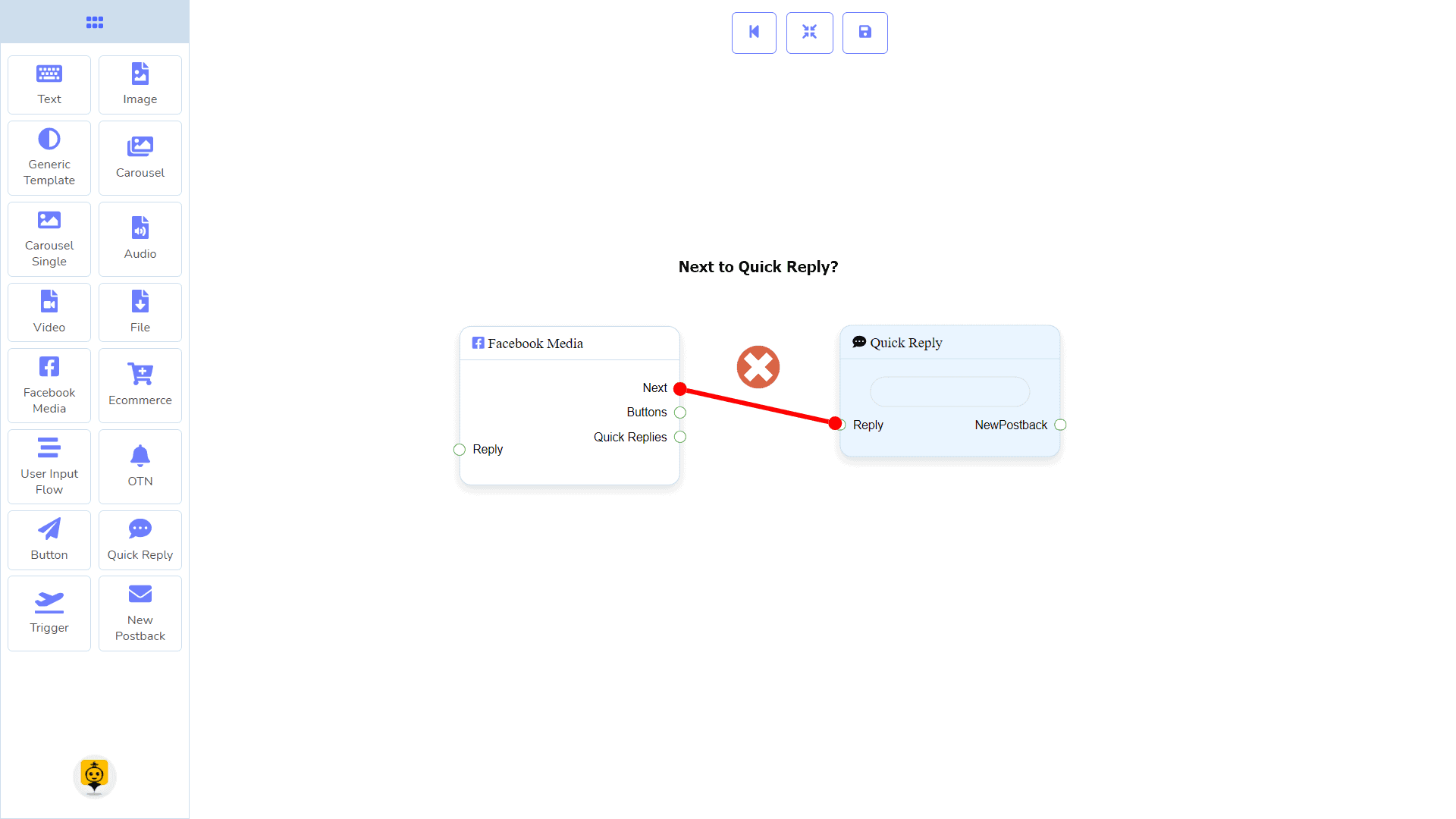
| Nota: Ao lado de Respostas Rápidas!? |
| Há uma condição entre Próximo e Respostas Rápidas. Usando Próximo ou Respostas Rápidas, você pode se conectar a outros componentes. Mas você não pode se conectar a outros de ambos. |
Conexões
The Resposta pode receber conexão de um dos seguintes componentes:
- Fluxo do Bot de Início, Novo Postback, Texto, Carrossel, Mídia do Facebook, Imagem, Vídeo, Áudio, Arquivo, Ecommerce, Modelo Genérico, e OTN.
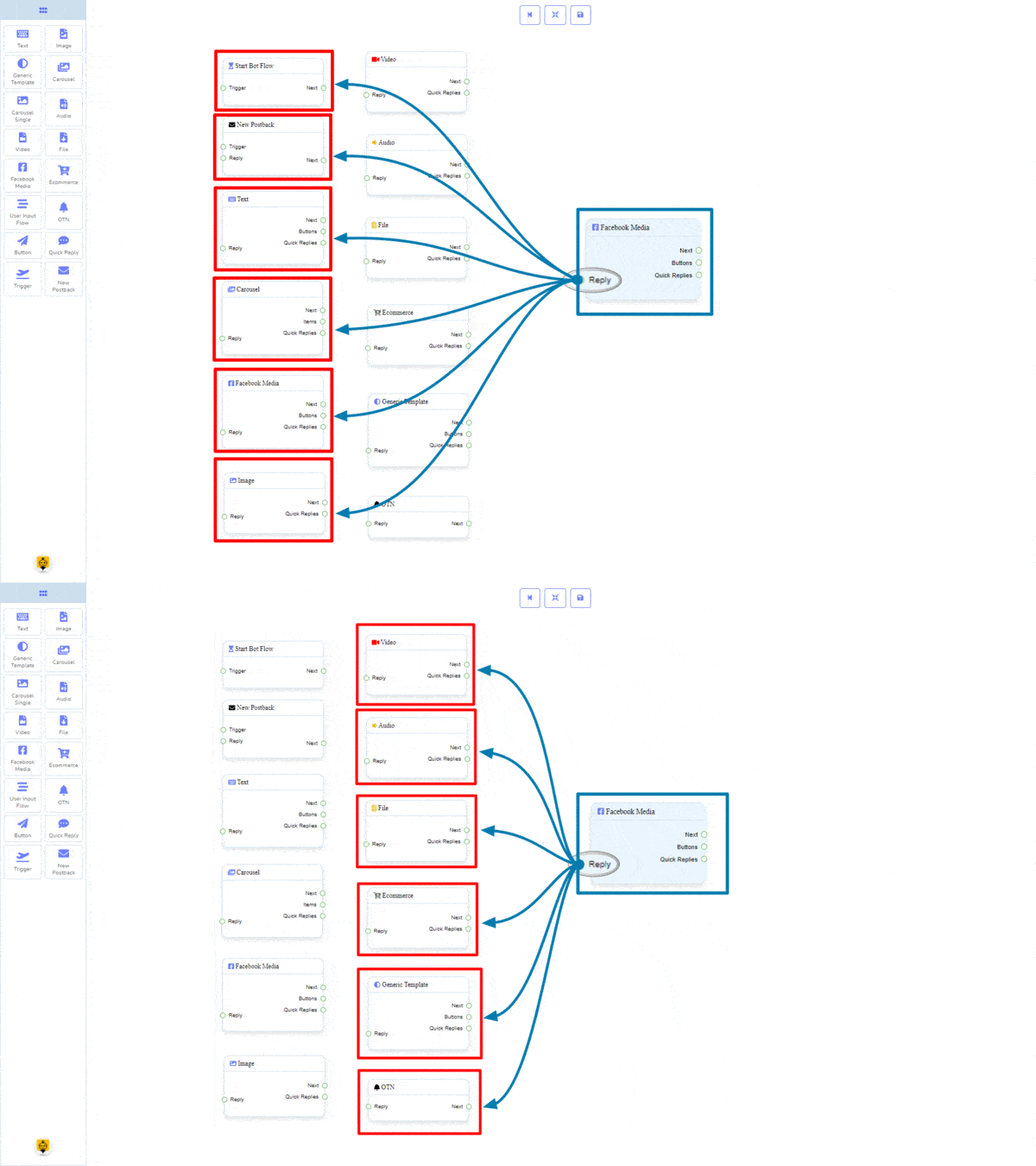
Next pode ser conectado a um dos seguintes componentes:
- Texto, Carrossel, Mídia do Facebook, Imagem, Vídeo, Áudio, Arquivo, Ecommerce, Fluxo de Entrada do Usuário, Modelo Genérico, e OTN.
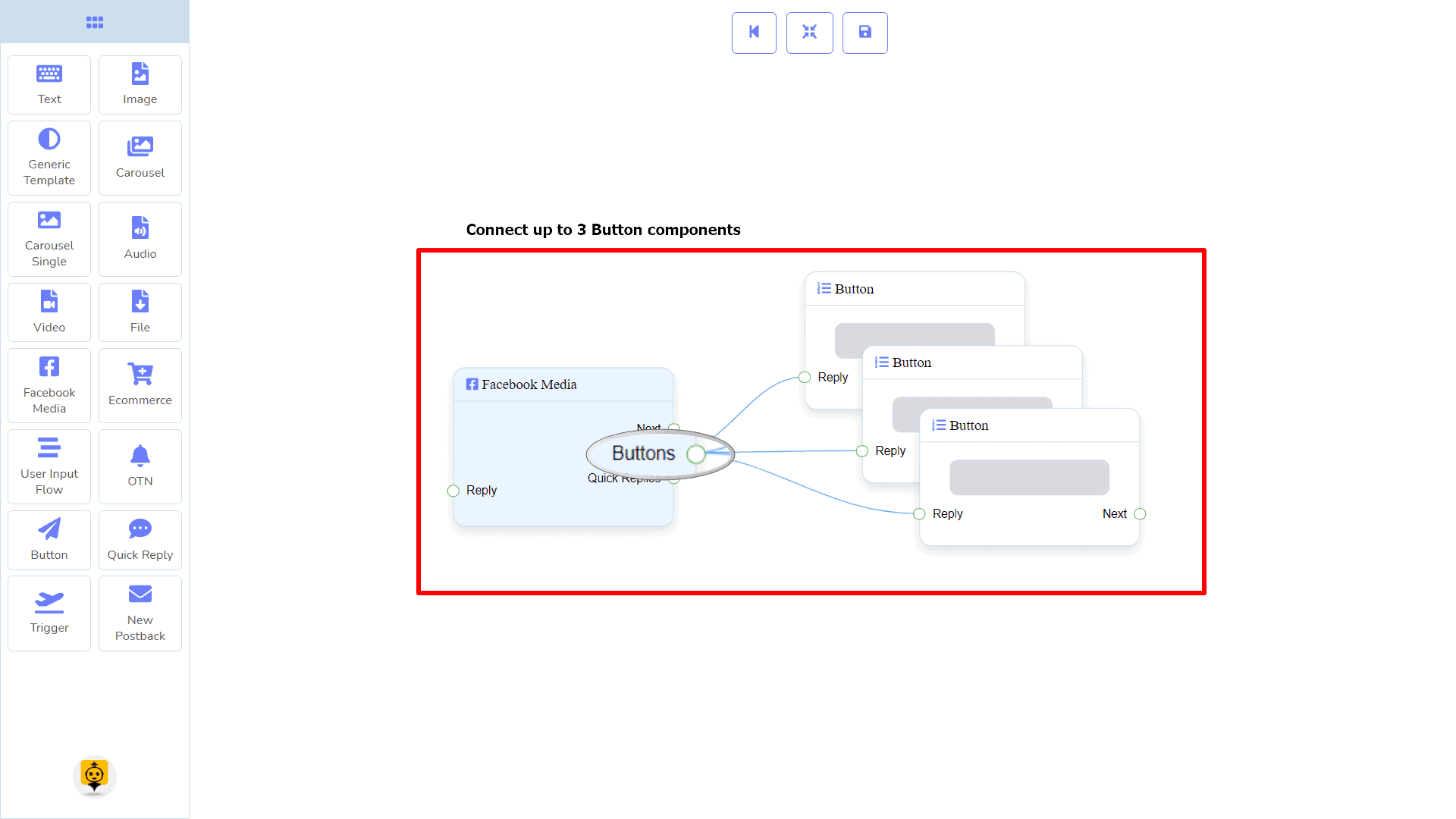
Botões pode ser conectado ao seguinte componente:
- Botão – você pode conectar até 3 Botão componentes ao Mídia do Facebook componentes.
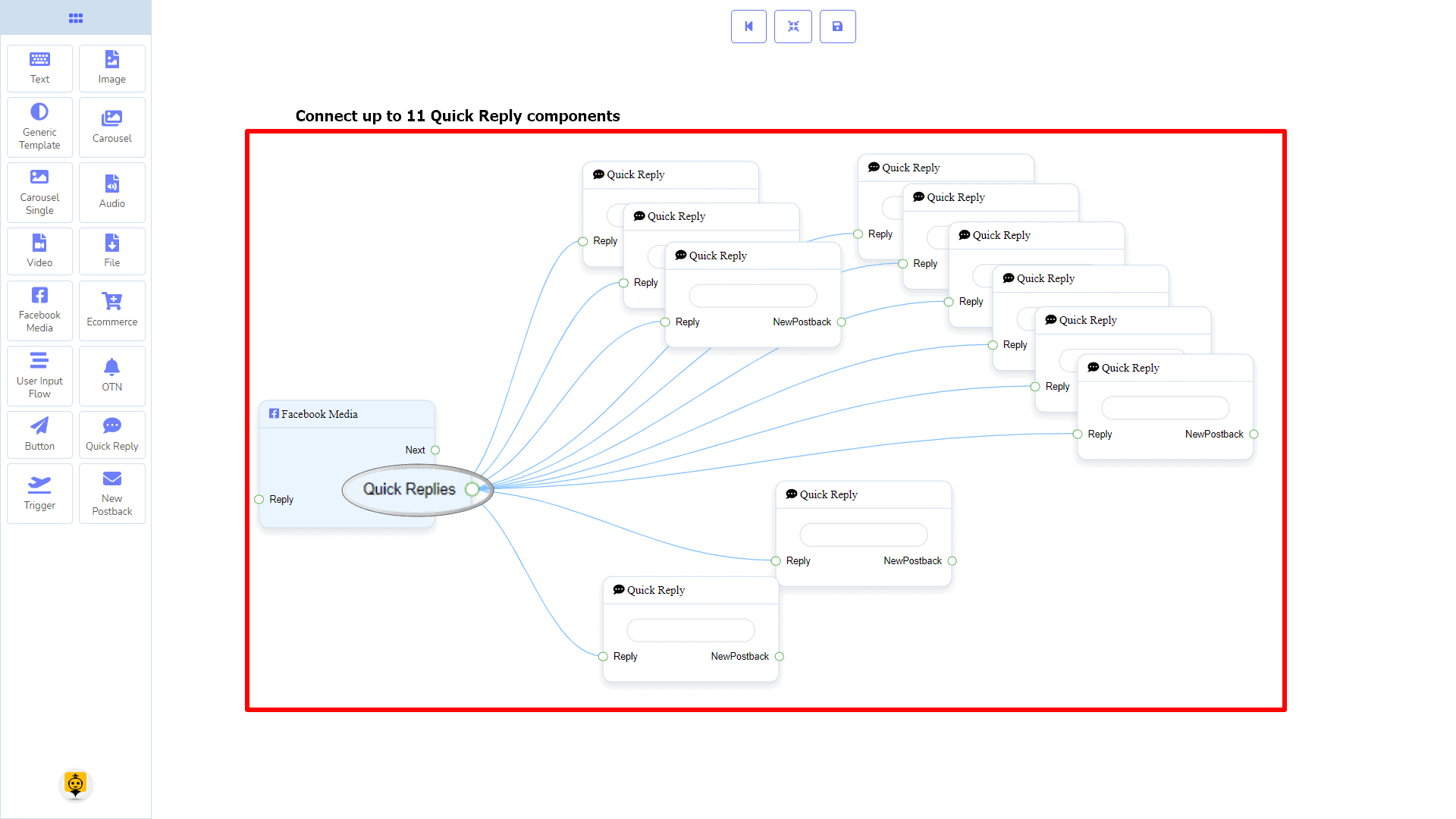
Respostas Rápidas pode ser conectado ao seguinte componente:
- Resposta Rápida – você pode conectar até 11 Respostas Rápidas até as Mídia do Facebook componentes.
Como criar um componente de Mídia do Facebook
Vamos ver como podemos criar uma resposta com uma página do Facebook.
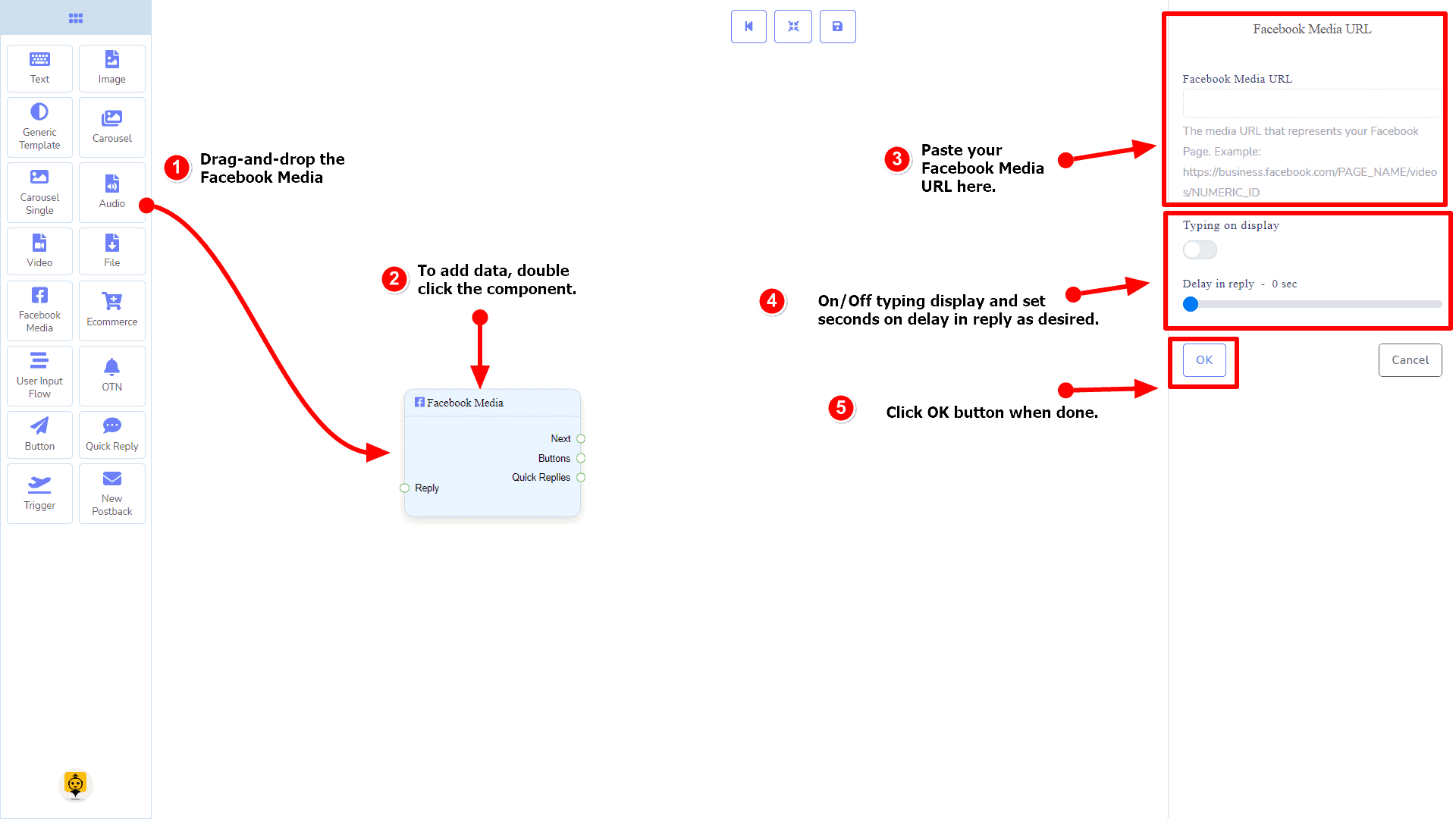
Arrastando e Soltando
Do menu dock, arrastar o Mídia do Facebook o componente e soltar ele no editor em qualquer lugar.
Adicionando Dados
Para adicionar dados ao Mídia do Facebook componente, clique duas vezes no corpo do Mídia do Facebook componente. Ele abrirá uma barra lateral à sua direita. Preencha os campos que você precisa.
Atraso na Resposta
Se você quiser mostrar a imagem gif de digitação no bot ou um atraso na resposta, então você pode usar esses campos.
Componente de Ecommerce
Introdução
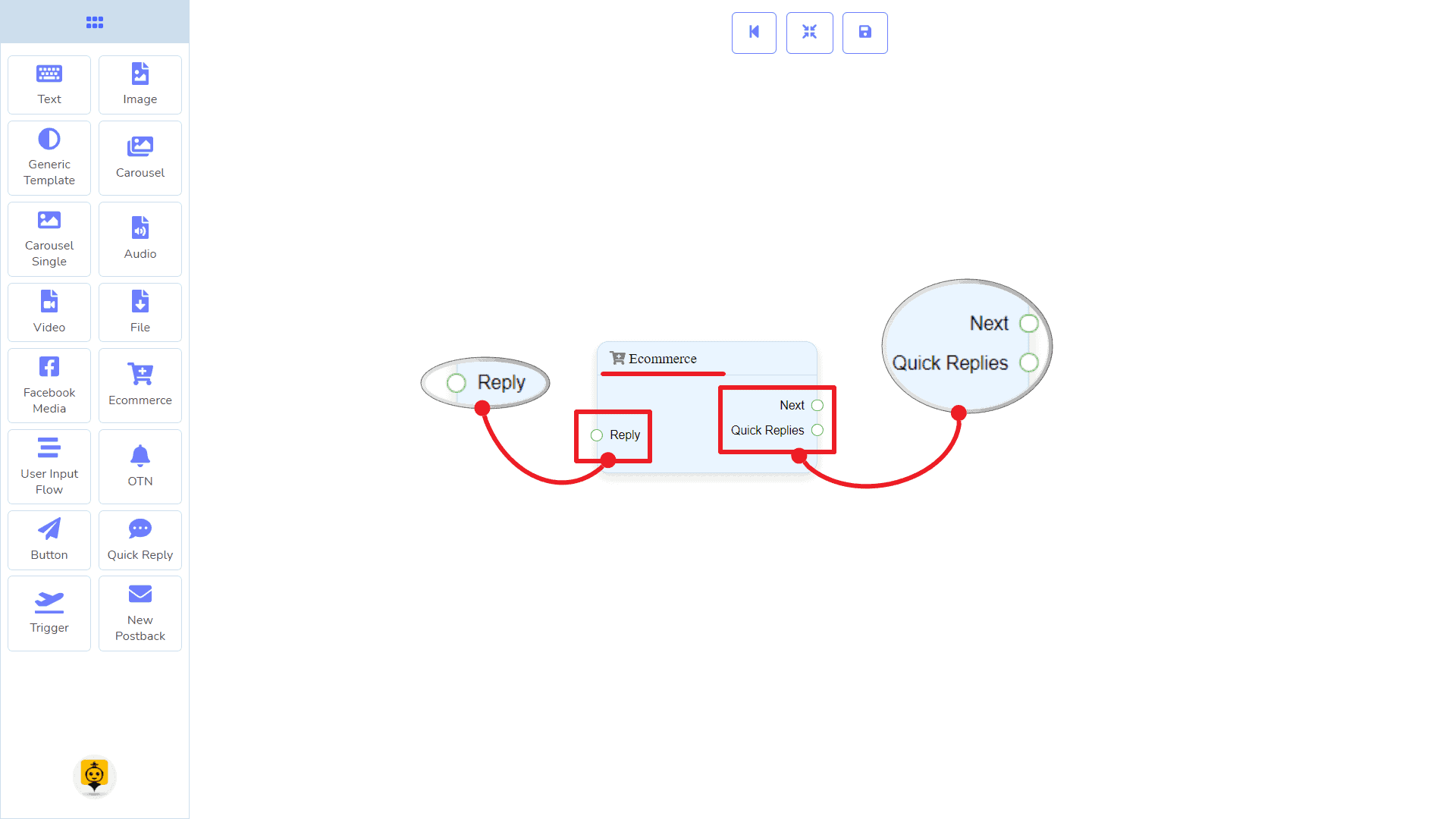
O componente de Ecommerce permitirá que você responda referindo-se a uma loja de ecommerce e seus produtos como um carrossel ou resposta genérica. Ele tem 1 entrada soquete e 2 saídas soquetes.
- Please provide the text you would like to have translated. Resposta
- I'm sorry, but I need the text you'd like me to translate. Please provide the content you want translated. Next, e Respostas Rápidas
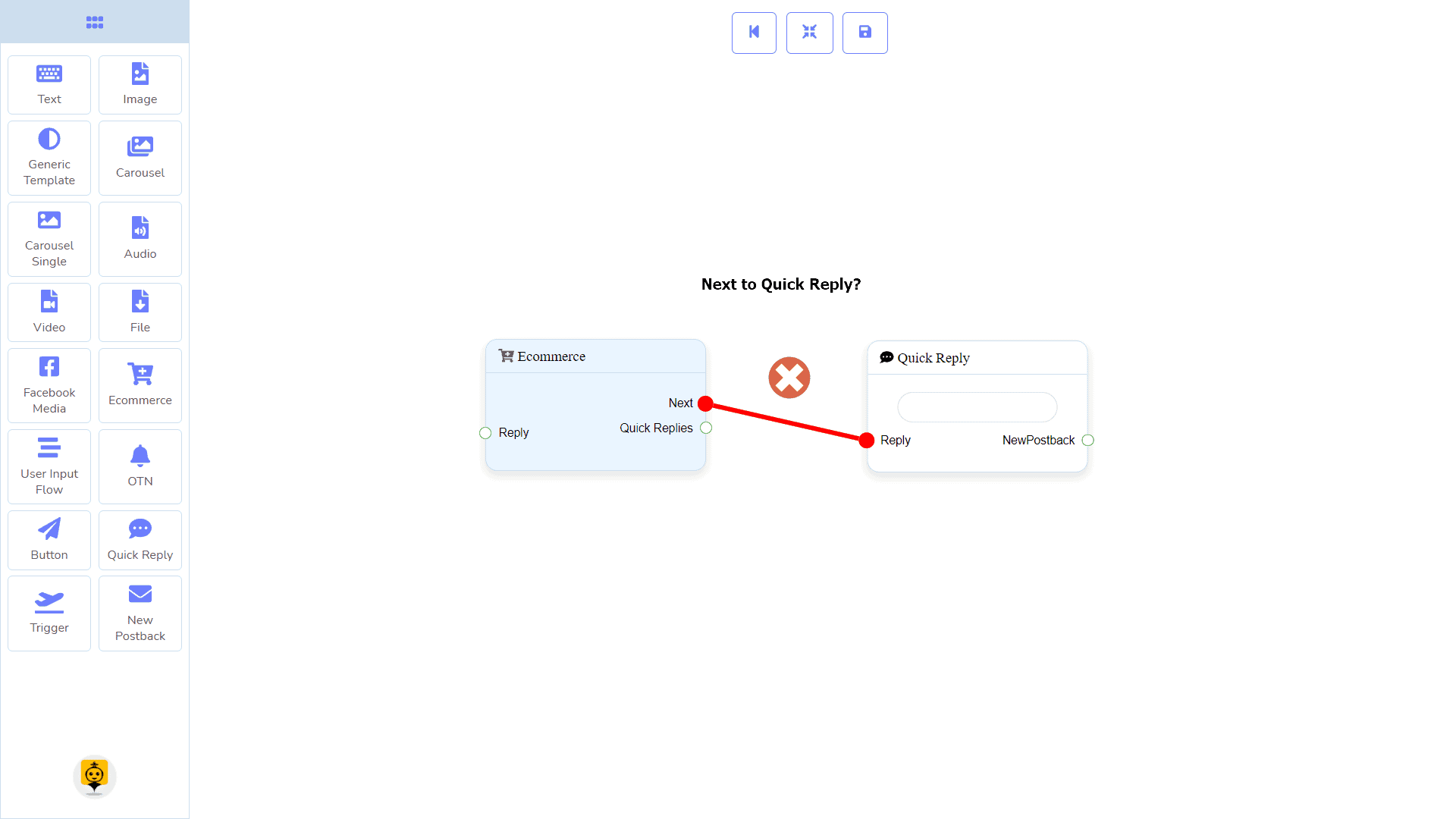
| Nota: Ao lado de Respostas Rápidas!? |
| Há uma condição entre Próximo e Respostas Rápidas. Usando Próximo ou Respostas Rápidas, você pode se conectar a outros componentes. Mas você não pode se conectar a outros de ambos. |
Conexões
The Resposta pode receber conexão de um dos seguintes componentes:
- Fluxo do Bot de Início, Novo Postback, Texto, Carrossel, Mídia do Facebook, Imagem, Vídeo, Áudio, Arquivo, Ecommerce, Modelo Genérico, e OTN.
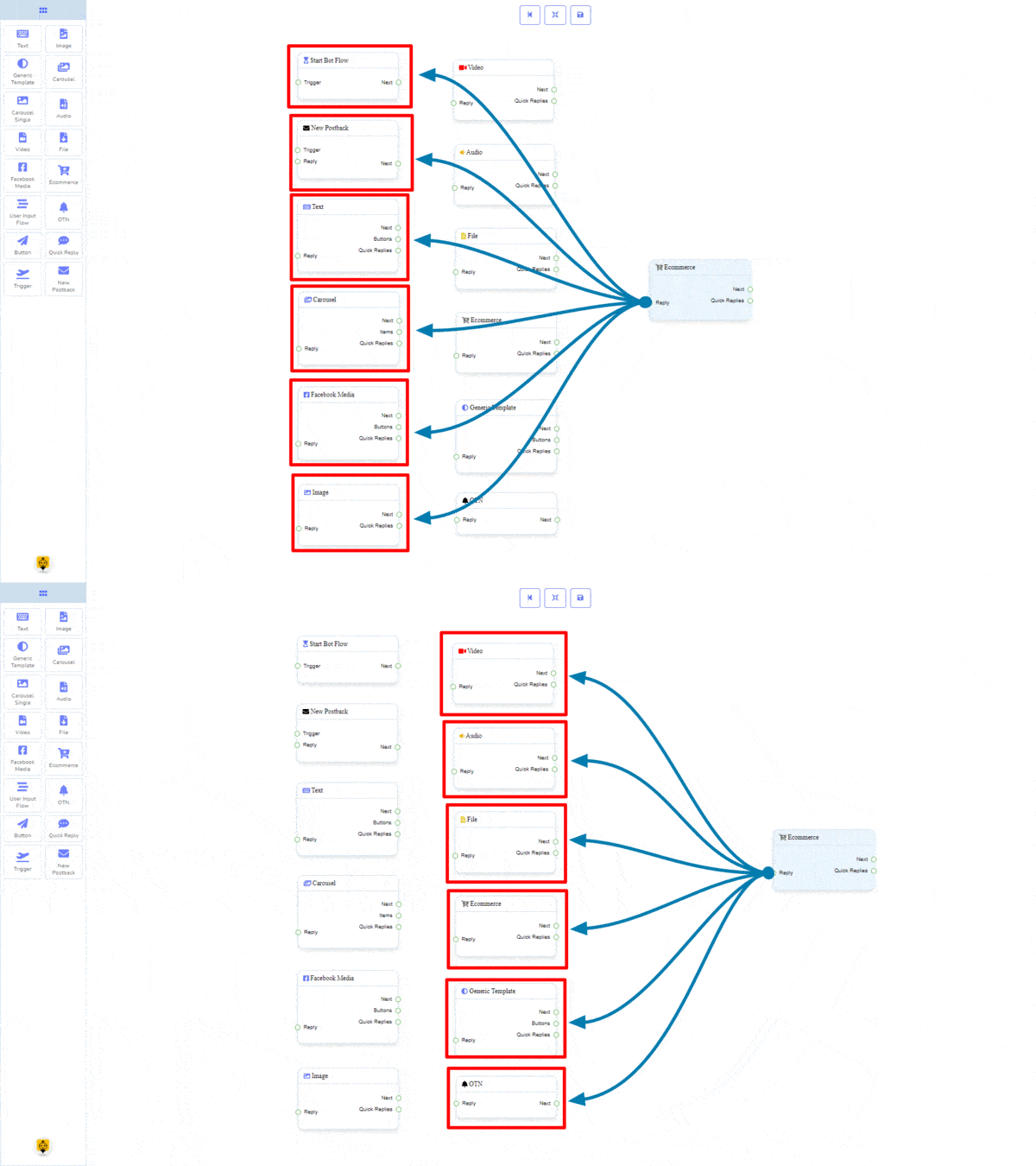
Next pode ser conectado a um dos seguintes componentes:
- Texto, Carrossel, Mídia do Facebook, Imagem, Vídeo, Áudio, Arquivo, Ecommerce, Fluxo de Entrada do Usuário, Modelo Genérico, e OTN.
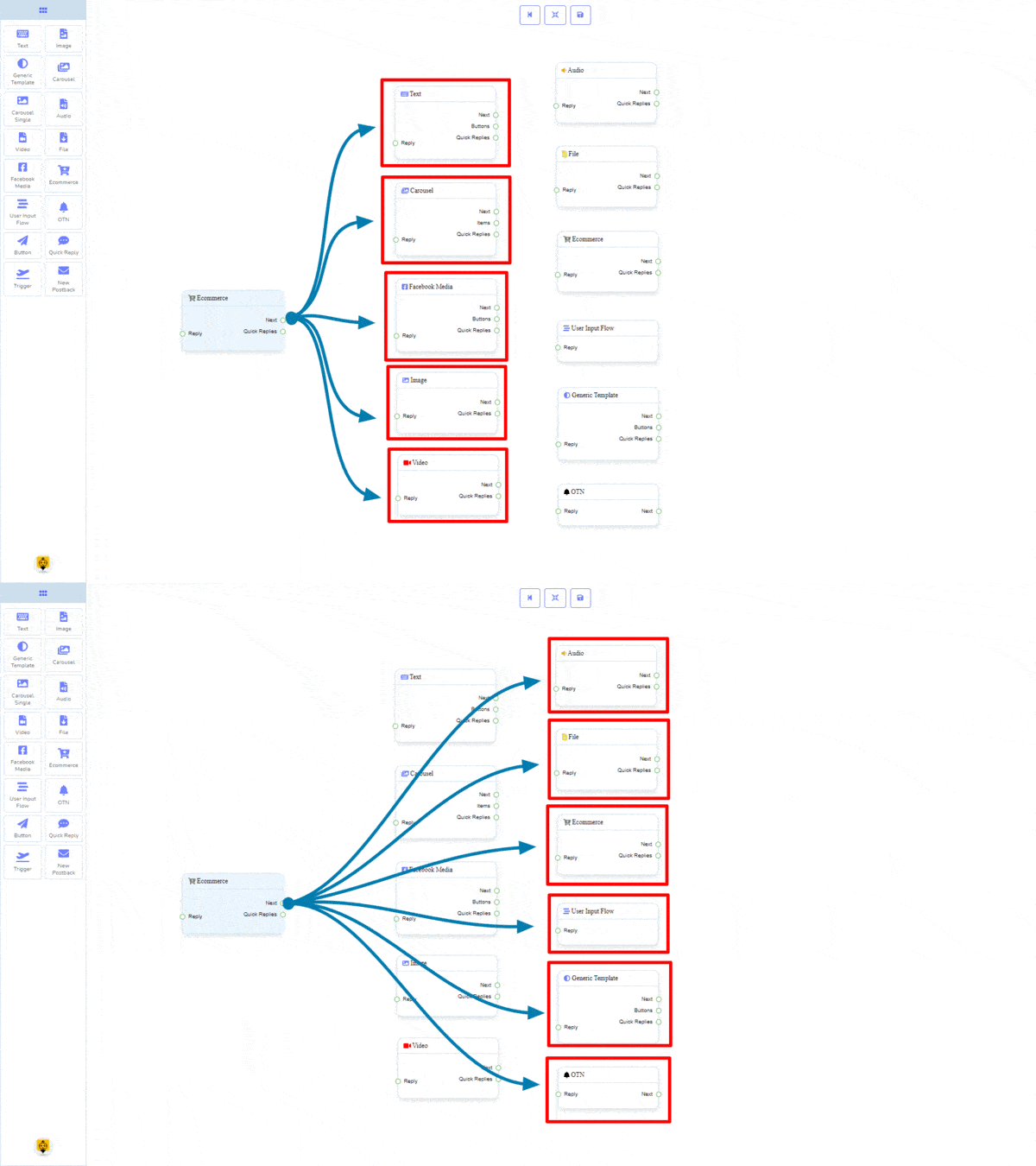
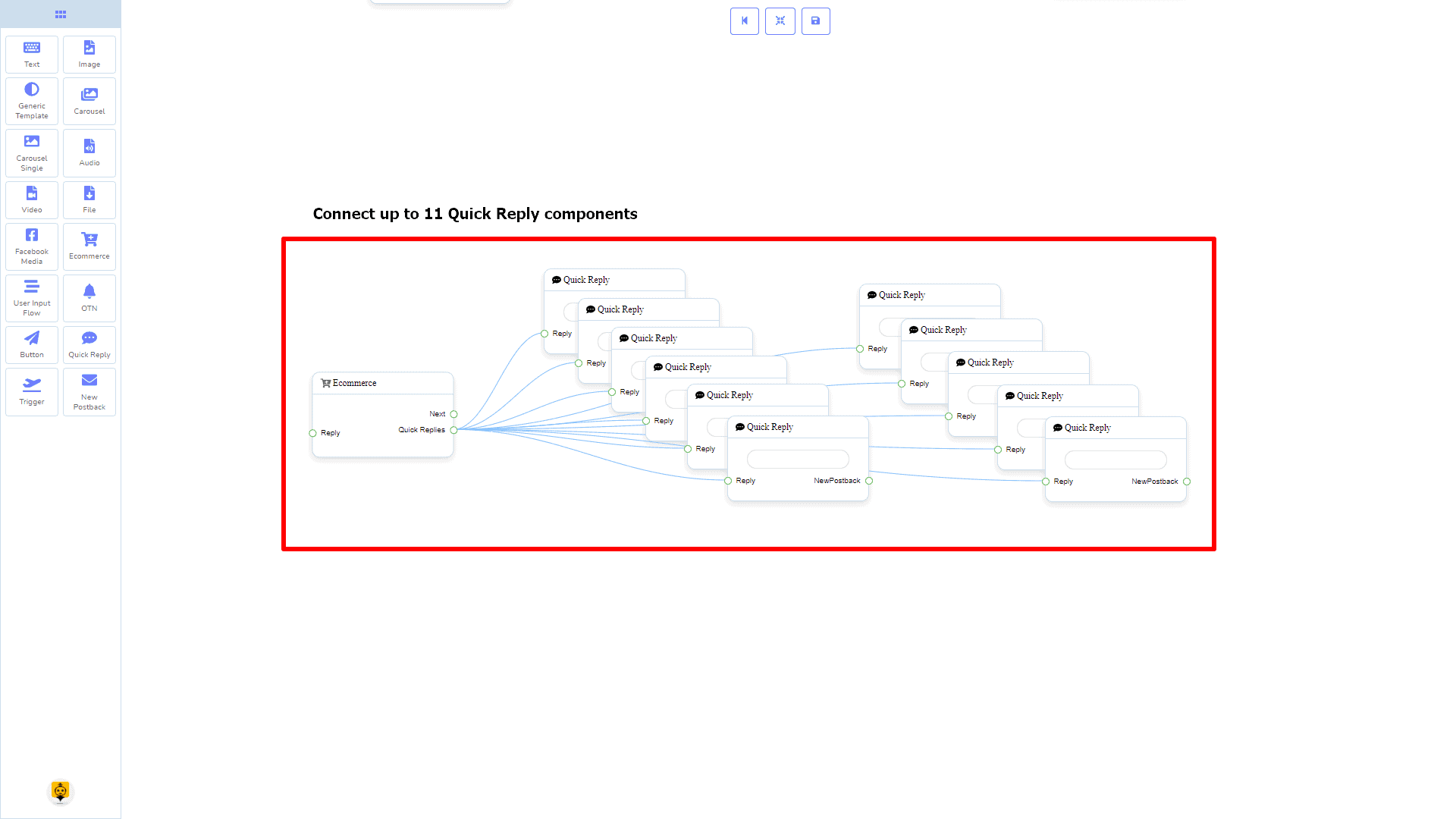
Respostas Rápidas pode ser conectado ao seguinte componente:
- Resposta Rápida – você pode conectar até 11 Respostas Rápidas até as Ecommerce componentes.
Como criar um componente de Ecommerce
Vamos ver como podemos criar um ecommerce.
Arrastando e Soltando
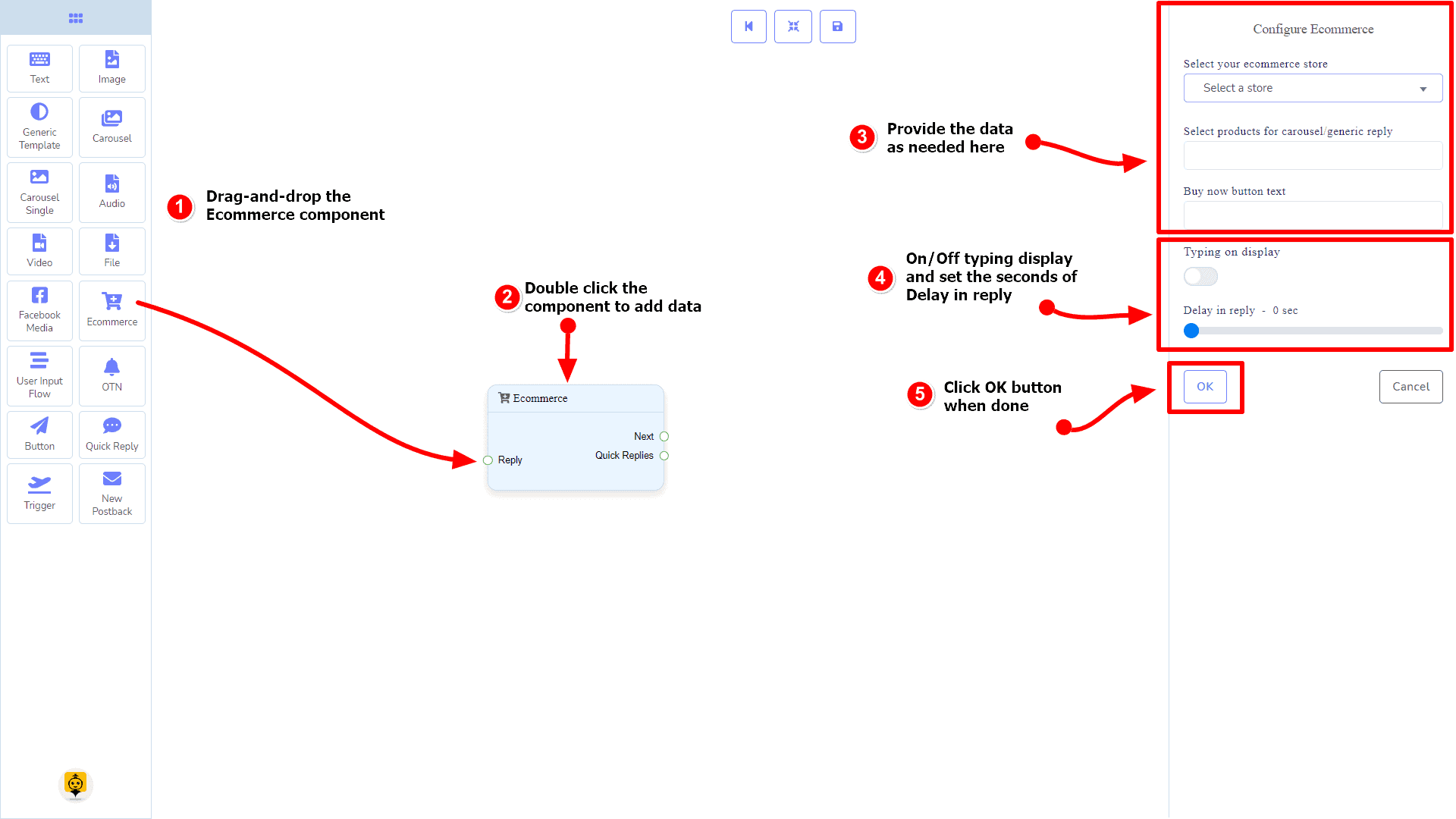
Do menu dock, arrastar o Ecommerce o componente e soltar ele no editor em qualquer lugar.
Adicionando Dados
Para adicionar dados ao Ecommerce componente, clique duas vezes no corpo do Ecommerce componente. Ele abrirá uma barra lateral à sua direita. Preencha os campos que você precisa.
Atraso na Resposta
Se você quiser mostrar a imagem gif de digitação no bot ou um atraso na resposta, então você pode usar esses campos.
Componente de Fluxo de Entrada do Usuário
Introdução
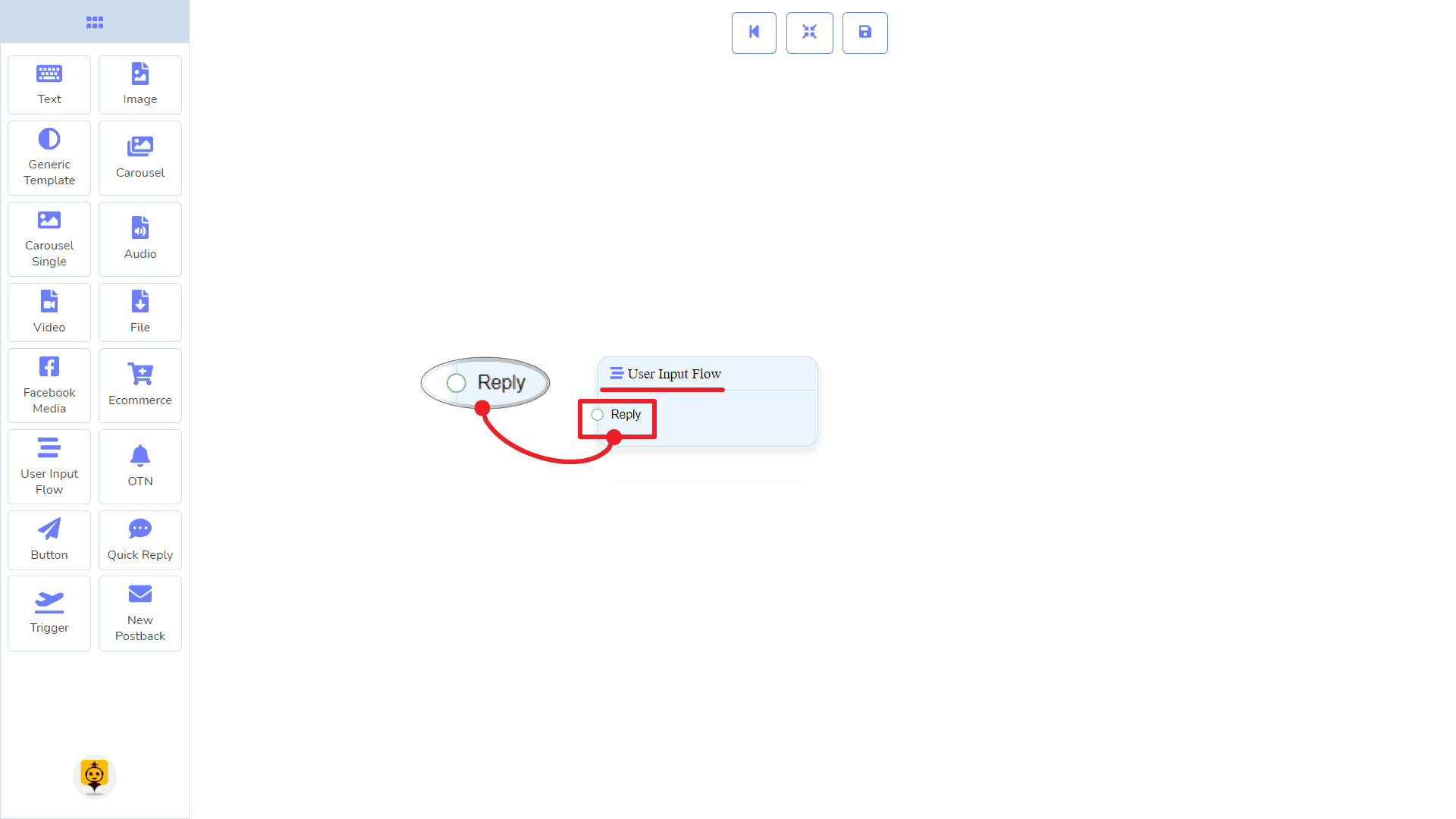
O componente de Fluxo de Entrada do Usuário permitirá que você responda com um fluxo de entrada do usuário. Ele tem apenas 1 entrada soquete.
- Please provide the text you would like to have translated. Resposta
Conexões
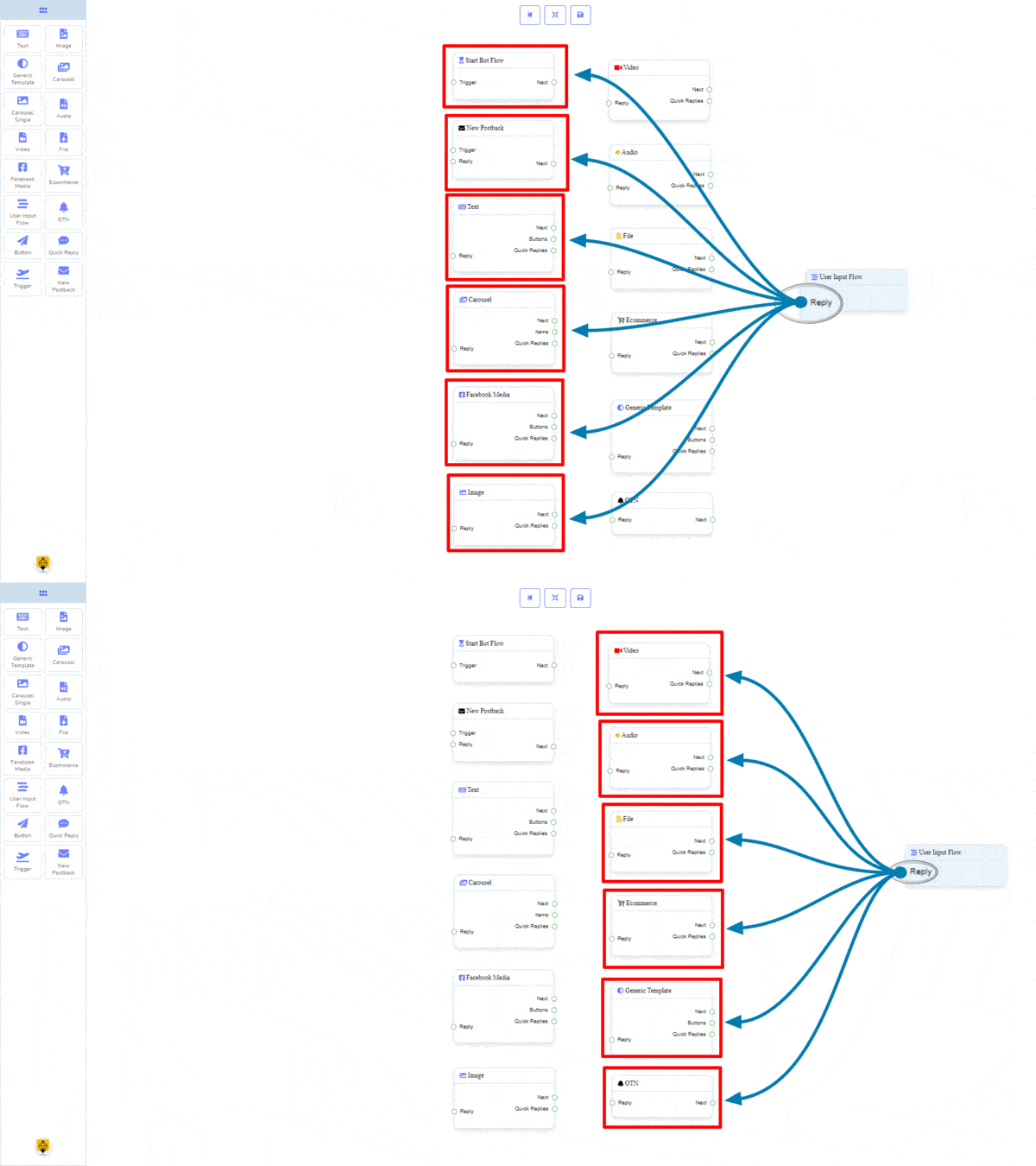
The Resposta pode receber conexão de um dos seguintes componentes:
- Fluxo do Bot de Início, Novo Postback, Texto, Carrossel, Mídia do Facebook, Imagem, Vídeo, Áudio, Arquivo, Ecommerce, Modelo Genérico, e OTN.
Como criar um componente de Fluxo de Entrada do Usuário
Vamos ver como podemos criar uma resposta usando o componente de fluxo de entrada do usuário.
Arrastando e Soltando
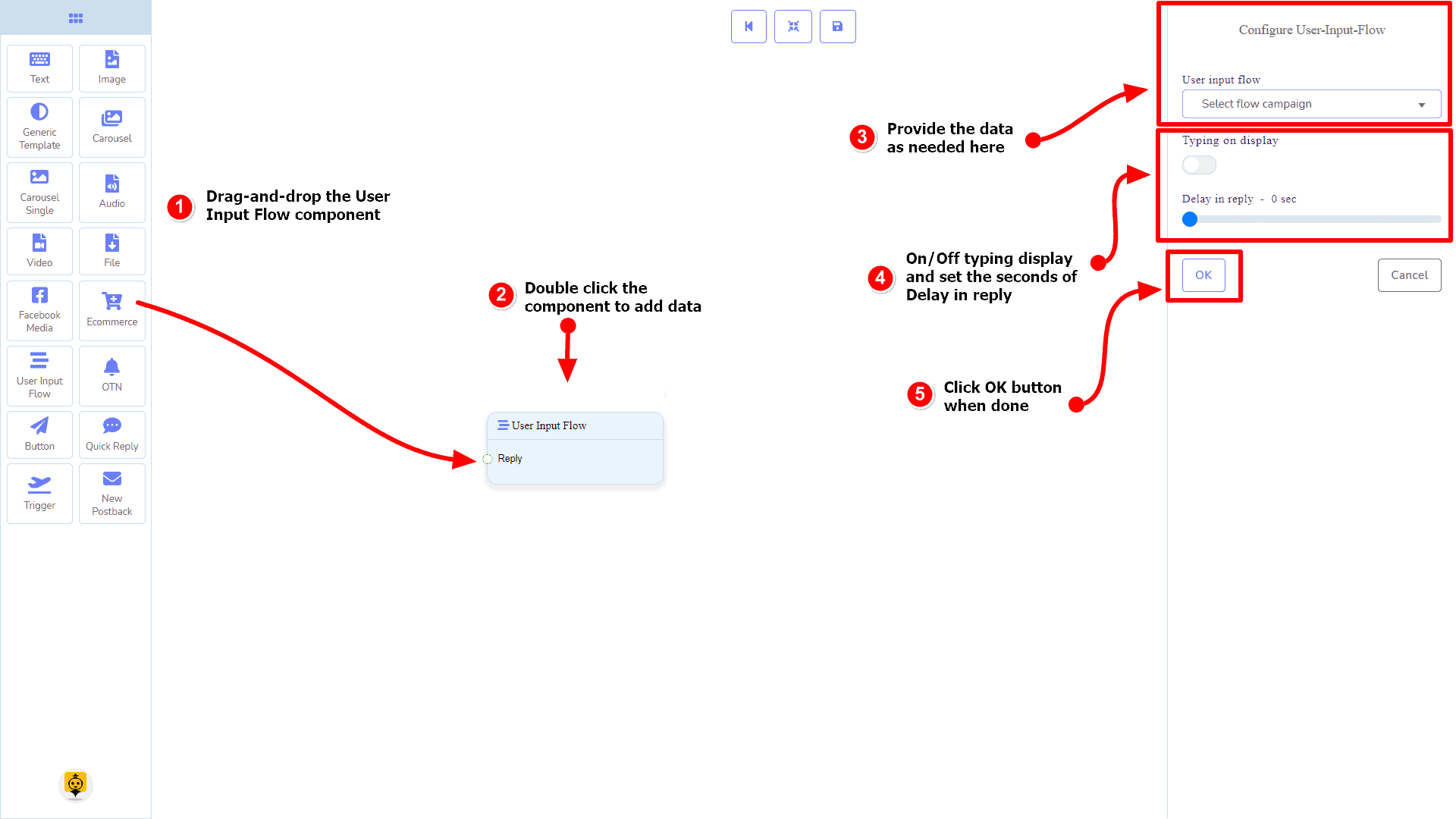
Do menu dock, arrastar o Fluxo de Entrada do Usuário o componente e soltar ele no editor em qualquer lugar.
Adicionando Dados
Para adicionar dados ao Fluxo de Entrada do Usuário componente, clique duas vezes no corpo do Fluxo de Entrada do Usuário componente. Ele abrirá uma barra lateral à sua direita. Preencha os campos que você precisa.
Componente OTN
Introdução
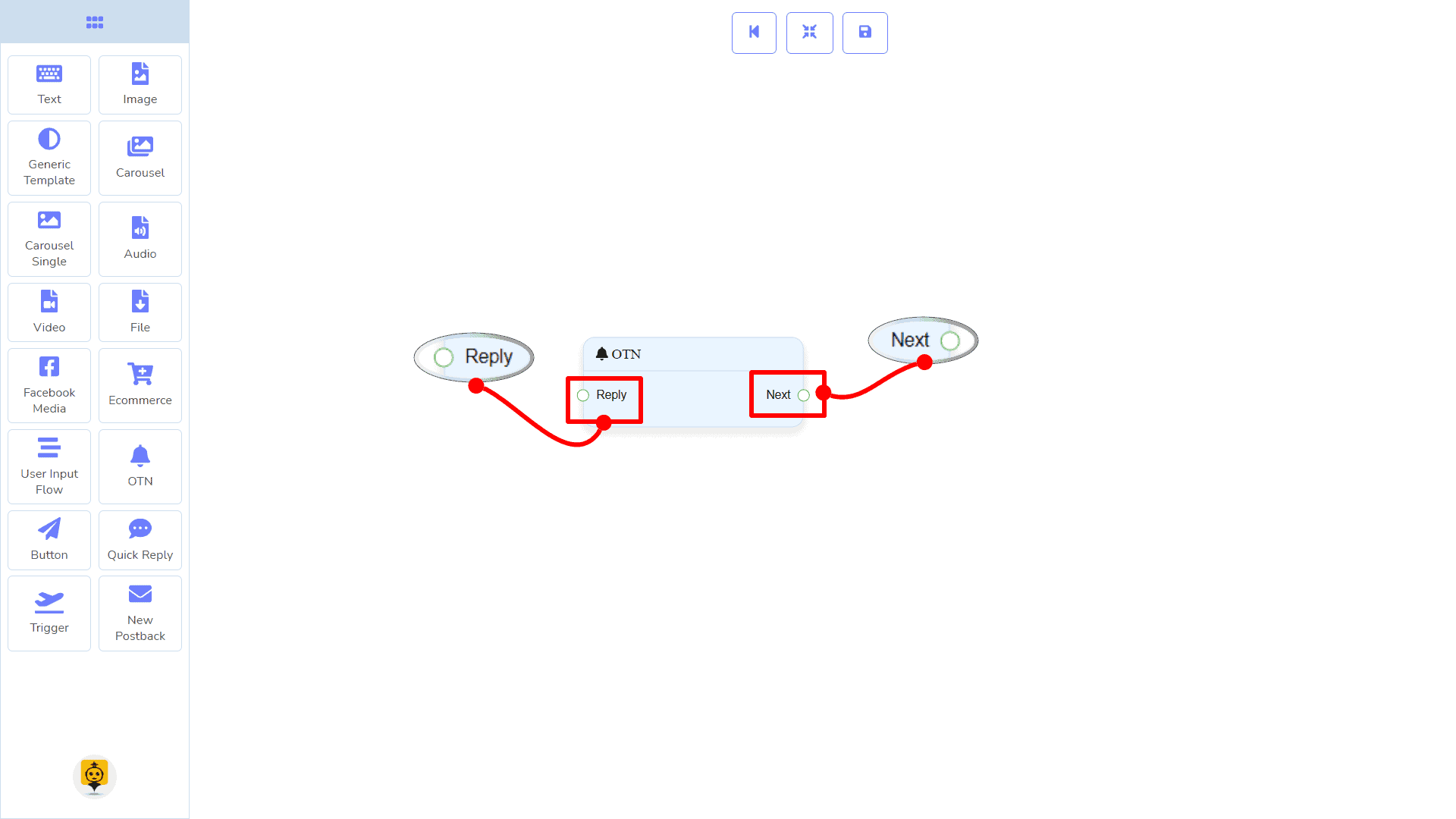
O componente OTN permitirá que você responda com Notificação Única. Ele tem 1 entrada soquete e 1 saída soquete.
- Please provide the text you would like to have translated. Resposta
- I'm sorry, but I need the text you'd like me to translate. Please provide the content you want translated. Next
Conexões
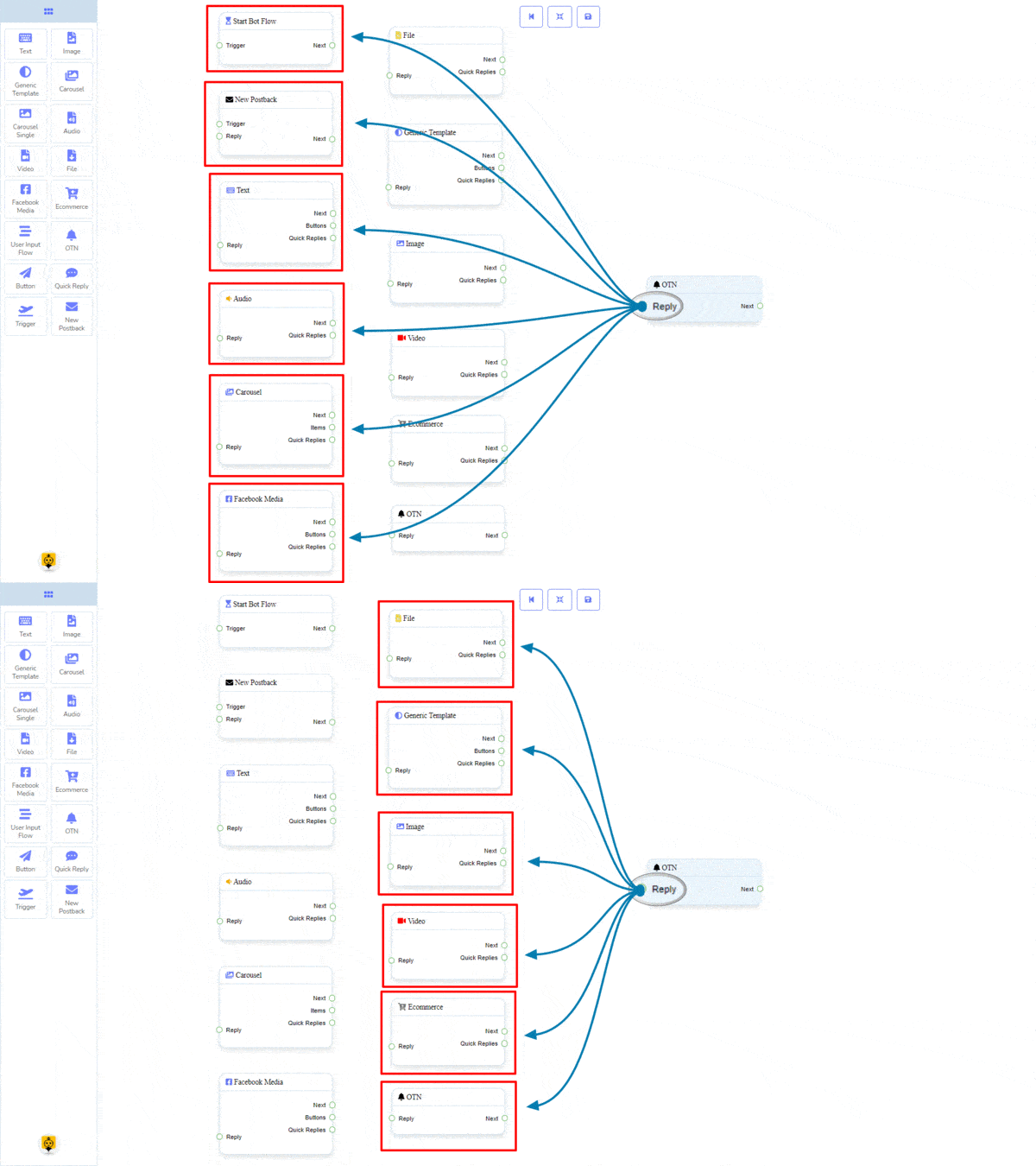
The Resposta pode receber conexão de um dos seguintes componentes:
- Fluxo do Bot de Início, Novo Postback, Texto, Carrossel, Mídia do Facebook, Imagem, Vídeo, Áudio, Arquivo, Ecommerce, Modelo Genérico, e OTN.
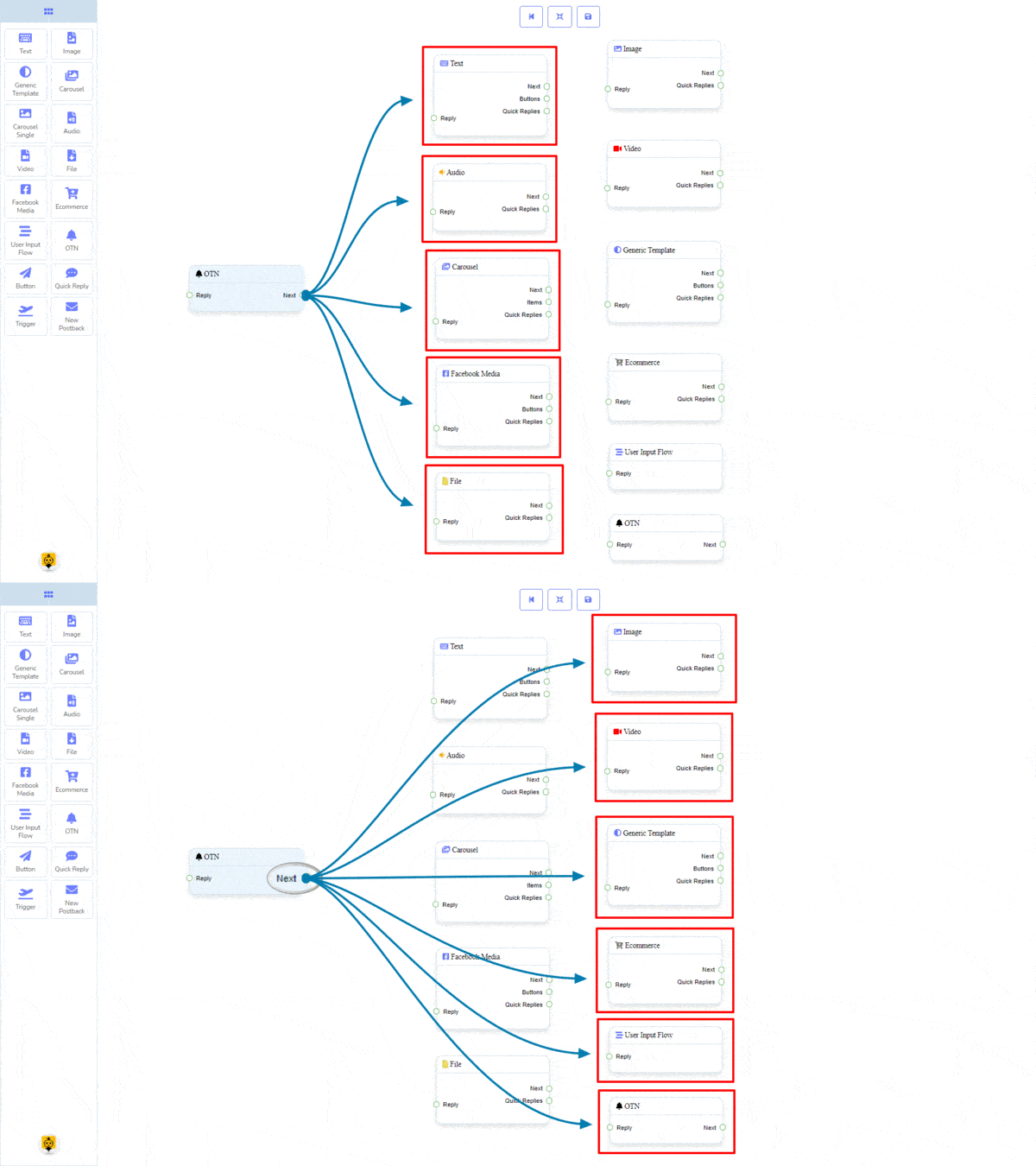
Next pode ser conectado a um dos seguintes componentes:
- Texto, Carrossel, Mídia do Facebook, Imagem, Vídeo, Áudio, Arquivo, Ecommerce, Fluxo de Entrada do Usuário, Modelo Genérico, e OTN.
Como criar um componente OTN
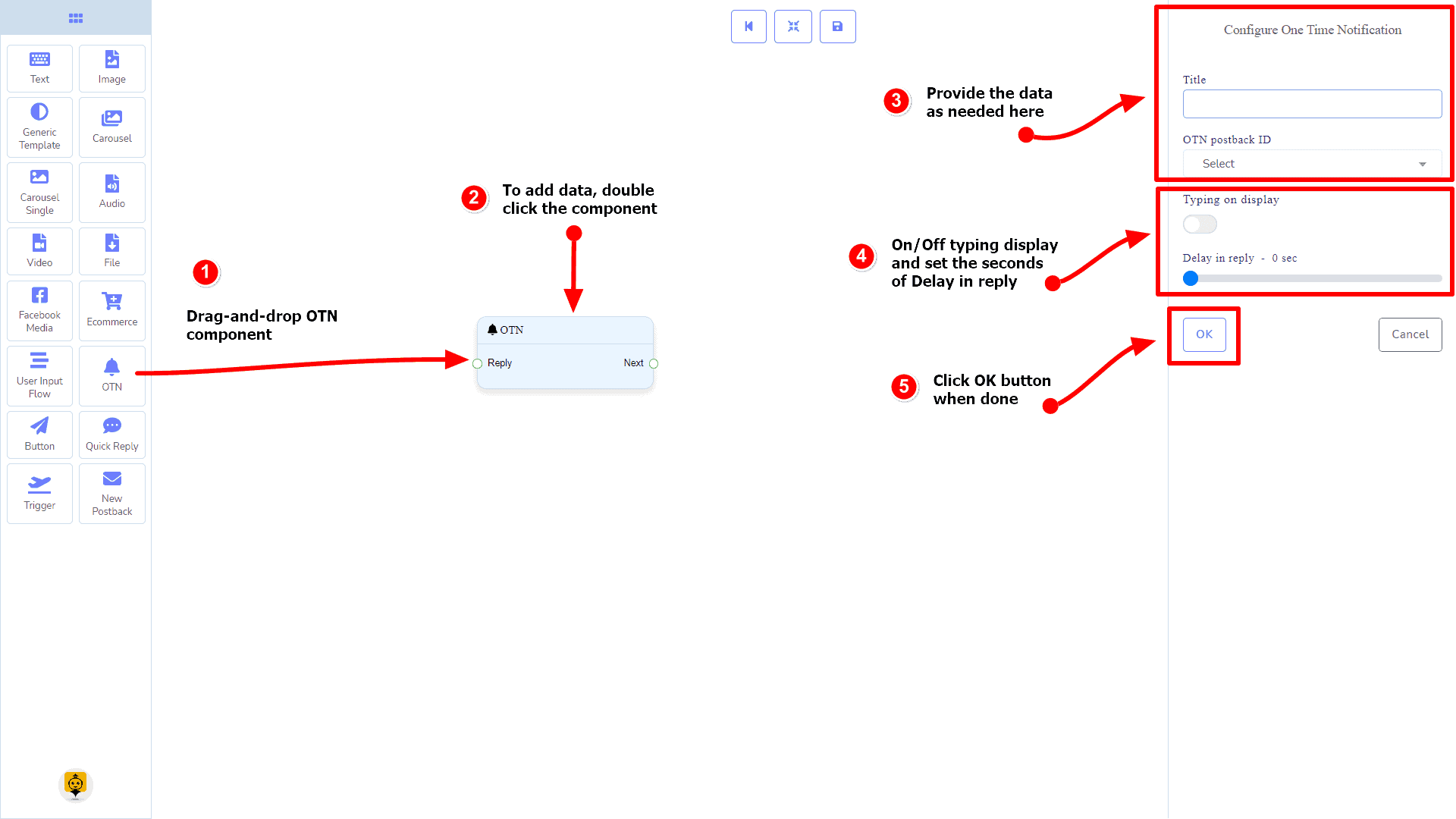
Vamos ver como podemos criar uma resposta com notificação única.
Arrastando e Soltando
Do menu dock, arrastar o OTN o componente e soltar ele no editor em qualquer lugar.
Adicionando Dados
Para adicionar dados ao OTN componente, clique duas vezes no corpo do OTN componente. Ele abrirá uma barra lateral à sua direita. Preencha os campos que você precisa.
Atraso na Resposta
Se você quiser mostrar o estado de digitação no bot ou um atraso na resposta, então você pode usar esses campos.
Componente de Botão
Introdução
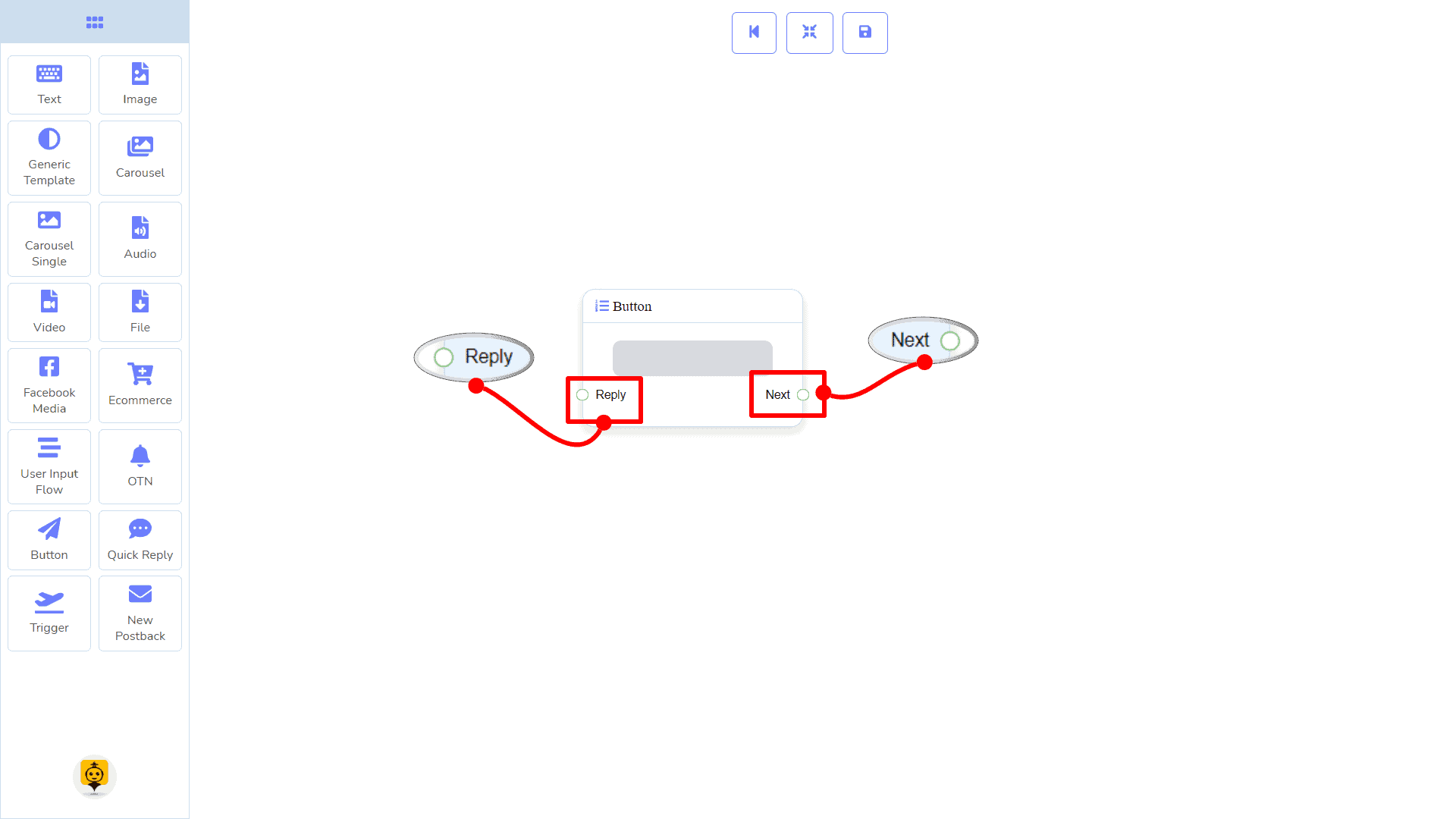
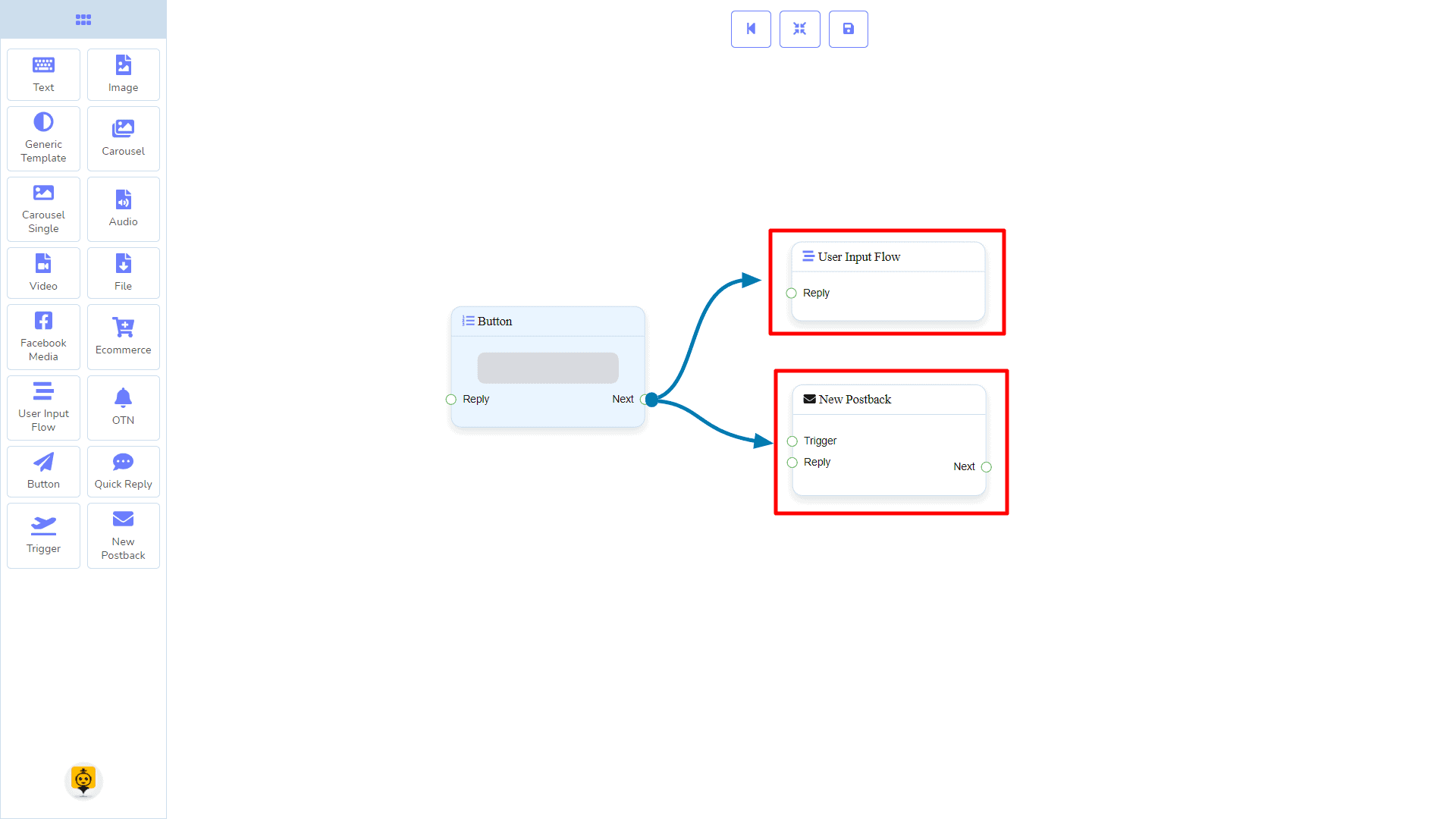
O componente Botão permitirá que você responda com um botão. Ele tem apenas 1 entrada e 1 saída.
- Please provide the text you would like to have translated. Resposta
- I'm sorry, but I need the text you'd like me to translate. Please provide the content you want translated. Next
|
Nota: Esclarecimento do Tipo de Botão |
| Se o tipo de botão for algo diferente de Novo Postback, então você NÃO pode conectar este Botão componente a outros componentes através de seu Next soquete de saída. Porque ele só permite que o Novo Postback componente seja conectado. Veja a seção de conexões. |
Conexões
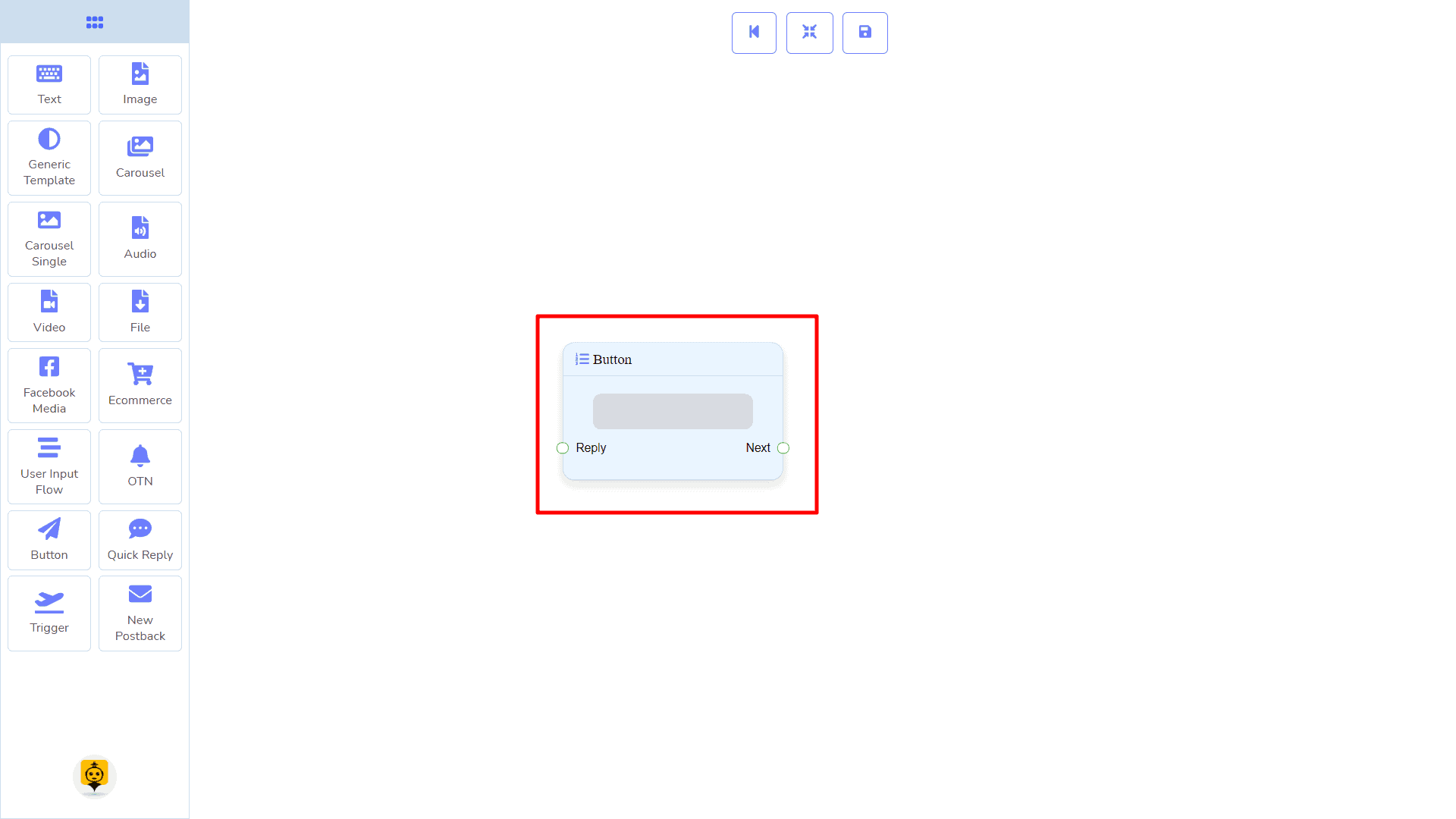
The Resposta pode receber conexão de um dos seguintes componentes:
- Texto, Item Único do Carrossel, Modelo Genérico, e Botão de Mídia do Facebook
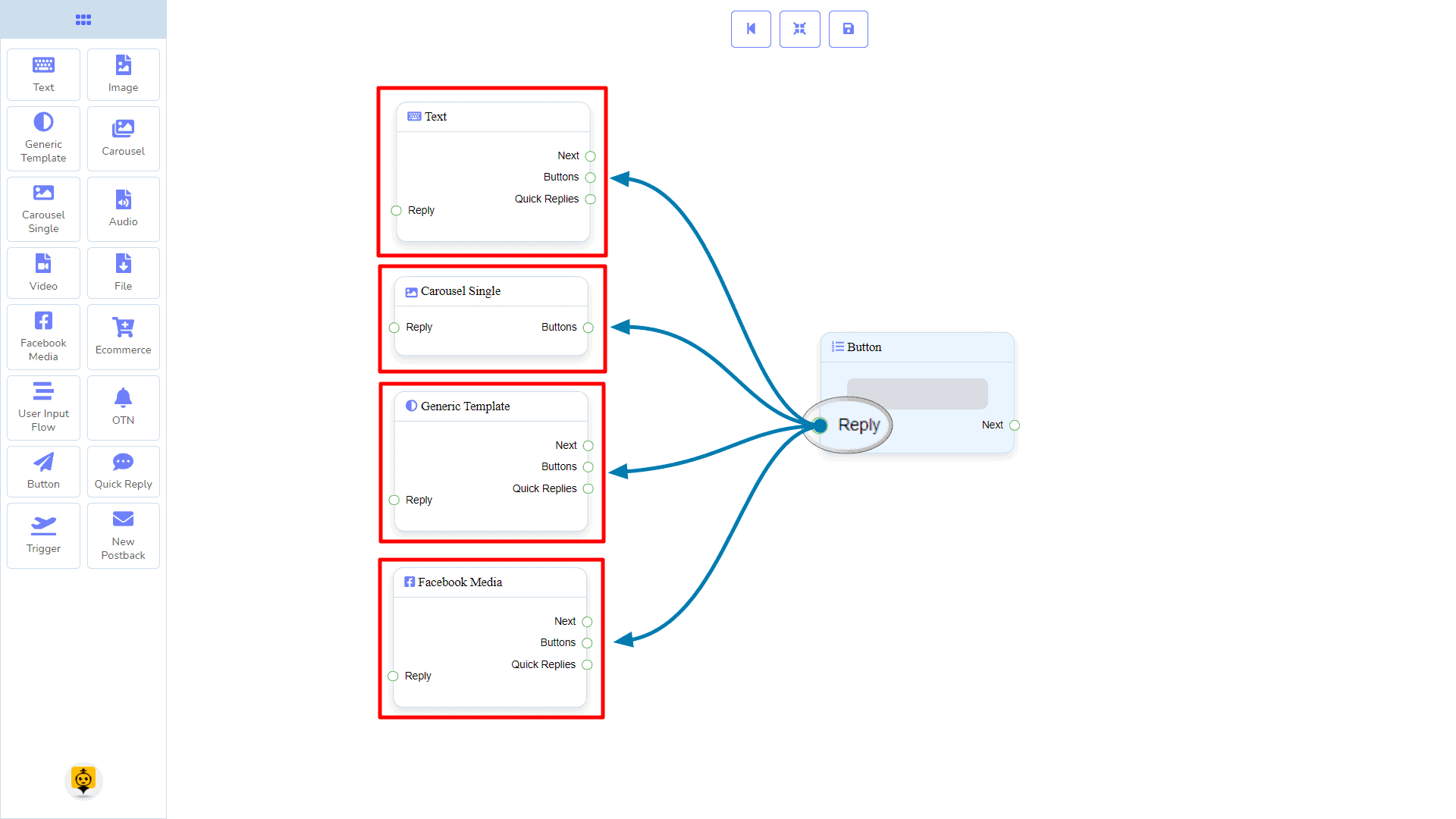
Next pode ser conectado a um dos seguintes componentes:
- Fluxo de Entrada do Usuário e Novo Postback.
Como criar um componente de Botão
Vamos ver como podemos criar uma resposta com a ajuda do componente de botão.
Arrastando e Soltando
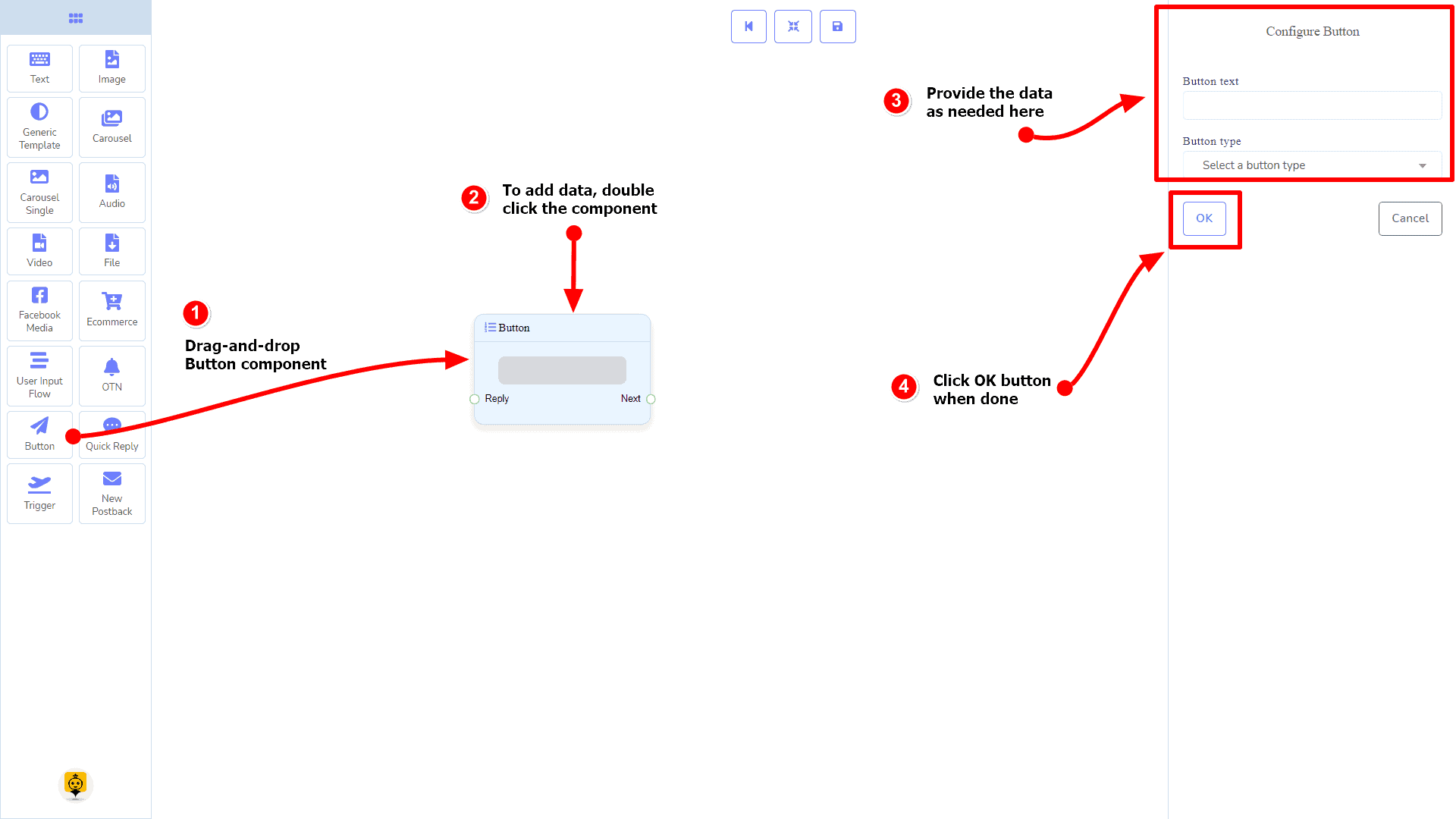
Do menu dock, arrastar o Botão o componente e soltar ele no editor em qualquer lugar.
Adicionando Dados
Para adicionar dados ao Botão componente, clique duas vezes no corpo do Botão componente. Ele abrirá uma barra lateral à sua direita. Preencha os campos que você precisa.
Atraso na Resposta
Se você quiser mostrar o estado de digitação no bot ou um atraso na resposta, então você pode usar esses campos.
Componente de Resposta Rápida
Introdução
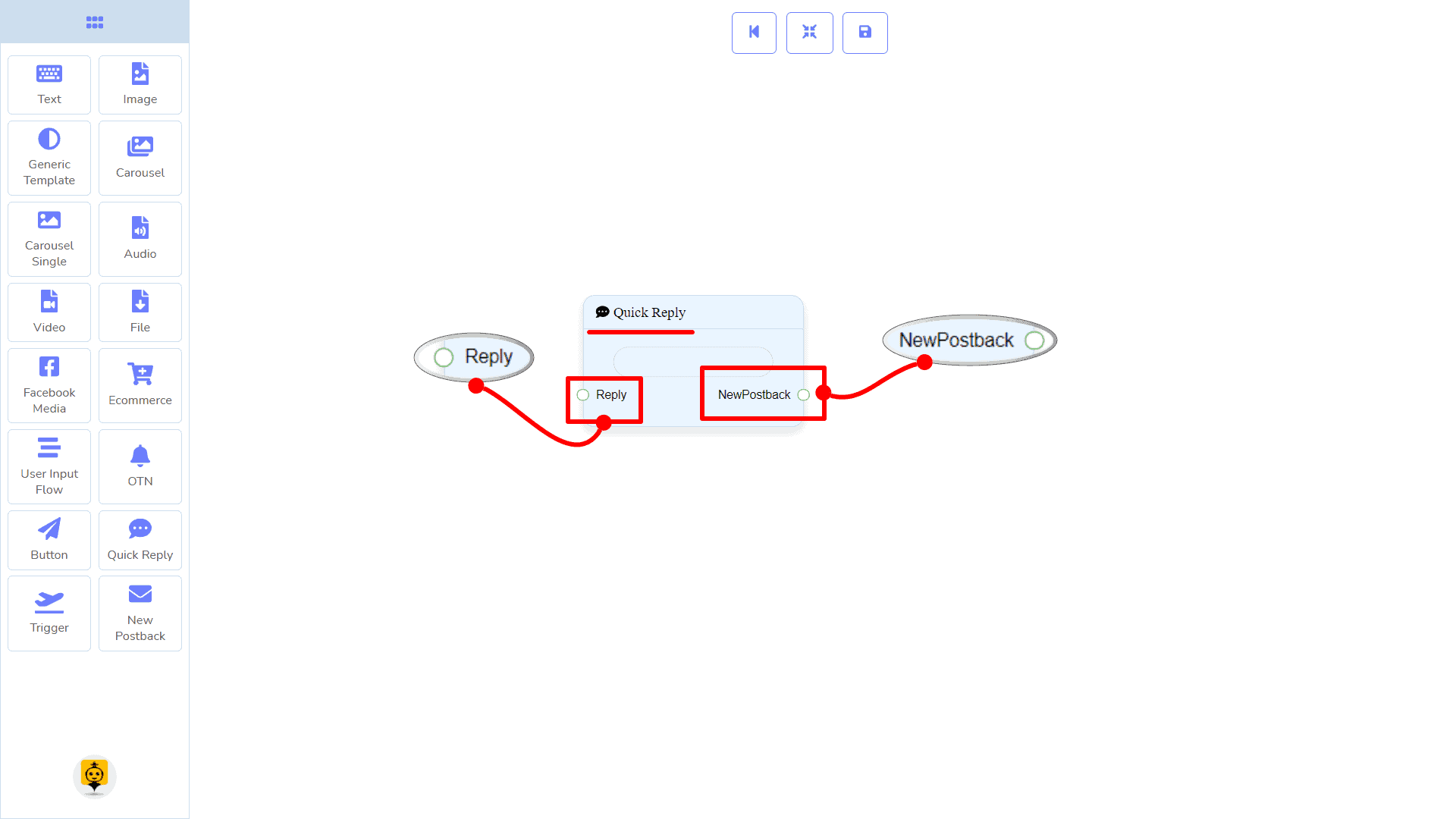
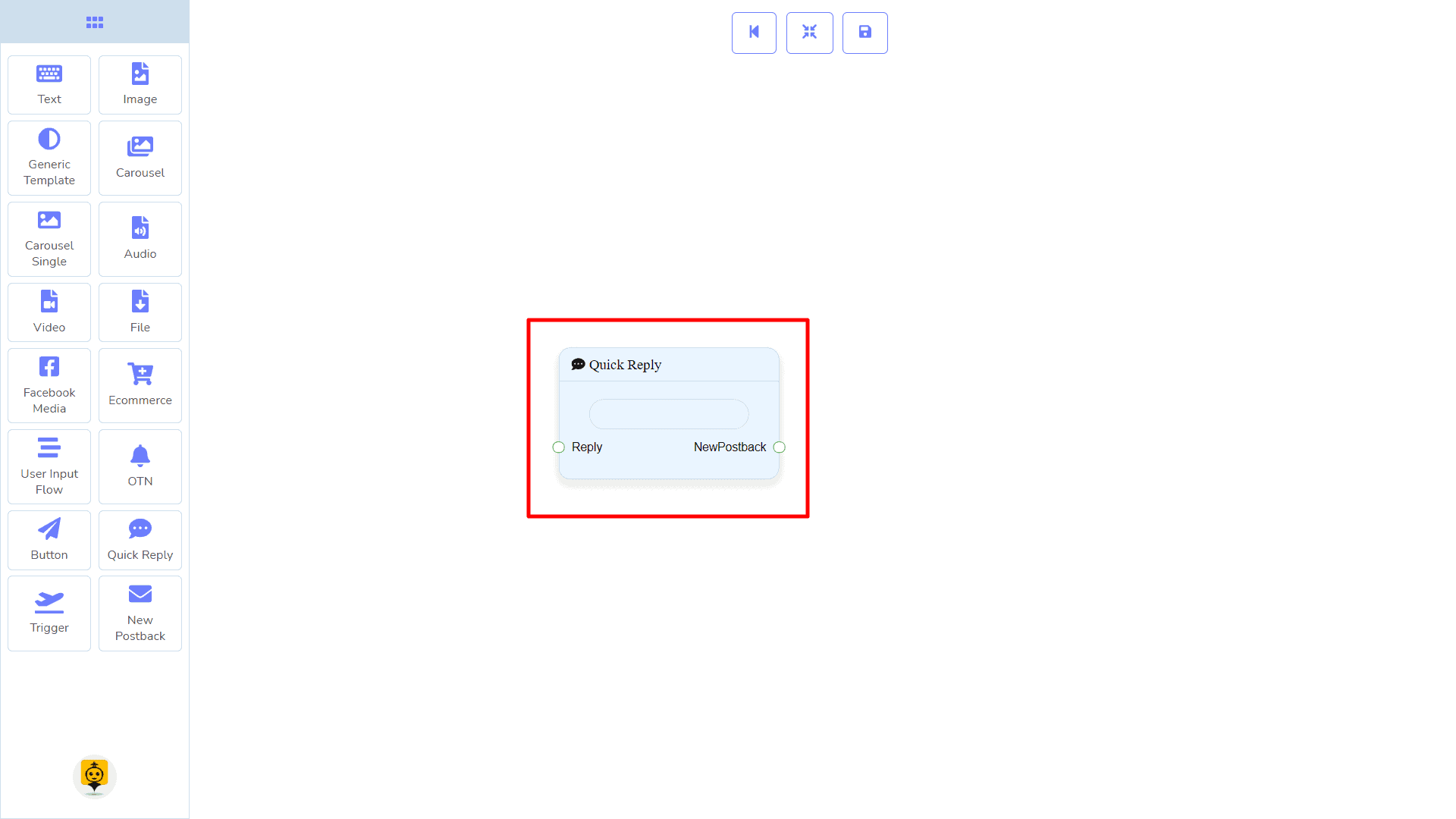
O componente de Resposta Rápida permitirá que você responda rapidamente criando um Novo Postback, usando um existente Postback, usando a página do Facebook. Telefone número ou Correo electrónico endereço. Ele tem apenas 1 entrada soquete e 1 saída soquete.
- Please provide the text you would like to have translated. Resposta
- I'm sorry, but I need the text you'd like me to translate. Please provide the content you want translated. NovoPostback
| Nota: Esclarecimento do Tipo de Resposta Rápida |
| Se o seu tipo de resposta rápida for algo diferente de Novo Postback, então você NÃO pode conectar este Resposta Rápida componente a outros componentes através de seu Novo Postback soquete de saída. Porque ele só permite que o Novo Postback componente seja conectado. Veja a seção de conexões. |
Conexões
The Resposta pode receber conexão de um dos seguintes componentes:
- Texto, Carrossel, Botão de Mídia do Facebook, Imagem, Vídeo, Áudio, Arquivo, Ecommerce, e Modelo Genérico,
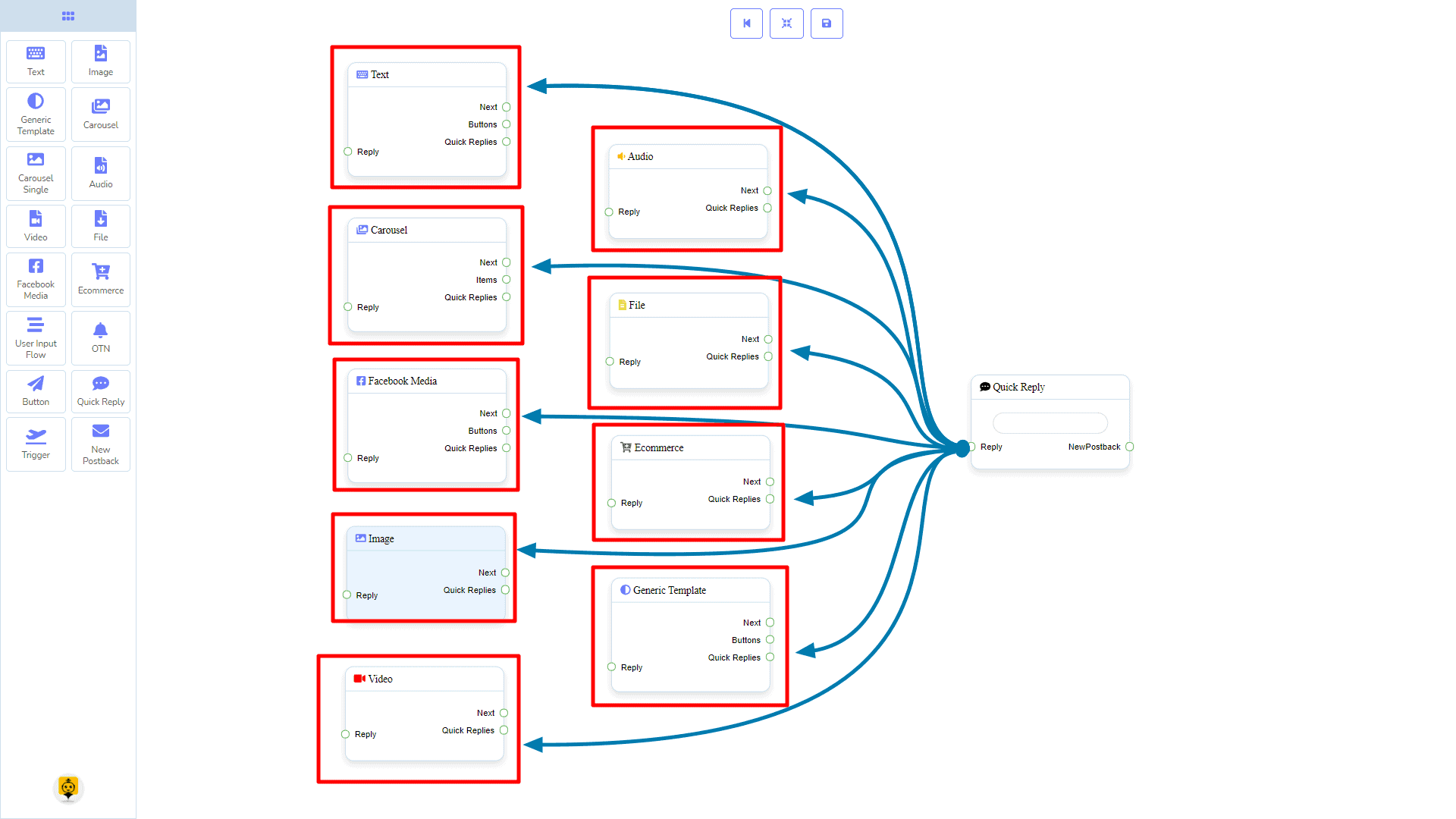
Next pode estar conectado aos seguintes componentes:
- Novo Postback.
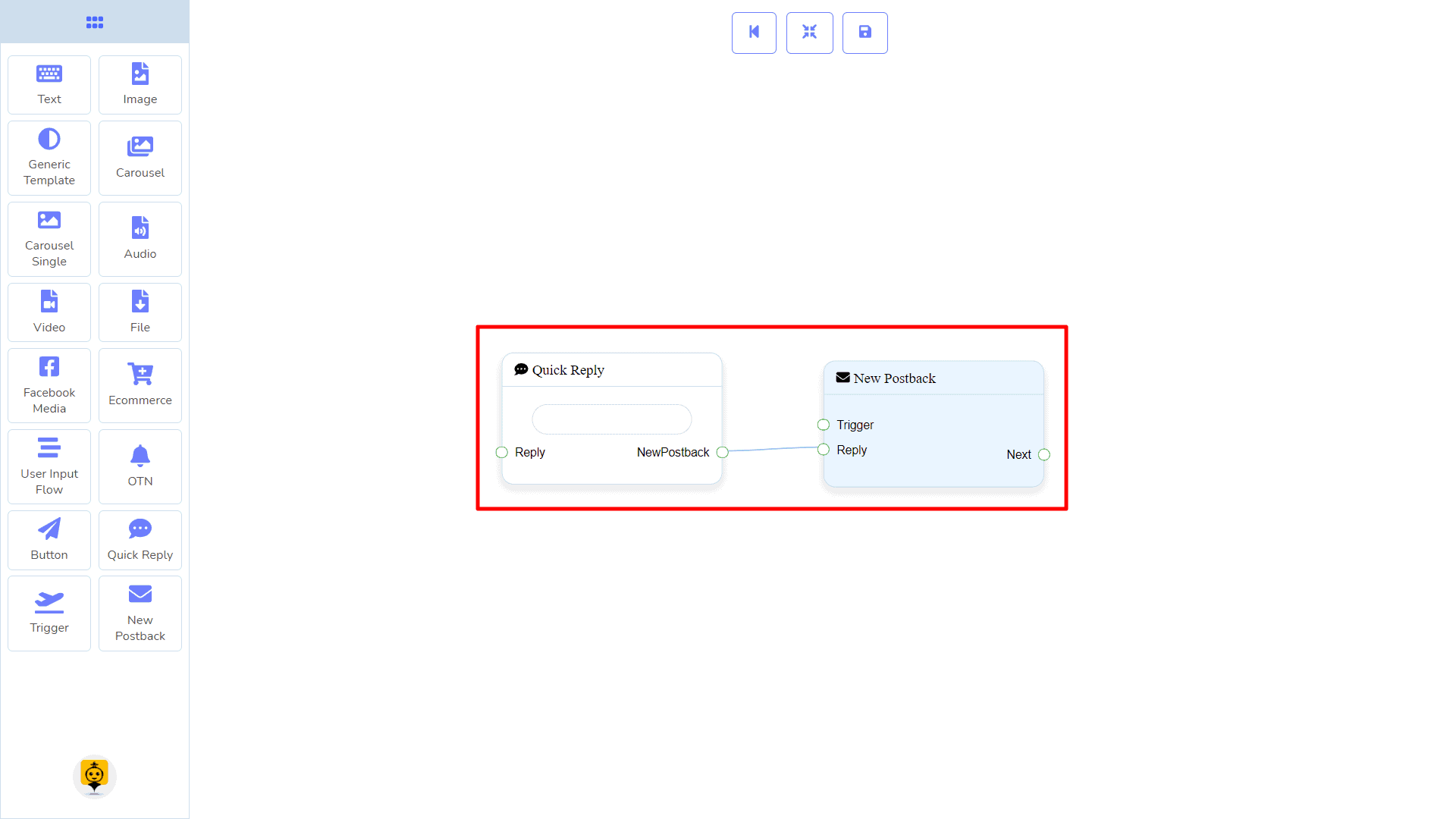
Como criar um componente de Resposta Rápida
Vamos ver como podemos criar uma resposta rápida.
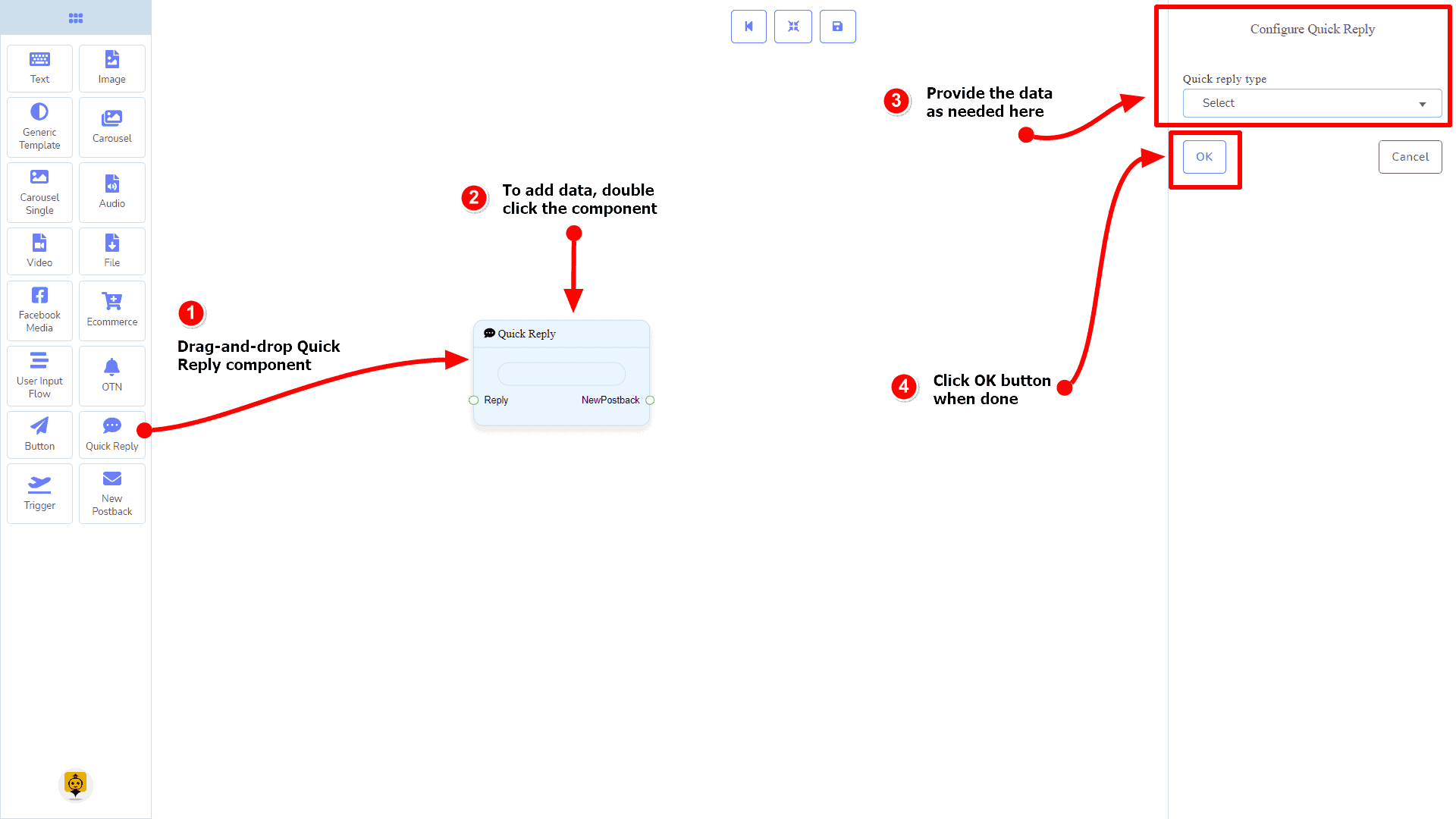
Arrastando e Soltando
Do menu dock, arrastar o Resposta Rápida o componente e soltar ele no editor em qualquer lugar.
Adicionando Dados
Para adicionar dados ao Resposta Rápida componente, clique duas vezes no corpo do Resposta Rápida componente. Ele abrirá uma barra lateral à sua direita. Preencha os campos que você precisa.



 Português do Brasil
  English
  Tagalog
  简体中文
简体中文  العربية
  हिन्दी
  Español de México
  Français
  বাংলা
বাংলা  香港中文
香港中文  繁體中文
繁體中文  Nederlands
  Deutsch
  Bahasa Indonesia
  日本語
日本語  한국어
한국어  Polski
  Русский
  Español
  Tiếng Việt