
Trình tạo luồng trực quan
GIỚI THIỆU: Bắt đầu thật dễ dàng!
Chào mừng bạn đến với Trình xây dựng Luồng Bot Messenger. Hướng dẫn tài liệu này sẽ chỉ cho bạn cách sử dụng hiệu quả tính năng Trình xây dựng Luồng.
Bắt đầu
Trong phần này, chúng ta sẽ được giới thiệu về các tính năng đi kèm với Trình xây dựng Luồng Bot Messenger. Vậy hãy bắt đầu.
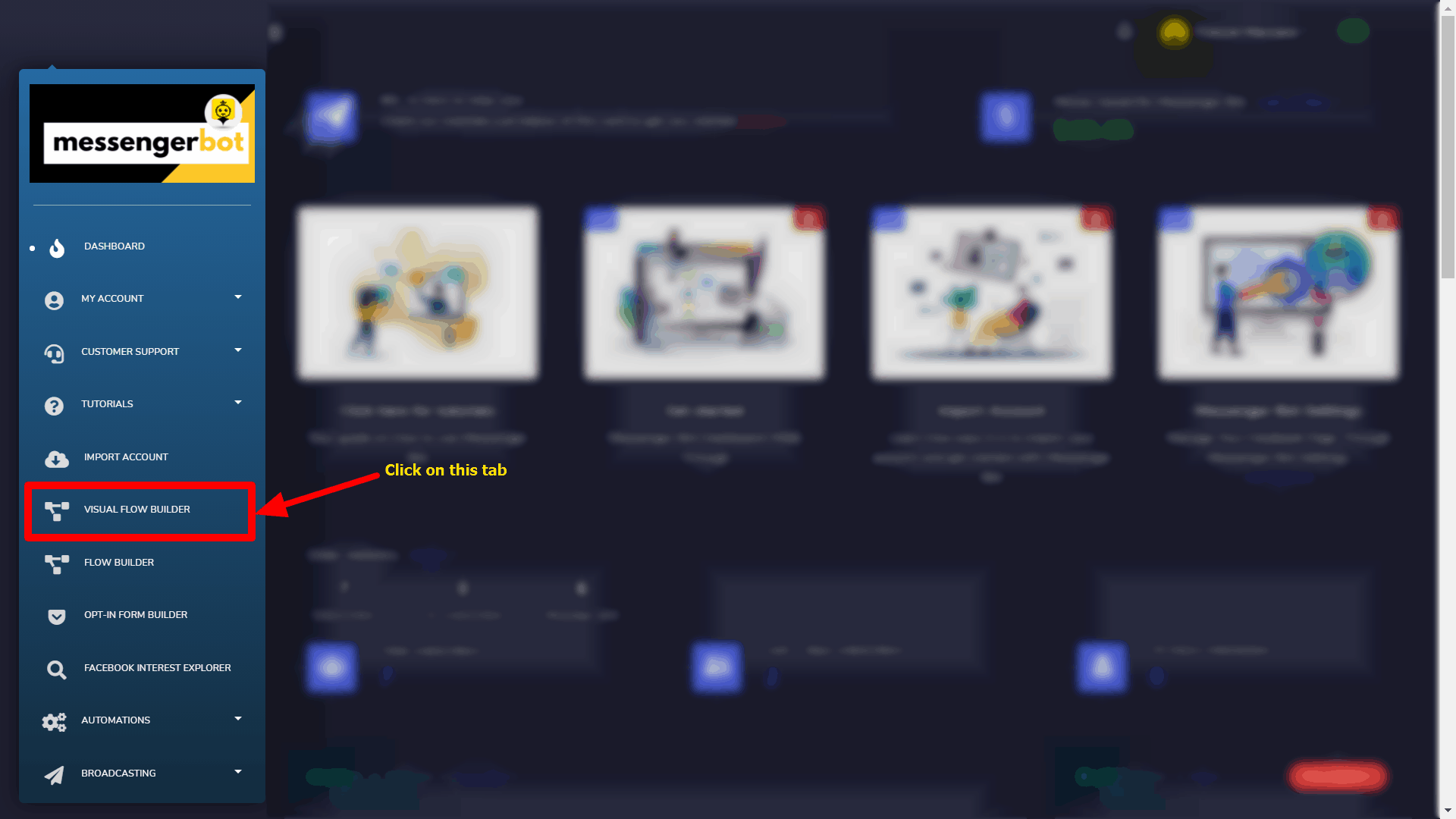
Nhấp vào Trình tạo luồng trực quan menu trong bảng điều khiển của bạn ở bên trái.
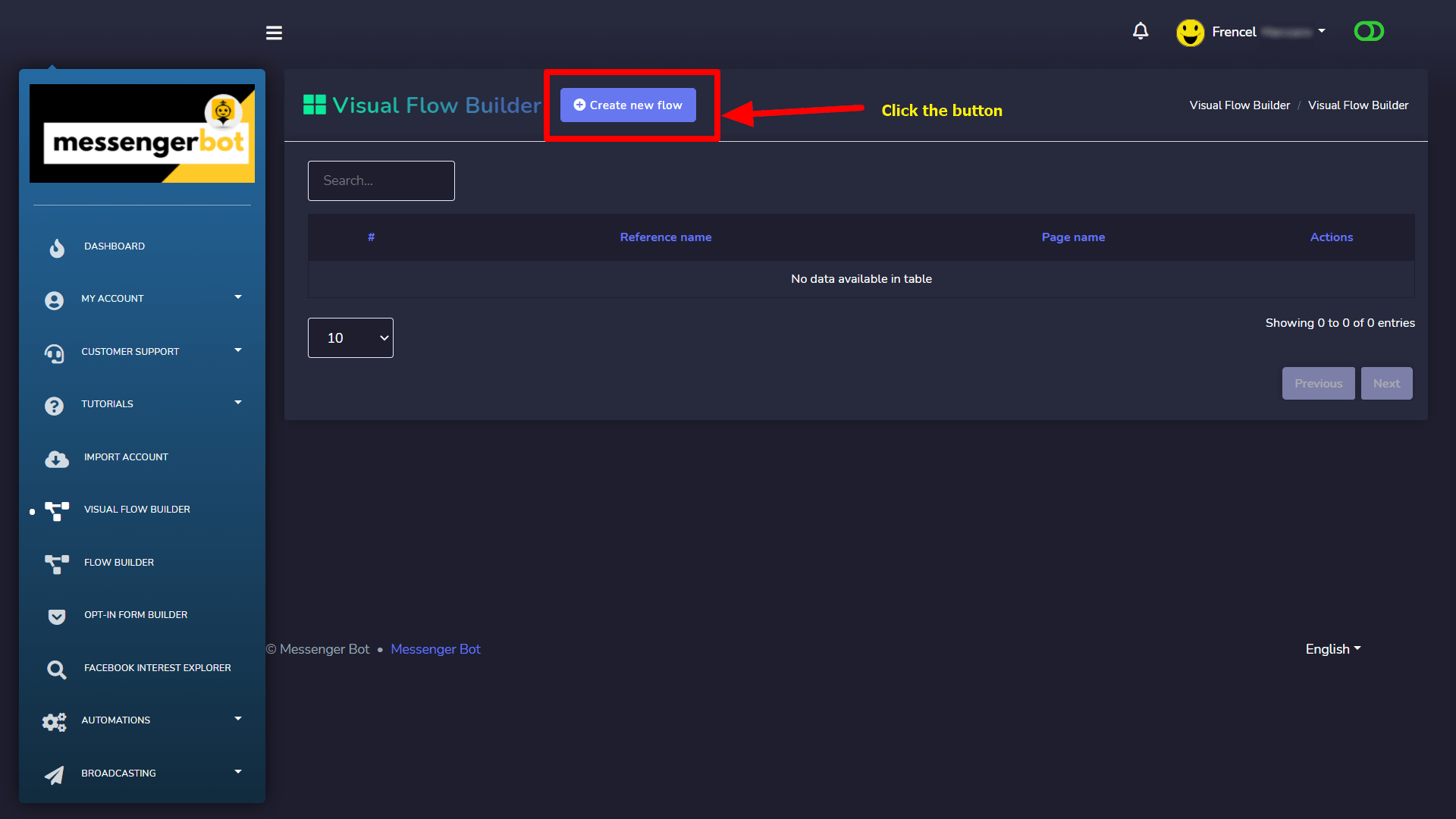
Nhấp lại vào Tạo luồng mới nút và chọn trang Facebook mà bạn muốn tạo bot cho.
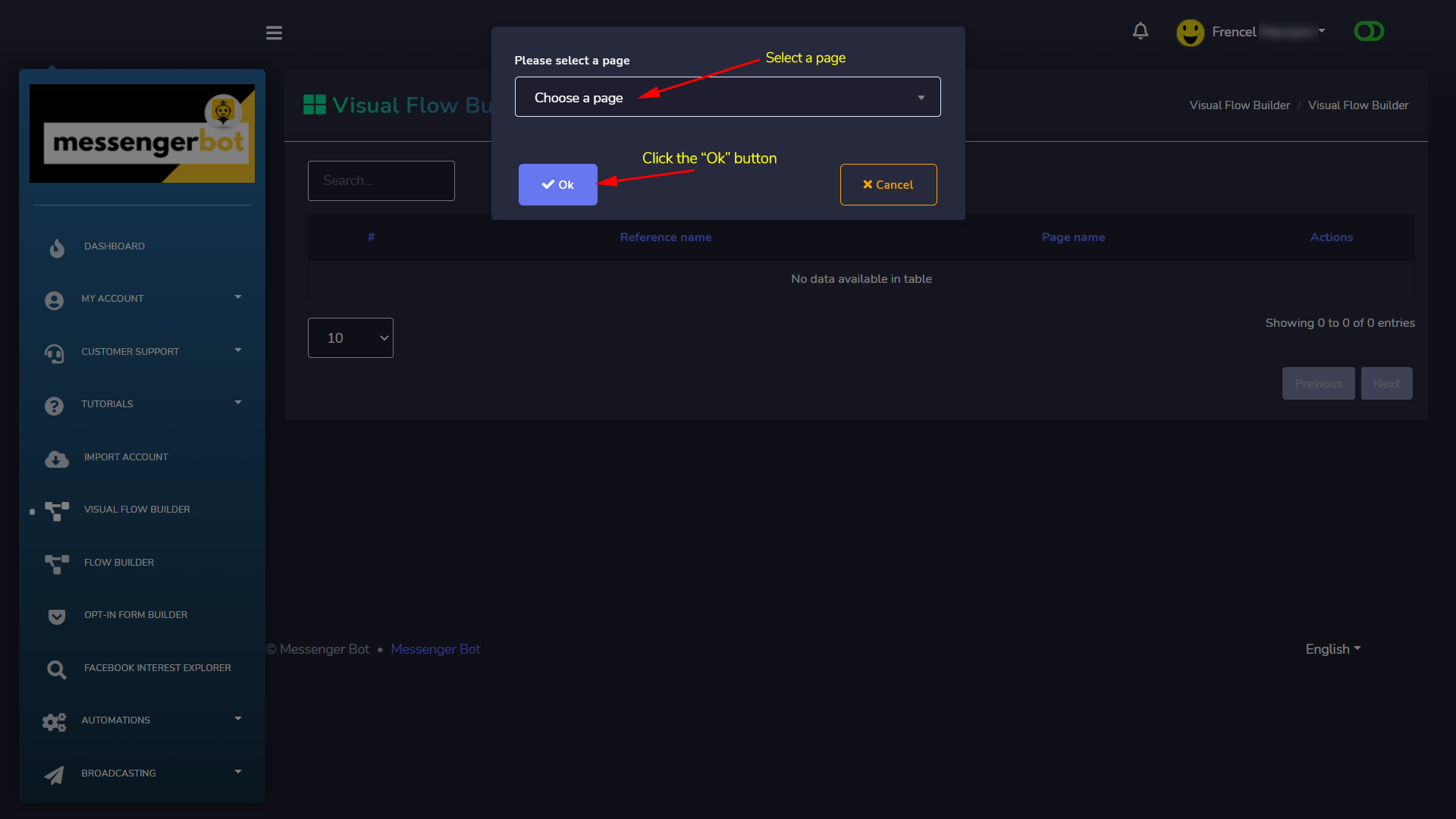
Bây giờ, nhấp vào Được nút.
Nó sẽ đưa bạn đến giao diện trình tạo luồng trực quan như hình chụp màn hình bên dưới:
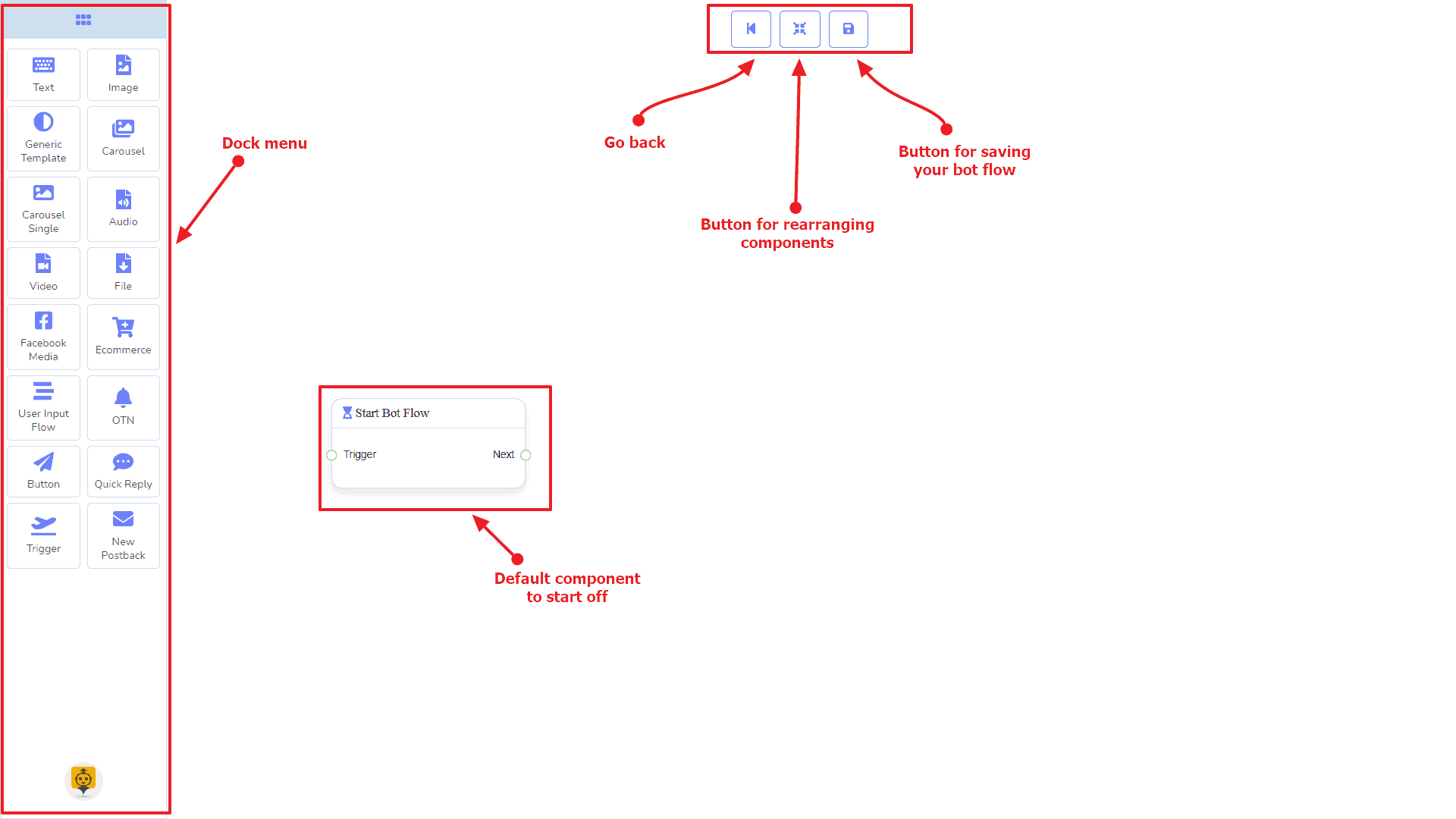
Bây giờ bạn có thể thấy thanh menu dock được đánh dấu trong một ô màu đỏ. Từ thanh menu dock này, bạn có thể kéo cái Văn bản thành phần và thả nó vào trình chỉnh sửa ở bất kỳ vị trí nào.
Menu Dock chứa các thành phần. Bạn có thể sử dụng chúng tùy ý để tạo luồng bot của bạn. Không quan trọng luồng bot dài bao nhiêu. Vì vậy, bạn có thể tái sử dụng những thành phần đó nhiều lần.
Onboarding khách hàng thanh menu dock đi kèm với các thành phần:
- Văn bản
- Hình ảnh
- Mẫu Chung
- Băng chuyền
- Carousel Đơn
- Âm thanh
- Video
- Tệp
- Media Facebook
- Thương mại điện tử
- Luồng Nhập Liệu Người Dùng
- OTN
- Nút
- Trả lời nhanh
- Kích hoạt
- Bài đăng mới
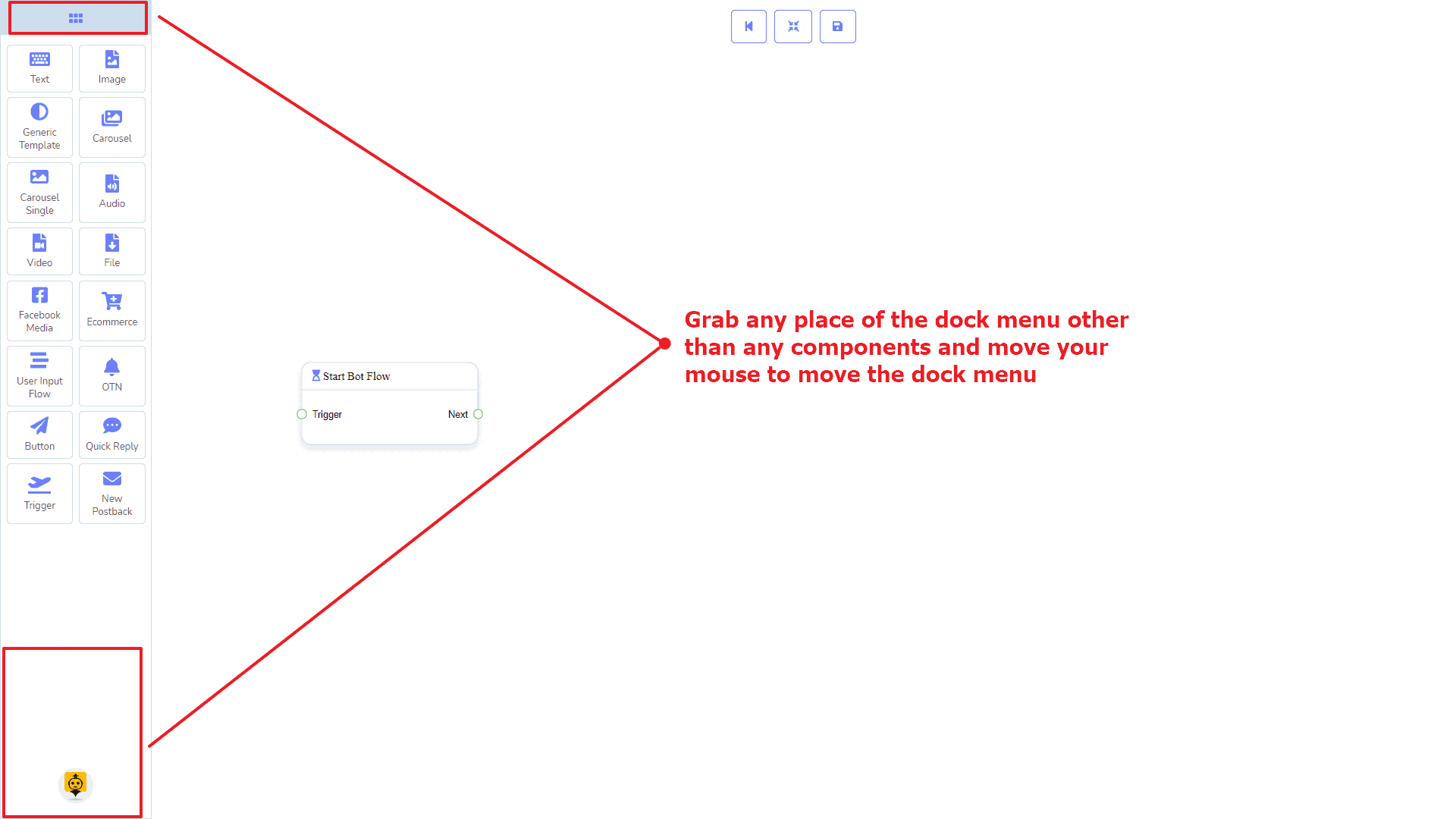
Có thể được di chuyển qua trình chỉnh sửa. Nắm lấy tiêu đề của menu dock bằng con trỏ chuột hoặc bất kỳ vị trí nào với các thành phần và thử di chuyển vị trí chuột. Vì vậy, bạn có thể đặt nó ở bất cứ đâu bạn thích.
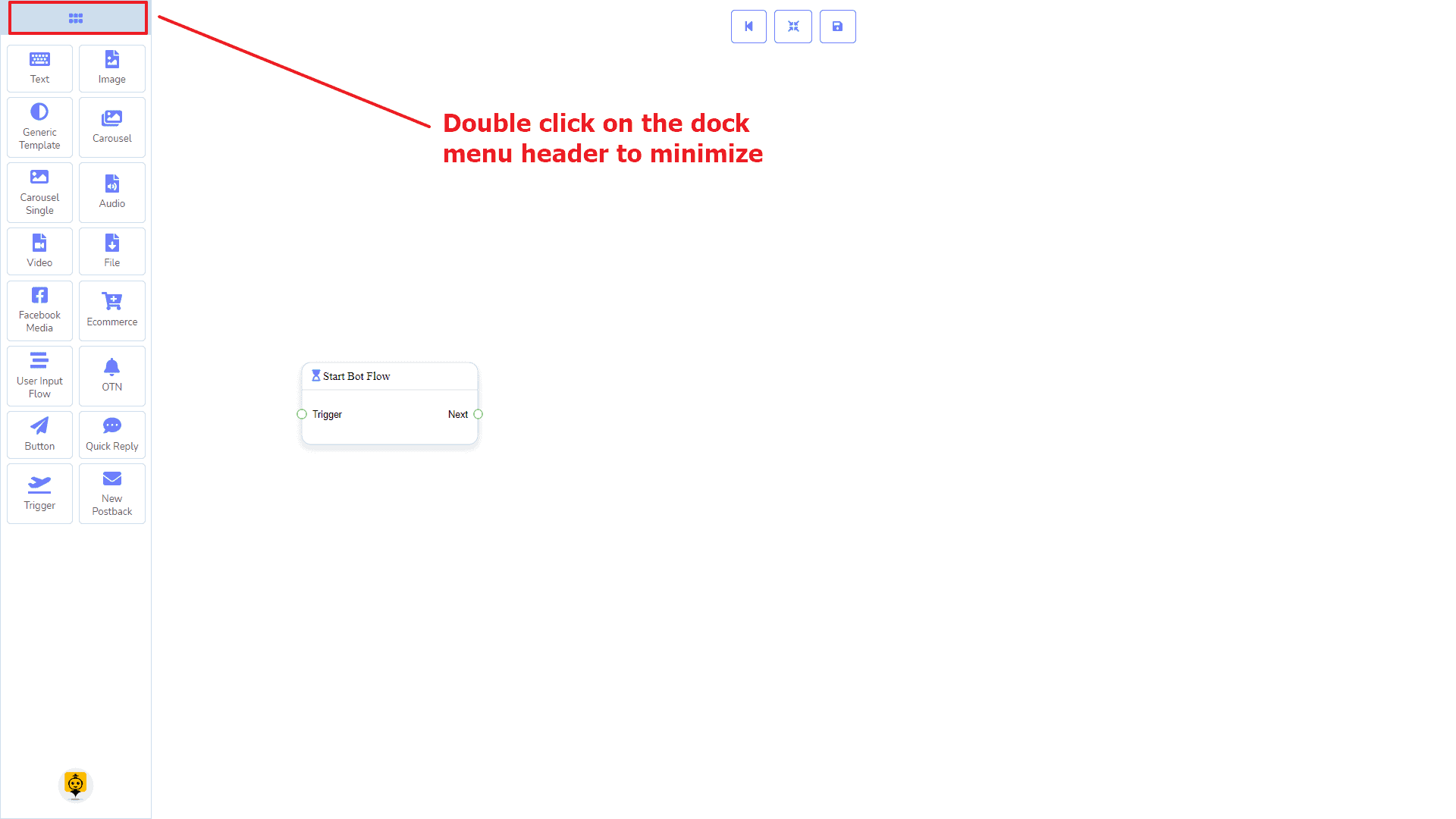
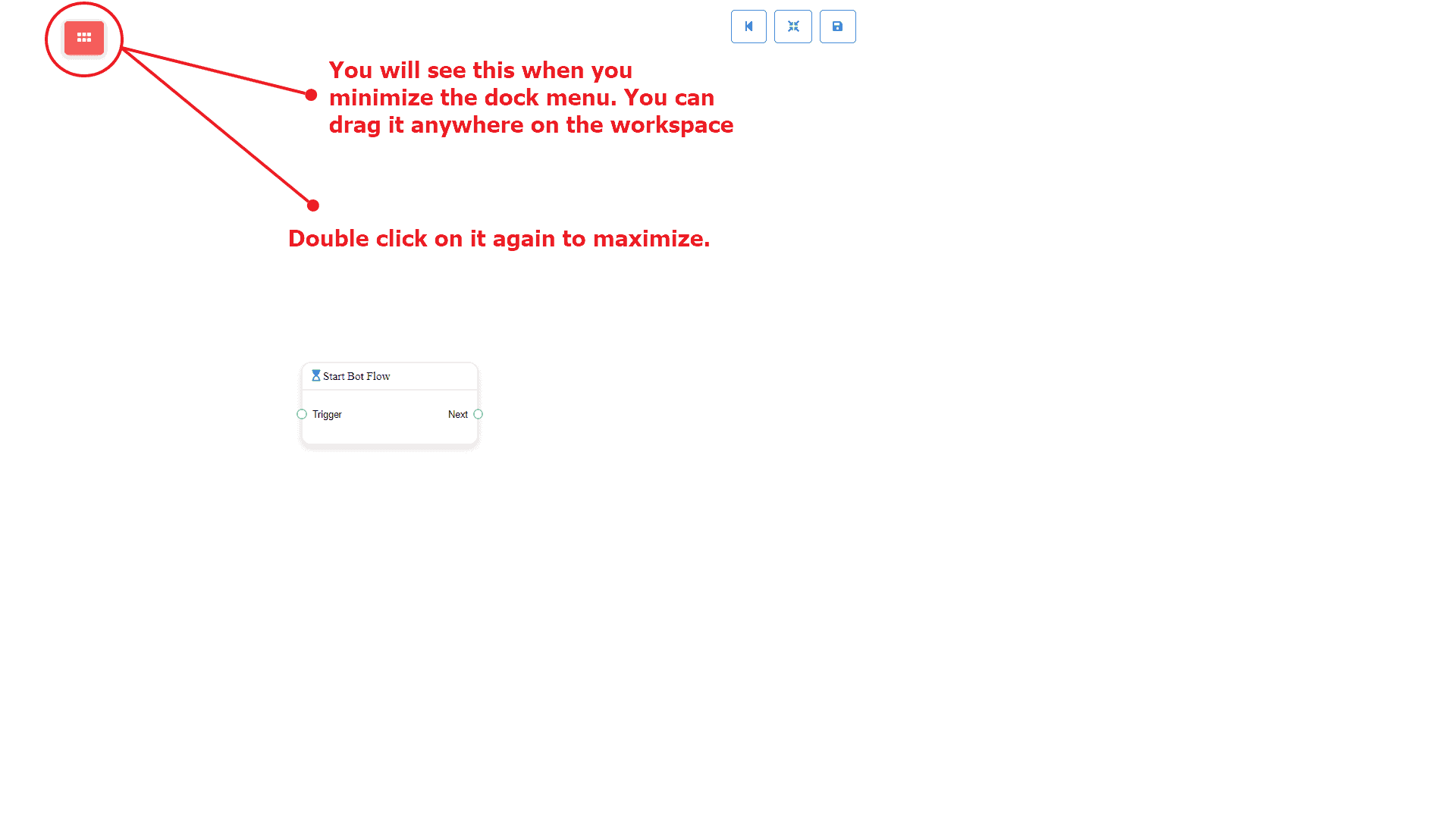
Để thu nhỏ menu dock, nhấp đúp vào tiêu đề của nó. Bạn sẽ thấy một hộp đỏ nhỏ sau khi thu nhỏ menu dock. Nhấp đúp vào nó để mở lại menu dock một lần nữa.
Thành phần Kích hoạt
Giới thiệu
Thành phần Trigger sẽ cho phép bạn bắt đầu với bot. Tất cả những gì bạn cần là kết nối nó với một Bắt đầu quy trình Bot hoặc Bài đăng mới. Nó chỉ có 1 đầu ra cắm.
- Đầu ra: Tiếp Theo
Kết nối
Tiếp Theo có thể được kết nối với một trong các thành phần sau:
- Bắt đầu quy trình Bot, và Bài đăng mới
Cách tạo thành phần Kích hoạt
Hãy xem cách chúng ta có thể bắt đầu một bot.
Kéo và Thả
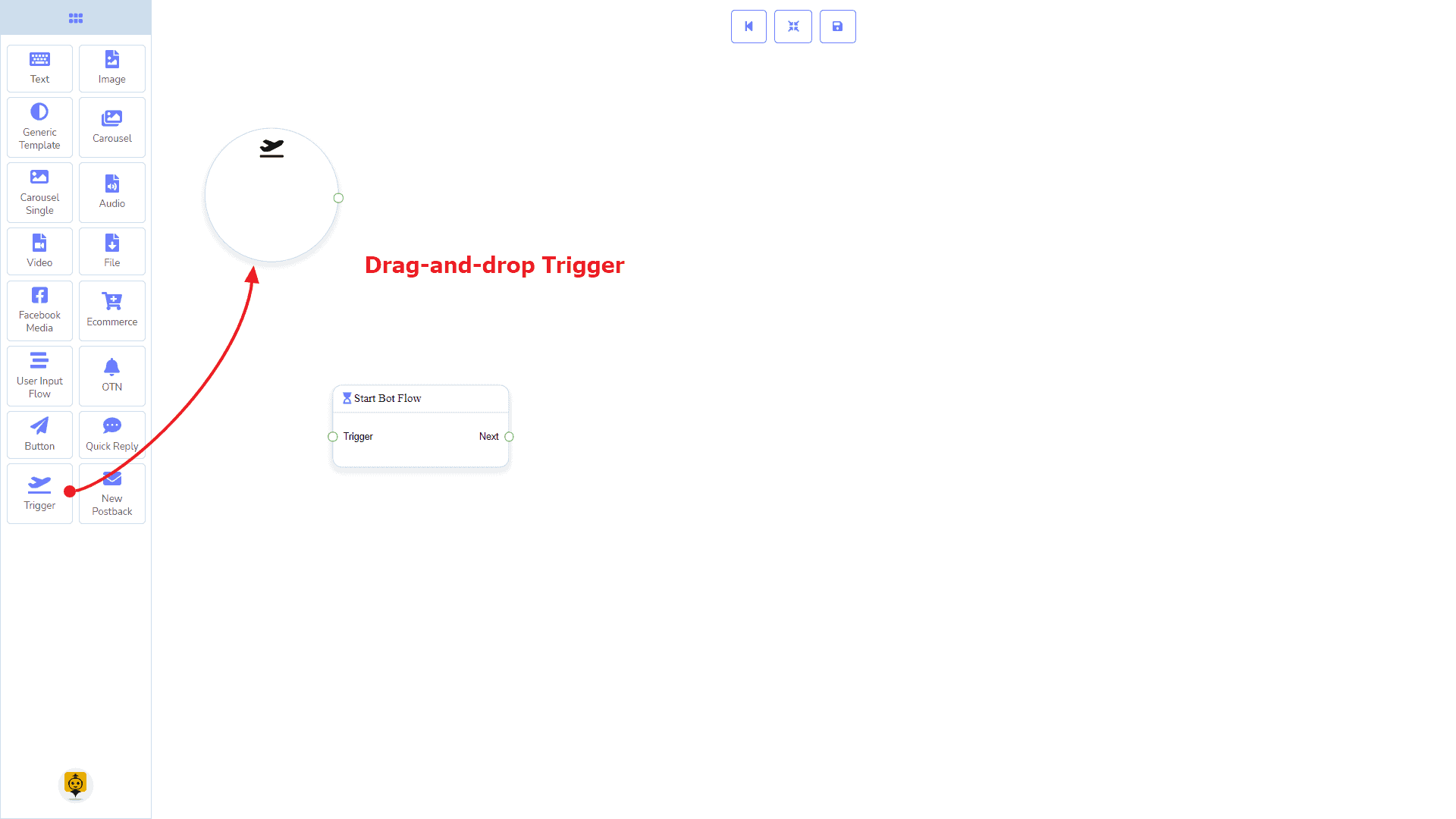
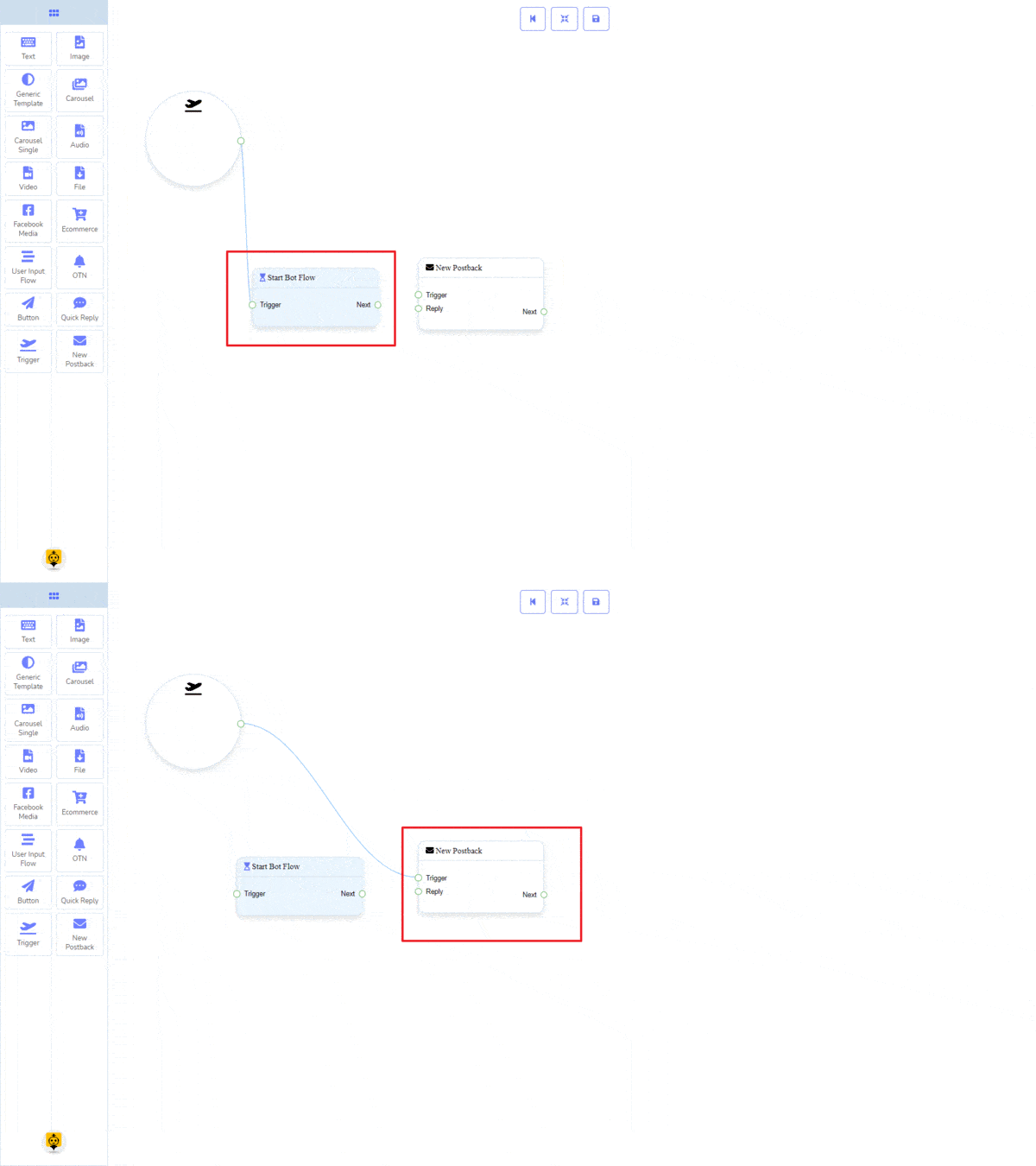
Từ menu dock, kéo cái Kích hoạt thành phần và thả nó trên trình biên tập và kết nối với một trong Bắt đầu quy trình Bot hoặc Bài đăng mới thành phần. Khi bạn đã hoàn thành việc tạo bot. Lưu luồng bot và bắt đầu với một trình nhắn tin.
Thêm Dữ Liệu
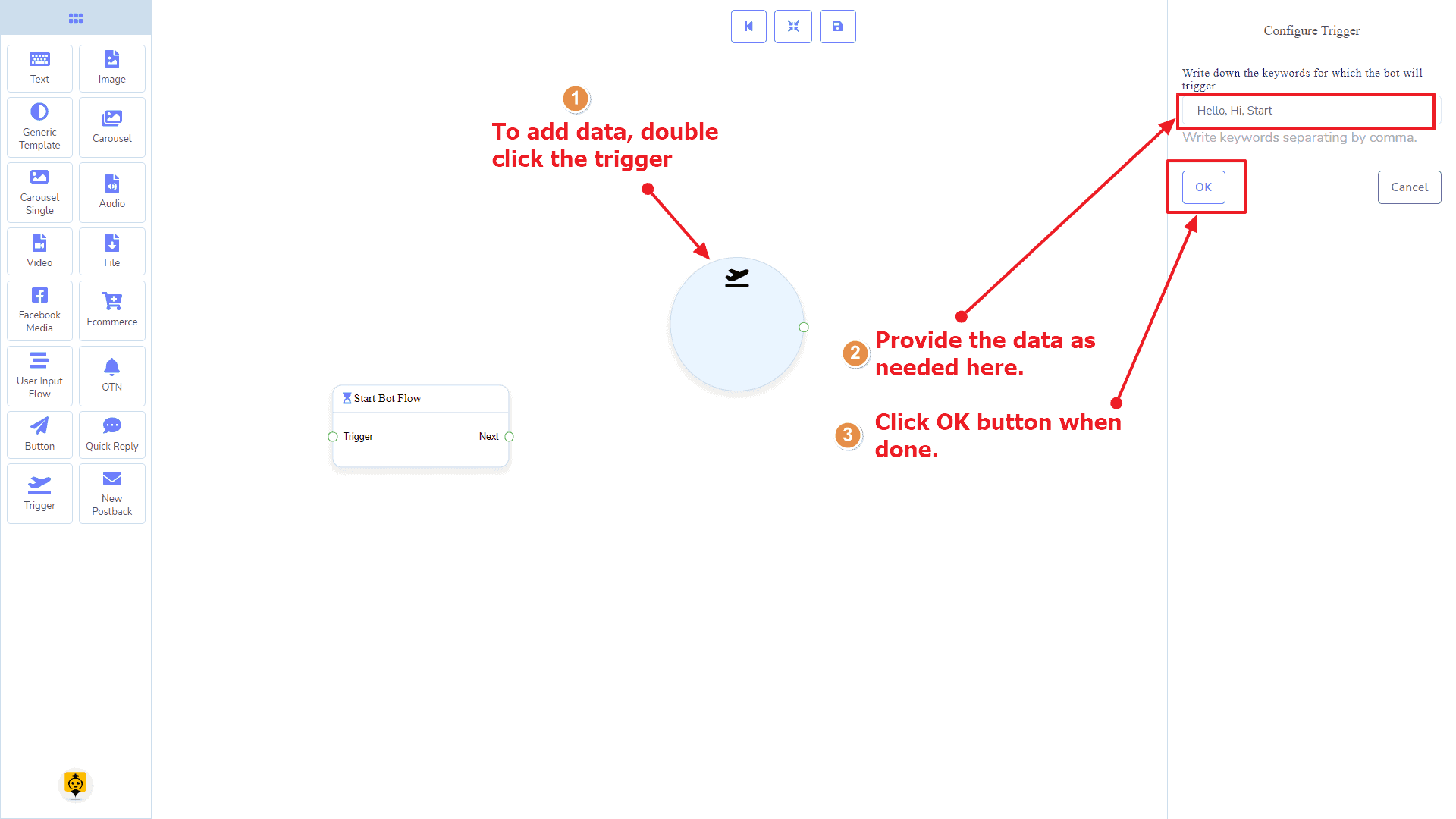
Để thêm dữ liệu vào Kích hoạt thành phần, hãy nhấp đúp vào thân của Kích hoạt thành phần. Nó sẽ mở một thanh bên ở bên phải của bạn. Bây giờ hãy cung cấp một số từ khóa ở đó, phân tách bằng dấu phẩy. Trong trường hợp của chúng tôi, chúng tôi đang cung cấp từ khóa đơn sản phẩm. Bây giờ nhấp vào OK nút.
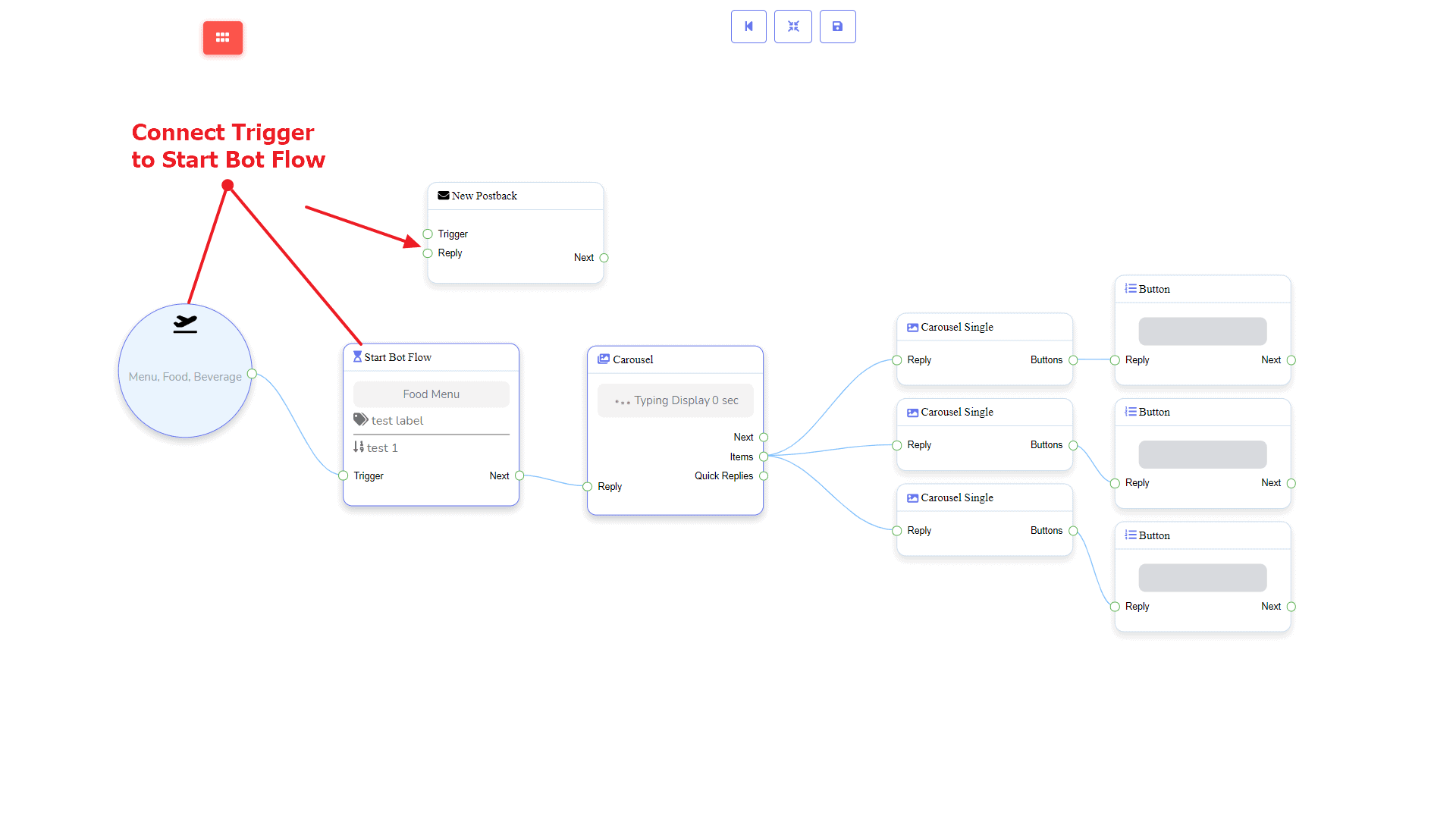
Sau đó kết nối nó với Bắt đầu quy trình Bot hoặc Bài đăng mới thành phần.
Thành phần Postback Mới
Giới thiệu
Thành phần Postback Mới sẽ cho phép bạn thực hiện nhiều postback thông qua một luồng bot duy nhất. Mỗi postback sẽ được lưu trữ như một postback độc lập bên trong. Vì vậy, bạn có thể kích hoạt chúng sau này thông qua các thành phần kích hoạt nếu bạn muốn. Nó có 1 đầu vào socket và 1 đầu ra cắm.
- Đầu vào: Phản hồi
- Đầu ra: Tiếp Theo
Kết nối
Onboarding khách hàng Phản hồi có thể nhận được kết nối từ một trong các thành phần sau:
- Trả lời nhanh, Nút, và Kích hoạt
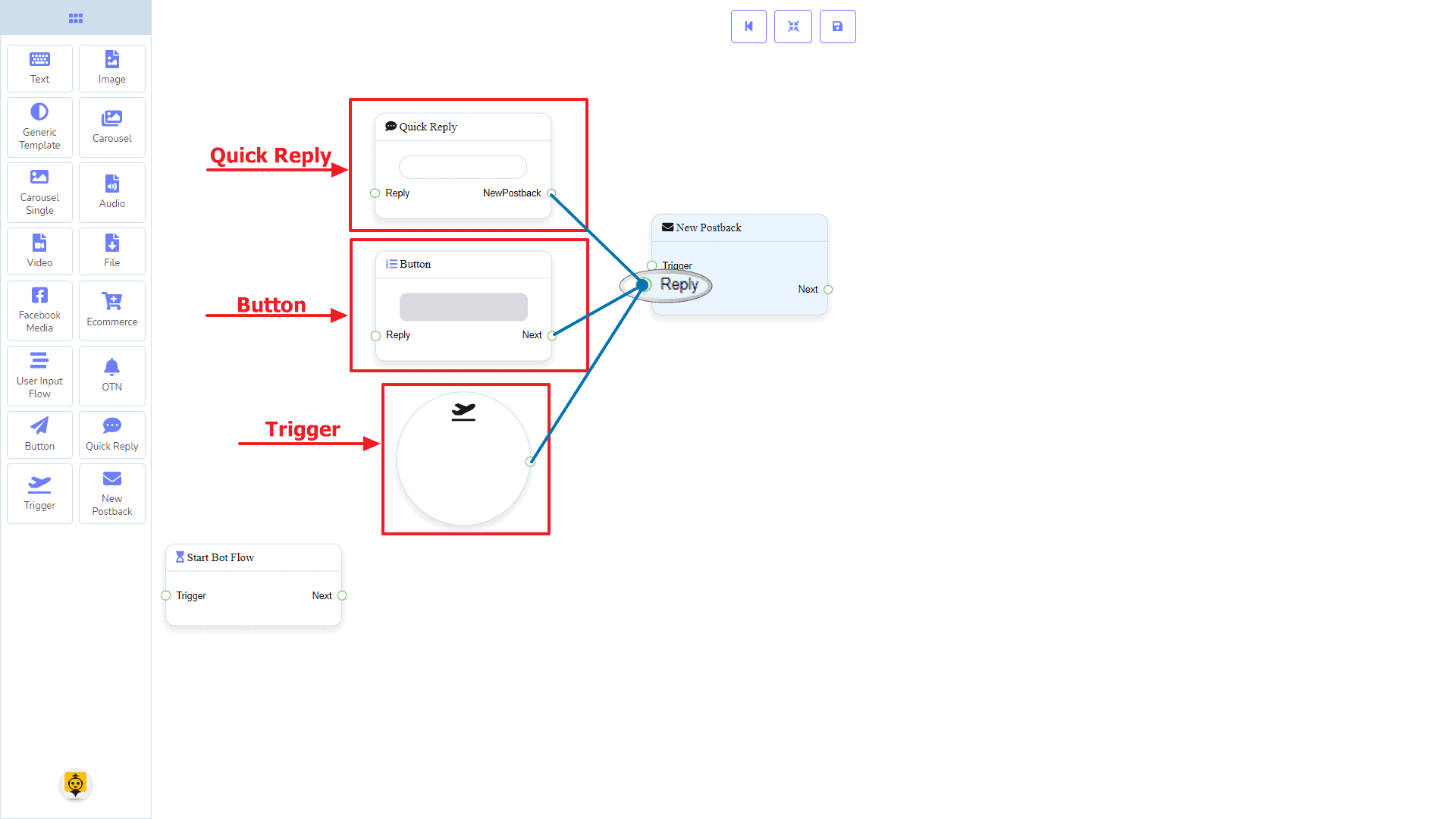
Onboarding khách hàng Tiếp Theo có thể được kết nối với thành phần sau:
- Văn bản, Băng chuyền, Media Facebook, Hình ảnh, Video, Âm thanh, Tệp, Thương mại điện tử, Luồng Nhập Liệu Người Dùng, Mẫu Chung, và OTN
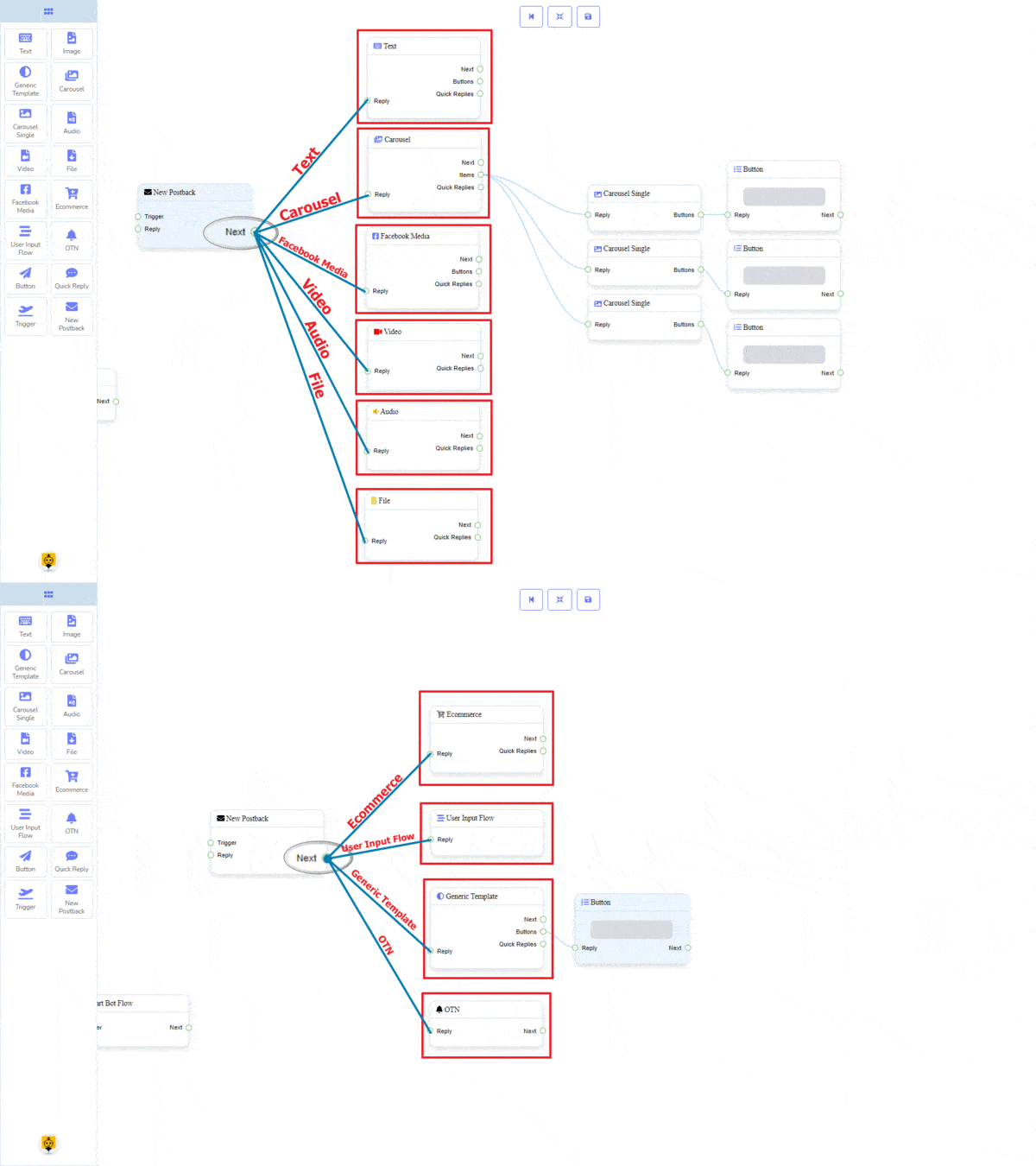
Cách tạo thành phần PostBack mới
Hãy xem cách chúng ta có thể tạo một thành phần postback mới.
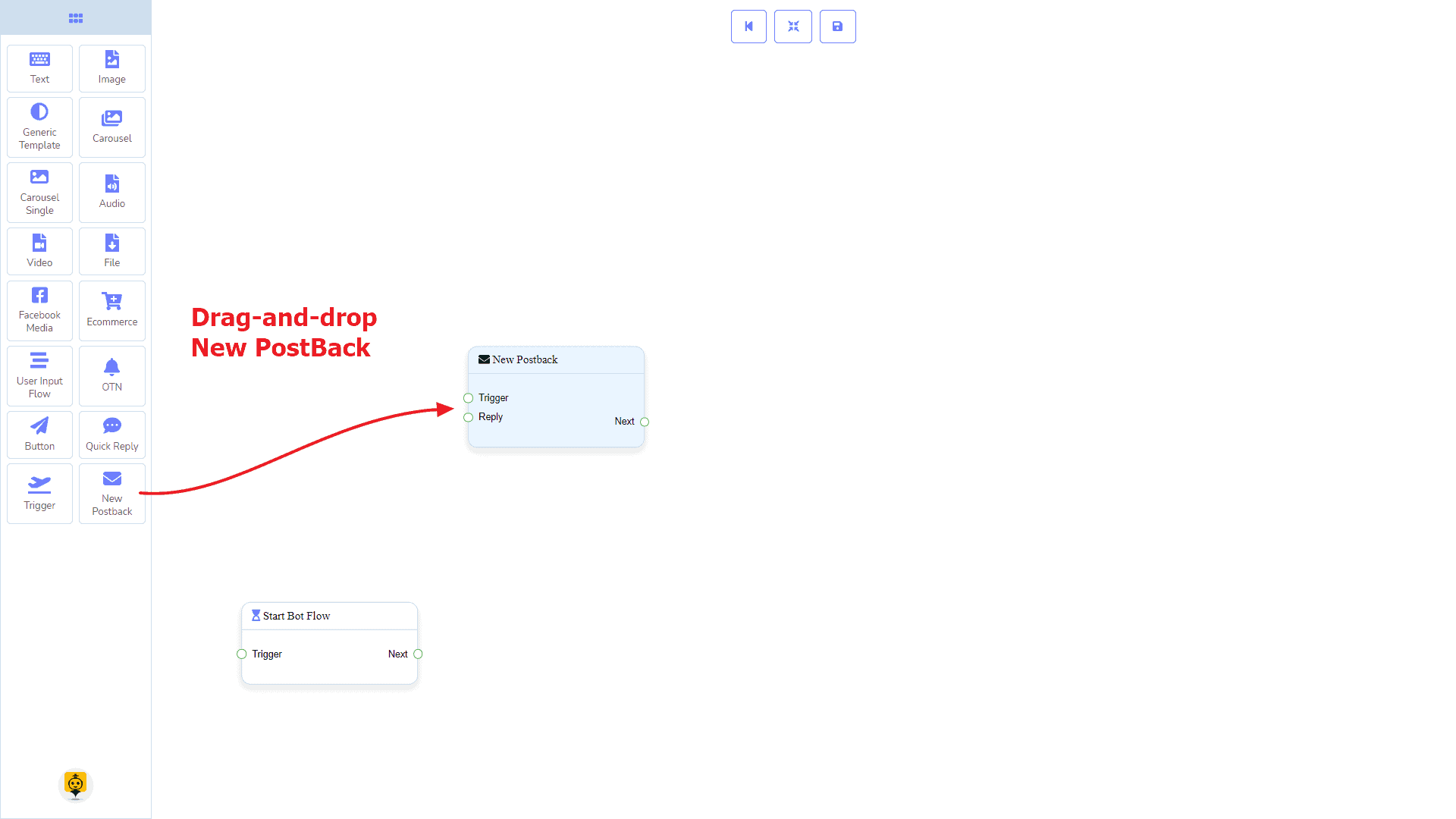
Kéo và Thả
Từ menu dock, kéo cái Bài đăng mới thành phần và thả nó vào trình chỉnh sửa ở bất kỳ vị trí nào.
Thêm Dữ Liệu
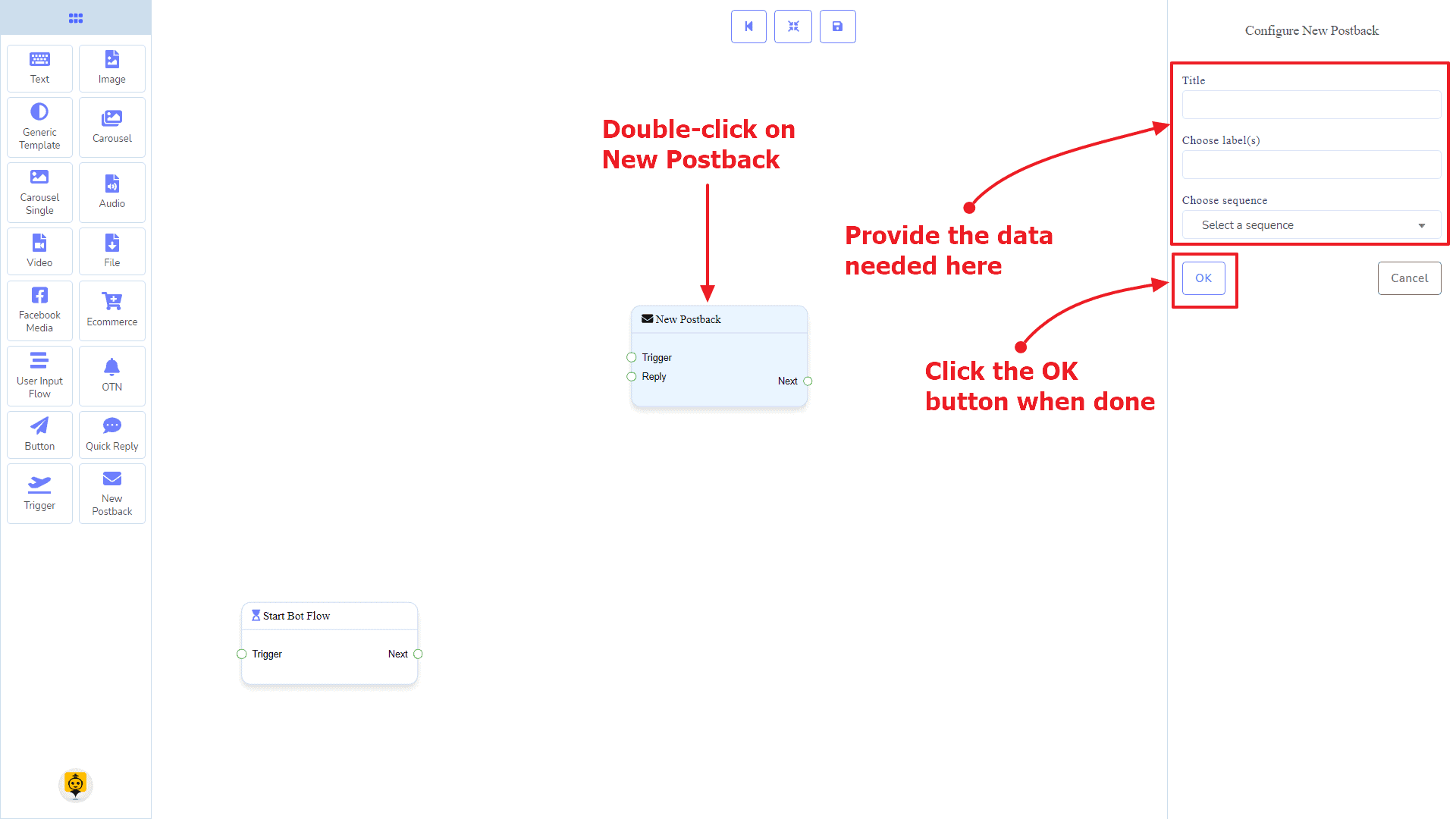
Để thêm dữ liệu vào Bài đăng mới thành phần, hãy nhấp đúp vào thân của Bài đăng mới thành phần. Nó sẽ mở một thanh bên ở bên phải của bạn. Đặt tên cho nó. Bạn có thể chọn nhãn hoặc thứ tự nếu cần.
Khi hoàn tất, nhấp vào OK nút.
Thành phần Văn bản
Giới thiệu
Thành phần Văn bản sẽ cho phép bạn phản hồi chỉ với nội dung văn bản. Nó có 1 đầu vào socket và 3 đầu ra sockets.
- Đầu vào: Phản hồi
- Đầu ra: Tiếp Theo, Nút bấm, và Phản hồi Nhanh
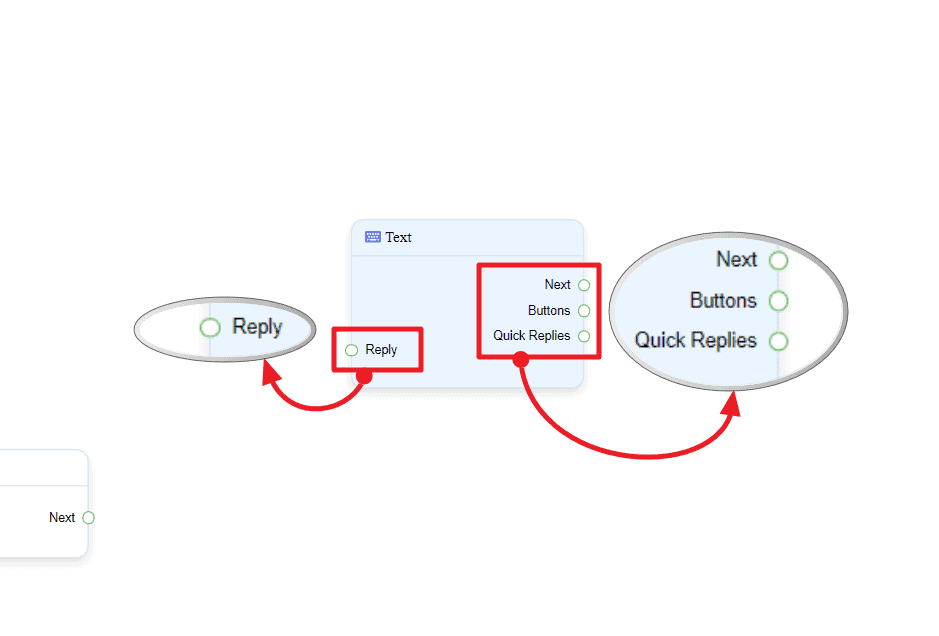
| Lưu ý: Bên cạnh Phản hồi Nhanh!? |
| Có một điều kiện giữa Tiếp theo và Phản hồi Nhanh. Sử dụng Tiếp theo hoặc Phản hồi Nhanh, bạn có thể kết nối với các thành phần khác. Nhưng bạn không thể kết nối với các thành phần khác từ cả hai. |
Kết nối
Onboarding khách hàng Phản hồi có thể nhận kết nối từ một trong các thành phần sau:
- Bắt đầu quy trình Bot, Bài đăng mới, Văn bản, Băng chuyền, Media Facebook, Hình ảnh, Video, Âm thanh, Tệp, Mẫu Chung, Thương mại điện tử, và OTN.
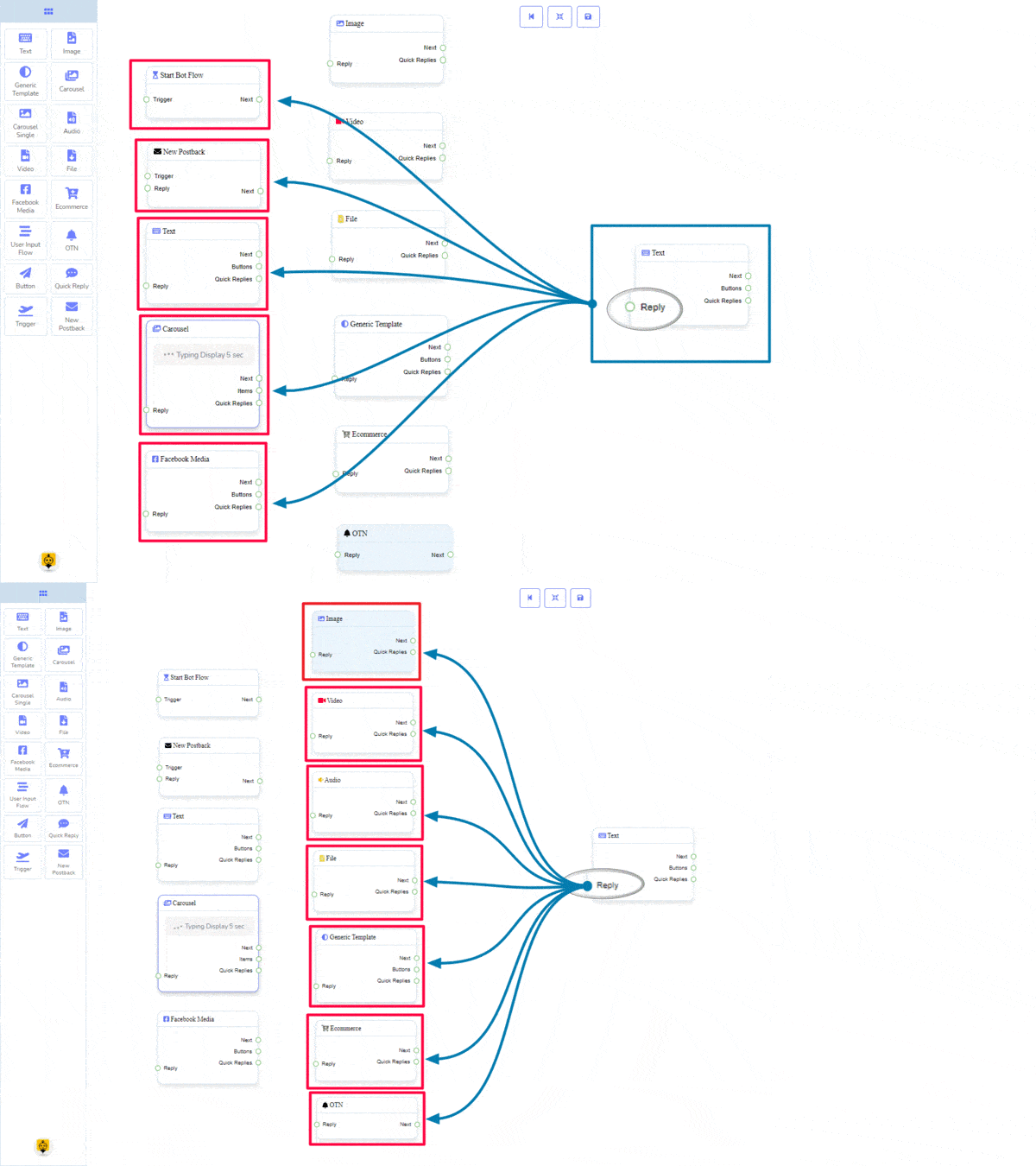
Onboarding khách hàng Tiếp Theo có thể được kết nối với thành phần sau:
- Văn bản, Băng chuyền, Media Facebook, Hình ảnh, Video, Âm thanh, Tệp, Thương mại điện tử, Luồng Nhập Liệu Người Dùng, Mẫu Chung, và OTN
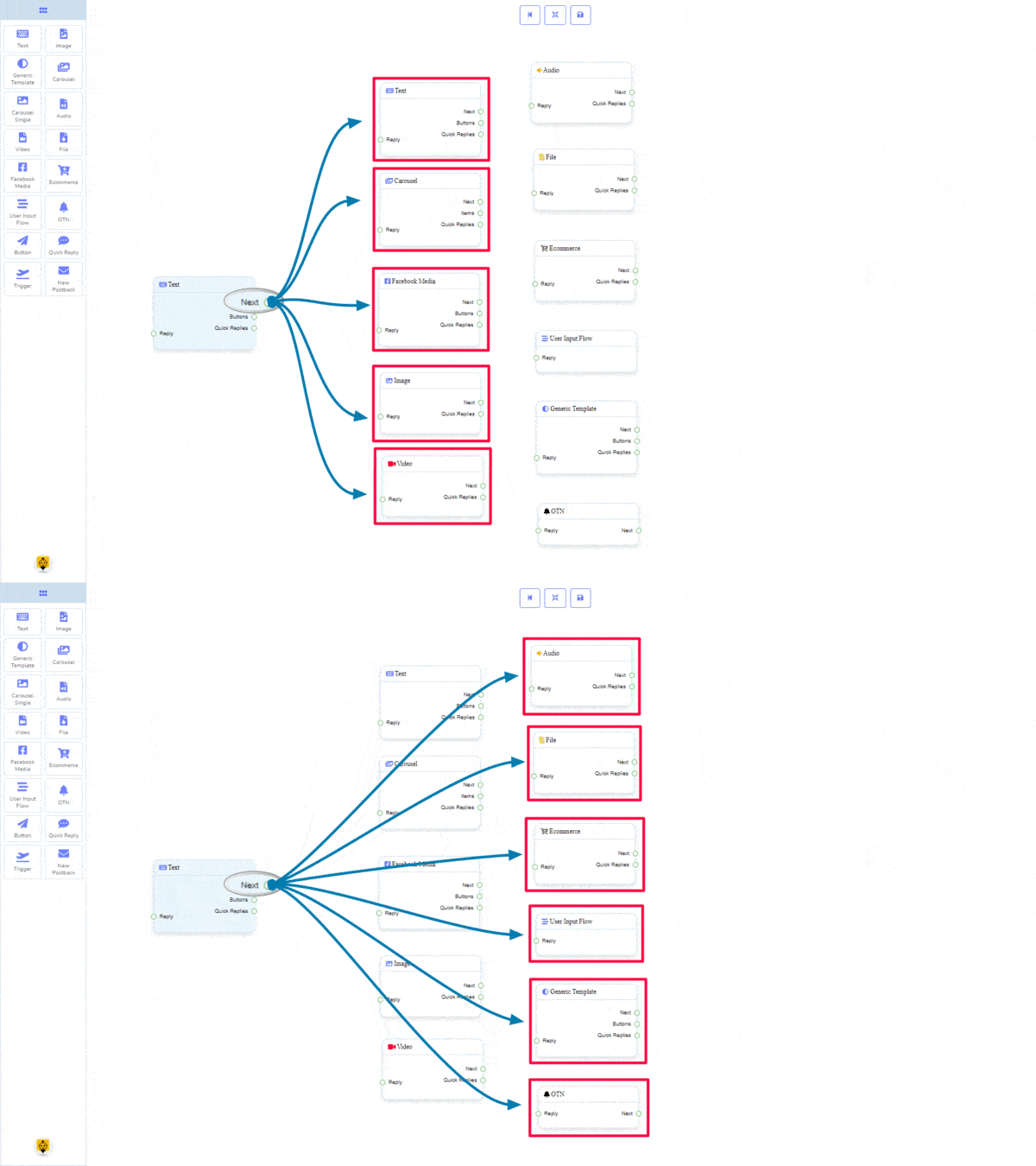
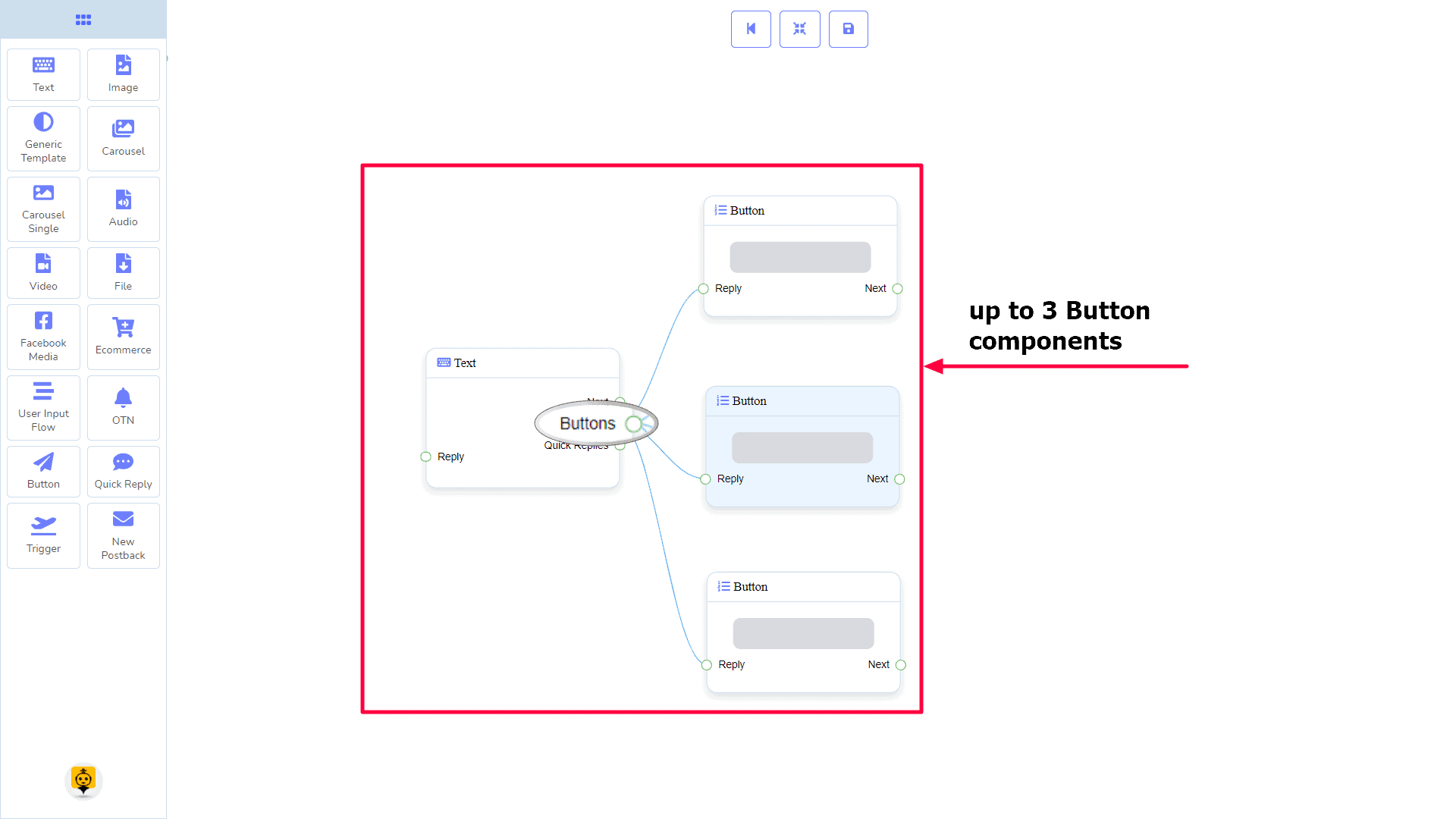
Nút bấm có thể được kết nối với thành phần sau:
- Nút – bạn có thể kết nối tối đa 3 Nút thành phần với Văn bản thành phần.
Phản hồi Nhanh có thể được kết nối với thành phần sau:
- Trả lời nhanh – bạn có thể kết nối tối đa 11 Phản hồi Nhanh thành phần với Văn bản thành phần.
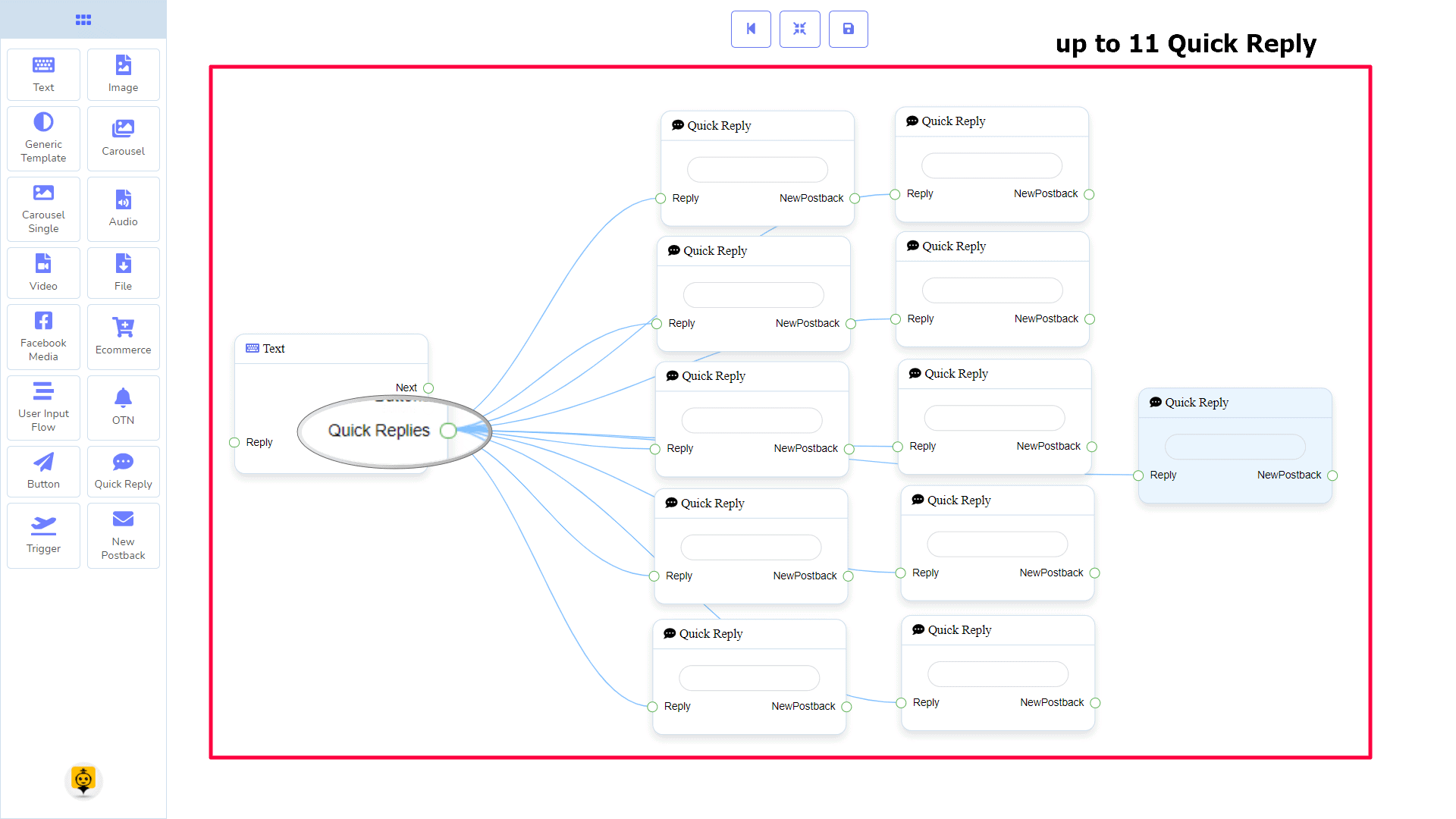
Cách tạo thành phần Văn bản
Hãy xem cách chúng ta có thể tạo một phản hồi với văn bản.
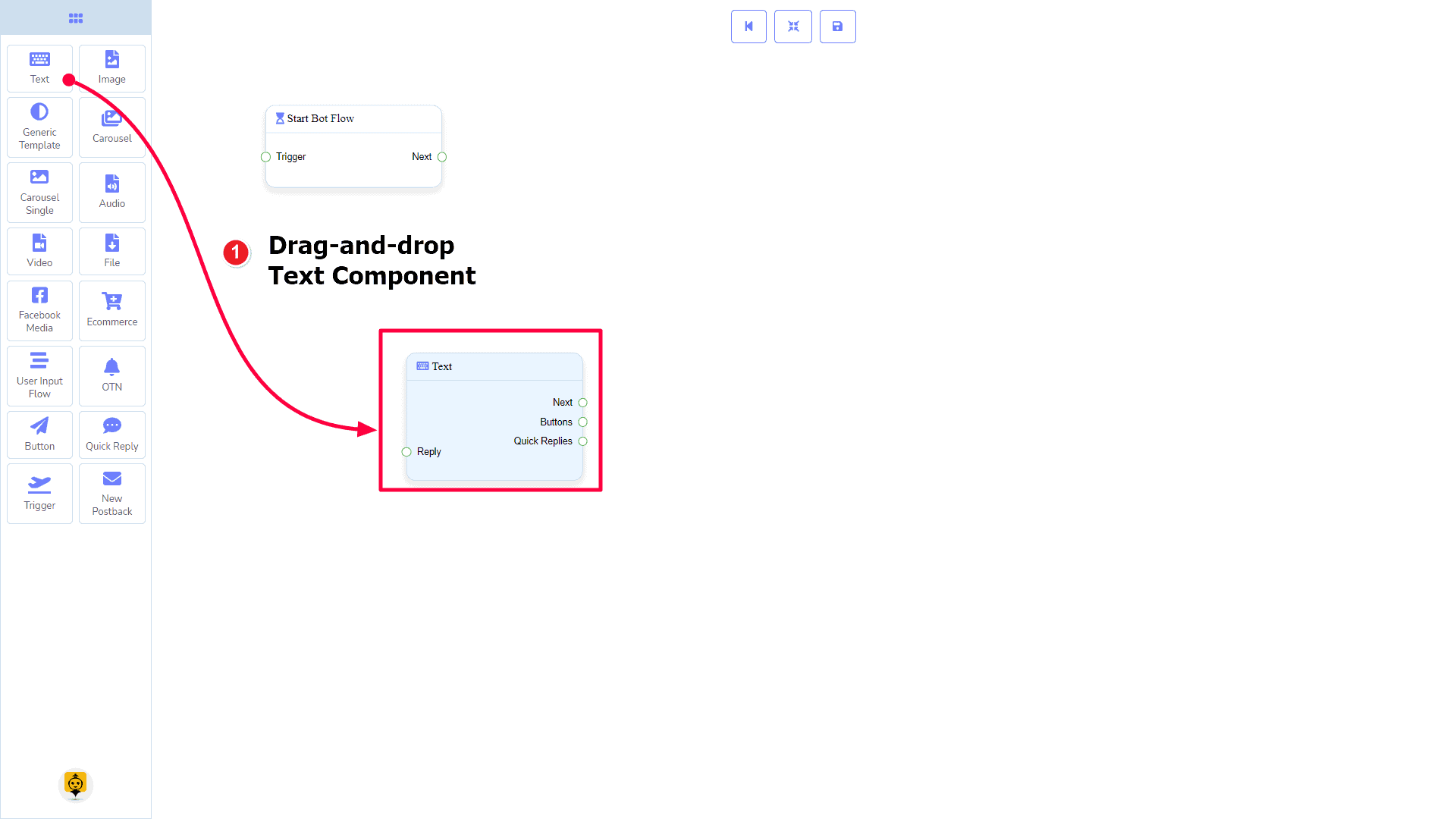
Kéo và Thả
Từ menu dock, kéo cái Văn bản thành phần và thả nó vào trình chỉnh sửa ở bất kỳ vị trí nào.
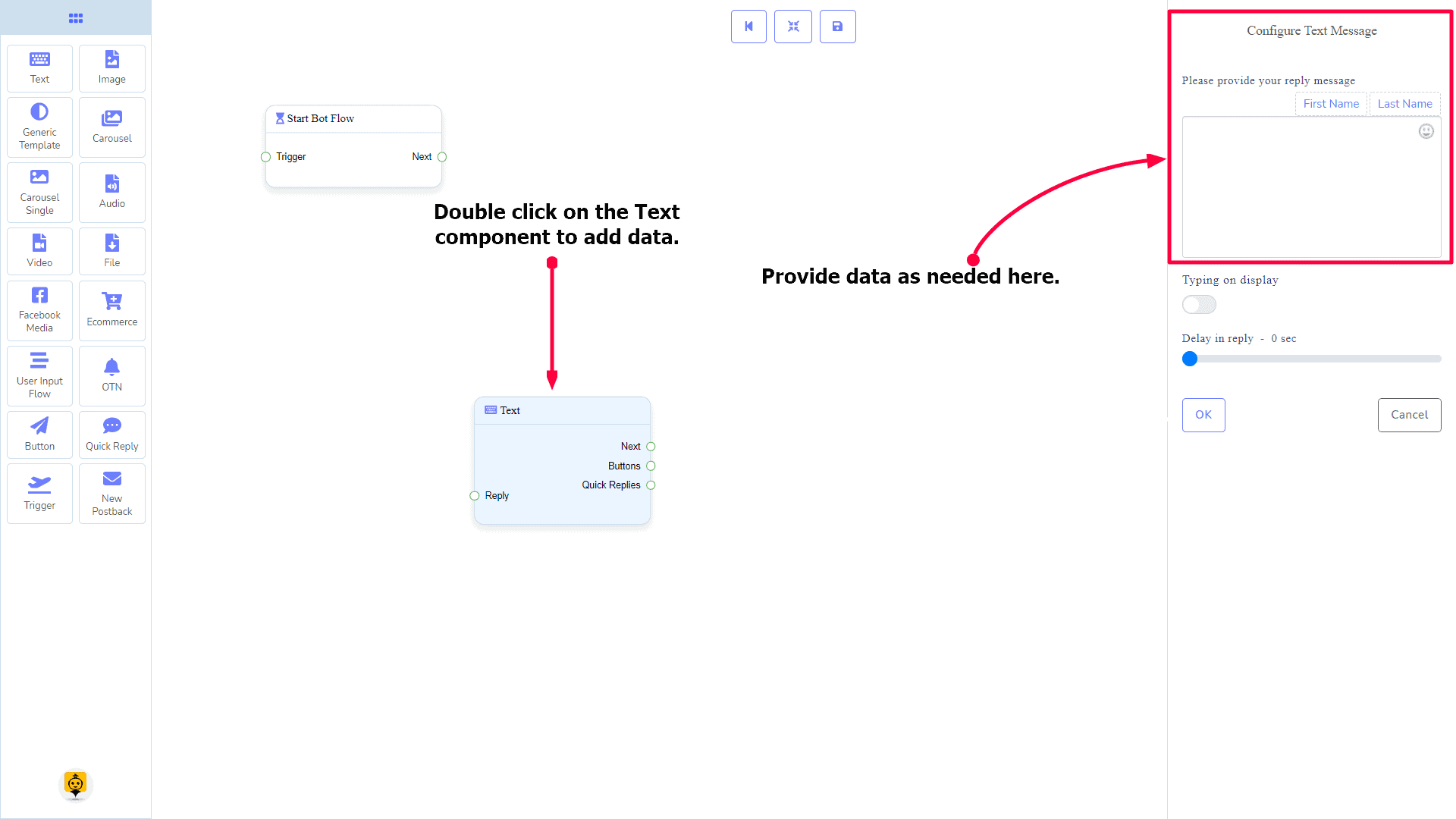
Thêm Dữ Liệu
Để thêm dữ liệu vào Văn bản thành phần, hãy nhấp đúp vào thân của Văn bản thành phần. Nó sẽ mở một thanh bên ở bên phải của bạn. Điền vào các trường mà bạn cần.
Trễ trong phản hồi
Nếu bạn muốn hiển thị trạng thái gõ trên bot hoặc trễ trong việc phản hồi, thì bạn có thể sử dụng những trường đó.
Thành phần Hình ảnh
Giới thiệu
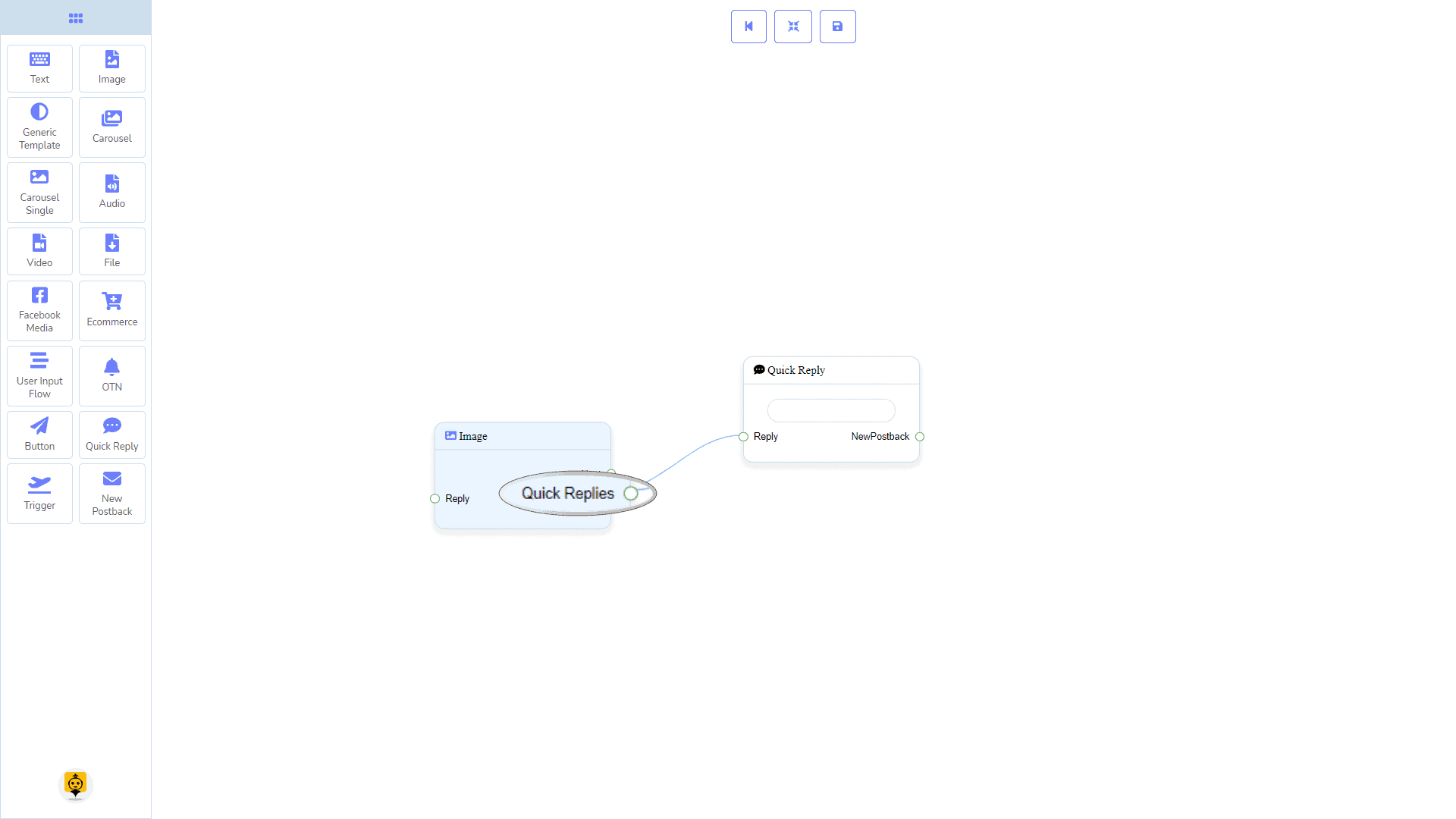
Thành phần Hình ảnh sẽ cho phép bạn phản hồi bằng một hình ảnh. Nó có 1 đầu vào socket và 2 đầu ra sockets.
- Đầu vào: Phản hồi
- Đầu ra: Tiếp Theo, và Phản hồi Nhanh
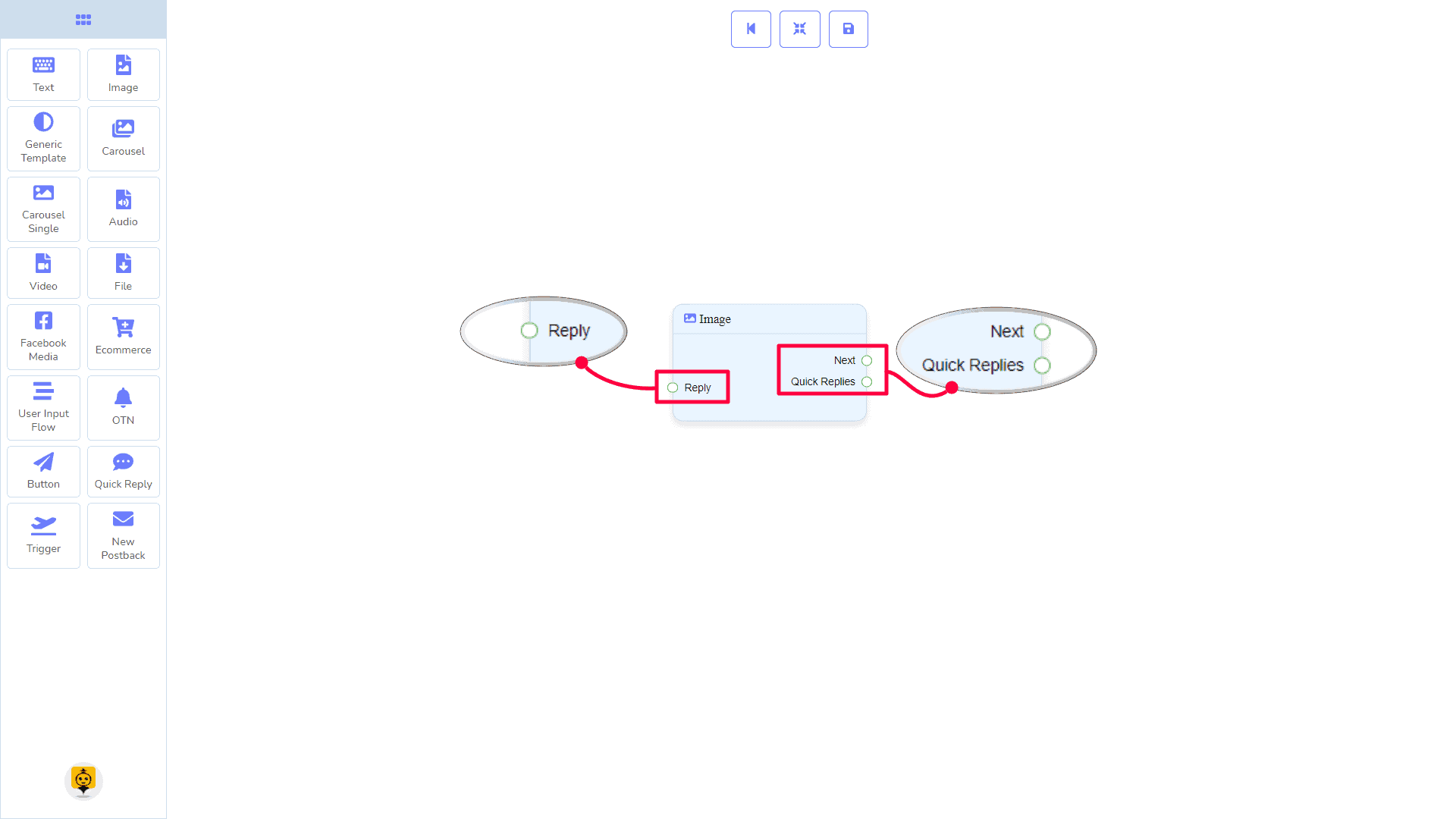
Phản hồi Nhanh: Bạn có thể kết nối tối đa với 11 Phản hồi Nhanh thành phần với Hình ảnh thành phần.
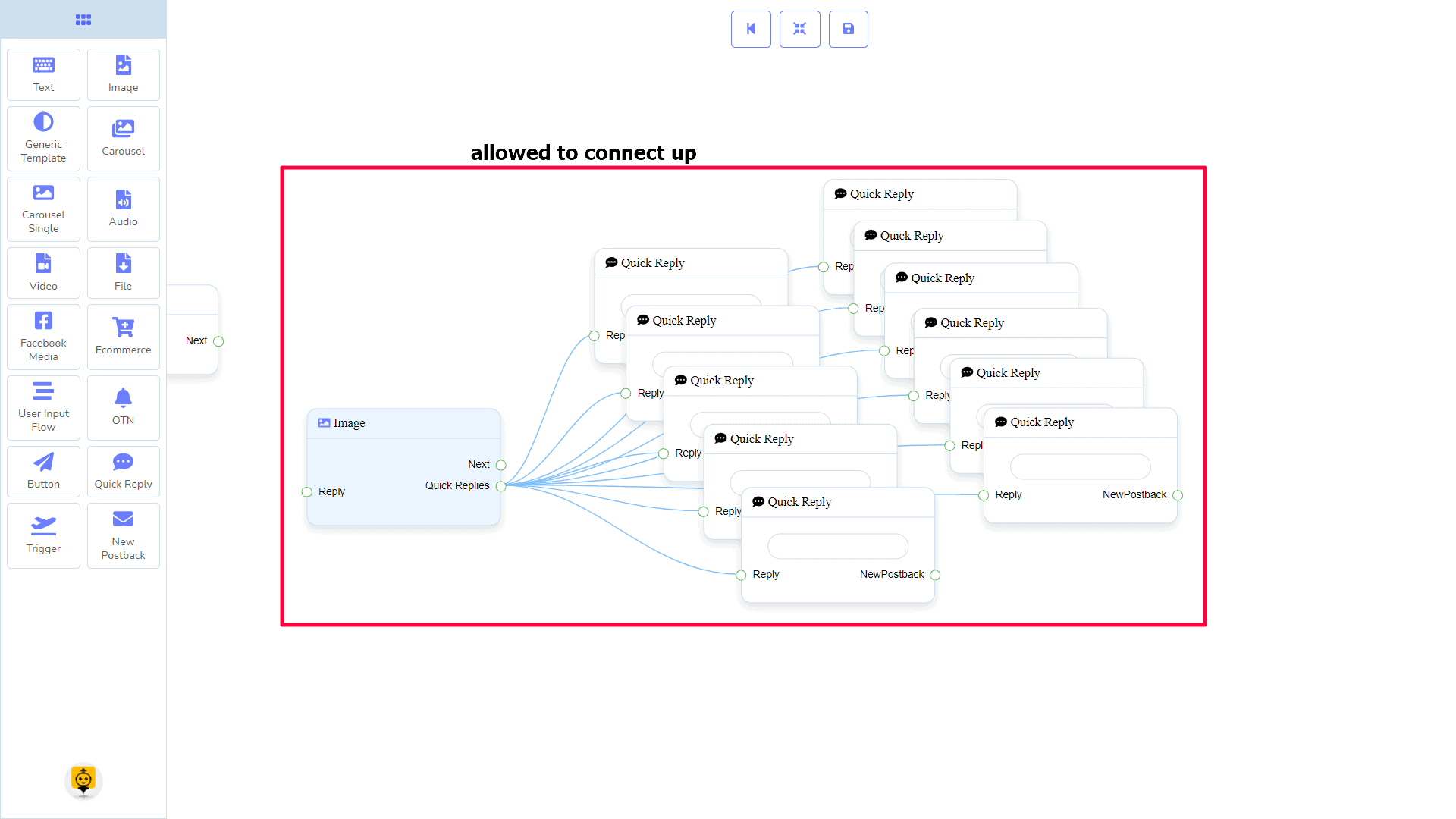
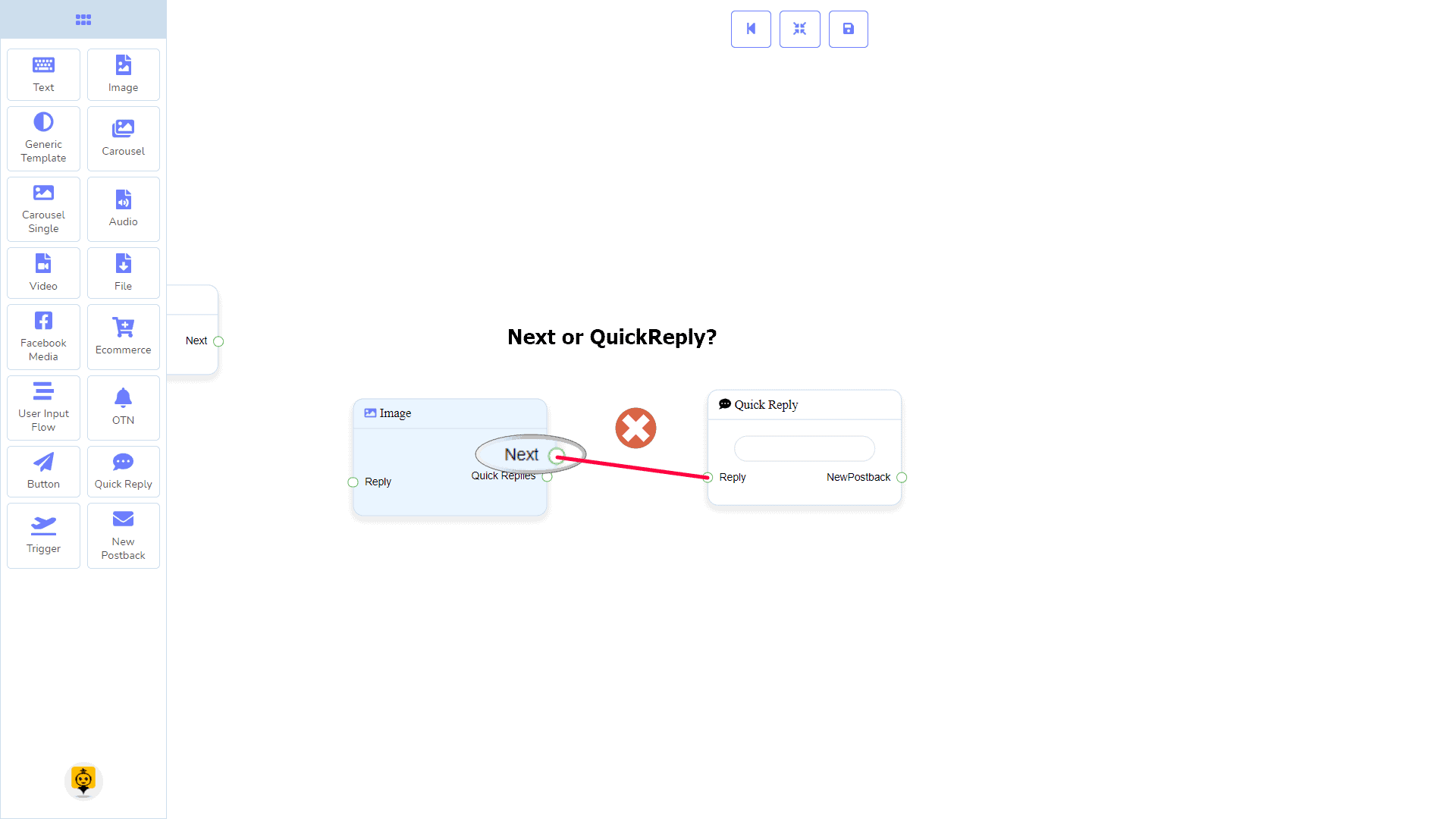
| Lưu ý: Bên cạnh Phản hồi Nhanh!? |
| Có một điều kiện giữa Tiếp theo và Phản hồi Nhanh. Sử dụng Tiếp theo hoặc Phản hồi Nhanh, bạn có thể kết nối với các thành phần khác. Nhưng bạn không thể kết nối với các thành phần khác từ cả hai. |
Kết nối
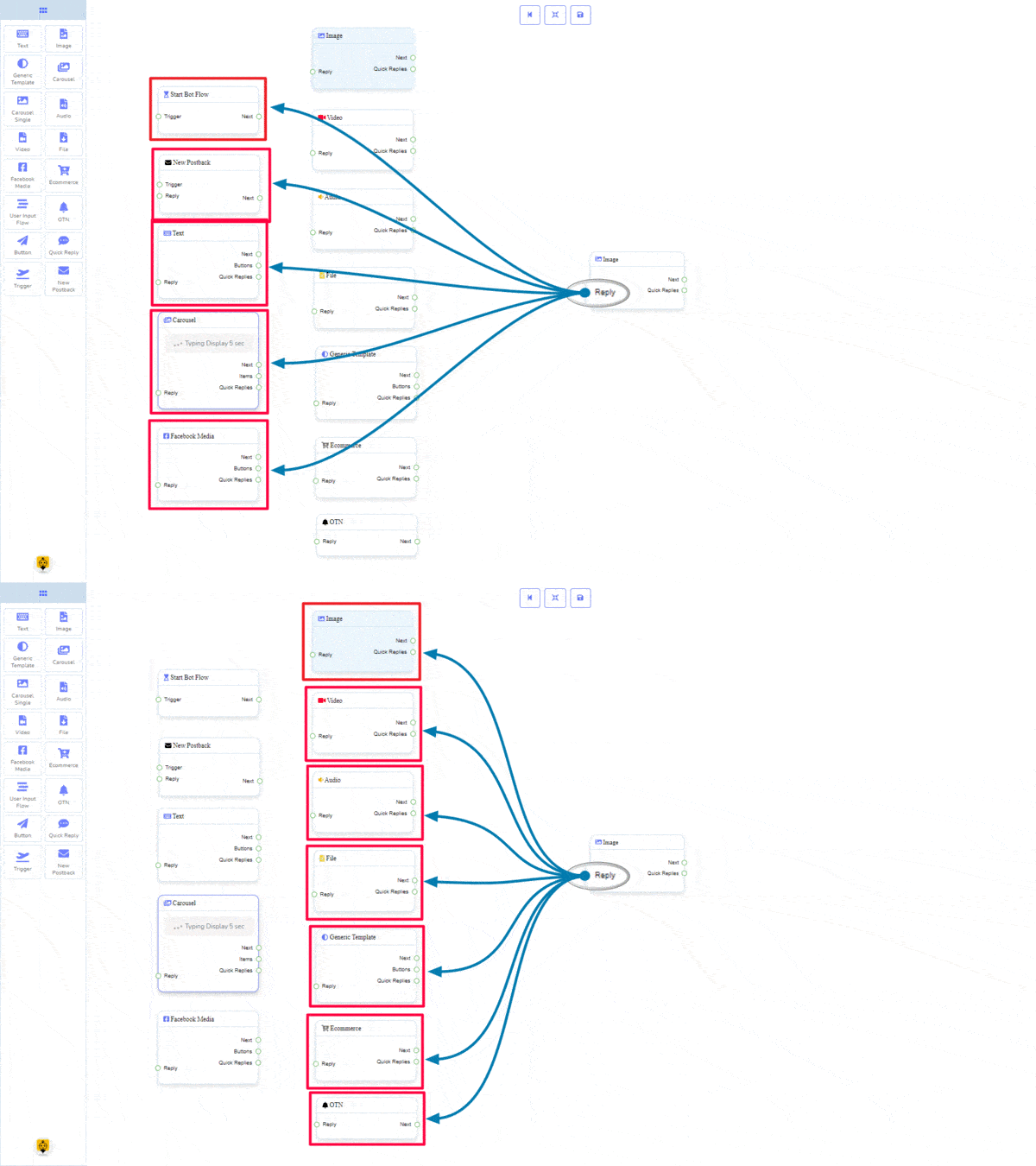
Onboarding khách hàng Phản hồi có thể nhận kết nối từ một trong các thành phần sau:
- Bắt đầu quy trình Bot, Bài đăng mới, Văn bản, Băng chuyền, Media Facebook, Hình ảnh, Video, Âm thanh, Tệp, Mẫu Chung, Thương mại điện tử, và OTN
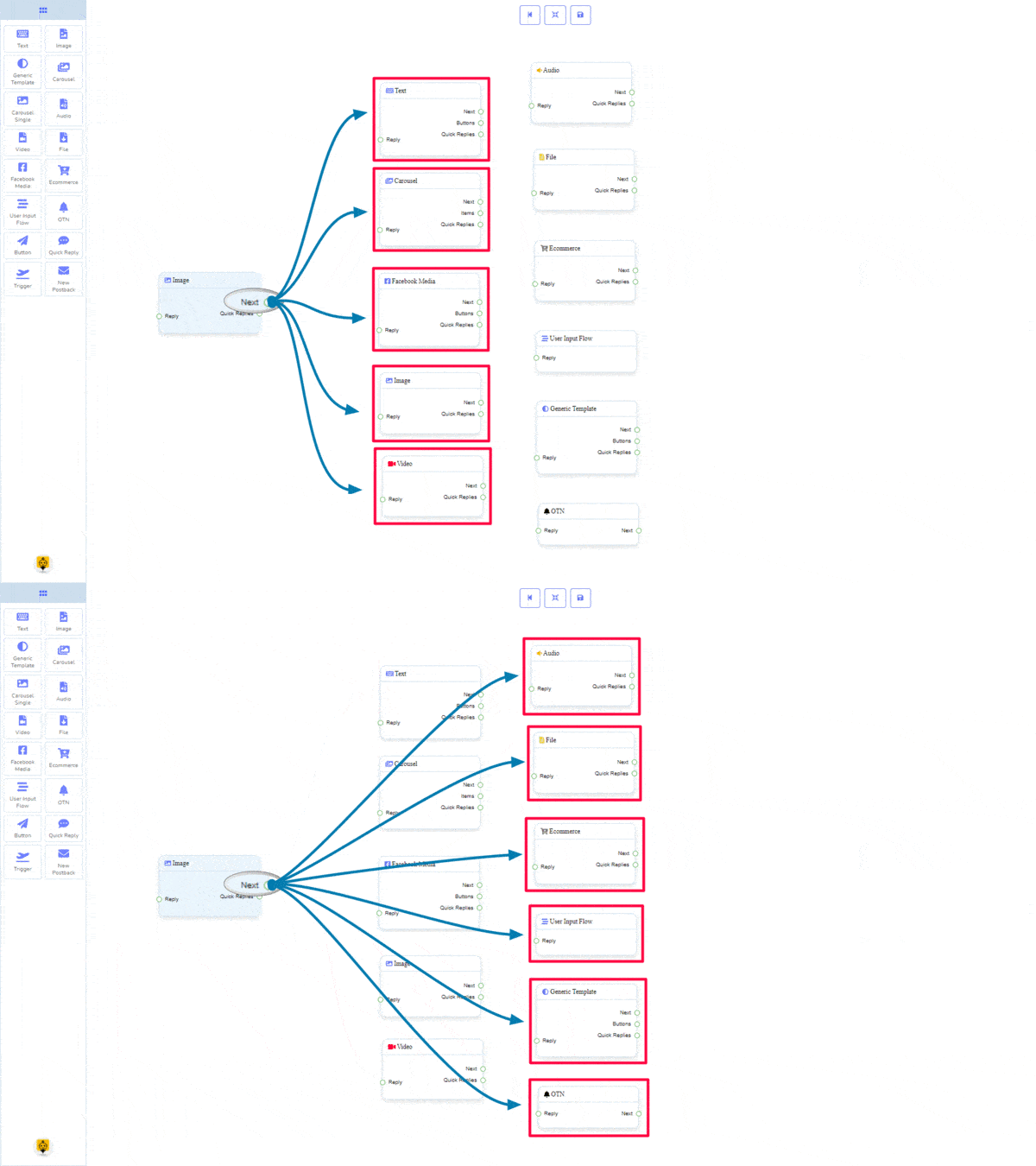
Tiếp Theo có thể được kết nối với một trong các thành phần sau:
- Văn bản, Băng chuyền, Media Facebook, Hình ảnh, Video, Âm thanh, Tệp, Thương mại điện tử, Luồng Nhập Liệu Người Dùng, Mẫu Chung, và OTN.
Phản hồi Nhanh có thể được kết nối với thành phần sau:
- Trả lời nhanh
Cách tạo thành phần Hình ảnh
Hãy xem chúng ta có thể tạo một phản hồi với hình ảnh như thế nào.
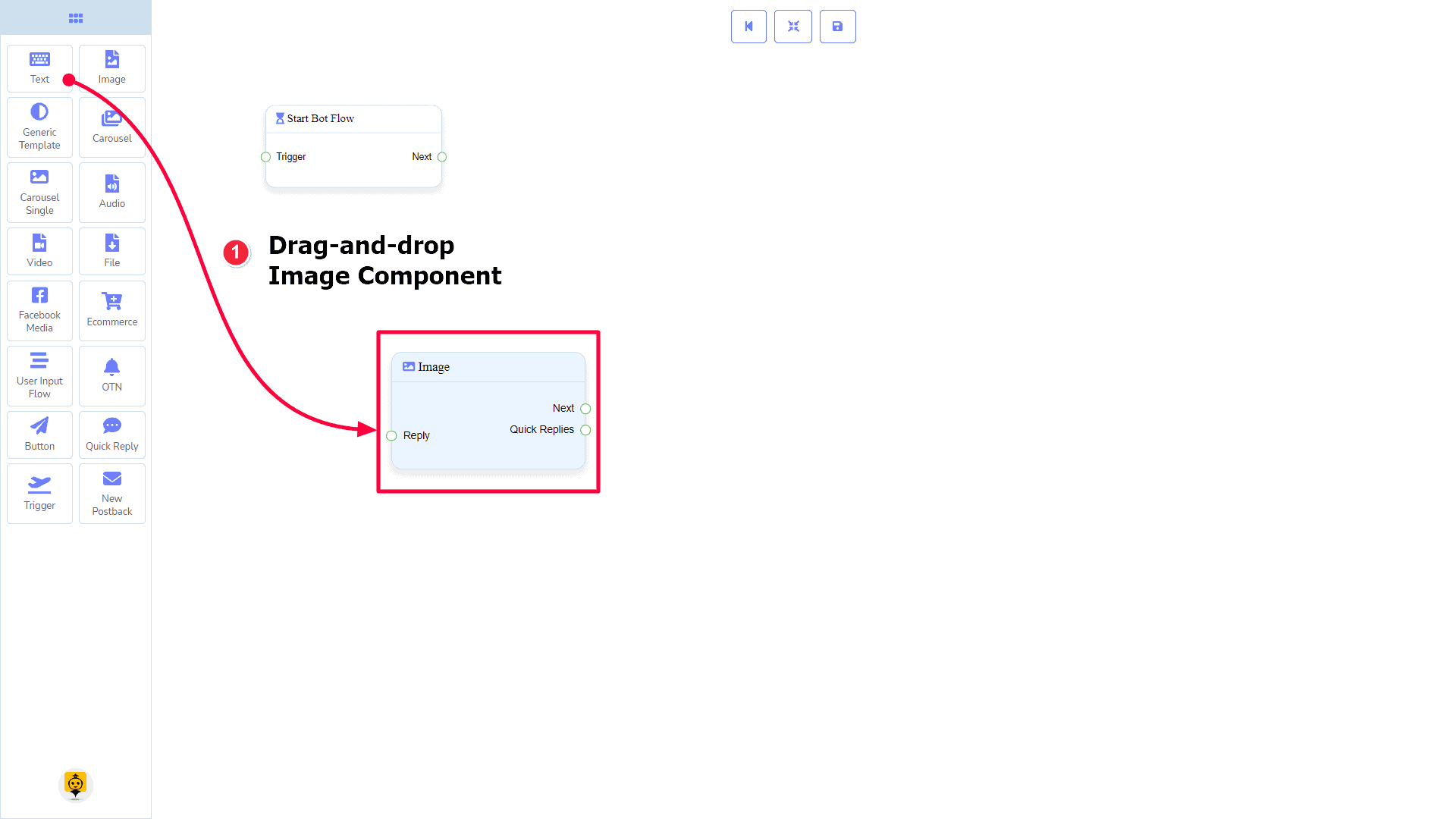
Kéo và Thả
Từ menu dock, kéo cái Hình ảnh thành phần và thả nó vào trình chỉnh sửa ở bất kỳ vị trí nào.
Thêm Dữ Liệu
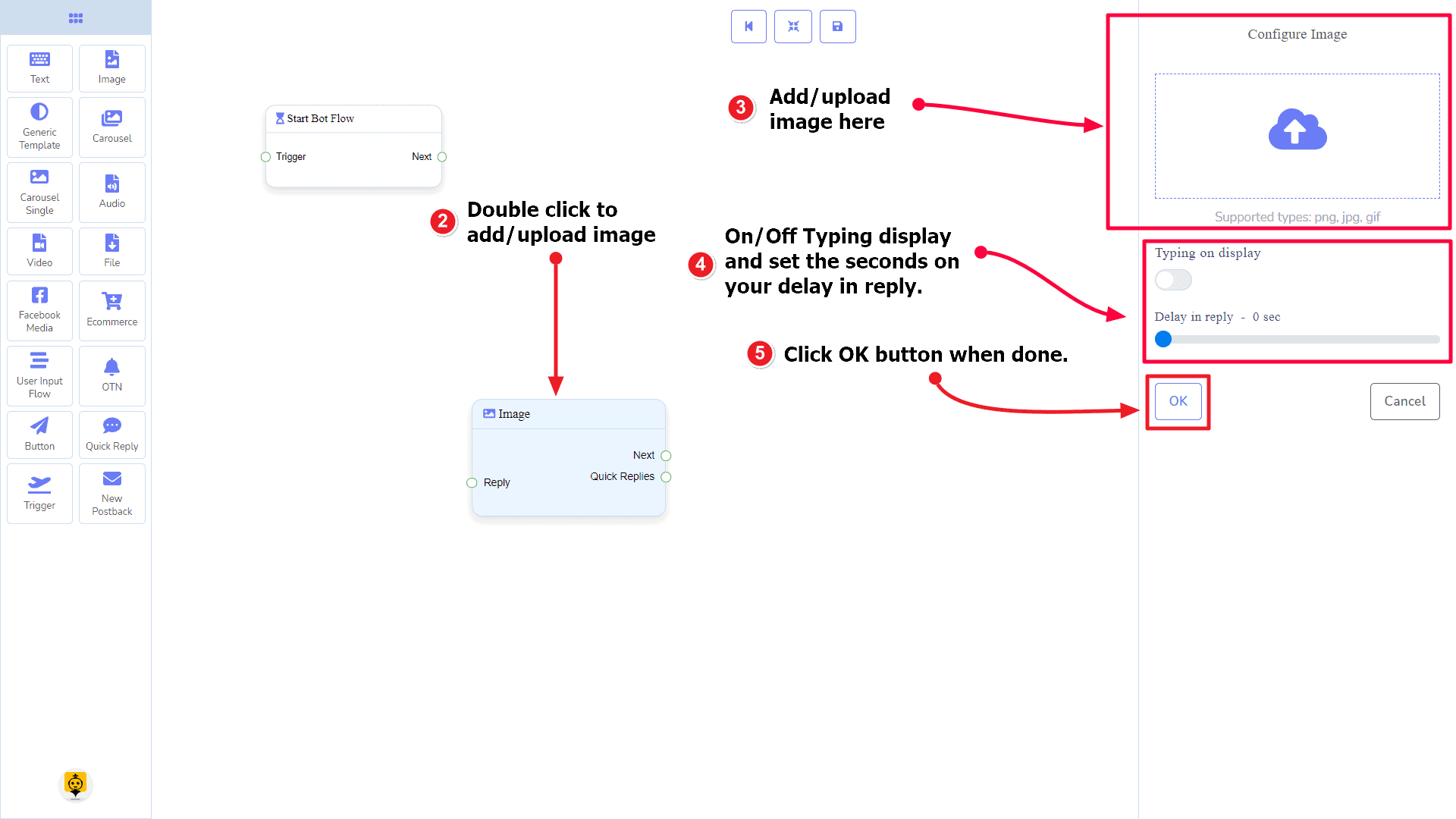
Để thêm dữ liệu vào Hình ảnh thành phần, hãy nhấp đúp vào thân của Hình ảnh thành phần. Nó sẽ mở một thanh bên ở bên phải của bạn. Điền vào các trường mà bạn cần.
Trễ trong phản hồi
Nếu bạn muốn hiển thị trạng thái gõ trên bot hoặc trễ trong việc phản hồi, thì bạn có thể sử dụng những trường đó.
Thành phần mẫu chung
Giới thiệu
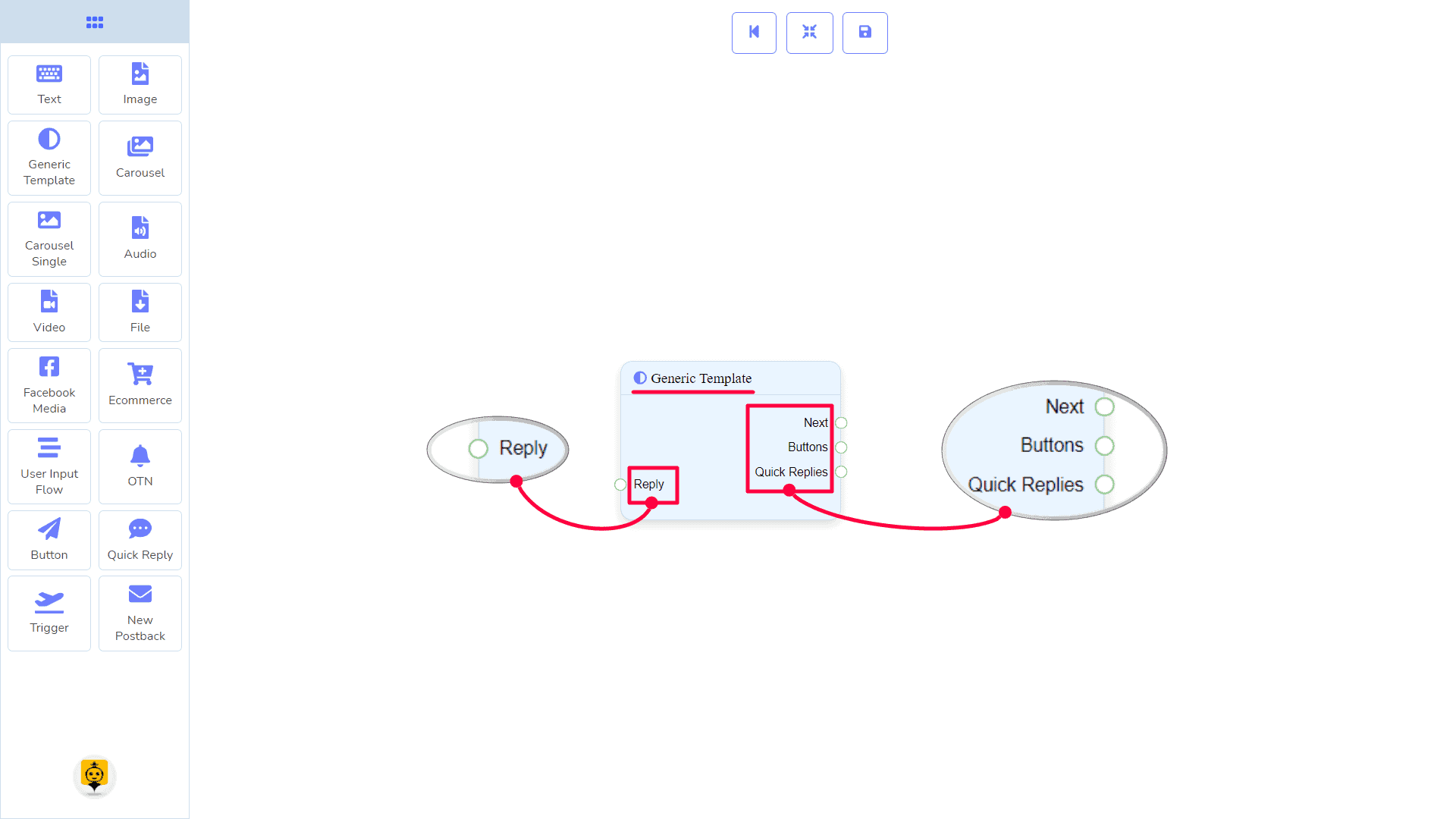
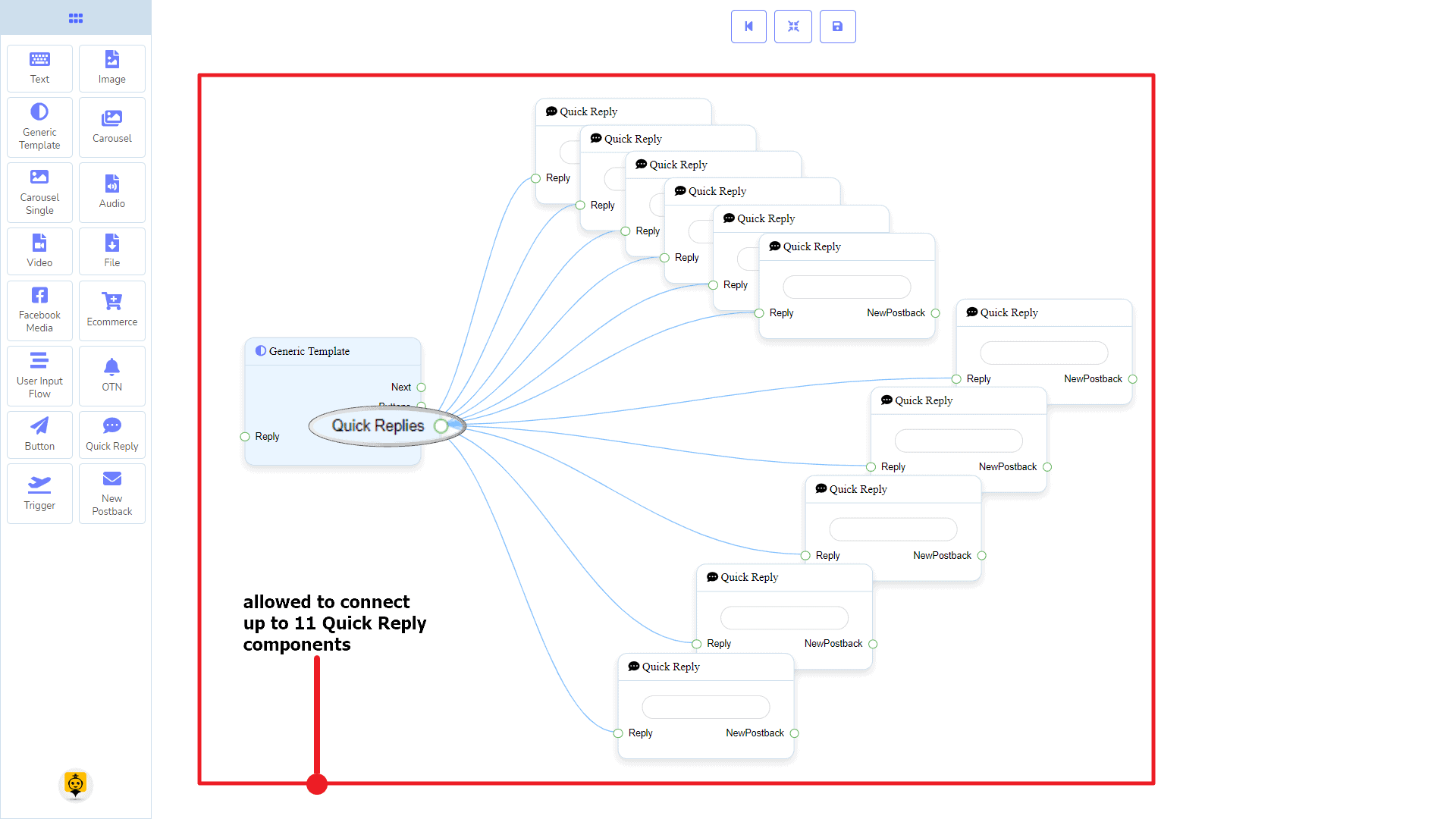
Thành phần Mẫu Chung sẽ cho phép bạn phản hồi bằng một hình ảnh, hoặc tiêu đề và phụ đề, hoặc tất cả. Nó có 1 ổ cắm đầu vào và 3 đầu ra sockets.
- Đầu vào: Phản hồi
- Đầu ra: Tiếp Theo, Nút bấm, và Phản hồi Nhanh
| Lưu ý: Bên cạnh Phản hồi Nhanh!? |
| Có một điều kiện giữa Tiếp theo và Phản hồi Nhanh. Sử dụng Tiếp theo hoặc Phản hồi Nhanh, bạn có thể kết nối với các thành phần khác. Nhưng bạn không thể kết nối với các thành phần khác từ cả hai. |
Kết nối
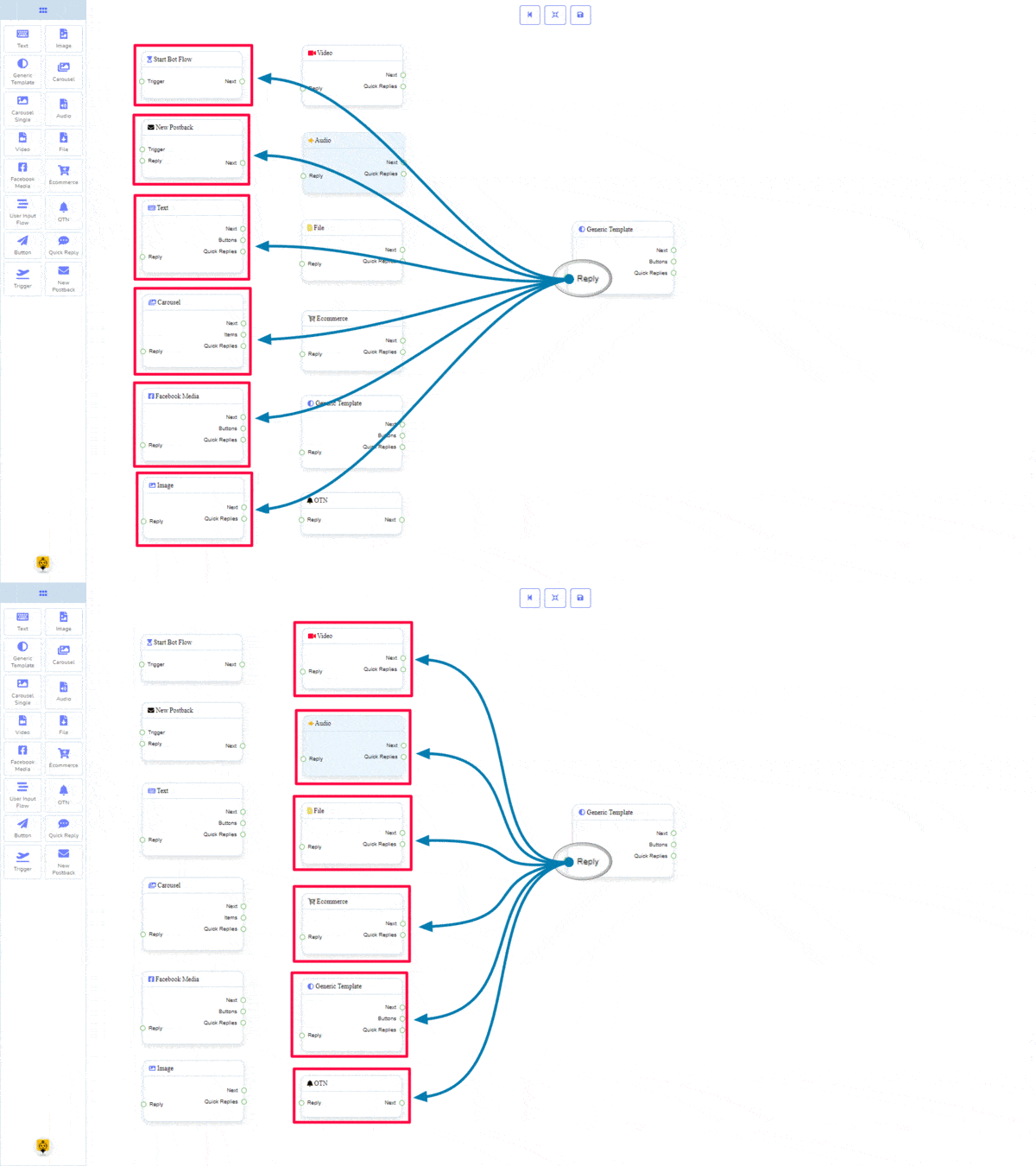
Onboarding khách hàng Phản hồi có thể nhận kết nối từ một trong các thành phần sau:
- Bắt đầu quy trình Bot, Bài đăng mới, Văn bản, Băng chuyền, Media Facebook, Hình ảnh, Video, Âm thanh, Tệp, Thương mại điện tử, Mẫu tổng quát, và OTN.
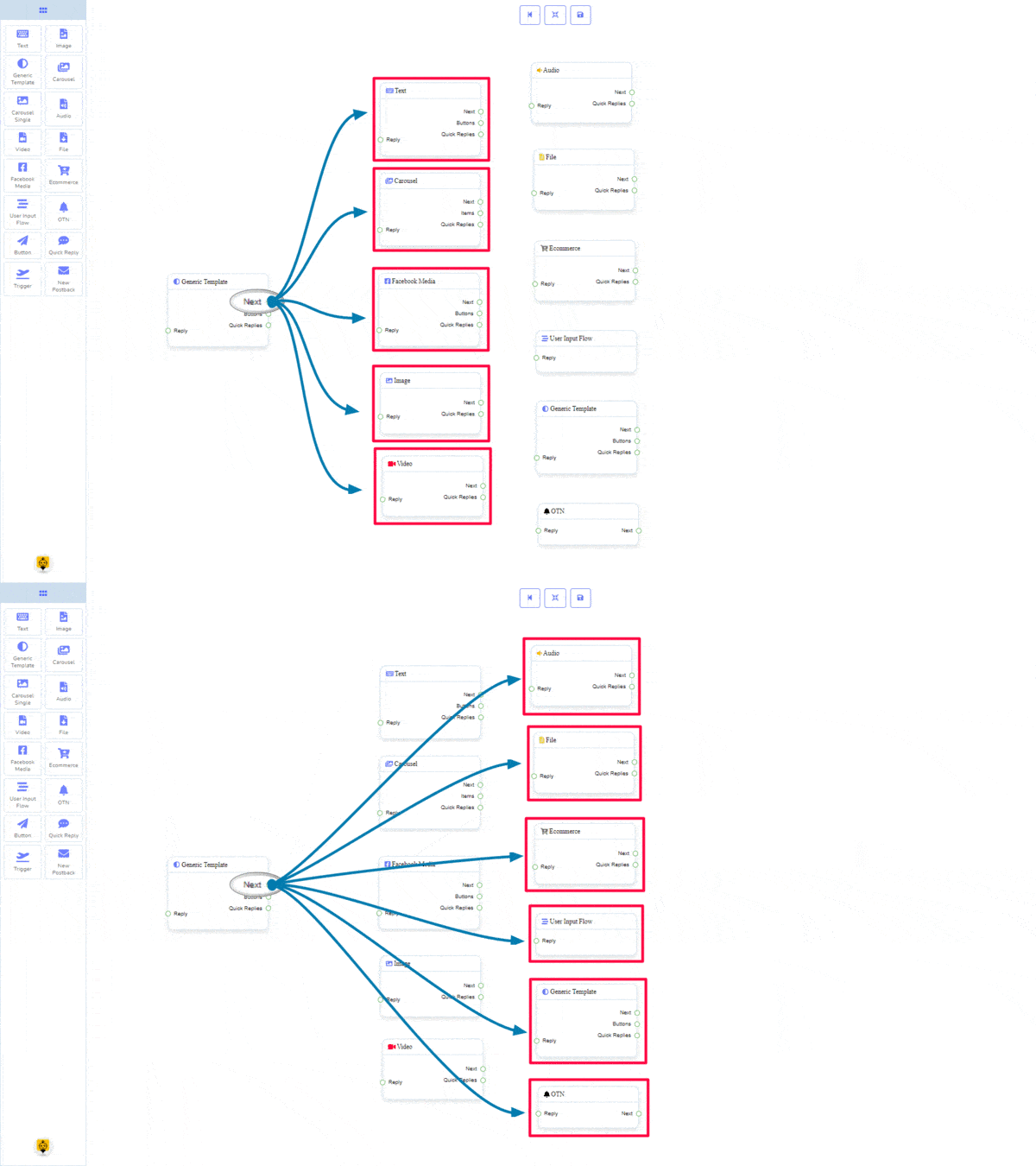
Onboarding khách hàng Tiếp Theo có thể được kết nối với một trong các thành phần sau:
- Văn bản, Băng chuyền, Media Facebook, Hình ảnh, Video, Âm thanh, Tệp, Thương mại điện tử, Luồng Nhập Liệu Người Dùng, Mẫu Chung, và OTN.
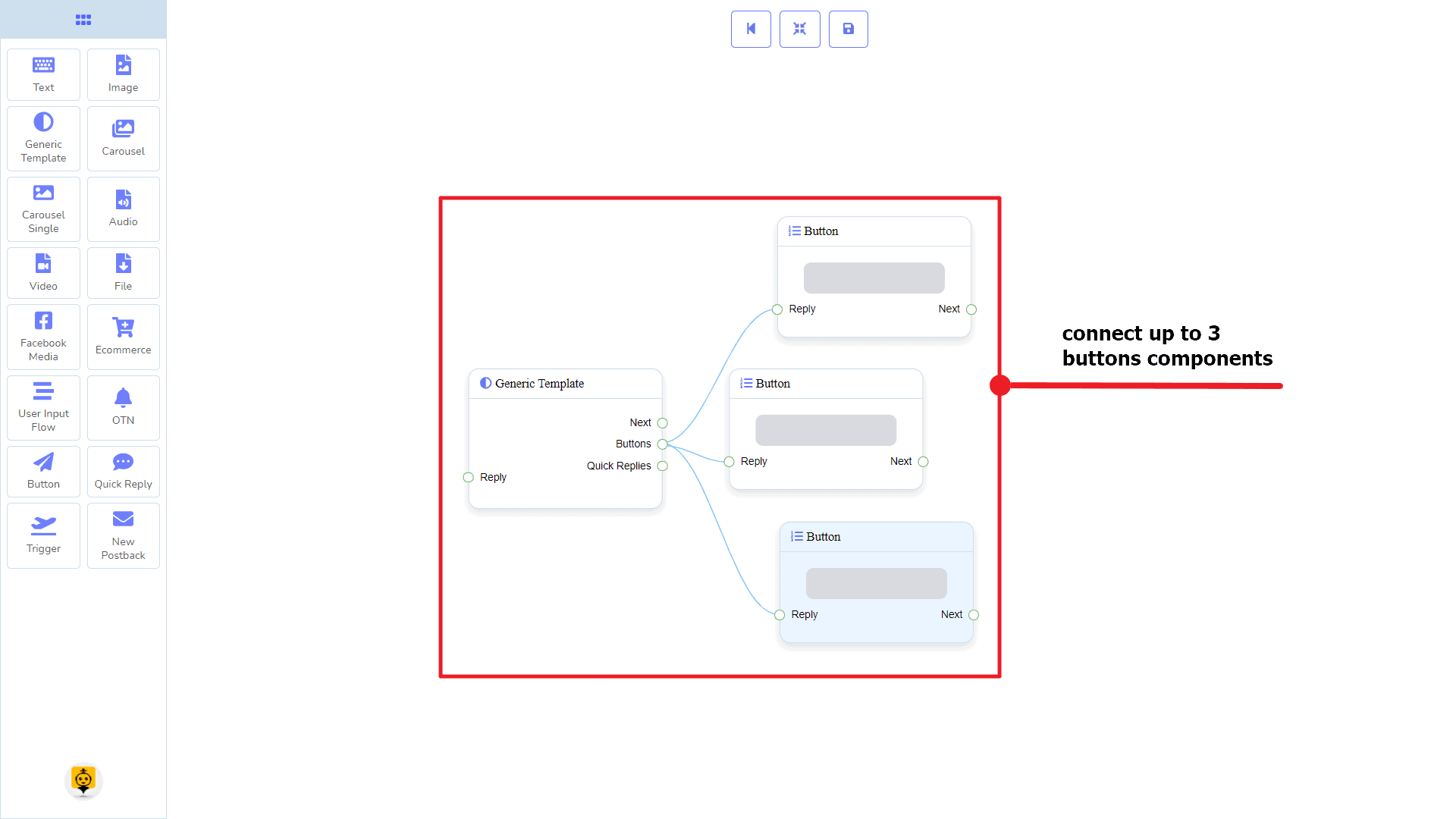
Nút bấm có thể được kết nối với thành phần sau:
- Nút – bạn có thể kết nối tối đa 3 Nút đến gói Mẫu Chung thành phần.
Phản hồi Nhanh có thể được kết nối với thành phần sau:
- Trả lời nhanh – bạn có thể kết nối tối đa 11 Phản hồi nhanh đến gói Mẫu Chung thành phần.
Cách tạo thành phần Mẫu tổng quát
Hãy xem cách chúng ta có thể tạo một phản hồi với mẫu tổng quát.
Kéo và Thả
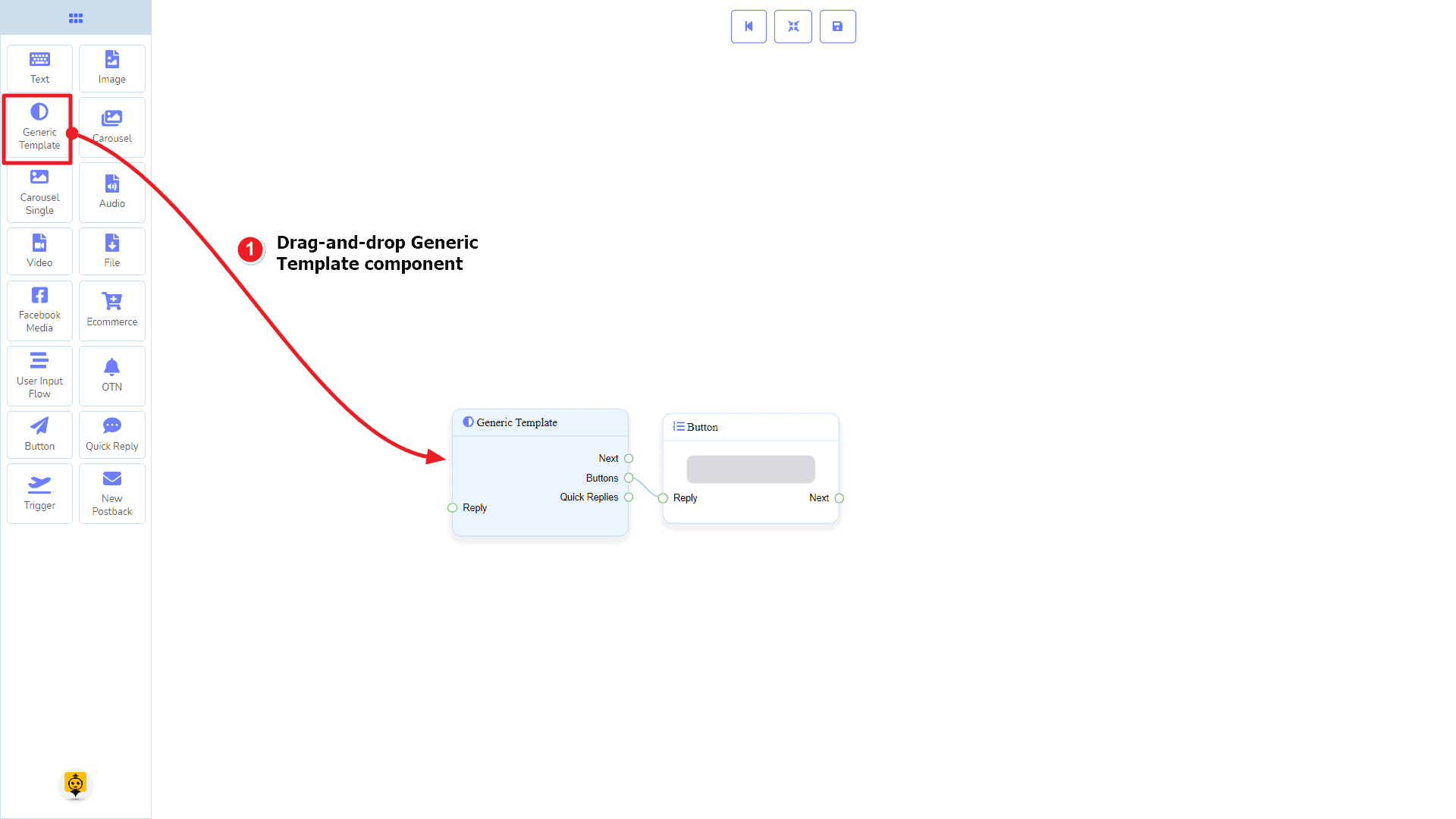
Từ menu dock, kéo cái Mẫu Chung thành phần và thả nó vào trình chỉnh sửa ở bất kỳ vị trí nào.
Thêm Dữ Liệu
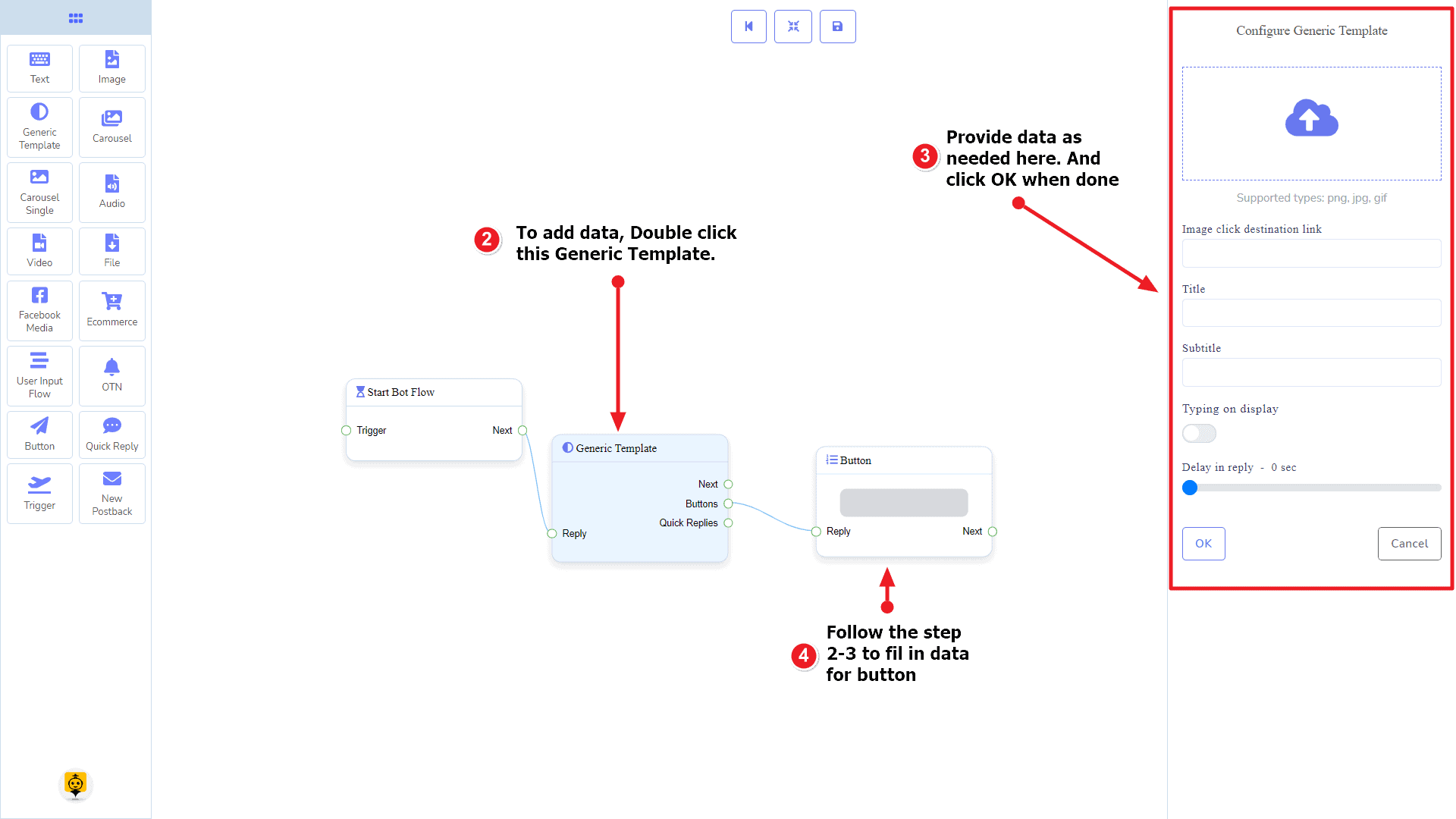
Để thêm dữ liệu vào Mẫu Chung thành phần, hãy nhấp đúp vào thân của Mẫu Chung thành phần. Nó sẽ mở một thanh bên ở bên phải của bạn. Điền vào các trường mà bạn cần.
Trễ trong phản hồi
Nếu bạn muốn hiển thị hình ảnh gif gõ trên bot hoặc có độ trễ trong việc trả lời, thì bạn có thể sử dụng những trường đó.
Thành phần carousel
Giới thiệu
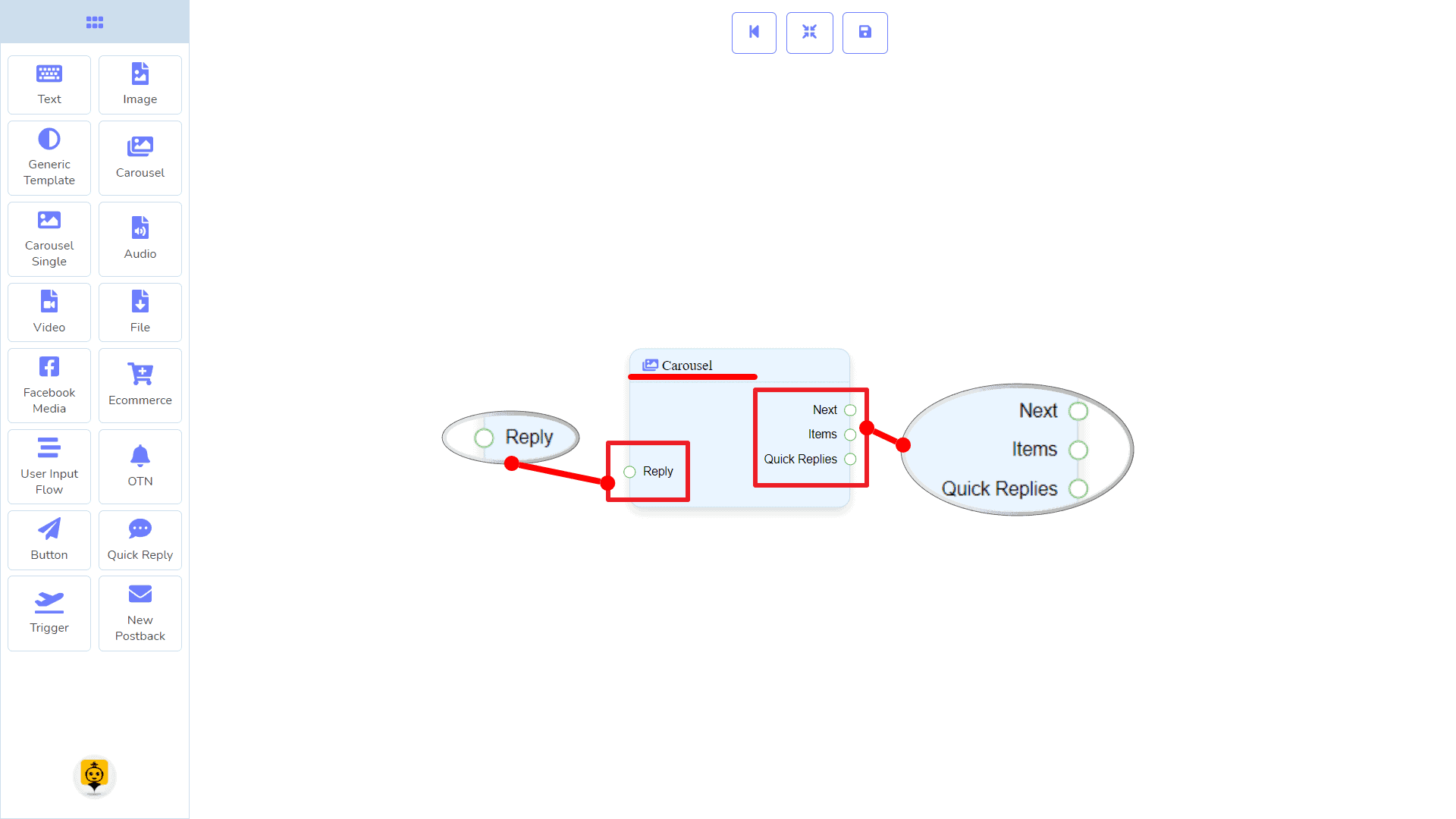
Thành phần Carousel sẽ cho phép bạn trả lời bằng một carousel. Nó có 1 đầu vào socket và 3 đầu ra sockets.
- Đầu vào: Phản hồi
- Đầu ra: Tiếp Theo, Các mục, và Phản hồi Nhanh
| Lưu ý: Bên cạnh Phản hồi Nhanh!? |
| Có một điều kiện giữa Tiếp theo và Phản hồi Nhanh. Sử dụng Tiếp theo hoặc Phản hồi Nhanh, bạn có thể kết nối với các thành phần khác. Nhưng bạn không thể kết nối với các thành phần khác từ cả hai. |
Kết nối
Onboarding khách hàng Phản hồi có thể nhận kết nối từ một trong các thành phần sau:
- Bắt đầu quy trình Bot, Bài đăng mới, Văn bản, Băng chuyền, Media Facebook, Hình ảnh, Video, Âm thanh, Tệp, Thương mại điện tử, Mẫu tổng quát, và OTN
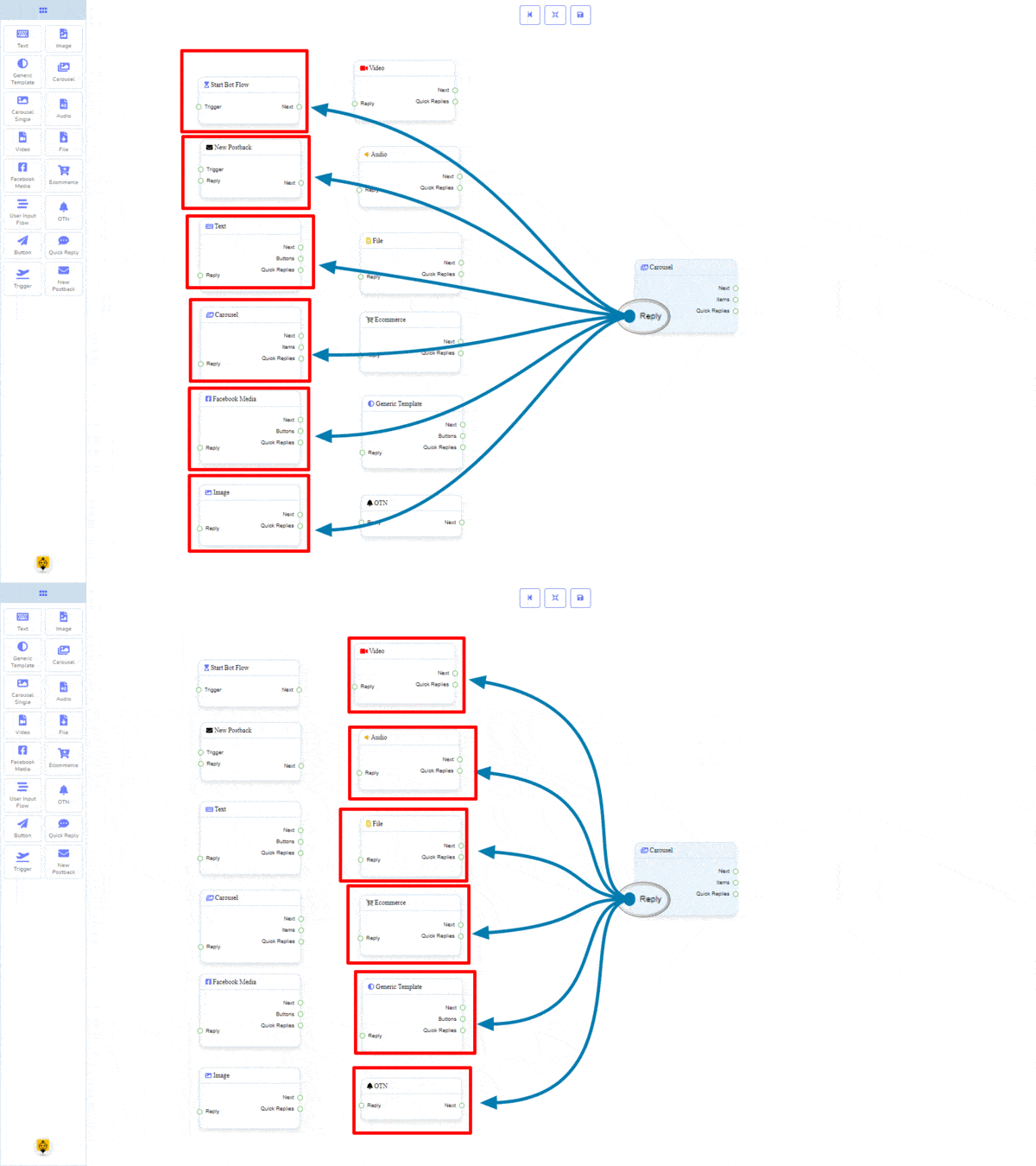
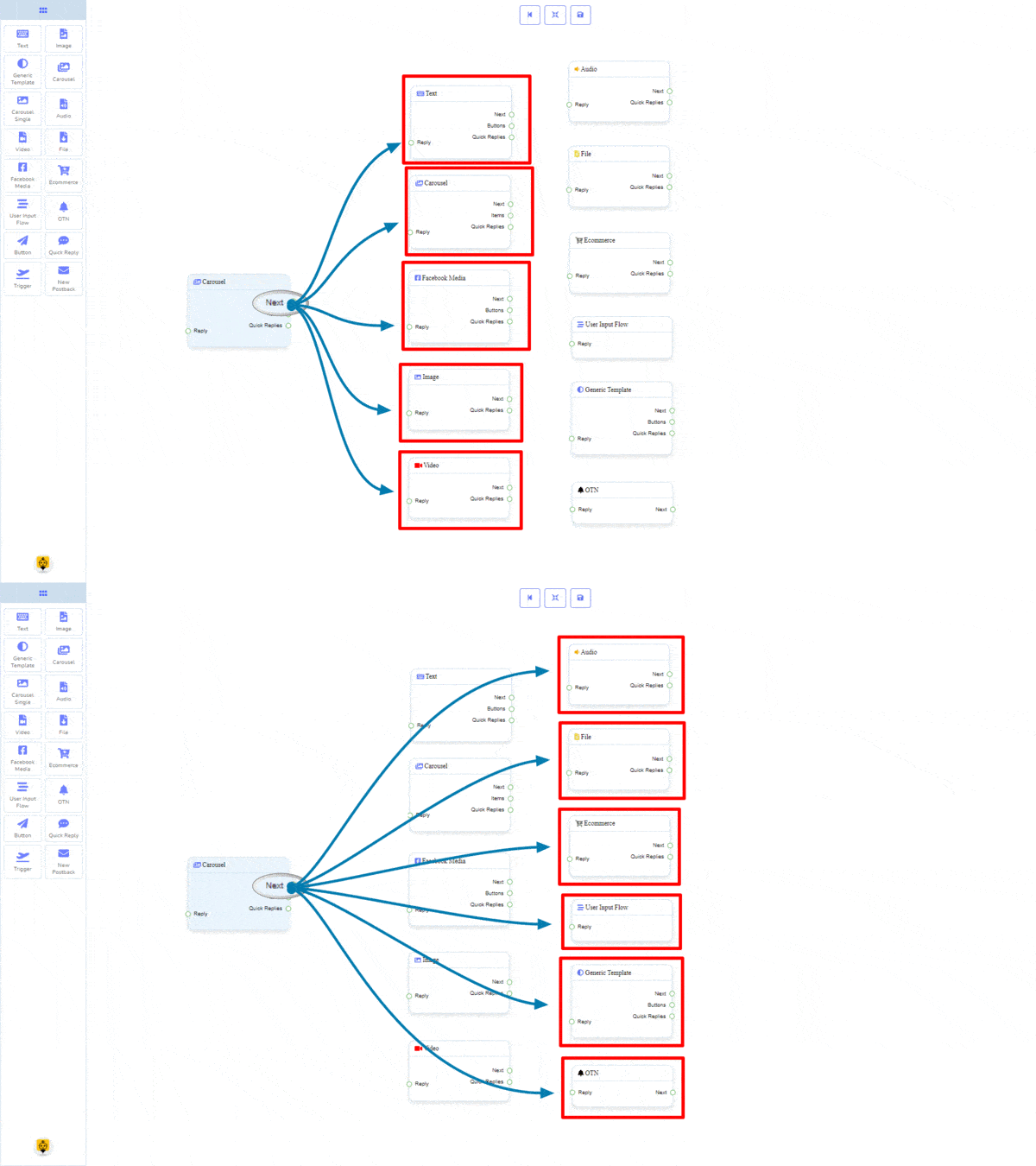
Onboarding khách hàng Tiếp Theo có thể được kết nối với một trong các thành phần sau:
- Văn bản, Băng chuyền, Media Facebook, Hình ảnh, Video, Âm thanh, Tệp, Thương mại điện tử, Luồng Nhập Liệu Người Dùng, Mẫu Chung, và OTN.
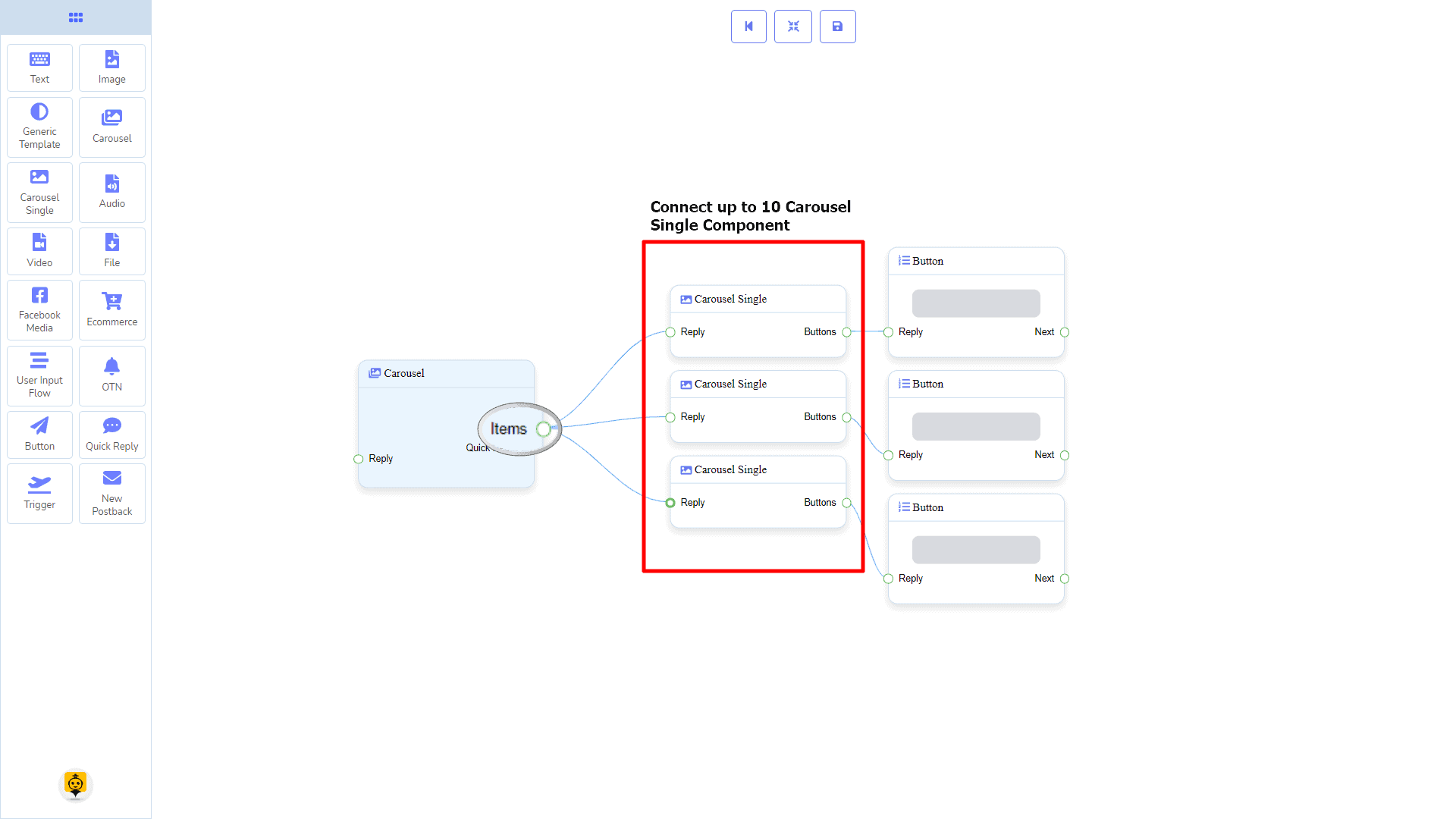
Các mục có thể được kết nối với thành phần sau:
- Carousel Đơn – bạn có thể kết nối tối đa 10 thành phần Carousel đơn đến gói Các thành phần Carousel.
Phản hồi Nhanh có thể được kết nối với thành phần sau:
- Trả lời nhanh – bạn có thể kết nối tối đa 11 Phản hồi nhanh đến gói Băng chuyền thành phần.
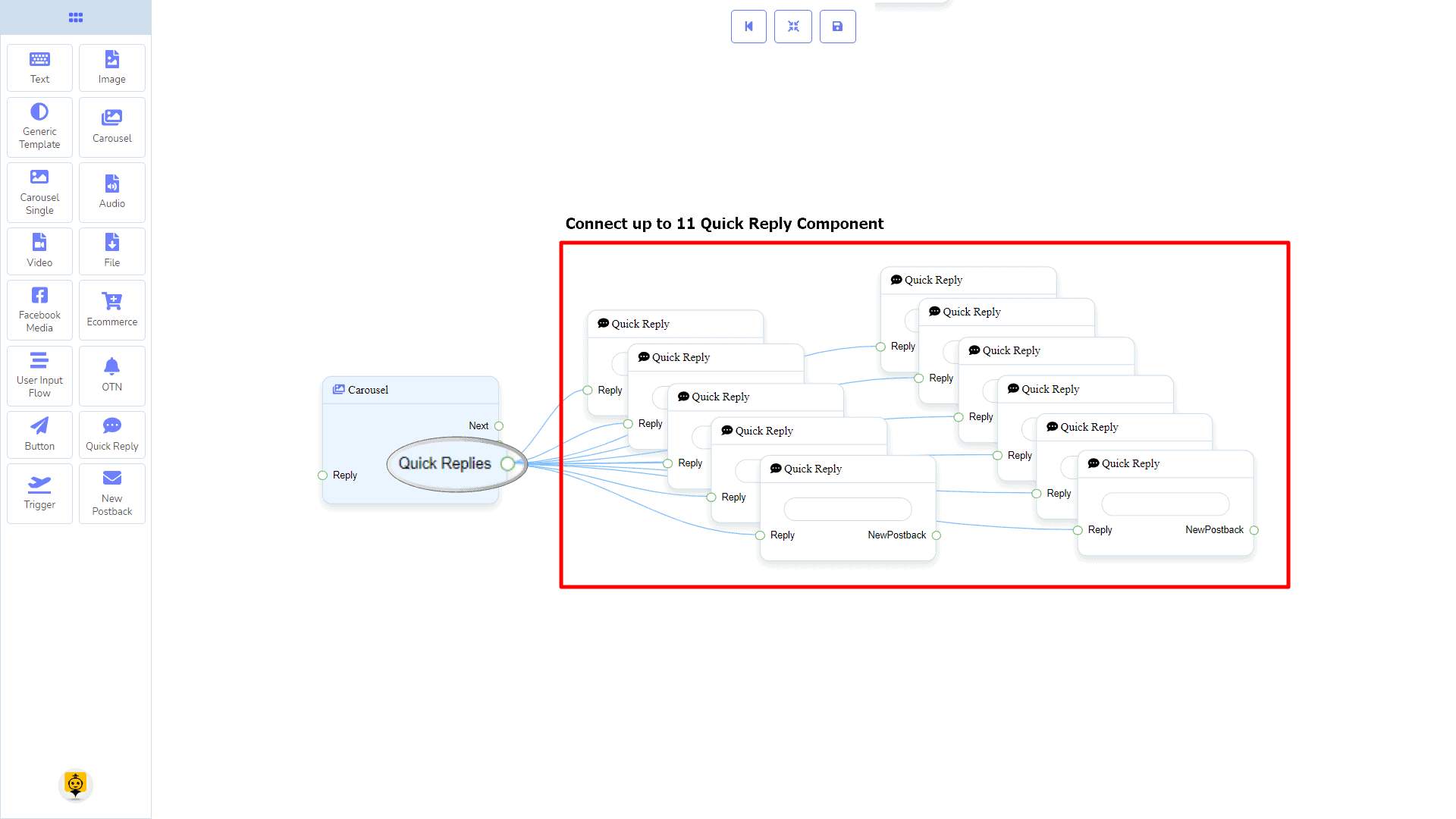
Cách tạo thành phần Carousel
Hãy xem cách chúng ta có thể tạo một phản hồi với carousel
Kéo và Thả
Từ menu dock, kéo cái Băng chuyền thành phần và thả nó trên trình chỉnh sửa ở bất kỳ vị trí nào. Tiếp theo, bạn sẽ thấy 3 Carousel Đơn các thành phần và 3 Nút các thành phần đã được tạo ra với Băng chuyền thành phần.
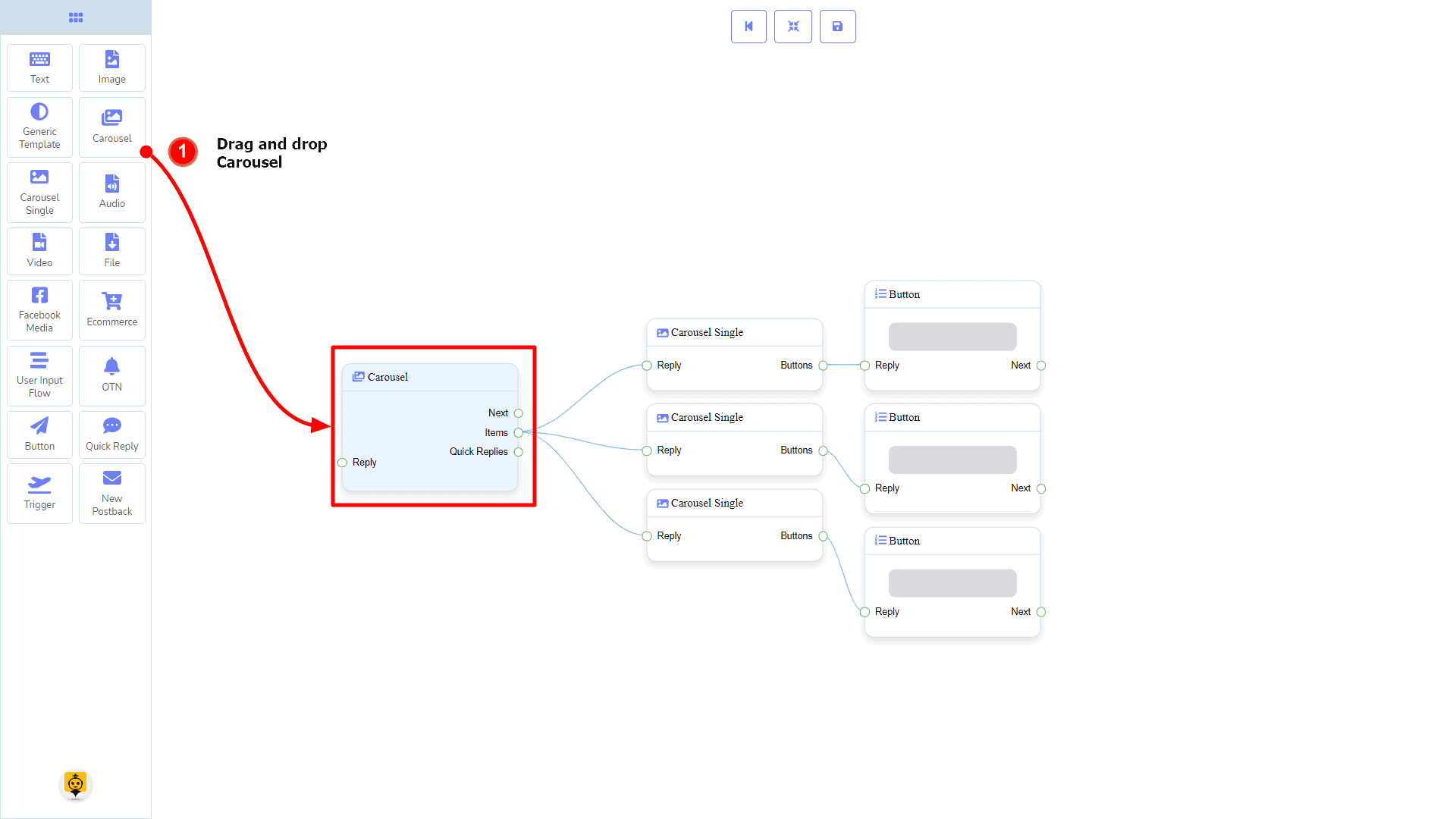
Thêm Dữ Liệu
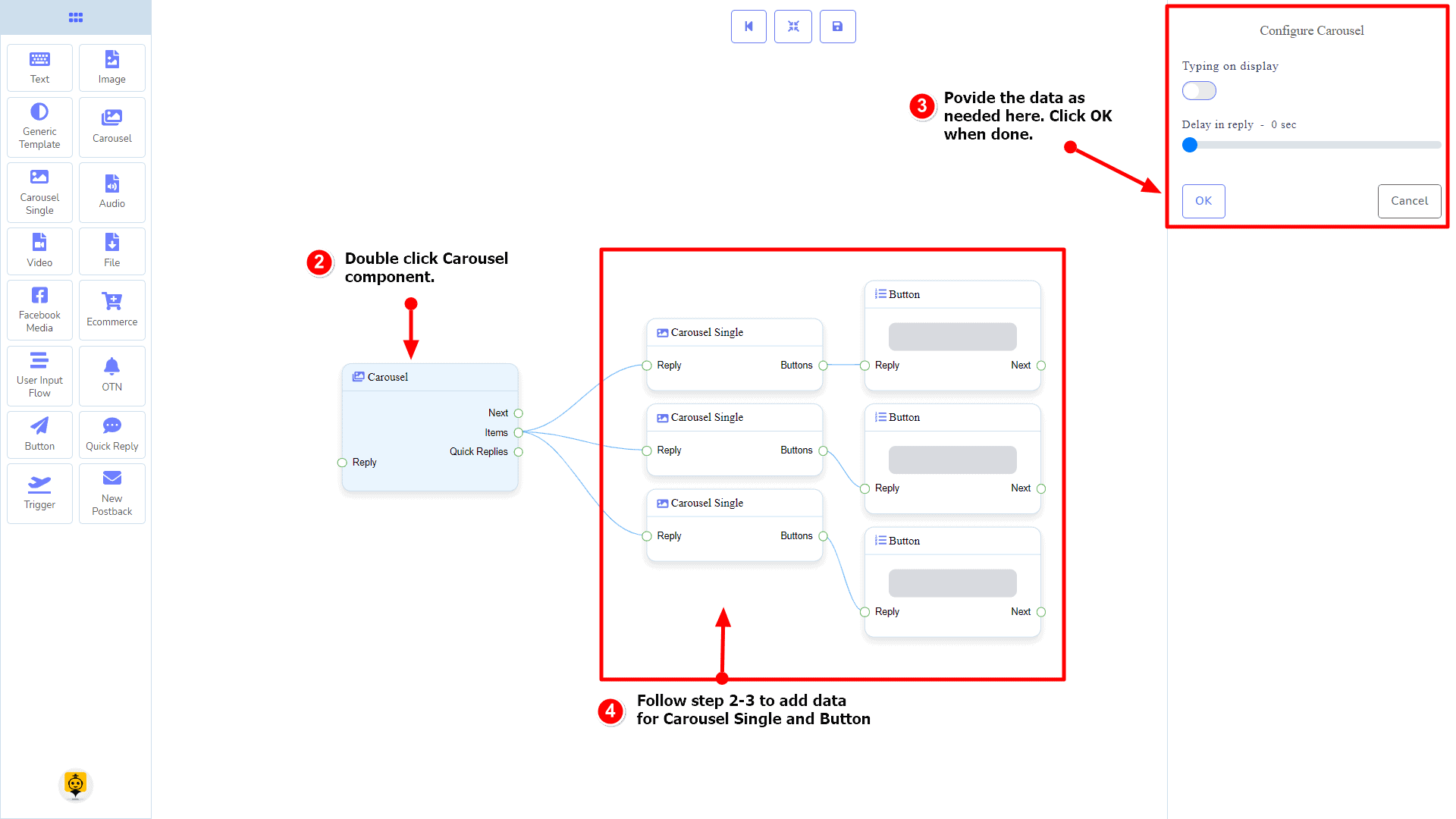
Để thêm dữ liệu vào Băng chuyền thành phần, hãy nhấp đúp vào thân của Băng chuyền thành phần. Nó sẽ mở một thanh bên ở bên phải của bạn với chỉ các trường yêu cầu thời gian phản hồi và trạng thái loại. Tương tác với chúng nếu bạn cần.
Theo mặc định, chúng tôi đã cung cấp 3 mục carousel đơn. Bạn có thể thêm nhiều hơn nếu bạn muốn. Bây giờ là lúc để chuẩn bị một thành phần carousel đơn. Nhấp đúp vào từng mục để cung cấp dữ liệu theo nhu cầu của bạn.
Sau khi hoàn thành việc điền vào carousel đơn, bạn có thể chuyển sang thành phần nút để được cung cấp cho carousel của bạn. Nhấp đúp vào thành phần nút để điền dữ liệu theo nhu cầu của bạn.
Thành phần carousel đơn
Giới thiệu
Thành phần Carousel Single sẽ cho phép bạn trả lời bằng một hình ảnh, hoặc tiêu đề và phụ đề, hoặc cả hai. Nó có 1 đầu vào socket và 1 đầu ra cắm.
- Đầu vào: Phản hồi
- Đầu ra: Nút
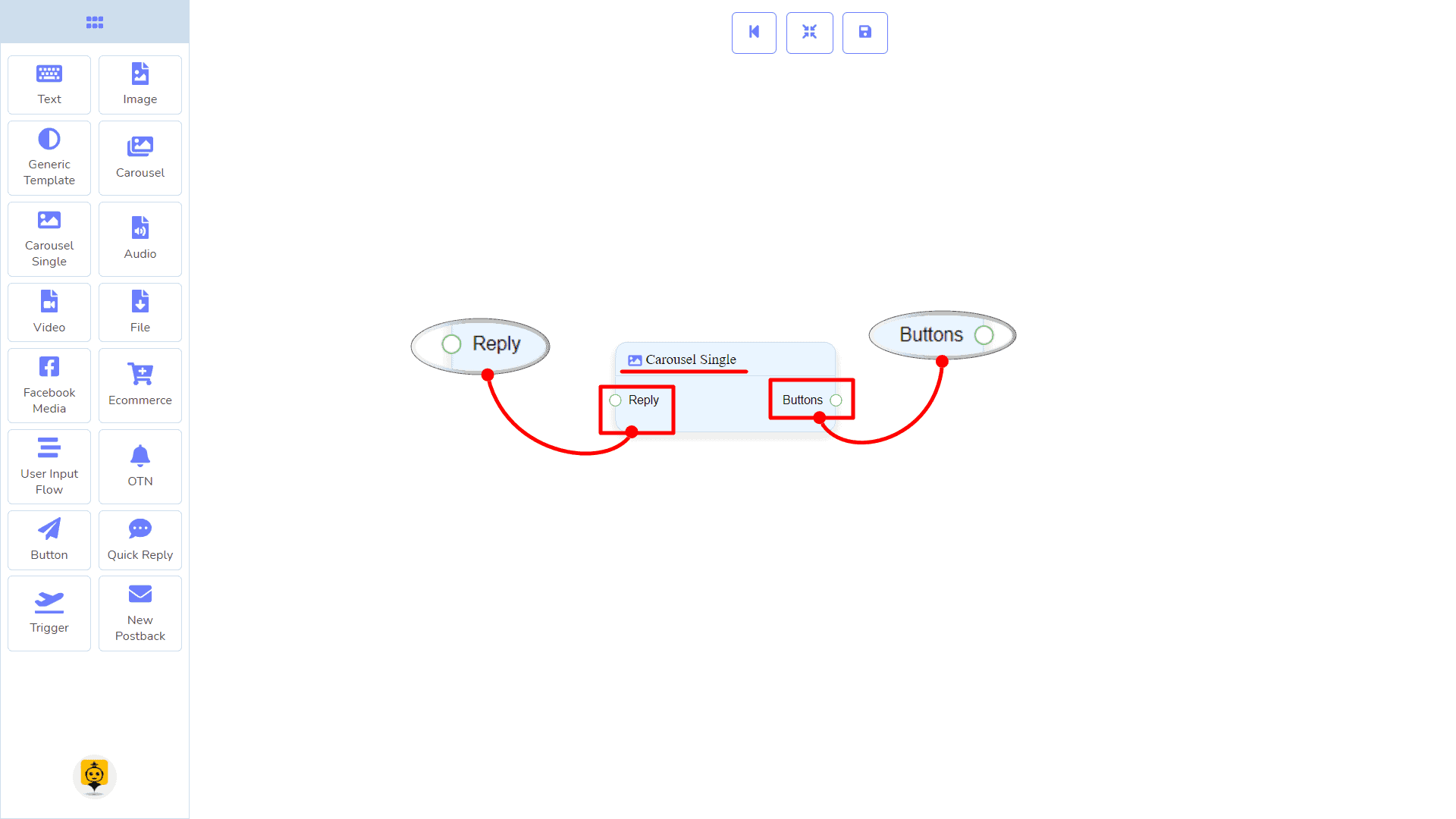
Kết nối
Onboarding khách hàng Phản hồi có thể nhận kết nối từ thành phần sau:
- Băng chuyền
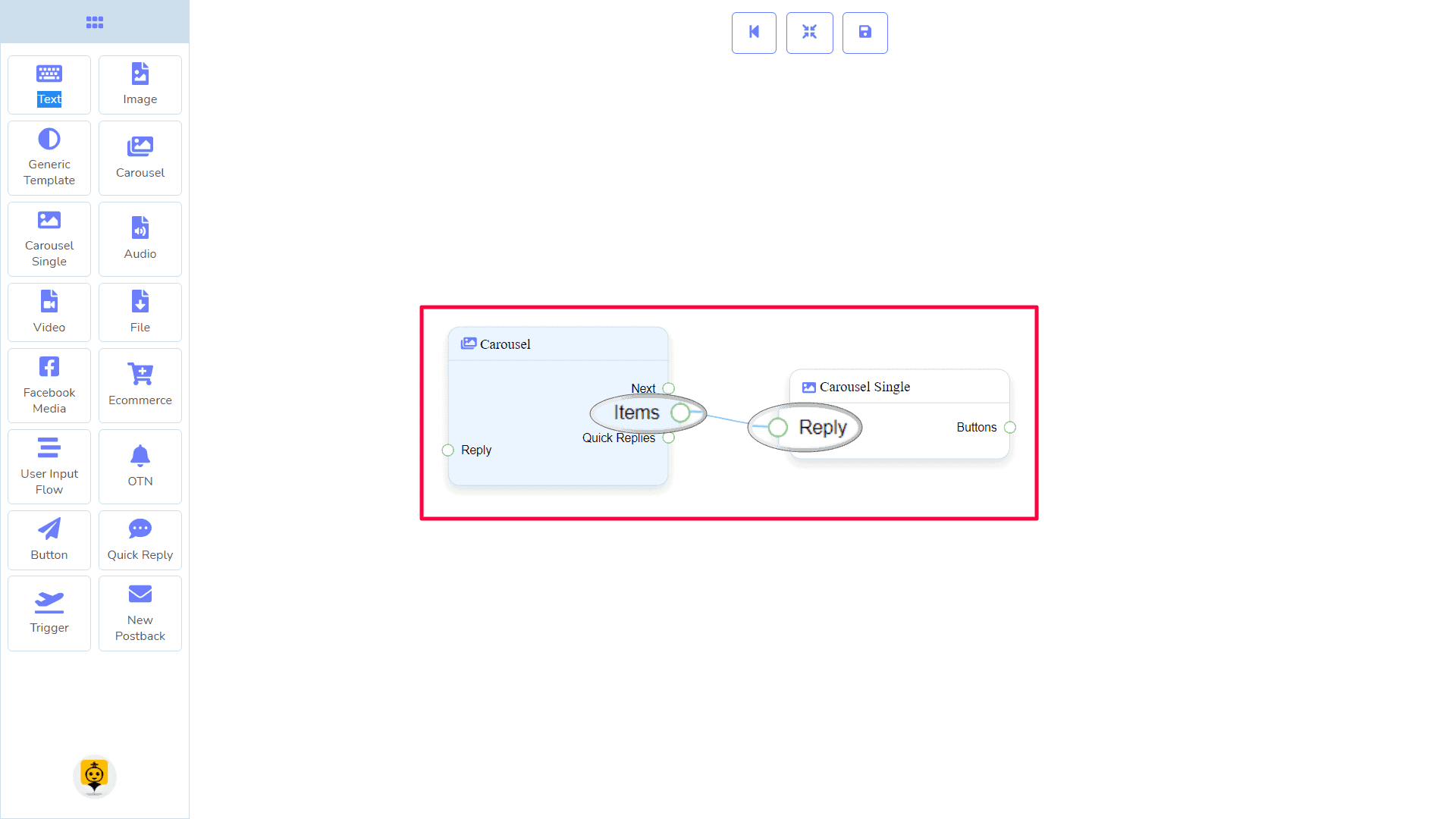
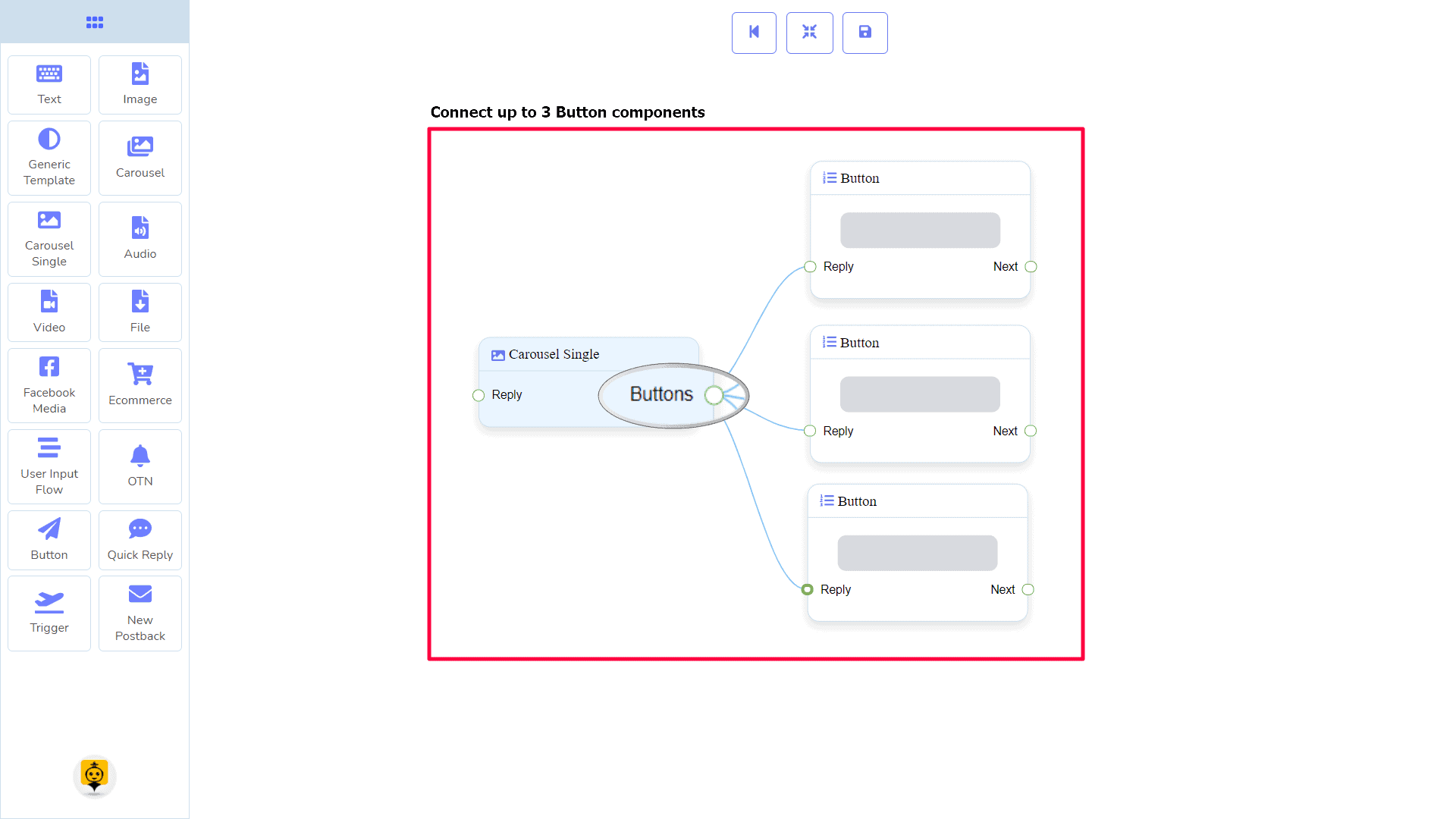
Onboarding khách hàng Nút có thể được kết nối với thành phần sau:
- Nút – bạn có thể kết nối tối đa 3 Nút thành phần với Carousel Đơn thành phần.
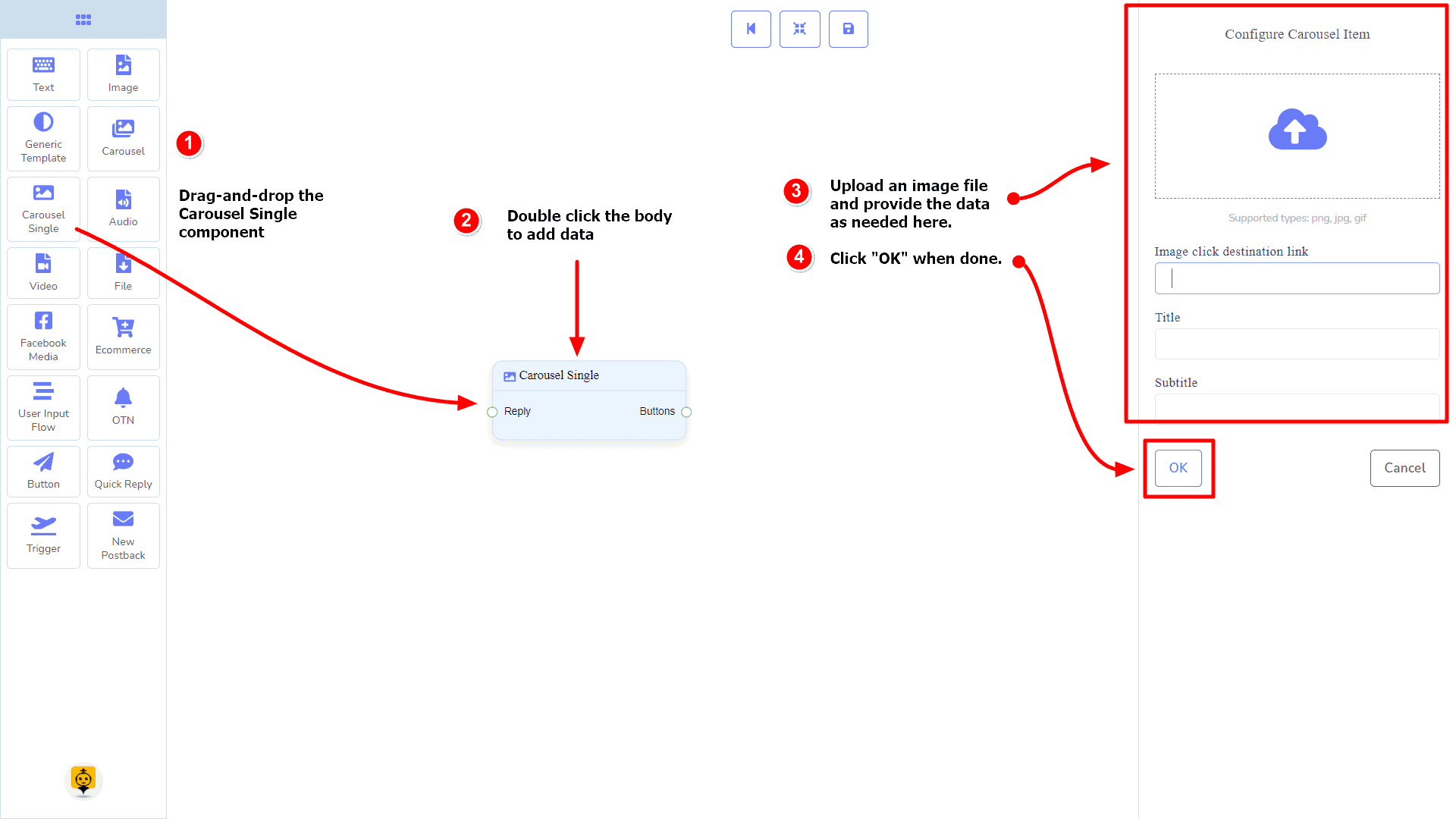
Cách tạo thành phần Carousel Single
Carousel Đơn phụ thuộc vào Băng chuyền thành phần. Vì vậy, chúng tôi chuẩn bị để kết nối với Băng chuyền thành phần.
Kéo và Thả
Từ menu dock, kéo cái Carousel Đơn thành phần và thả nó vào trình chỉnh sửa ở bất kỳ vị trí nào.
Thêm Dữ Liệu
Để thêm dữ liệu vào Carousel Đơn thành phần, hãy nhấp đúp vào thân của Carousel Đơn thành phần. Nó sẽ mở một thanh bên ở bên phải của bạn. Điền vào các trường theo nhu cầu của bạn.
Trễ trong phản hồi
Nếu bạn muốn hiển thị hình ảnh gif gõ trên bot hoặc có độ trễ trong việc trả lời, thì bạn có thể sử dụng những trường đó.
Thành phần âm thanh
Giới thiệu
Thành phần Âm thanh sẽ cho phép bạn trả lời bằng một tệp âm thanh. Nó có 1 đầu vào socket và 2 đầu ra sockets.
- Đầu vào: Phản hồi
- Đầu ra: Tiếp Theo, và Phản hồi Nhanh
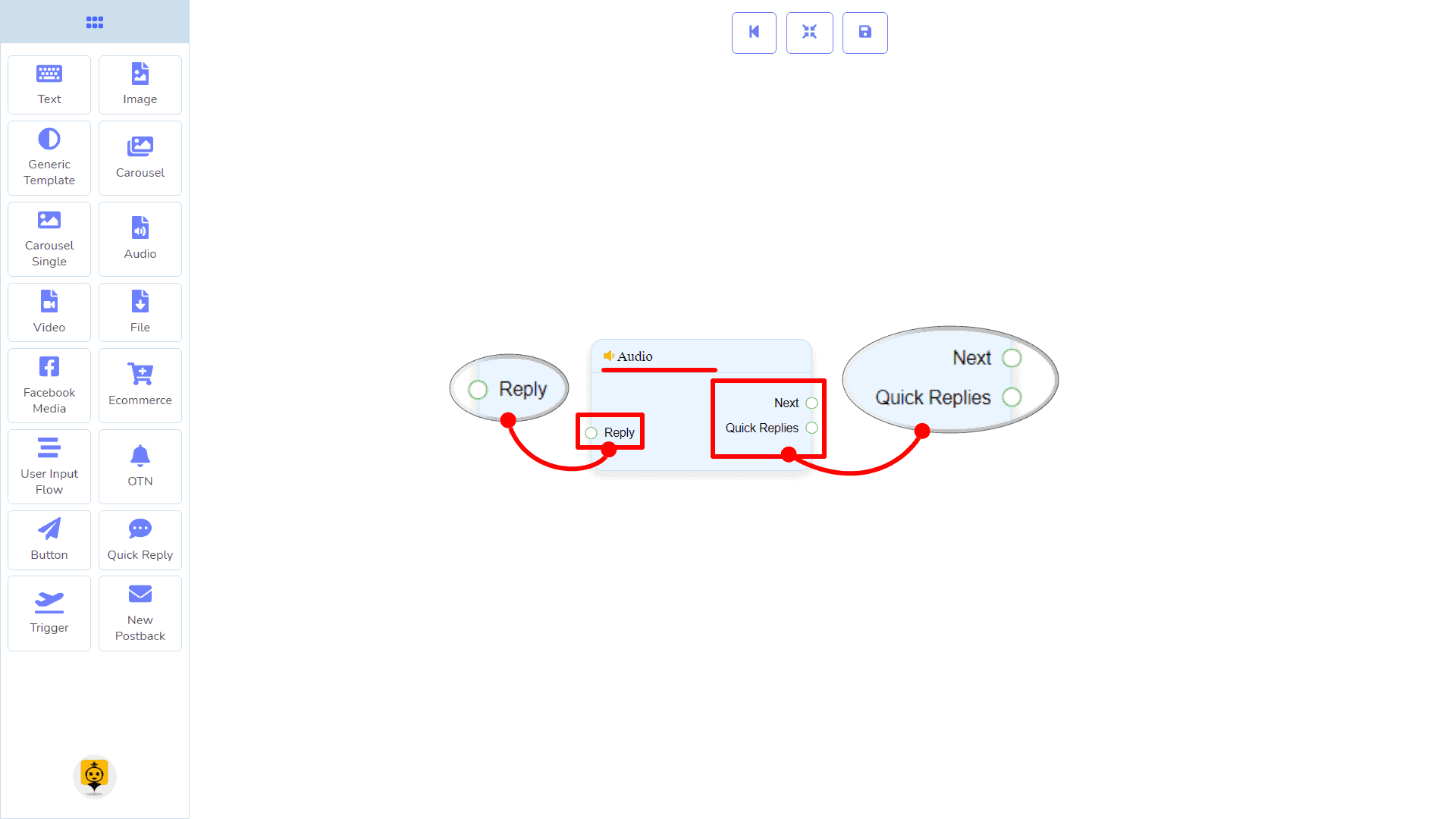
| Lưu ý: Bên cạnh Phản hồi Nhanh!? |
| Có một điều kiện giữa Tiếp theo và Phản hồi Nhanh. Sử dụng Tiếp theo hoặc Phản hồi Nhanh, bạn có thể kết nối với các thành phần khác. Nhưng bạn không thể kết nối với các thành phần khác từ cả hai. |
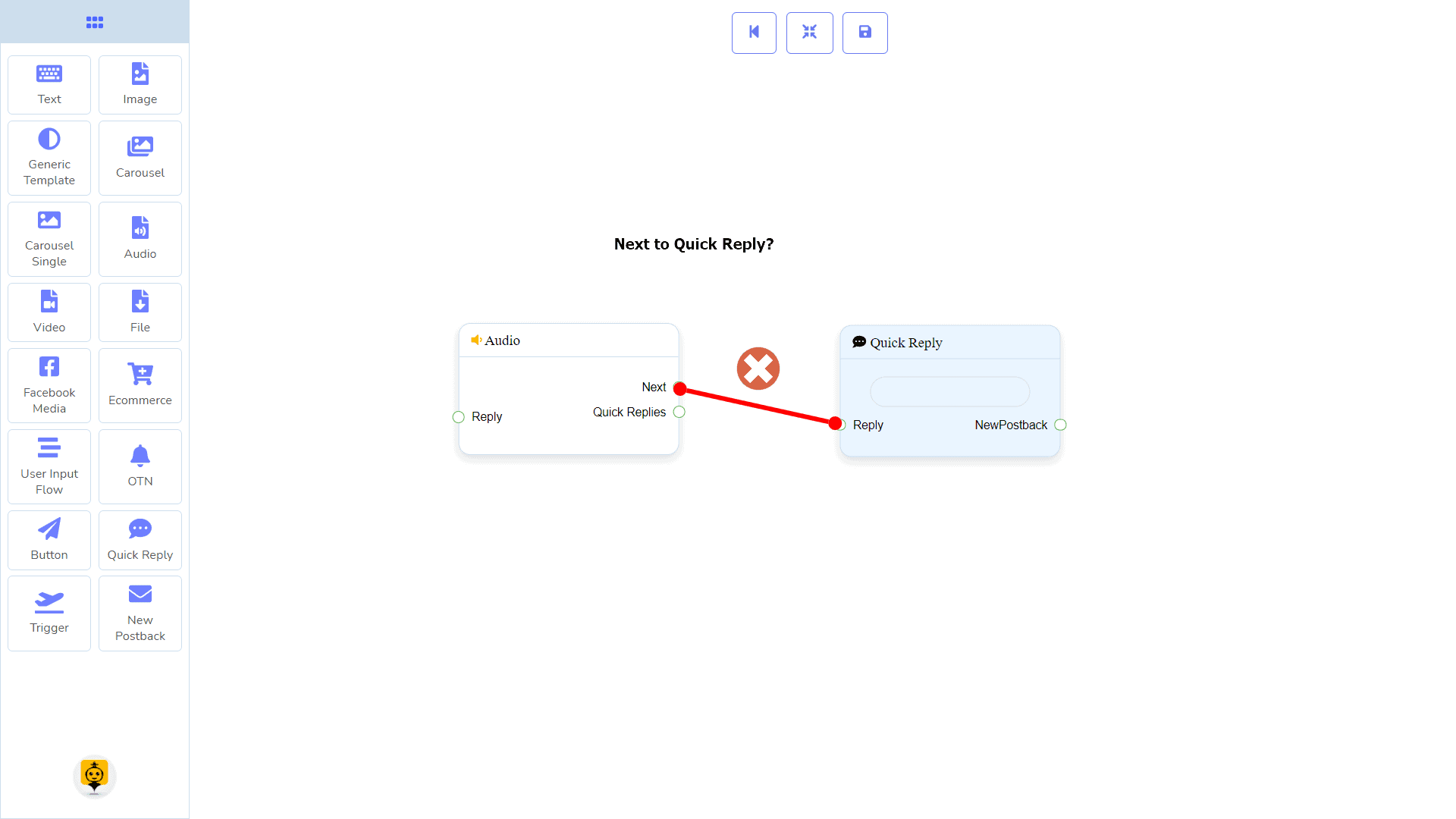
Kết nối
Onboarding khách hàng Phản hồi có thể nhận kết nối từ một trong các thành phần sau:
- Bắt đầu quy trình Bot, Bài đăng mới, Văn bản, Băng chuyền, Media Facebook, Hình ảnh, Video, Âm thanh, Tệp, Thương mại điện tử, Mẫu tổng quát, và OTN.
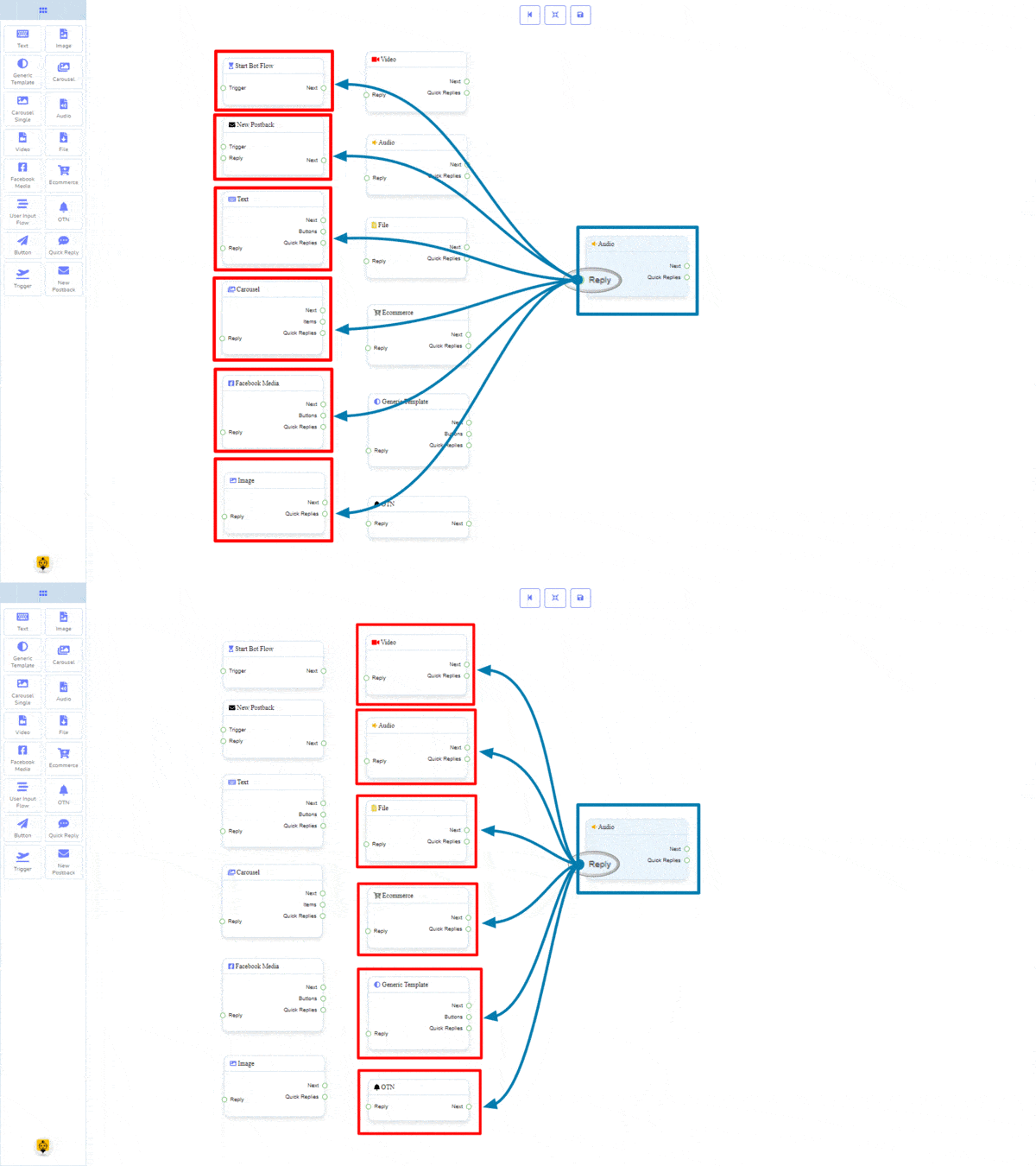
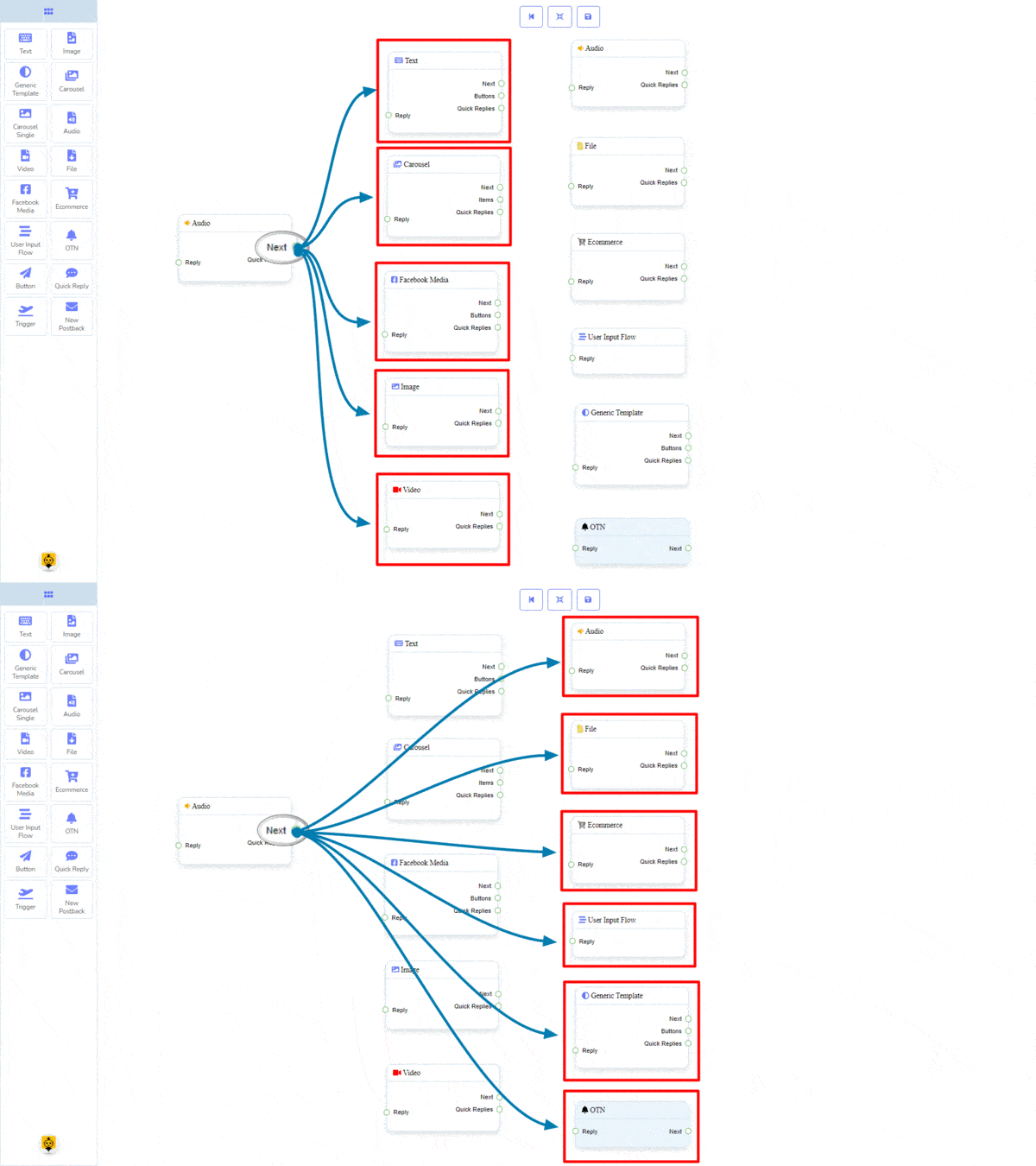
Tiếp Theo có thể được kết nối với một trong các thành phần sau:
- Văn bản, Băng chuyền, Media Facebook, Hình ảnh, Video, Âm thanh, Tệp, Thương mại điện tử, Luồng Nhập Liệu Người Dùng, Mẫu Chung, và OTN.
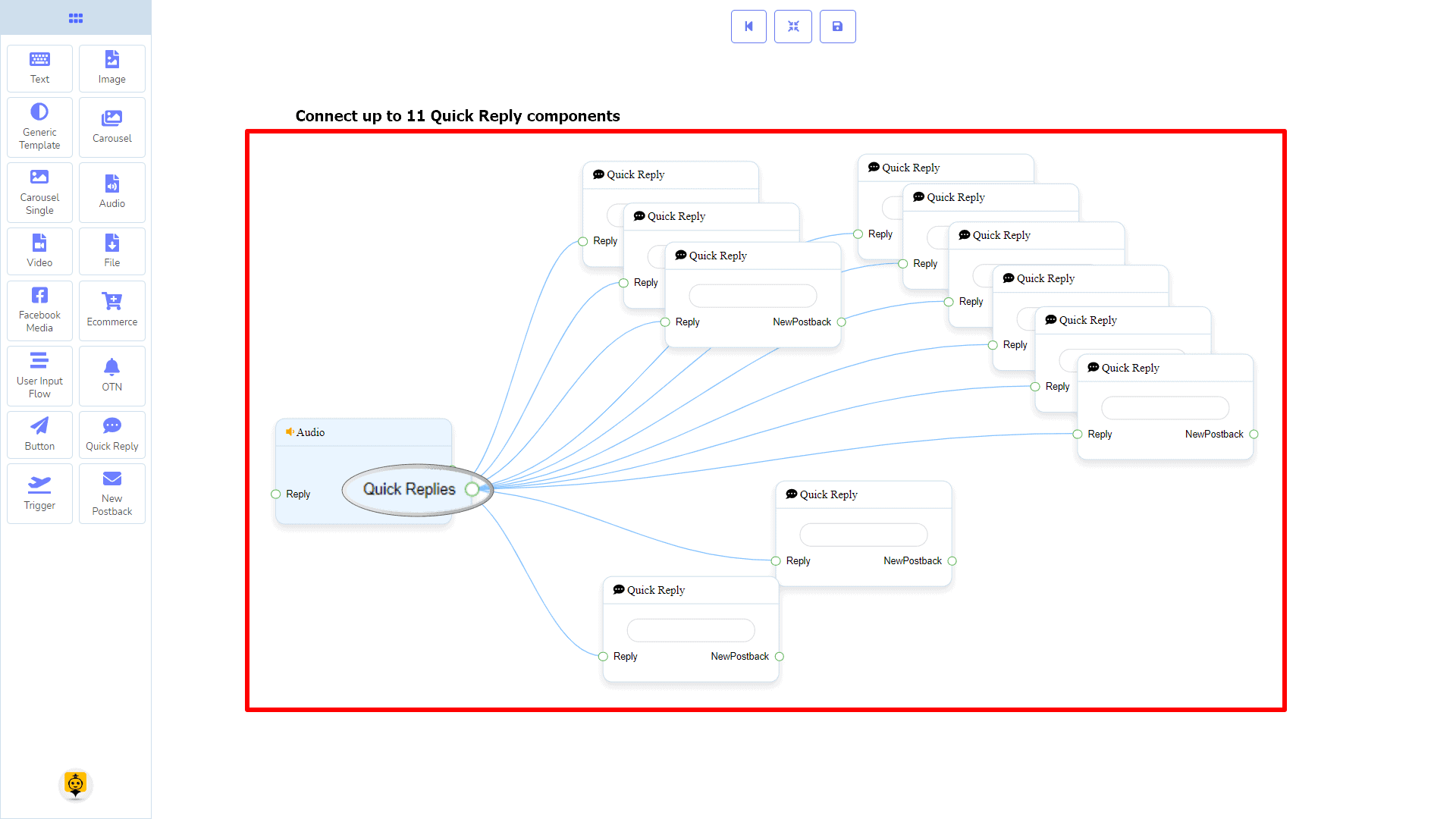
Phản hồi Nhanh có thể được kết nối với thành phần sau:
- Trả lời nhanh – bạn có thể kết nối tối đa 11 Phản hồi nhanh đến gói Âm thanh thành phần.
Cách tạo thành phần âm thanh
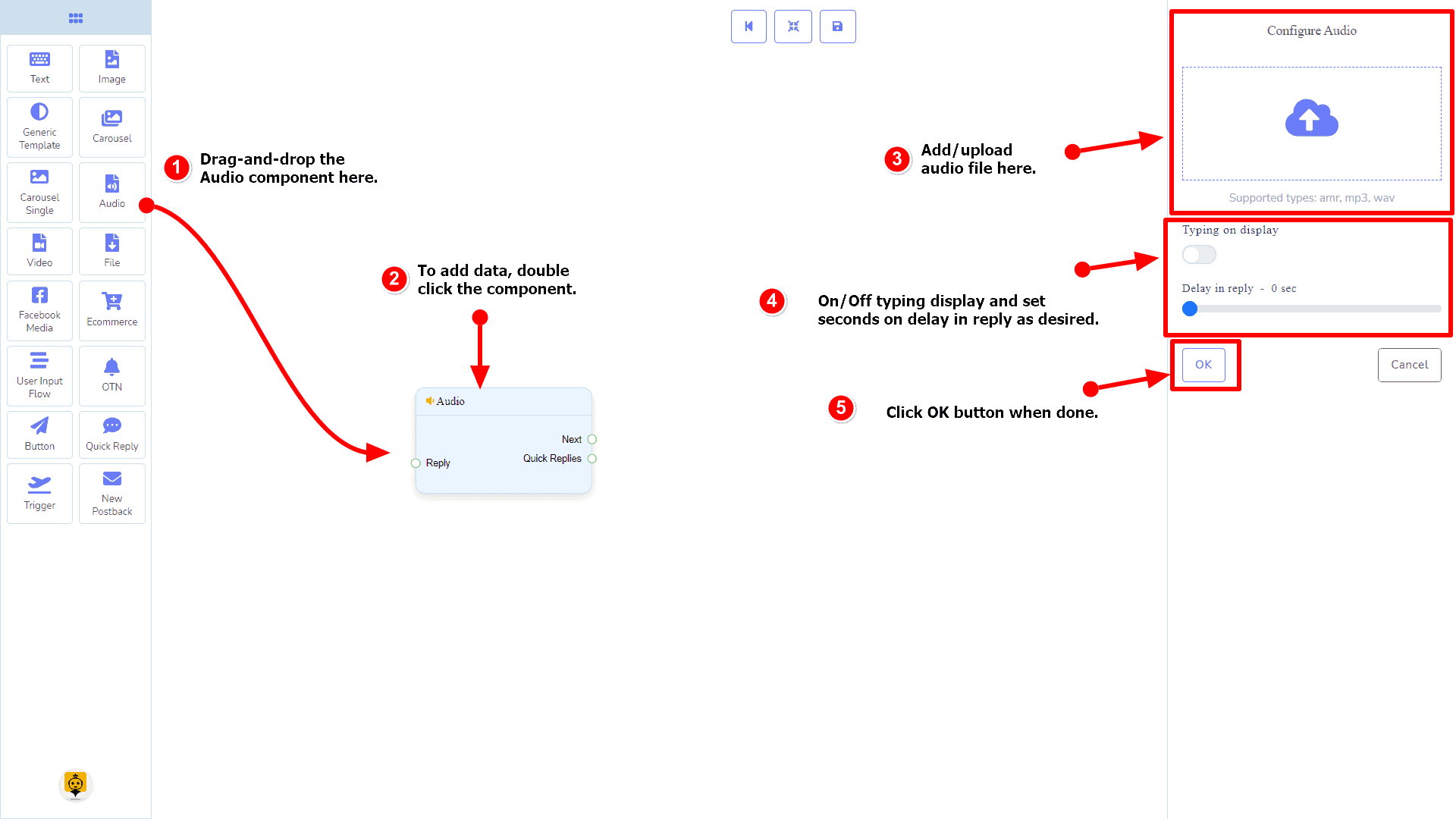
Hãy xem cách chúng ta có thể tạo một phản hồi với thành phần âm thanh.
Kéo và Thả
Từ menu dock, kéo cái Âm thanh thành phần và thả nó vào trình chỉnh sửa ở bất kỳ vị trí nào.
Thêm Dữ Liệu
Để thêm dữ liệu vào Âm thanh thành phần, hãy nhấp đúp vào thân của Âm thanh thành phần. Nó sẽ mở một thanh bên ở bên phải của bạn. Điền vào các trường mà bạn cần.
Trễ trong phản hồi
Nếu bạn muốn hiển thị trạng thái gõ trên bot hoặc trễ trong việc phản hồi, thì bạn có thể sử dụng những trường đó.
Thành phần video
Giới thiệu
Thành phần Video sẽ cho phép bạn trả lời bằng một tệp video. Nó có 1 đầu vào socket và 2 đầu ra sockets.
- Đầu vào: Phản hồi
- Đầu ra: Tiếp Theo, và Phản hồi Nhanh
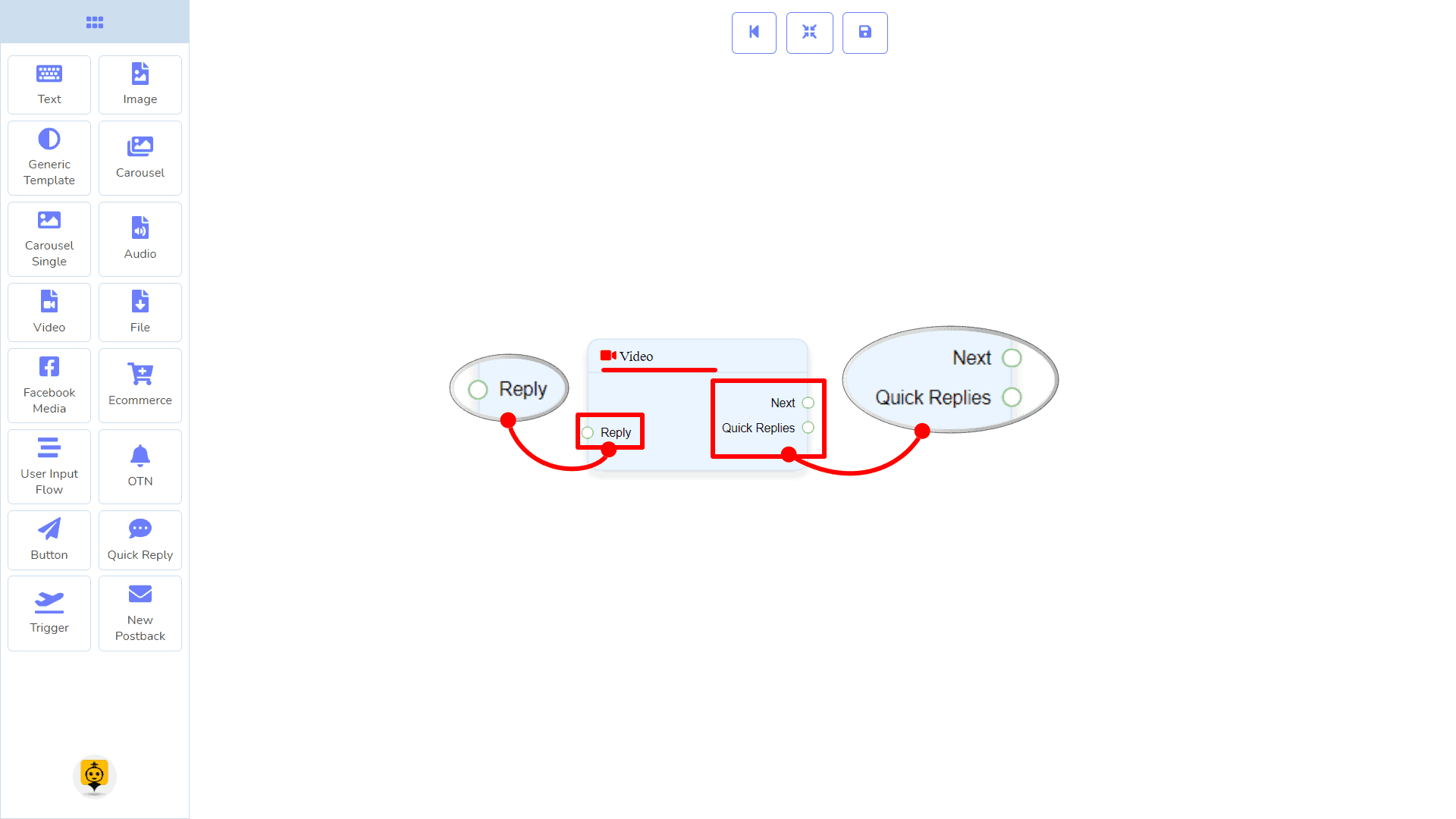
| Lưu ý: Bên cạnh Phản hồi Nhanh!? |
| Có một điều kiện giữa Tiếp theo và Phản hồi Nhanh. Sử dụng Tiếp theo hoặc Phản hồi Nhanh, bạn có thể kết nối với các thành phần khác. Nhưng bạn không thể kết nối với các thành phần khác từ cả hai. |
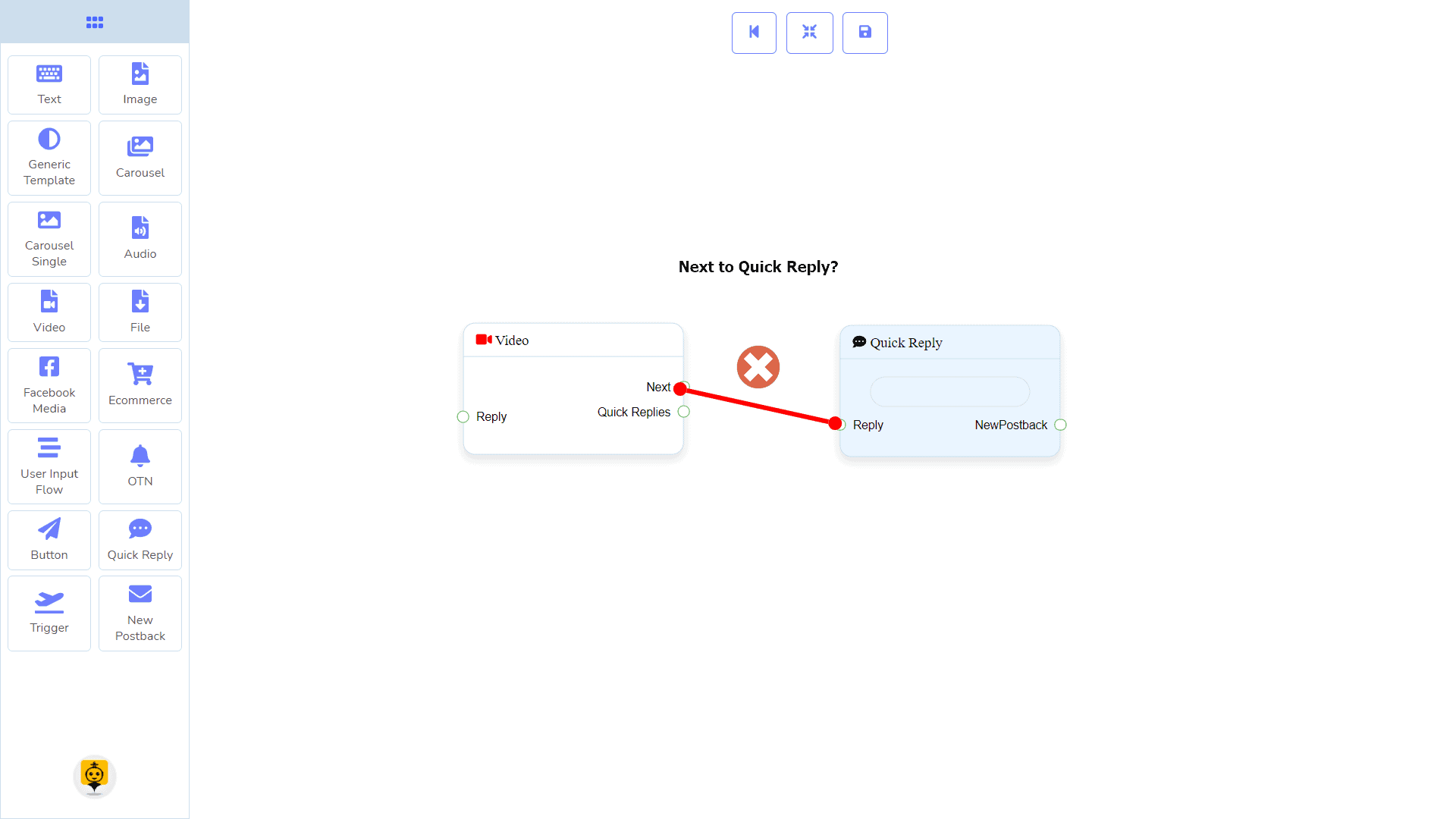
Kết nối
Onboarding khách hàng Phản hồi có thể nhận kết nối từ một trong các thành phần sau:
- Bắt đầu quy trình Bot, Bài đăng mới, Văn bản, Băng chuyền, Media Facebook, Hình ảnh, Video, Âm thanh, Tệp, Thương mại điện tử, Mẫu tổng quát, và OTN.
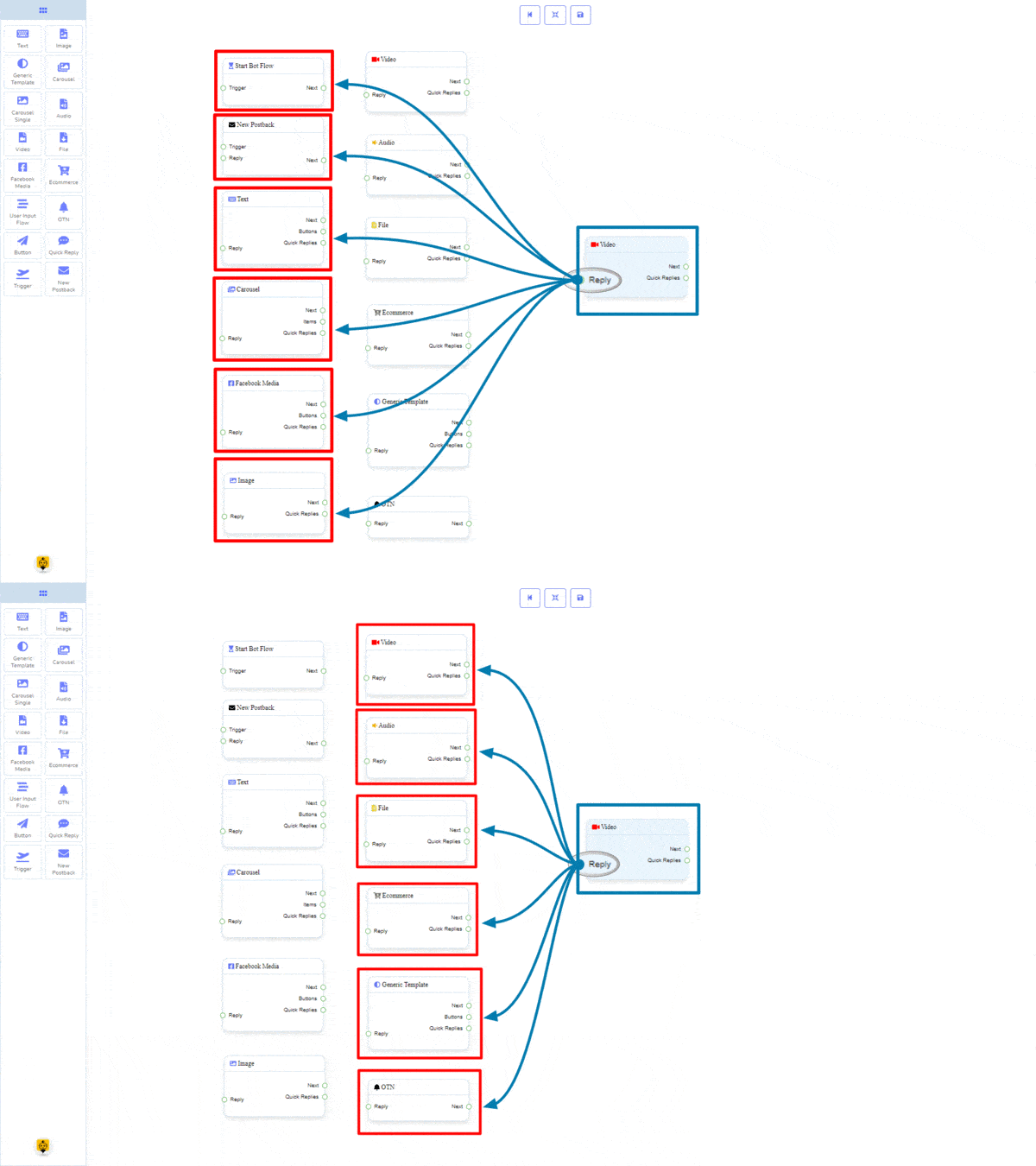
Tiếp Theo có thể được kết nối với một trong các thành phần sau:
- Văn bản, Băng chuyền, Media Facebook, Hình ảnh, Video, Âm thanh, Tệp, Thương mại điện tử, Luồng Nhập Liệu Người Dùng, Mẫu Chung, và OTN.
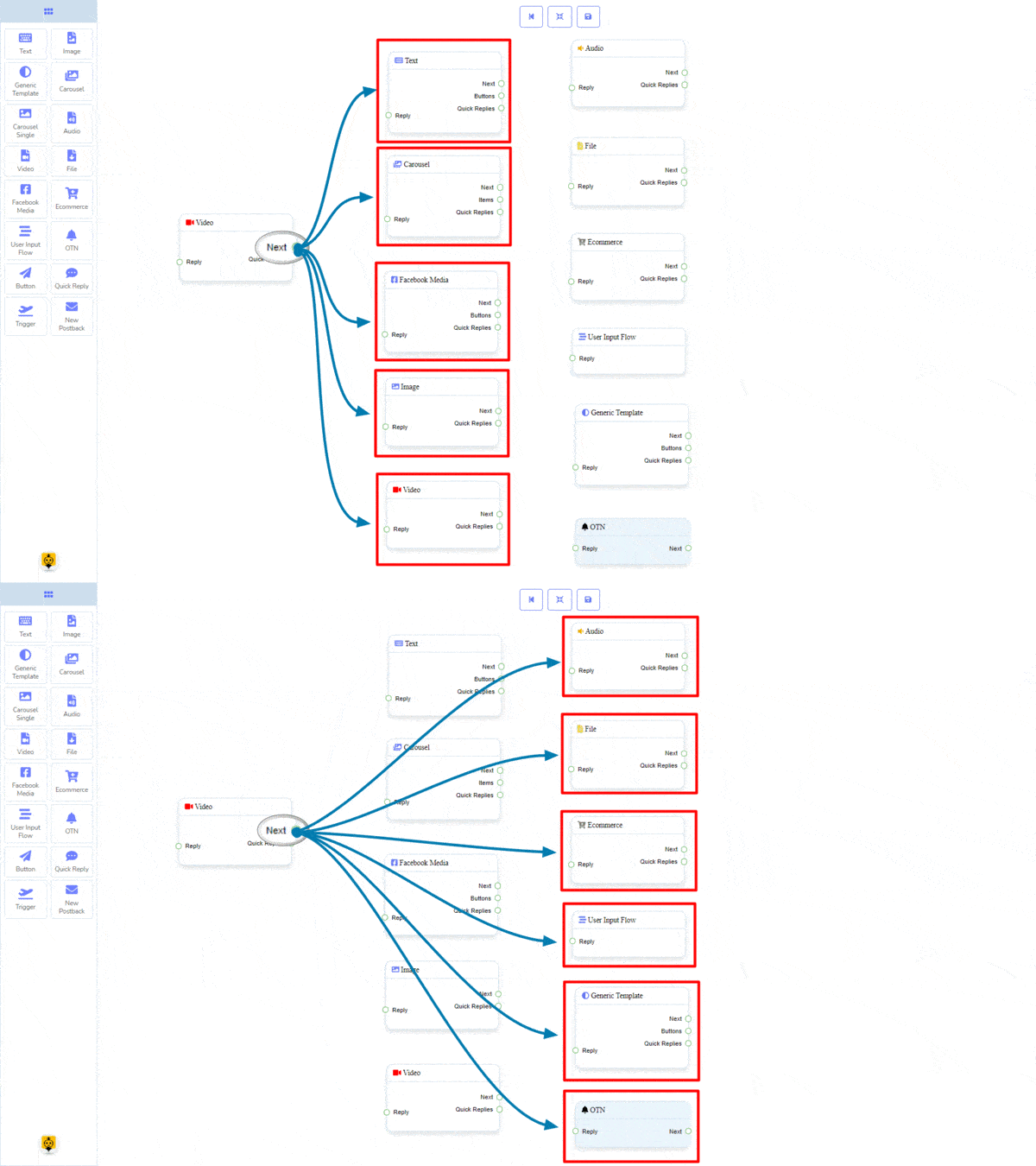
Phản hồi Nhanh có thể được kết nối với thành phần sau:
- Trả lời nhanh – bạn có thể kết nối tối đa 11 Phản hồi nhanh đến gói Video thành phần.
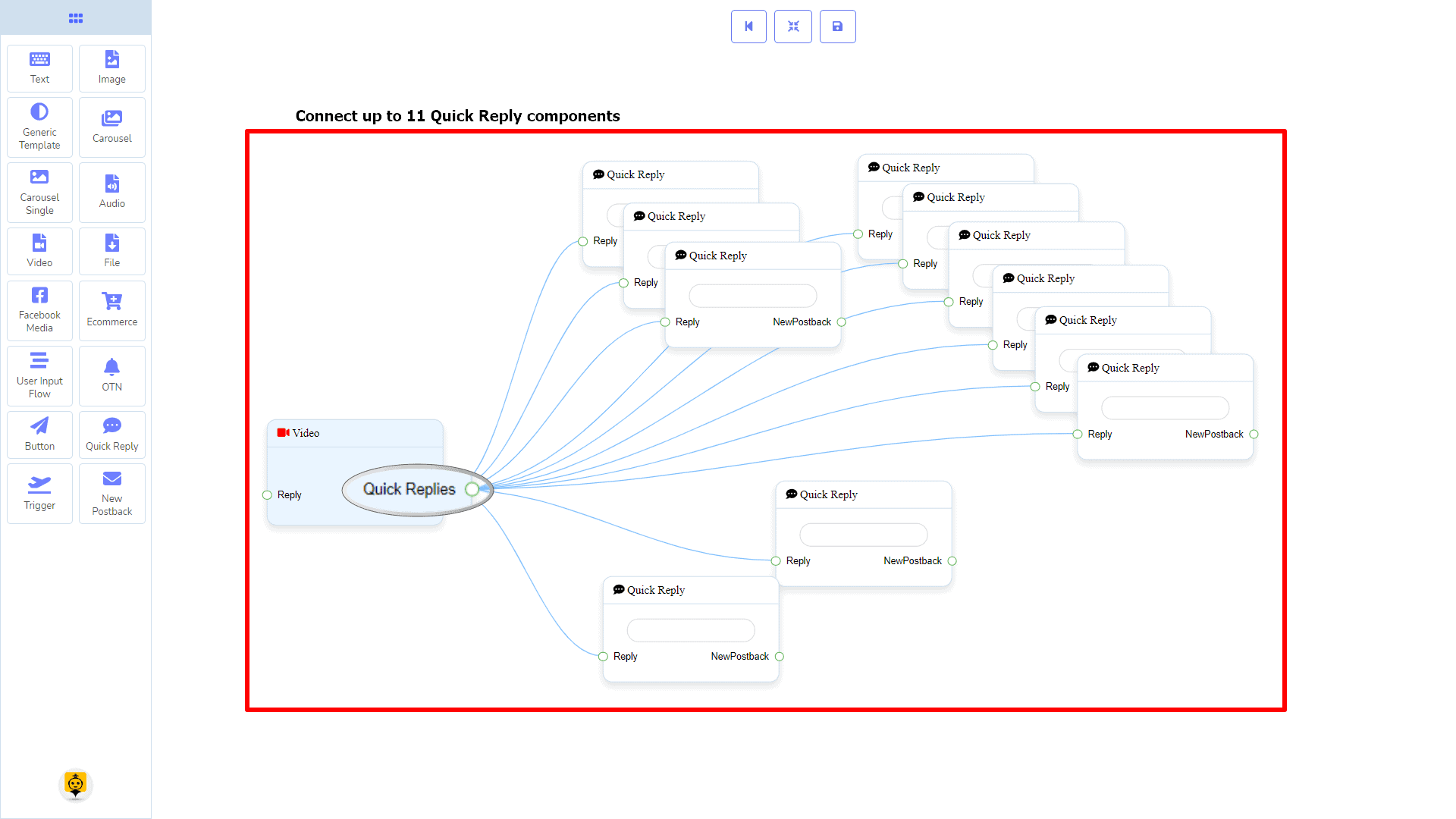
Cách tạo thành phần video
Hãy xem cách chúng ta có thể tạo một phản hồi với thành phần video.
Kéo và Thả
Từ menu dock, kéo cái Video thành phần và thả nó vào trình chỉnh sửa ở bất kỳ vị trí nào.
Thêm Dữ Liệu
Để thêm dữ liệu vào Video thành phần, hãy nhấp đúp vào thân của Video thành phần. Nó sẽ mở một thanh bên ở bên phải của bạn. Điền vào các trường mà bạn cần.
Trễ trong phản hồi
Nếu bạn muốn hiển thị trạng thái gõ trên bot hoặc trễ trong việc phản hồi, thì bạn có thể sử dụng những trường đó.
Thành phần tệp
Giới thiệu
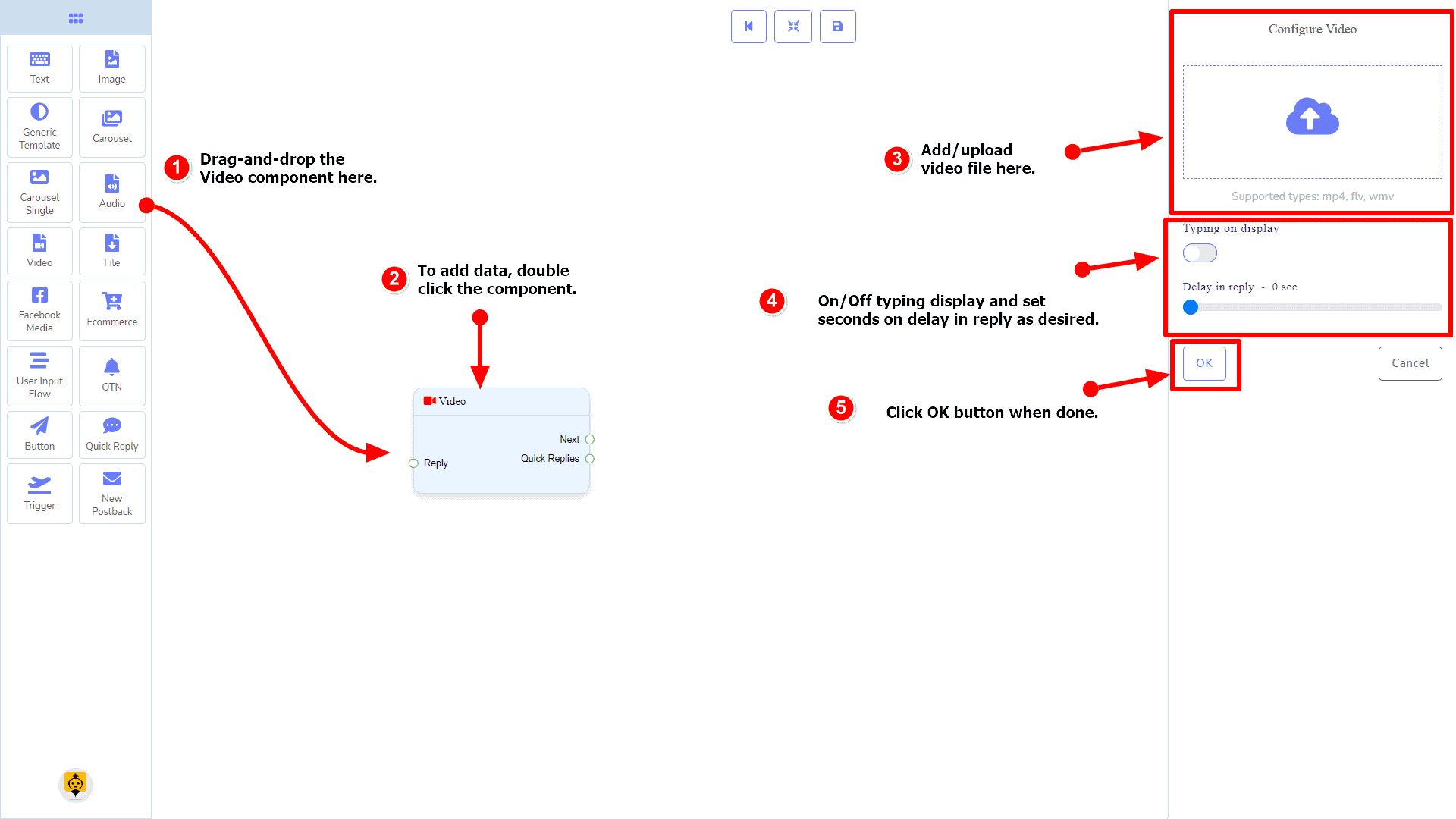
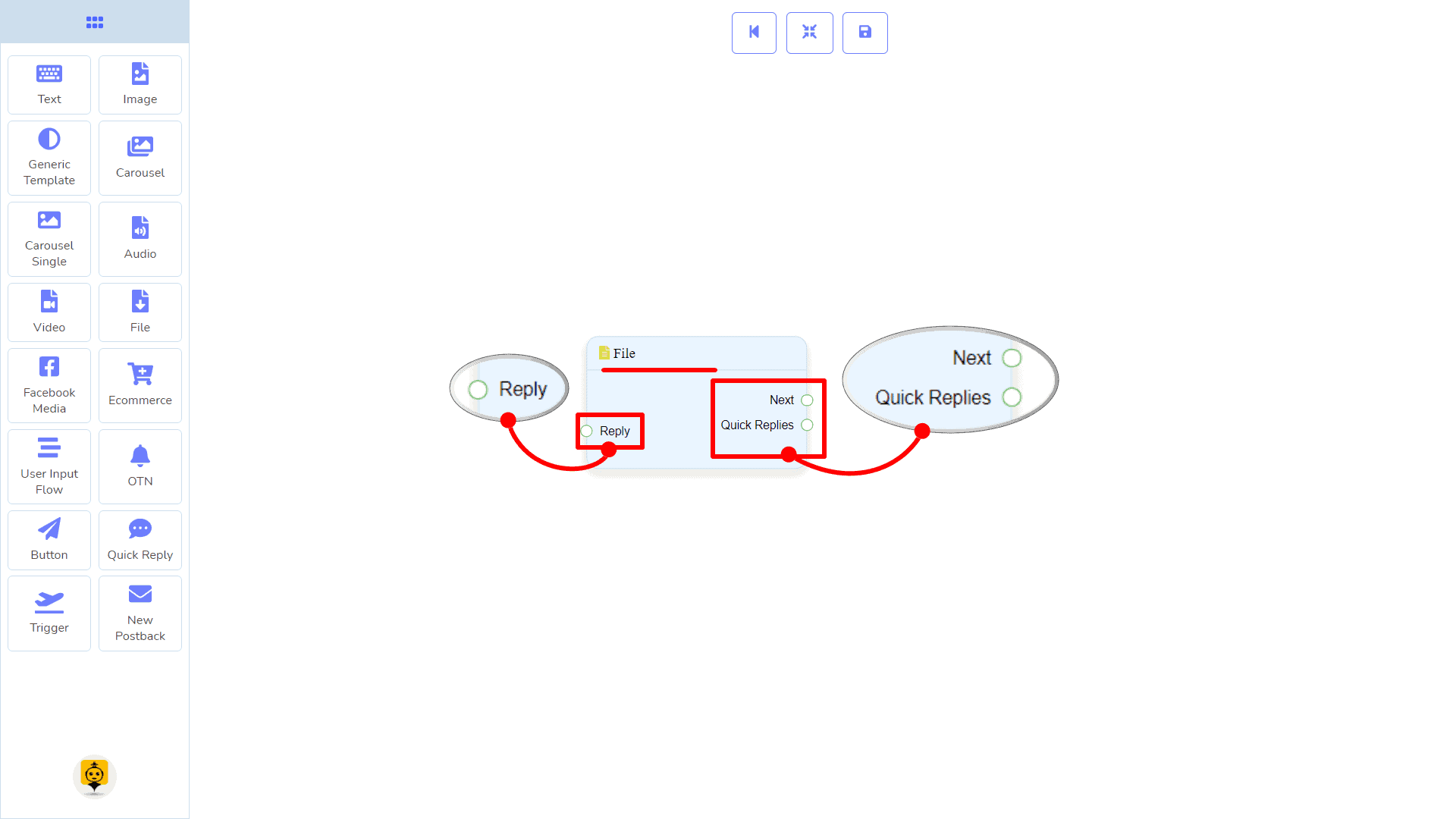
Thành phần Tệp sẽ cho phép bạn trả lời bằng một tệp. Nó có 1 đầu vào socket và 2 đầu ra sockets.
- Đầu vào: Phản hồi
- Đầu ra: Tiếp Theo, và Phản hồi Nhanh
| Lưu ý: Bên cạnh Phản hồi Nhanh!? |
| Có một điều kiện giữa Tiếp theo và Phản hồi Nhanh. Sử dụng Tiếp theo hoặc Phản hồi Nhanh, bạn có thể kết nối với các thành phần khác. Nhưng bạn không thể kết nối với các thành phần khác từ cả hai. |
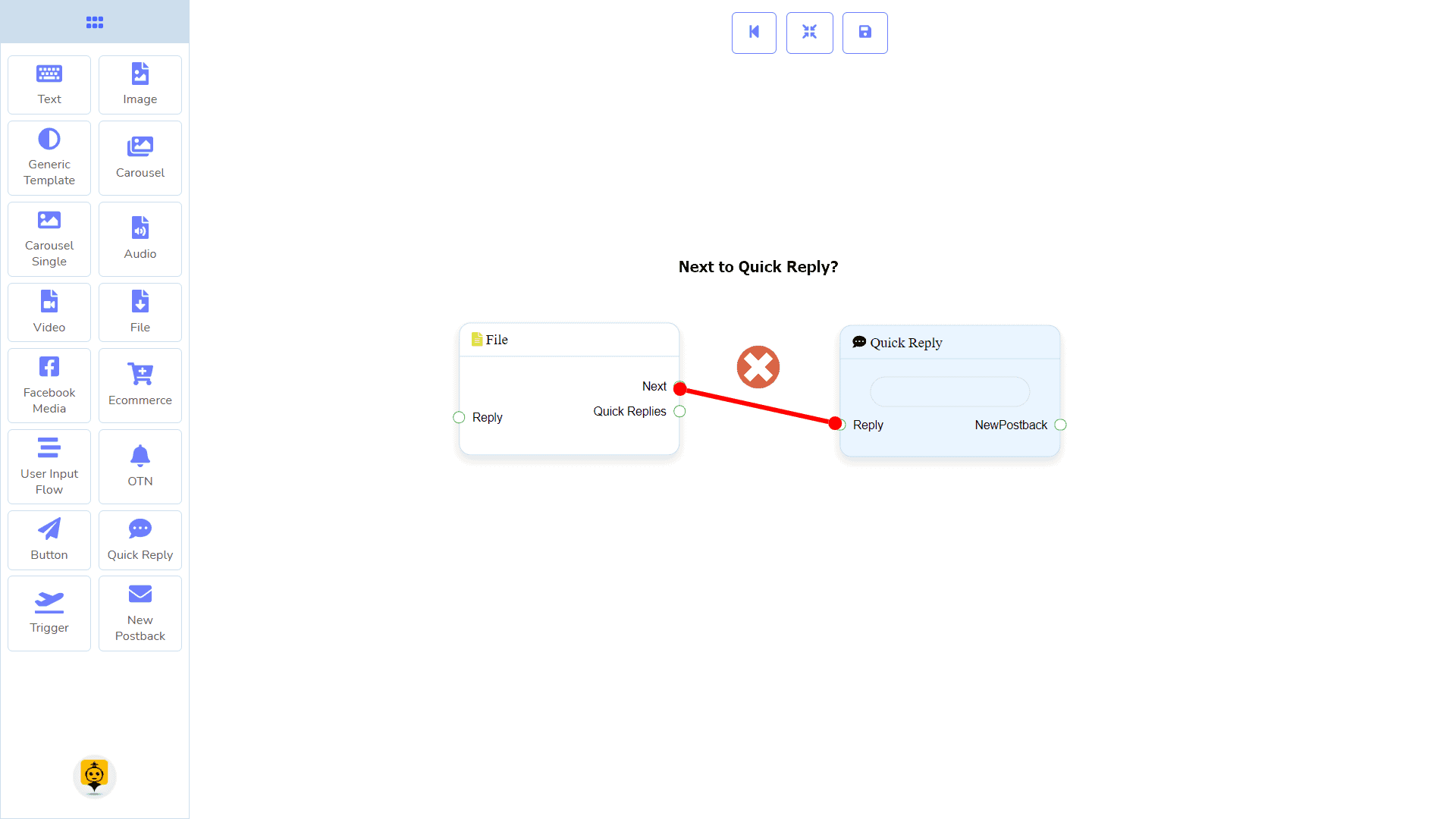
Kết nối
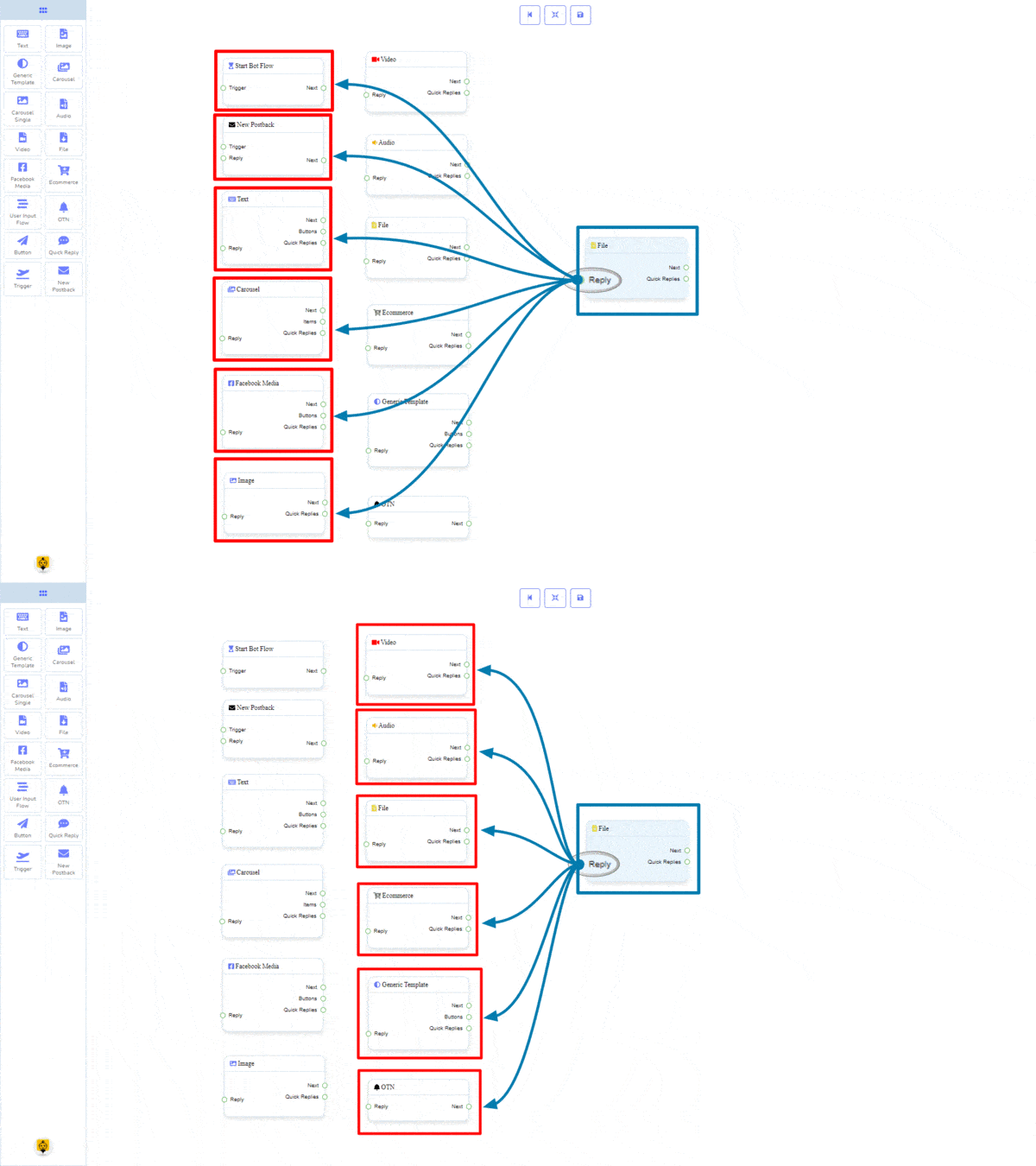
Onboarding khách hàng Phản hồi có thể nhận kết nối từ một trong các thành phần sau:
- Bắt đầu quy trình Bot, Bài đăng mới, Văn bản, Băng chuyền, Media Facebook, Hình ảnh, Video, Âm thanh, Tệp, Thương mại điện tử, Mẫu tổng quát, và OTN.
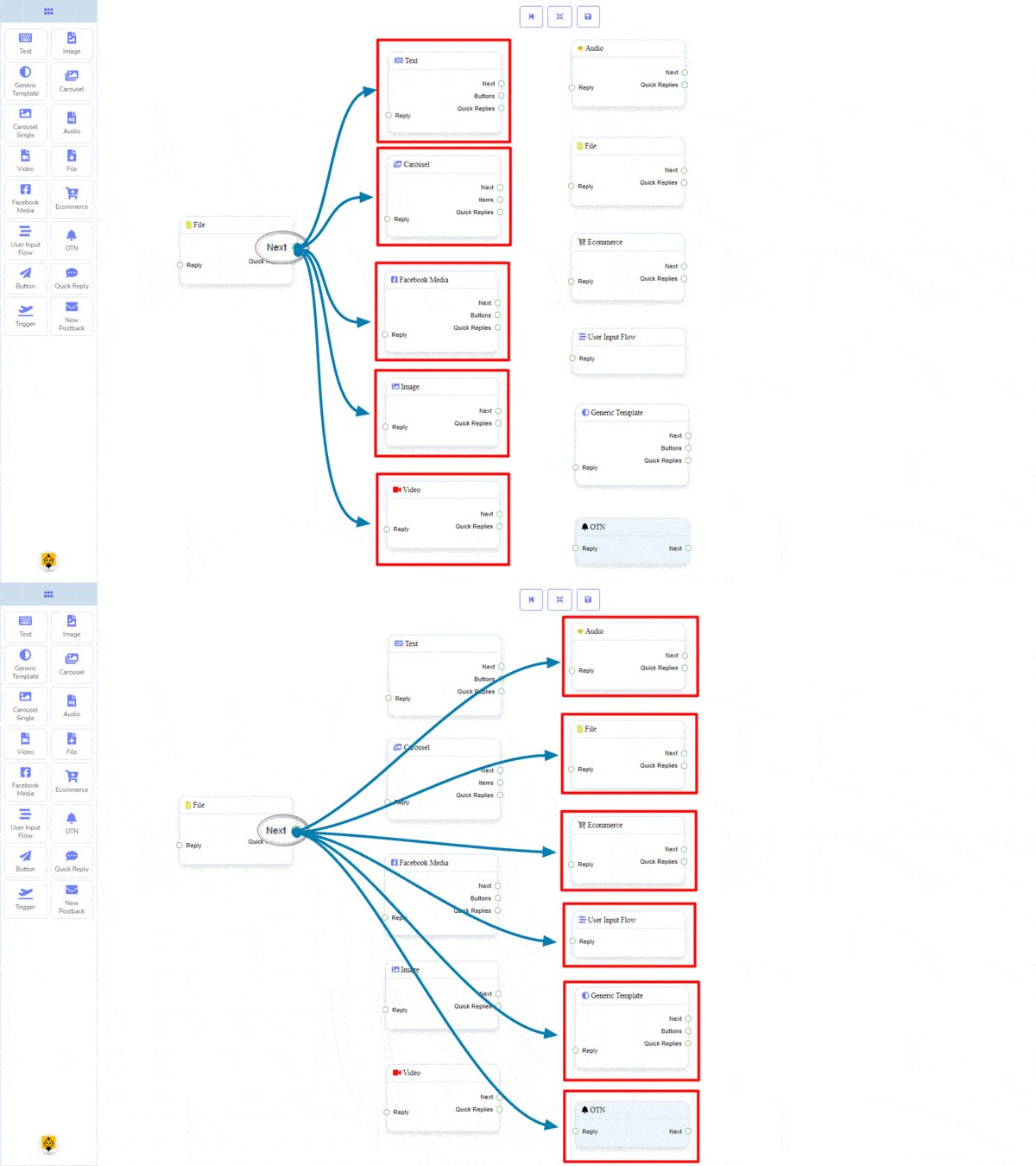
Tiếp Theo có thể được kết nối với một trong các thành phần sau:
- Văn bản, Băng chuyền, Media Facebook, Hình ảnh, Video, Âm thanh, Tệp, Thương mại điện tử, Luồng Nhập Liệu Người Dùng, Mẫu Chung, và OTN.
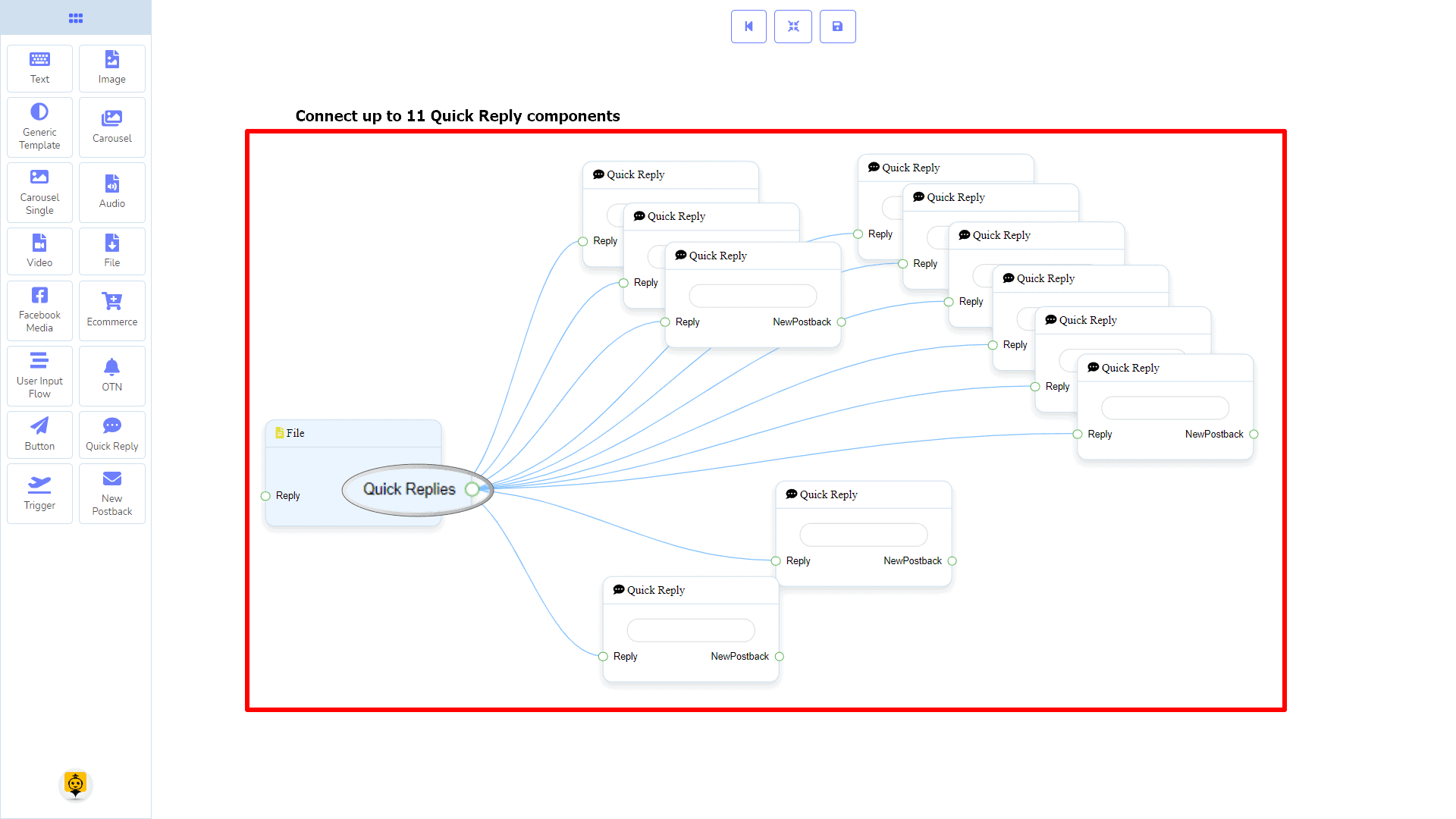
Phản hồi Nhanh có thể được kết nối với thành phần sau:
- Trả lời nhanh – bạn có thể kết nối tối đa 11 Phản hồi nhanh đến gói Tệp thành phần.
Cách tạo thành phần tệp
Hãy xem cách chúng ta có thể tạo một câu trả lời với thành phần tệp.
Kéo và Thả
Từ menu dock, kéo cái Tệp thành phần và thả nó vào trình chỉnh sửa ở bất kỳ vị trí nào.
Thêm Dữ Liệu
Để thêm dữ liệu vào Tệp thành phần, hãy nhấp đúp vào thân của Tệp thành phần. Nó sẽ mở một thanh bên ở bên phải của bạn. Điền vào các trường mà bạn cần.
Trễ trong phản hồi
Nếu bạn muốn hiển thị trạng thái gõ trên bot hoặc trễ trong việc phản hồi, thì bạn có thể sử dụng những trường đó.
Thành phần phương tiện Facebook
Giới thiệu
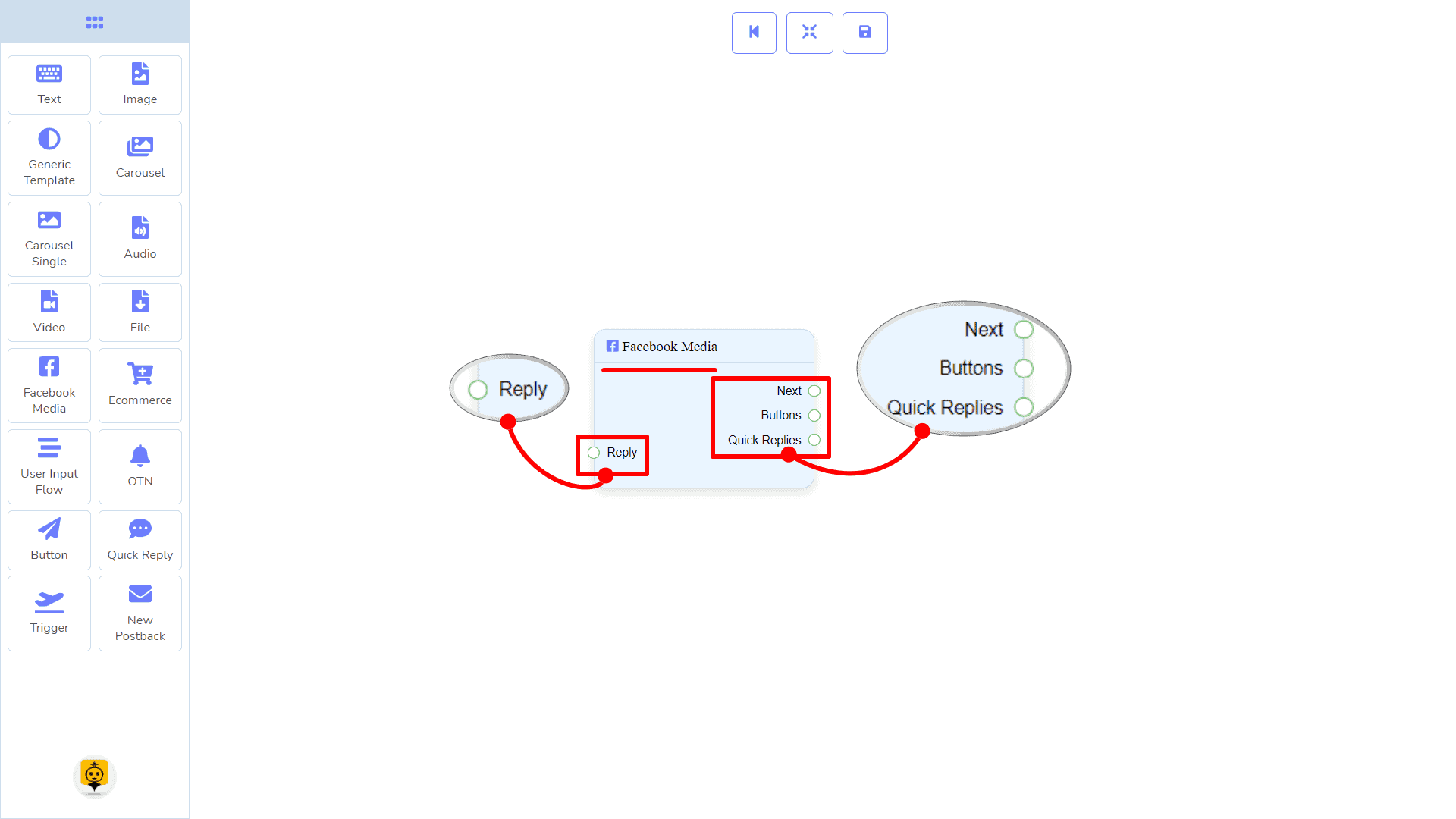
Thành phần Phương tiện Facebook sẽ cho phép bạn trả lời bằng cách tham chiếu đến một trang Facebook. Nó có 1 đầu vào socket và 3 đầu ra sockets.
- Đầu vào: Phản hồi
- Đầu ra: Tiếp Theo, Nút bấm, và Phản hồi Nhanh
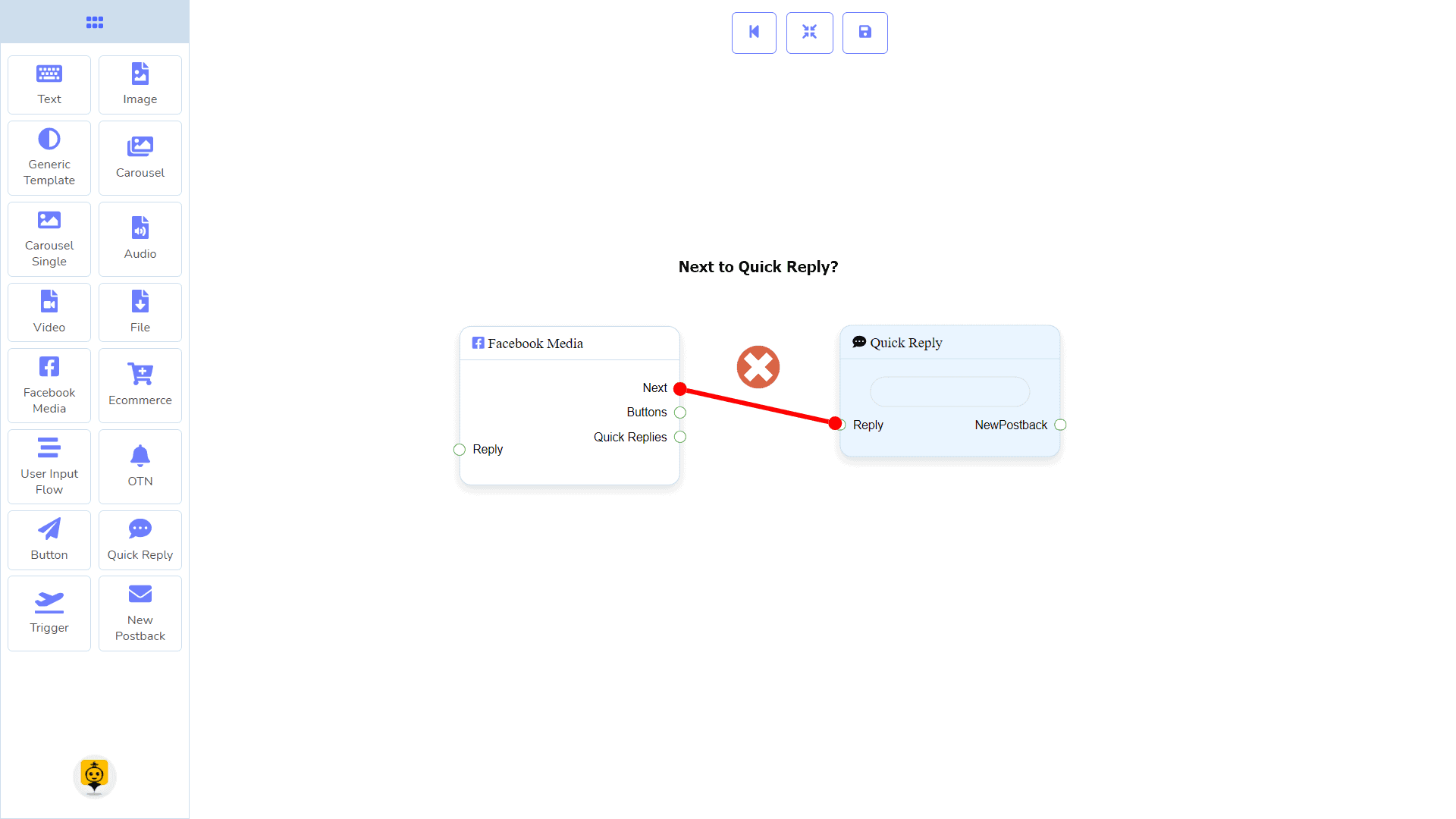
| Lưu ý: Bên cạnh Phản hồi Nhanh!? |
| Có một điều kiện giữa Tiếp theo và Phản hồi Nhanh. Sử dụng Tiếp theo hoặc Phản hồi Nhanh, bạn có thể kết nối với các thành phần khác. Nhưng bạn không thể kết nối với các thành phần khác từ cả hai. |
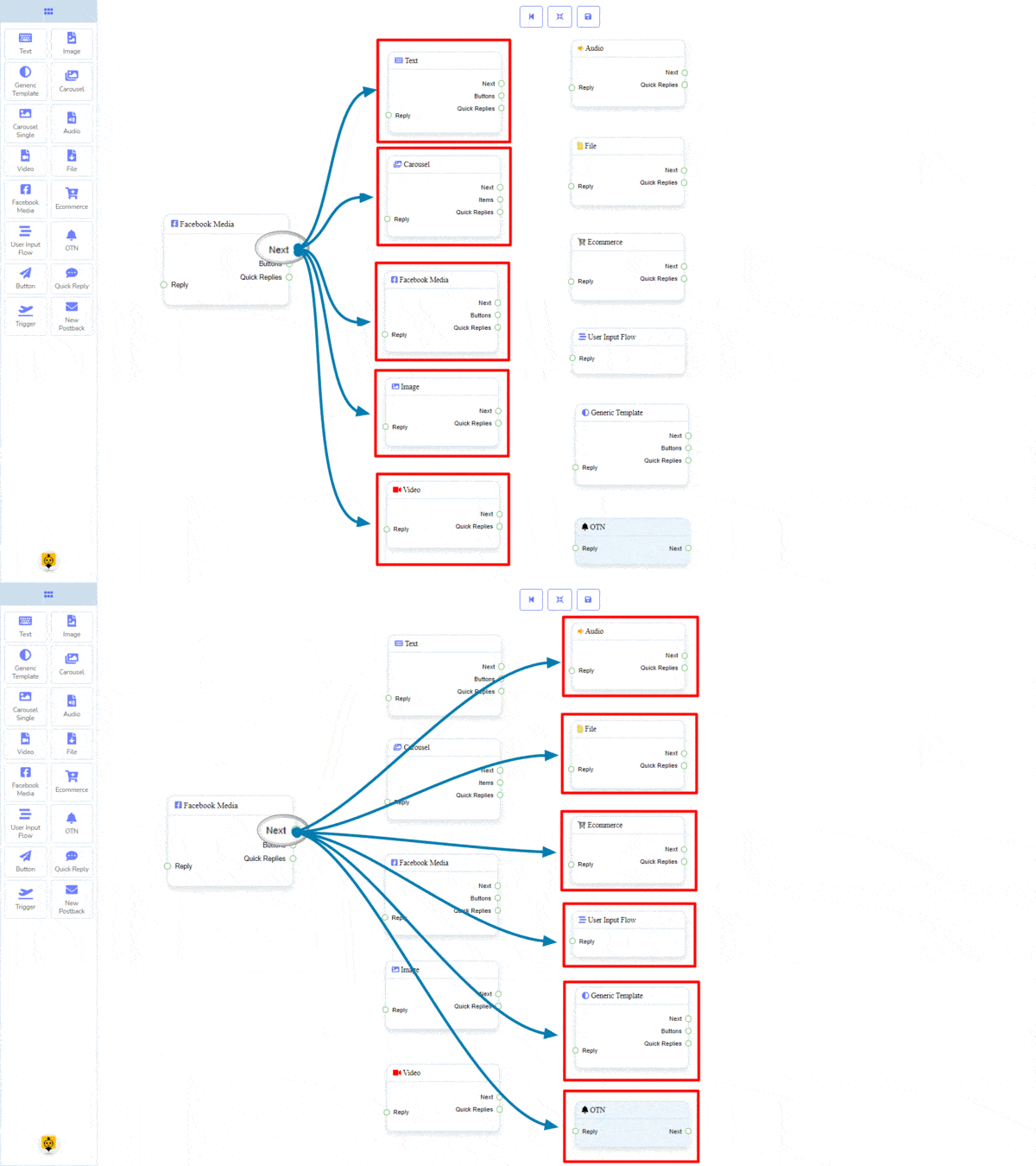
Kết nối
Onboarding khách hàng Phản hồi có thể nhận kết nối từ một trong các thành phần sau:
- Bắt đầu quy trình Bot, Bài đăng mới, Văn bản, Băng chuyền, Media Facebook, Hình ảnh, Video, Âm thanh, Tệp, Thương mại điện tử, Mẫu tổng quát, và OTN.
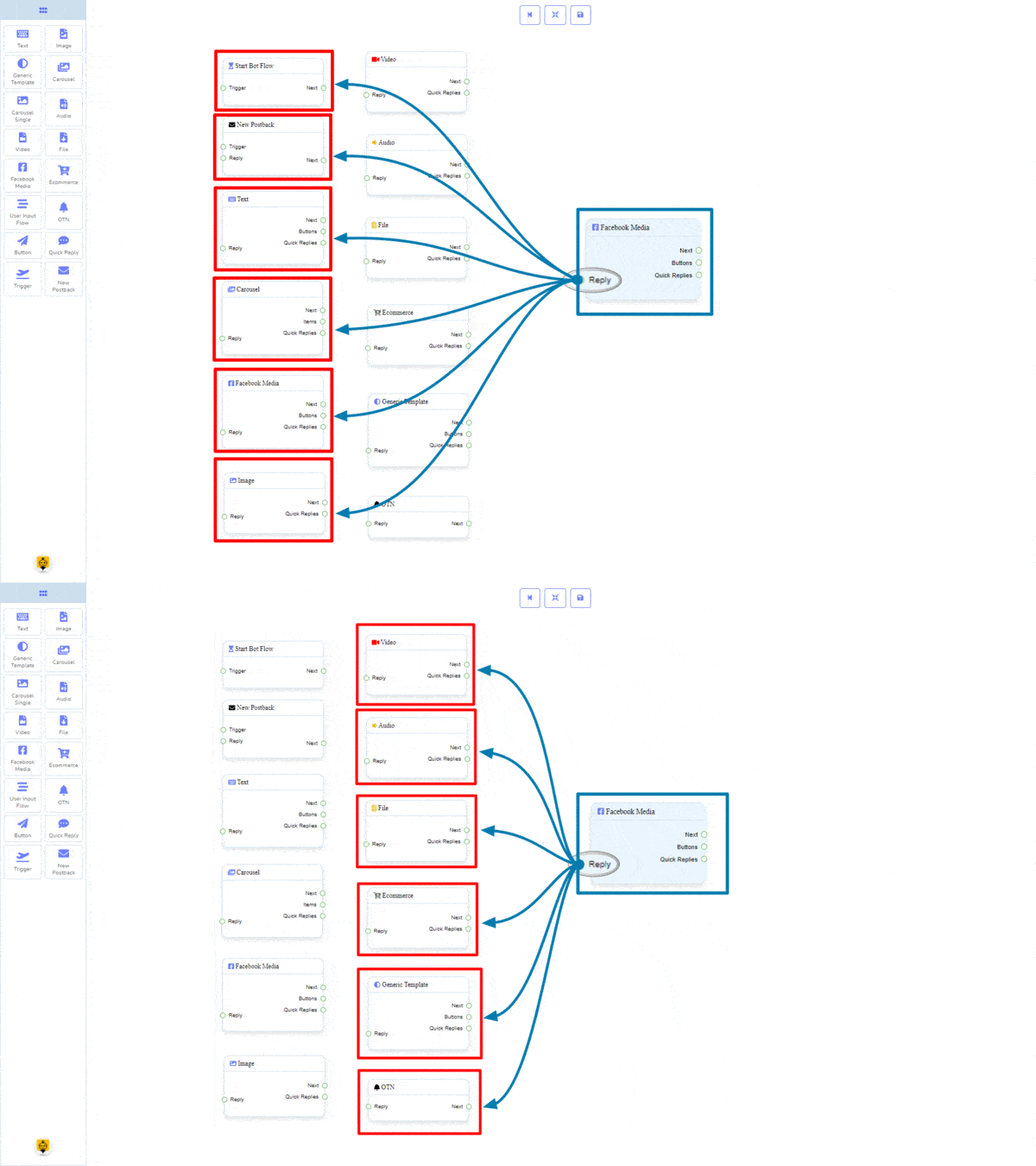
Tiếp Theo có thể được kết nối với một trong các thành phần sau:
- Văn bản, Băng chuyền, Media Facebook, Hình ảnh, Video, Âm thanh, Tệp, Thương mại điện tử, Luồng Nhập Liệu Người Dùng, Mẫu Chung, và OTN.
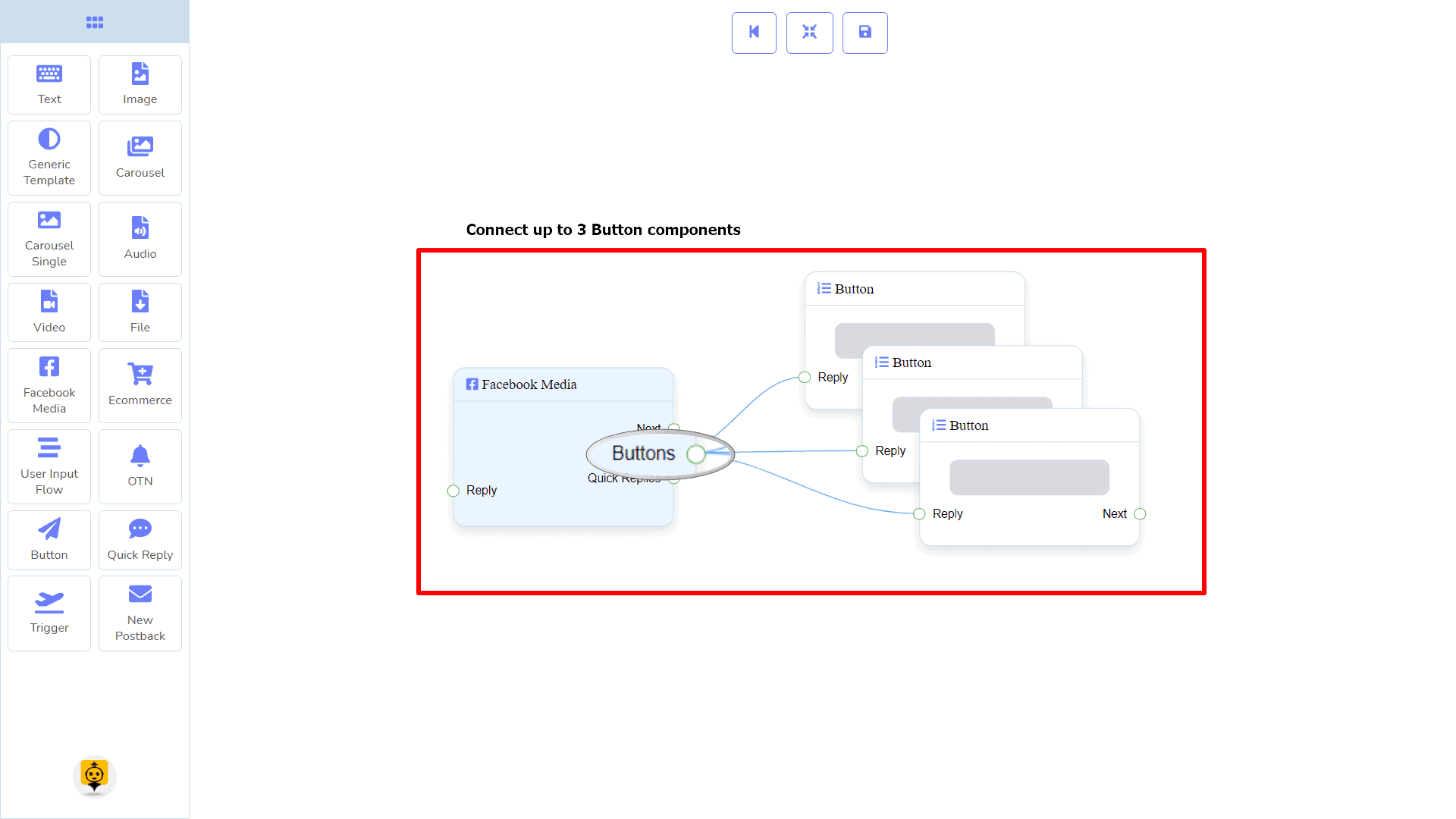
Nút bấm có thể được kết nối với thành phần sau:
- Nút – bạn có thể kết nối tối đa 3 Nút thành phần với Media Facebook thành phần.
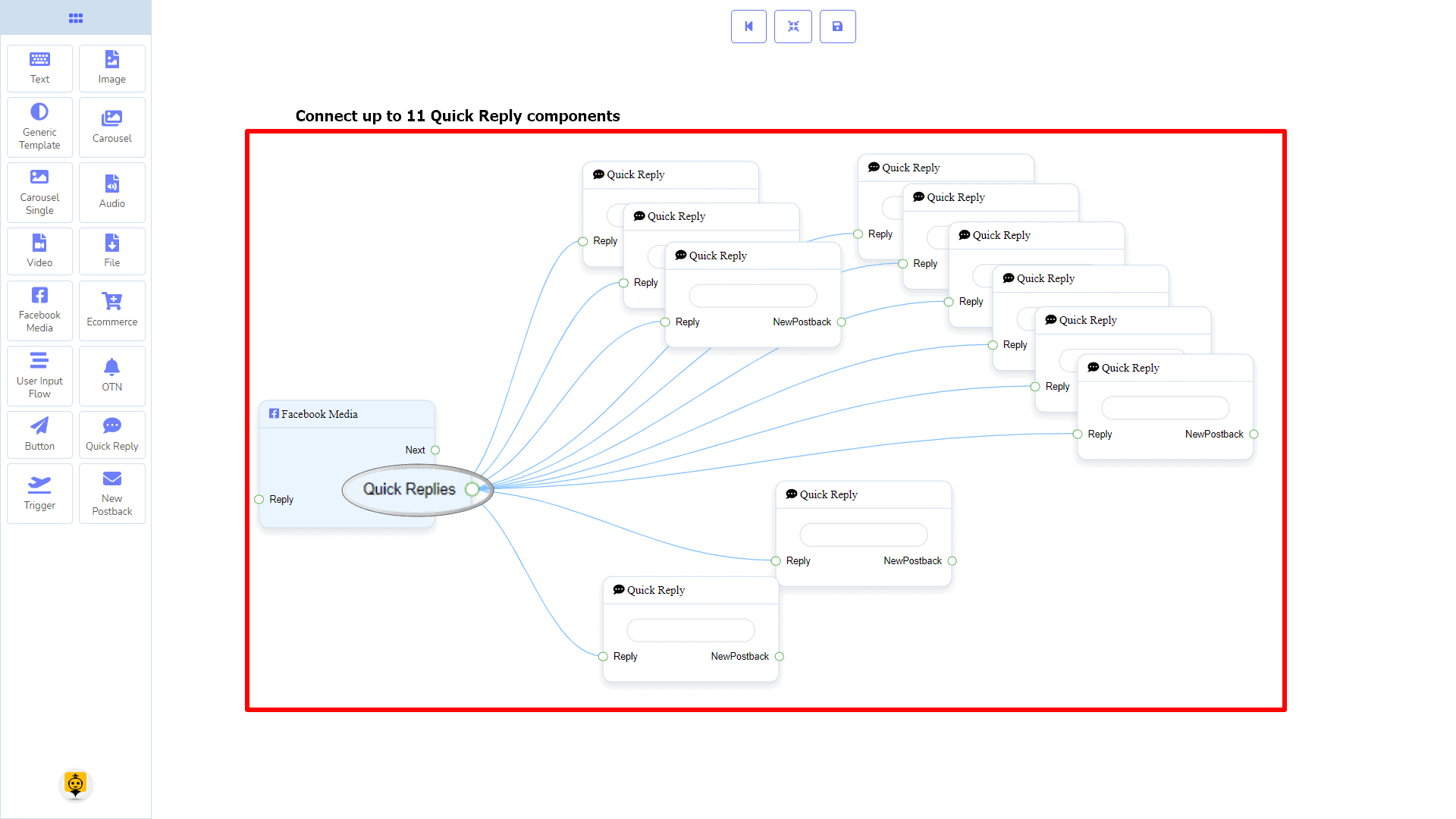
Phản hồi Nhanh có thể được kết nối với thành phần sau:
- Trả lời nhanh – bạn có thể kết nối tối đa 11 Phản hồi nhanh đến gói Media Facebook thành phần.
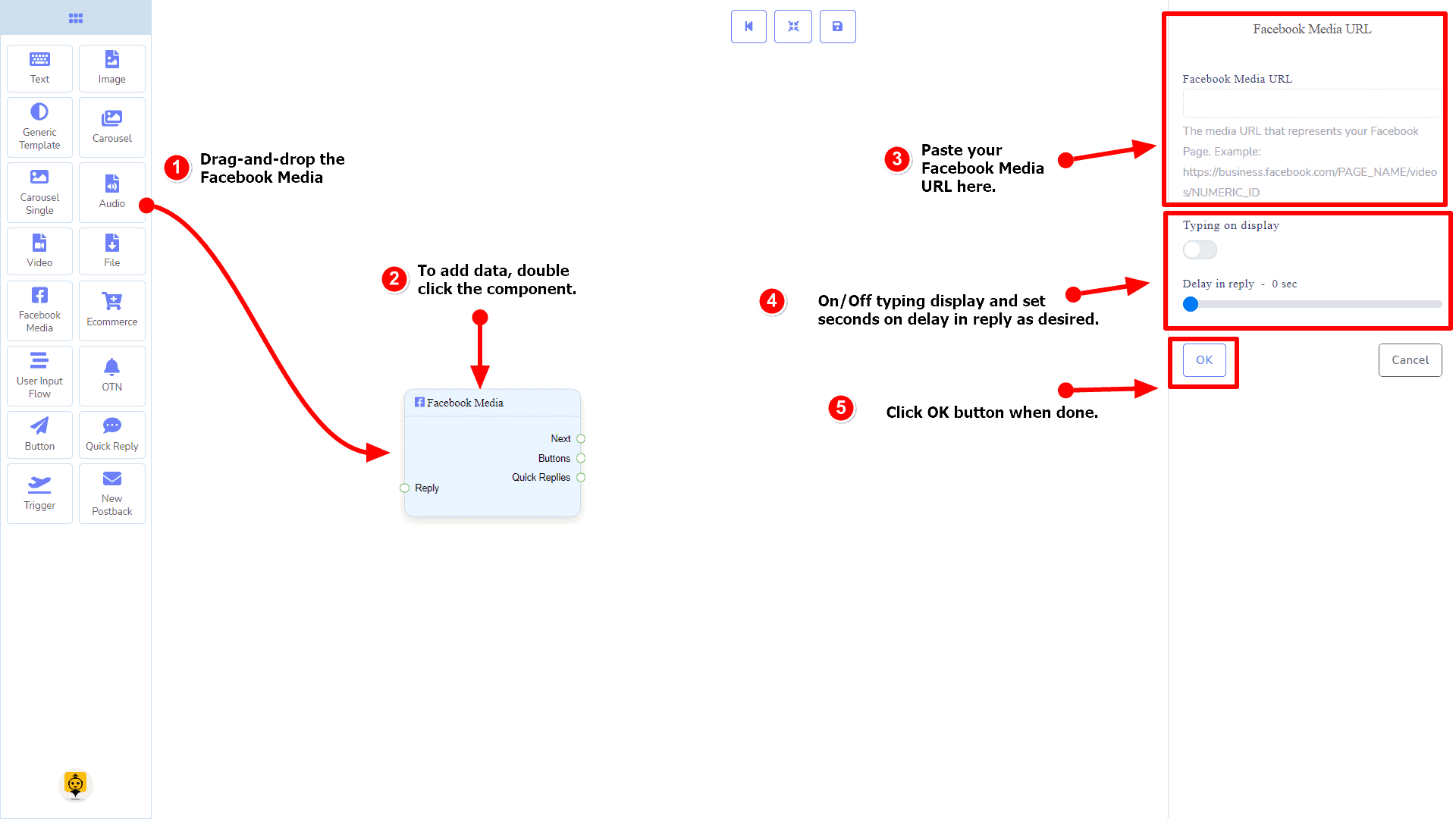
Cách tạo thành phần Media Facebook
Hãy xem cách chúng ta có thể tạo một câu trả lời với một trang Facebook.
Kéo và Thả
Từ menu dock, kéo cái Media Facebook thành phần và thả nó vào trình chỉnh sửa ở bất kỳ vị trí nào.
Thêm Dữ Liệu
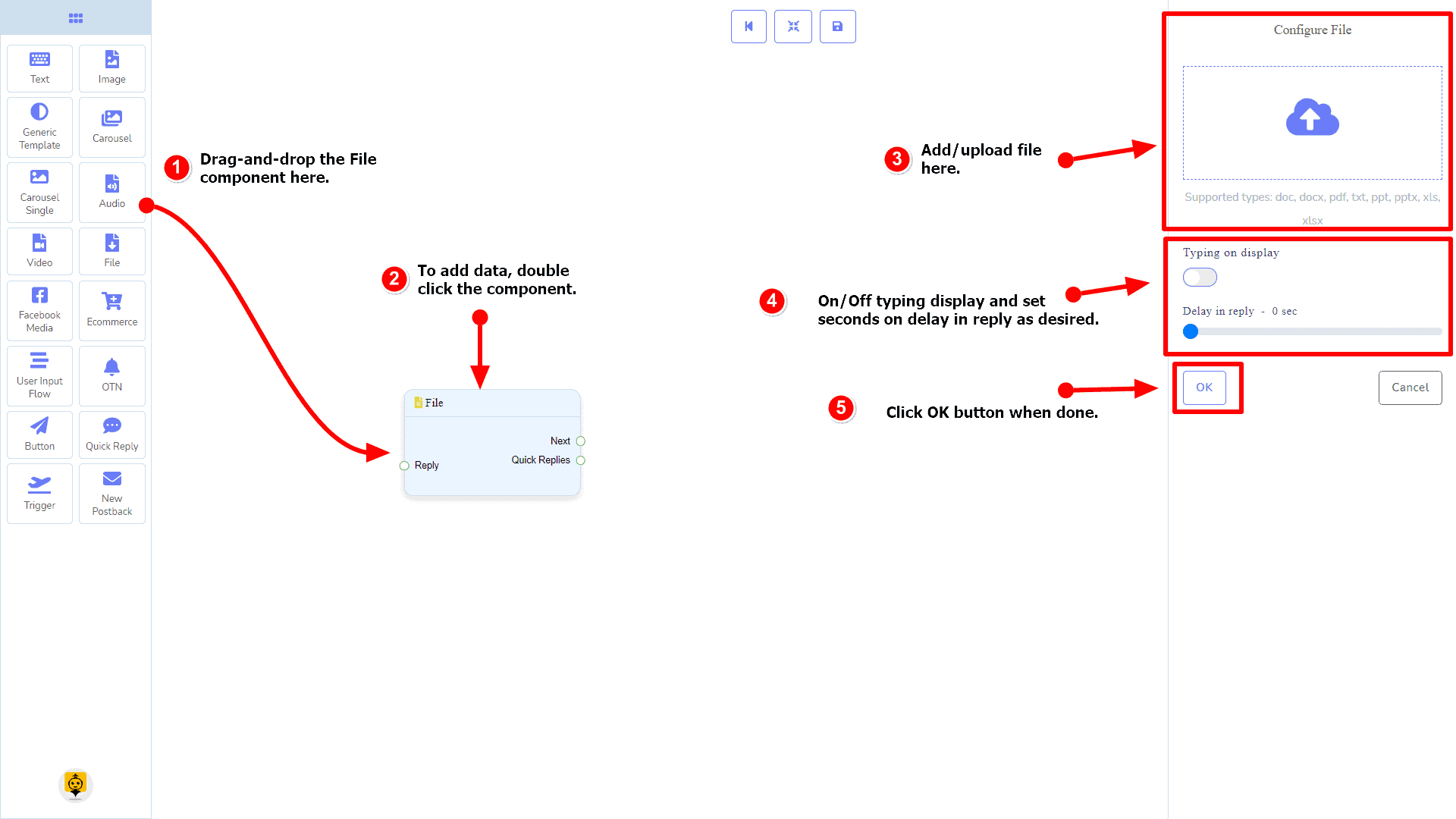
Để thêm dữ liệu vào Media Facebook thành phần, hãy nhấp đúp vào thân của Media Facebook thành phần. Nó sẽ mở một thanh bên ở bên phải của bạn. Điền vào các trường mà bạn cần.
Trễ trong phản hồi
Nếu bạn muốn hiển thị hình ảnh gif gõ trên bot hoặc có độ trễ trong việc trả lời, thì bạn có thể sử dụng những trường đó.
Thành phần Thương mại điện tử
Giới thiệu
Thành phần Thương mại điện tử sẽ cho phép bạn trả lời bằng cách tham chiếu đến một cửa hàng thương mại điện tử và các sản phẩm của nó dưới dạng băng chuyền hoặc câu trả lời chung. Nó có 1 đầu vào socket và 2 đầu ra sockets.
- Đầu vào: Phản hồi
- Đầu ra: Tiếp Theo, và Phản hồi Nhanh
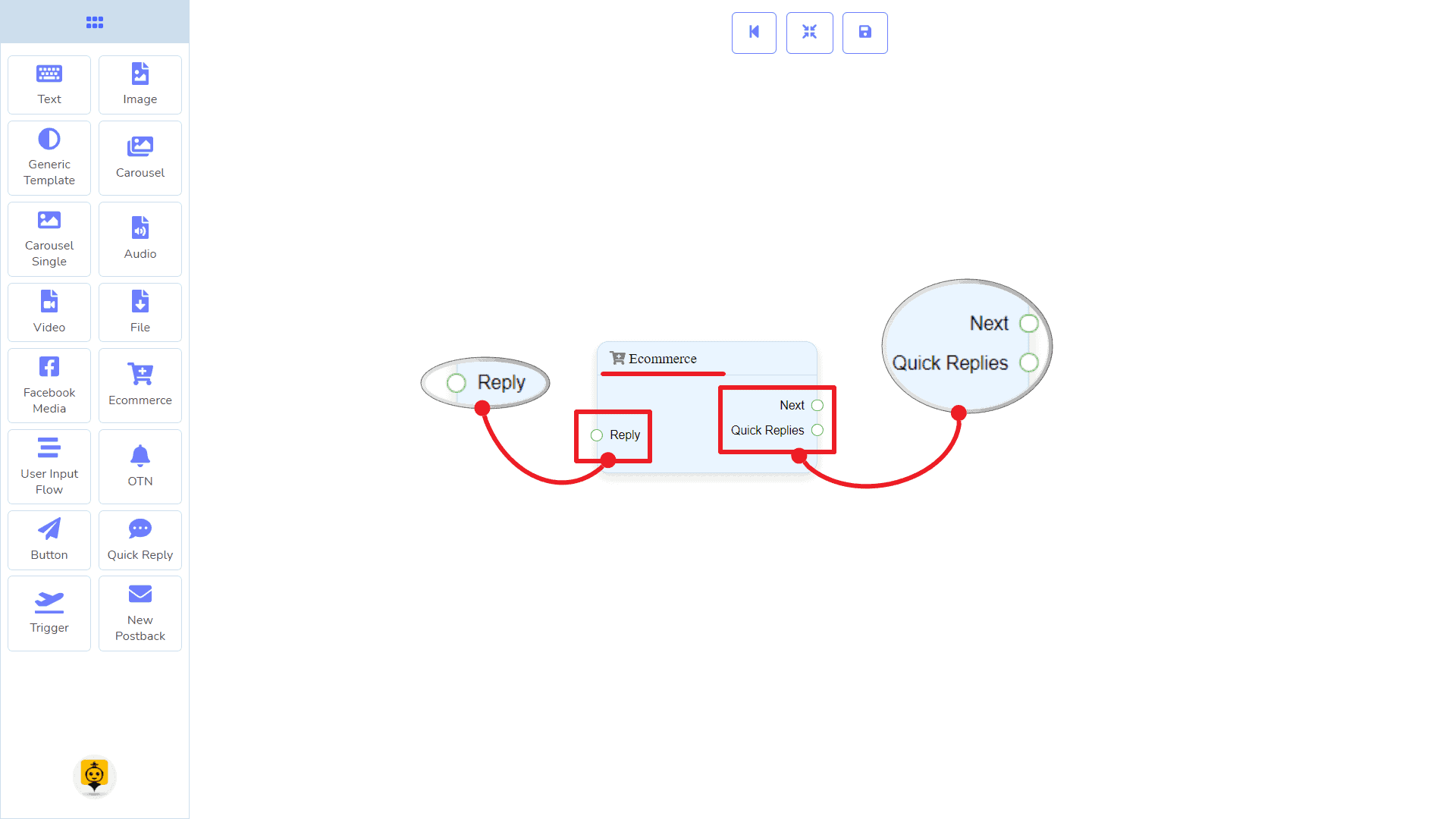
| Lưu ý: Bên cạnh Phản hồi Nhanh!? |
| Có một điều kiện giữa Tiếp theo và Phản hồi Nhanh. Sử dụng Tiếp theo hoặc Phản hồi Nhanh, bạn có thể kết nối với các thành phần khác. Nhưng bạn không thể kết nối với các thành phần khác từ cả hai. |
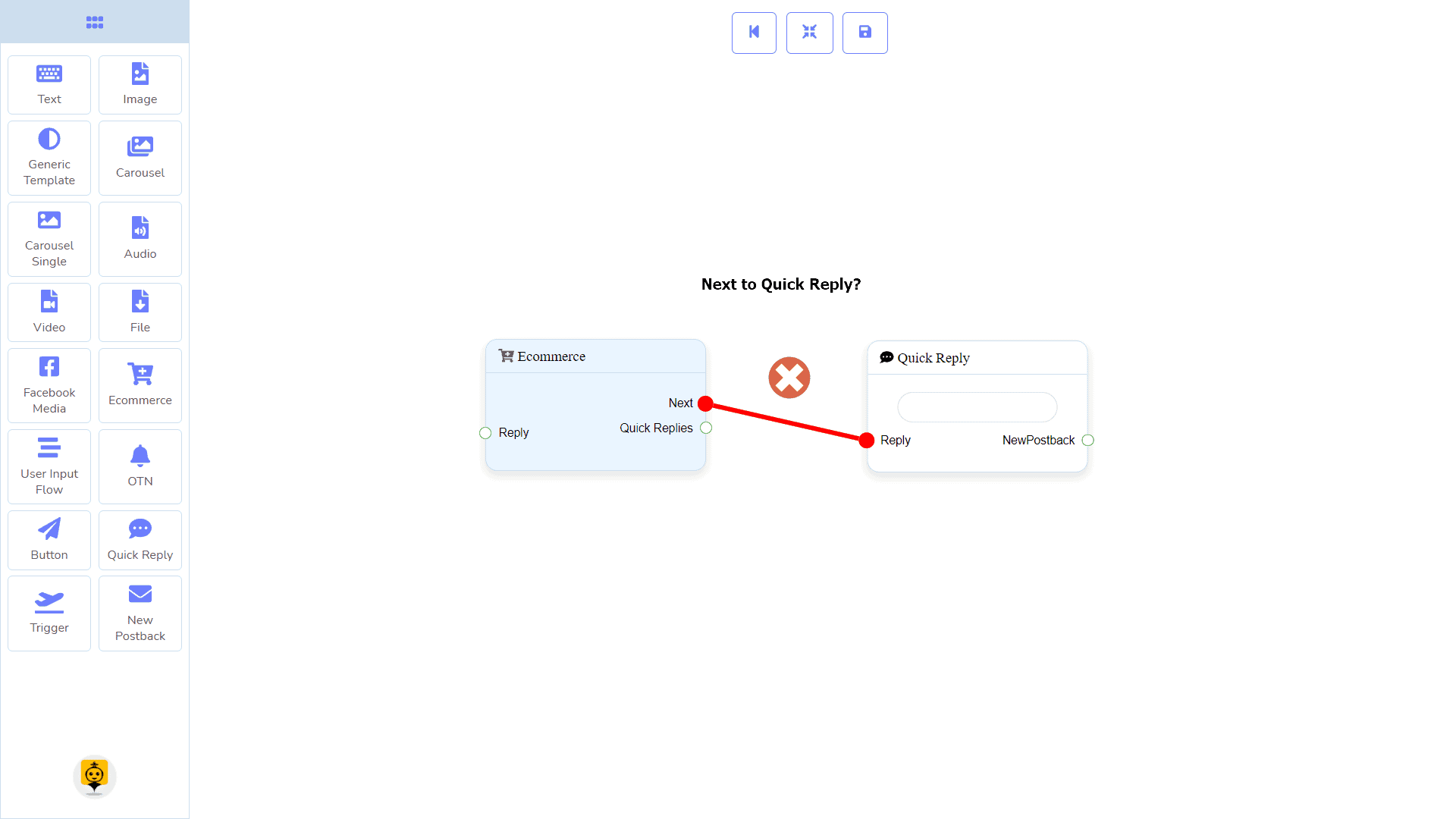
Kết nối
Onboarding khách hàng Phản hồi có thể nhận kết nối từ một trong các thành phần sau:
- Bắt đầu quy trình Bot, Bài đăng mới, Văn bản, Băng chuyền, Media Facebook, Hình ảnh, Video, Âm thanh, Tệp, Thương mại điện tử, Mẫu tổng quát, và OTN.
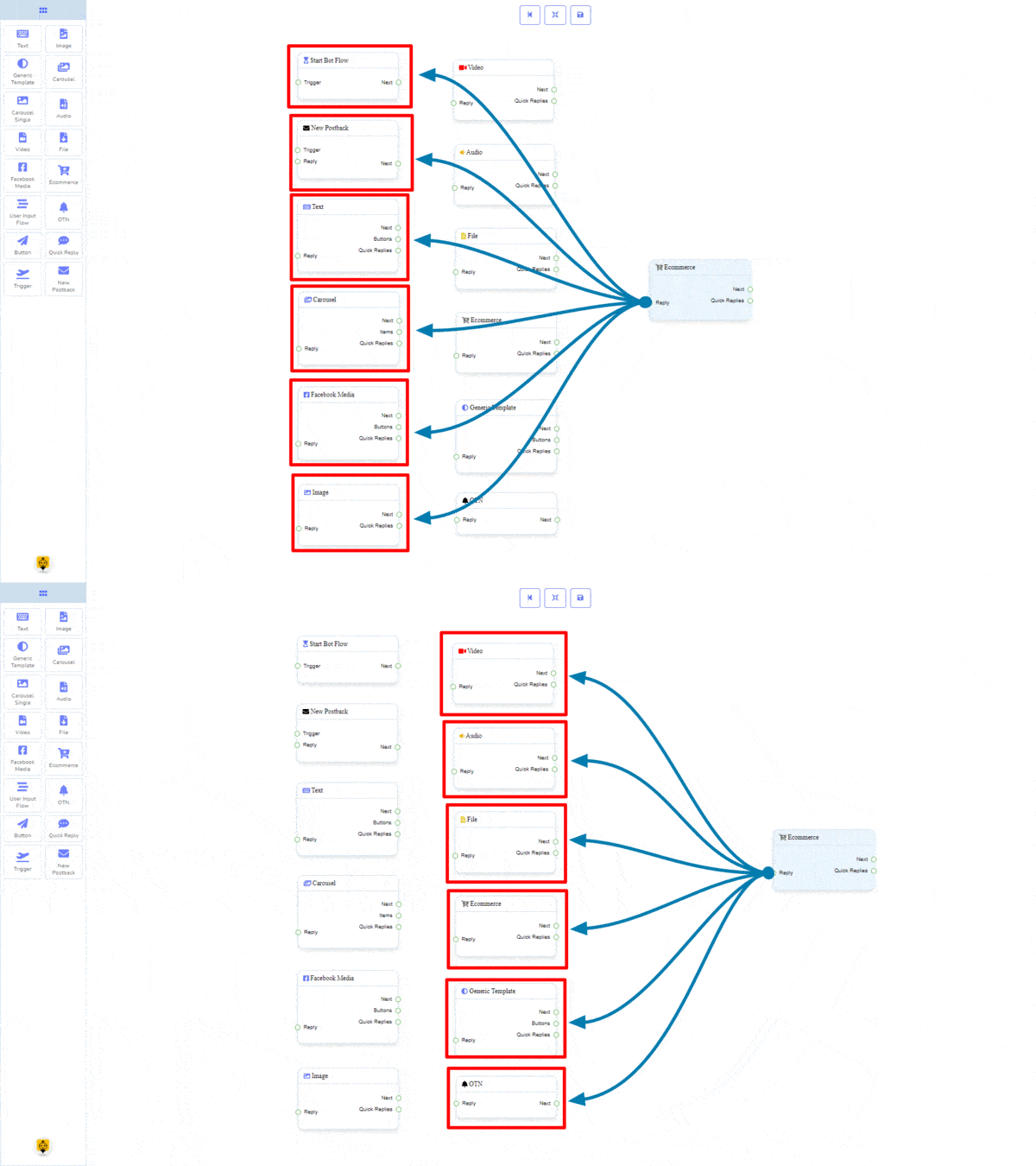
Tiếp Theo có thể được kết nối với một trong các thành phần sau:
- Văn bản, Băng chuyền, Media Facebook, Hình ảnh, Video, Âm thanh, Tệp, Thương mại điện tử, Luồng Nhập Liệu Người Dùng, Mẫu Chung, và OTN.
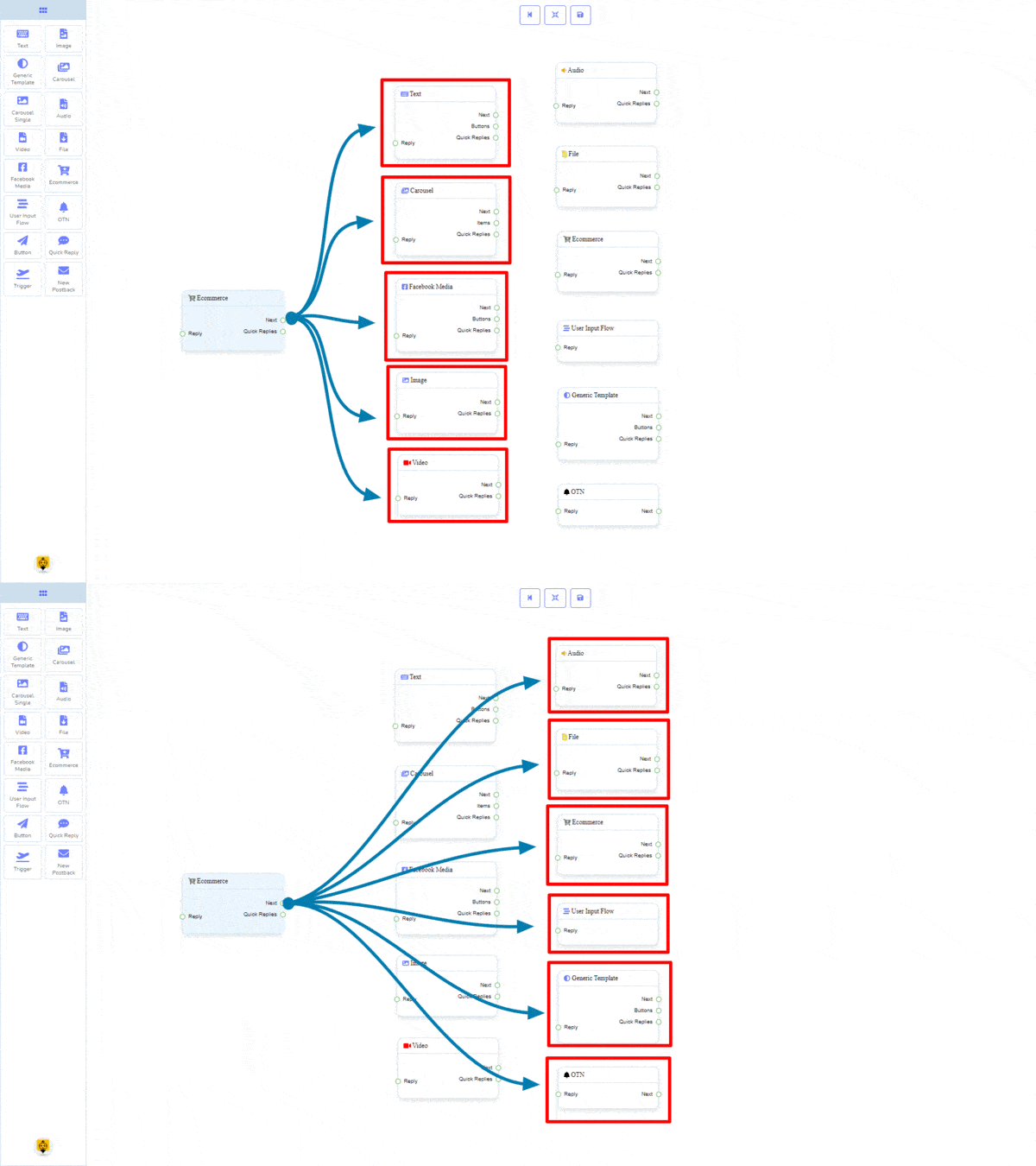
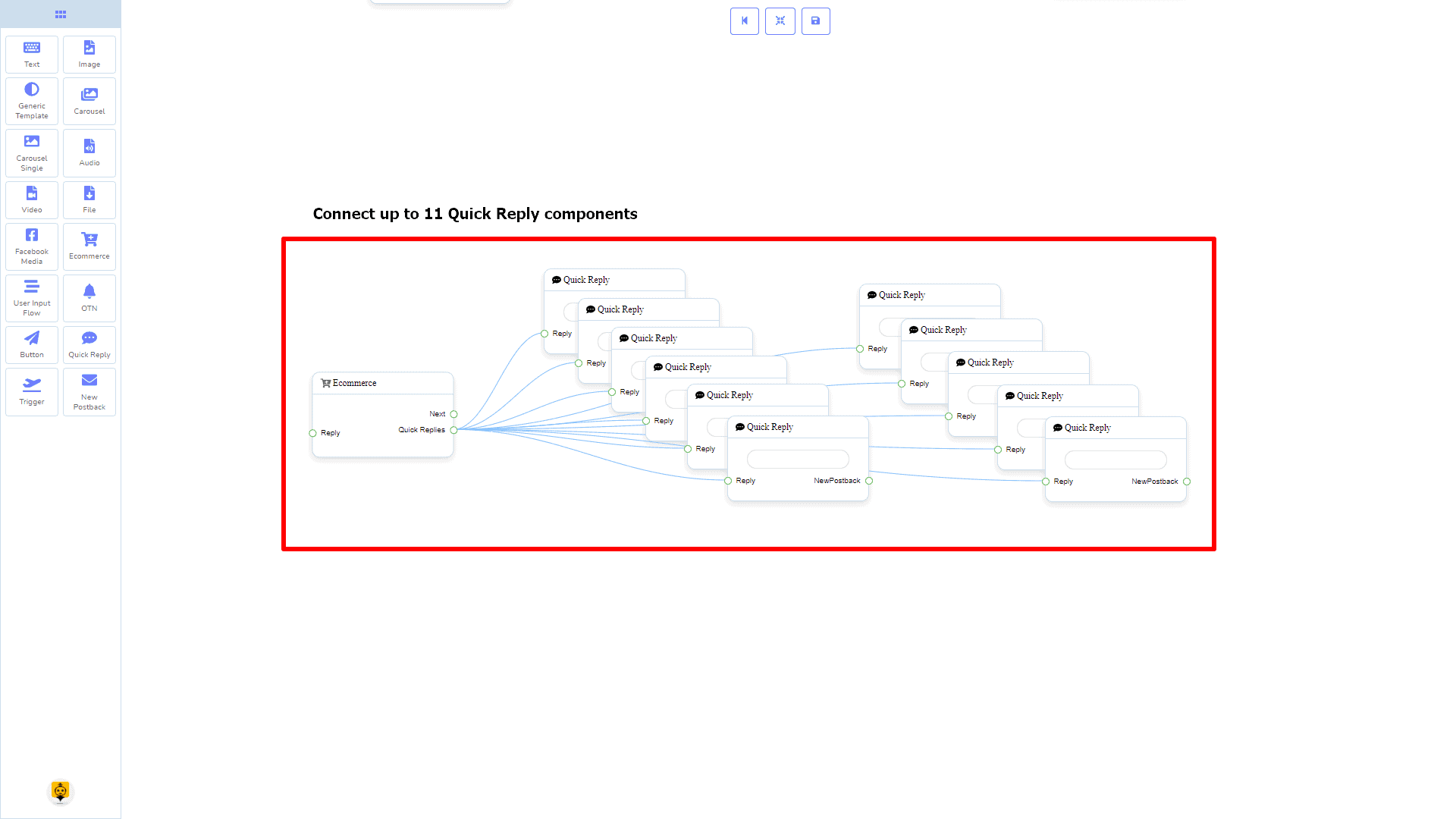
Phản hồi Nhanh có thể được kết nối với thành phần sau:
- Trả lời nhanh – bạn có thể kết nối tối đa 11 Phản hồi nhanh đến gói Thương mại điện tử thành phần.
Cách tạo thành phần Thương mại điện tử
Hãy xem cách chúng ta có thể tạo một thương mại điện tử.
Kéo và Thả
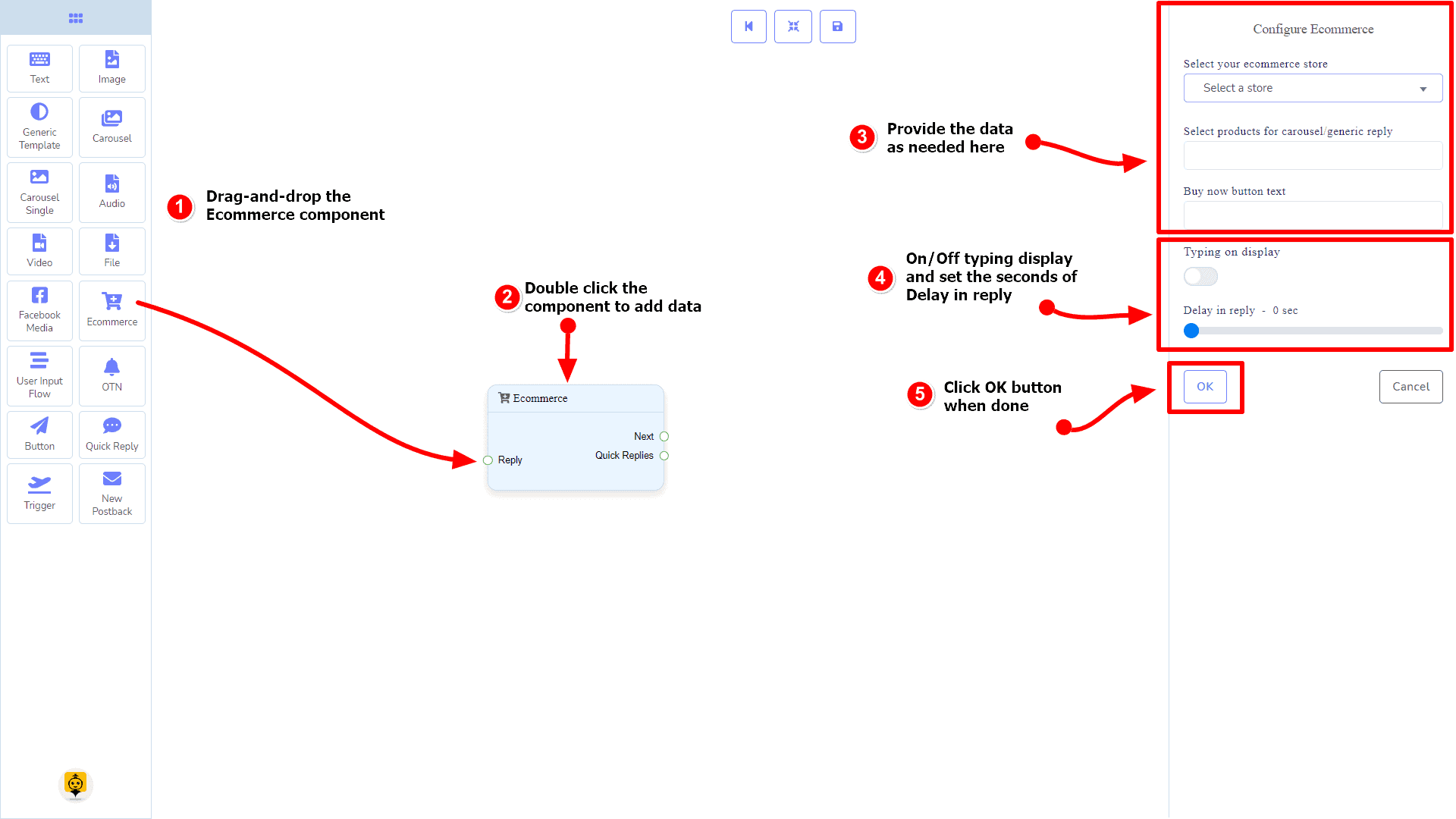
Từ menu dock, kéo cái Thương mại điện tử thành phần và thả nó vào trình chỉnh sửa ở bất kỳ vị trí nào.
Thêm Dữ Liệu
Để thêm dữ liệu vào Thương mại điện tử thành phần, hãy nhấp đúp vào thân của Thương mại điện tử thành phần. Nó sẽ mở một thanh bên ở bên phải của bạn. Điền vào các trường mà bạn cần.
Trễ trong phản hồi
Nếu bạn muốn hiển thị hình ảnh gif gõ trên bot hoặc có độ trễ trong việc trả lời, thì bạn có thể sử dụng những trường đó.
Thành phần Luồng Nhập liệu của Người dùng
Giới thiệu
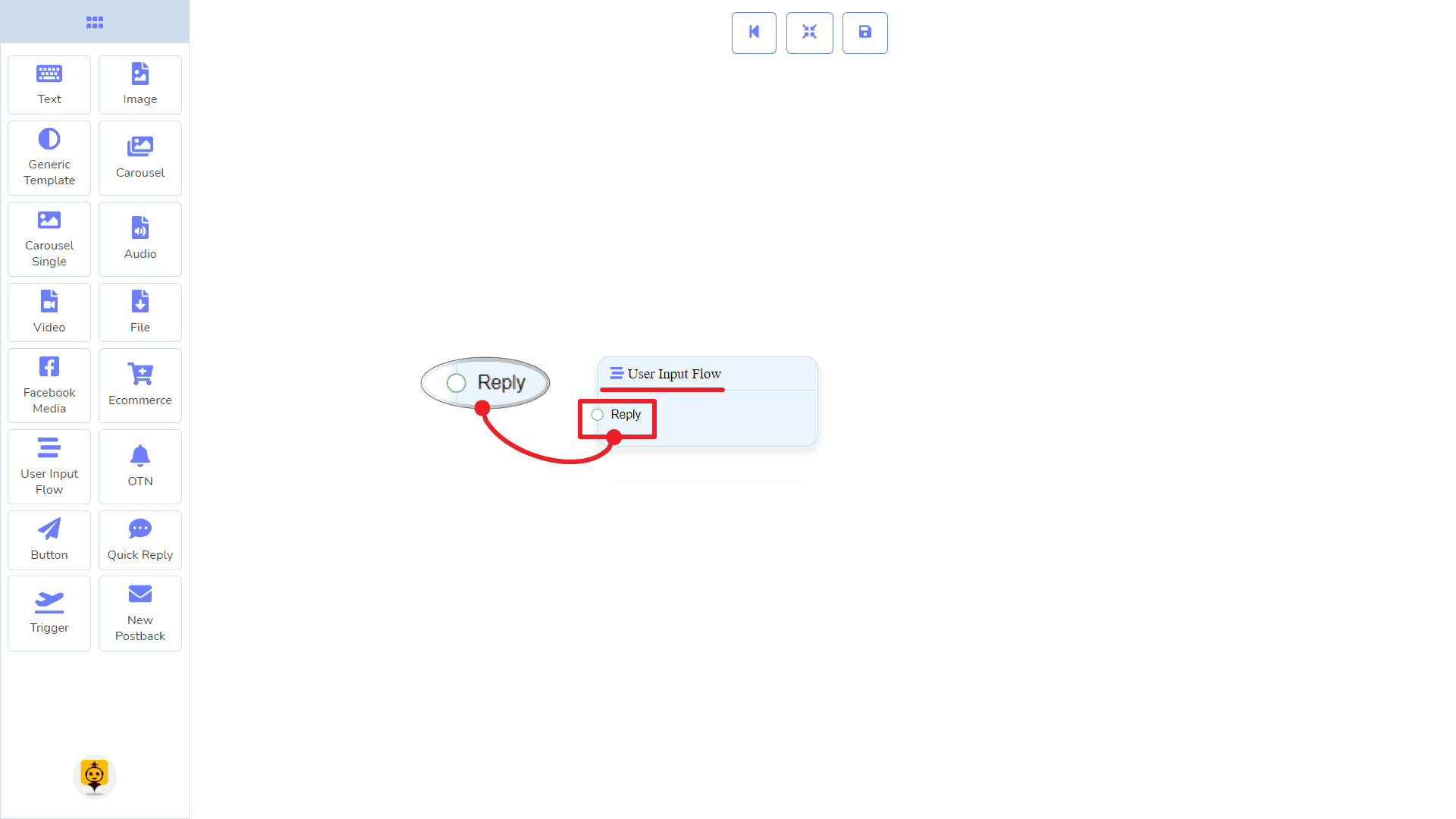
Thành phần Luồng Nhập liệu Người dùng sẽ cho phép bạn trả lời bằng một luồng nhập liệu của người dùng. Nó chỉ có 1 đầu vào cắm.
- Đầu vào: Phản hồi
Kết nối
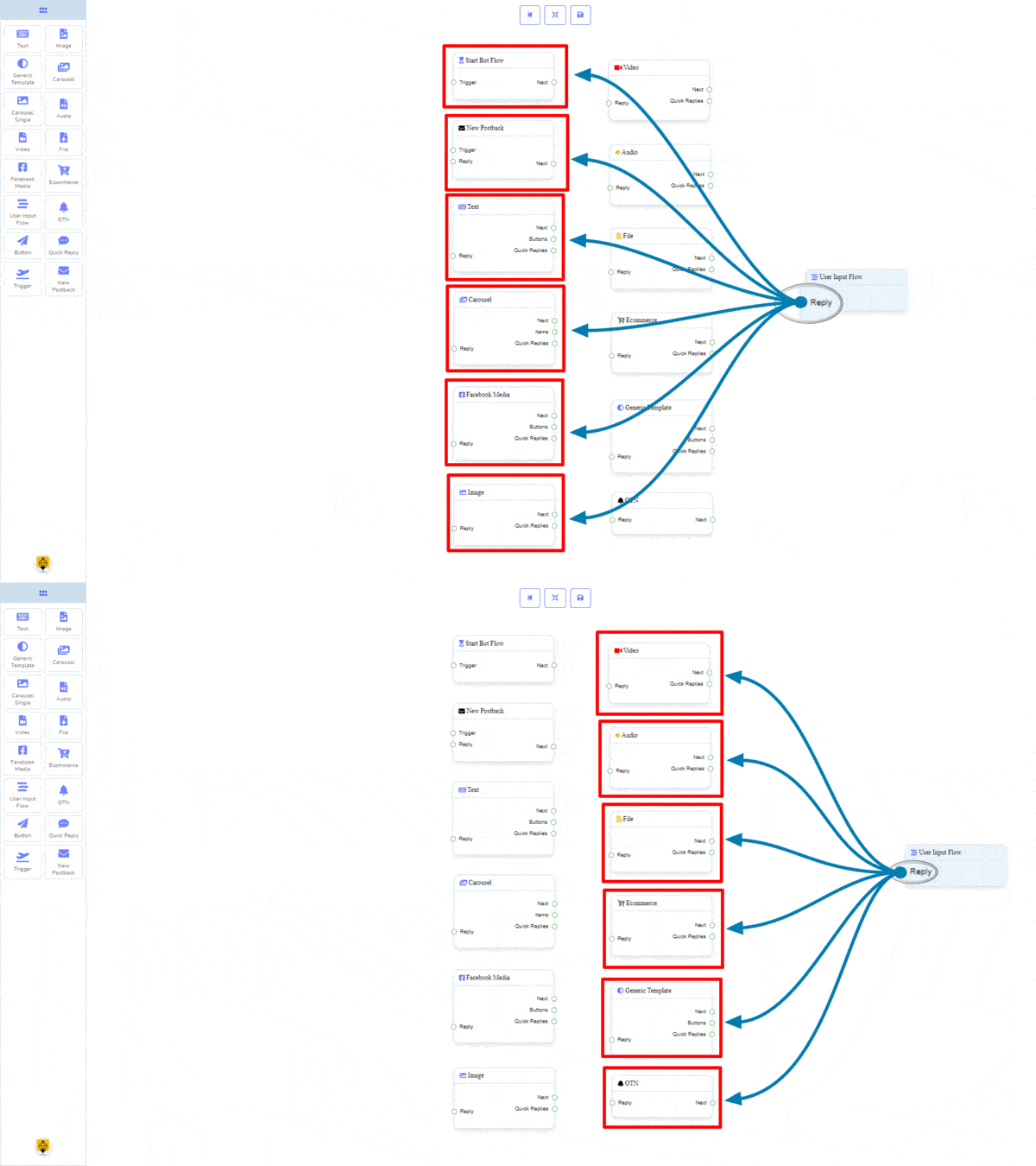
Onboarding khách hàng Phản hồi có thể nhận kết nối từ một trong các thành phần sau:
- Bắt đầu quy trình Bot, Bài đăng mới, Văn bản, Băng chuyền, Media Facebook, Hình ảnh, Video, Âm thanh, Tệp, Thương mại điện tử, Mẫu tổng quát, và OTN.
Cách tạo thành phần Luồng Nhập liệu của Người dùng
Hãy xem cách chúng ta có thể tạo một câu trả lời bằng cách sử dụng thành phần luồng-nhập liệu.
Kéo và Thả
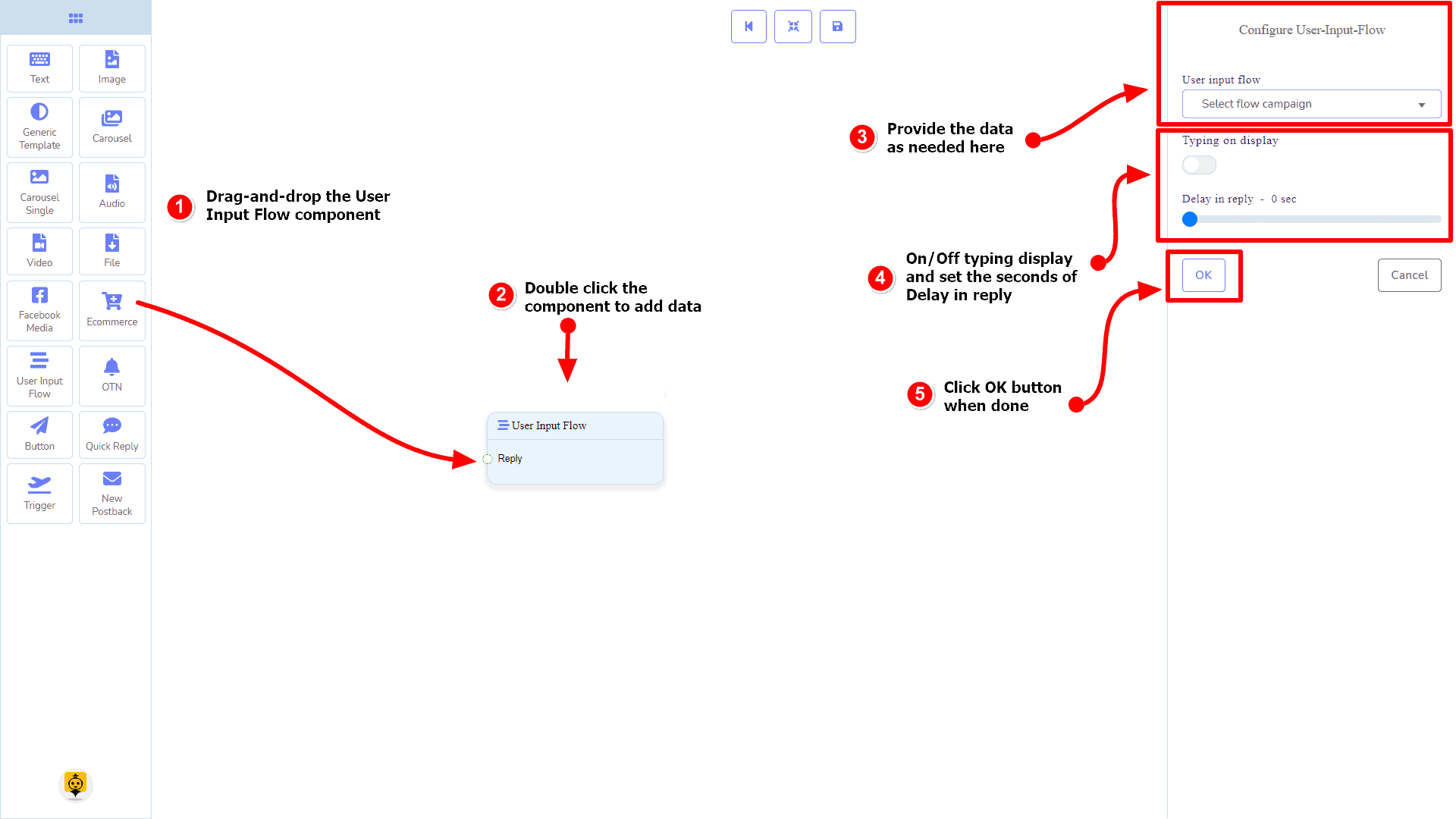
Từ menu dock, kéo cái Luồng Nhập Liệu Người Dùng thành phần và thả nó vào trình chỉnh sửa ở bất kỳ vị trí nào.
Thêm Dữ Liệu
Để thêm dữ liệu vào Luồng Nhập Liệu Người Dùng thành phần, hãy nhấp đúp vào thân của Luồng Nhập Liệu Người Dùng thành phần. Nó sẽ mở một thanh bên ở bên phải của bạn. Điền vào các trường mà bạn cần.
Thành phần OTN
Giới thiệu
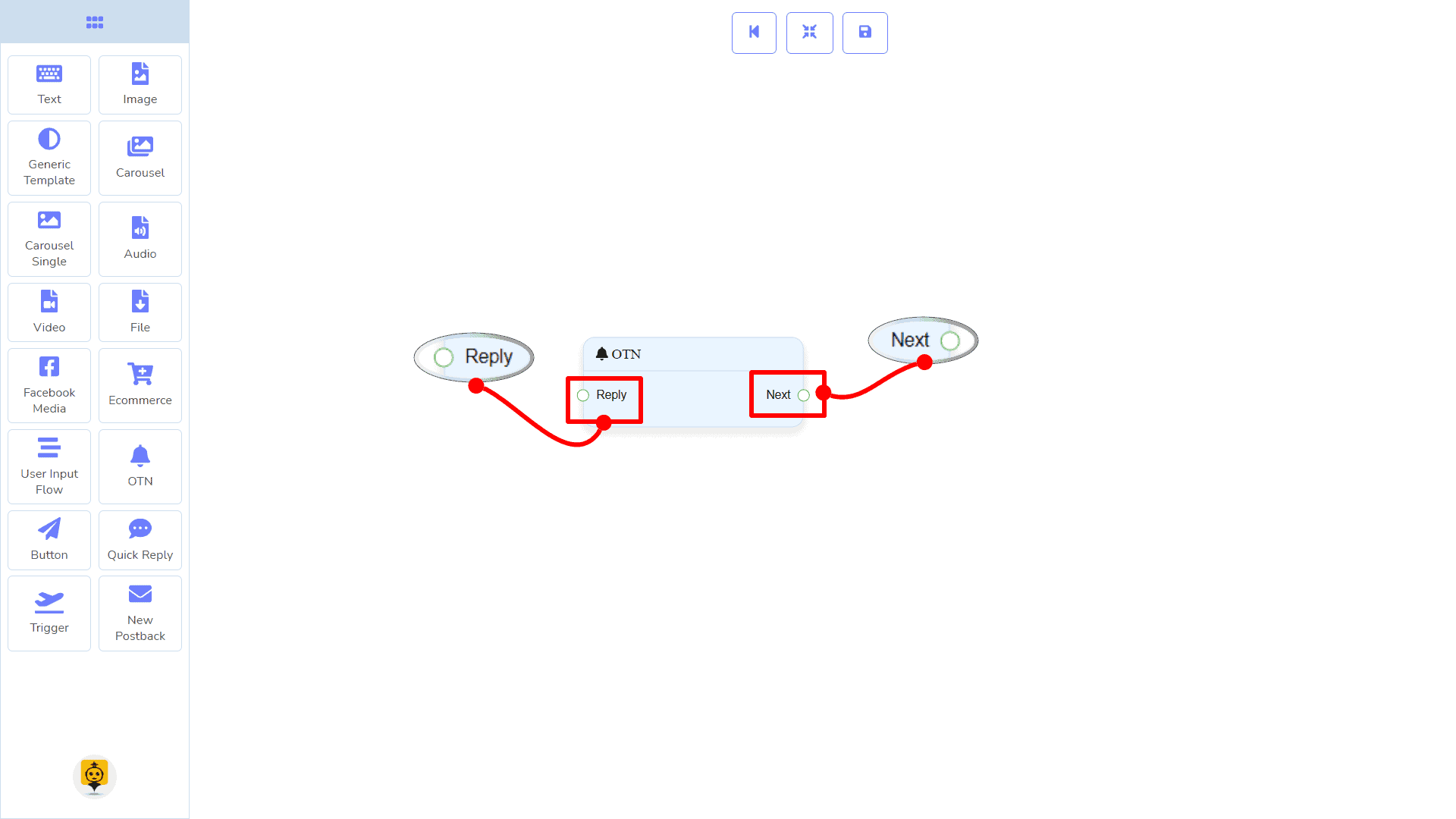
Thành phần OTN sẽ cho phép bạn trả lời bằng Thông báo Một lần. Nó có 1 đầu vào socket và 1 đầu ra cắm.
- Đầu vào: Phản hồi
- Đầu ra: Tiếp Theo
Kết nối
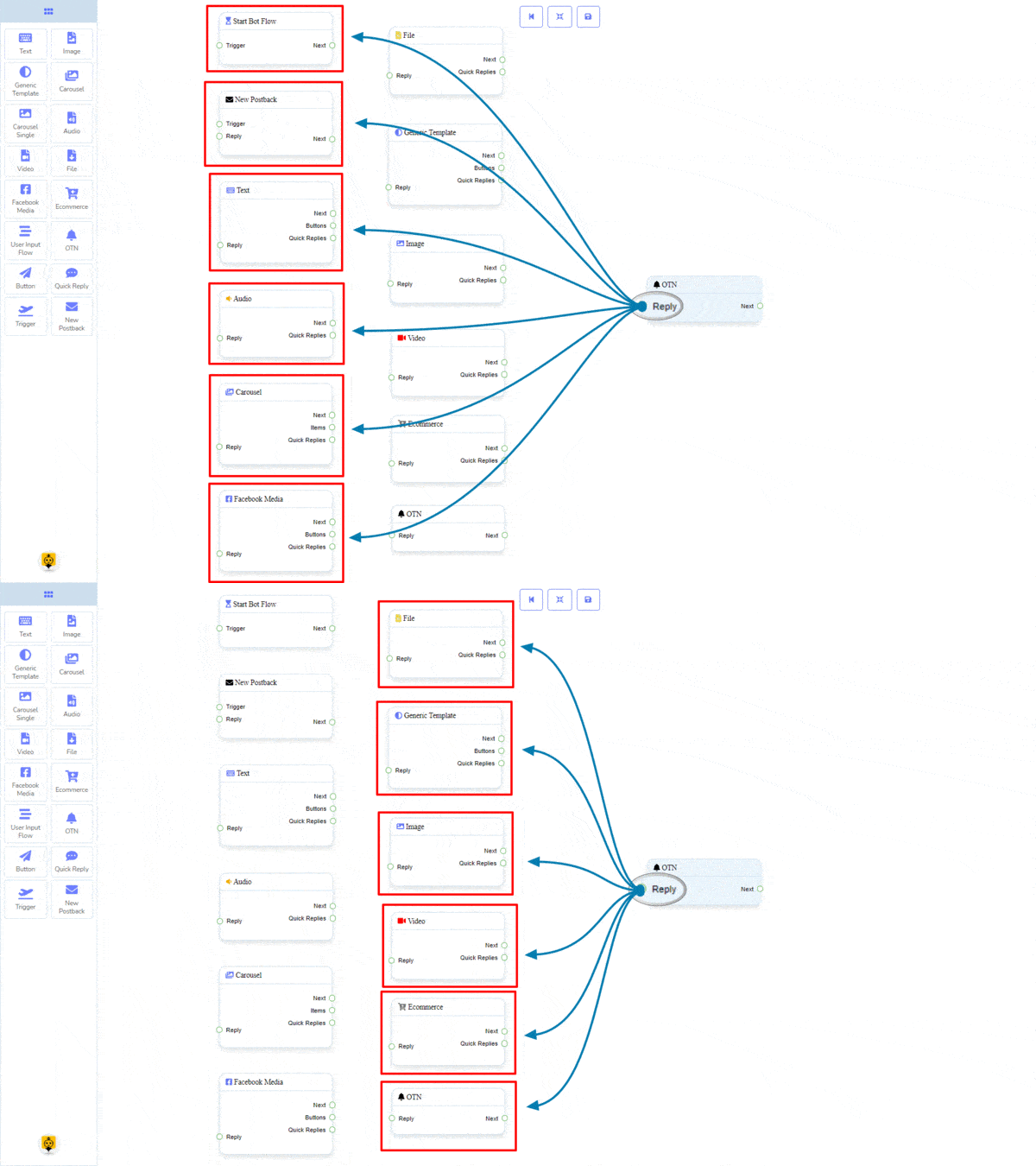
Onboarding khách hàng Phản hồi có thể nhận kết nối từ một trong các thành phần sau:
- Bắt đầu quy trình Bot, Bài đăng mới, Văn bản, Băng chuyền, Media Facebook, Hình ảnh, Video, Âm thanh, Tệp, Thương mại điện tử, Mẫu tổng quát, và OTN.
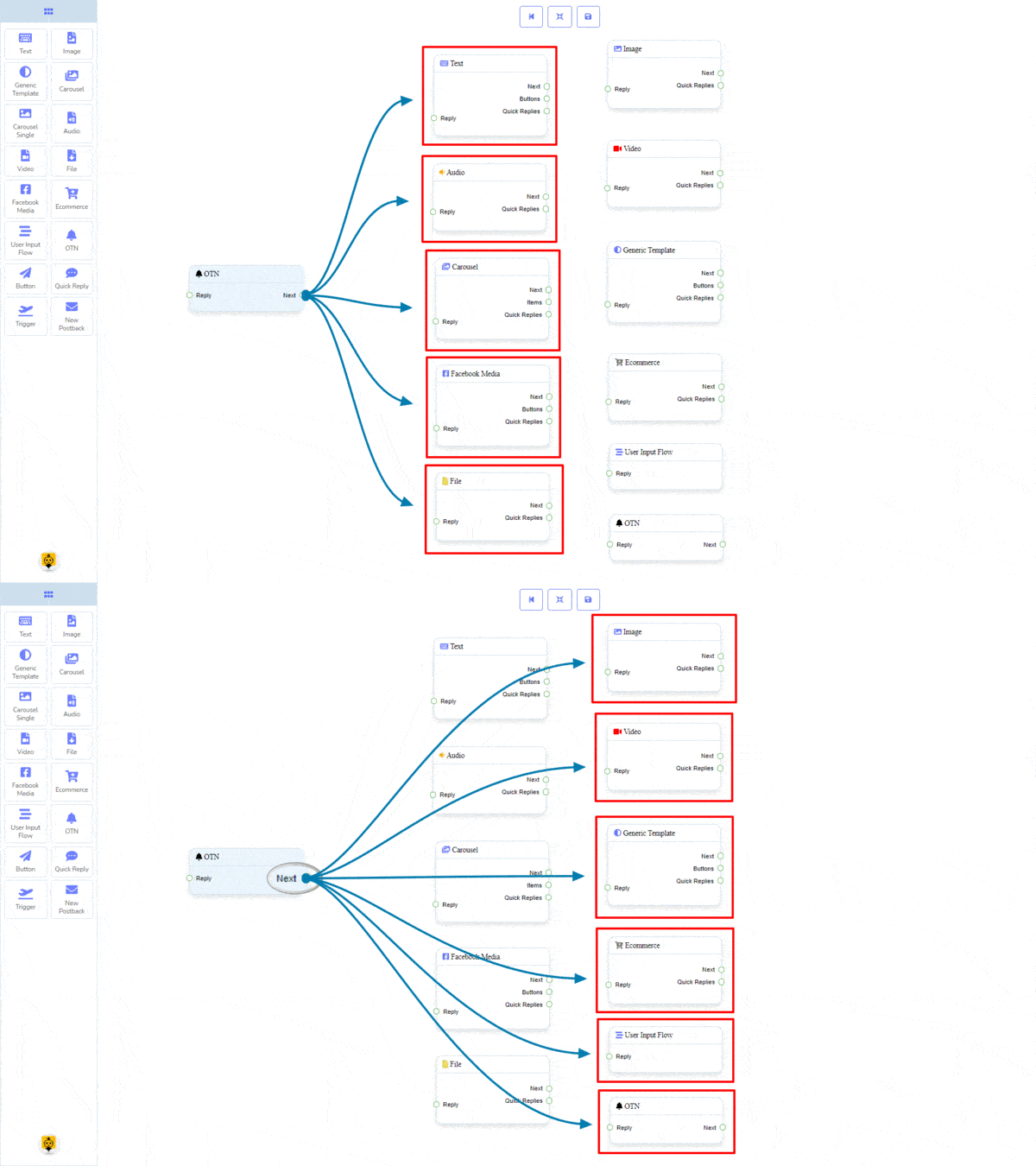
Tiếp Theo có thể được kết nối với một trong các thành phần sau:
- Văn bản, Băng chuyền, Media Facebook, Hình ảnh, Video, Âm thanh, Tệp, Thương mại điện tử, Luồng Nhập Liệu Người Dùng, Mẫu Chung, và OTN.
Cách tạo thành phần OTN
Hãy xem cách chúng ta có thể tạo một phản hồi với thông báo một lần.
Kéo và Thả
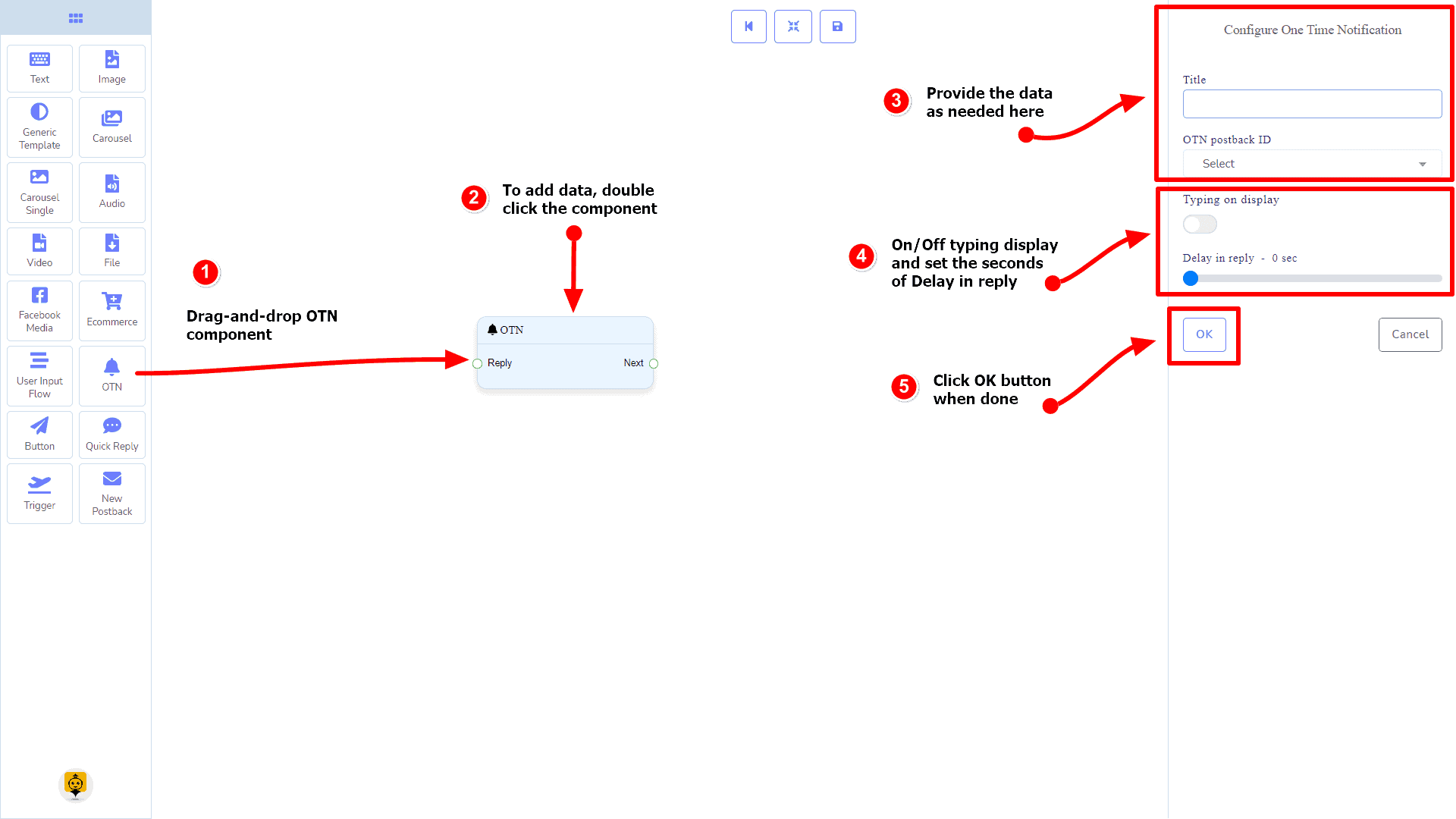
Từ menu dock, kéo cái OTN thành phần và thả nó vào trình chỉnh sửa ở bất kỳ vị trí nào.
Thêm Dữ Liệu
Để thêm dữ liệu vào OTN thành phần, hãy nhấp đúp vào thân của OTN thành phần. Nó sẽ mở một thanh bên ở bên phải của bạn. Điền vào các trường mà bạn cần.
Trễ trong phản hồi
Nếu bạn muốn hiển thị trạng thái gõ trên bot hoặc trễ trong việc phản hồi, thì bạn có thể sử dụng những trường đó.
Thành phần Nút
Giới thiệu
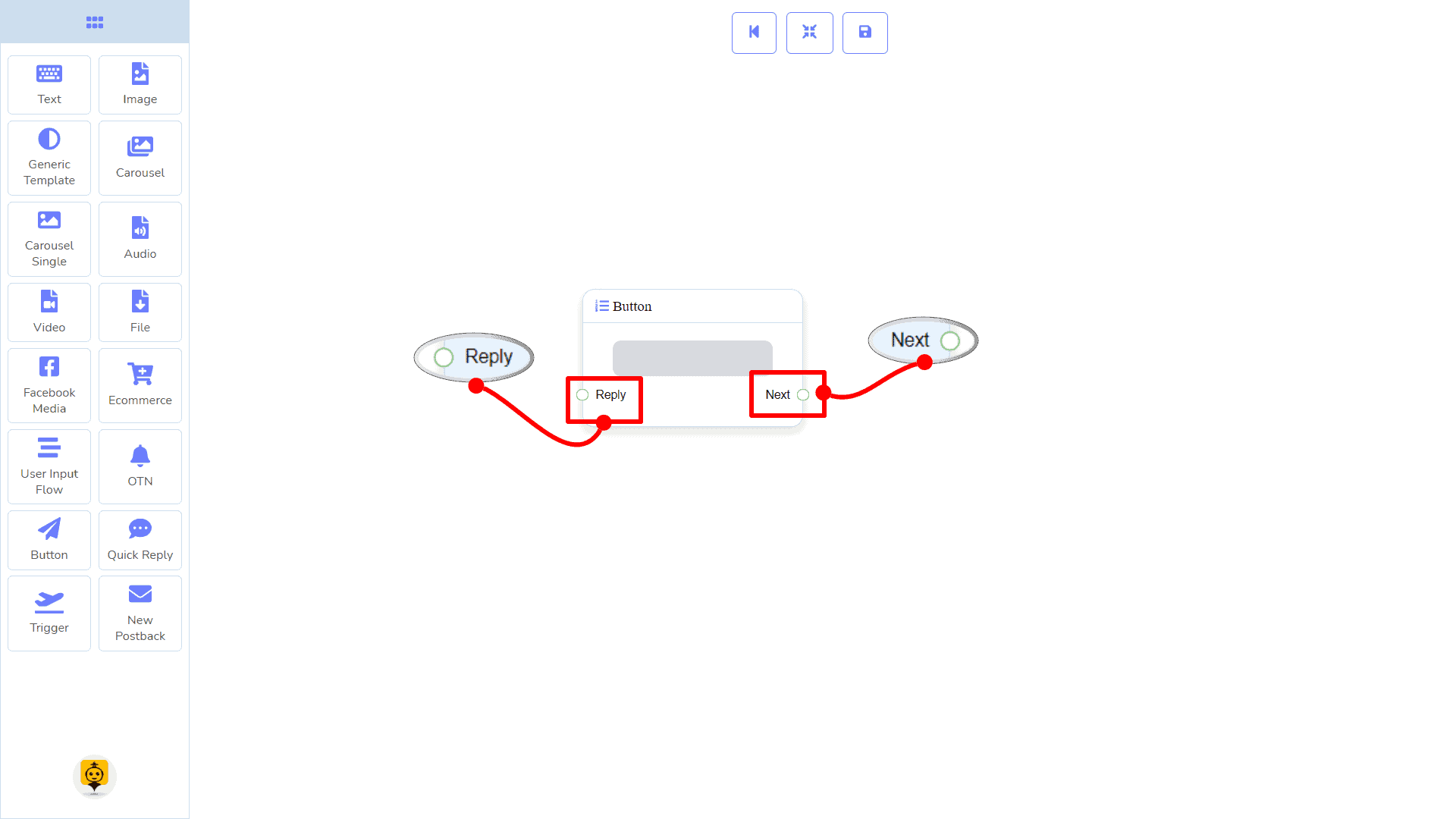
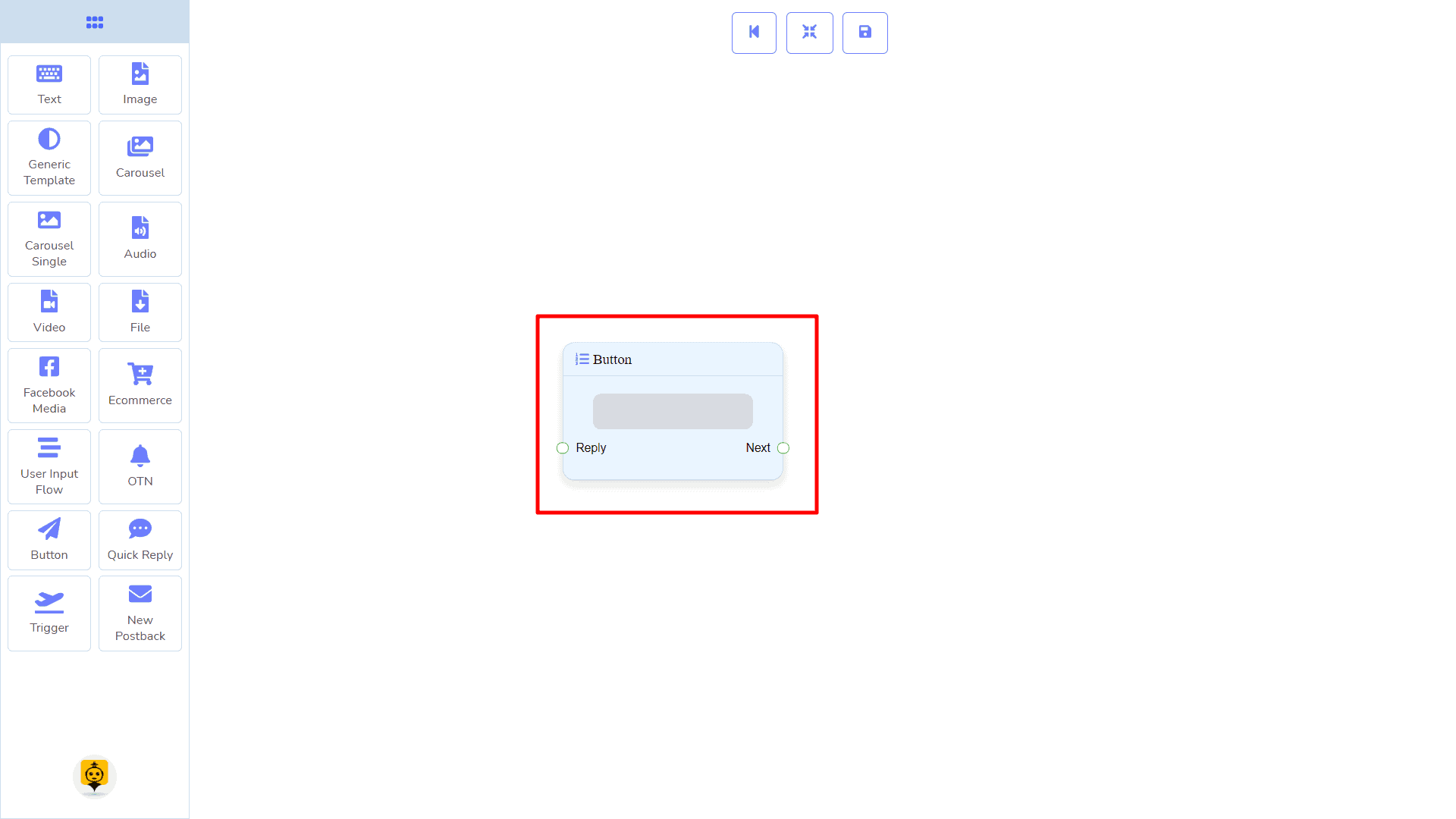
Thành phần Nút sẽ cho phép bạn phản hồi bằng một nút. Nó chỉ có 1 đầu vào và 1 đầu ra.
- Đầu vào: Phản hồi
- Đầu ra: Tiếp Theo
|
Lưu ý: Làm rõ loại nút |
| Nếu loại nút là một thứ khác ngoài Bài đăng mới, thì bạn KHÔNG thể kết nối cái này Nút thành phần với các thành phần khác thông qua Tiếp Theo cổng đầu ra của nó. Bởi vì nó chỉ cho phép Bài đăng mới thành phần được kết nối. Xem phần kết nối. |
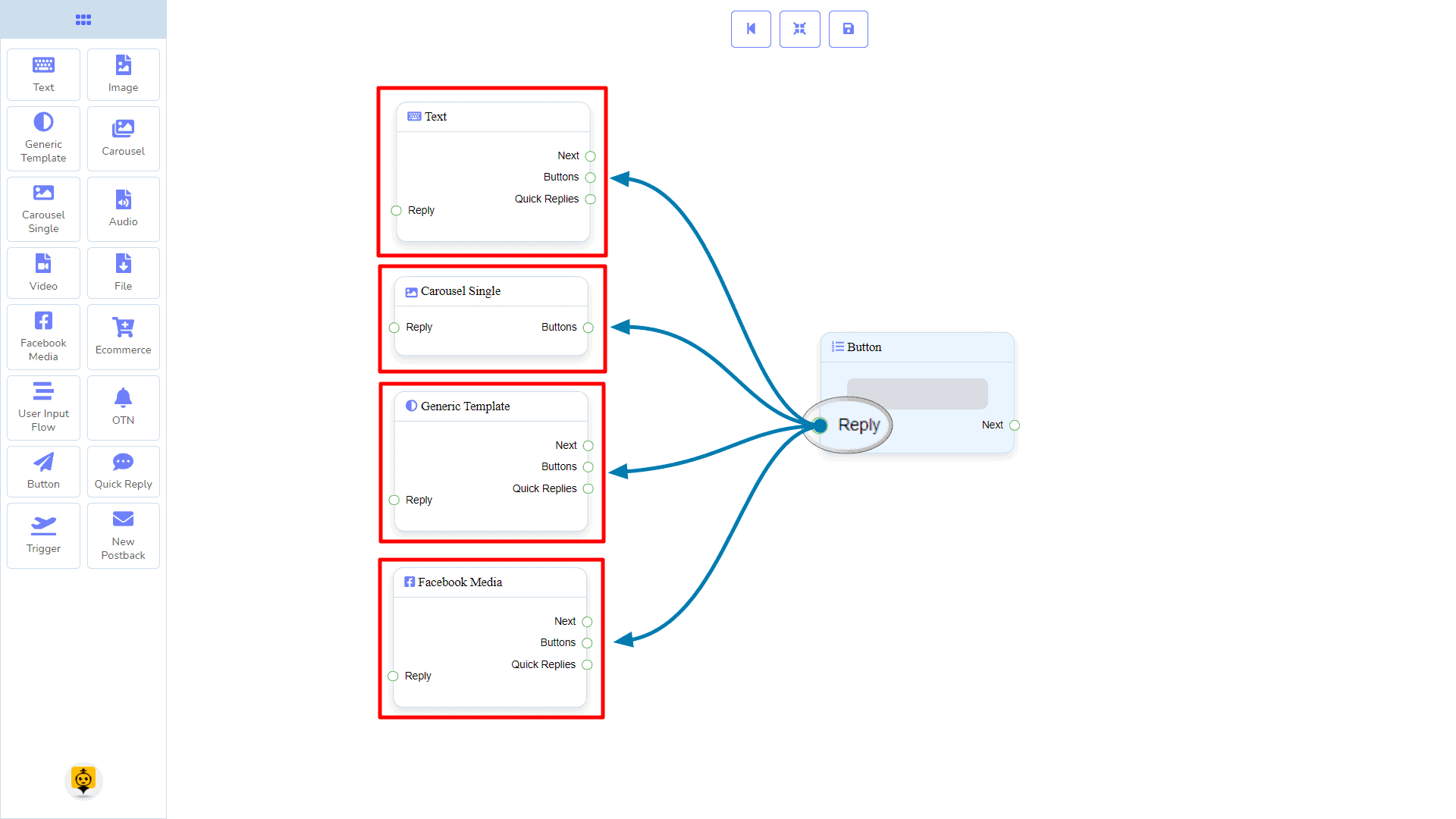
Kết nối
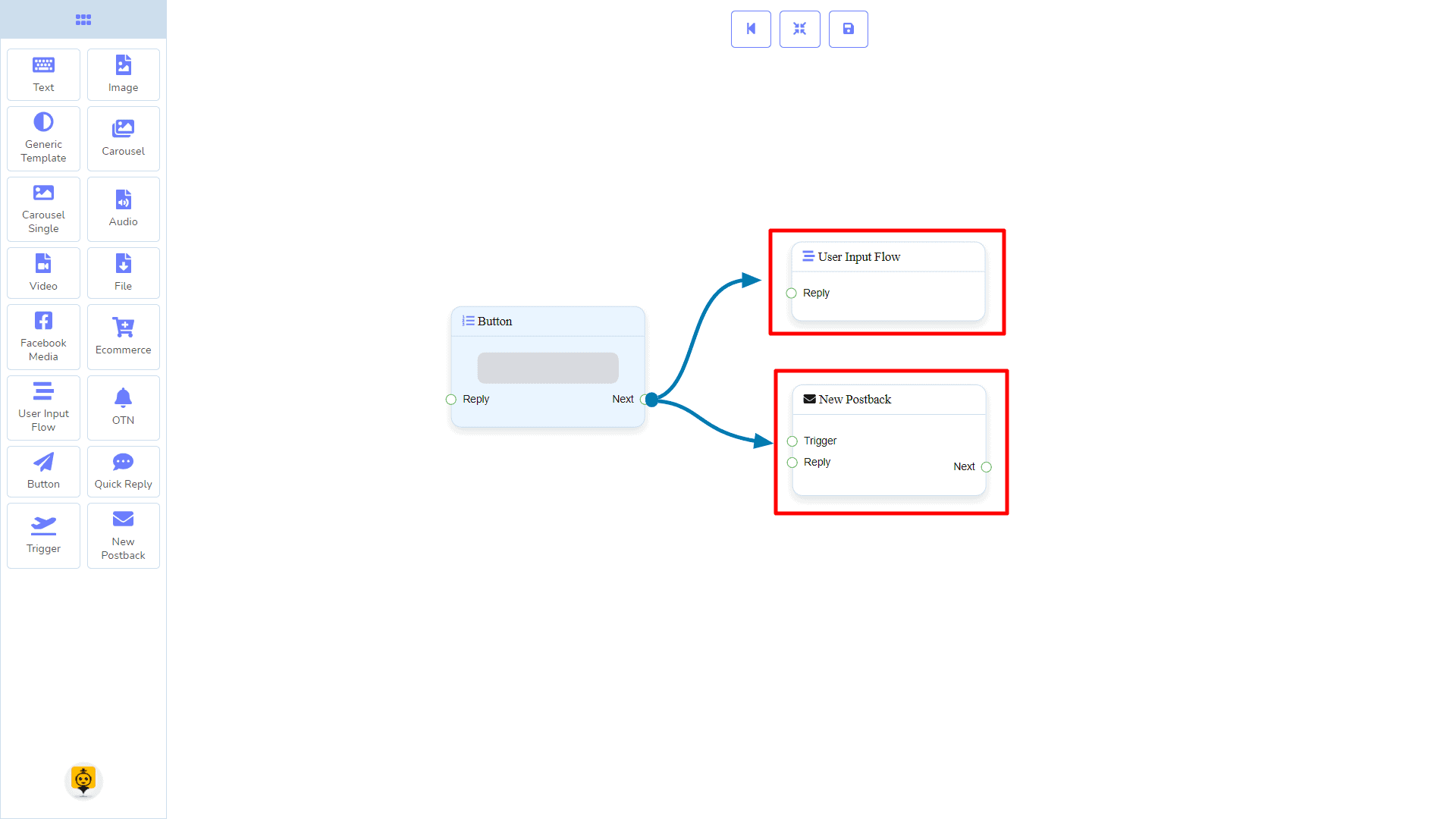
Onboarding khách hàng Phản hồi có thể nhận kết nối từ một trong các thành phần sau:
- Văn bản, Carousel Đơn, Mẫu Chung, và Nút Media Facebook
Tiếp Theo có thể được kết nối với một trong các thành phần sau:
- Luồng Nhập Liệu Người Dùng và Bài đăng mới.
Cách tạo thành phần Nút
Hãy xem cách chúng ta có thể tạo một phản hồi với sự trợ giúp của thành phần nút.
Kéo và Thả
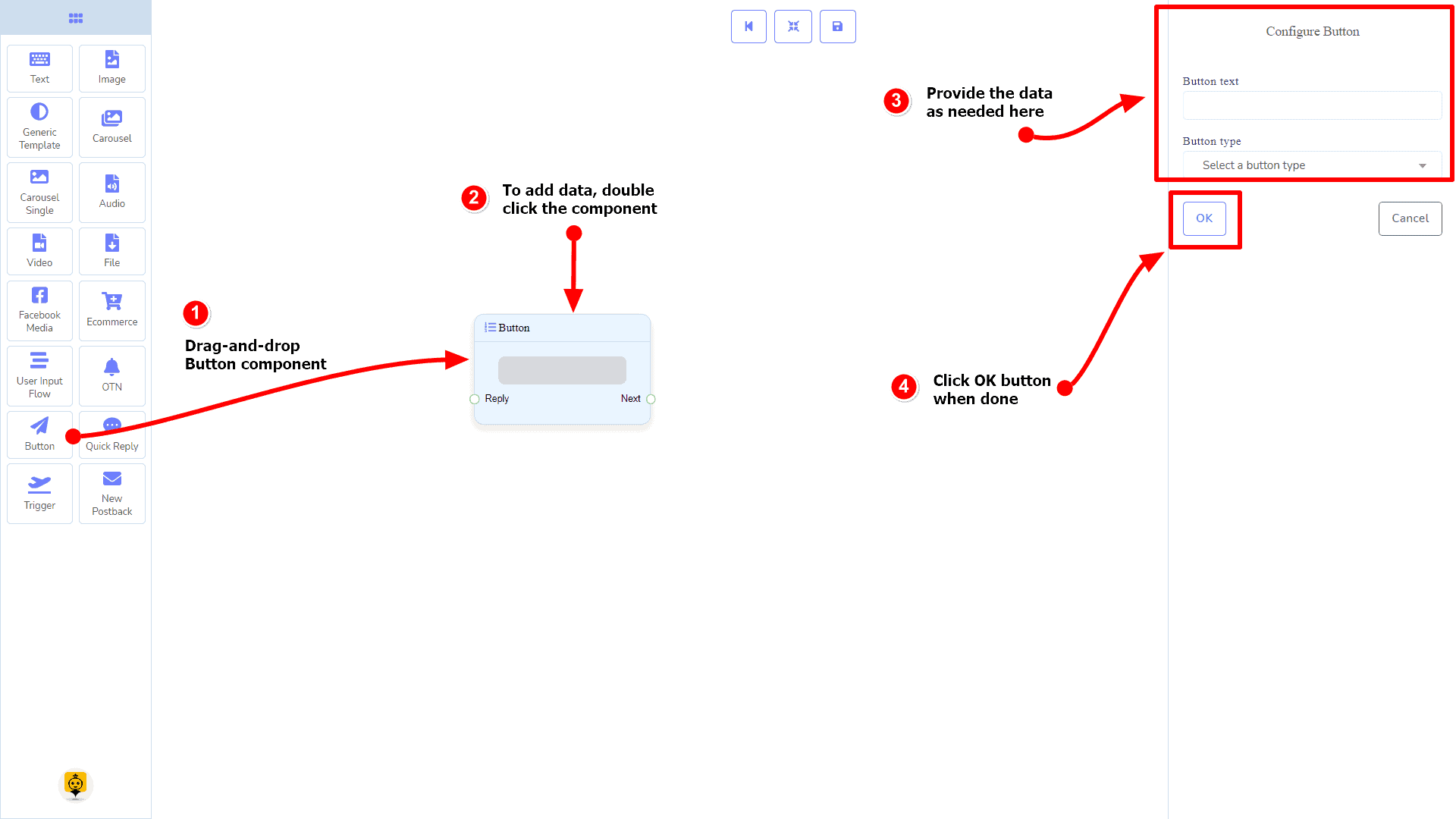
Từ menu dock, kéo cái Nút thành phần và thả nó vào trình chỉnh sửa ở bất kỳ vị trí nào.
Thêm Dữ Liệu
Để thêm dữ liệu vào Nút thành phần, hãy nhấp đúp vào thân của Nút thành phần. Nó sẽ mở một thanh bên ở bên phải của bạn. Điền vào các trường mà bạn cần.
Trễ trong phản hồi
Nếu bạn muốn hiển thị trạng thái gõ trên bot hoặc trễ trong việc phản hồi, thì bạn có thể sử dụng những trường đó.
Thành phần Phản hồi Nhanh
Giới thiệu
Thành phần Phản hồi Nhanh sẽ cho phép bạn trả lời nhanh chóng bằng cách tạo một Bài đăng mới, sử dụng một Bài đăng lại, sử dụng số Điện thoại hoặc Email địa chỉ. Nó chỉ có 1 đầu vào socket và 1 đầu ra cắm.
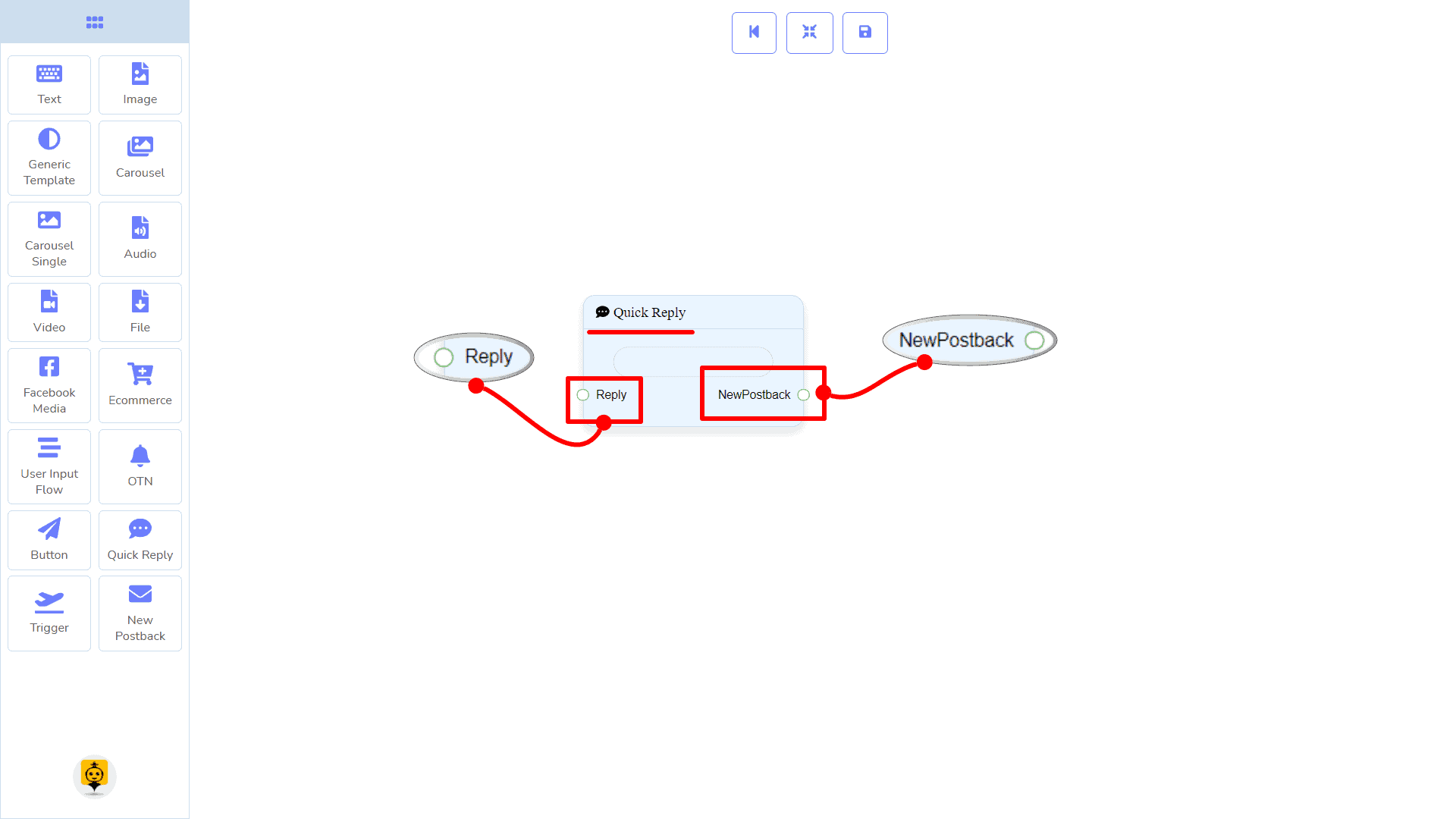
- Đầu vào: Phản hồi
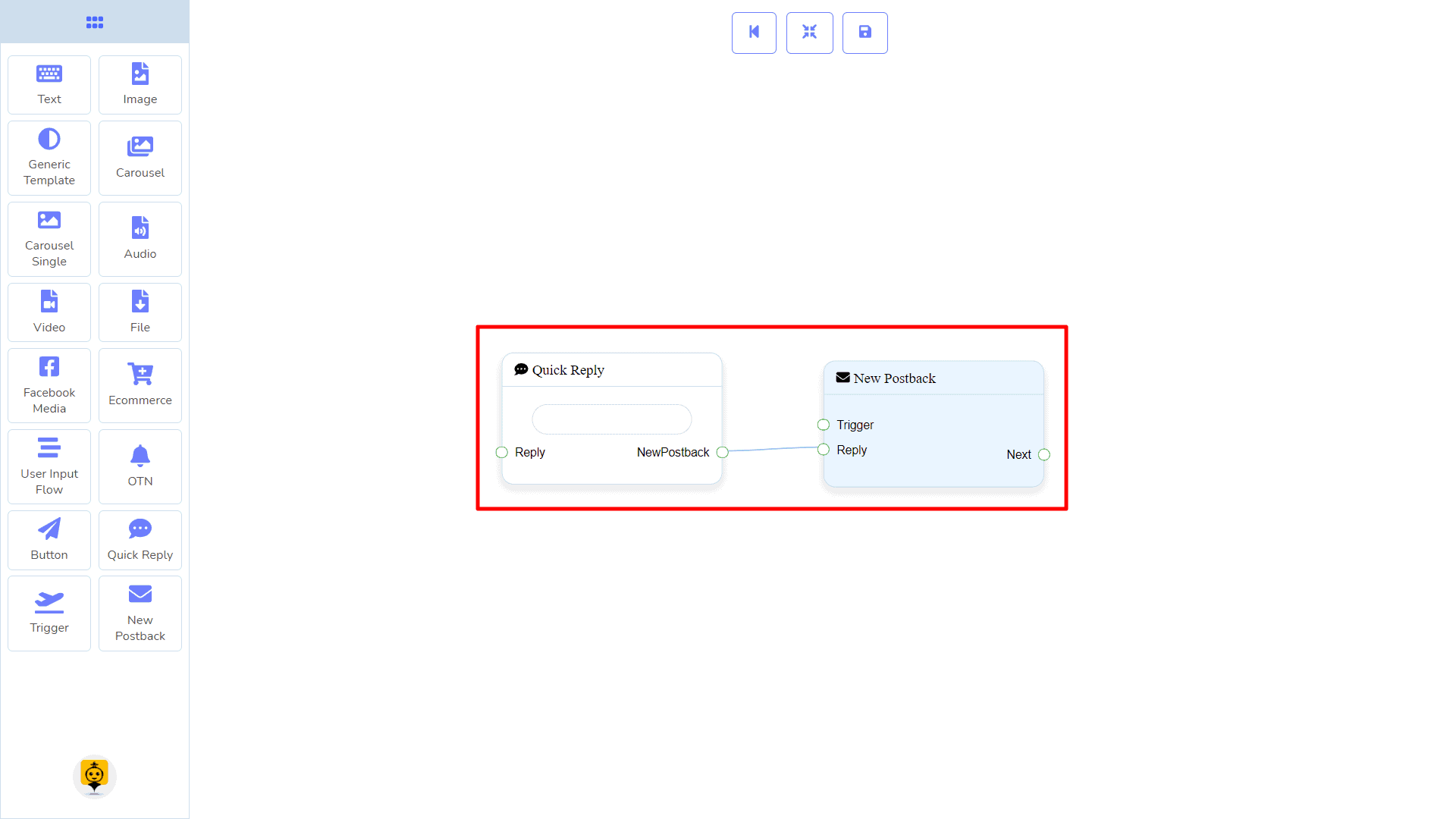
- Đầu ra: NewPostback
| Lưu ý: Làm rõ loại Phản hồi Nhanh |
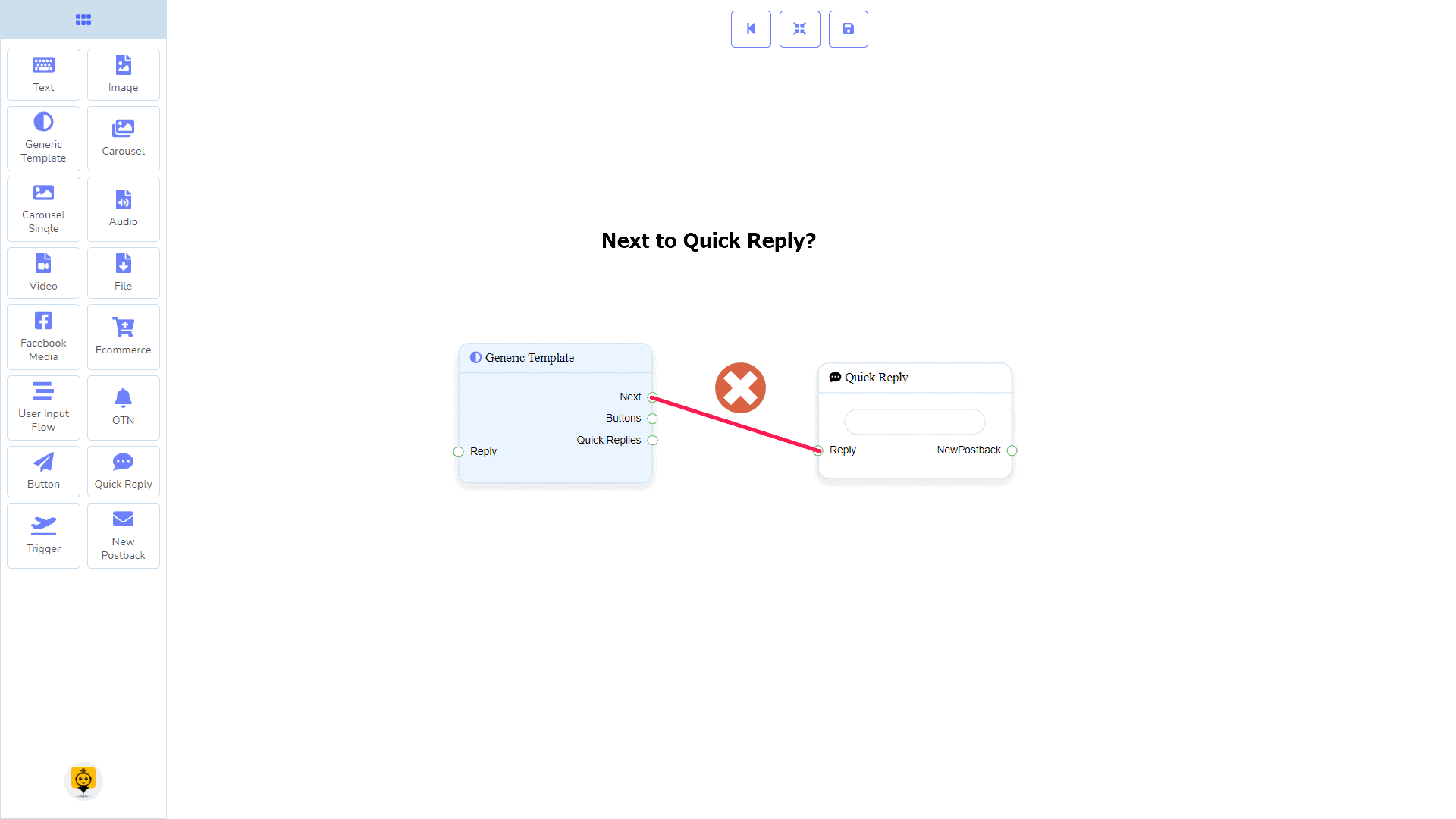
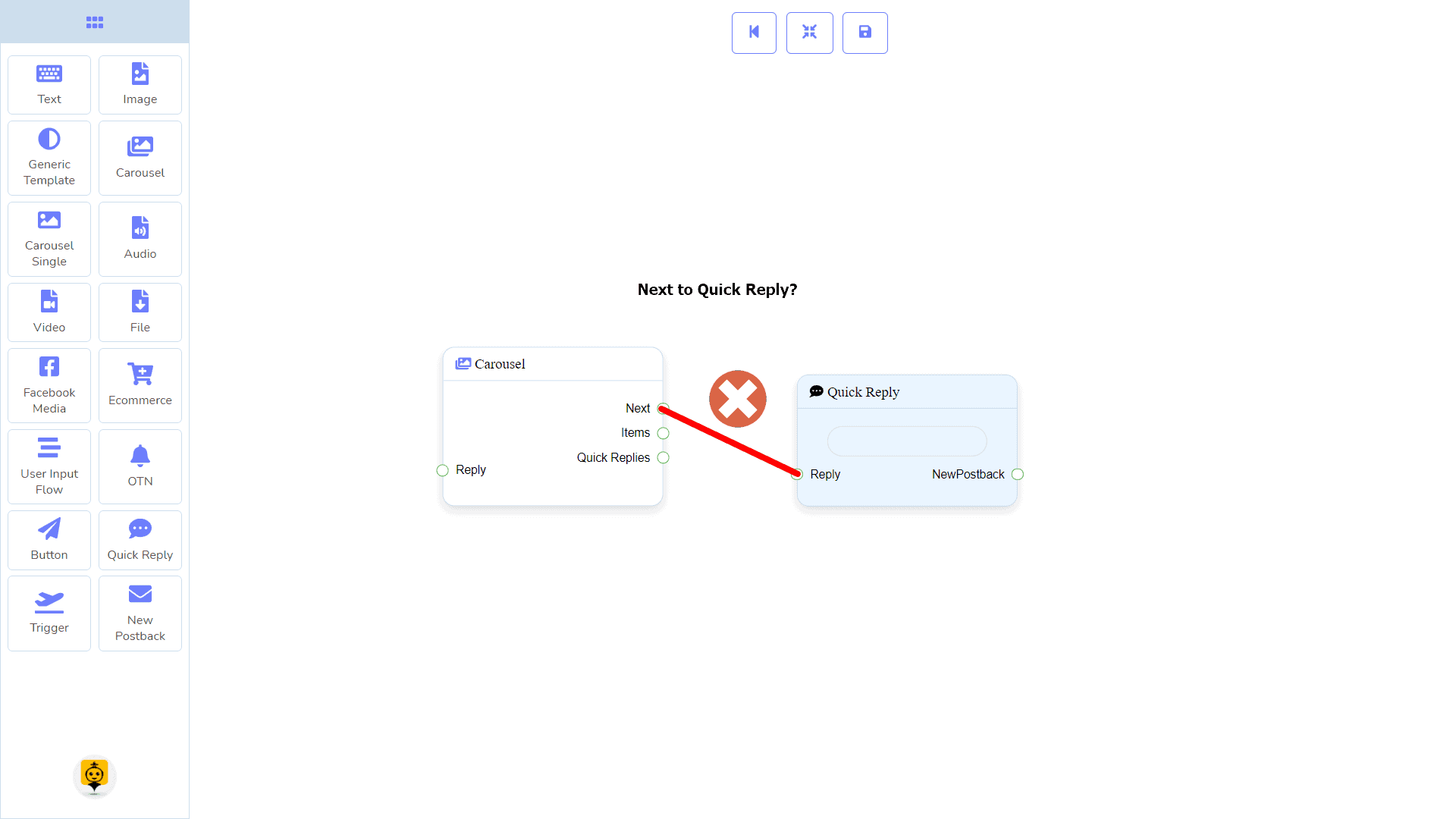
| Nếu loại phản hồi nhanh của bạn là một cái gì đó khác ngoài Bài đăng mới, thì bạn KHÔNG thể kết nối cái này Trả lời nhanh thành phần với các thành phần khác thông qua Bài đăng mới cổng đầu ra của nó. Bởi vì nó chỉ cho phép Bài đăng mới thành phần được kết nối. Xem phần kết nối. |
Kết nối
Onboarding khách hàng Phản hồi có thể nhận kết nối từ một trong các thành phần sau:
- Văn bản, Băng chuyền, Nút Media Facebook, Hình ảnh, Video, Âm thanh, Tệp, Thương mại điện tử, và Mẫu Chung,
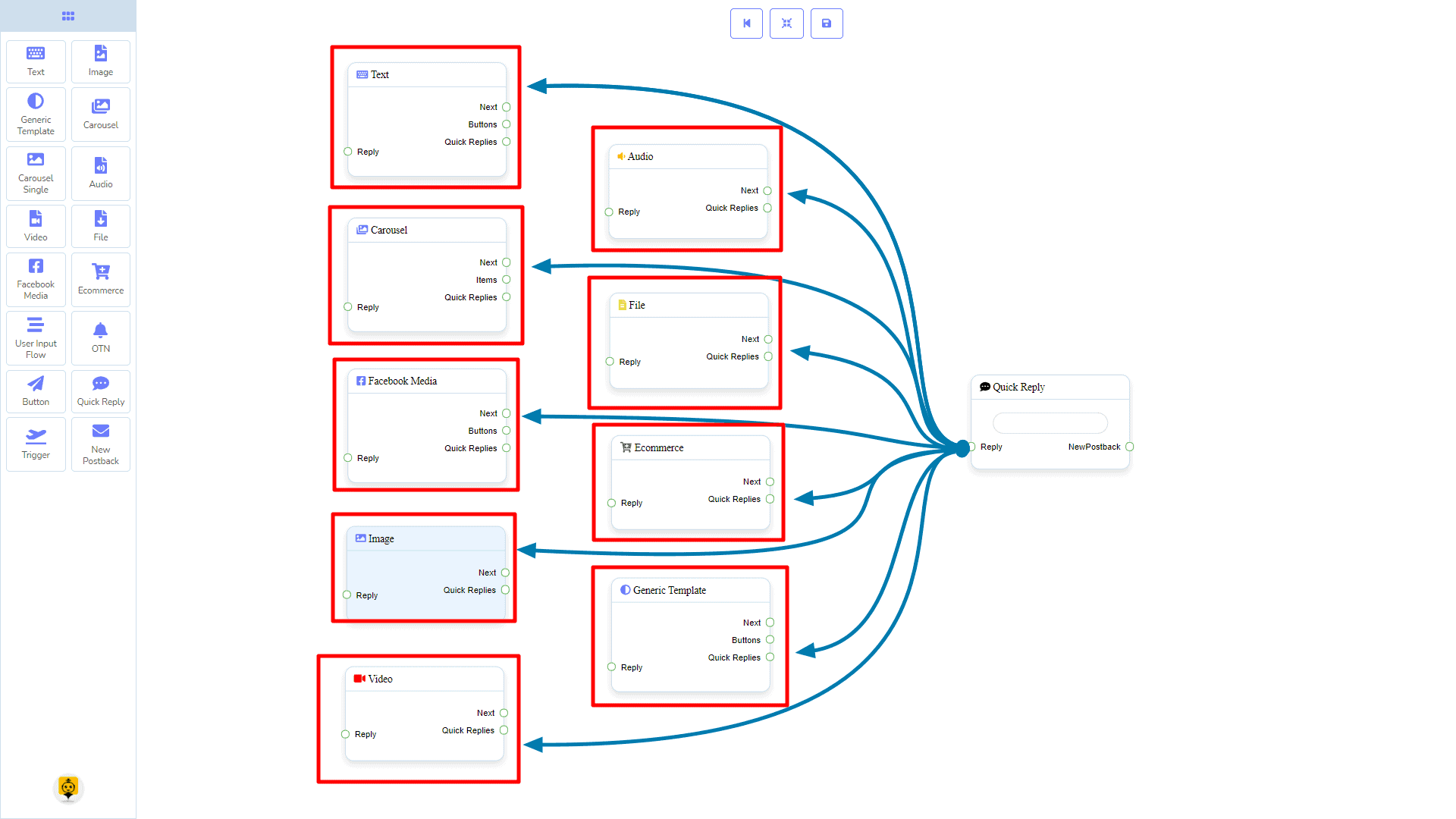
Tiếp Theo có thể được kết nối với các thành phần sau:
- Bài đăng mới.
Cách tạo thành phần Phản hồi Nhanh
Hãy xem cách chúng ta có thể tạo một phản hồi nhanh.
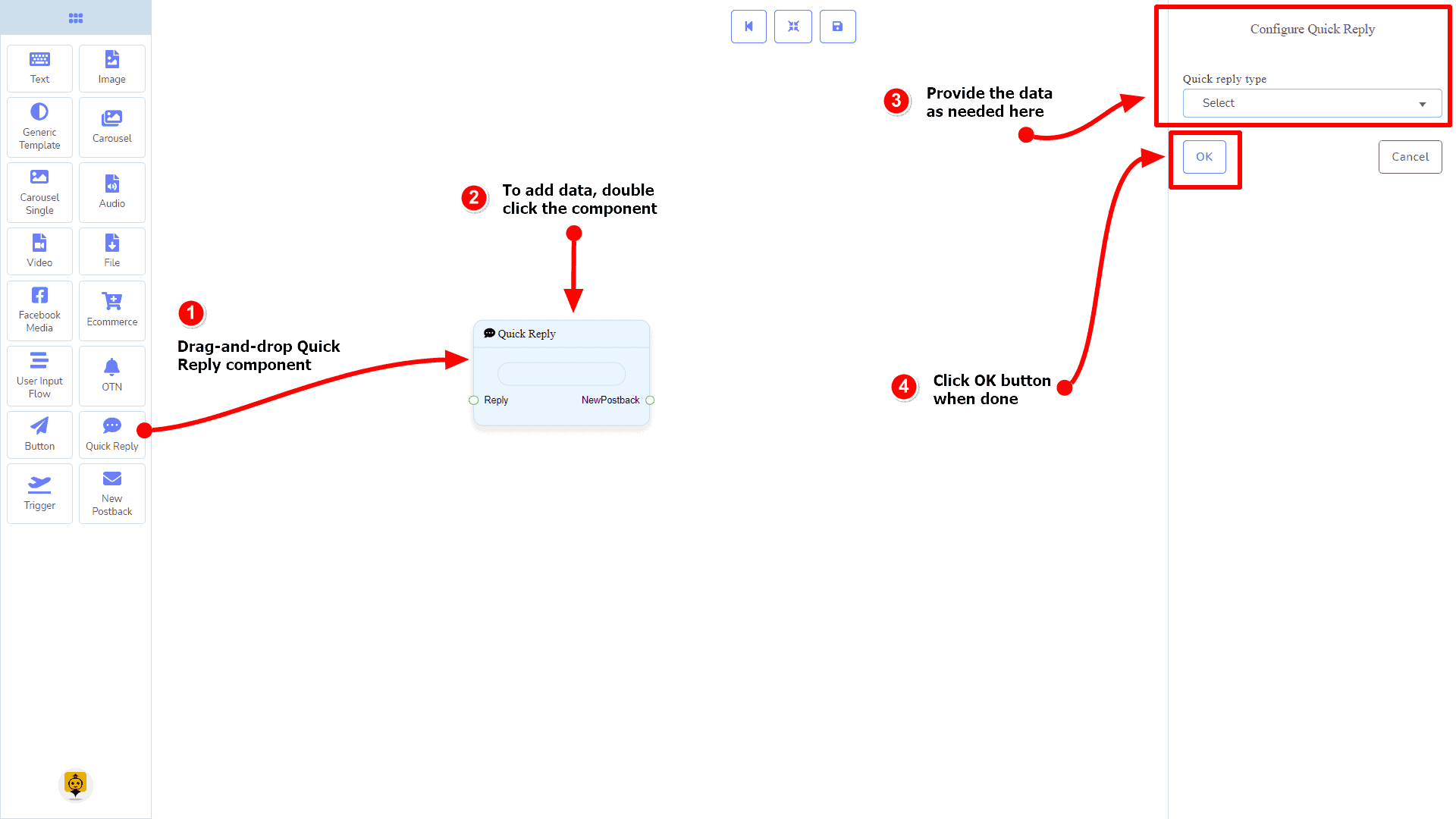
Kéo và Thả
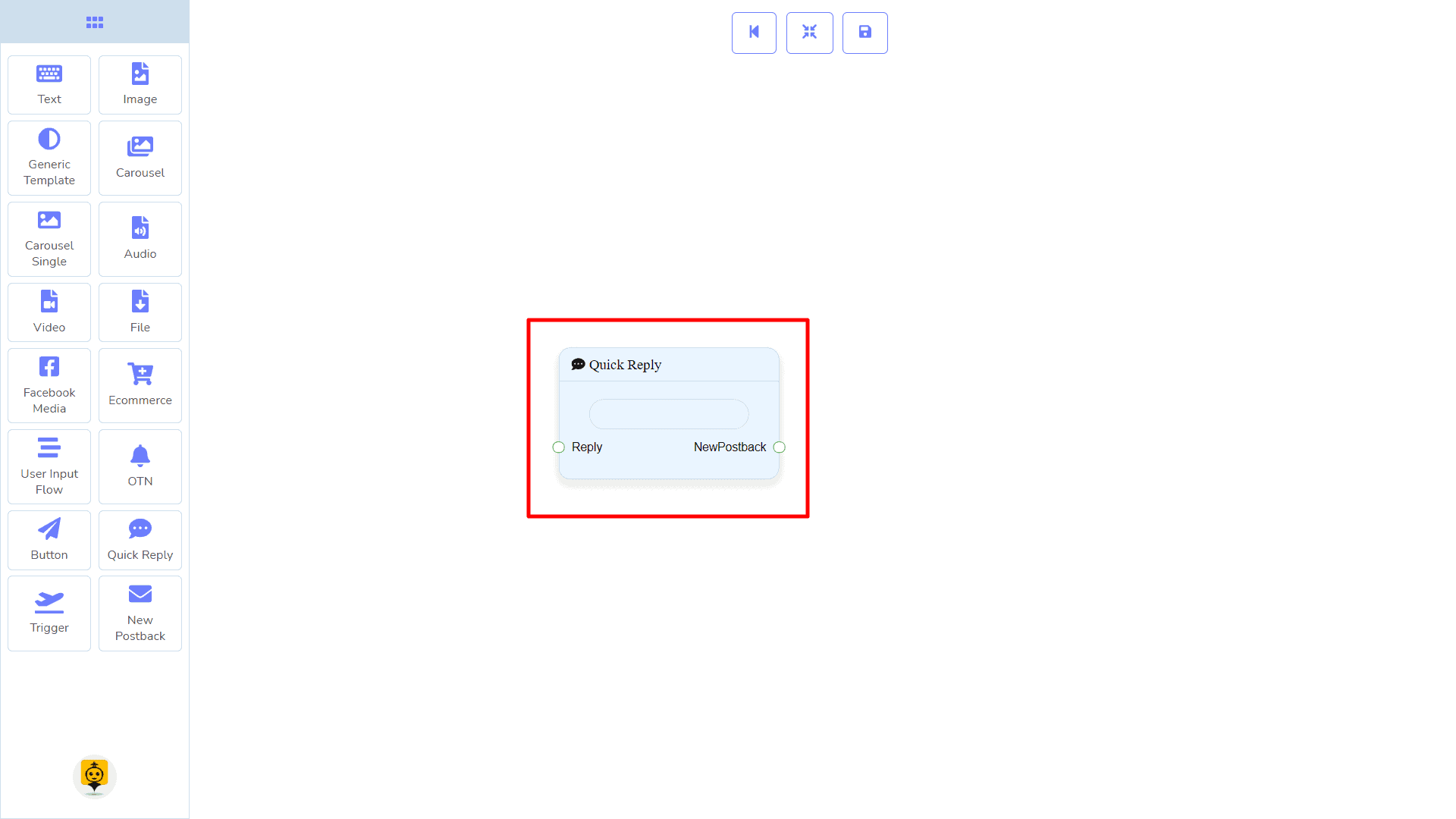
Từ menu dock, kéo cái Trả lời nhanh thành phần và thả nó vào trình chỉnh sửa ở bất kỳ vị trí nào.
Thêm Dữ Liệu
Để thêm dữ liệu vào Trả lời nhanh thành phần, hãy nhấp đúp vào thân của Trả lời nhanh thành phần. Nó sẽ mở một thanh bên ở bên phải của bạn. Điền vào các trường mà bạn cần.



 Tiếng Việt
  English
  Tagalog
  简体中文
简体中文  العربية
  हिन्दी
  Português do Brasil
  Español de México
  Français
  বাংলা
বাংলা  香港中文
香港中文  繁體中文
繁體中文  Nederlands
  Deutsch
  Bahasa Indonesia
  日本語
日本語  한국어
한국어  Polski
  Русский
  Español