

視覺流程建構器
介紹:開始使用很簡單!
歡迎來到 Messenger 機器人流程建構器。本文件指導您如何有效使用流程建構器功能。
開始使用
在本節中,我們將介紹隨附的功能 Messenger 機器人流程建構器. 那麼讓我們開始吧。
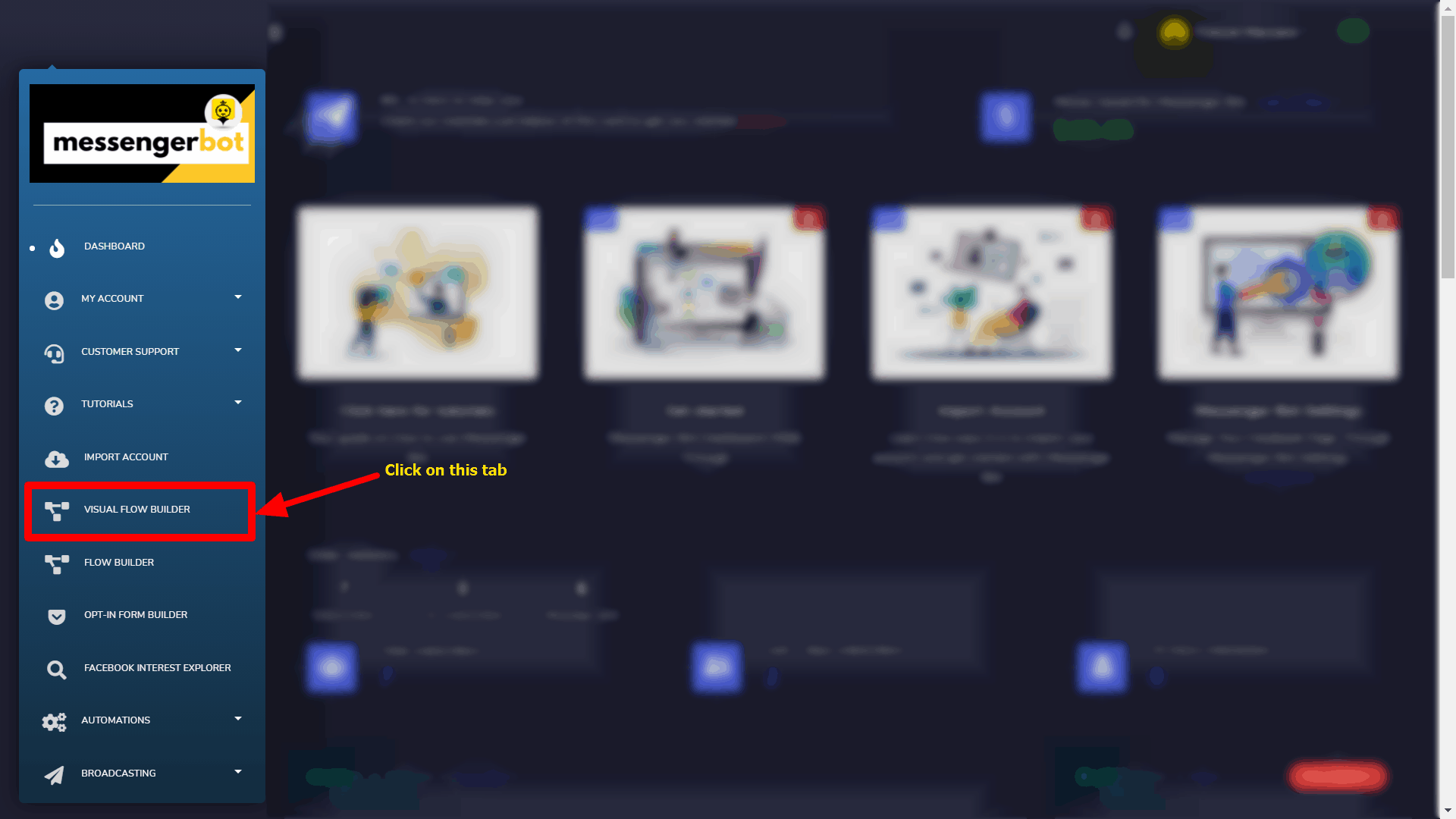
點擊 視覺流程建構器 在您左側的儀表板菜單中。
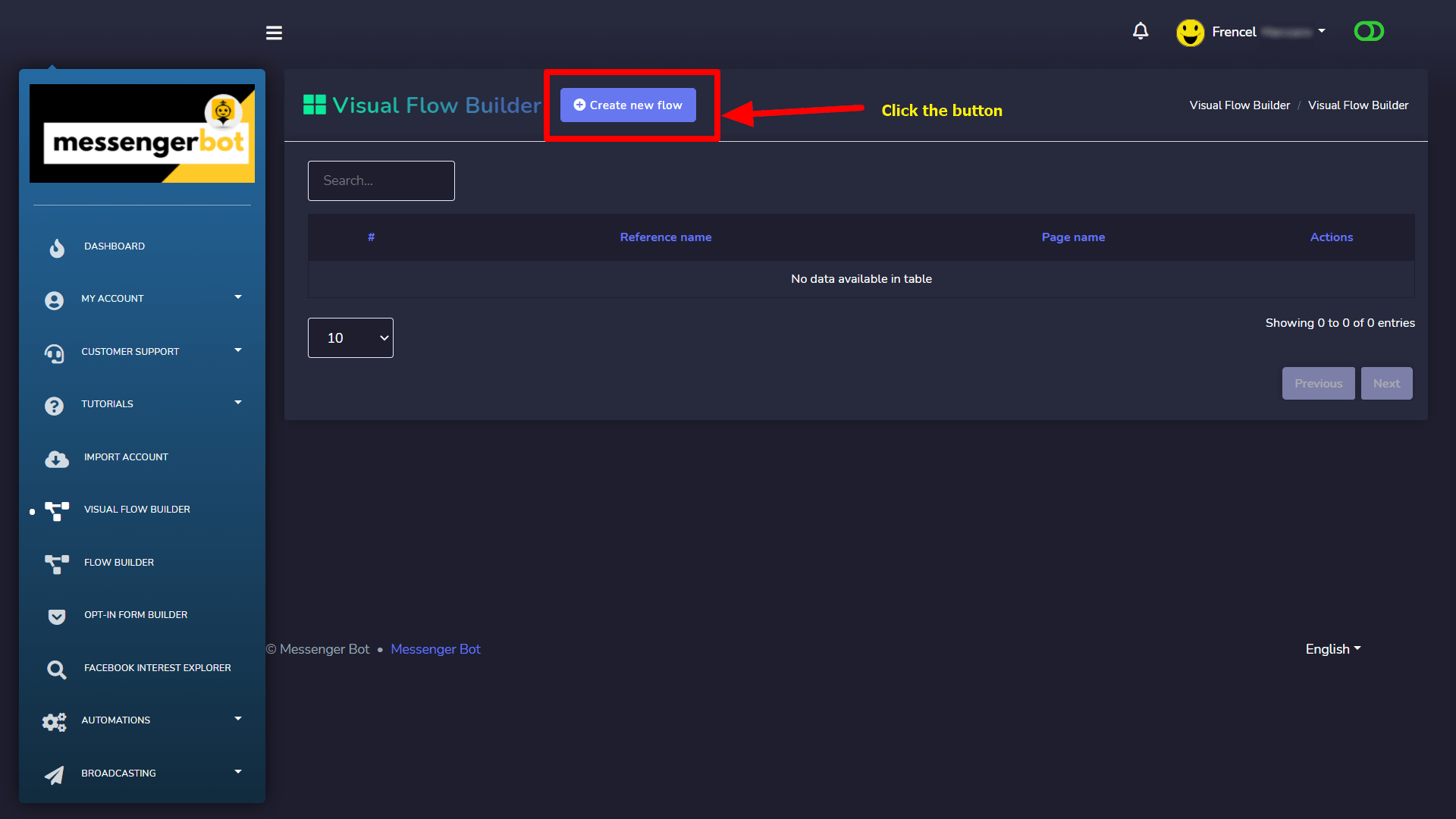
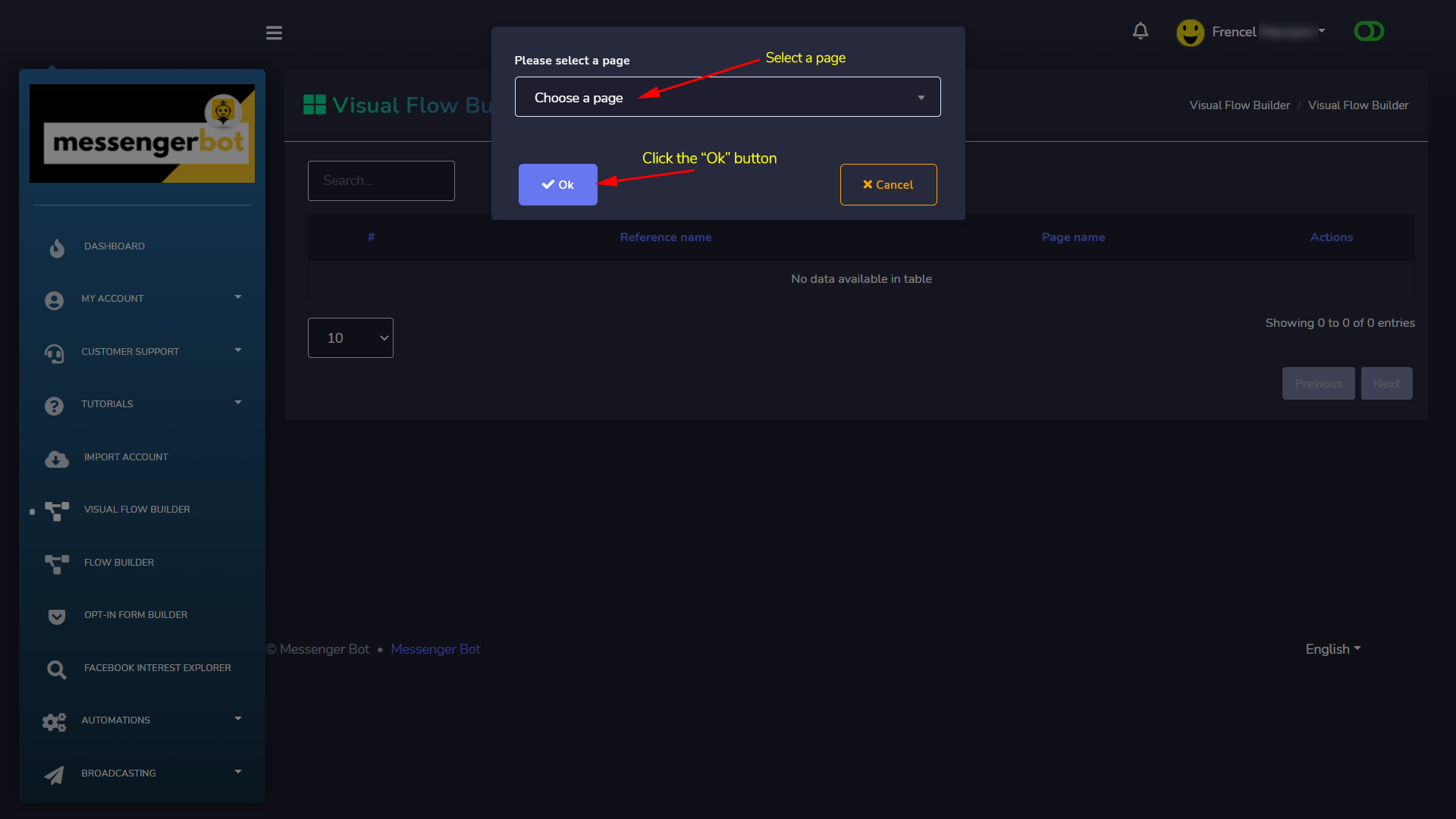
再次點擊 創建新流程 按鈕,並選擇您想要創建機器人的 Facebook 頁面。
現在,點擊 好的 按鈕。
然後它將帶你到 視覺流程建構器介面 如下面的截圖所示:
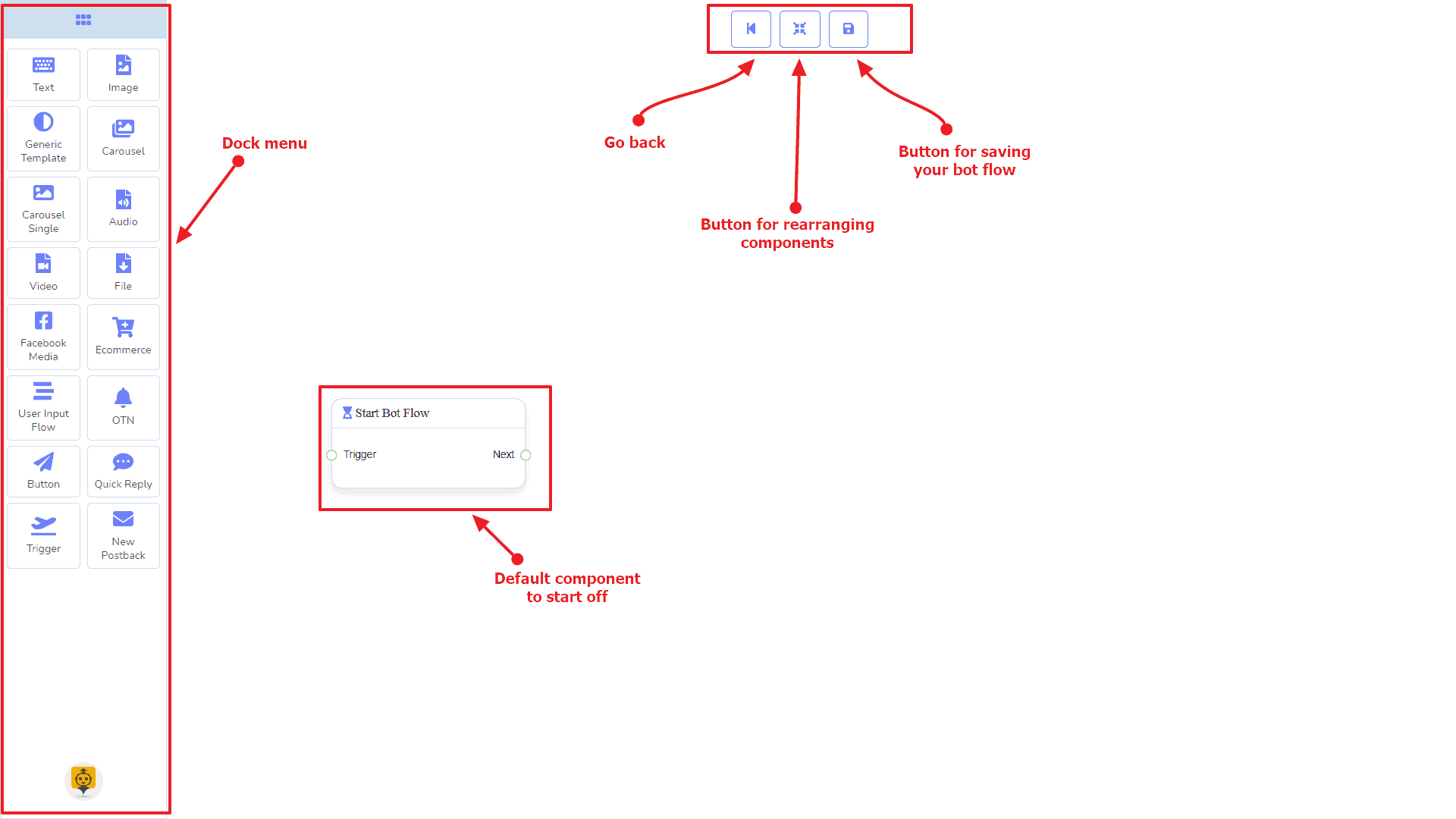
現在你可以看到 停靠菜單 用紅框標記。從這個停靠菜單中,你可以 拖曳 這個 文字 元件並 放置 在編輯器中的任何位置.
停靠菜單 包含 執行什麼任務。請查看以下截圖上的註釋:. 您可以任意使用它們來創建您的機器人流程。無論機器人流程多長。因此,您可以一次又一次地重用這些組件.
這個 停靠菜單 附帶以下內容 執行什麼任務。請查看以下截圖上的註釋::
- 文字
- 圖片
- 通用模板
- 輪播
- 單一輪播
- 音頻
- 影片
- 檔案
- Facebook 媒體
- 電子商務
- 用戶輸入流程
- OTN
- 按鈕
- 快速回覆
- 觸發器
- 新的回傳
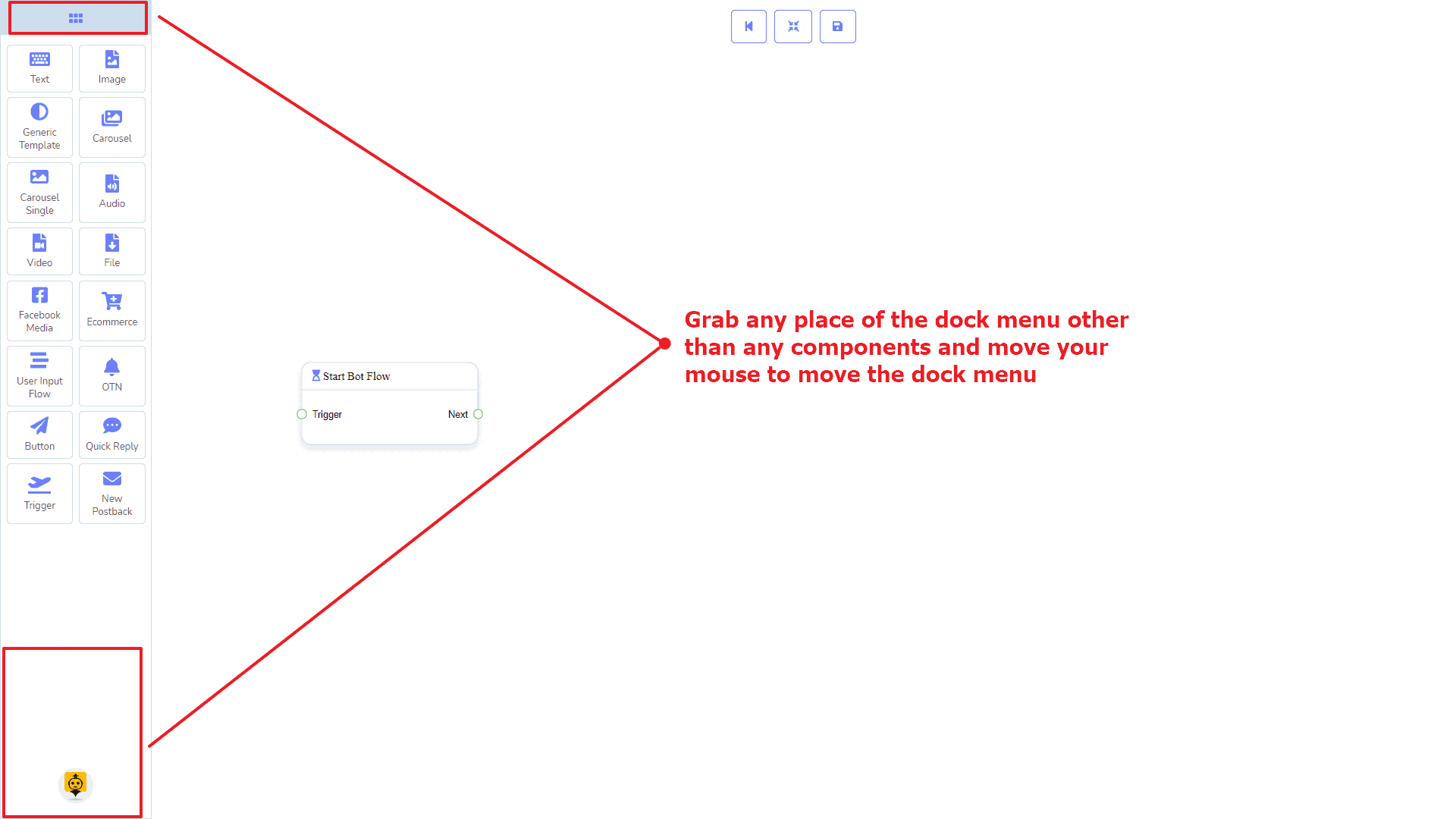
可以被 移動到 編輯器。 抓住停靠菜單的標題 用滑鼠指標或 任何位置 與組件一起嘗試移動 滑鼠位置. 因此,您可以將其放置在您喜歡的位置。
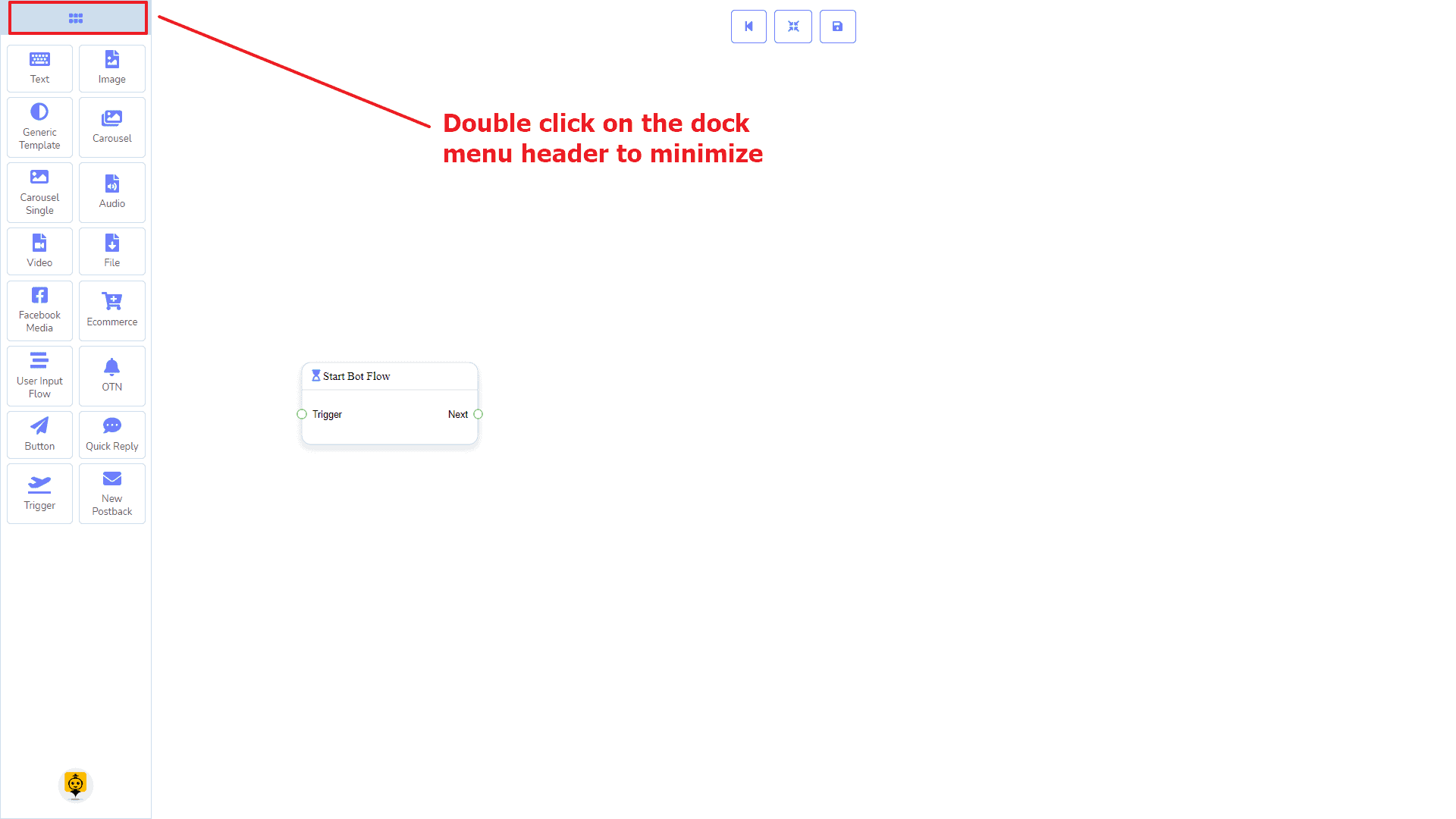
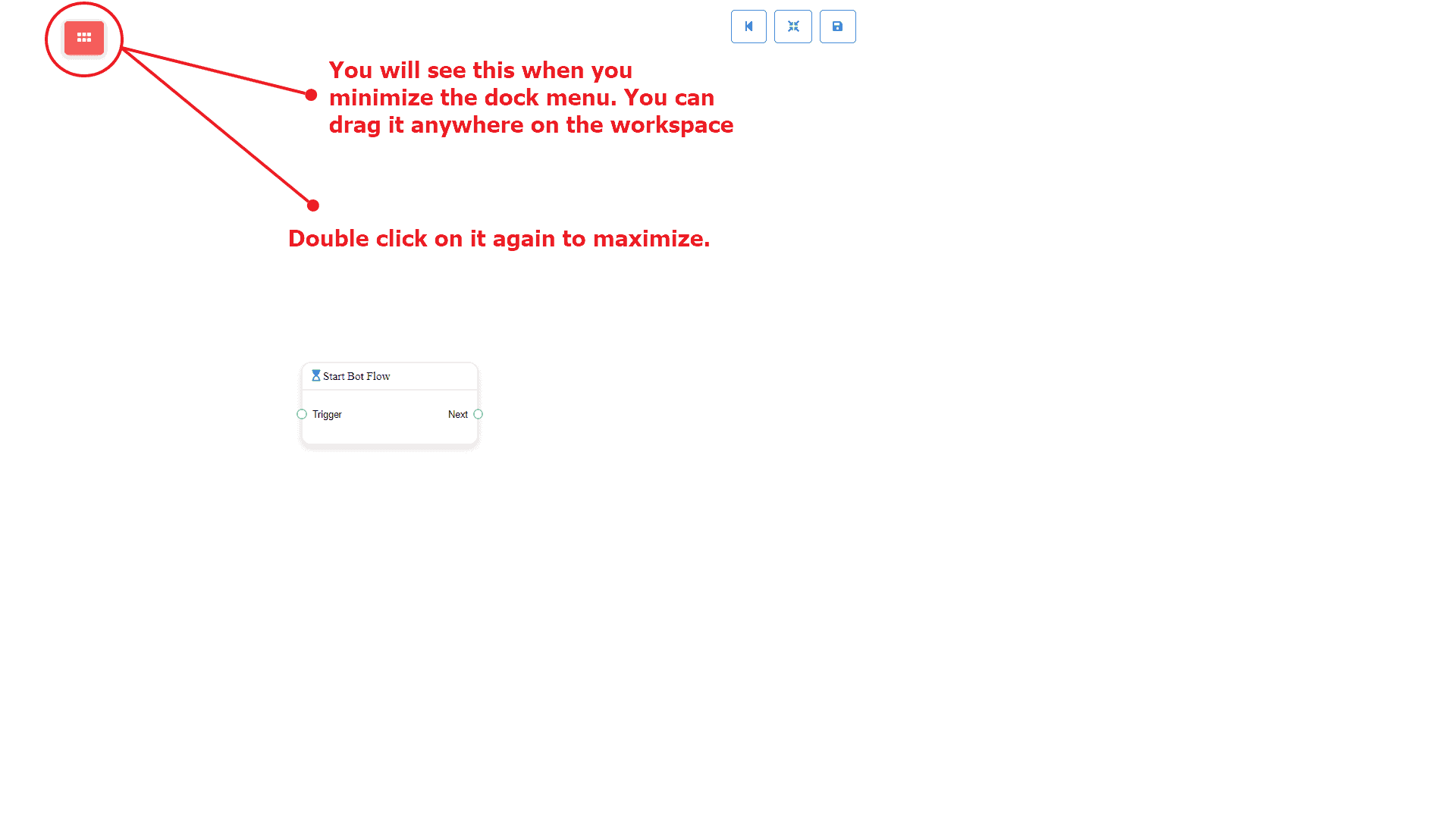
要 最小化 停靠菜單, 雙擊其標題. 您將在最小化停靠菜單後看到一個小紅框。 雙擊它以重新打開 停靠菜單。
觸發元件
介紹
觸發器組件將允許您開始使用機器人。您只需將其連接到一個 開始機器人流程 或 新的回傳. 它只有 1 個輸出 插座。
- 輸出: 下一步
連接
下一步 可以連接到以下其中一個組件:
- 開始機器人流程, 和 新的回傳
如何創建觸發元件
讓我們看看如何開始一個機器人。
拖放
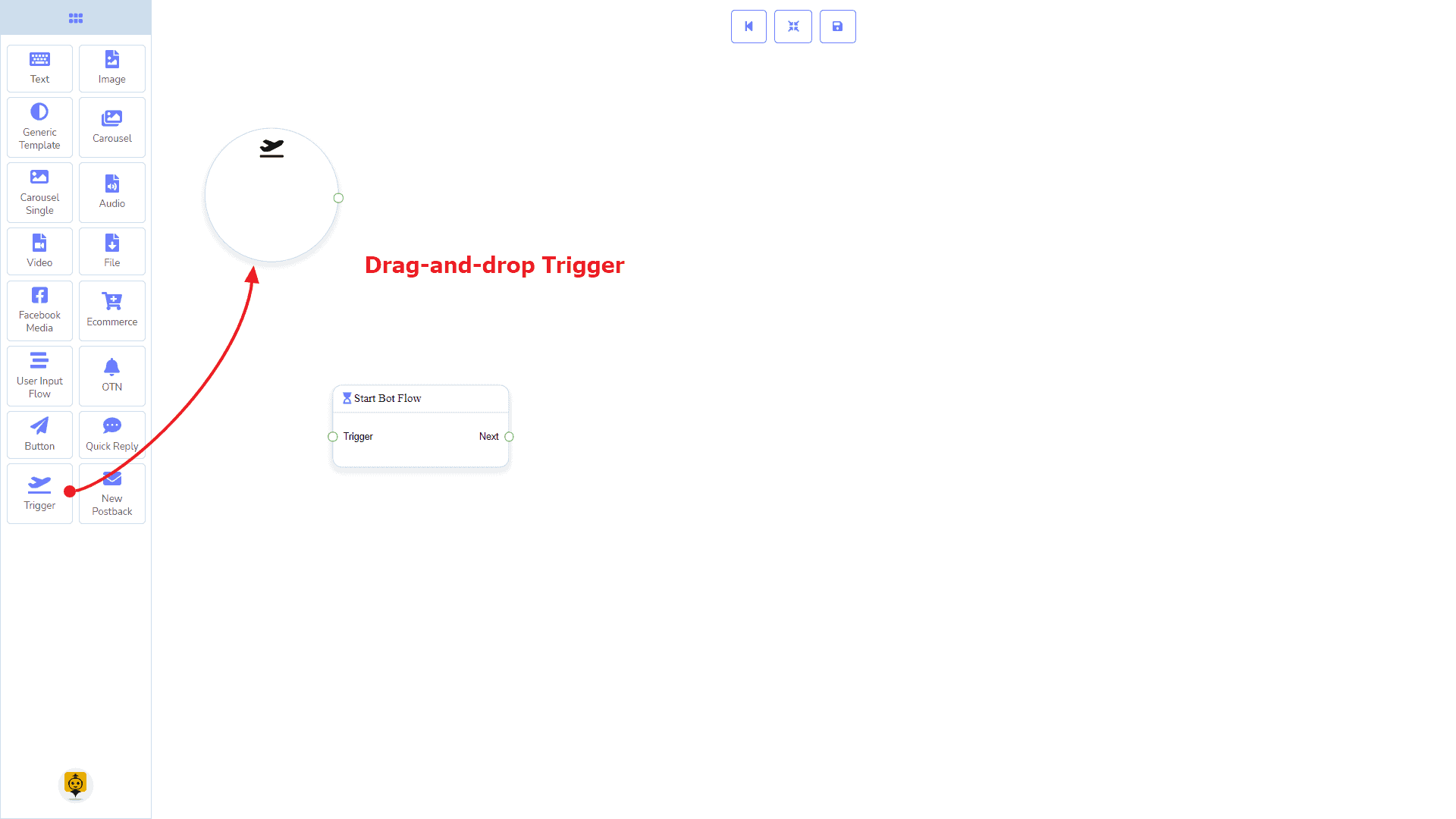
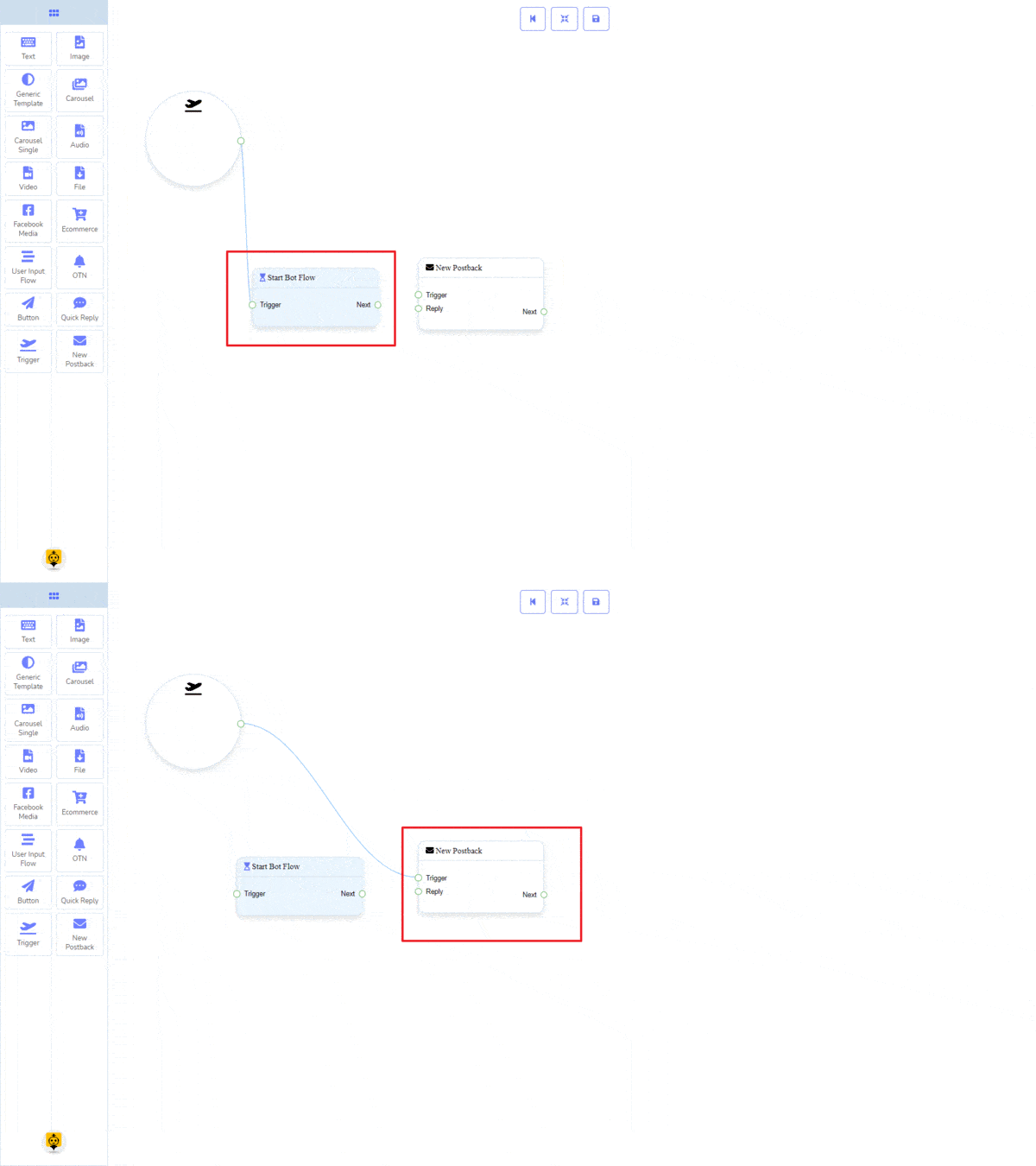
從停靠菜單, 拖曳 這個 觸發器 元件並 放置 將其放在編輯器上並連接到任一 開始機器人流程 或 新的回傳 元件。完成機器人製作後。 保存 機器人流程並開始使用 Messenger。
添加數據
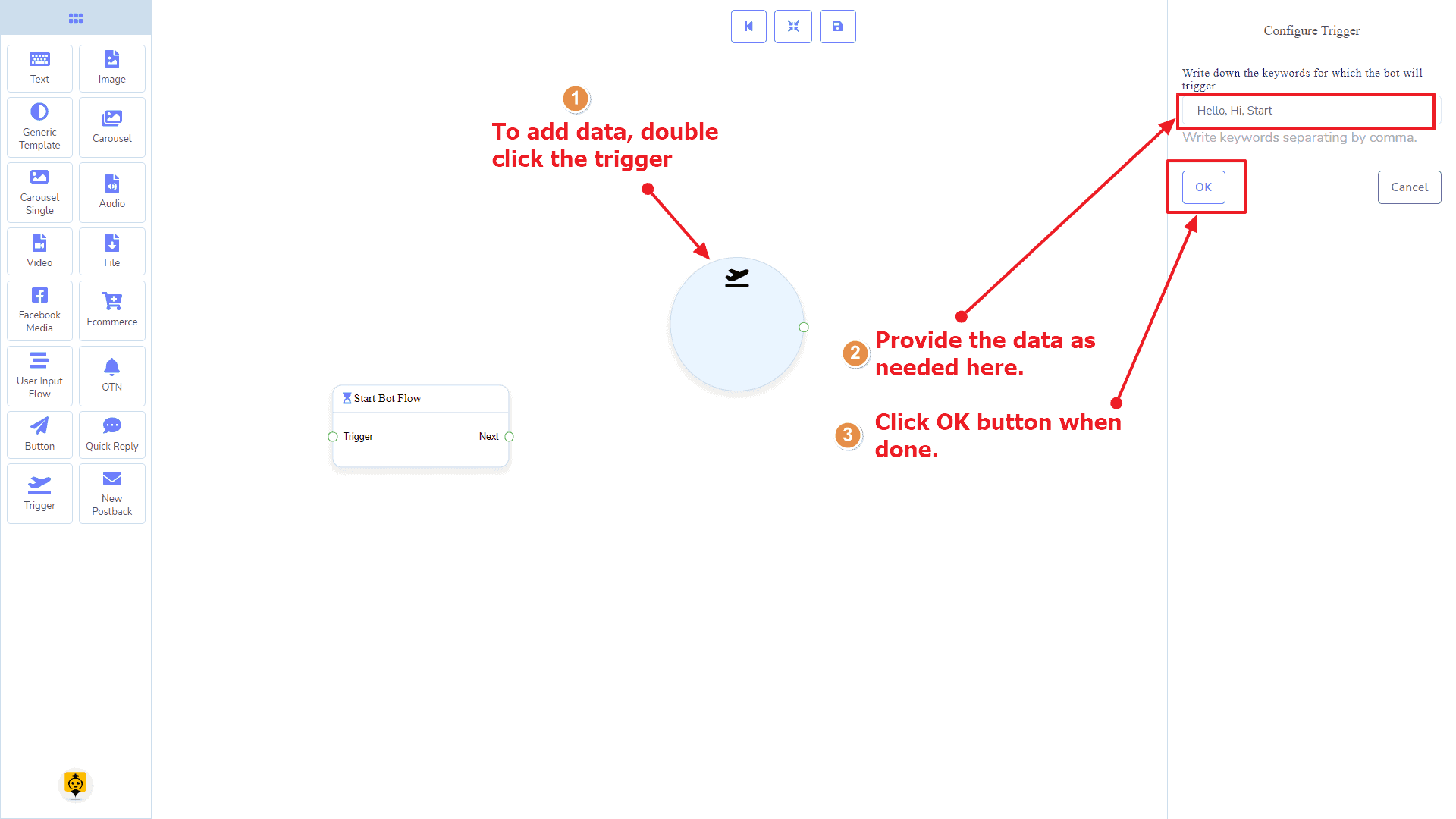
要將數據添加到 觸發器 元件,請在 觸發器 元件的主體上點擊兩次。這將在您的右側打開一個側邊欄。現在在那裡提供一些關鍵字,用逗號分隔。在我們的情況下,我們提供單一關鍵字 產品. 現在點擊 確定 按鈕。
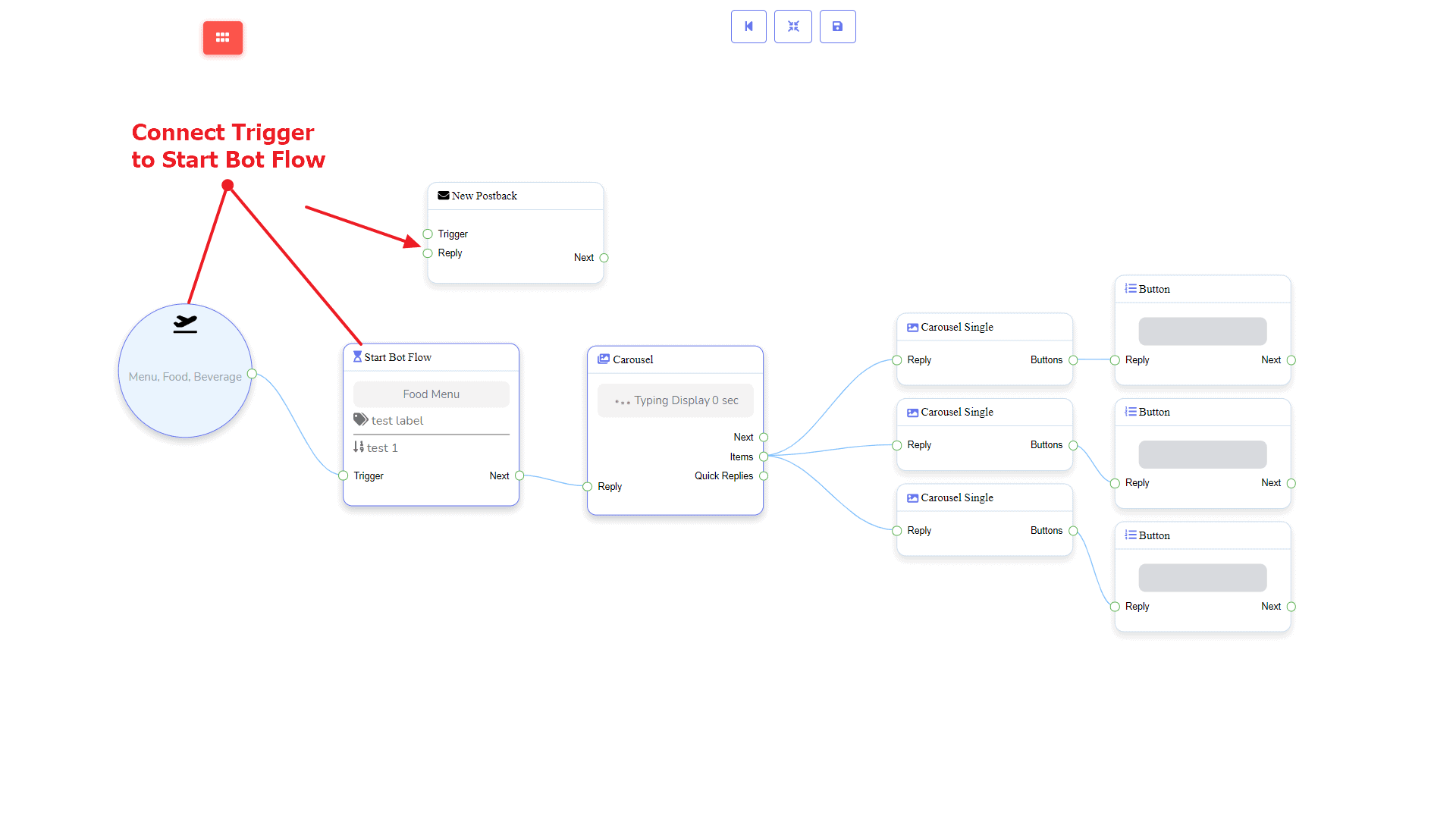
然後將其連接到任一 開始機器人流程 或 新的回傳 元件。
新回傳元件
介紹
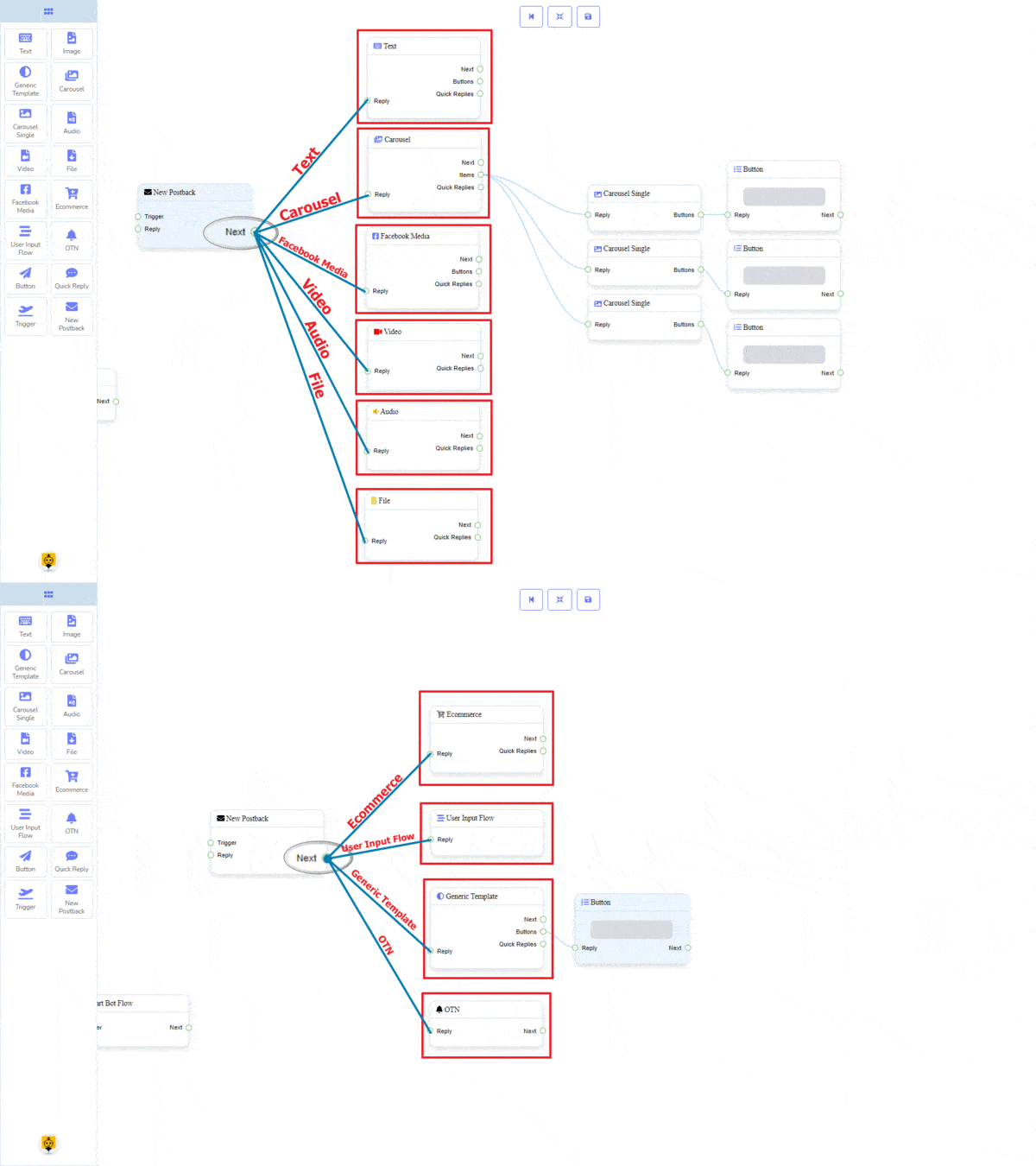
新的 Postback 元件將允許您通過單一的機器人流程進行多次 postback。每個 postback 將在後台作為獨立的 postback 儲存。因此,如果您想,稍後可以通過觸發元件來觸發它們。它有 1 個輸入 插座和 1 個輸出 插座。
- 輸入: 回覆
- 輸出: 下一步
連接
這個 回覆 可以從以下元件之一獲得連接:
- 快速回覆, 按鈕, 和 觸發器
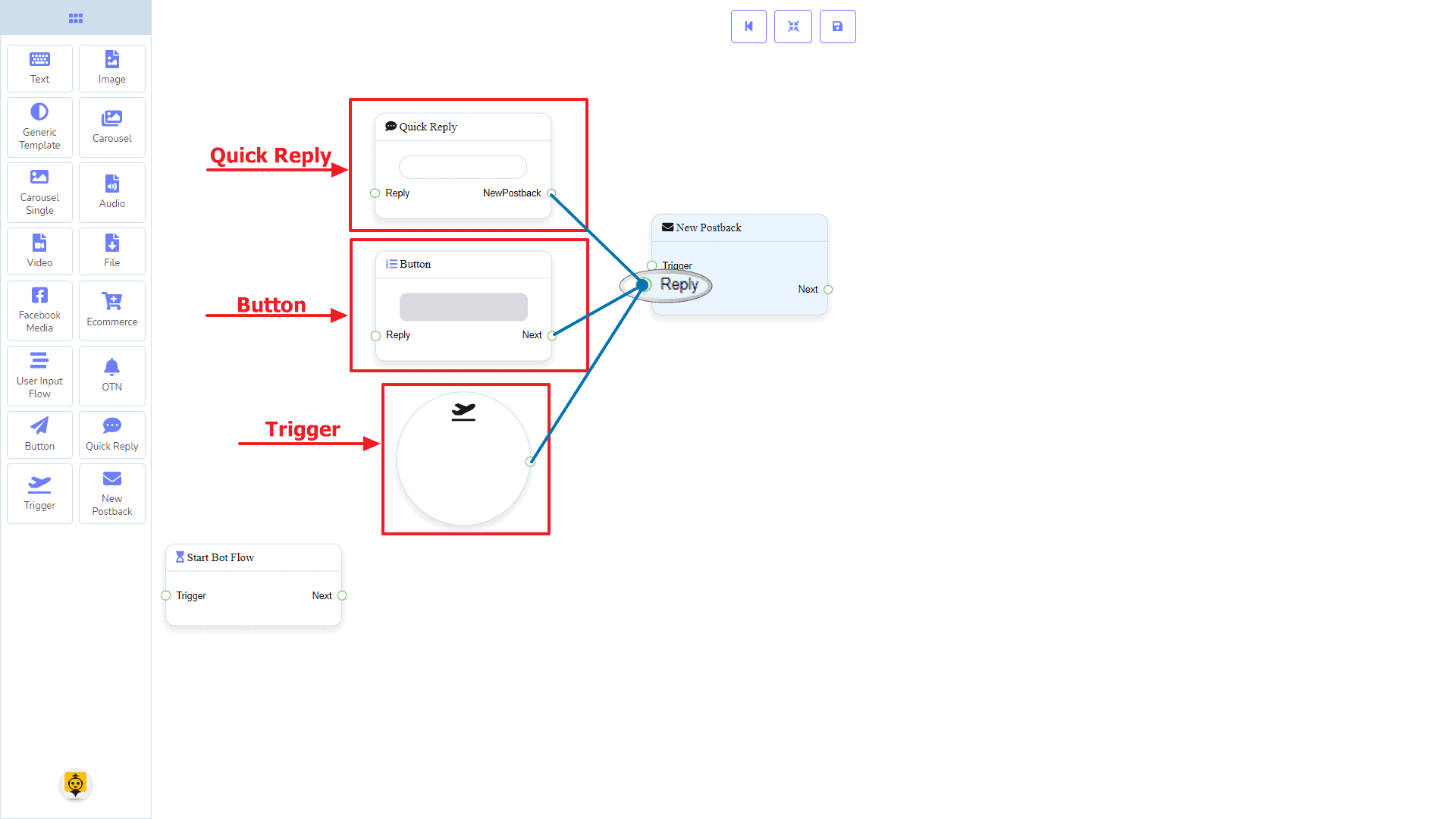
這個 下一步 可以連接到以下元件:
- 文字, 輪播, Facebook 媒體, 圖片, 影片, 音頻, 檔案, 電子商務, 用戶輸入流程, 通用模板, 和 OTN
如何創建新的 PostBack 元件
讓我們看看如何創建一個新的 postback 元件。
拖放
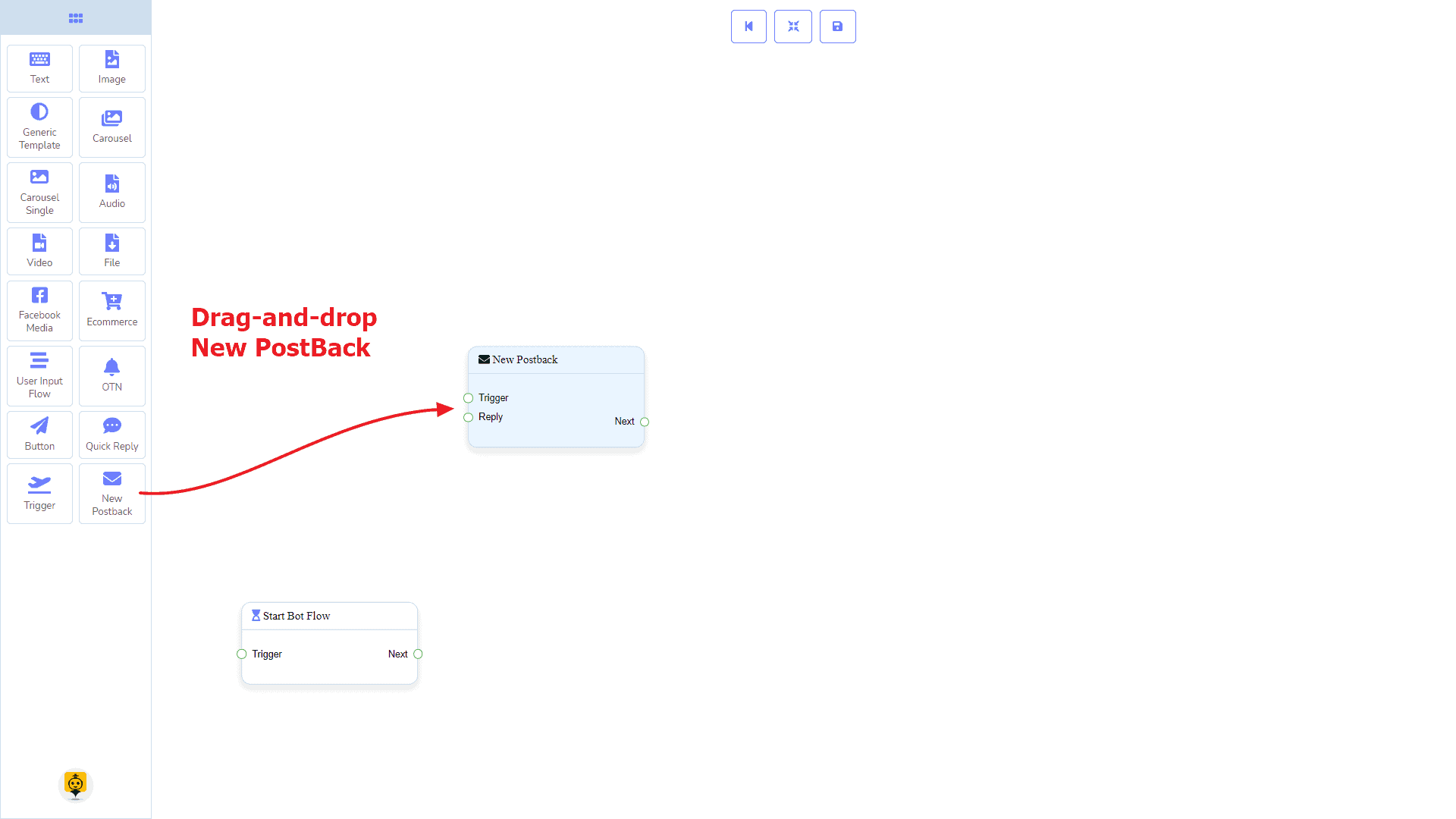
從停靠菜單, 拖曳 這個 新的回傳 元件並 放置 在編輯器中的任何位置.
添加數據
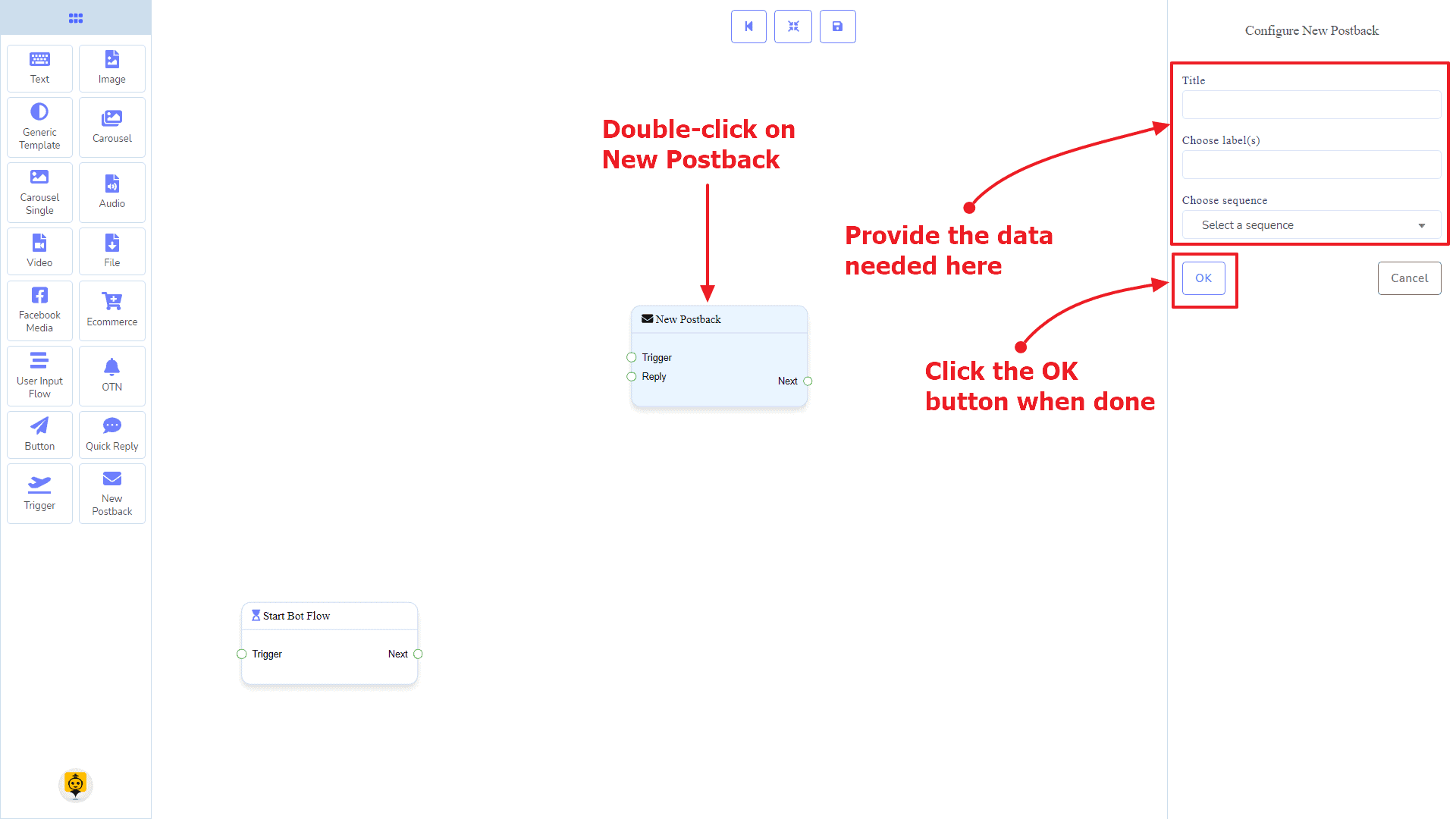
要將數據添加到 新的回傳 元件,請在 新的回傳 元件。這將在您的右側打開一個側邊欄。給它命名。如果需要,您可以選擇標籤或序列。
完成後,點擊 確定 按鈕。
文字元件
介紹
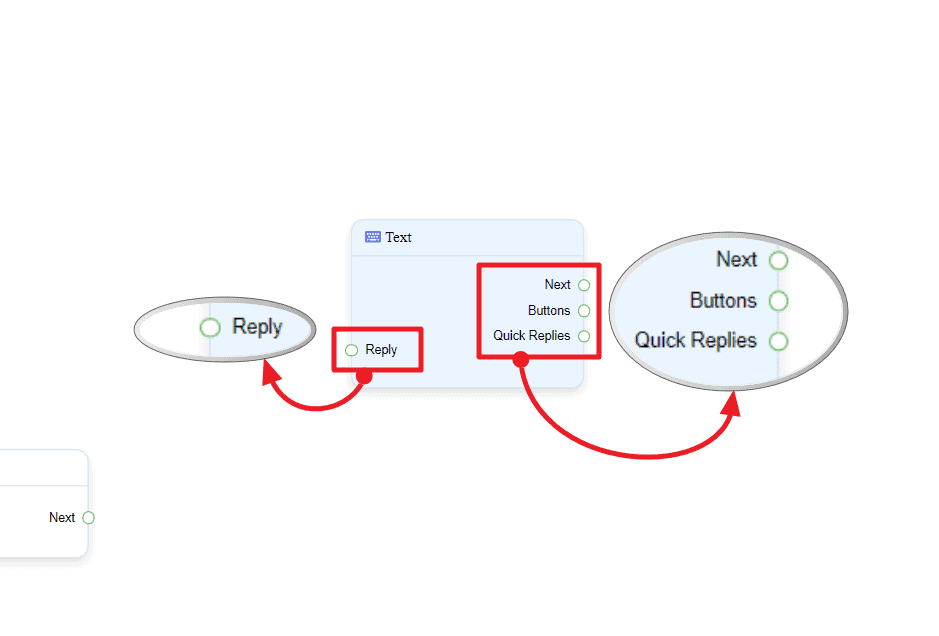
文本組件將允許您僅以文本內容進行回覆。它有 1 個輸入 插座和 3 個輸出 插槽。
- 輸入: 回覆
- 輸出: 下一步, 按鈕, 和 快速回覆
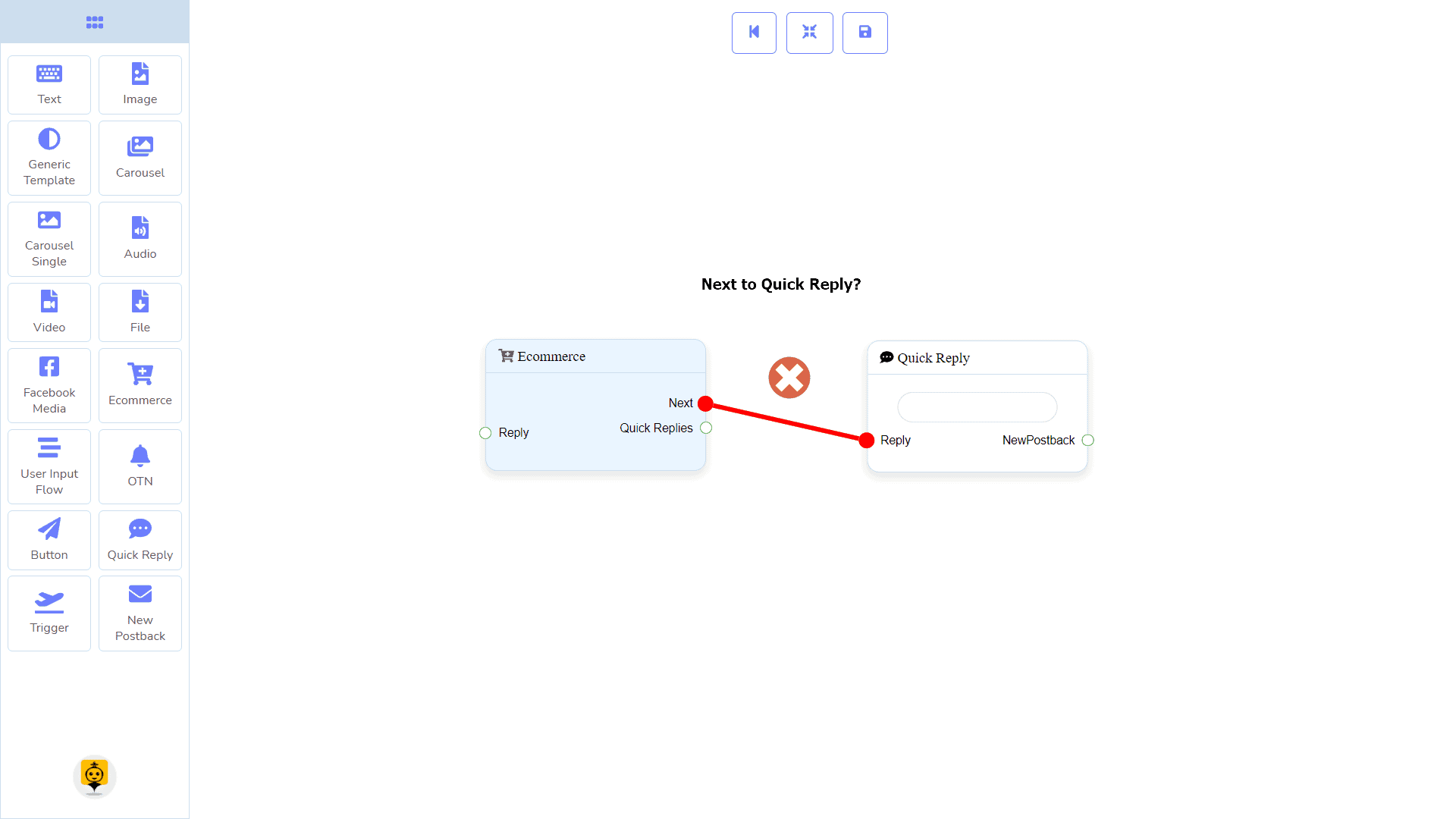
| 注意:在快速回覆旁邊!? |
| 在下一步和快速回覆之間有一個條件。使用下一步或快速回覆,您可以連接到其他組件。但您不能同時從兩者連接到其他組件。 |
連接
這個 回覆 可以從以下組件之一獲得連接:
- 開始機器人流程, 新的回傳, 文字, 輪播, Facebook 媒體, 圖片, 影片, 音頻, 檔案, 通用模板, 電子商務, 和 OTN.
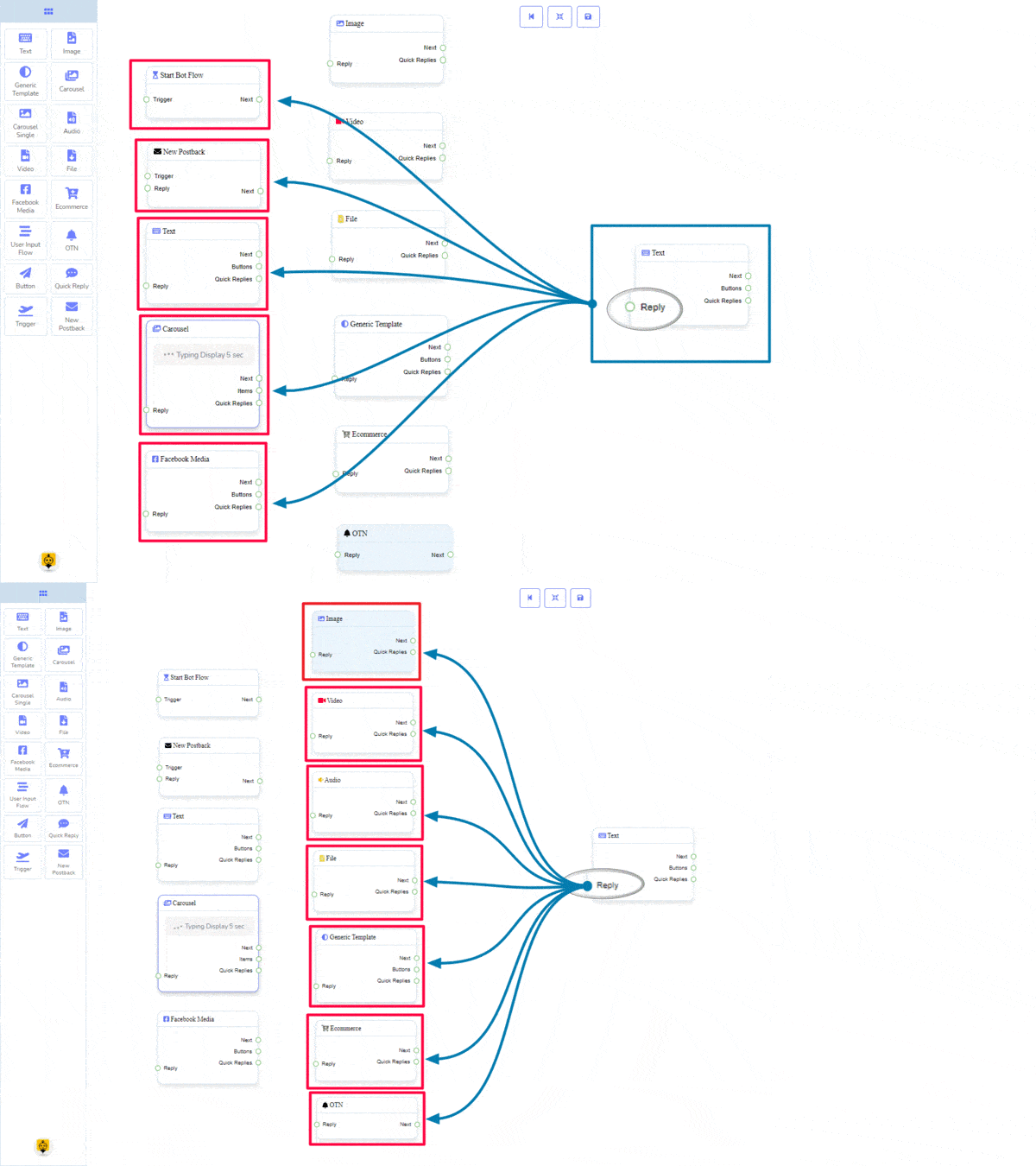
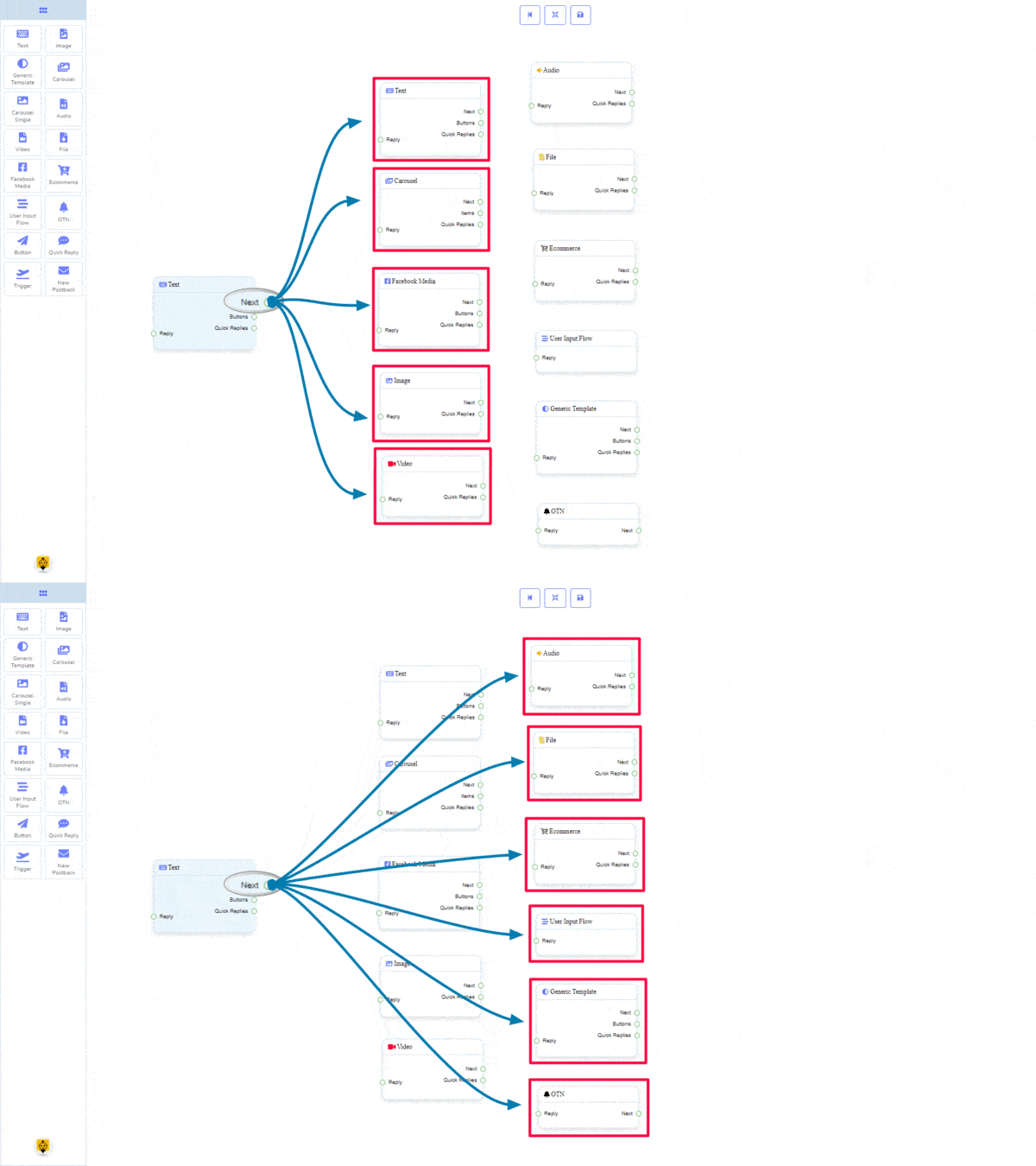
這個 下一步 可以連接到以下元件:
- 文字, 輪播, Facebook 媒體, 圖片, 影片, 音頻, 檔案, 電子商務, 用戶輸入流程, 通用模板, 和 OTN
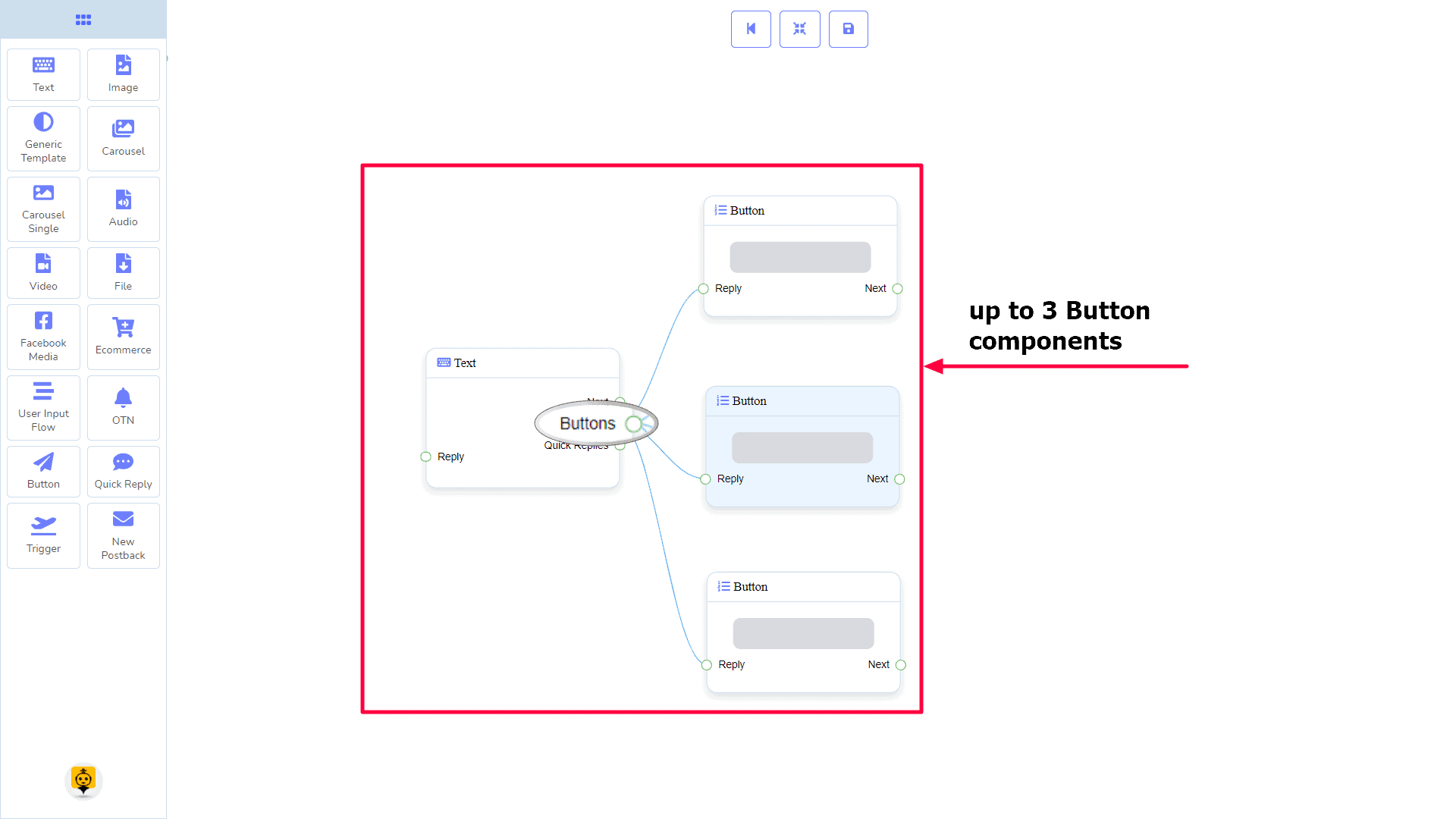
按鈕 可以連接到以下元件:
- 按鈕 – 您最多可以連接 3 個按鈕 元件到 文字 元件。
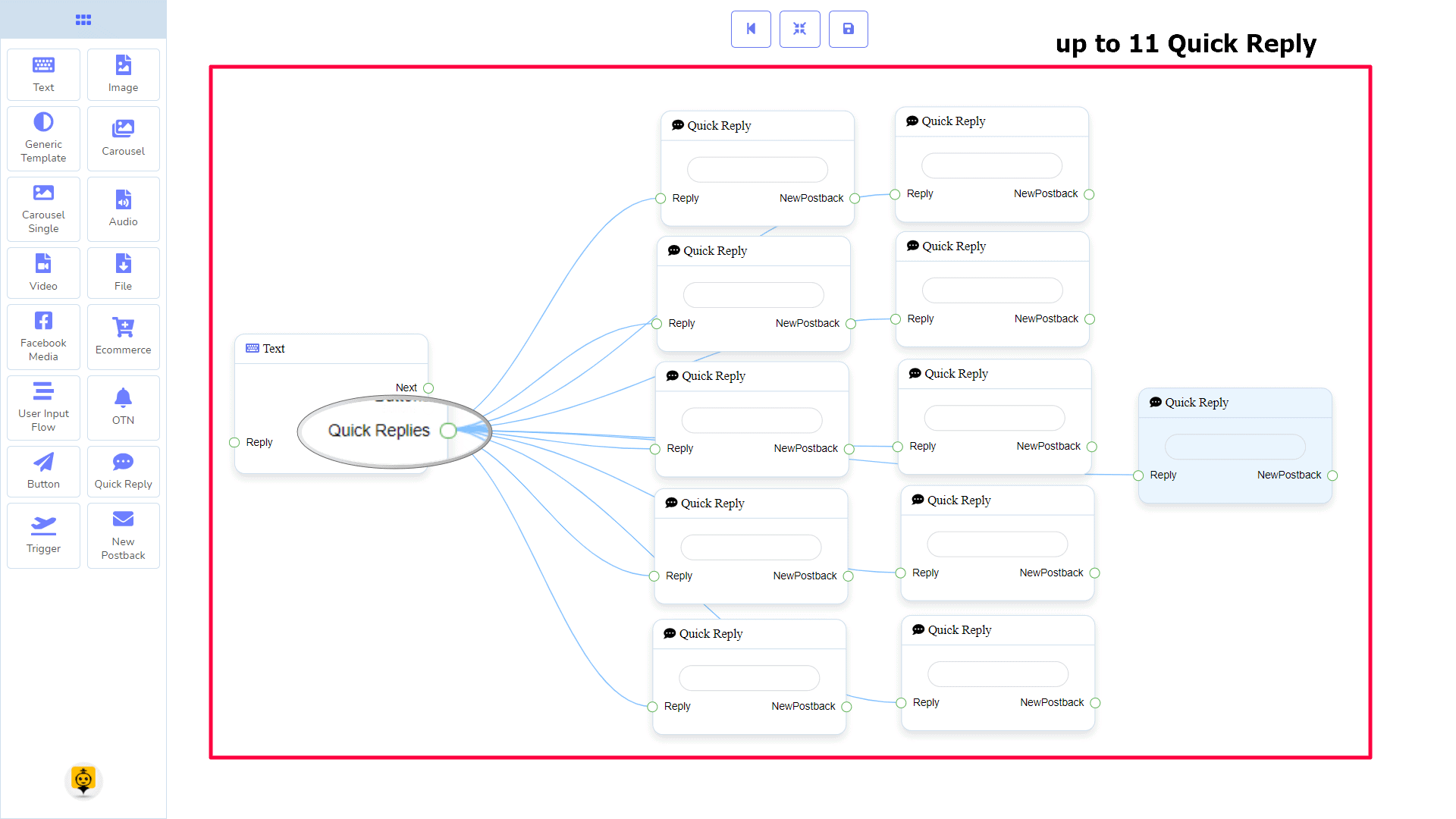
快速回覆 可以連接到以下元件:
- 快速回覆 – 您最多可以連接 11 快速回覆 元件到 文字 元件。
如何創建文字元件
讓我們看看如何創建一個帶有文本的回覆。
拖放
從停靠菜單, 拖曳 這個 文字 元件並 放置 在編輯器中的任何位置.
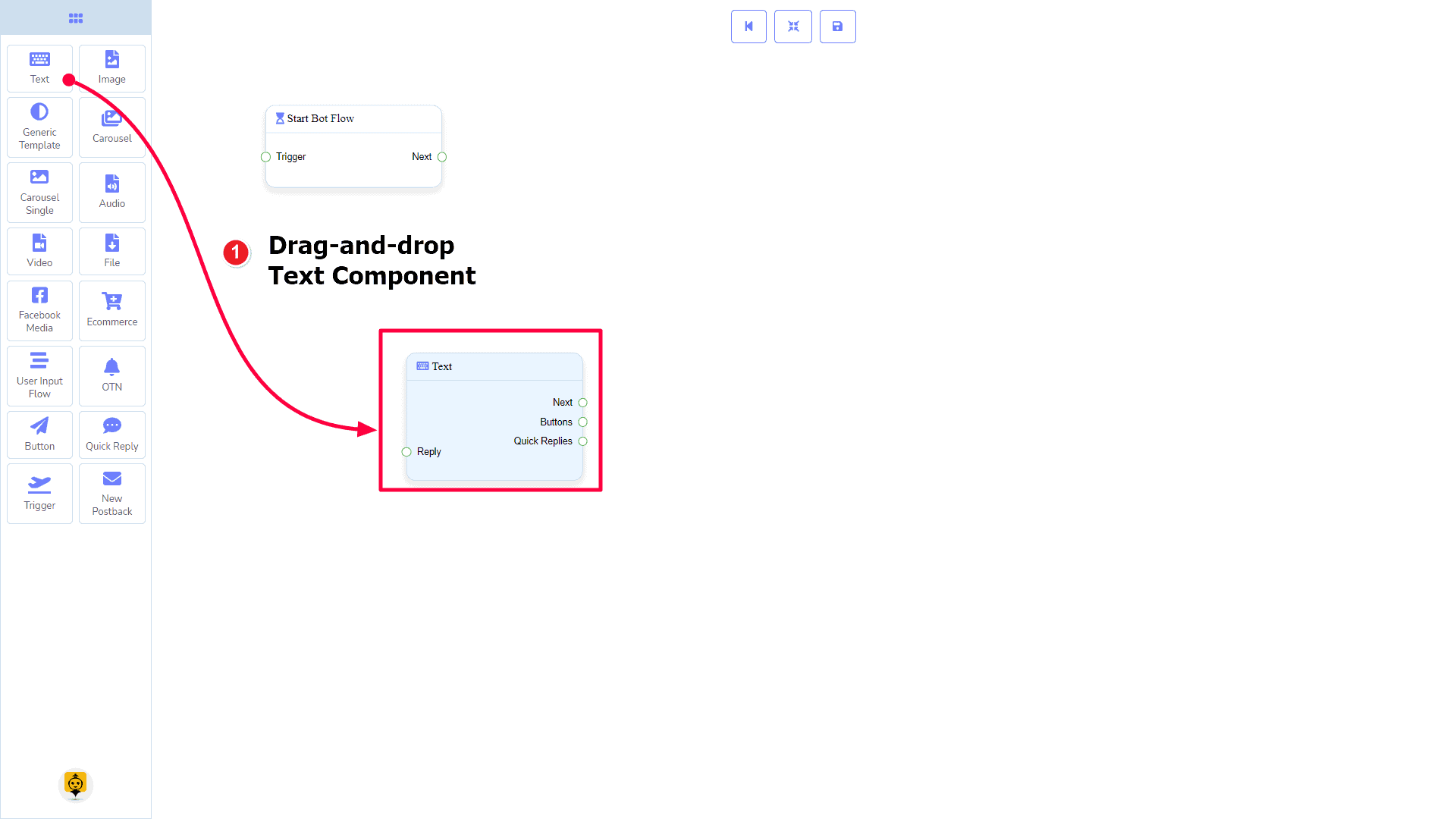
添加數據
要將數據添加到 文字 元件,請在 文字 元件。它會在你的右側打開一個側邊欄。填寫你需要的欄位。
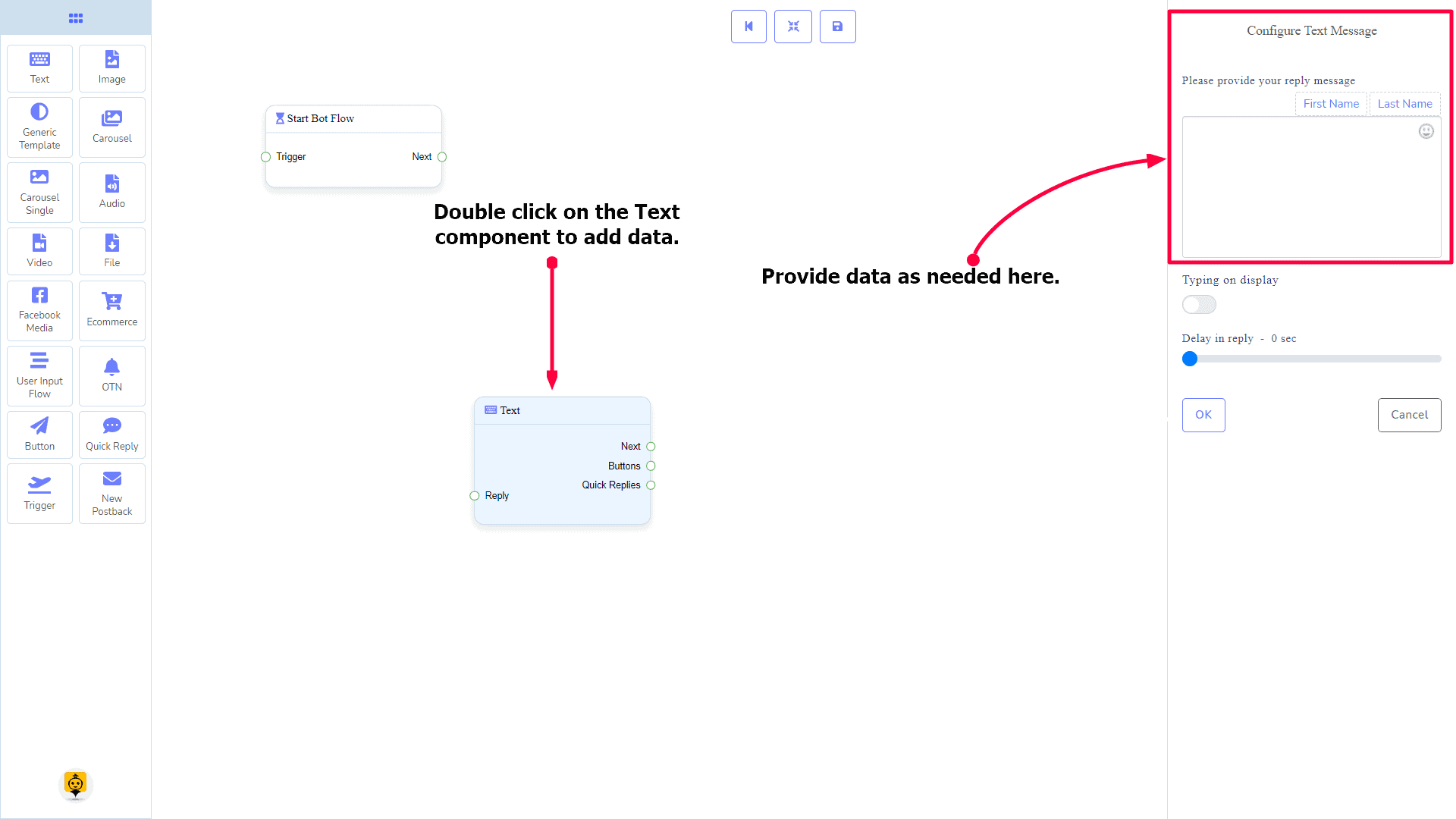
回覆延遲
如果你想在機器人上顯示輸入狀態或延遲回覆,那麼你可以使用這些欄位。
圖片元件
介紹
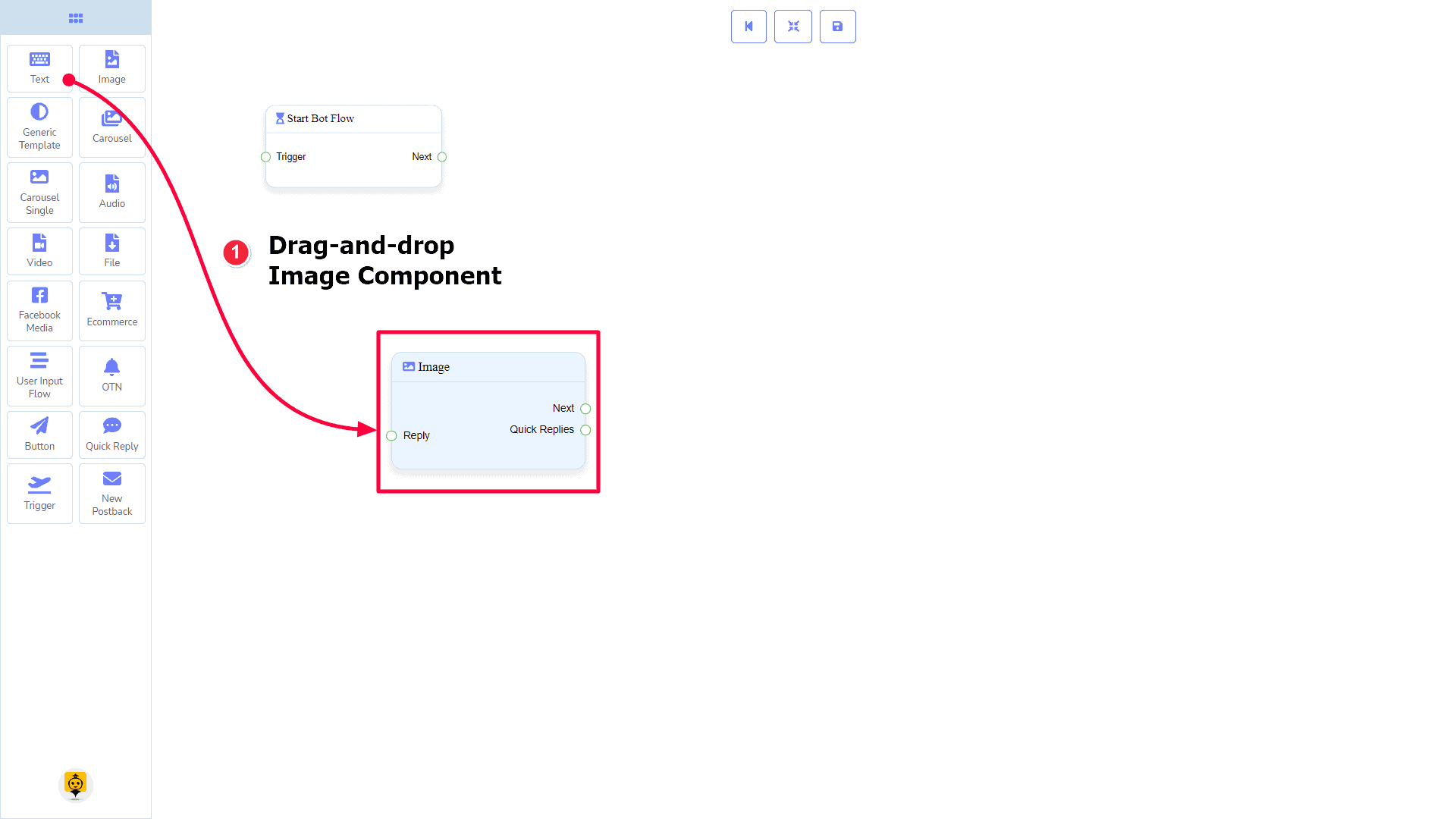
圖像元件將允許你以圖像回覆。它有 1 個輸入 插座和 2 個輸出 插槽。
- 輸入: 回覆
- 輸出: 下一步, 和 快速回覆
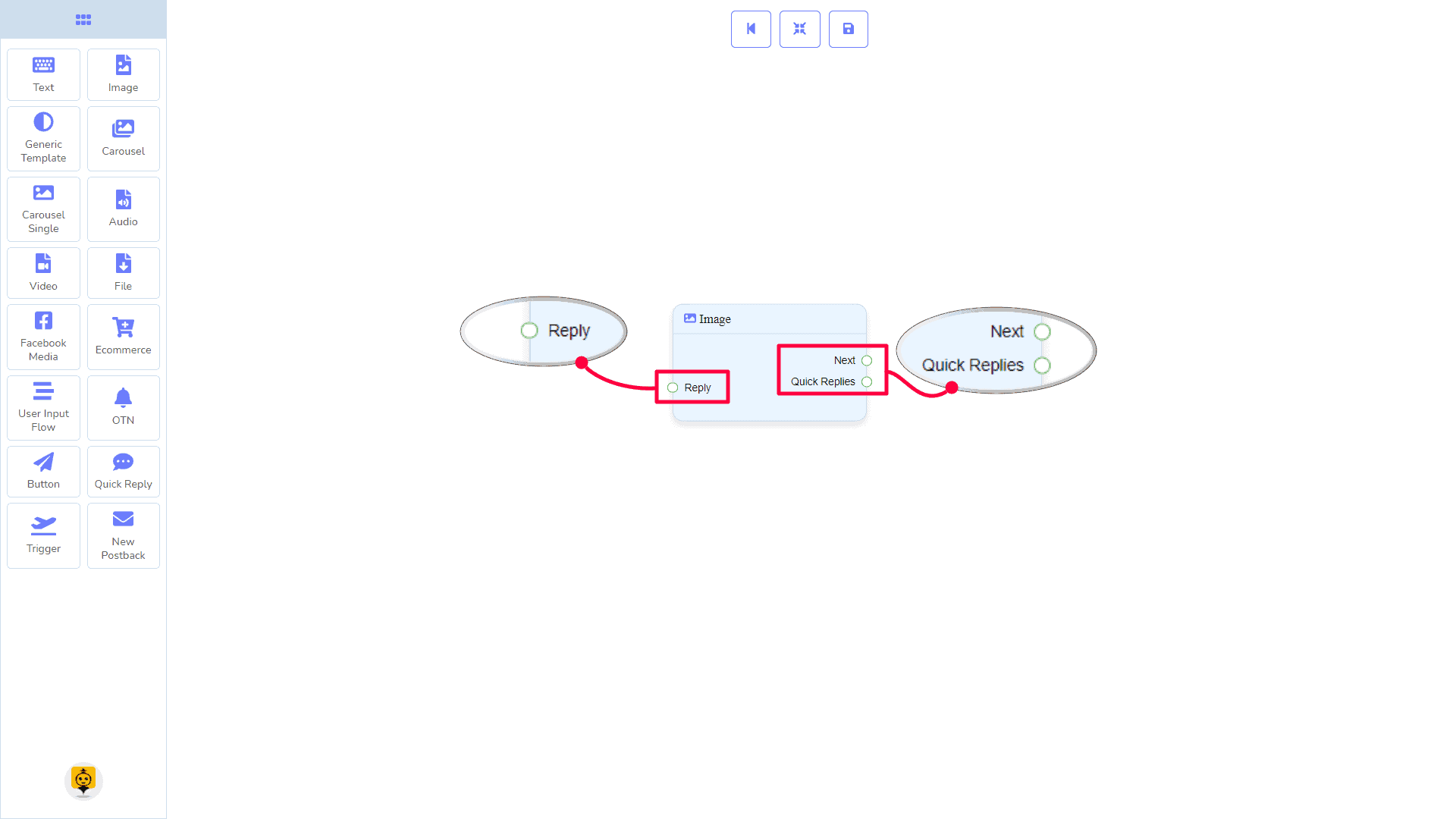
快速回覆: 你可以連接最多 11 快速回覆 元件到 圖片 元件。
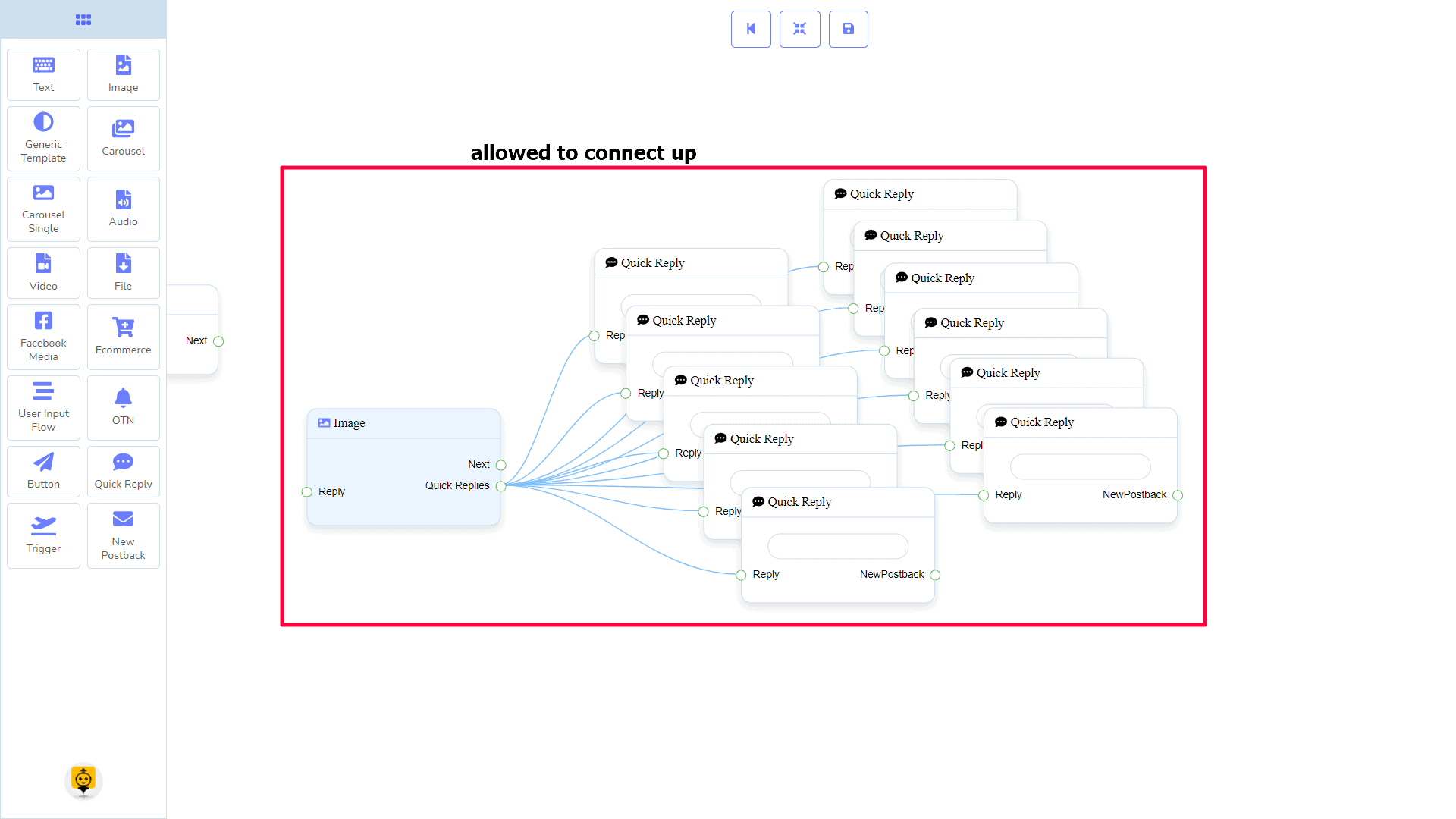
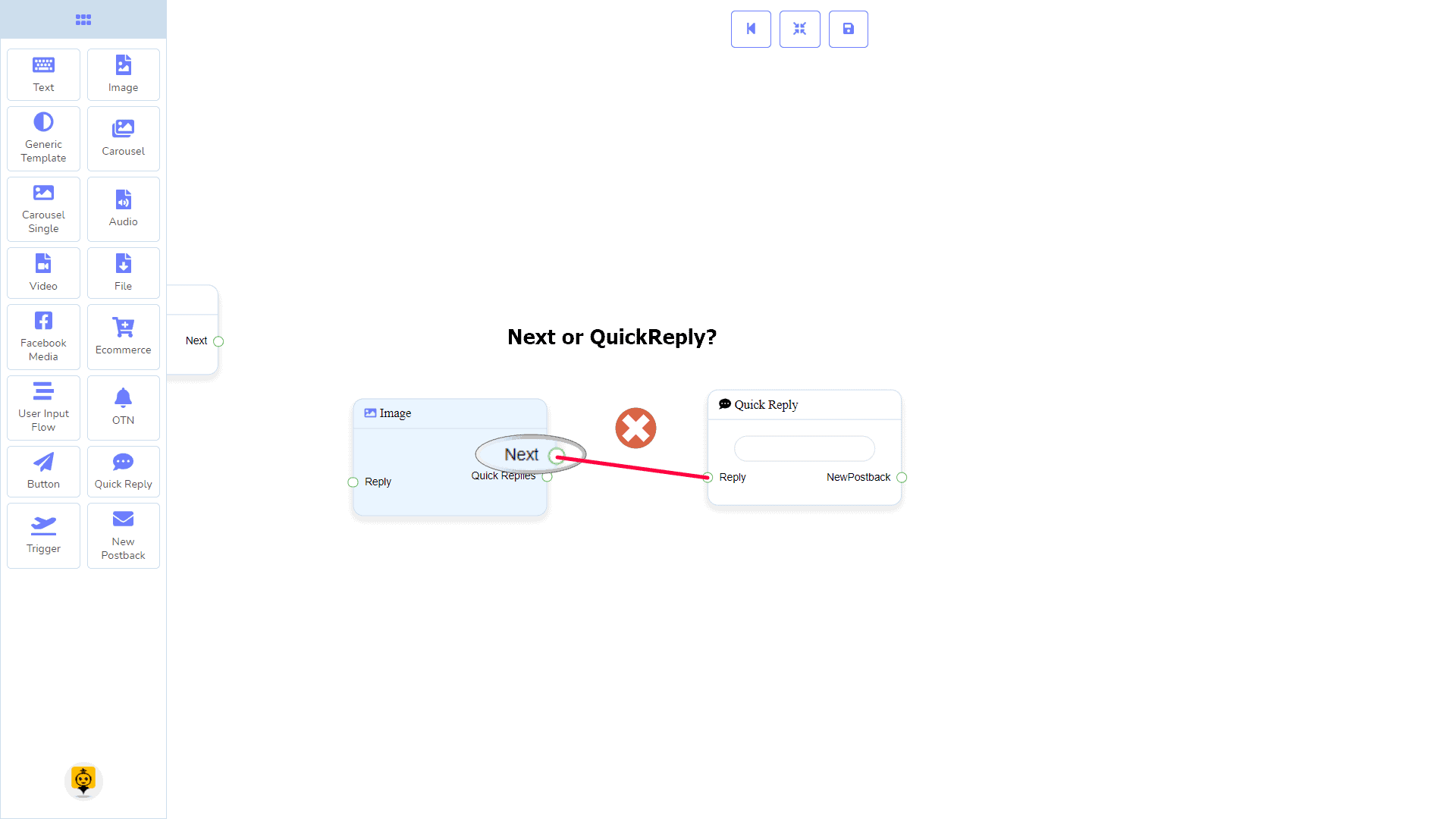
| 注意:在快速回覆旁邊!? |
| 在下一步和快速回覆之間有一個條件。使用下一步或快速回覆,您可以連接到其他組件。但您不能同時從兩者連接到其他組件。 |
連接
這個 回覆 可以從以下組件之一獲得連接:
- 開始機器人流程, 新的回傳, 文字, 輪播, Facebook 媒體, 圖片, 影片, 音頻, 檔案, 通用模板, 電子商務, 和 OTN
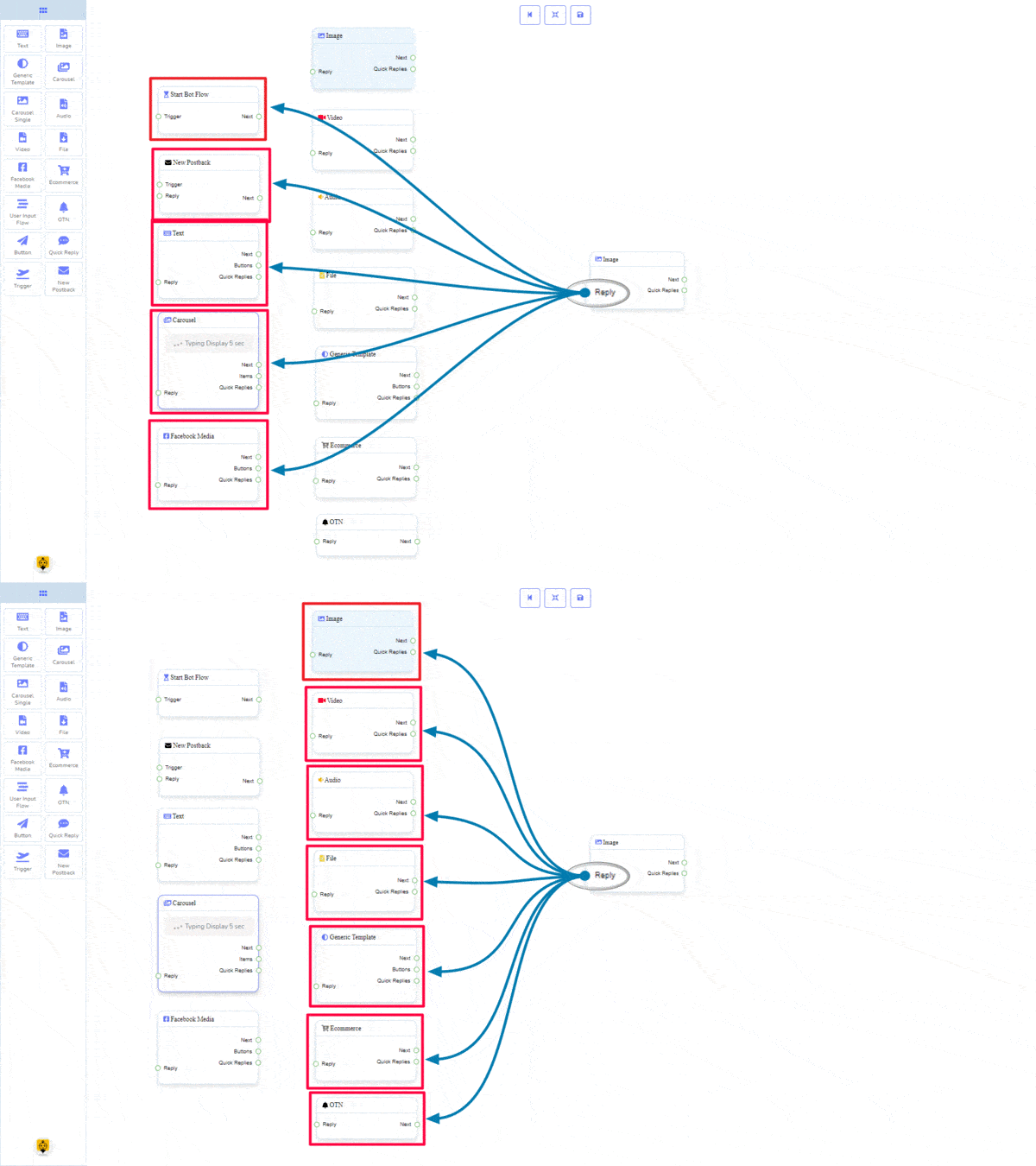
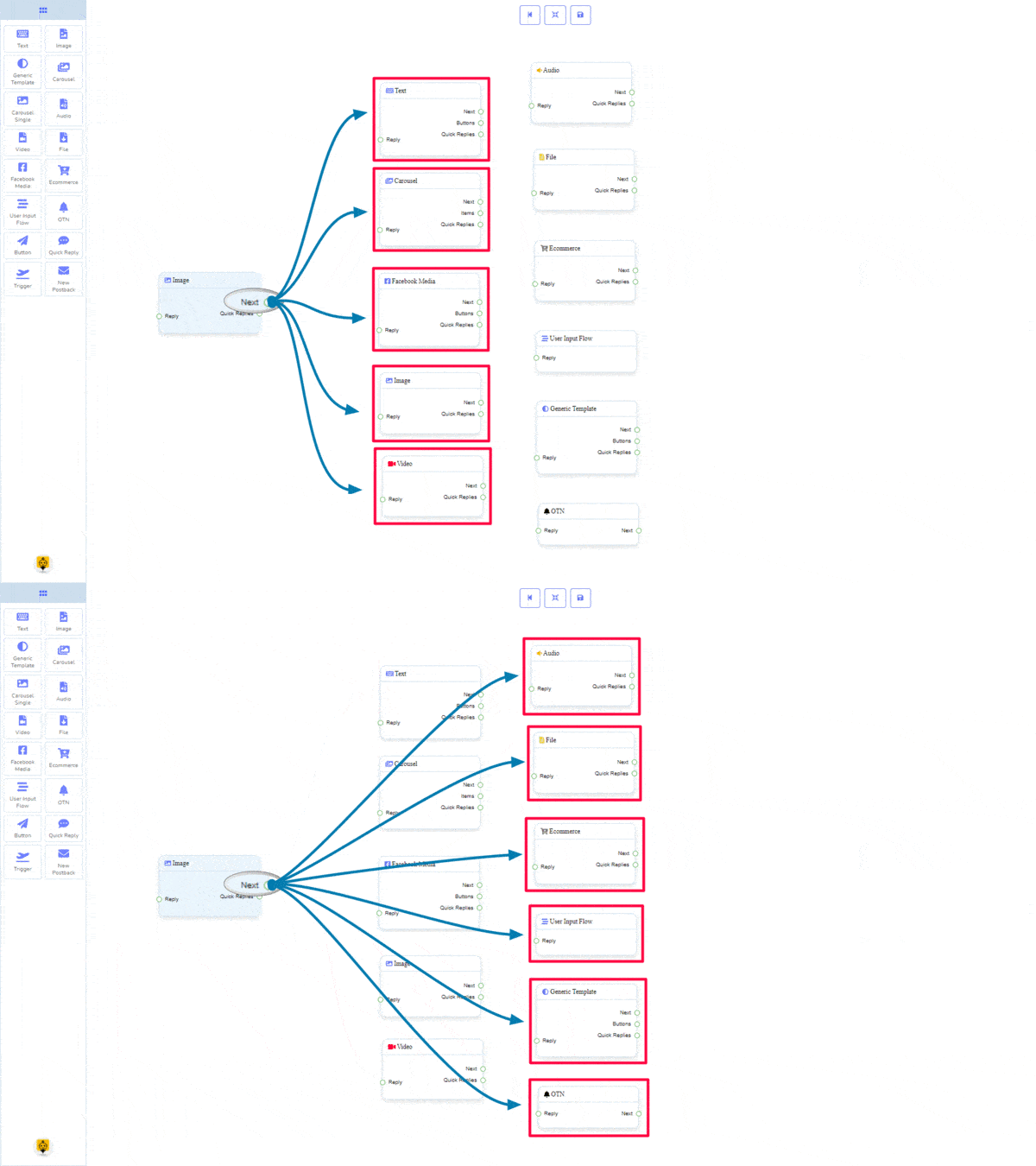
下一步 可以連接到以下其中一個組件:
- 文字, 輪播, Facebook 媒體, 圖片, 影片, 音頻, 檔案, 電子商務, 用戶輸入流程, 通用模板, 和 OTN.
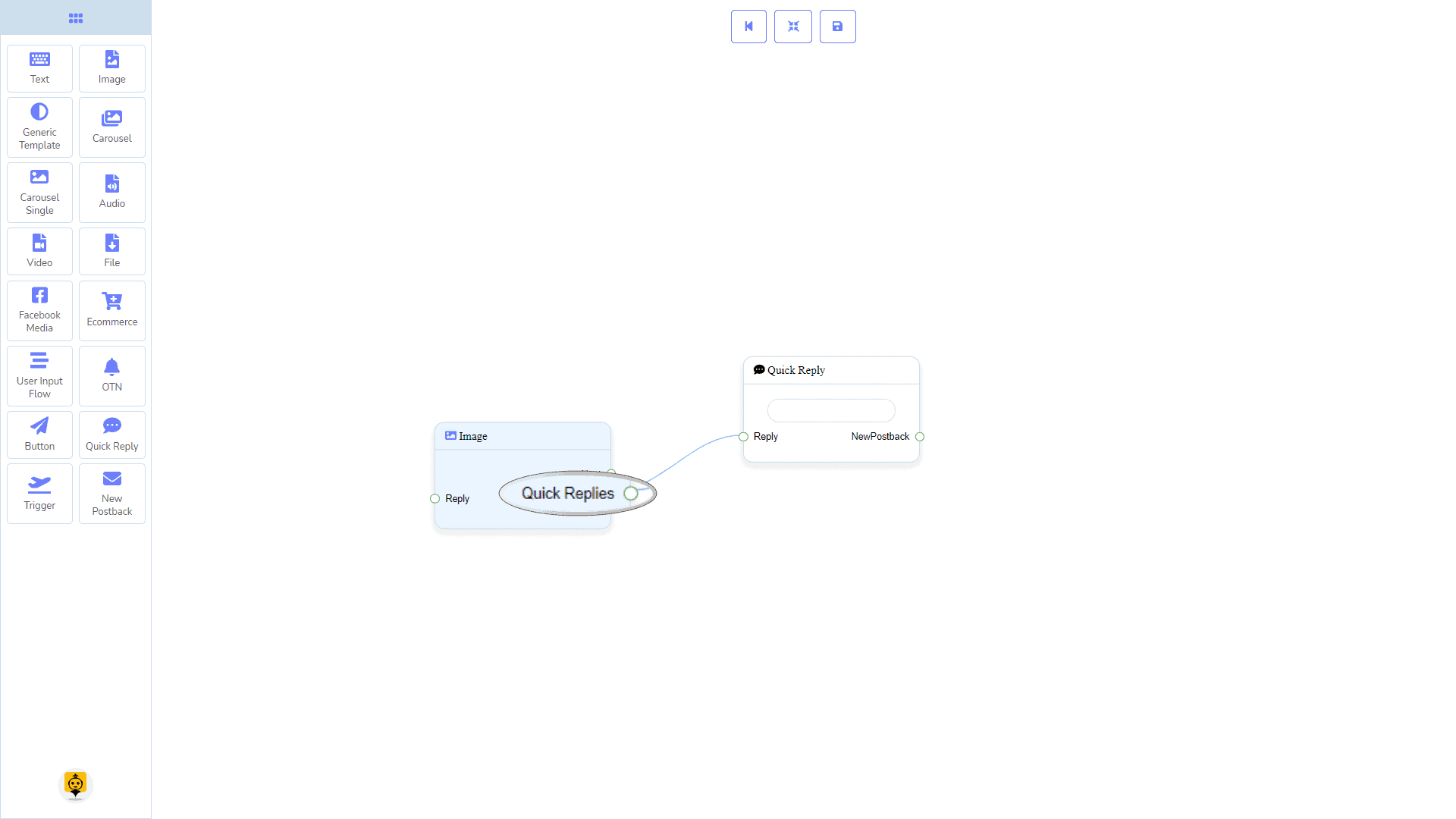
快速回覆 可以連接到以下元件:
- 快速回覆
如何創建圖像組件
讓我們看看如何創建一個帶有圖像的回覆。
拖放
從停靠菜單, 拖曳 這個 圖片 元件並 放置 在編輯器中的任何位置.
添加數據
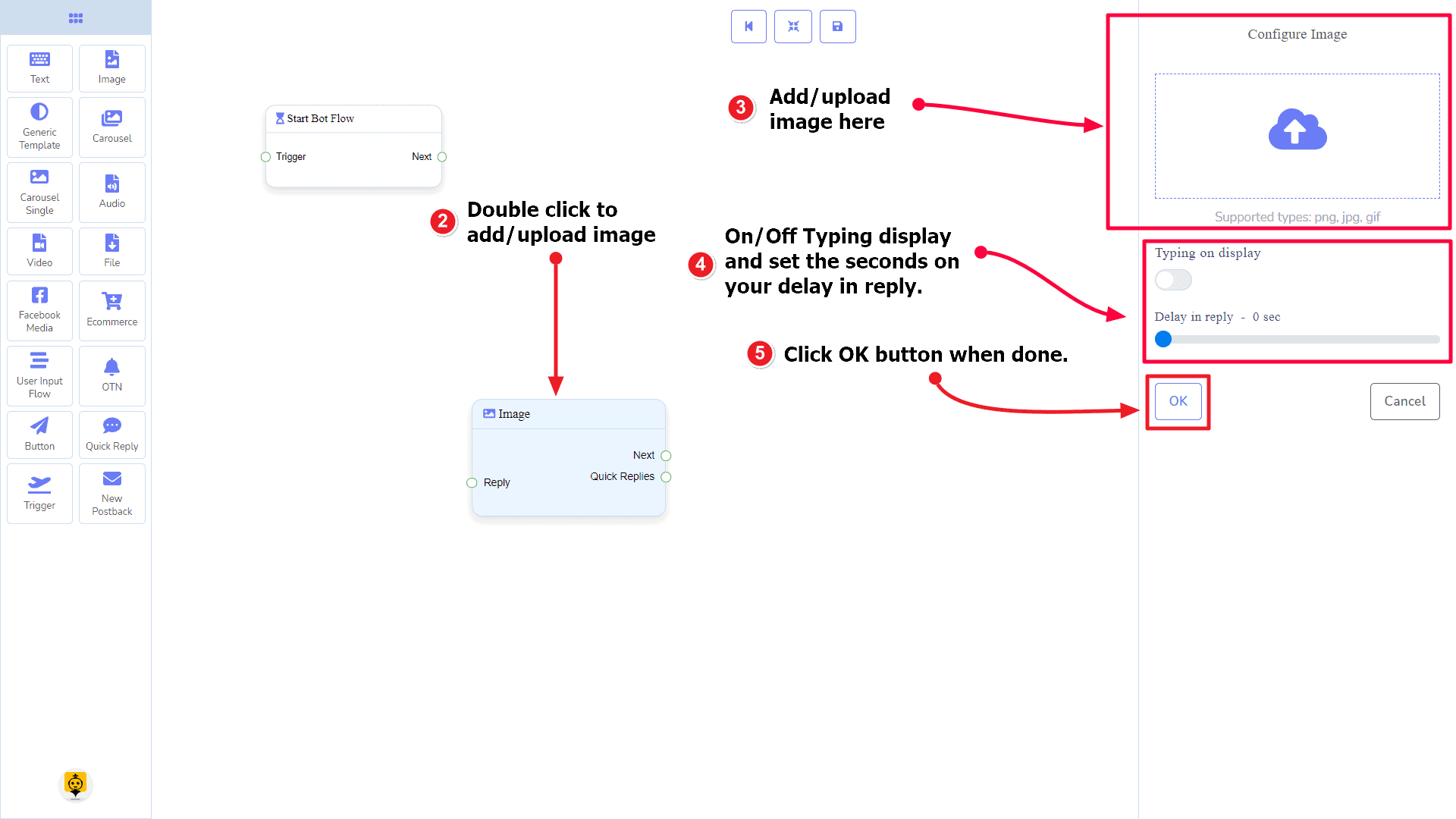
要將數據添加到 圖片 元件,請在 圖片 組件。它將在您的右側打開一個側邊欄。 填寫 您需要的字段。
回覆延遲
如果你想在機器人上顯示輸入狀態或延遲回覆,那麼你可以使用這些欄位。
通用模板組件
介紹
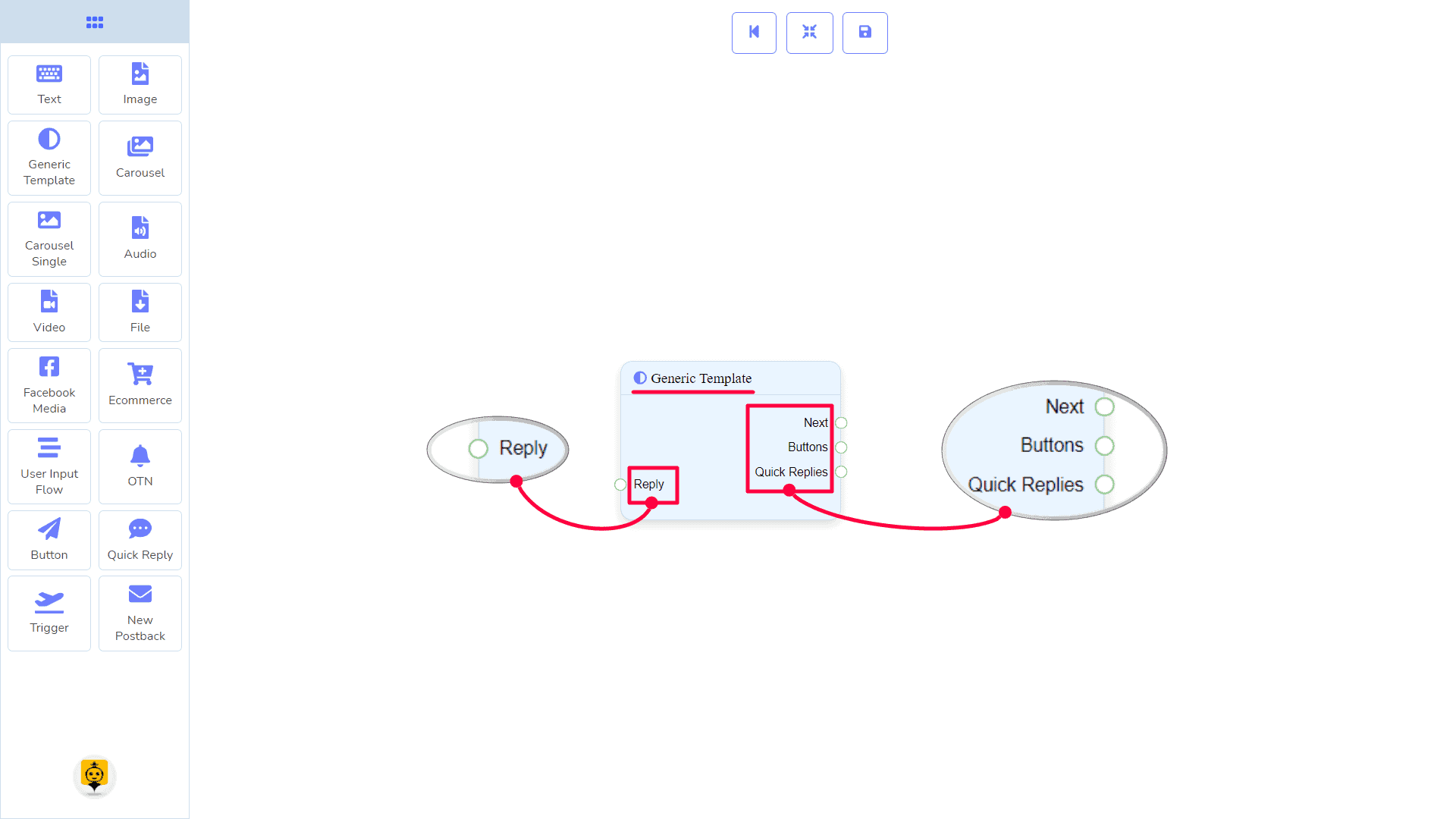
通用模板組件將允許您以圖片、標題和副標題或全部進行回覆。它有 1 個輸入插槽 並 3 個輸出 插槽。
- 輸入: 回覆
- 輸出: 下一步, 按鈕, 和 快速回覆
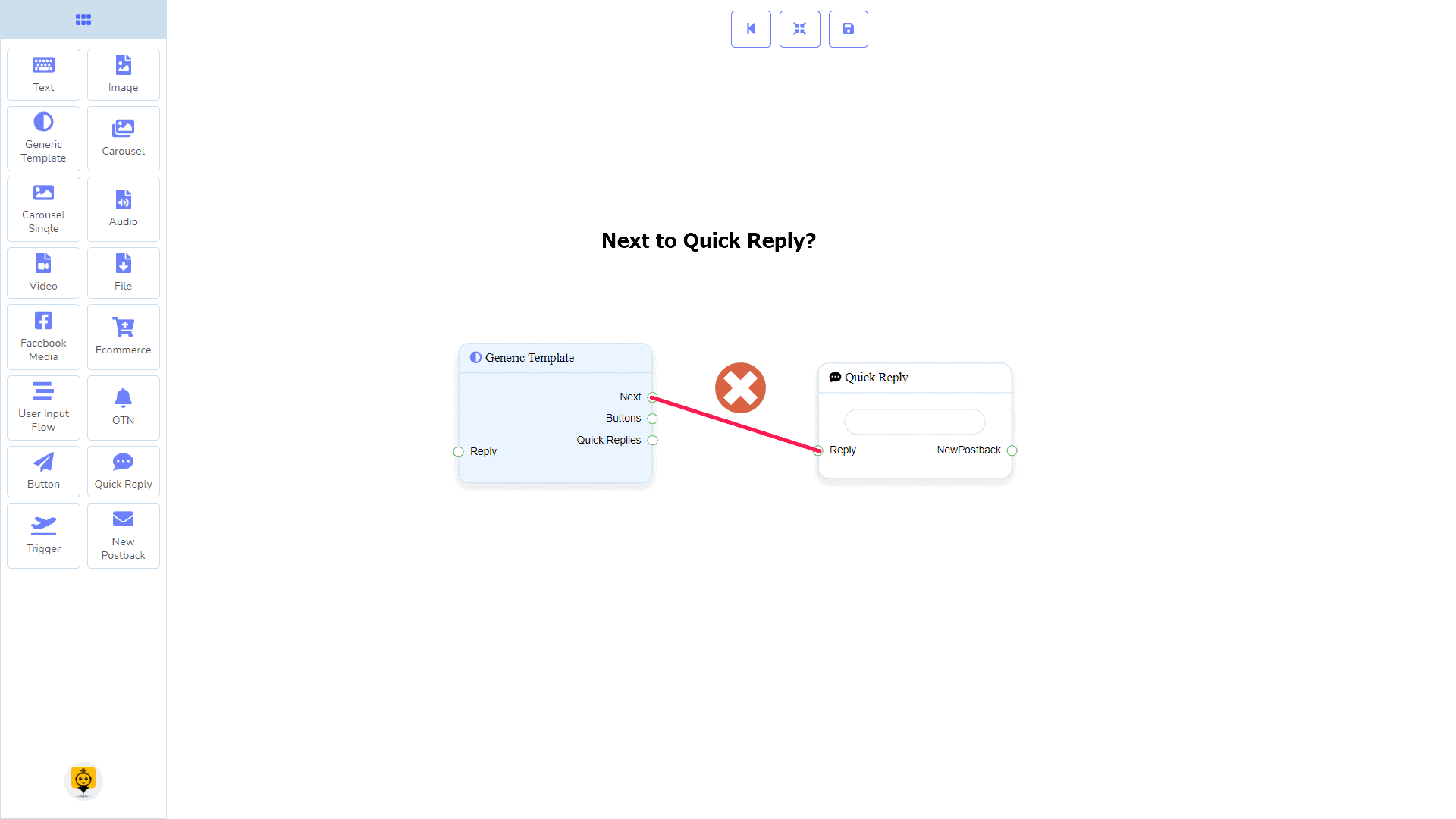
| 注意:在快速回覆旁邊!? |
| 在下一步和快速回覆之間有一個條件。使用下一步或快速回覆,您可以連接到其他組件。但您不能同時從兩者連接到其他組件。 |
連接
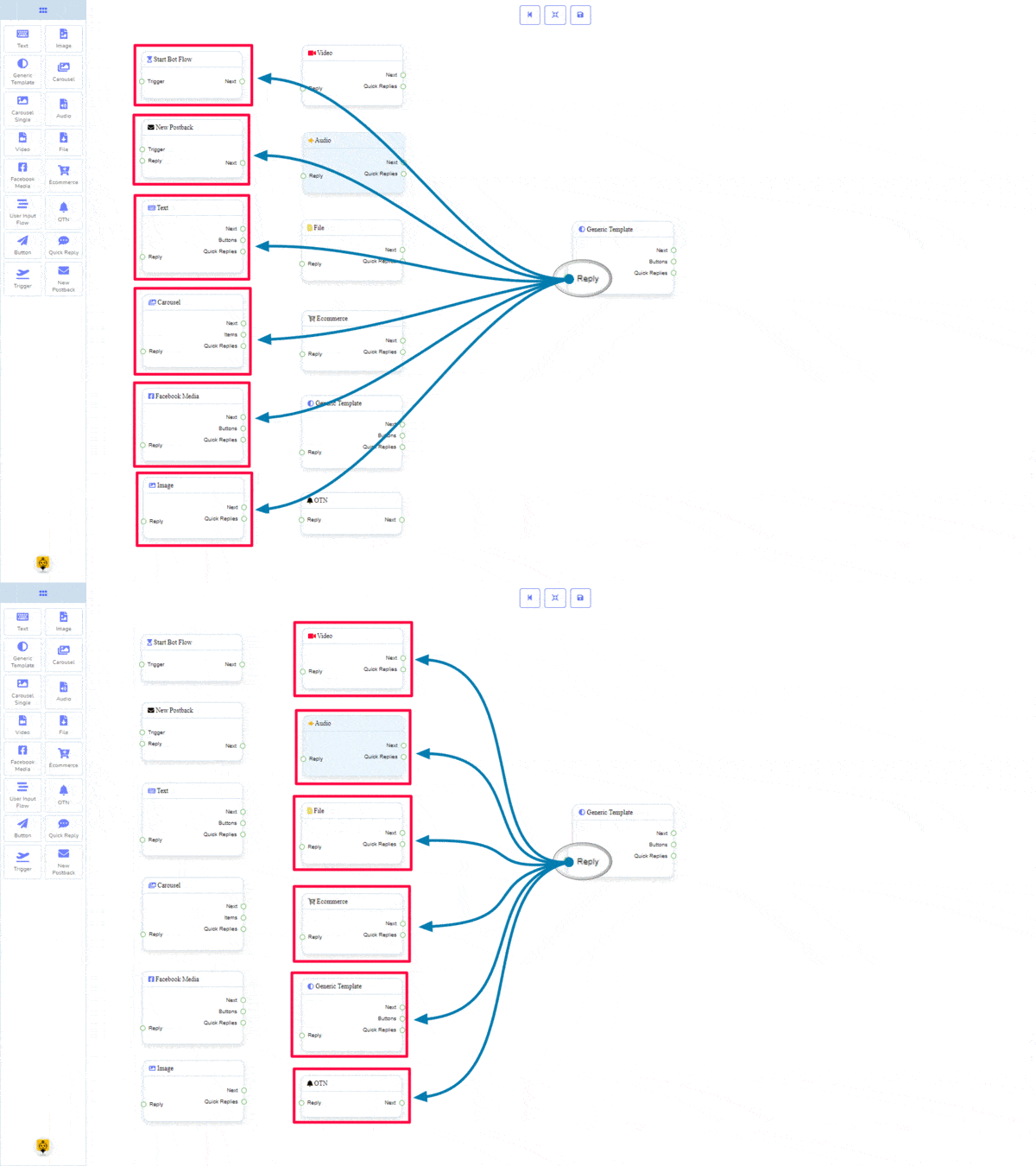
這個 回覆 可以從以下組件之一獲得連接:
- 開始機器人流程, 新的回傳, 文字, 輪播, Facebook 媒體, 圖片, 影片, 音頻, 檔案, 電子商務,通用模板, 並 OTN.
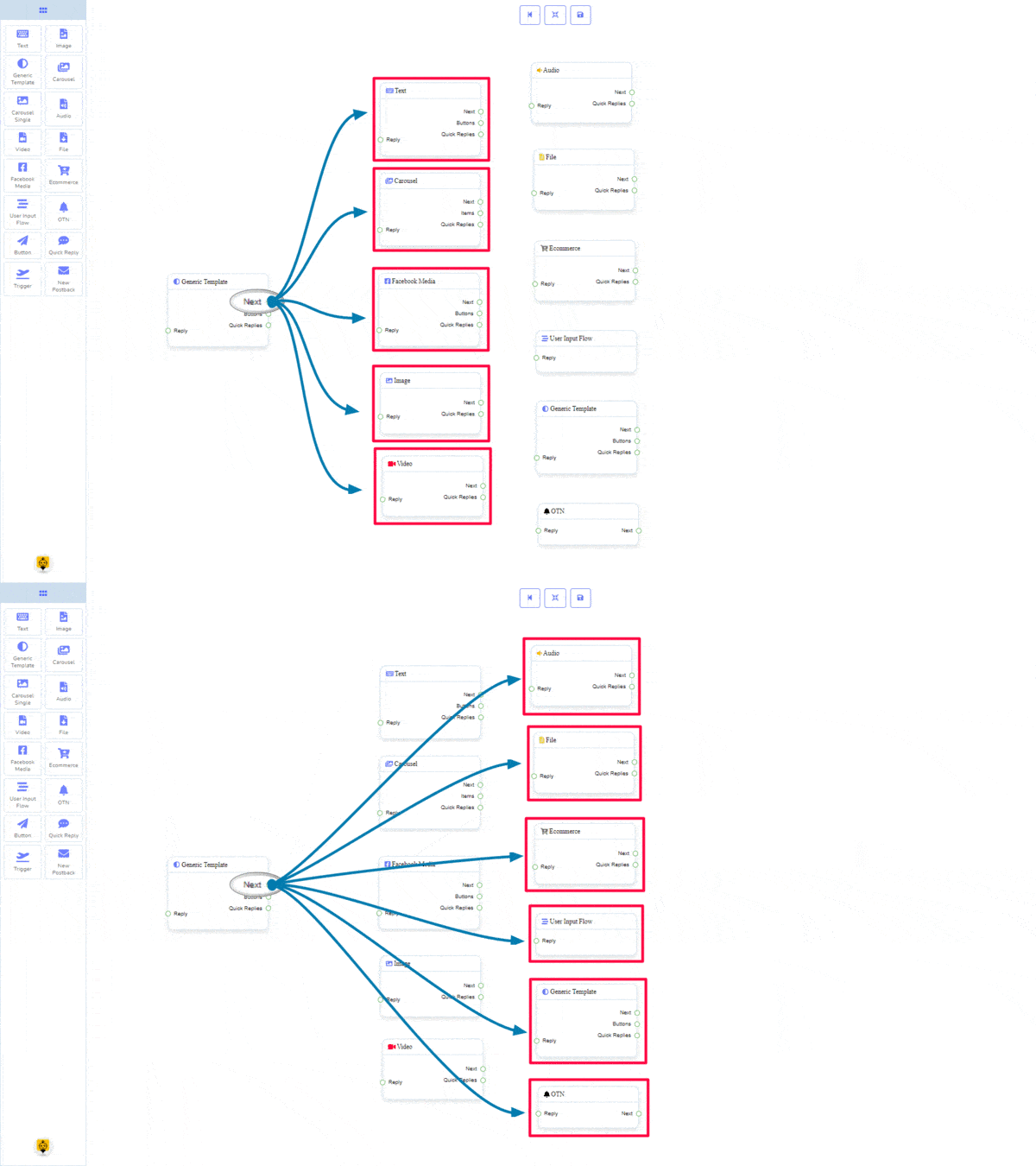
這個 下一步 可以連接到以下其中一個組件:
- 文字, 輪播, Facebook 媒體, 圖片, 影片, 音頻, 檔案, 電子商務, 用戶輸入流程, 通用模板, 和 OTN.
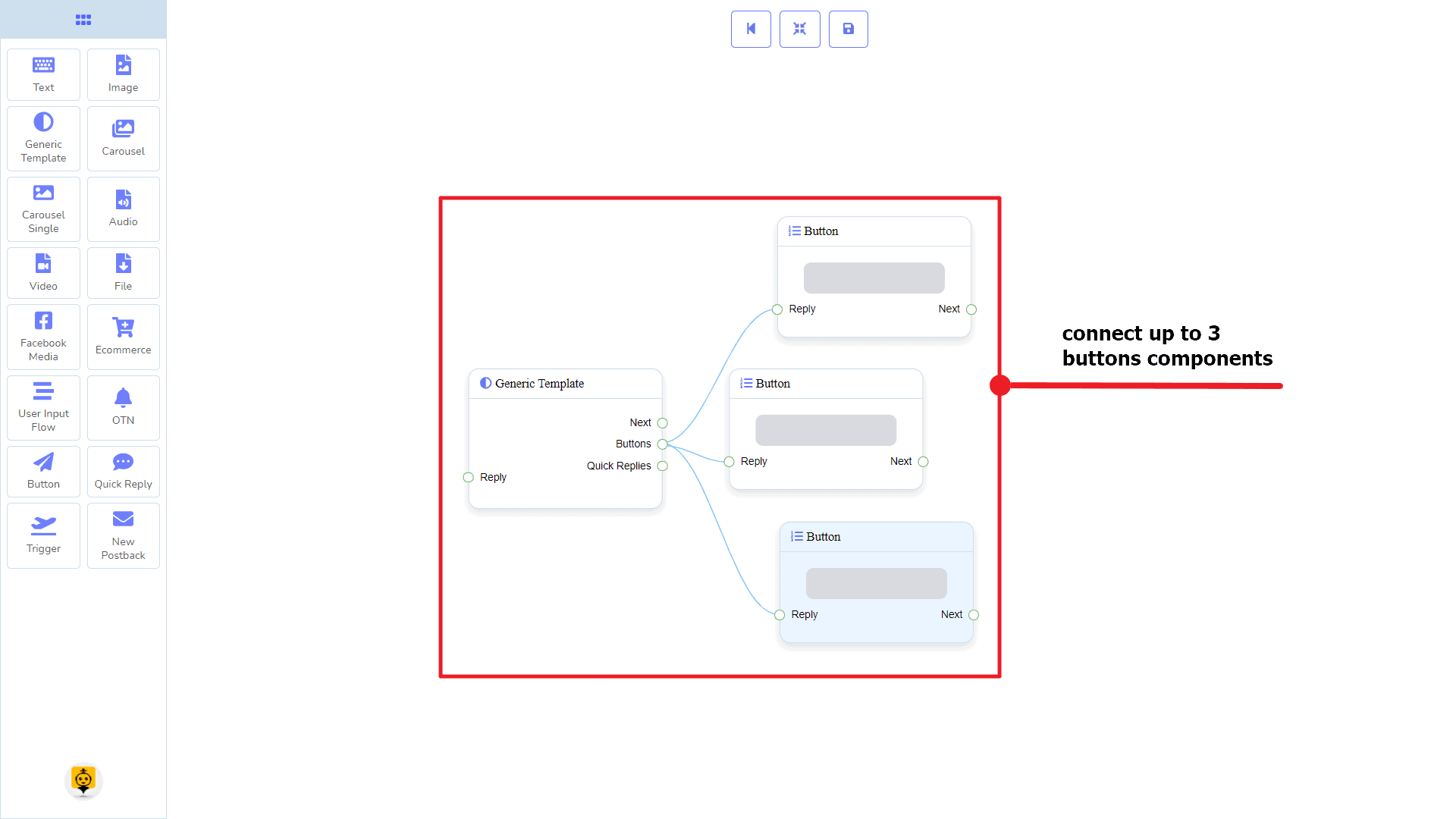
按鈕 可以連接到以下元件:
- 按鈕 – 您最多可以連接 3 個按鈕 到 通用模板 元件。
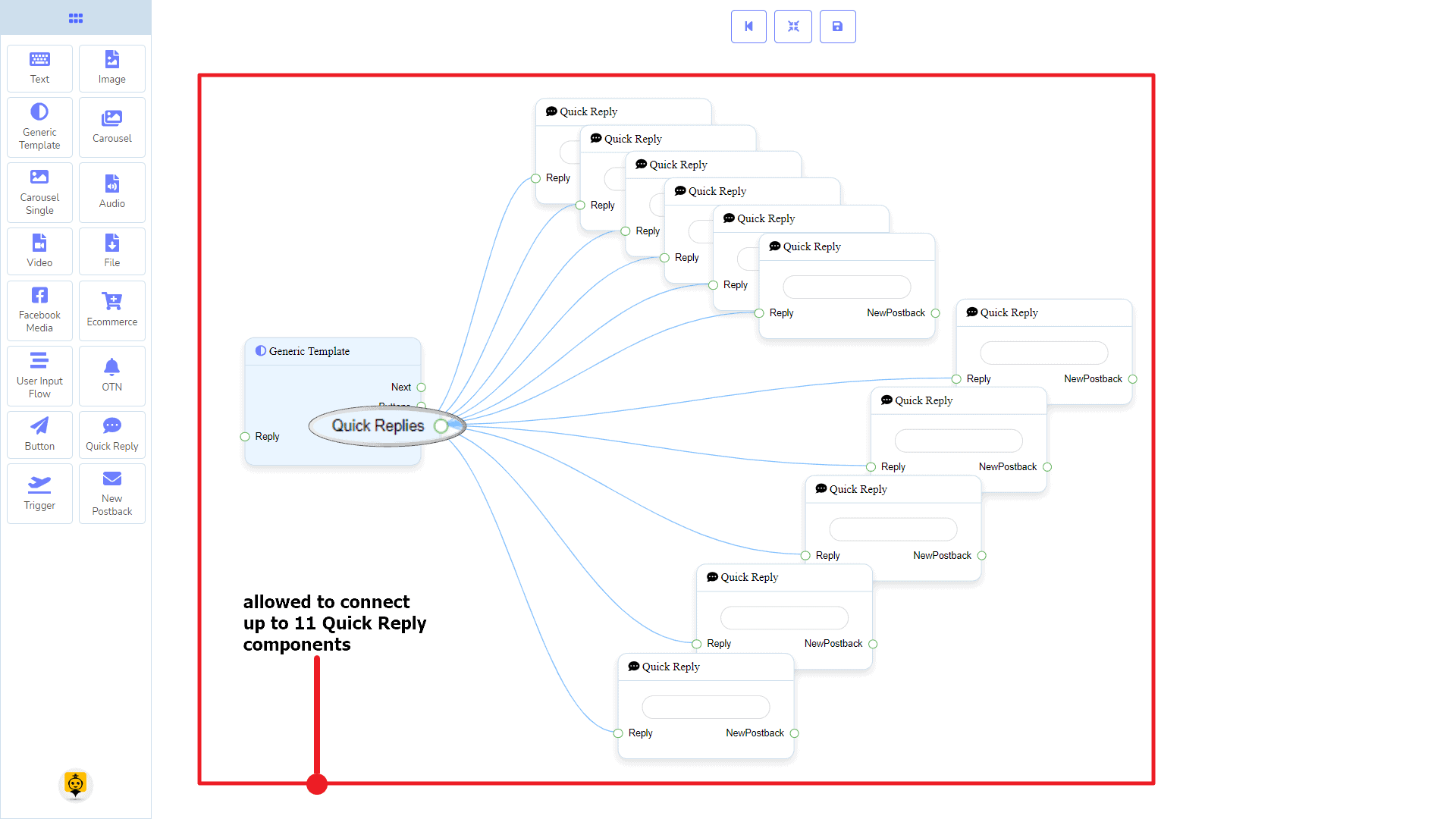
快速回覆 可以連接到以下元件:
- 快速回覆 – 您最多可以連接 11 條快速回覆 到 通用模板 元件。
如何創建通用模板組件
讓我們看看如何使用通用模板創建回覆。
拖放
從停靠菜單, 拖曳 這個 通用模板 元件並 放置 在編輯器中的任何位置.
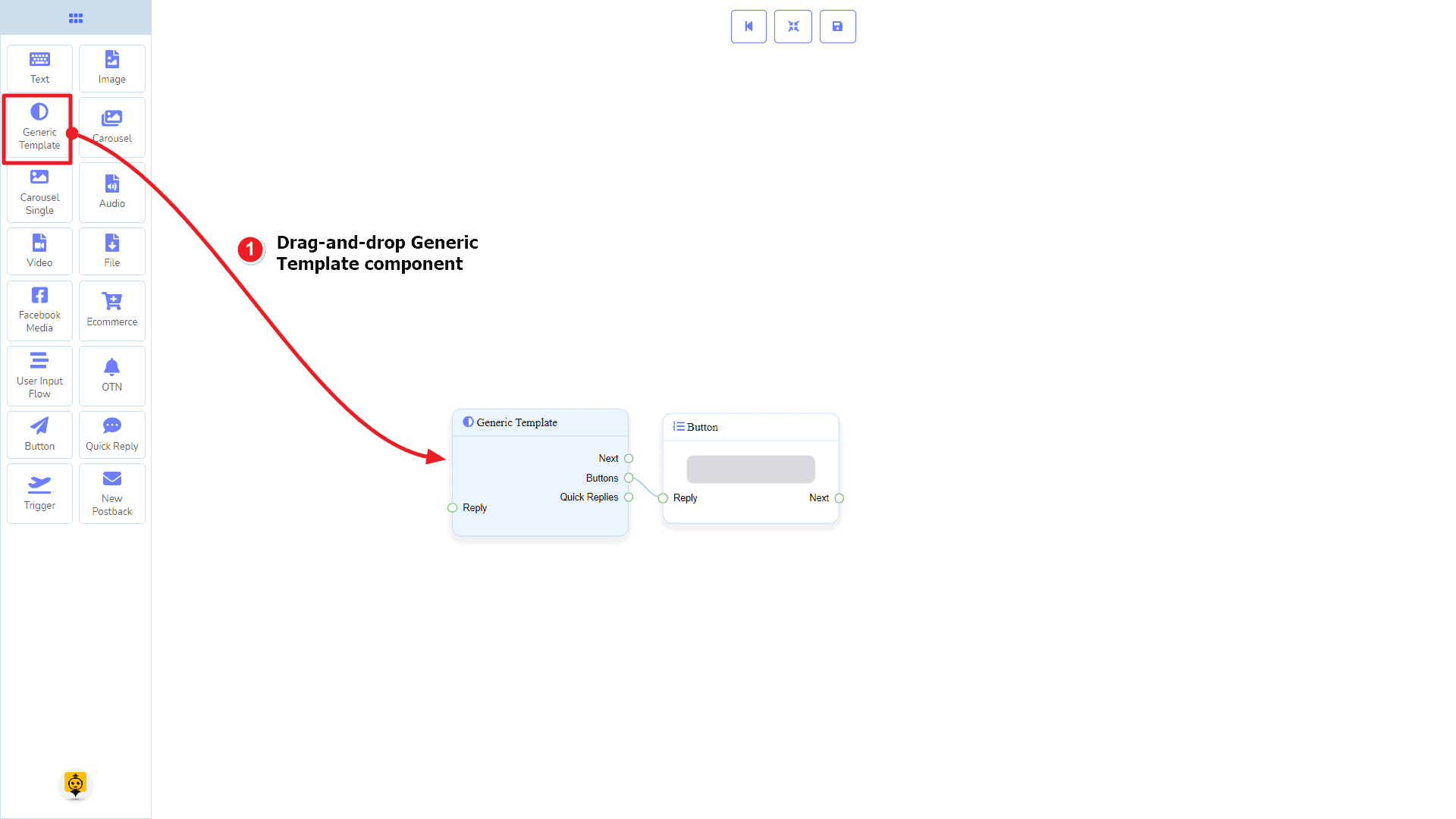
添加數據
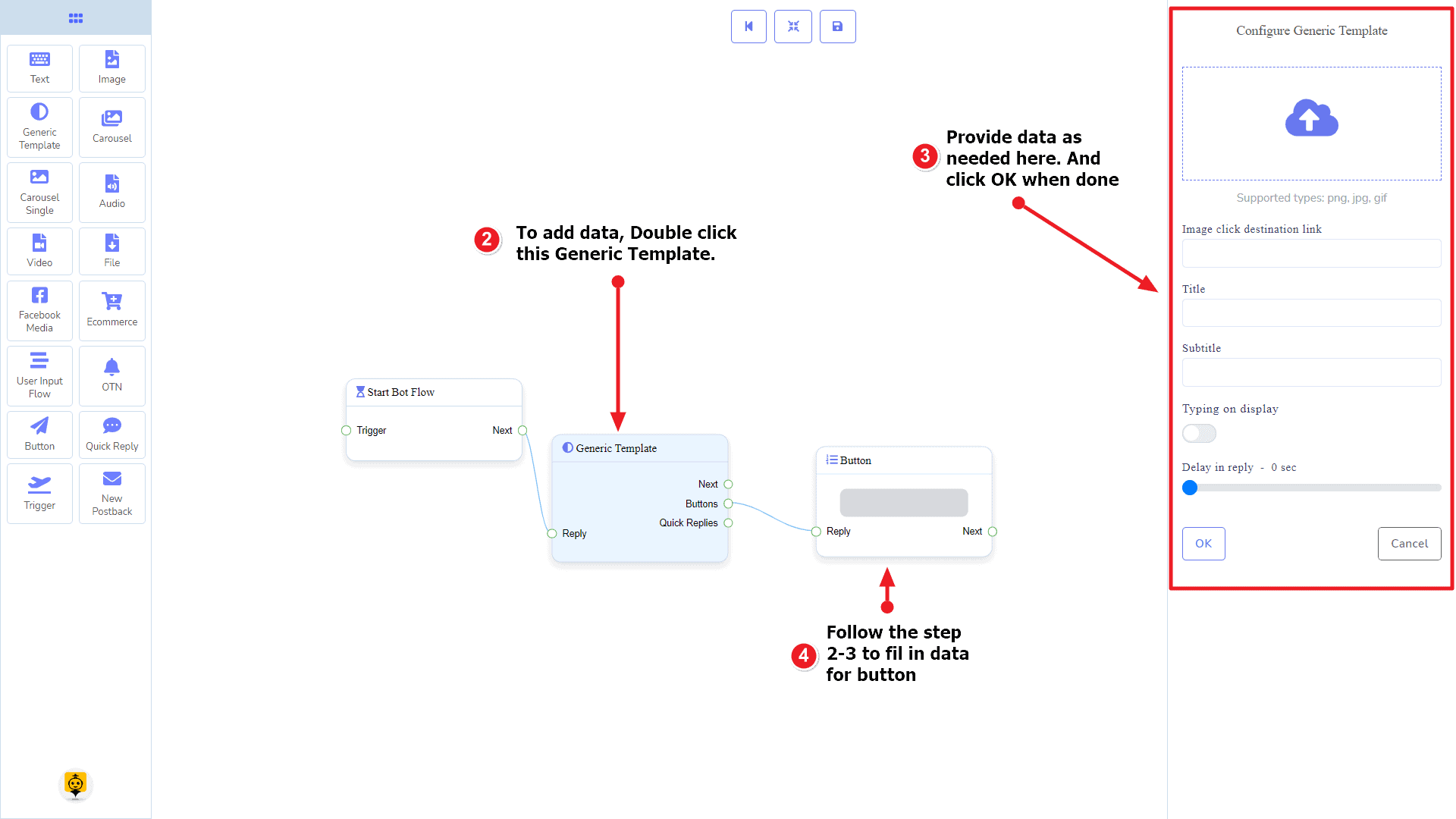
要將數據添加到 通用模板 元件,請在 通用模板 元件。它會在你的右側打開一個側邊欄。填寫你需要的欄位。
回覆延遲
如果您想在機器人上顯示打字 GIF 圖像或延遲回覆,則可以使用這些欄位。
輪播組件
介紹
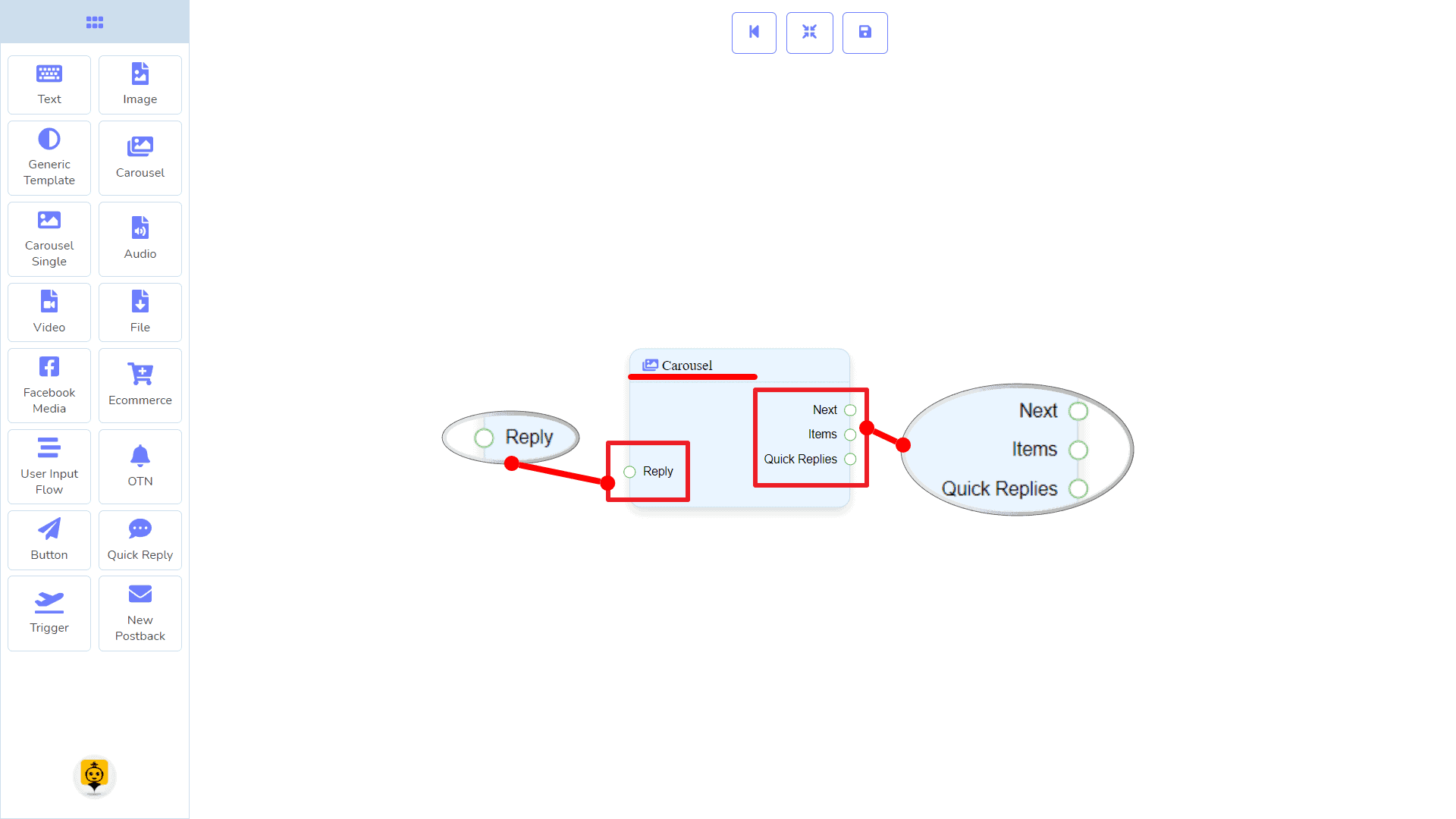
旋轉木馬組件將允許您以旋轉木馬的形式回覆。它有 1 個輸入 插座和 3 個輸出 插槽。
- 輸入: 回覆
- 輸出: 下一步, 項目, 和 快速回覆
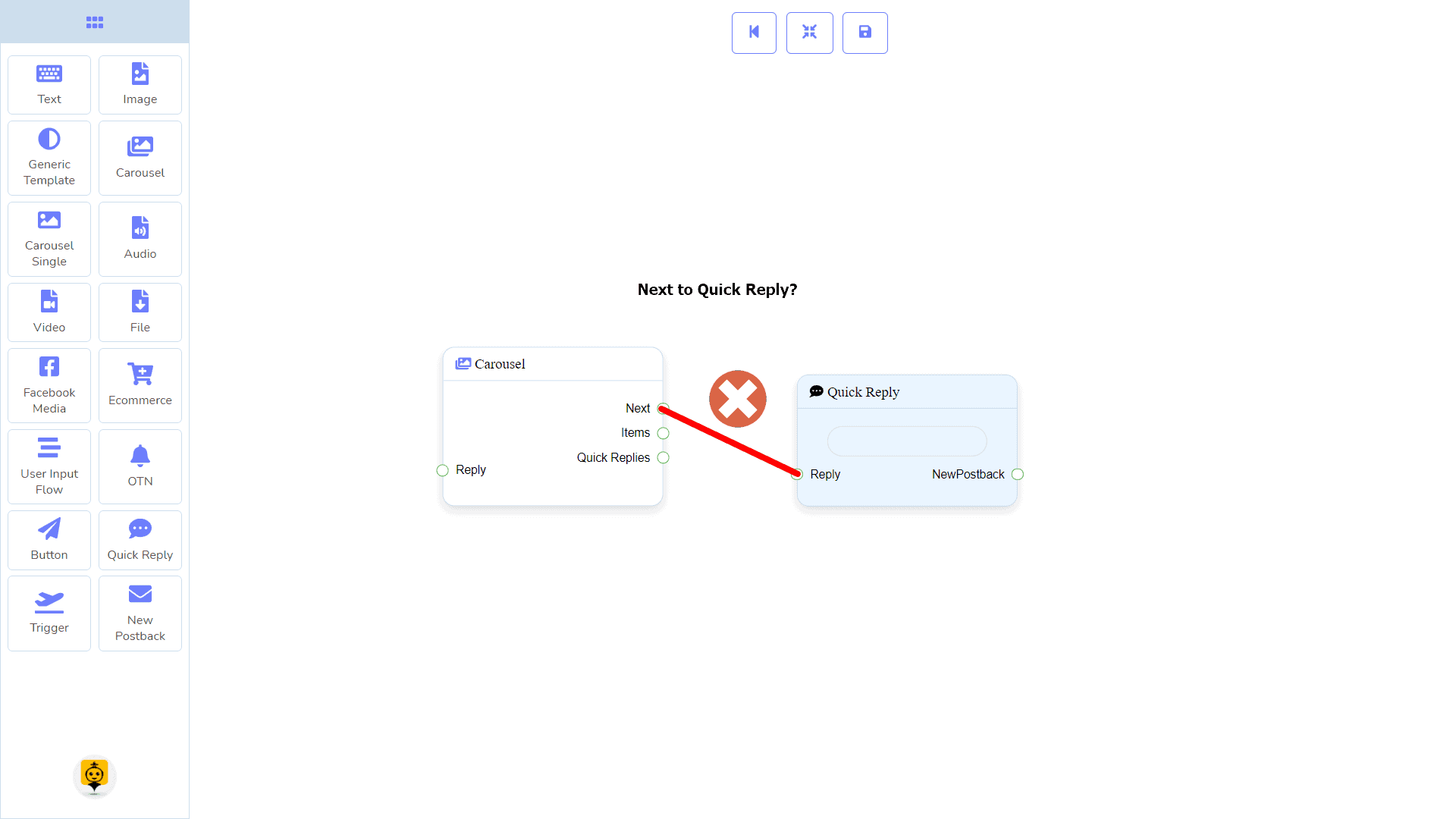
| 注意:在快速回覆旁邊!? |
| 在下一步和快速回覆之間有一個條件。使用下一步或快速回覆,您可以連接到其他組件。但您不能同時從兩者連接到其他組件。 |
連接
這個 回覆 可以從以下組件之一獲得連接:
- 開始機器人流程, 新的回傳, 文字, 輪播, Facebook 媒體, 圖片, 影片, 音頻, 檔案, 電子商務,通用模板, 並 OTN
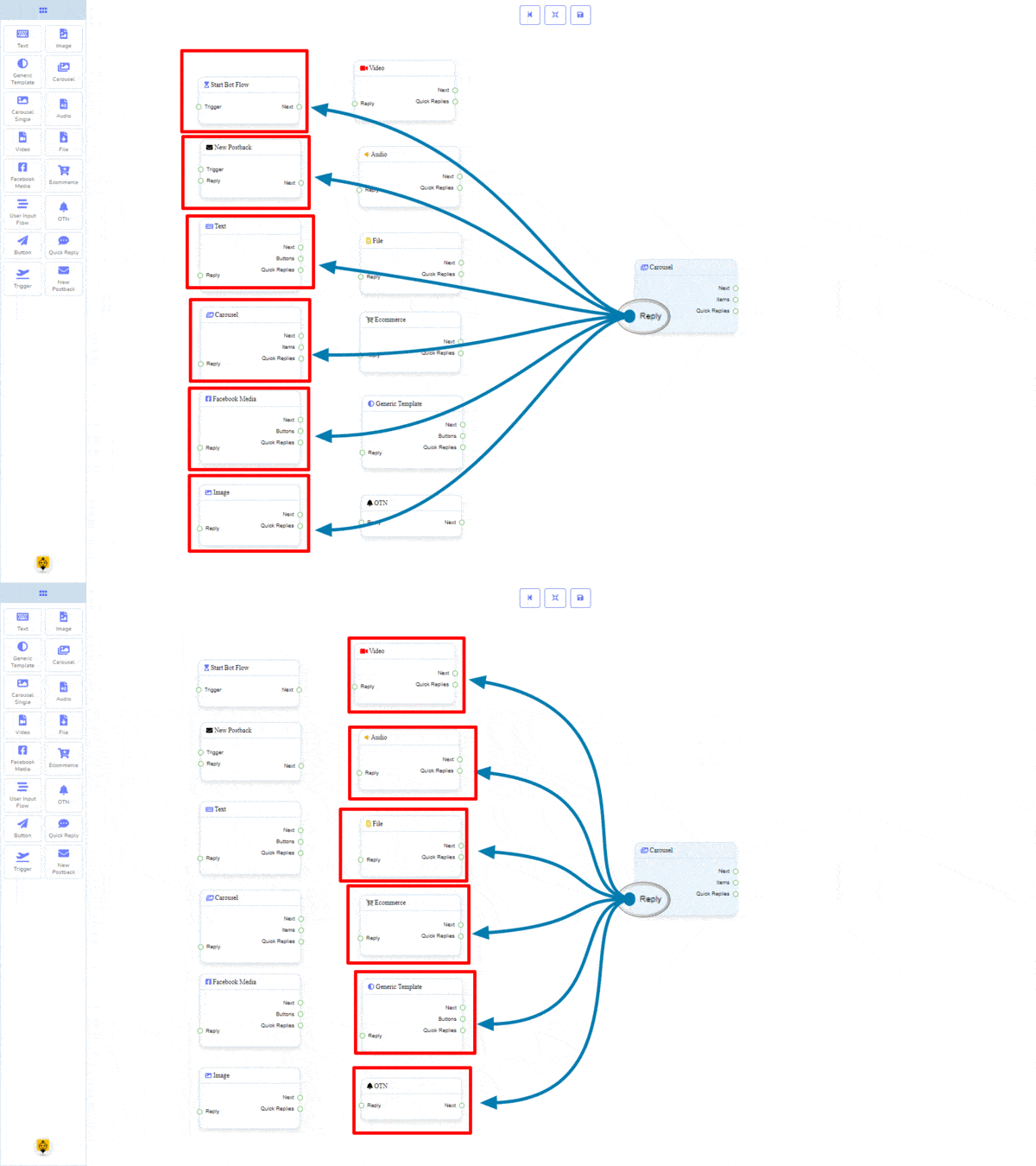
這個 下一步 可以連接到以下其中一個組件:
- 文字, 輪播, Facebook 媒體, 圖片, 影片, 音頻, 檔案, 電子商務, 用戶輸入流程, 通用模板, 和 OTN.
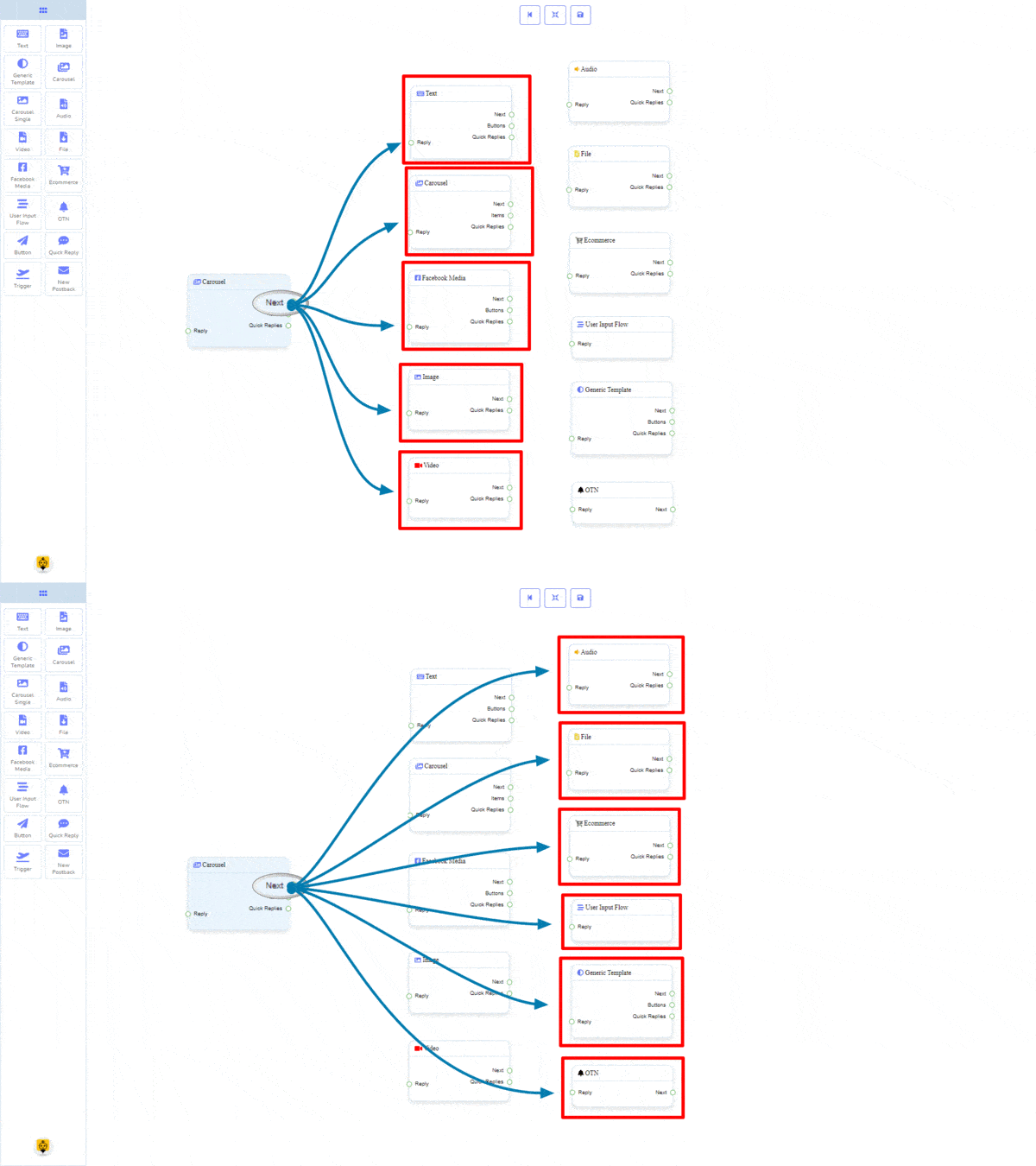
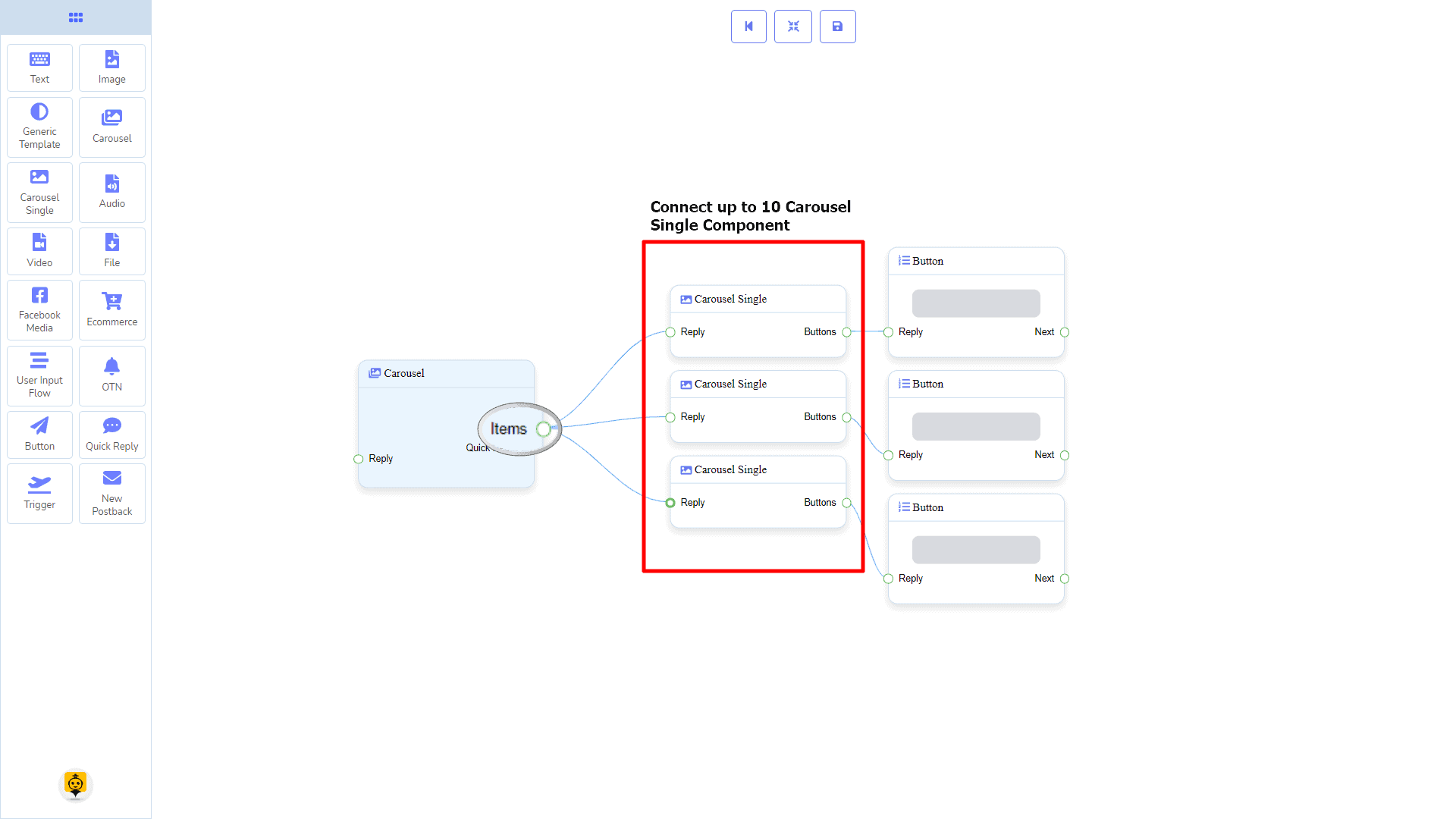
項目 可以連接到以下元件:
- 單一輪播 – 您最多可以連接 10 個旋轉木馬單一組件 到 旋轉木馬組件。
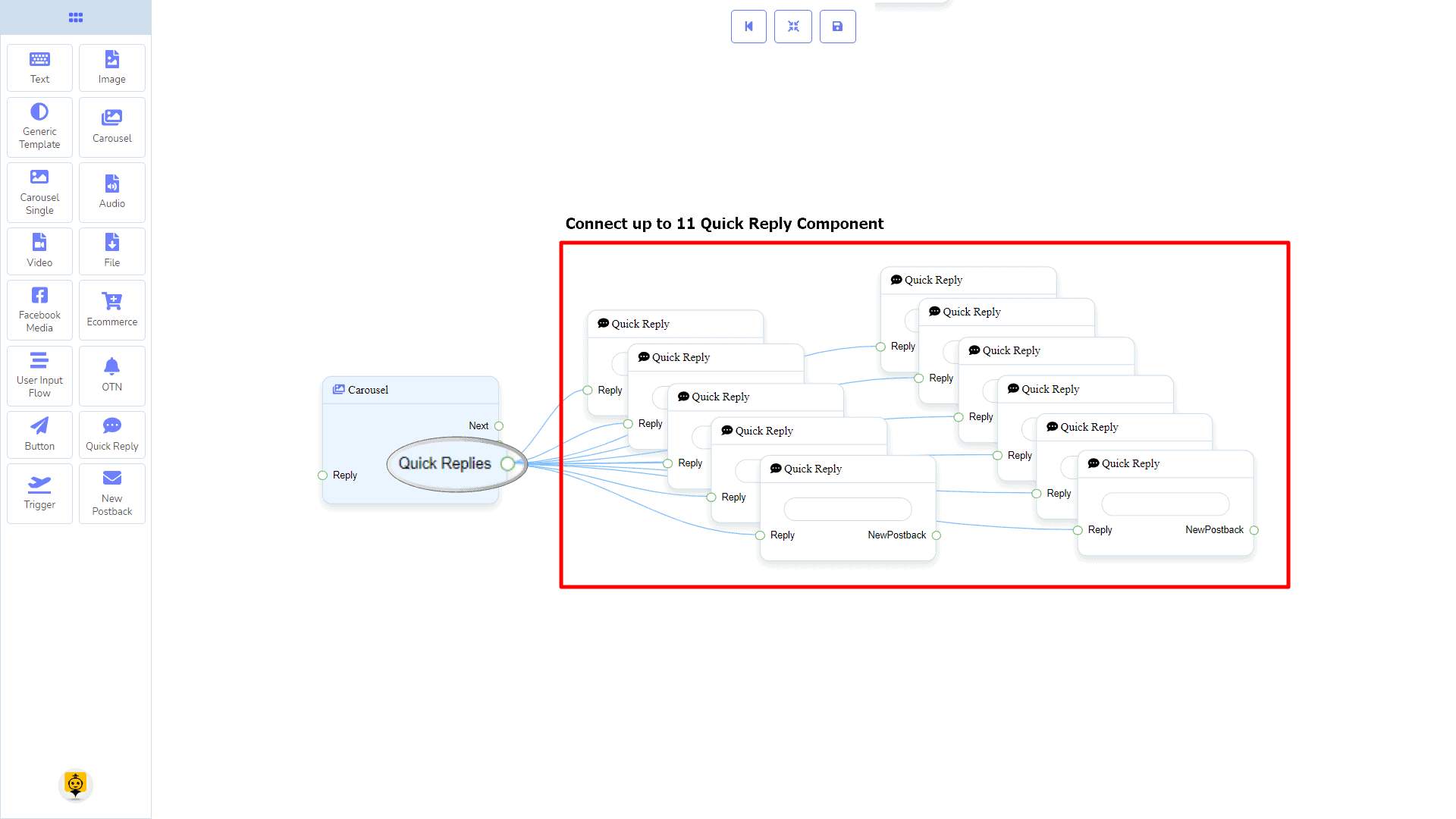
快速回覆 可以連接到以下元件:
- 快速回覆 – 您最多可以連接 11 條快速回覆 到 輪播 元件。
如何創建旋轉木馬組件
讓我們看看如何創建帶有旋轉木馬的回覆
拖放
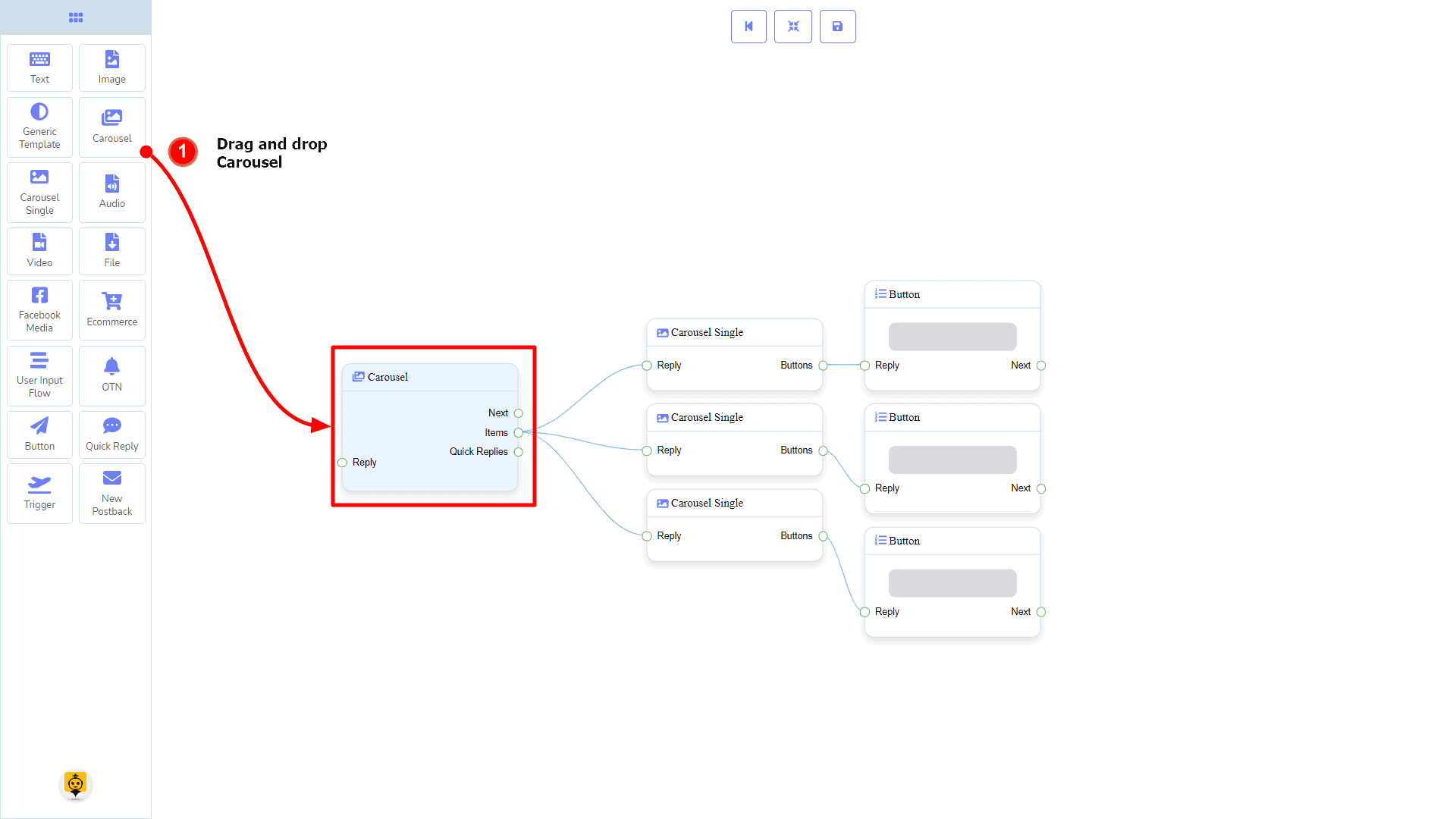
從停靠菜單, 拖曳 這個 輪播 元件並 放置 它在編輯器中的任何位置。接下來,您會看到 3 個旋轉木馬單一組件 和 3 個按鈕 組件已經創建完成,並且 輪播 元件。
添加數據
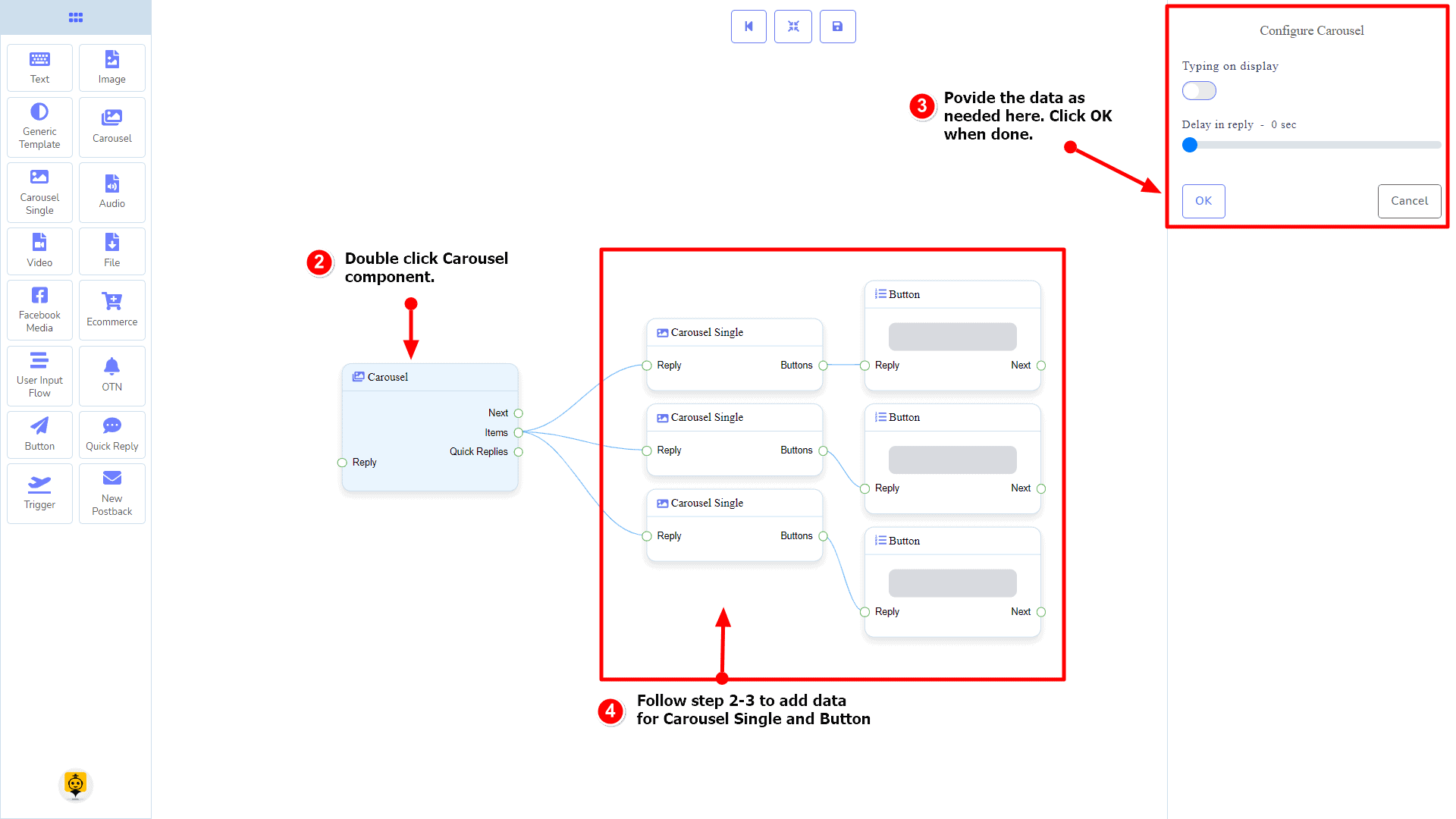
要將數據添加到 輪播 元件,請在 輪播 組件。它會在你的右側打開一個側邊欄,僅顯示要求回覆延遲和類型狀態的欄位。如果需要,請與它們互動。
默認情況下,我們提供了 3 個旋轉木馬單項目。如果你願意,可以添加更多。現在是準備旋轉木馬單個組件的時候了。對每個項目雙擊以根據需要提供數據。
填寫完旋轉木馬單個項目後,你可以去添加按鈕組件以便與你的旋轉木馬一起使用。對按鈕組件雙擊以根據需要填寫數據。
單一輪播組件
介紹
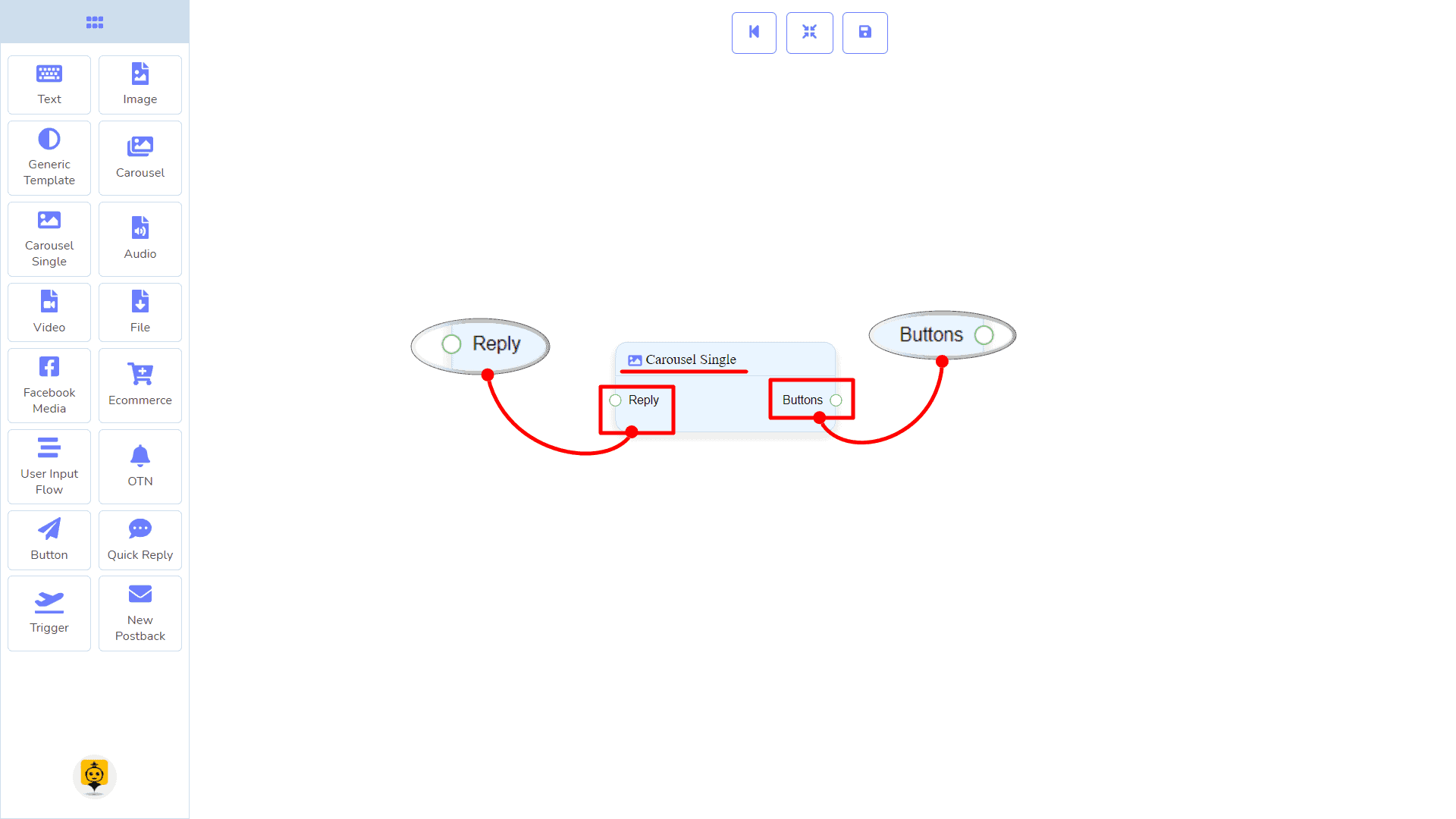
旋轉木馬單個組件將允許你用圖片、標題和副標題,或全部進行回覆。它具有 1 個輸入 插座和 1 個輸出 插座。
- 輸入: 回覆
- 輸出: 按鈕
連接
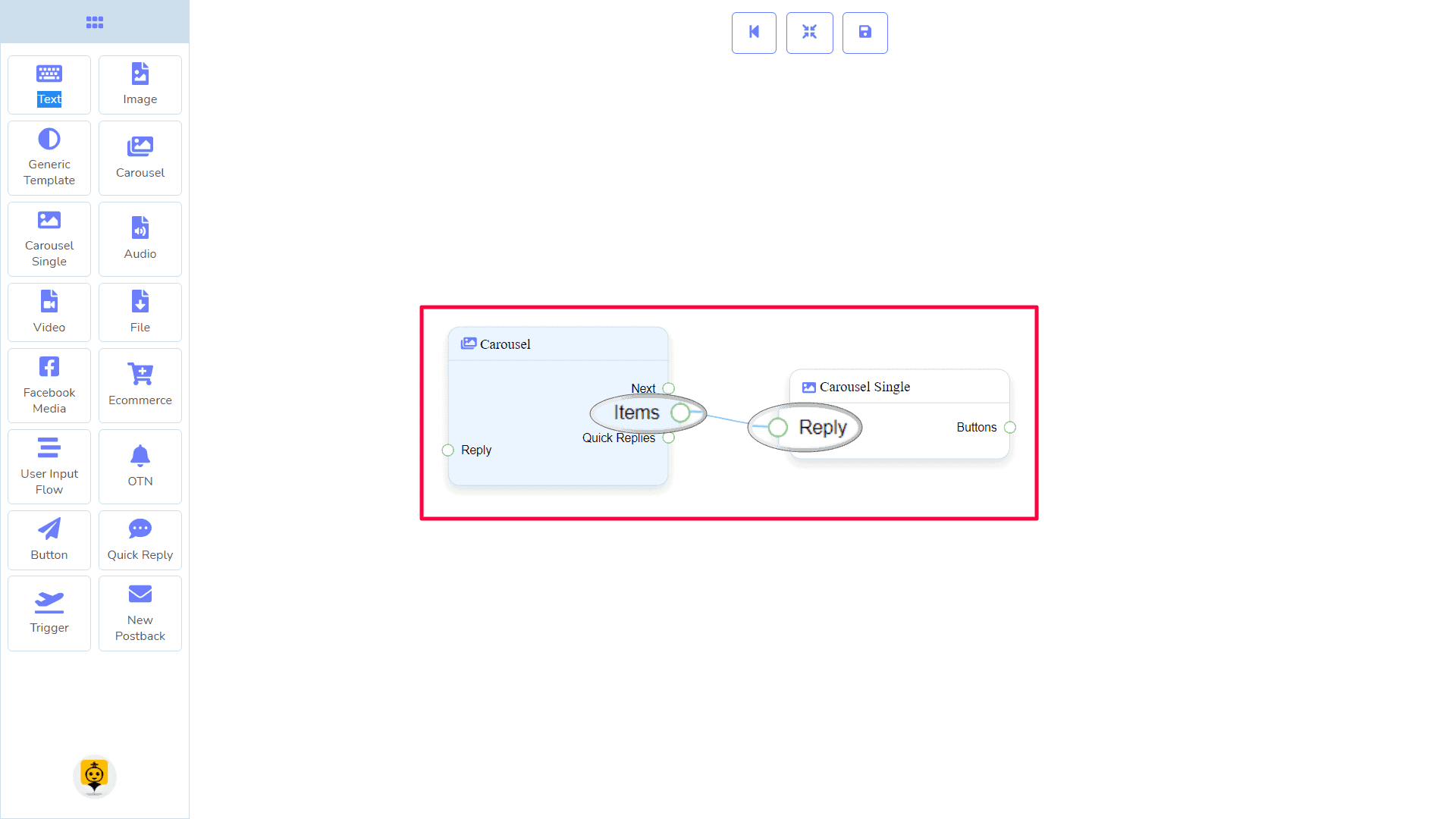
這個 回覆 可能會從以下組件獲取連接:
- 輪播
這個 按鈕 可以連接到以下元件:
- 按鈕 – 您最多可以連接 3 個按鈕 元件到 單一輪播 元件。
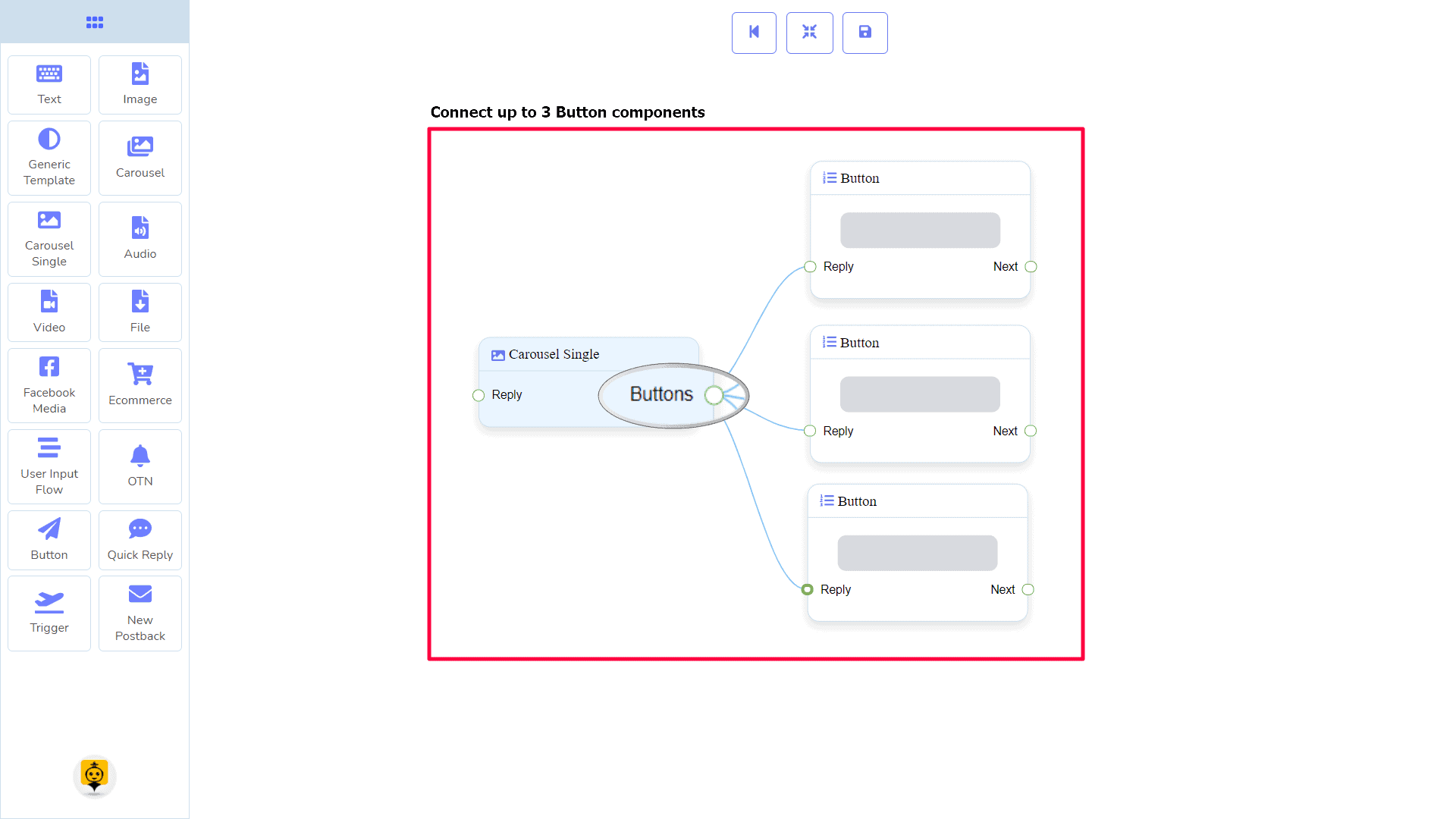
如何創建旋轉木馬單個組件
單一輪播 取決於 輪播 組件。因此,我們準備將其連接到 輪播 元件。
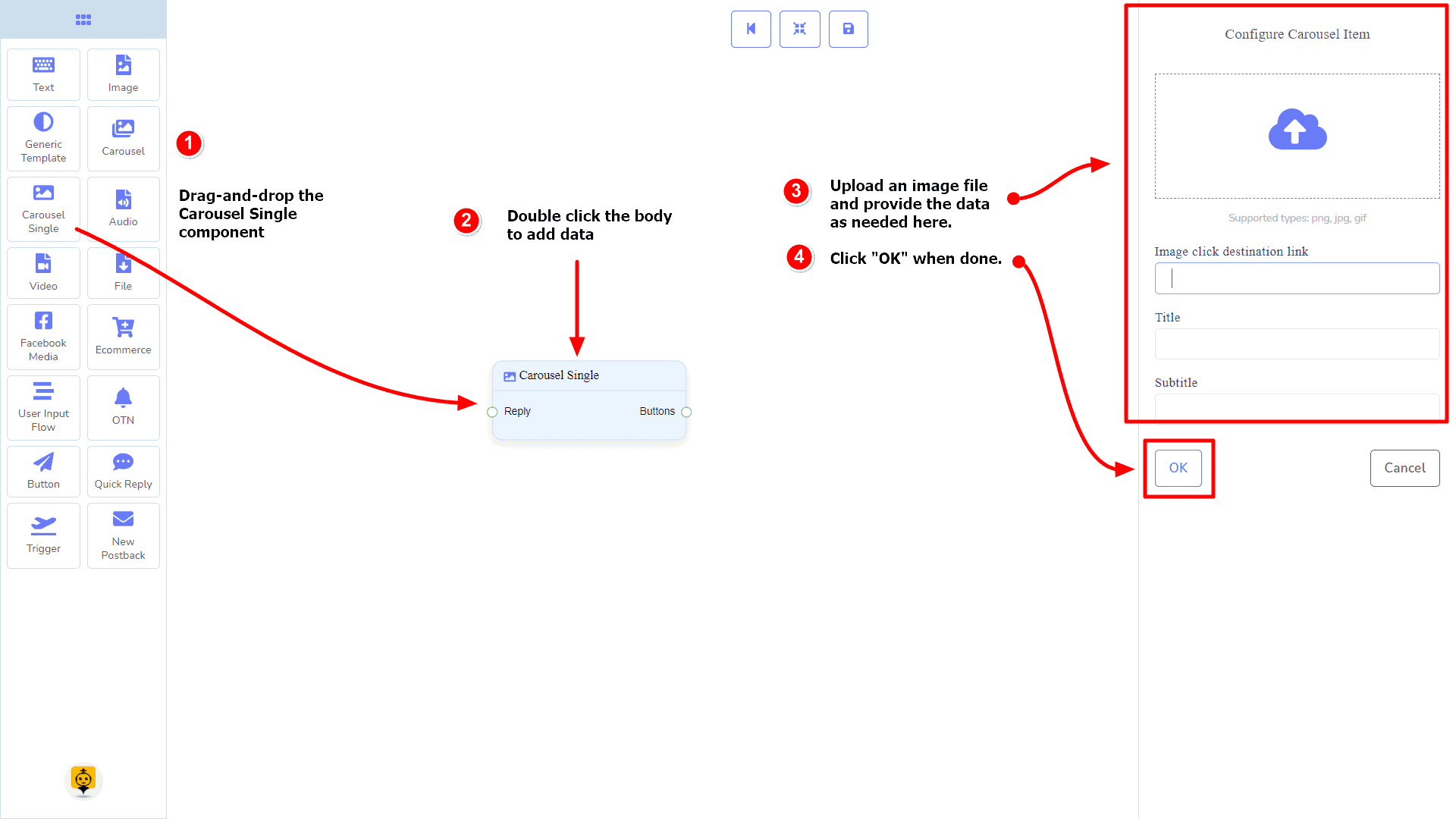
拖放
從停靠菜單, 拖曳 這個 單一輪播 元件並 放置 在編輯器中的任何位置.
添加數據
要將數據添加到 單一輪播 元件,請在 單一輪播 組件。它會在你的右側打開一個側邊欄。根據需要填寫欄位。
回覆延遲
如果您想在機器人上顯示打字 GIF 圖像或延遲回覆,則可以使用這些欄位。
音頻組件
介紹
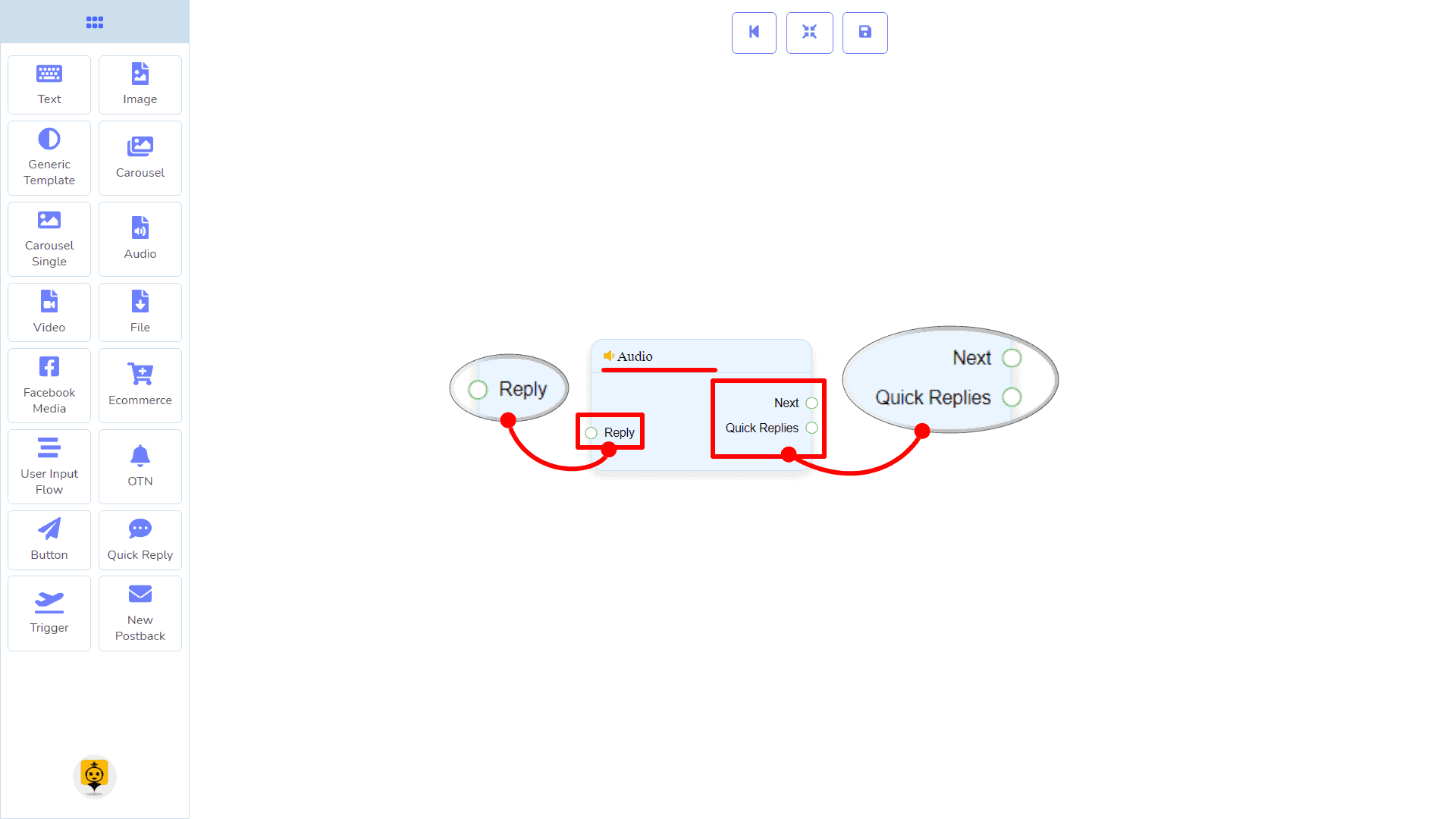
音訊元件將允許您以音訊檔案回覆。它具有 1 個輸入 插座和 2 個輸出 插槽。
- 輸入: 回覆
- 輸出: 下一步, 和 快速回覆
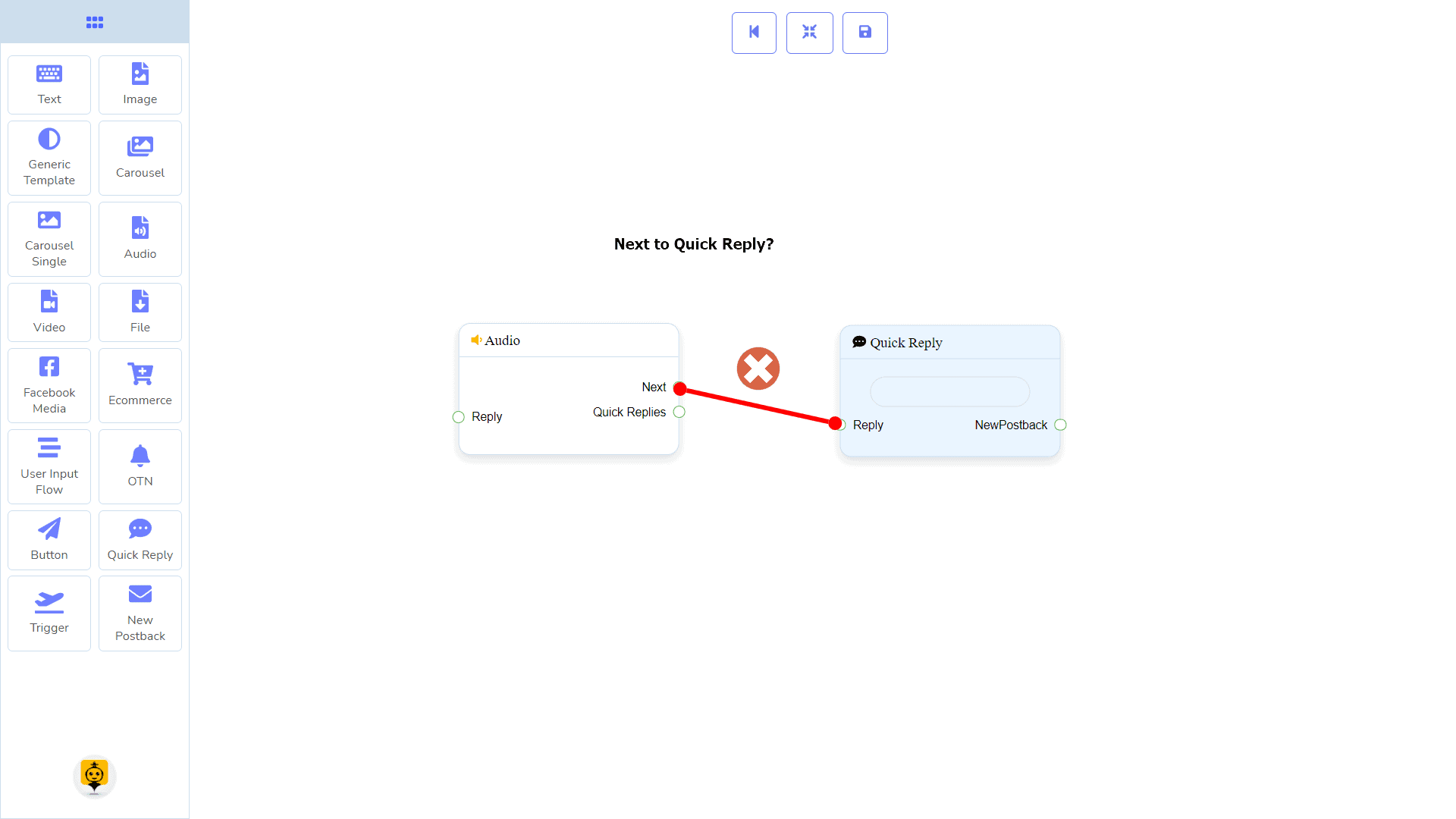
| 注意:在快速回覆旁邊!? |
| 在下一步和快速回覆之間有一個條件。使用下一步或快速回覆,您可以連接到其他組件。但您不能同時從兩者連接到其他組件。 |
連接
這個 回覆 可以從以下組件之一獲得連接:
- 開始機器人流程, 新的回傳, 文字, 輪播, Facebook 媒體, 圖片, 影片, 音頻, 檔案, 電子商務,通用模板, 並 OTN.
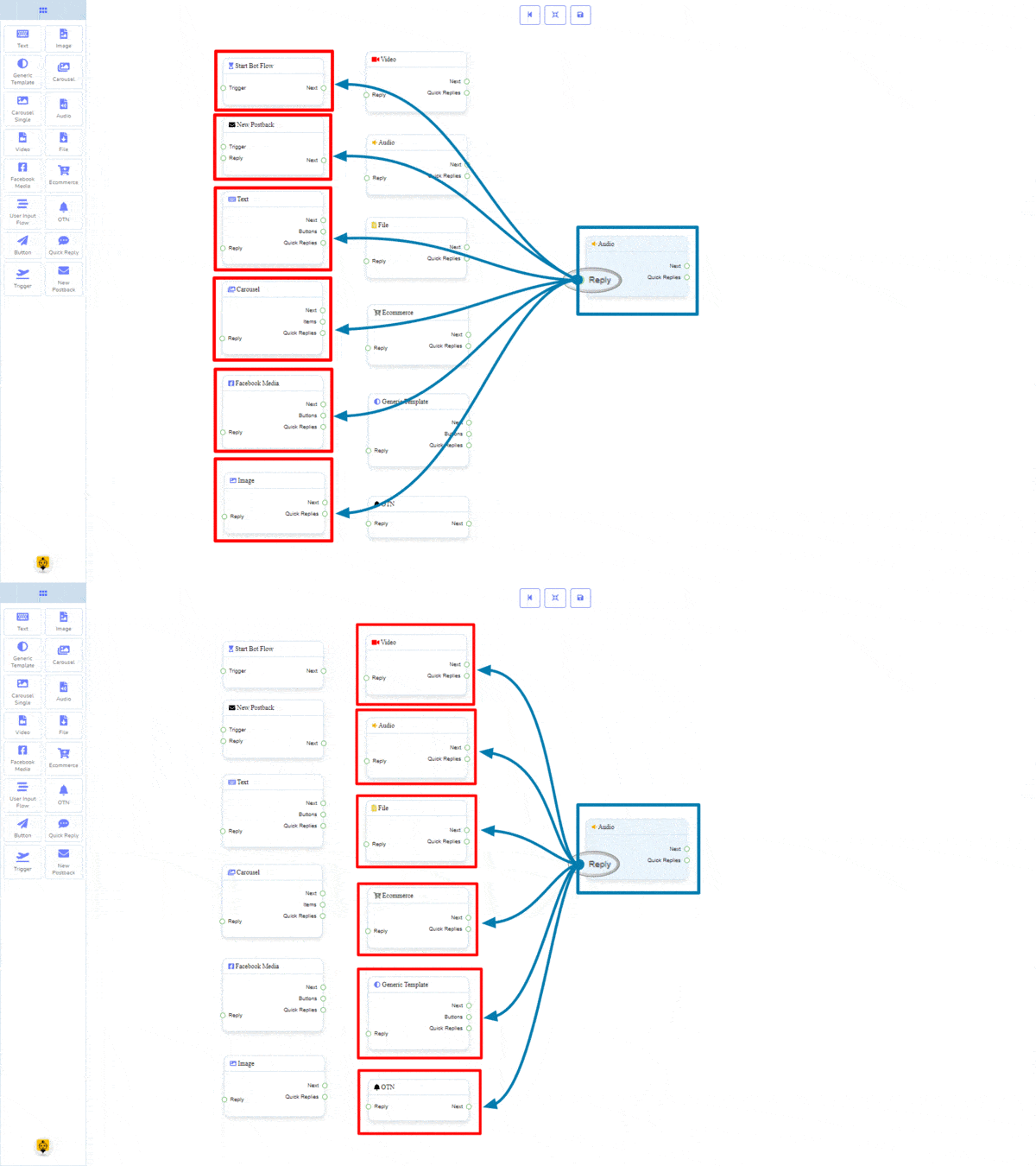
下一步 可以連接到以下其中一個組件:
- 文字, 輪播, Facebook 媒體, 圖片, 影片, 音頻, 檔案, 電子商務, 用戶輸入流程, 通用模板, 和 OTN.
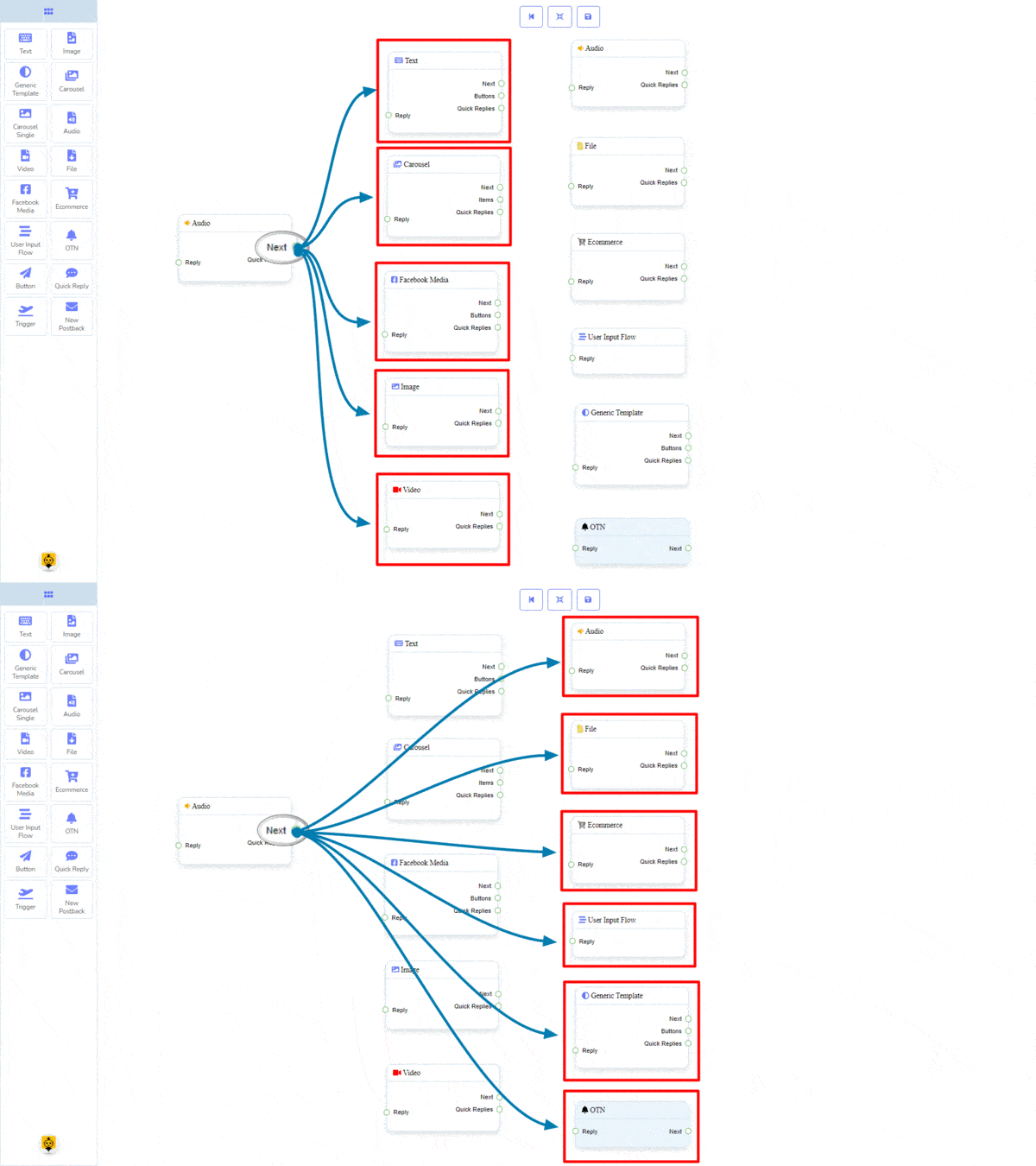
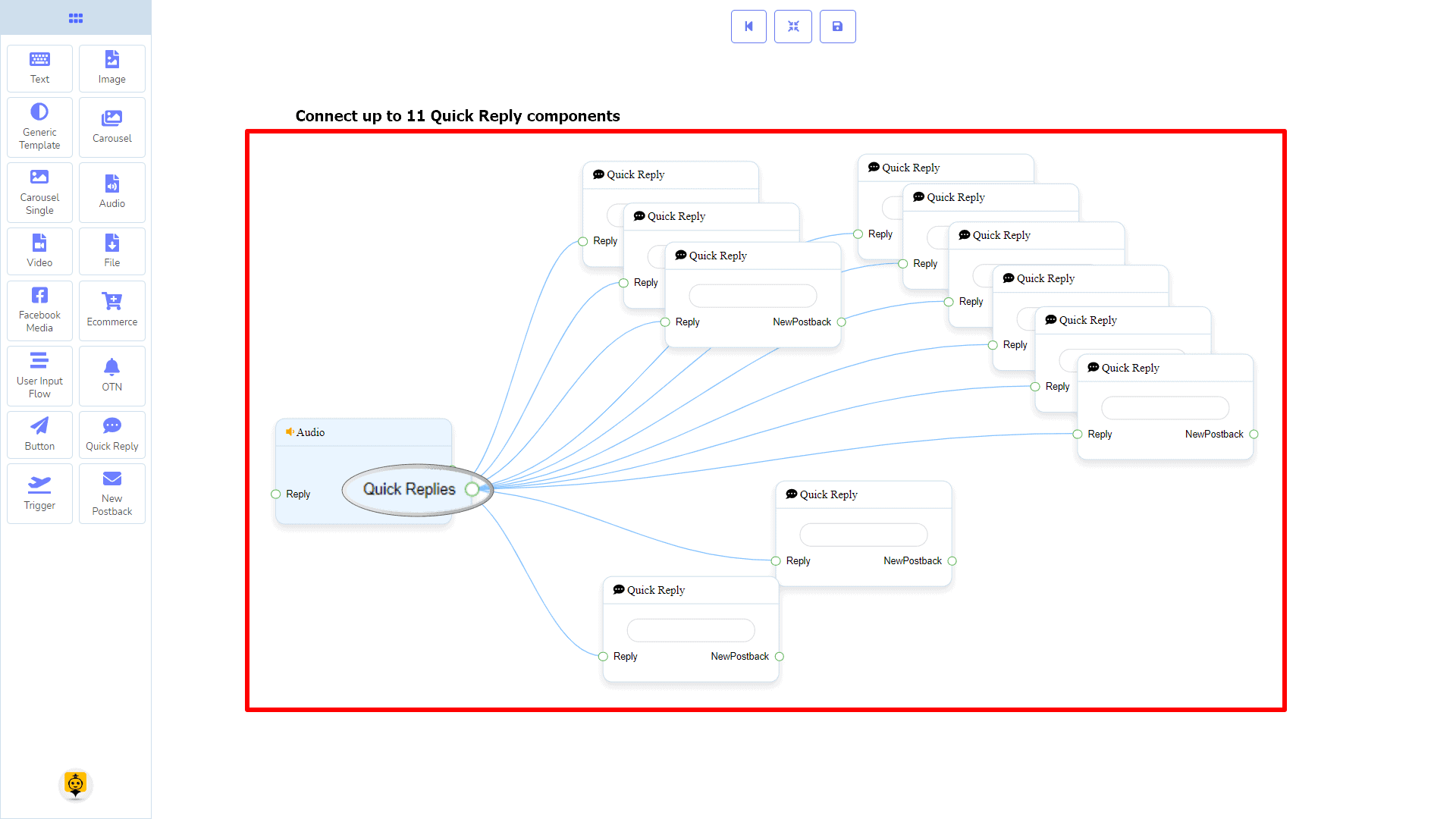
快速回覆 可以連接到以下元件:
- 快速回覆 – 您最多可以連接 11 條快速回覆 到 音頻 元件。
如何創建音頻組件
讓我們看看如何使用音訊元件創建回覆。
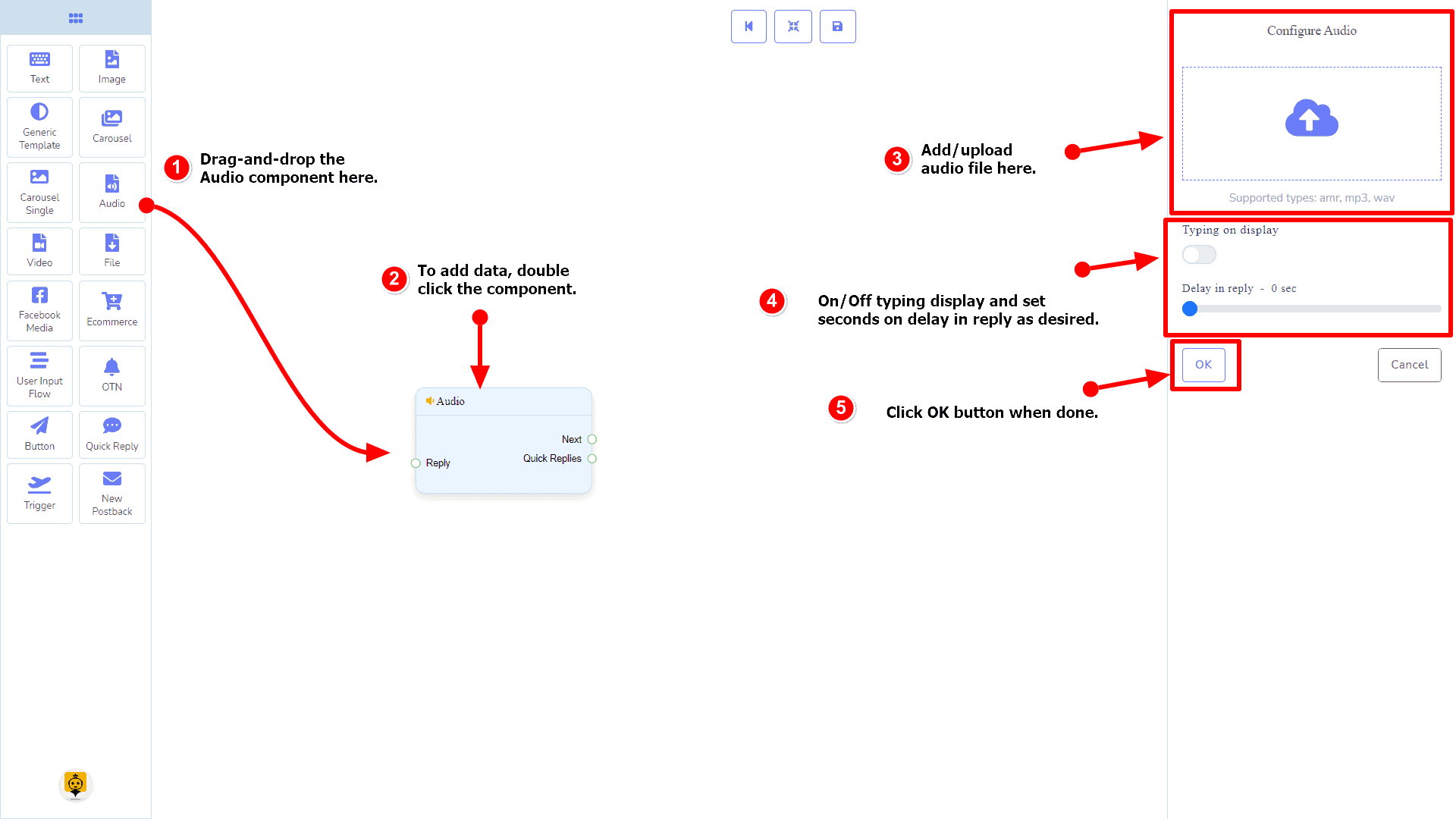
拖放
從停靠菜單, 拖曳 這個 音頻 元件並 放置 在編輯器中的任何位置.
添加數據
要將數據添加到 音頻 元件,請在 音頻 組件。它將在您的右側打開一個側邊欄。 填寫 您需要的字段。
回覆延遲
如果你想在機器人上顯示輸入狀態或延遲回覆,那麼你可以使用這些欄位。
視頻組件
介紹
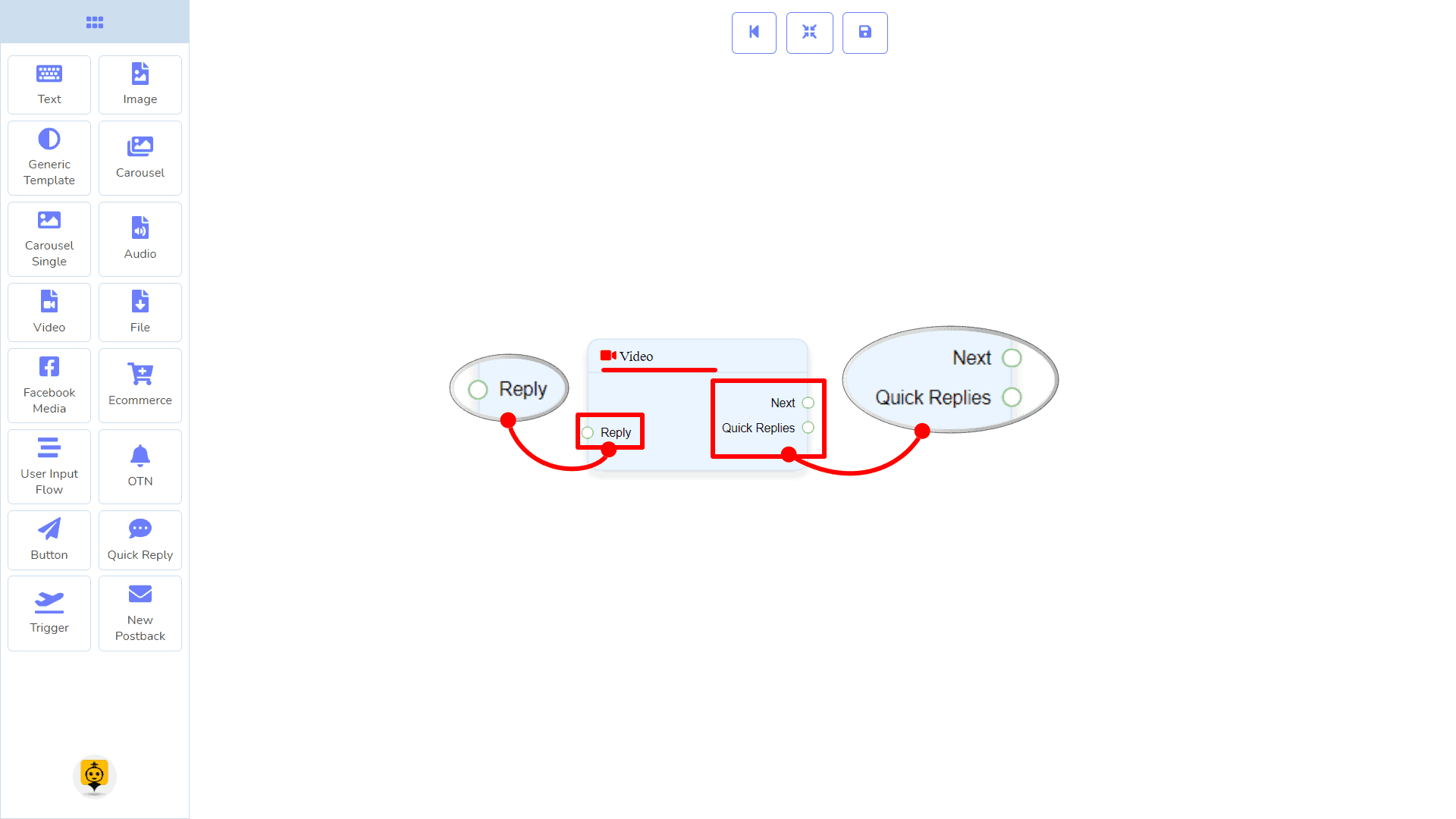
視頻元件將允許您以視頻檔案回覆。它具有 1 個輸入 插座和 2 個輸出 插槽。
- 輸入: 回覆
- 輸出: 下一步, 和 快速回覆
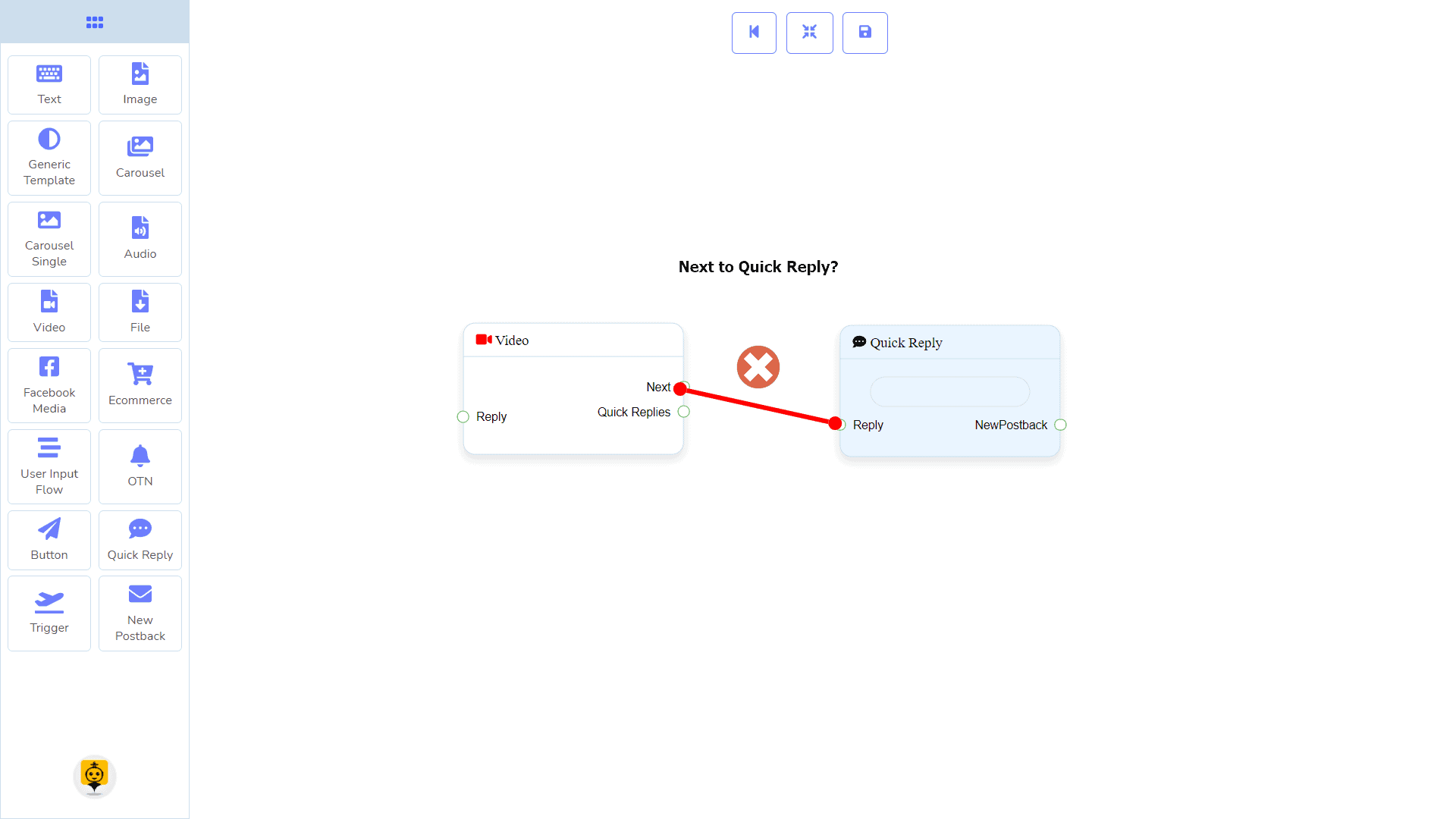
| 注意:在快速回覆旁邊!? |
| 在下一步和快速回覆之間有一個條件。使用下一步或快速回覆,您可以連接到其他組件。但您不能同時從兩者連接到其他組件。 |
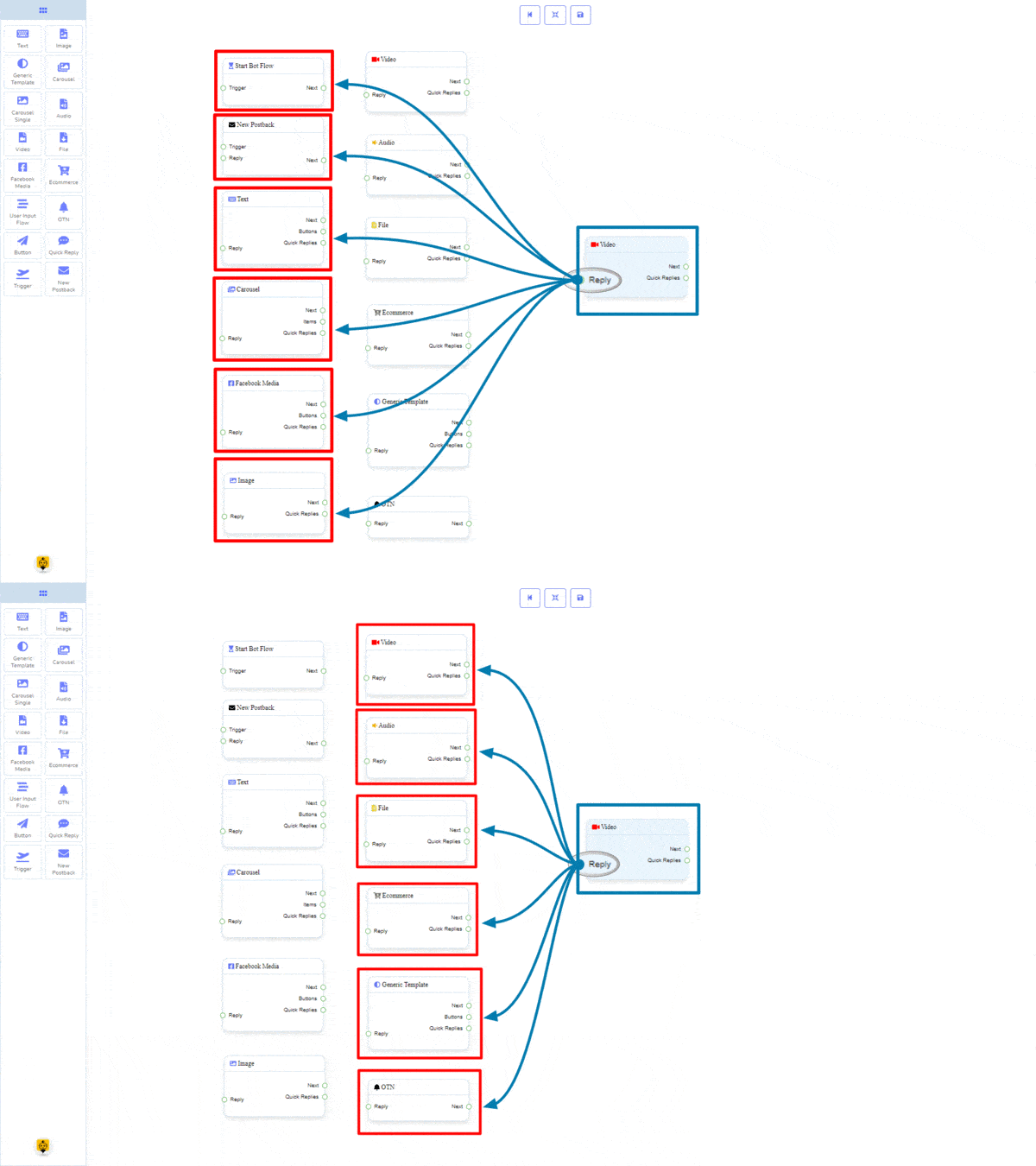
連接
這個 回覆 可以從以下組件之一獲得連接:
- 開始機器人流程, 新的回傳, 文字, 輪播, Facebook 媒體, 圖片, 影片, 音頻, 檔案, 電子商務,通用模板, 並 OTN.
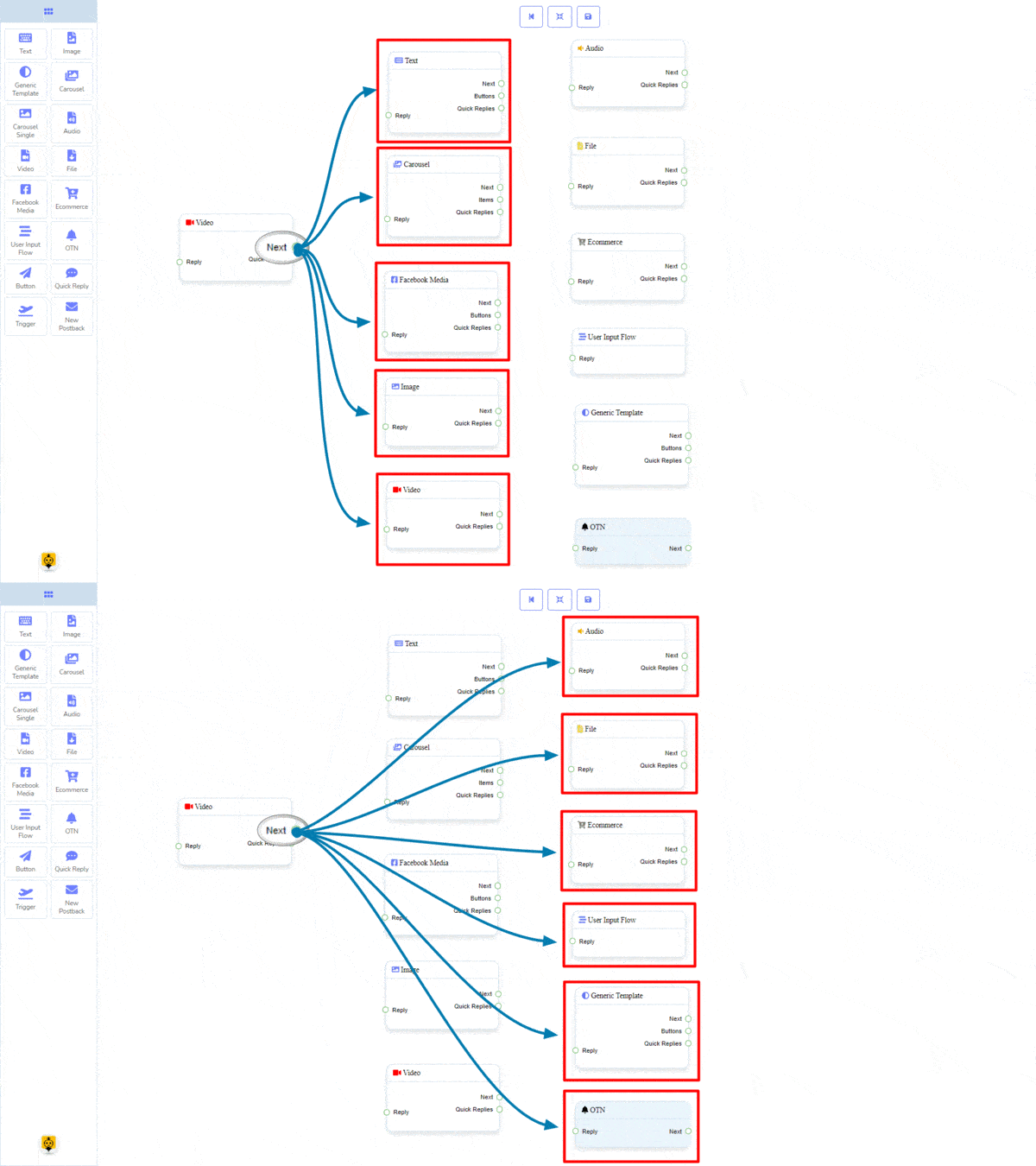
下一步 可以連接到以下其中一個組件:
- 文字, 輪播, Facebook 媒體, 圖片, 影片, 音頻, 檔案, 電子商務, 用戶輸入流程, 通用模板, 和 OTN.
快速回覆 可以連接到以下元件:
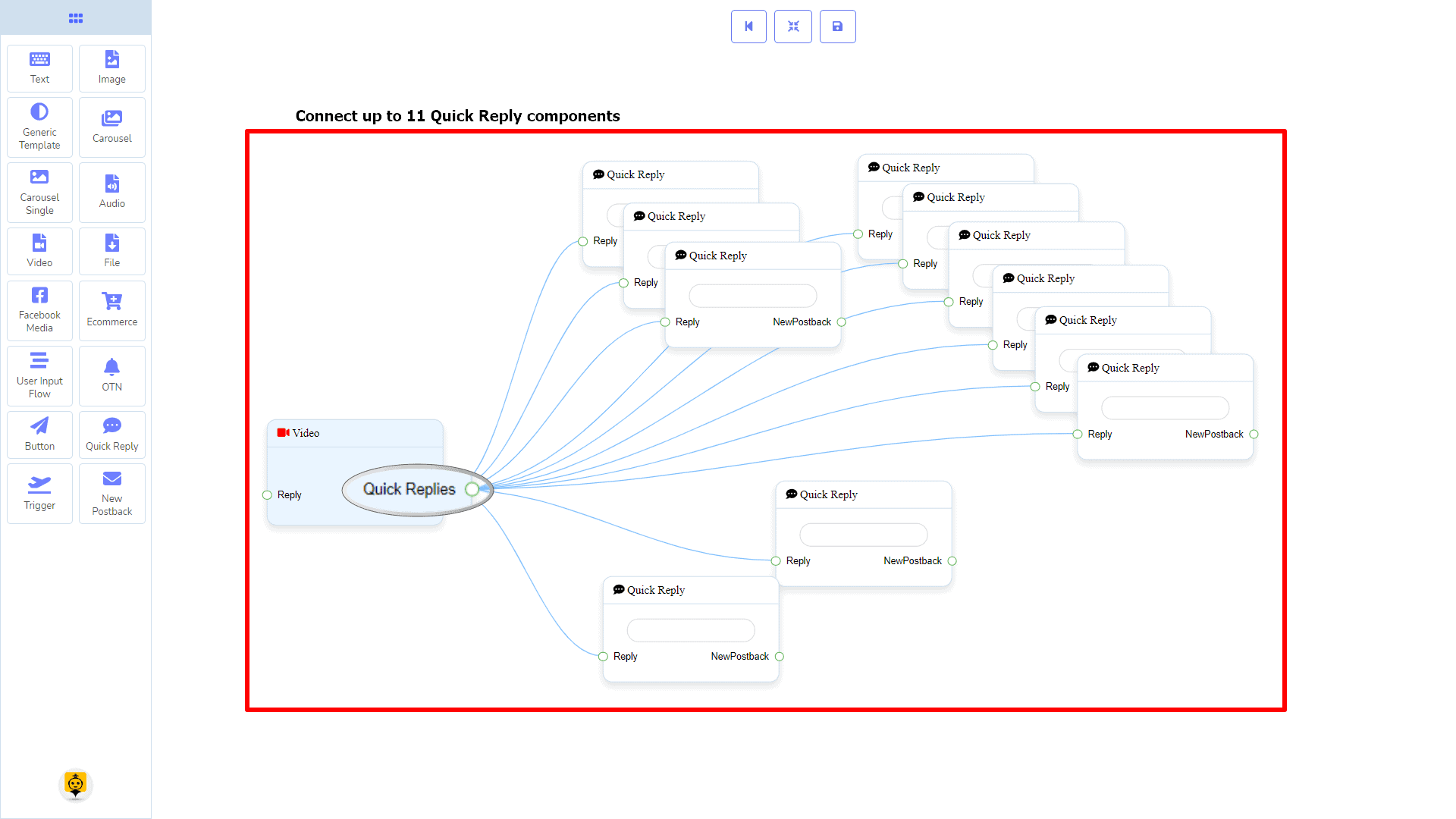
- 快速回覆 – 您最多可以連接 11 條快速回覆 到 影片 元件。
如何創建視頻組件
讓我們看看如何使用視頻元件創建回覆。
拖放
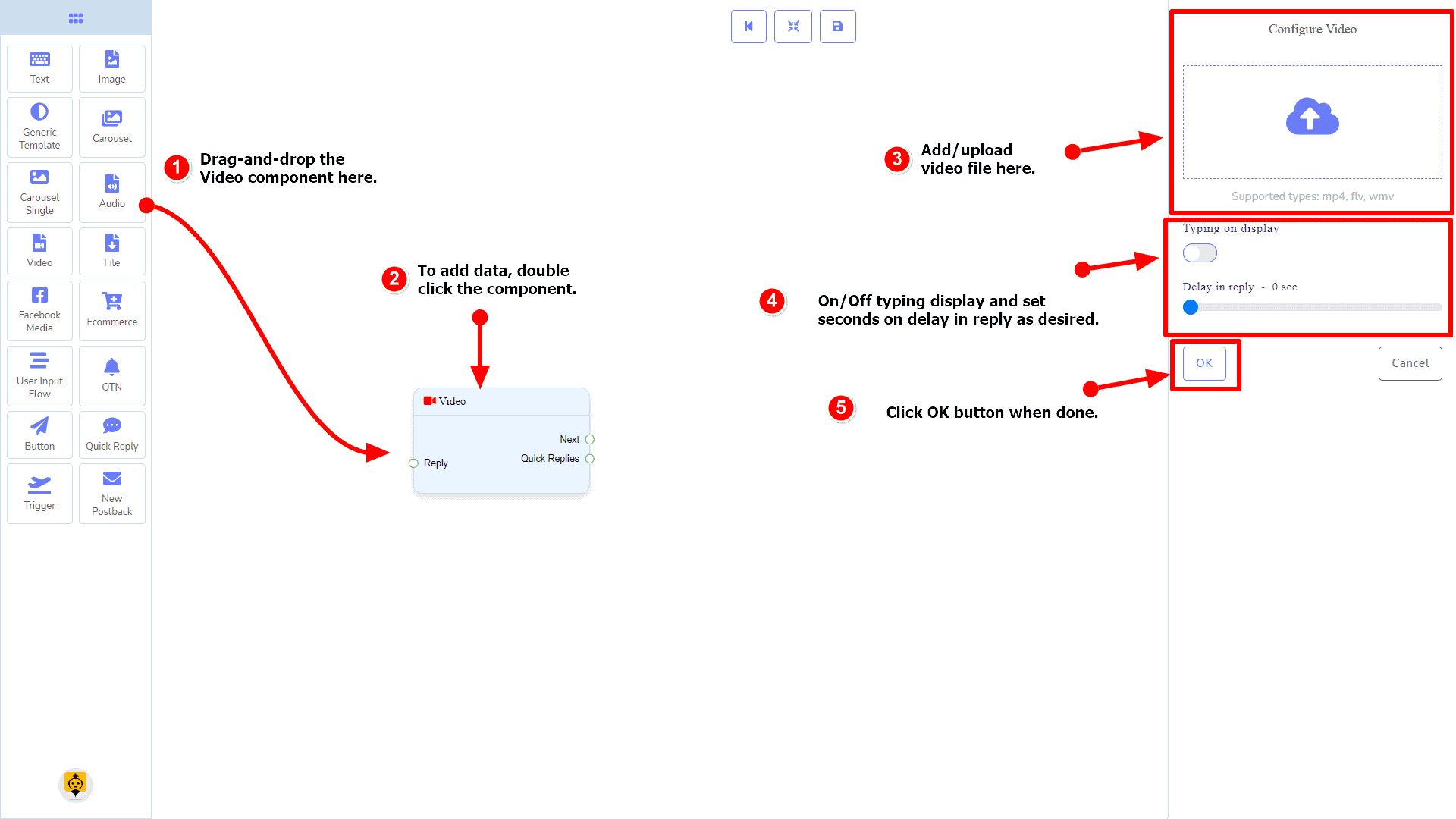
從停靠菜單, 拖曳 這個 影片 元件並 放置 在編輯器中的任何位置.
添加數據
要將數據添加到 影片 元件,請在 影片 組件。它將在您的右側打開一個側邊欄。 填寫 您需要的字段。
回覆延遲
如果你想在機器人上顯示輸入狀態或延遲回覆,那麼你可以使用這些欄位。
文件組件
介紹
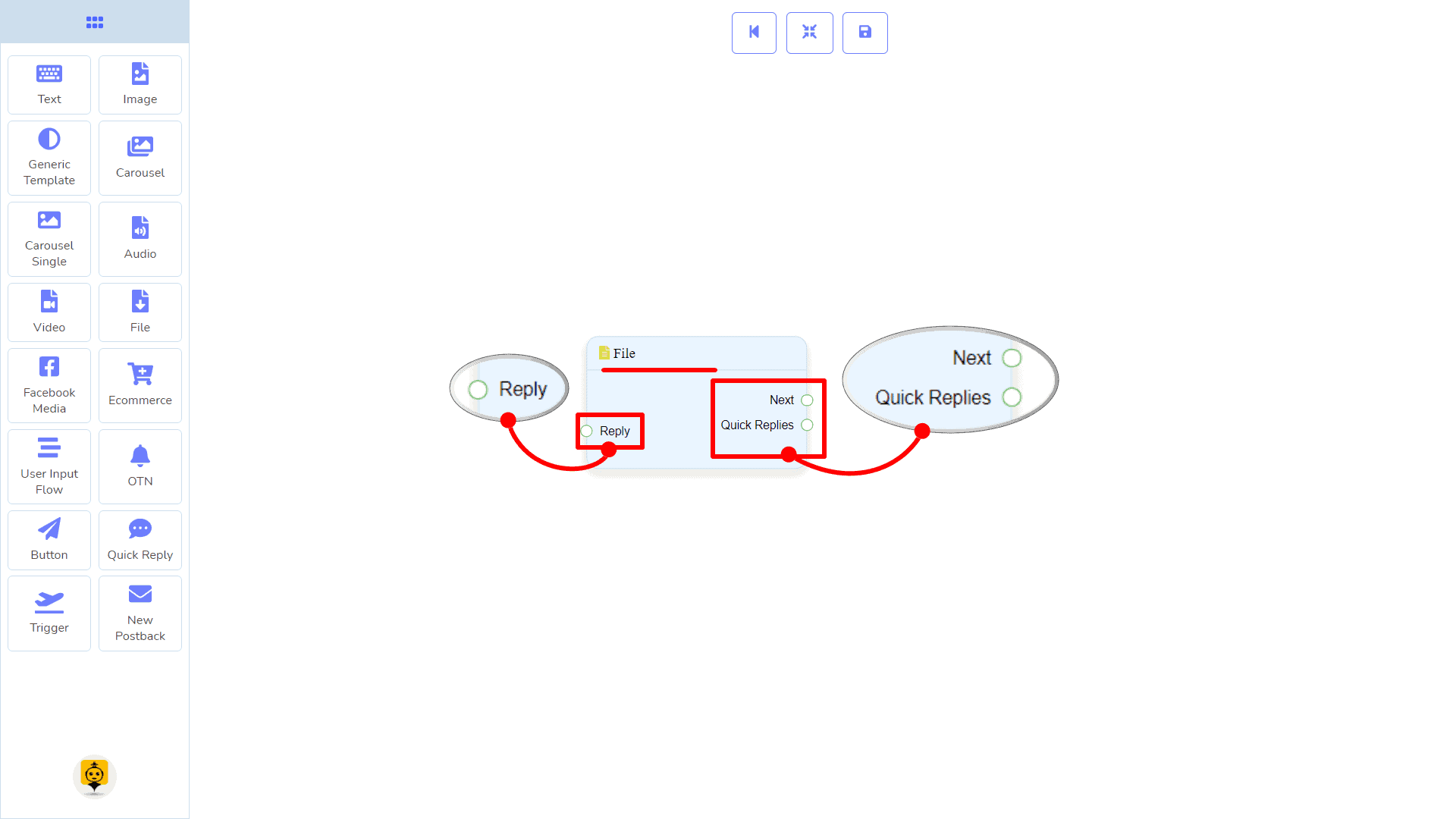
檔案元件將允許您以檔案回覆。它具有 1 個輸入 插座和 2 個輸出 插槽。
- 輸入: 回覆
- 輸出: 下一步, 和 快速回覆
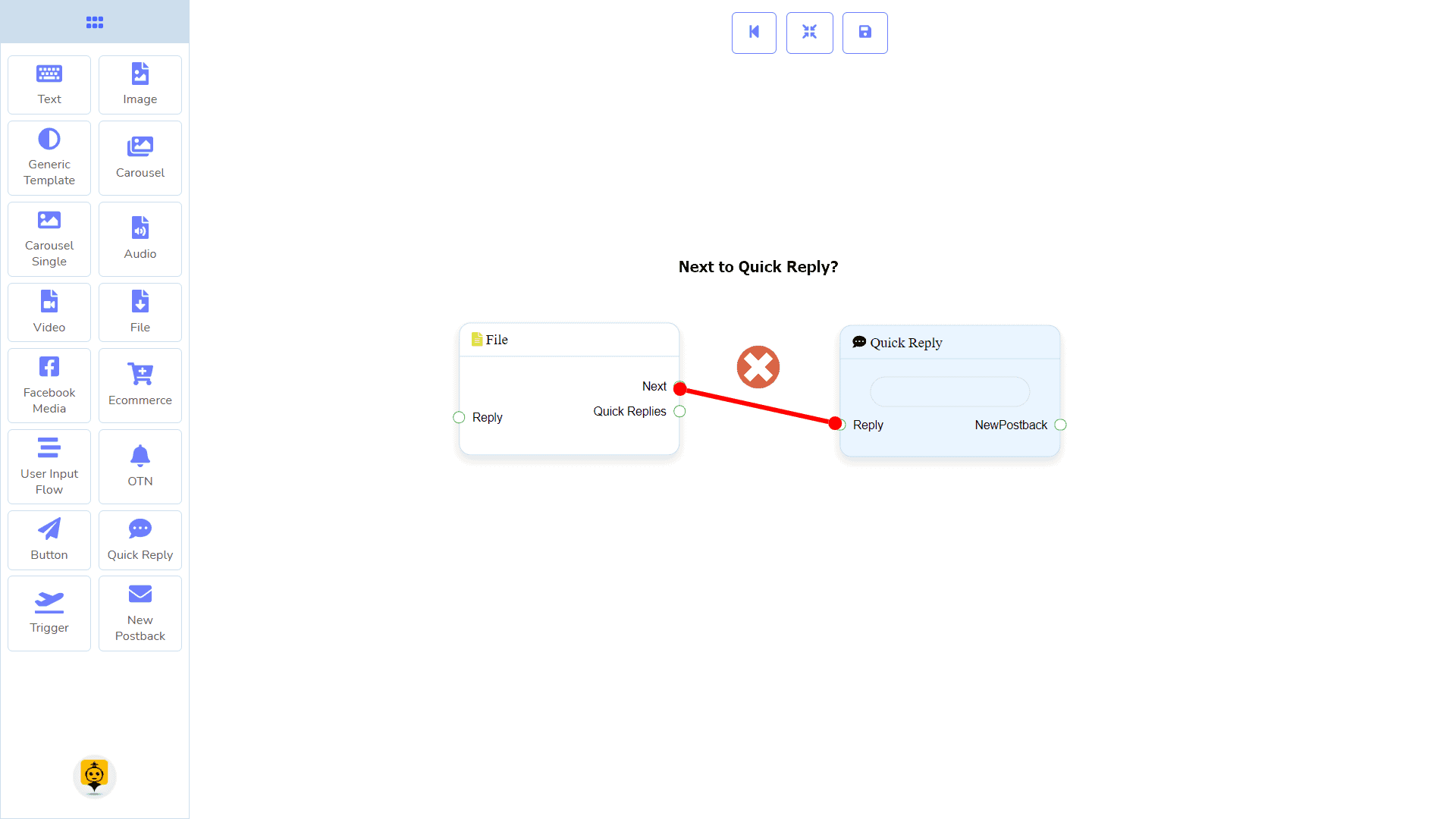
| 注意:在快速回覆旁邊!? |
| 在下一步和快速回覆之間有一個條件。使用下一步或快速回覆,您可以連接到其他組件。但您不能同時從兩者連接到其他組件。 |
連接
這個 回覆 可以從以下組件之一獲得連接:
- 開始機器人流程, 新的回傳, 文字, 輪播, Facebook 媒體, 圖片, 影片, 音頻, 檔案, 電子商務,通用模板, 並 OTN.
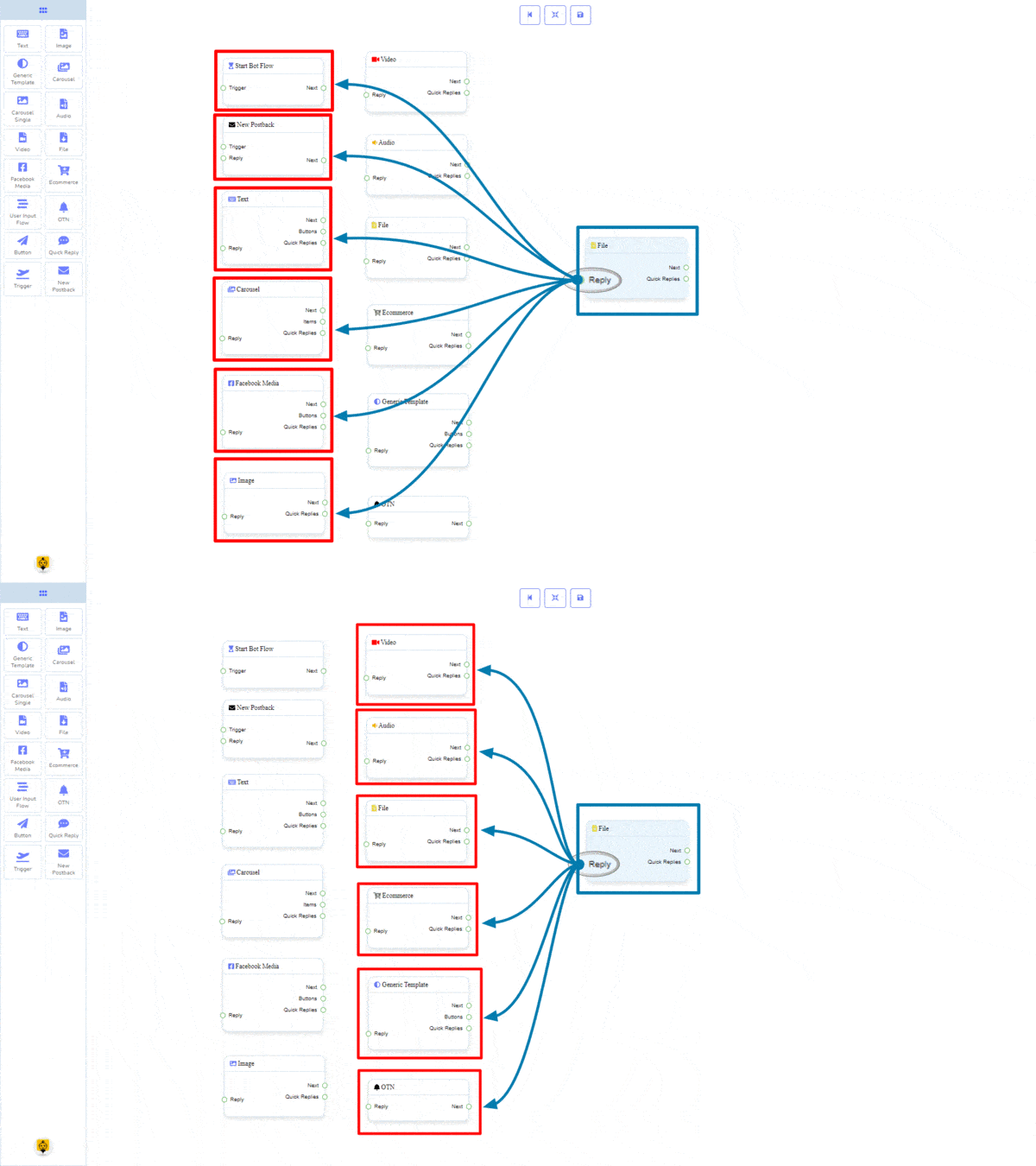
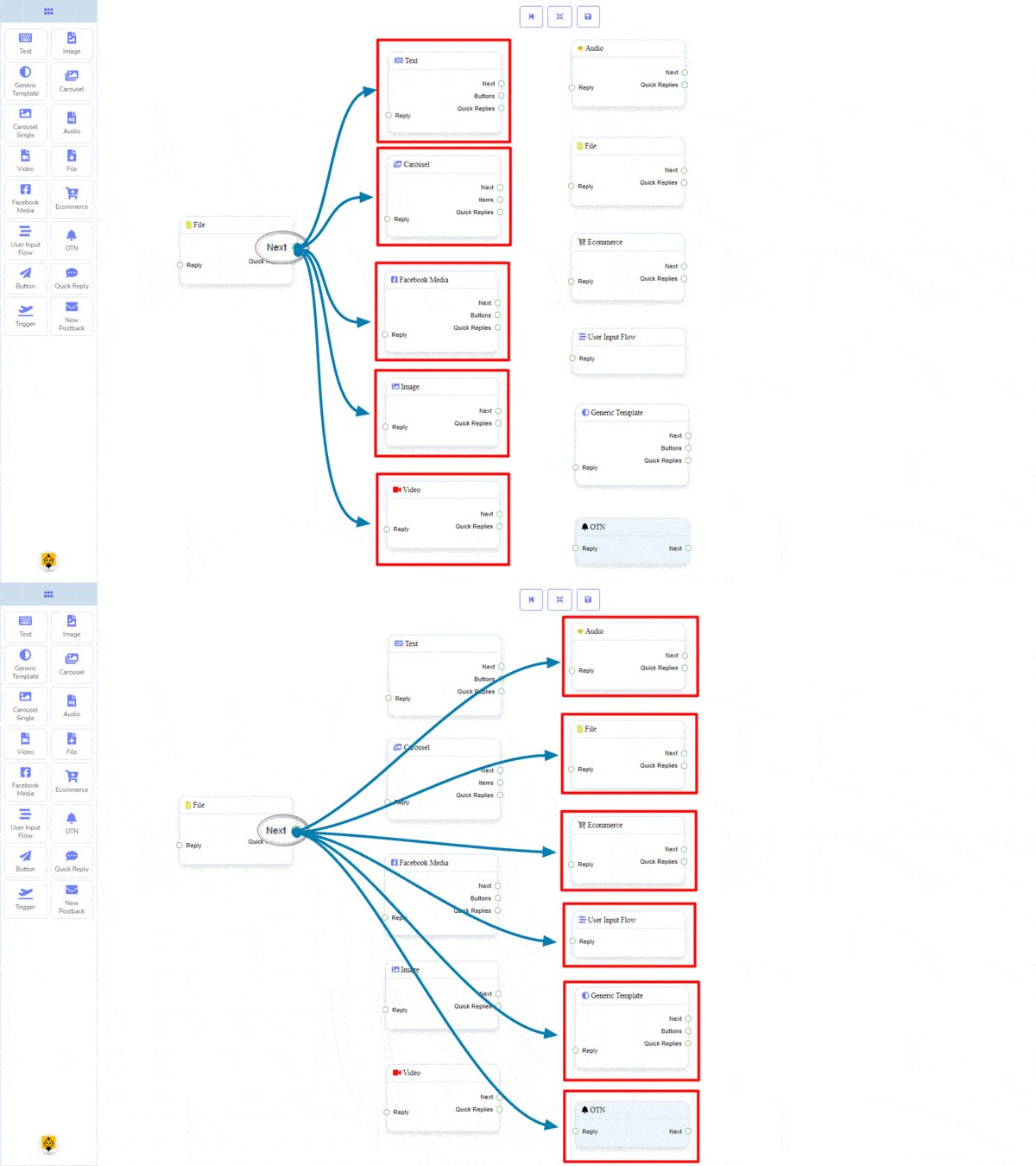
下一步 可以連接到以下其中一個組件:
- 文字, 輪播, Facebook 媒體, 圖片, 影片, 音頻, 檔案, 電子商務, 用戶輸入流程, 通用模板, 和 OTN.
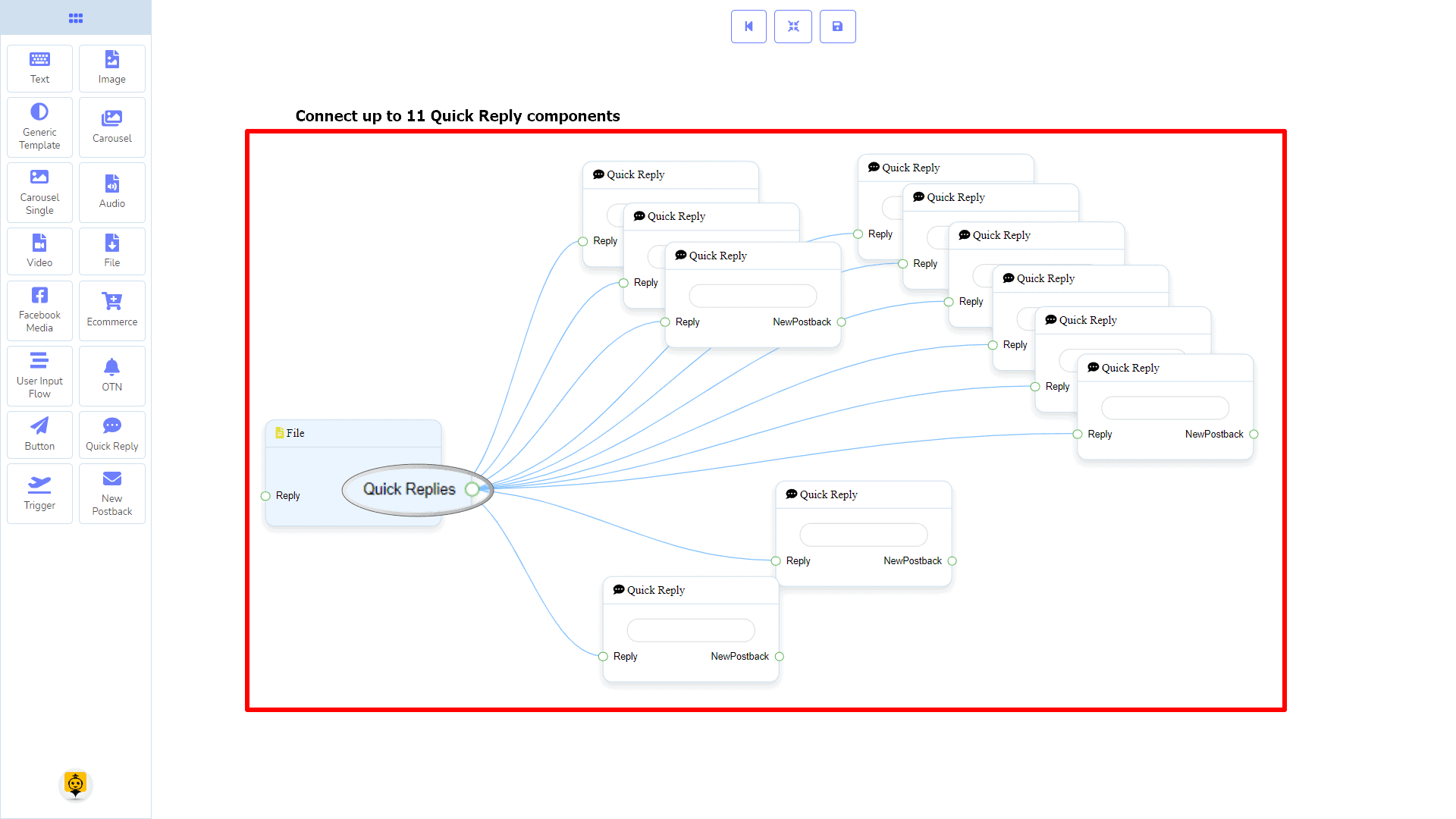
快速回覆 可以連接到以下元件:
- 快速回覆 – 您最多可以連接 11 條快速回覆 到 檔案 元件。
如何創建文件組件
讓我們看看如何使用檔案元件創建回覆。
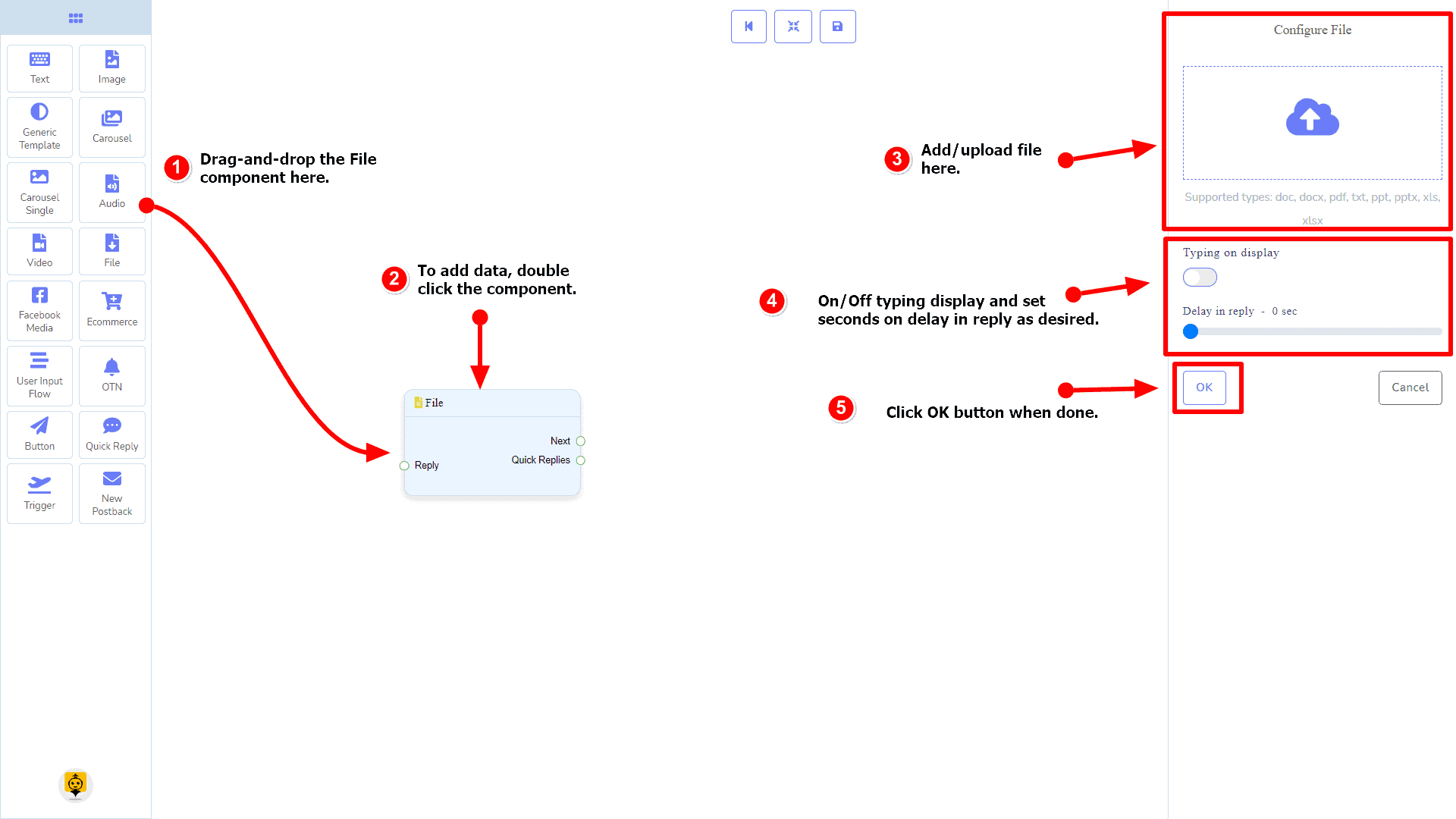
拖放
從停靠菜單, 拖曳 這個 檔案 元件並 放置 在編輯器中的任何位置.
添加數據
要將數據添加到 檔案 元件,請在 檔案 組件。它將在您的右側打開一個側邊欄。 填寫 您需要的字段。
回覆延遲
如果你想在機器人上顯示輸入狀態或延遲回覆,那麼你可以使用這些欄位。
Facebook 媒體元件
介紹
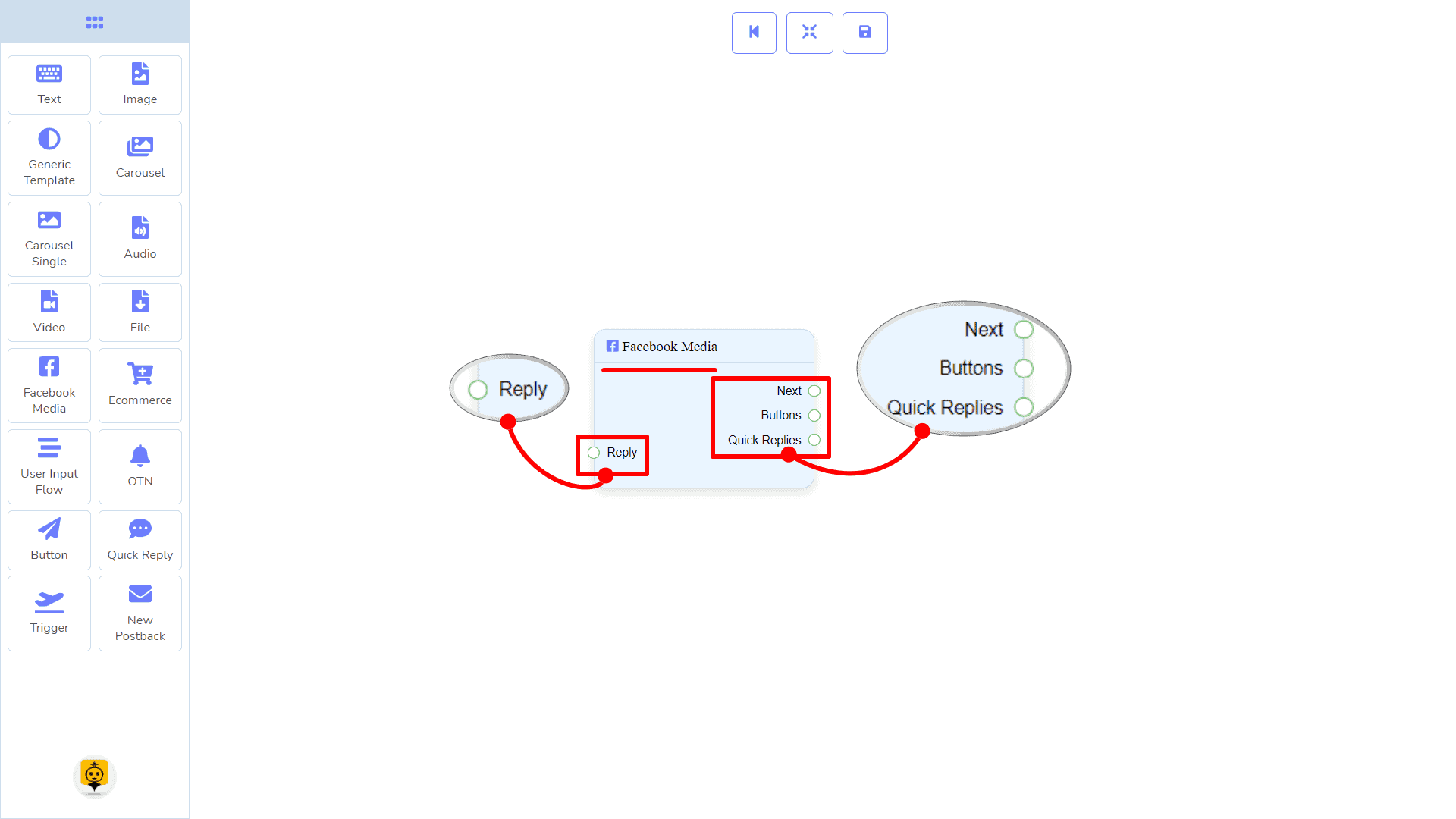
Facebook 媒體元件將允許您通過引用 Facebook 頁面來回覆。它具有 1 個輸入 插座和 3 個輸出 插槽。
- 輸入: 回覆
- 輸出: 下一步, 按鈕, 和 快速回覆
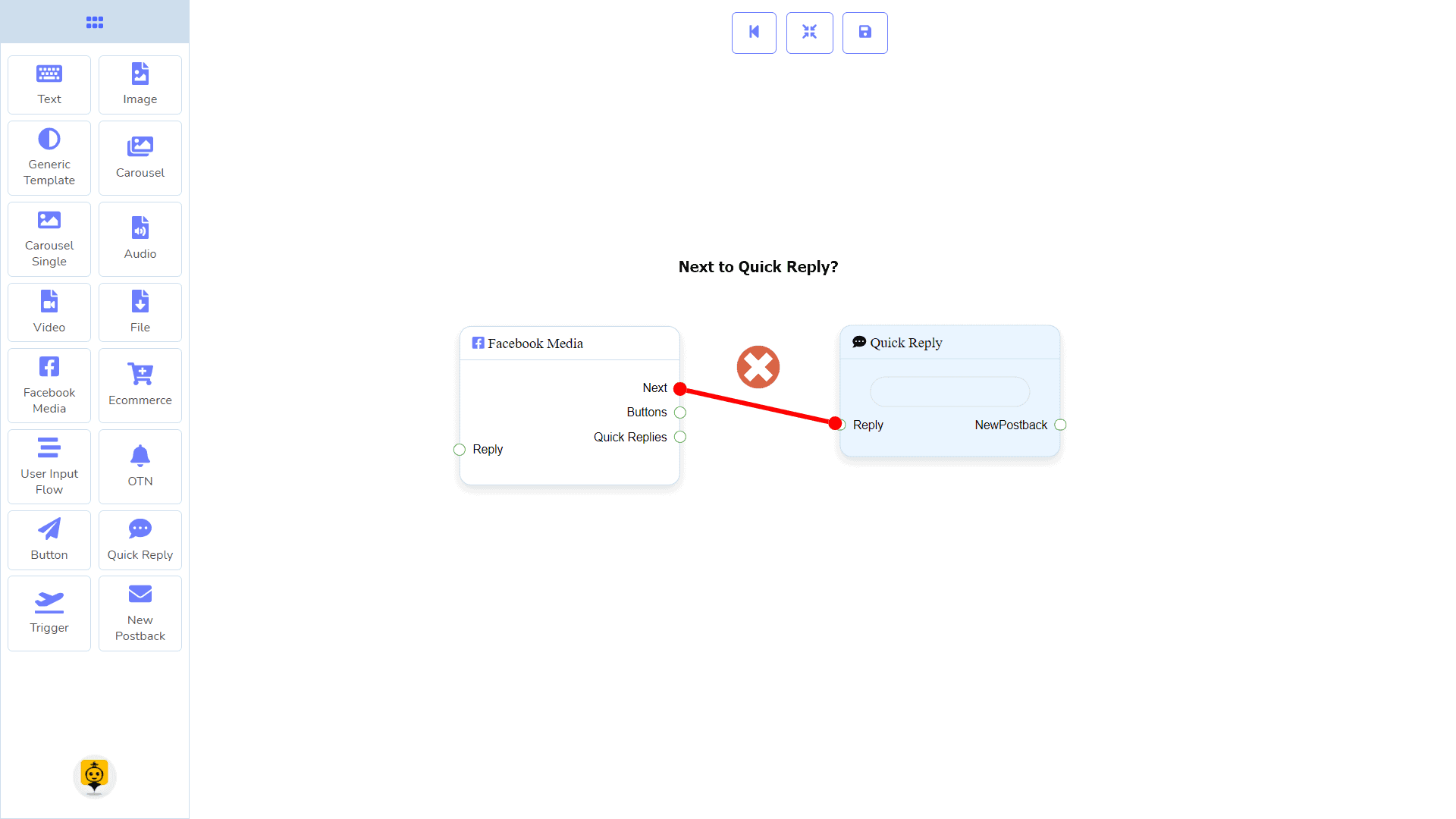
| 注意:在快速回覆旁邊!? |
| 在下一步和快速回覆之間有一個條件。使用下一步或快速回覆,您可以連接到其他組件。但您不能同時從兩者連接到其他組件。 |
連接
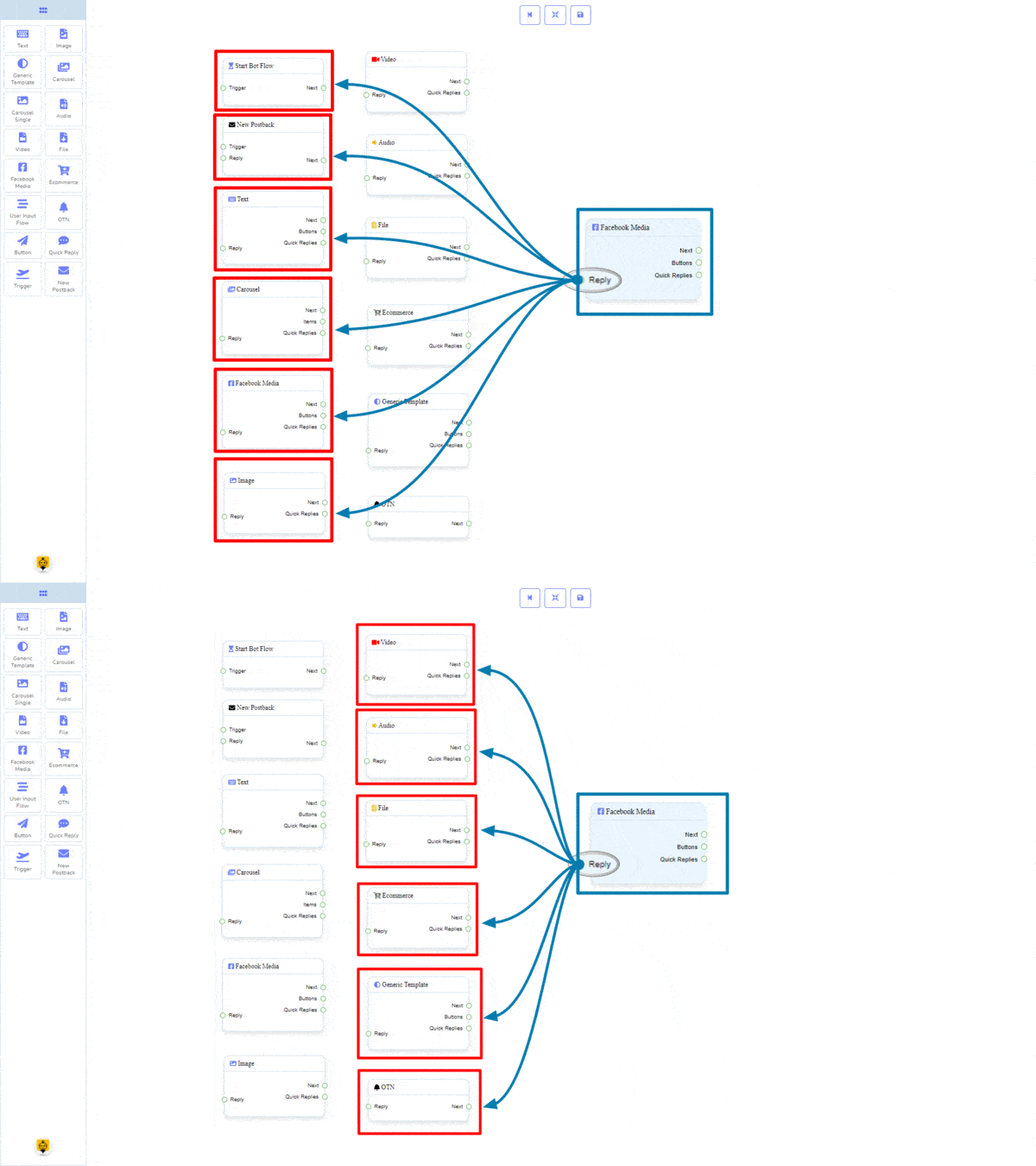
這個 回覆 可以從以下組件之一獲得連接:
- 開始機器人流程, 新的回傳, 文字, 輪播, Facebook 媒體, 圖片, 影片, 音頻, 檔案, 電子商務,通用模板, 並 OTN.
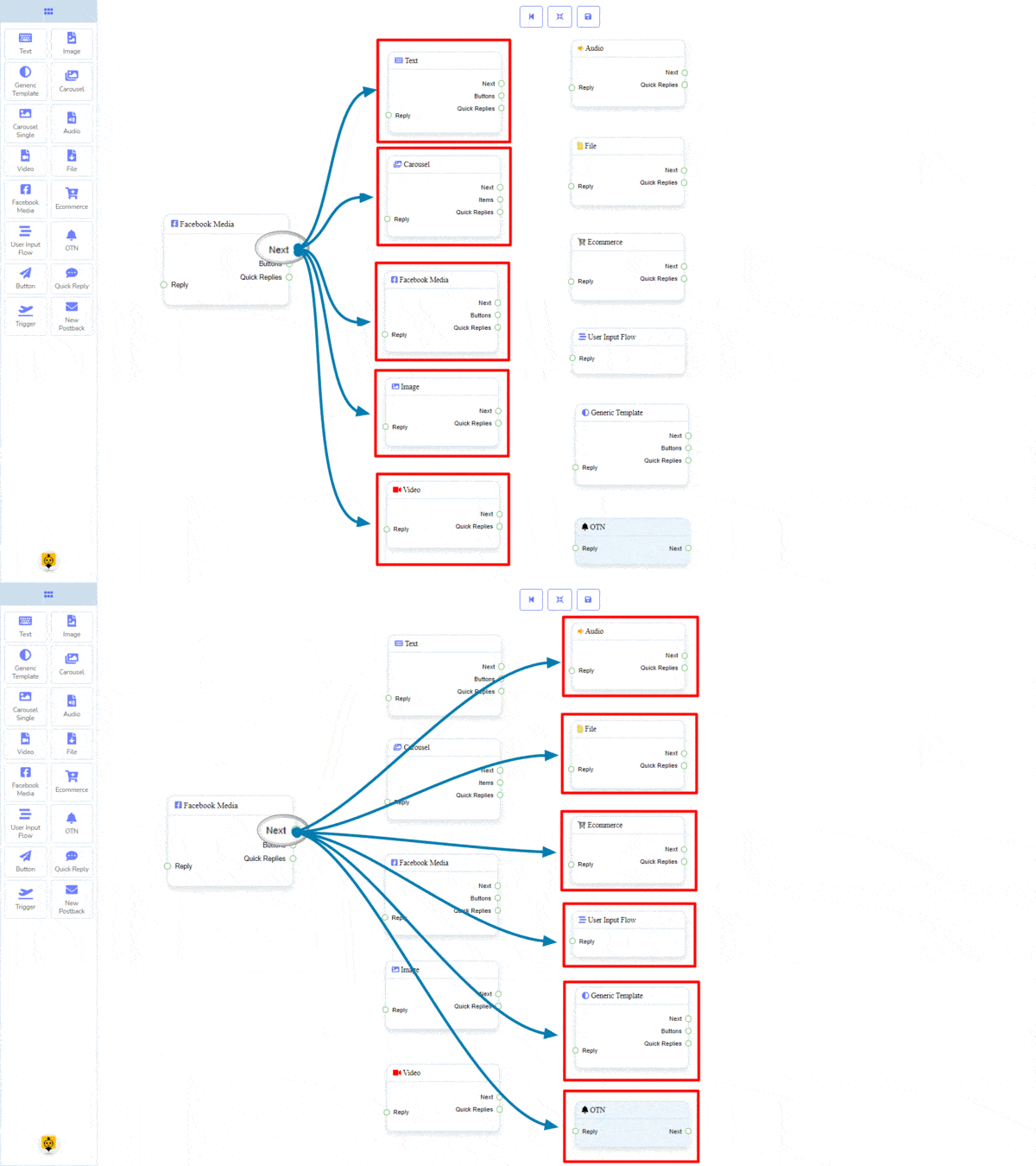
下一步 可以連接到以下其中一個組件:
- 文字, 輪播, Facebook 媒體, 圖片, 影片, 音頻, 檔案, 電子商務, 用戶輸入流程, 通用模板, 和 OTN.
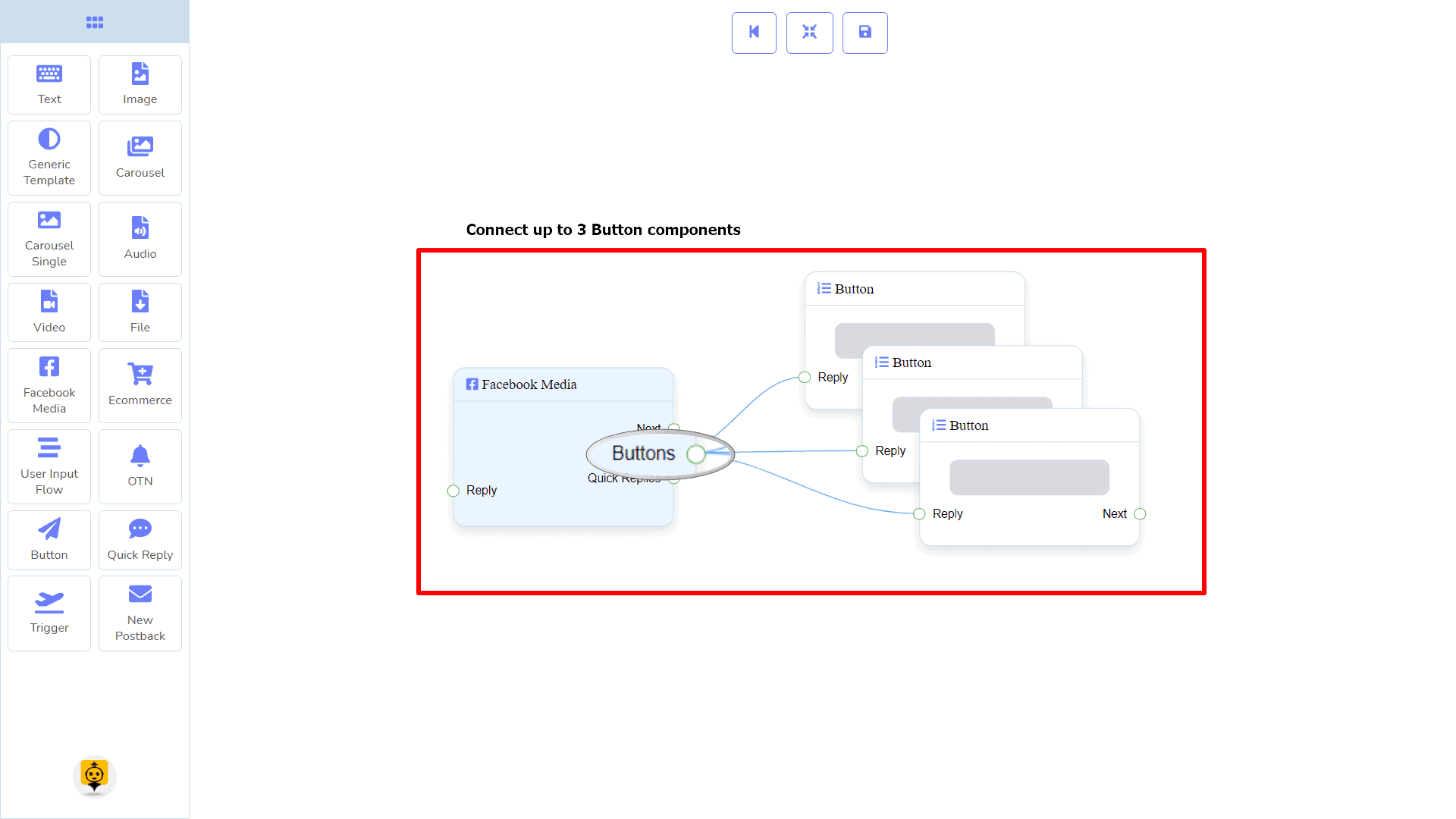
按鈕 可以連接到以下元件:
- 按鈕 – 您最多可以連接 3 個按鈕 元件到 Facebook 媒體 元件。
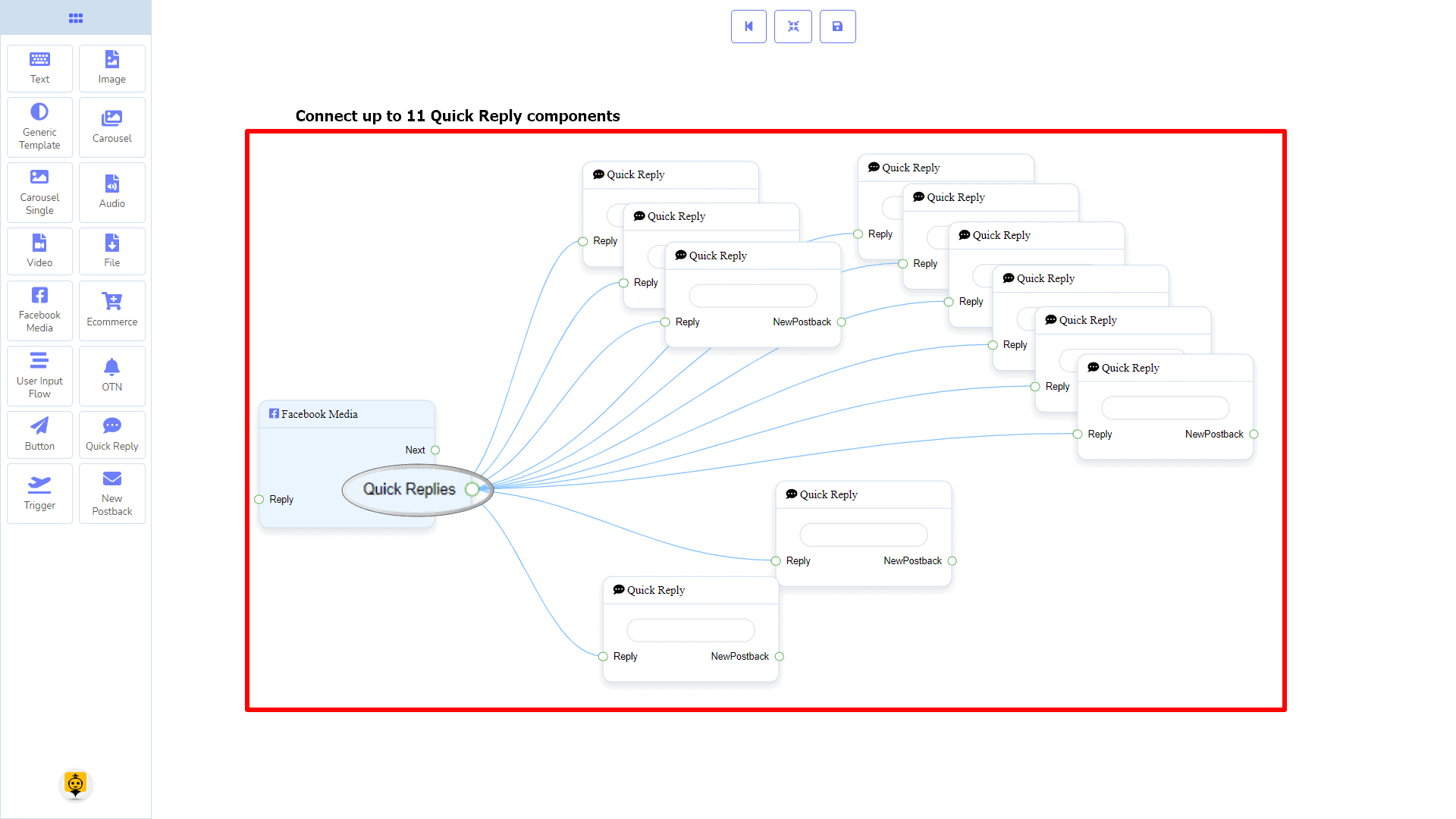
快速回覆 可以連接到以下元件:
- 快速回覆 – 您最多可以連接 11 條快速回覆 到 Facebook 媒體 元件。
如何創建 Facebook 媒體元件
讓我們看看如何使用 Facebook 頁面創建回覆。
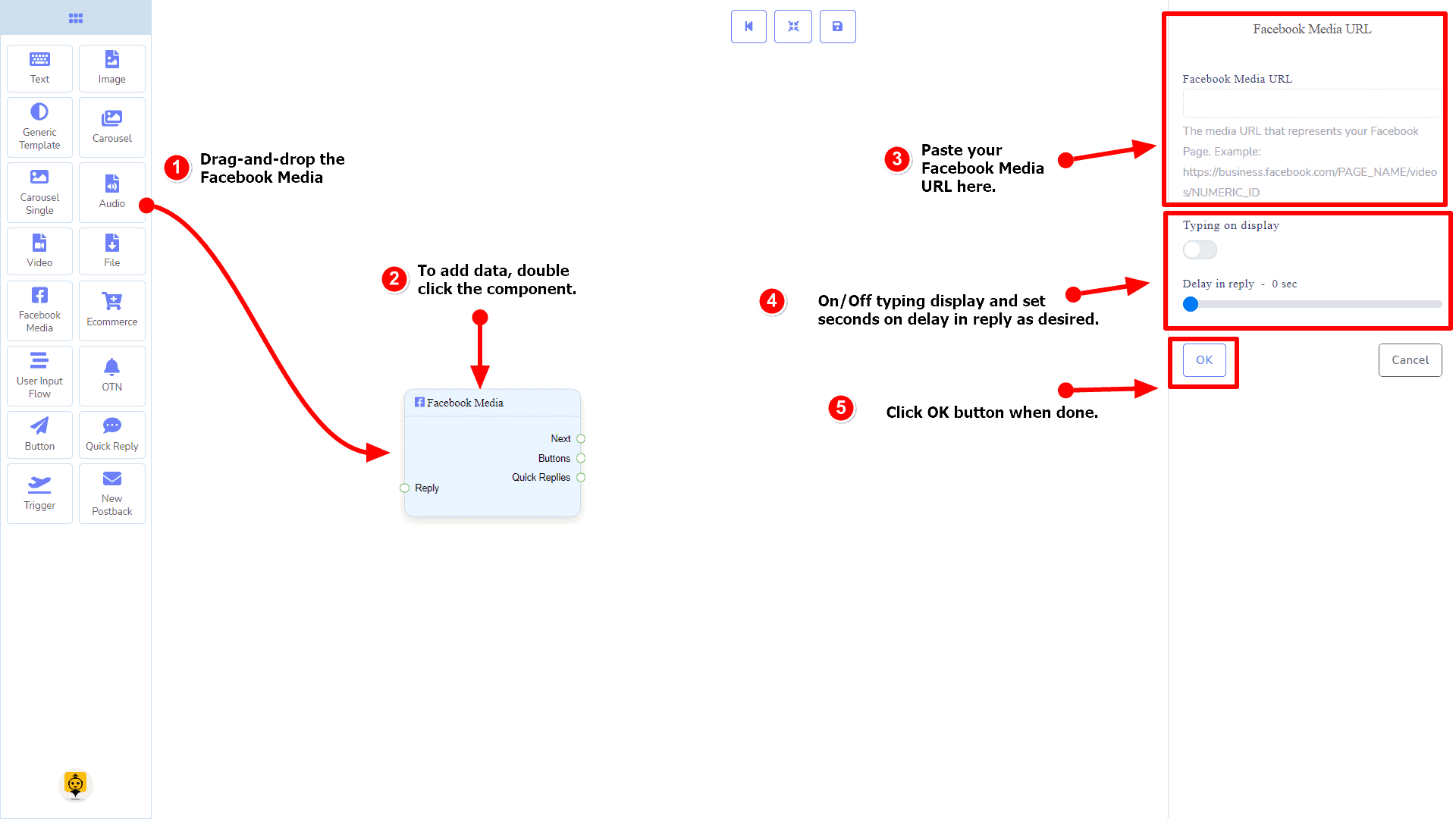
拖放
從停靠菜單, 拖曳 這個 Facebook 媒體 元件並 放置 在編輯器中的任何位置.
添加數據
要將數據添加到 Facebook 媒體 元件,請在 Facebook 媒體 元件。它會在你的右側打開一個側邊欄。填寫你需要的欄位。
回覆延遲
如果您想在機器人上顯示打字 GIF 圖像或延遲回覆,則可以使用這些欄位。
電子商務元件
介紹
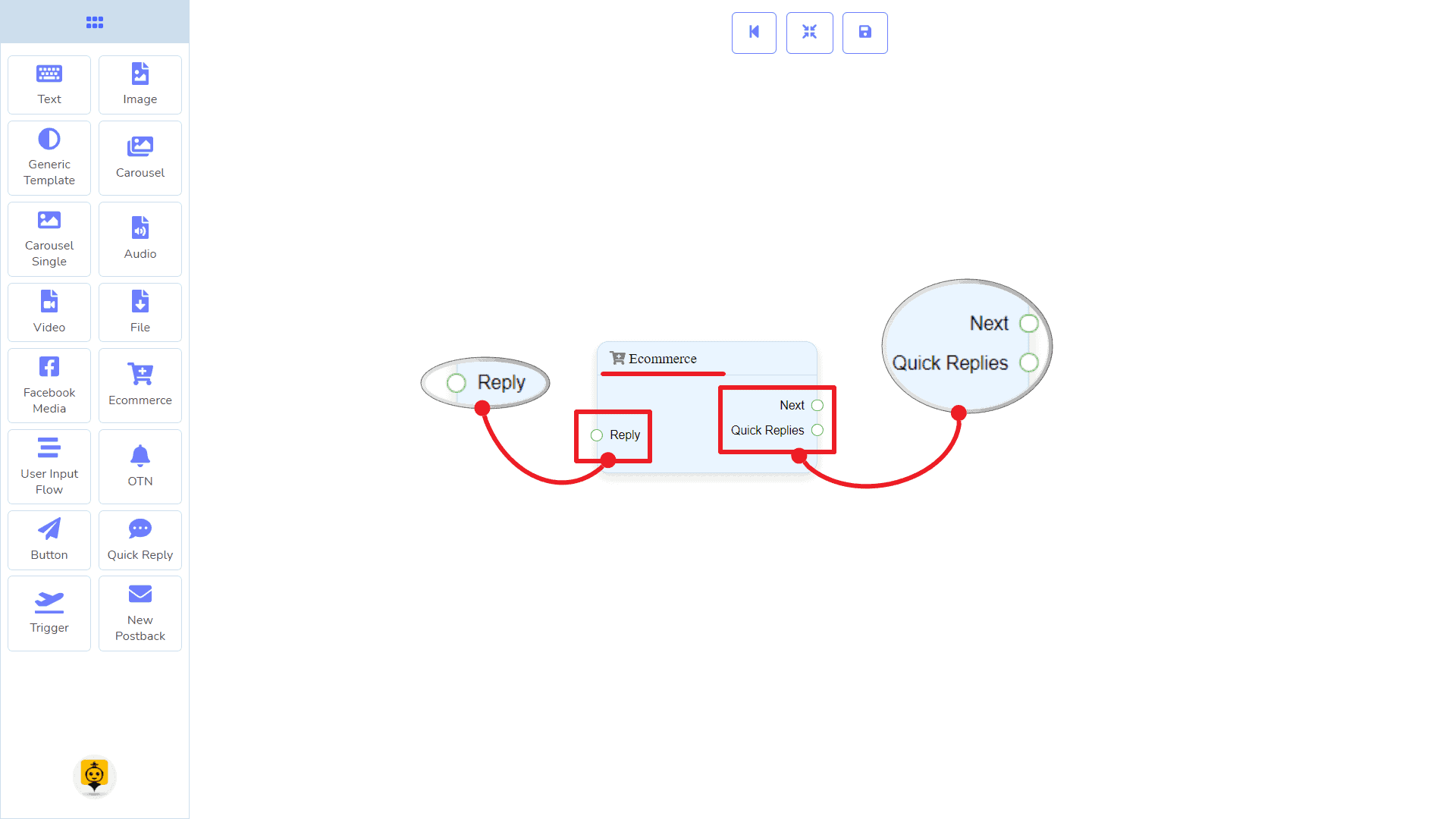
電子商務元件將允許您通過引用電子商務商店及其產品作為輪播或一般回覆來回覆。它具有 1 個輸入 插座和 2 個輸出 插槽。
- 輸入: 回覆
- 輸出: 下一步, 和 快速回覆
| 注意:在快速回覆旁邊!? |
| 在下一步和快速回覆之間有一個條件。使用下一步或快速回覆,您可以連接到其他組件。但您不能同時從兩者連接到其他組件。 |
連接
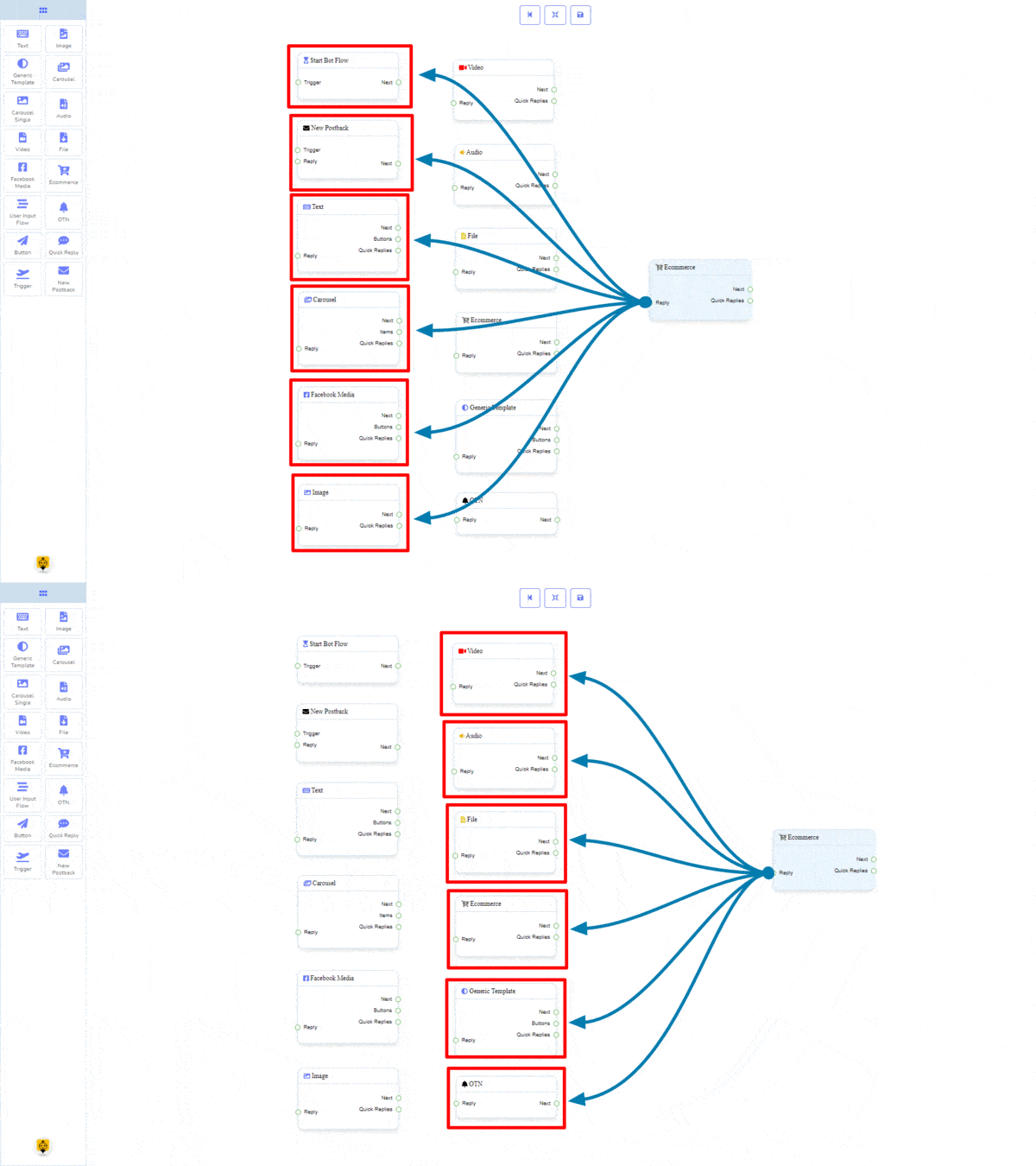
這個 回覆 可以從以下組件之一獲得連接:
- 開始機器人流程, 新的回傳, 文字, 輪播, Facebook 媒體, 圖片, 影片, 音頻, 檔案, 電子商務,通用模板, 並 OTN.
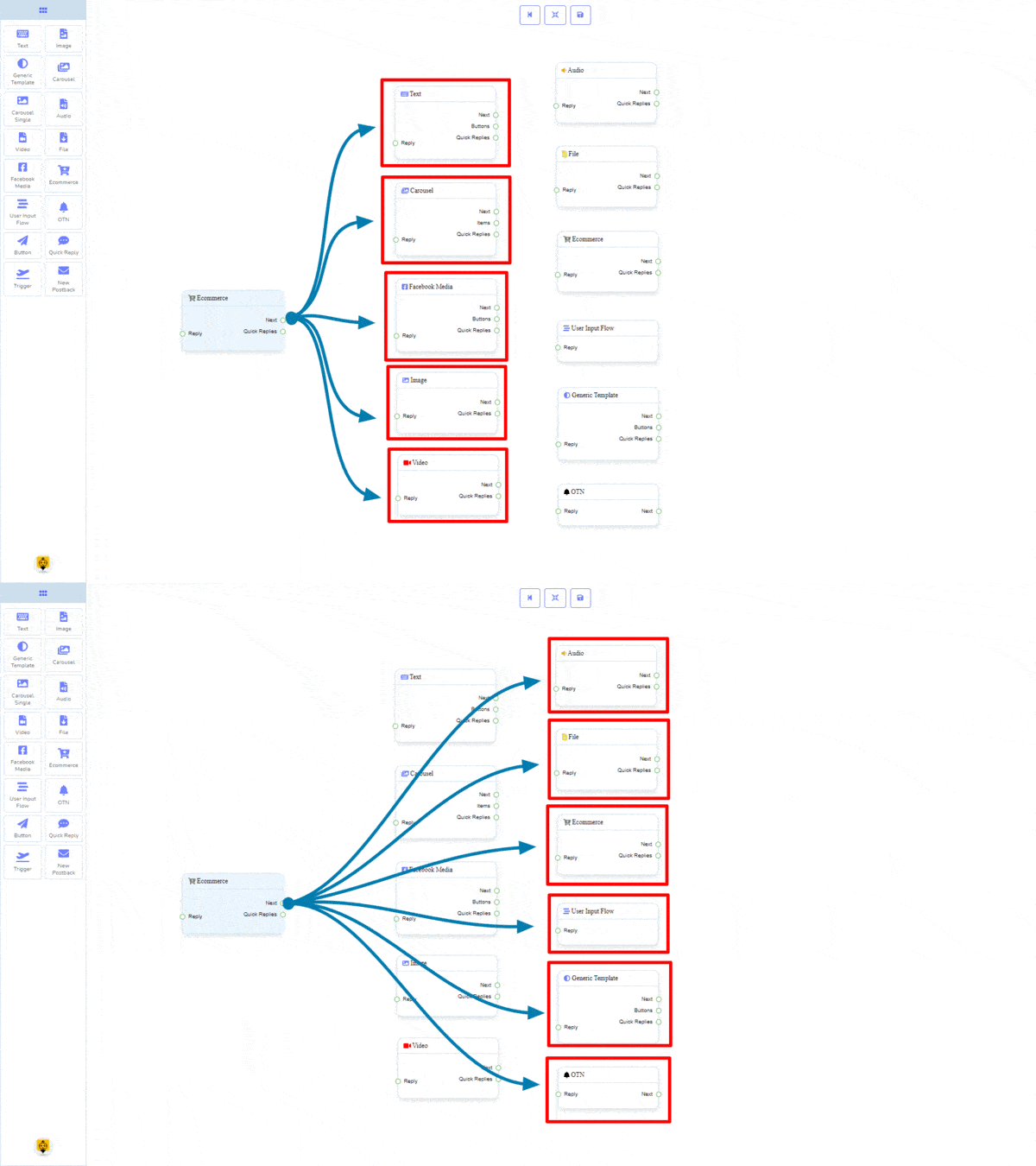
下一步 可以連接到以下其中一個組件:
- 文字, 輪播, Facebook 媒體, 圖片, 影片, 音頻, 檔案, 電子商務, 用戶輸入流程, 通用模板, 和 OTN.
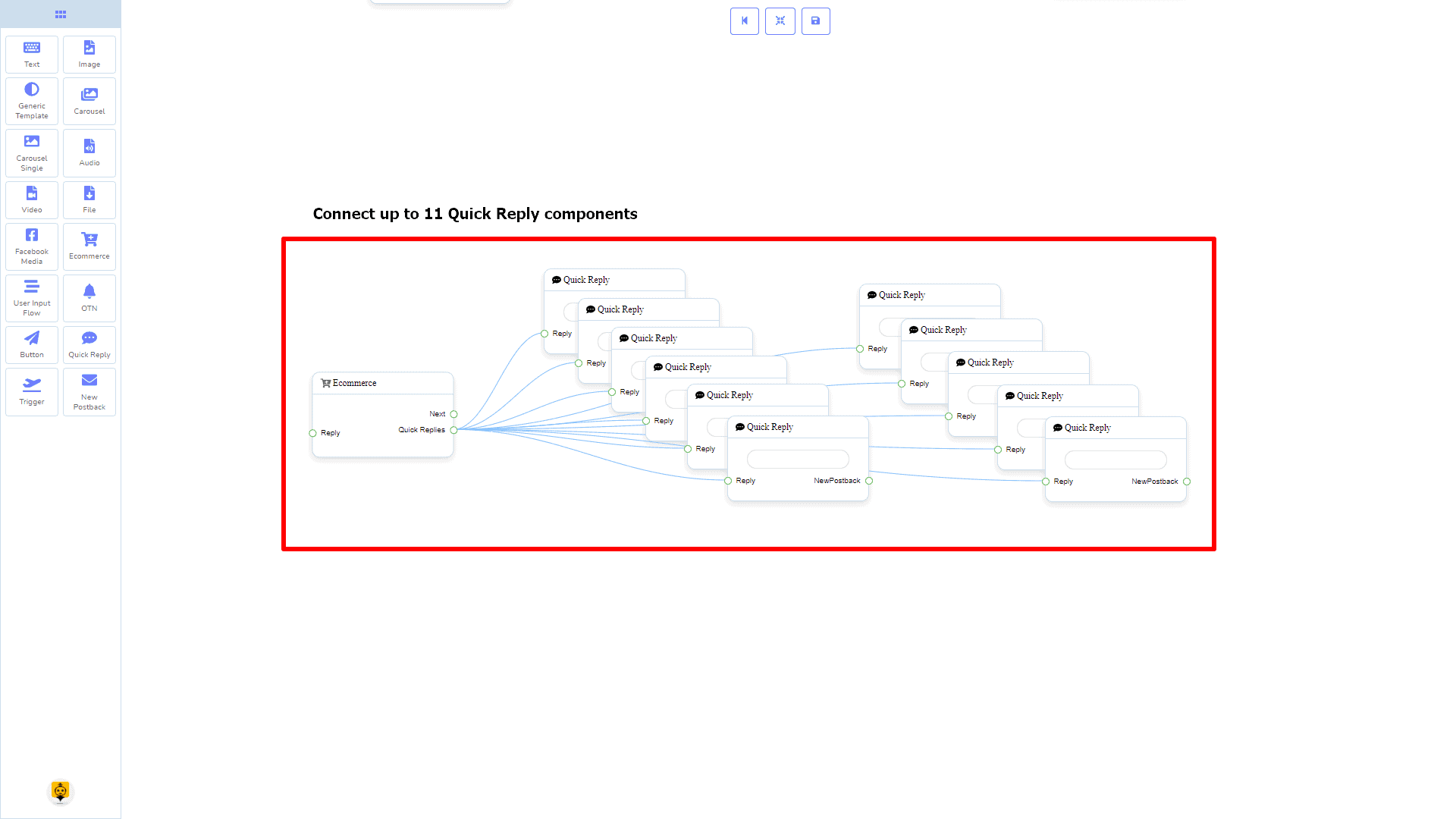
快速回覆 可以連接到以下元件:
- 快速回覆 – 您最多可以連接 11 條快速回覆 到 電子商務 元件。
如何創建電子商務元件
讓我們看看如何創建電子商務。
拖放
從停靠菜單, 拖曳 這個 電子商務 元件並 放置 在編輯器中的任何位置.
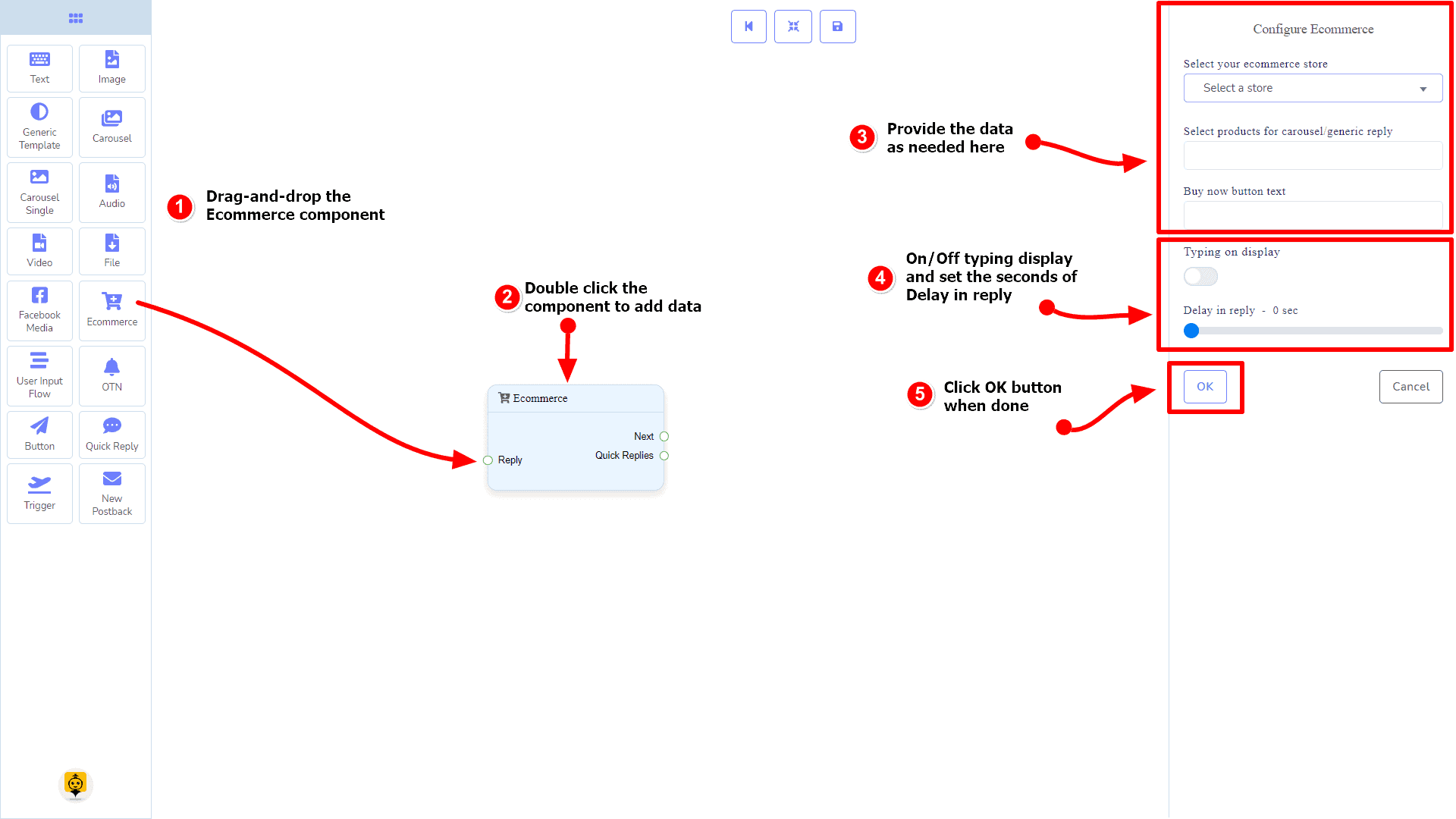
添加數據
要將數據添加到 電子商務 元件,請在 電子商務 元件。它會在你的右側打開一個側邊欄。填寫你需要的欄位。
回覆延遲
如果您想在機器人上顯示打字 GIF 圖像或延遲回覆,則可以使用這些欄位。
用戶輸入流程元件
介紹
用戶輸入流程元件將允許您以用戶輸入流程進行回覆。它只有 1 個輸入 插座。
- 輸入: 回覆
連接
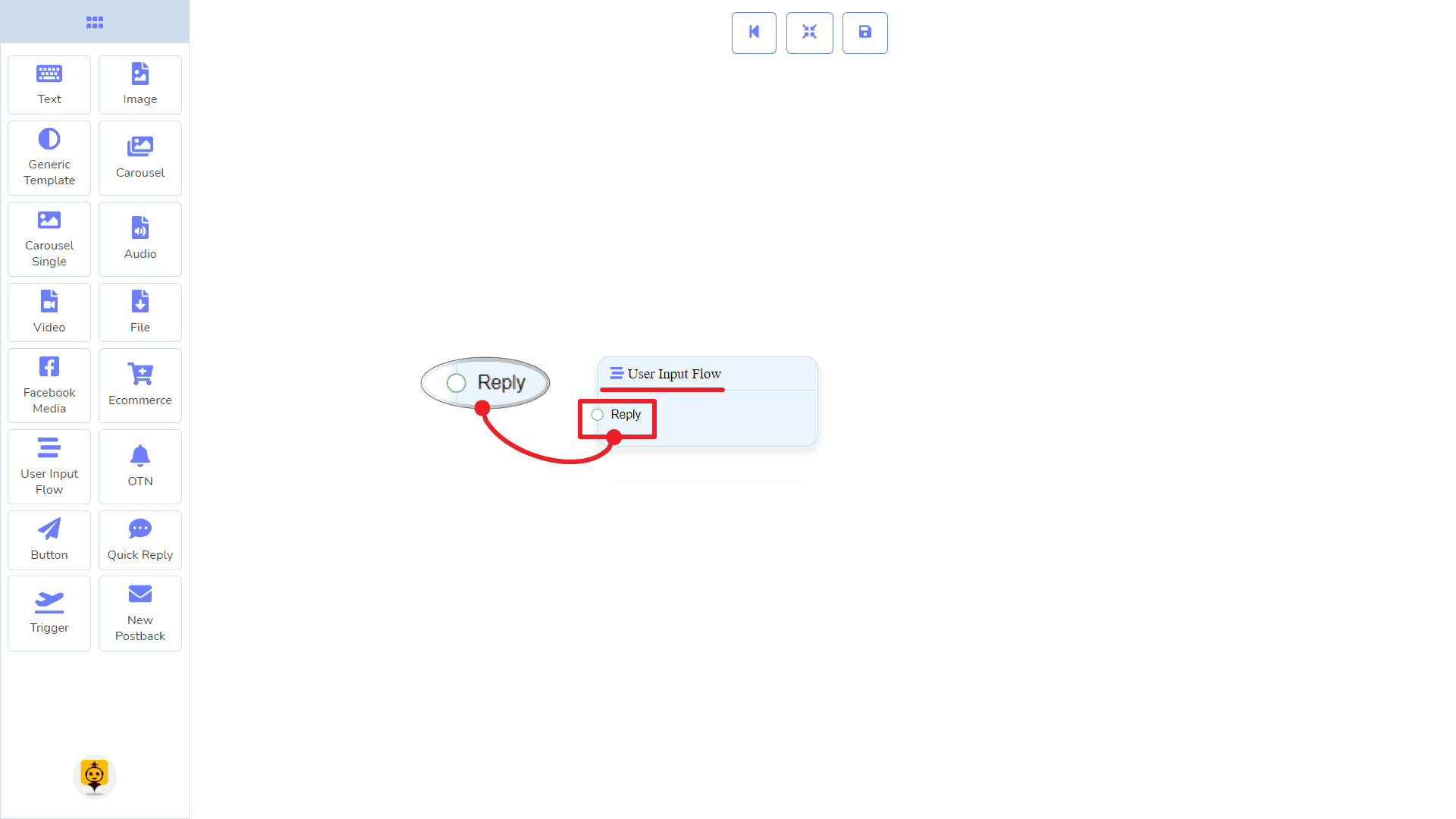
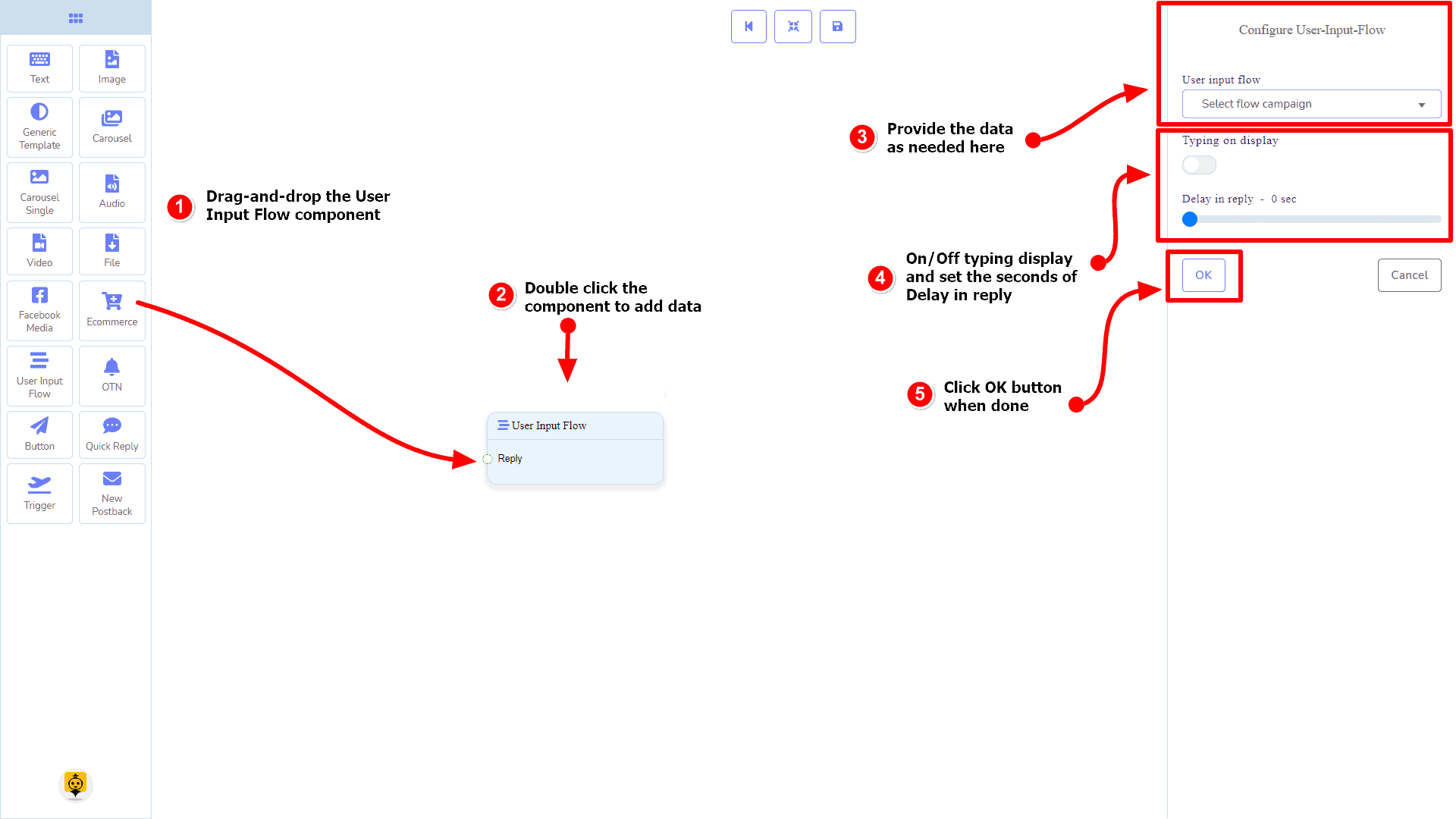
這個 回覆 可以從以下組件之一獲得連接:
- 開始機器人流程, 新的回傳, 文字, 輪播, Facebook 媒體, 圖片, 影片, 音頻, 檔案, 電子商務,通用模板, 並 OTN.
如何創建用戶輸入流程元件
讓我們看看如何使用用戶輸入流程元件創建回覆。
拖放
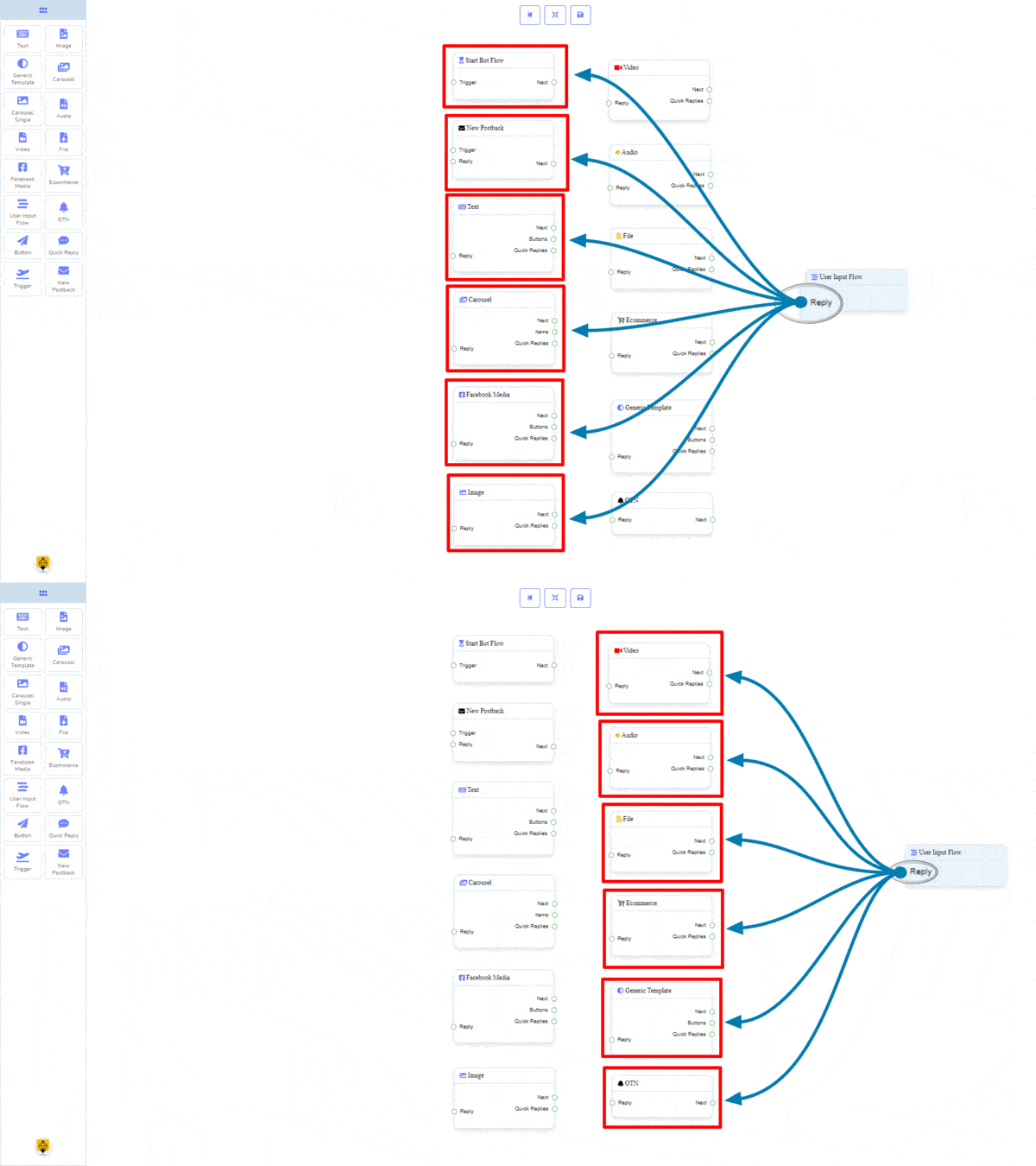
從停靠菜單, 拖曳 這個 用戶輸入流程 元件並 放置 在編輯器中的任何位置.
添加數據
要將數據添加到 用戶輸入流程 元件,請在 用戶輸入流程 元件。它會在你的右側打開一個側邊欄。填寫你需要的欄位。
OTN 元件
介紹
OTN元件將允許您進行回覆,內容為 一次性通知. 它有 1 個輸入 插座和 1 個輸出 插座。
- 輸入: 回覆
- 輸出: 下一步
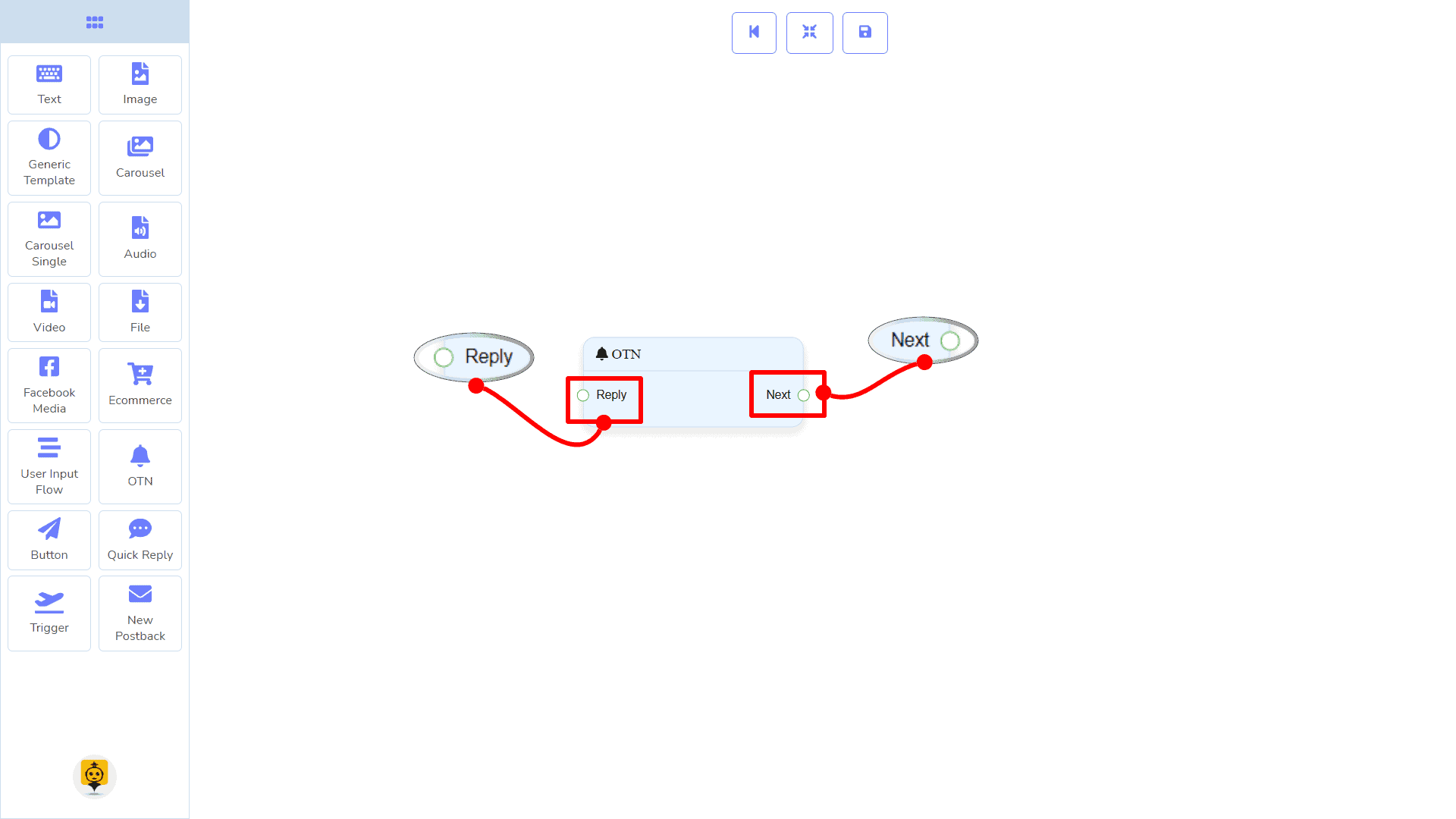
連接
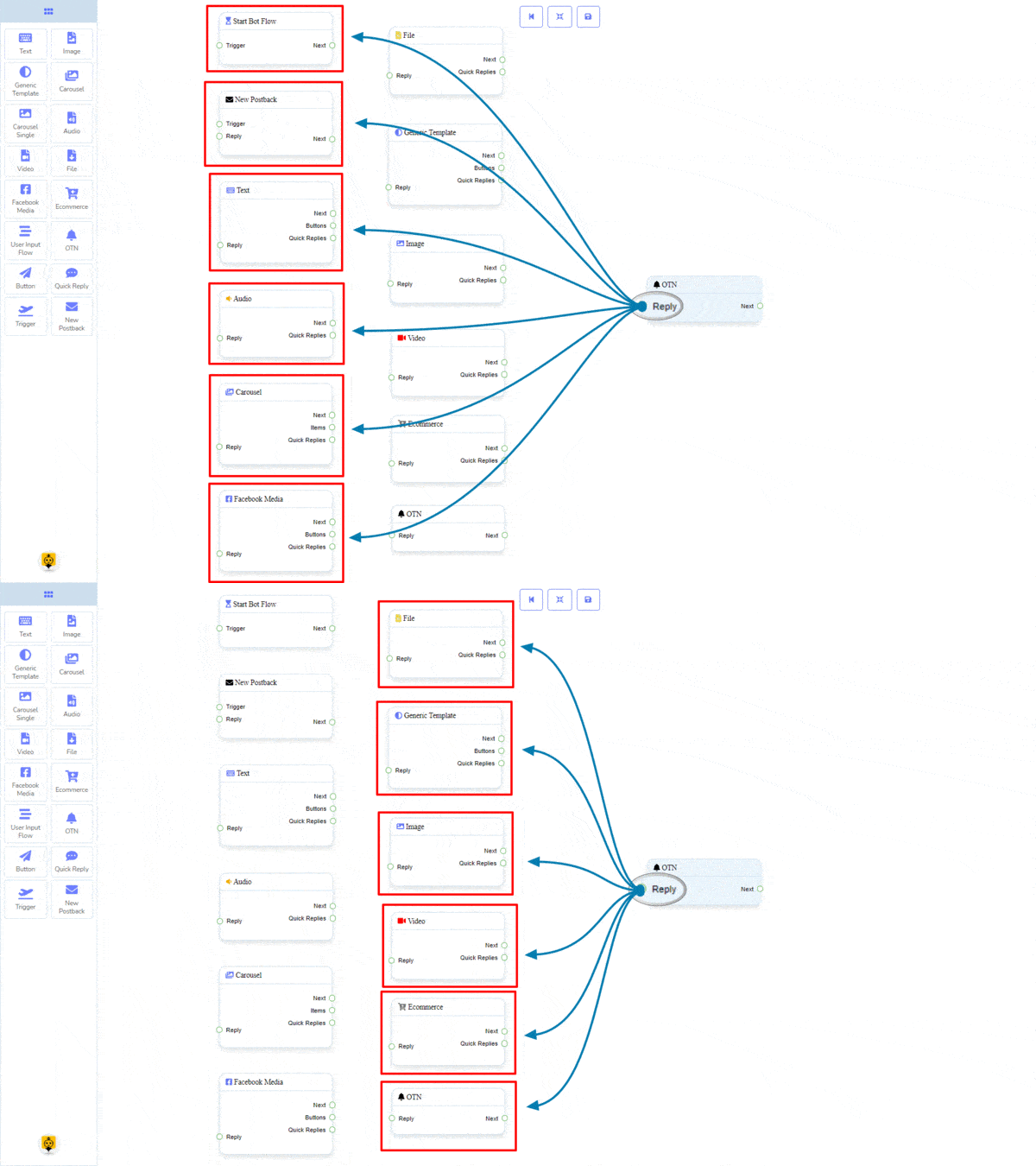
這個 回覆 可以從以下組件之一獲得連接:
- 開始機器人流程, 新的回傳, 文字, 輪播, Facebook 媒體, 圖片, 影片, 音頻, 檔案, 電子商務,通用模板, 並 OTN.
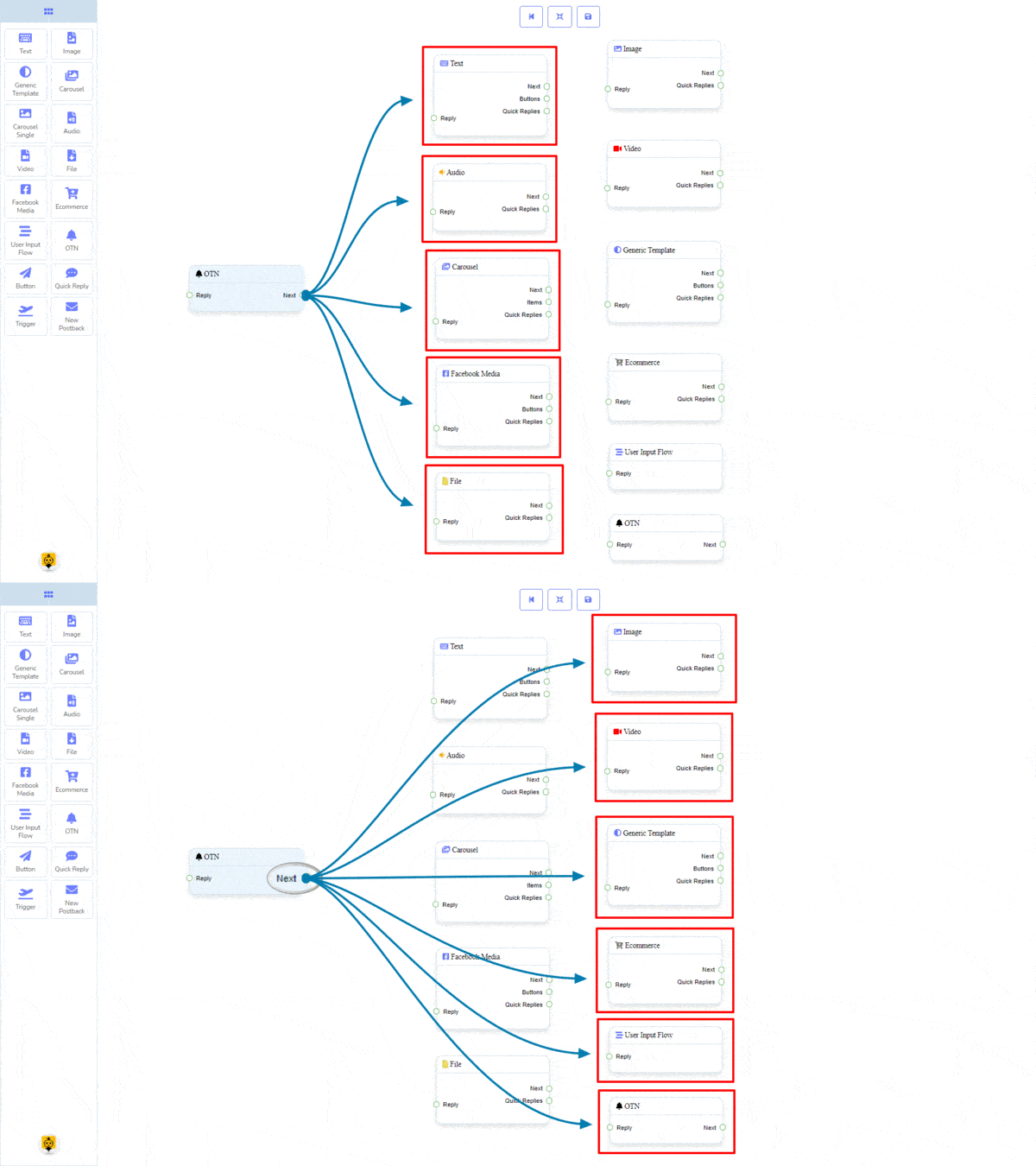
下一步 可以連接到以下其中一個組件:
- 文字, 輪播, Facebook 媒體, 圖片, 影片, 音頻, 檔案, 電子商務, 用戶輸入流程, 通用模板, 和 OTN.
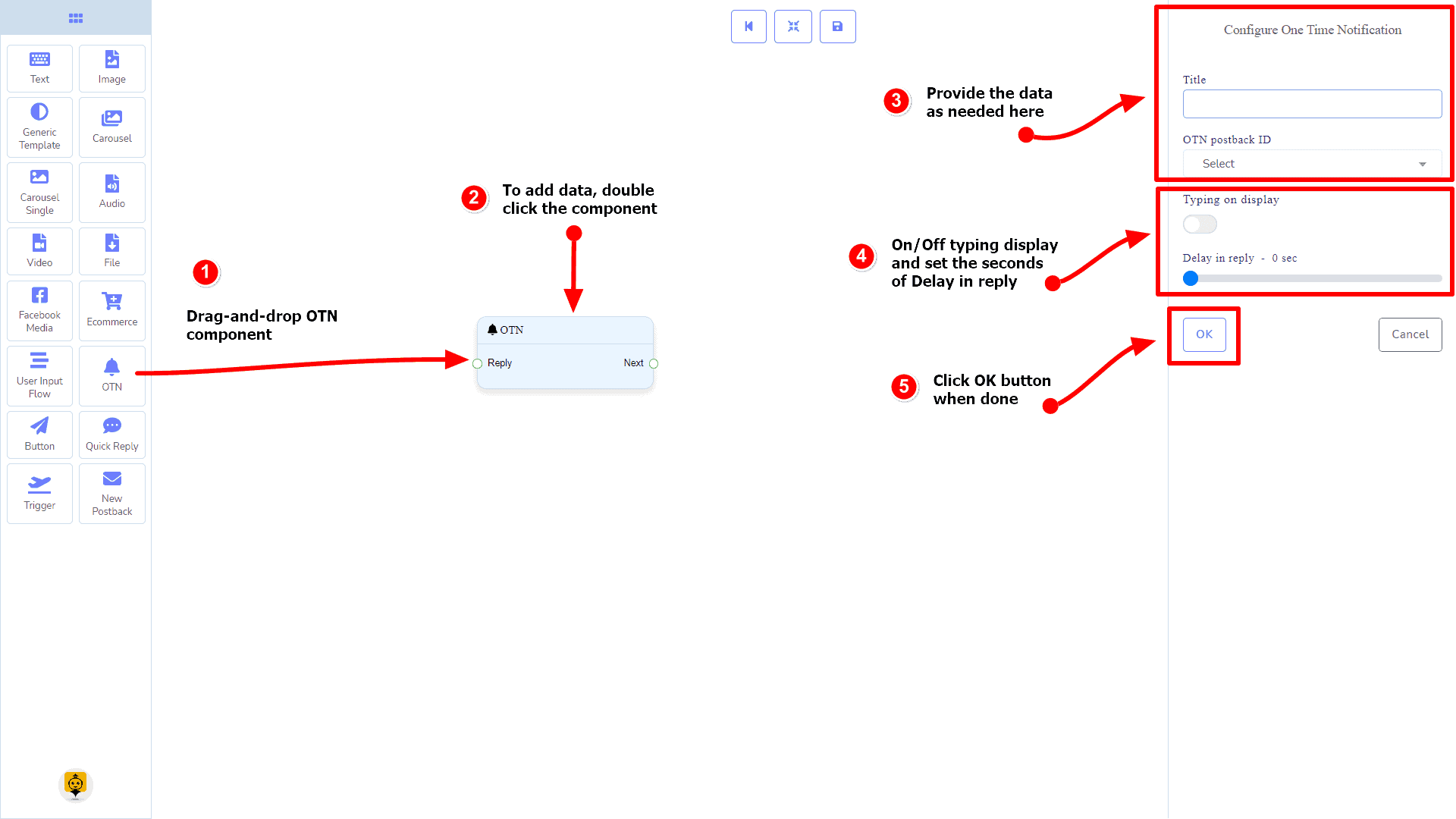
如何創建 OTN 元件
讓我們看看如何使用一次性通知創建回覆。
拖放
從停靠菜單, 拖曳 這個 OTN 元件並 放置 在編輯器中的任何位置.
添加數據
要將數據添加到 OTN 元件,請在 OTN 組件。它將在您的右側打開一個側邊欄。 填寫 您需要的字段。
回覆延遲
如果你想在機器人上顯示輸入狀態或延遲回覆,那麼你可以使用這些欄位。
按鈕元件
介紹
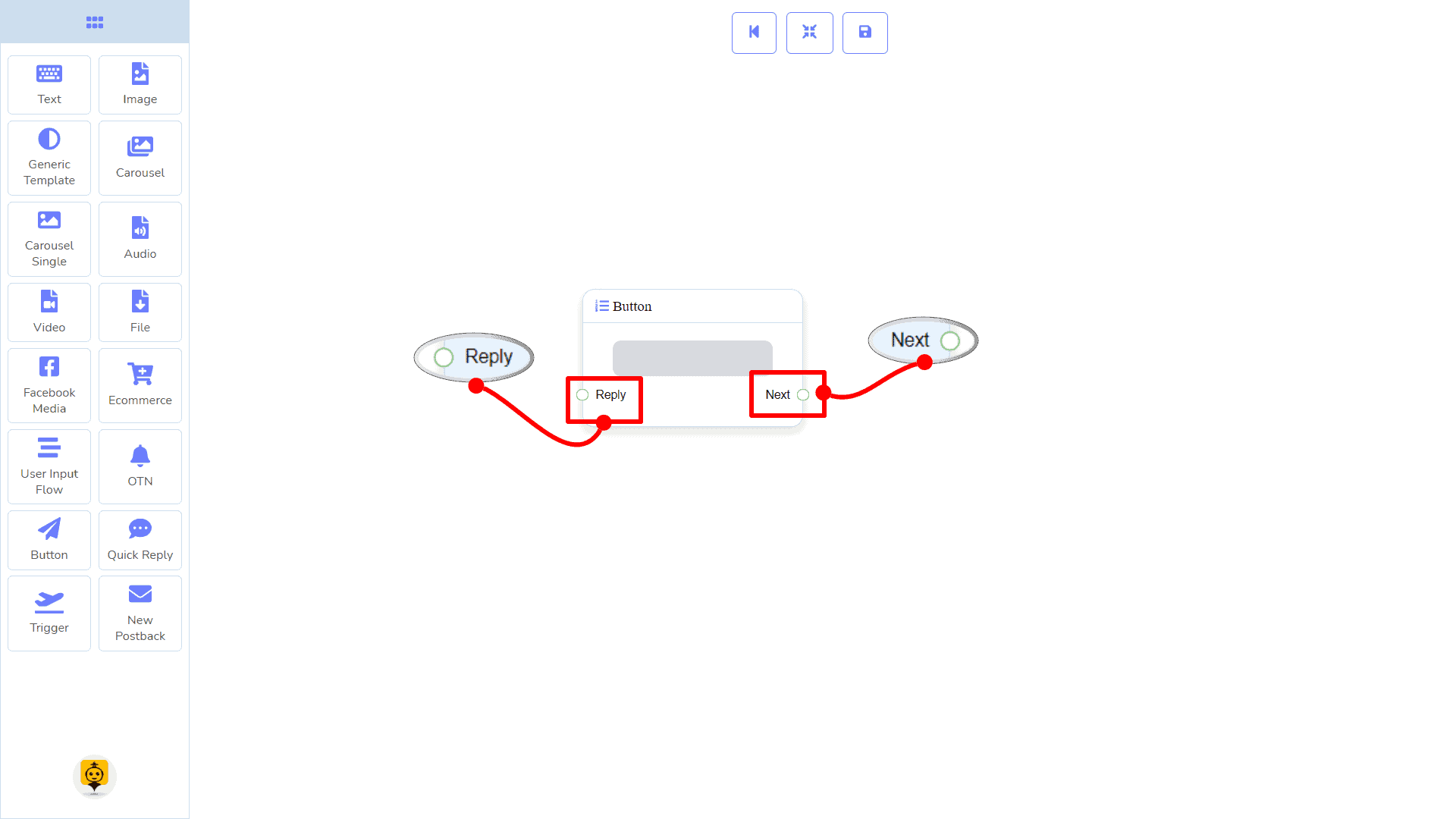
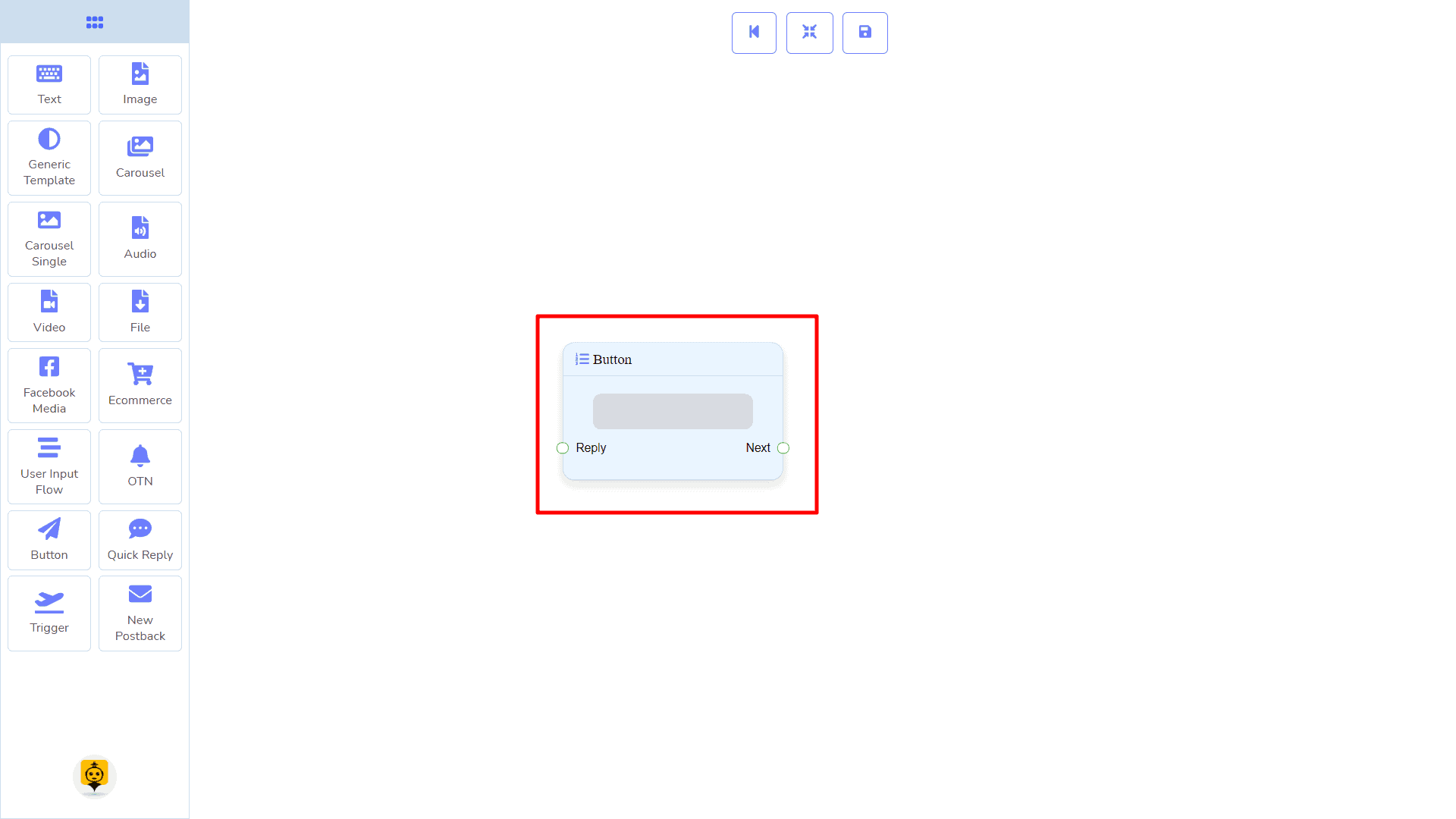
按鈕元件將允許您以按鈕進行回覆。它只有 1 個輸入 並 1 個輸出.
- 輸入: 回覆
- 輸出: 下一步
|
注意:按鈕類型說明 |
| 如果按鈕類型不是其他類型的話, 新的回傳, 那麼您不能連接這個 按鈕 將元件連接到其他元件的 下一步 輸出插槽。因為它只允許 新的回傳 元件被連接。請參閱連接部分。 |
連接
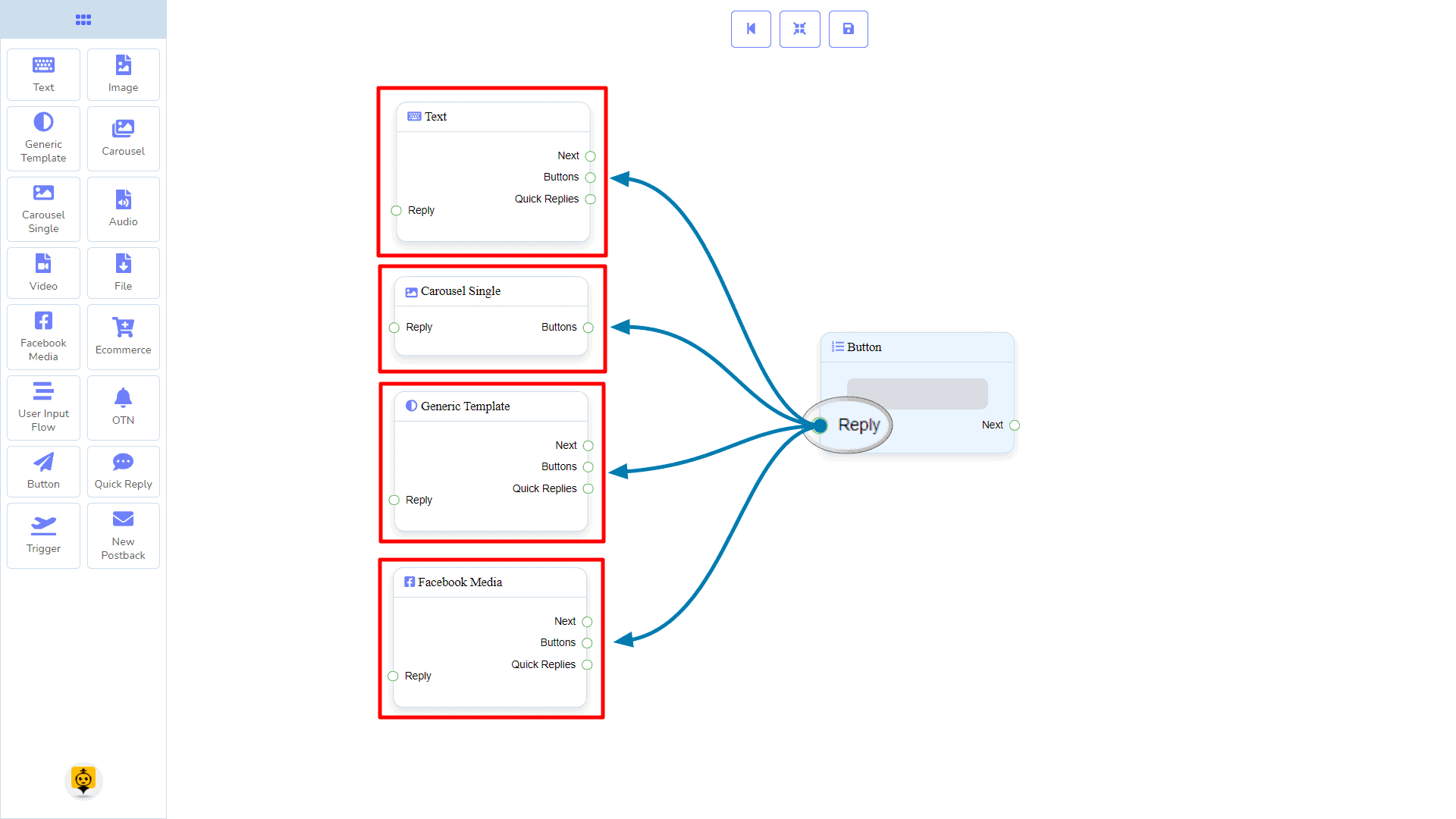
這個 回覆 可以從以下組件之一獲得連接:
- 文字, 單一輪播, 通用模板, 和 Facebook 媒體按鈕
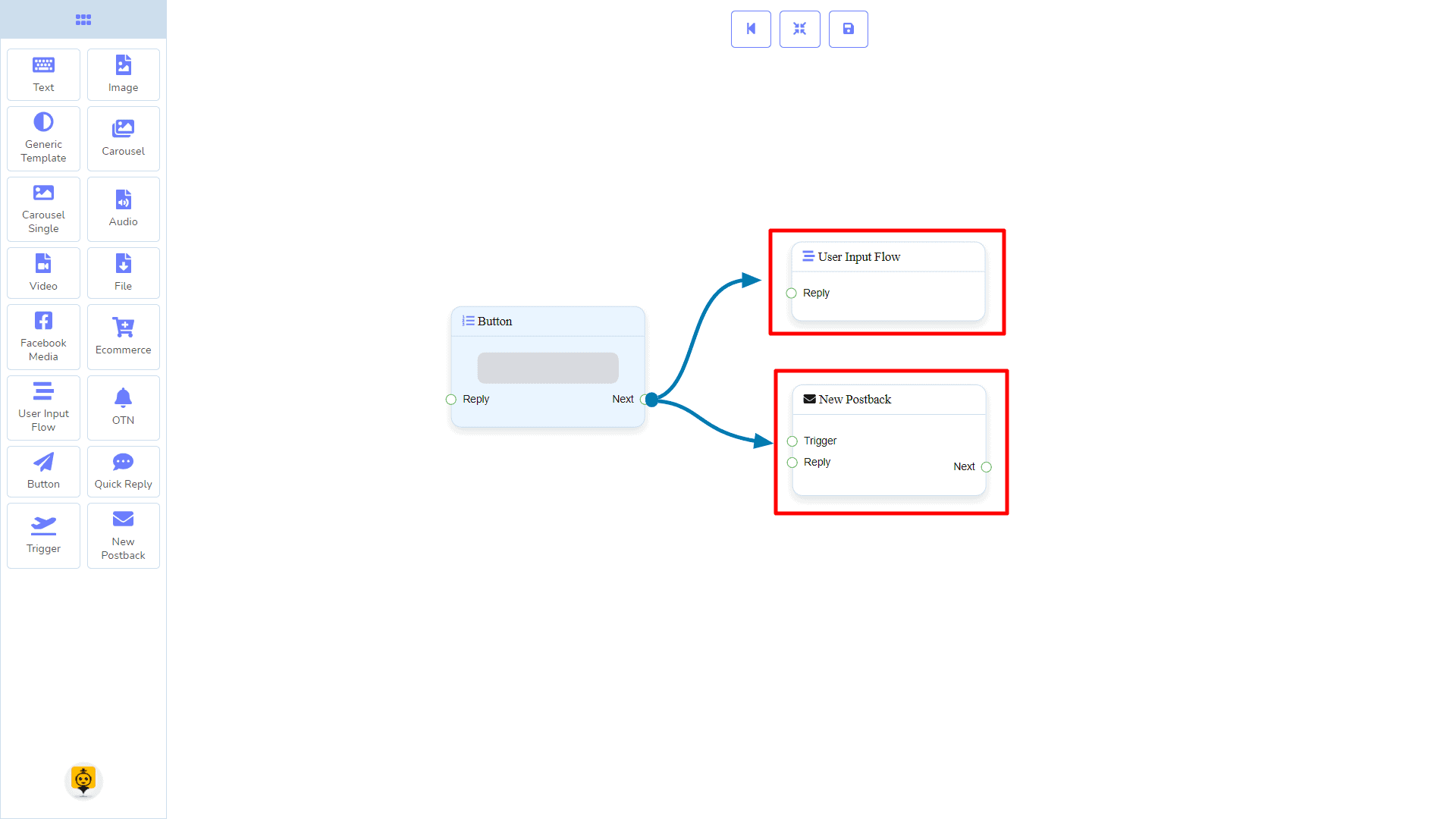
下一步 可以連接到以下其中一個組件:
- 用戶輸入流程 並 新的回傳.
如何創建按鈕元件
讓我們看看如何利用按鈕元件創建回覆。
拖放
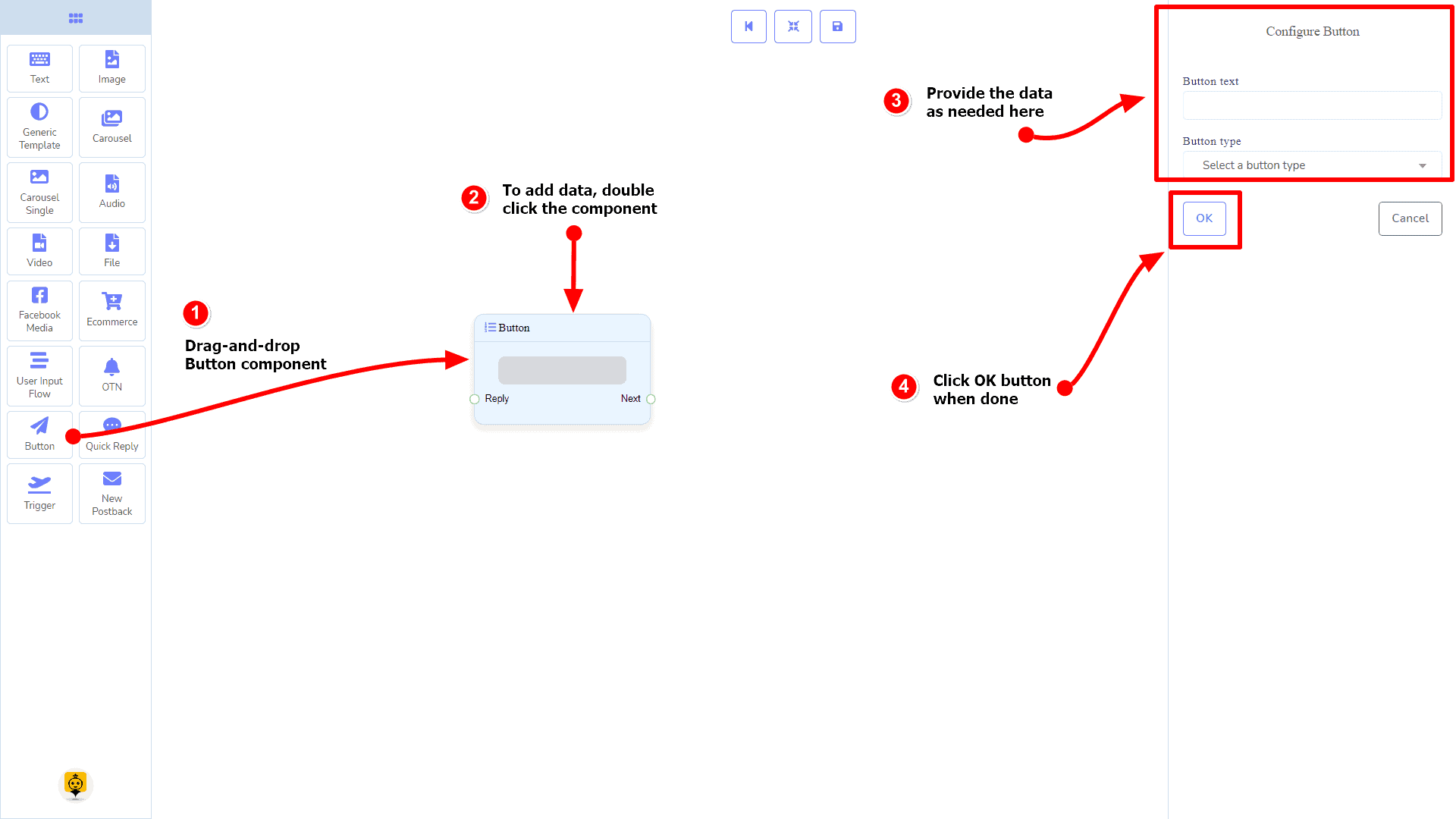
從停靠菜單, 拖曳 這個 按鈕 元件並 放置 在編輯器中的任何位置.
添加數據
要將數據添加到 按鈕 元件,請在 按鈕 元件。它會在你的右側打開一個側邊欄。填寫你需要的欄位。
回覆延遲
如果你想在機器人上顯示輸入狀態或延遲回覆,那麼你可以使用這些欄位。
快速回覆元件
介紹
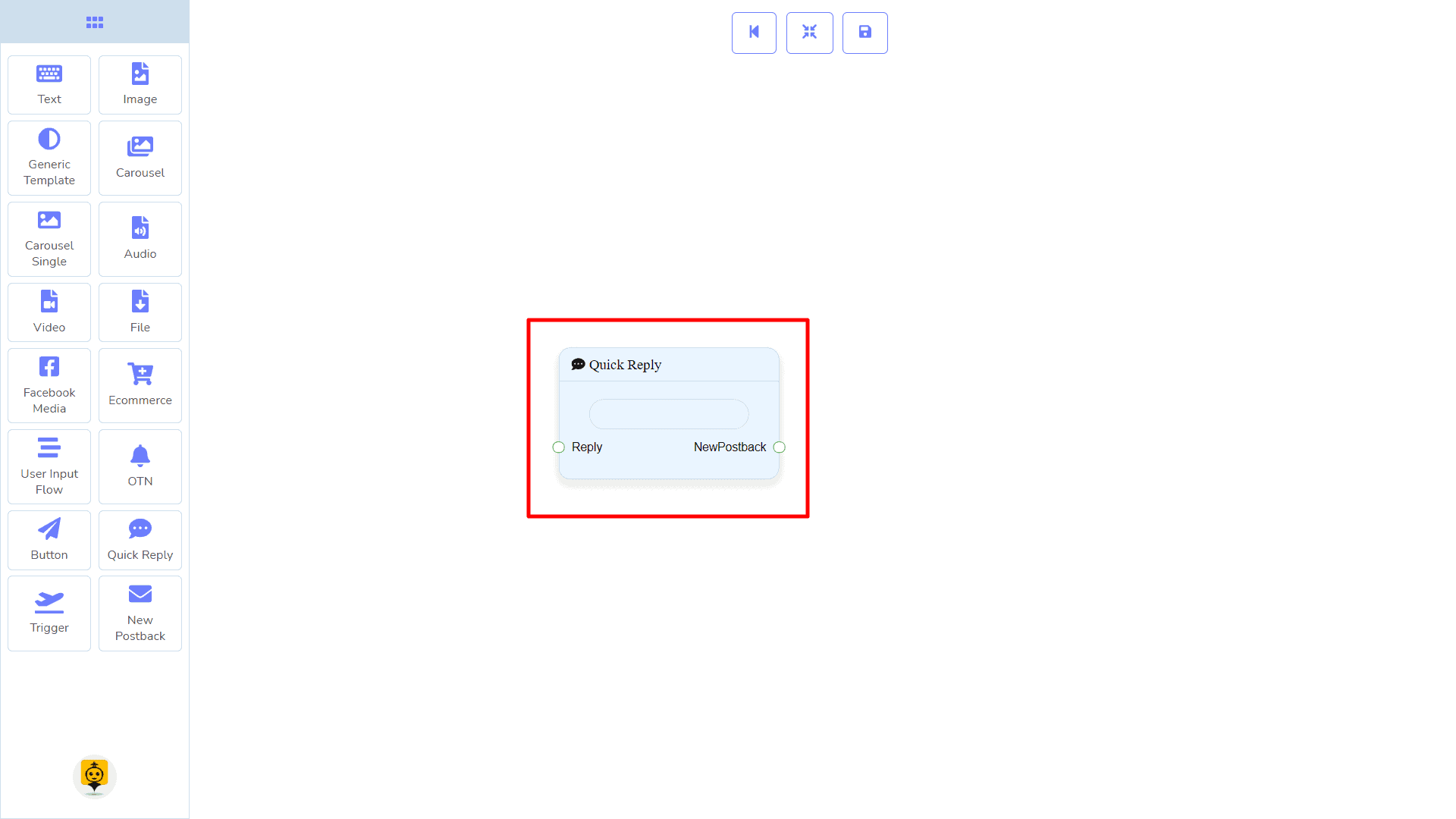
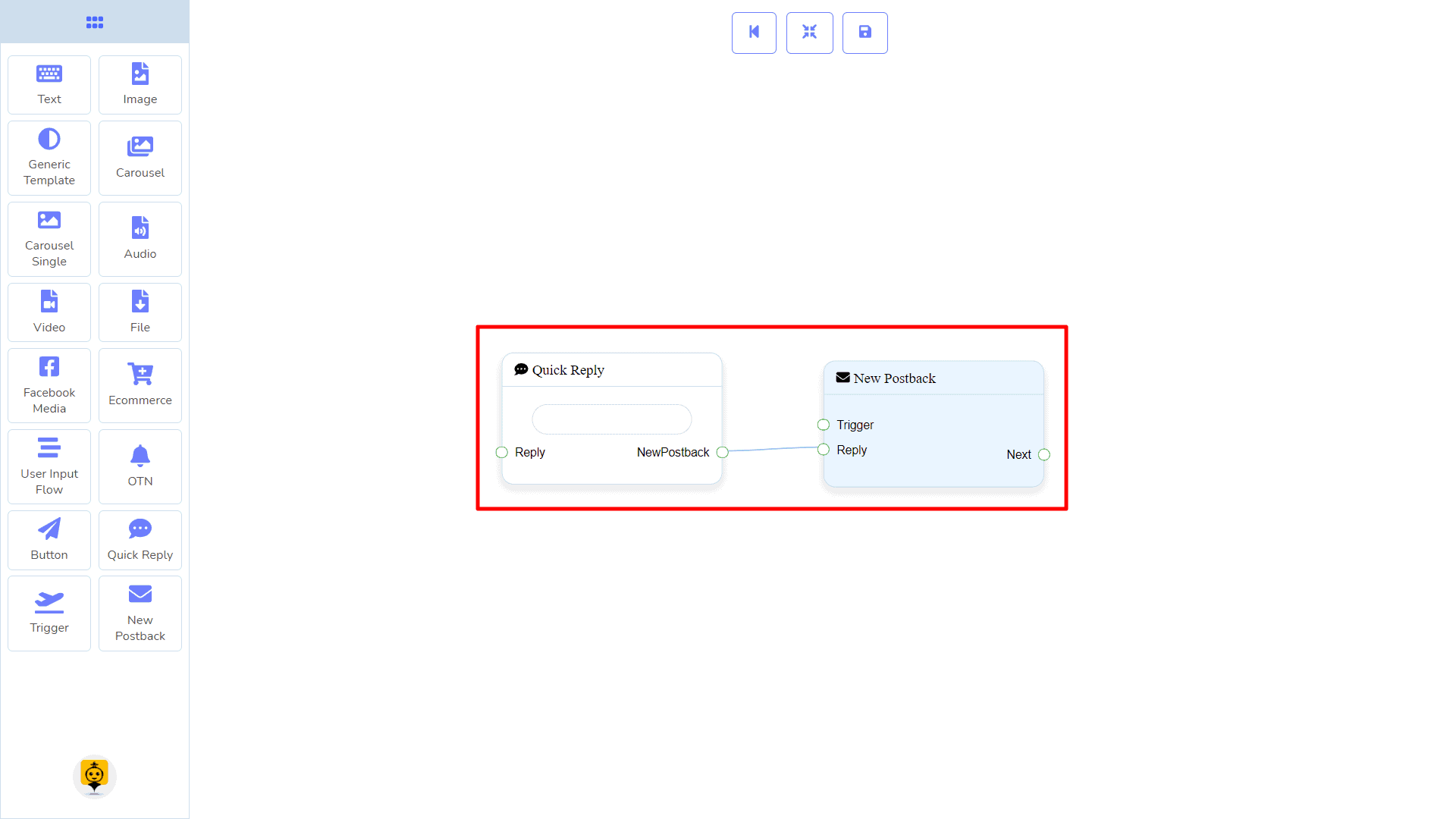
快速回覆元件將允許您快速回覆,創建一個 新的回傳, 使用現有的 回傳, 使用您的 Facebook 頁面的 電話 號碼或 電子郵件 地址。它只有 1 個輸入 插座和 1 個輸出 插座。
- 輸入: 回覆
- 輸出: NewPostback
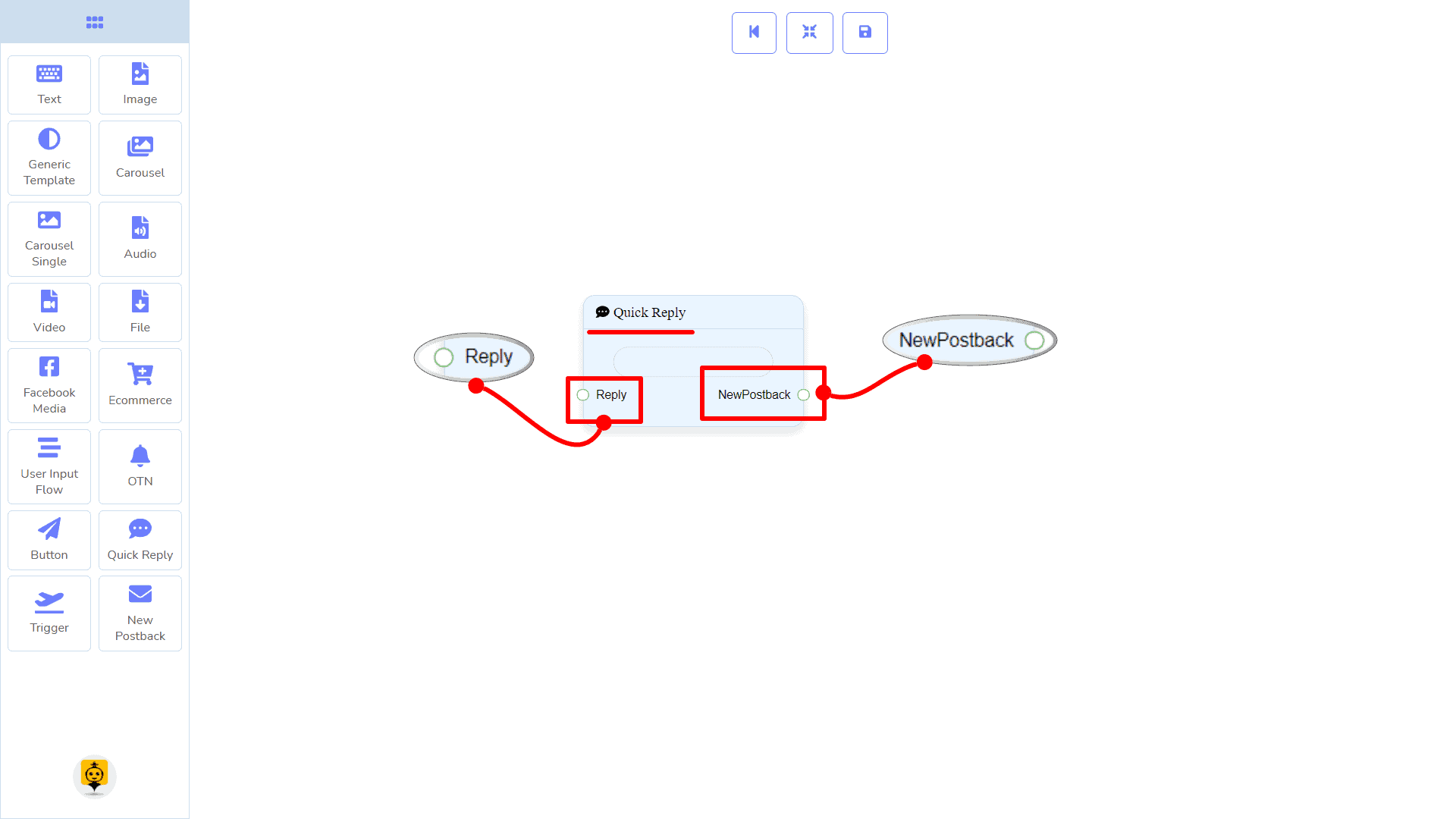
| 注意:快速回覆類型說明 |
| 如果您的快速回覆類型是其他類型的話 新的回傳, 那麼您不能連接這個 快速回覆 將元件連接到其他元件的 新的回傳 輸出插槽。因為它只允許 新的回傳 元件被連接。請參閱連接部分。 |
連接
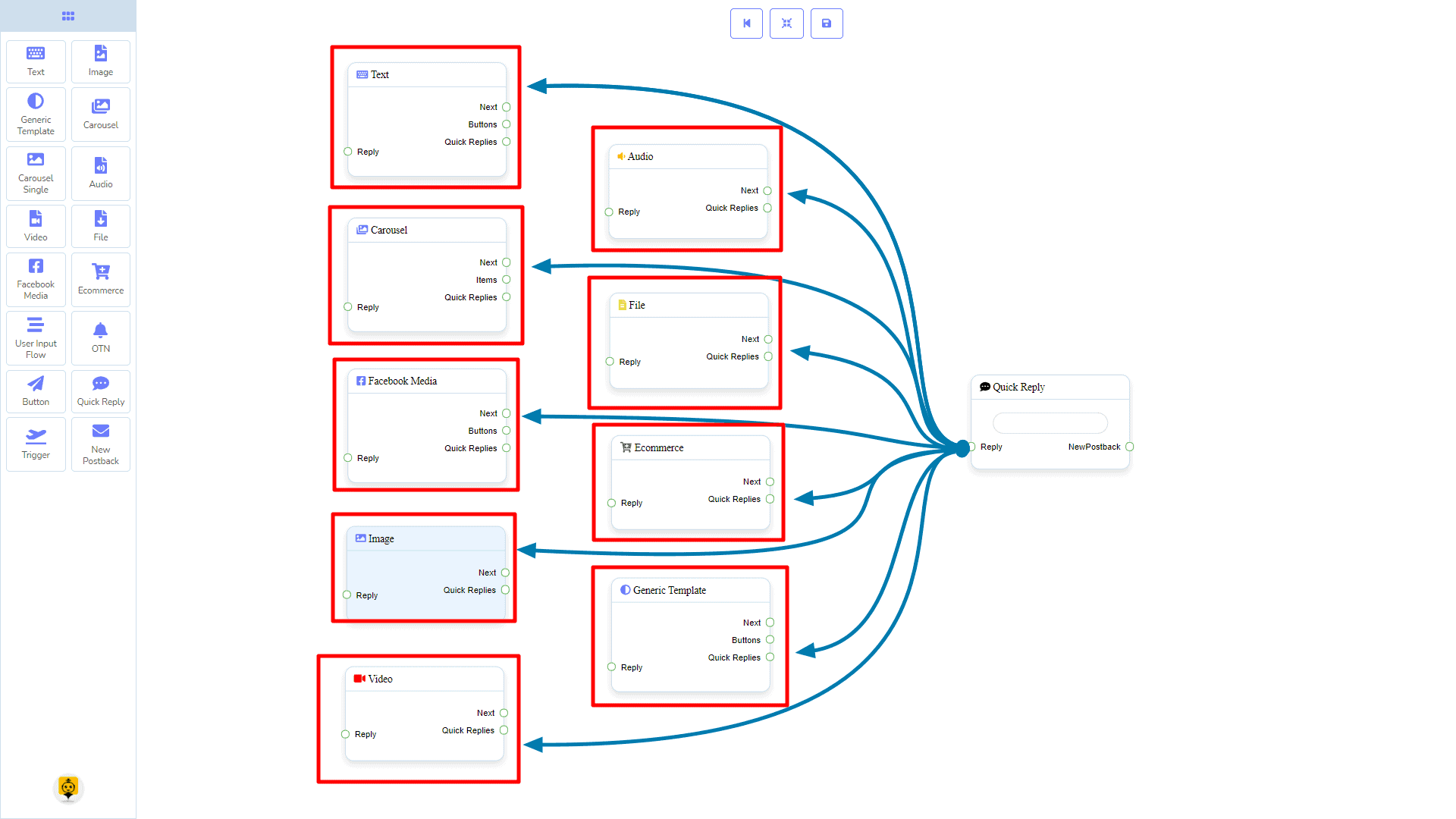
這個 回覆 可以從以下組件之一獲得連接:
- 文字, 輪播, Facebook 媒體按鈕, 圖片, 影片, 音頻, 檔案, 電子商務, 和 通用模板,
下一步 可能與以下組件相關聯:
- 新的回傳.
如何創建快速回覆組件
讓我們看看如何創建快速回覆。
拖放
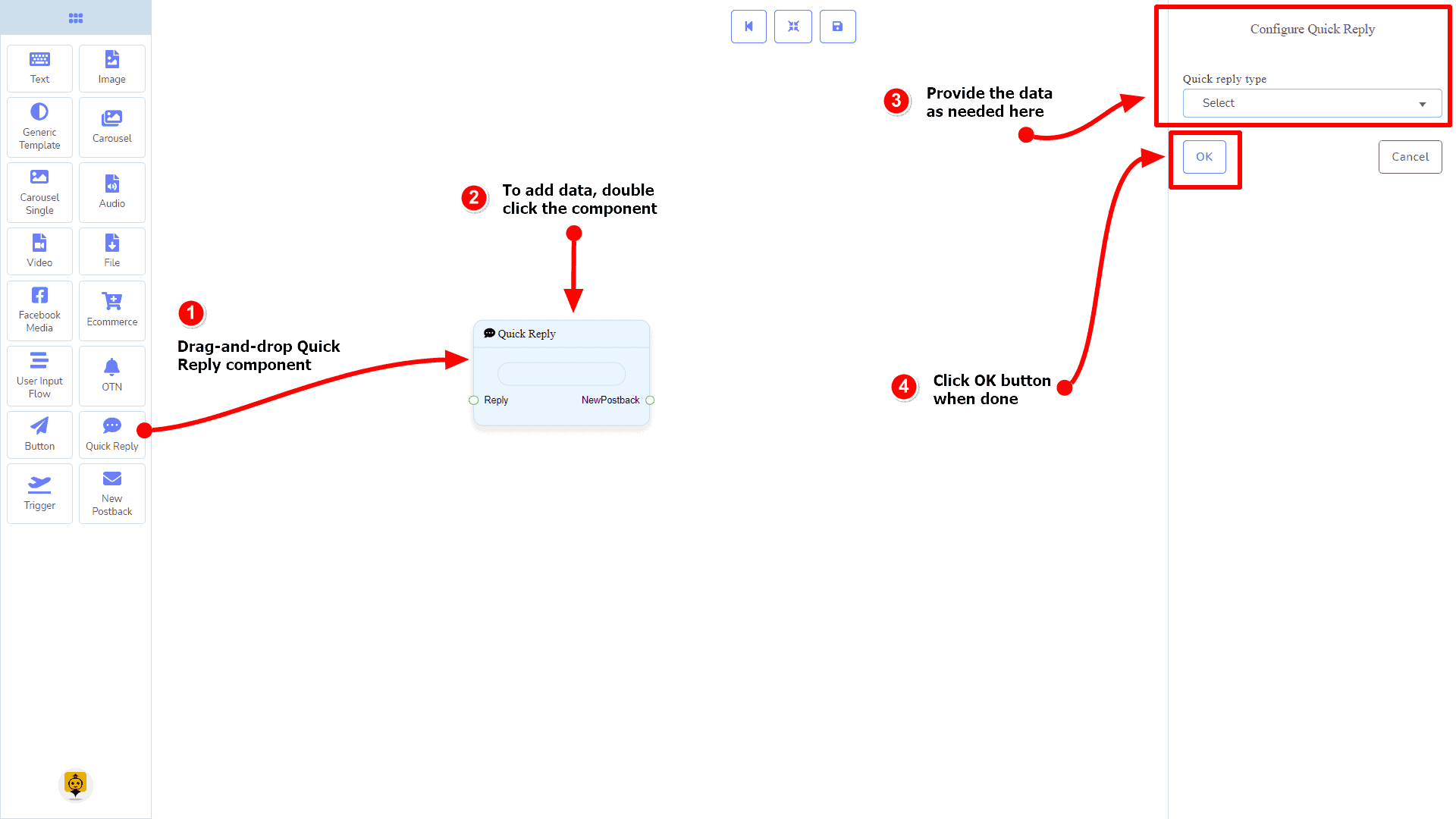
從停靠菜單, 拖曳 這個 快速回覆 元件並 放置 在編輯器中的任何位置.
添加數據
要將數據添加到 快速回覆 元件,請在 快速回覆 元件。它會在你的右側打開一個側邊欄。填寫你需要的欄位。



 香港中文
香港中文  English
  Tagalog
  简体中文
简体中文  العربية
  हिन्दी
  Português do Brasil
  Español de México
  Français
  বাংলা
বাংলা  繁體中文
繁體中文  Nederlands
  Deutsch
  Bahasa Indonesia
  日本語
日本語  한국어
한국어  Polski
  Русский
  Español
  Tiếng Việt