
Constructor de Flujos Visuales
INTRODUCCIÓN: ¡Empezar es fácil!
Bienvenido a Messenger Bots Flow Builder. Esta documentación te guía sobre cómo puedes utilizar eficazmente la función de Flow Builder.
Comenzar
En esta sección, se nos presentarán las características que vienen con Messenger Bot Flow Builder. Así que empecemos.
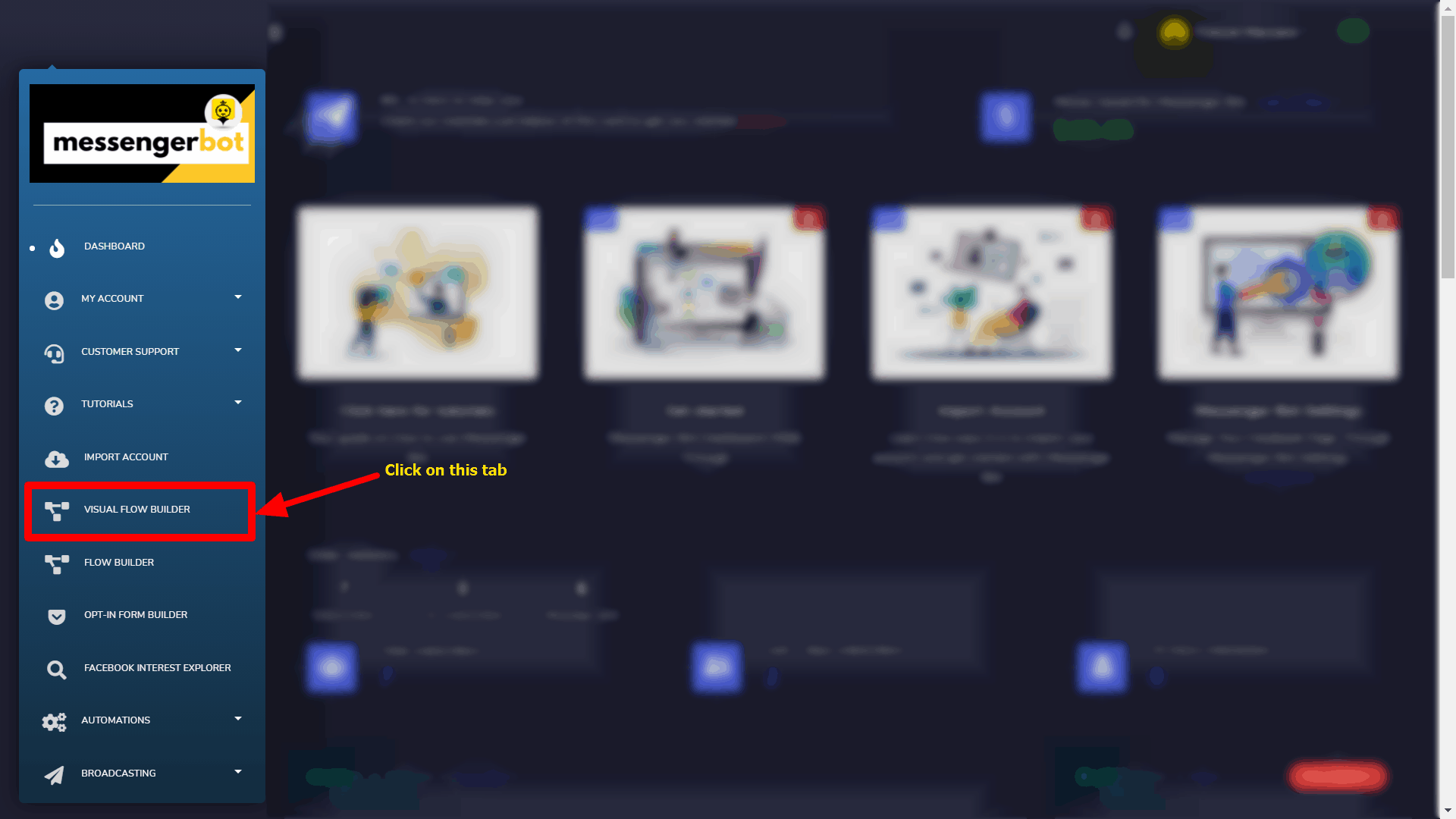
Haz clic en el Constructor de Flujos Visuales menú en tu panel de control a la izquierda.
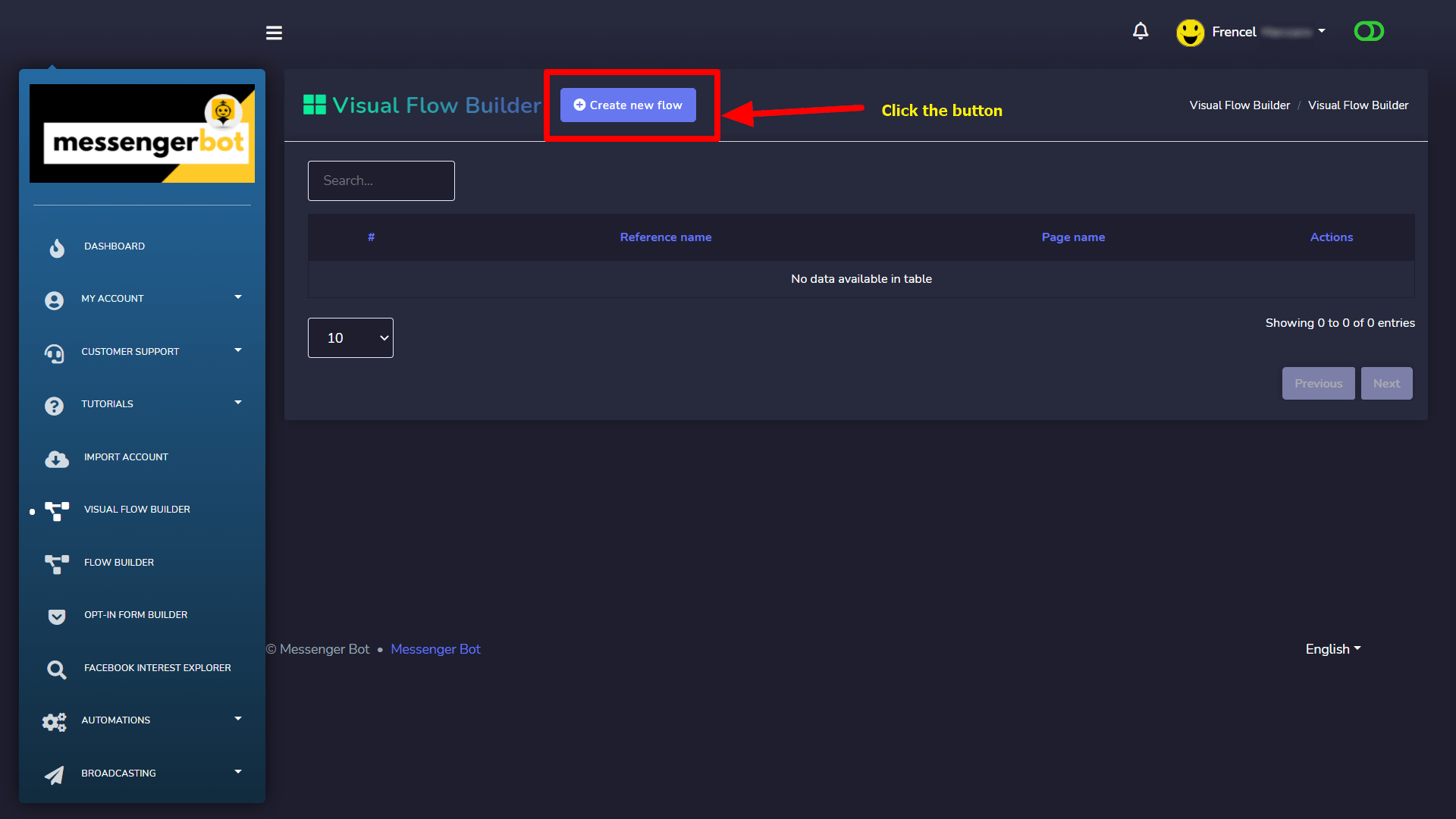
Haz clic nuevamente en el Crear nuevo flujo botón y selecciona la página de Facebook para la que deseas crear un bot.
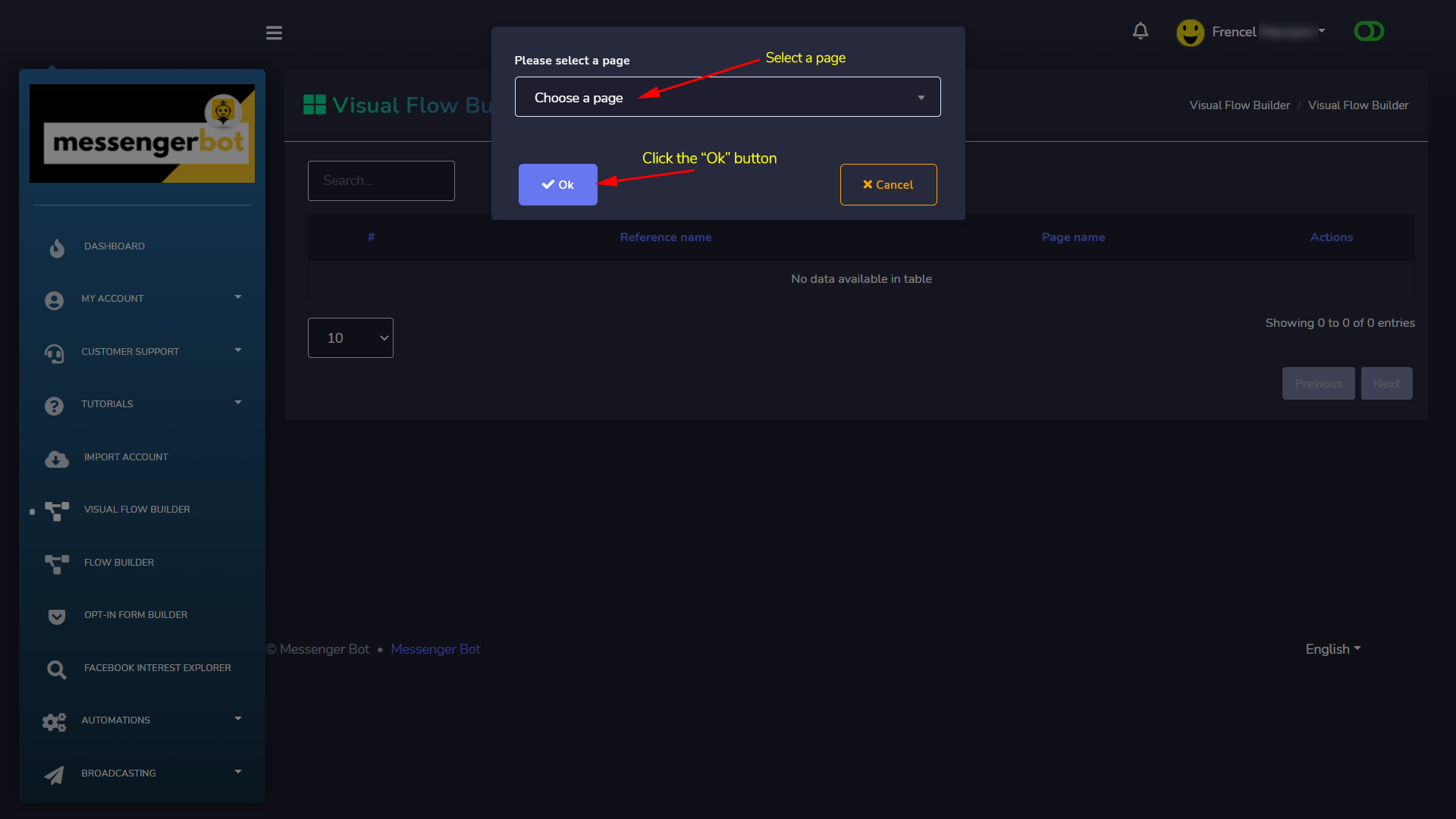
Ahora, haz clic en el Está bien botón.
Luego te llevará a la interfaz del constructor de flujo visual como en la captura de pantalla a continuación:
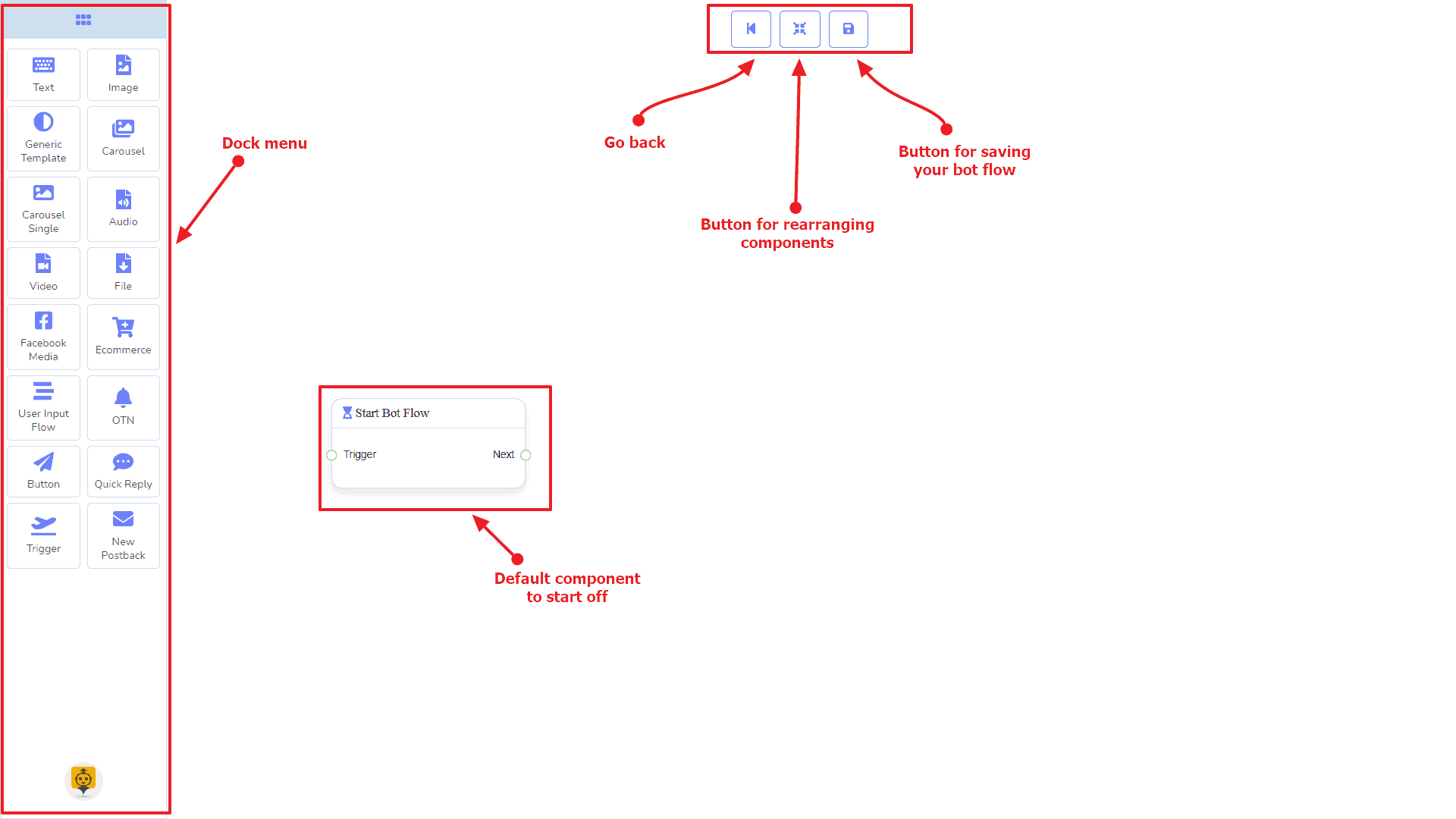
Ahora puedes ver el menú de anclaje marcado en un cuadro rojo. Desde este menú de anclaje, puedes arrastrar el Texto componente y soltar en el editor en cualquier lugar.
Menú de Dock contiene componentes. Puedes usarlos arbitrariamente para crear el flujo de tu bot. No importa cuán largo sea el flujo del bot. Así que puedes reutilizar esos componentes una y otra vez.
La menú de anclaje viene con lo siguiente componentes:
- Texto
- Imagen
- Plantilla Genérica
- Carrusel
- Carrusel Único
- Audio
- Video
- Archivo
- Medios de Facebook
- Comercio electrónico
- Flujo de Entrada del Usuario
- OTN
- Botón
- Respuesta Rápida
- Activar
- Nuevo Postback
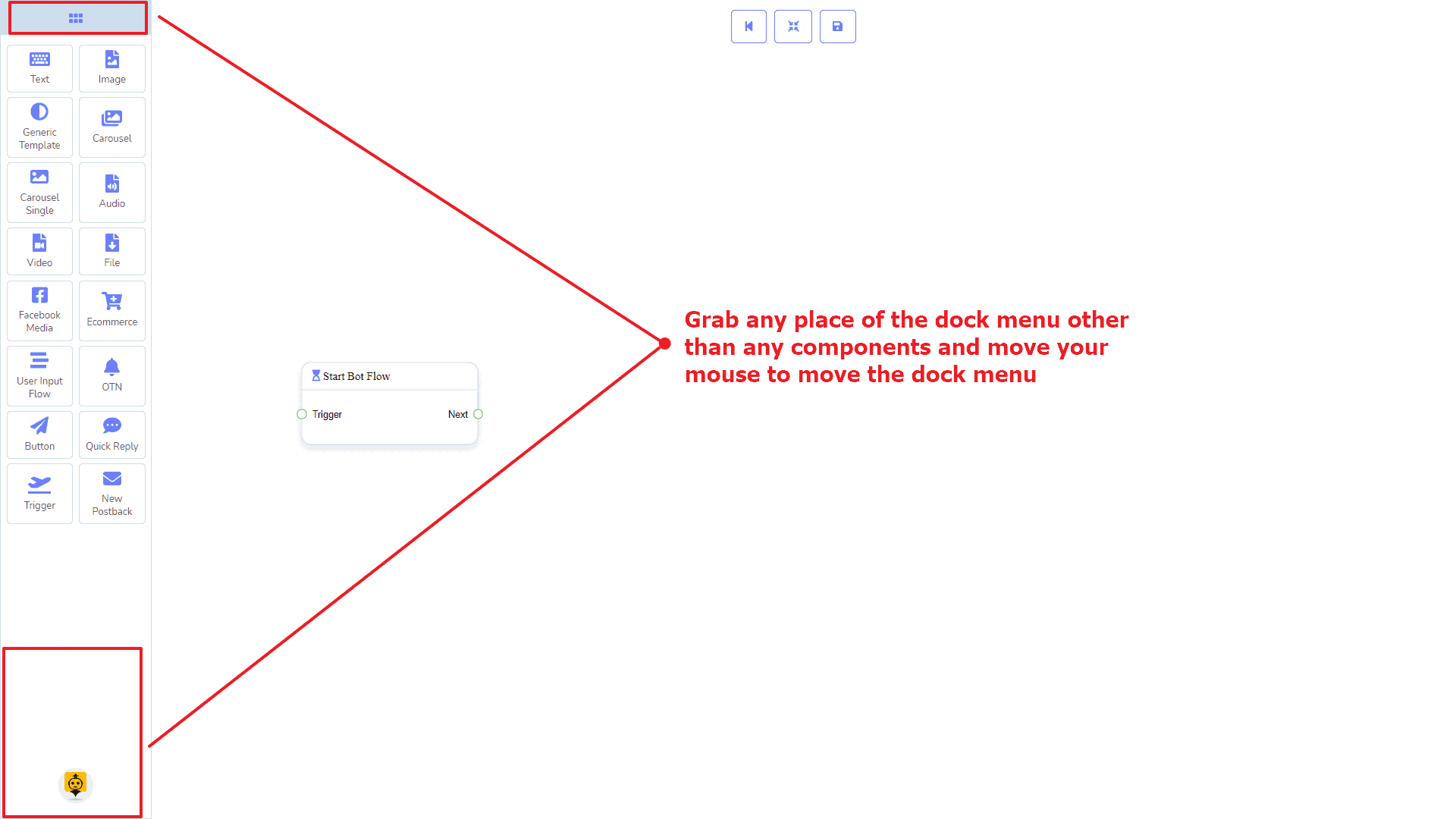
Se puede mover al editor. Agarrar el encabezado del menú del dock con el puntero del mouse o cualquier posición con los componentes y tratar de mover el posición del mouse. Así podrás colocarlo donde desees.
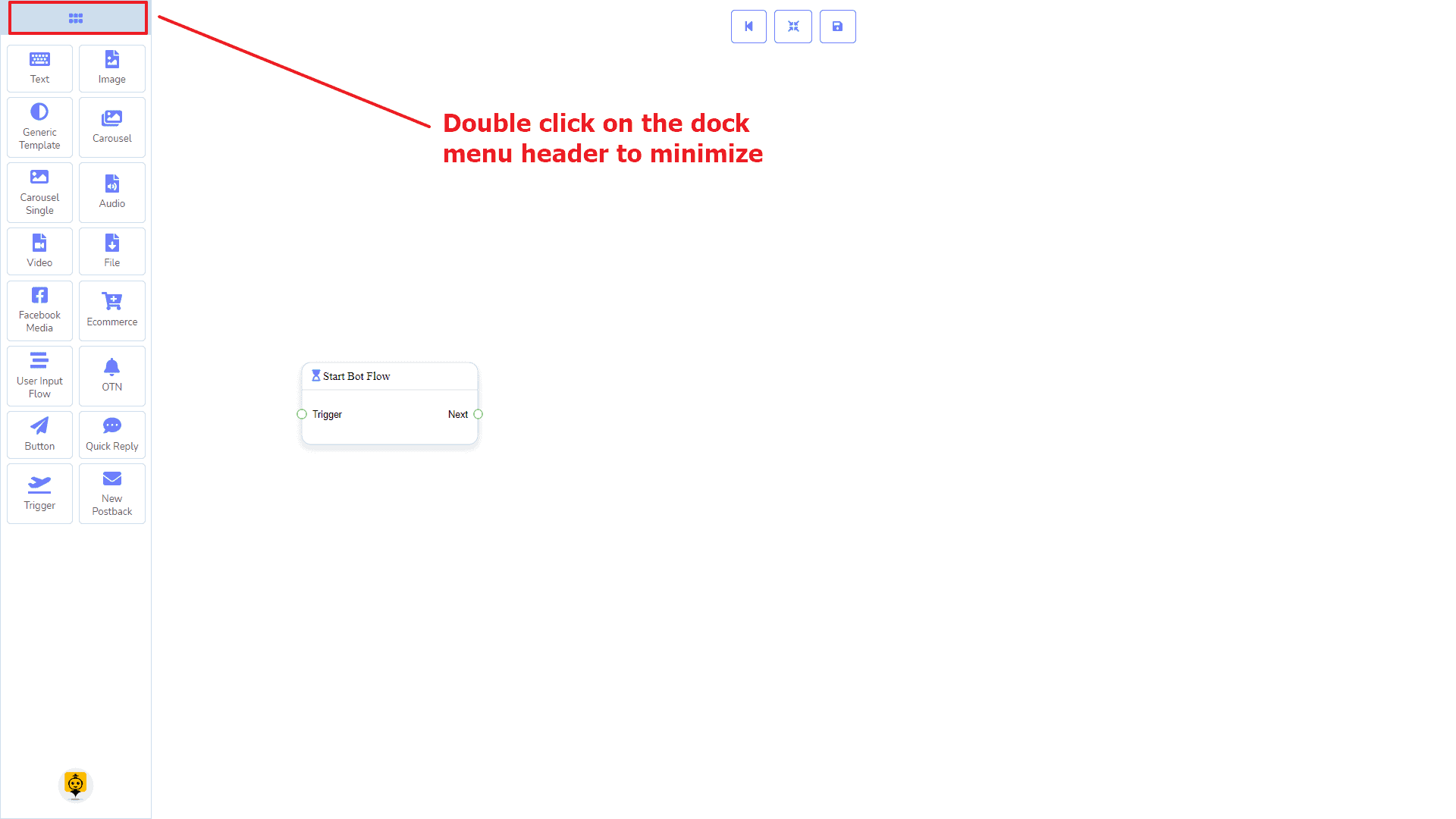
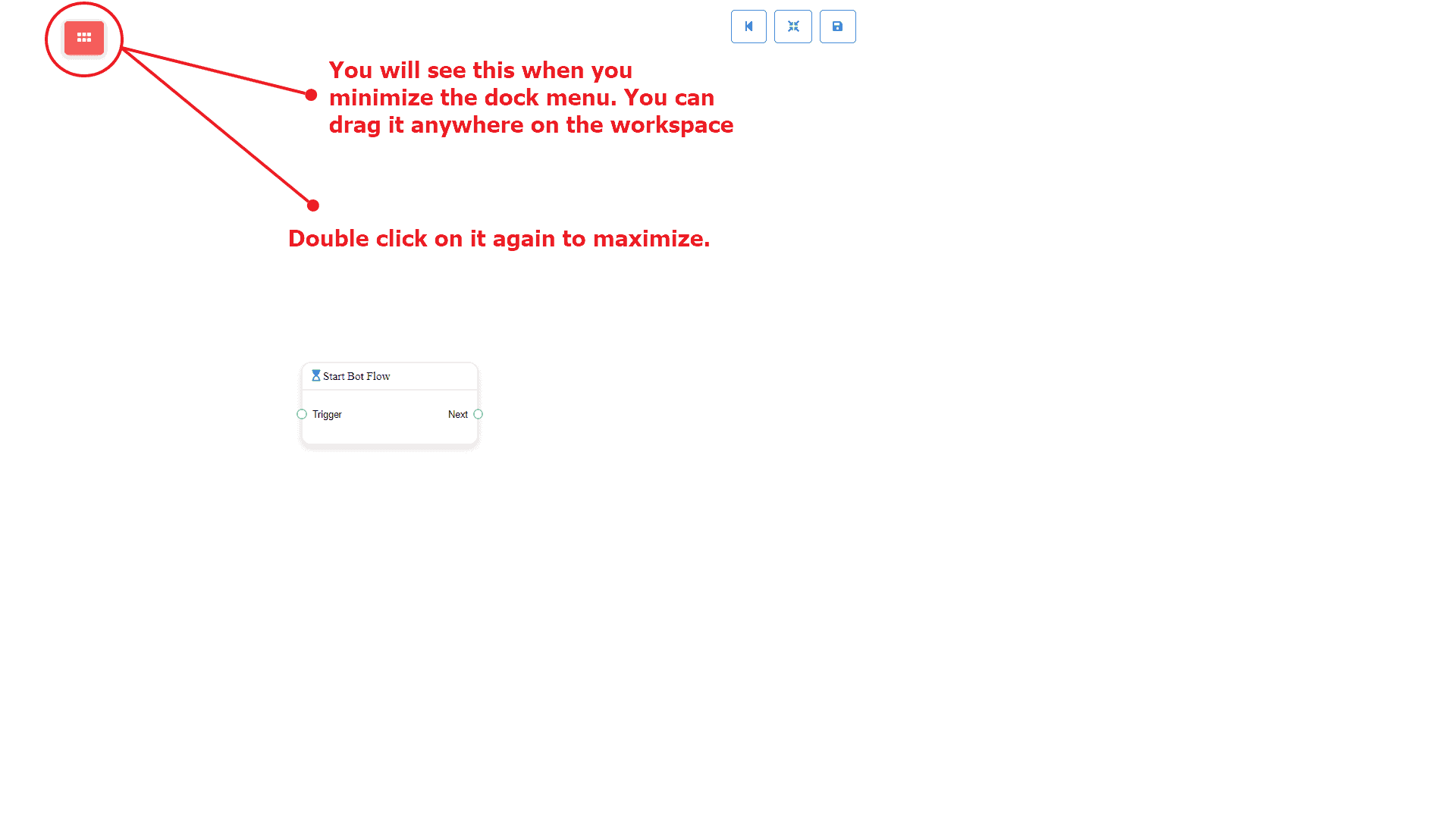
Para minimizar el menú del dock, haz clic dos veces en su encabezado. Verás un pequeño cuadro rojo después de minimizar el menú del dock. Haz clic dos veces en él para reabrir el menú del dock nuevamente.
Componente de Disparador
Introducción
El componente Trigger te permitirá comenzar con el bot. Todo lo que necesitas es conectarlo a un Iniciar flujo de bot o Nuevo Postback. Solo tiene 1 salida socket.
- Salida: Siguiente
Conexiones
Siguiente puede estar conectado a uno de los siguientes componentes:
- Iniciar flujo de bot, y Nuevo Postback
Cómo crear un componente de Disparador
Veamos cómo podemos comenzar un bot.
Arrastrar y soltar
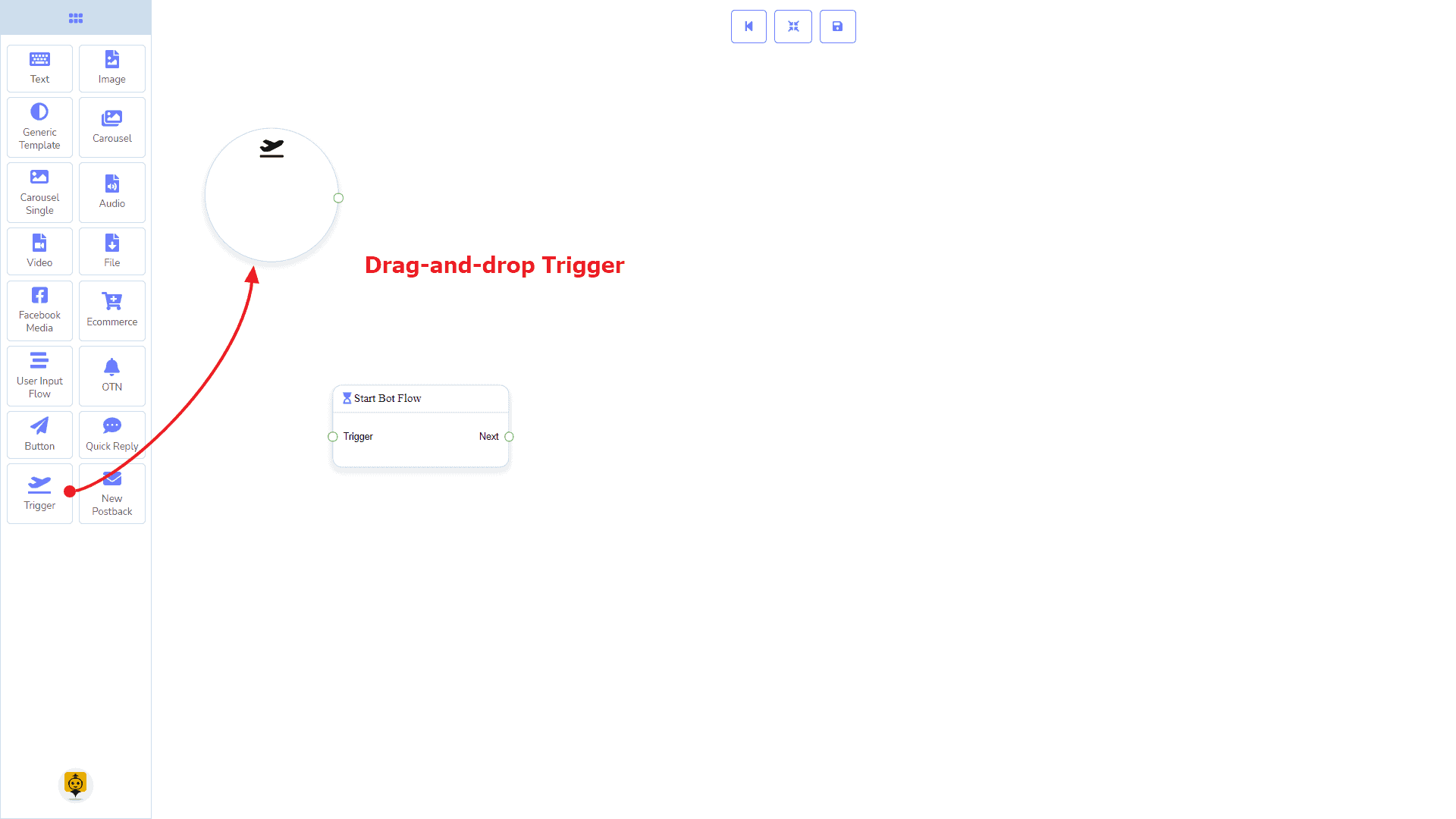
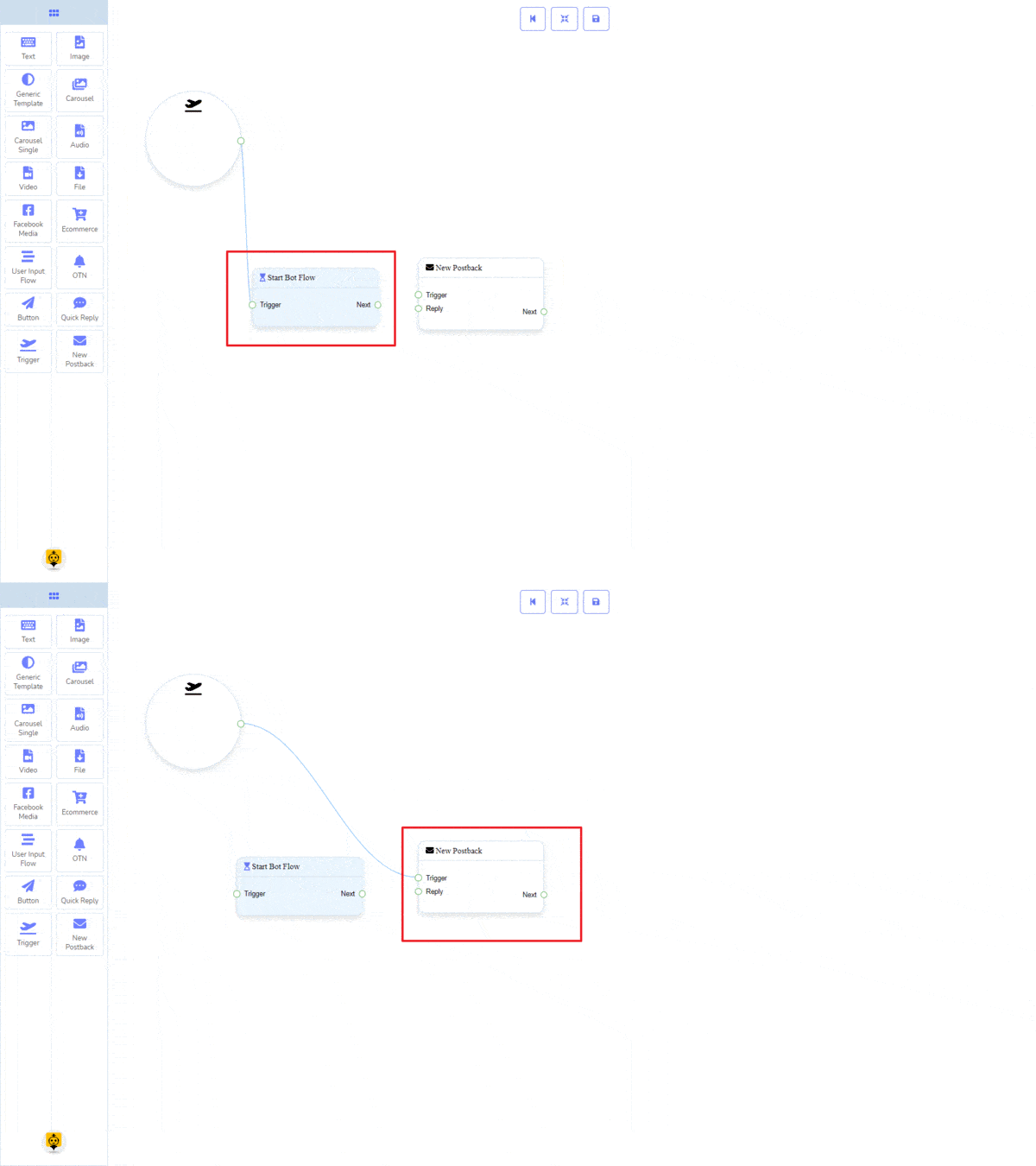
Desde el menú de dock, arrastrar el Activar componente y soltar en el editor y conectar a cualquiera de Iniciar flujo de bot o Nuevo Postback componente. Una vez que hayas terminado de crear el bot. Guardar el flujo del bot y comienza con un mensajero.
Agregar Datos
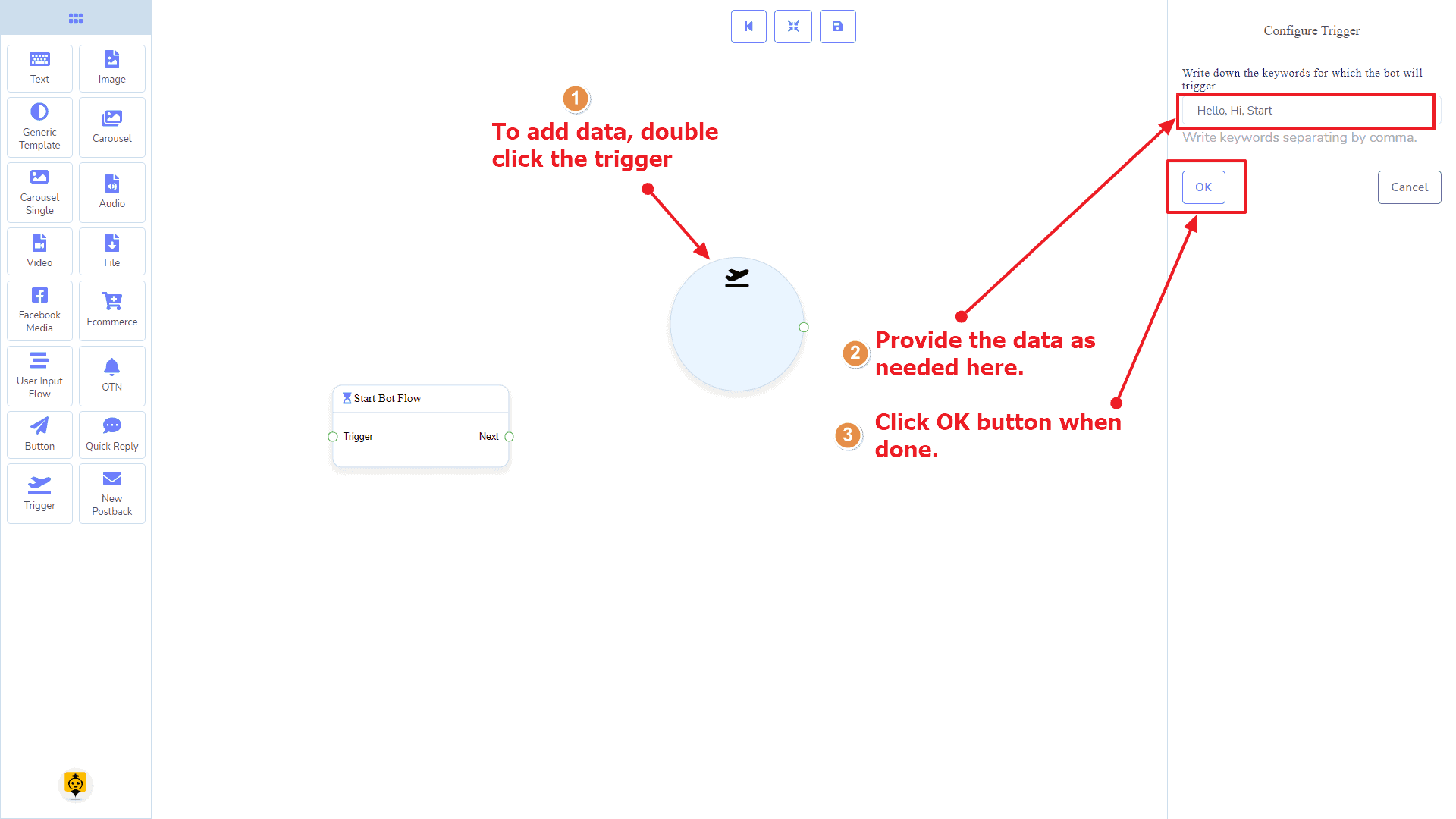
Para agregar datos al Activar componente, haz clic dos veces en el cuerpo del Activar componente. Se abrirá una barra lateral a tu derecha. Ahora proporciona algunas palabras clave separándolas por una coma. En nuestro caso, estamos proporcionando una sola palabra clave productos. Ahora haz clic en el OK botón.
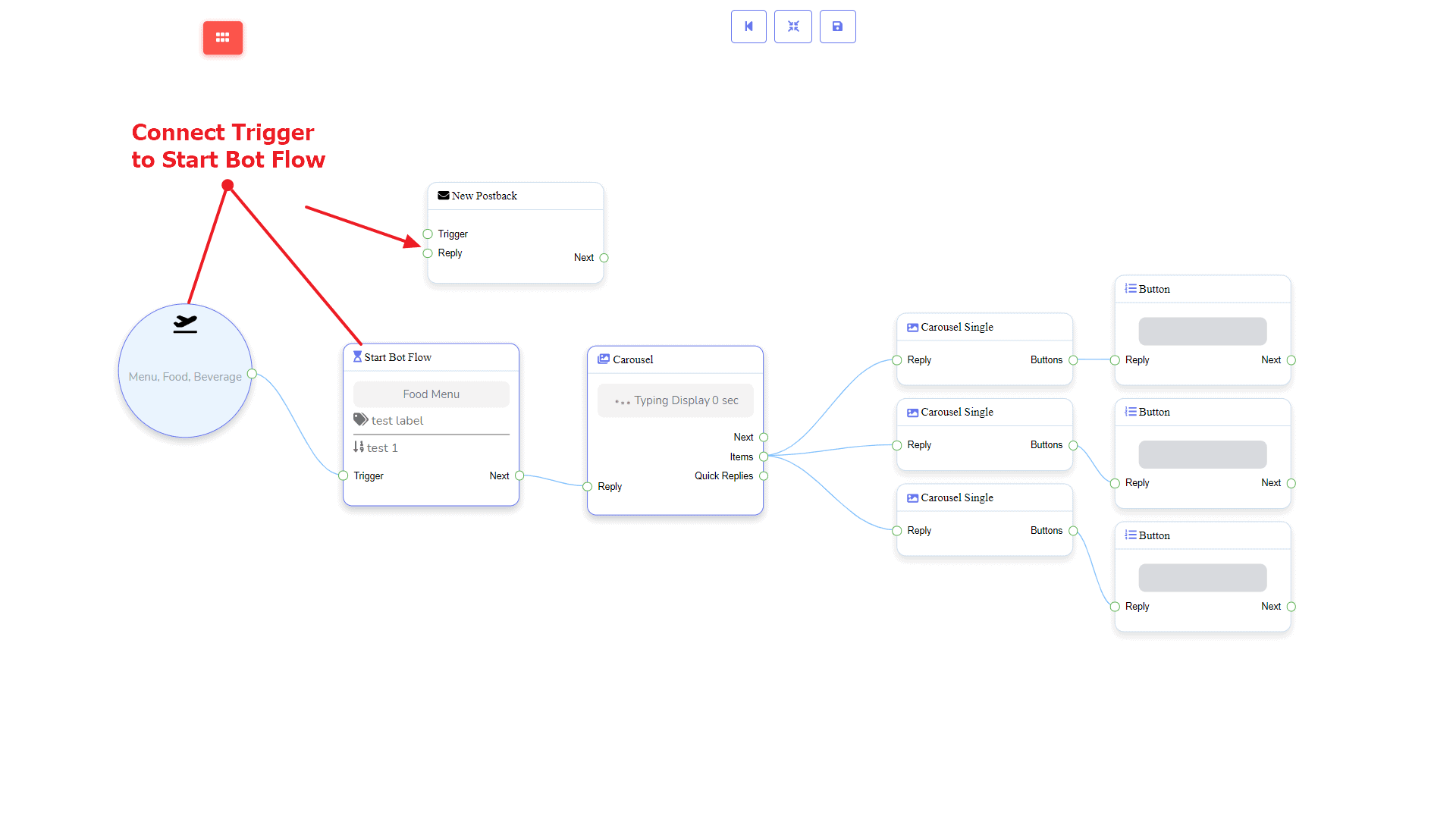
Luego conéctalo a cualquiera Iniciar flujo de bot o Nuevo Postback componente.
Nuevo Componente de Postback
Introducción
El nuevo componente Postback te permitirá realizar múltiples postbacks a través de un solo flujo de bot. Cada postback se almacenará como un postback independiente en segundo plano. Así que, puedes activarlos más tarde a través de componentes de activación si lo deseas. Tiene 1 entrada socket y 1 salida socket.
- Entrada: Respuesta
- Salida: Siguiente
Conexiones
La Respuesta puede obtener una conexión de uno de los siguientes componentes:
- Respuesta Rápida, Botón, y Activar
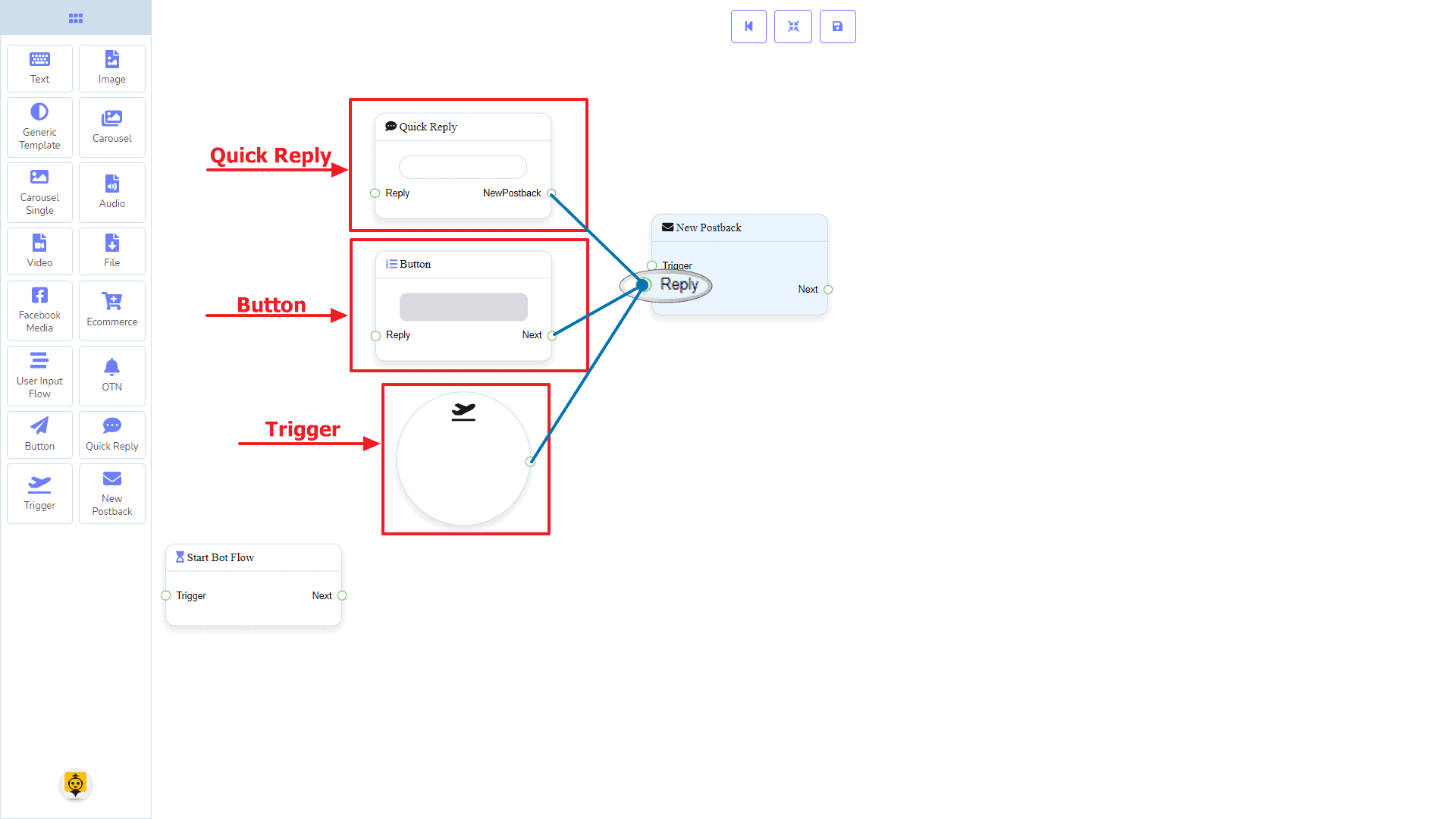
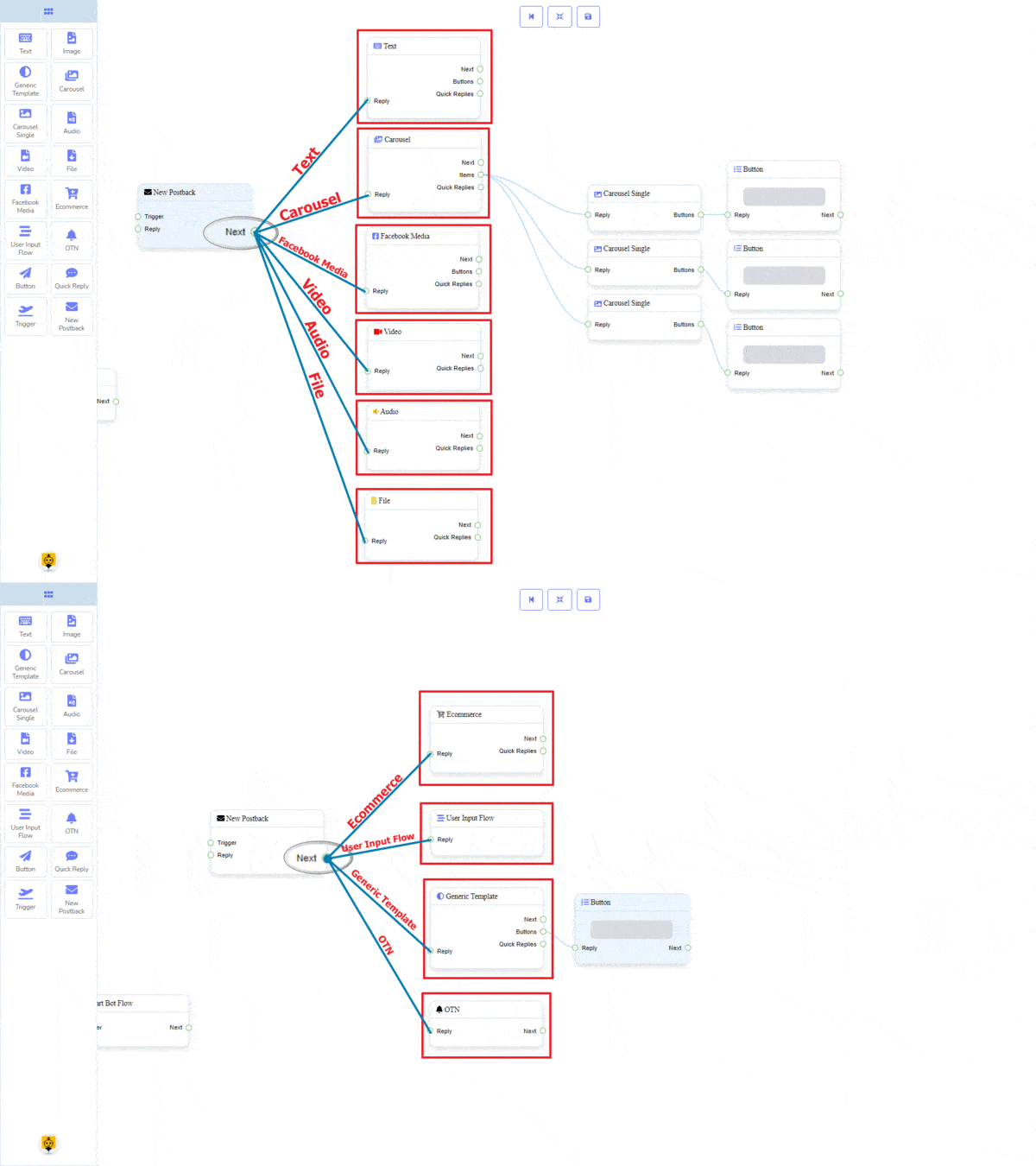
La Siguiente puede estar conectado al siguiente componente:
- Texto, Carrusel, Medios de Facebook, Imagen, Video, Audio, Archivo, Comercio electrónico, Flujo de Entrada del Usuario, Plantilla Genérica, y OTN
Cómo crear un nuevo componente PostBack
Veamos cómo podemos crear un nuevo componente postback.
Arrastrar y soltar
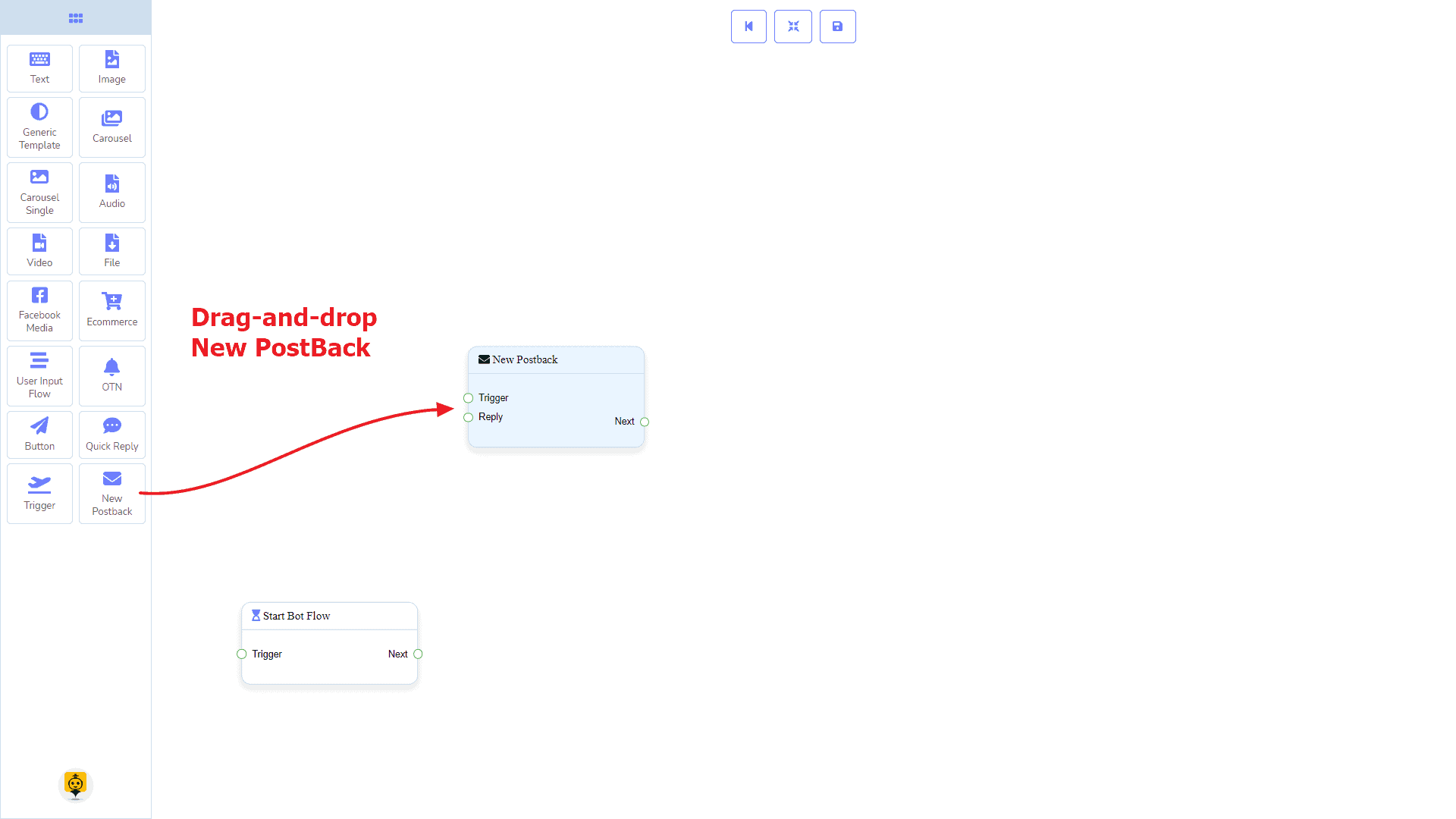
Desde el menú de dock, arrastrar el Nuevo Postback componente y soltar en el editor en cualquier lugar.
Agregar Datos
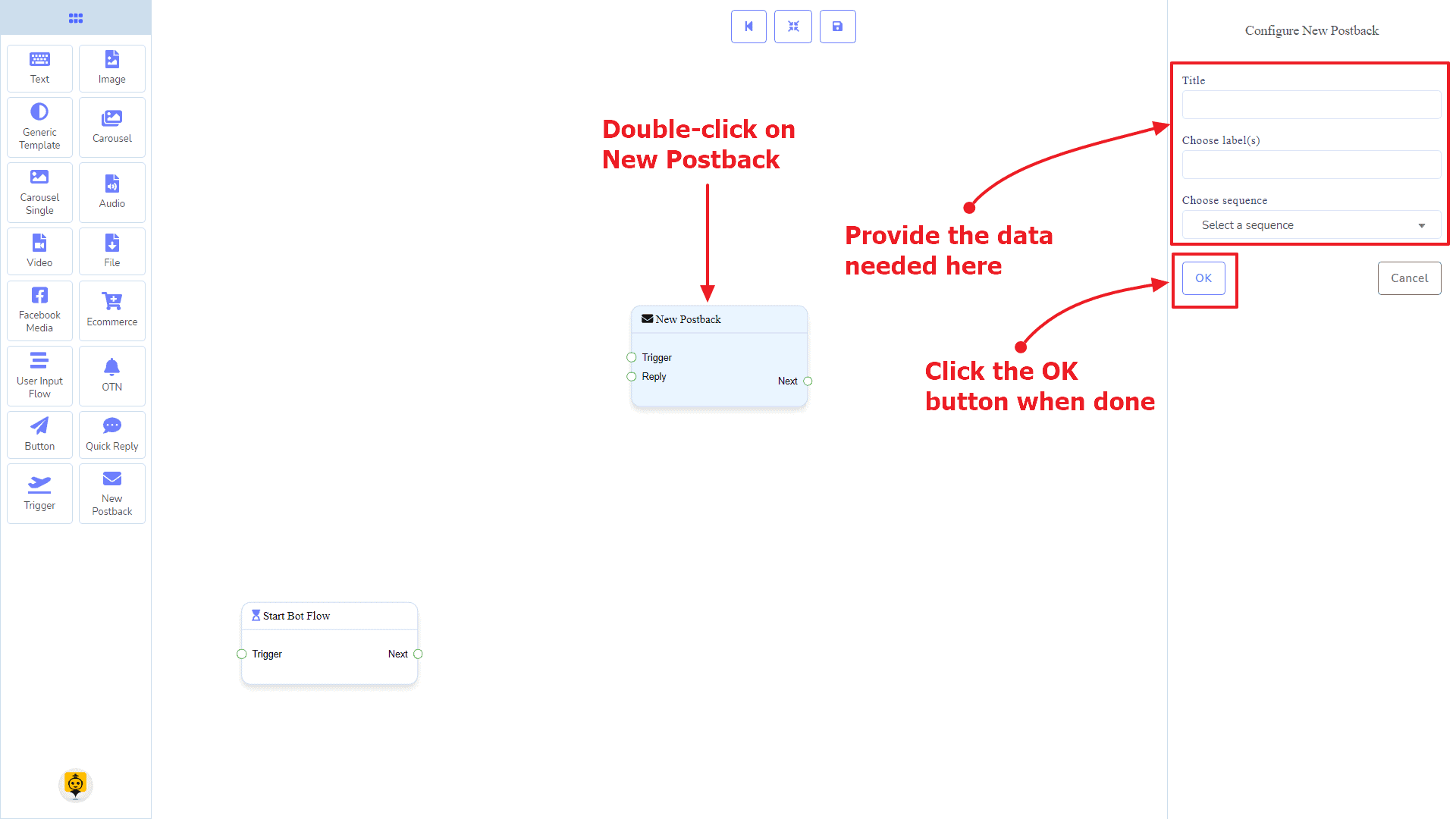
Para agregar datos al Nuevo Postback componente, haz clic dos veces en el cuerpo del Nuevo Postback componente. Se abrirá una barra lateral a tu derecha. Dale un nombre. Puedes elegir una(s) etiqueta(s) o secuencia si lo necesitas.
Una vez hecho, haz clic en el OK botón.
Componente de Texto
Introducción
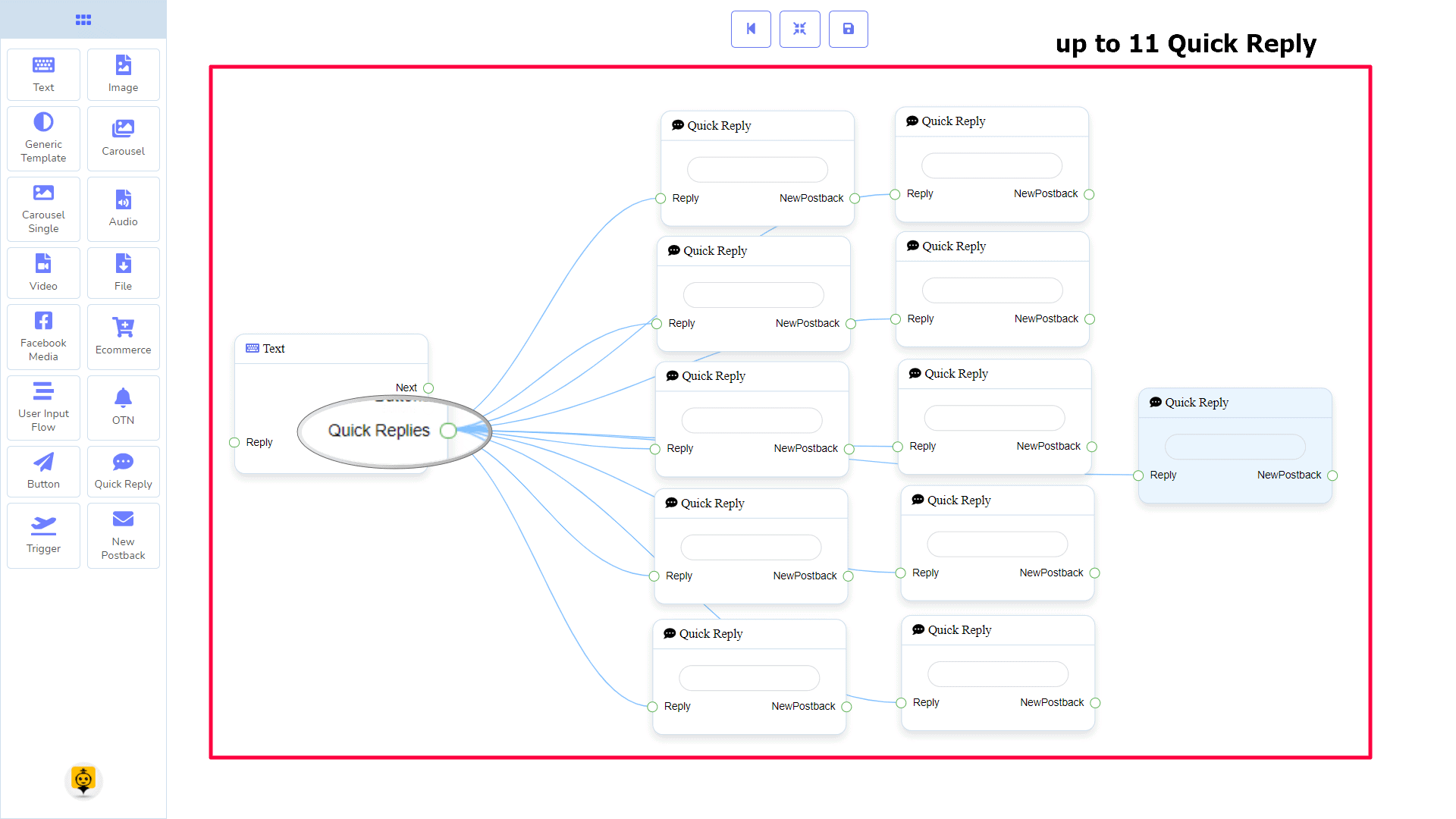
El componente de Texto te permitirá responder solo con contenido de texto. Tiene 1 entrada socket y 3 salidas conectores.
- Entrada: Respuesta
- Salida: Siguiente, Botones, y Respuestas Rápidas
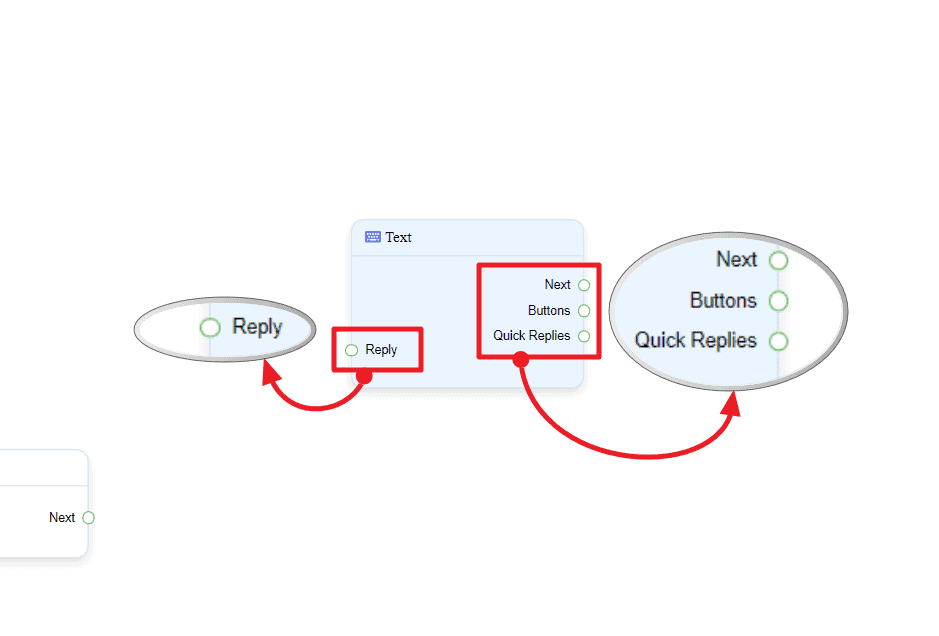
| Nota: ¡Junto a Respuestas Rápidas!? |
| Hay una condición entre Siguiente y Respuestas Rápidas. Usando Siguiente o Respuestas Rápidas, puedes conectar a otros componentes. Pero no puedes conectar a otros desde ambos. |
Conexiones
La Respuesta puede recibir conexión de uno de los siguientes componentes:
- Iniciar flujo de bot, Nuevo Postback, Texto, Carrusel, Medios de Facebook, Imagen, Video, Audio, Archivo, Plantilla Genérica, Comercio electrónico, y OTN.
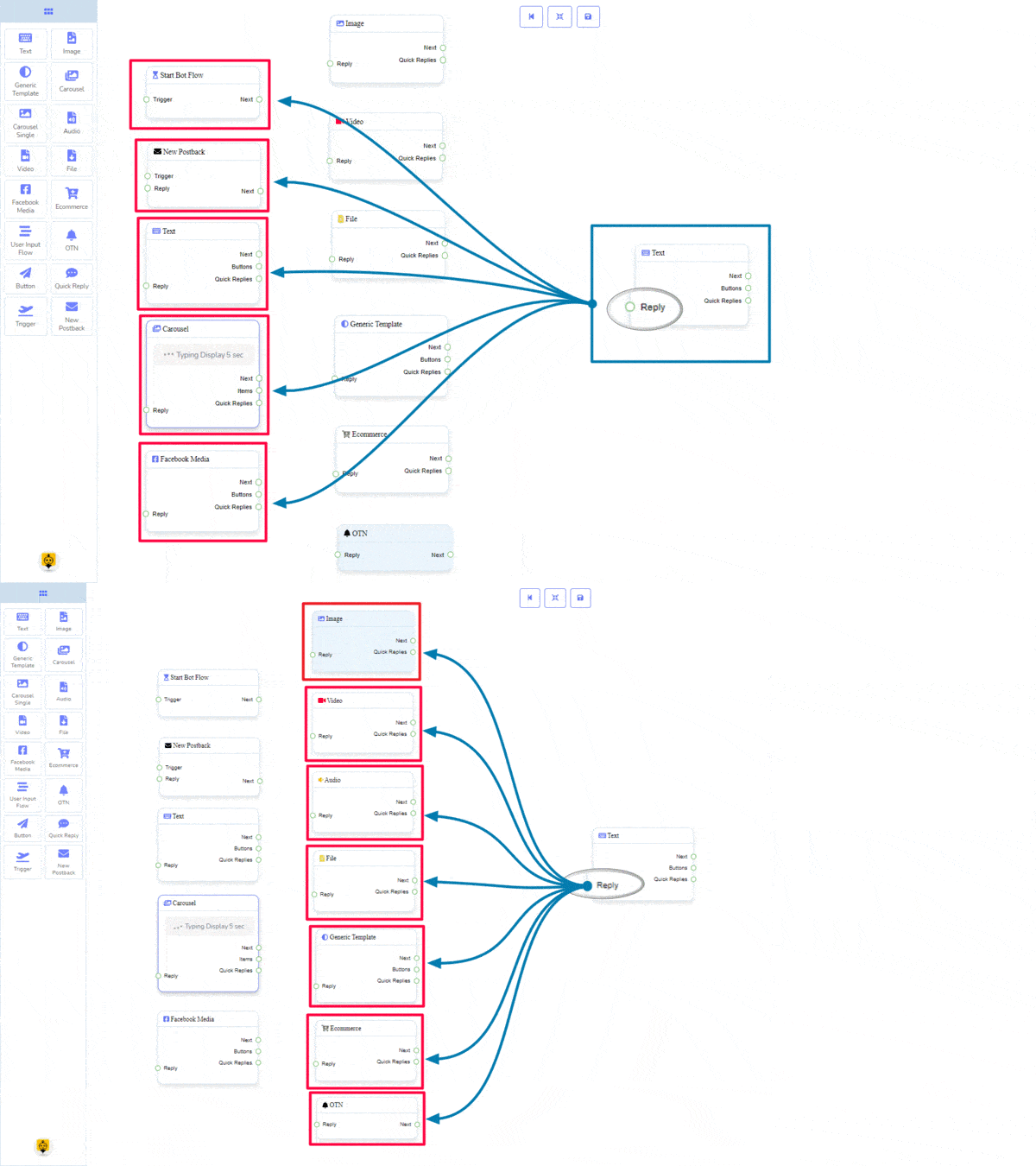
La Siguiente puede estar conectado al siguiente componente:
- Texto, Carrusel, Medios de Facebook, Imagen, Video, Audio, Archivo, Comercio electrónico, Flujo de Entrada del Usuario, Plantilla Genérica, y OTN
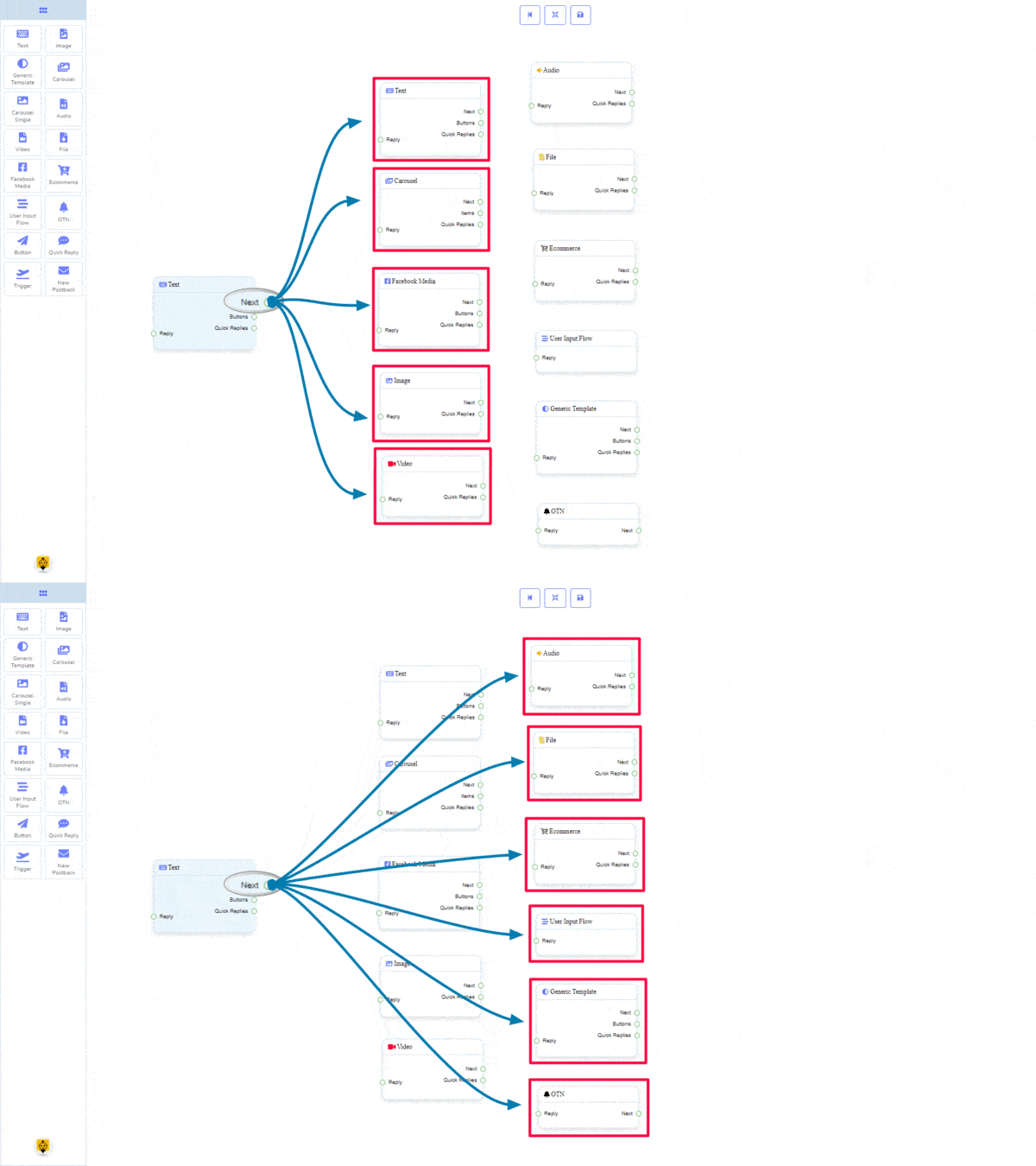
Botones puede estar conectado al siguiente componente:
- Botón – puedes conectar hasta 3 Botón componentes a la Texto componente.
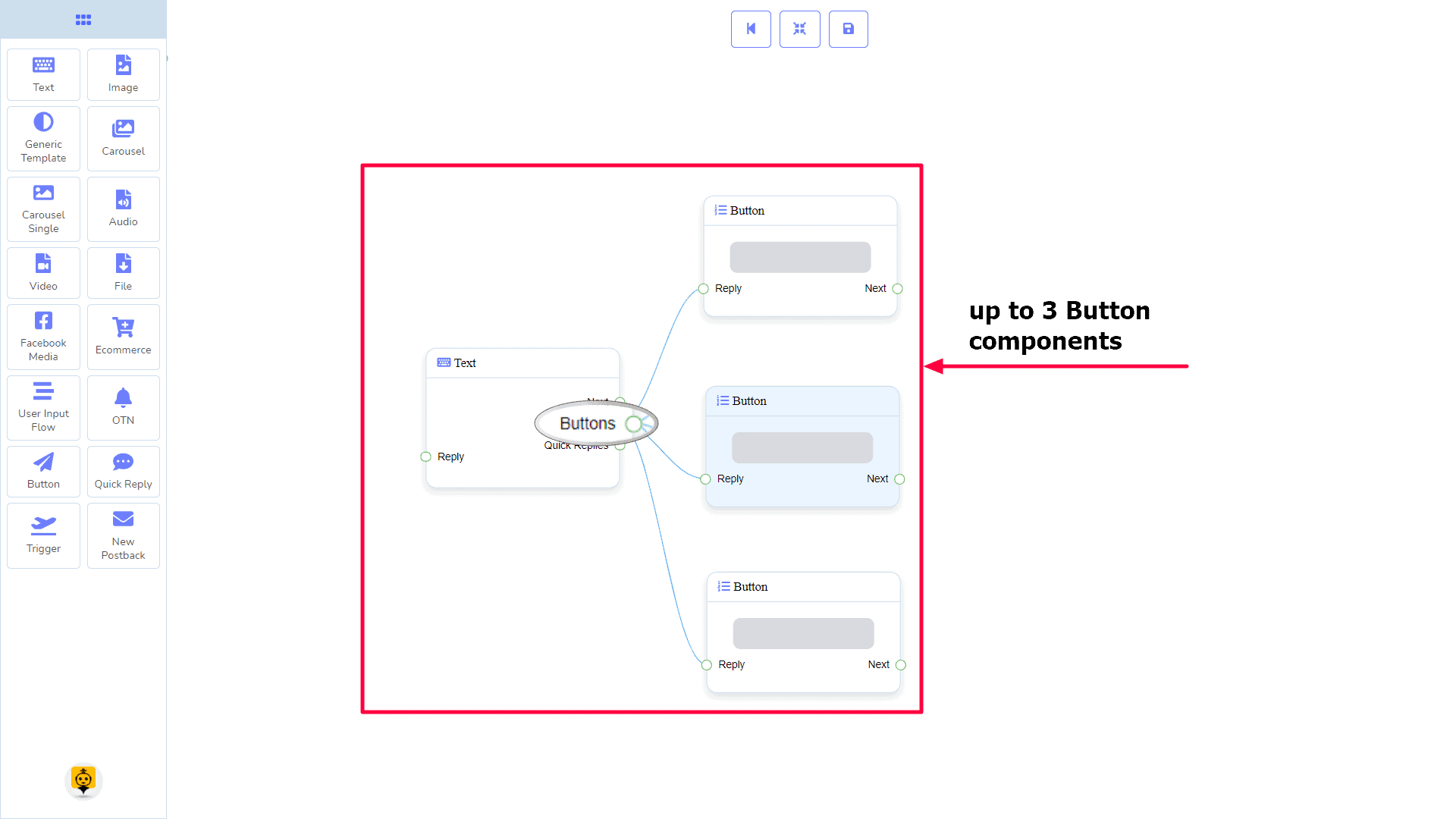
Respuestas Rápidas puede estar conectado al siguiente componente:
- Respuesta Rápida – puedes conectar hasta 11 Respuesta Rápida componentes a la Texto componente.
Cómo crear un componente de Texto
Veamos cómo podemos crear una respuesta con texto.
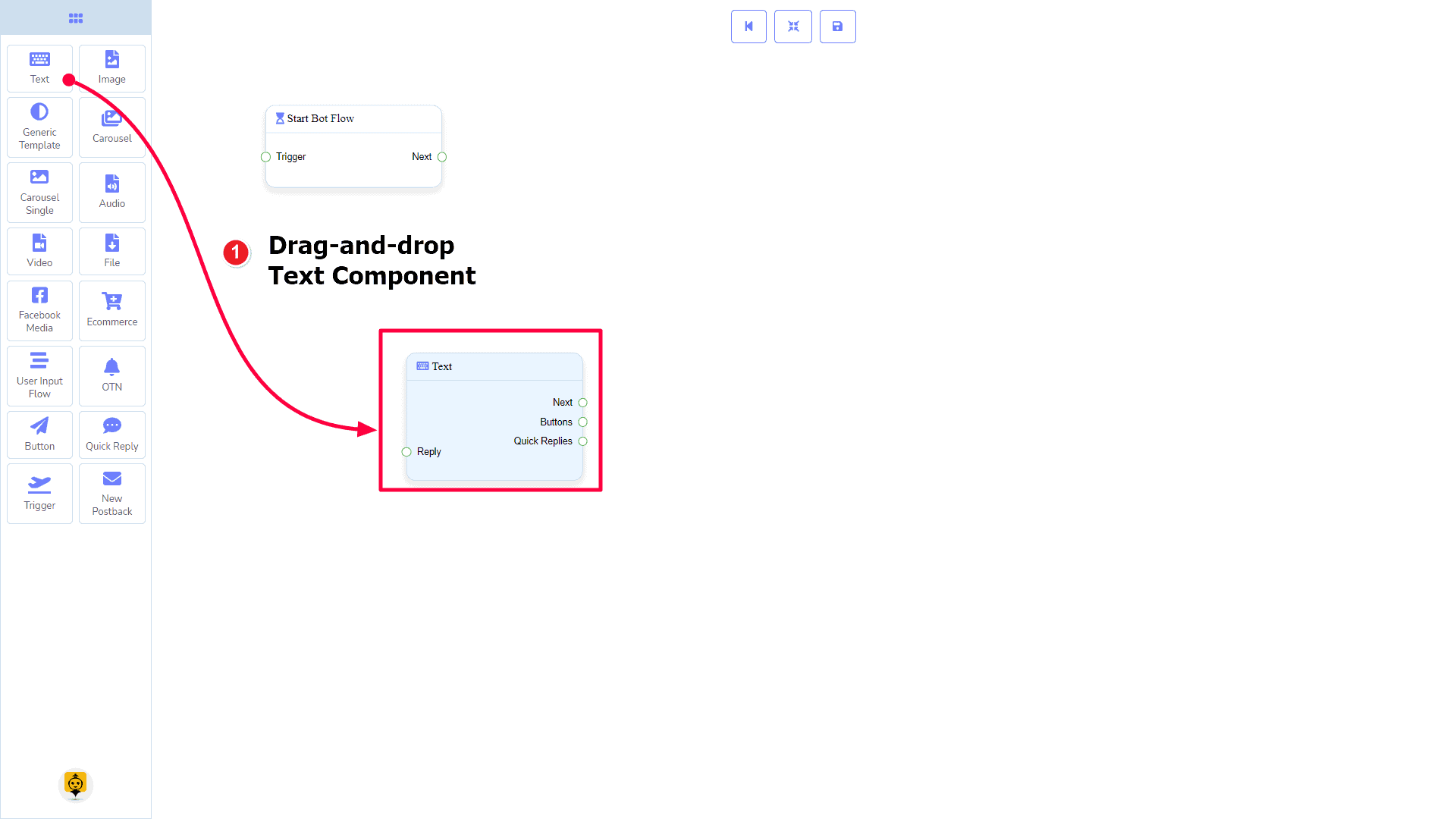
Arrastrar y soltar
Desde el menú de dock, arrastrar el Texto componente y soltar en el editor en cualquier lugar.
Agregar Datos
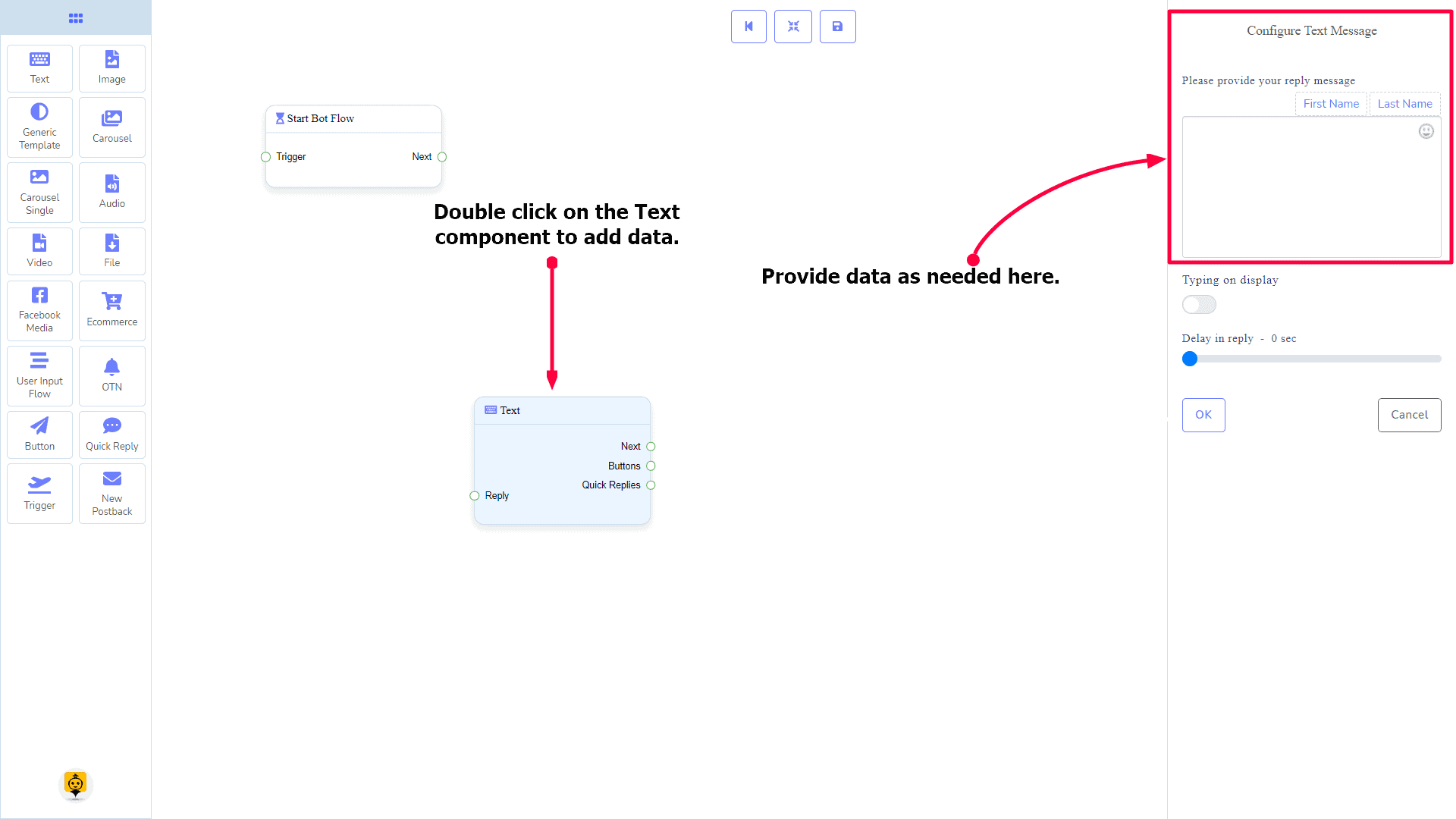
Para agregar datos al Texto componente, haz clic dos veces en el cuerpo del Texto componente. Abrirá una barra lateral a tu derecha. Completa los campos que necesites.
Retraso en la Respuesta
Si deseas mostrar el estado de escritura en el bot o un retraso en la respuesta, entonces puedes usar esos campos.
Componente de Imagen
Introducción
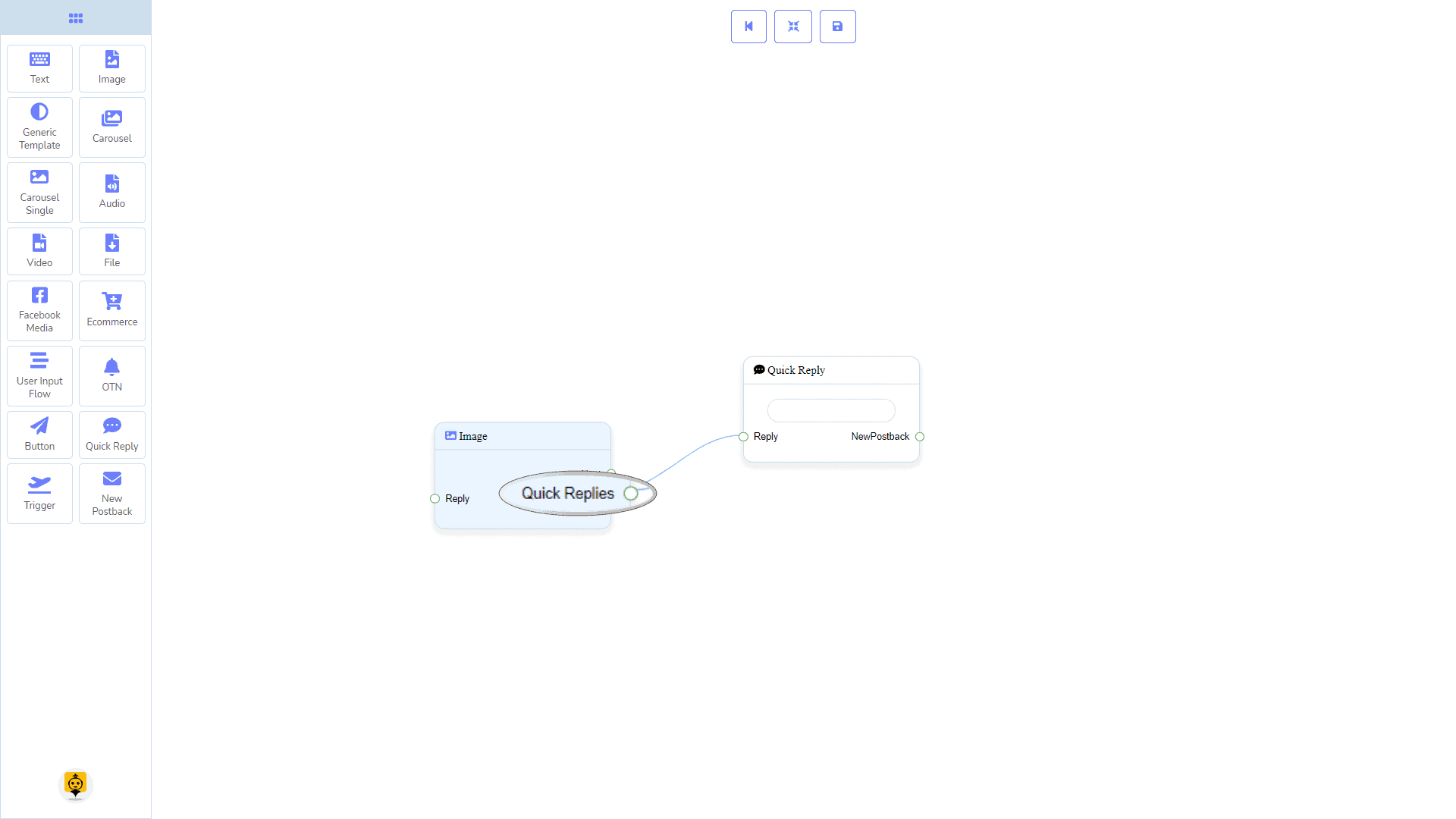
El componente de Imagen te permitirá responder con una imagen. Tiene 1 entrada socket y 2 salidas conectores.
- Entrada: Respuesta
- Salida: Siguiente, y Respuestas Rápidas
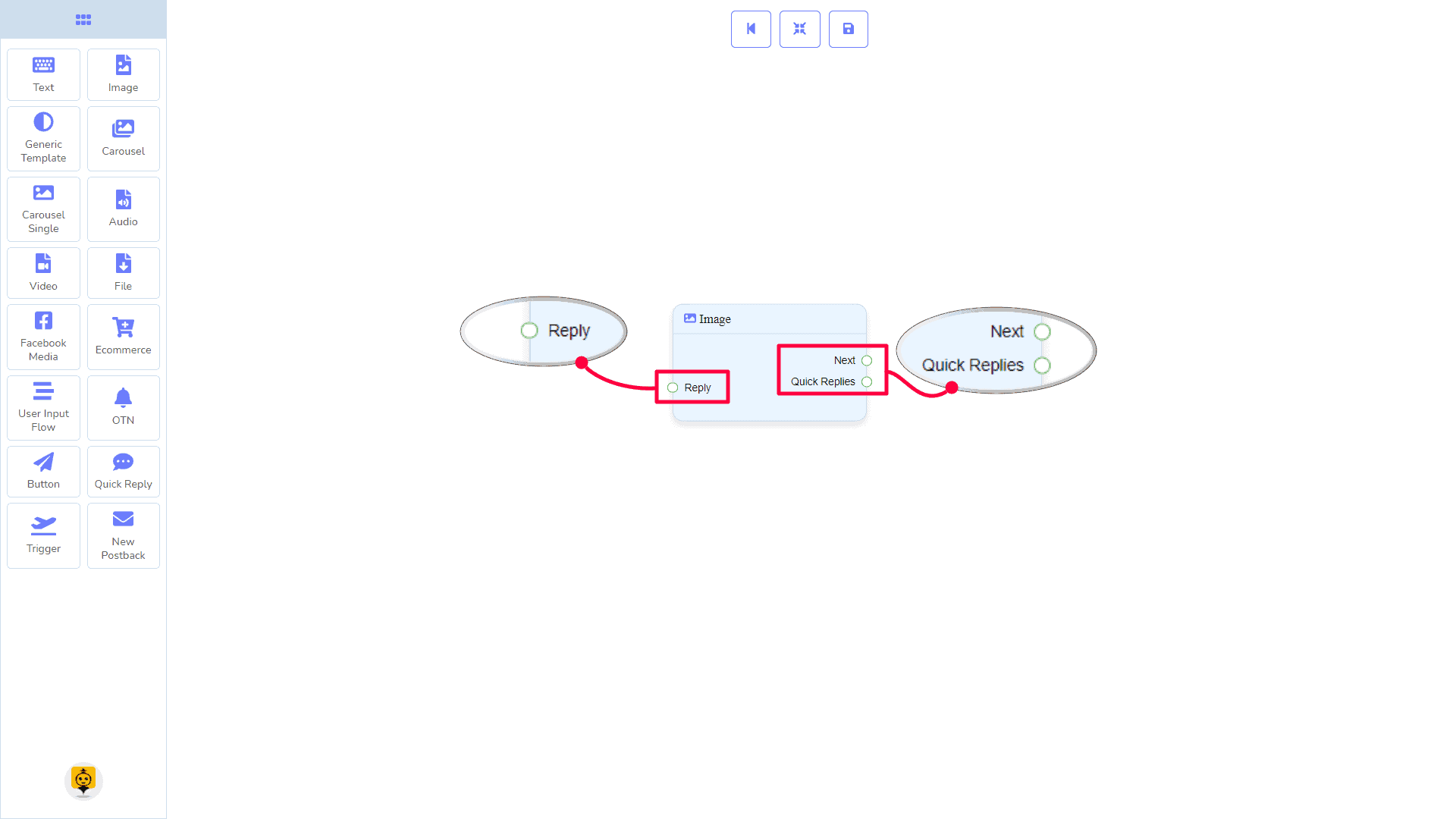
Respuestas Rápidas: Puedes conectar hasta 11 Respuesta Rápida componentes a la Imagen componente.
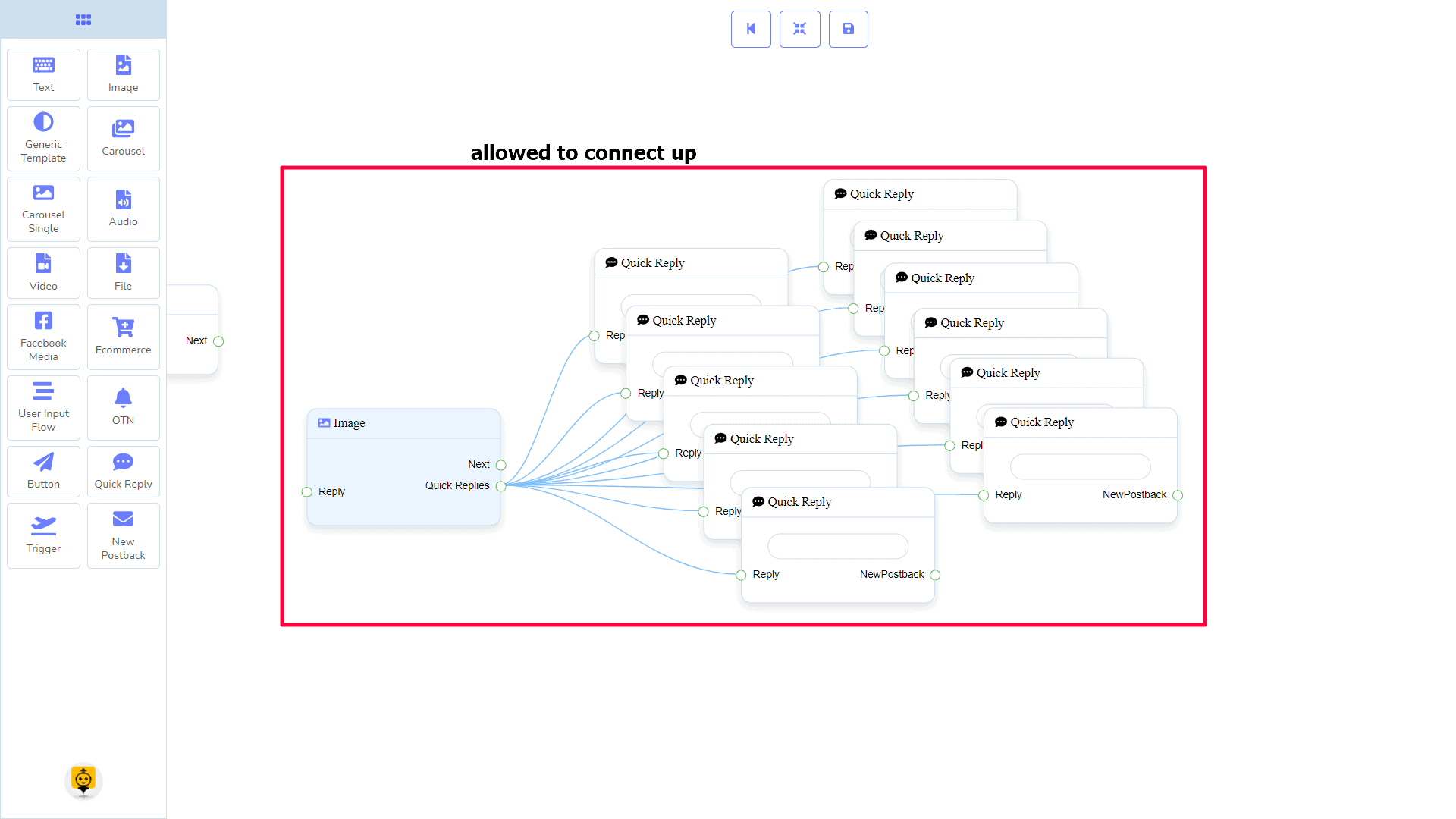
| Nota: ¡Junto a Respuestas Rápidas!? |
| Hay una condición entre Siguiente y Respuestas Rápidas. Usando Siguiente o Respuestas Rápidas, puedes conectar a otros componentes. Pero no puedes conectar a otros desde ambos. |
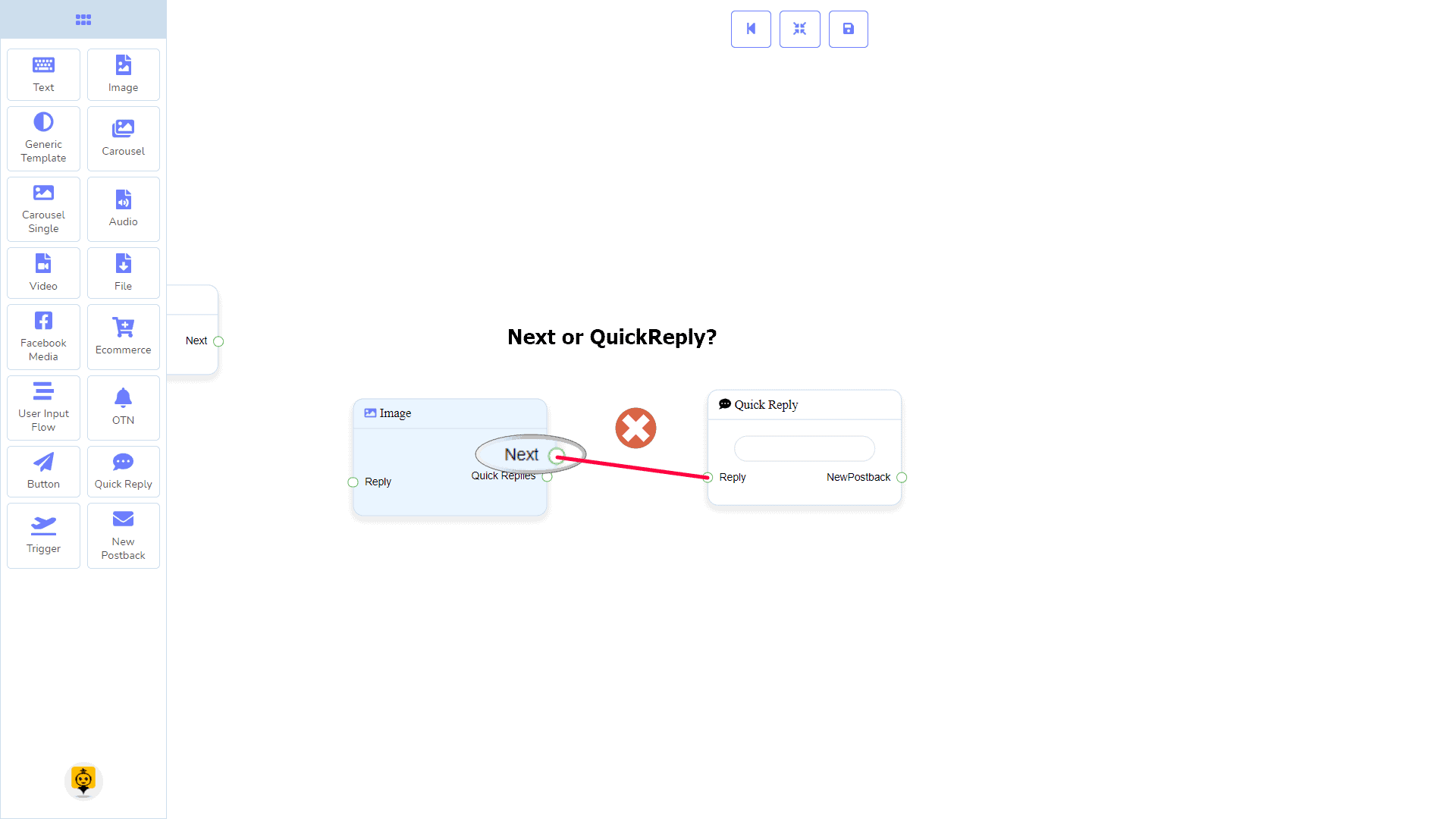
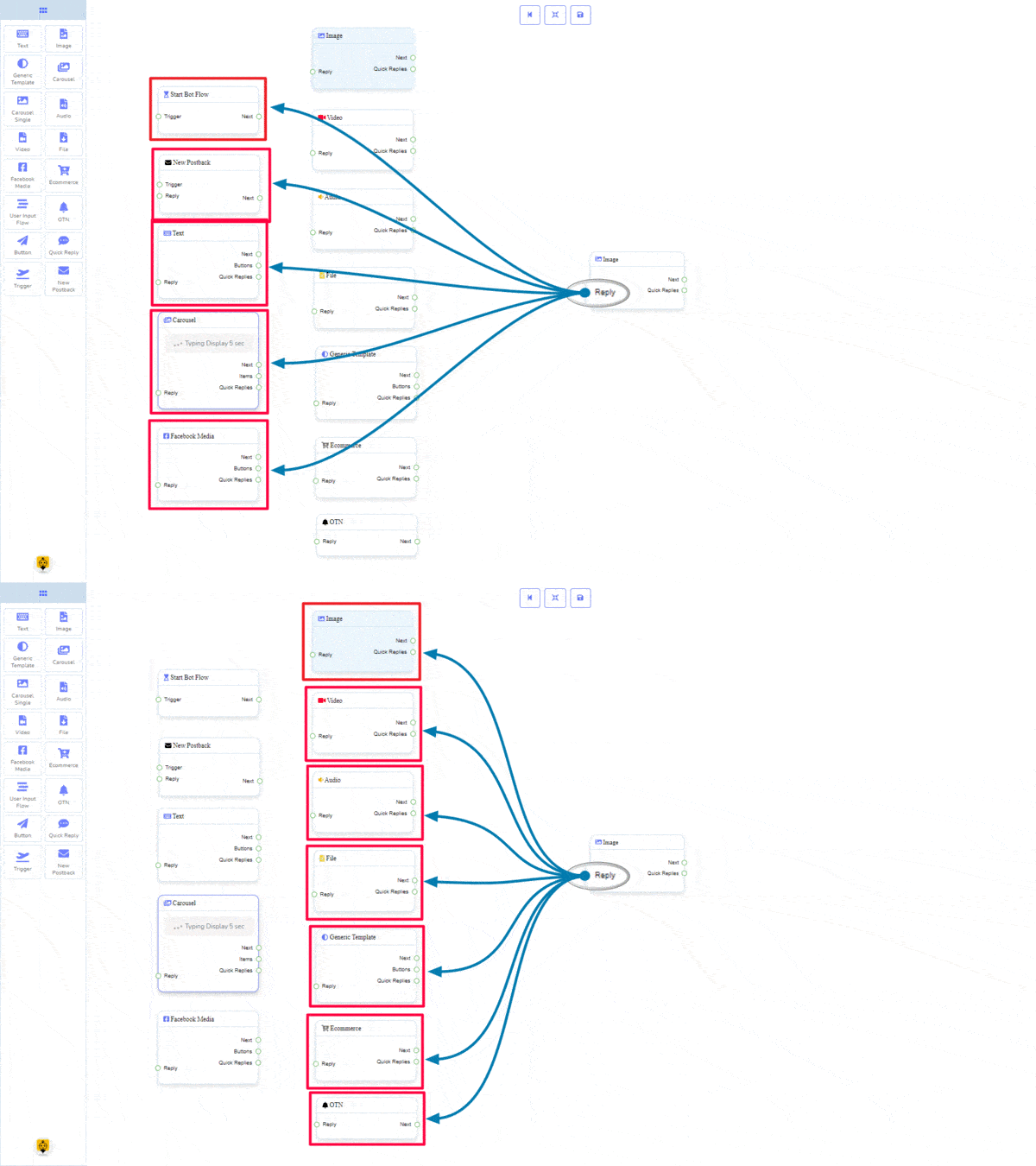
Conexiones
La Respuesta puede recibir conexión de uno de los siguientes componentes:
- Iniciar flujo de bot, Nuevo Postback, Texto, Carrusel, Medios de Facebook, Imagen, Video, Audio, Archivo, Plantilla Genérica, Comercio electrónico, y OTN
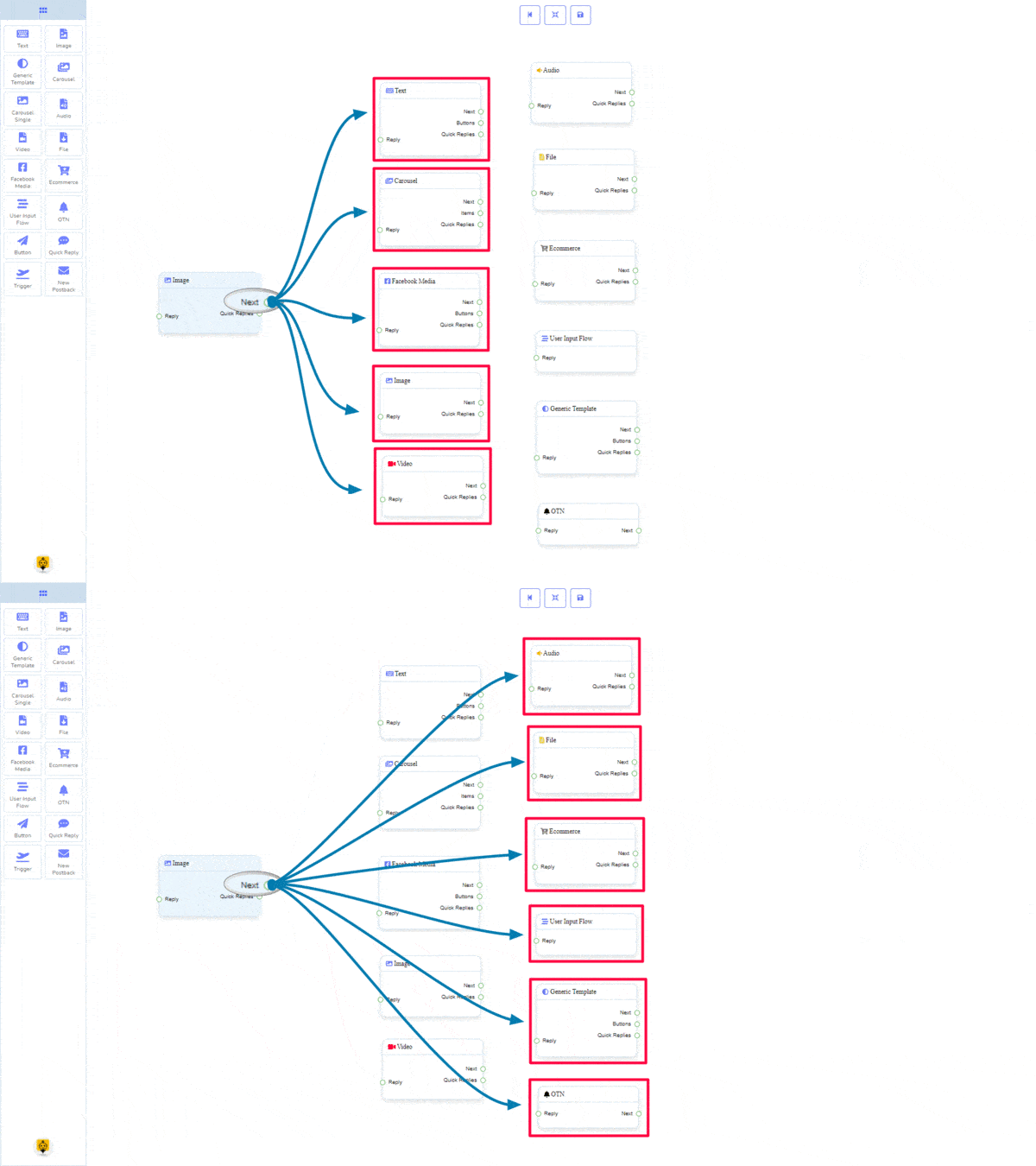
Siguiente puede estar conectado a uno de los siguientes componentes:
- Texto, Carrusel, Medios de Facebook, Imagen, Video, Audio, Archivo, Comercio electrónico, Flujo de Entrada del Usuario, Plantilla Genérica, y OTN.
Respuestas Rápidas puede estar conectado al siguiente componente:
- Respuesta Rápida
Cómo crear un componente de imagen
Veamos cómo podemos crear una respuesta con una imagen.
Arrastrar y soltar
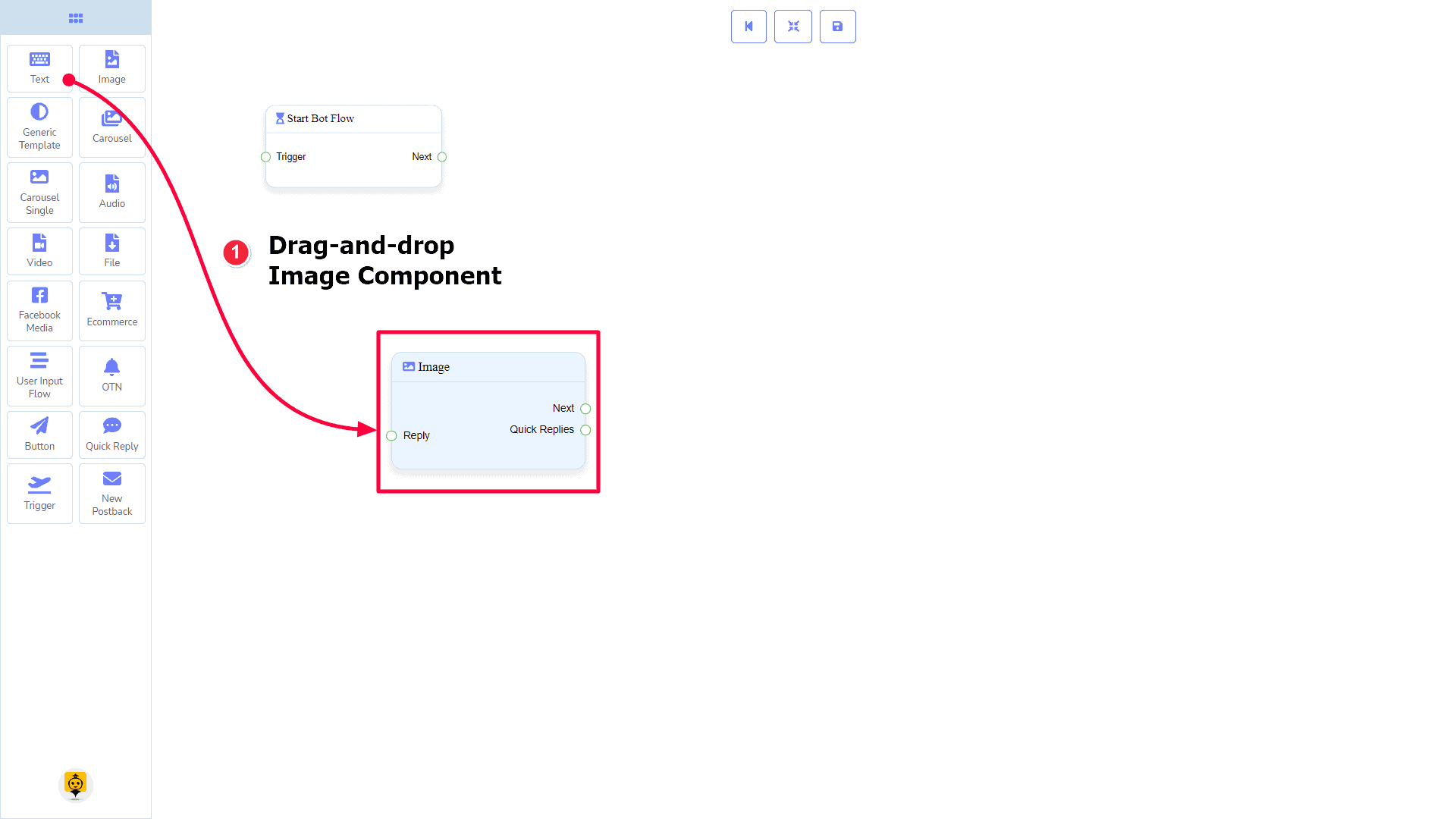
Desde el menú de dock, arrastrar el Imagen componente y soltar en el editor en cualquier lugar.
Agregar Datos
Para agregar datos al Imagen componente, haz clic dos veces en el cuerpo del Imagen componente. Se abrirá una barra lateral a tu derecha. Completa los campos que necesitas.
Retraso en la Respuesta
Si deseas mostrar el estado de escritura en el bot o un retraso en la respuesta, entonces puedes usar esos campos.
Componente de plantilla genérica
Introducción
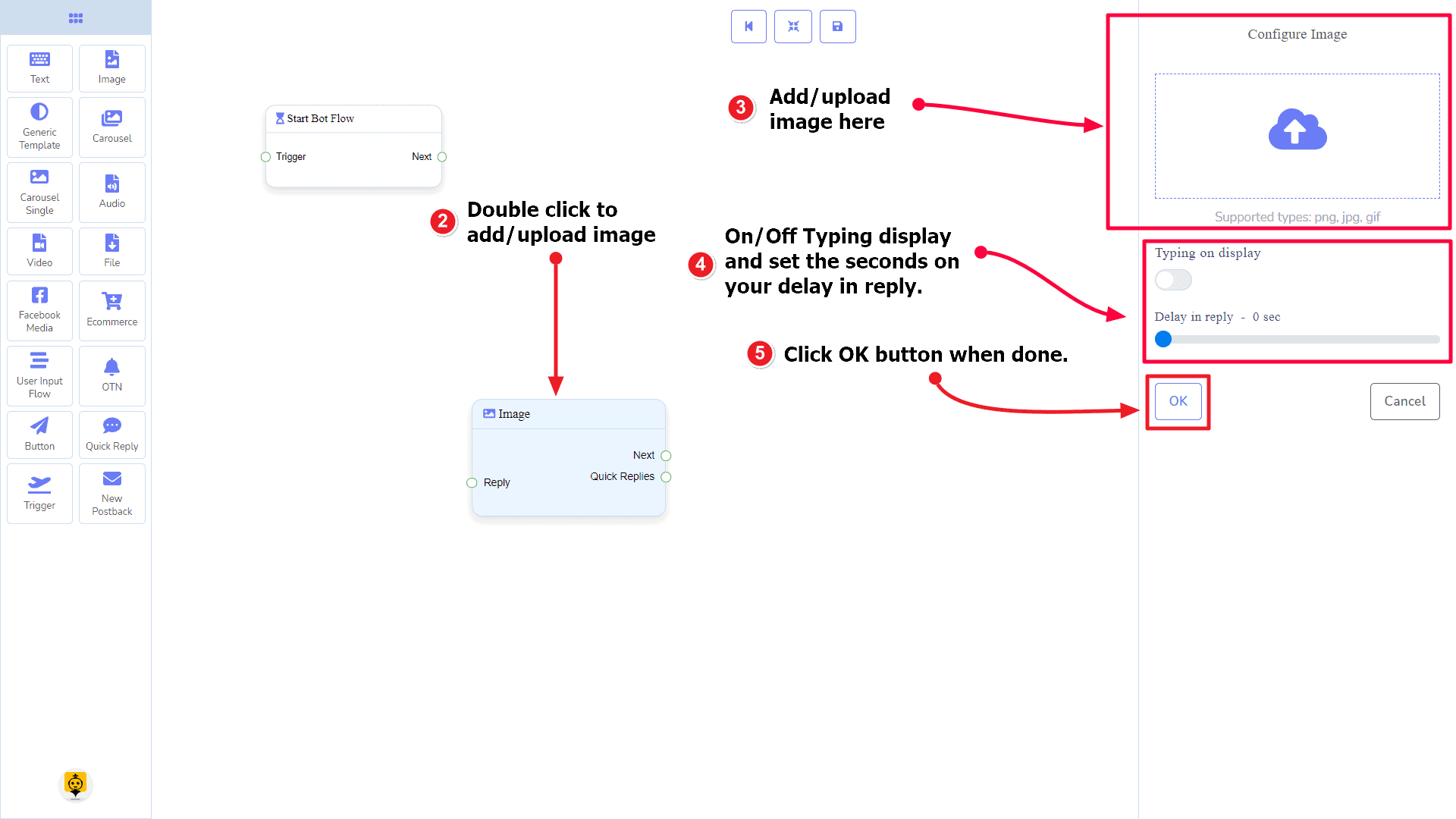
El componente de Plantilla Genérica te permitirá responder con una imagen, o título y subtítulo, o ambos. Tiene 1 entrada de socket y 3 salidas conectores.
- Entrada: Respuesta
- Salida: Siguiente, Botones, y Respuestas Rápidas
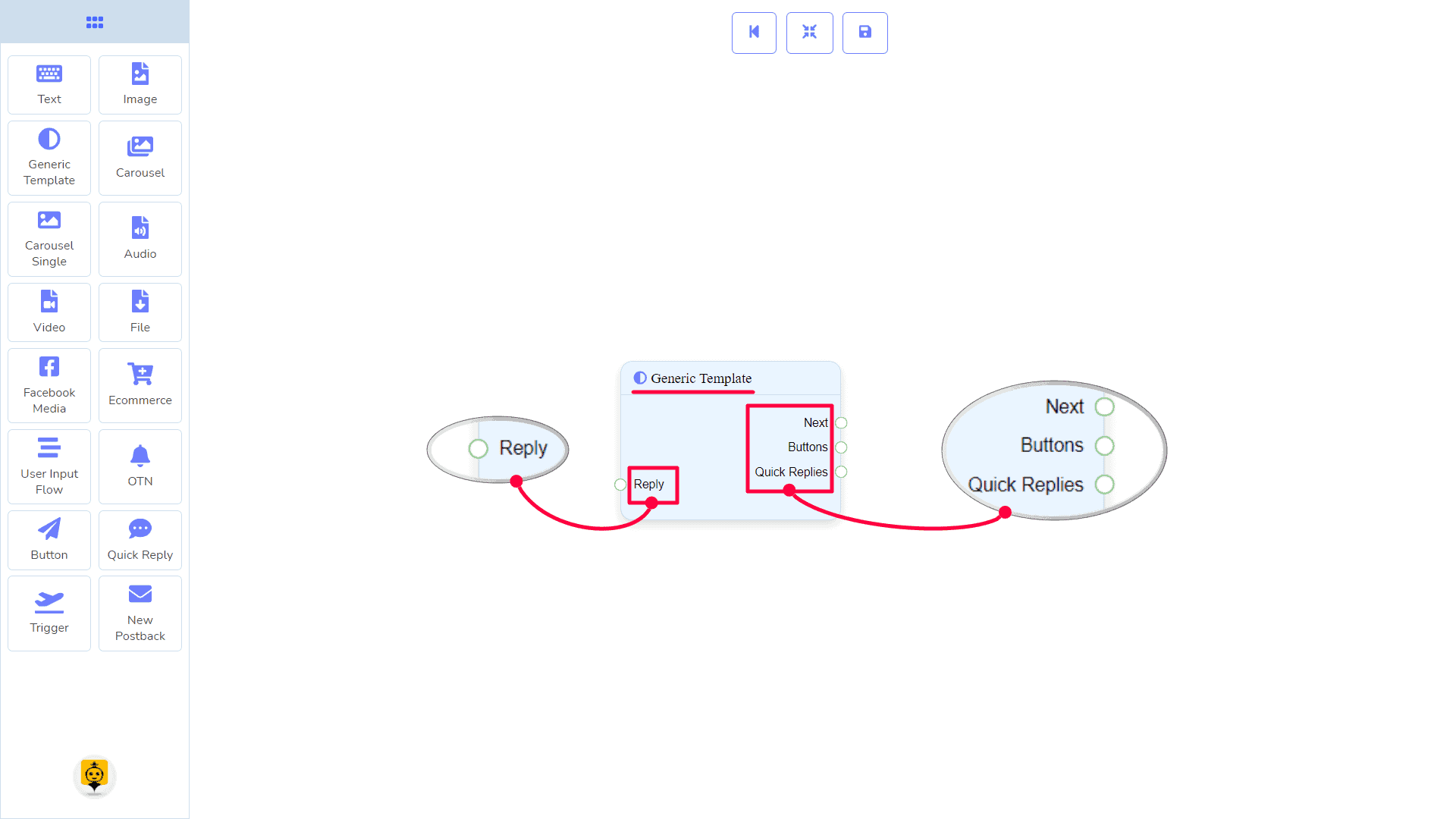
| Nota: ¡Junto a Respuestas Rápidas!? |
| Hay una condición entre Siguiente y Respuestas Rápidas. Usando Siguiente o Respuestas Rápidas, puedes conectar a otros componentes. Pero no puedes conectar a otros desde ambos. |
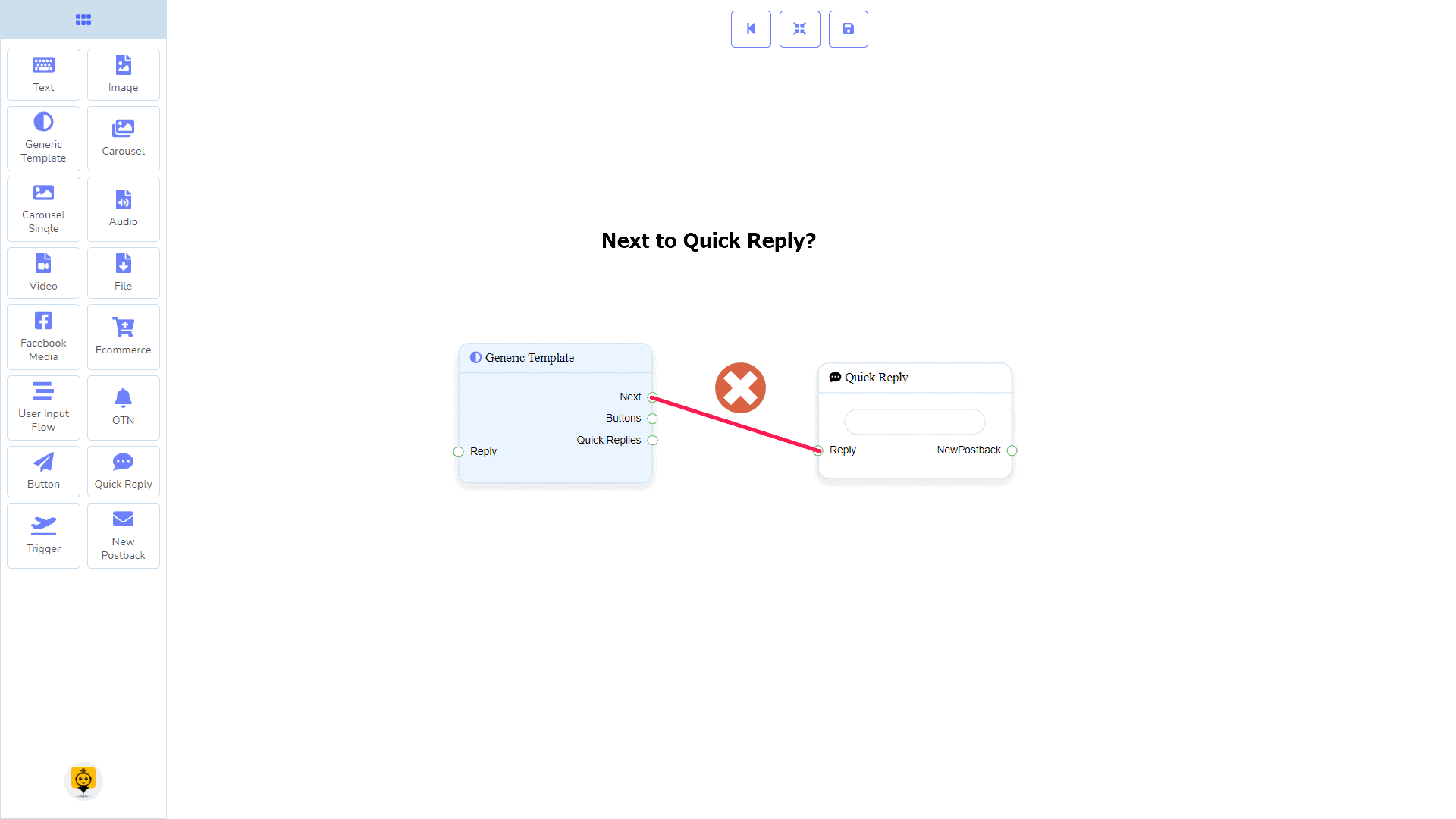
Conexiones
La Respuesta puede recibir conexión de uno de los siguientes componentes:
- Iniciar flujo de bot, Nuevo Postback, Texto, Carrusel, Medios de Facebook, Imagen, Video, Audio, Archivo, Ecommerce, Plantilla Genérica, y OTN.
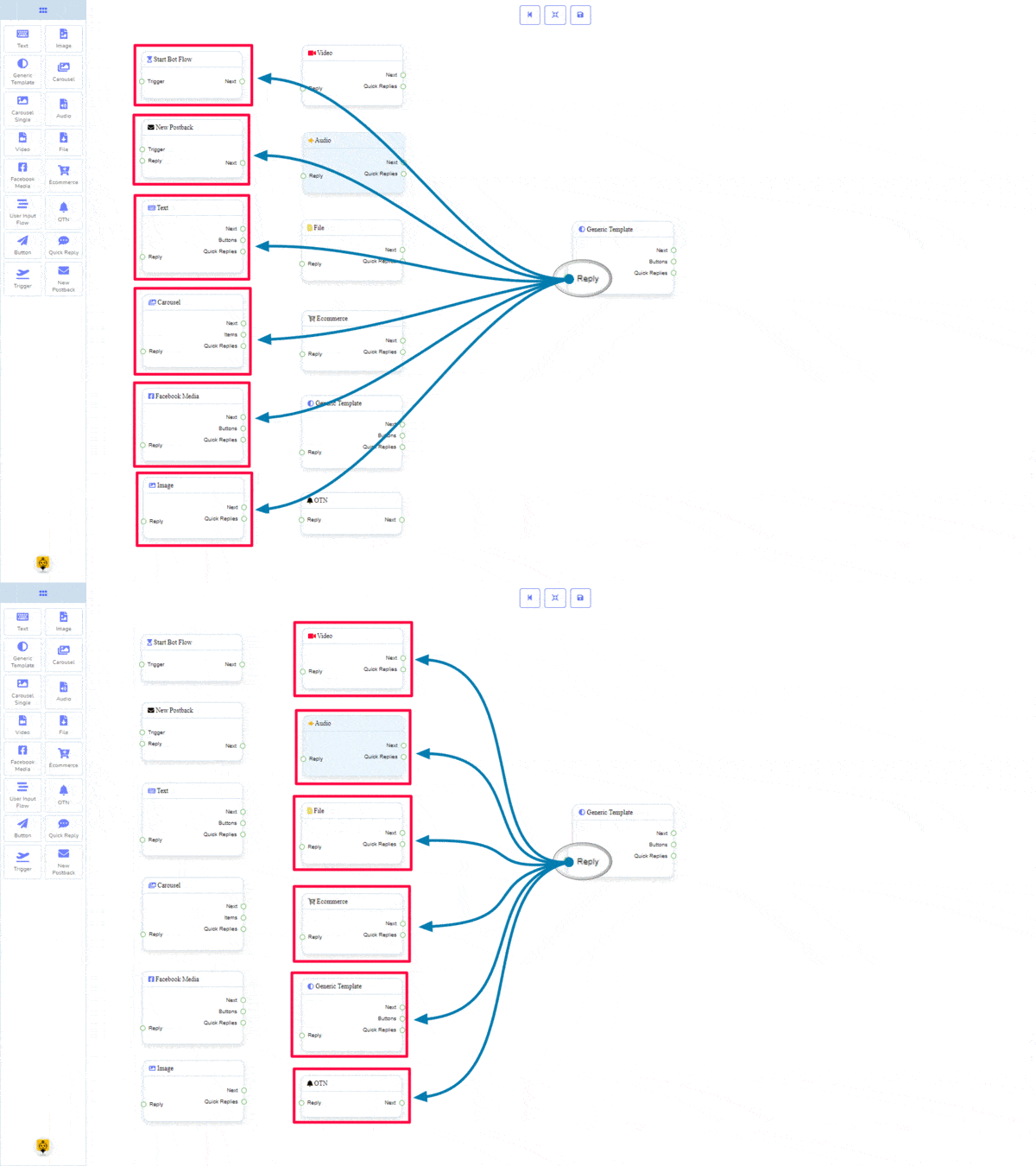
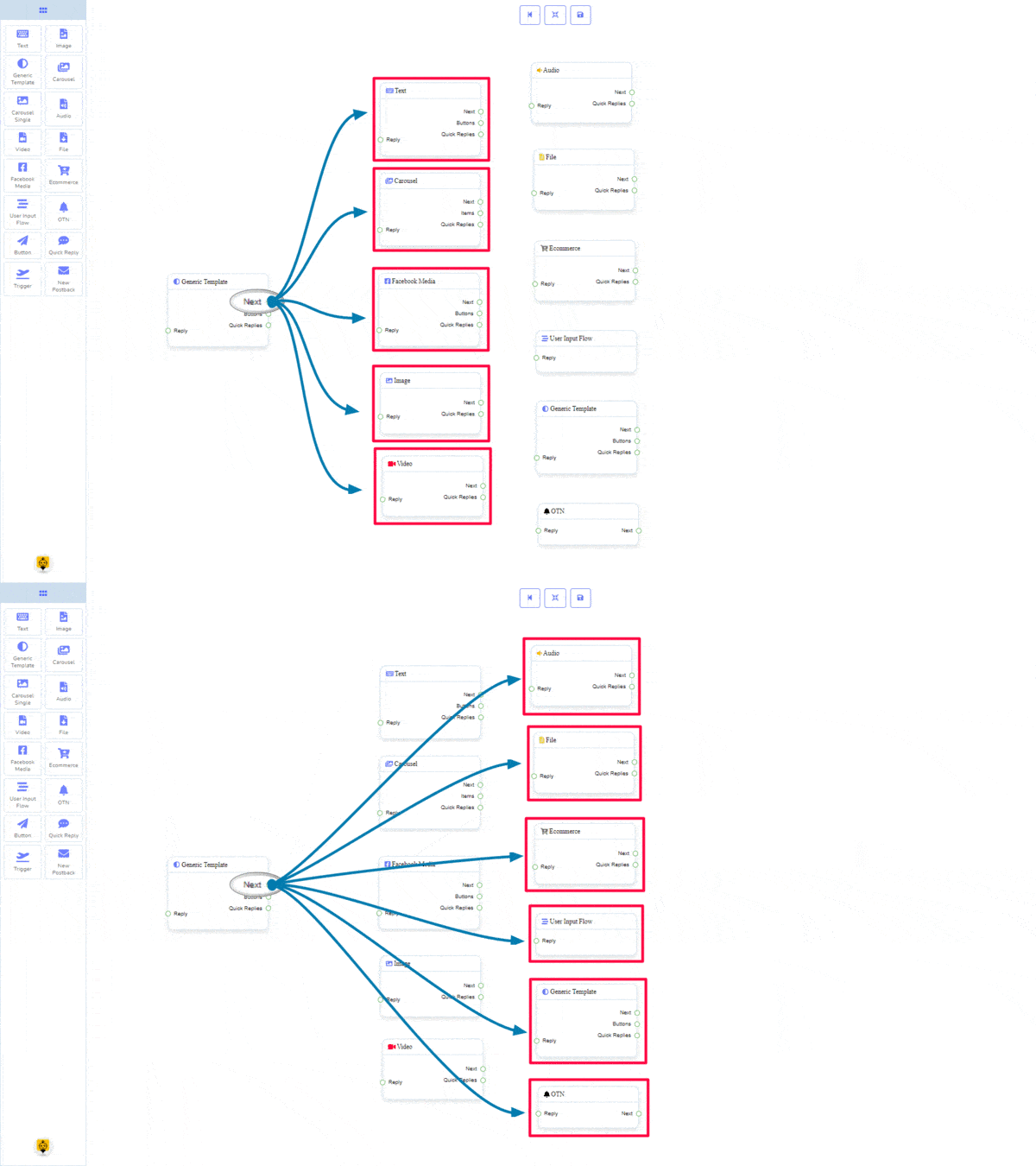
La Siguiente puede estar conectado a uno de los siguientes componentes:
- Texto, Carrusel, Medios de Facebook, Imagen, Video, Audio, Archivo, Comercio electrónico, Flujo de Entrada del Usuario, Plantilla Genérica, y OTN.
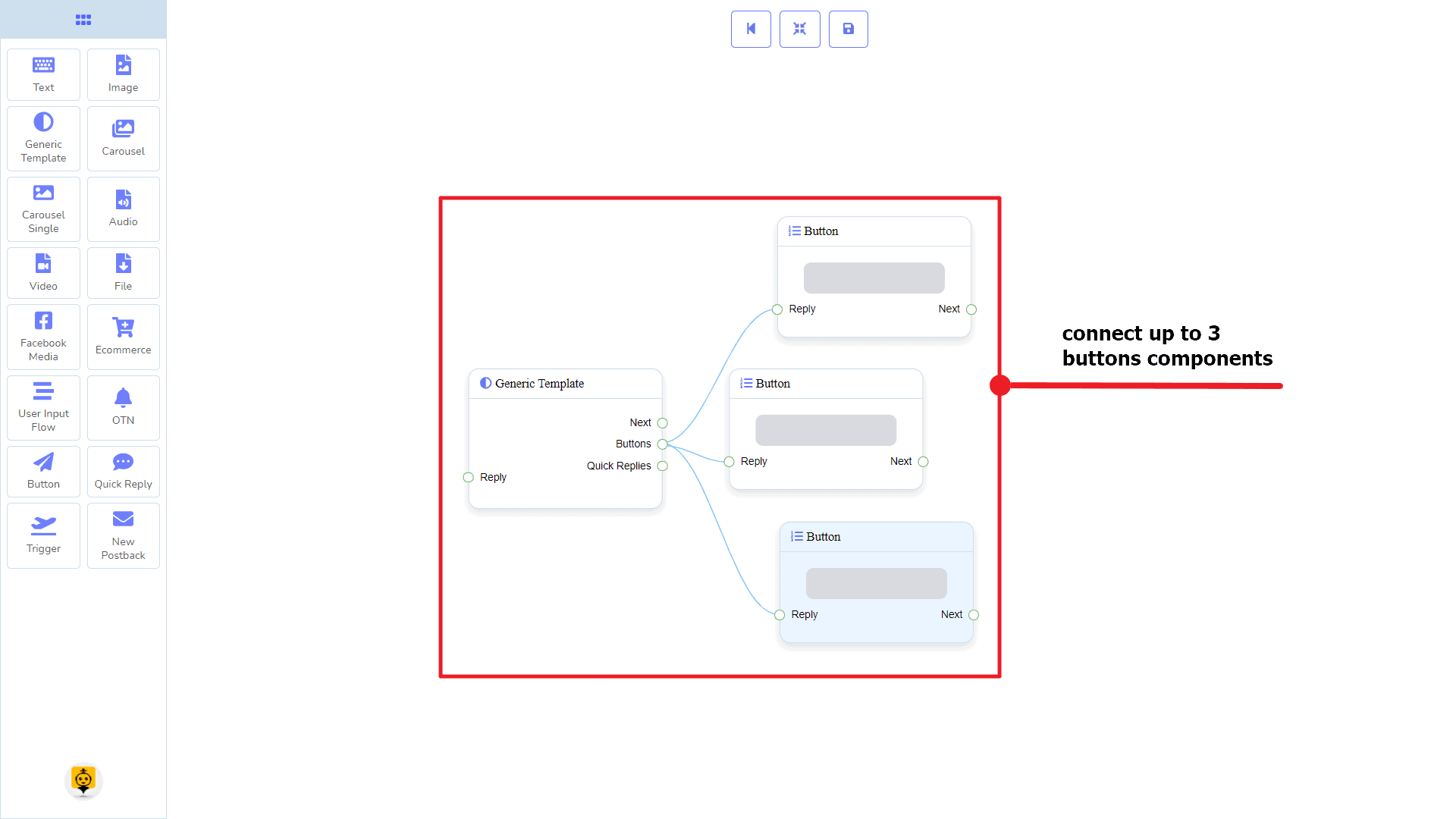
Botones puede estar conectado al siguiente componente:
- Botón – puedes conectar hasta 3 Botones a la Plantilla Genérica componente.
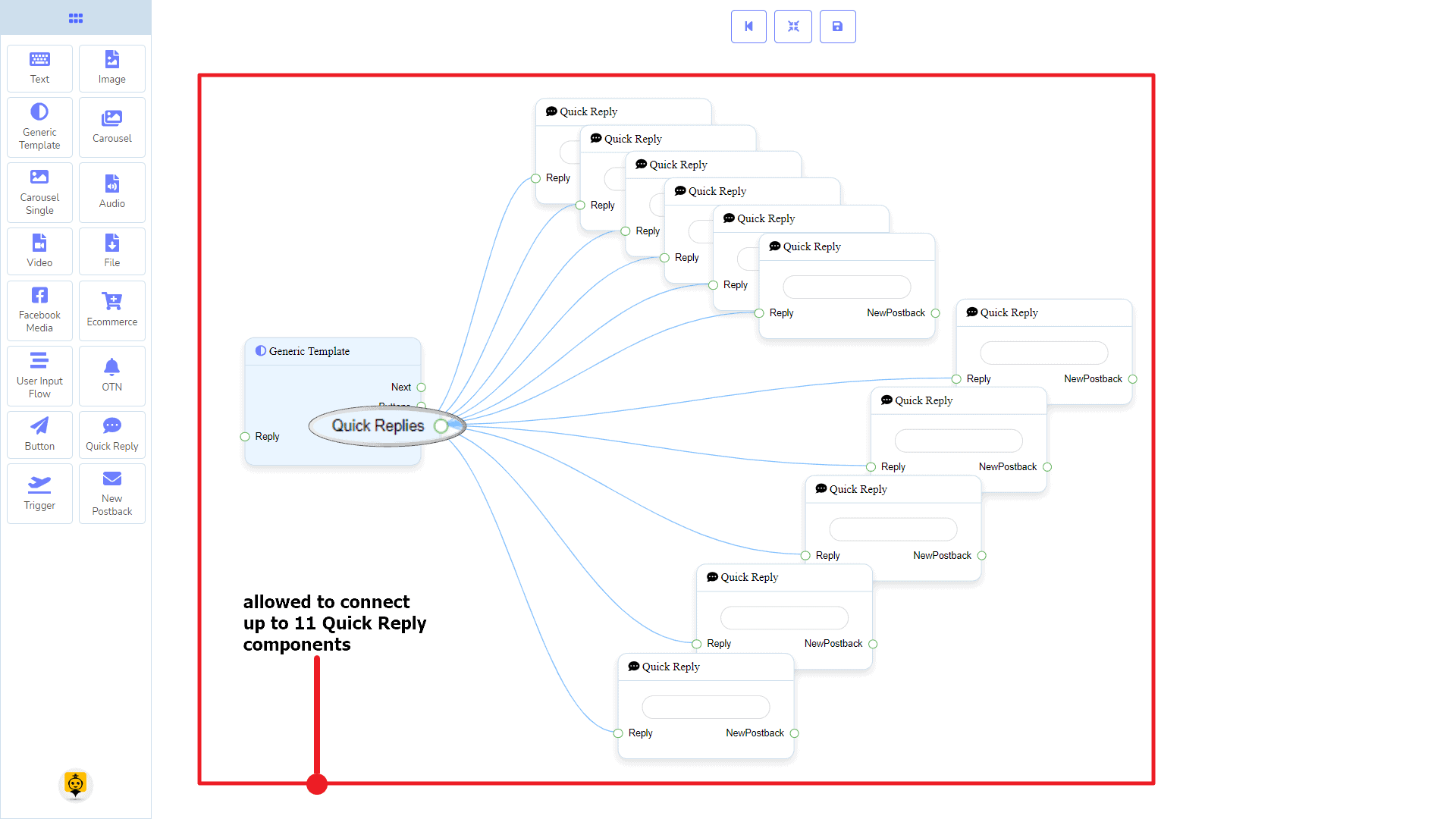
Respuestas Rápidas puede estar conectado al siguiente componente:
- Respuesta Rápida – puedes conectar hasta 11 Respuestas Rápidas a la Plantilla Genérica componente.
Cómo crear un componente de Plantilla General
Veamos cómo podemos crear una respuesta con una plantilla genérica.
Arrastrar y soltar
Desde el menú de dock, arrastrar el Plantilla Genérica componente y soltar en el editor en cualquier lugar.
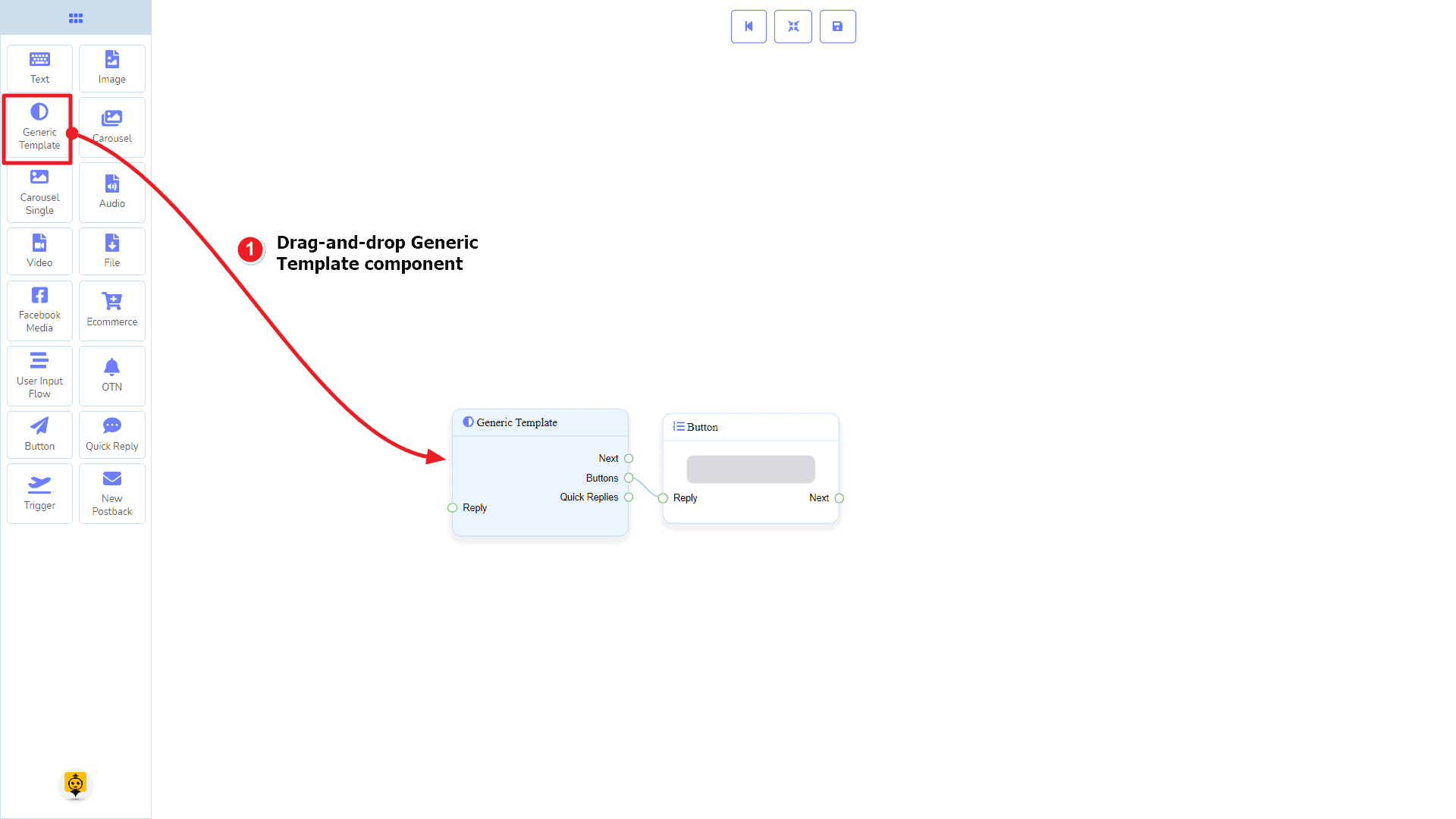
Agregar Datos
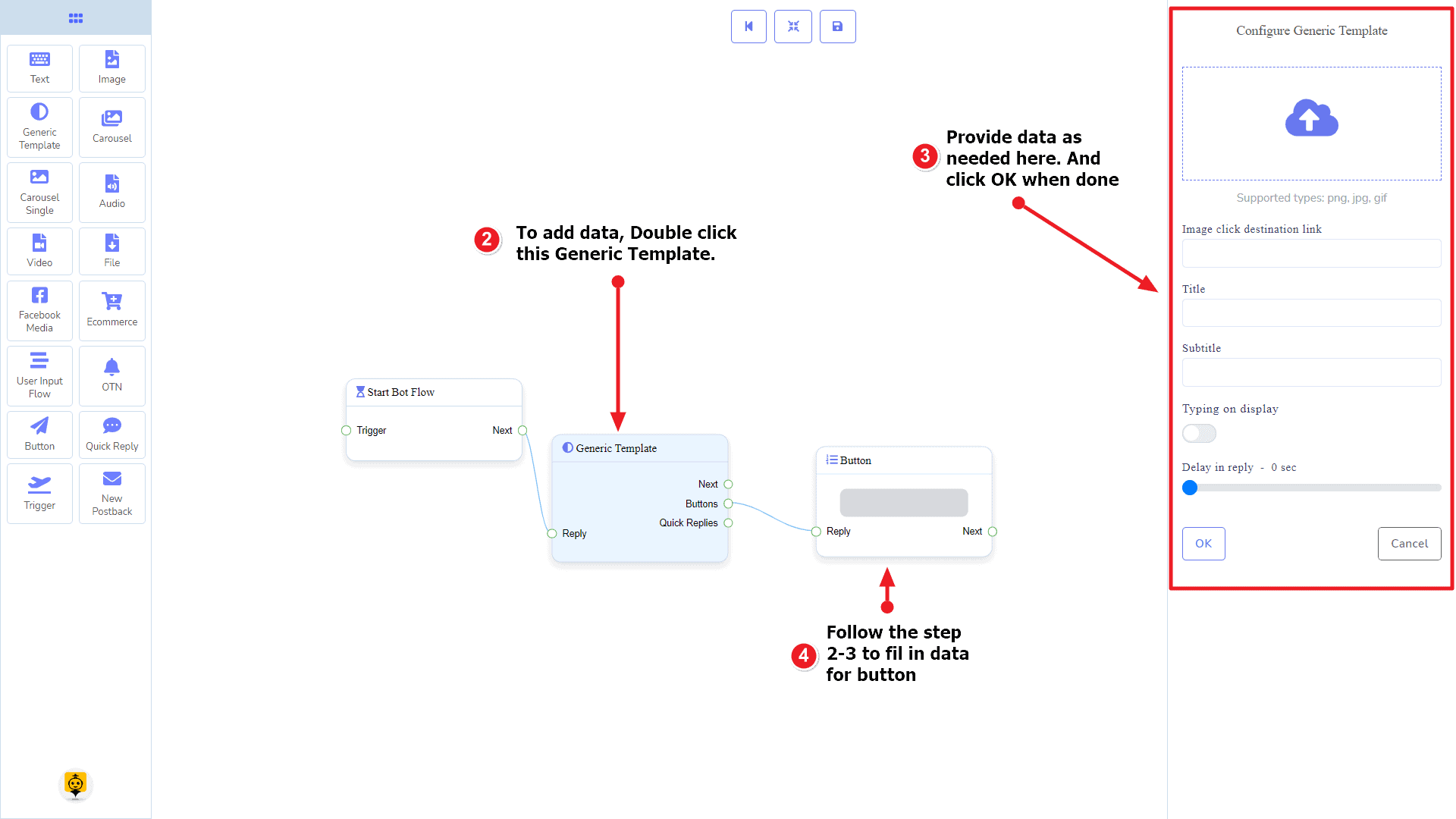
Para agregar datos al Plantilla Genérica componente, haz clic dos veces en el cuerpo del Plantilla Genérica componente. Abrirá una barra lateral a tu derecha. Completa los campos que necesites.
Retraso en la Respuesta
Si deseas mostrar la imagen gif de escritura en el bot o un retraso en la respuesta, entonces puedes usar esos campos.
Componente de carrusel
Introducción
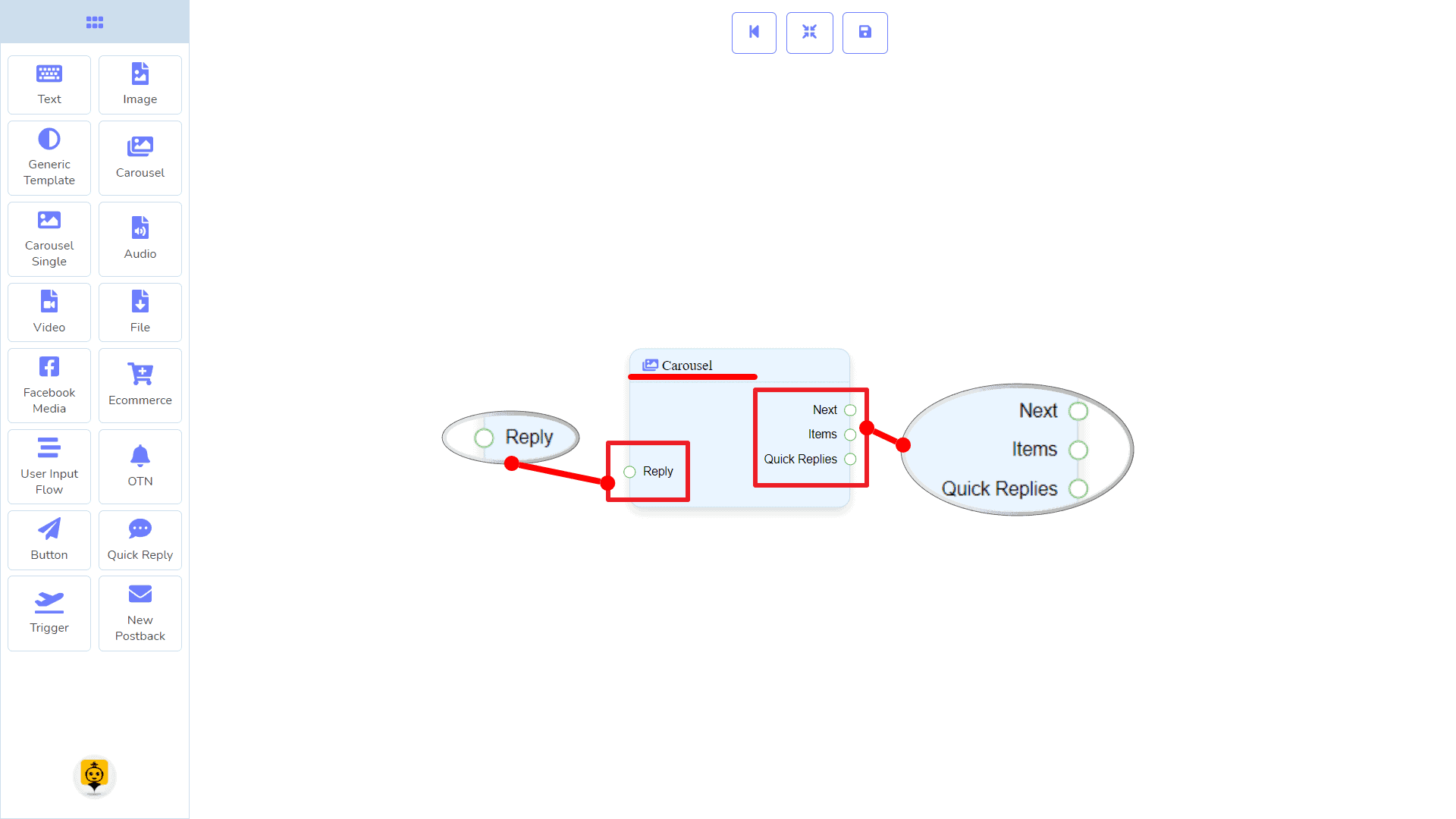
El componente Carrusel te permitirá responder con un carrusel. Tiene 1 entrada socket y 3 salidas conectores.
- Entrada: Respuesta
- Salida: Siguiente, Elementos, y Respuestas Rápidas
| Nota: ¡Junto a Respuestas Rápidas!? |
| Hay una condición entre Siguiente y Respuestas Rápidas. Usando Siguiente o Respuestas Rápidas, puedes conectar a otros componentes. Pero no puedes conectar a otros desde ambos. |
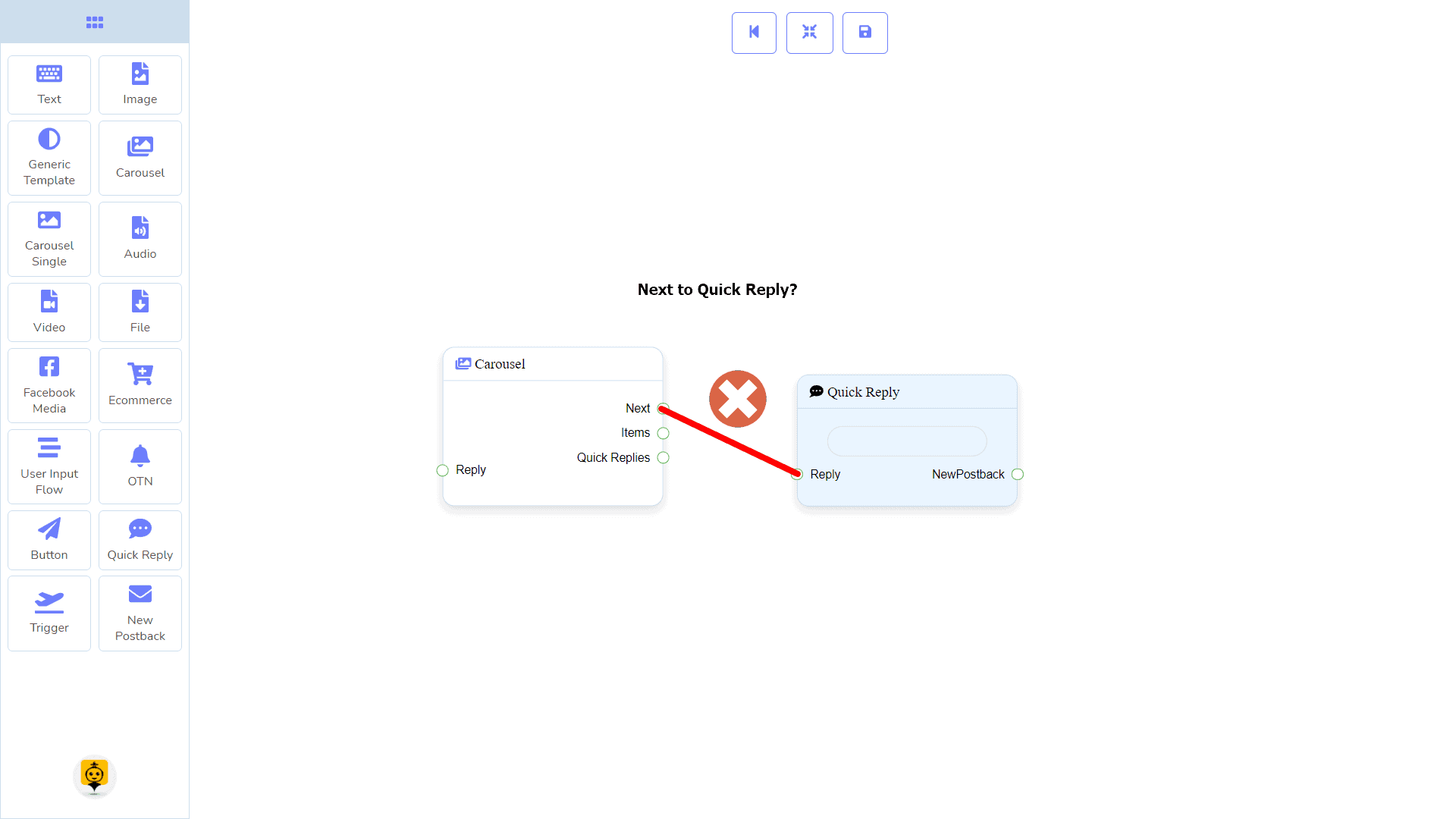
Conexiones
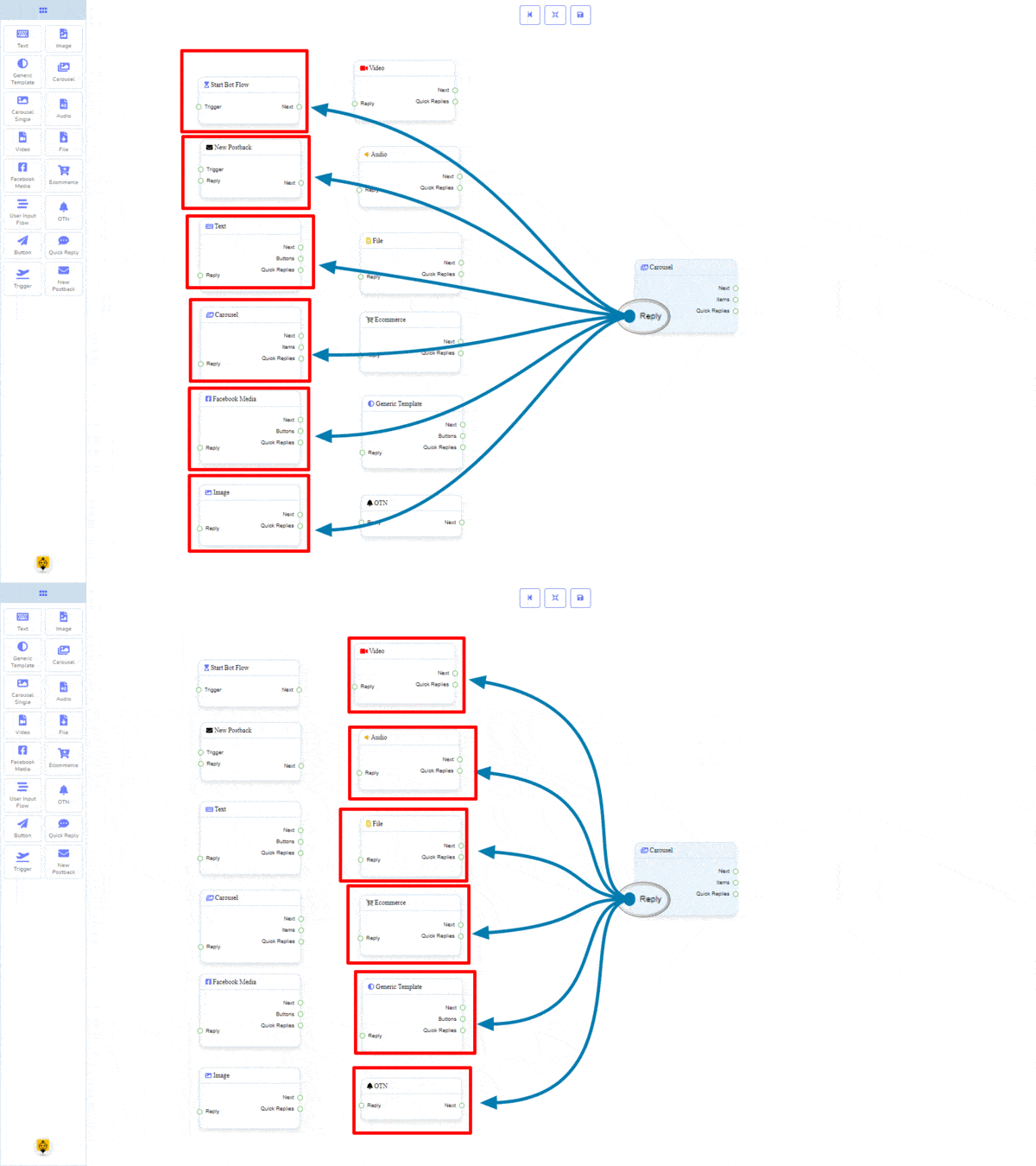
La Respuesta puede recibir conexión de uno de los siguientes componentes:
- Iniciar flujo de bot, Nuevo Postback, Texto, Carrusel, Medios de Facebook, Imagen, Video, Audio, Archivo, Ecommerce, Plantilla Genérica, y OTN
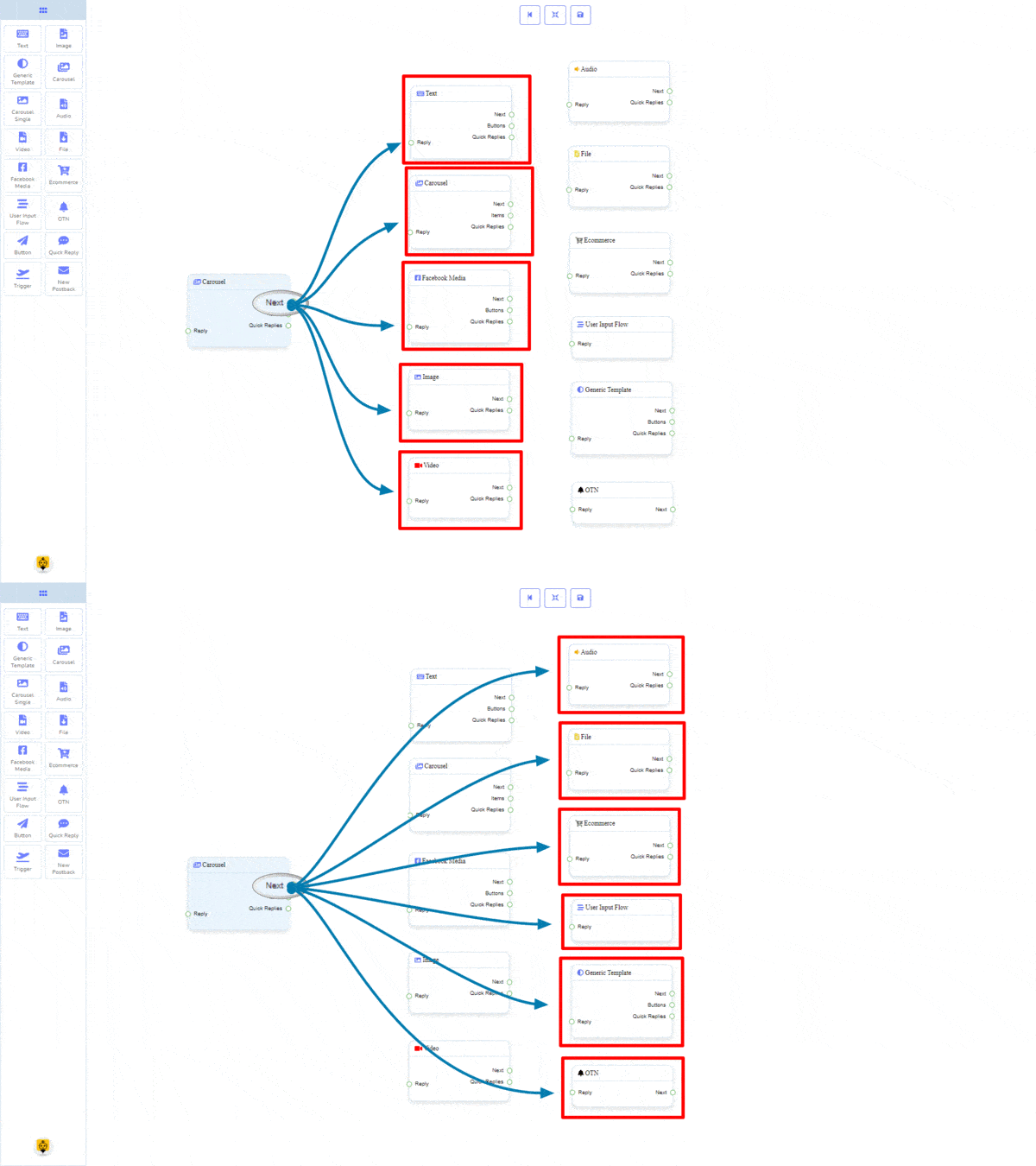
La Siguiente puede estar conectado a uno de los siguientes componentes:
- Texto, Carrusel, Medios de Facebook, Imagen, Video, Audio, Archivo, Comercio electrónico, Flujo de Entrada del Usuario, Plantilla Genérica, y OTN.
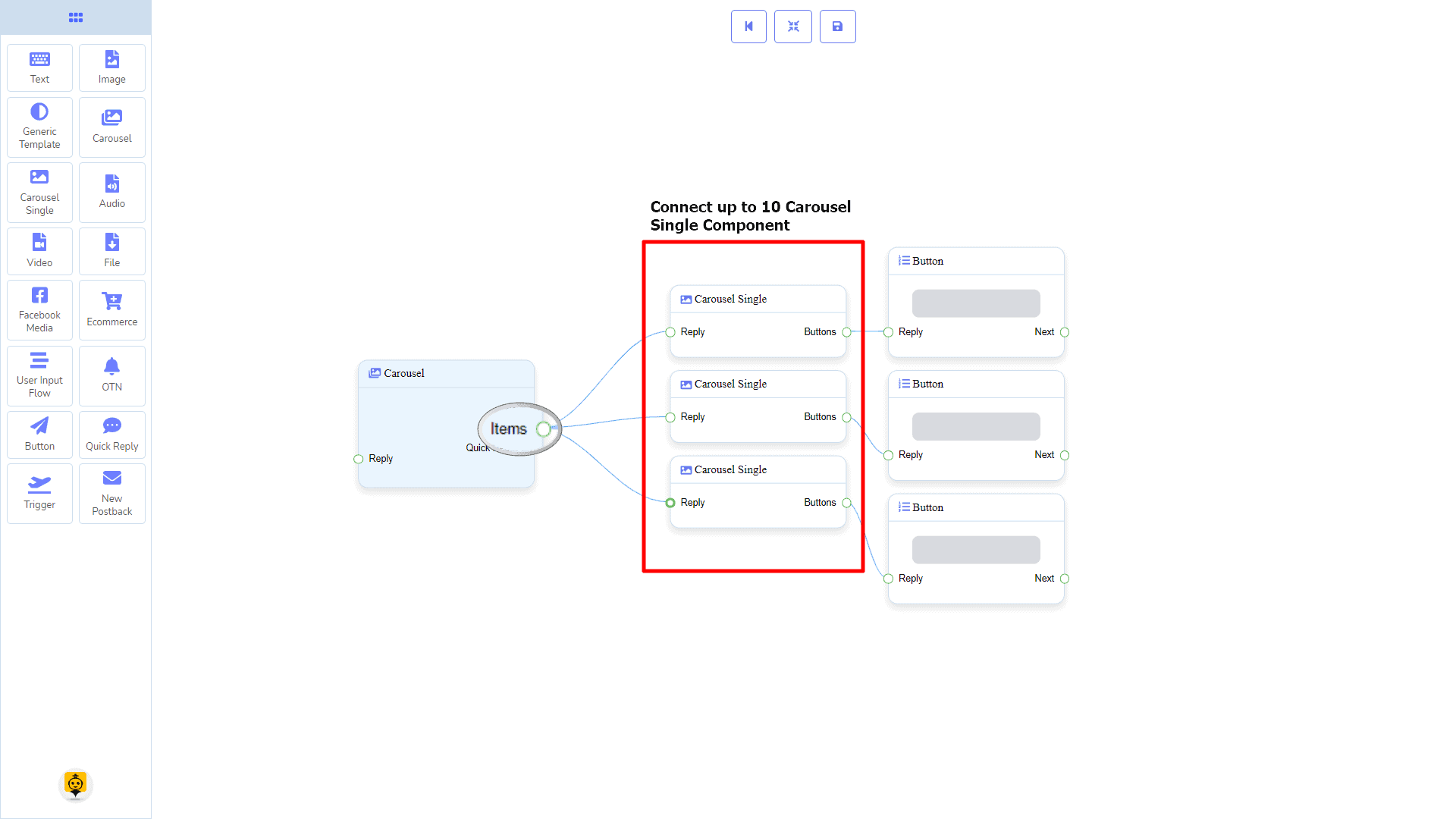
Elementos puede estar conectado al siguiente componente:
- Carrusel Único – puedes conectar hasta 10 componentes Carrusel Individual a la componentes de carrusel.
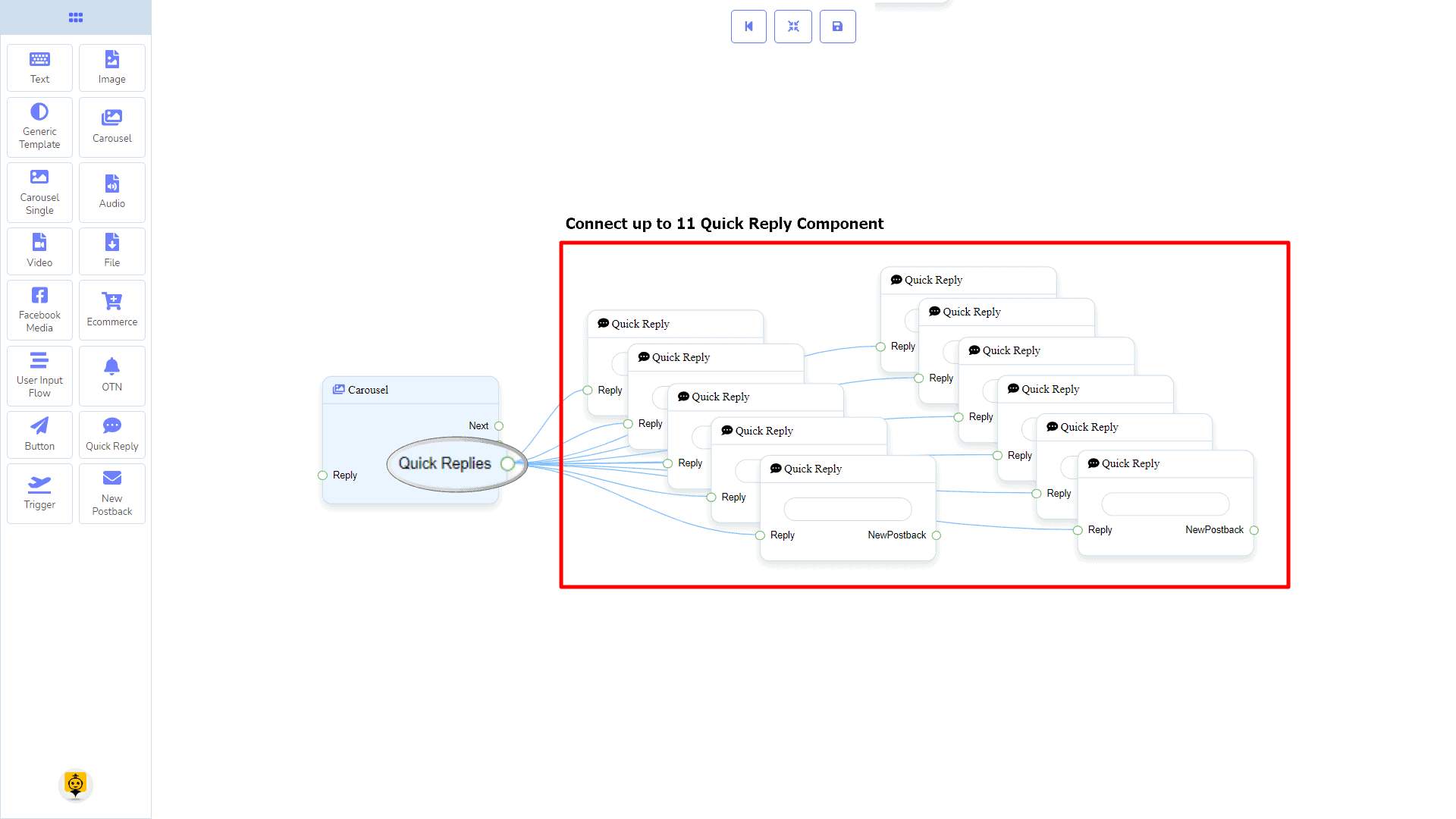
Respuestas Rápidas puede estar conectado al siguiente componente:
- Respuesta Rápida – puedes conectar hasta 11 Respuestas Rápidas a la Carrusel componente.
Cómo crear un componente Carrusel
Veamos cómo podemos crear una respuesta con carrusel
Arrastrar y soltar
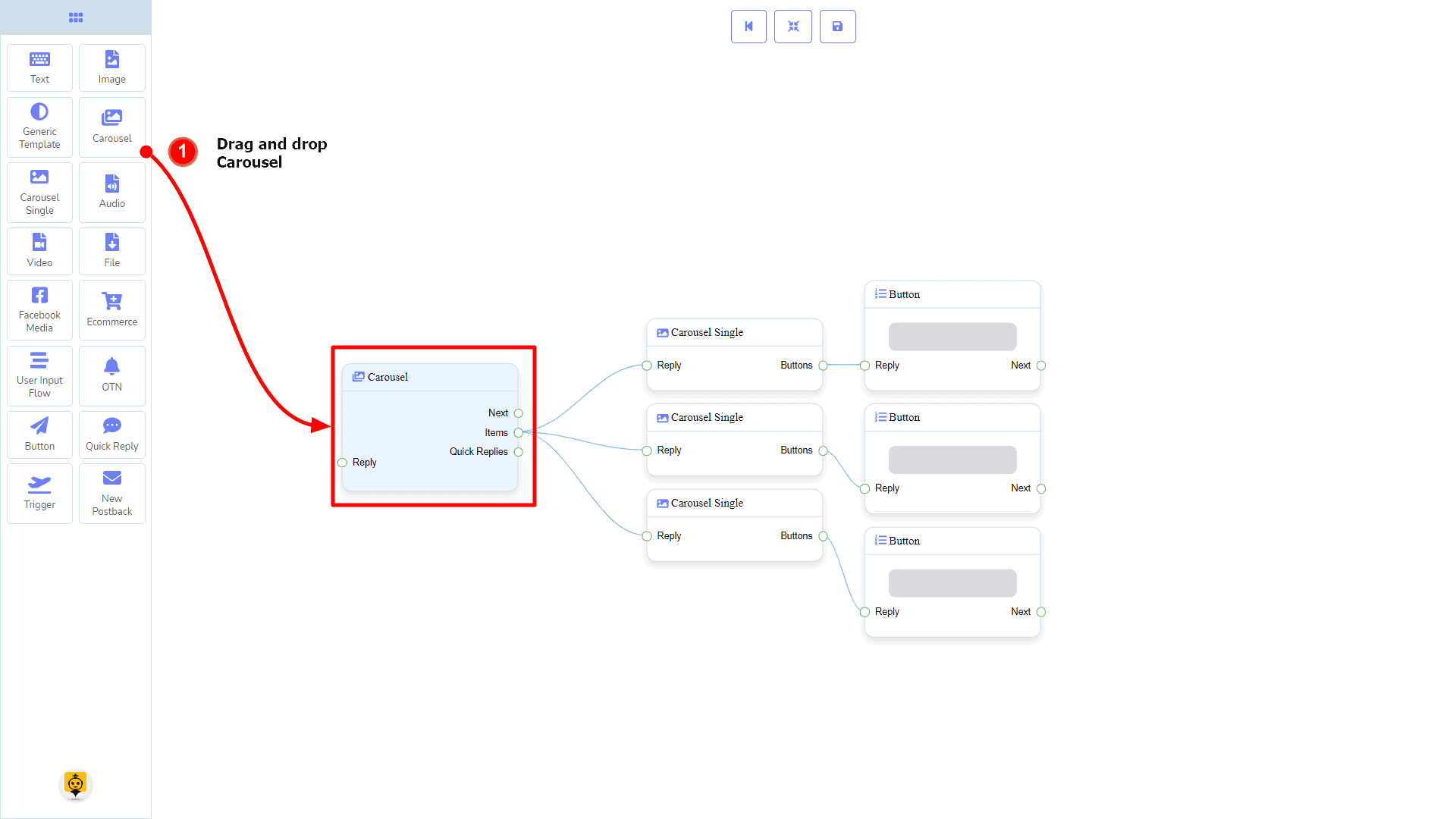
Desde el menú de dock, arrastrar el Carrusel componente y soltar en el editor en cualquier lugar. A continuación, verás 3 Carrusel Individual componentes y 3 Botón los componentes se han creado con el Carrusel componente.
Agregar Datos
Para agregar datos al Carrusel componente, haz clic dos veces en el cuerpo del Carrusel componente. Se abrirá una barra lateral a tu derecha con solo campos que piden el retraso de respuesta y el estado del tipo. Interactúa con ellos si lo necesitas.
Por defecto, proporcionamos 3 elementos individuales de carrusel. Puedes agregar más si lo deseas. Ahora es el momento de preparar un componente individual de carrusel. Haz doble clic en cada uno de ellos para proporcionar los datos que necesites.
Una vez que hayas completado el llenado del carrusel individual, puedes ir al componente de botón para ser proporcionado con tu carrusel. Haz doble clic en el componente de botón para llenar los datos que necesites.
Componente de carrusel único
Introducción
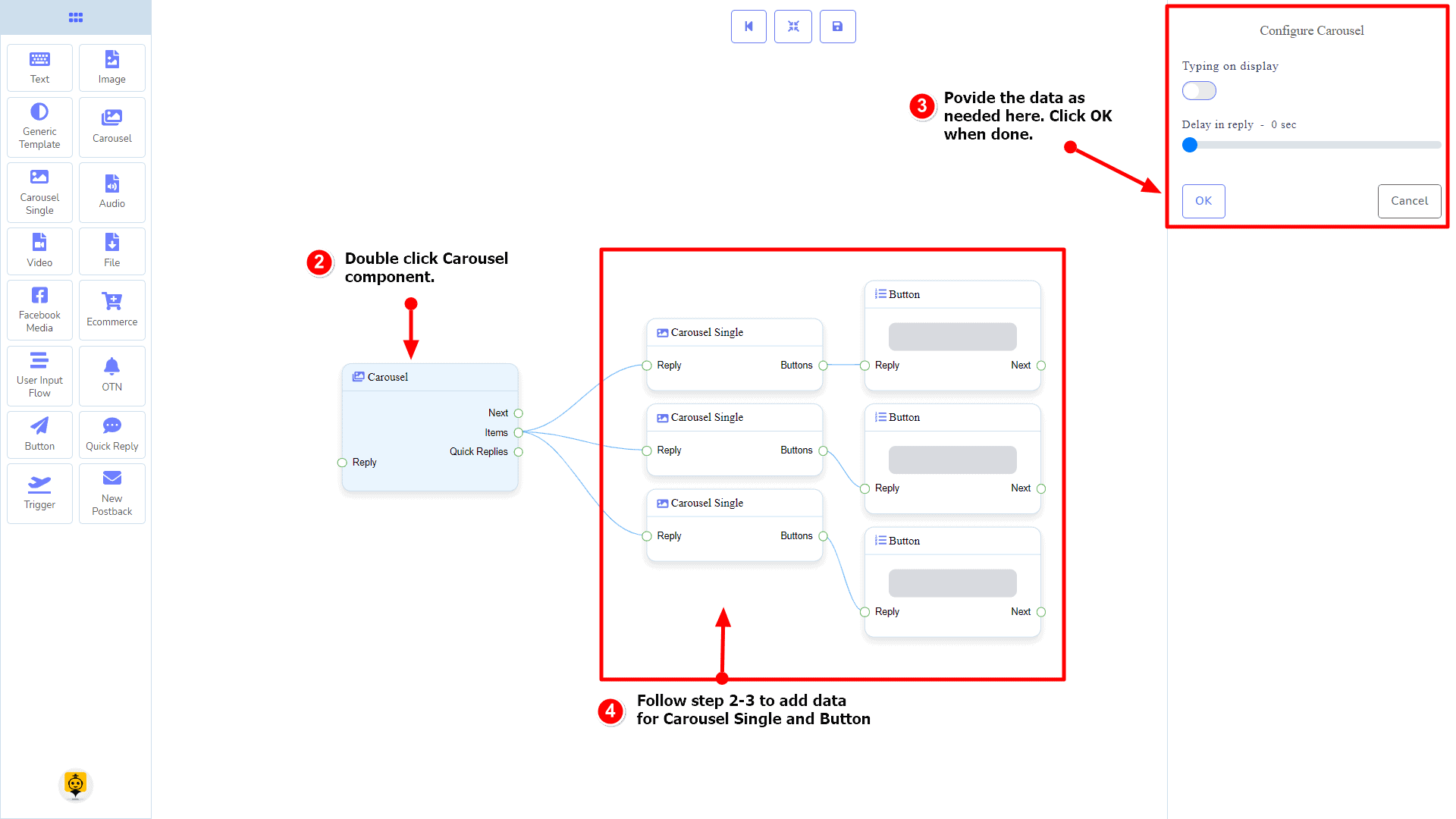
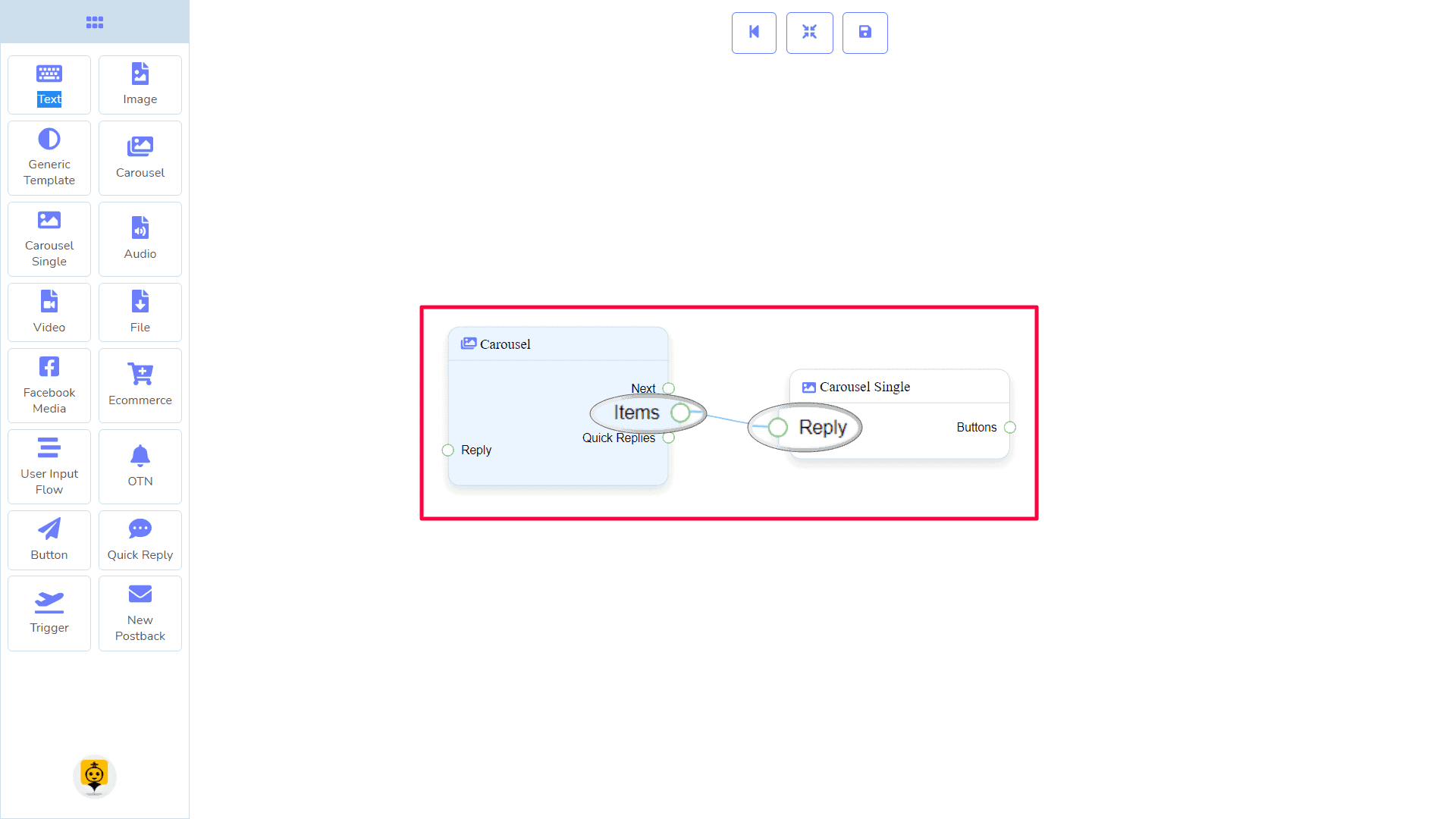
El componente de Carrusel Individual te permitirá responder con una imagen, o título y subtítulo, o ambos. Tiene 1 entrada socket y 1 salida socket.
- Entrada: Respuesta
- Salida: Botón
Conexiones
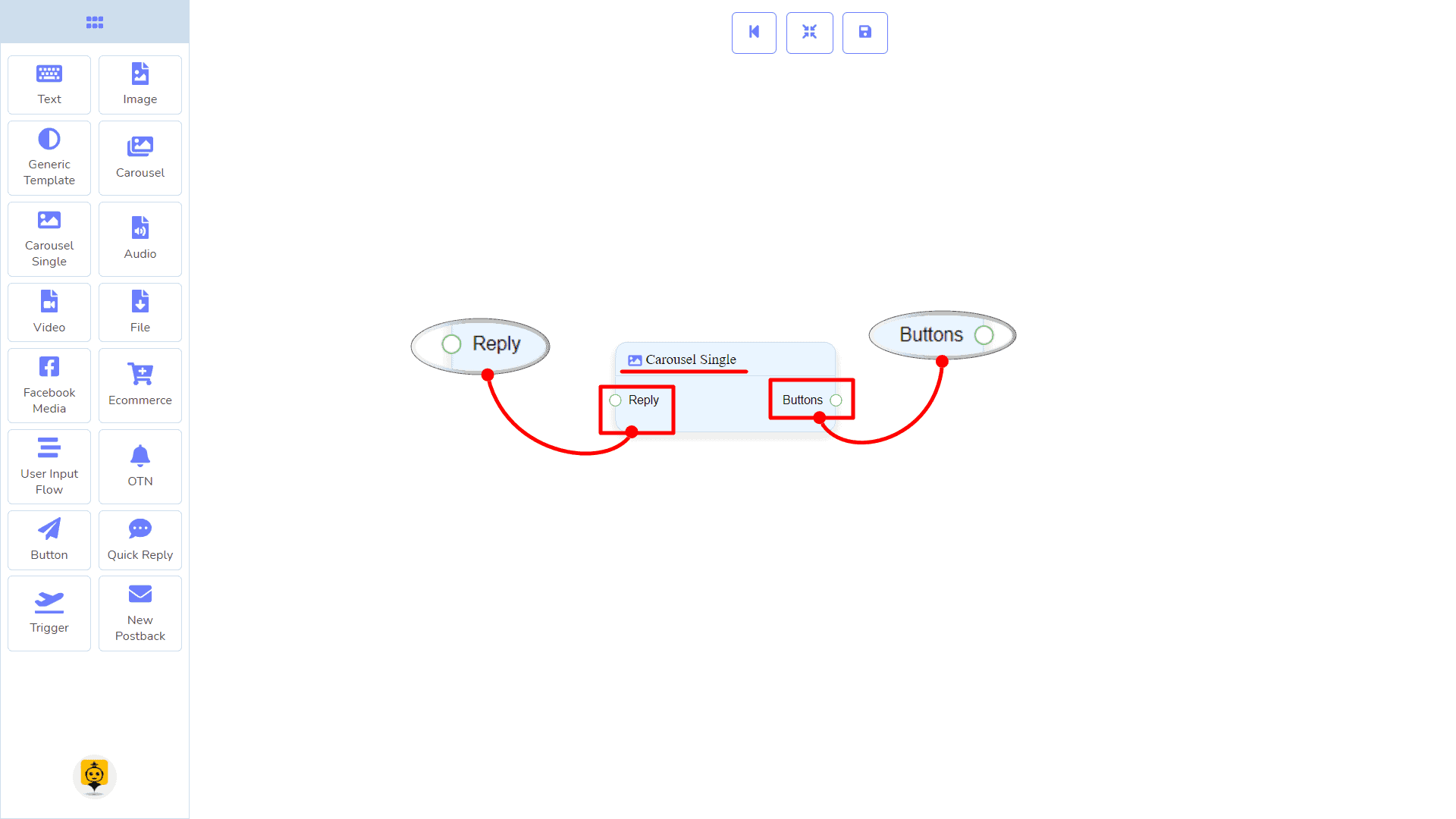
La Respuesta puede obtener conexión del siguiente componente:
- Carrusel
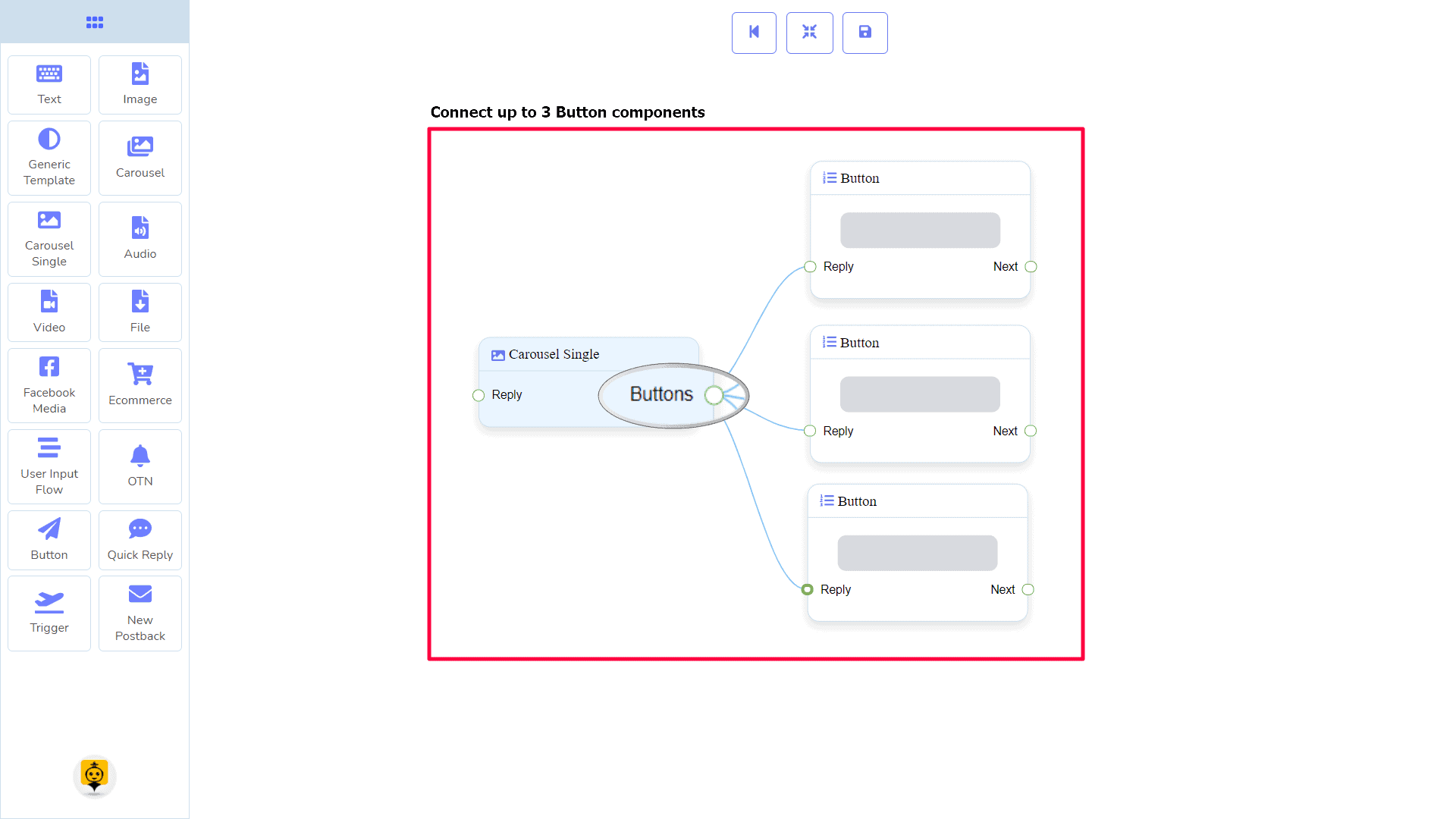
La Botón puede estar conectado al siguiente componente:
- Botón – puedes conectar hasta 3 Botón componentes a la Carrusel Único componente.
Cómo crear un componente de Carrusel Individual
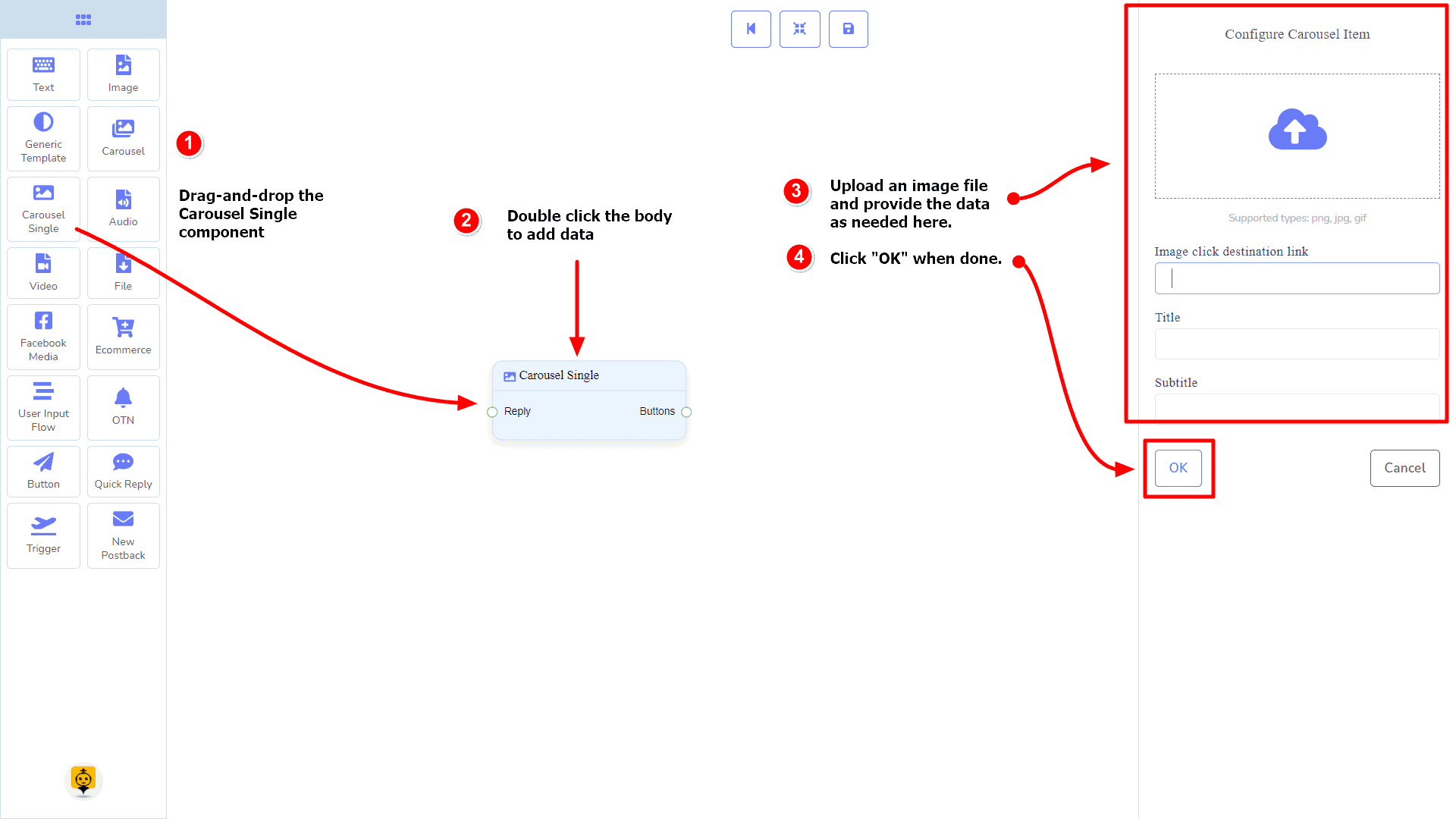
Carrusel Único depende del Carrusel componente. Así que lo preparamos para estar conectado al Carrusel componente.
Arrastrar y soltar
Desde el menú de dock, arrastrar el Carrusel Único componente y soltar en el editor en cualquier lugar.
Agregar Datos
Para agregar datos al Carrusel Único componente, haz clic dos veces en el cuerpo del Carrusel Único componente. Se abrirá una barra lateral a tu derecha. Completa los campos según lo necesites.
Retraso en la Respuesta
Si deseas mostrar la imagen gif de escritura en el bot o un retraso en la respuesta, entonces puedes usar esos campos.
Componente de audio
Introducción
El componente de Audio te permitirá responder con un archivo de audio. Tiene 1 entrada socket y 2 salidas conectores.
- Entrada: Respuesta
- Salida: Siguiente, y Respuestas Rápidas
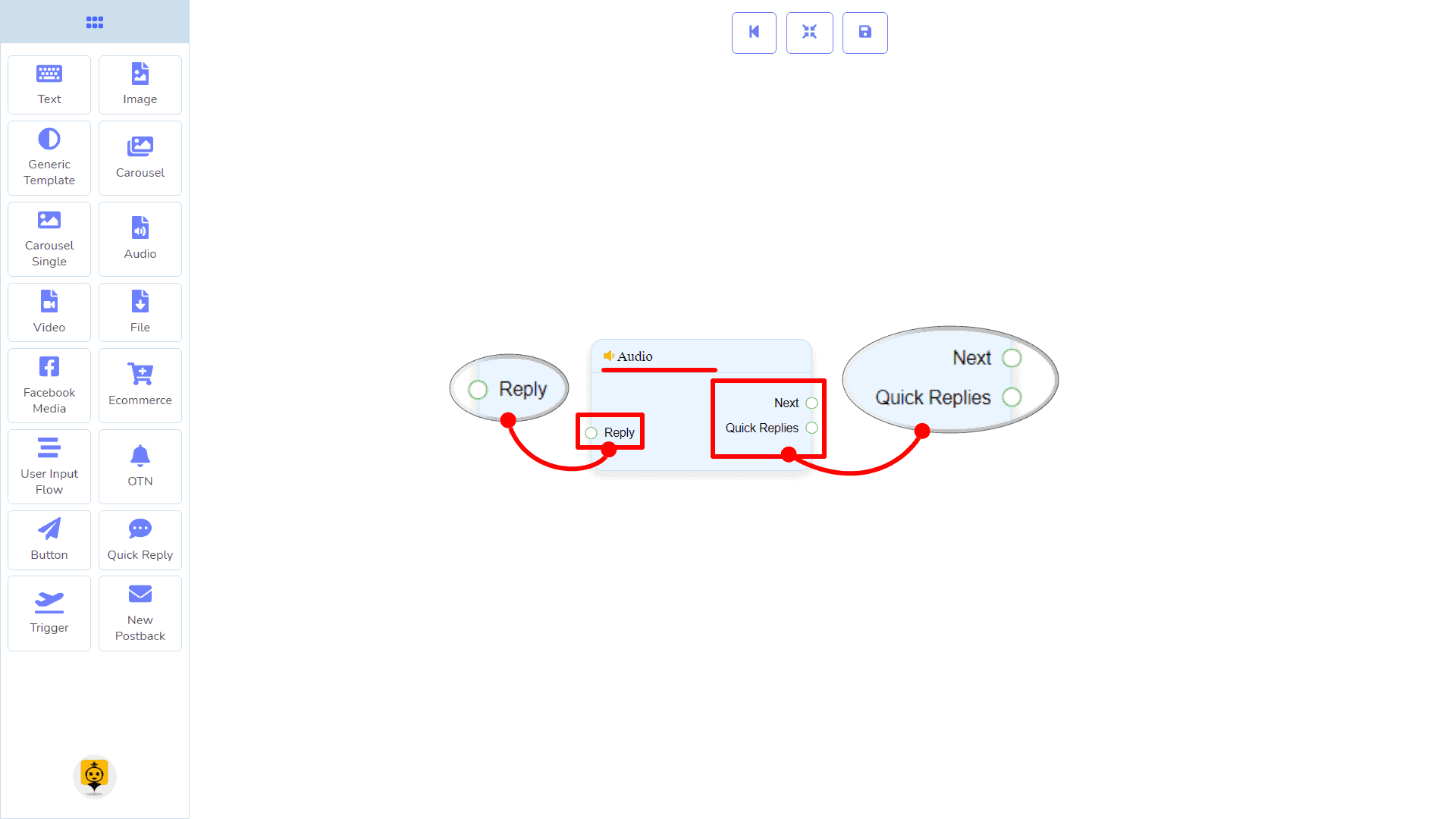
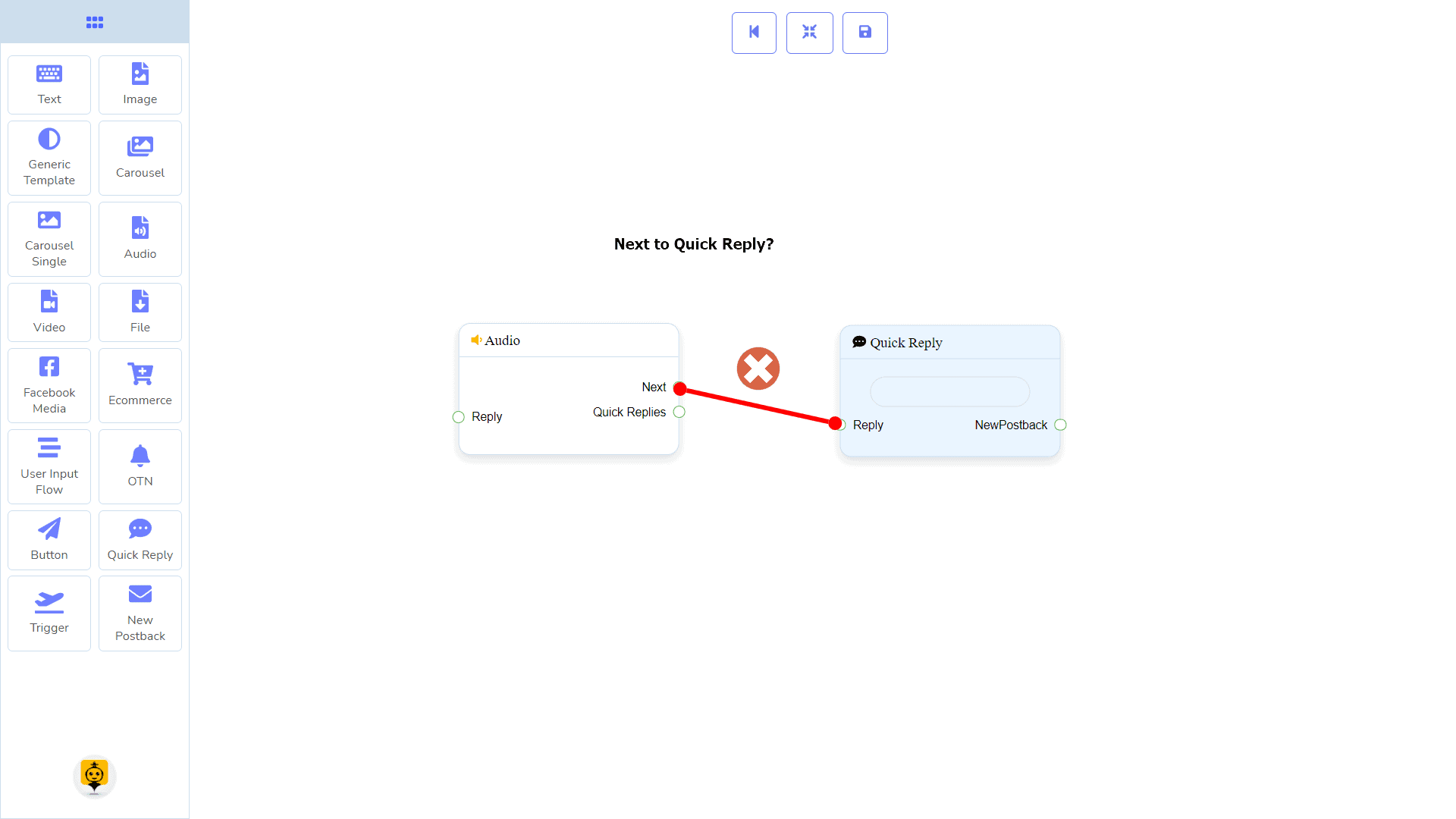
| Nota: ¡Junto a Respuestas Rápidas!? |
| Hay una condición entre Siguiente y Respuestas Rápidas. Usando Siguiente o Respuestas Rápidas, puedes conectar a otros componentes. Pero no puedes conectar a otros desde ambos. |
Conexiones
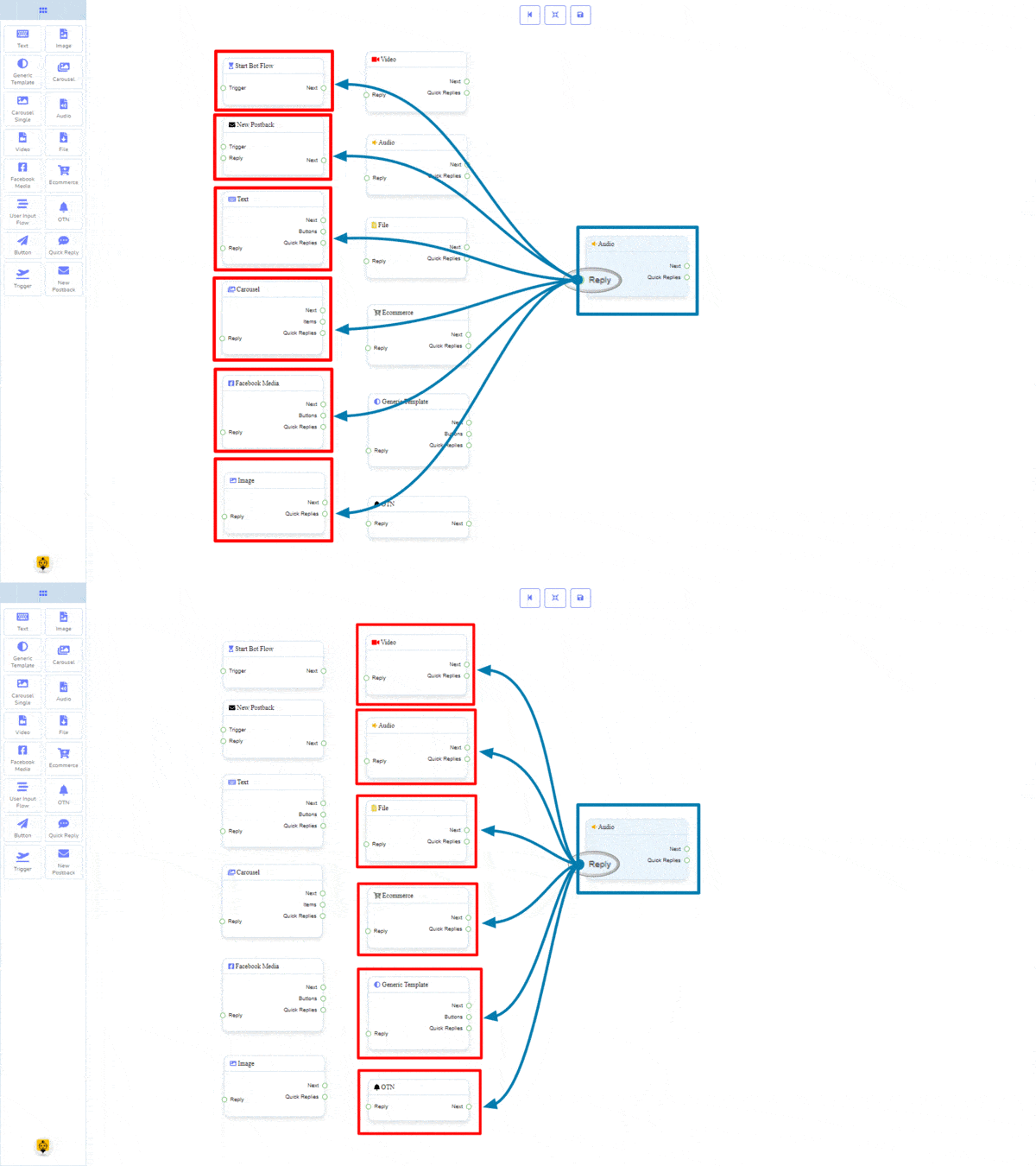
La Respuesta puede recibir conexión de uno de los siguientes componentes:
- Iniciar flujo de bot, Nuevo Postback, Texto, Carrusel, Medios de Facebook, Imagen, Video, Audio, Archivo, Ecommerce, Plantilla Genérica, y OTN.
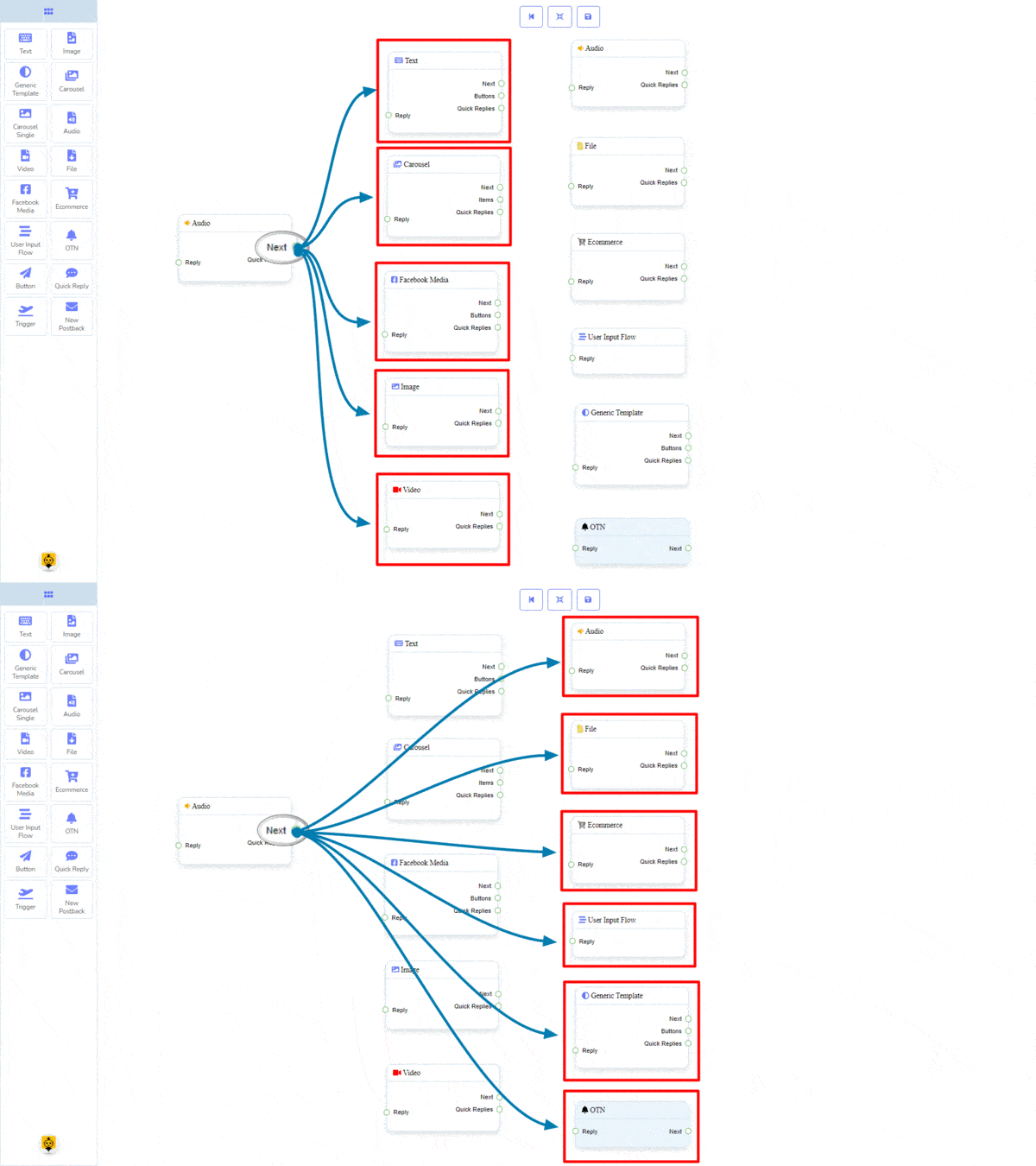
Siguiente puede estar conectado a uno de los siguientes componentes:
- Texto, Carrusel, Medios de Facebook, Imagen, Video, Audio, Archivo, Comercio electrónico, Flujo de Entrada del Usuario, Plantilla Genérica, y OTN.
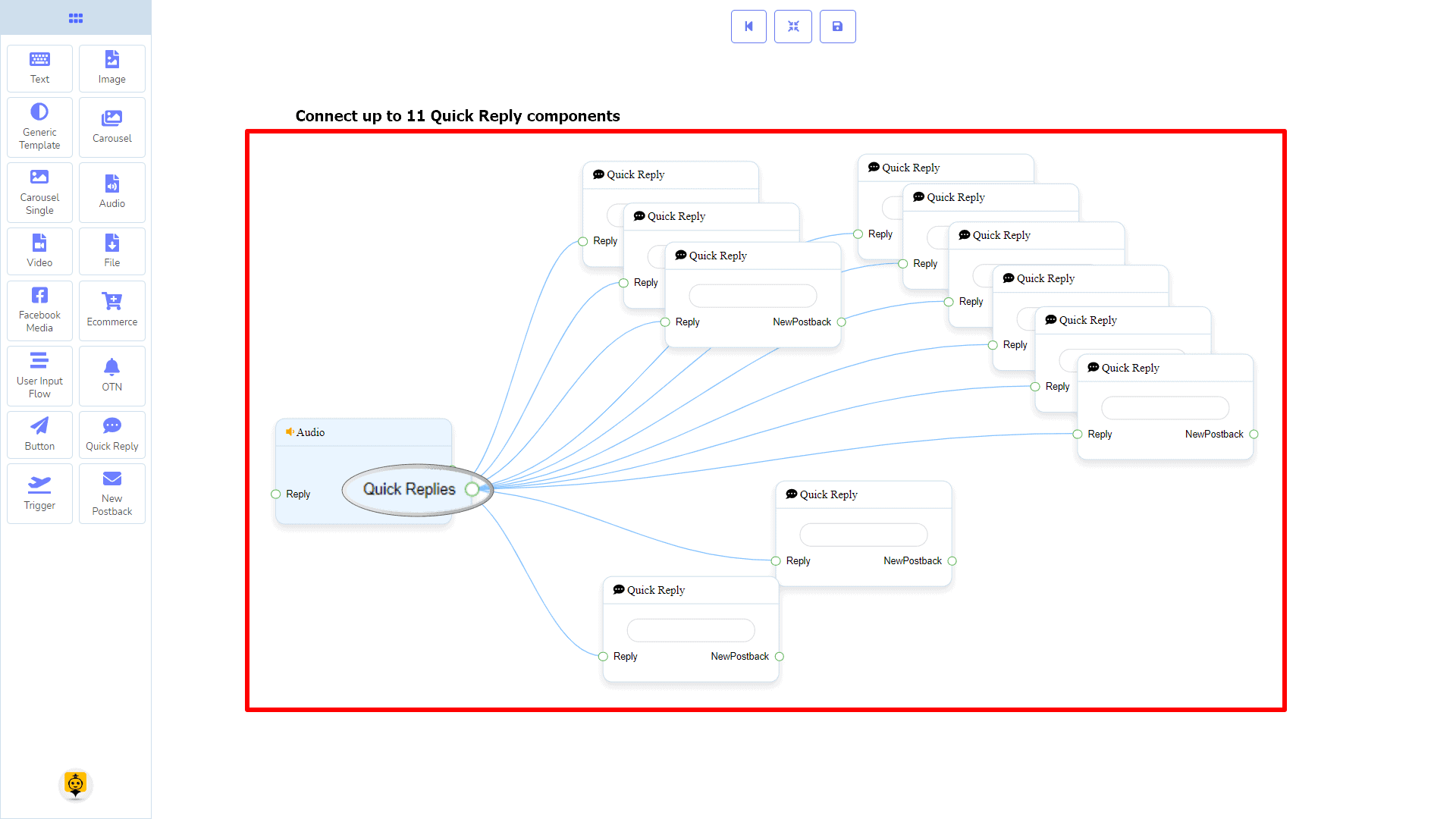
Respuestas Rápidas puede estar conectado al siguiente componente:
- Respuesta Rápida – puedes conectar hasta 11 Respuestas Rápidas a la Audio componente.
Cómo crear un componente de audio
Veamos cómo podemos crear una respuesta con un componente de audio.
Arrastrar y soltar
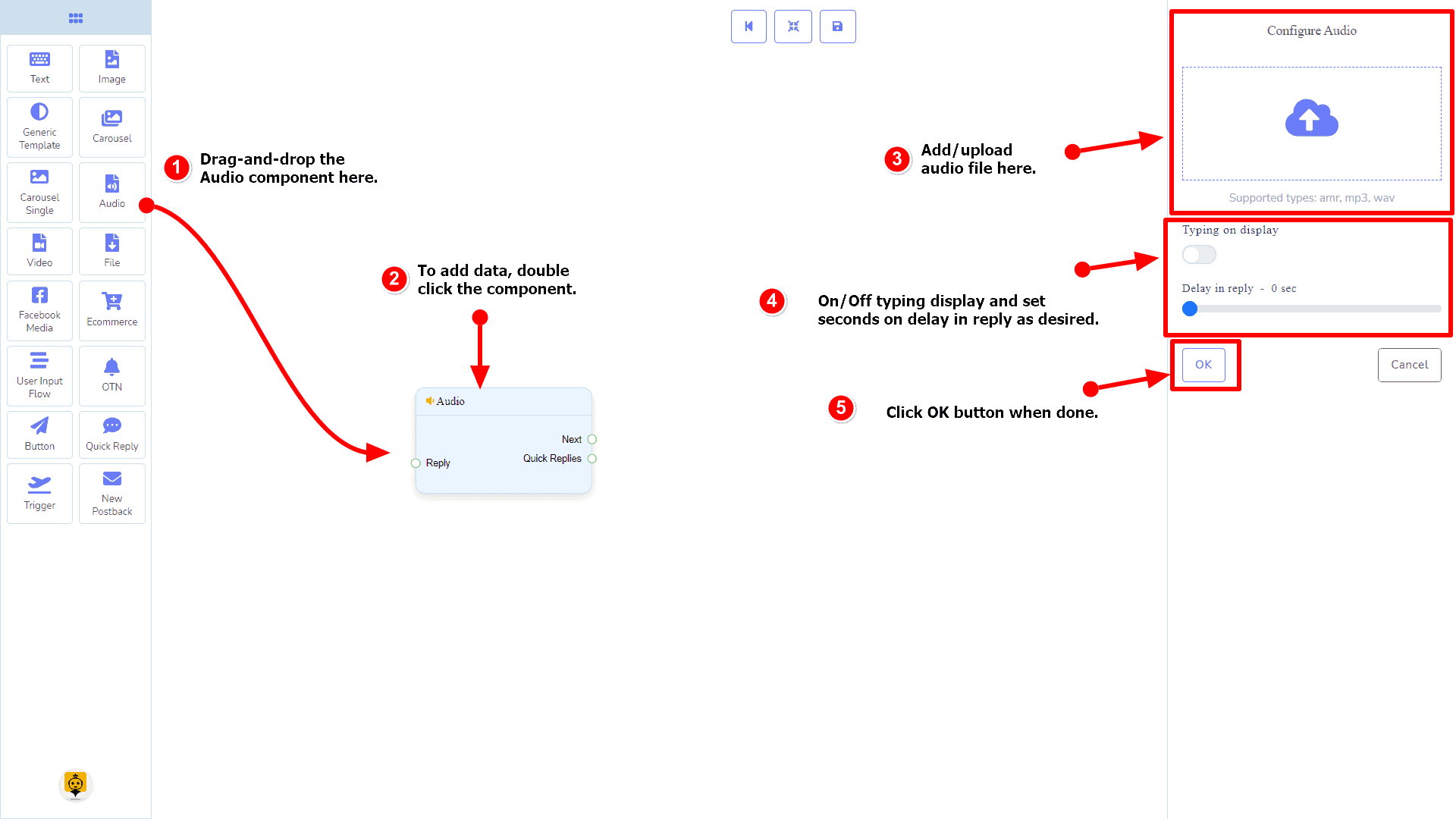
Desde el menú de dock, arrastrar el Audio componente y soltar en el editor en cualquier lugar.
Agregar Datos
Para agregar datos al Audio componente, haz clic dos veces en el cuerpo del Audio componente. Se abrirá una barra lateral a tu derecha. Completa los campos que necesitas.
Retraso en la Respuesta
Si deseas mostrar el estado de escritura en el bot o un retraso en la respuesta, entonces puedes usar esos campos.
Componente de video
Introducción
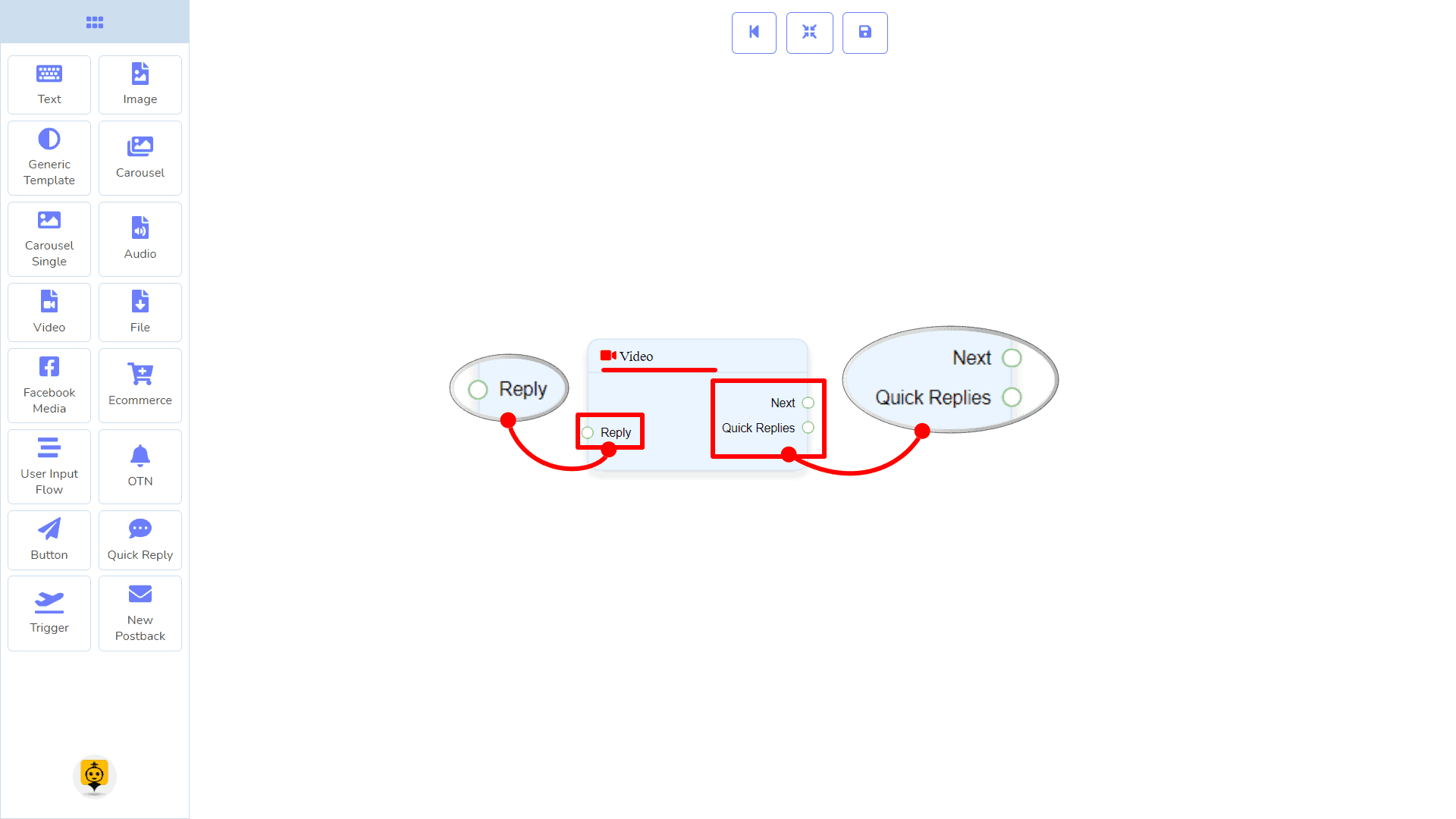
El componente de Video te permitirá responder con un archivo de video. Tiene 1 entrada socket y 2 salidas conectores.
- Entrada: Respuesta
- Salida: Siguiente, y Respuestas Rápidas
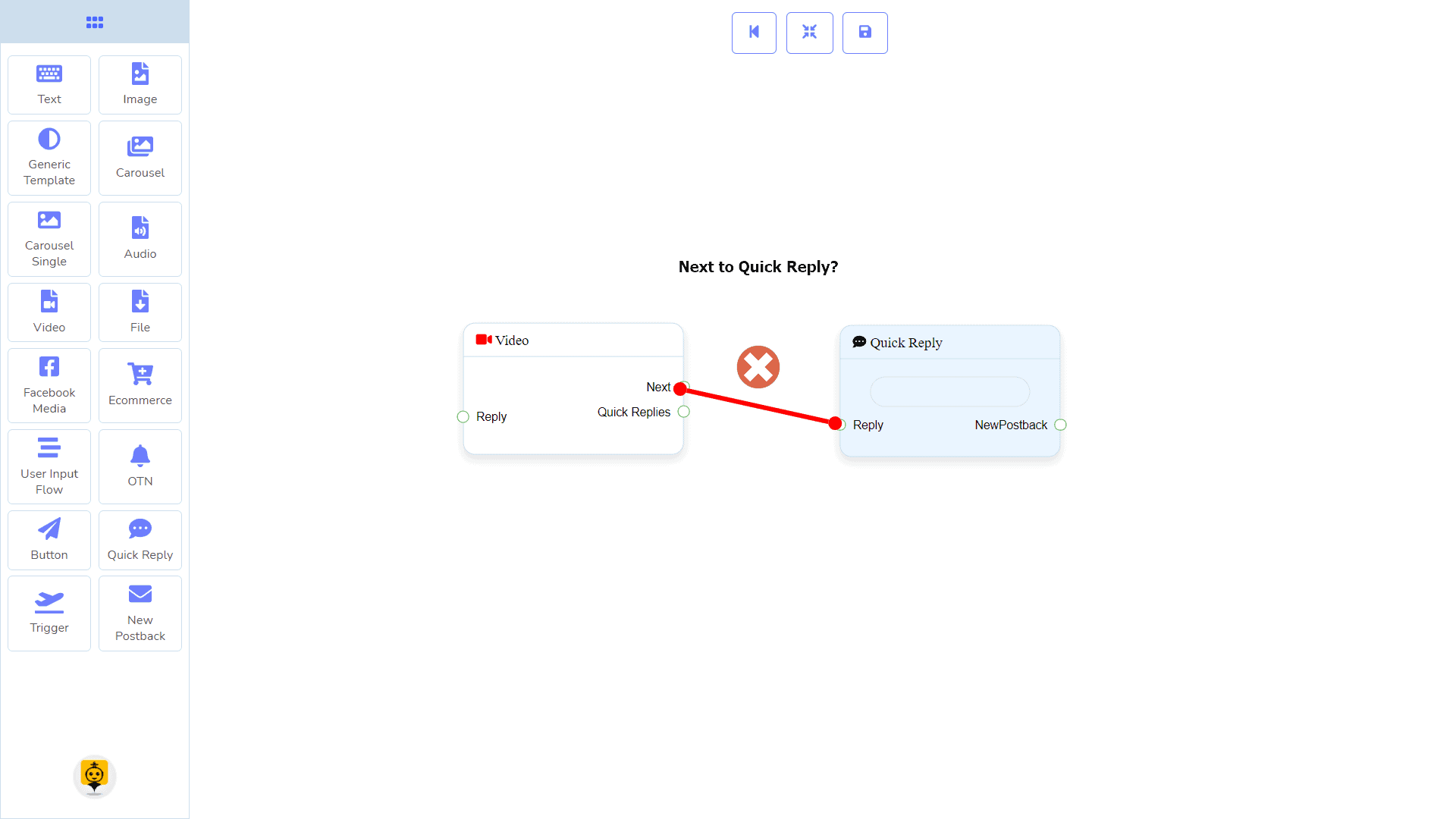
| Nota: ¡Junto a Respuestas Rápidas!? |
| Hay una condición entre Siguiente y Respuestas Rápidas. Usando Siguiente o Respuestas Rápidas, puedes conectar a otros componentes. Pero no puedes conectar a otros desde ambos. |
Conexiones
La Respuesta puede recibir conexión de uno de los siguientes componentes:
- Iniciar flujo de bot, Nuevo Postback, Texto, Carrusel, Medios de Facebook, Imagen, Video, Audio, Archivo, Ecommerce, Plantilla Genérica, y OTN.
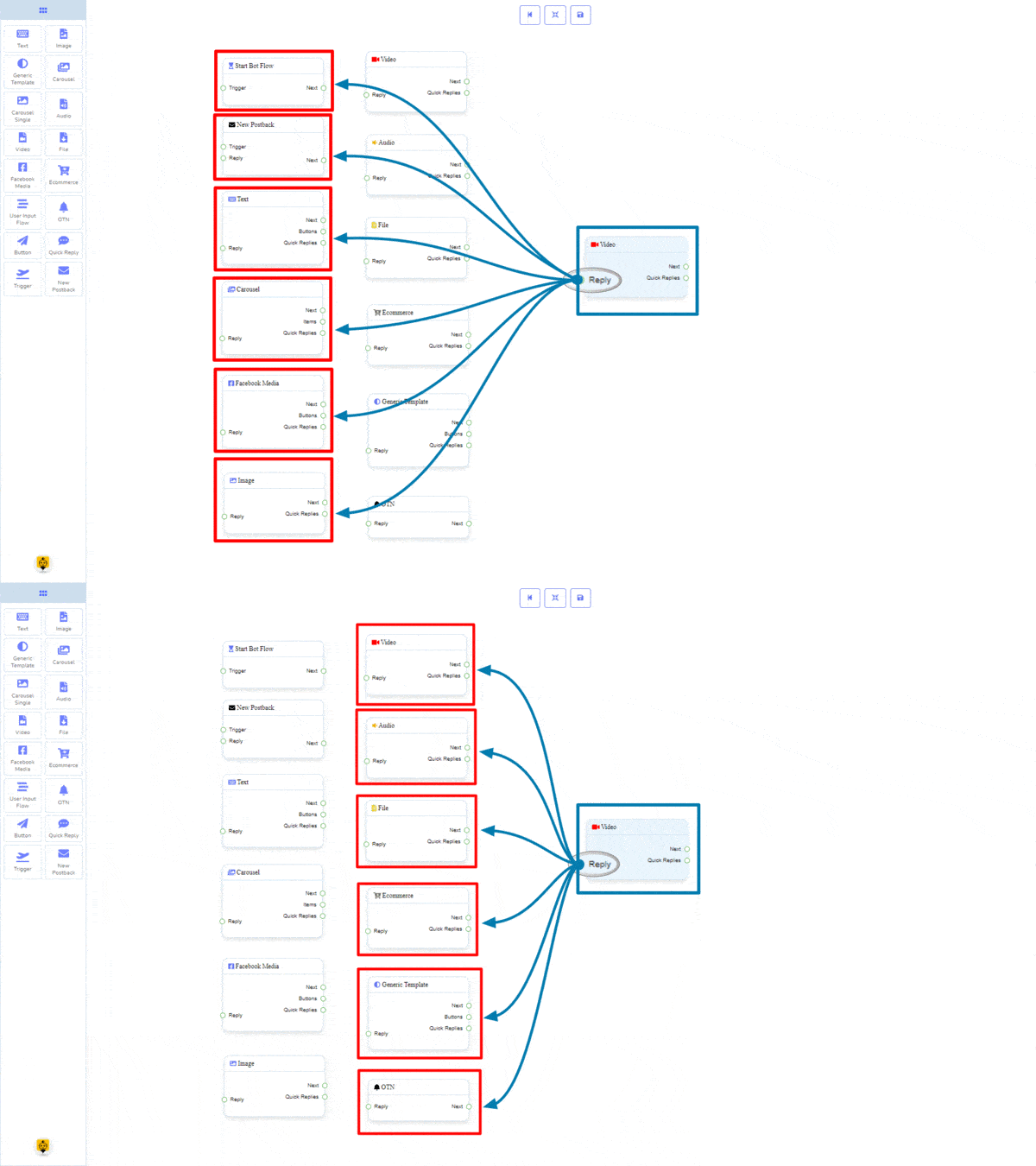
Siguiente puede estar conectado a uno de los siguientes componentes:
- Texto, Carrusel, Medios de Facebook, Imagen, Video, Audio, Archivo, Comercio electrónico, Flujo de Entrada del Usuario, Plantilla Genérica, y OTN.
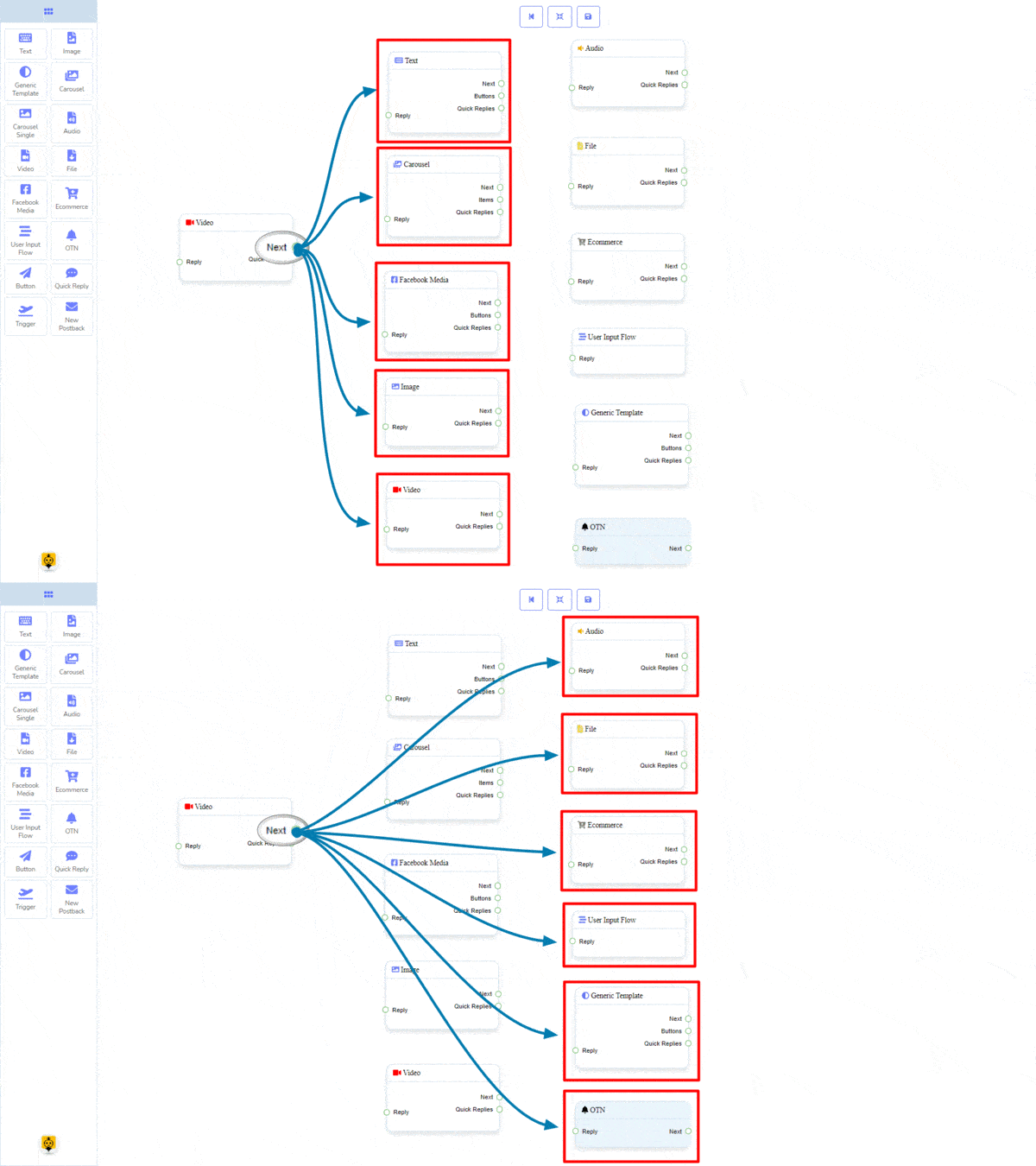
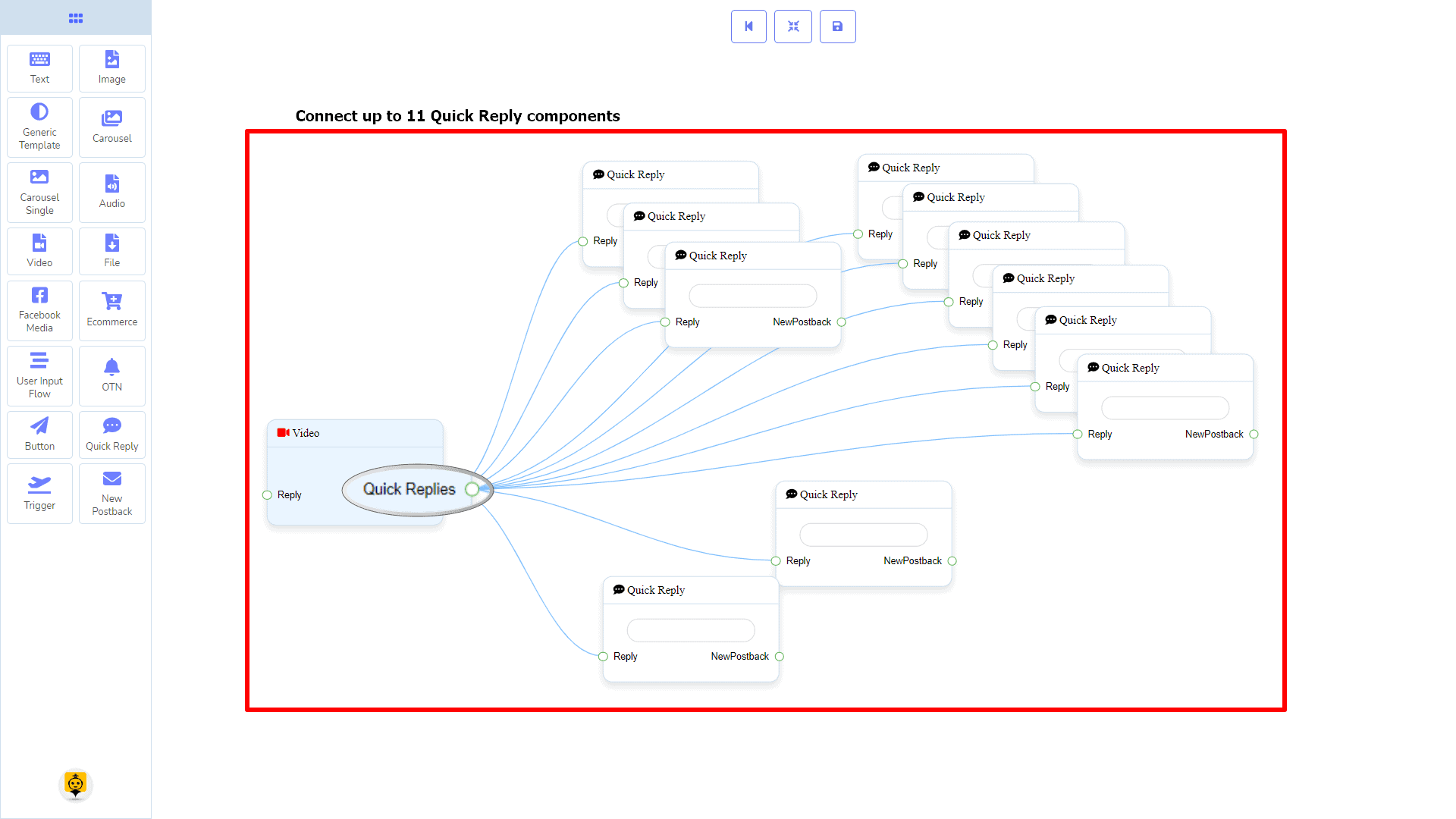
Respuestas Rápidas puede estar conectado al siguiente componente:
- Respuesta Rápida – puedes conectar hasta 11 Respuestas Rápidas a la Video componente.
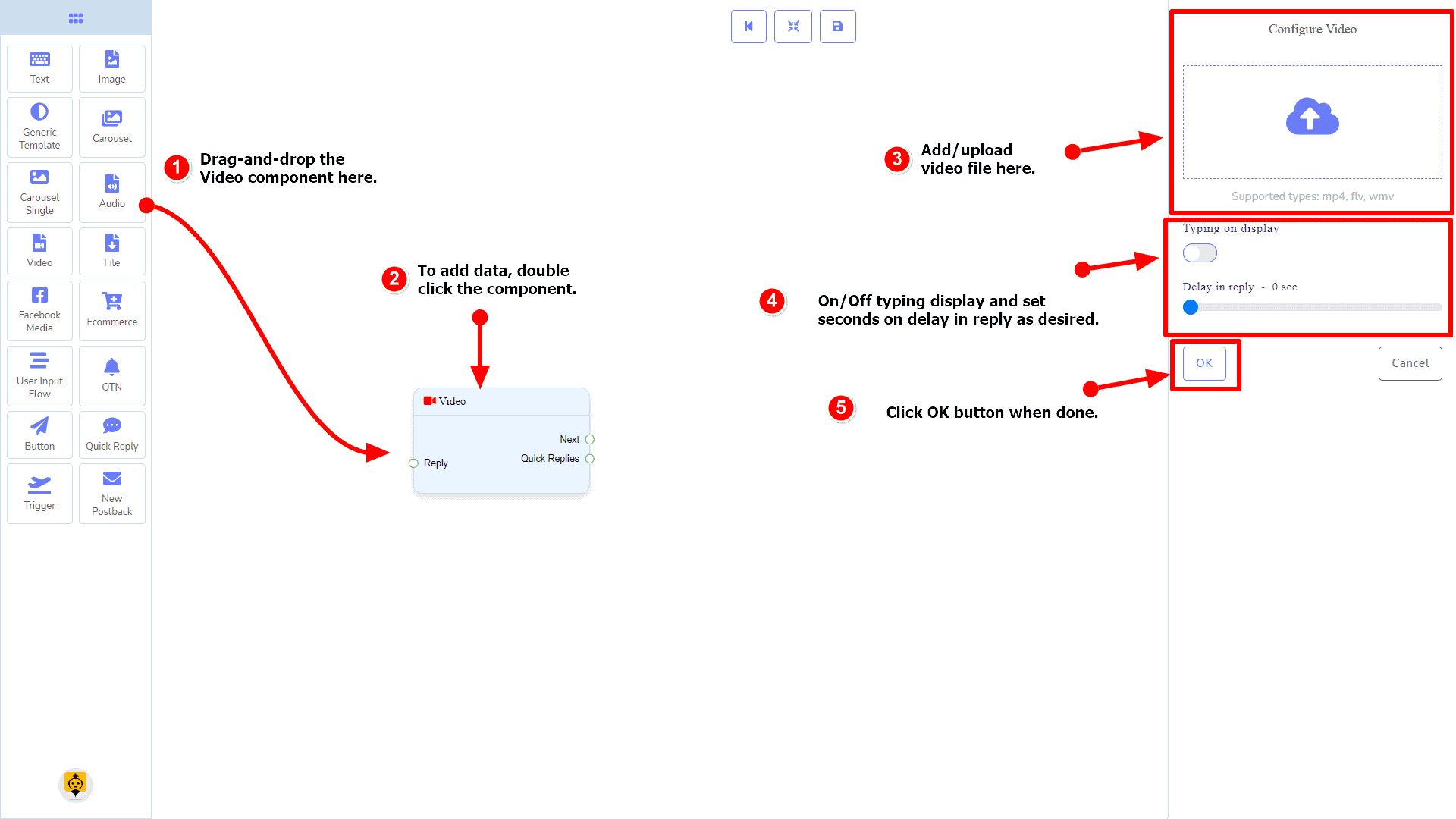
Cómo crear un componente de video
Veamos cómo podemos crear una respuesta con un componente de video.
Arrastrar y soltar
Desde el menú de dock, arrastrar el Video componente y soltar en el editor en cualquier lugar.
Agregar Datos
Para agregar datos al Video componente, haz clic dos veces en el cuerpo del Video componente. Se abrirá una barra lateral a tu derecha. Completa los campos que necesitas.
Retraso en la Respuesta
Si deseas mostrar el estado de escritura en el bot o un retraso en la respuesta, entonces puedes usar esos campos.
Componente de archivo
Introducción
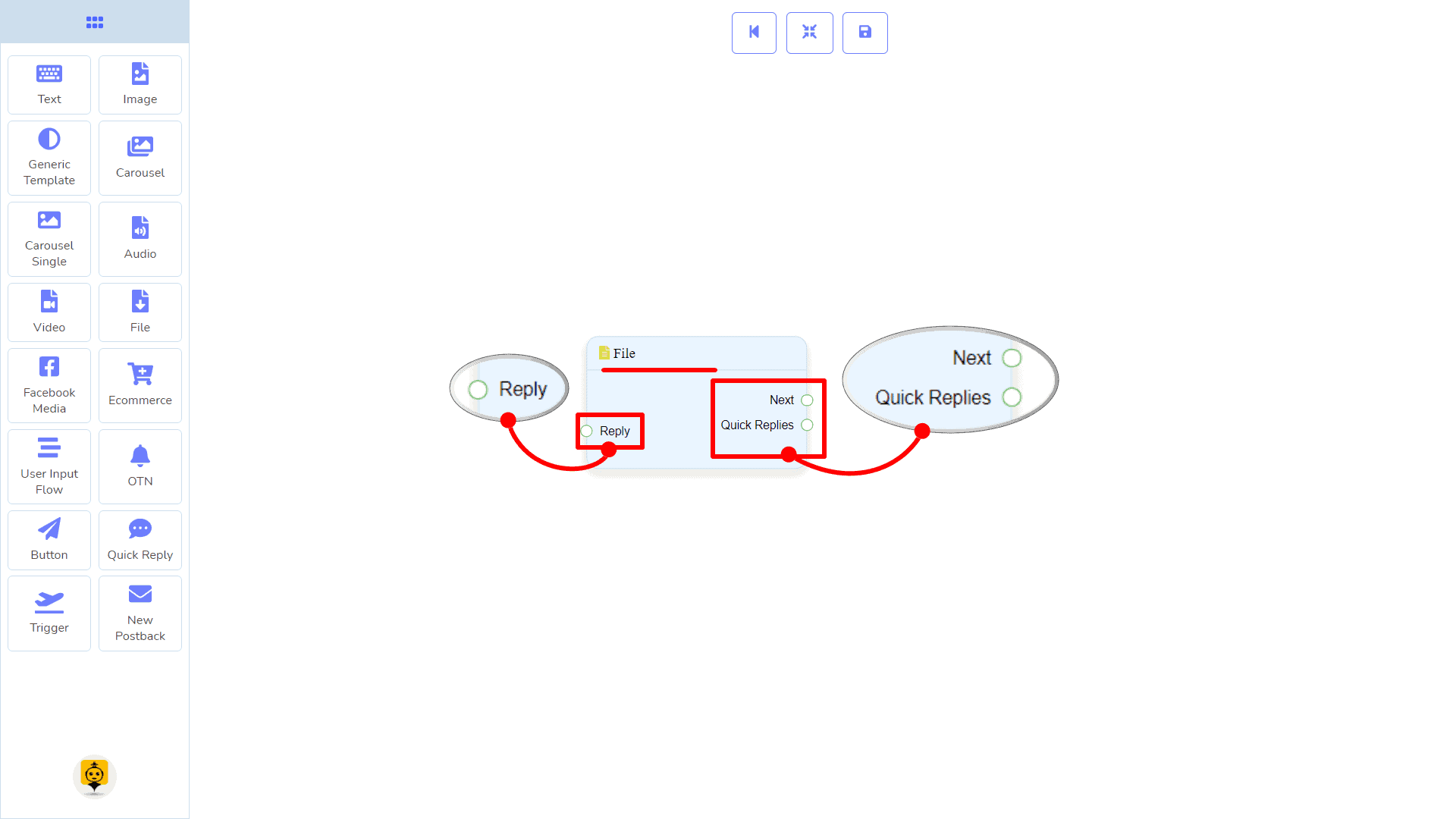
El componente de Archivo te permitirá responder con un archivo. Tiene 1 entrada socket y 2 salidas conectores.
- Entrada: Respuesta
- Salida: Siguiente, y Respuestas Rápidas
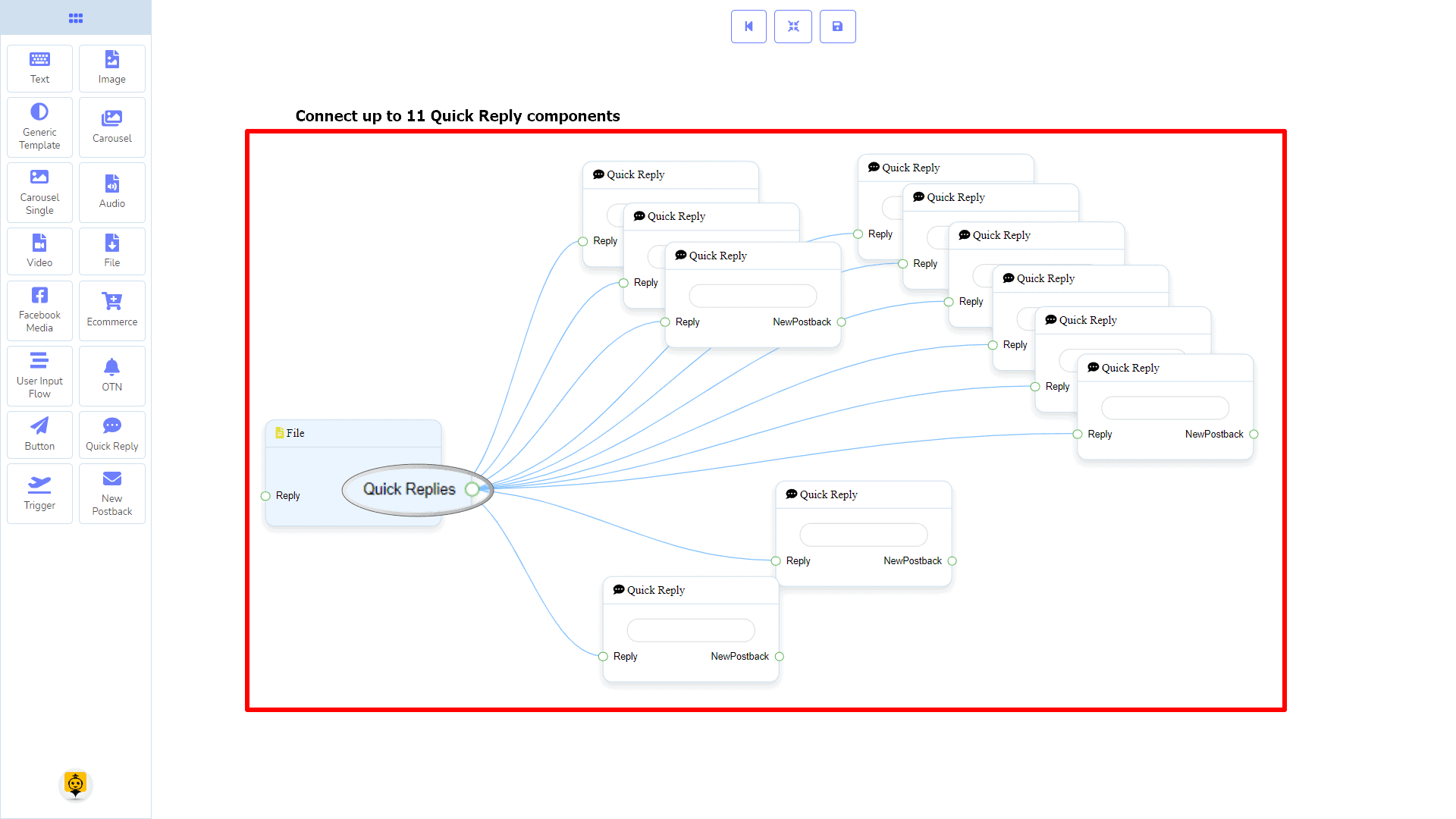
| Nota: ¡Junto a Respuestas Rápidas!? |
| Hay una condición entre Siguiente y Respuestas Rápidas. Usando Siguiente o Respuestas Rápidas, puedes conectar a otros componentes. Pero no puedes conectar a otros desde ambos. |
Conexiones
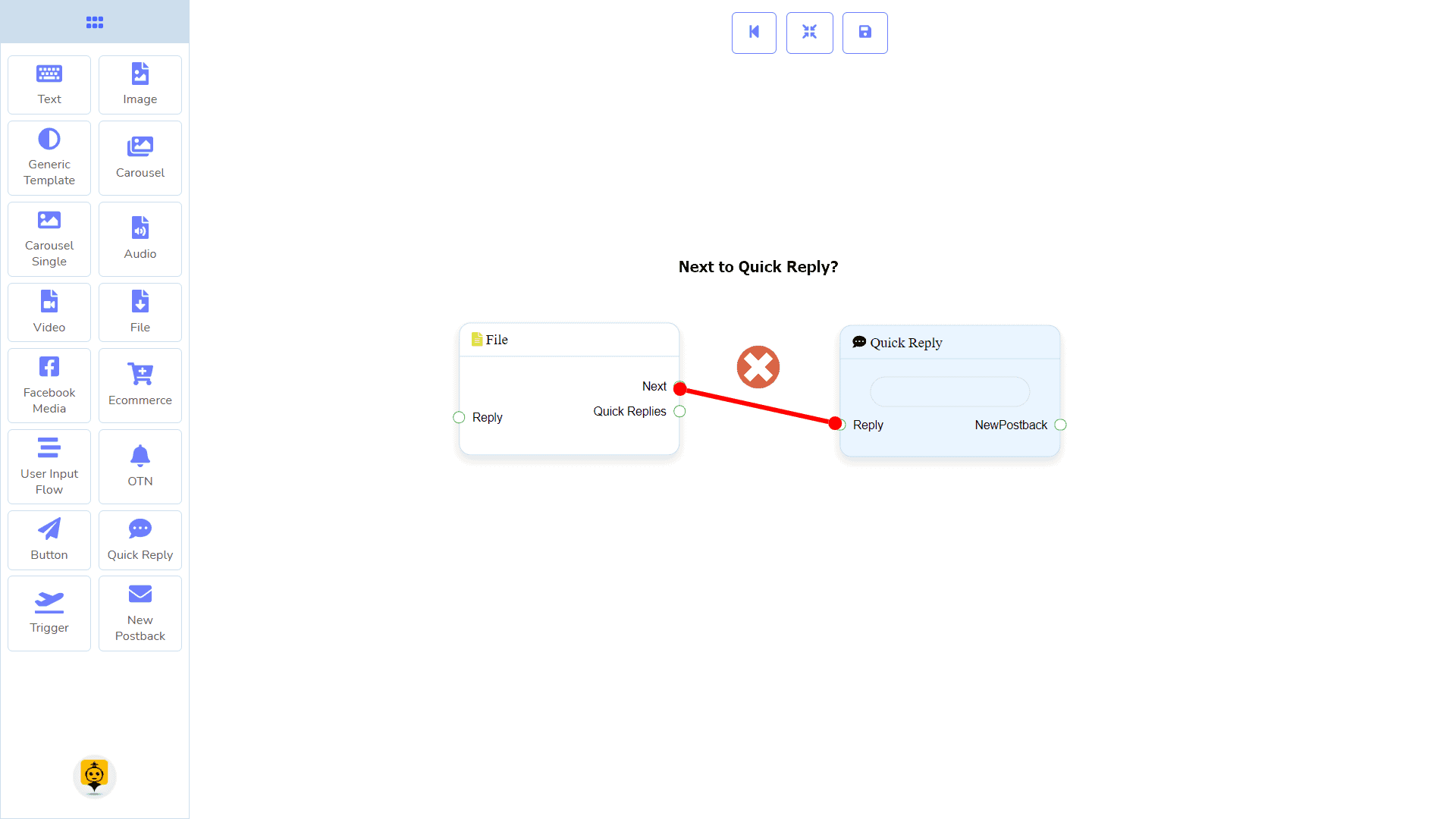
La Respuesta puede recibir conexión de uno de los siguientes componentes:
- Iniciar flujo de bot, Nuevo Postback, Texto, Carrusel, Medios de Facebook, Imagen, Video, Audio, Archivo, Ecommerce, Plantilla Genérica, y OTN.
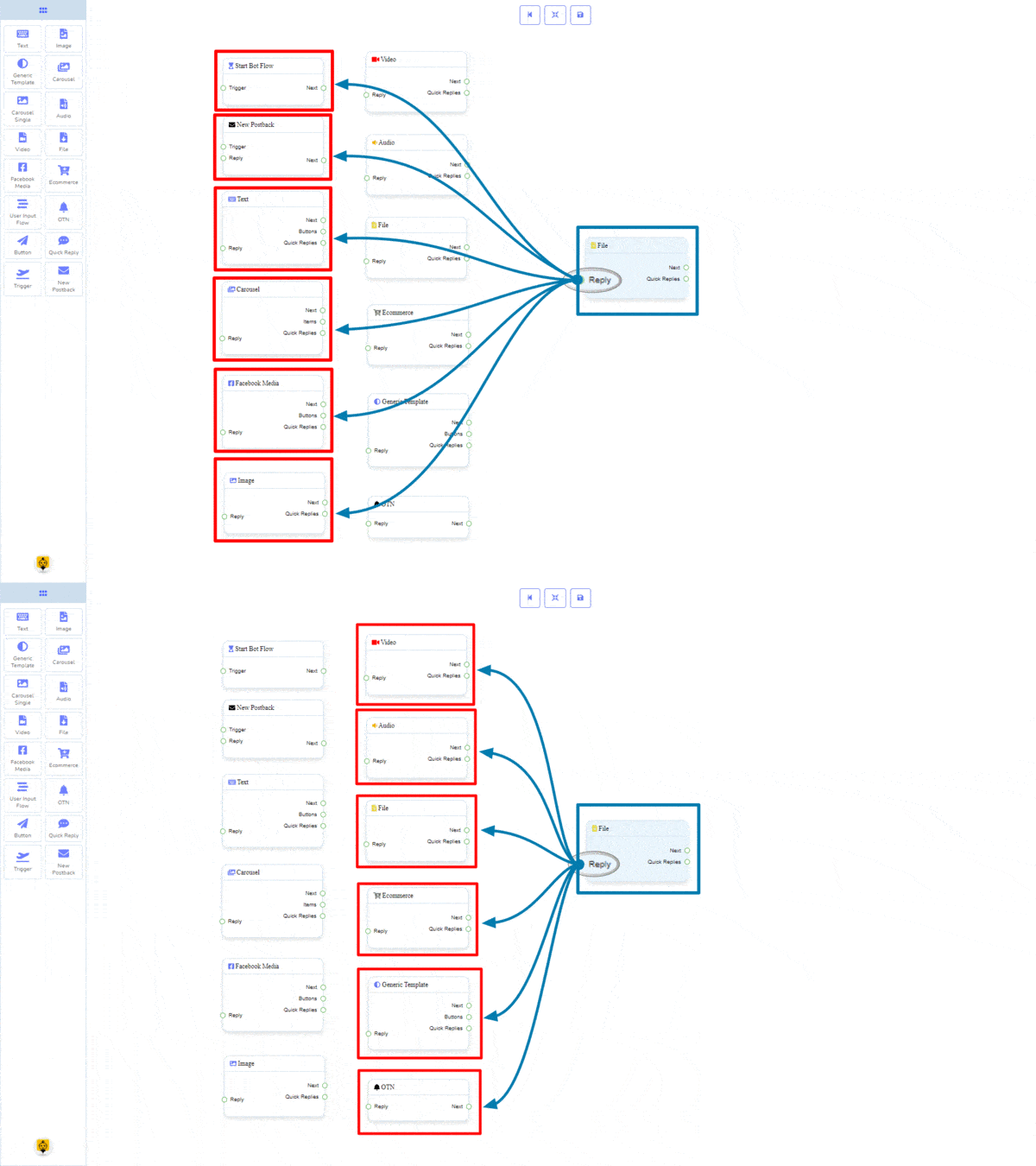
Siguiente puede estar conectado a uno de los siguientes componentes:
- Texto, Carrusel, Medios de Facebook, Imagen, Video, Audio, Archivo, Comercio electrónico, Flujo de Entrada del Usuario, Plantilla Genérica, y OTN.
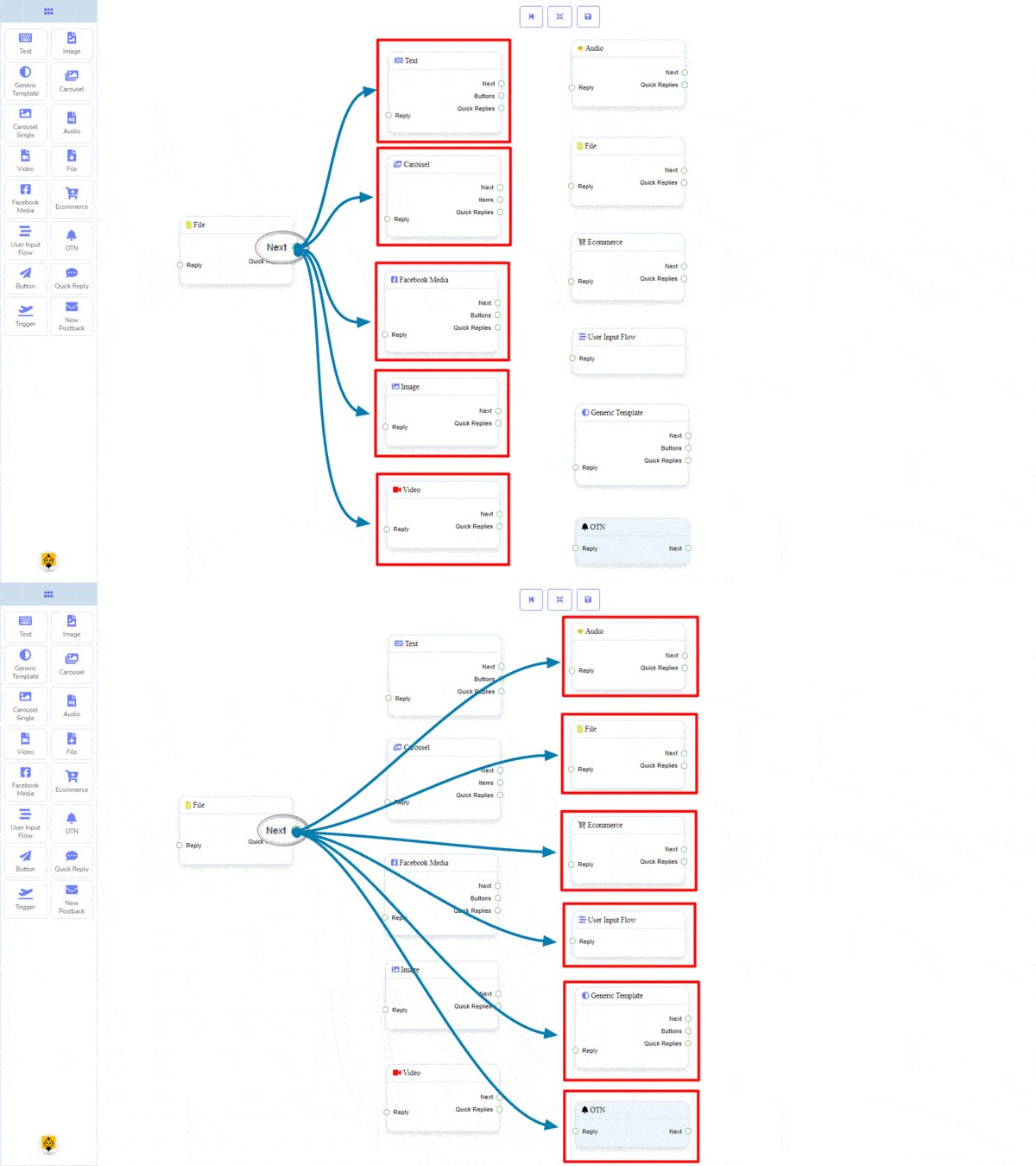
Respuestas Rápidas puede estar conectado al siguiente componente:
- Respuesta Rápida – puedes conectar hasta 11 Respuestas Rápidas a la Archivo componente.
Cómo crear un componente de archivo
Veamos cómo podemos crear una respuesta con un componente de archivo.
Arrastrar y soltar
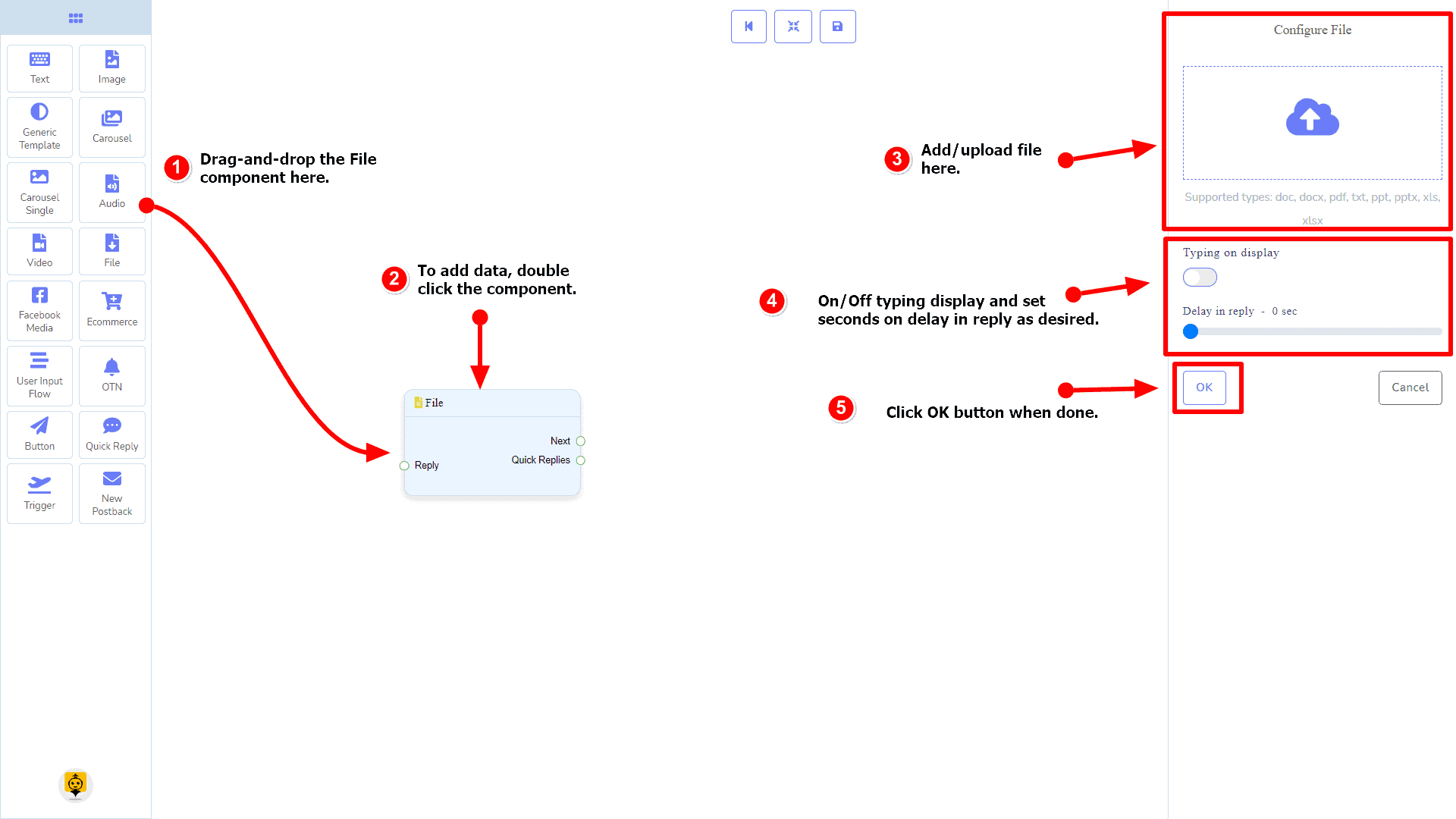
Desde el menú de dock, arrastrar el Archivo componente y soltar en el editor en cualquier lugar.
Agregar Datos
Para agregar datos al Archivo componente, haz clic dos veces en el cuerpo del Archivo componente. Se abrirá una barra lateral a tu derecha. Completa los campos que necesitas.
Retraso en la Respuesta
Si deseas mostrar el estado de escritura en el bot o un retraso en la respuesta, entonces puedes usar esos campos.
Componente de Medios de Facebook
Introducción
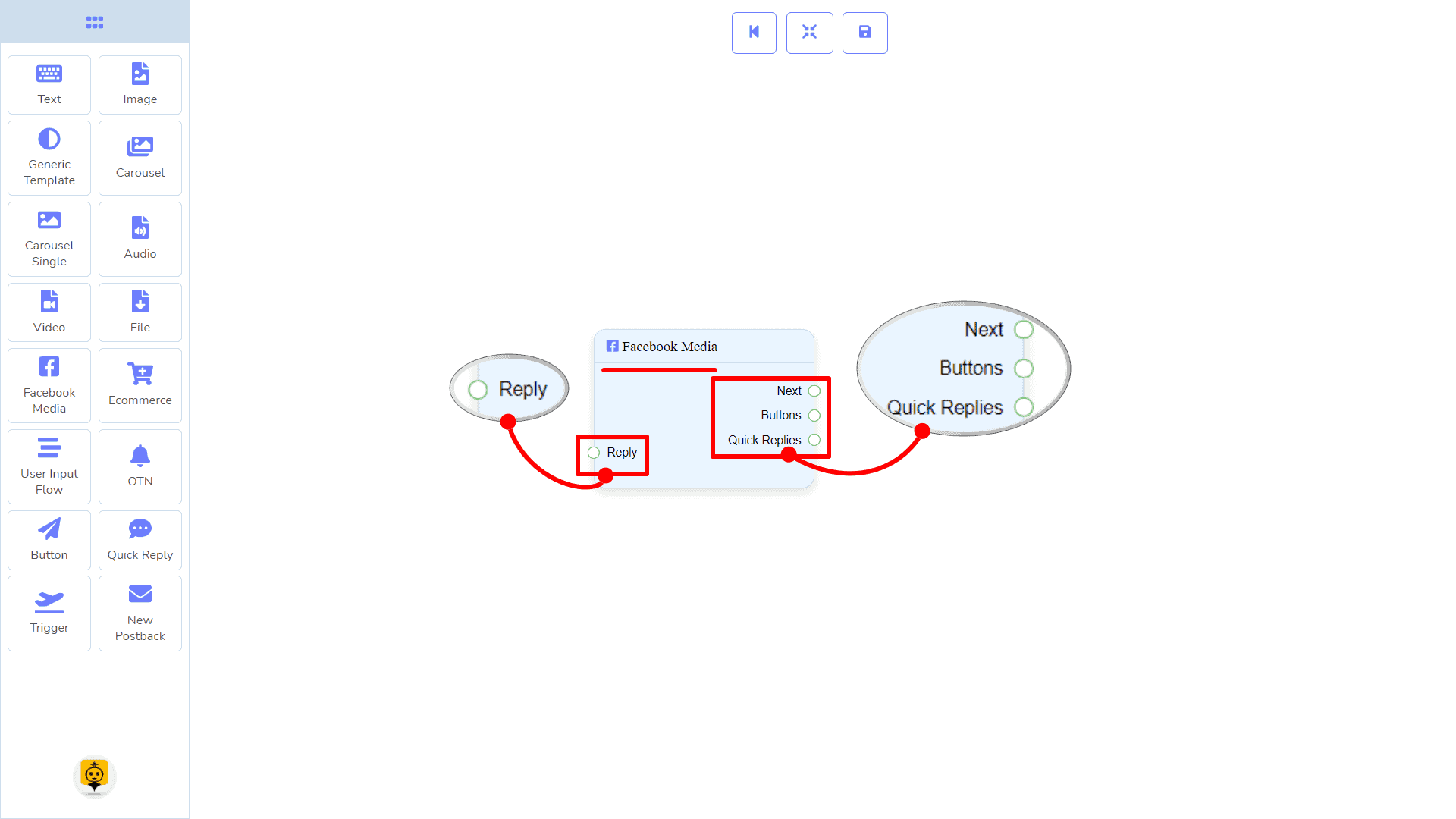
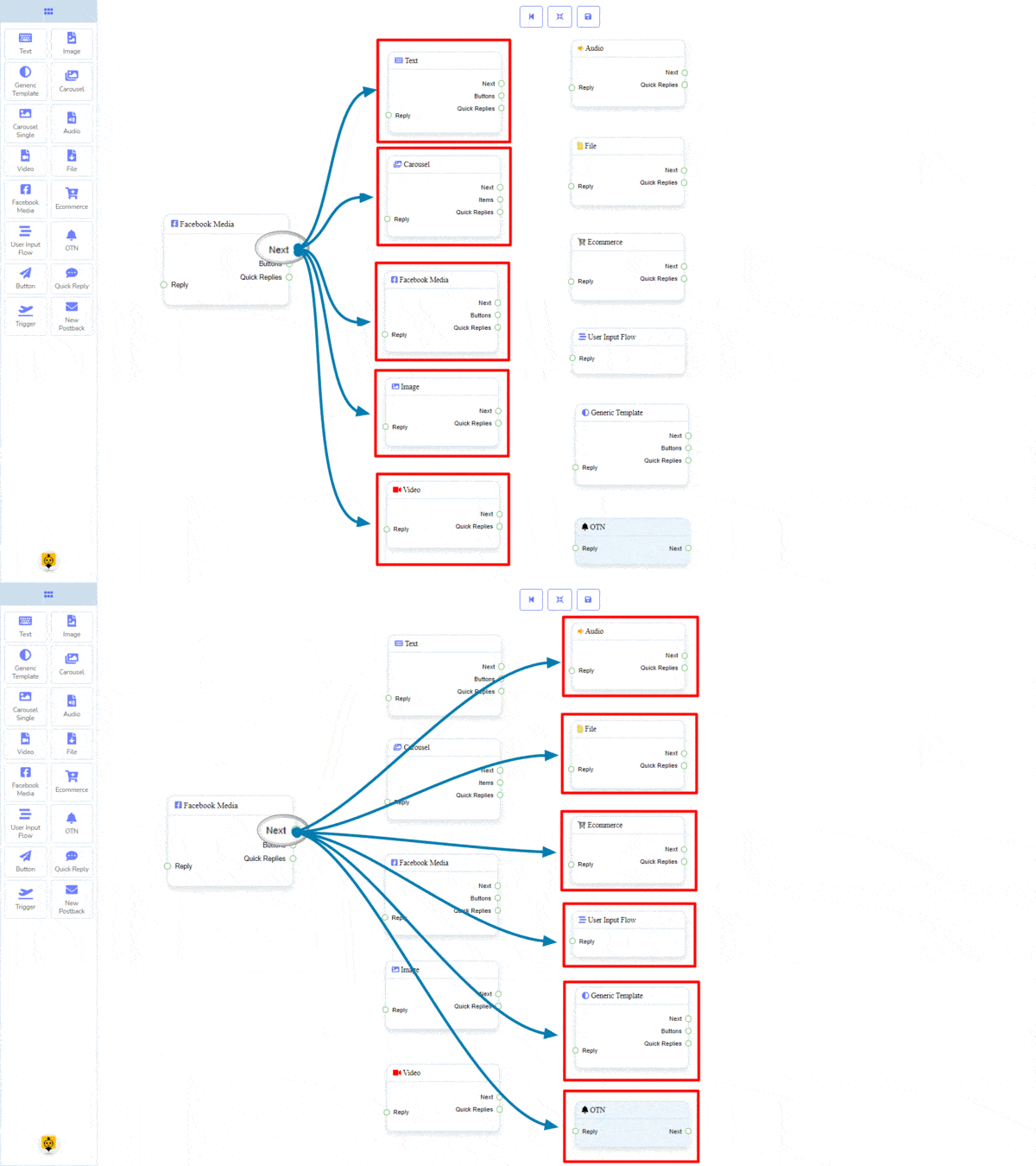
El componente de Facebook Media te permitirá responder haciendo referencia a una página de Facebook. Tiene 1 entrada socket y 3 salidas conectores.
- Entrada: Respuesta
- Salida: Siguiente, Botones, y Respuestas Rápidas
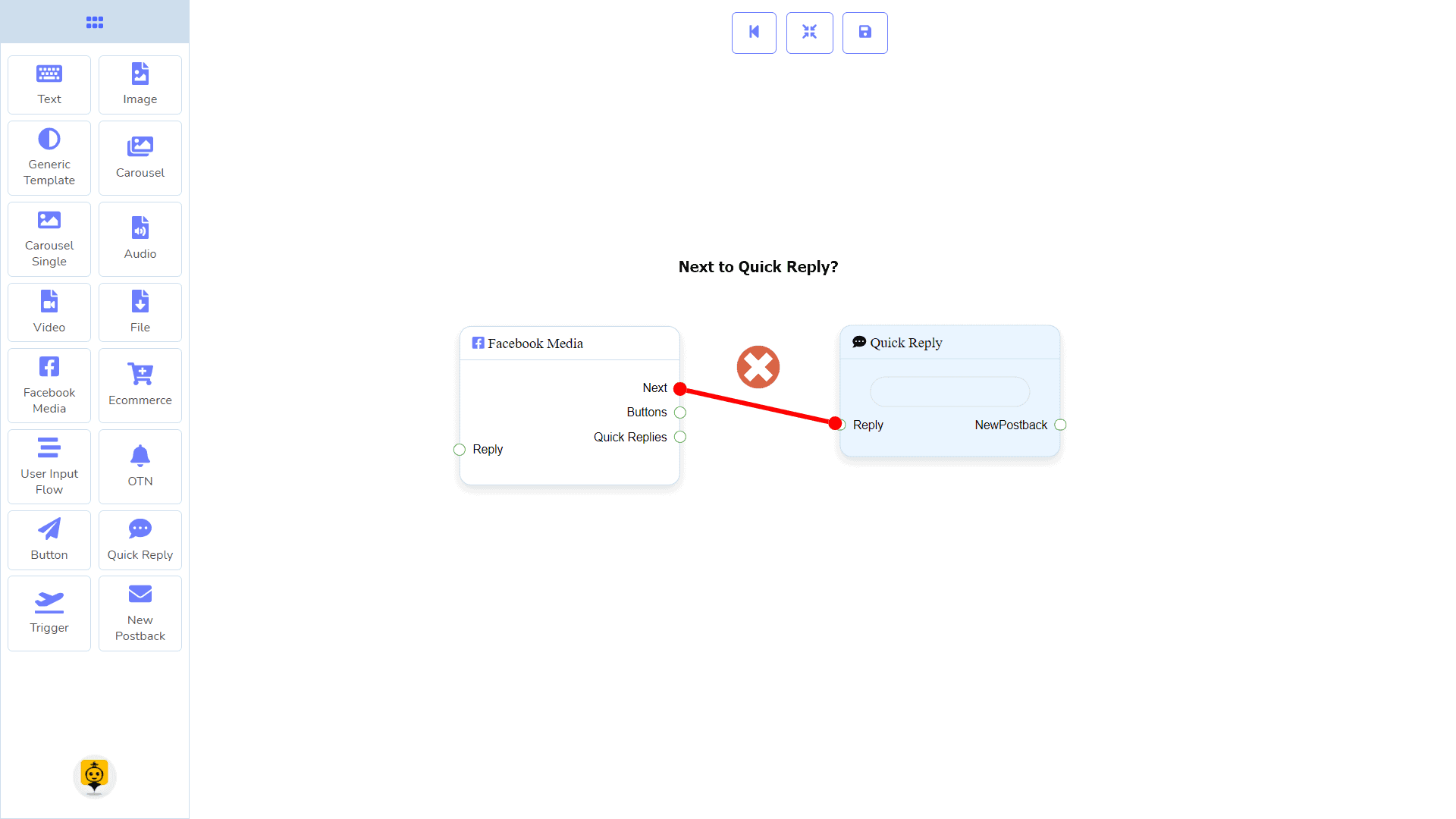
| Nota: ¡Junto a Respuestas Rápidas!? |
| Hay una condición entre Siguiente y Respuestas Rápidas. Usando Siguiente o Respuestas Rápidas, puedes conectar a otros componentes. Pero no puedes conectar a otros desde ambos. |
Conexiones
La Respuesta puede recibir conexión de uno de los siguientes componentes:
- Iniciar flujo de bot, Nuevo Postback, Texto, Carrusel, Medios de Facebook, Imagen, Video, Audio, Archivo, Ecommerce, Plantilla Genérica, y OTN.
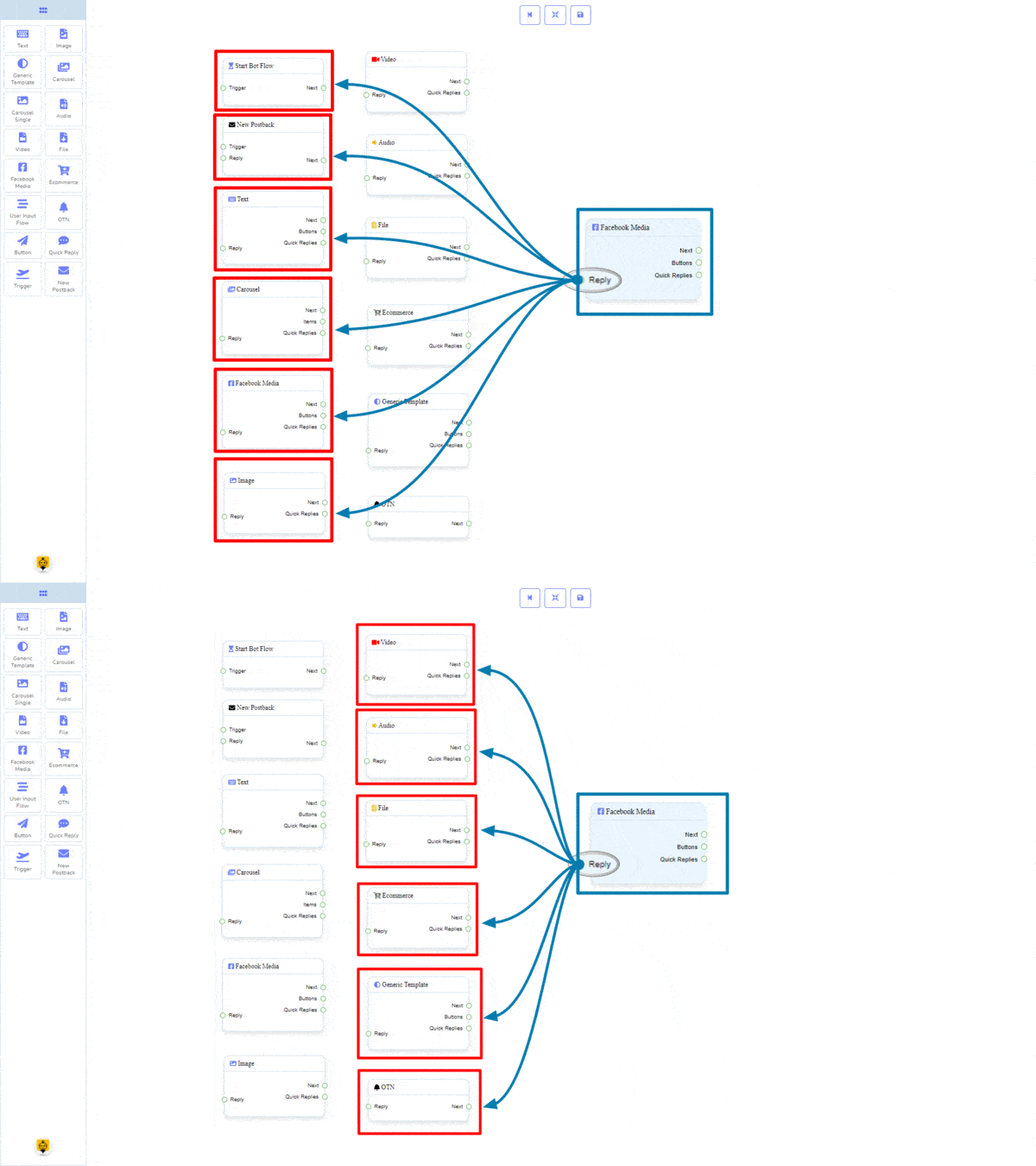
Siguiente puede estar conectado a uno de los siguientes componentes:
- Texto, Carrusel, Medios de Facebook, Imagen, Video, Audio, Archivo, Comercio electrónico, Flujo de Entrada del Usuario, Plantilla Genérica, y OTN.
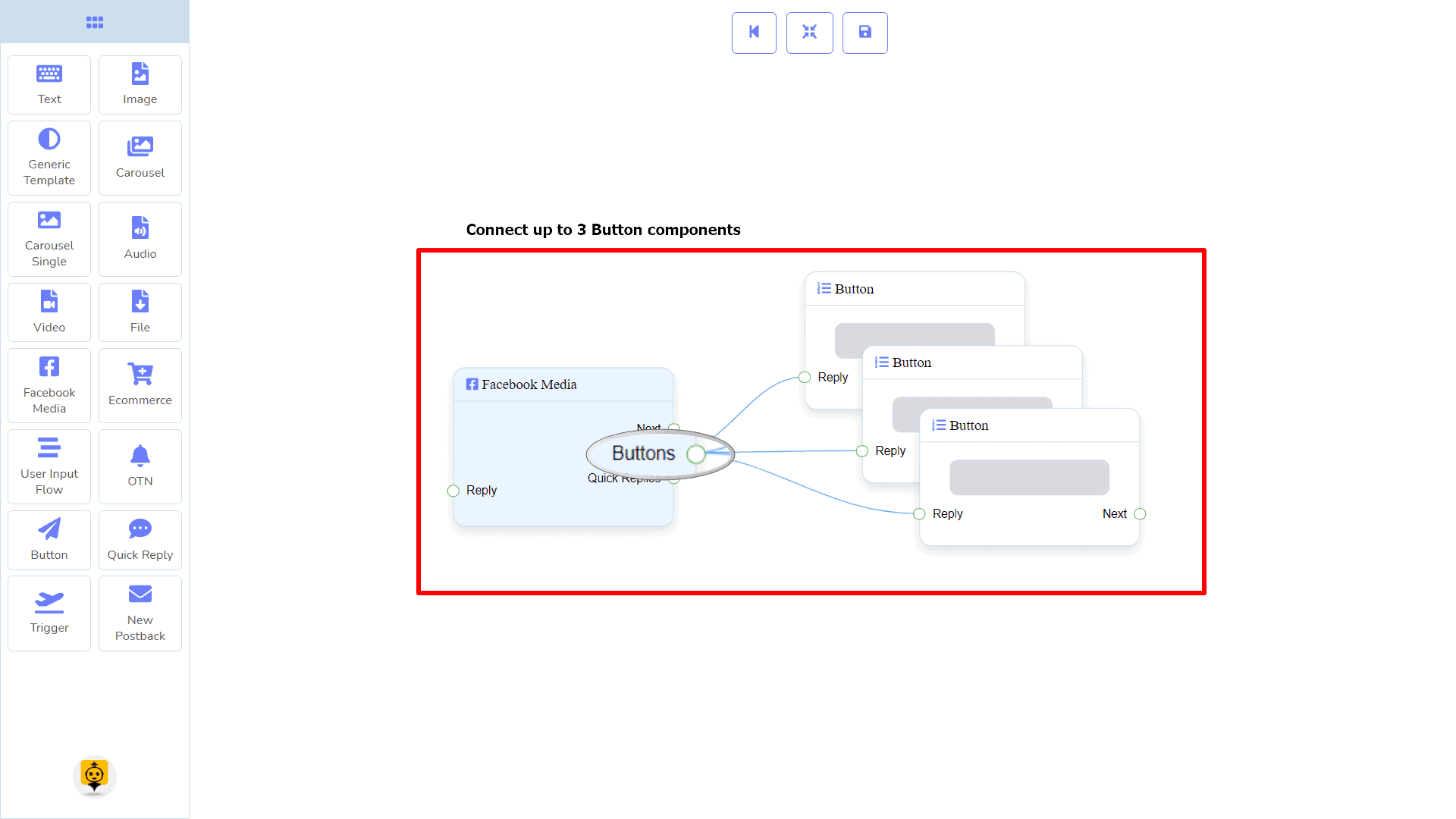
Botones puede estar conectado al siguiente componente:
- Botón – puedes conectar hasta 3 Botón componentes a la Medios de Facebook componente.
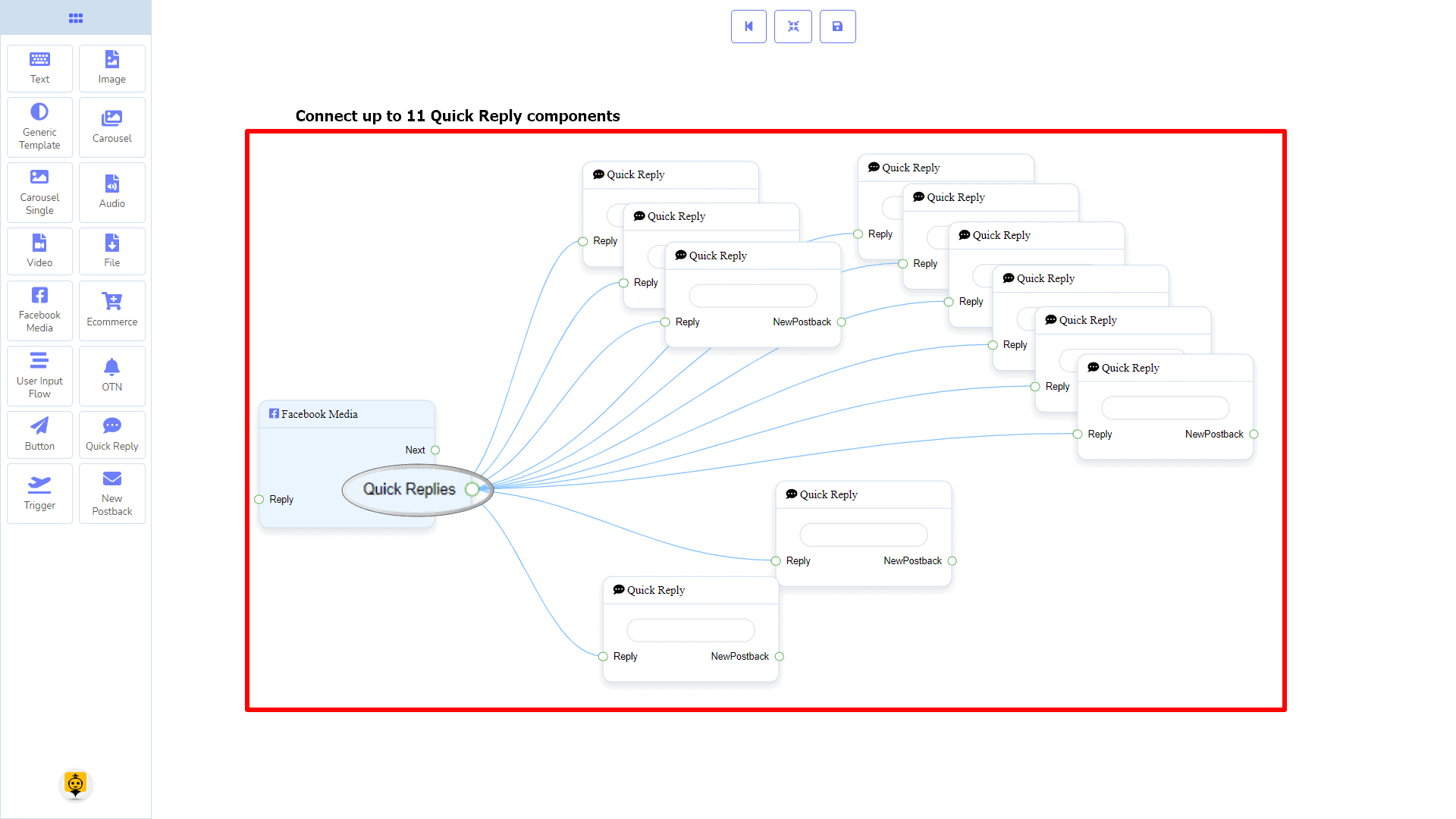
Respuestas Rápidas puede estar conectado al siguiente componente:
- Respuesta Rápida – puedes conectar hasta 11 Respuestas Rápidas a la Medios de Facebook componente.
Cómo crear un componente de Medios de Facebook
Veamos cómo podemos crear una respuesta con una página de Facebook.
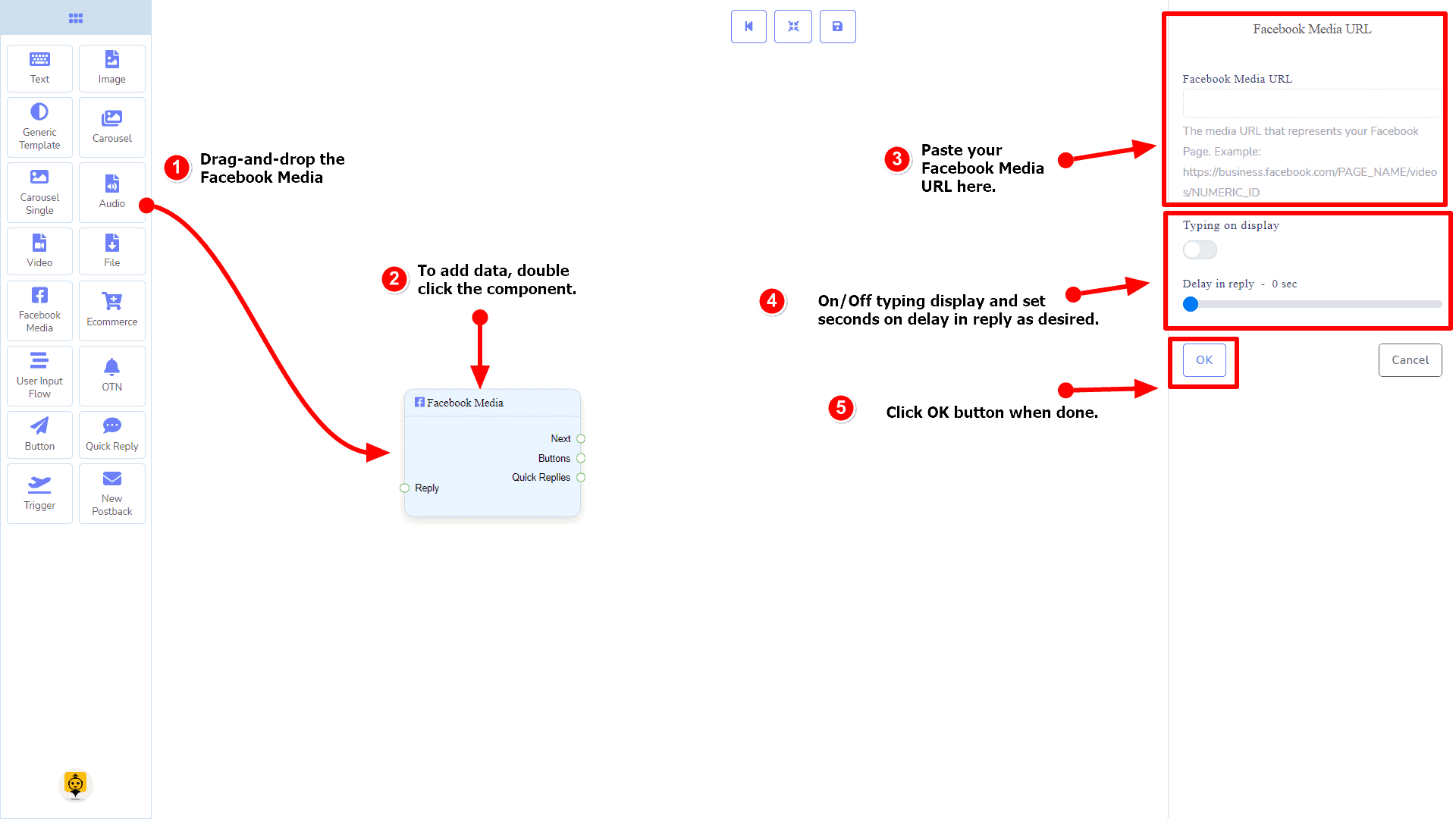
Arrastrar y soltar
Desde el menú de dock, arrastrar el Medios de Facebook componente y soltar en el editor en cualquier lugar.
Agregar Datos
Para agregar datos al Medios de Facebook componente, haz clic dos veces en el cuerpo del Medios de Facebook componente. Abrirá una barra lateral a tu derecha. Completa los campos que necesites.
Retraso en la Respuesta
Si deseas mostrar la imagen gif de escritura en el bot o un retraso en la respuesta, entonces puedes usar esos campos.
Componente de Comercio Electrónico
Introducción
El componente de Ecommerce te permitirá responder haciendo referencia a una tienda de ecommerce y sus productos como un carrusel o respuesta genérica. Tiene 1 entrada socket y 2 salidas conectores.
- Entrada: Respuesta
- Salida: Siguiente, y Respuestas Rápidas
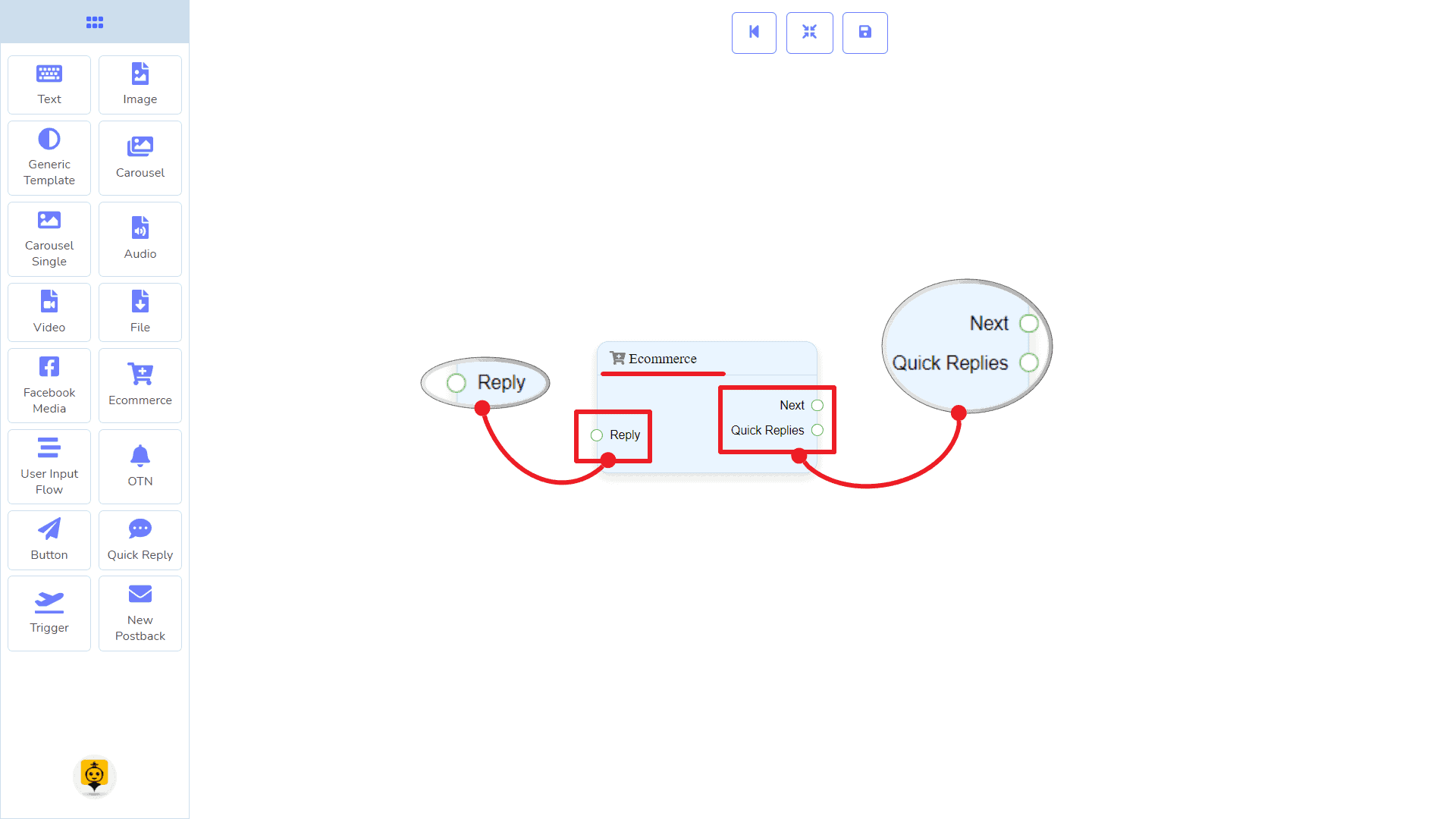
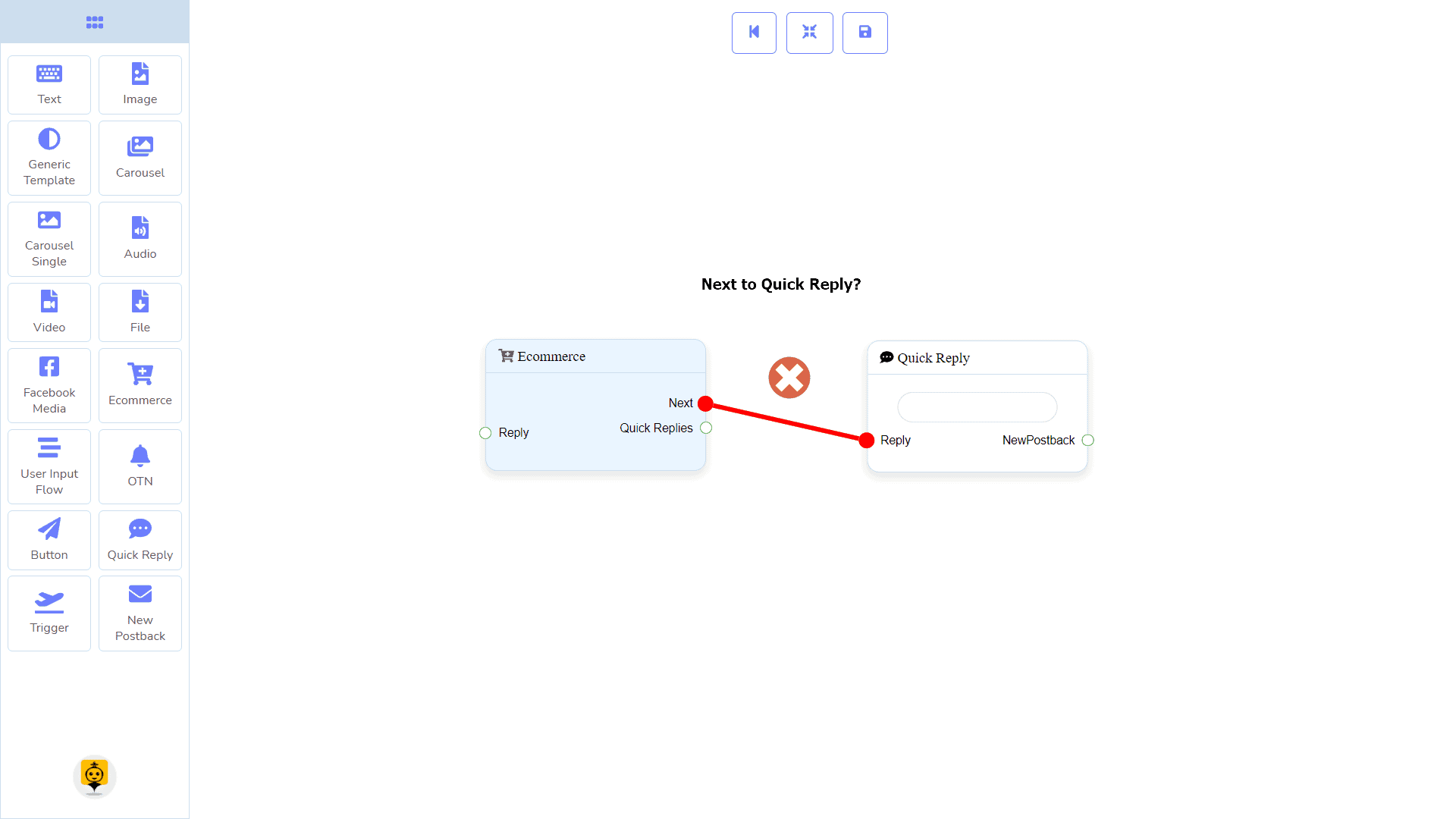
| Nota: ¡Junto a Respuestas Rápidas!? |
| Hay una condición entre Siguiente y Respuestas Rápidas. Usando Siguiente o Respuestas Rápidas, puedes conectar a otros componentes. Pero no puedes conectar a otros desde ambos. |
Conexiones
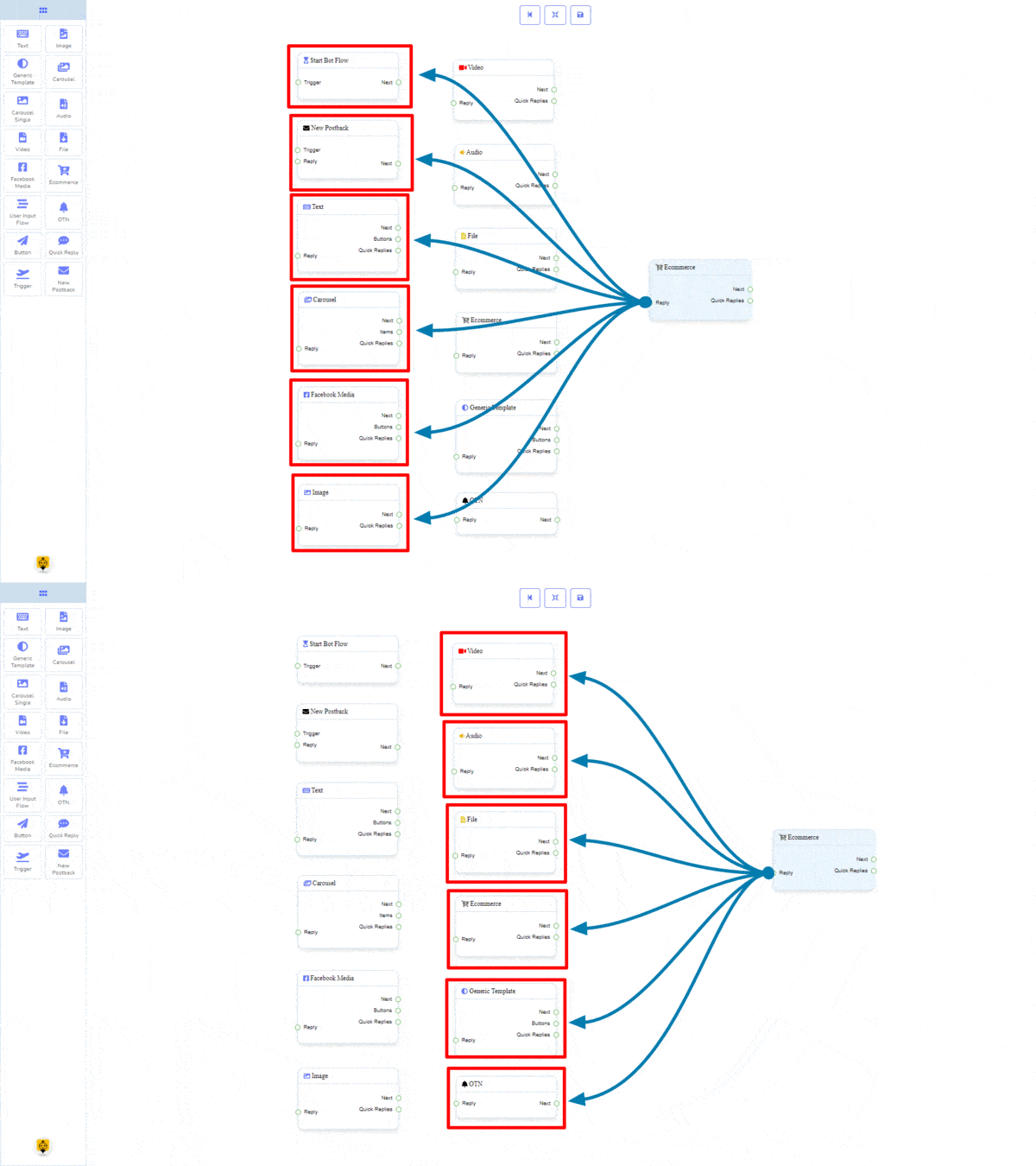
La Respuesta puede recibir conexión de uno de los siguientes componentes:
- Iniciar flujo de bot, Nuevo Postback, Texto, Carrusel, Medios de Facebook, Imagen, Video, Audio, Archivo, Ecommerce, Plantilla Genérica, y OTN.
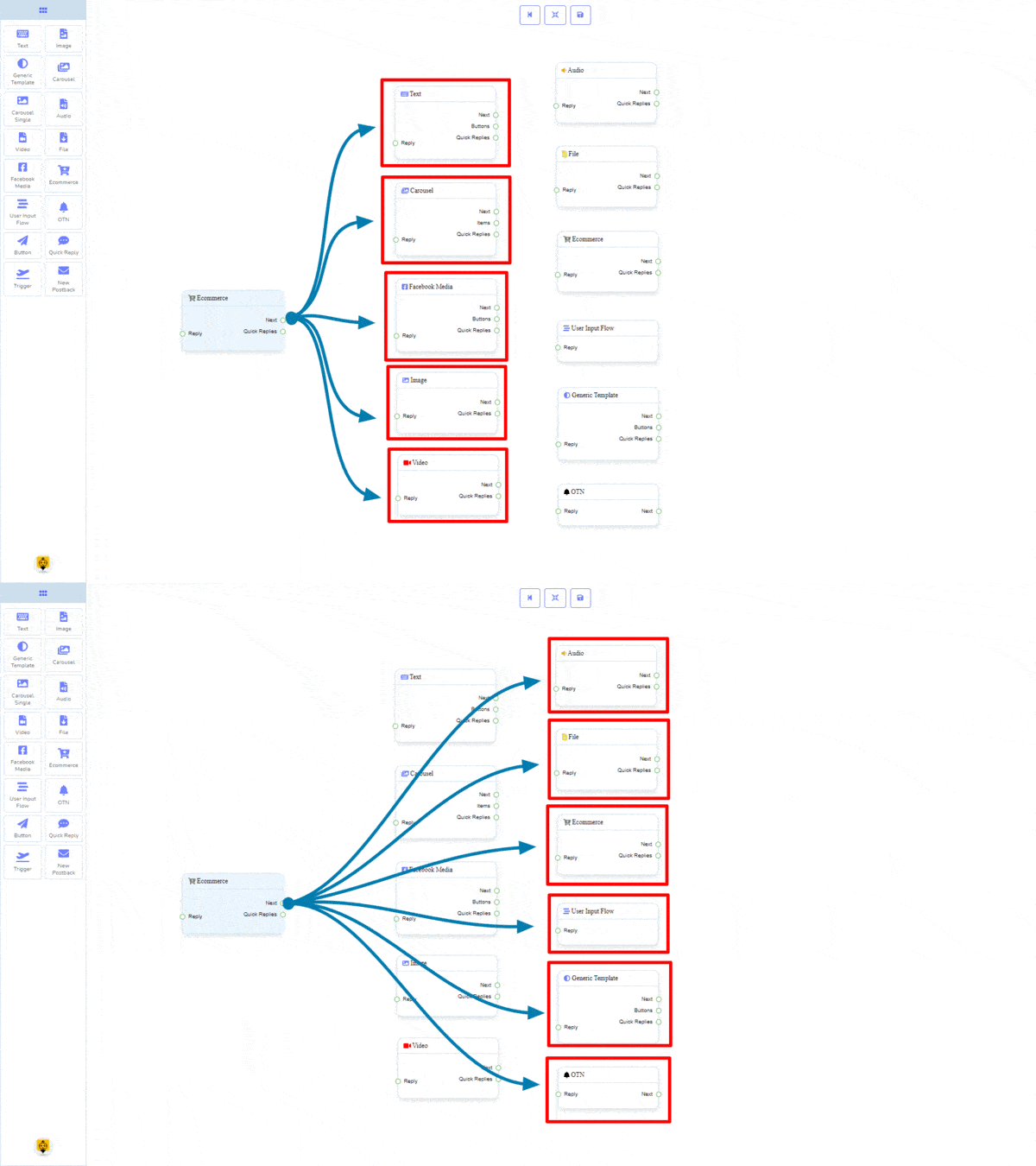
Siguiente puede estar conectado a uno de los siguientes componentes:
- Texto, Carrusel, Medios de Facebook, Imagen, Video, Audio, Archivo, Comercio electrónico, Flujo de Entrada del Usuario, Plantilla Genérica, y OTN.
Respuestas Rápidas puede estar conectado al siguiente componente:
- Respuesta Rápida – puedes conectar hasta 11 Respuestas Rápidas a la Comercio electrónico componente.
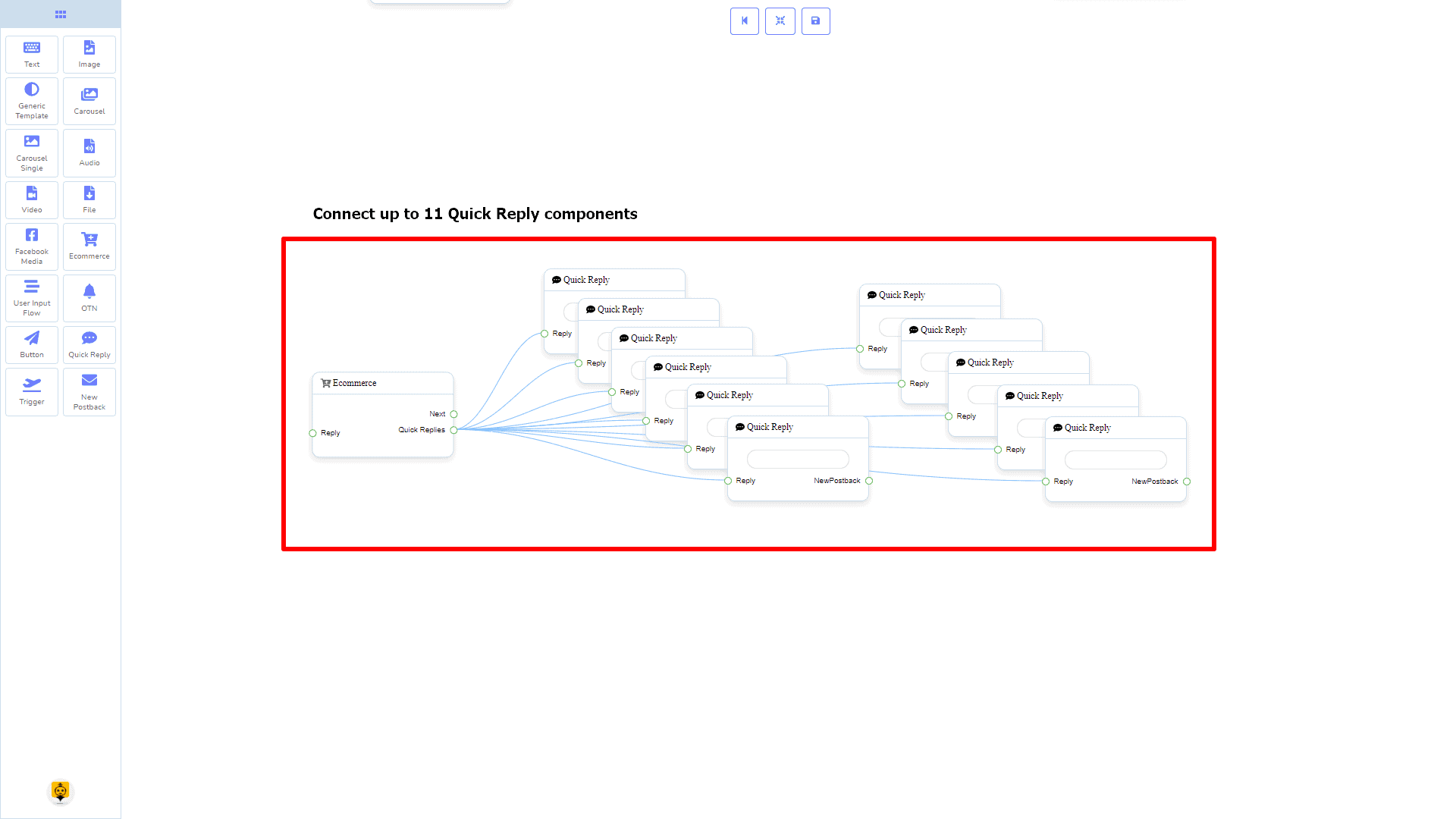
Cómo crear un componente de Comercio Electrónico
Veamos cómo podemos crear un ecommerce.
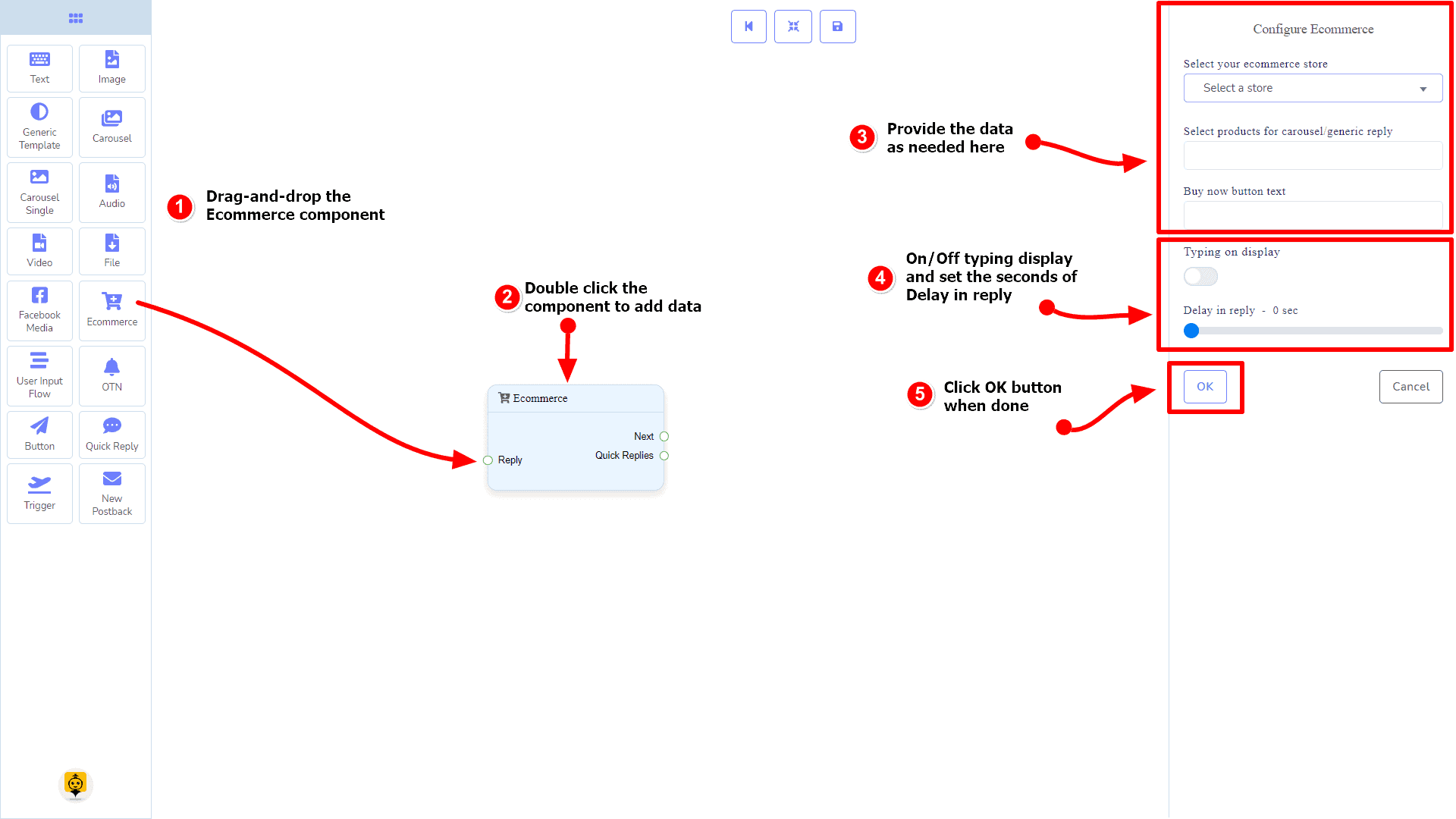
Arrastrar y soltar
Desde el menú de dock, arrastrar el Comercio electrónico componente y soltar en el editor en cualquier lugar.
Agregar Datos
Para agregar datos al Comercio electrónico componente, haz clic dos veces en el cuerpo del Comercio electrónico componente. Abrirá una barra lateral a tu derecha. Completa los campos que necesites.
Retraso en la Respuesta
Si deseas mostrar la imagen gif de escritura en el bot o un retraso en la respuesta, entonces puedes usar esos campos.
Componente de Flujo de Entrada de Usuario
Introducción
El componente de flujo de entrada del usuario te permitirá responder con un flujo de entrada del usuario. Solo tiene 1 entrada socket.
- Entrada: Respuesta
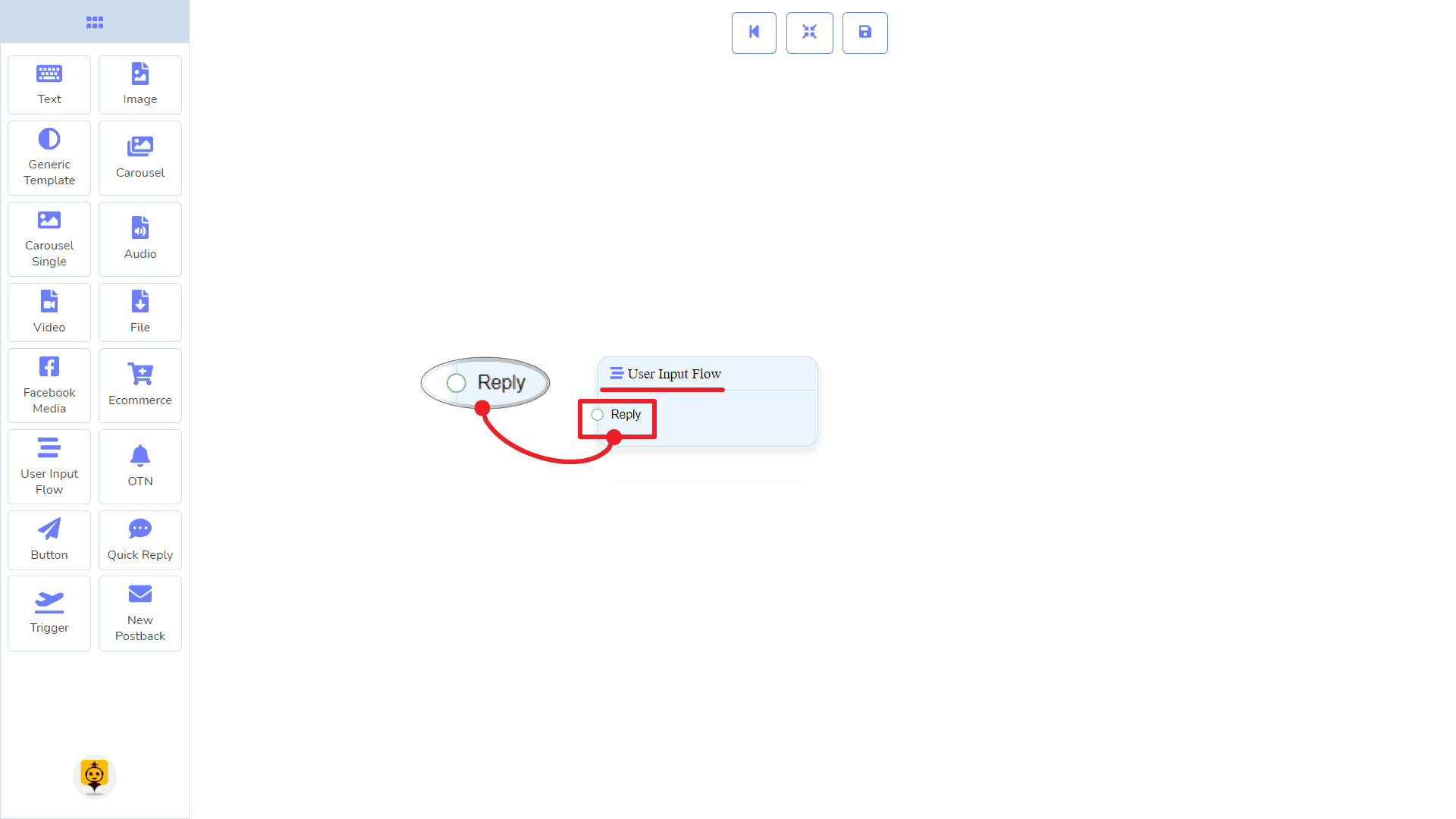
Conexiones
La Respuesta puede recibir conexión de uno de los siguientes componentes:
- Iniciar flujo de bot, Nuevo Postback, Texto, Carrusel, Medios de Facebook, Imagen, Video, Audio, Archivo, Ecommerce, Plantilla Genérica, y OTN.
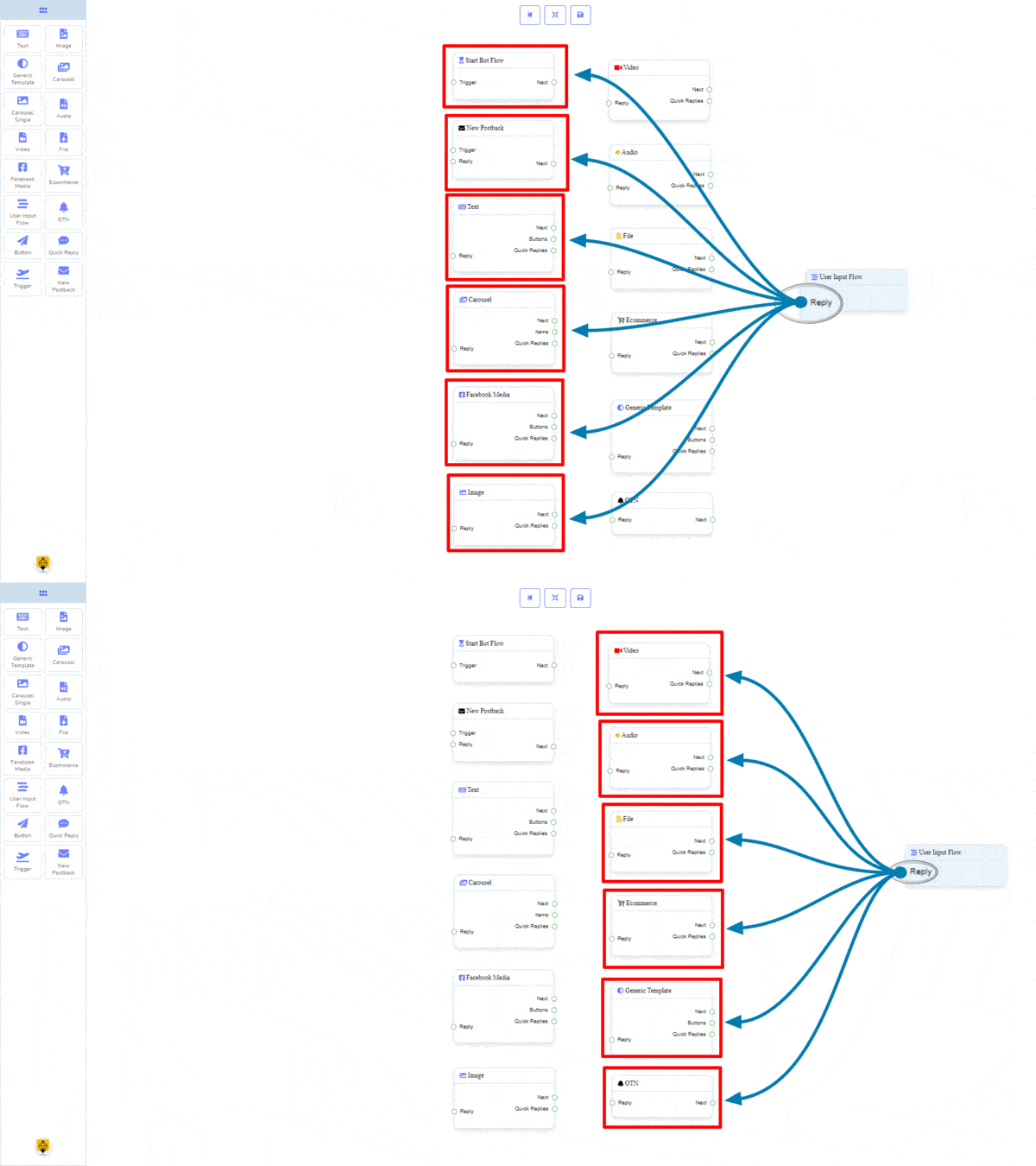
Cómo crear un componente de Flujo de Entrada de Usuario
Veamos cómo podemos crear una respuesta utilizando el componente de flujo de entrada del usuario.
Arrastrar y soltar
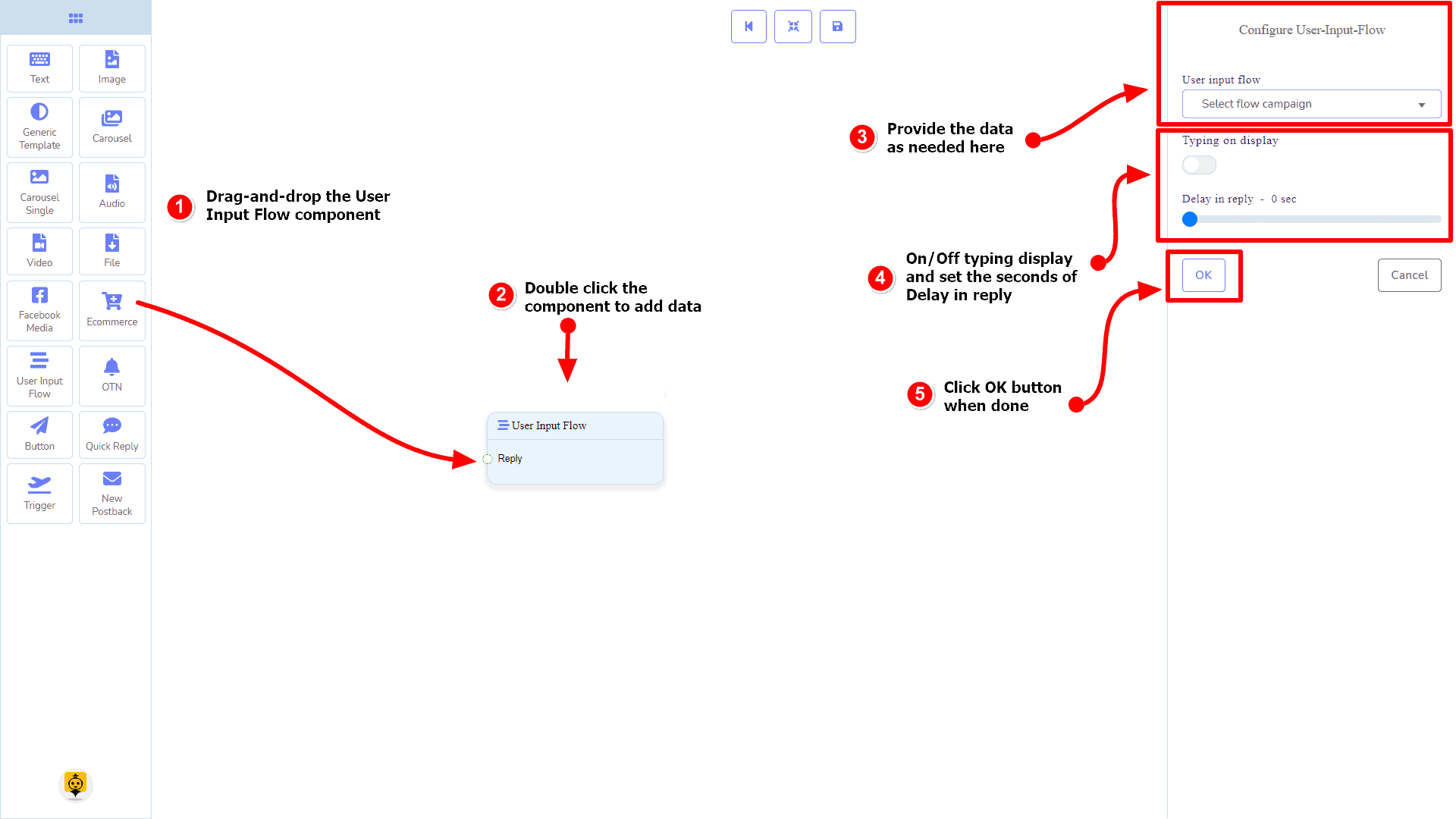
Desde el menú de dock, arrastrar el Flujo de Entrada del Usuario componente y soltar en el editor en cualquier lugar.
Agregar Datos
Para agregar datos al Flujo de Entrada del Usuario componente, haz clic dos veces en el cuerpo del Flujo de Entrada del Usuario componente. Abrirá una barra lateral a tu derecha. Completa los campos que necesites.
Componente OTN
Introducción
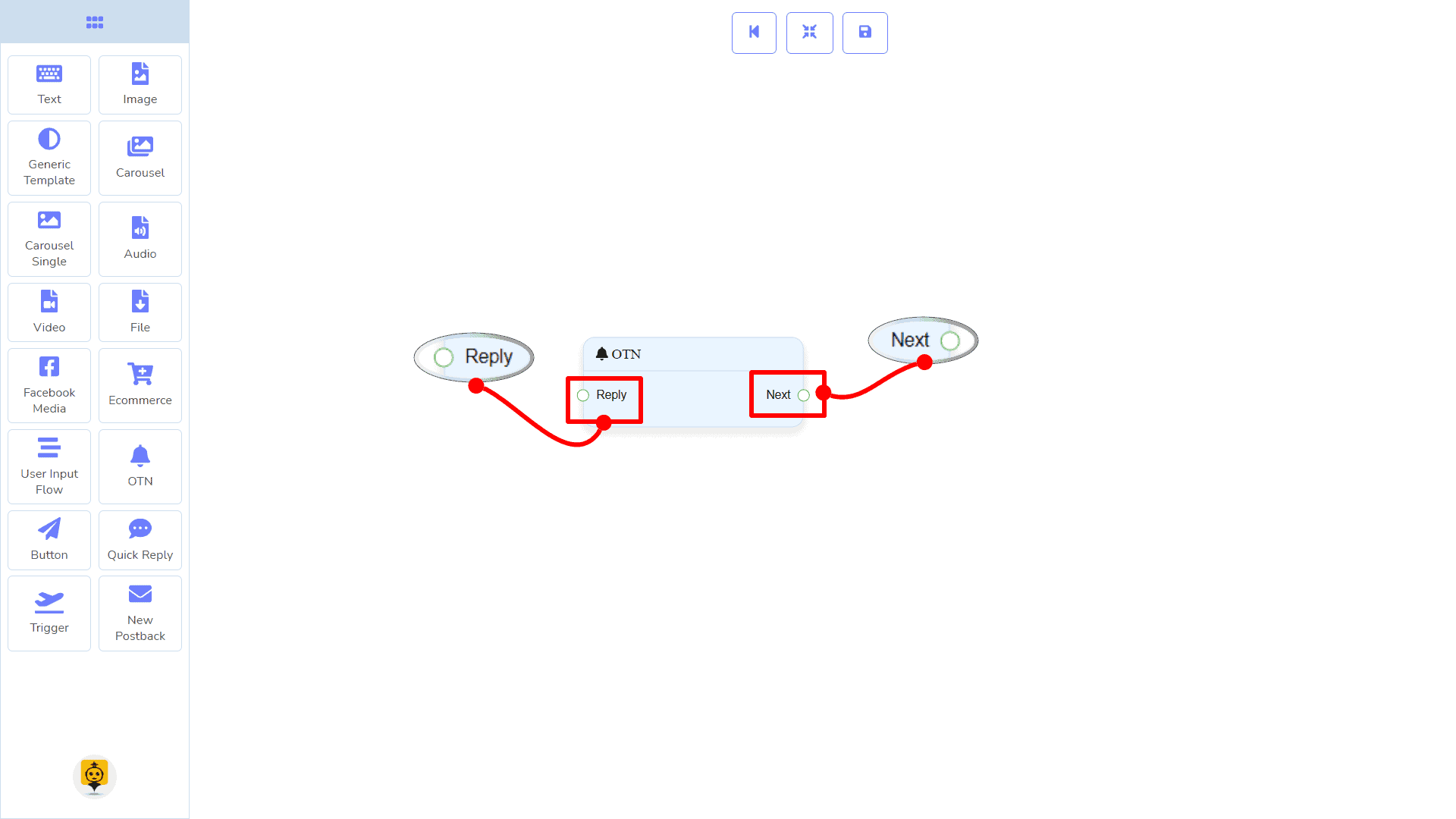
El componente OTN te permitirá responder con Notificación Única. Tiene 1 entrada socket y 1 salida socket.
- Entrada: Respuesta
- Salida: Siguiente
Conexiones
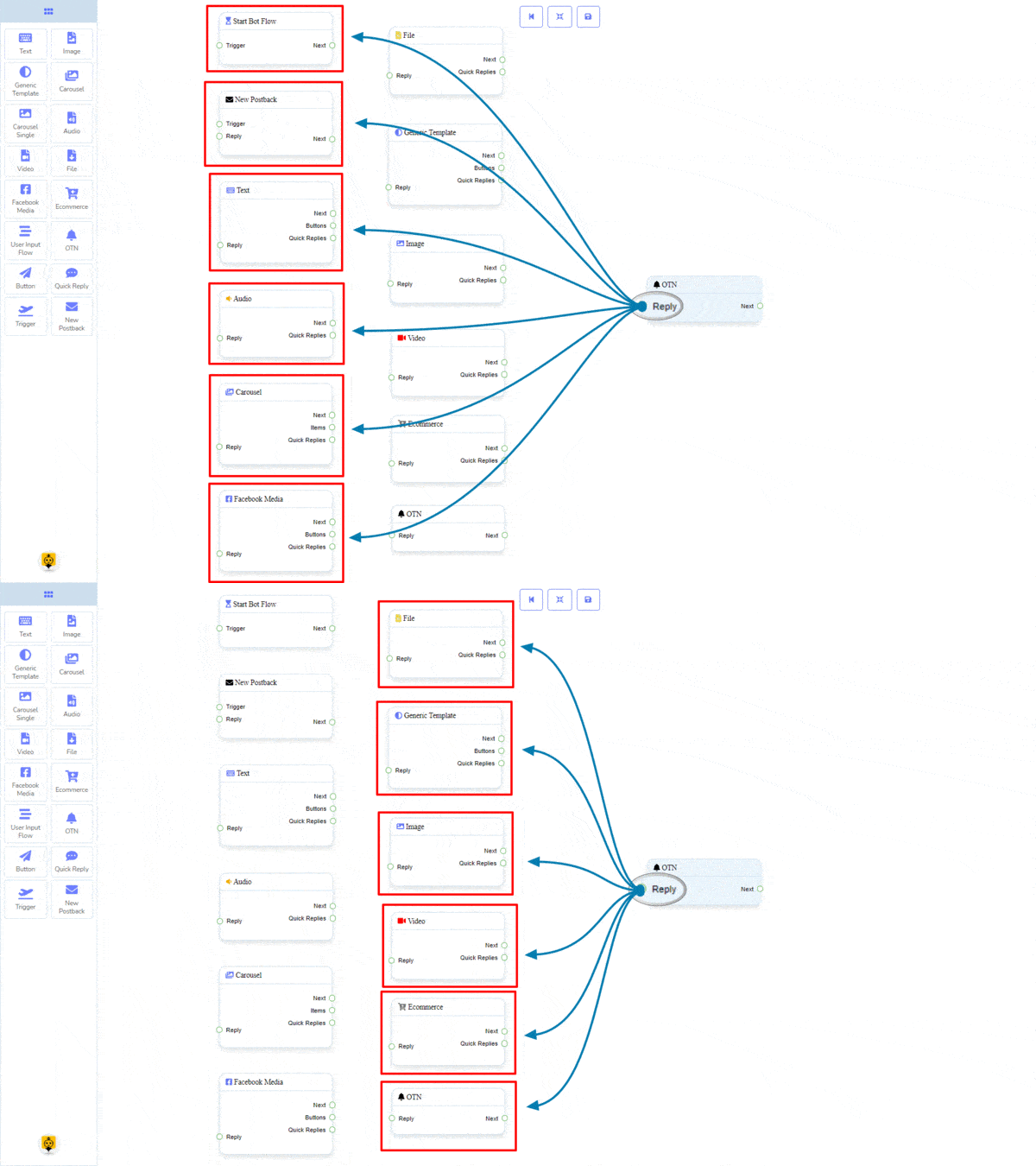
La Respuesta puede recibir conexión de uno de los siguientes componentes:
- Iniciar flujo de bot, Nuevo Postback, Texto, Carrusel, Medios de Facebook, Imagen, Video, Audio, Archivo, Ecommerce, Plantilla Genérica, y OTN.
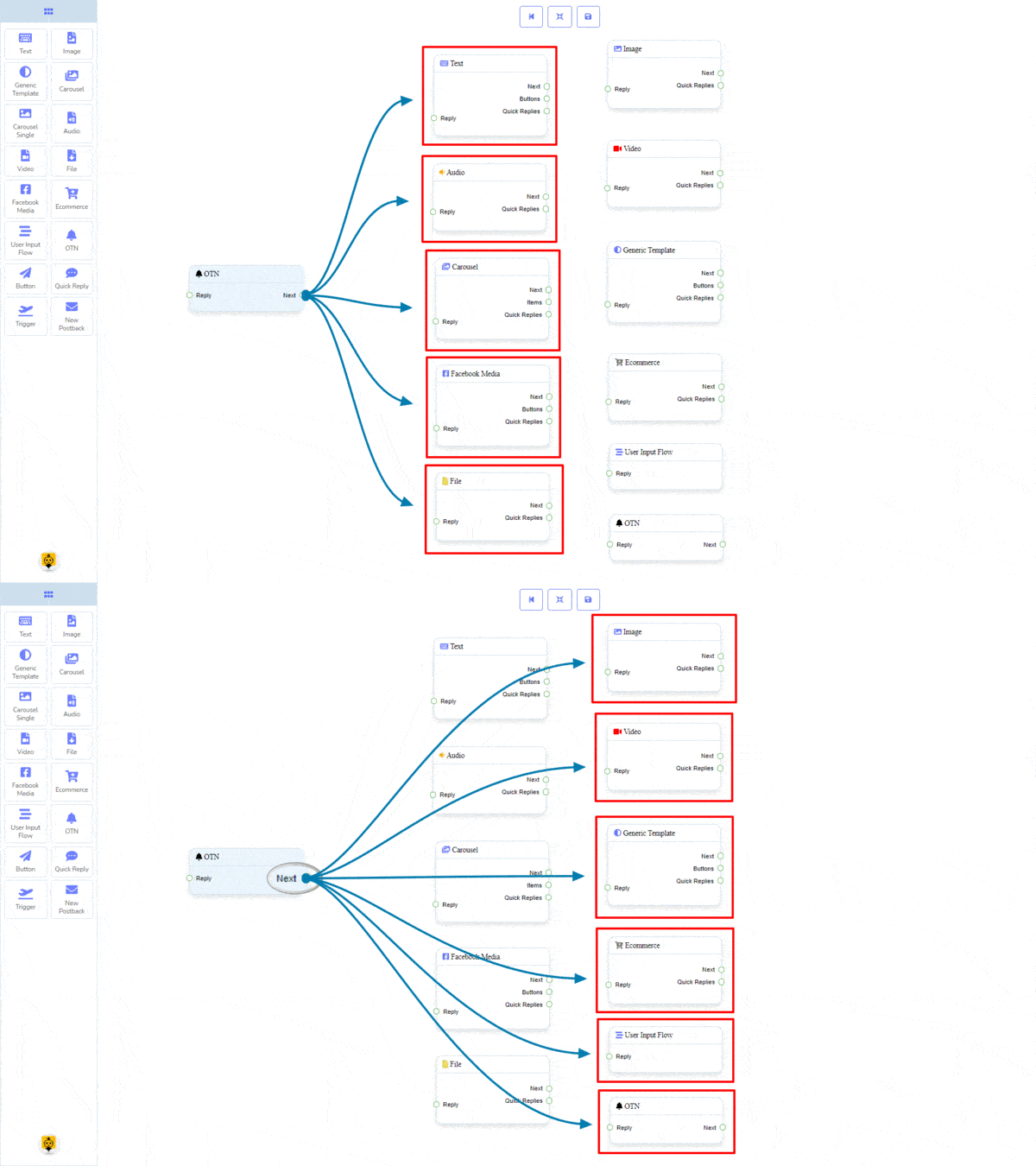
Siguiente puede estar conectado a uno de los siguientes componentes:
- Texto, Carrusel, Medios de Facebook, Imagen, Video, Audio, Archivo, Comercio electrónico, Flujo de Entrada del Usuario, Plantilla Genérica, y OTN.
Cómo crear un componente OTN
Veamos cómo podemos crear una respuesta con notificación única.
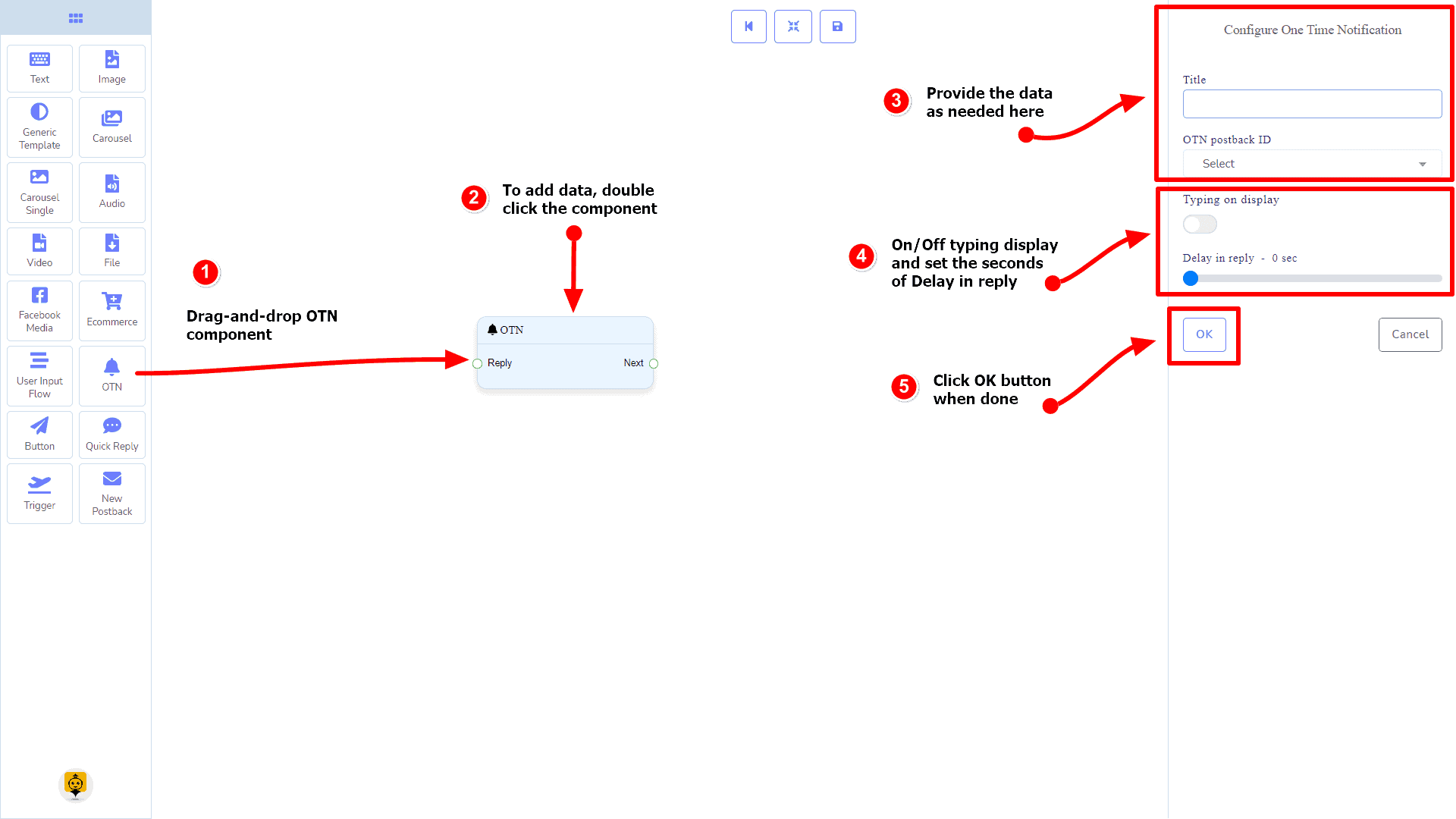
Arrastrar y soltar
Desde el menú de dock, arrastrar el OTN componente y soltar en el editor en cualquier lugar.
Agregar Datos
Para agregar datos al OTN componente, haz clic dos veces en el cuerpo del OTN componente. Se abrirá una barra lateral a tu derecha. Completa los campos que necesitas.
Retraso en la Respuesta
Si deseas mostrar el estado de escritura en el bot o un retraso en la respuesta, entonces puedes usar esos campos.
Componente de Botón
Introducción
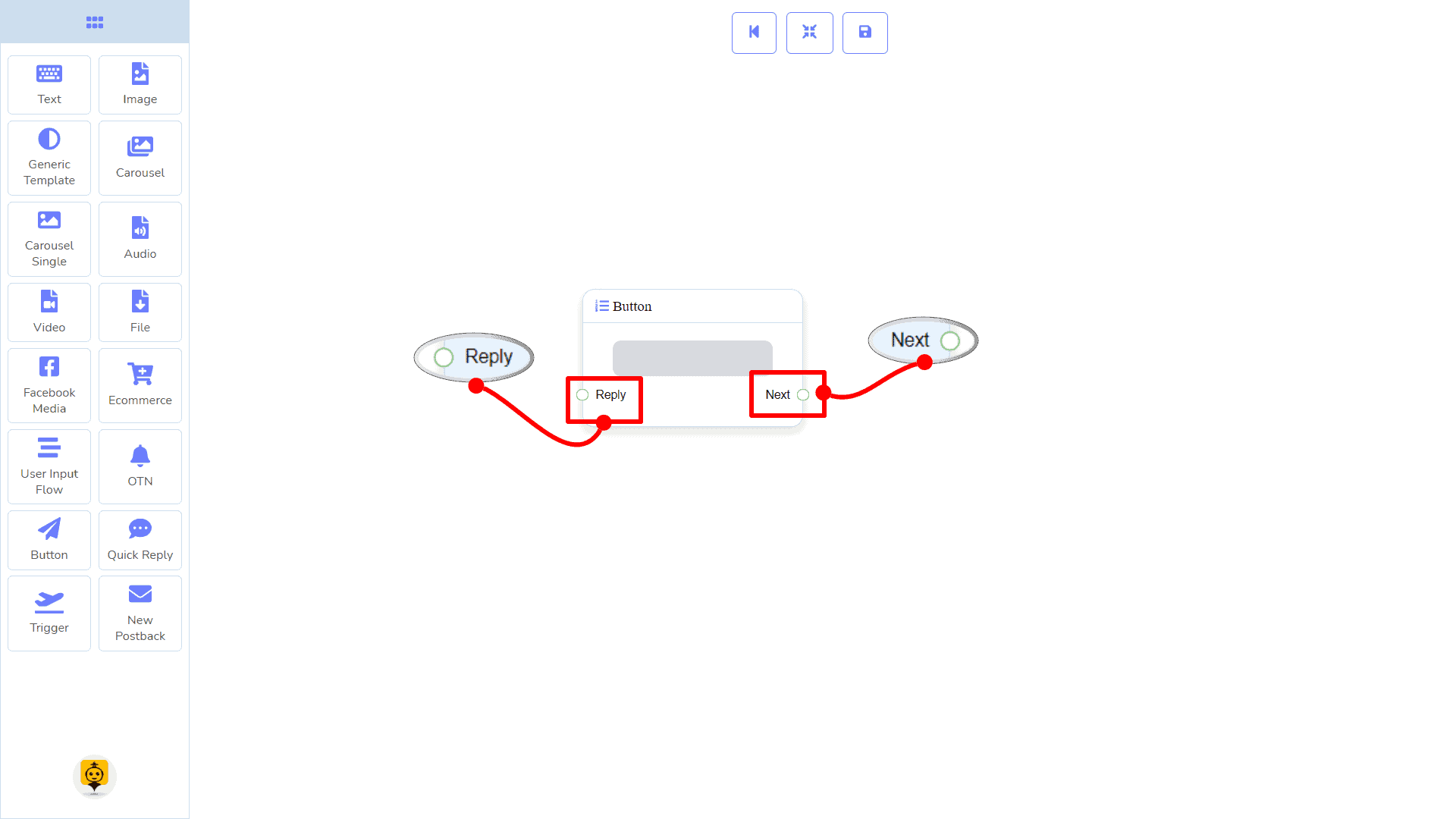
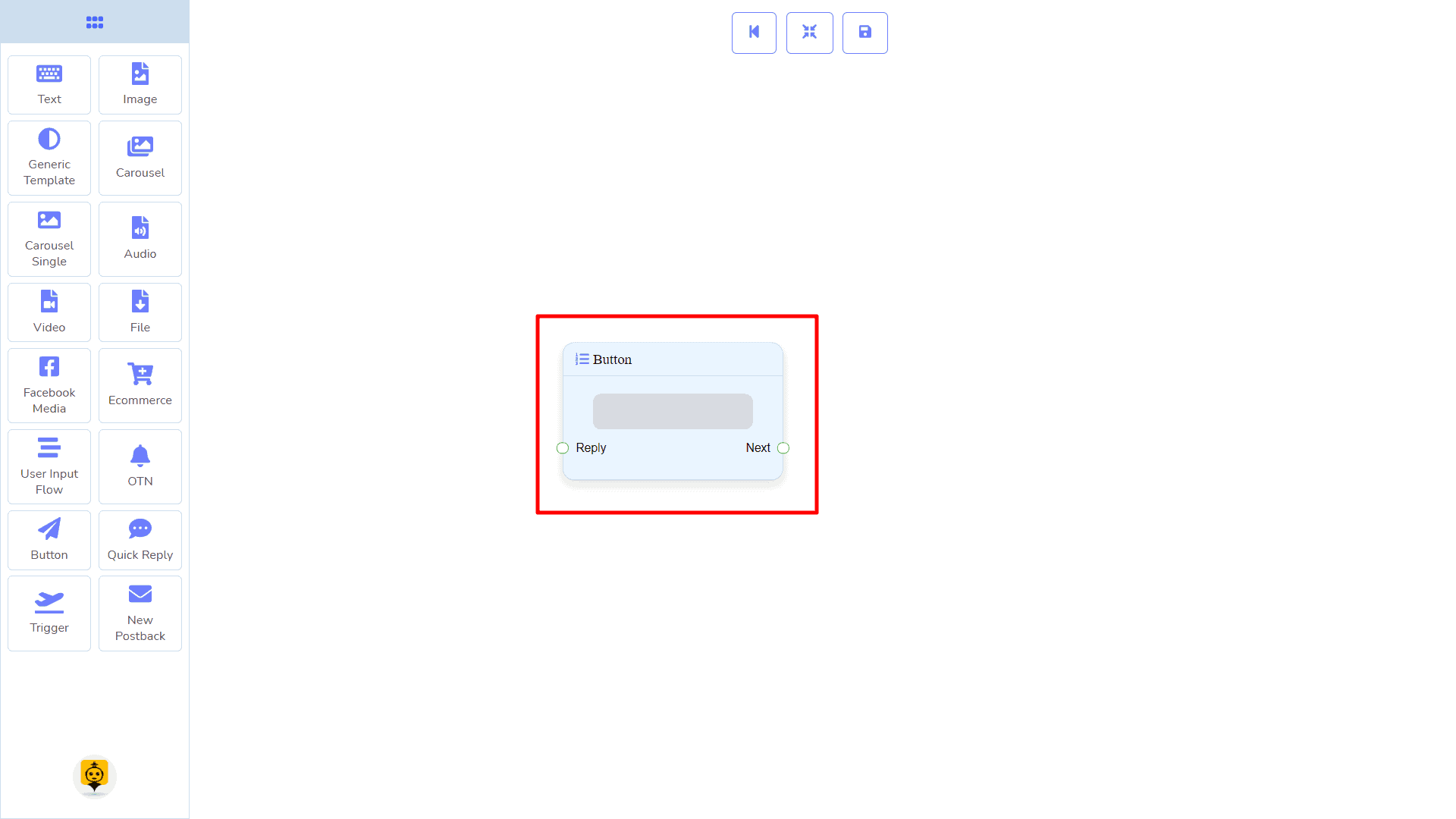
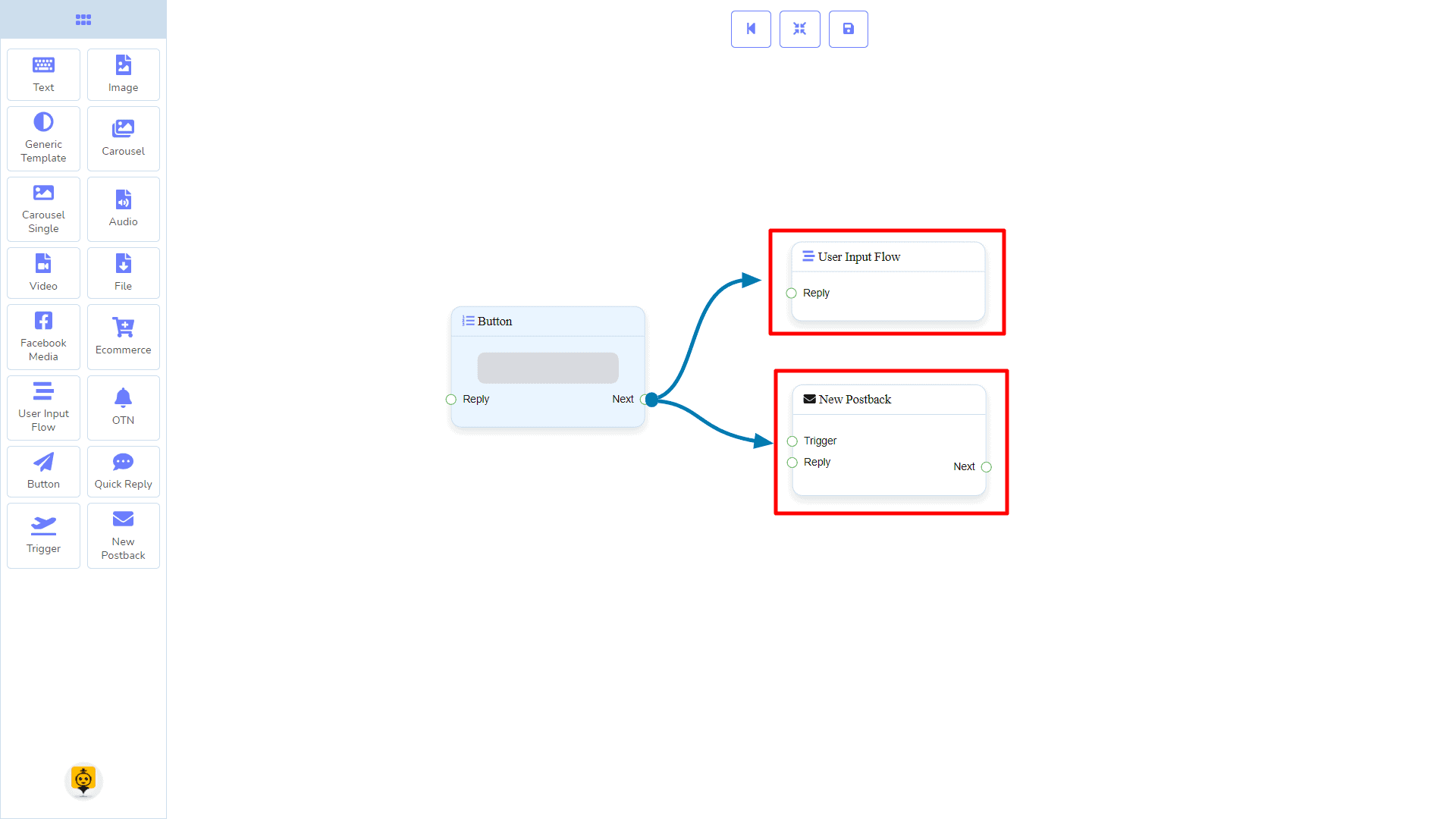
El componente Botón te permitirá responder con un botón. Solo tiene 1 entrada y 1 salida.
- Entrada: Respuesta
- Salida: Siguiente
|
Nota: Aclaración del Tipo de Botón |
| Si el tipo de botón es algo diferente a Nuevo Postback, entonces NO puedes conectar esto Botón componente a otros componentes a través de su Siguiente socket de salida. Porque solo permite que el Nuevo Postback componente esté conectado. Consulta la sección de conexiones. |
Conexiones
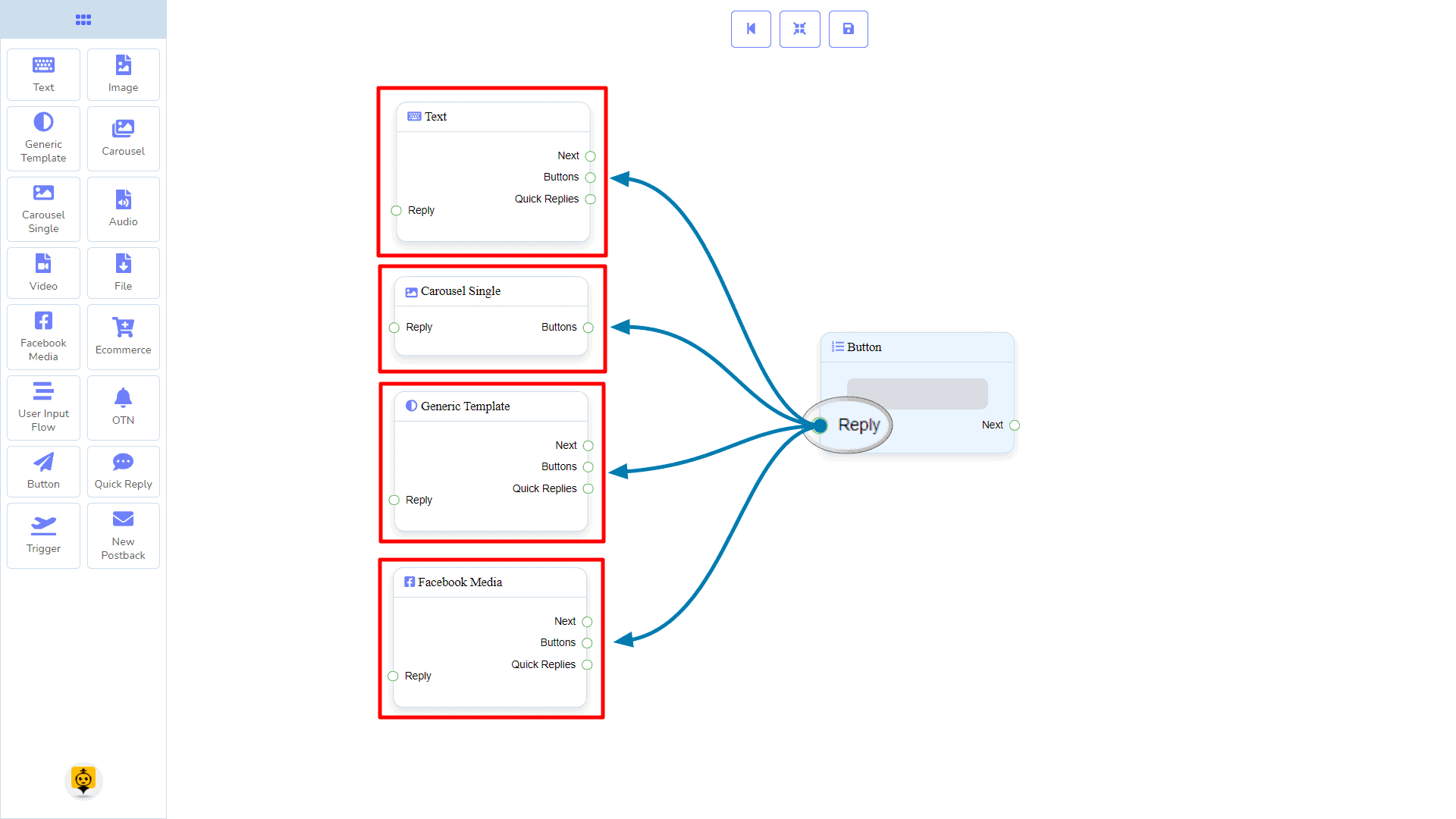
La Respuesta puede recibir conexión de uno de los siguientes componentes:
- Texto, Carrusel Único, Plantilla Genérica, y Botón de Medios de Facebook
Siguiente puede estar conectado a uno de los siguientes componentes:
- Flujo de Entrada del Usuario y Nuevo Postback.
Cómo crear un componente de Botón
Veamos cómo podemos crear una respuesta con la ayuda del componente de botón.
Arrastrar y soltar
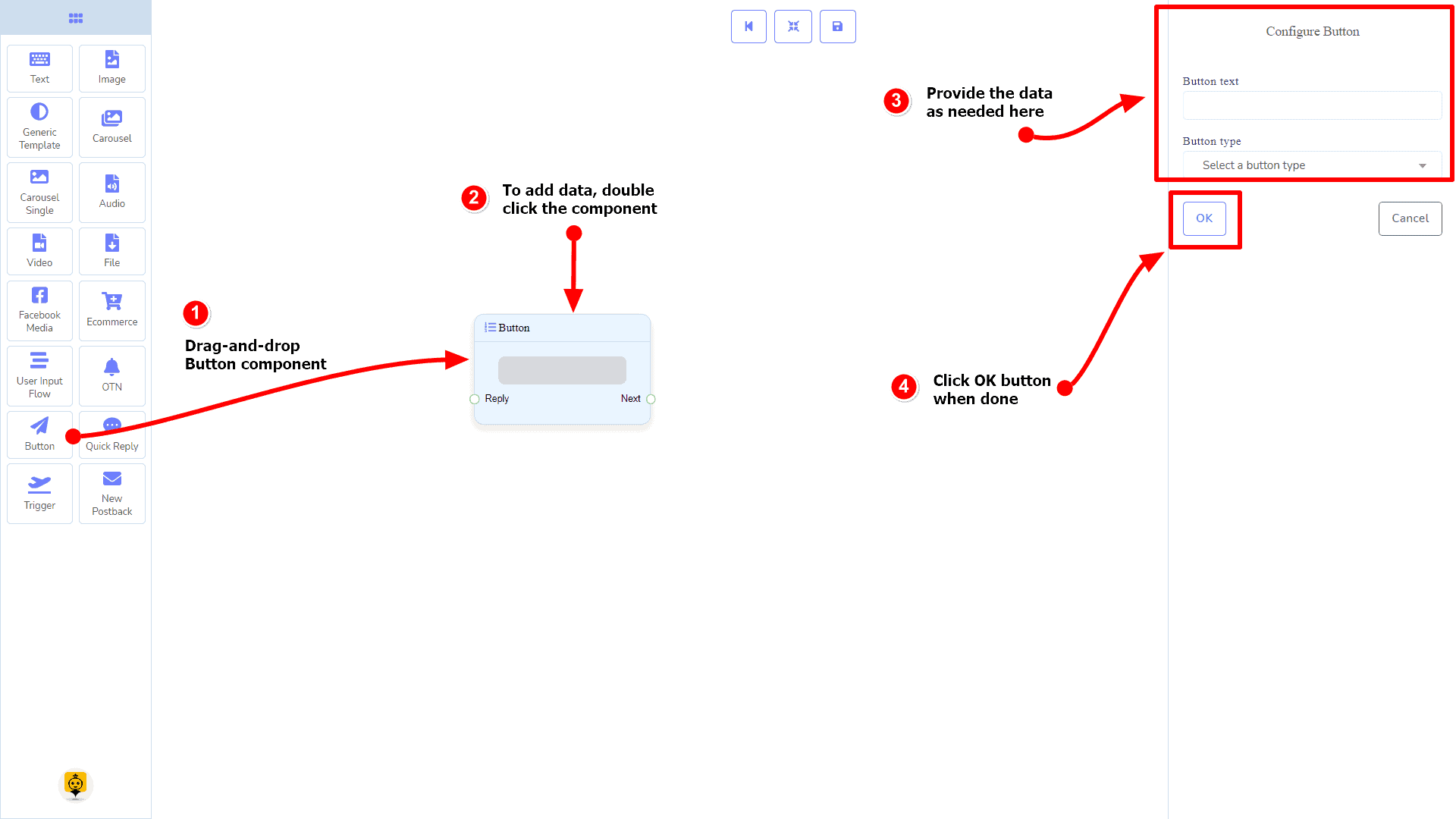
Desde el menú de dock, arrastrar el Botón componente y soltar en el editor en cualquier lugar.
Agregar Datos
Para agregar datos al Botón componente, haz clic dos veces en el cuerpo del Botón componente. Abrirá una barra lateral a tu derecha. Completa los campos que necesites.
Retraso en la Respuesta
Si deseas mostrar el estado de escritura en el bot o un retraso en la respuesta, entonces puedes usar esos campos.
Componente de Respuesta Rápida
Introducción
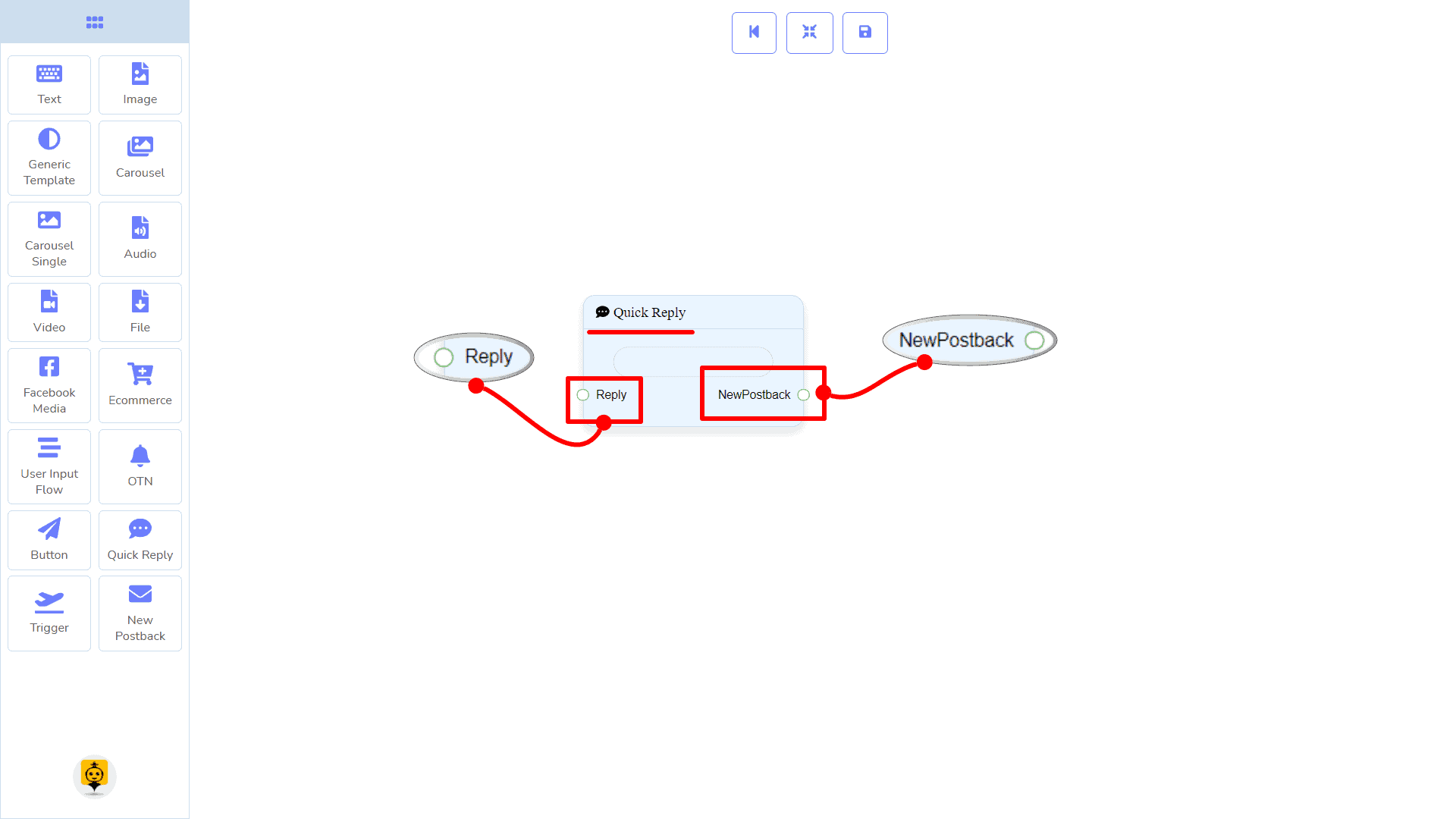
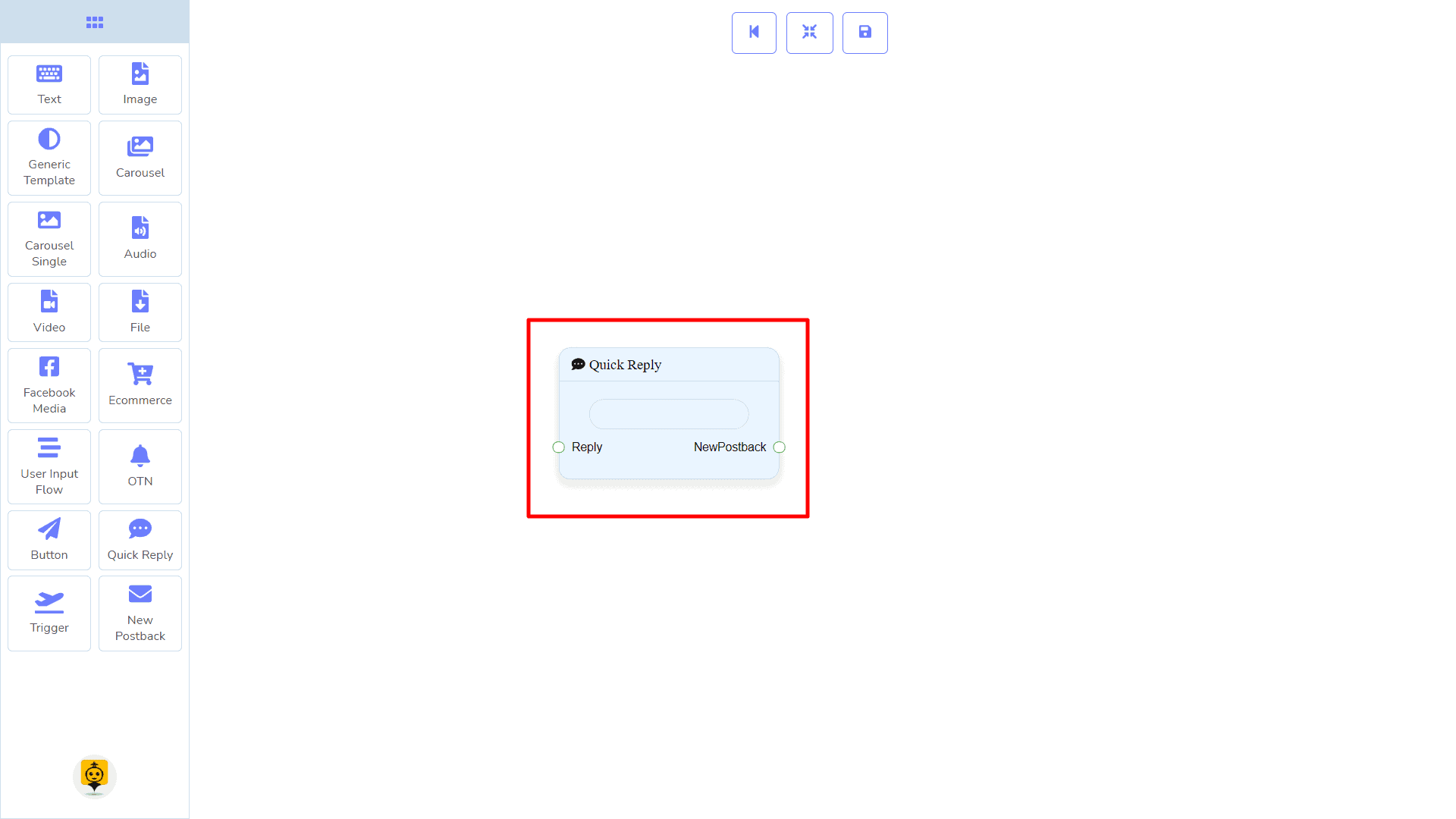
El componente de Respuesta Rápida te permitirá responder rápidamente creando un Nuevo Postback, utilizando un existente Postback, utilizando la Teléfono número o Correo electrónico dirección. Solo tiene 1 entrada socket y 1 salida socket.
- Entrada: Respuesta
- Salida: NuevoPostback
| Nota: Aclaración del tipo de respuesta rápida |
| Si tu tipo de respuesta rápida es algo diferente a Nuevo Postback, entonces NO puedes conectar esto Respuesta Rápida componente a otros componentes a través de su Nuevo Postback socket de salida. Porque solo permite que el Nuevo Postback componente esté conectado. Consulta la sección de conexiones. |
Conexiones
La Respuesta puede recibir conexión de uno de los siguientes componentes:
- Texto, Carrusel, Botón de Medios de Facebook, Imagen, Video, Audio, Archivo, Comercio electrónico, y Plantilla Genérica,
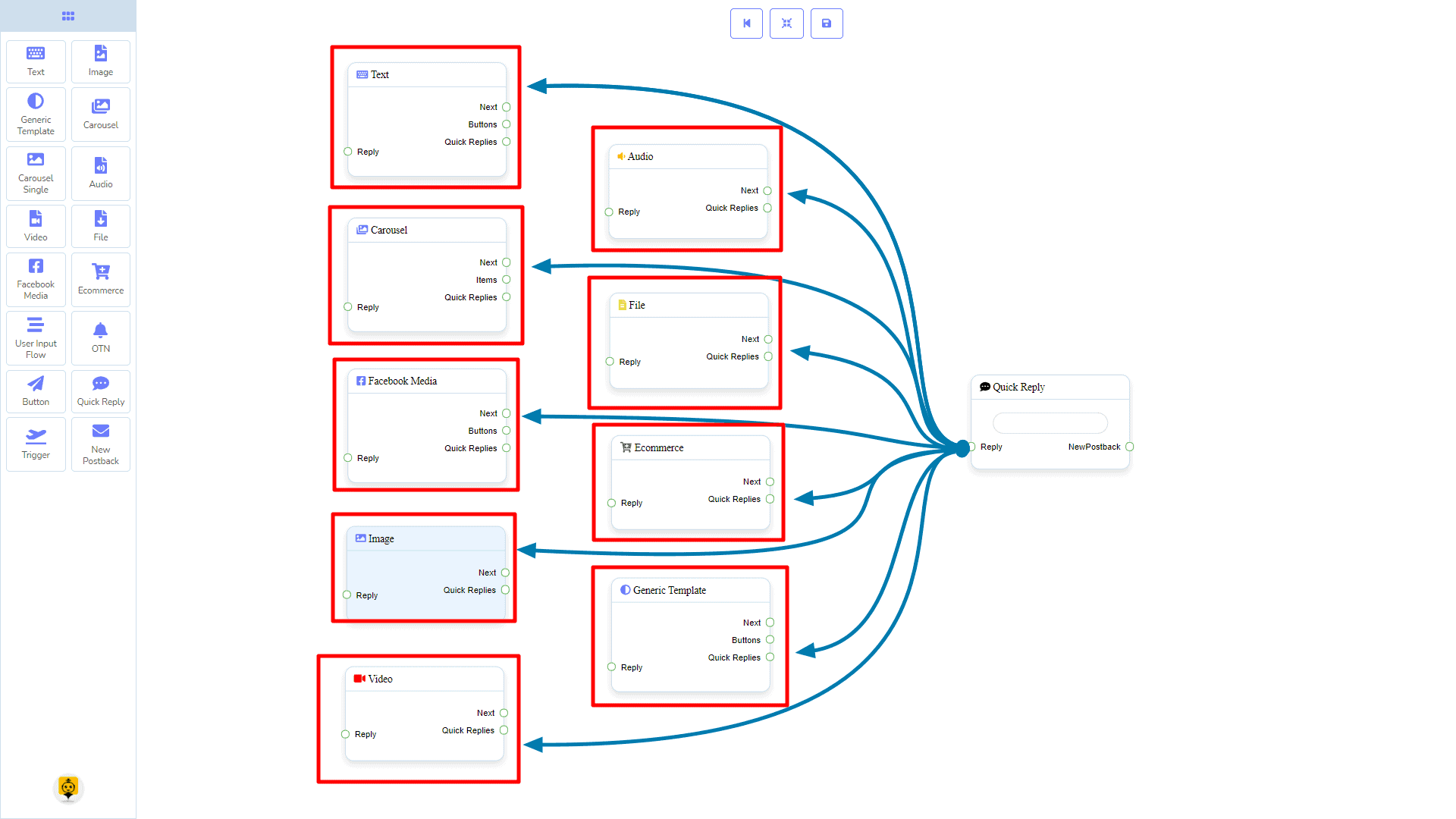
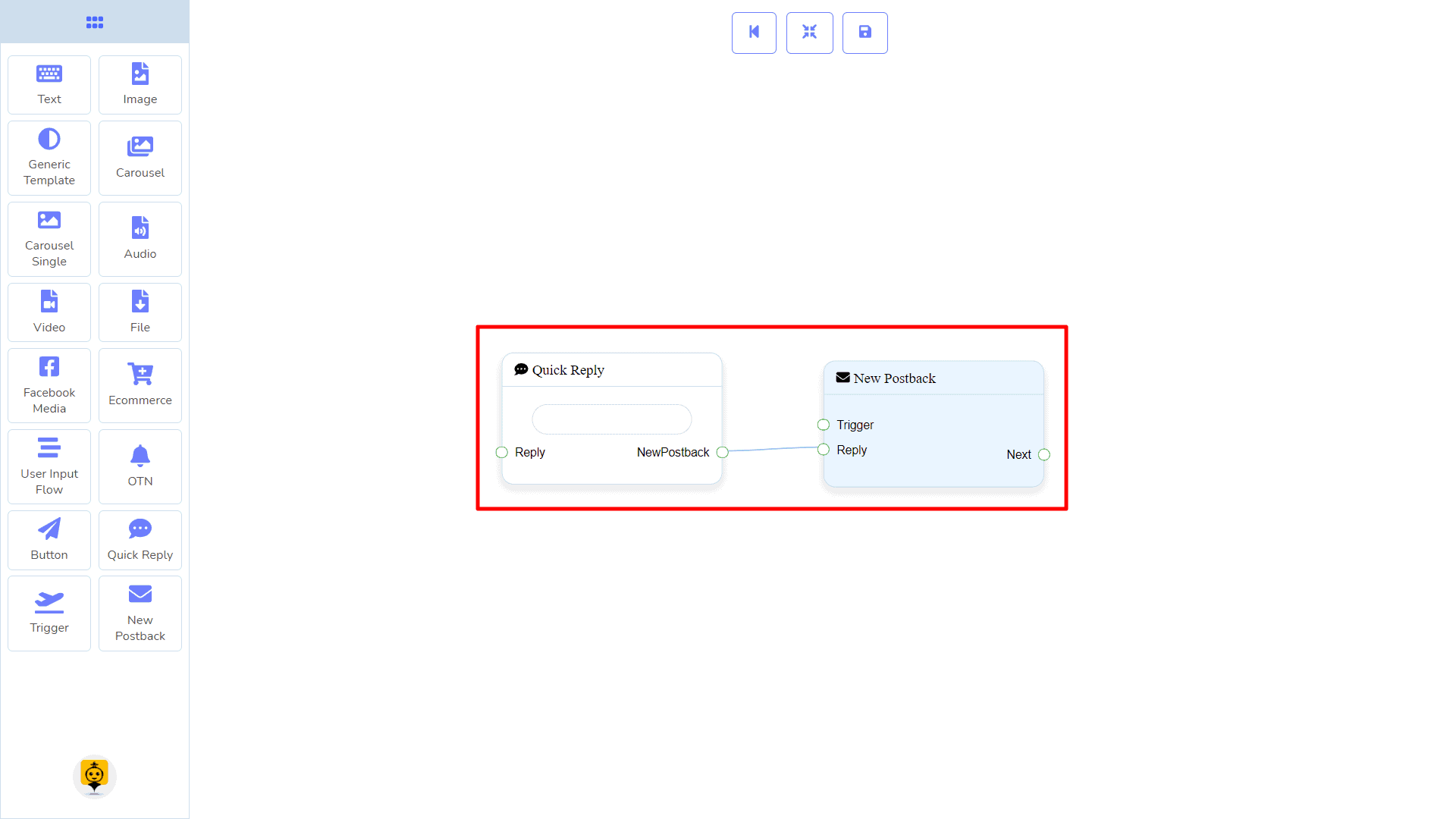
Siguiente puede estar conectado a los siguientes componentes:
- Nuevo Postback.
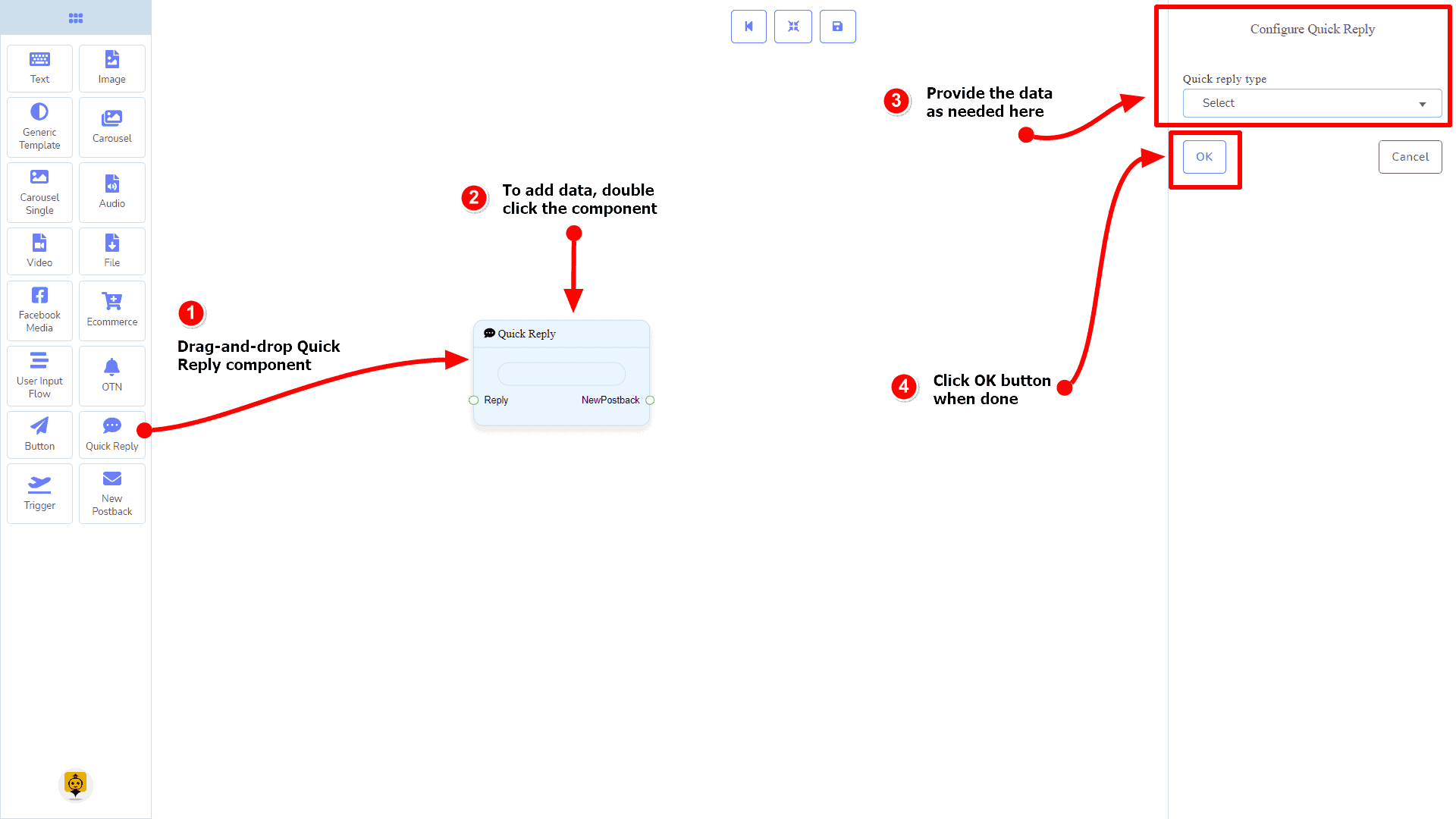
Cómo crear un componente de respuesta rápida
Veamos cómo podemos crear una respuesta rápida.
Arrastrar y soltar
Desde el menú de dock, arrastrar el Respuesta Rápida componente y soltar en el editor en cualquier lugar.
Agregar Datos
Para agregar datos al Respuesta Rápida componente, haz clic dos veces en el cuerpo del Respuesta Rápida componente. Abrirá una barra lateral a tu derecha. Completa los campos que necesites.



 Español
  English
  Tagalog
  简体中文
简体中文  العربية
  हिन्दी
  Português do Brasil
  Español de México
  Français
  বাংলা
বাংলা  香港中文
香港中文  繁體中文
繁體中文  Nederlands
  Deutsch
  Bahasa Indonesia
  日本語
日本語  한국어
한국어  Polski
  Русский
  Tiếng Việt