

Визуальный Flow Builder
ВВЕДЕНИЕ: Начать легко!
Добро пожаловать в конструктор потоков Messenger Bots. Этот документ поможет вам эффективно использовать функцию конструктора потоков.
кнопку "Начать".
В этом разделе мы познакомимся с функциями, которые идут с конструктором потоков Messenger Bot. Итак, давайте начнем.
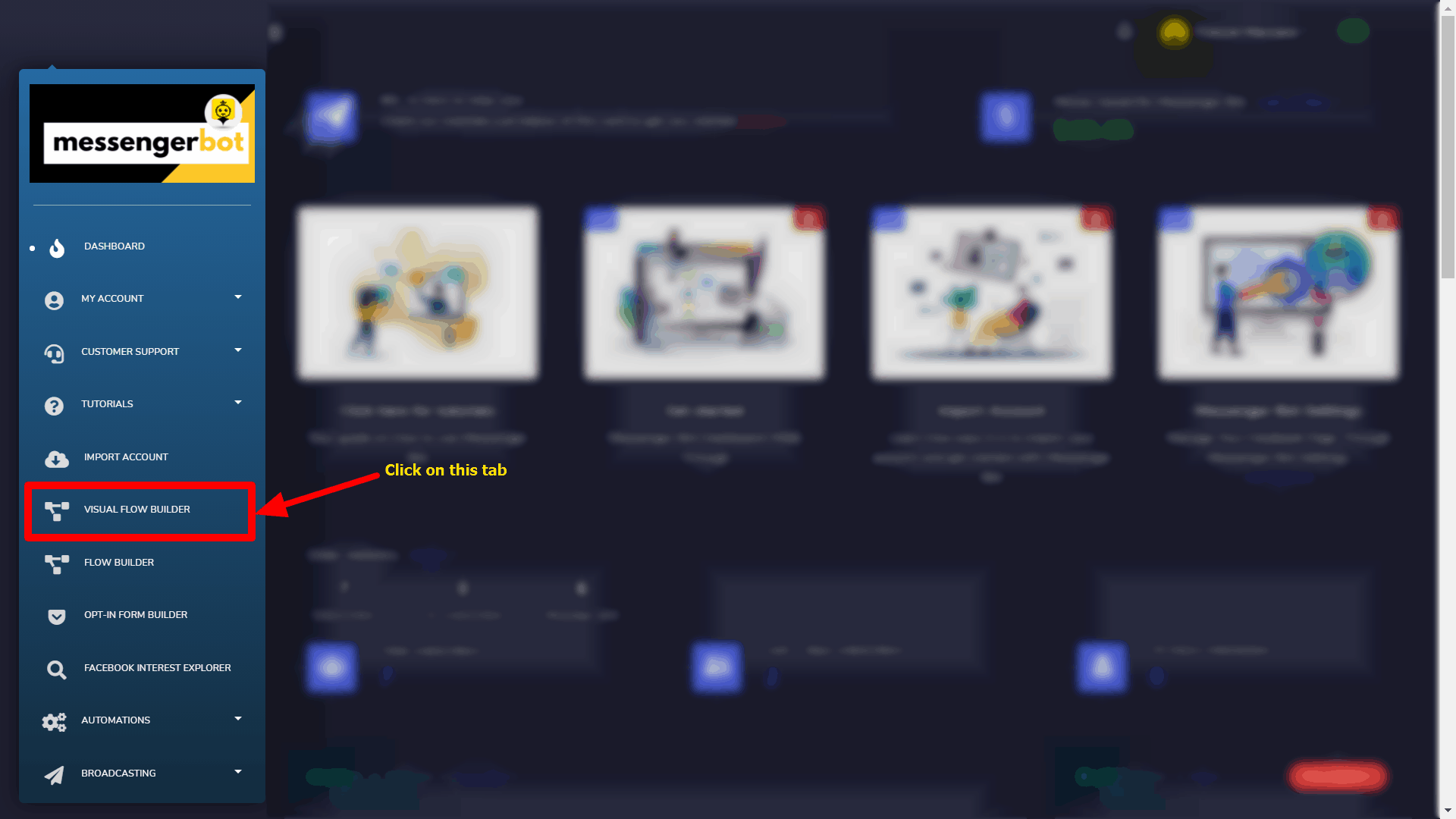
Нажмите на Визуальный Flow Builder меню на вашей панели слева.
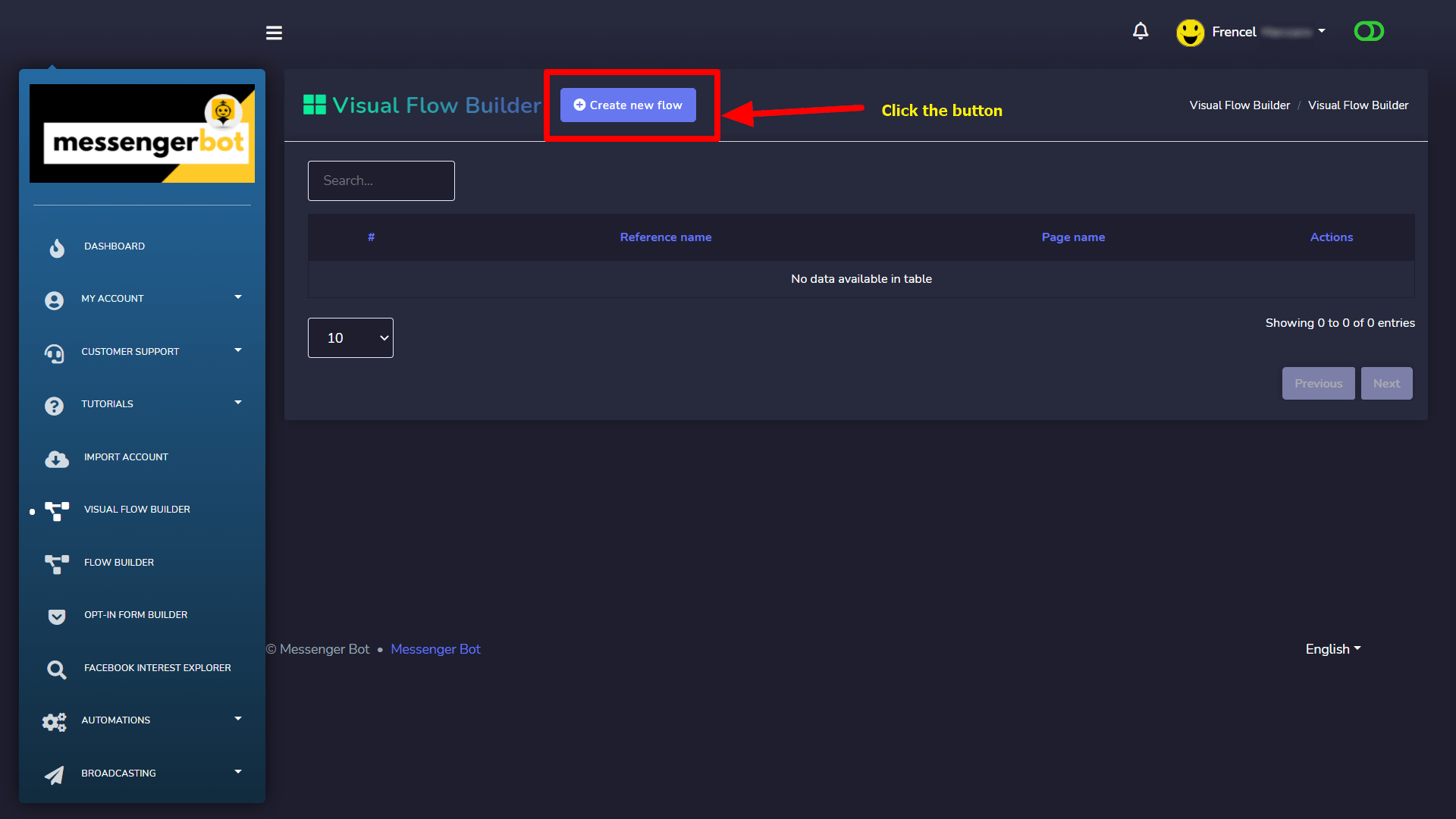
Снова нажмите на Создать новый поток кнопку и выберите страницу Facebook, для которой вы хотите создать бота.
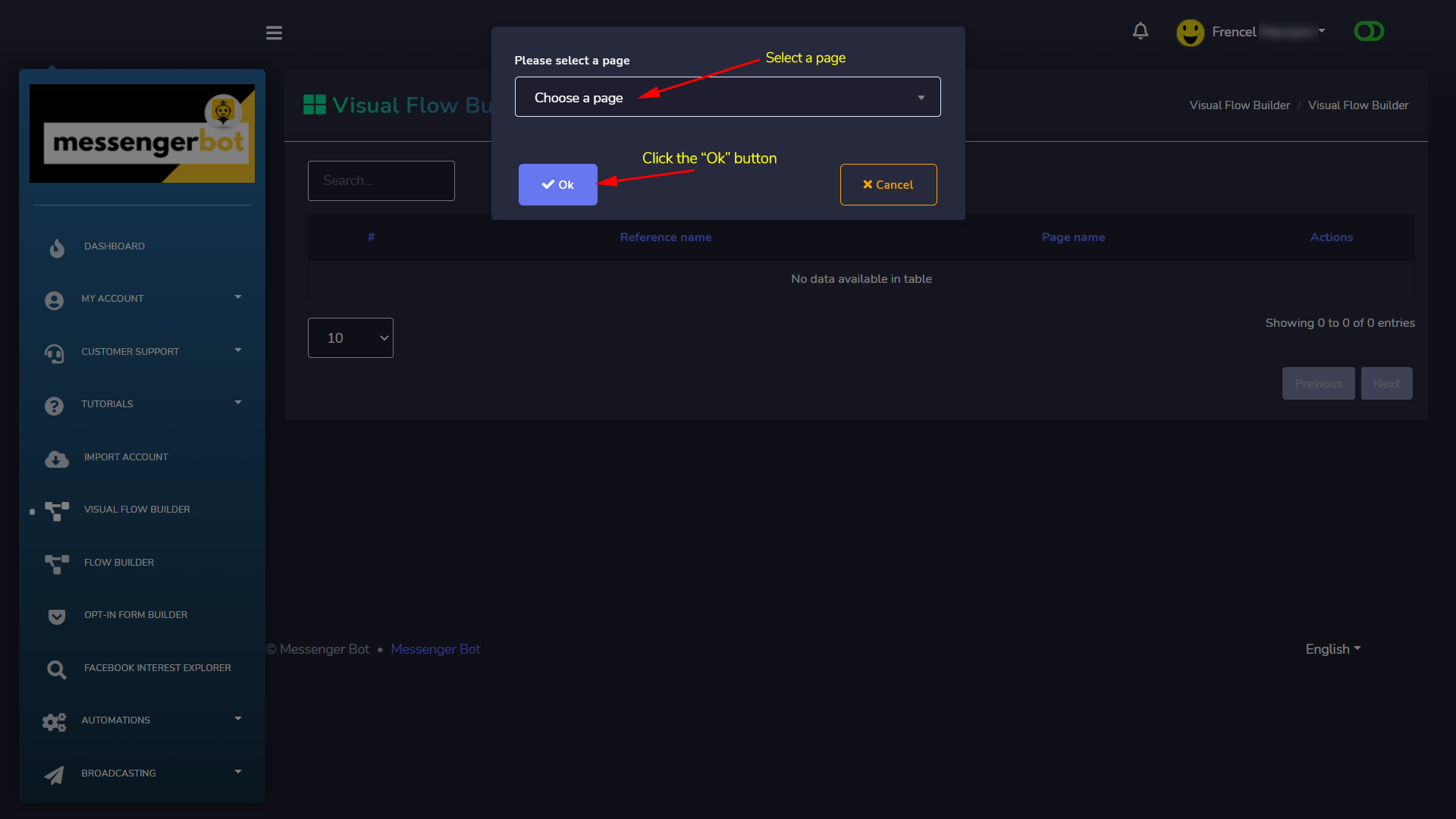
Теперь нажмите на Ок кнопка.
Затем вы перейдете к интерфейсу визуального конструктора потоков как на скриншоте ниже:
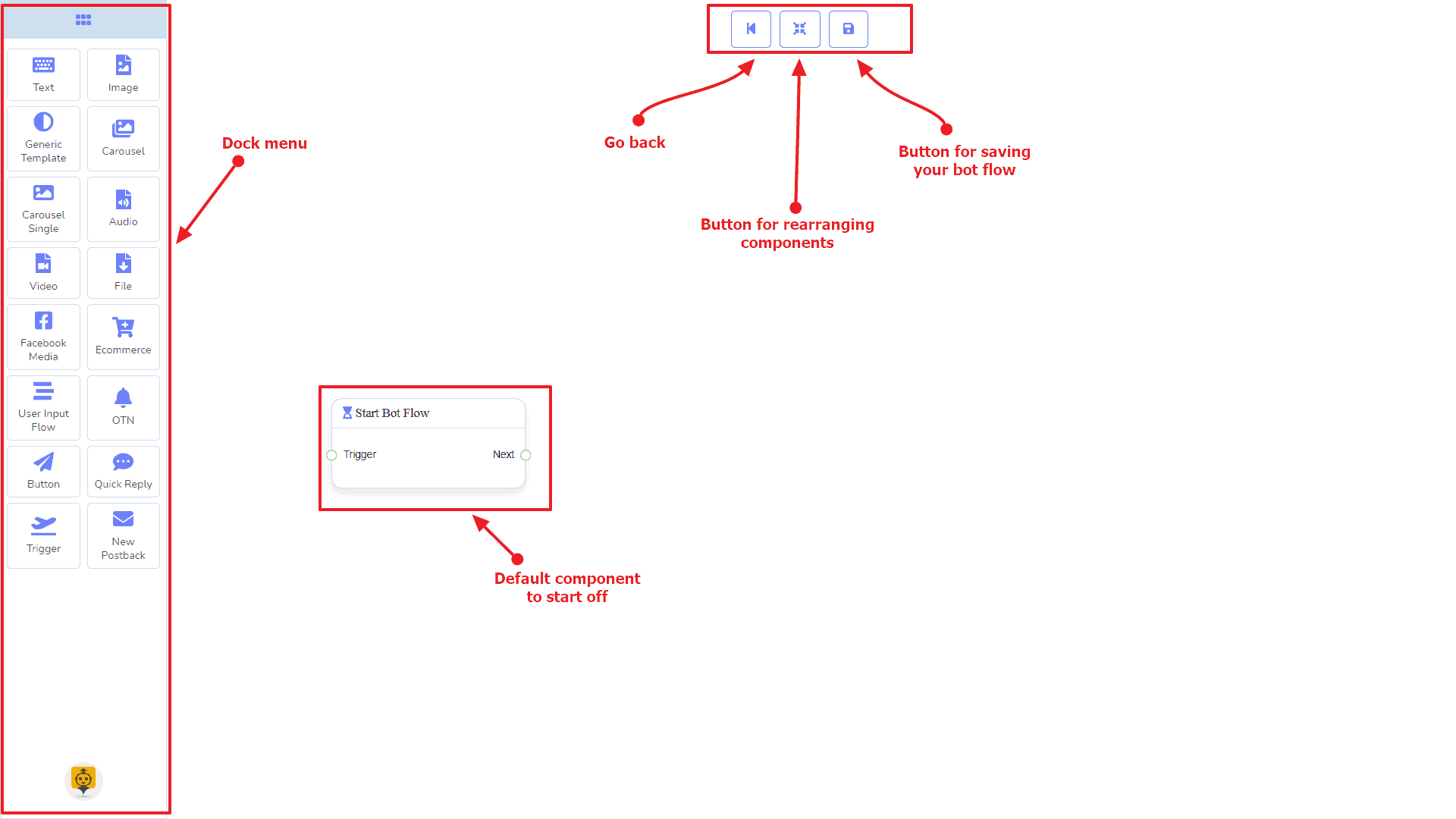
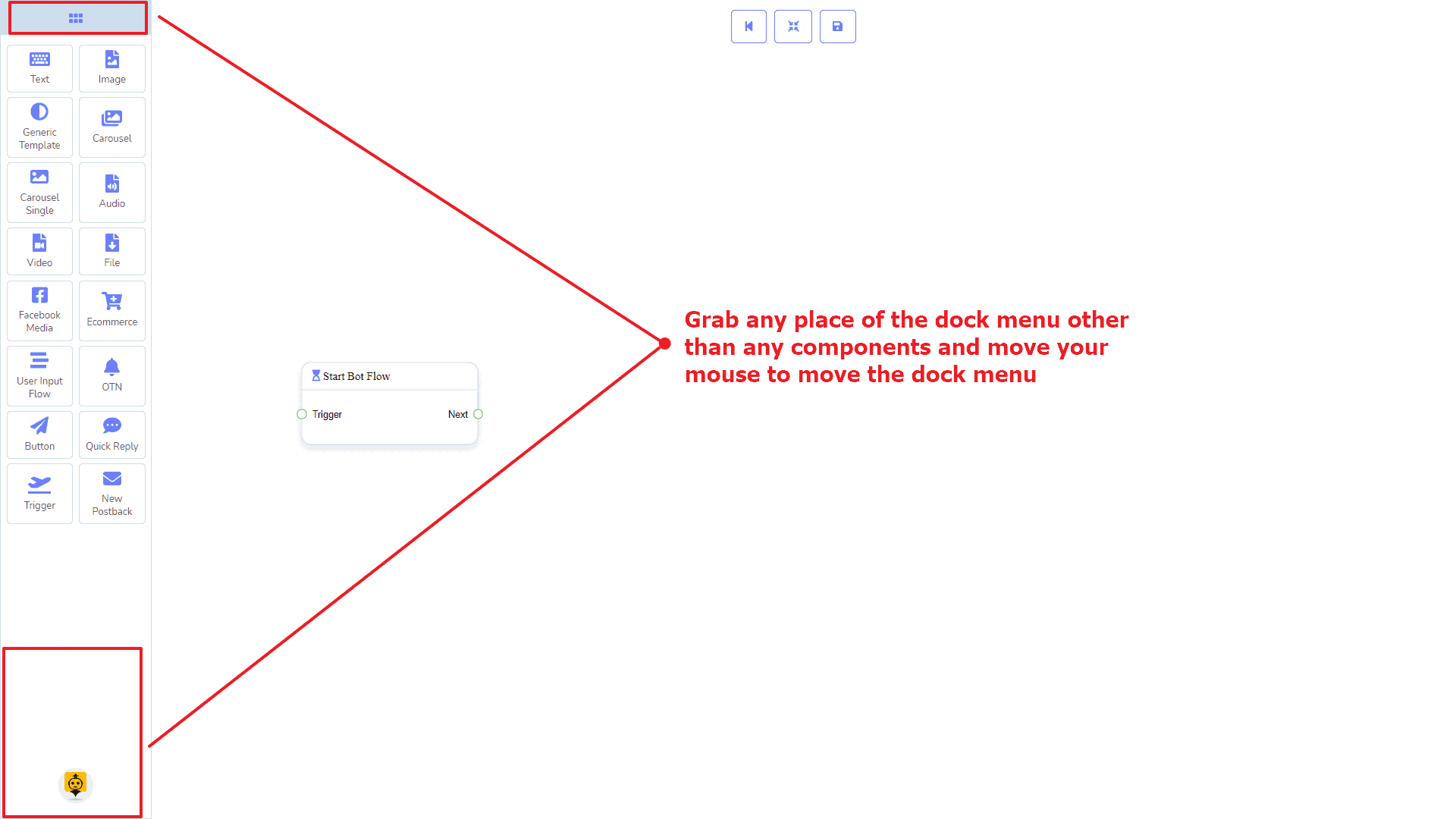
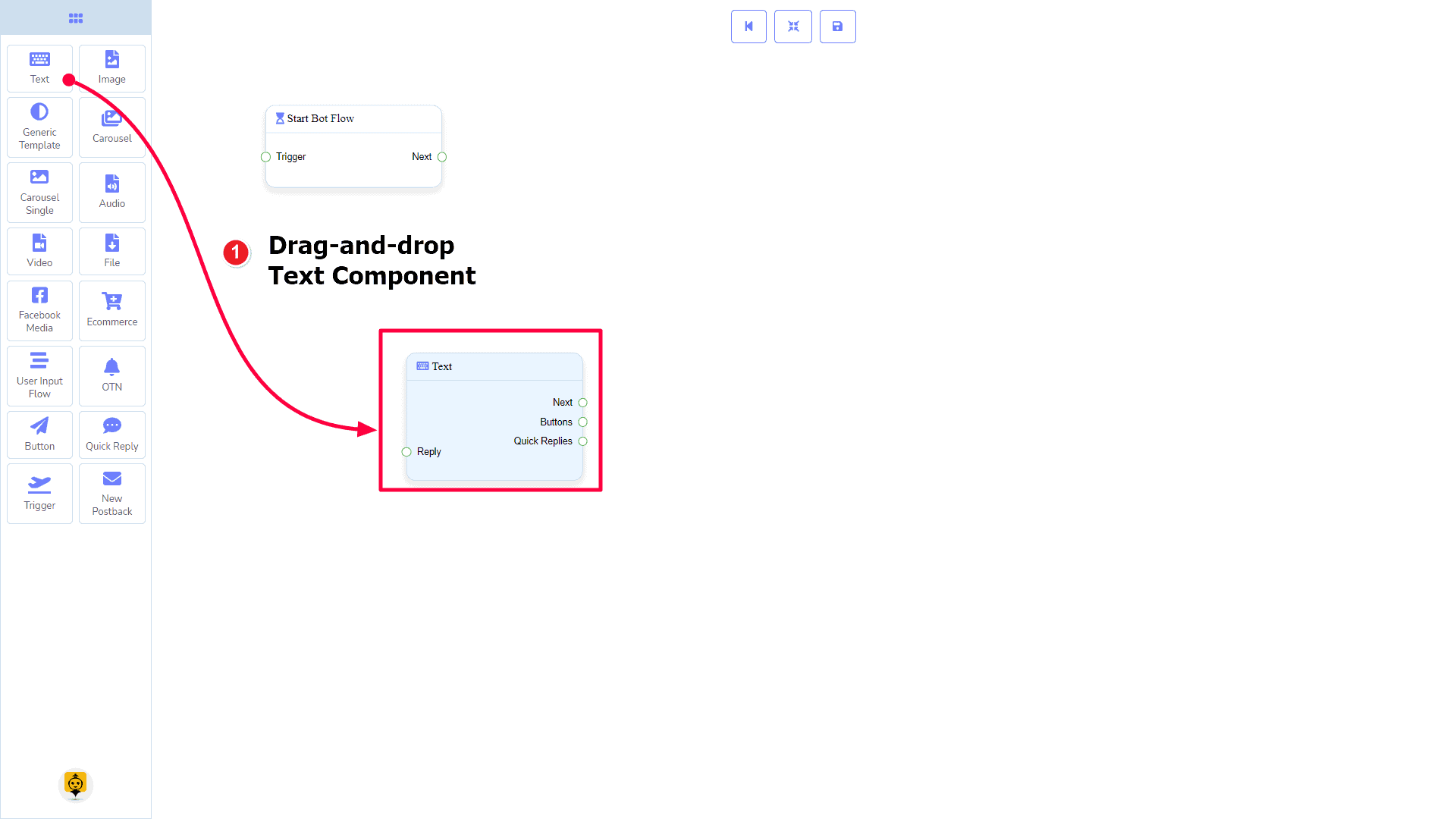
Теперь вы можете видеть меню дока выделенное красным квадратом. Из этого меню дока вы можете перетащить ответ Текст компонент и вставить его в редактор в любом месте.
Меню доков содержит компоненты. Вы можете использовать их произвольно для создания потока вашего бота. Не имеет значения, насколько длинным будет поток бота. Таким образом, вы можете повторно использовать эти компоненты снова и снова.
Плагин меню дока поставляется со следующими компоненты:
- Текст
- Изображение
- Универсальный шаблон
- Карусель
- Одиночный карусель
- Аудио
- Видео
- Файл
- Медиа Facebook
- Электронная коммерция
- Поток ввода пользователя
- OTN
- Кнопка
- Быстрый ответ
- Триггер
- Новый постбек
Это может быть перемещено в редактор. Перетащите заголовок меню дока с помощью указателя мыши или в любое место с компонентами и попытаться переместить позицию мыши. Таким образом, вы можете разместить его где угодно.
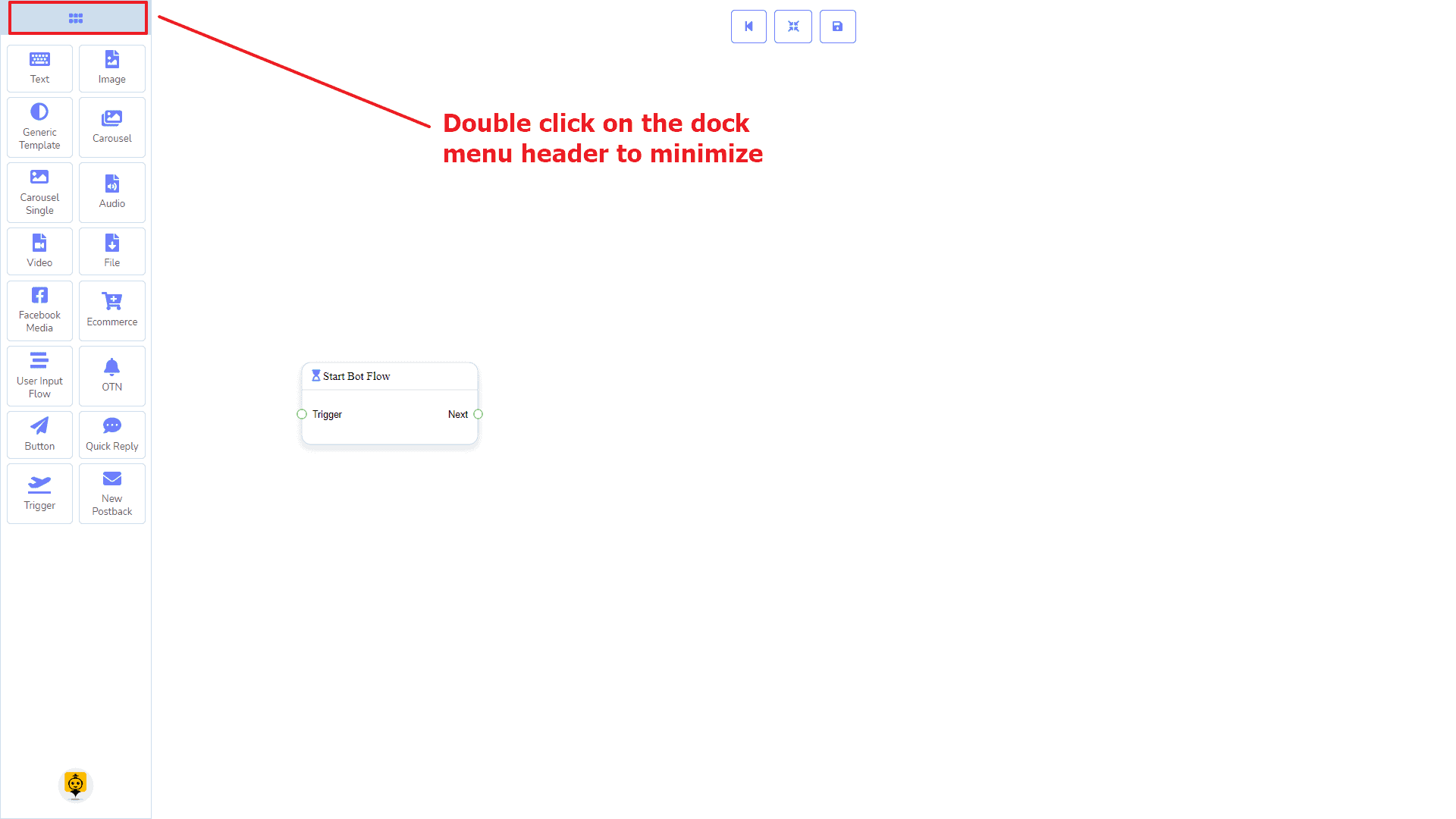
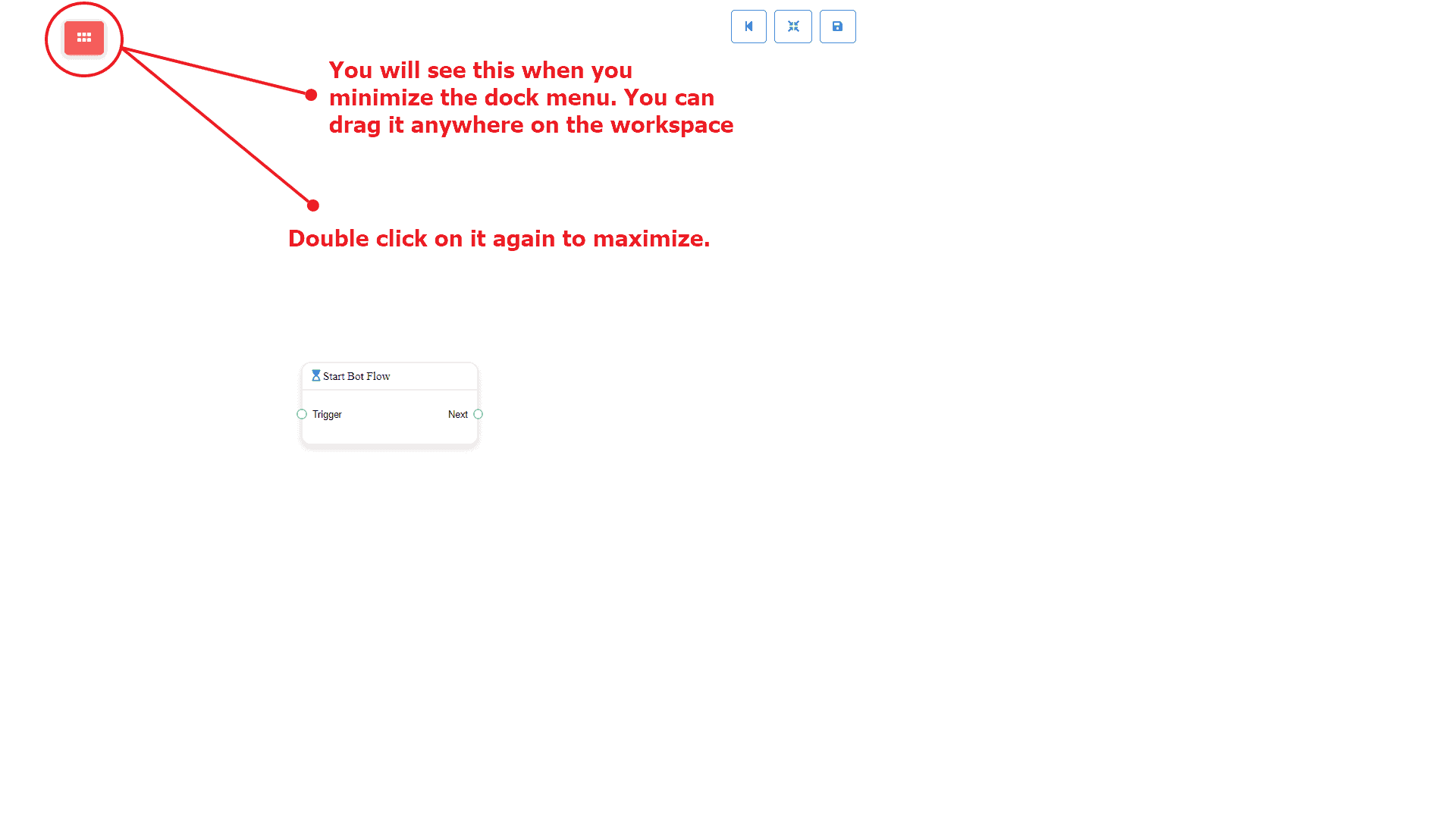
Чтобы свернуть меню дока, дважды щелкните по его заголовку. Вы увидите крошечный красный квадрат после сворачивания меню дока. Щелкните по нему дважды, чтобы снова открыть меню дока.
Компонент триггера
Введение
Компонент Trigger позволит вам начать работу с ботом. Все, что вам нужно, это подключить его к Запустить поток бота или Новый постбек. Он имеет только 1 вывод сокет.
- Вывод: Далее
Соединения
Далее может быть подключен к одному из следующих компонентов:
- Запустить поток бота, и Новый постбек
Как создать компонент триггера
Давайте посмотрим, как мы можем начать работу с ботом.
Перетаскивание и отпускание
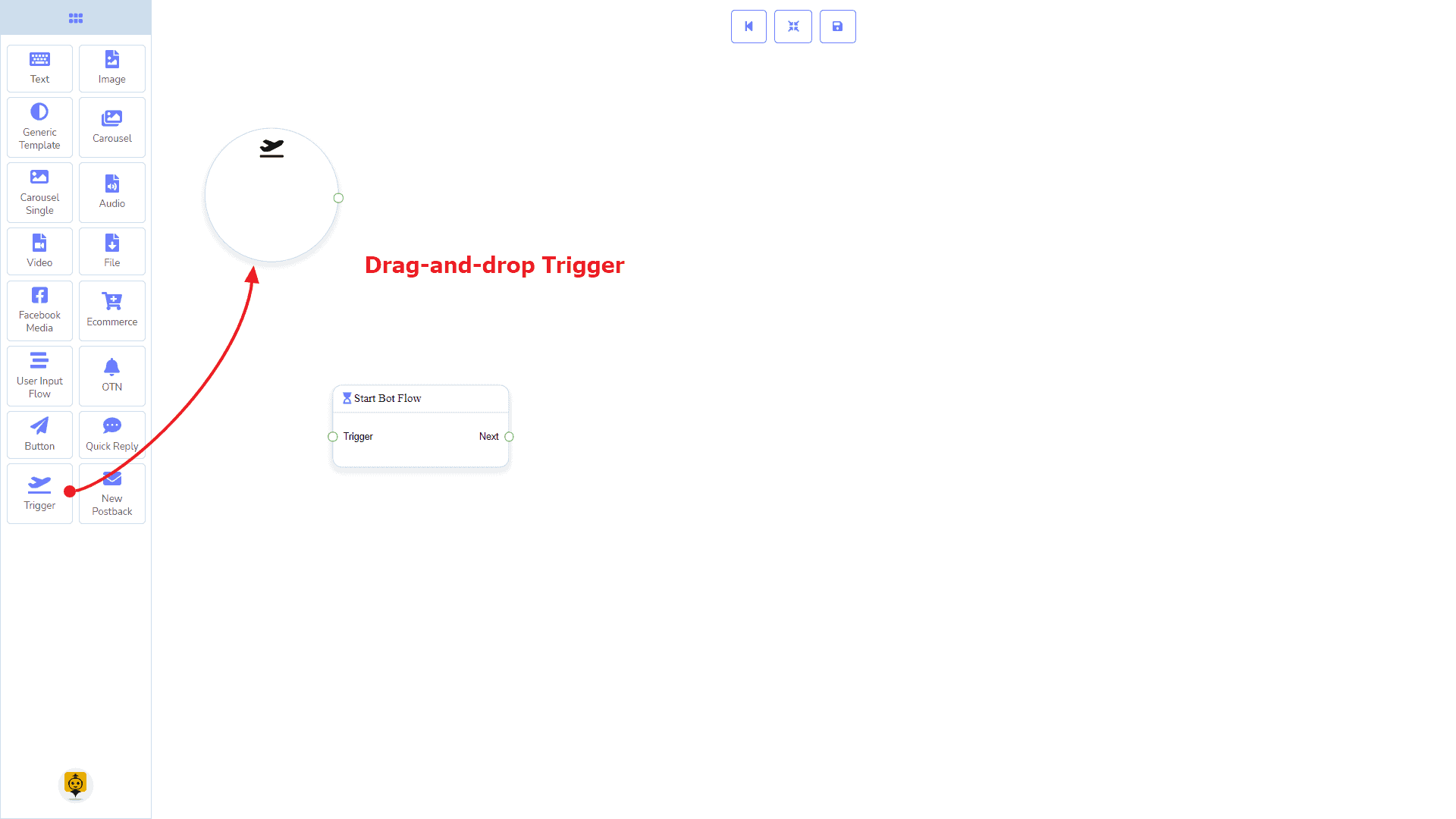
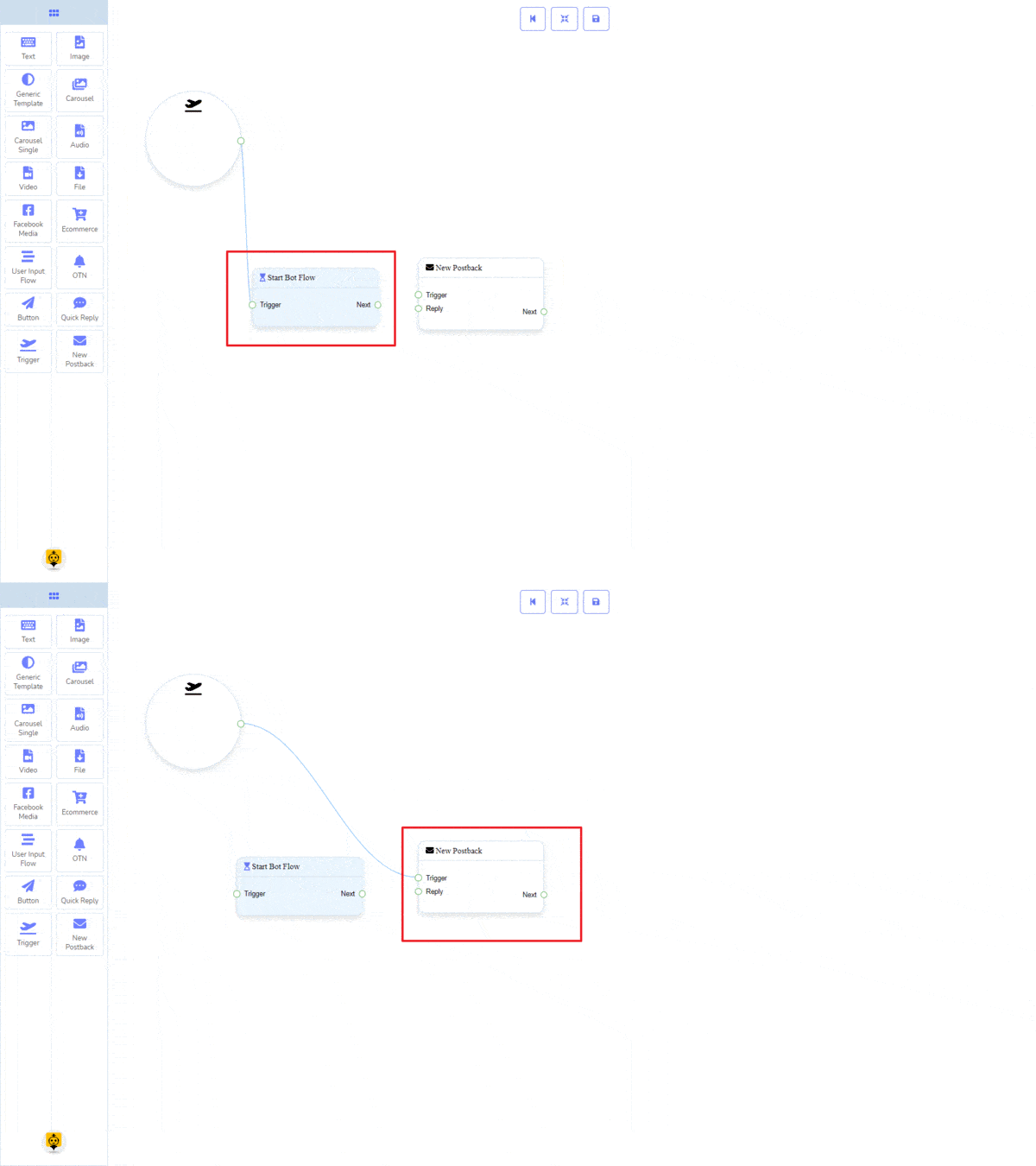
Из меню дока, перетащить ответ Триггер компонент и вставить перетащите его на редактор и подключите к одному из Запустить поток бота или Новый постбек компонент. Как только вы закончите создание бота. Сохранить поток бота и начните с мессенджера.
Добавление данных
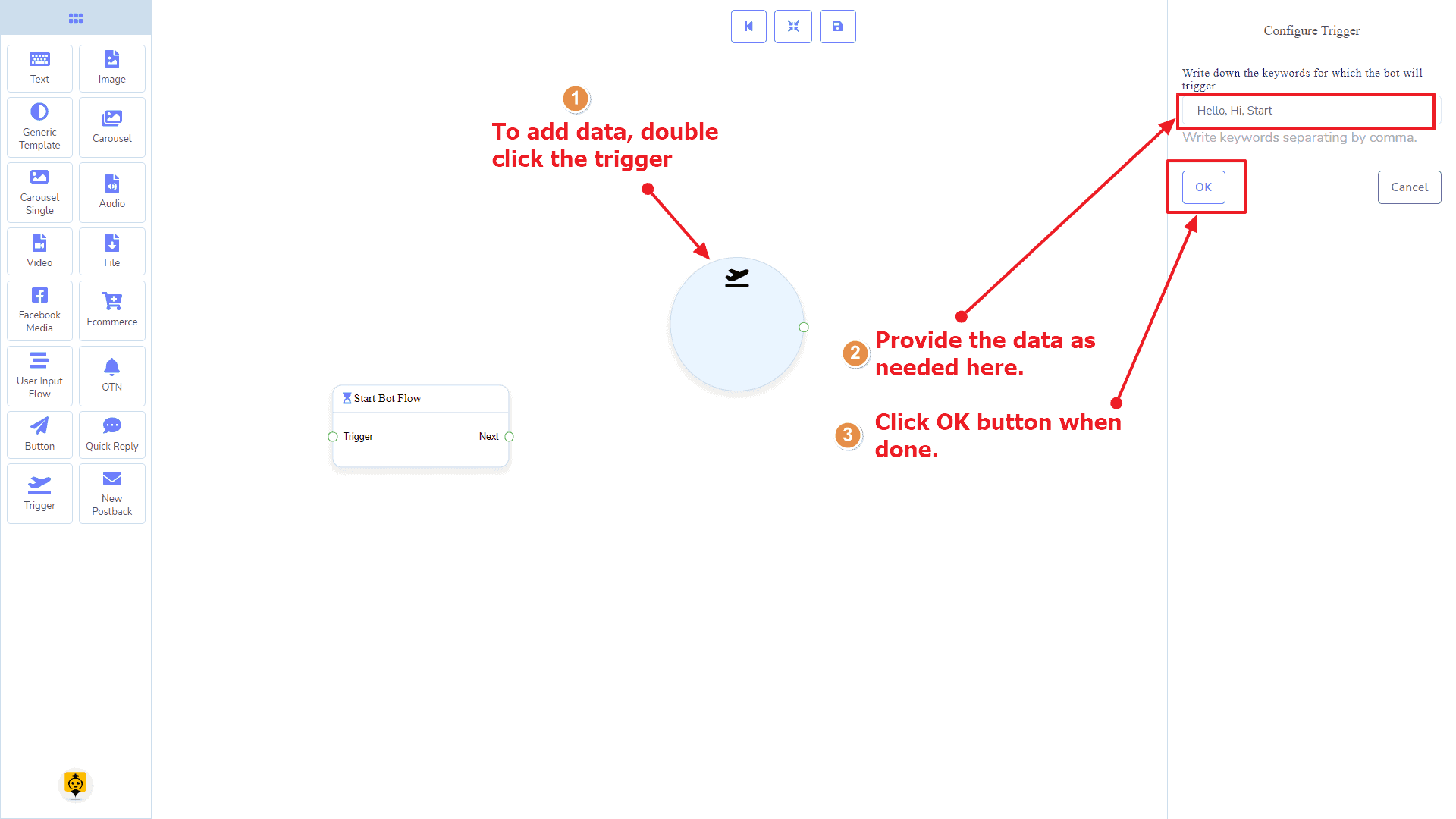
Чтобы добавить данные к Триггер компоненту, дважды щелкните по телу Триггер компонента. Это откроет боковую панель справа. Теперь введите там несколько ключевых слов, разделяя их запятой. В нашем случае мы предоставляем одно ключевое слово продукты. Теперь нажмите на ОК кнопка.
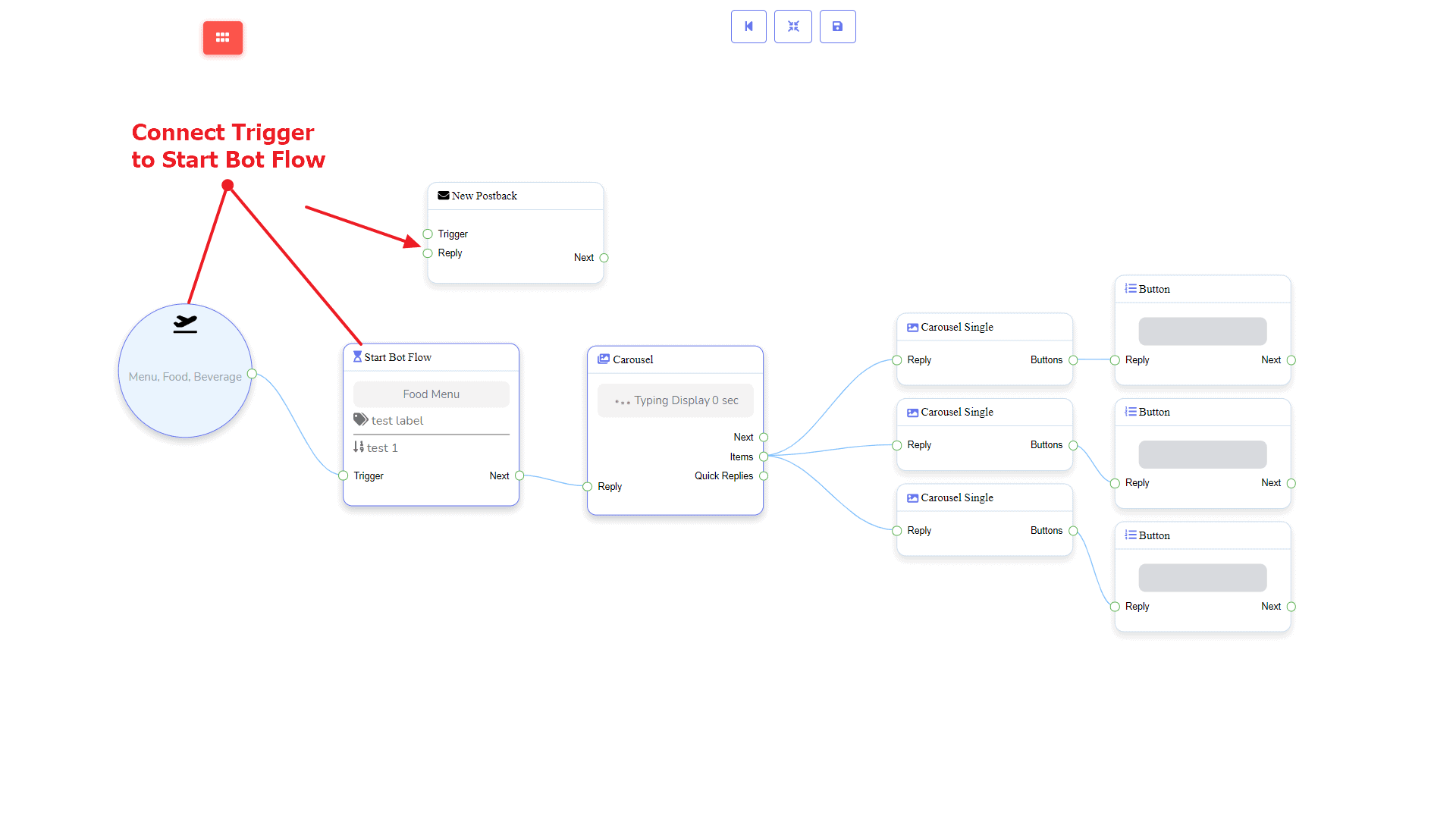
Затем подключите его к либо Запустить поток бота или Новый постбек компоненту.
Новый компонент Postback
Введение
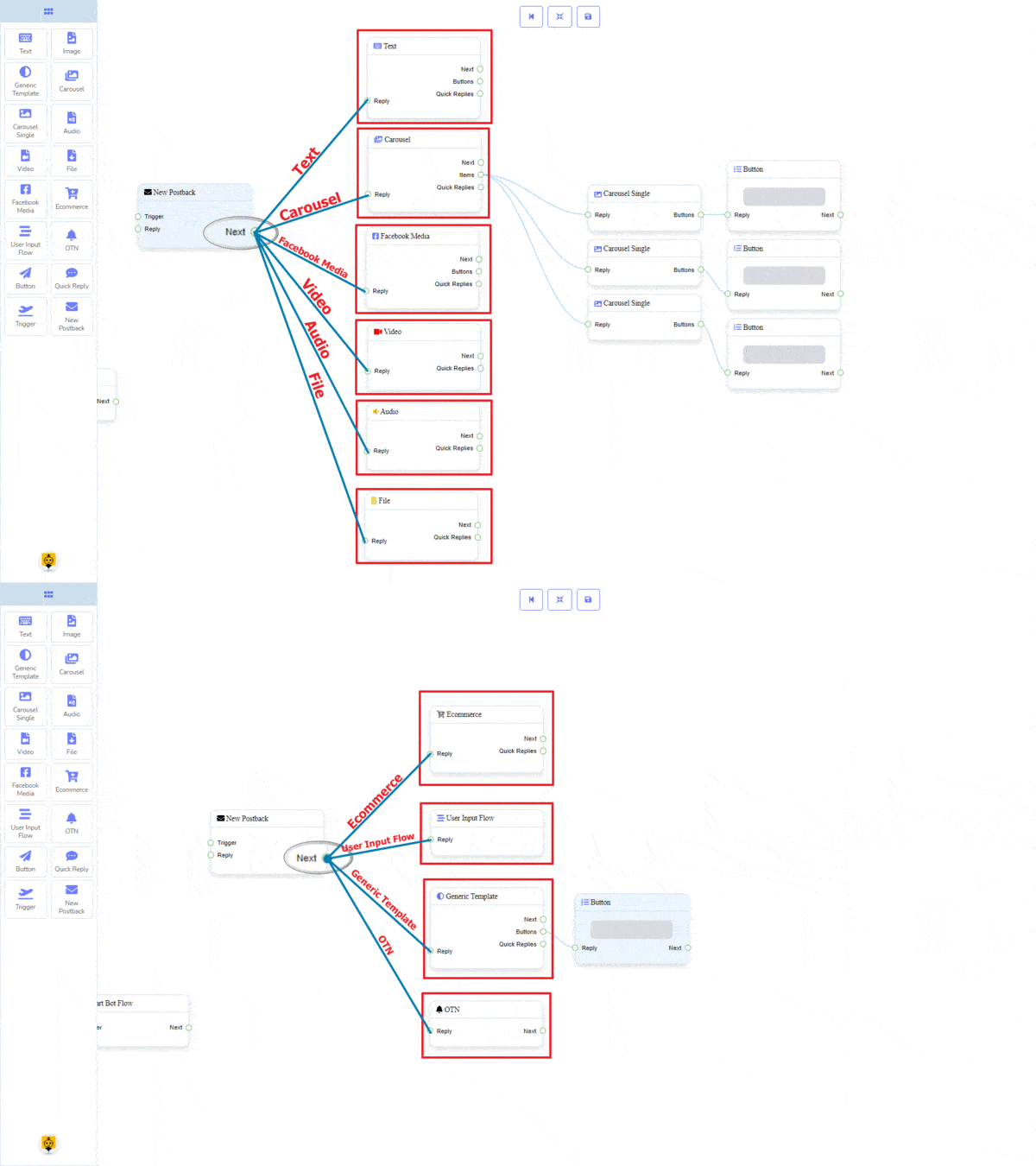
Новый компонент Postback позволит вам выполнять несколько постбэков через один поток бота. Каждый постбэк будет храниться как отдельный постбэк в фоновом режиме. Таким образом, вы сможете вызывать их позже через триггерные компоненты, если захотите. Он имеет 1 вход сокет и 1 вывод сокет.
- Вход: Ответ
- Вывод: Далее
Соединения
Плагин Ответ может получить соединение с одним из следующих компонентов:
- Быстрый ответ, Кнопка, и Триггер
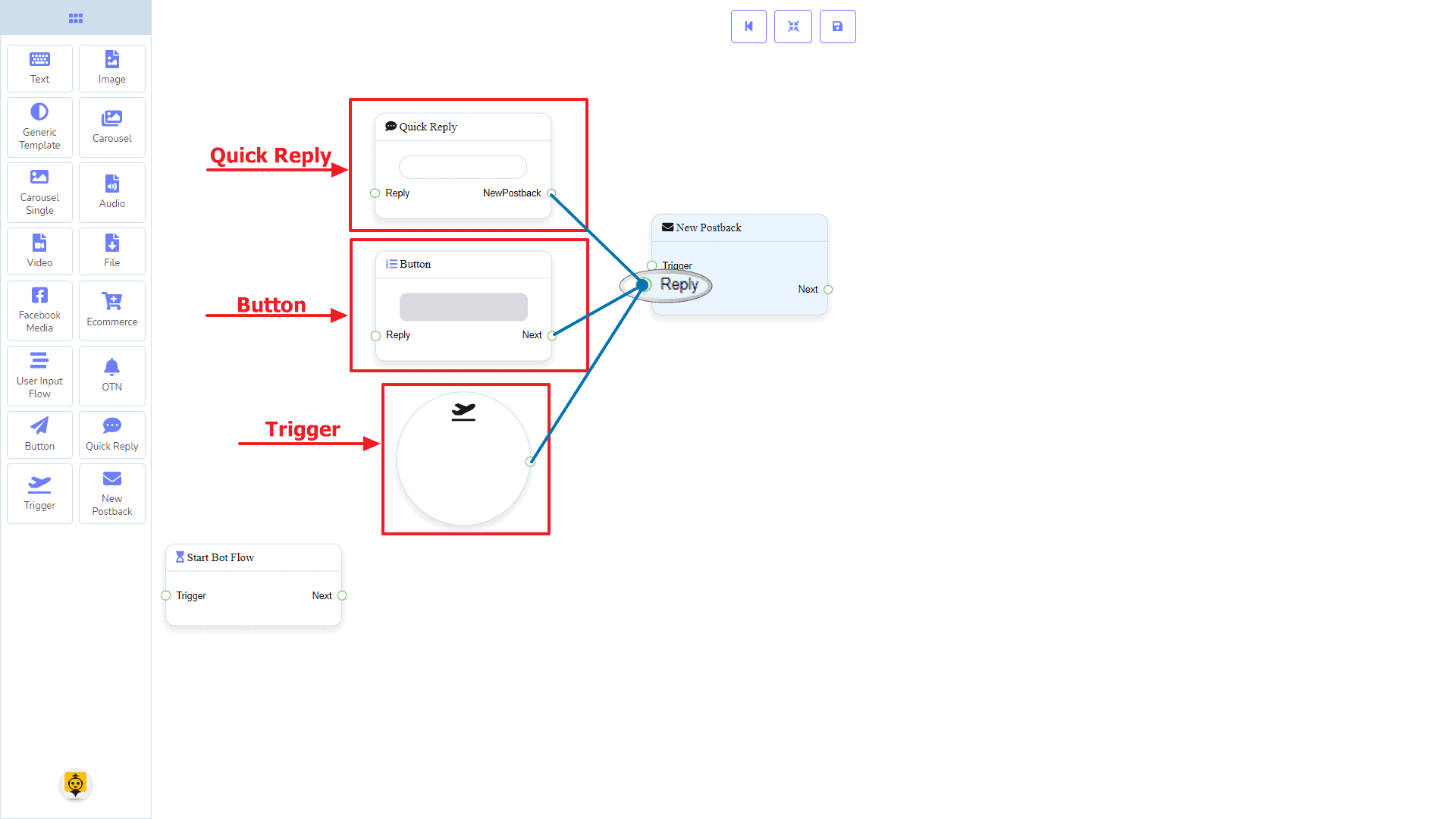
Плагин Далее может быть подключен к следующему компоненту:
- Текст, Карусель, Медиа Facebook, Изображение, Видео, Аудио, Файл, Электронная коммерция, Поток ввода пользователя, Универсальный шаблон, и OTN
Как создать новый компонент PostBack
Давайте посмотрим, как мы можем создать новый компонент постбэка.
Перетаскивание и отпускание
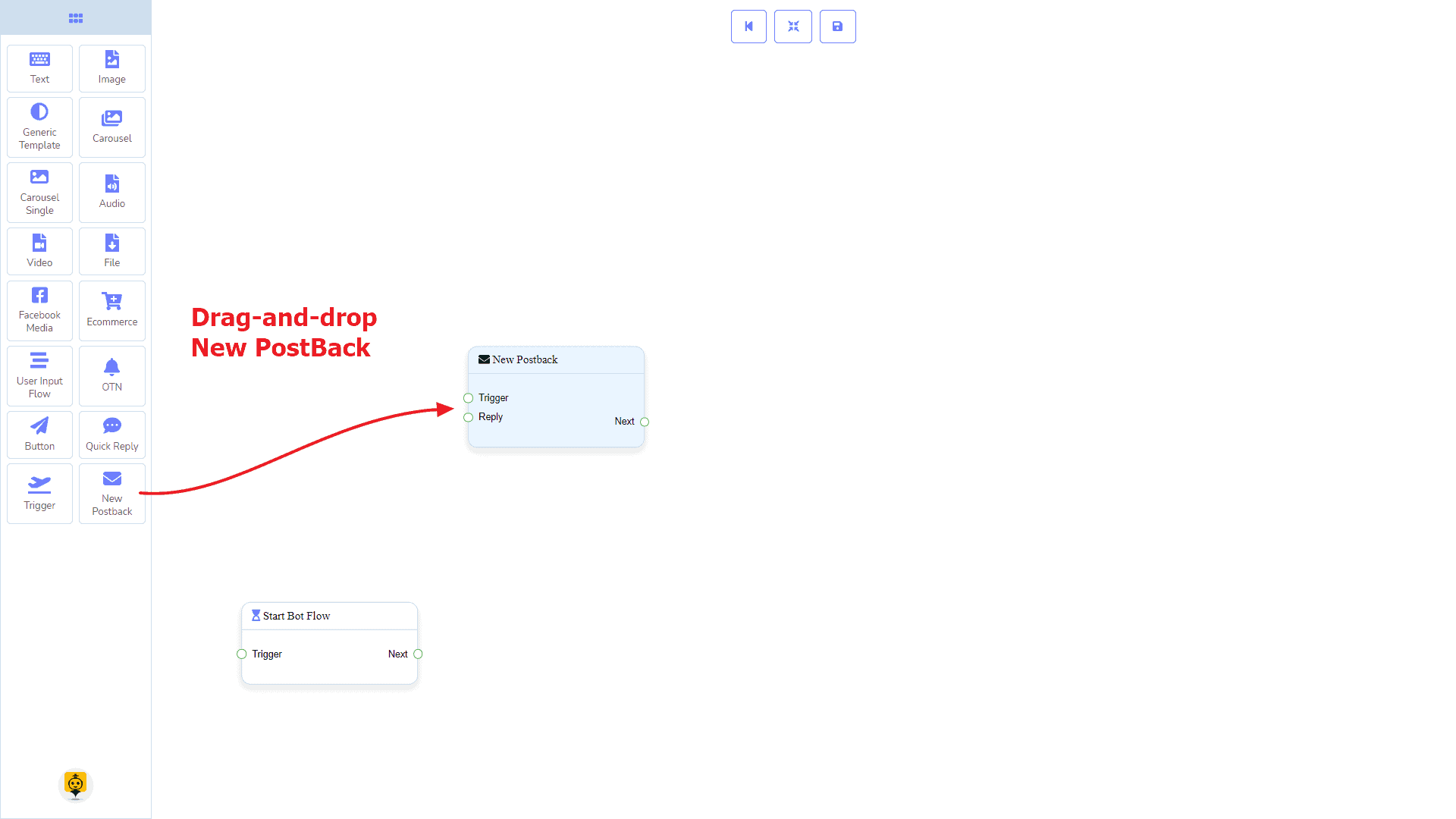
Из меню дока, перетащить ответ Новый постбек компонент и вставить его в редактор в любом месте.
Добавление данных
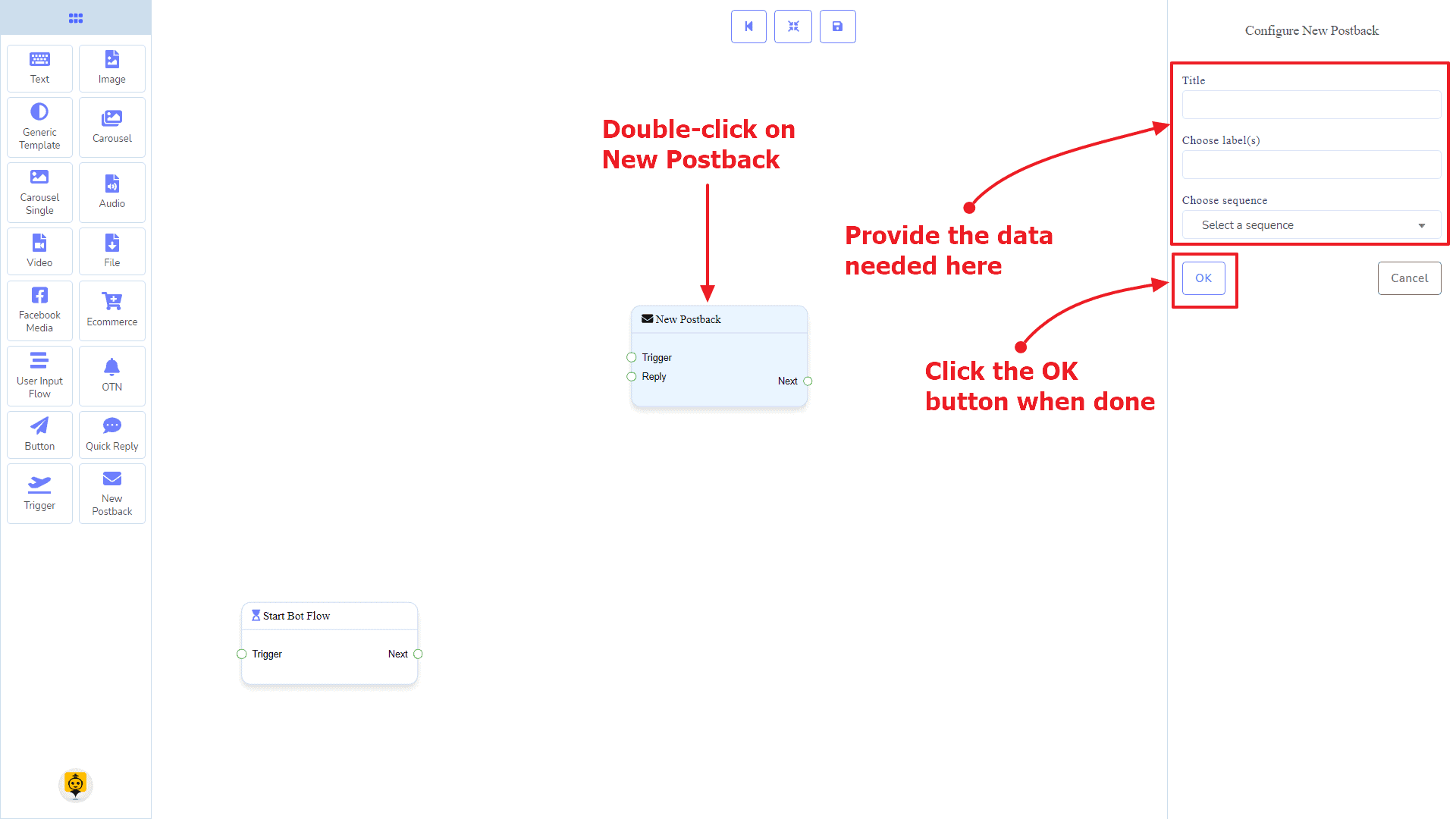
Чтобы добавить данные к Новый постбек компоненту, дважды щелкните по телу Новый постбек компонент. Это откроет боковую панель справа. Дайте ему имя. Вы можете выбрать метку(и) или последовательность, если это необходимо.
После завершения нажмите на ОК кнопка.
Текстовый компонент
Введение
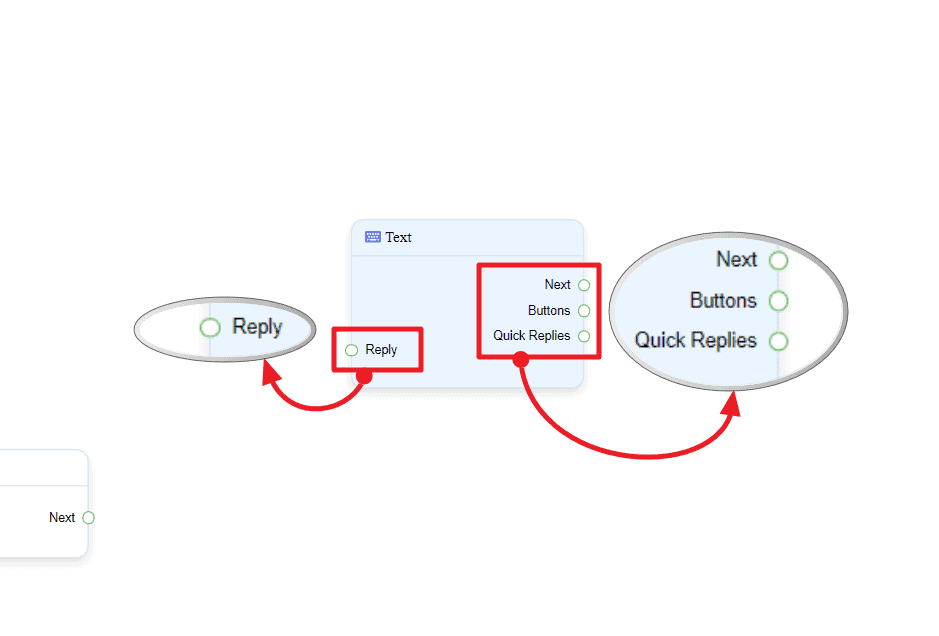
Компонент Текст позволит вам отвечать только текстовым содержимым. У него есть 1 вход сокет и 3 выхода сockets.
- Вход: Ответ
- Вывод: Далее, Кнопки, и Быстрые ответы
| Примечание: Рядом с Быстрыми Ответами!? |
| Существует условие между Следующим и Быстрыми Ответами. Используя либо Следующее, либо Быстрые Ответы, вы можете подключаться к другим компонентам. Но вы не можете подключаться к другим из обоих. |
Соединения
Плагин Ответ может получить соединение от одного из следующих компонентов:
- Запустить поток бота, Новый постбек, Текст, Карусель, Медиа Facebook, Изображение, Видео, Аудио, Файл, Универсальный шаблон, Электронная коммерция, и OTN.
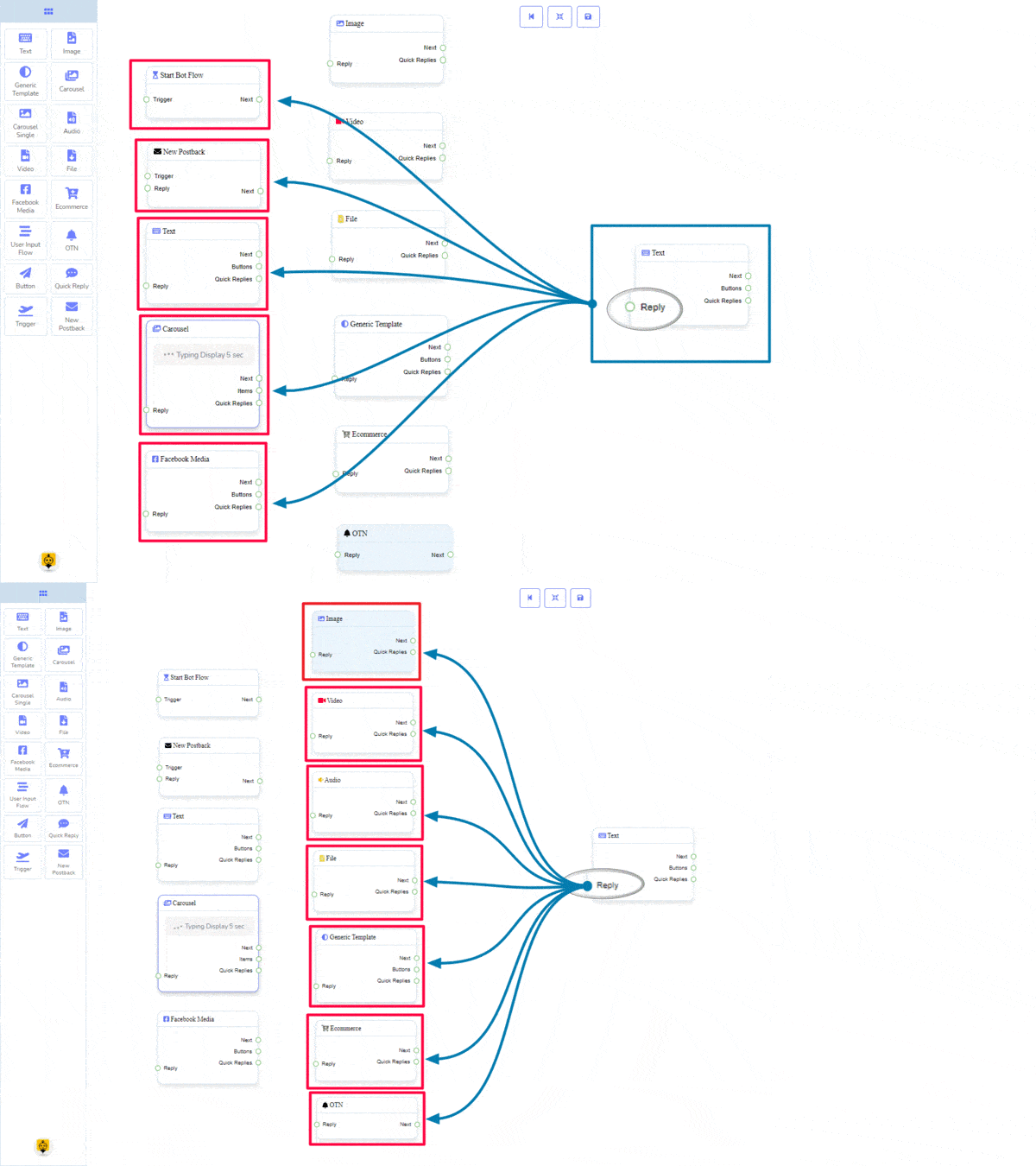
Плагин Далее может быть подключен к следующему компоненту:
- Текст, Карусель, Медиа Facebook, Изображение, Видео, Аудио, Файл, Электронная коммерция, Поток ввода пользователя, Универсальный шаблон, и OTN
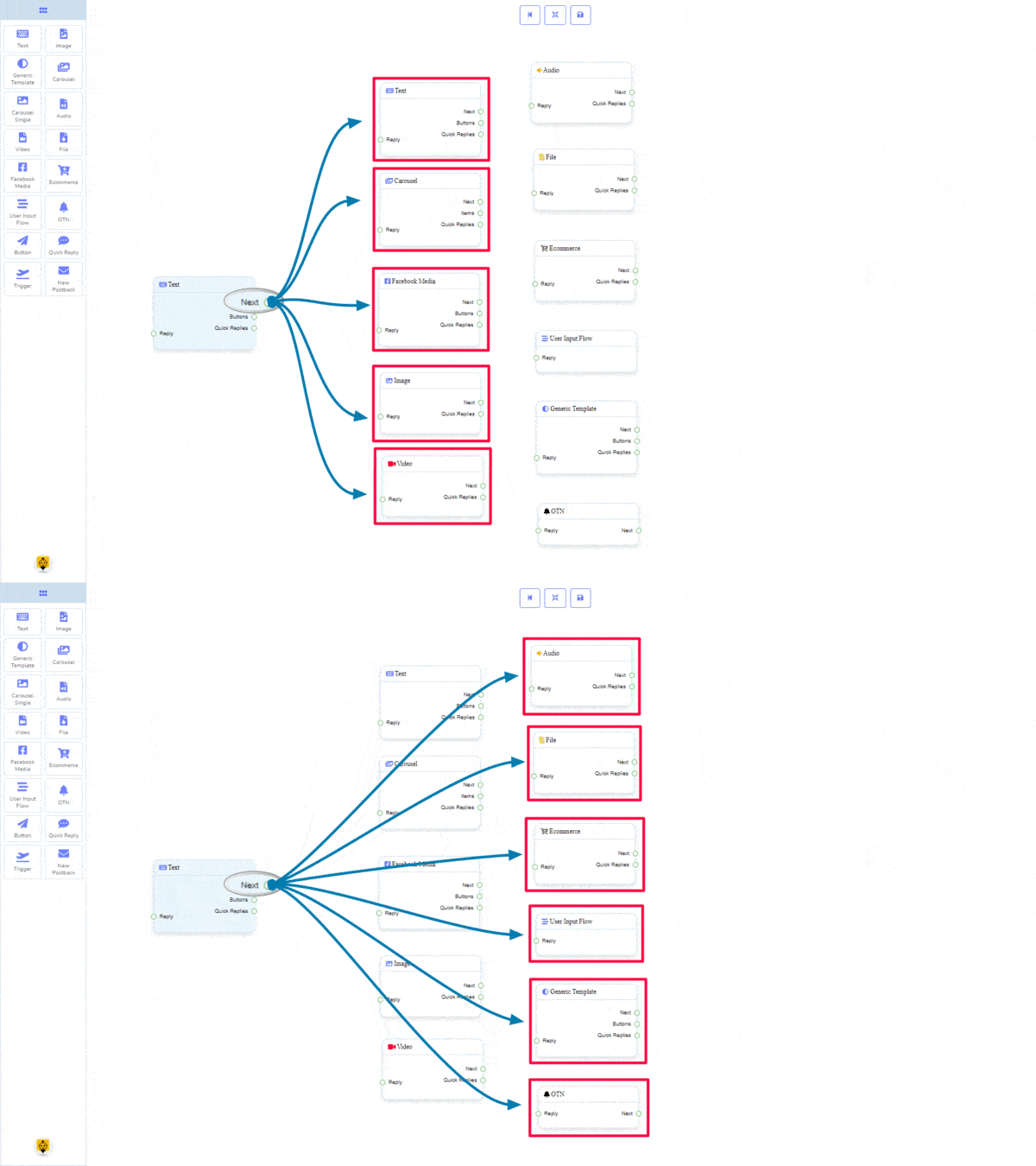
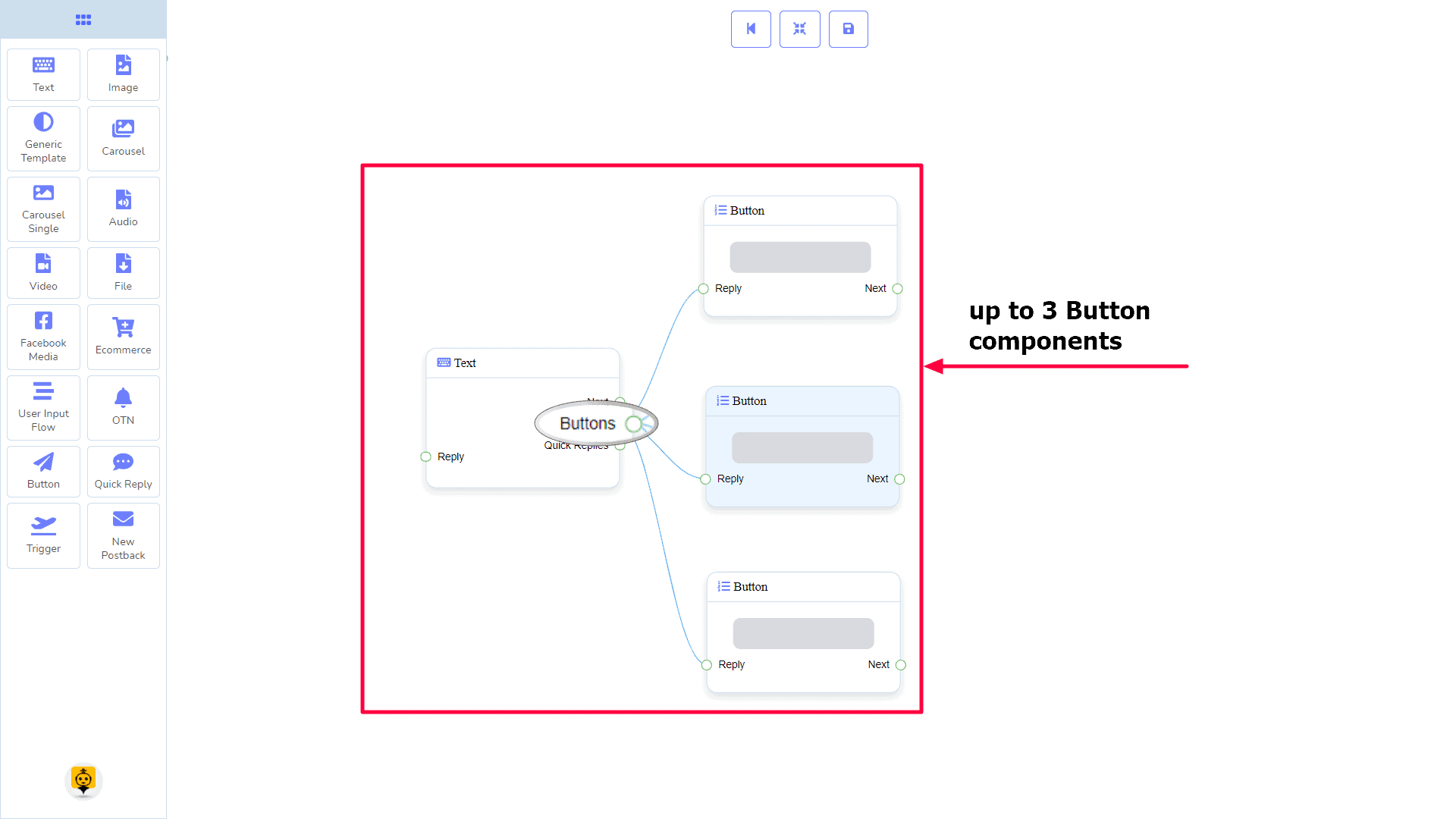
Кнопки может быть подключен к следующему компоненту:
- Кнопка – вы можете подключить до 3 Кнопки компонентов к Текст компоненту.
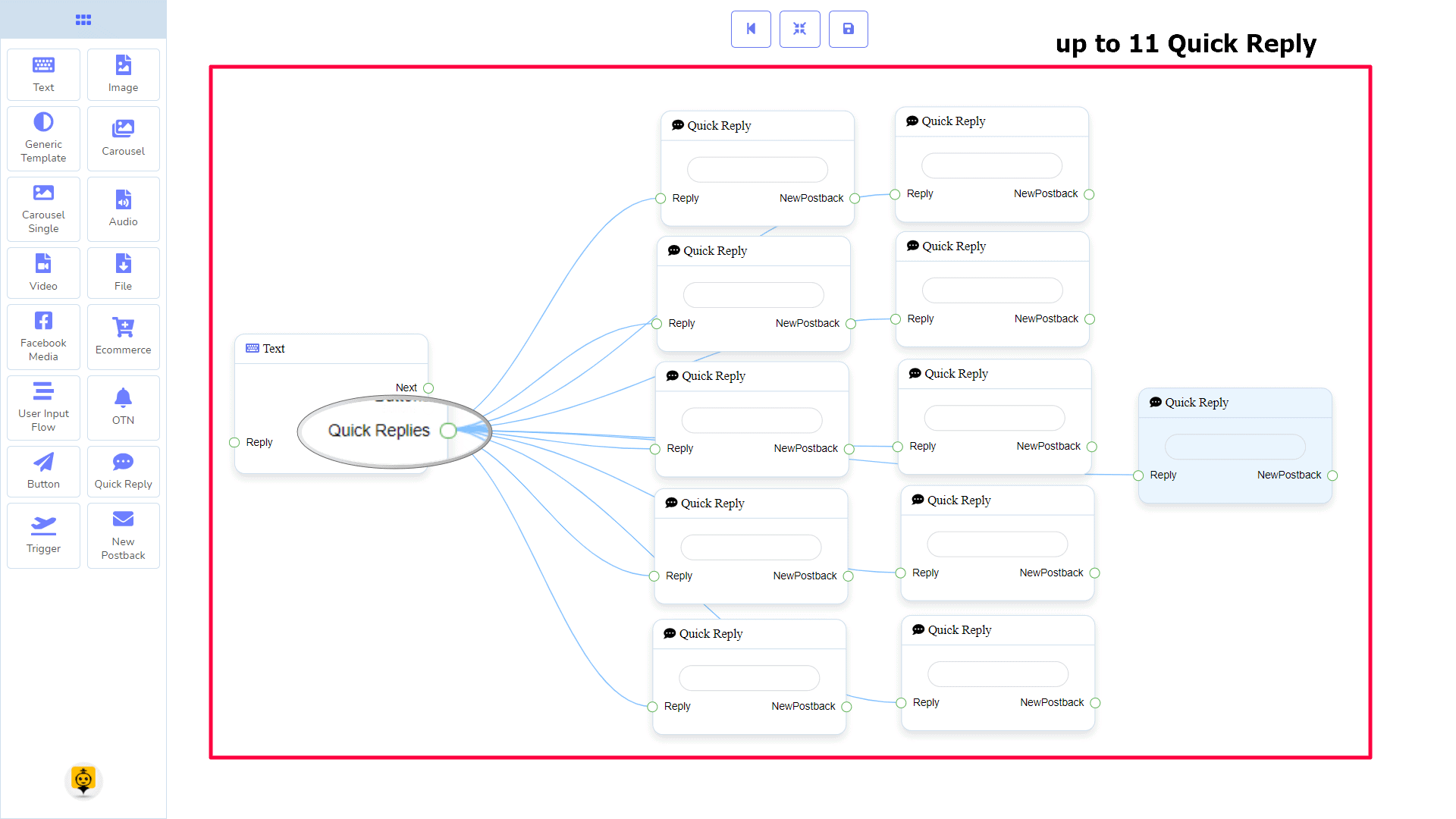
Быстрые ответы может быть подключен к следующему компоненту:
- Быстрый ответ – вы можете подключить до 11 Быстрых Ответов компонентов к Текст компоненту.
Как создать текстовый компонент
Давайте посмотрим, как мы можем создать ответ с текстом.
Перетаскивание и отпускание
Из меню дока, перетащить ответ Текст компонент и вставить его в редактор в любом месте.
Добавление данных
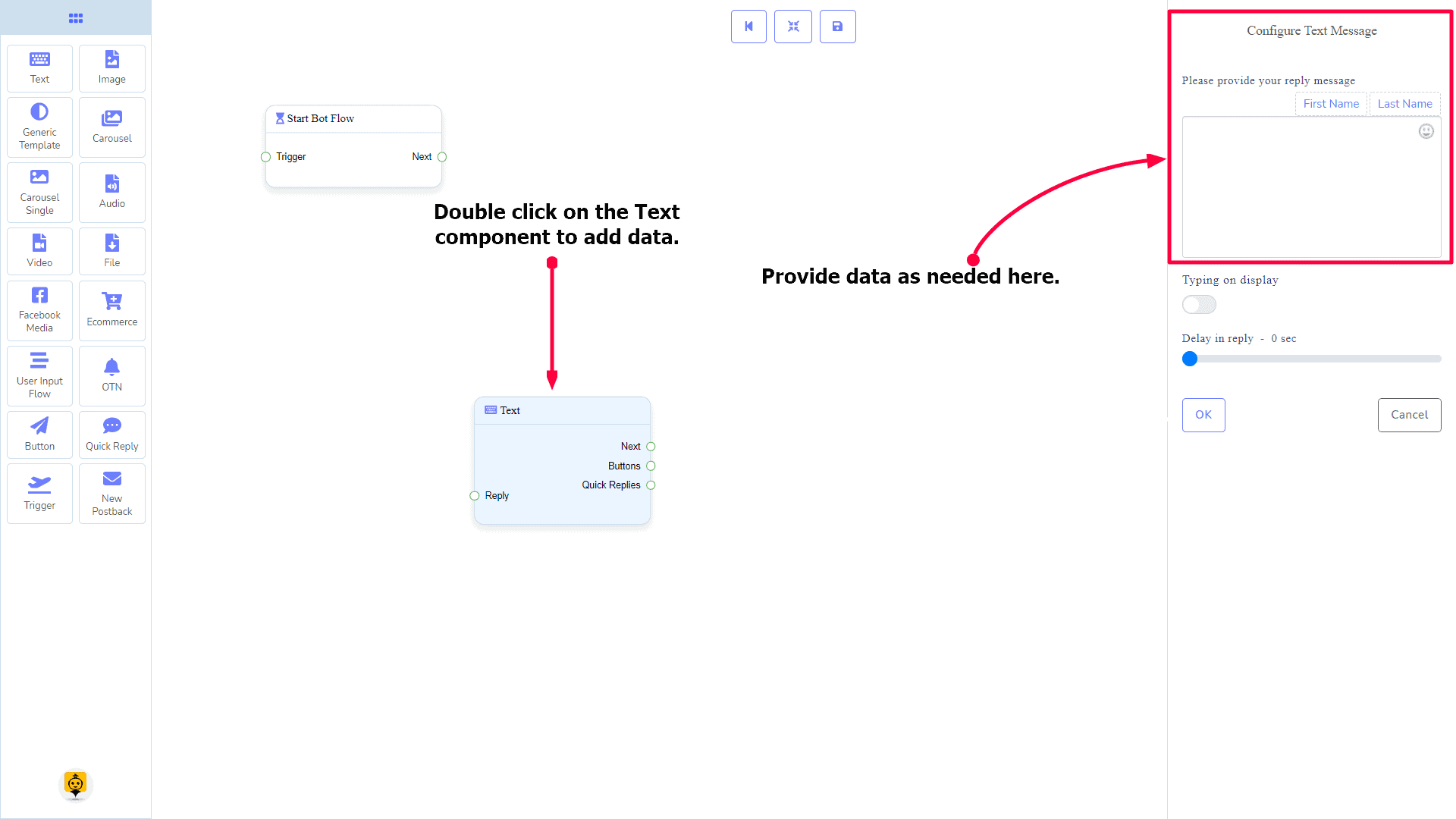
Чтобы добавить данные к Текст компоненту, дважды щелкните по телу Текст компонент. Он откроет боковую панель справа. Заполните необходимые поля.
Задержка в Ответе
Если вы хотите показать состояние набора текста на боте или задержку в ответе, вы можете использовать эти поля.
Компонент изображения
Введение
Компонент Изображение позволит вам ответить изображением. У него есть 1 вход сокет и 2 выхода сockets.
- Вход: Ответ
- Вывод: Далее, и Быстрые ответы
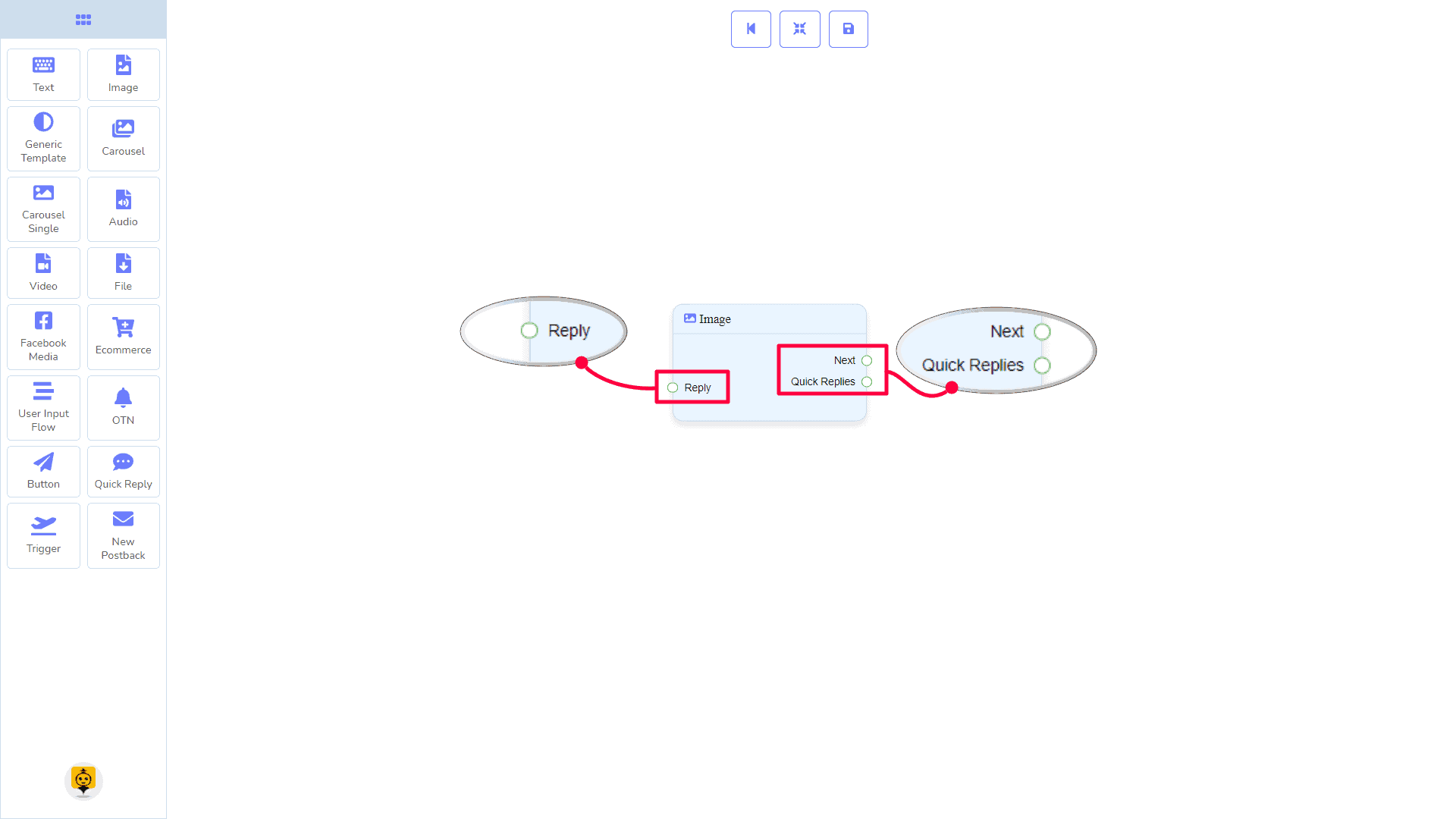
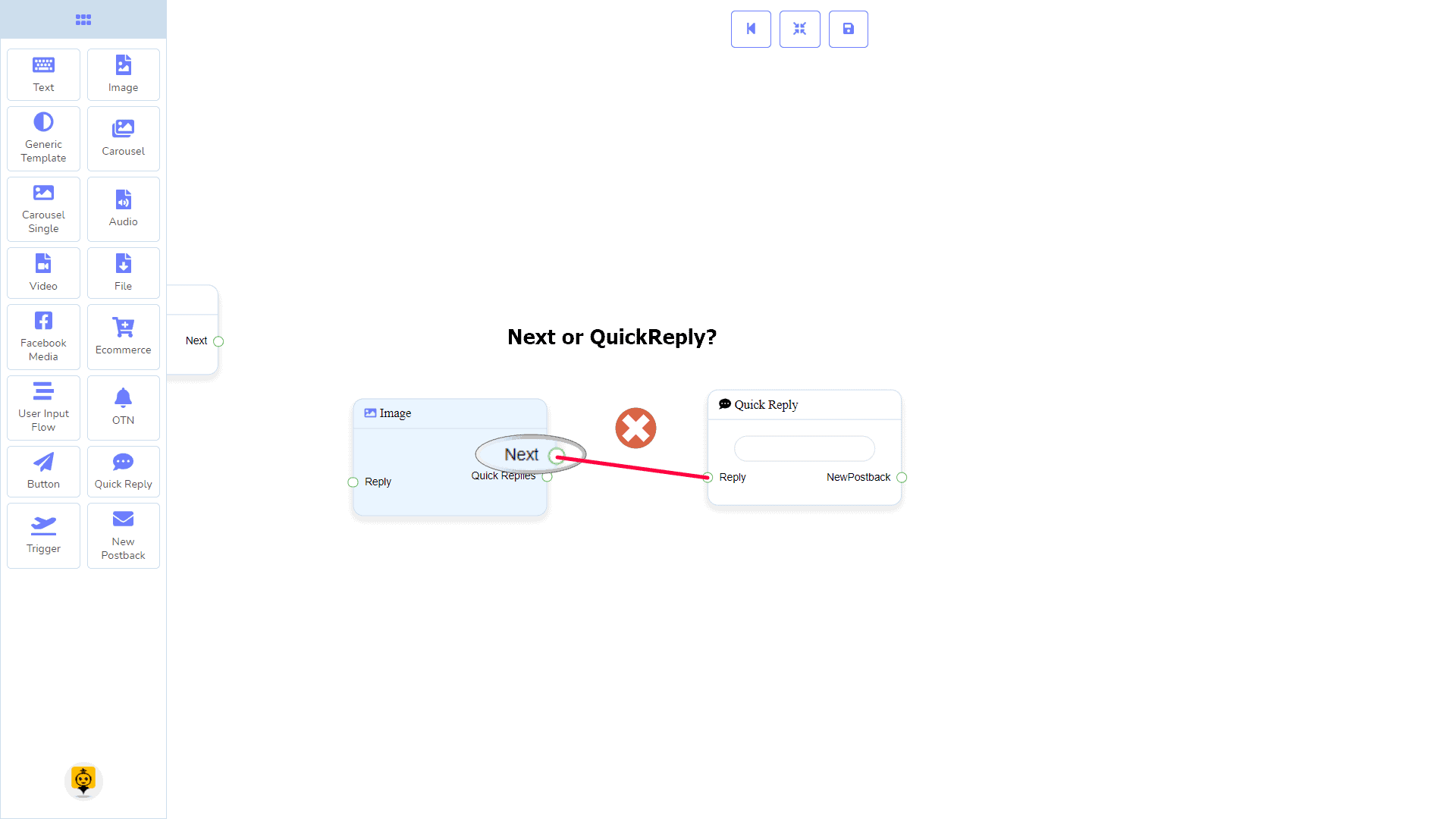
Быстрые ответы: Вы можете подключить до 11 Быстрых Ответов компонентов к Изображение компоненту.
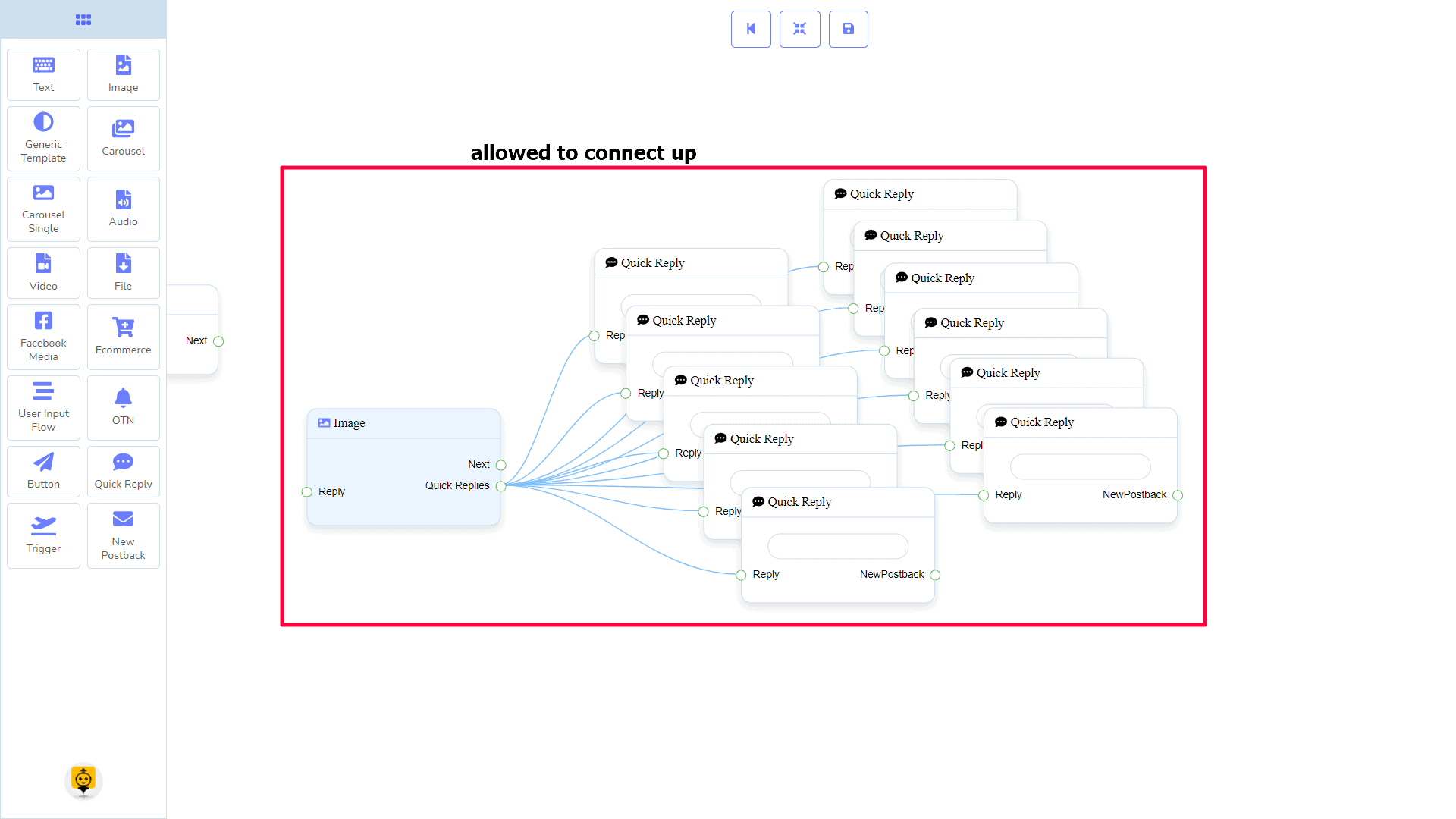
| Примечание: Рядом с Быстрыми Ответами!? |
| Существует условие между Следующим и Быстрыми Ответами. Используя либо Следующее, либо Быстрые Ответы, вы можете подключаться к другим компонентам. Но вы не можете подключаться к другим из обоих. |
Соединения
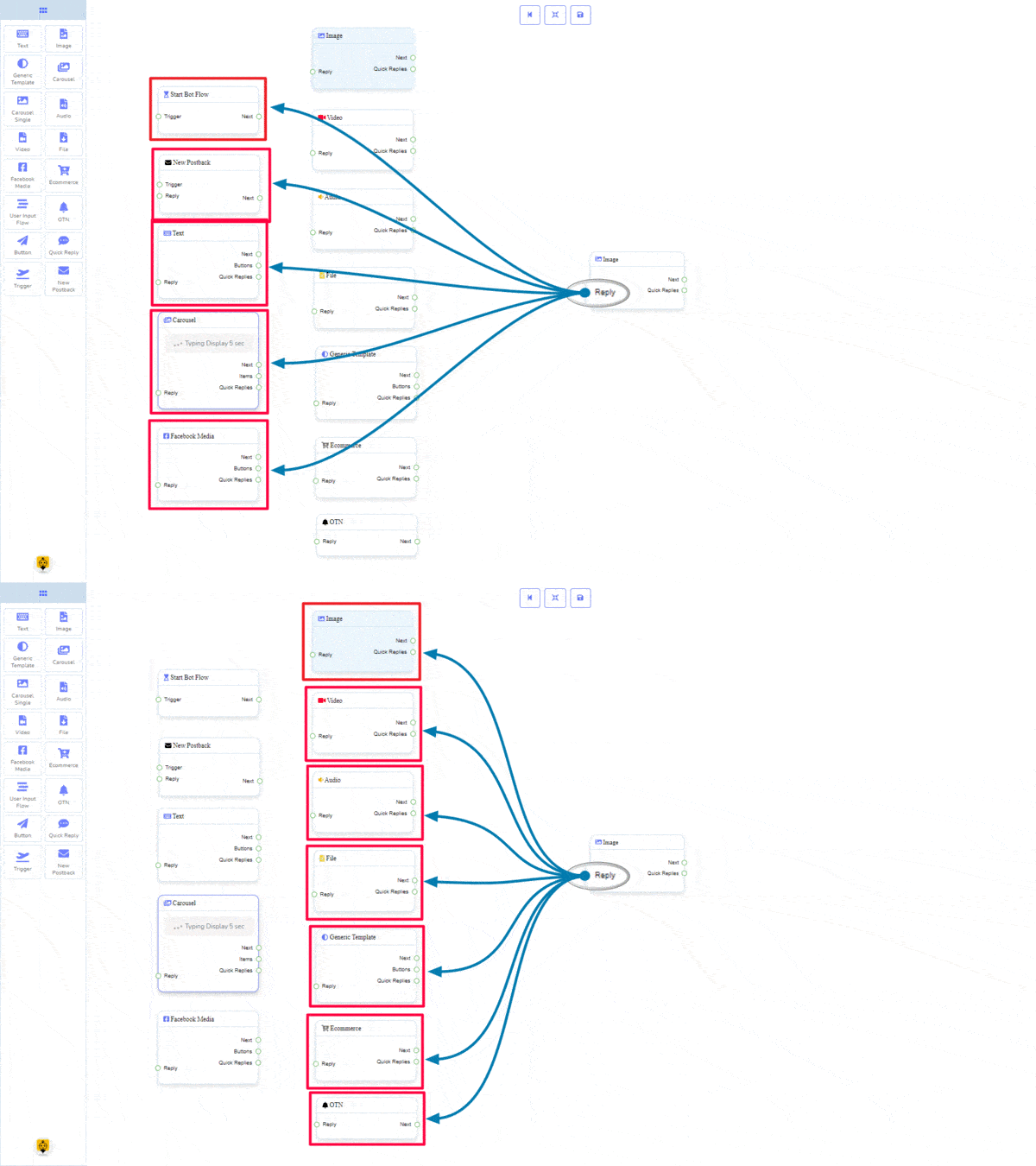
Плагин Ответ может получить соединение от одного из следующих компонентов:
- Запустить поток бота, Новый постбек, Текст, Карусель, Медиа Facebook, Изображение, Видео, Аудио, Файл, Универсальный шаблон, Электронная коммерция, и OTN
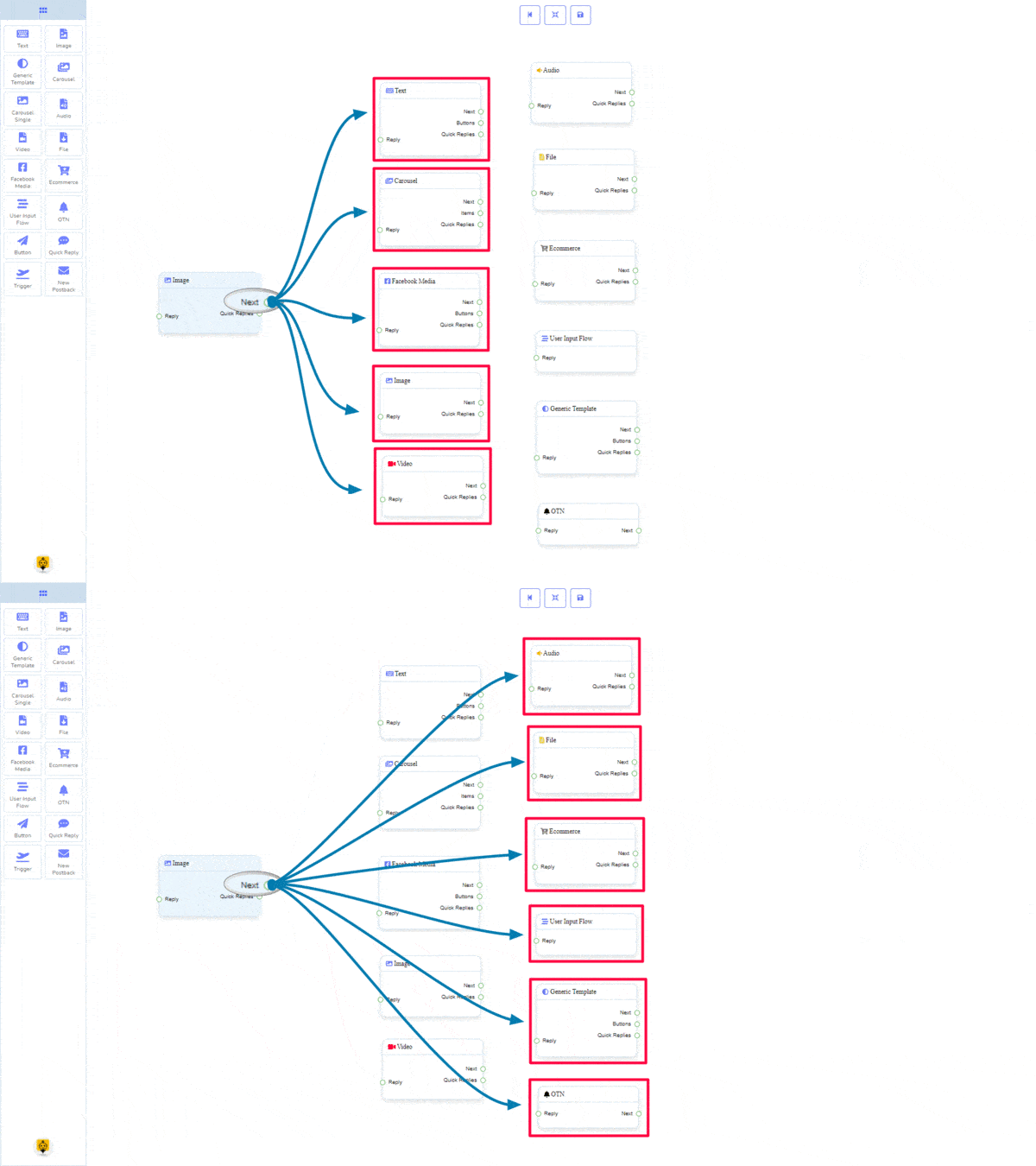
Далее может быть подключен к одному из следующих компонентов:
- Текст, Карусель, Медиа Facebook, Изображение, Видео, Аудио, Файл, Электронная коммерция, Поток ввода пользователя, Универсальный шаблон, и OTN.
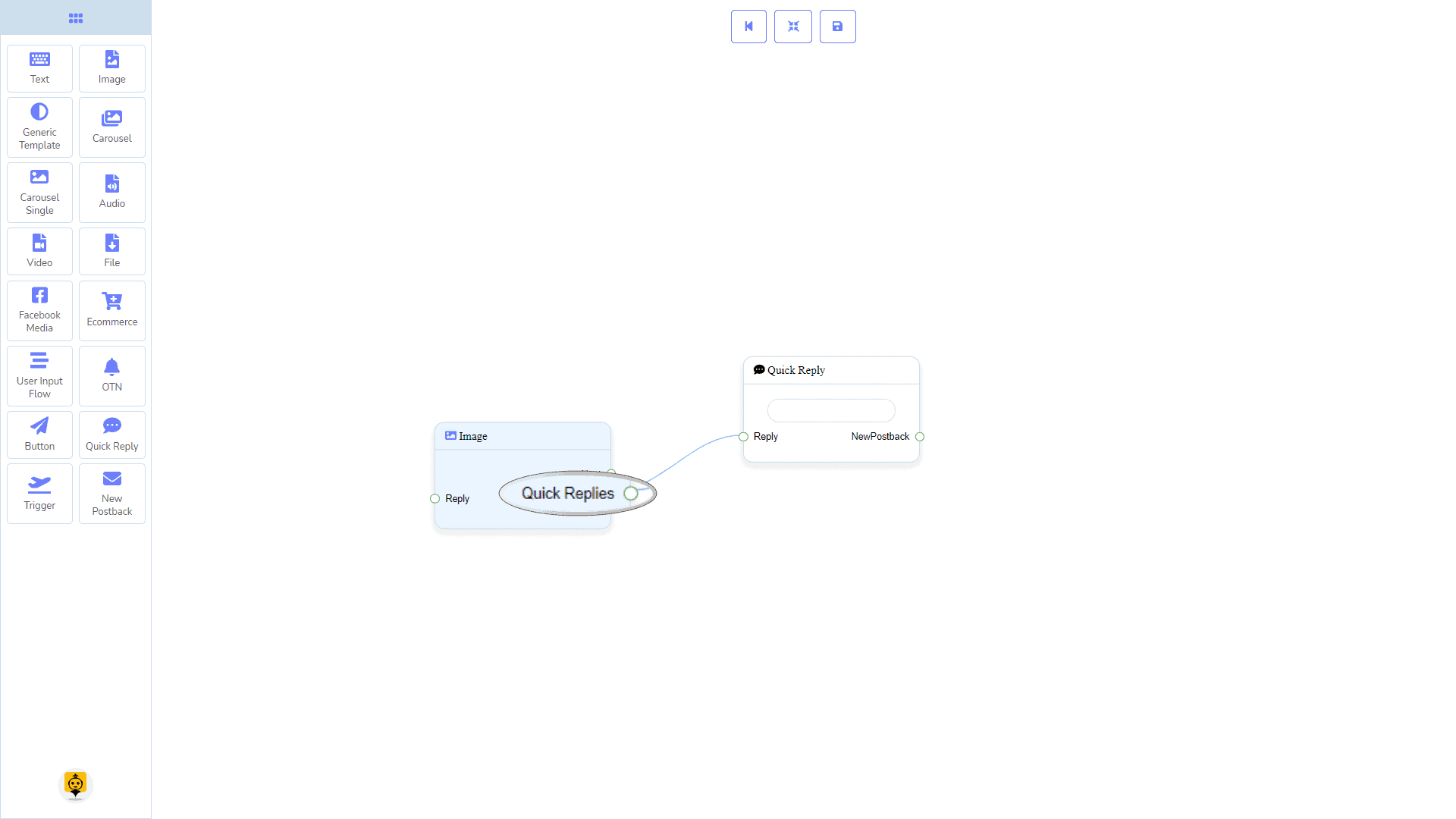
Быстрые ответы может быть подключен к следующему компоненту:
- Быстрый ответ
Как создать компонент изображения
Давайте посмотрим, как мы можем создать ответ с изображением.
Перетаскивание и отпускание
Из меню дока, перетащить ответ Изображение компонент и вставить его в редактор в любом месте.
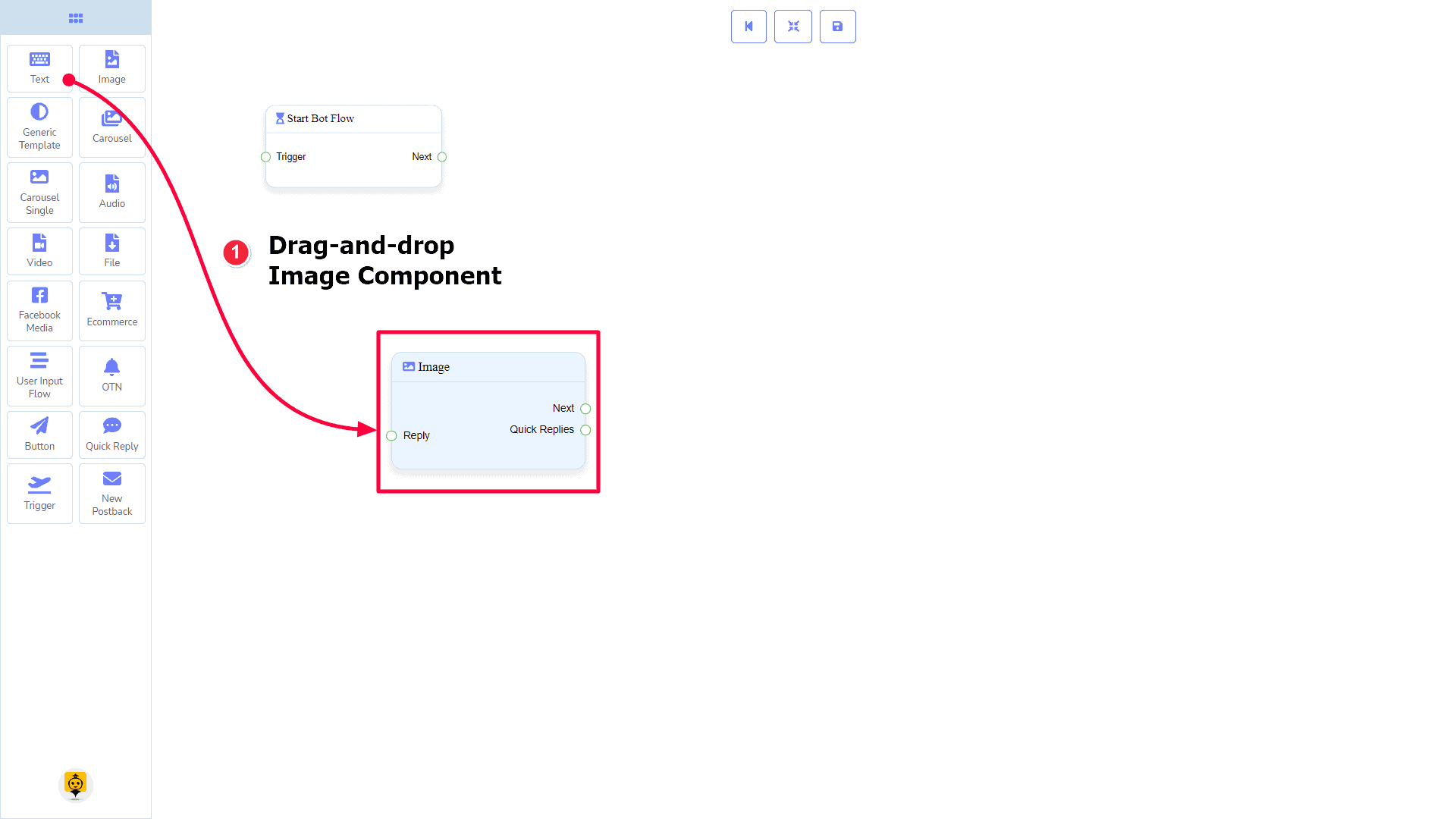
Добавление данных
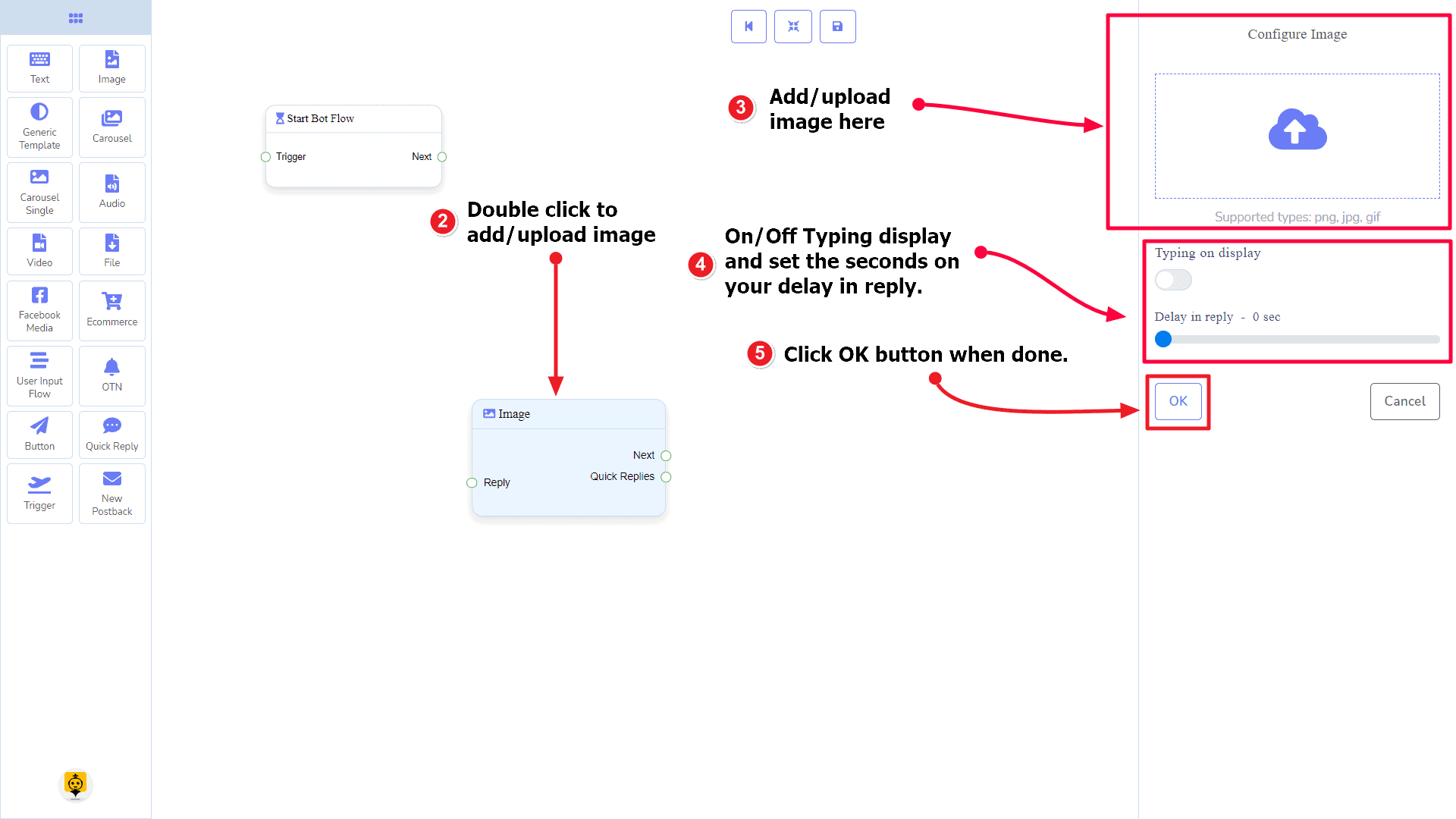
Чтобы добавить данные к Изображение компоненту, дважды щелкните по телу Изображение компонент. Он откроет боковую панель справа. Заполните поля, которые вам нужны.
Задержка в Ответе
Если вы хотите показать состояние набора текста на боте или задержку в ответе, вы можете использовать эти поля.
Универсальный шаблонный компонент
Введение
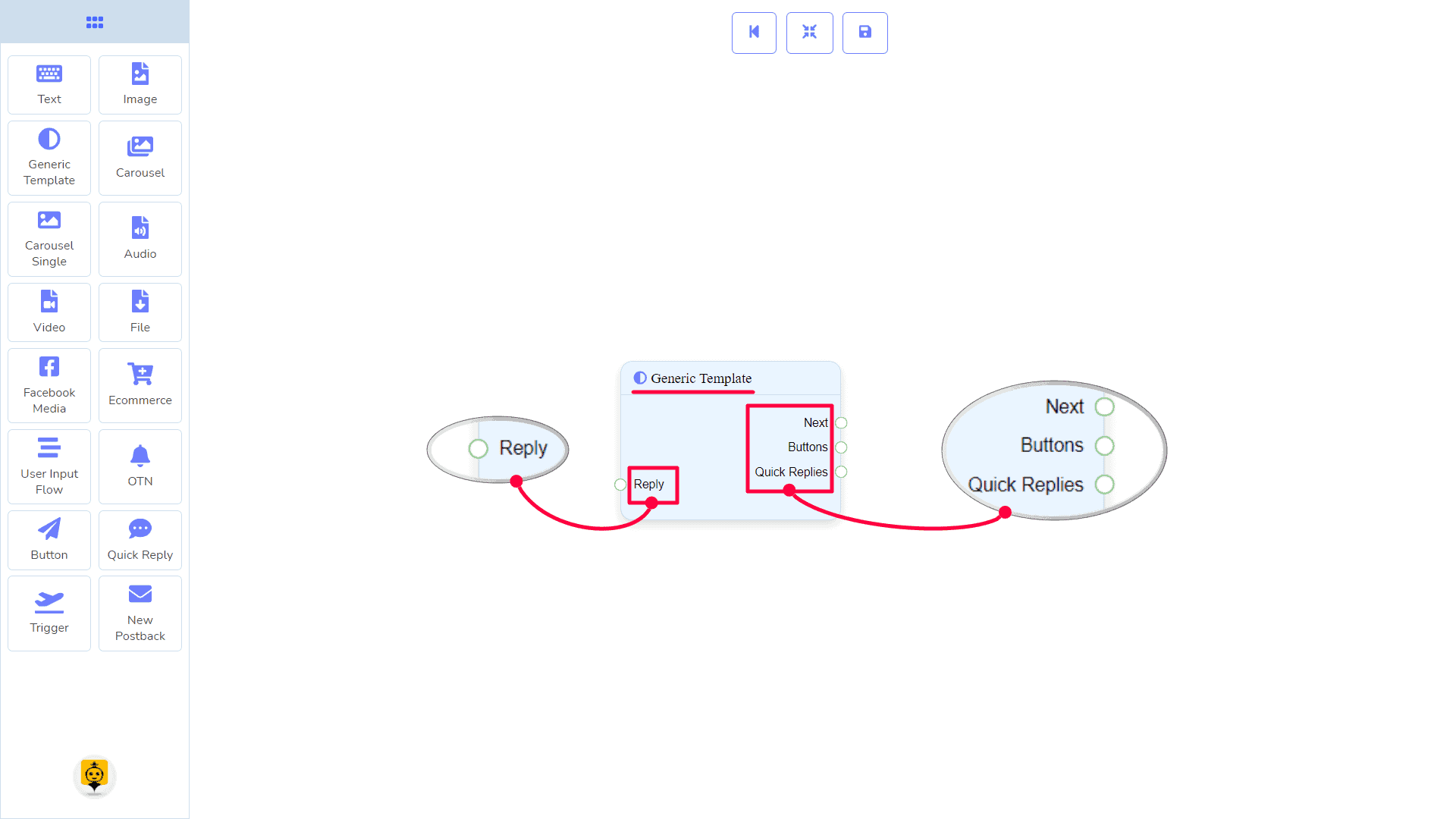
Компонент Общего Шаблона позволит вам ответить изображением, заголовком и подзаголовком или всем сразу. У него есть 1 входной разъем и 3 выхода сockets.
- Вход: Ответ
- Вывод: Далее, Кнопки, и Быстрые ответы
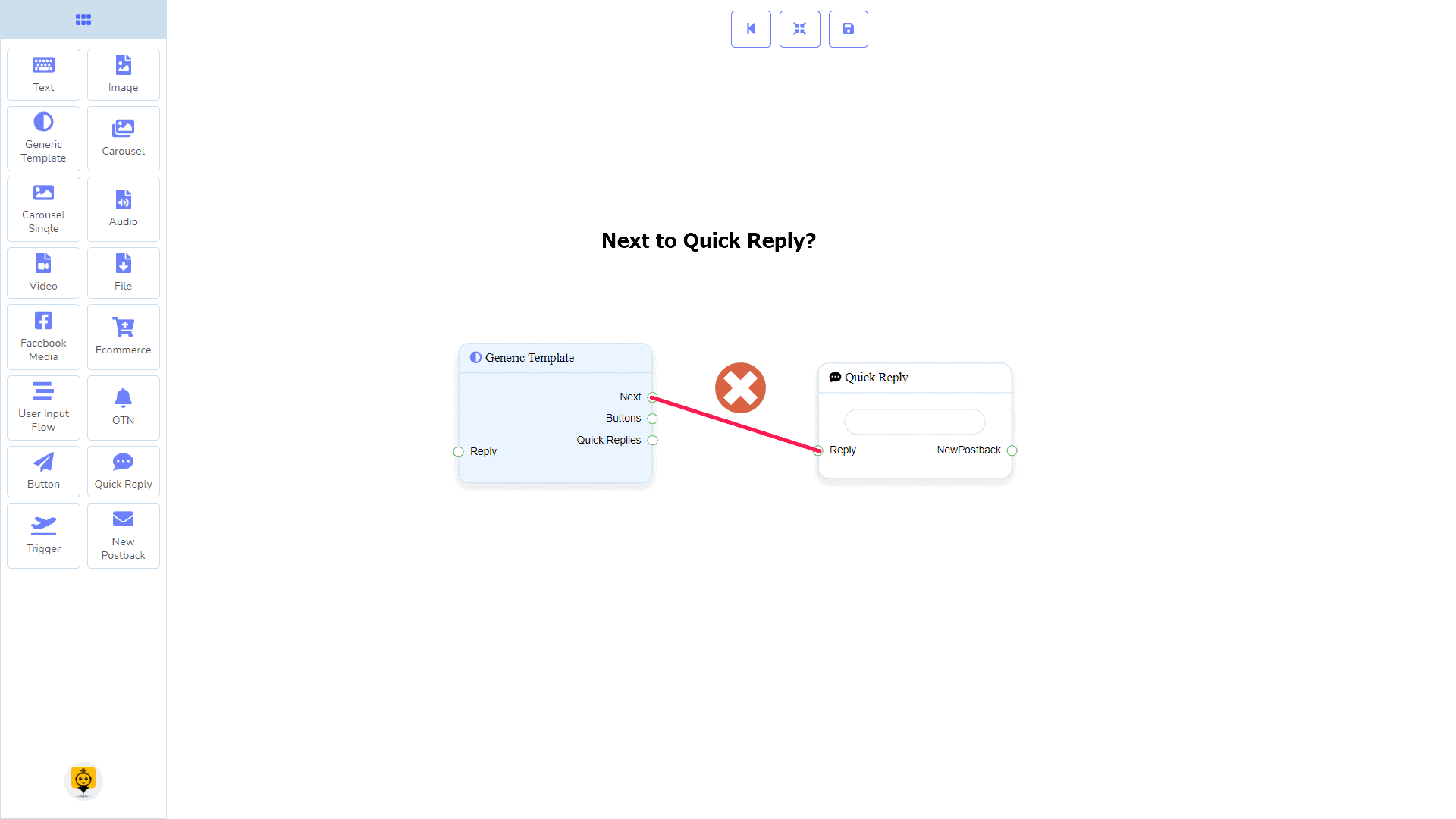
| Примечание: Рядом с Быстрыми Ответами!? |
| Существует условие между Следующим и Быстрыми Ответами. Используя либо Следующее, либо Быстрые Ответы, вы можете подключаться к другим компонентам. Но вы не можете подключаться к другим из обоих. |
Соединения
Плагин Ответ может получить соединение от одного из следующих компонентов:
- Запустить поток бота, Новый постбек, Текст, Карусель, Медиа Facebook, Изображение, Видео, Аудио, Файл, Электронная коммерция, Общий Шаблон, и OTN.
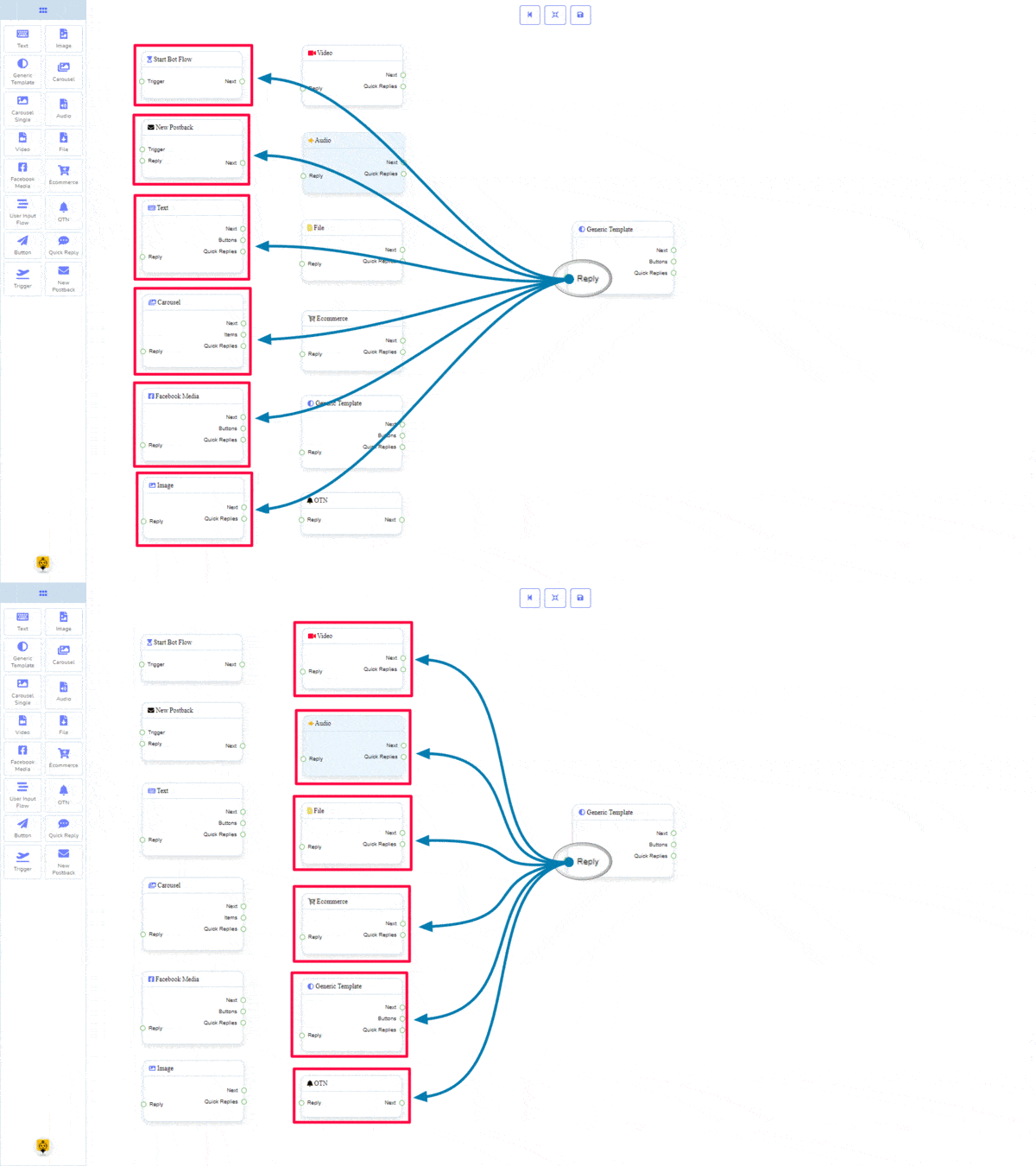
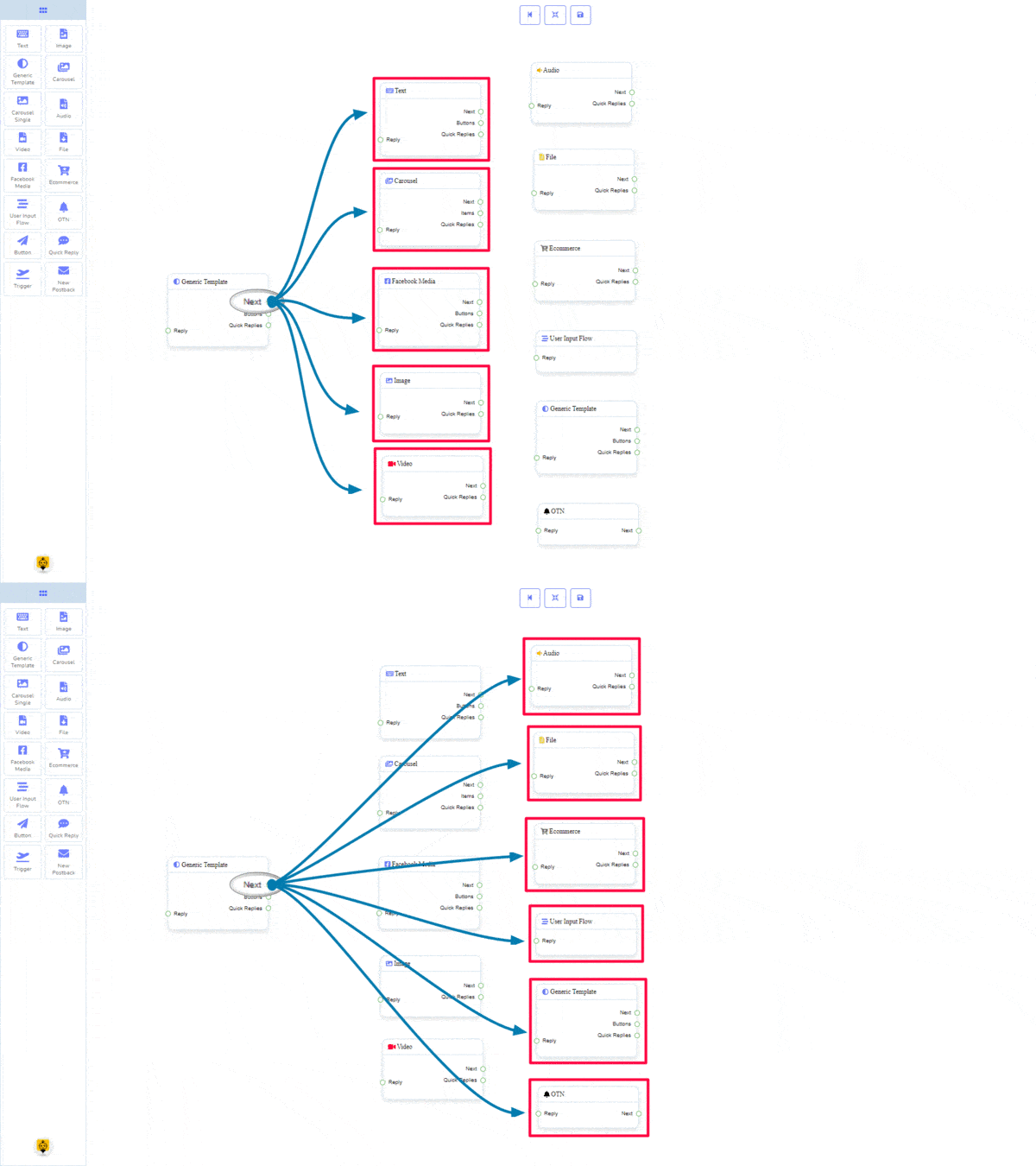
Плагин Далее может быть подключен к одному из следующих компонентов:
- Текст, Карусель, Медиа Facebook, Изображение, Видео, Аудио, Файл, Электронная коммерция, Поток ввода пользователя, Универсальный шаблон, и OTN.
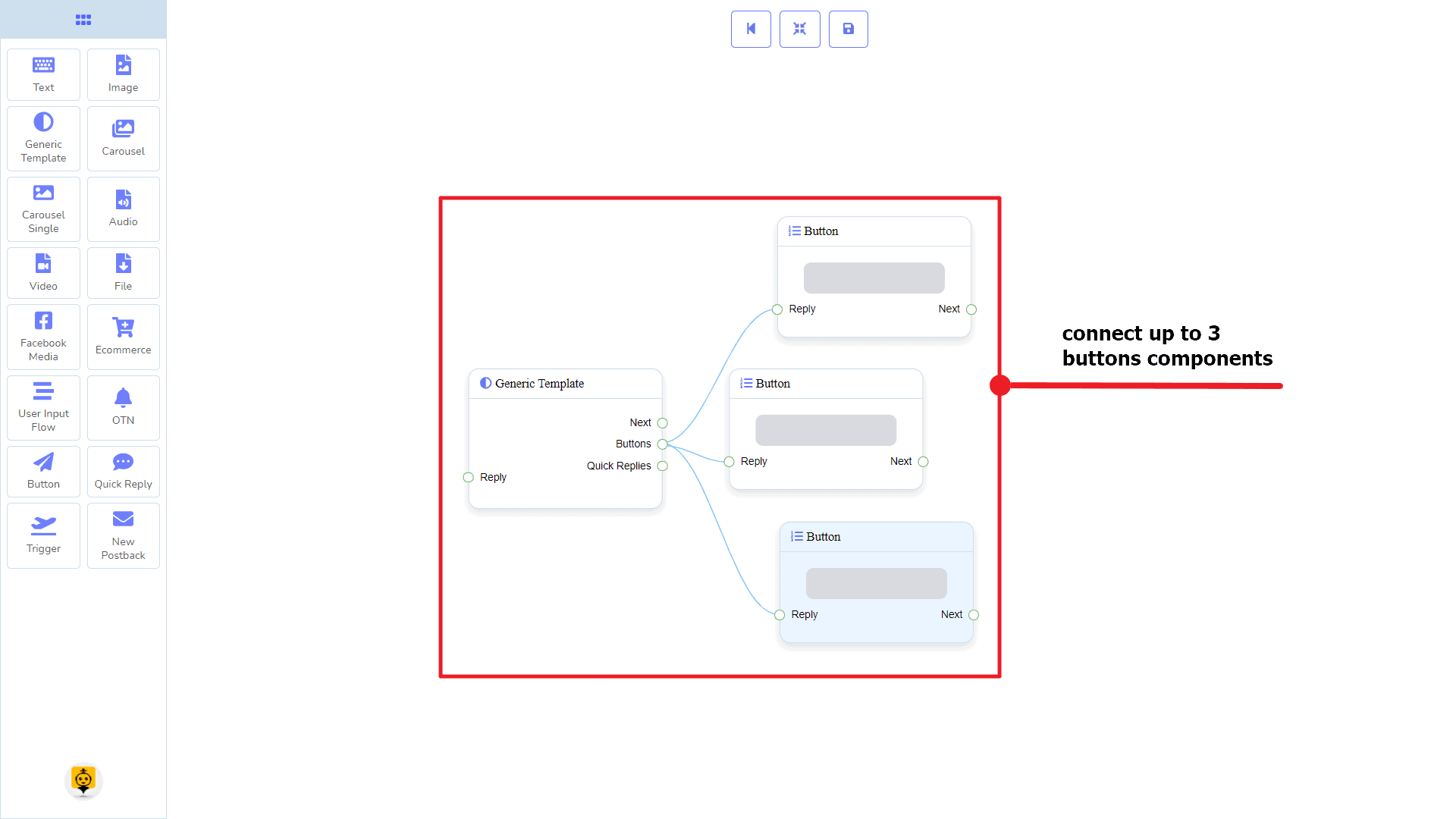
Кнопки может быть подключен к следующему компоненту:
- Кнопка – вы можете подключить до 3 Кнопки до Универсальный шаблон компоненту.
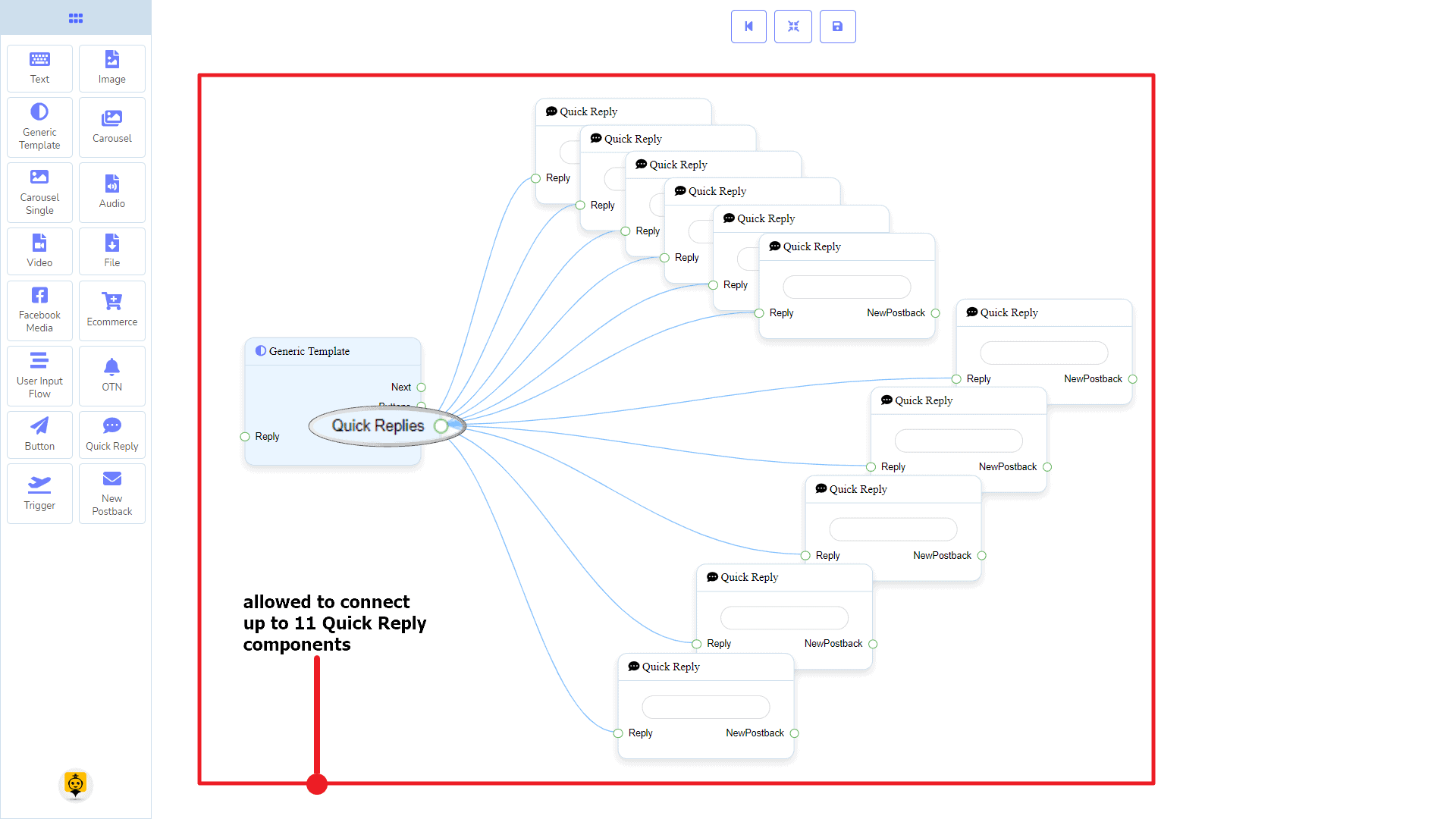
Быстрые ответы может быть подключен к следующему компоненту:
- Быстрый ответ – вы можете подключить до 11 Быстрых Ответов до Универсальный шаблон компоненту.
Как создать компонент Общего Шаблона
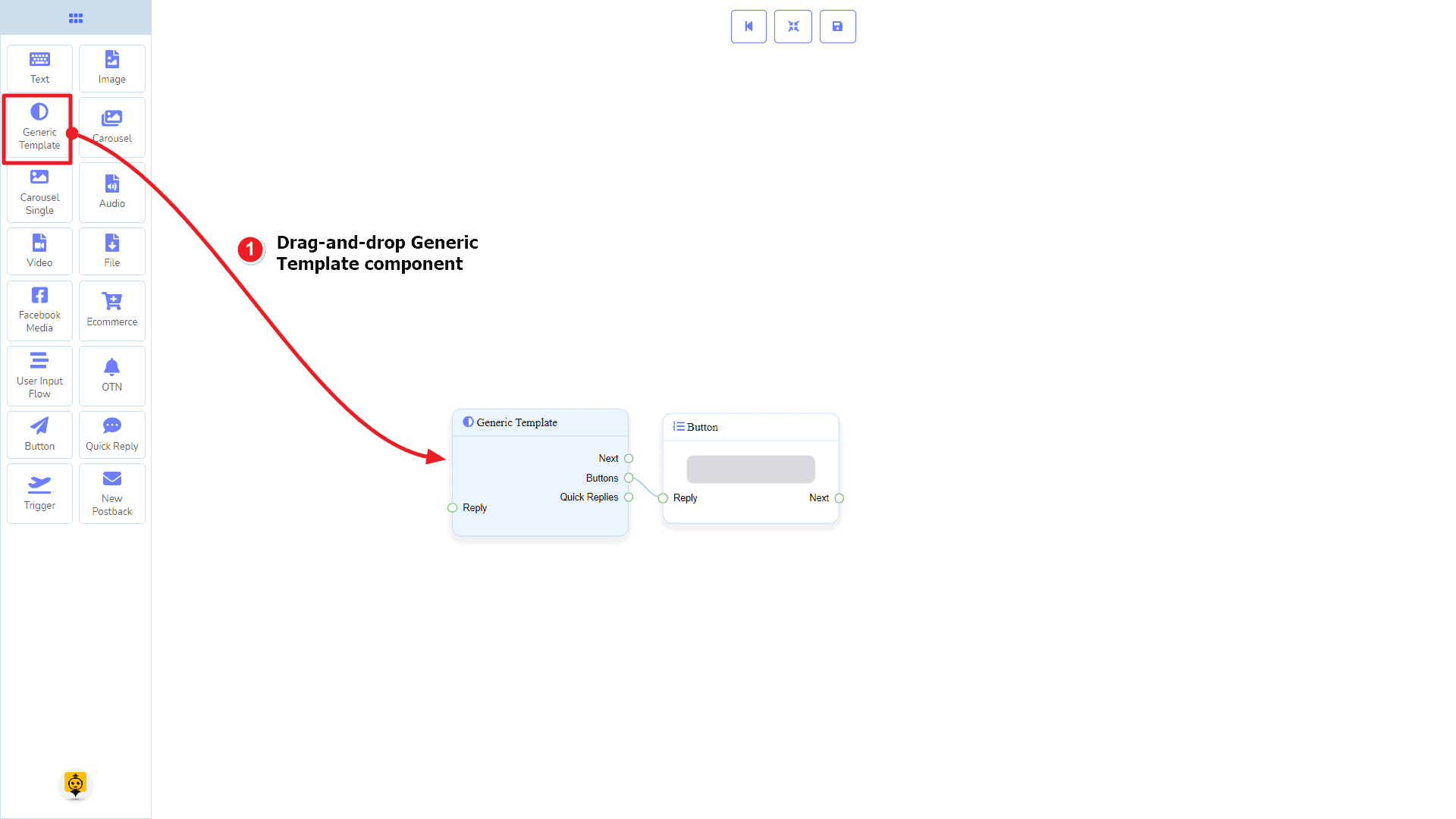
Давайте посмотрим, как мы можем создать ответ с помощью общего шаблона.
Перетаскивание и отпускание
Из меню дока, перетащить ответ Универсальный шаблон компонент и вставить его в редактор в любом месте.
Добавление данных
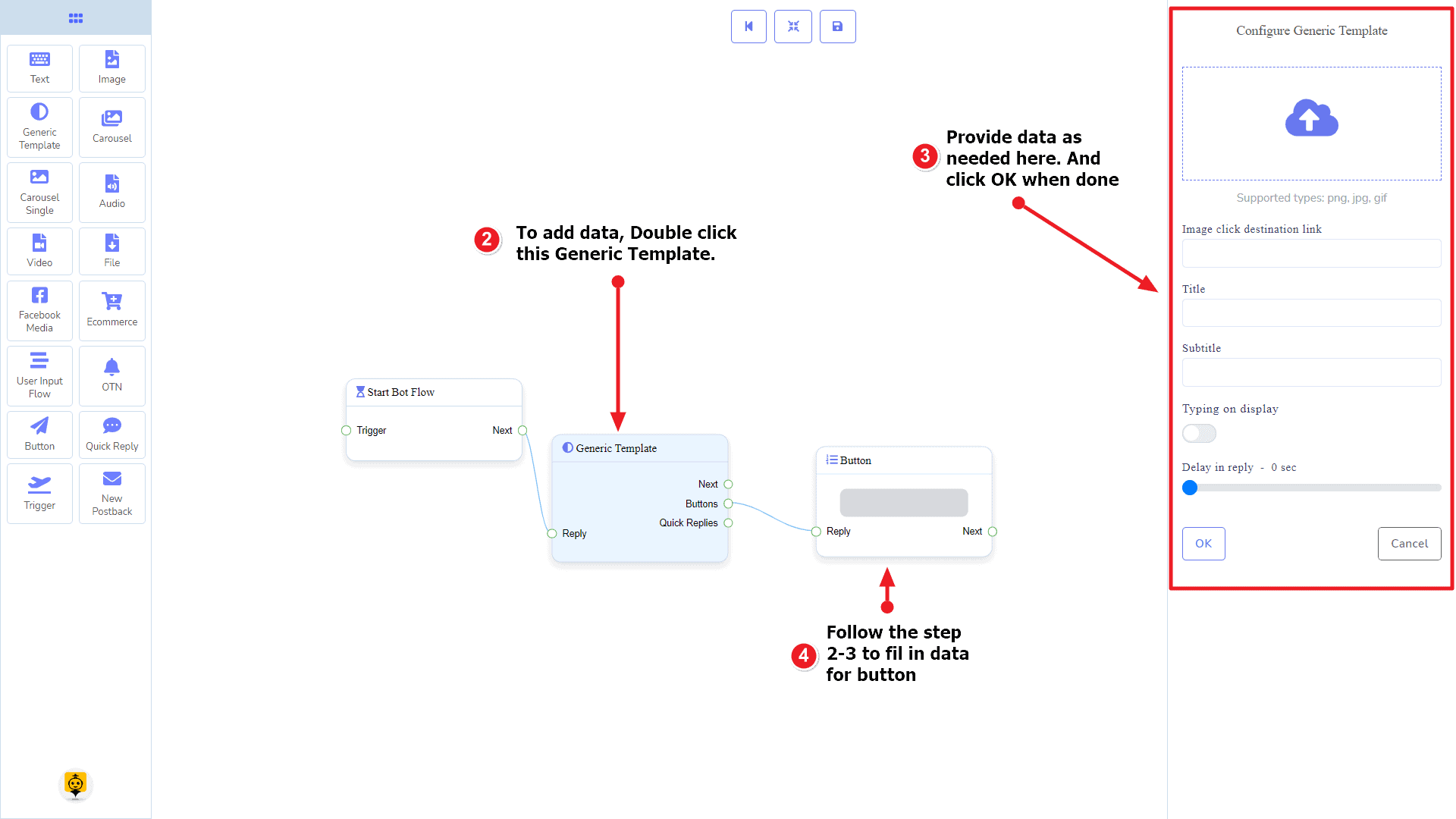
Чтобы добавить данные к Универсальный шаблон компоненту, дважды щелкните по телу Универсальный шаблон компонент. Он откроет боковую панель справа. Заполните необходимые поля.
Задержка в Ответе
Если вы хотите показать gif-изображение набора текста на боте или задержку в ответе, то вы можете использовать эти поля.
Компонент карусели
Введение
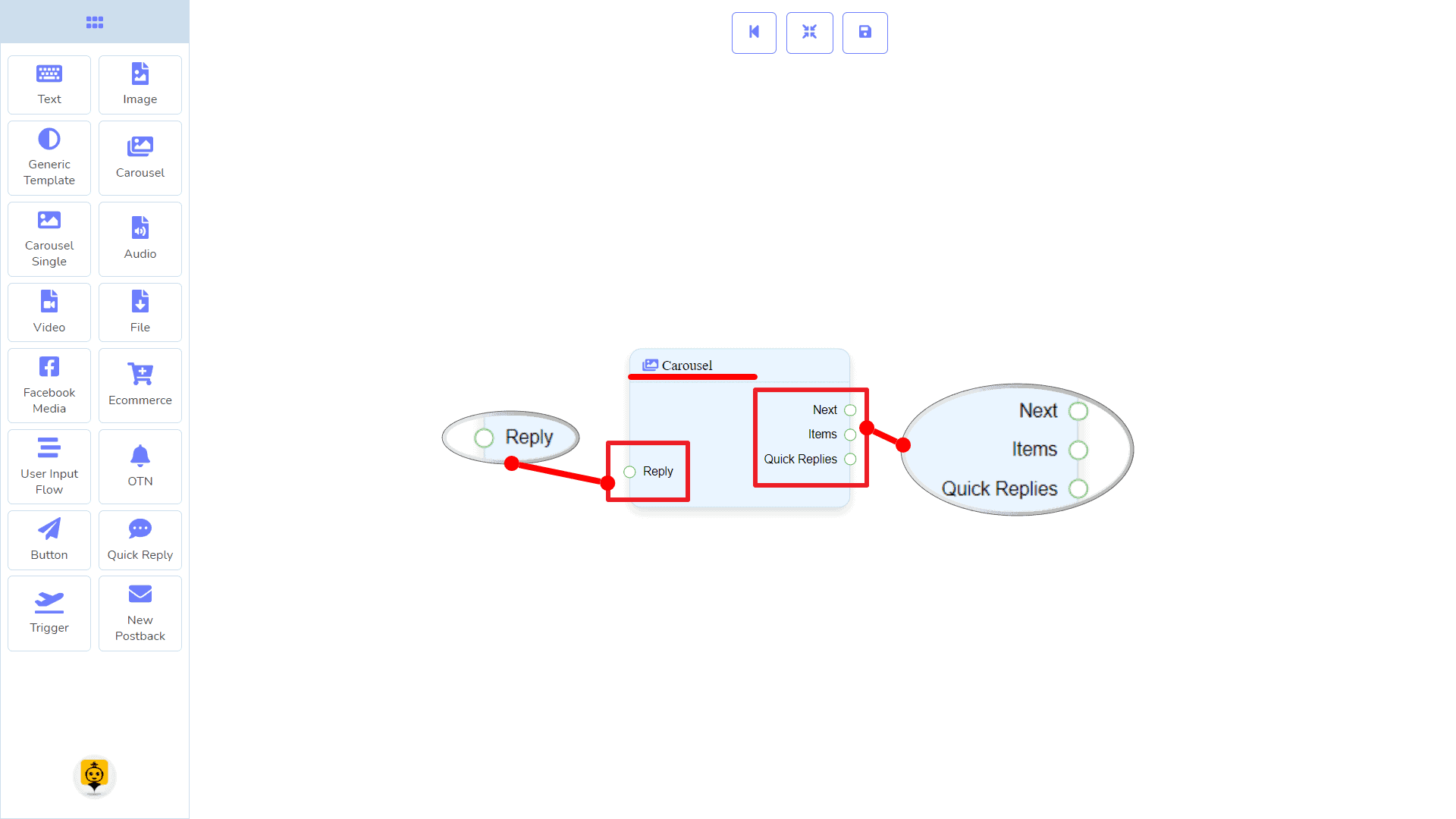
Компонент Карусель позволит вам ответить с помощью карусели. Он имеет 1 вход сокет и 3 выхода сockets.
- Вход: Ответ
- Вывод: Далее, Элементы, и Быстрые ответы
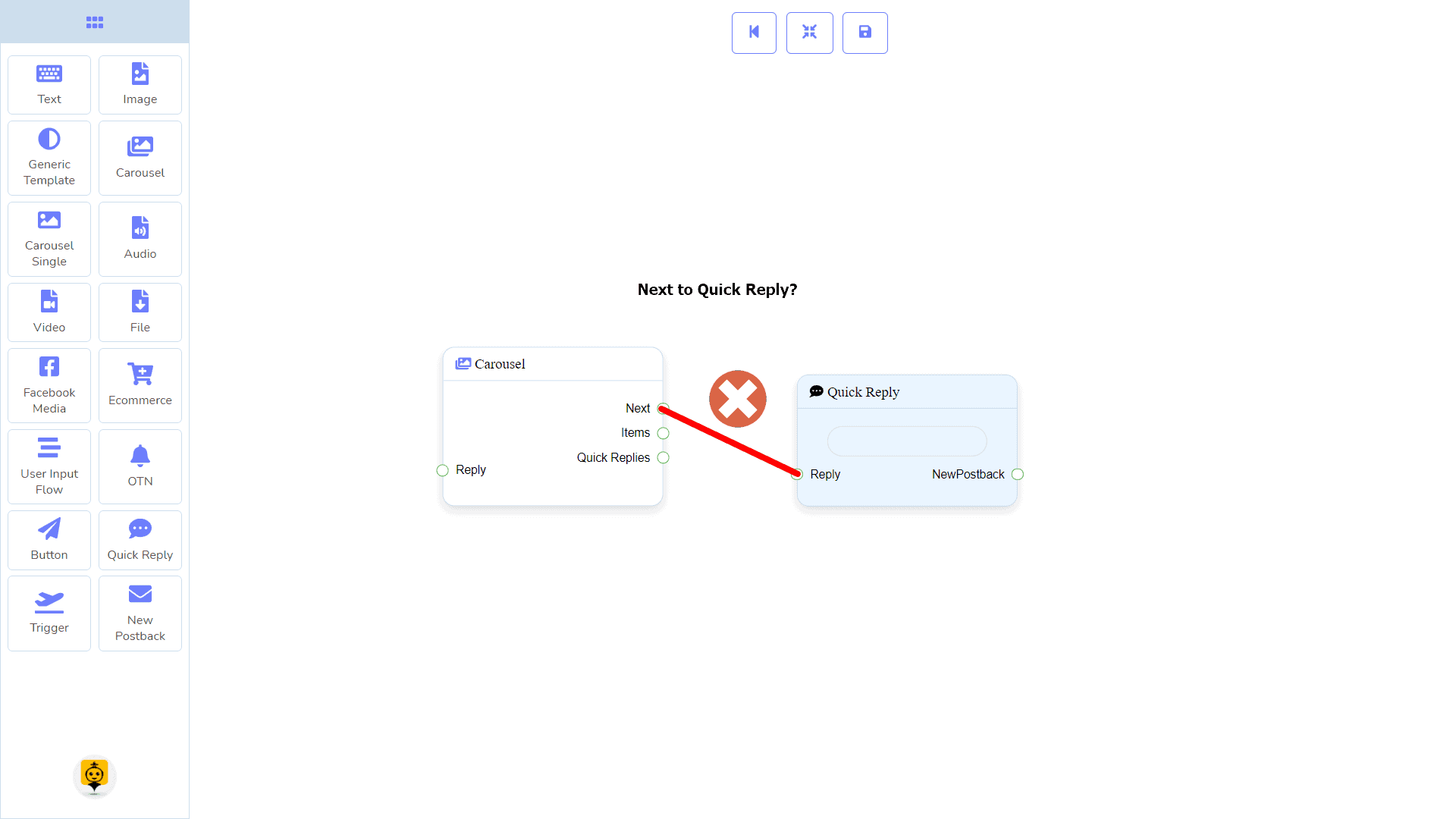
| Примечание: Рядом с Быстрыми Ответами!? |
| Существует условие между Следующим и Быстрыми Ответами. Используя либо Следующее, либо Быстрые Ответы, вы можете подключаться к другим компонентам. Но вы не можете подключаться к другим из обоих. |
Соединения
Плагин Ответ может получить соединение от одного из следующих компонентов:
- Запустить поток бота, Новый постбек, Текст, Карусель, Медиа Facebook, Изображение, Видео, Аудио, Файл, Электронная коммерция, Общий Шаблон, и OTN
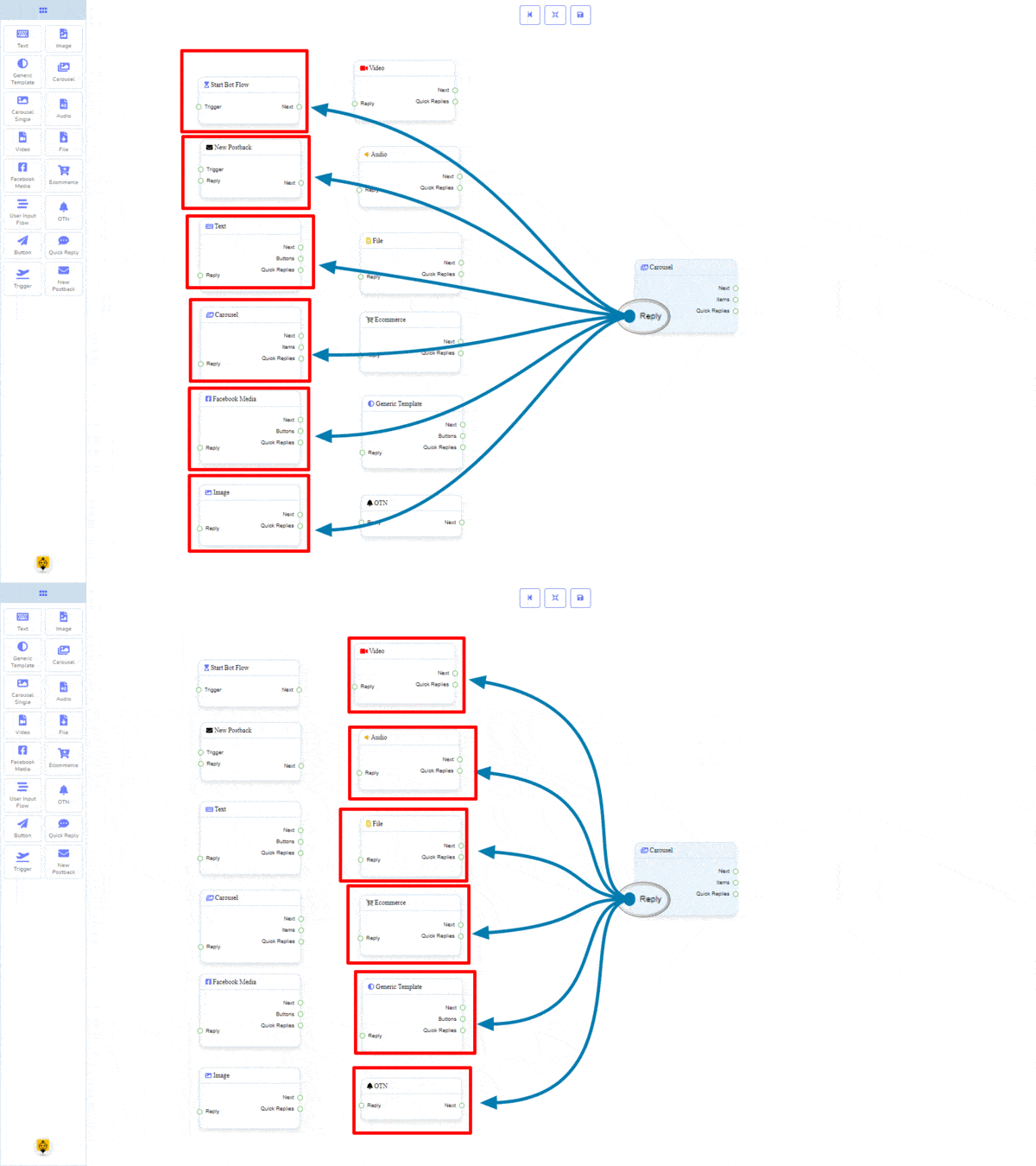
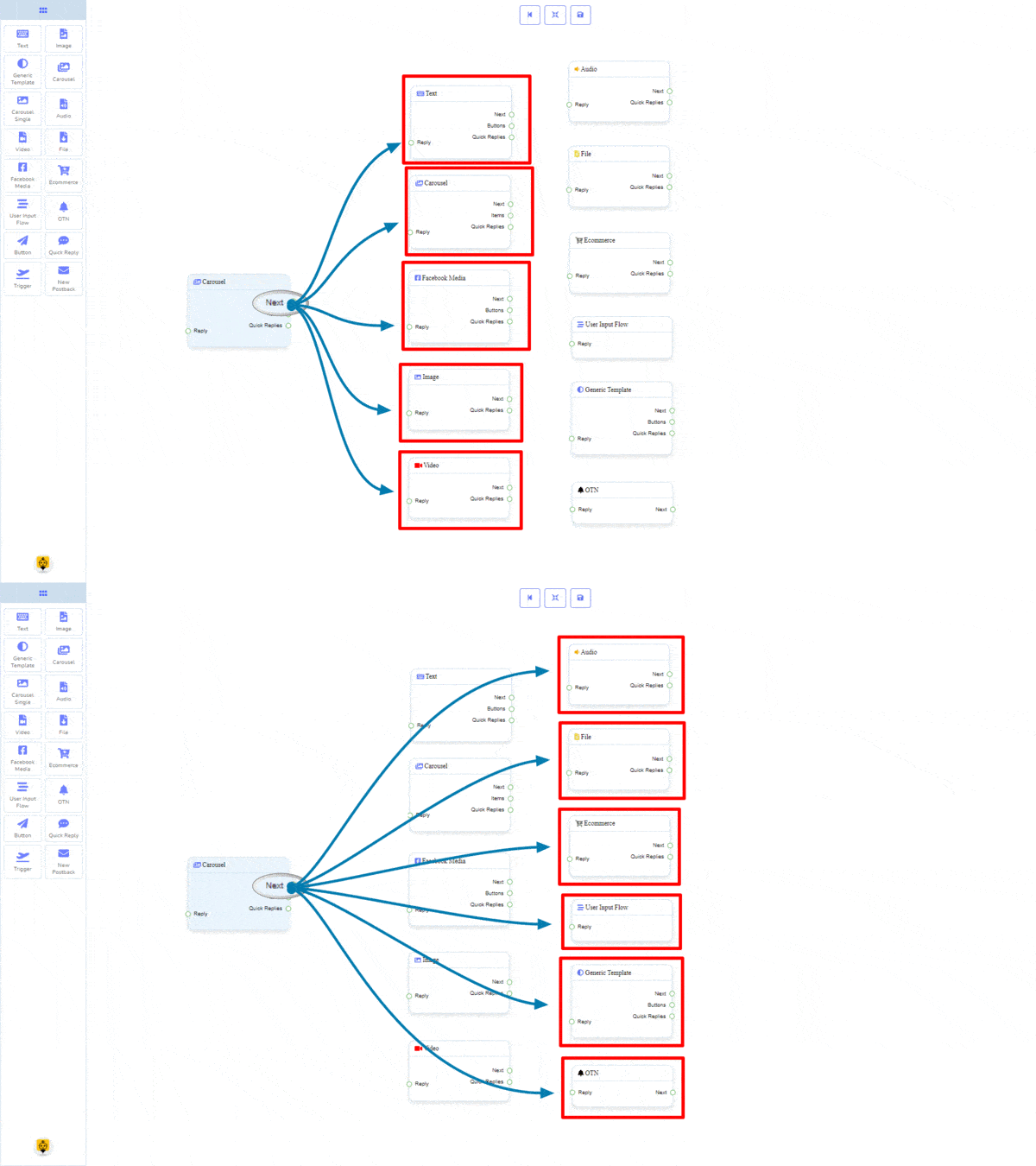
Плагин Далее может быть подключен к одному из следующих компонентов:
- Текст, Карусель, Медиа Facebook, Изображение, Видео, Аудио, Файл, Электронная коммерция, Поток ввода пользователя, Универсальный шаблон, и OTN.
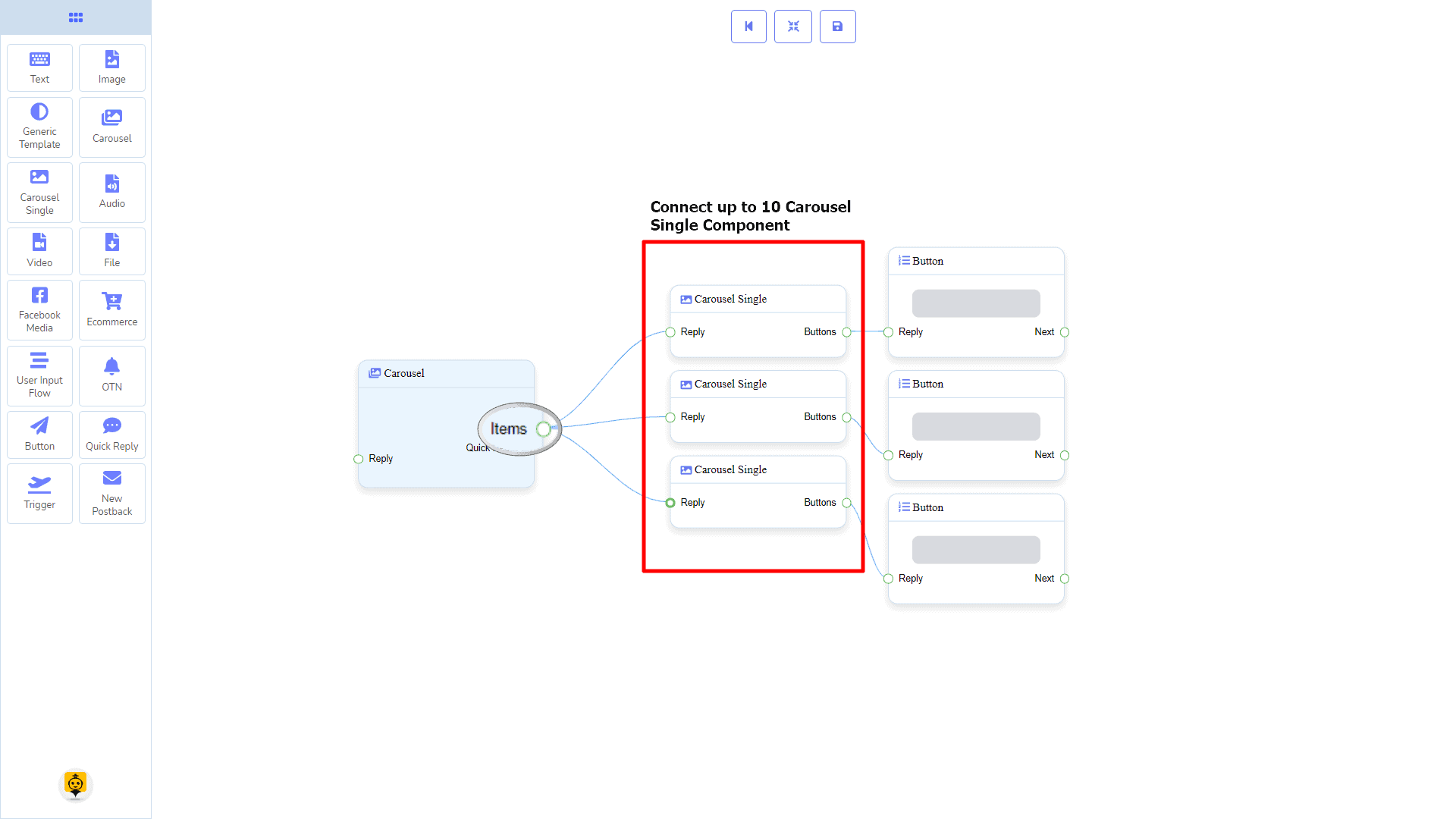
Элементы может быть подключен к следующему компоненту:
- Одиночный карусель – вы можете подключить до 10 компонентов Карусель Один до компонентов Карусели.
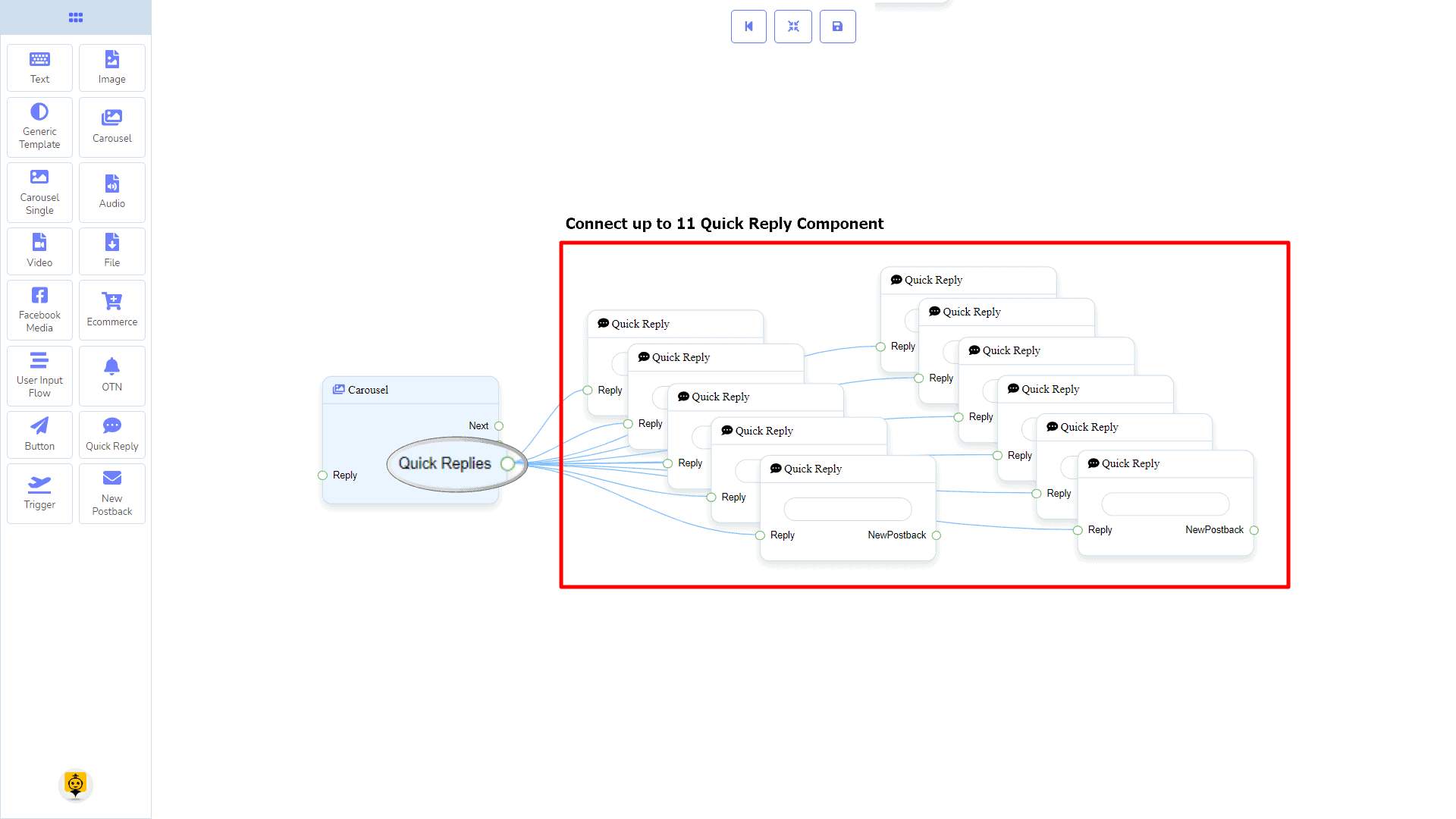
Быстрые ответы может быть подключен к следующему компоненту:
- Быстрый ответ – вы можете подключить до 11 Быстрых Ответов до Карусель компоненту.
Как создать компонент Карусель
Давайте посмотрим, как мы можем создать ответ с каруселью
Перетаскивание и отпускание
Из меню дока, перетащить ответ Карусель компонент и вставить в редакторе в любом месте. Далее вы увидите 3 Карусель Один компонента и 3 Кнопки компоненты были созданы с помощью Карусель компоненту.
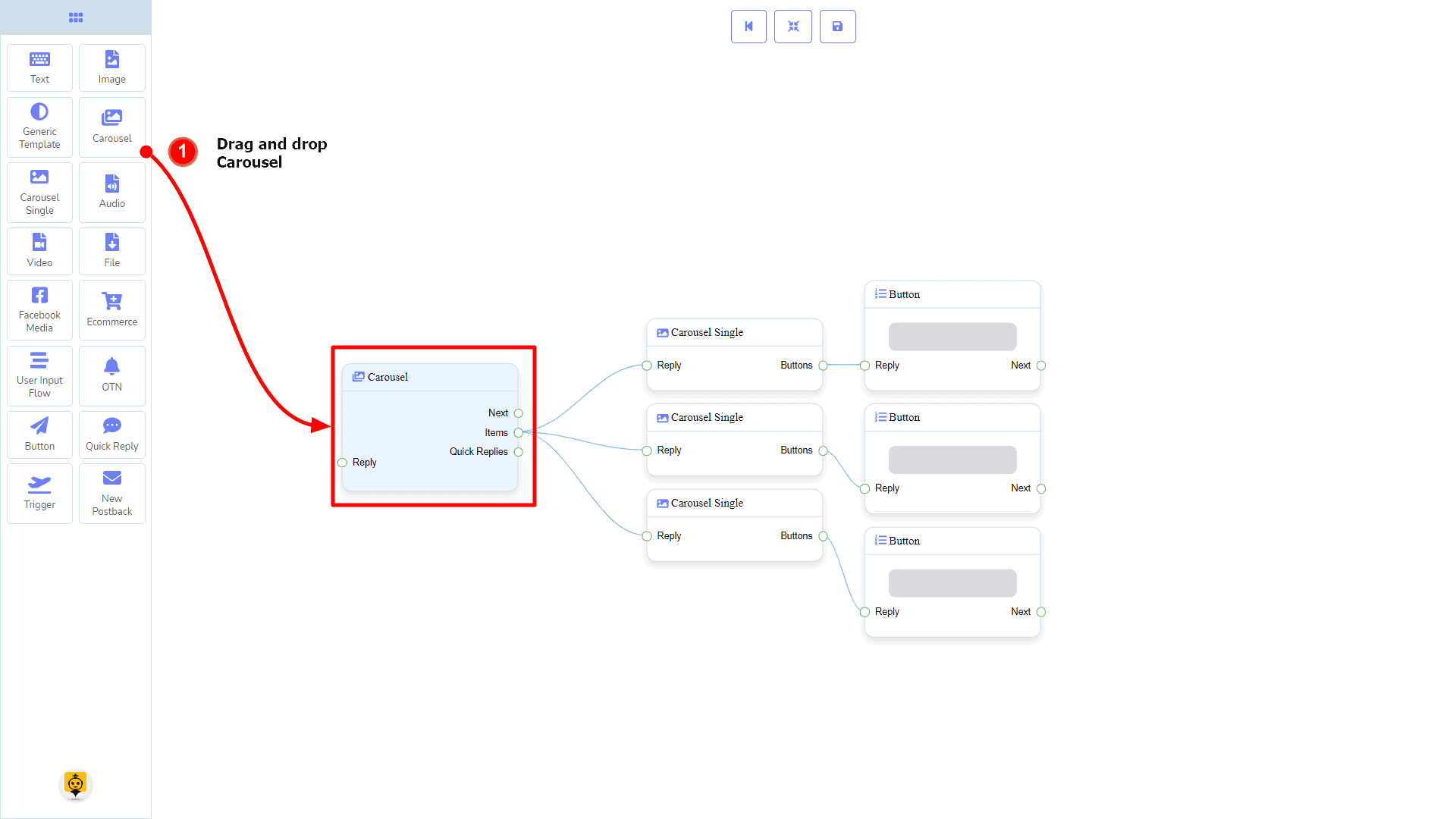
Добавление данных
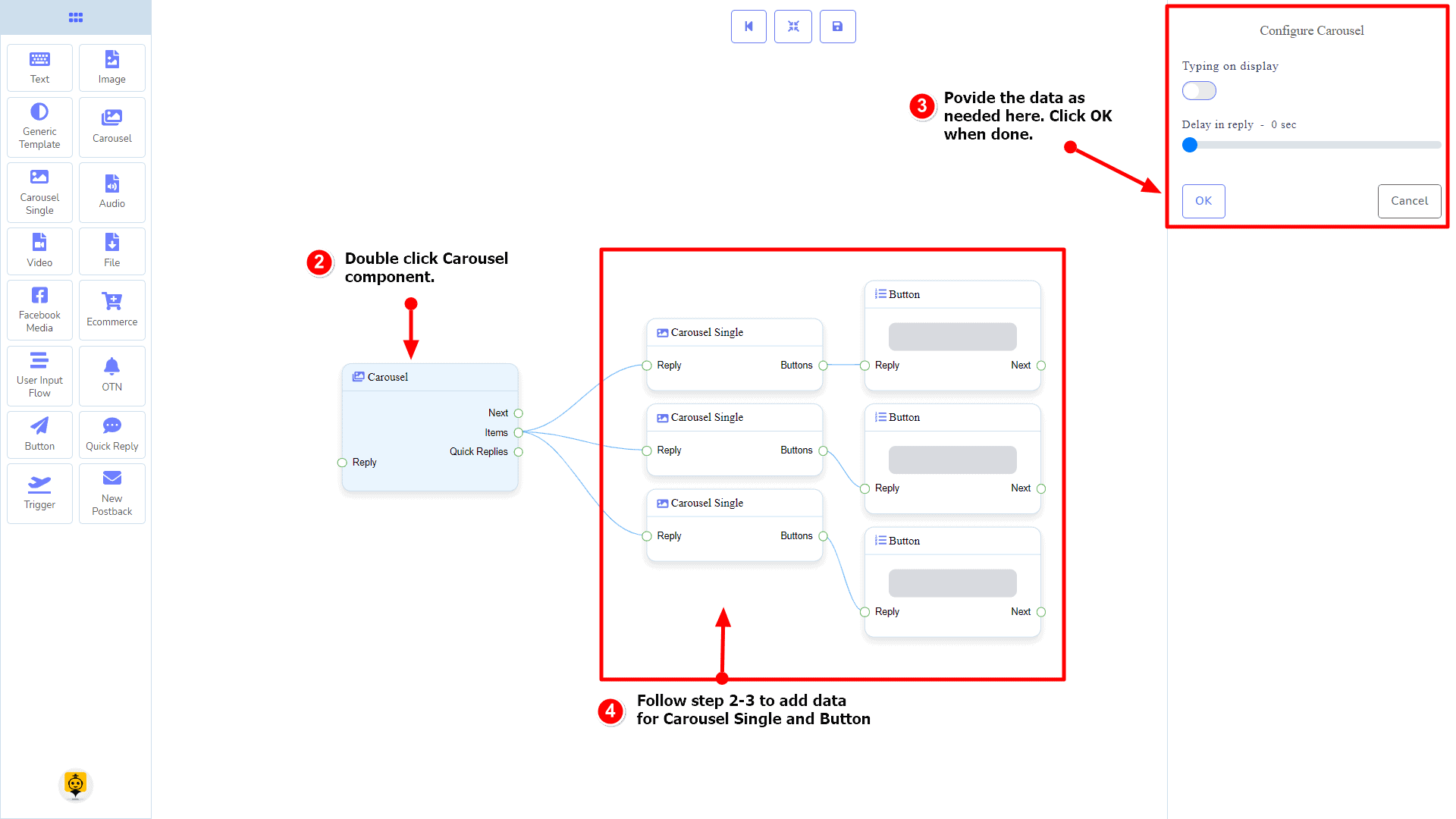
Чтобы добавить данные к Карусель компоненту, дважды щелкните по телу Карусель компонент. Он откроет боковую панель справа с полями, запрашивающими задержку ответа и состояние типа. Взаимодействуйте с ними, если это необходимо.
По умолчанию мы предоставили 3 одиночных элемента карусели. Вы можете добавить больше, если хотите. Теперь пришло время подготовить одиночный компонент карусели. Дважды щелкните по каждому из них, чтобы предоставить данные по мере необходимости.
Заполнив одиночный элемент карусели, вы можете перейти к компоненту кнопки, который будет предоставлен с вашей каруселью. Дважды щелкните по компоненту кнопки, чтобы заполнить данные по мере необходимости.
Компонент одиночной карусели
Введение
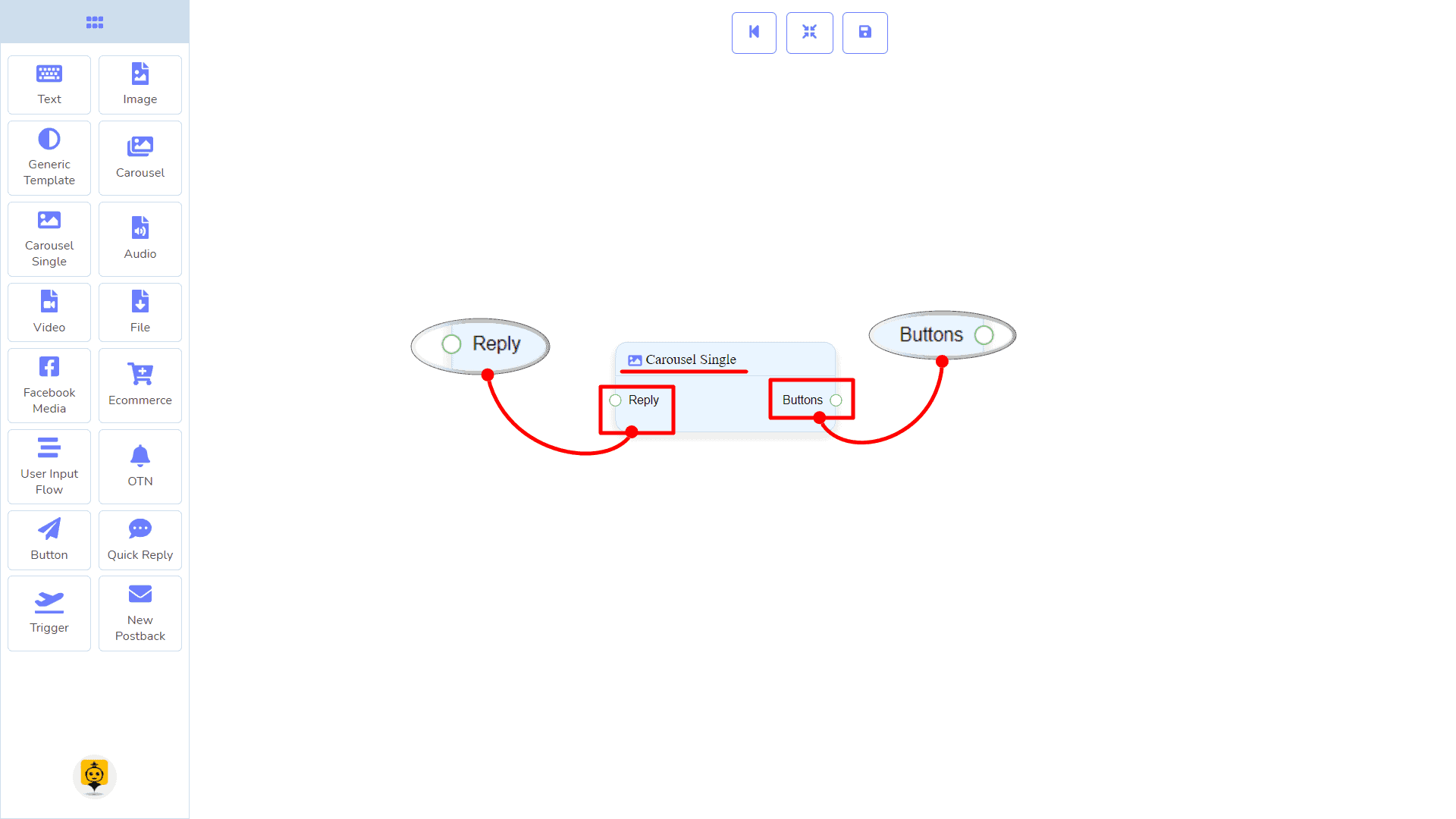
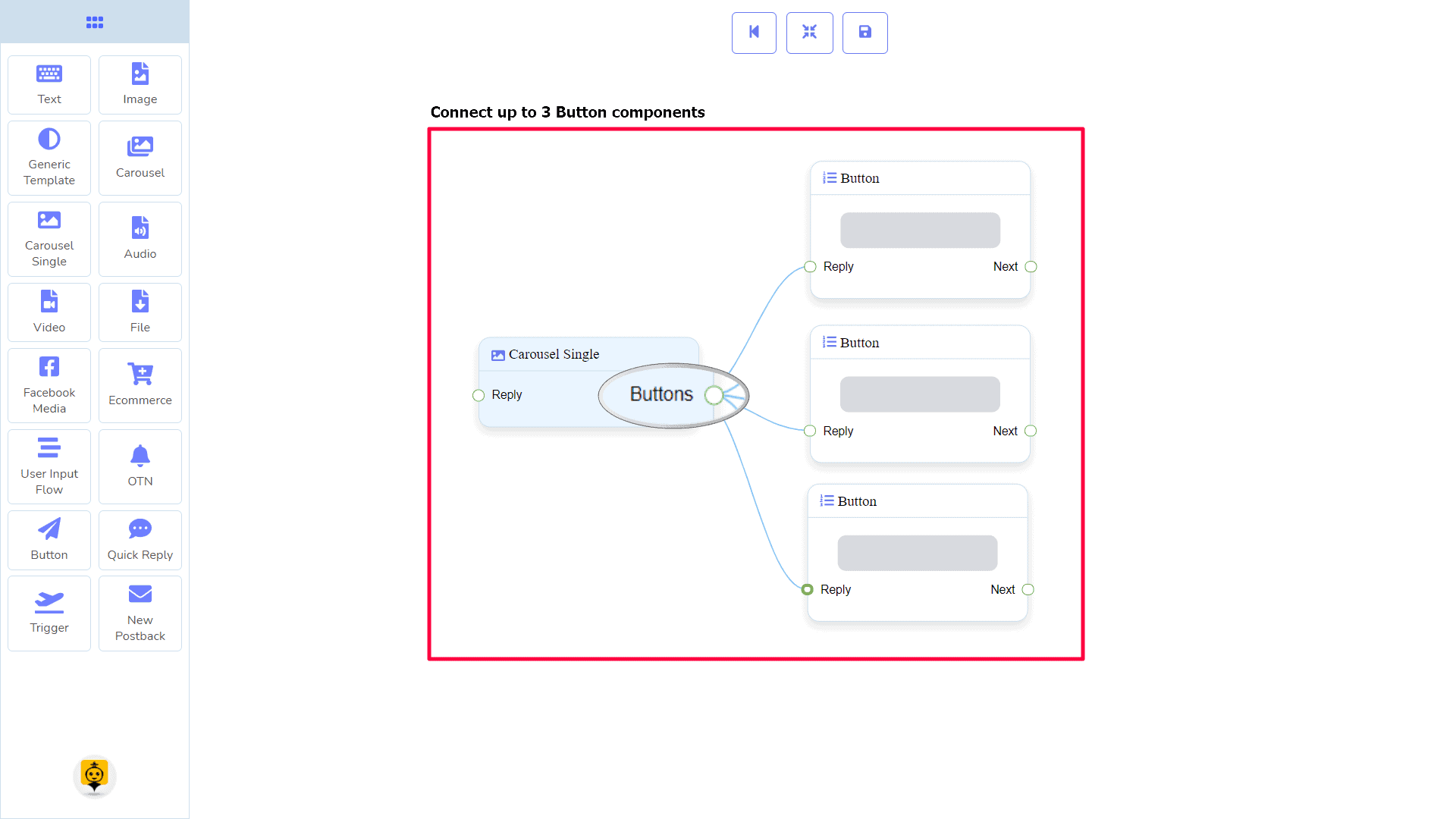
Компонент одиночной карусели позволит вам ответить изображением, заголовком и подзаголовком или всем сразу. У него есть 1 вход сокет и 1 вывод сокет.
- Вход: Ответ
- Вывод: Кнопка
Соединения
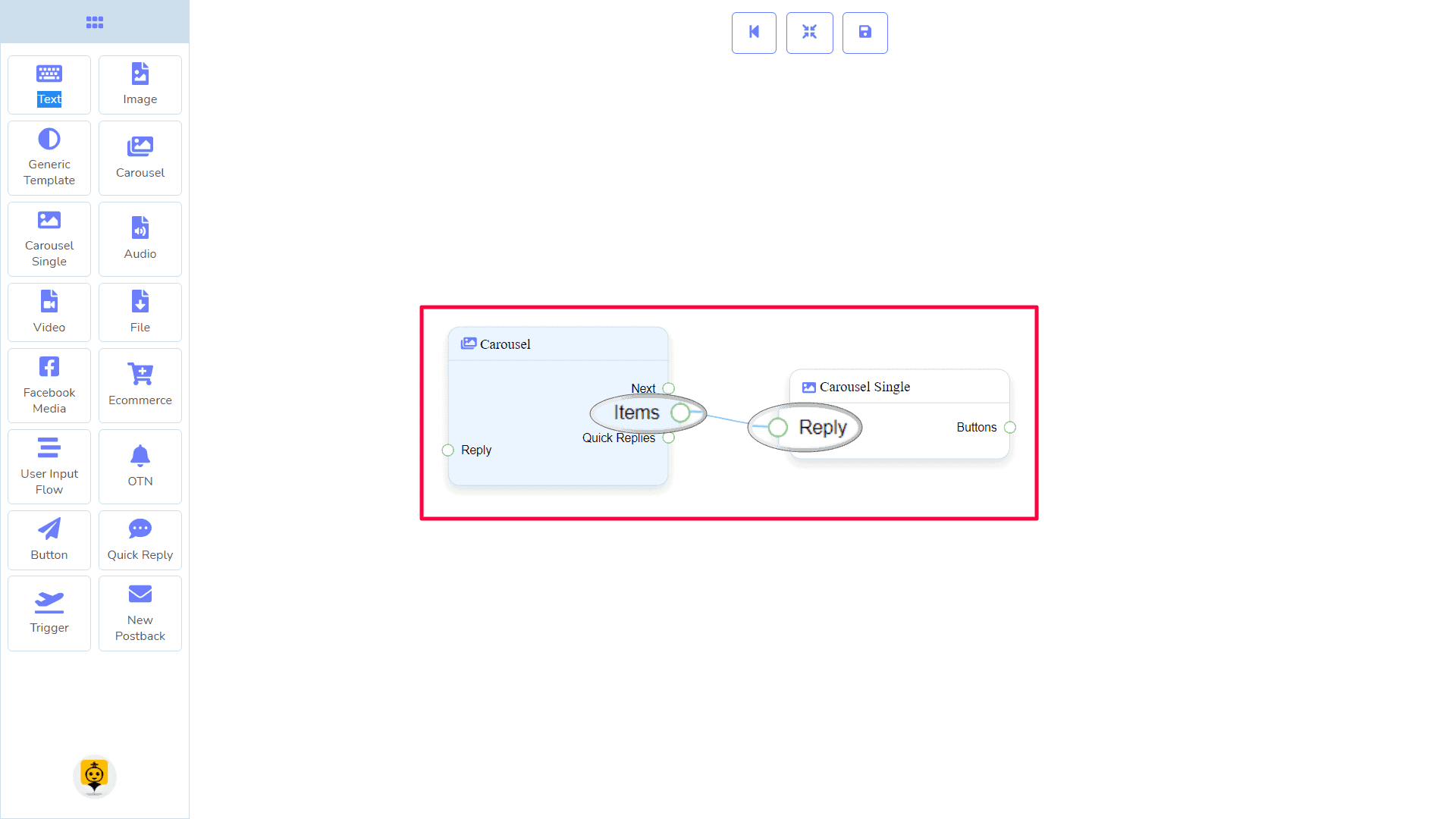
Плагин Ответ может получить соединение от следующего компонента:
- Карусель
Плагин Кнопка может быть подключен к следующему компоненту:
- Кнопка – вы можете подключить до 3 Кнопки компонентов к Одиночный карусель компоненту.
Как создать компонент одиночной карусели
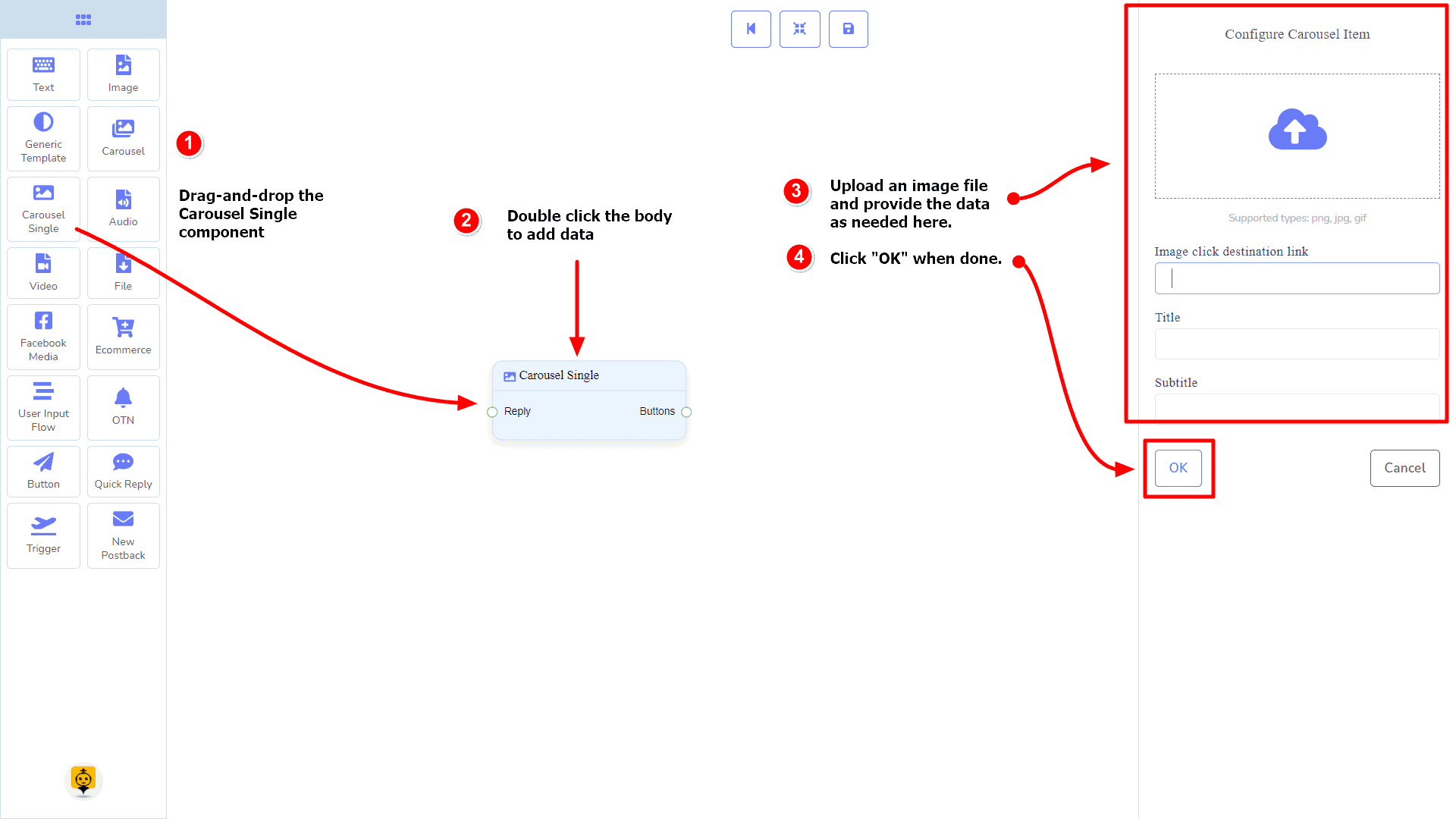
Одиночный карусель зависит от Карусель компонента. Поэтому мы подготавливаем его для подключения к Карусель компоненту.
Перетаскивание и отпускание
Из меню дока, перетащить ответ Одиночный карусель компонент и вставить его в редактор в любом месте.
Добавление данных
Чтобы добавить данные к Одиночный карусель компоненту, дважды щелкните по телу Одиночный карусель компоненту. Он откроет боковую панель справа. Заполните поля по мере необходимости.
Задержка в Ответе
Если вы хотите показать gif-изображение набора текста на боте или задержку в ответе, то вы можете использовать эти поля.
Аудиокомпонент
Введение
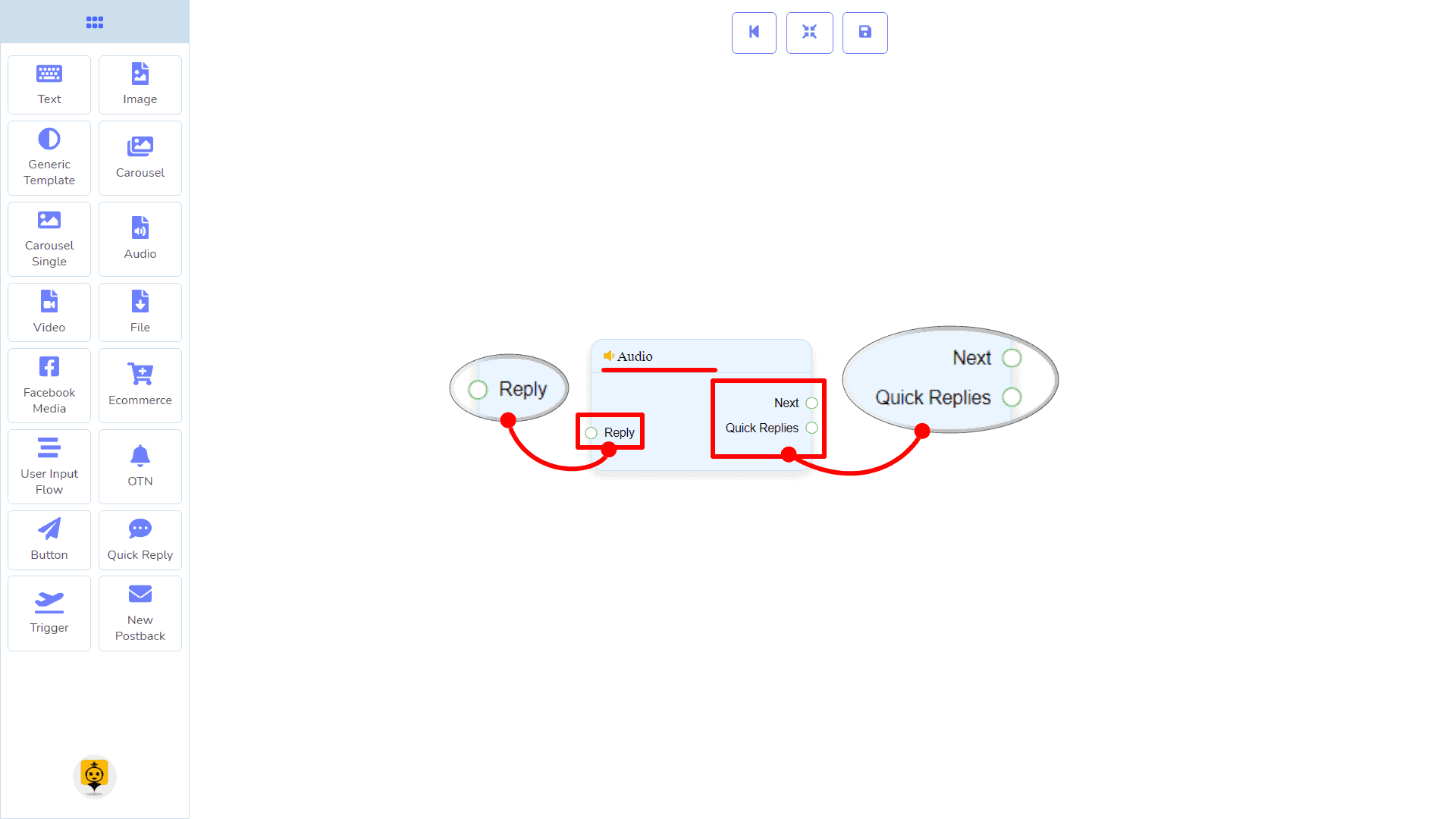
Аудиокомпонент позволит вам ответить аудиофайлом. У него есть 1 вход сокет и 2 выхода сockets.
- Вход: Ответ
- Вывод: Далее, и Быстрые ответы
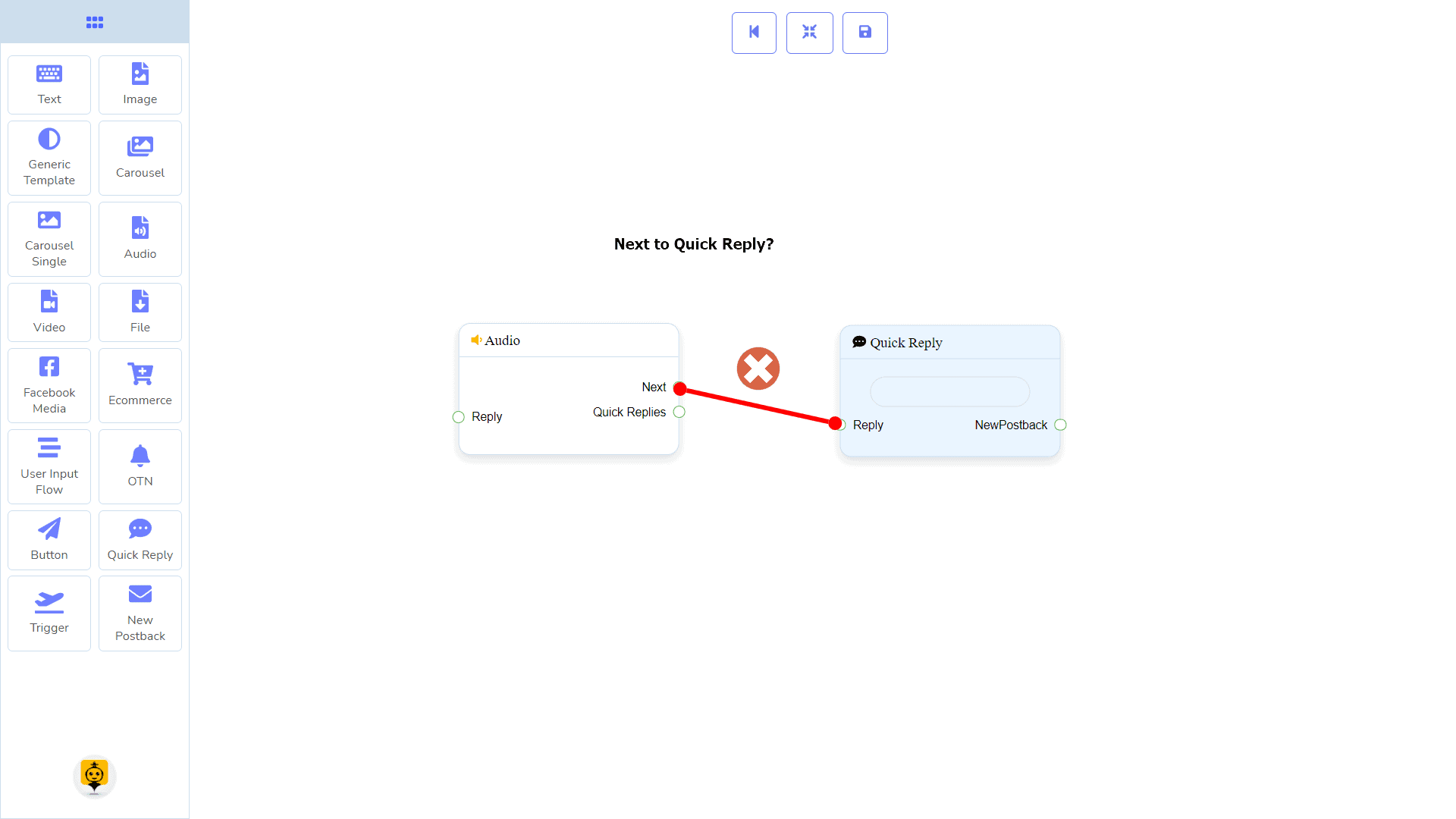
| Примечание: Рядом с Быстрыми Ответами!? |
| Существует условие между Следующим и Быстрыми Ответами. Используя либо Следующее, либо Быстрые Ответы, вы можете подключаться к другим компонентам. Но вы не можете подключаться к другим из обоих. |
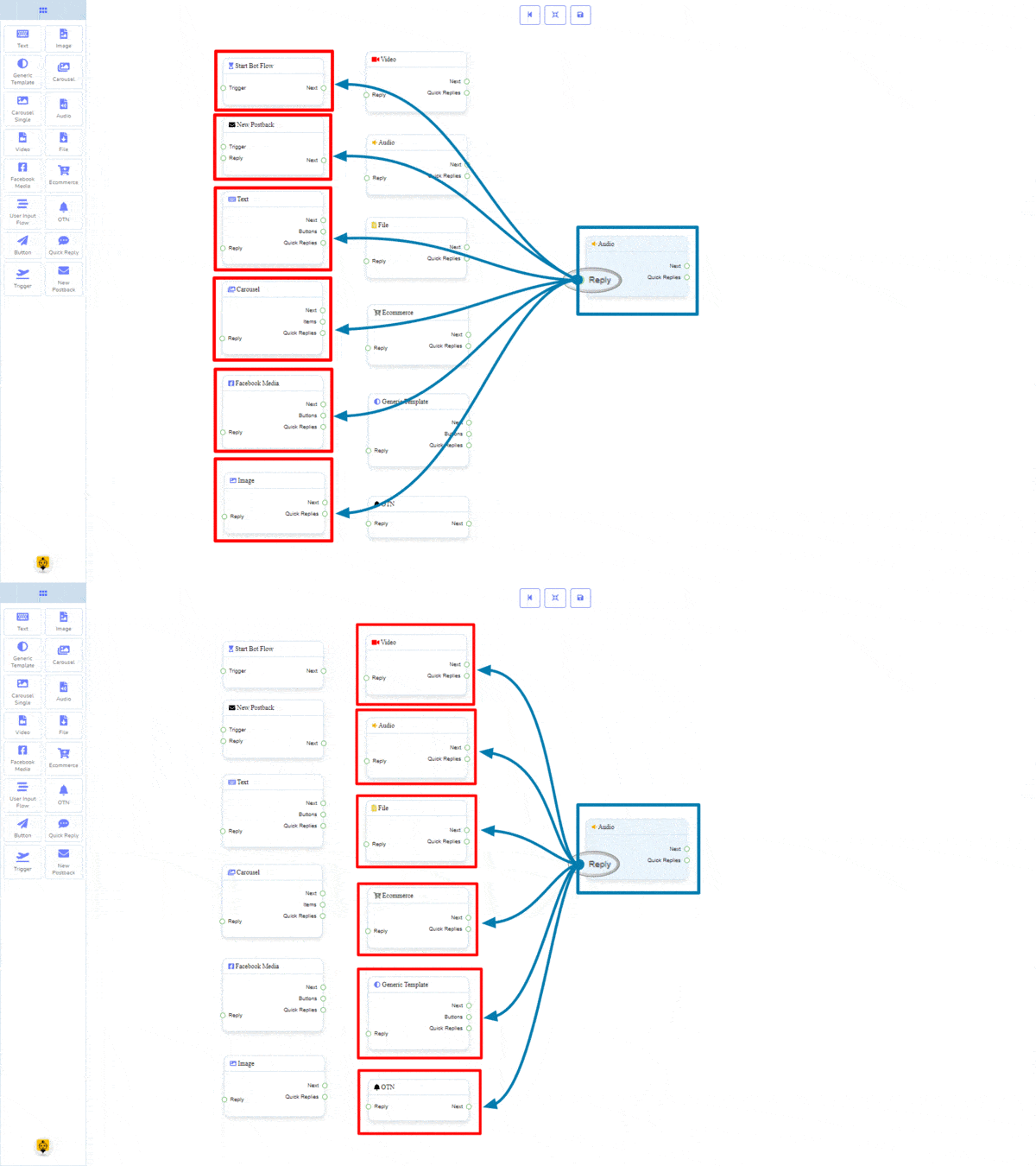
Соединения
Плагин Ответ может получить соединение от одного из следующих компонентов:
- Запустить поток бота, Новый постбек, Текст, Карусель, Медиа Facebook, Изображение, Видео, Аудио, Файл, Электронная коммерция, Общий Шаблон, и OTN.
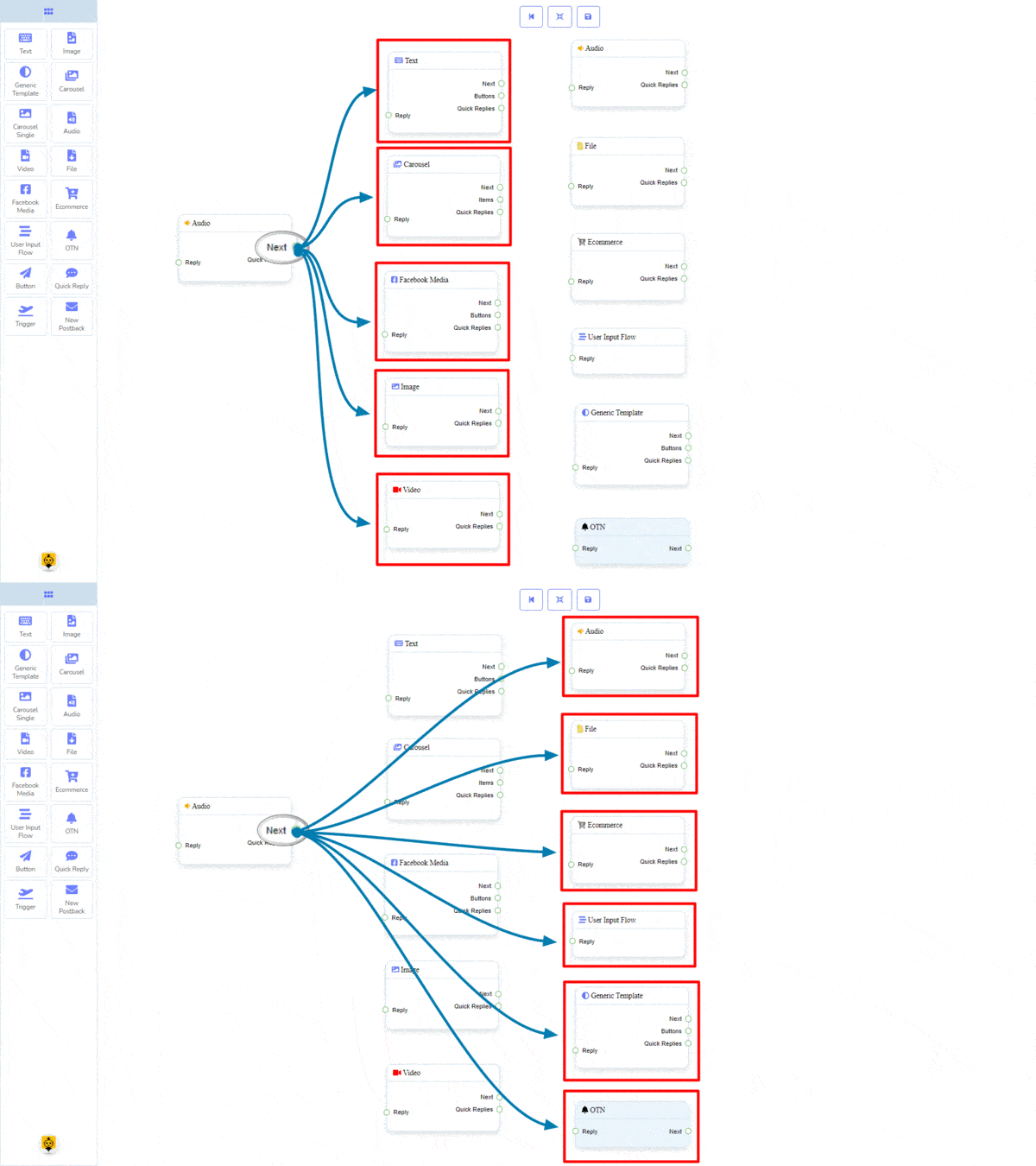
Далее может быть подключен к одному из следующих компонентов:
- Текст, Карусель, Медиа Facebook, Изображение, Видео, Аудио, Файл, Электронная коммерция, Поток ввода пользователя, Универсальный шаблон, и OTN.
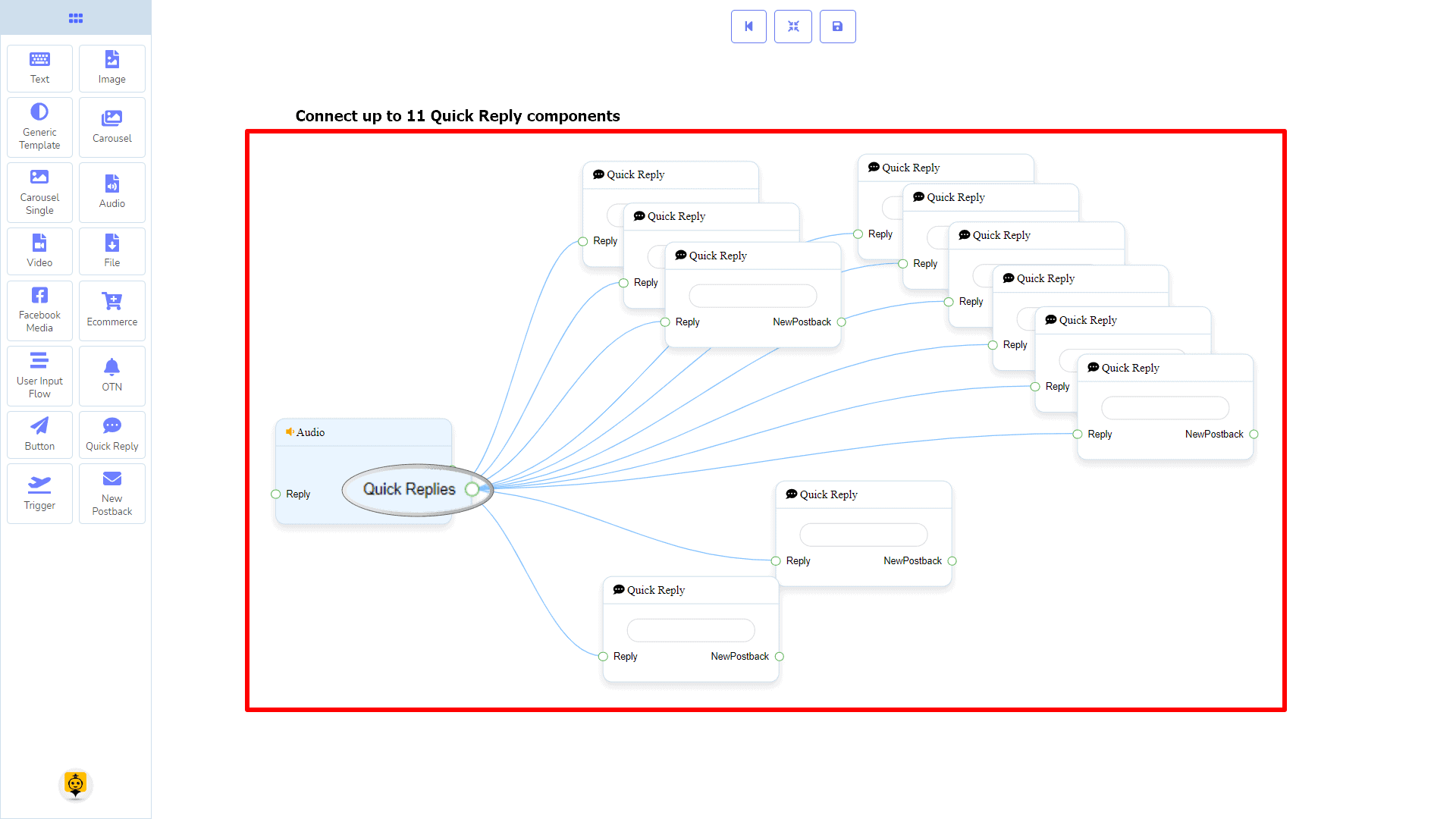
Быстрые ответы может быть подключен к следующему компоненту:
- Быстрый ответ – вы можете подключить до 11 Быстрых Ответов до Аудио компоненту.
Как создать аудиокомпонент
Давайте посмотрим, как мы можем создать ответ с аудиокомпонентом.
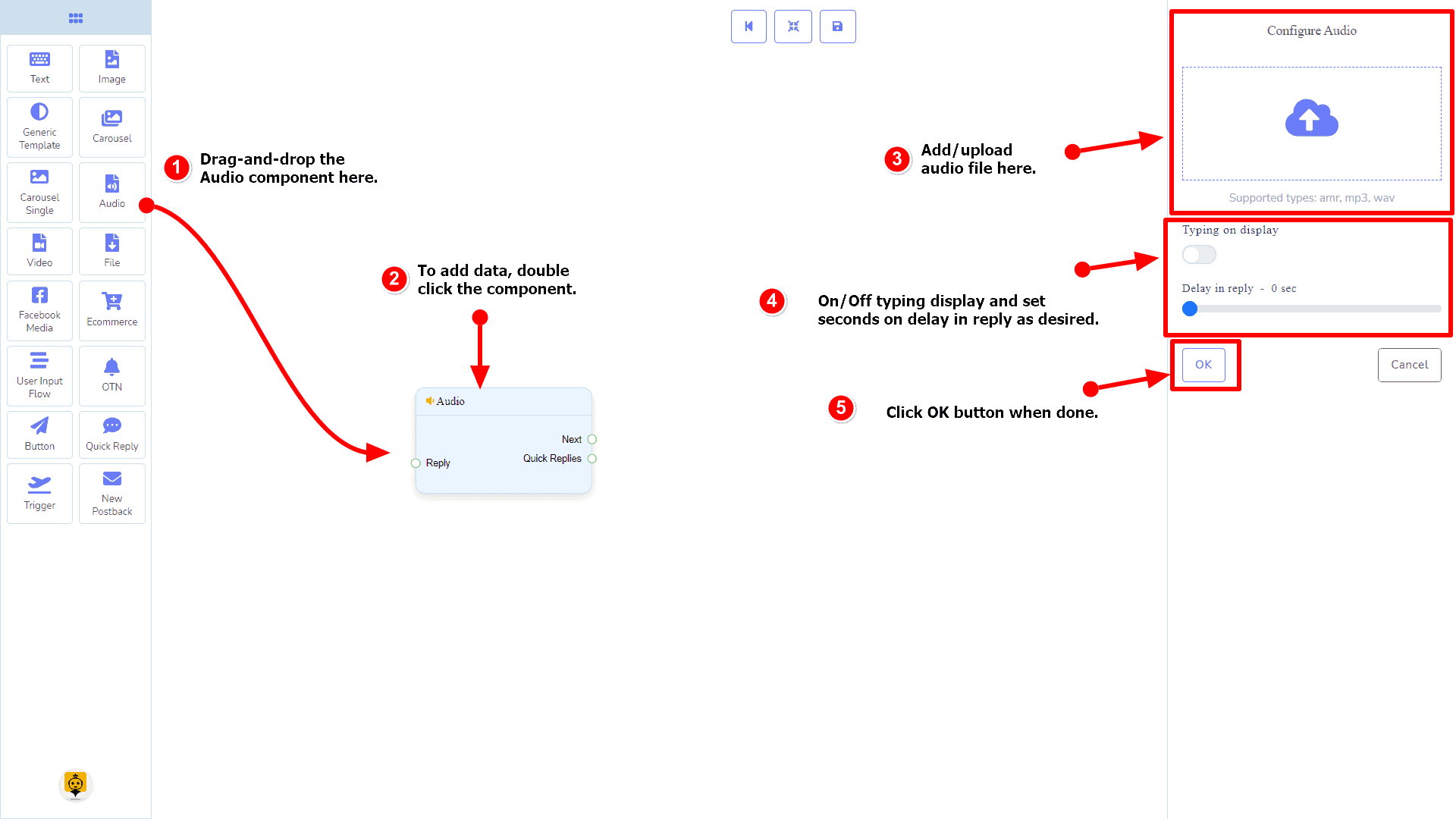
Перетаскивание и отпускание
Из меню дока, перетащить ответ Аудио компонент и вставить его в редактор в любом месте.
Добавление данных
Чтобы добавить данные к Аудио компоненту, дважды щелкните по телу Аудио компонент. Он откроет боковую панель справа. Заполните поля, которые вам нужны.
Задержка в Ответе
Если вы хотите показать состояние набора текста на боте или задержку в ответе, вы можете использовать эти поля.
Видеокомпонент
Введение
Компонент Видео позволит вам ответить видеофайлом. У него есть 1 вход сокет и 2 выхода сockets.
- Вход: Ответ
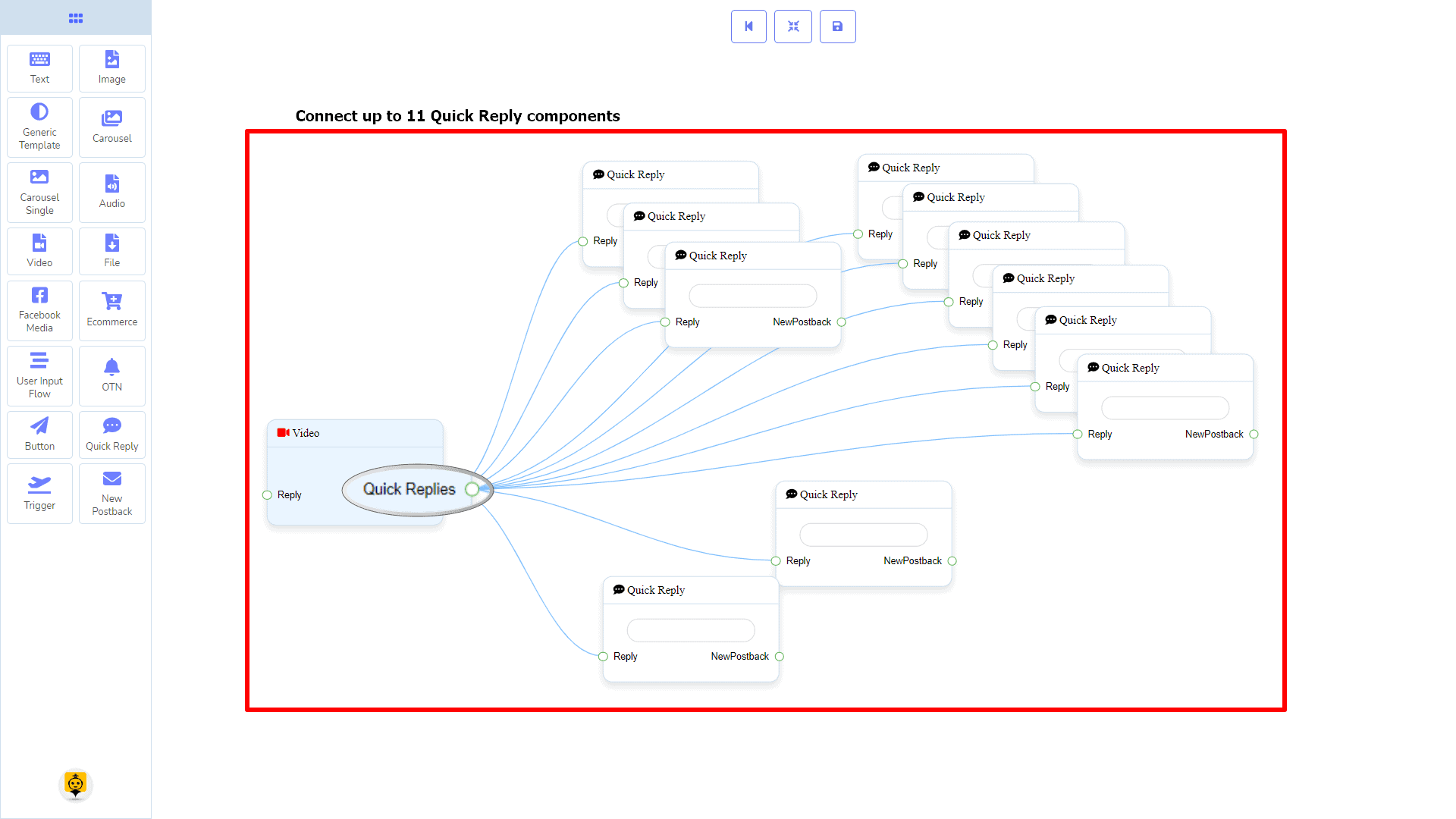
- Вывод: Далее, и Быстрые ответы
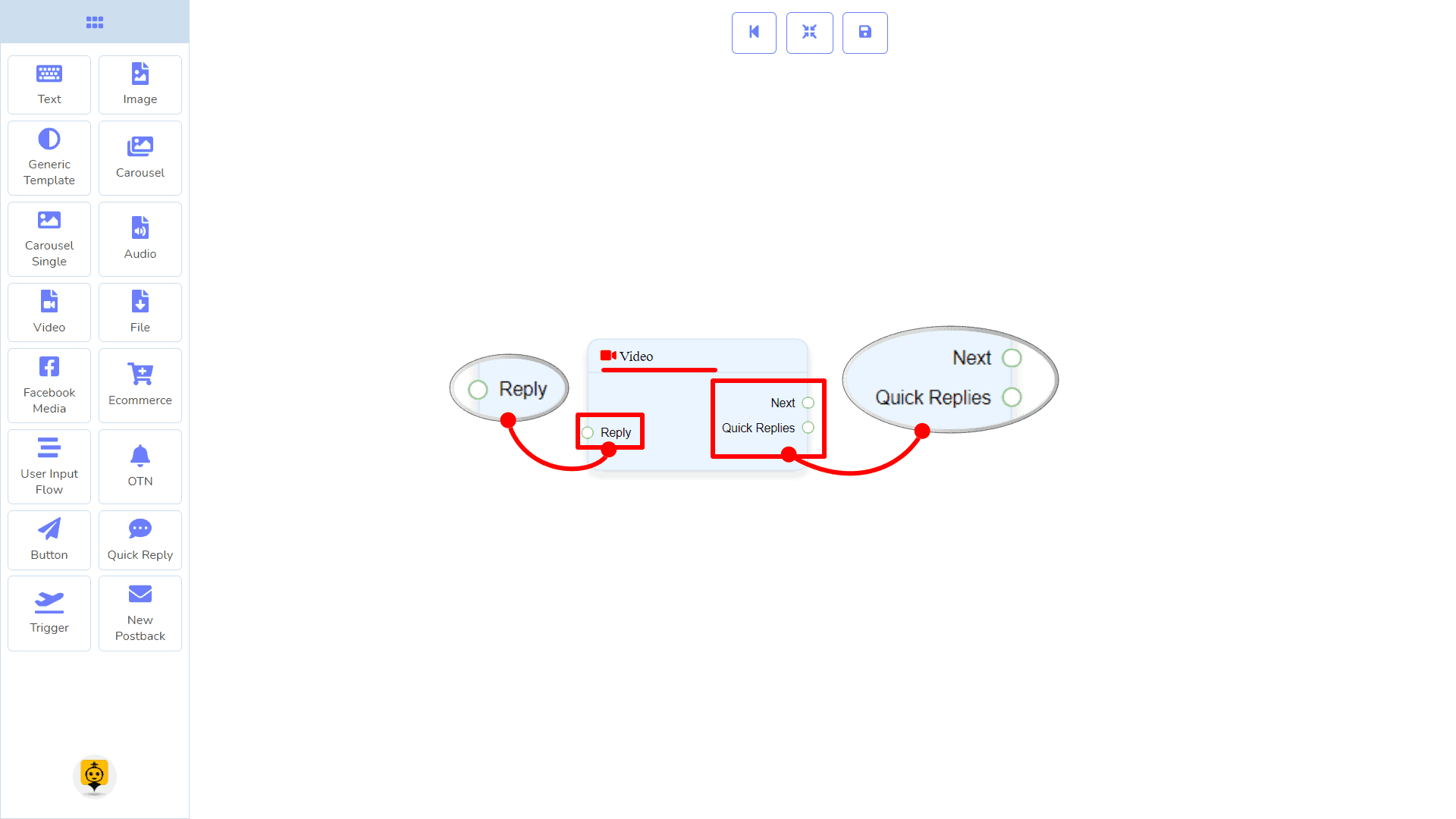
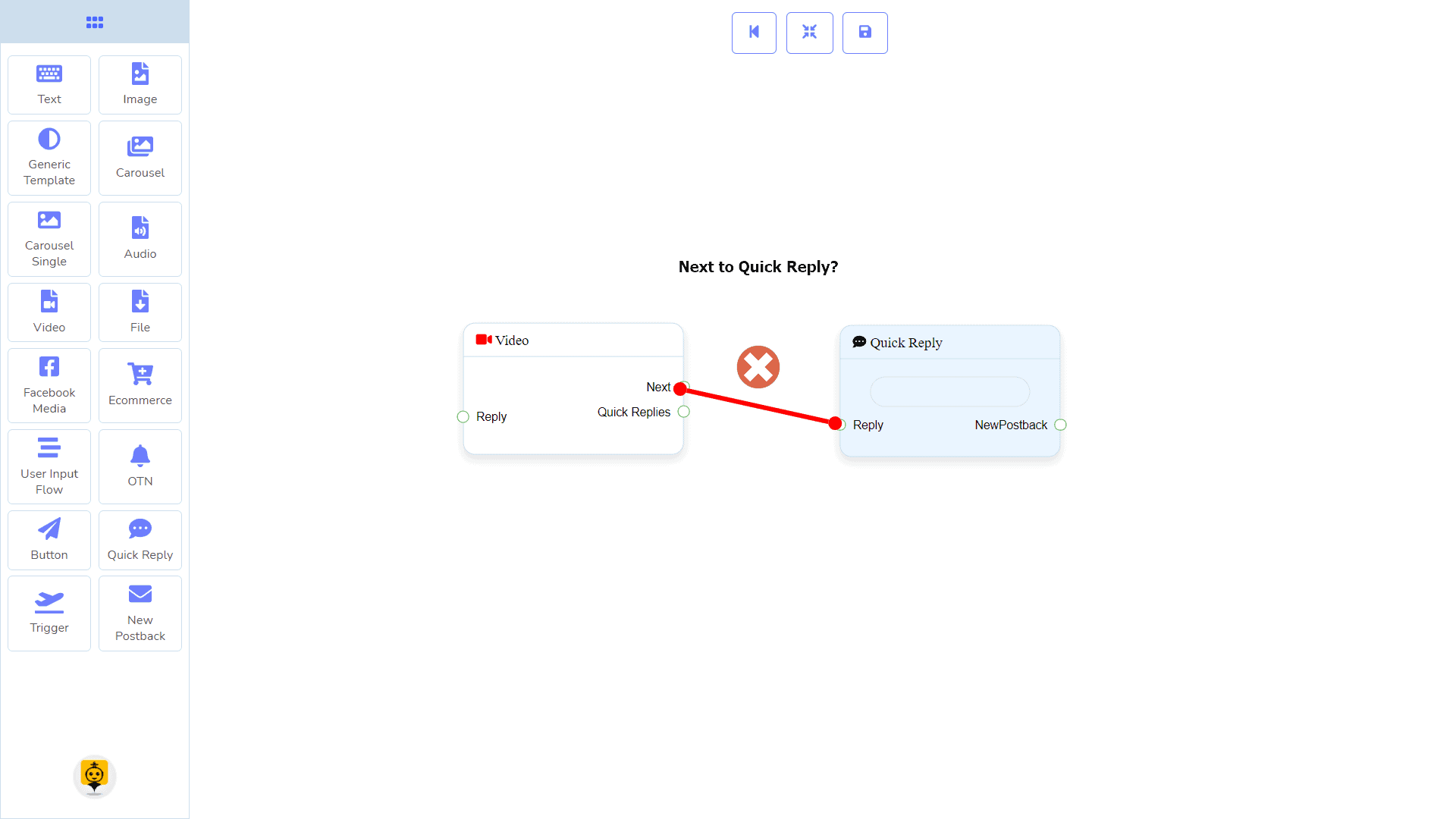
| Примечание: Рядом с Быстрыми Ответами!? |
| Существует условие между Следующим и Быстрыми Ответами. Используя либо Следующее, либо Быстрые Ответы, вы можете подключаться к другим компонентам. Но вы не можете подключаться к другим из обоих. |
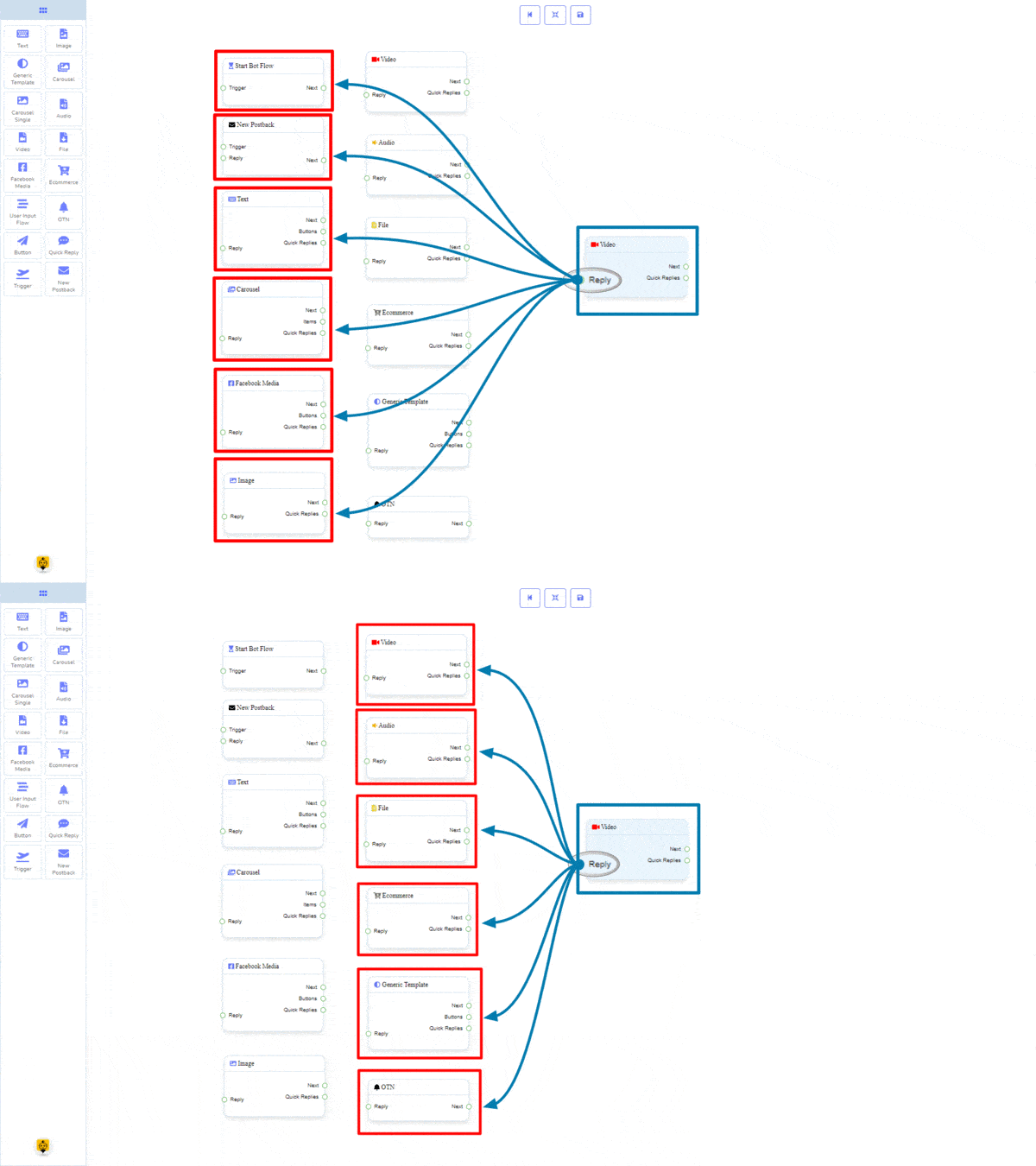
Соединения
Плагин Ответ может получить соединение от одного из следующих компонентов:
- Запустить поток бота, Новый постбек, Текст, Карусель, Медиа Facebook, Изображение, Видео, Аудио, Файл, Электронная коммерция, Общий Шаблон, и OTN.
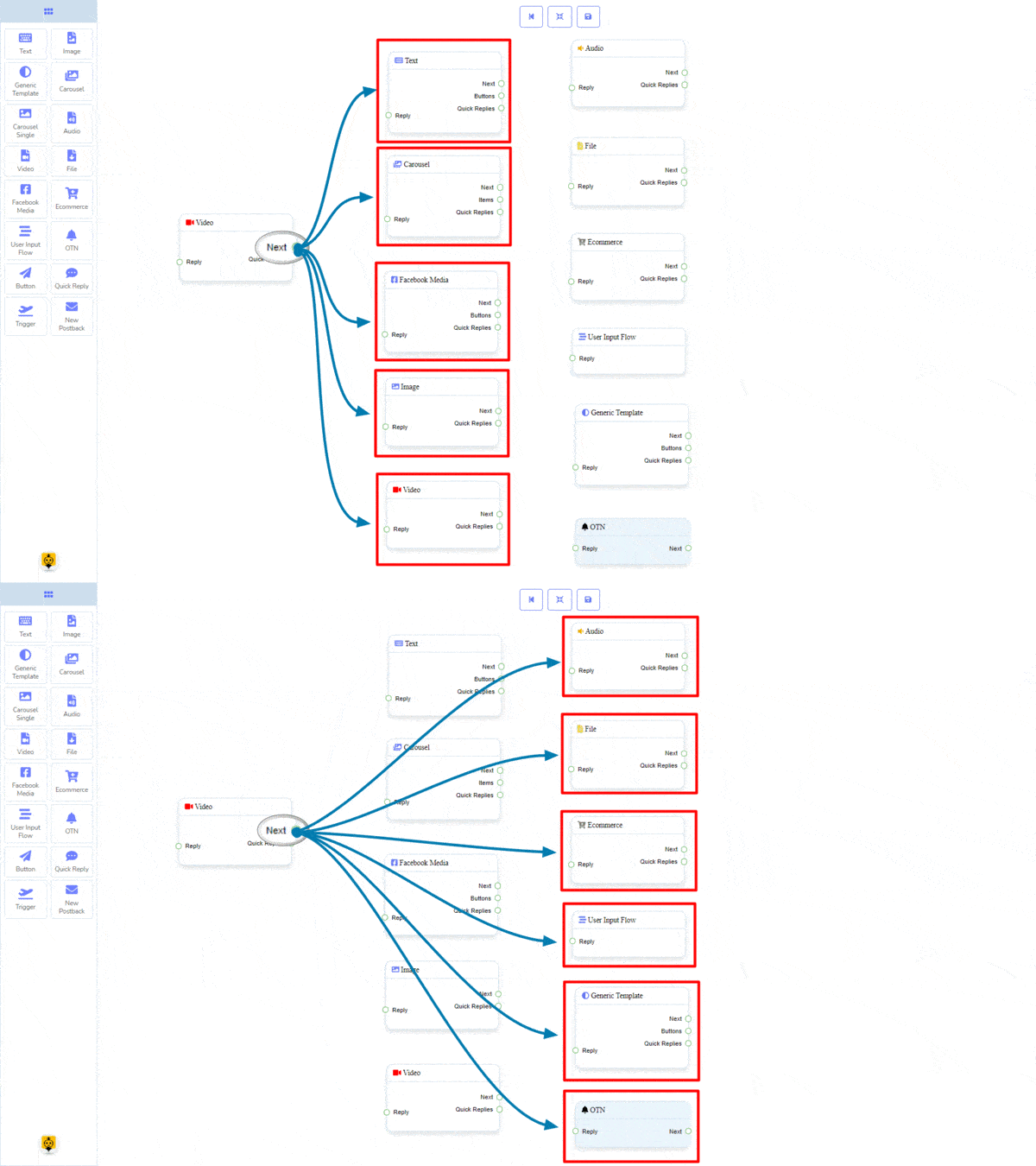
Далее может быть подключен к одному из следующих компонентов:
- Текст, Карусель, Медиа Facebook, Изображение, Видео, Аудио, Файл, Электронная коммерция, Поток ввода пользователя, Универсальный шаблон, и OTN.
Быстрые ответы может быть подключен к следующему компоненту:
- Быстрый ответ – вы можете подключить до 11 Быстрых Ответов до Видео компоненту.
Как создать видеокомпонент
Давайте посмотрим, как мы можем создать ответ с видеокомпонентом.
Перетаскивание и отпускание
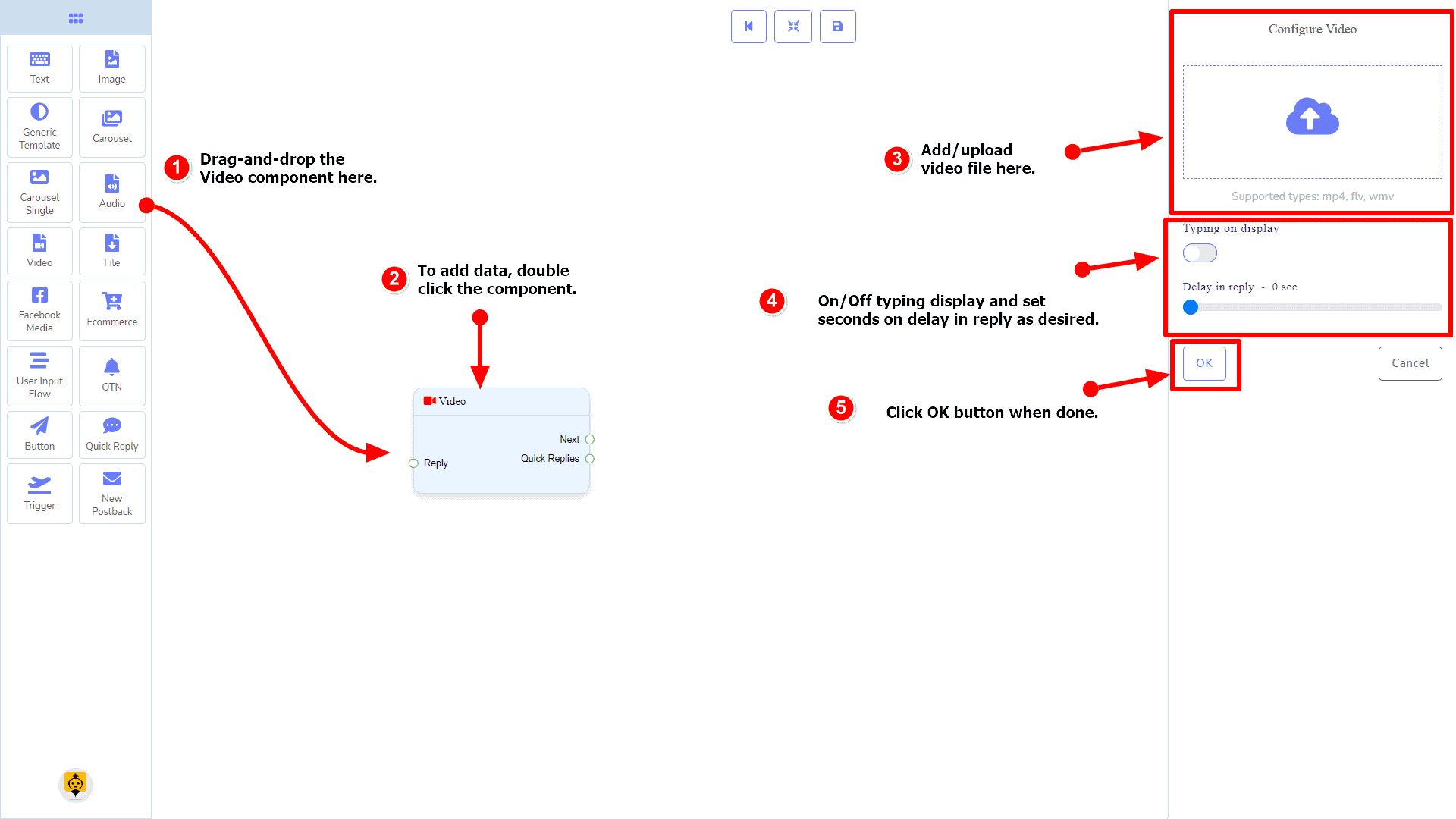
Из меню дока, перетащить ответ Видео компонент и вставить его в редактор в любом месте.
Добавление данных
Чтобы добавить данные к Видео компоненту, дважды щелкните по телу Видео компонент. Он откроет боковую панель справа. Заполните поля, которые вам нужны.
Задержка в Ответе
Если вы хотите показать состояние набора текста на боте или задержку в ответе, вы можете использовать эти поля.
Файловый компонент
Введение
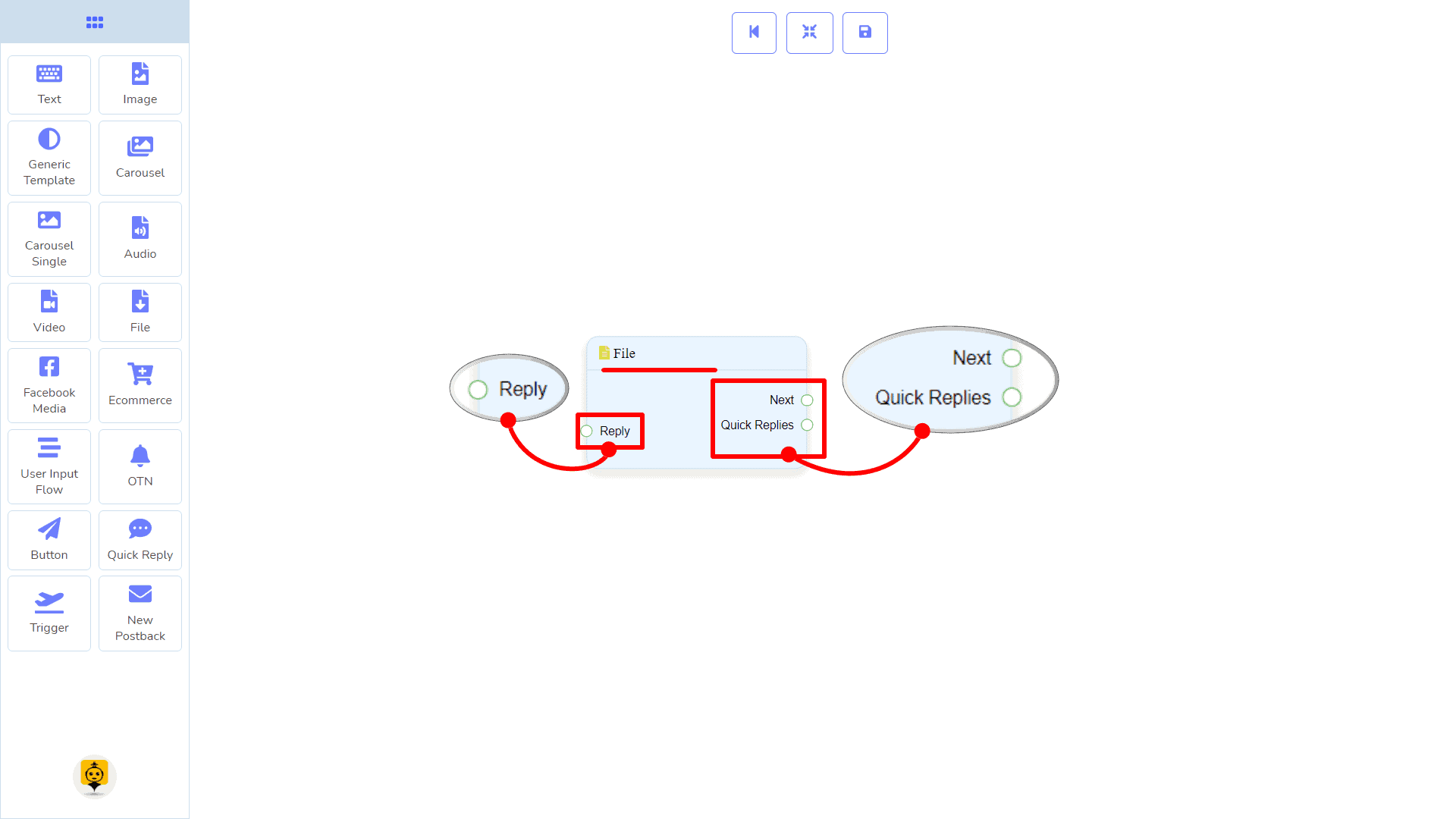
Компонент Файл позволит вам ответить файлом. У него есть 1 вход сокет и 2 выхода сockets.
- Вход: Ответ
- Вывод: Далее, и Быстрые ответы
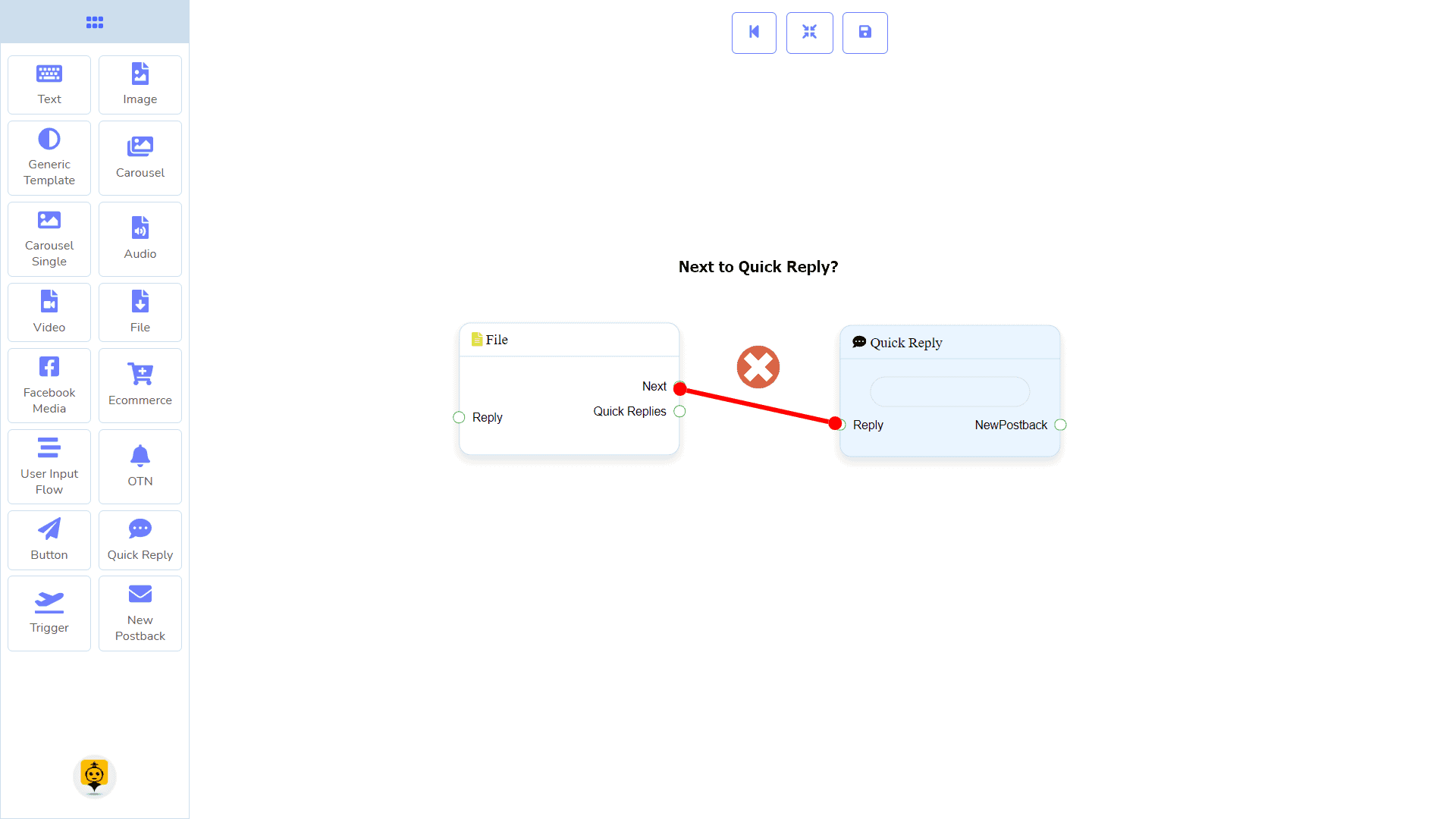
| Примечание: Рядом с Быстрыми Ответами!? |
| Существует условие между Следующим и Быстрыми Ответами. Используя либо Следующее, либо Быстрые Ответы, вы можете подключаться к другим компонентам. Но вы не можете подключаться к другим из обоих. |
Соединения
Плагин Ответ может получить соединение от одного из следующих компонентов:
- Запустить поток бота, Новый постбек, Текст, Карусель, Медиа Facebook, Изображение, Видео, Аудио, Файл, Электронная коммерция, Общий Шаблон, и OTN.
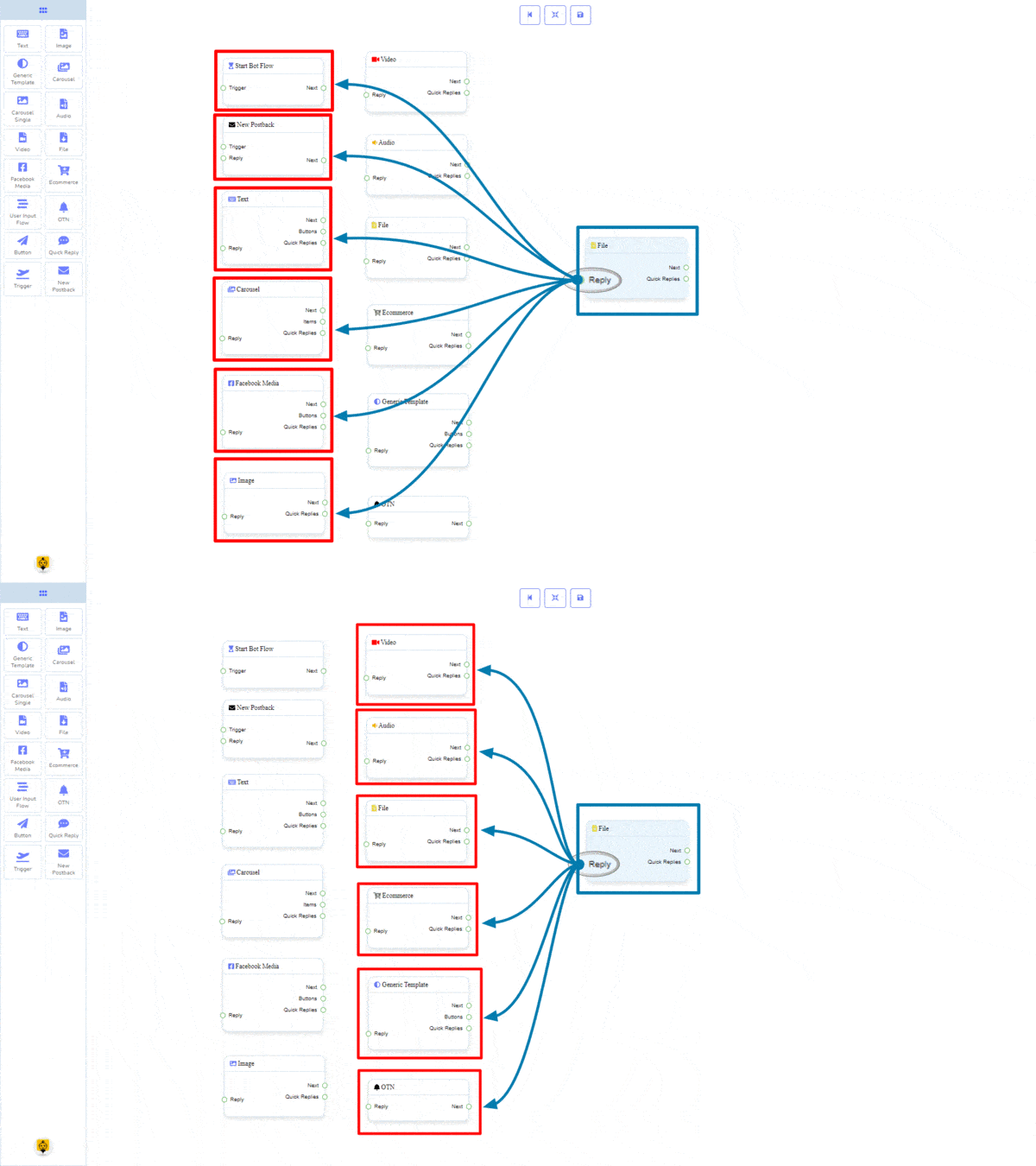
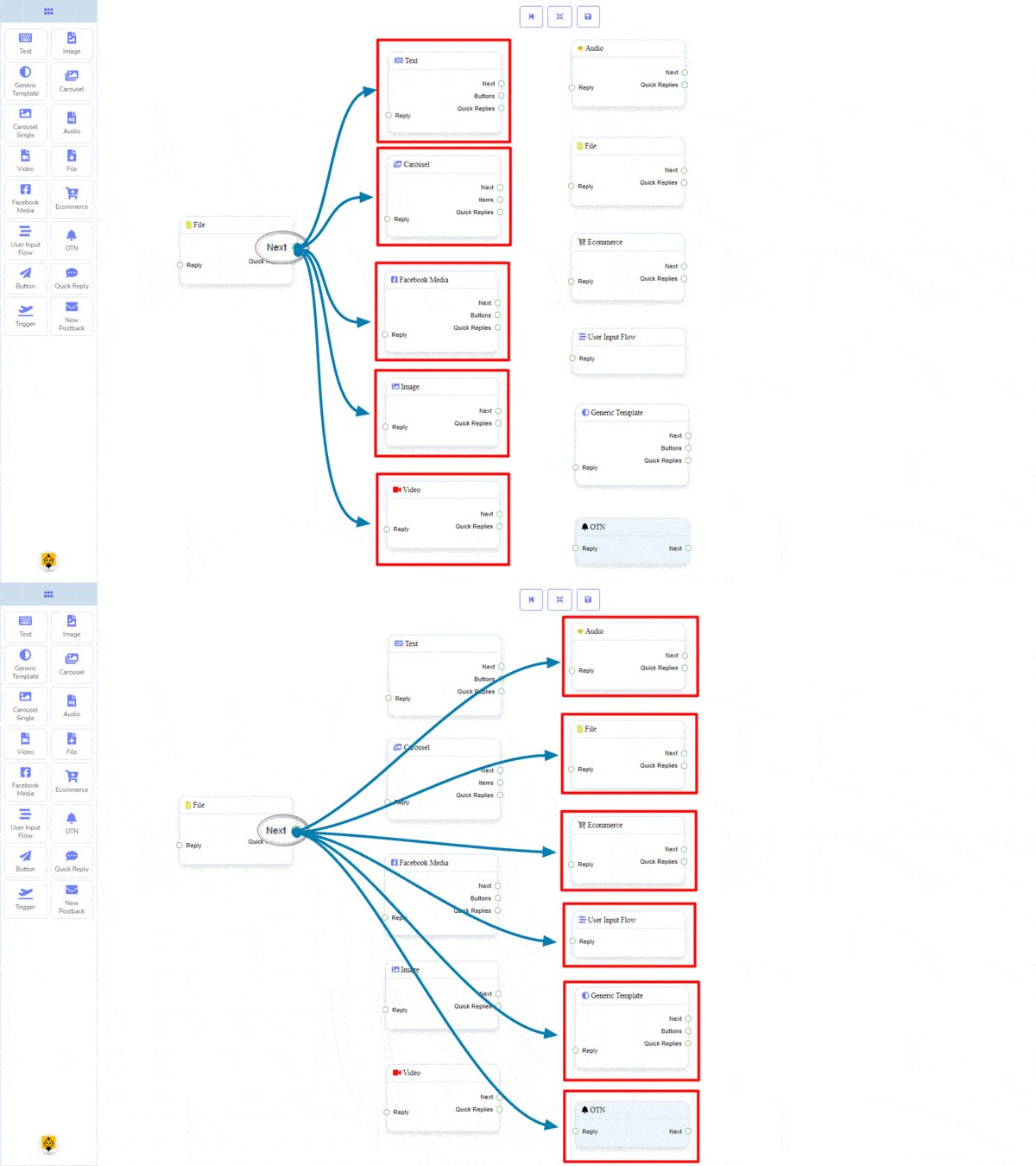
Далее может быть подключен к одному из следующих компонентов:
- Текст, Карусель, Медиа Facebook, Изображение, Видео, Аудио, Файл, Электронная коммерция, Поток ввода пользователя, Универсальный шаблон, и OTN.
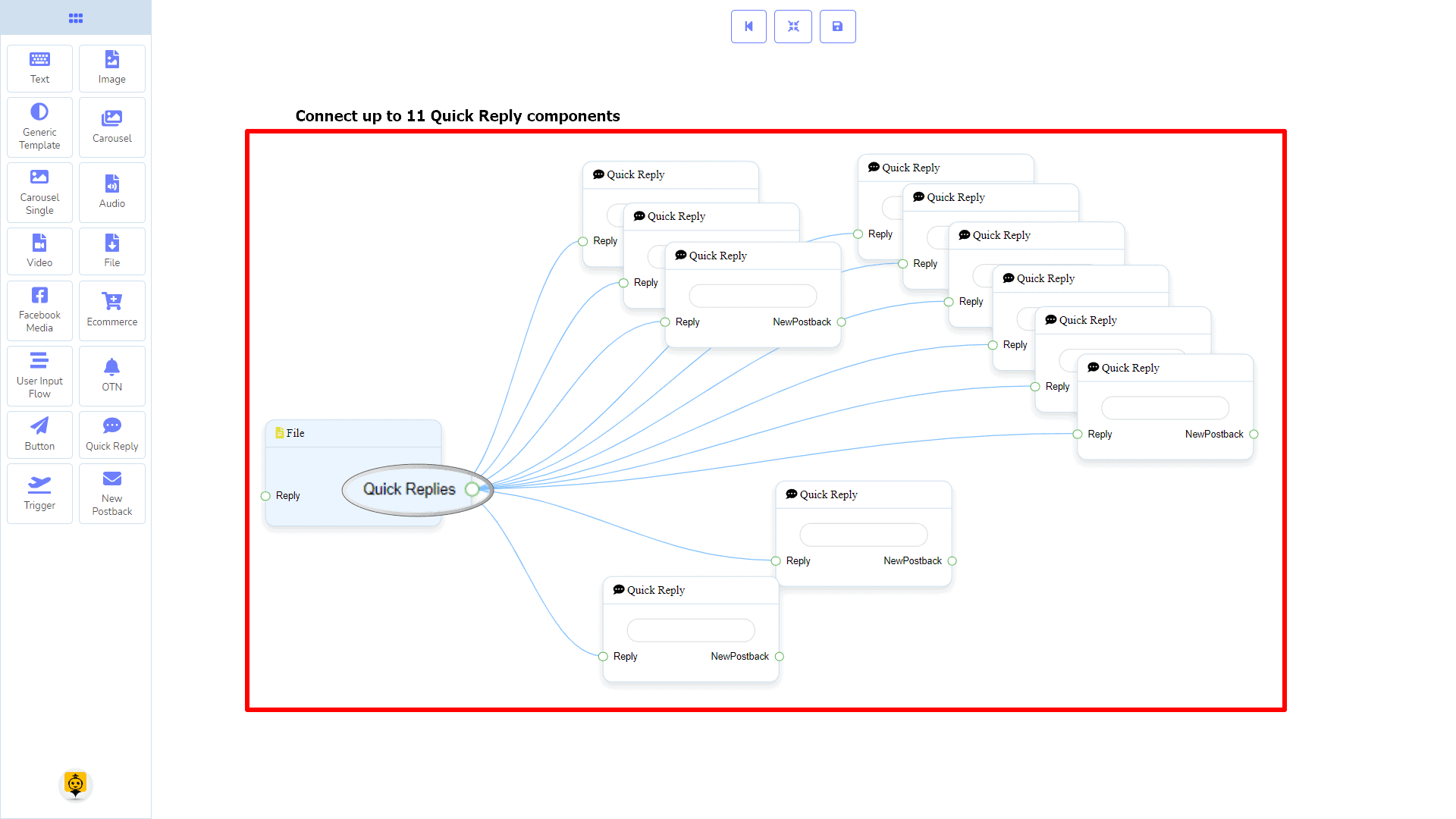
Быстрые ответы может быть подключен к следующему компоненту:
- Быстрый ответ – вы можете подключить до 11 Быстрых Ответов до Файл компоненту.
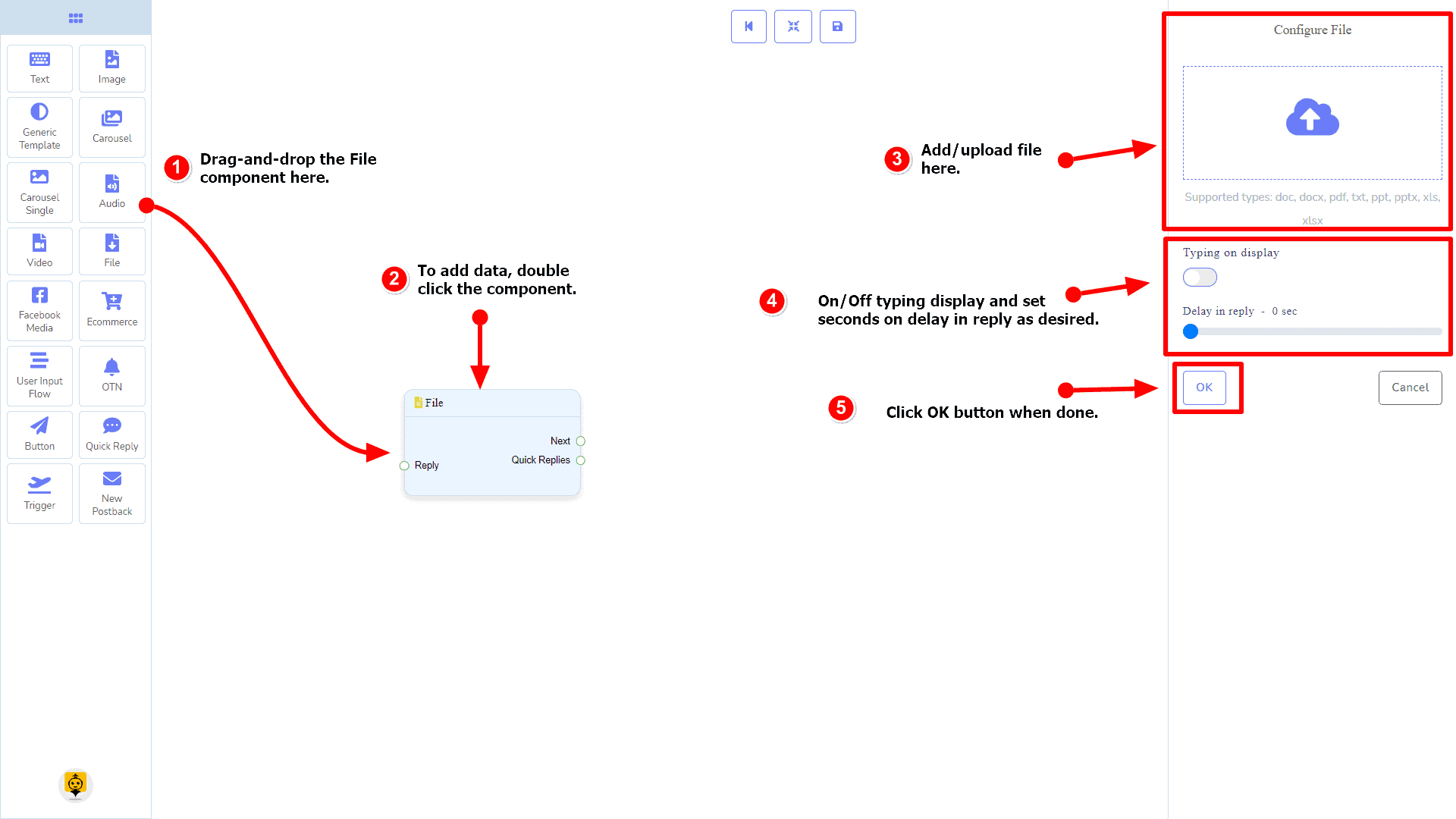
Как создать файловый компонент
Давайте посмотрим, как мы можем создать ответ с файловым компонентом.
Перетаскивание и отпускание
Из меню дока, перетащить ответ Файл компонент и вставить его в редактор в любом месте.
Добавление данных
Чтобы добавить данные к Файл компоненту, дважды щелкните по телу Файл компонент. Он откроет боковую панель справа. Заполните поля, которые вам нужны.
Задержка в Ответе
Если вы хотите показать состояние набора текста на боте или задержку в ответе, вы можете использовать эти поля.
Компонент медиа Facebook
Введение
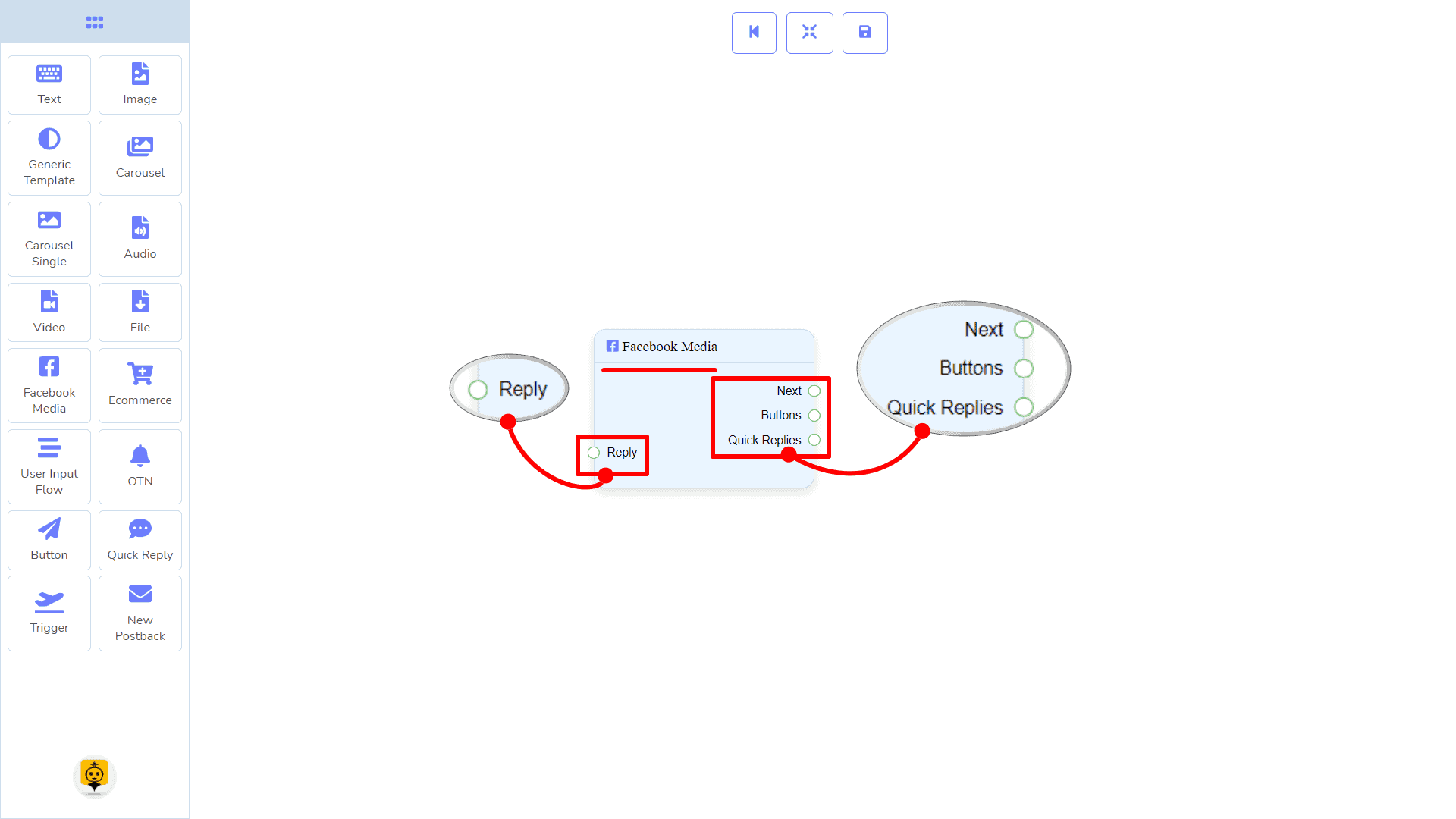
Компонент Facebook Media позволит вам ответить, ссылаясь на страницу Facebook. У него есть 1 вход сокет и 3 выхода сockets.
- Вход: Ответ
- Вывод: Далее, Кнопки, и Быстрые ответы
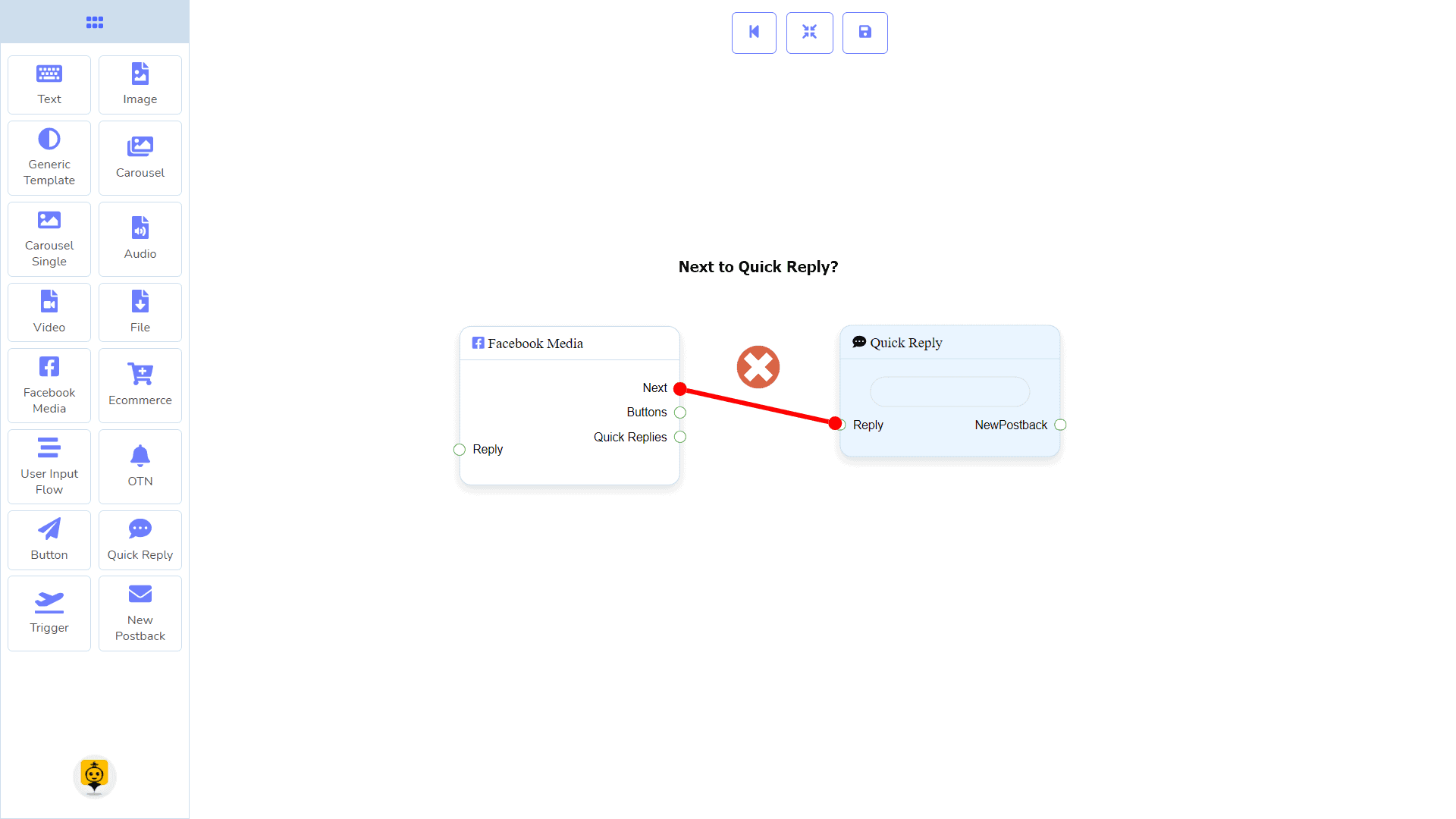
| Примечание: Рядом с Быстрыми Ответами!? |
| Существует условие между Следующим и Быстрыми Ответами. Используя либо Следующее, либо Быстрые Ответы, вы можете подключаться к другим компонентам. Но вы не можете подключаться к другим из обоих. |
Соединения
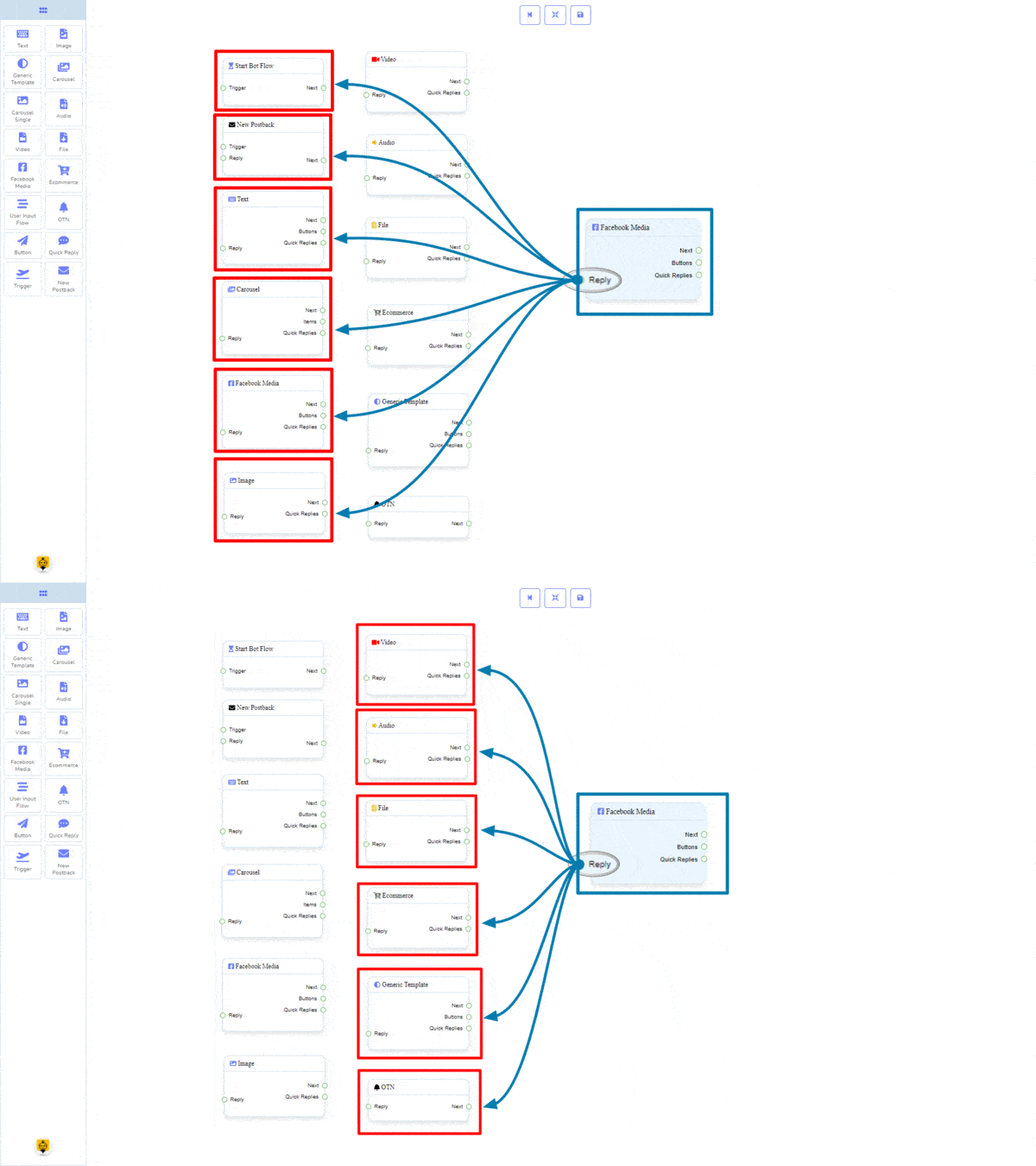
Плагин Ответ может получить соединение от одного из следующих компонентов:
- Запустить поток бота, Новый постбек, Текст, Карусель, Медиа Facebook, Изображение, Видео, Аудио, Файл, Электронная коммерция, Общий Шаблон, и OTN.
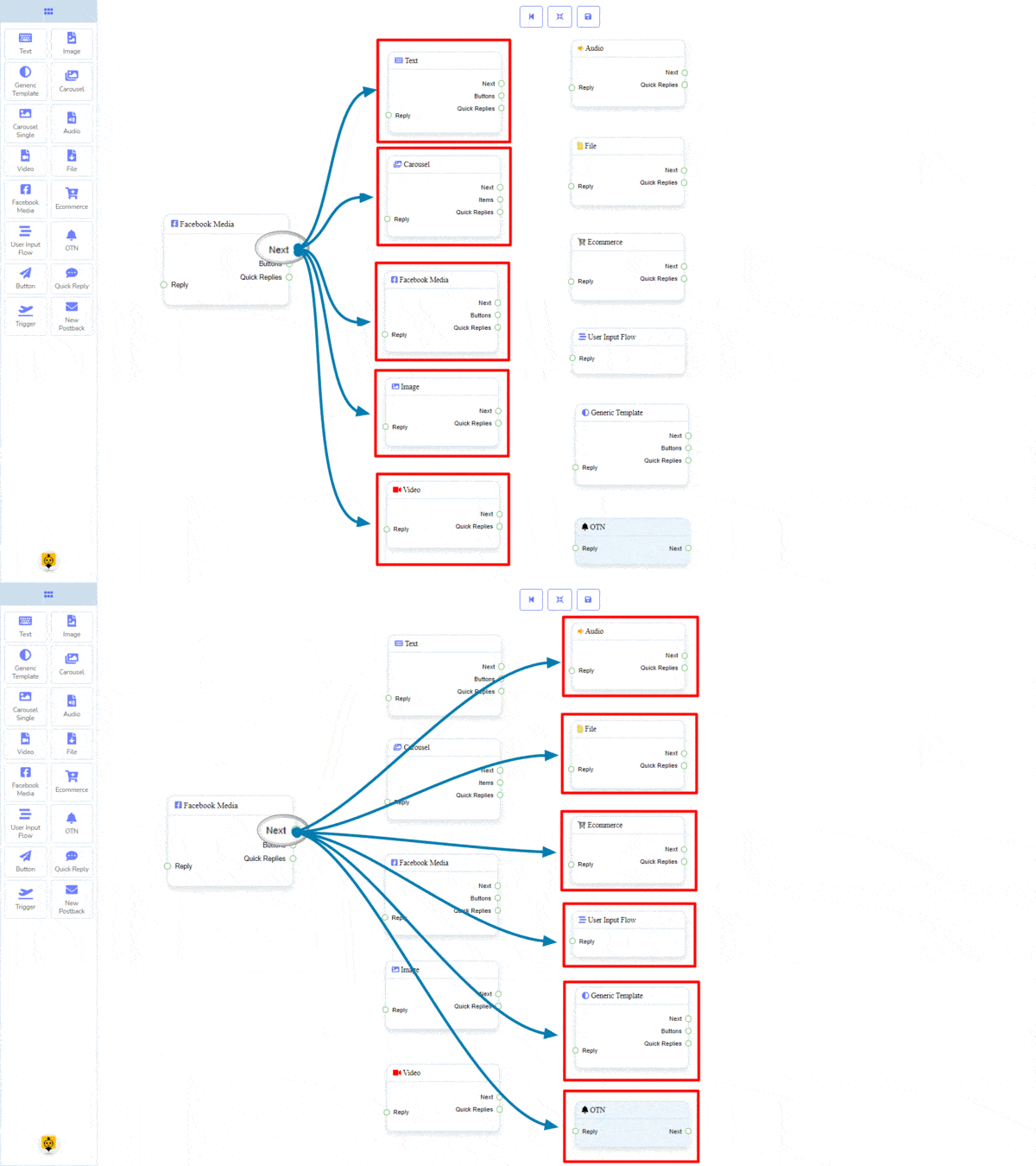
Далее может быть подключен к одному из следующих компонентов:
- Текст, Карусель, Медиа Facebook, Изображение, Видео, Аудио, Файл, Электронная коммерция, Поток ввода пользователя, Универсальный шаблон, и OTN.
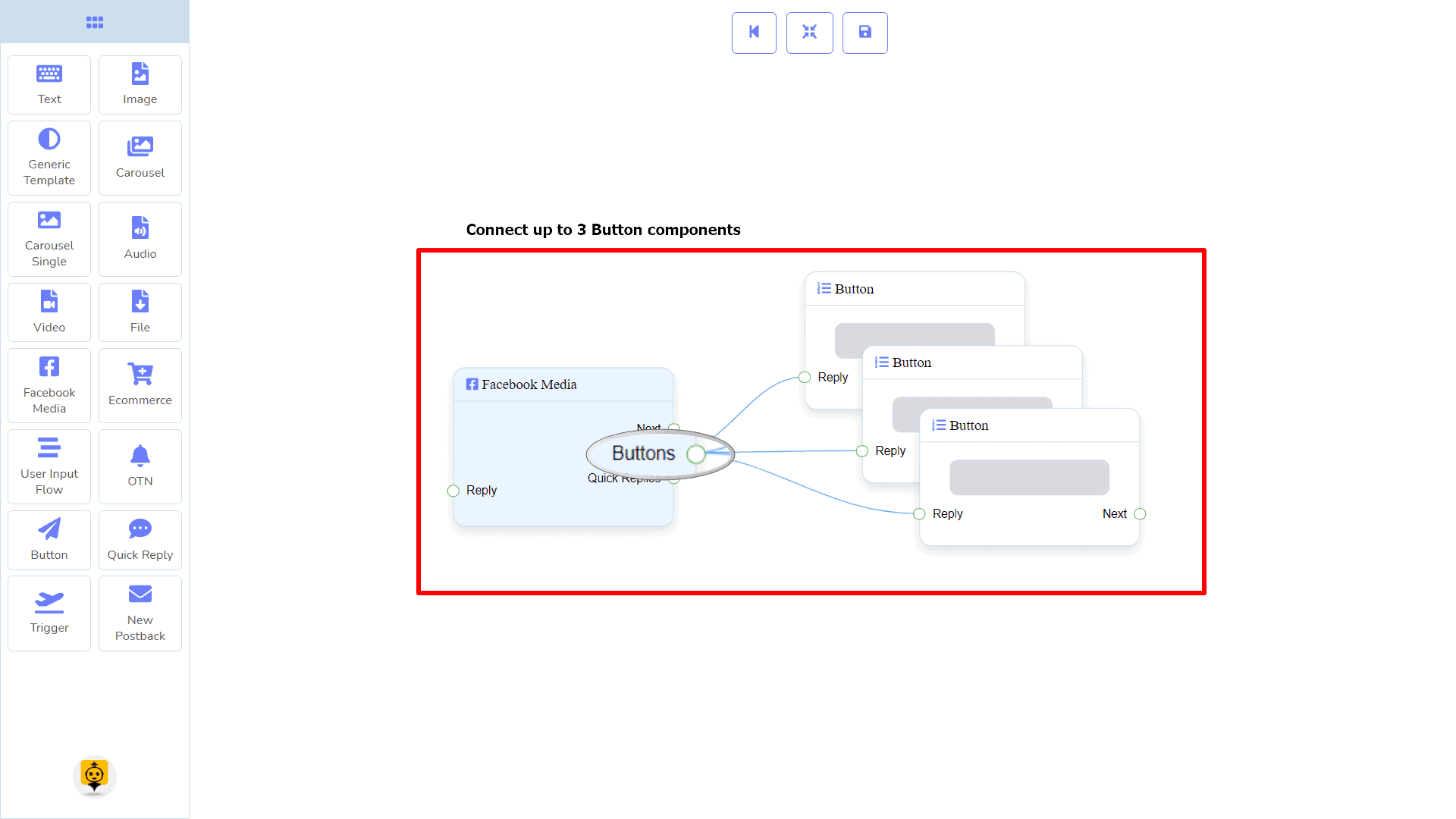
Кнопки может быть подключен к следующему компоненту:
- Кнопка – вы можете подключить до 3 Кнопки компонентов к Медиа Facebook компоненту.
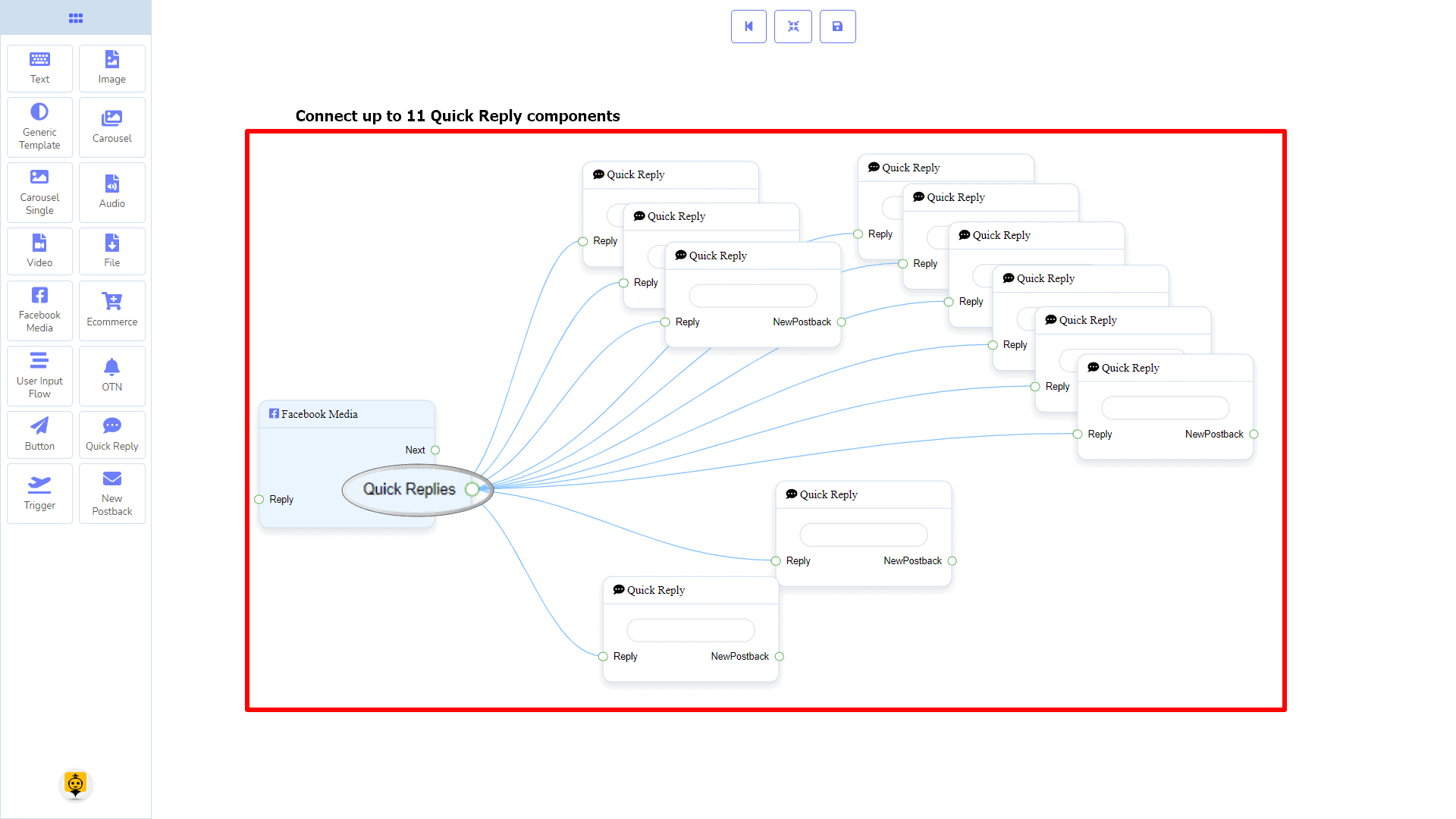
Быстрые ответы может быть подключен к следующему компоненту:
- Быстрый ответ – вы можете подключить до 11 Быстрых Ответов до Медиа Facebook компоненту.
Как создать компонент Facebook Media
Давайте посмотрим, как мы можем создать ответ с помощью страницы Facebook.
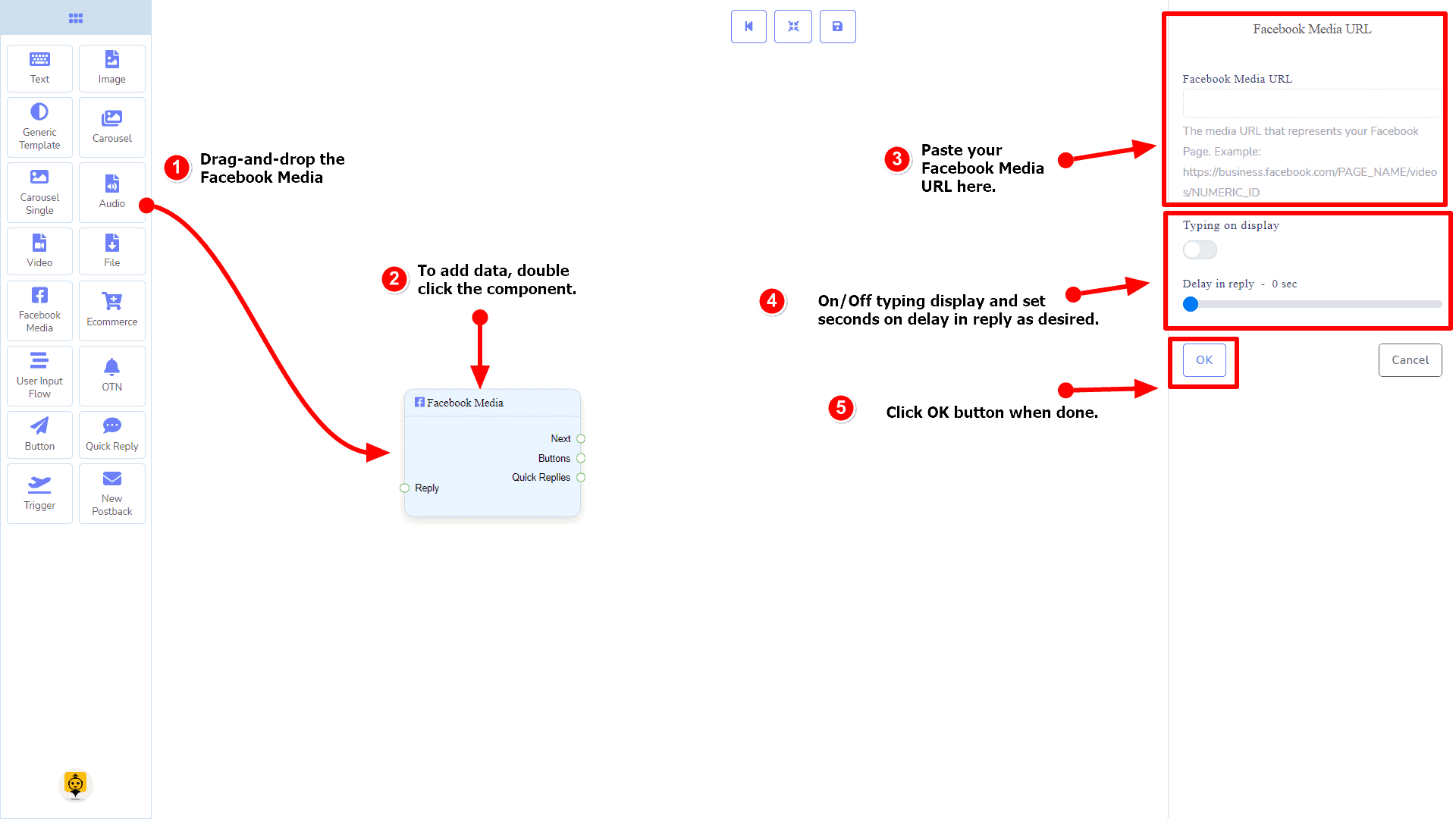
Перетаскивание и отпускание
Из меню дока, перетащить ответ Медиа Facebook компонент и вставить его в редактор в любом месте.
Добавление данных
Чтобы добавить данные к Медиа Facebook компоненту, дважды щелкните по телу Медиа Facebook компонент. Он откроет боковую панель справа. Заполните необходимые поля.
Задержка в Ответе
Если вы хотите показать gif-изображение набора текста на боте или задержку в ответе, то вы можете использовать эти поля.
Компонент электронной коммерции
Введение
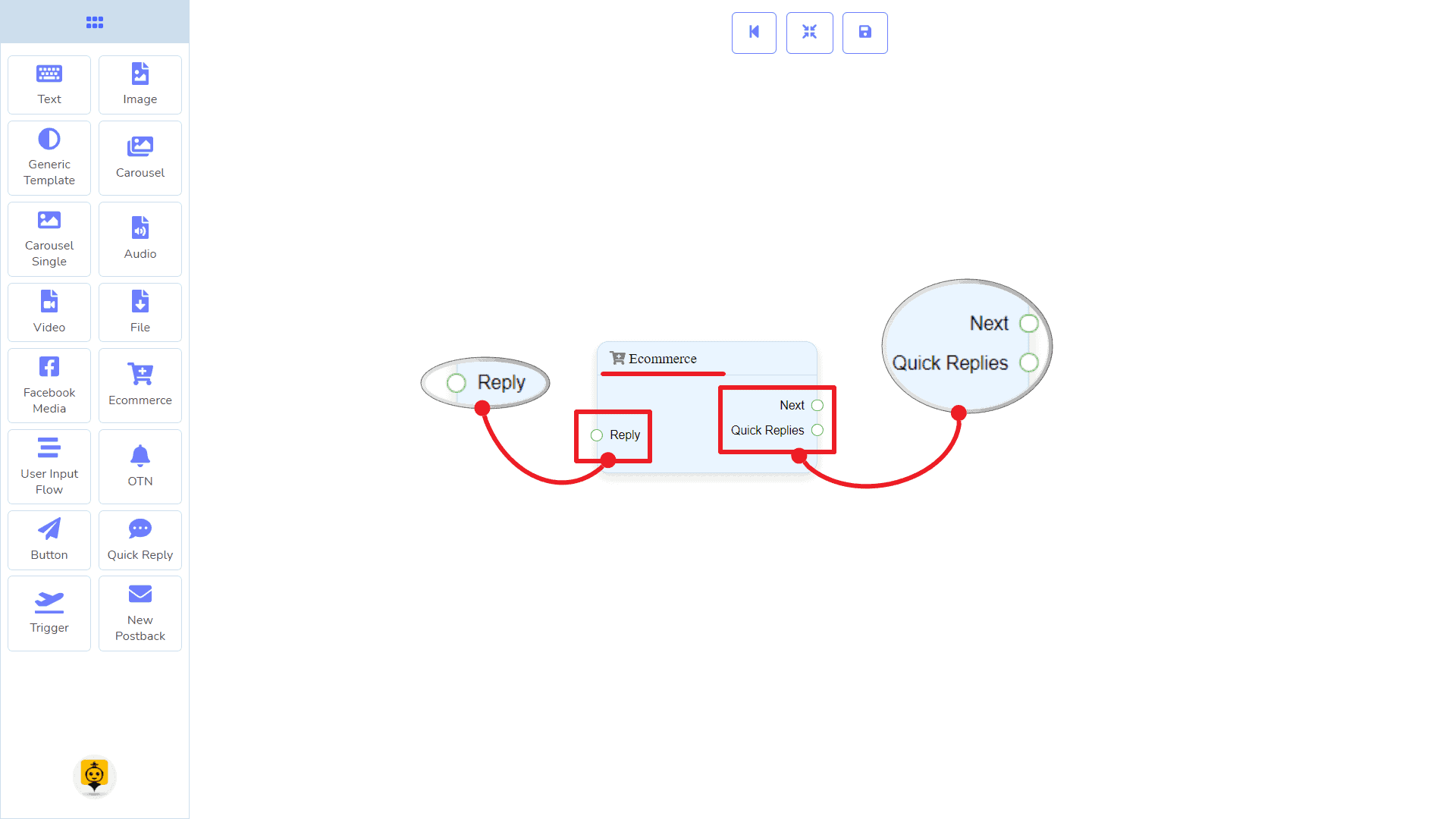
Компонент Ecommerce позволит вам ответить, ссылаясь на интернет-магазин и его продукты в виде карусели или общего ответа. У него есть 1 вход сокет и 2 выхода сockets.
- Вход: Ответ
- Вывод: Далее, и Быстрые ответы
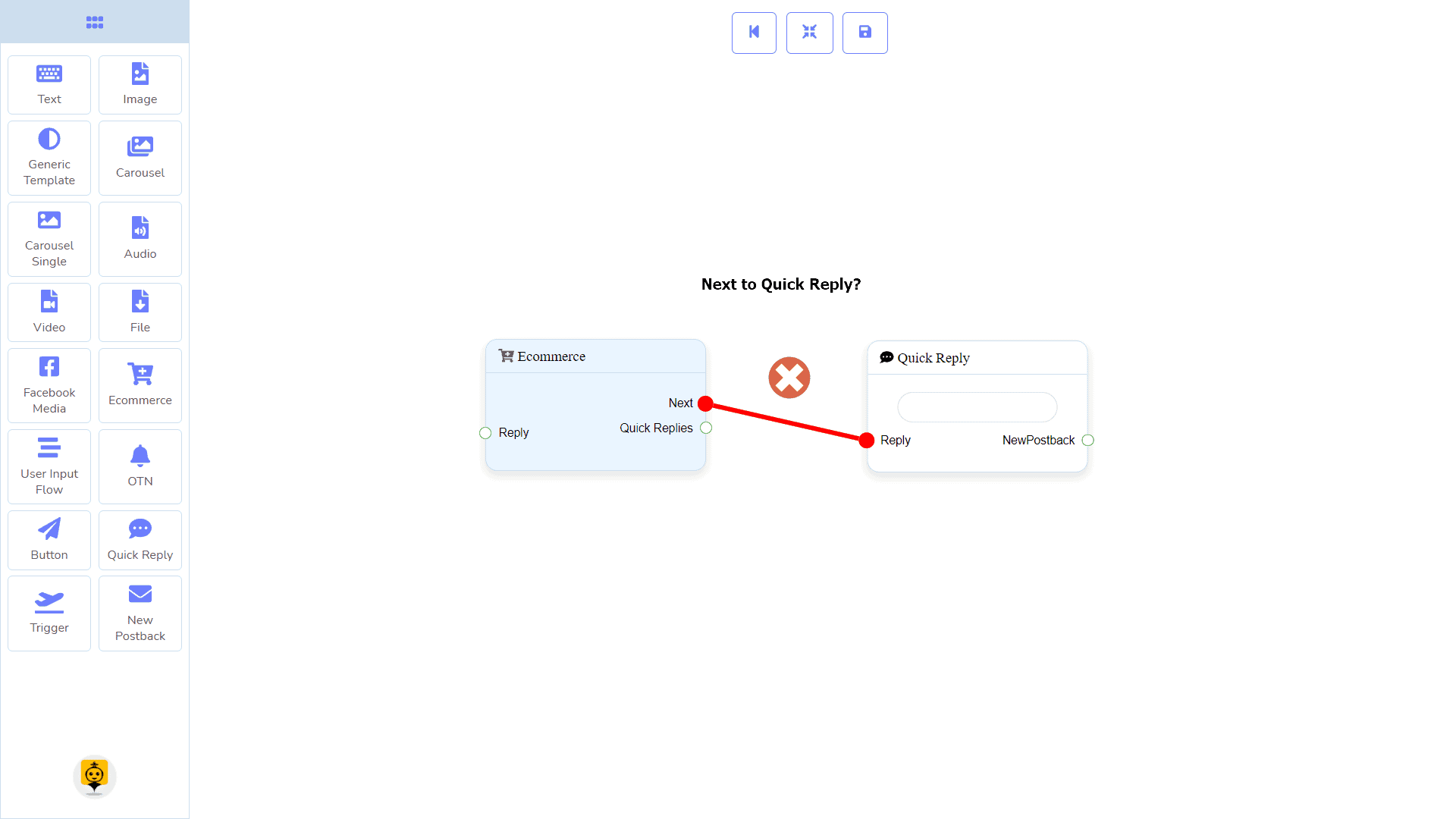
| Примечание: Рядом с Быстрыми Ответами!? |
| Существует условие между Следующим и Быстрыми Ответами. Используя либо Следующее, либо Быстрые Ответы, вы можете подключаться к другим компонентам. Но вы не можете подключаться к другим из обоих. |
Соединения
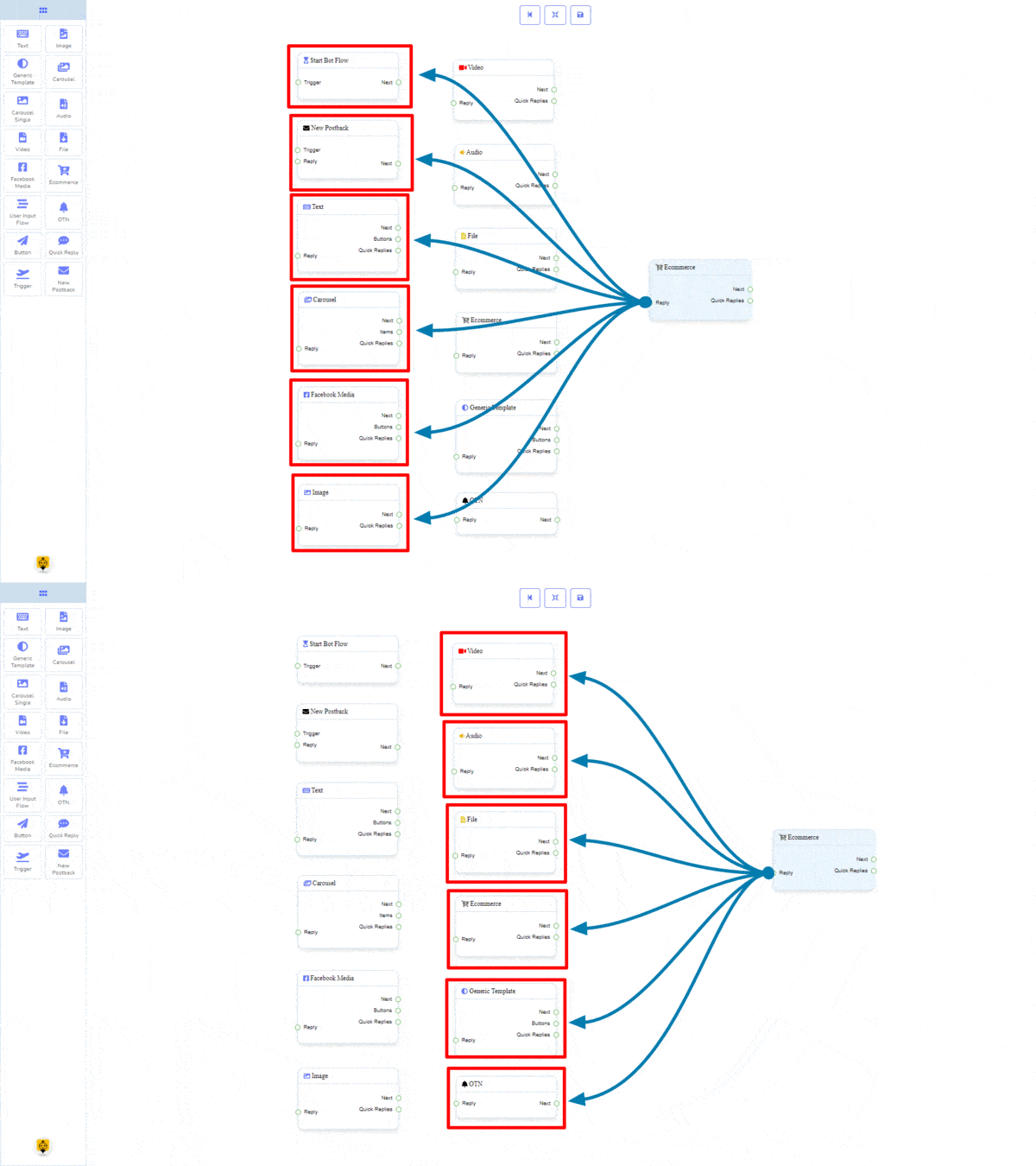
Плагин Ответ может получить соединение от одного из следующих компонентов:
- Запустить поток бота, Новый постбек, Текст, Карусель, Медиа Facebook, Изображение, Видео, Аудио, Файл, Электронная коммерция, Общий Шаблон, и OTN.
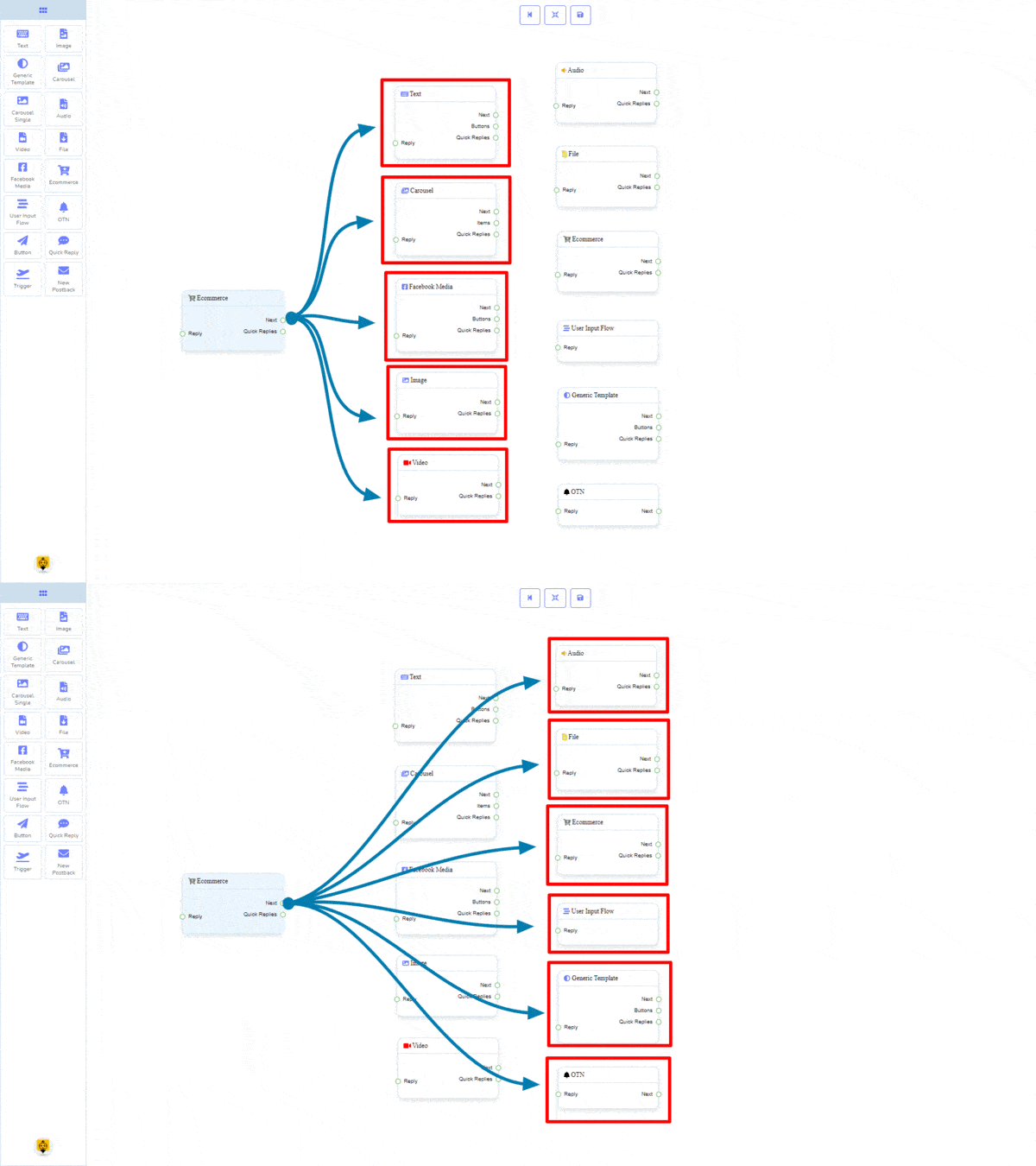
Далее может быть подключен к одному из следующих компонентов:
- Текст, Карусель, Медиа Facebook, Изображение, Видео, Аудио, Файл, Электронная коммерция, Поток ввода пользователя, Универсальный шаблон, и OTN.
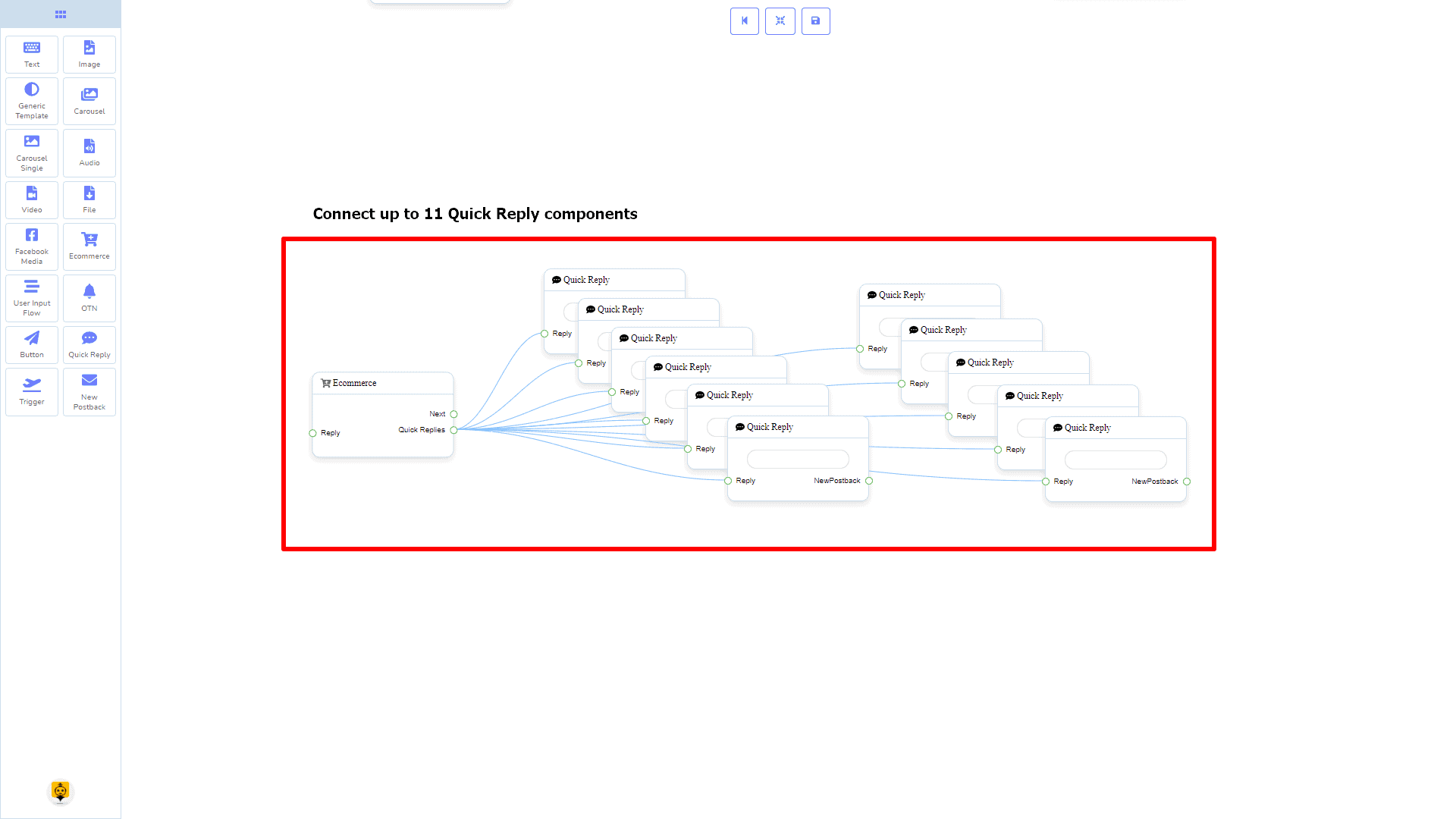
Быстрые ответы может быть подключен к следующему компоненту:
- Быстрый ответ – вы можете подключить до 11 Быстрых Ответов до Электронная коммерция компоненту.
Как создать компонент электронной коммерции
Давайте посмотрим, как мы можем создать интернет-магазин.
Перетаскивание и отпускание
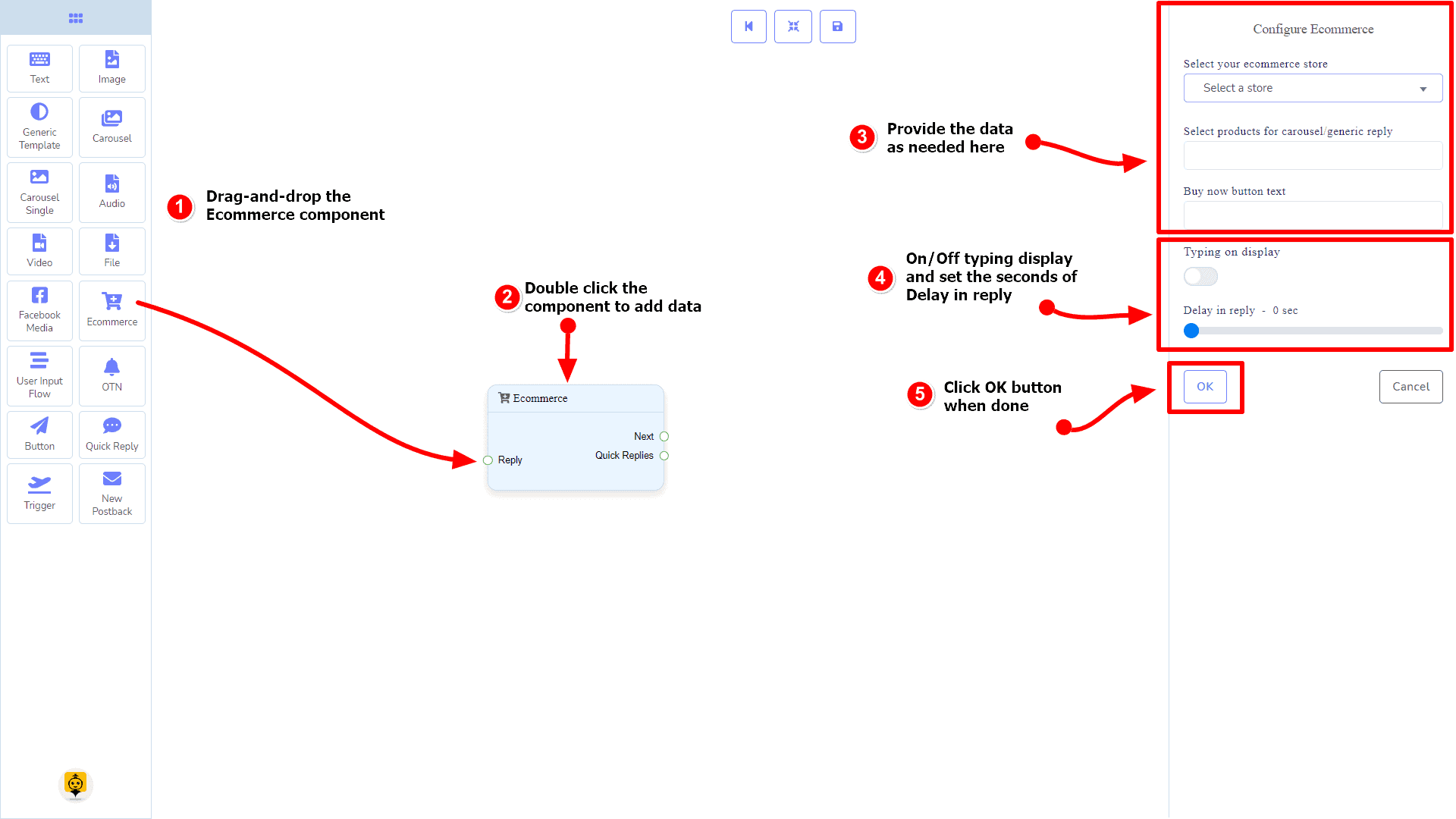
Из меню дока, перетащить ответ Электронная коммерция компонент и вставить его в редактор в любом месте.
Добавление данных
Чтобы добавить данные к Электронная коммерция компоненту, дважды щелкните по телу Электронная коммерция компонент. Он откроет боковую панель справа. Заполните необходимые поля.
Задержка в Ответе
Если вы хотите показать gif-изображение набора текста на боте или задержку в ответе, то вы можете использовать эти поля.
Компонент потока пользовательского ввода
Введение
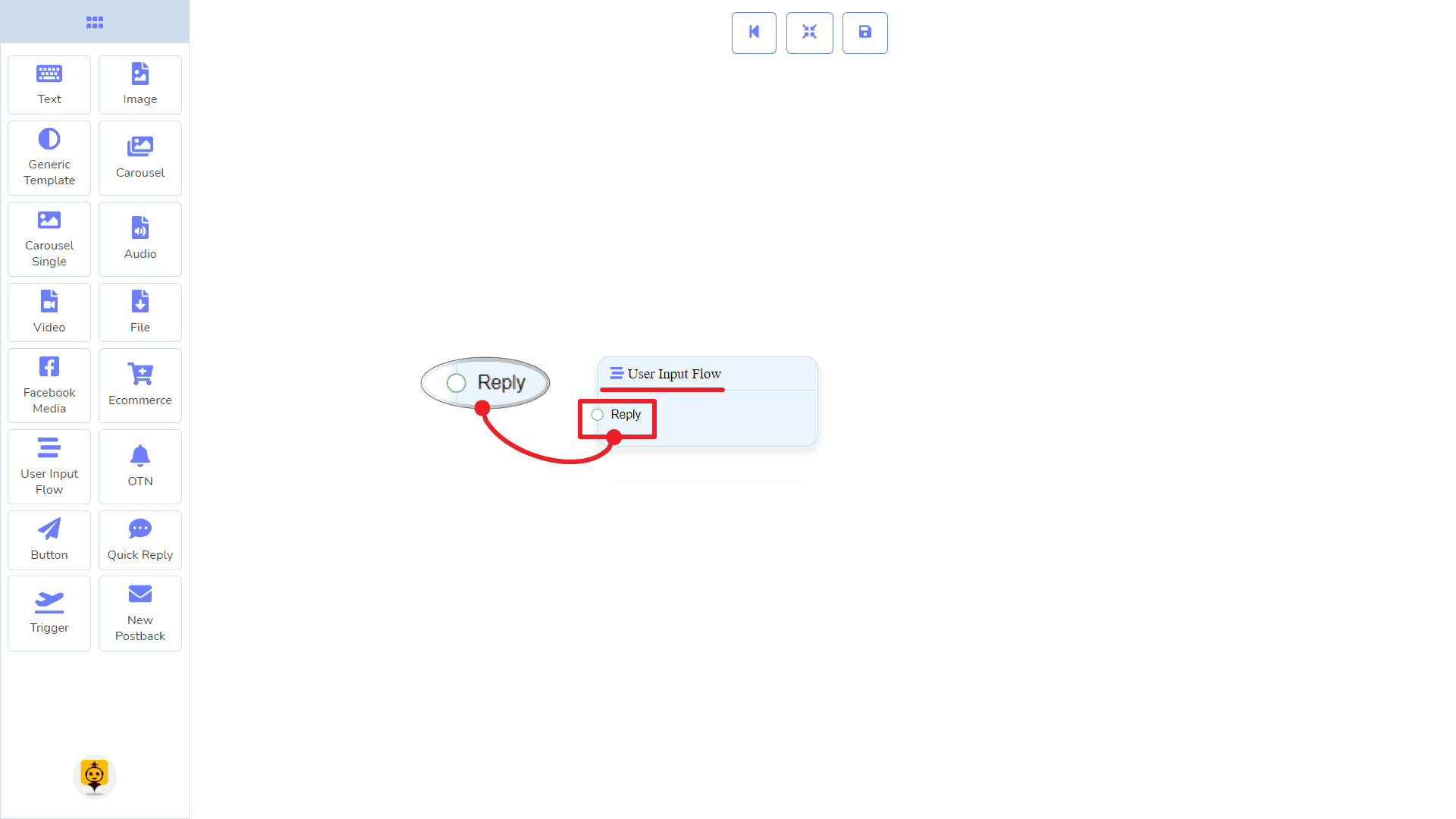
Компонент User Input Flow позволит вам ответить с помощью потока ввода от пользователя. У него есть только 1 вход сокет.
- Вход: Ответ
Соединения
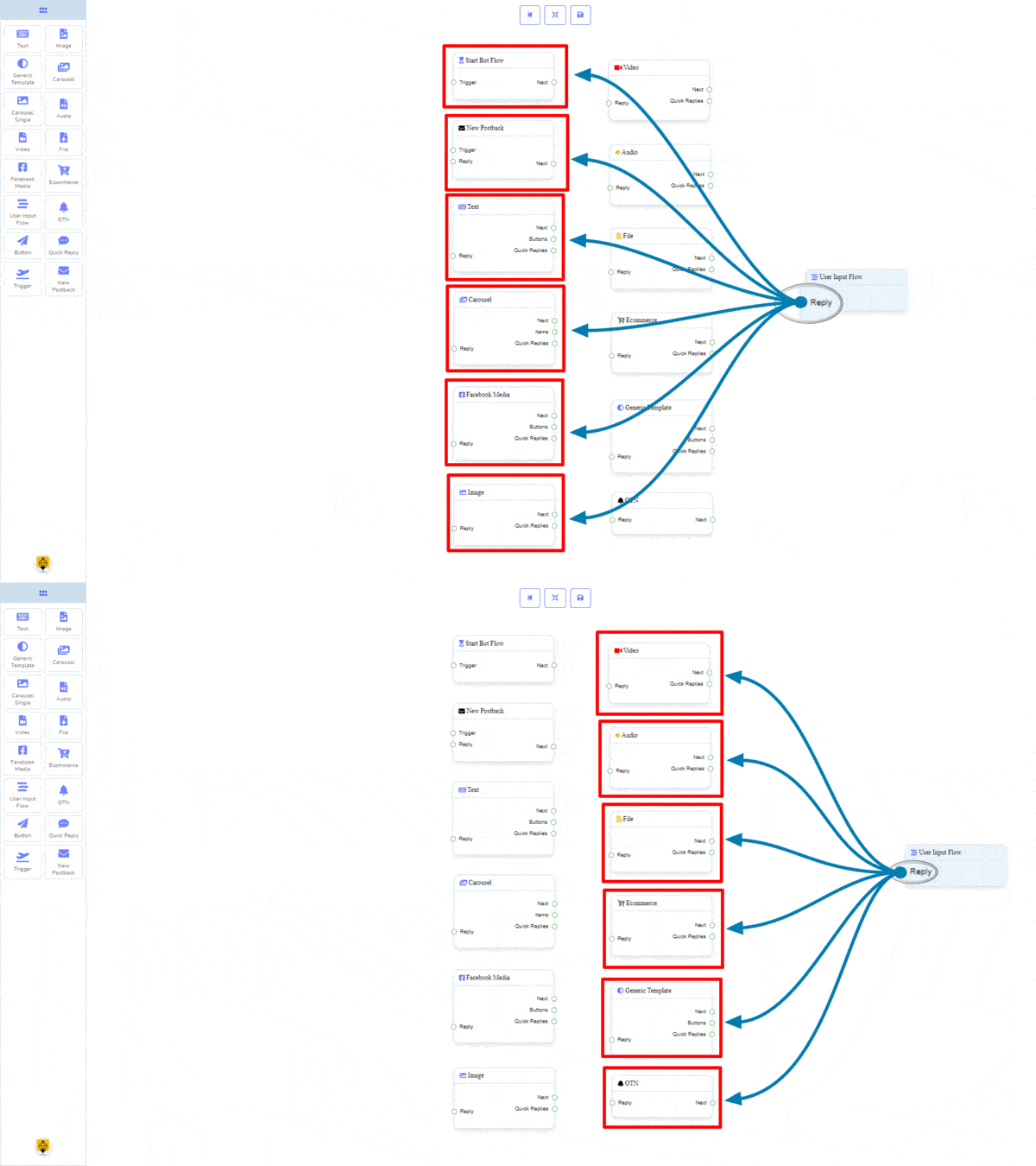
Плагин Ответ может получить соединение от одного из следующих компонентов:
- Запустить поток бота, Новый постбек, Текст, Карусель, Медиа Facebook, Изображение, Видео, Аудио, Файл, Электронная коммерция, Общий Шаблон, и OTN.
Как создать компонент потока пользовательского ввода
Давайте посмотрим, как мы можем создать ответ с помощью компонента пользовательского ввода.
Перетаскивание и отпускание
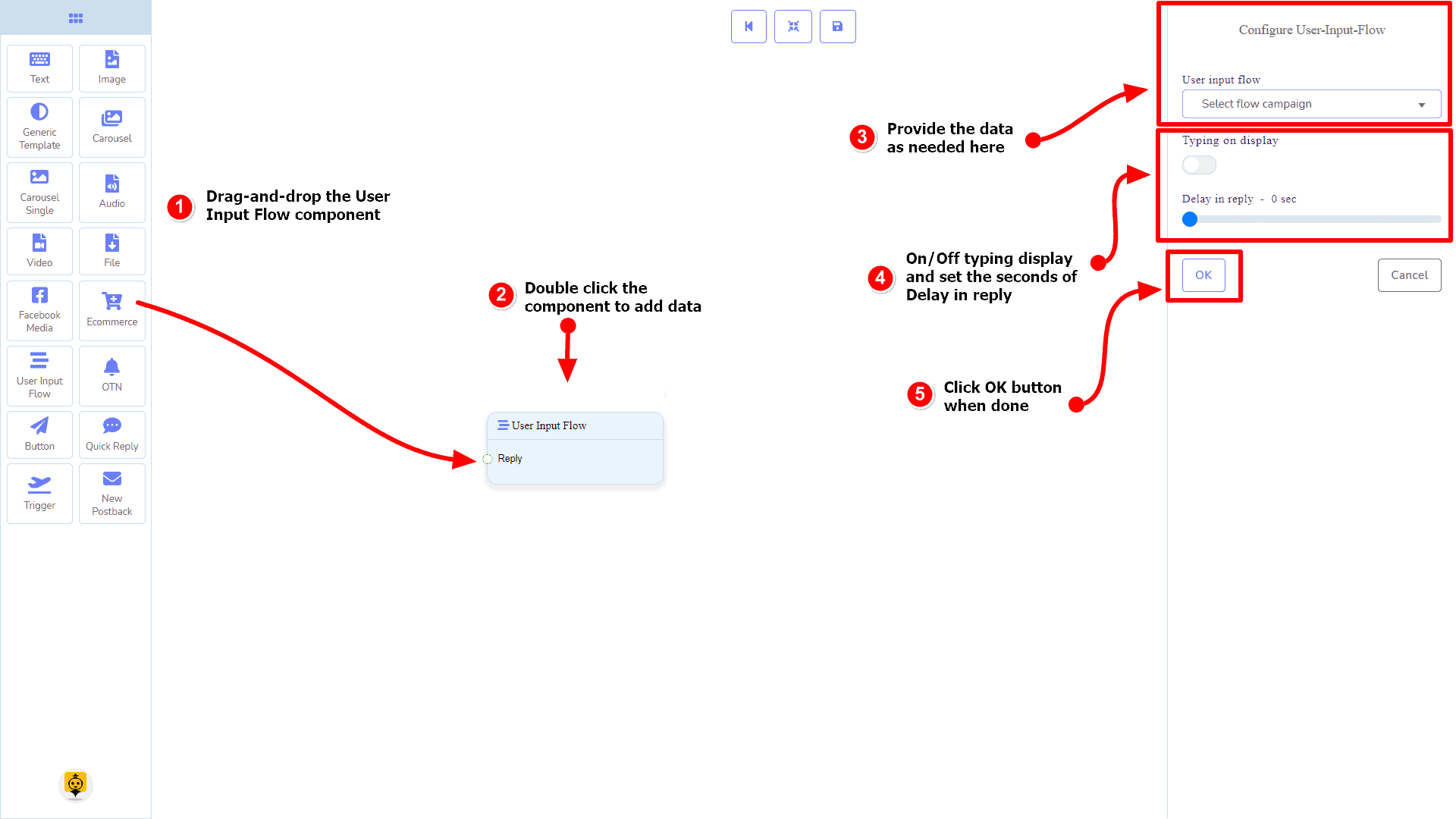
Из меню дока, перетащить ответ Поток ввода пользователя компонент и вставить его в редактор в любом месте.
Добавление данных
Чтобы добавить данные к Поток ввода пользователя компоненту, дважды щелкните по телу Поток ввода пользователя компонент. Он откроет боковую панель справа. Заполните необходимые поля.
Компонент OTN
Введение
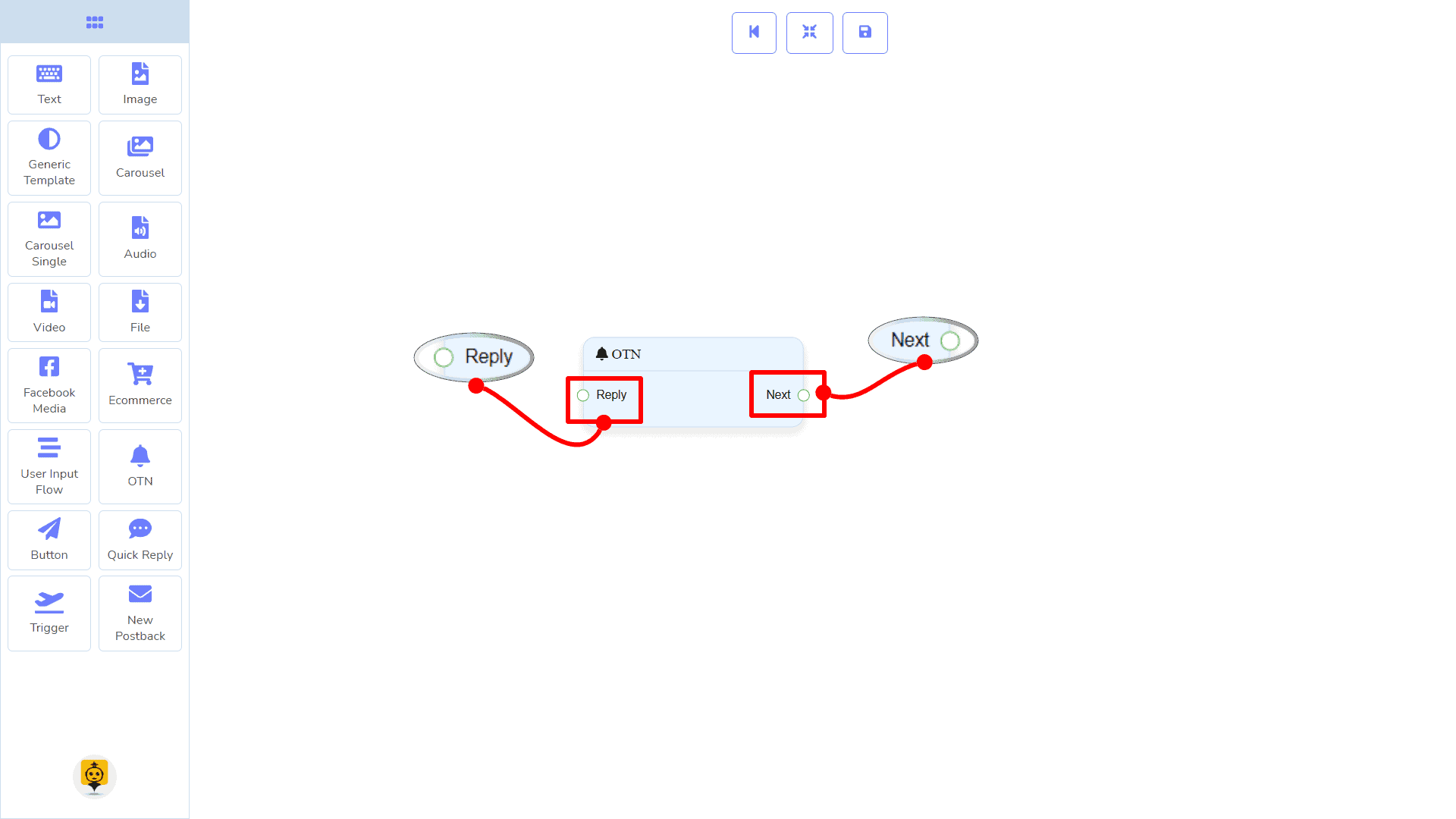
Компонент OTN позволит вам ответить с помощью Одноразовое уведомление. У него есть 1 вход сокет и 1 вывод сокет.
- Вход: Ответ
- Вывод: Далее
Соединения
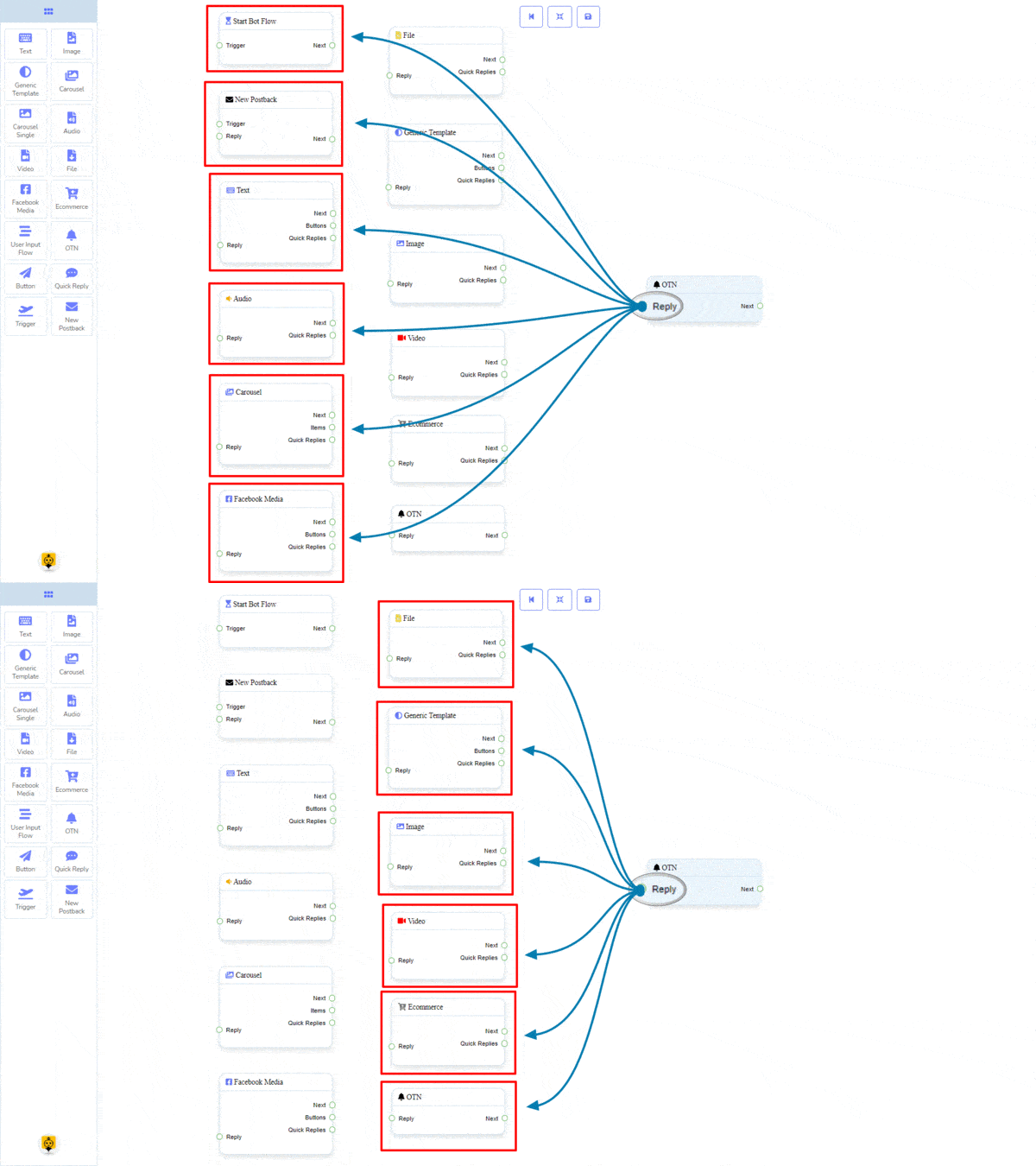
Плагин Ответ может получить соединение от одного из следующих компонентов:
- Запустить поток бота, Новый постбек, Текст, Карусель, Медиа Facebook, Изображение, Видео, Аудио, Файл, Электронная коммерция, Общий Шаблон, и OTN.
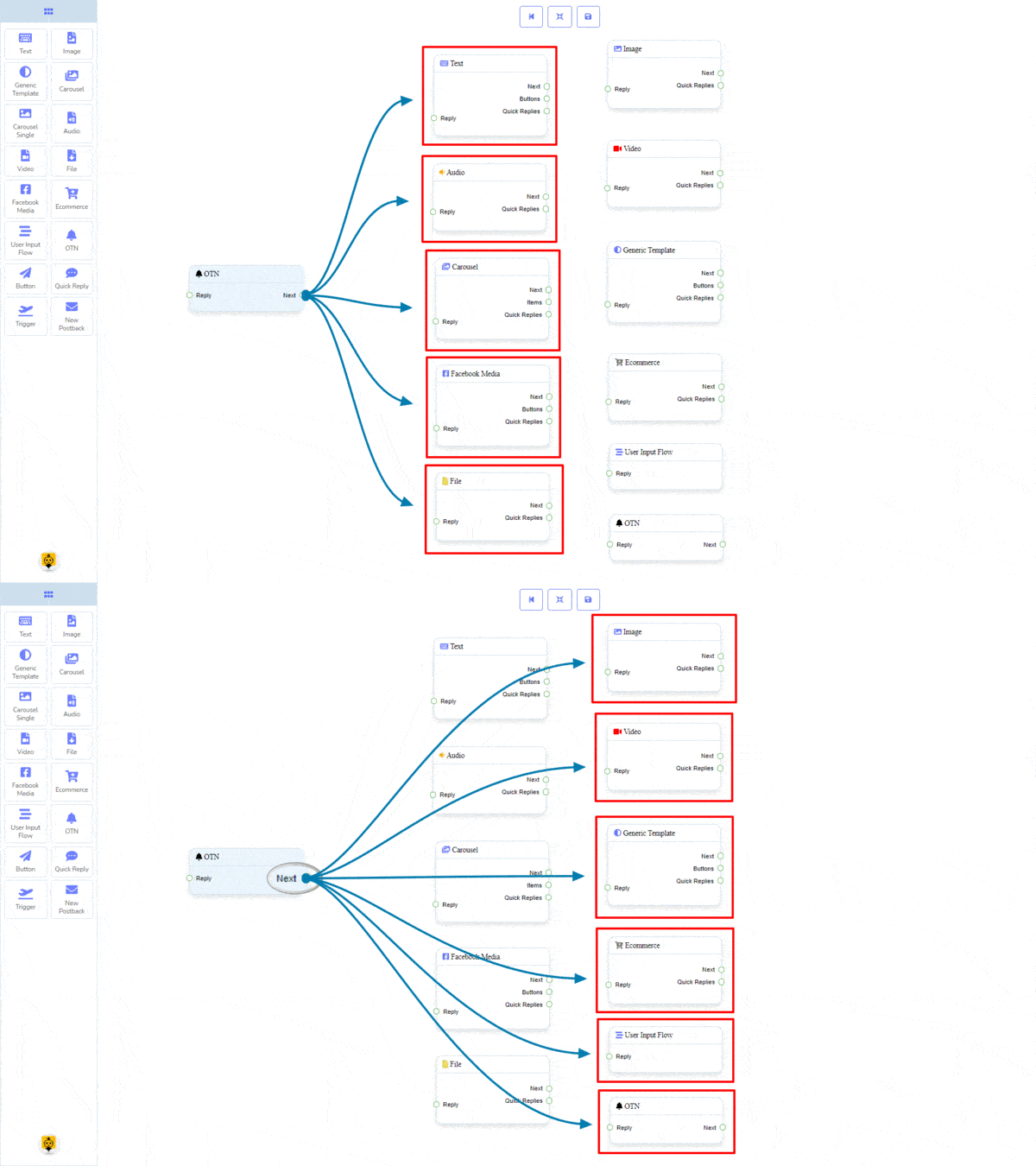
Далее может быть подключен к одному из следующих компонентов:
- Текст, Карусель, Медиа Facebook, Изображение, Видео, Аудио, Файл, Электронная коммерция, Поток ввода пользователя, Универсальный шаблон, и OTN.
Как создать компонент OTN
Давайте посмотрим, как мы можем создать ответ с помощью одноразового уведомления.
Перетаскивание и отпускание
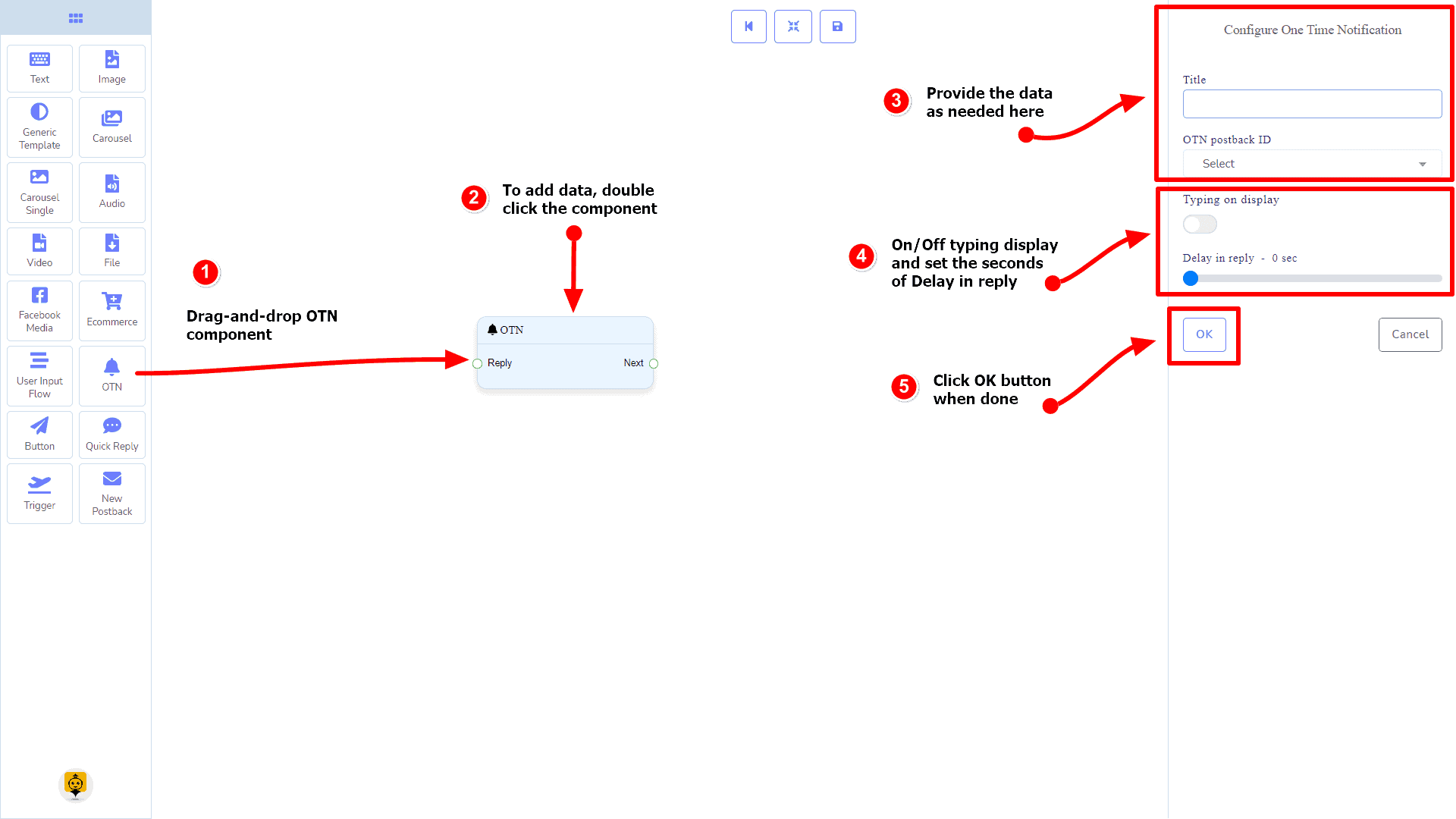
Из меню дока, перетащить ответ OTN компонент и вставить его в редактор в любом месте.
Добавление данных
Чтобы добавить данные к OTN компоненту, дважды щелкните по телу OTN компонент. Он откроет боковую панель справа. Заполните поля, которые вам нужны.
Задержка в Ответе
Если вы хотите показать состояние набора текста на боте или задержку в ответе, вы можете использовать эти поля.
Компонент кнопки
Введение
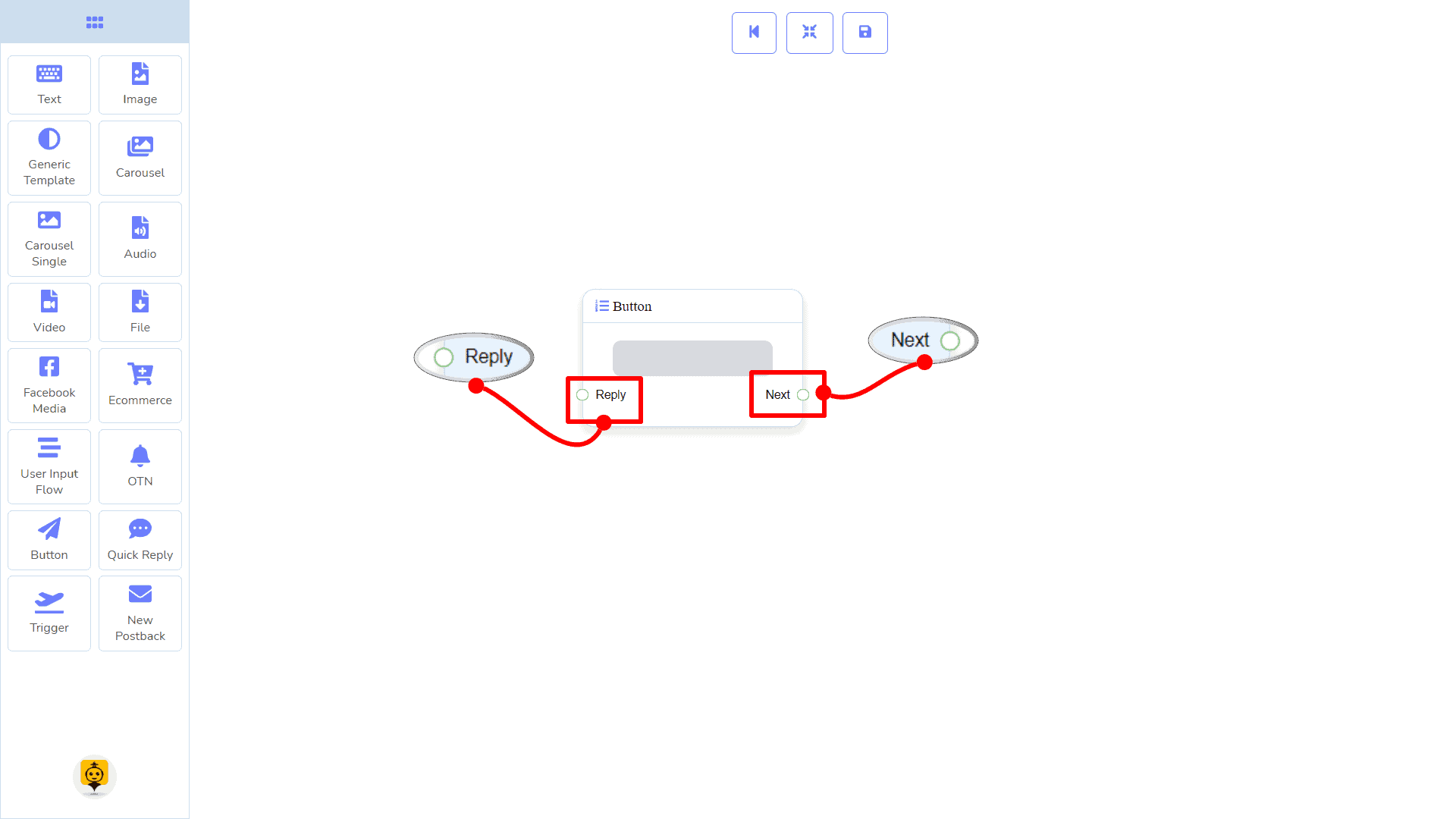
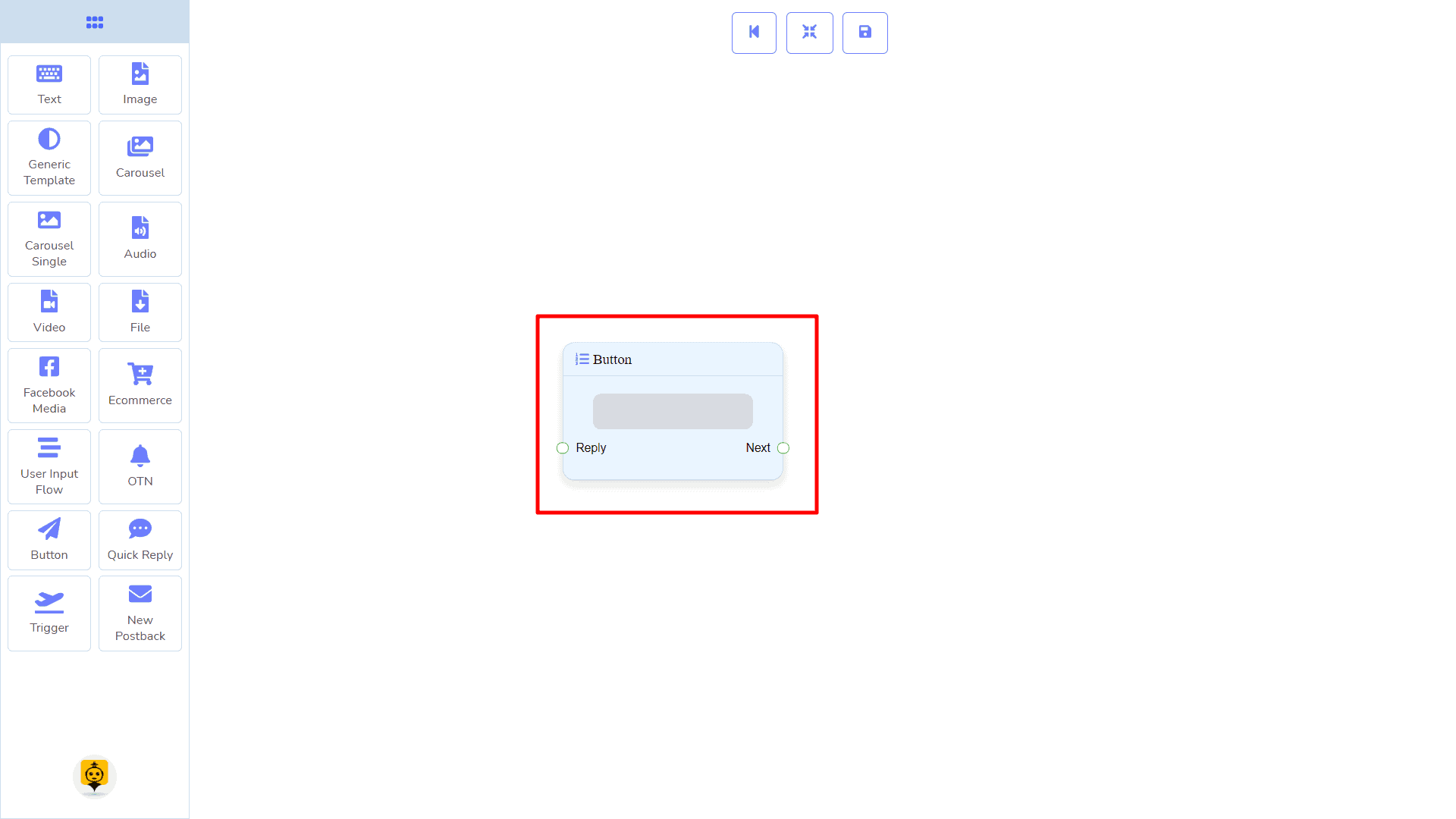
Компонент Кнопка позволит вам ответить с помощью кнопки. У него есть только 1 вход и 1 вывод.
- Вход: Ответ
- Вывод: Далее
|
Примечание: Уточнение типа кнопки |
| Если тип кнопки отличается от Новый постбек, то вы НЕ можете подключить этот Кнопка компонент к другим компонентам через его Далее выходной разъем. Потому что он позволяет только Новый постбек компонент, который нужно подключить. См. раздел подключений. |
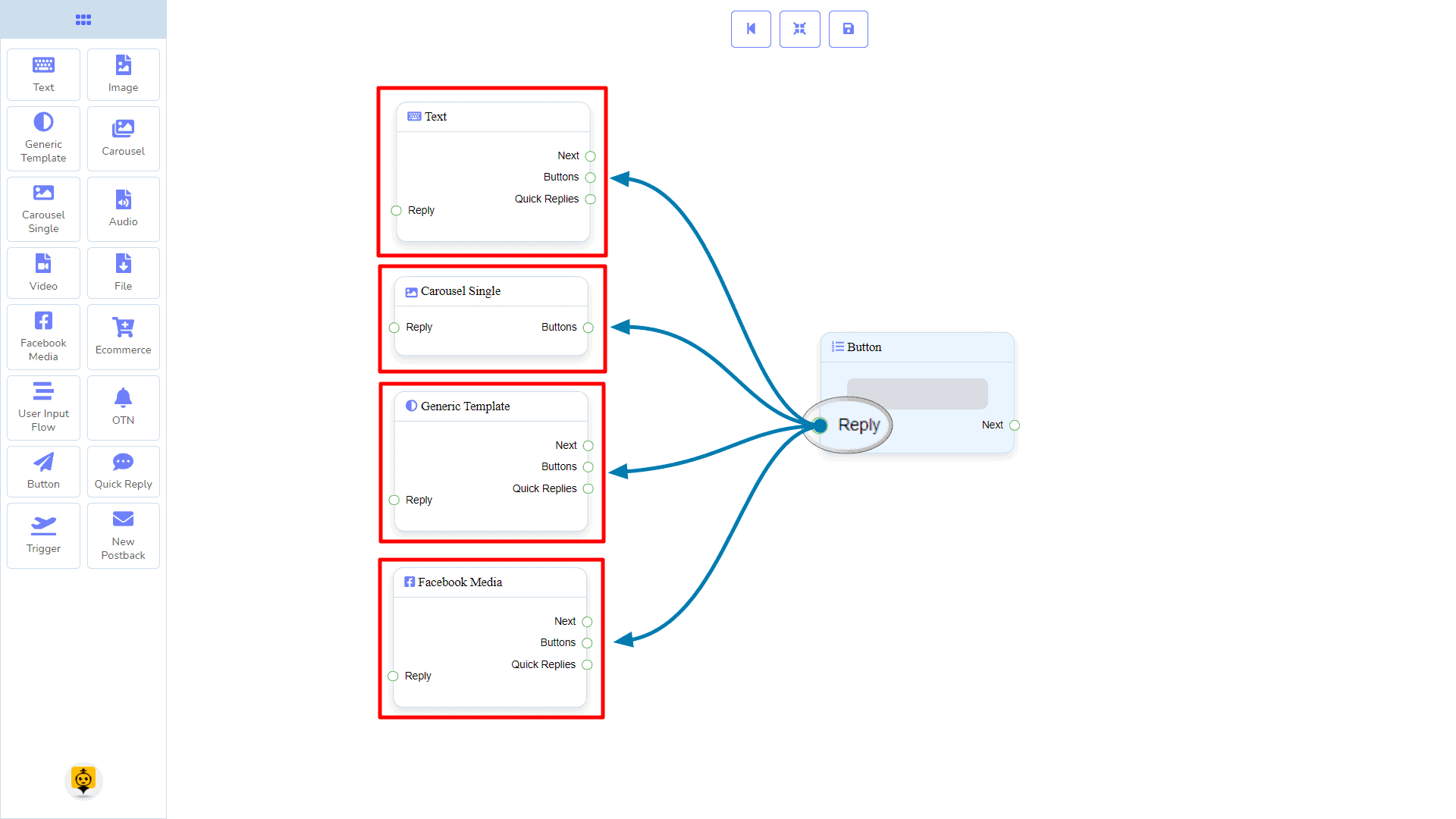
Соединения
Плагин Ответ может получить соединение от одного из следующих компонентов:
- Текст, Одиночный карусель, Универсальный шаблон, и Кнопка Facebook Media
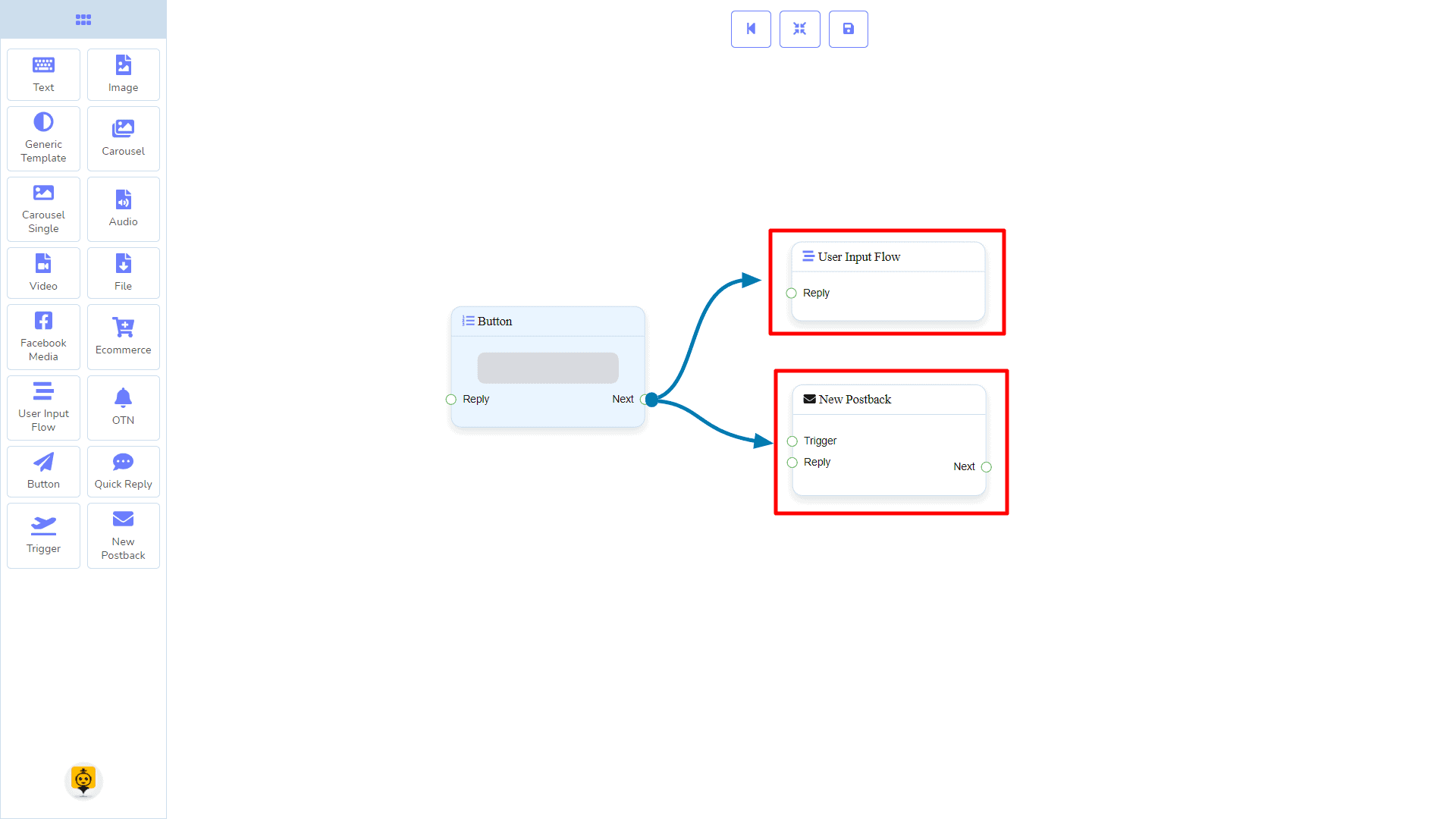
Далее может быть подключен к одному из следующих компонентов:
- Поток ввода пользователя и Новый постбек.
Как создать компонент кнопки
Давайте посмотрим, как мы можем создать ответ с помощью компонента кнопки.
Перетаскивание и отпускание
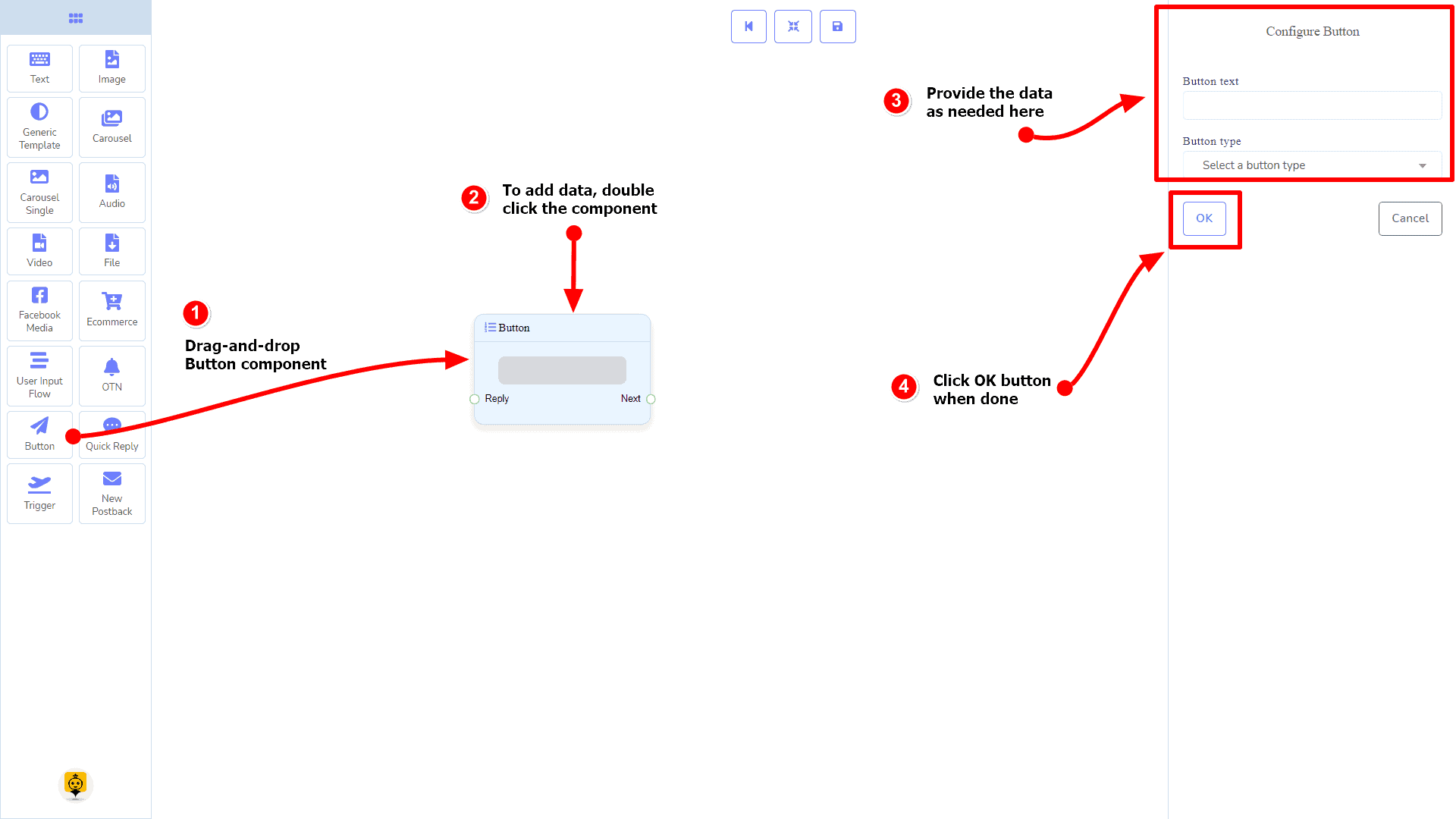
Из меню дока, перетащить ответ Кнопка компонент и вставить его в редактор в любом месте.
Добавление данных
Чтобы добавить данные к Кнопка компоненту, дважды щелкните по телу Кнопка компонент. Он откроет боковую панель справа. Заполните необходимые поля.
Задержка в Ответе
Если вы хотите показать состояние набора текста на боте или задержку в ответе, вы можете использовать эти поля.
Компонент быстрого ответа
Введение
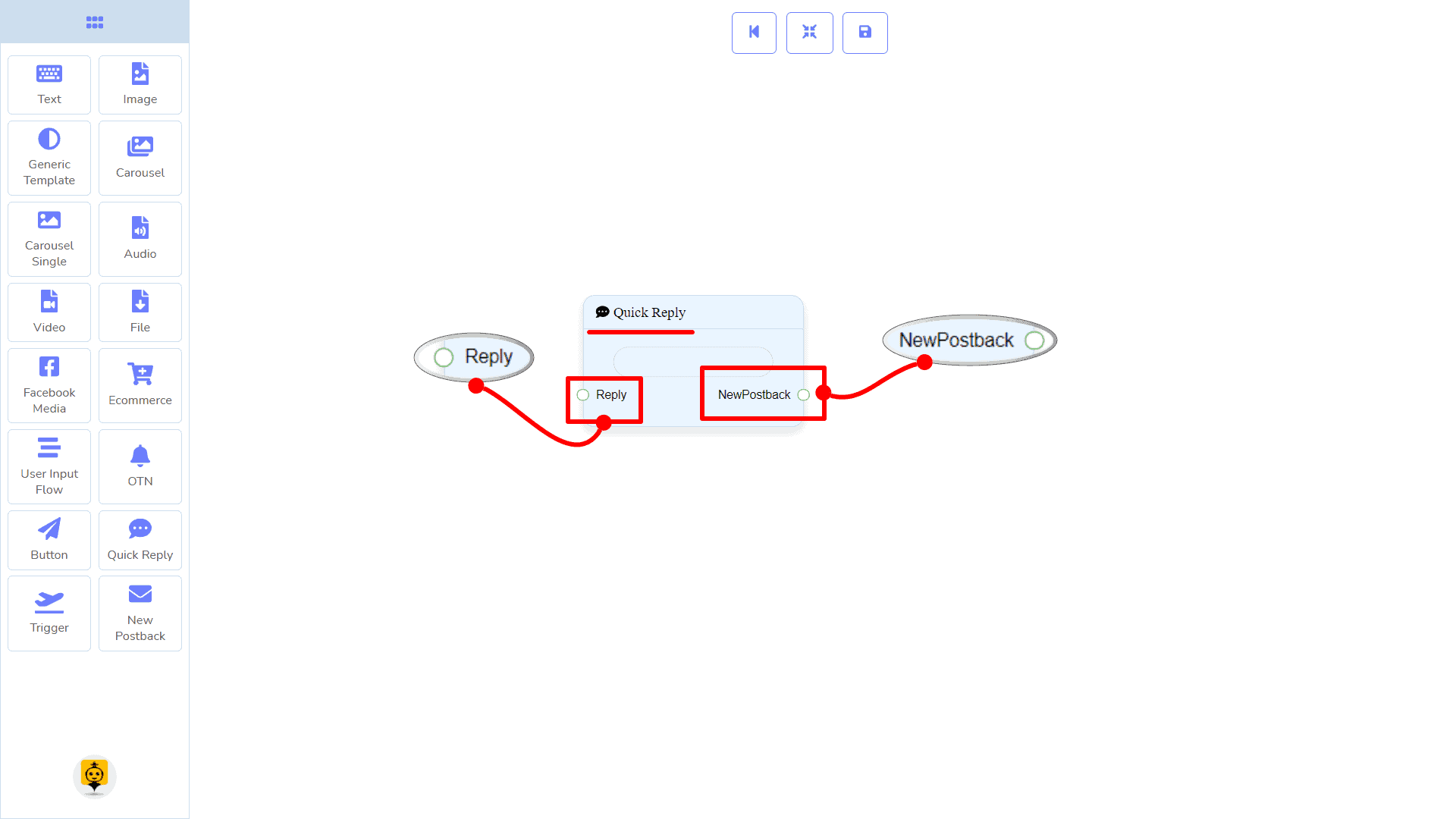
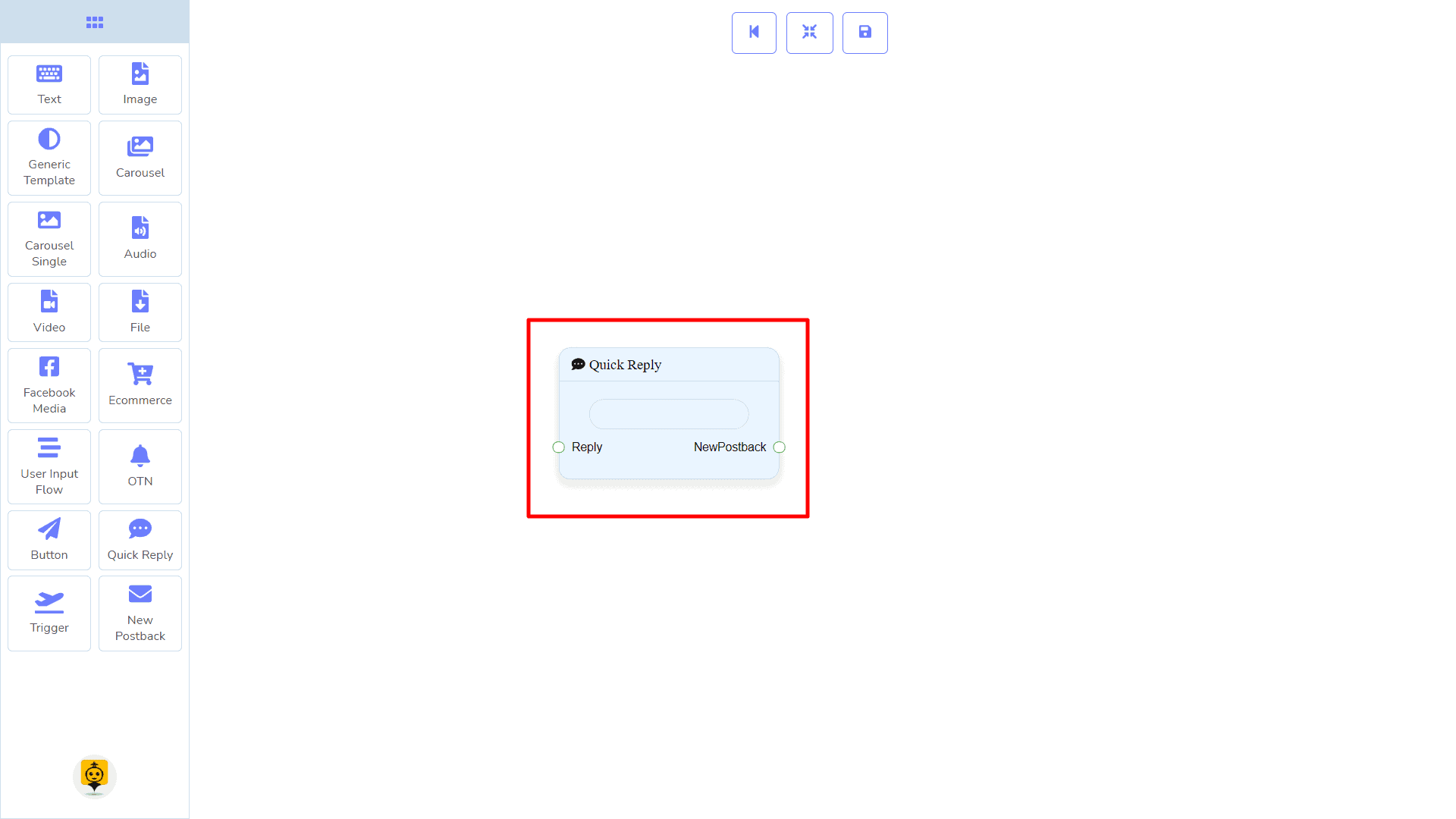
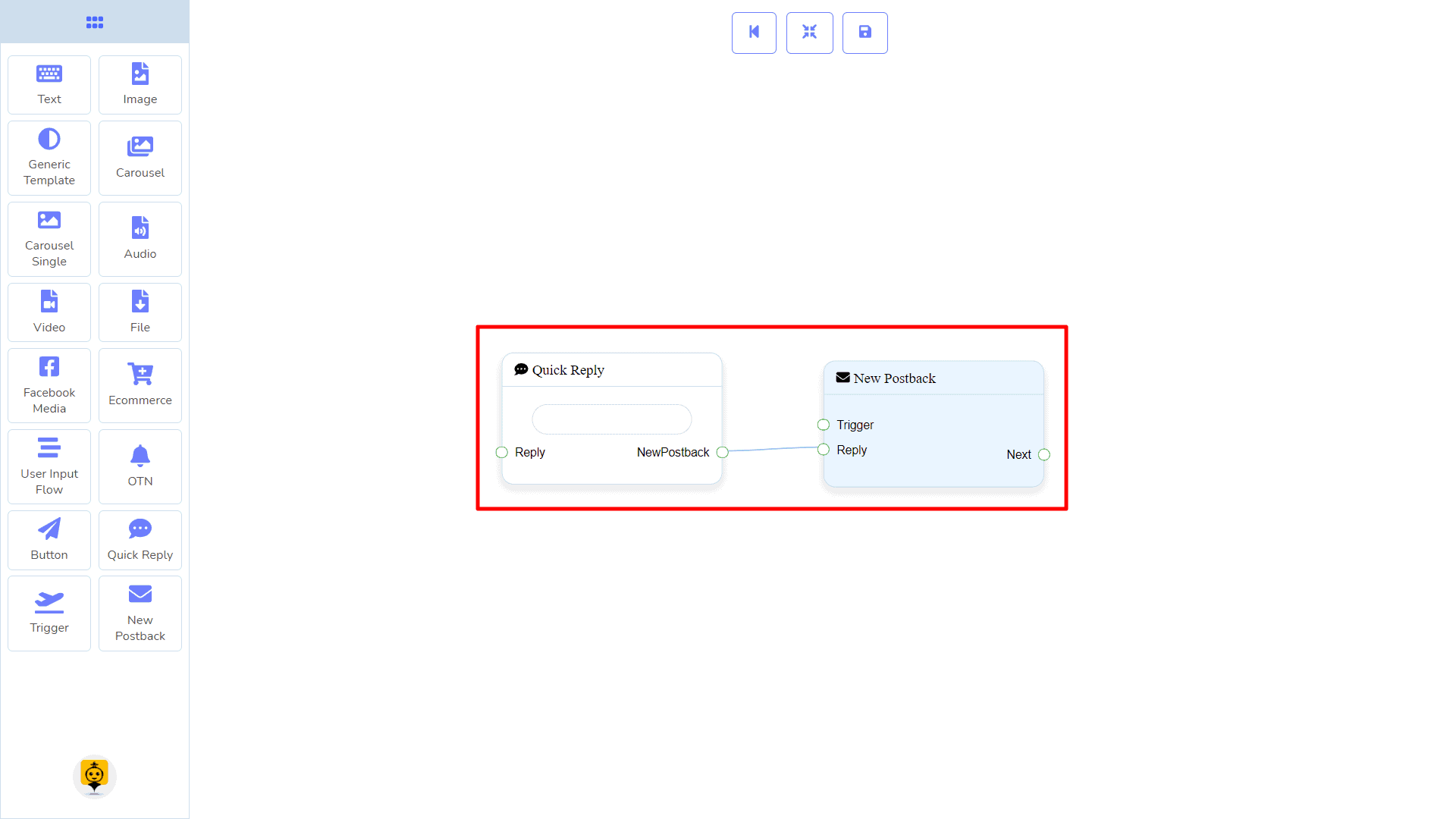
Компонент Быстрого Ответа позволит вам быстро ответить, создав Новый постбек, используя существующий Постбэк, используя вашу страницу Facebook’s Телефон номер или Электронная почта адрес. У него только 1 вход сокет и 1 вывод сокет.
- Вход: Ответ
- Вывод: NewPostback
| Примечание: Уточнение типа быстрого ответа |
| Если ваш тип быстрого ответа отличается от Новый постбек, то вы НЕ можете подключить этот Быстрый ответ компонент к другим компонентам через его Новый постбек выходной разъем. Потому что он позволяет только Новый постбек компонент, который нужно подключить. См. раздел подключений. |
Соединения
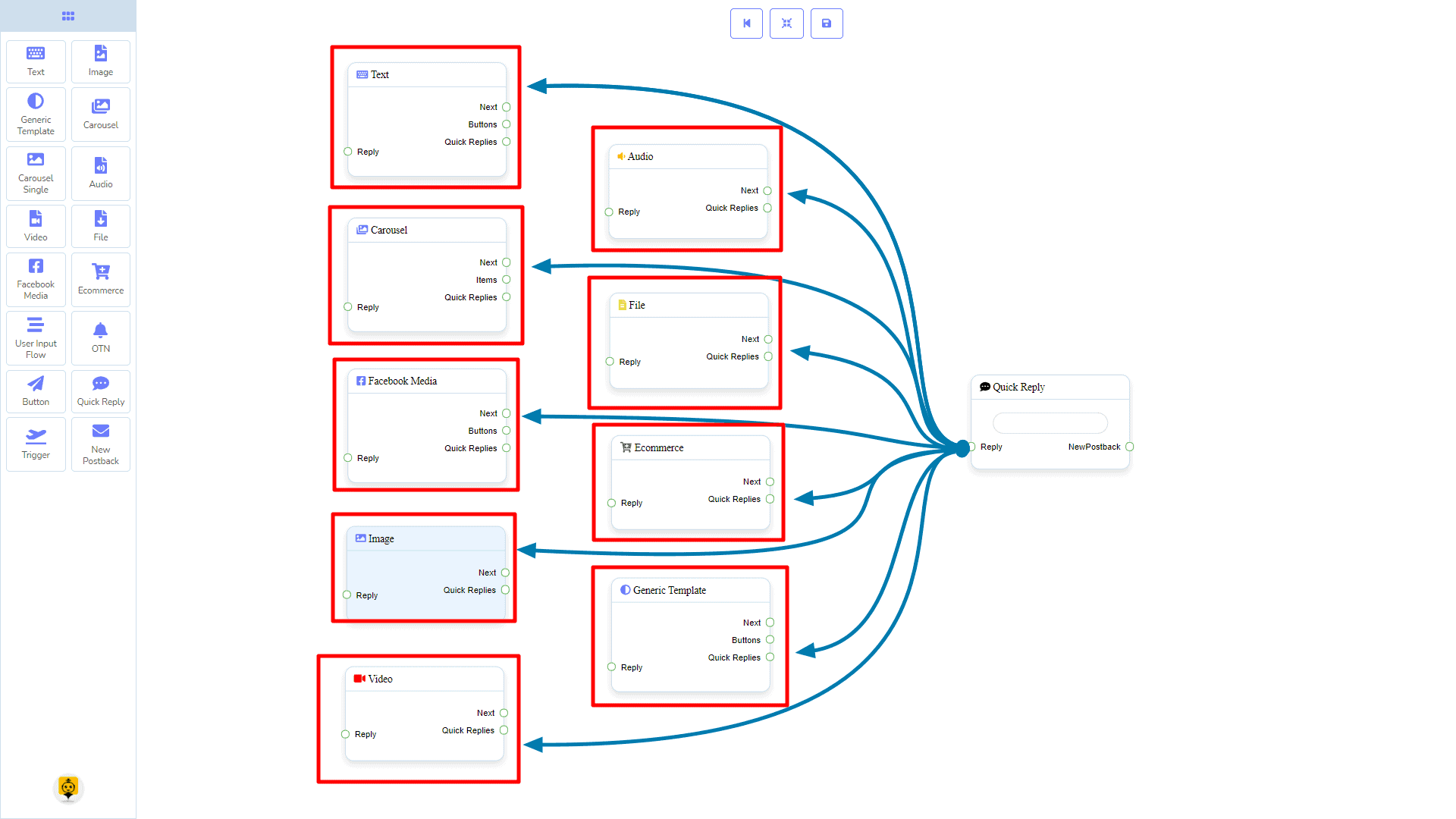
Плагин Ответ может получить соединение от одного из следующих компонентов:
- Текст, Карусель, Кнопка Facebook Media, Изображение, Видео, Аудио, Файл, Электронная коммерция, и Универсальный шаблон,
Далее может быть связан со следующими компонентами:
- Новый постбек.
Как создать компонент быстрого ответа
Давайте посмотрим, как мы можем создать быстрый ответ.
Перетаскивание и отпускание
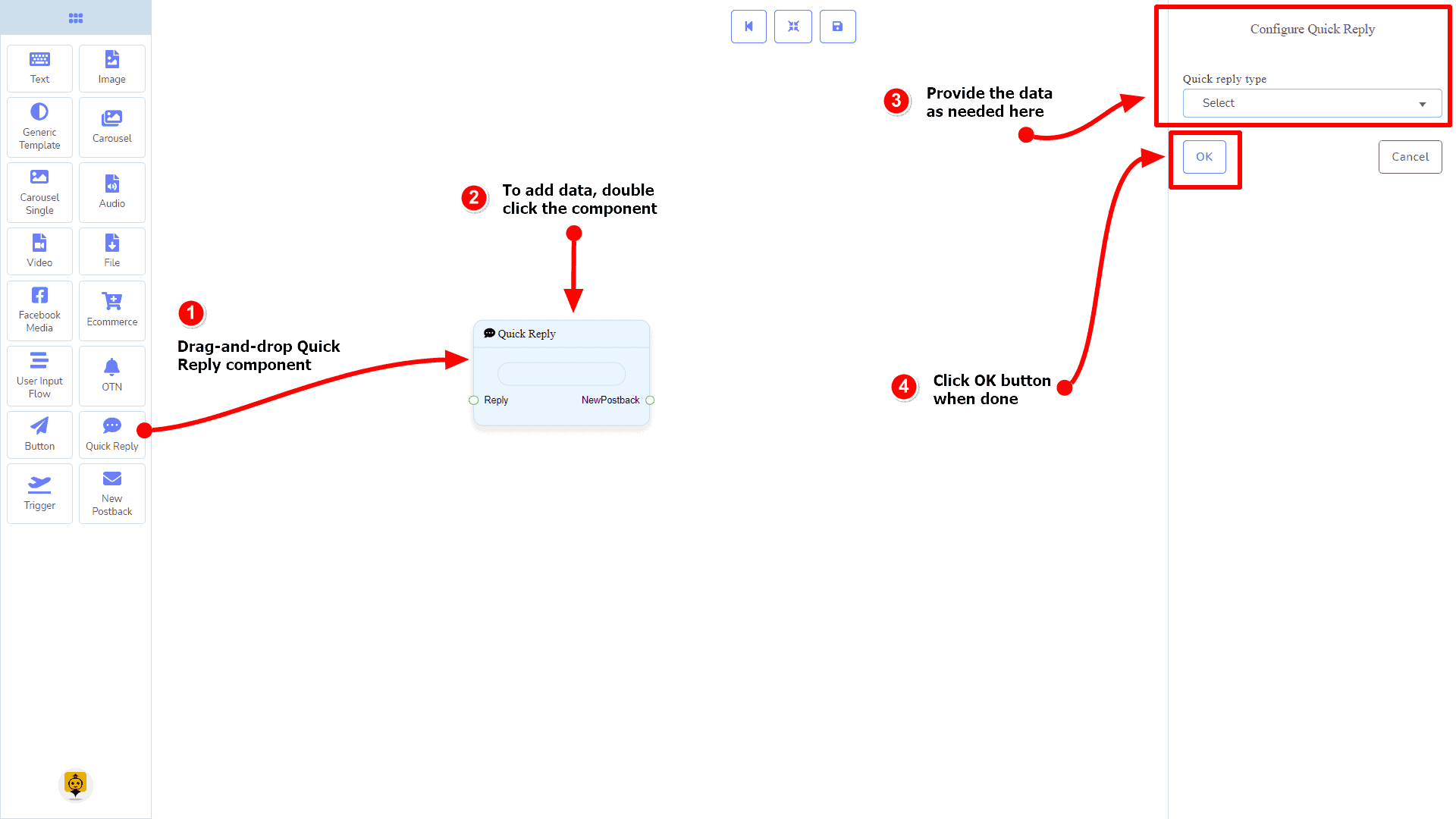
Из меню дока, перетащить ответ Быстрый ответ компонент и вставить его в редактор в любом месте.
Добавление данных
Чтобы добавить данные к Быстрый ответ компоненту, дважды щелкните по телу Быстрый ответ компонент. Он откроет боковую панель справа. Заполните необходимые поля.



 Русский
  English
  Tagalog
  简体中文
简体中文  العربية
  हिन्दी
  Português do Brasil
  Español de México
  Français
  বাংলা
বাংলা  香港中文
香港中文  繁體中文
繁體中文  Nederlands
  Deutsch
  Bahasa Indonesia
  日本語
日本語  한국어
한국어  Polski
  Español
  Tiếng Việt