
Wizualny Flow Builder
WPROWADZENIE: Rozpoczęcie jest proste!
Witamy w kreatorze przepływów botów Messenger. Ten dokument prowadzi Cię, jak skutecznie korzystać z funkcji kreatora przepływów.
przycisk Rozpocznij.
W tej sekcji zapoznamy się z funkcjami, które są dostępne w Kreatorze przepływów botów Messenger. Zaczynajmy.
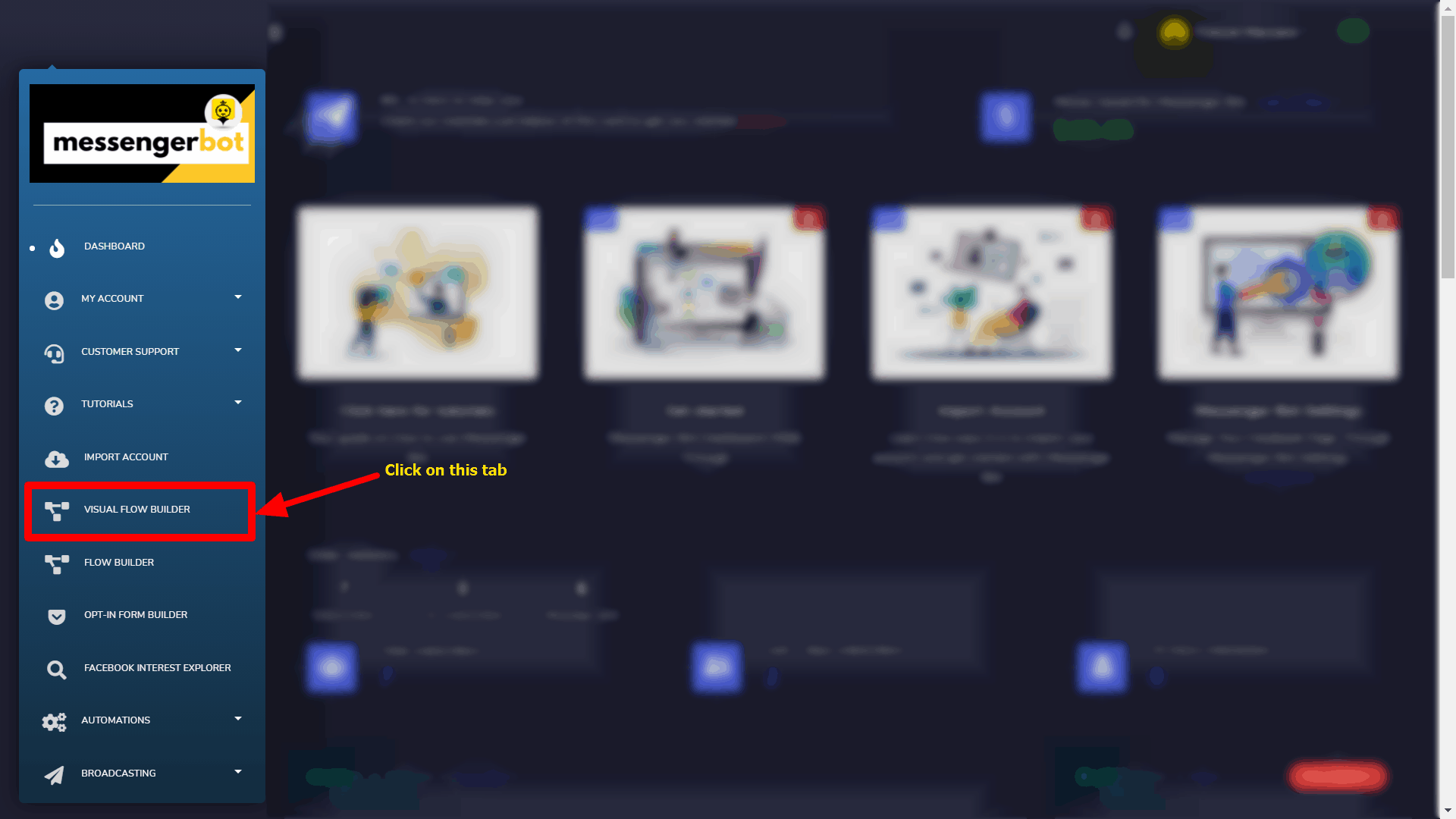
Kliknij na Wizualny Flow Builder menu na Twoim pulpicie po lewej stronie.
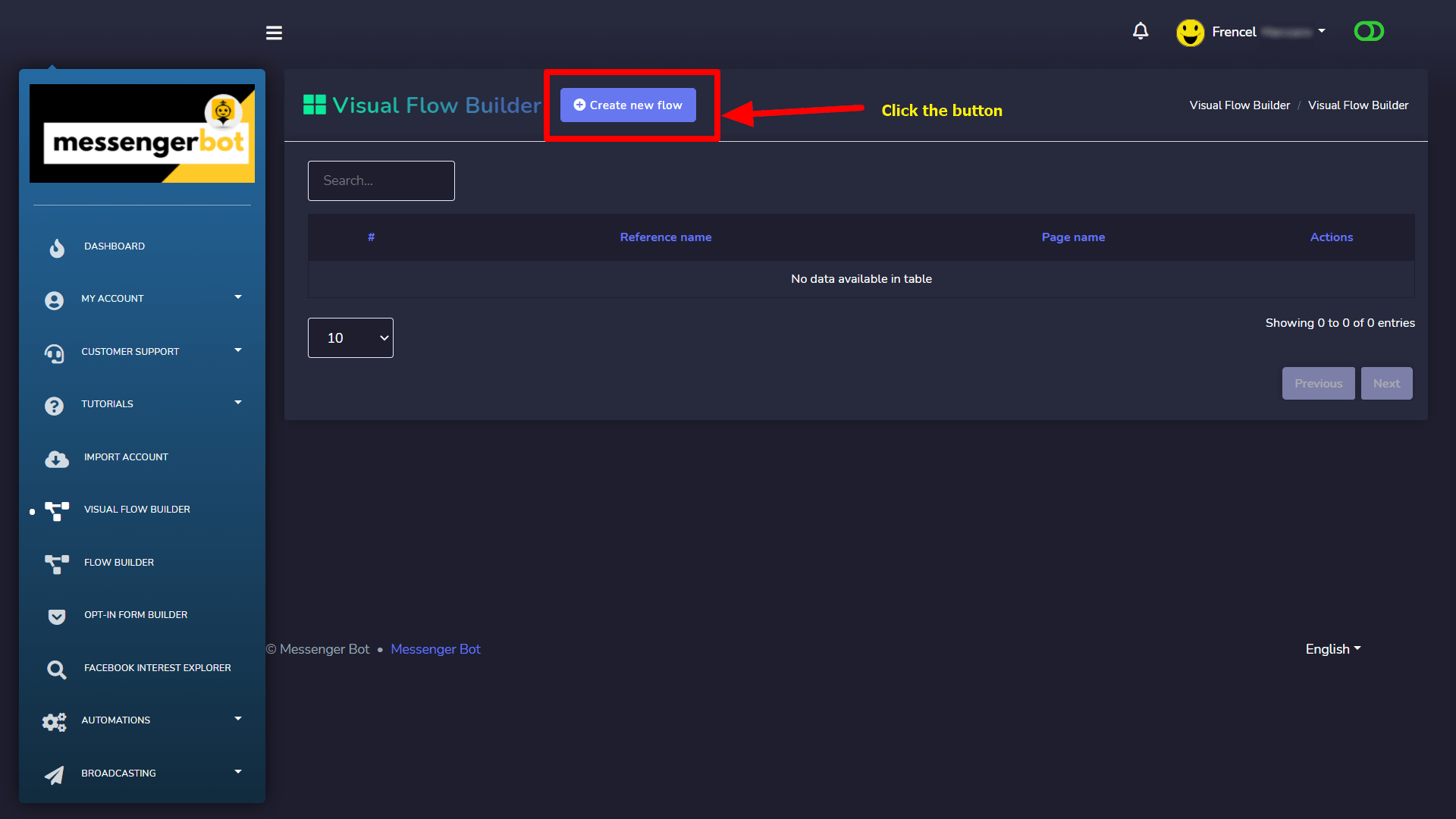
Kliknij ponownie na Utwórz nowy przepływ przycisk i wybierz stronę Facebooka, dla której chcesz stworzyć bota.
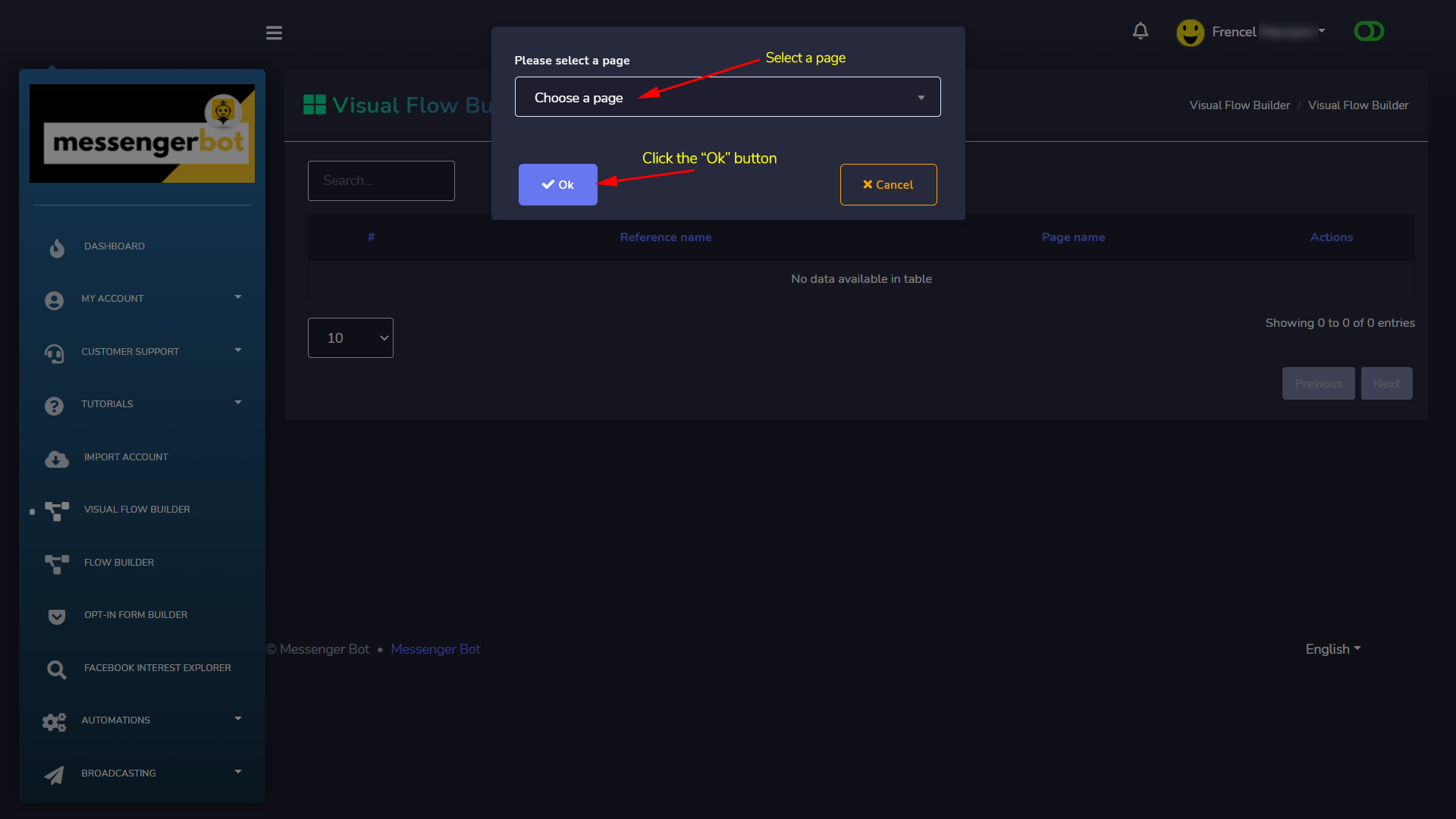
Teraz kliknij na Ok przycisk.
To przeniesie Cię do interfejsu wizualnego kreatora przepływów jak na zrzucie ekranu poniżej:
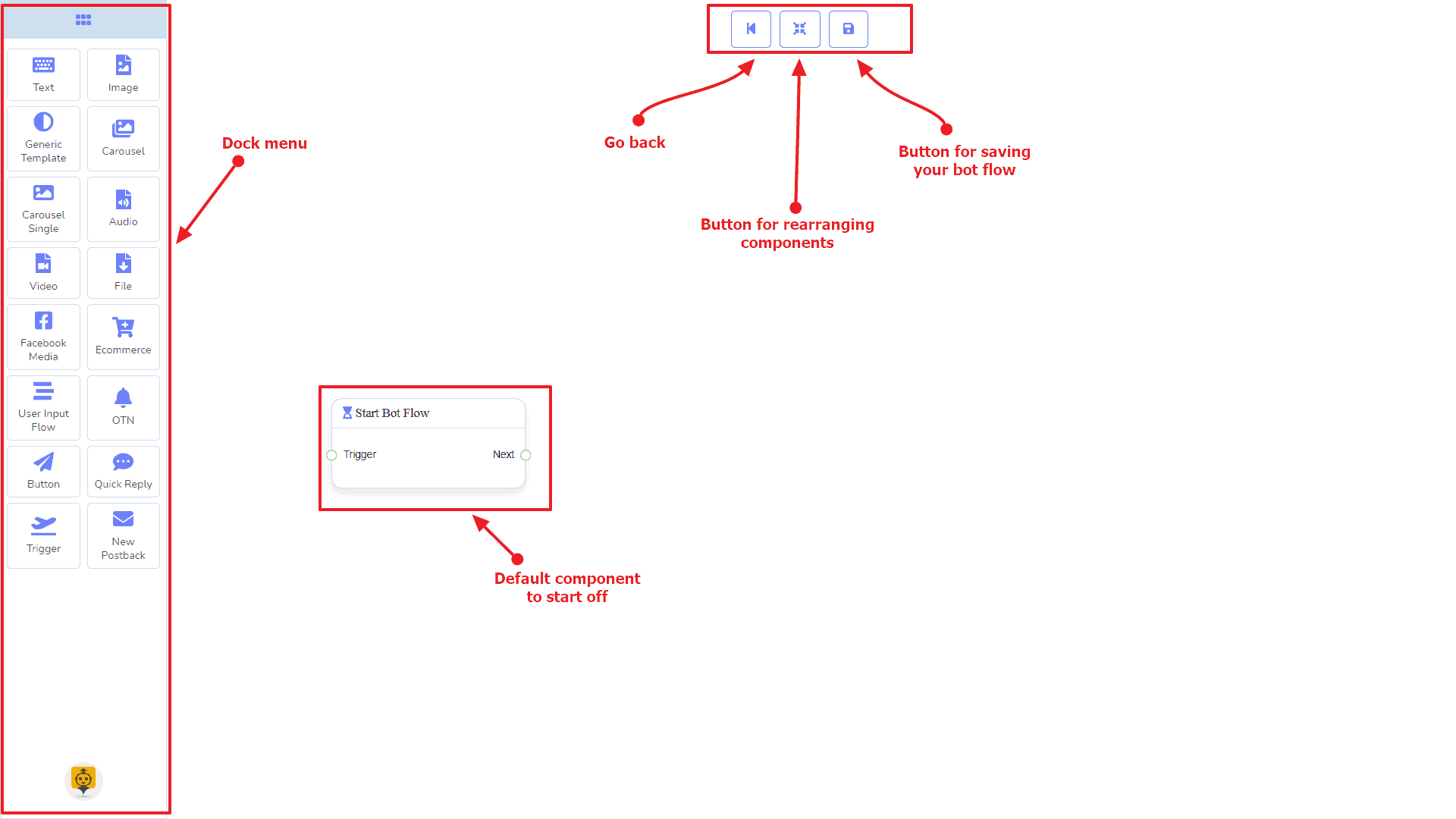
Teraz możesz zobaczyć menu dokujące wyróżnione w czerwonym polu. Z tego menu dokowania możesz przeciągnąć to Tekst komponent i upuścić go w edytorze w dowolnym miejscu.
Menu Dokowania zawiera komponenty. Możesz ich używać dowolnie, aby stworzyć przepływ swojego bota. Niezależnie od tego, jak długi jest przepływ bota. Możesz więc ponownie używać tych komponentów w kółko.
Wtyczka menu dokujące jest dostarczany z następującymi komponenty:
- Tekst
- Obraz
- Szablon ogólny
- Karuzela
- Karuzela Pojedyncza
- Audio
- Wideo
- Plik
- Media Facebook
- Ecommerce
- Przepływu Wprowadzenia Użytkownika
- OTN
- Przycisk
- Szybka odpowiedź
- Wyzwalacz
- Nowy postback
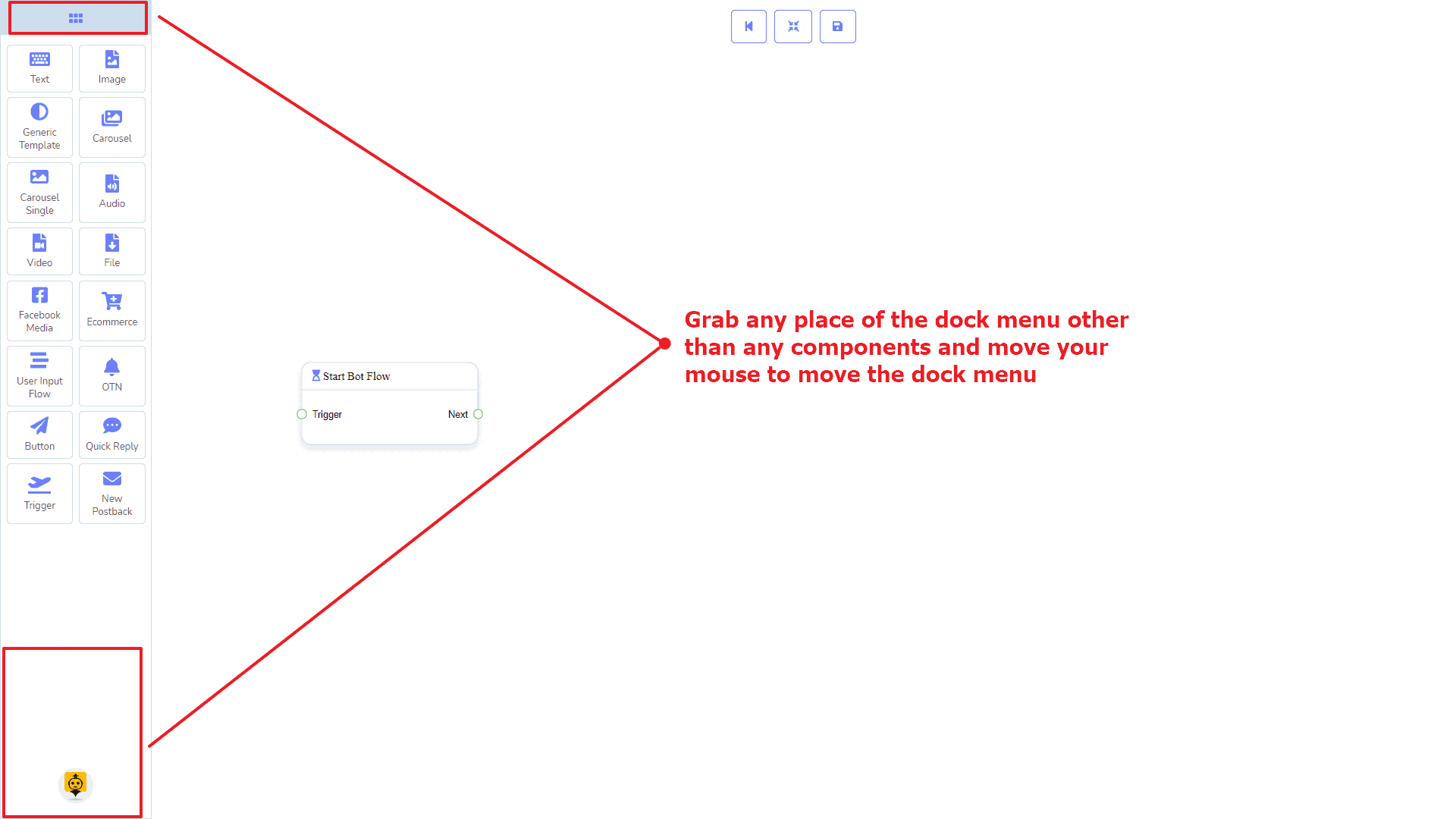
Można go przenieść do edytora. Chwyć nagłówek menu dokowania za wskaźnik myszy lub dowolną pozycję z komponentami i spróbuj przesunąć pozycję myszy. W ten sposób możesz umieścić go tam, gdzie chcesz.
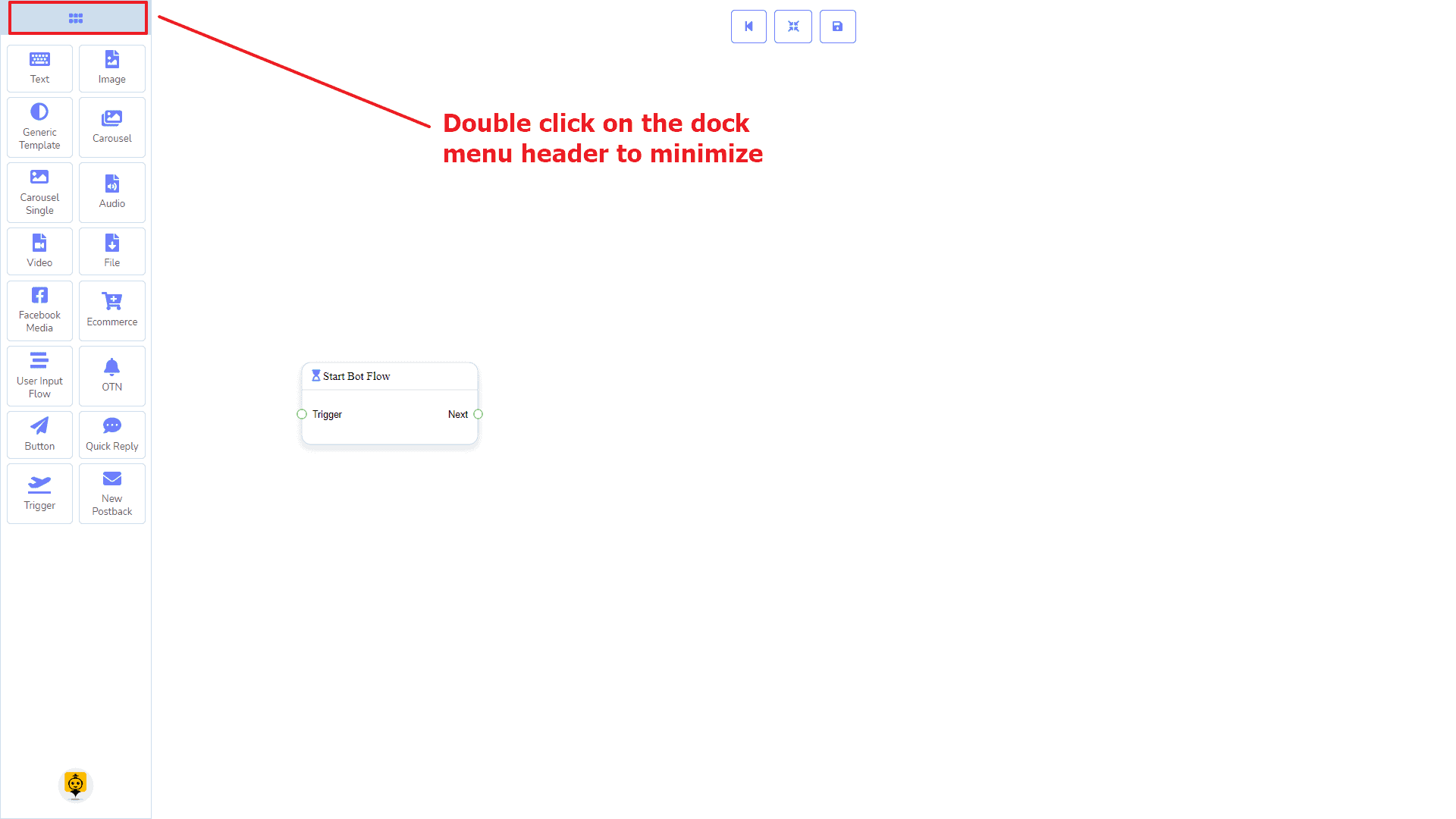
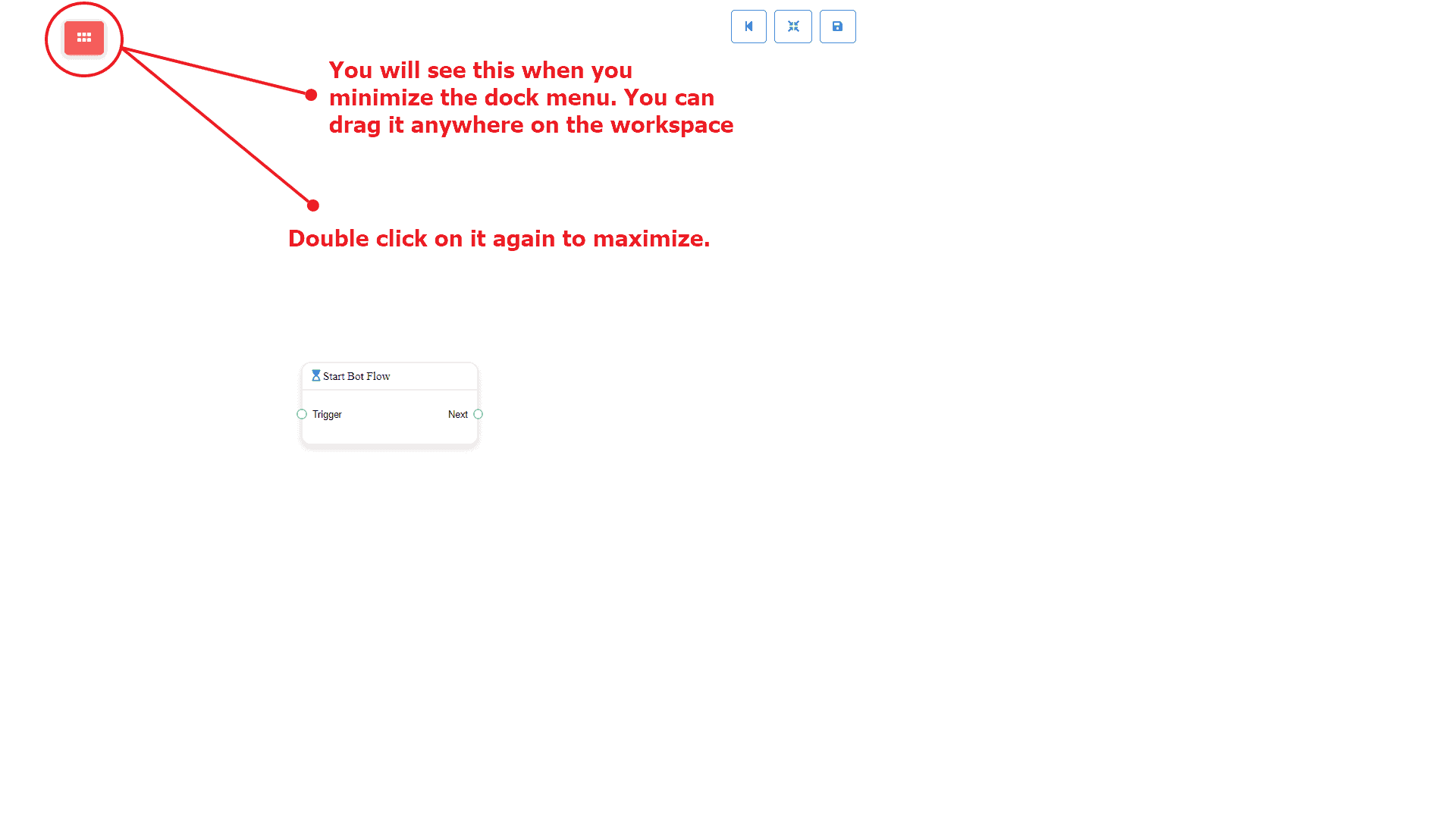
Aby zminimalizować menu dokowania, kliknij dwukrotnie na jego nagłówku. Zobaczysz małe czerwone pole po zminimalizowaniu menu dokowania. Kliknij dwukrotnie, aby ponownie otworzyć menu docka.
Komponent Wyzwalacza
Wprowadzenie
Komponent Trigger pozwoli Ci rozpocząć pracę z botem. Wszystko, co musisz zrobić, to połączyć go z Początek przepływu bota lub Nowy postback. Ma tylko 1 wyjście gniazdo.
- Wyjście: Dalej
Połączenia
Dalej może być podłączone do jednego z następujących komponentów:
- Początek przepływu bota, oraz Nowy postback
Jak stworzyć komponent Trigger
Zobaczmy, jak możemy rozpocząć pracę z botem.
Przeciąganie i upuszczanie
Z menu docka, przeciągnąć to Wyzwalacz komponent i upuścić to edytora i połącz z jednym z Początek przepływu bota lub Nowy postback komponentów. Gdy skończysz tworzenie bota. Zapisz przepływu bota i rozpocznij od komunikatora.
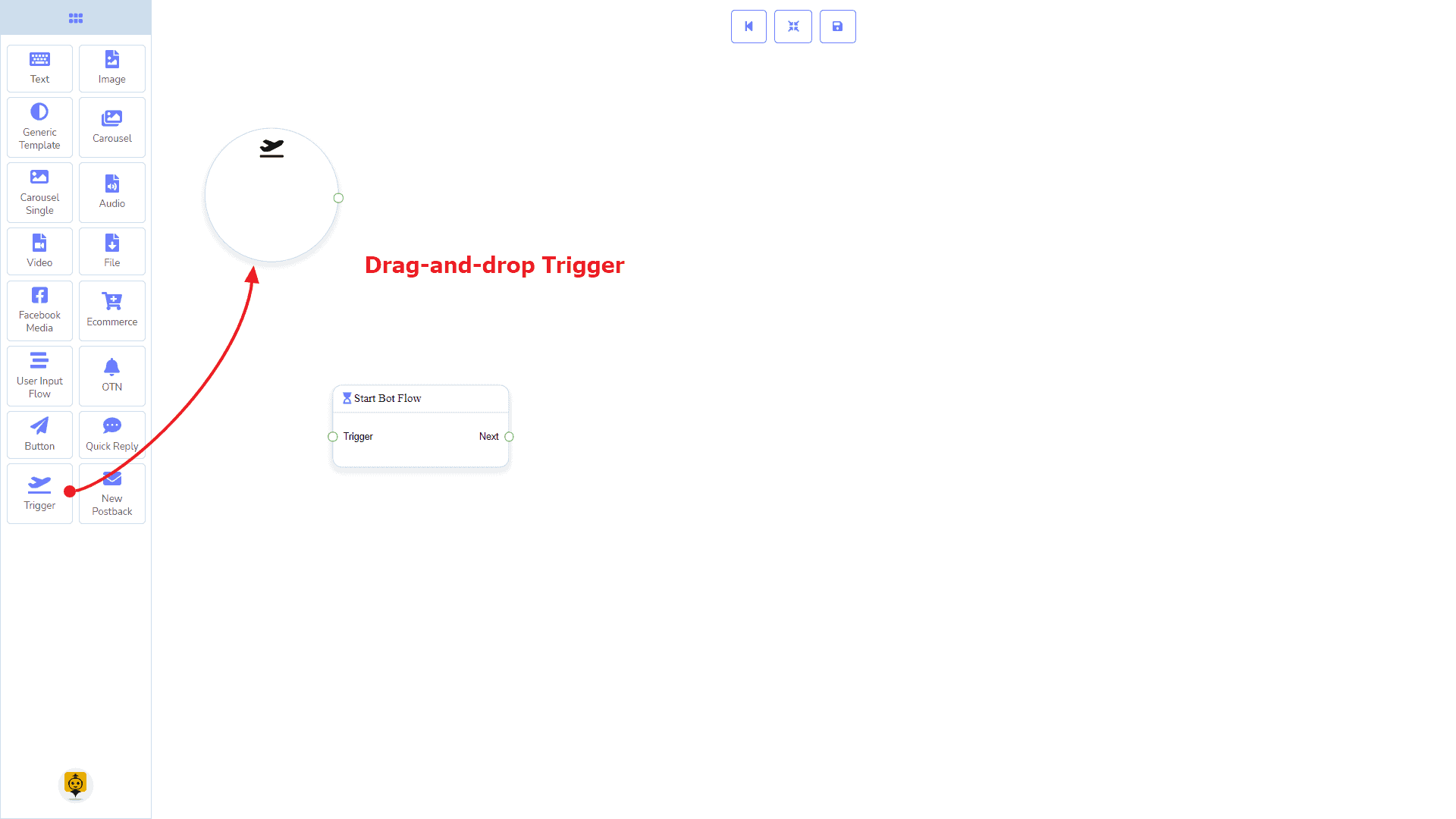
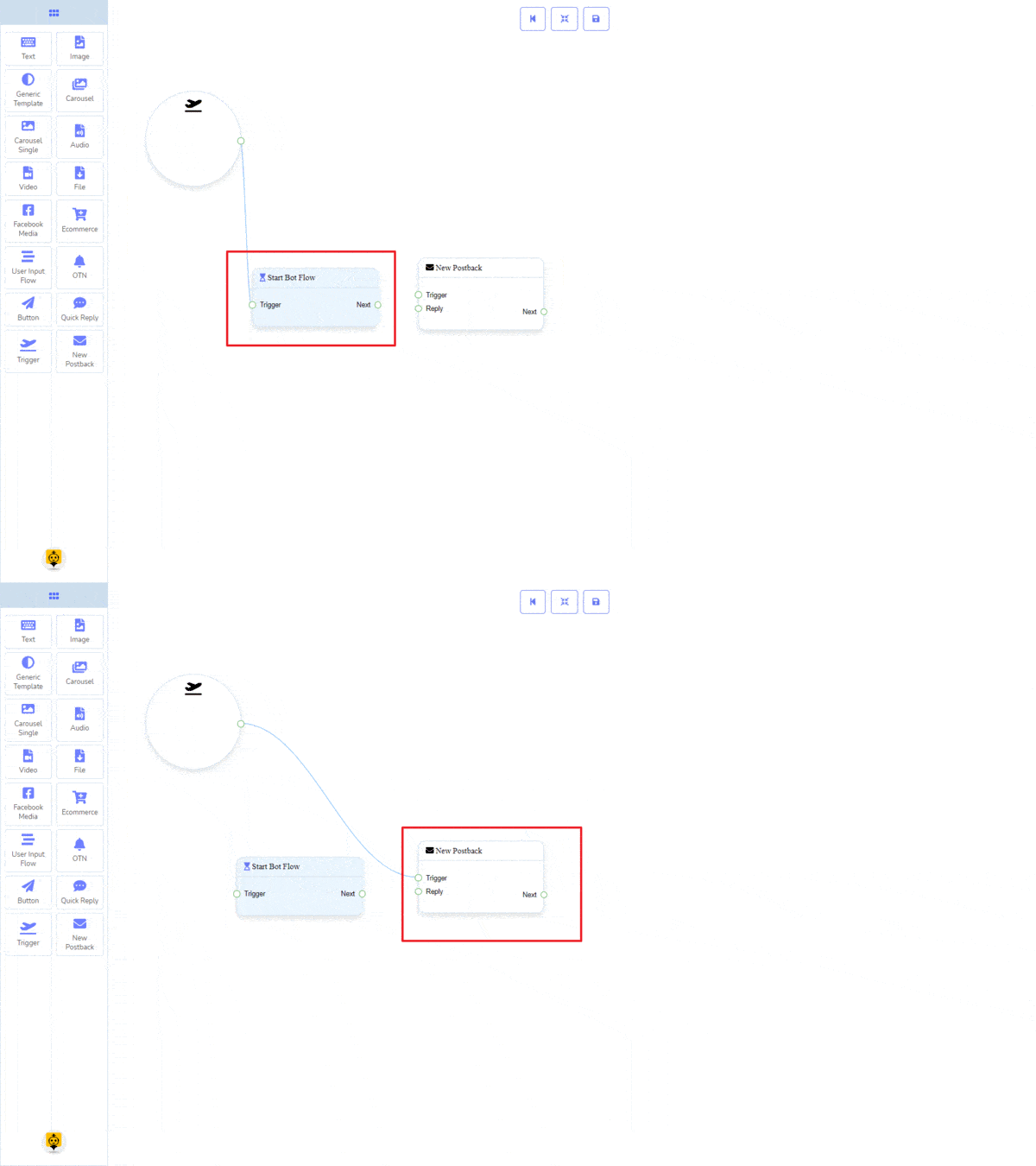
Dodawanie danych
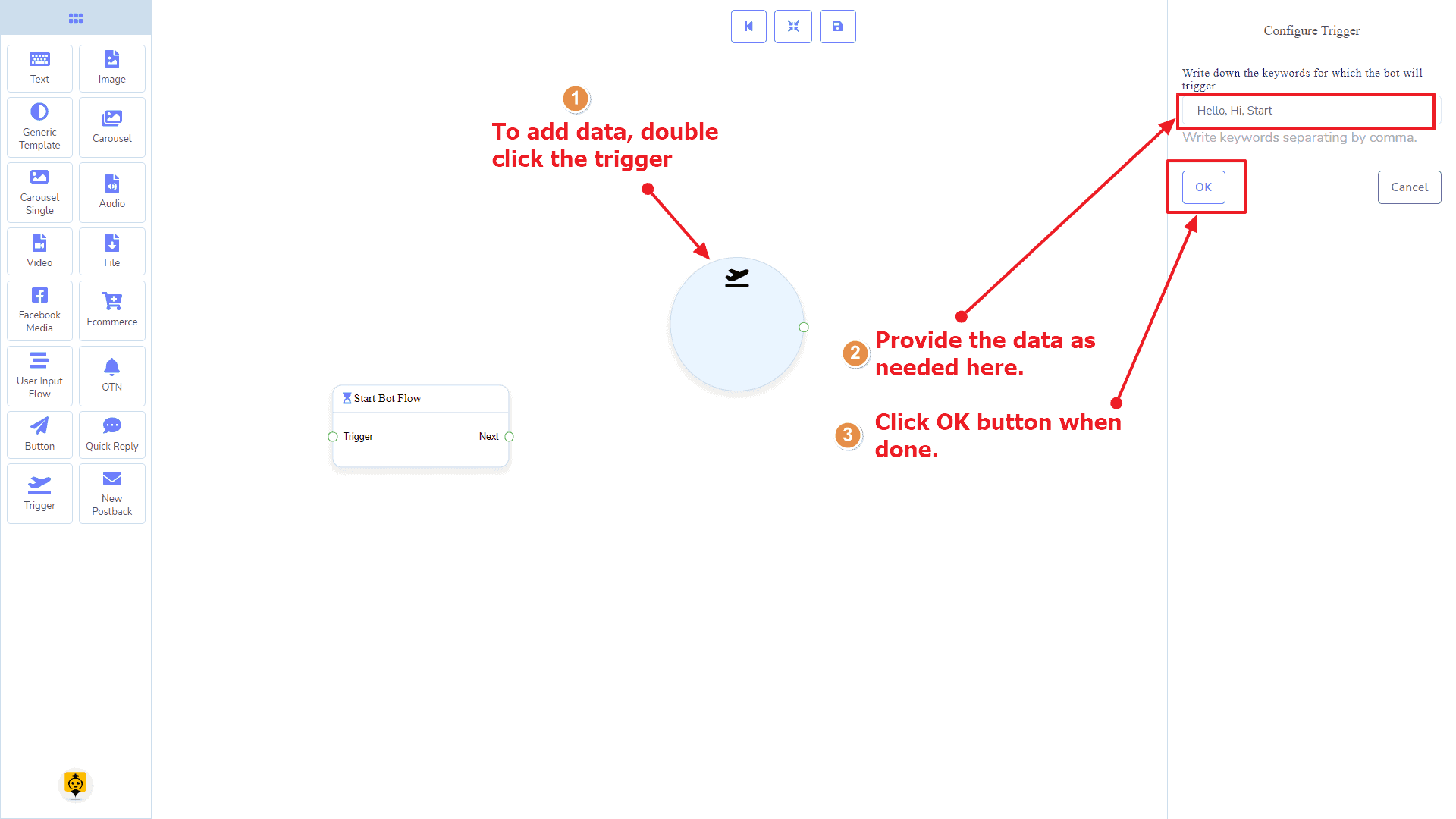
Aby dodać dane do Wyzwalacz komponentu, kliknij dwukrotnie na ciało Wyzwalacz komponentu. Otworzy się pasek boczny po prawej stronie. Teraz podaj tam kilka słów kluczowych, oddzielając je przecinkiem. W naszym przypadku podajemy pojedyncze słowo kluczowe produkty. Teraz kliknij na OK przycisk.
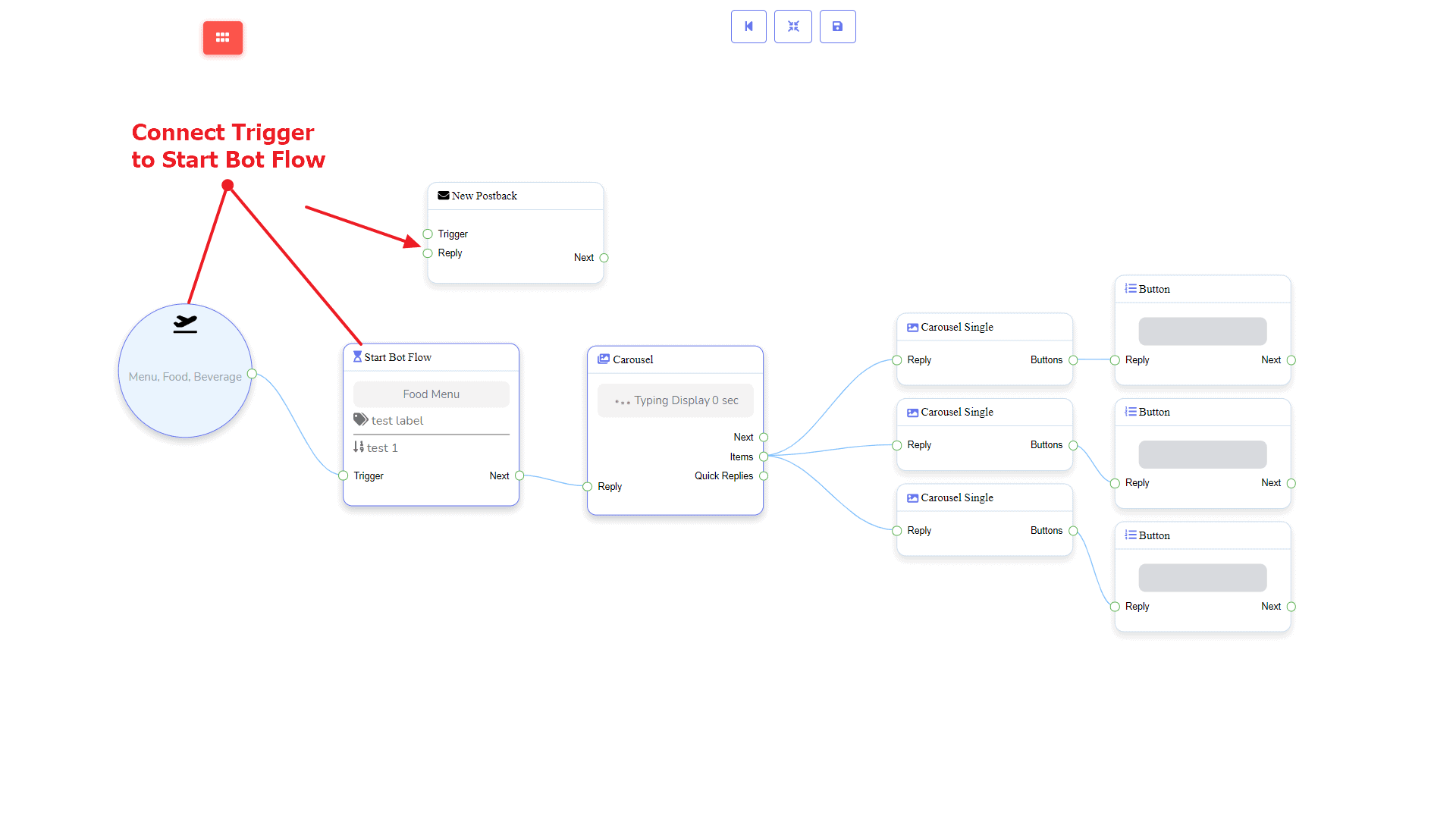
Następnie połącz to z jednym z Początek przepływu bota lub Nowy postback komponent.
Nowy komponent Postback
Wprowadzenie
Nowy komponent Postback pozwoli Ci na wykonanie wielu postbacków za pomocą jednego przepływu bota. Każdy postback będzie przechowywany jako niezależny postback w tle. Możesz je więc uruchomić później za pomocą komponentów wyzwalających, jeśli chcesz. Ma 1 wejście gniazdo i 1 wyjście gniazdo.
- Wejście: Odpowiedź
- Wyjście: Dalej
Połączenia
Wtyczka Odpowiedź może uzyskać połączenie z jednym z następujących komponentów:
- Szybka odpowiedź, Przycisk, oraz Wyzwalacz
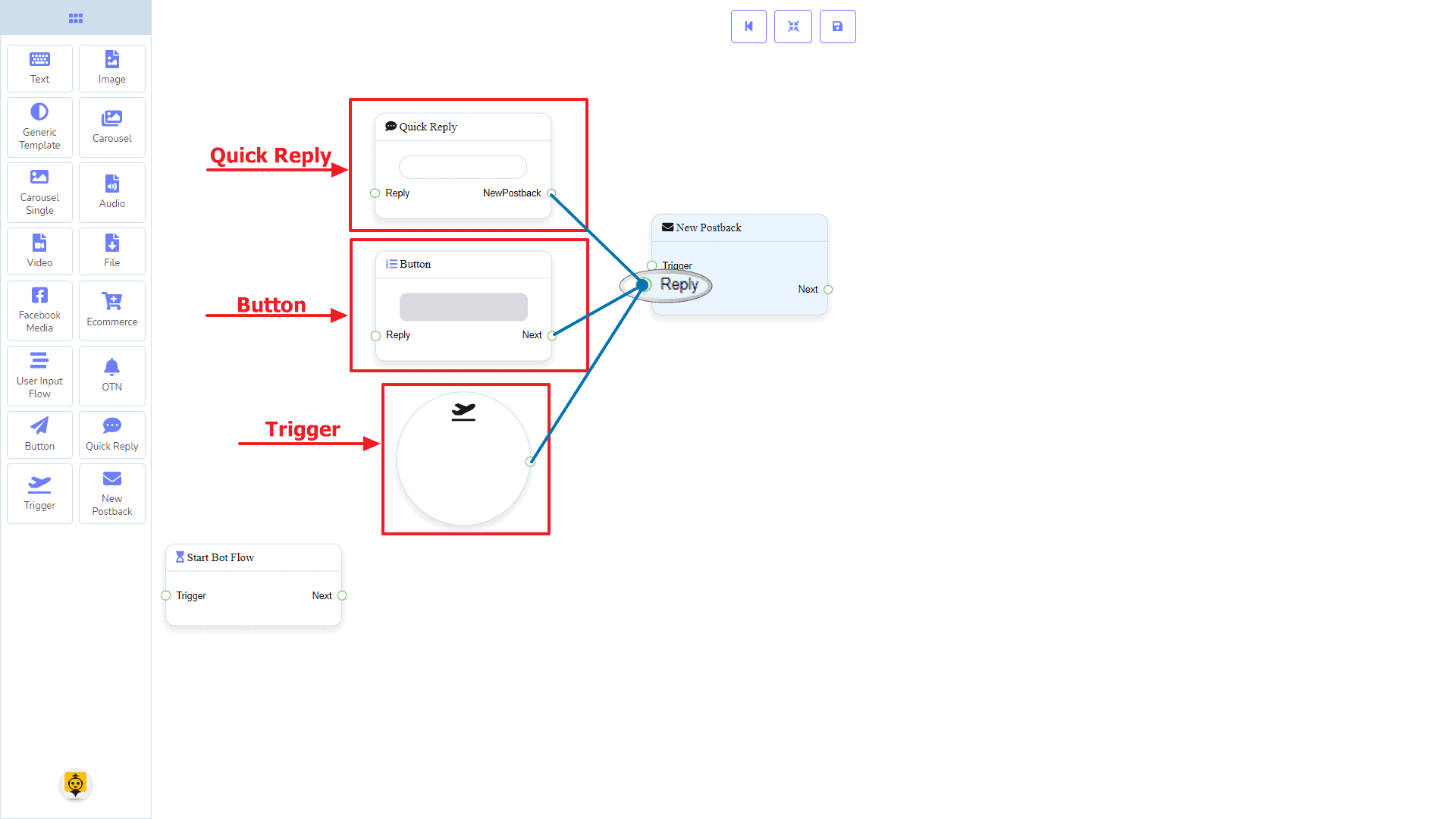
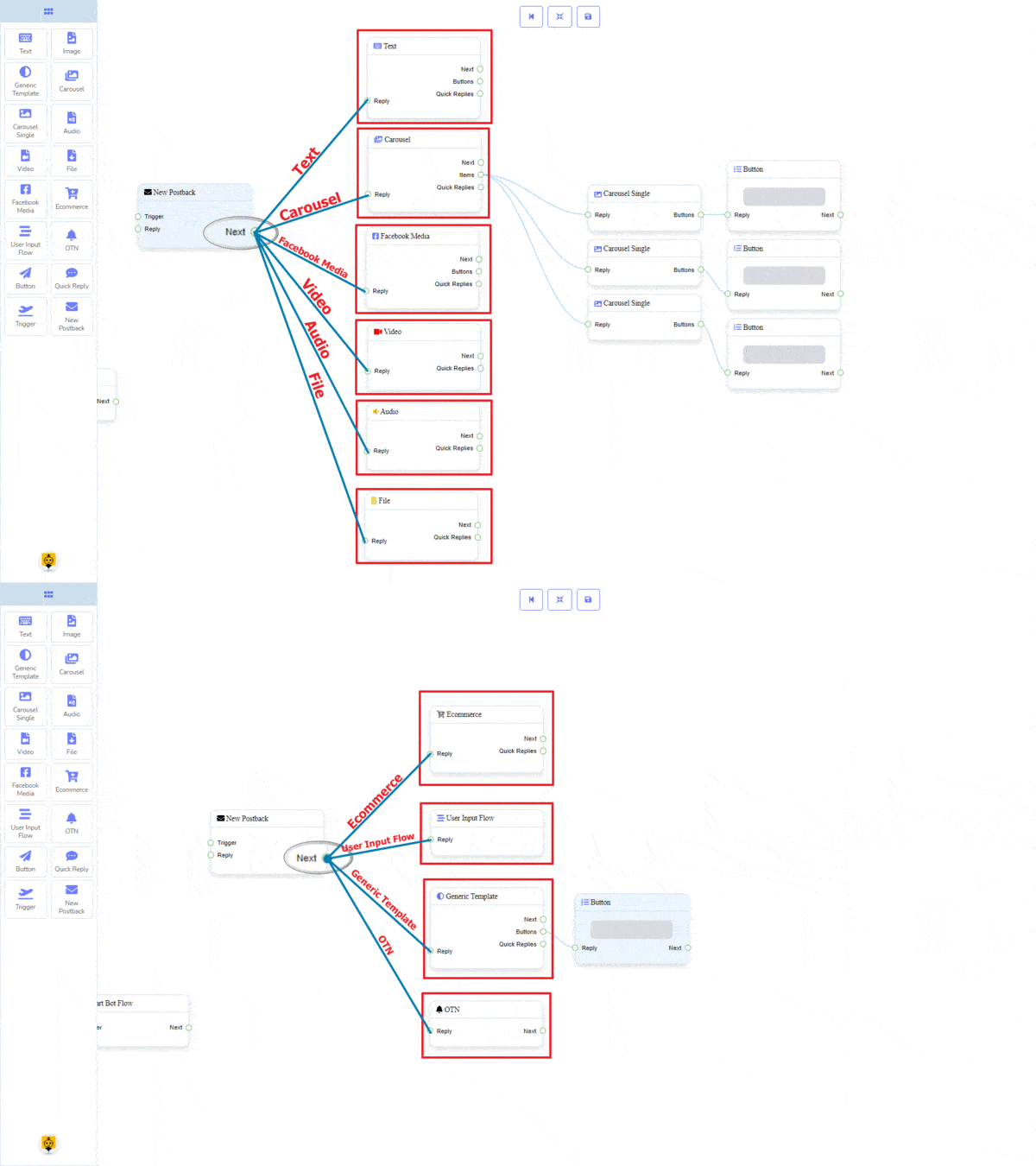
Wtyczka Dalej może być podłączony do następującego komponentu:
- Tekst, Karuzela, Media Facebook, Obraz, Wideo, Audio, Plik, Ecommerce, Przepływu Wprowadzenia Użytkownika, Szablon ogólny, oraz OTN
Jak stworzyć nowy komponent PostBack
Zobaczmy, jak możemy stworzyć nowy komponent postback.
Przeciąganie i upuszczanie
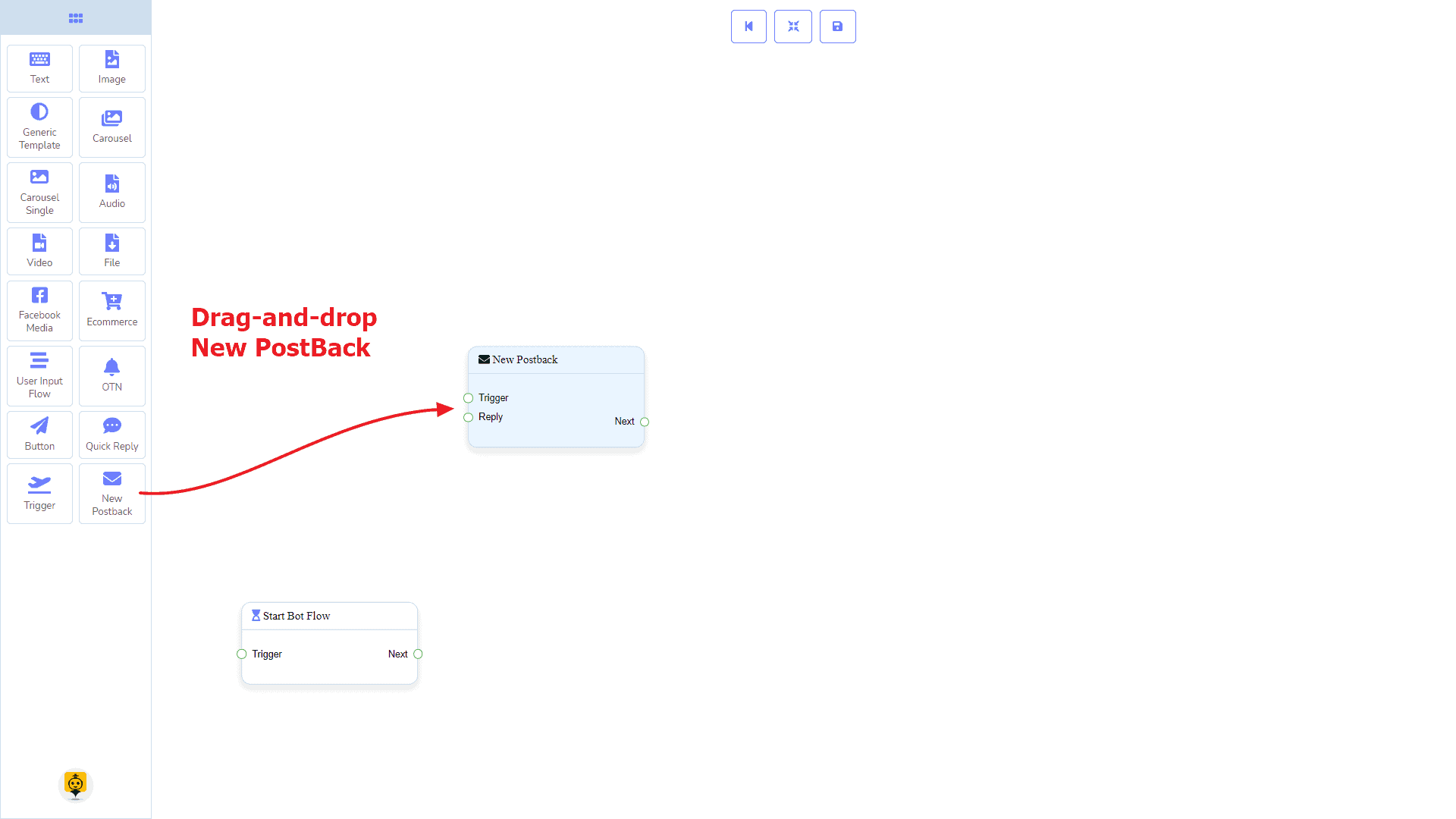
Z menu docka, przeciągnąć to Nowy postback komponent i upuścić go w edytorze w dowolnym miejscu.
Dodawanie danych
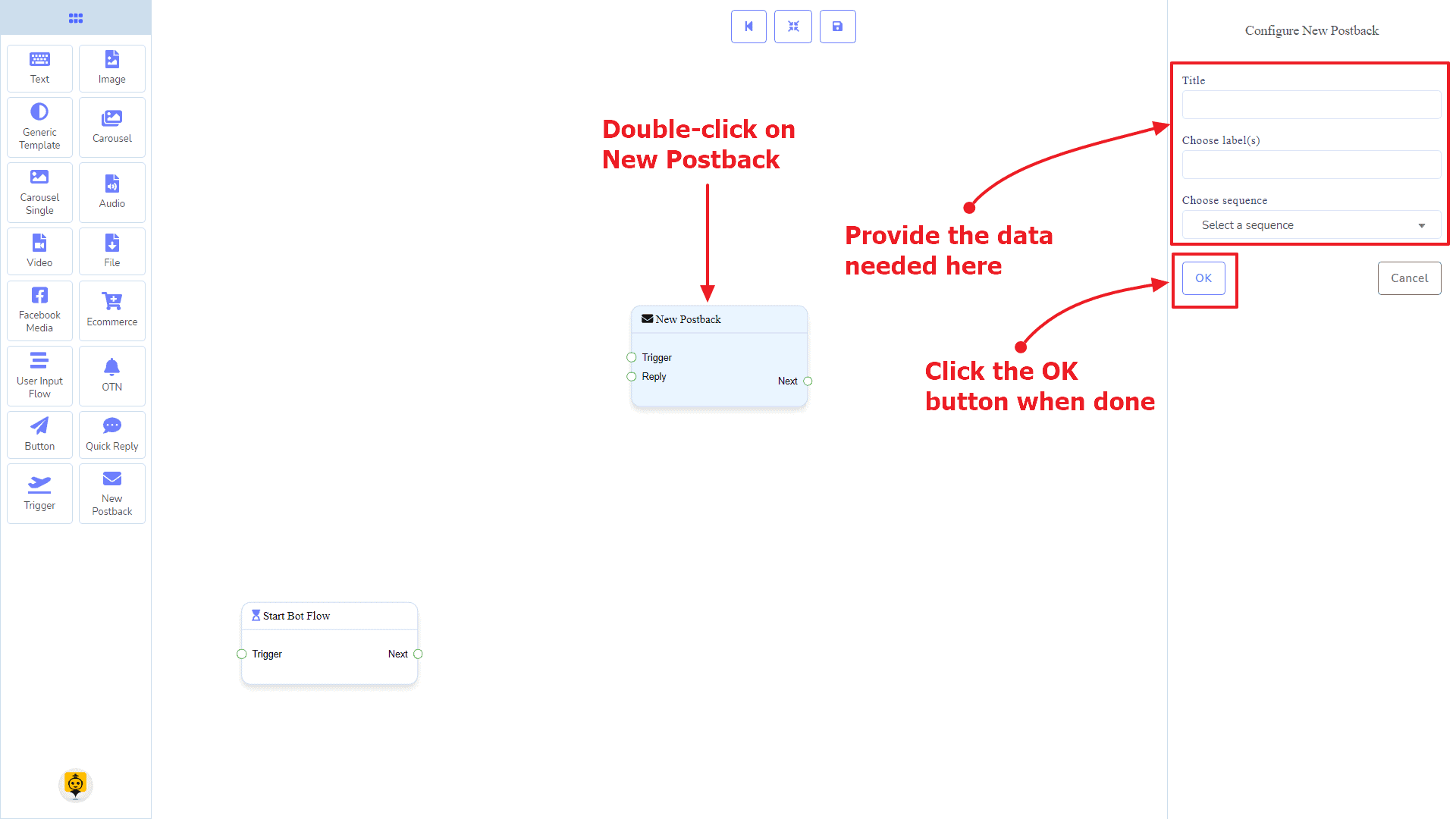
Aby dodać dane do Nowy postback komponentu, kliknij dwukrotnie na ciało Nowy postback komponent. Otworzy to pasek boczny po prawej stronie. Nadaj mu nazwę. Możesz wybrać etykietę(-y) lub sekwencję, jeśli potrzebujesz.
Po zakończeniu kliknij na OK przycisk.
Komponent tekstowy
Wprowadzenie
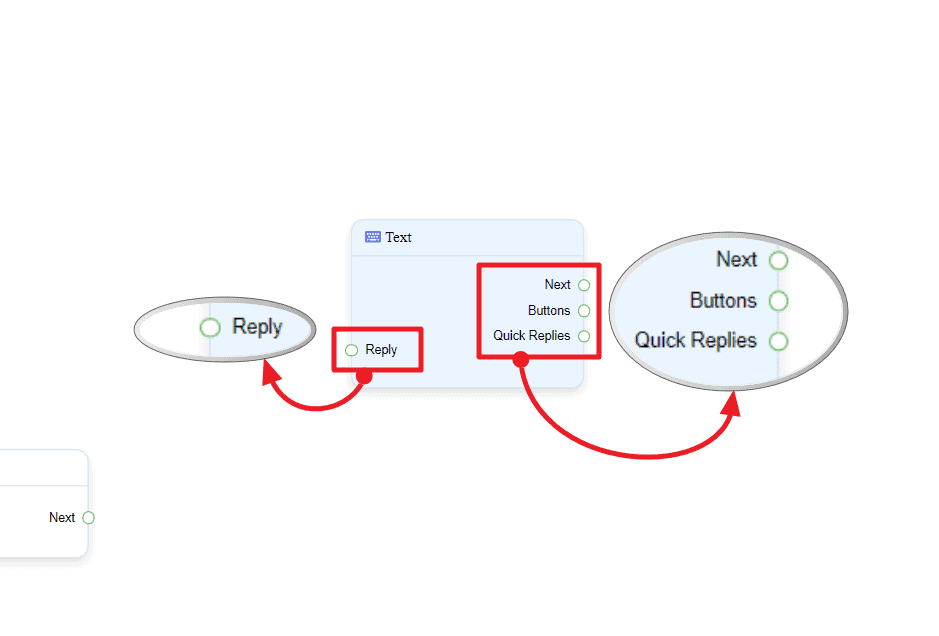
Komponent Tekstowy pozwoli Ci odpowiadać tylko treścią tekstową. Ma 1 wejście gniazdo i 3 wyjścia gniazda.
- Wejście: Odpowiedź
- Wyjście: Dalej, Przyciski, oraz Szybkie odpowiedzi
| Uwaga: Obok Szybkich Odpowiedzi!? |
| Istnieje warunek między Następny a Szybkie Odpowiedzi. Używając Następny lub Szybkie Odpowiedzi, możesz połączyć się z innymi komponentami. Ale nie możesz łączyć się z innymi z obu. |
Połączenia
Wtyczka Odpowiedź możesz uzyskać połączenie z jednym z następujących komponentów:
- Początek przepływu bota, Nowy postback, Tekst, Karuzela, Media Facebook, Obraz, Wideo, Audio, Plik, Szablon ogólny, Ecommerce, oraz OTN.
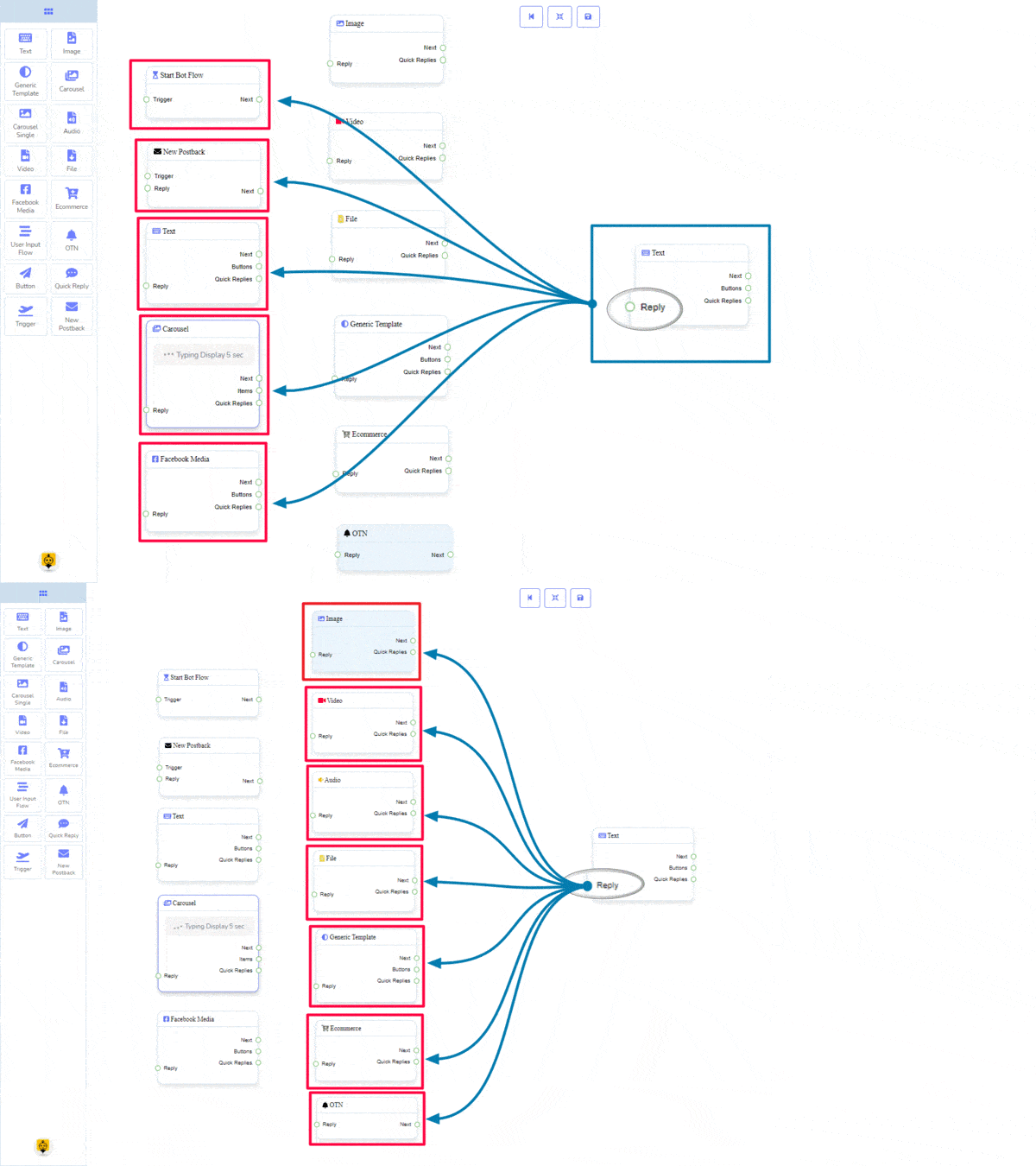
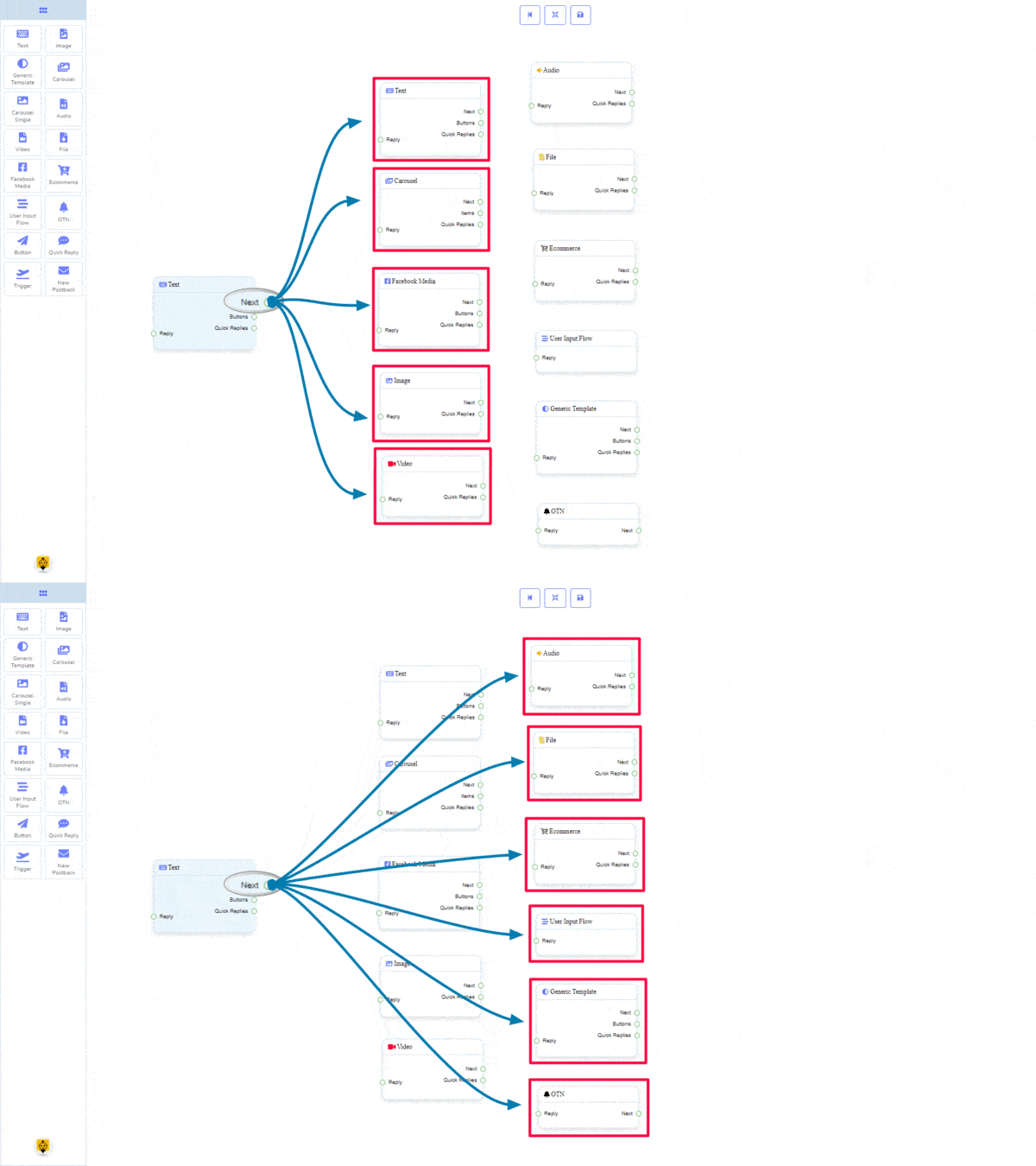
Wtyczka Dalej może być podłączony do następującego komponentu:
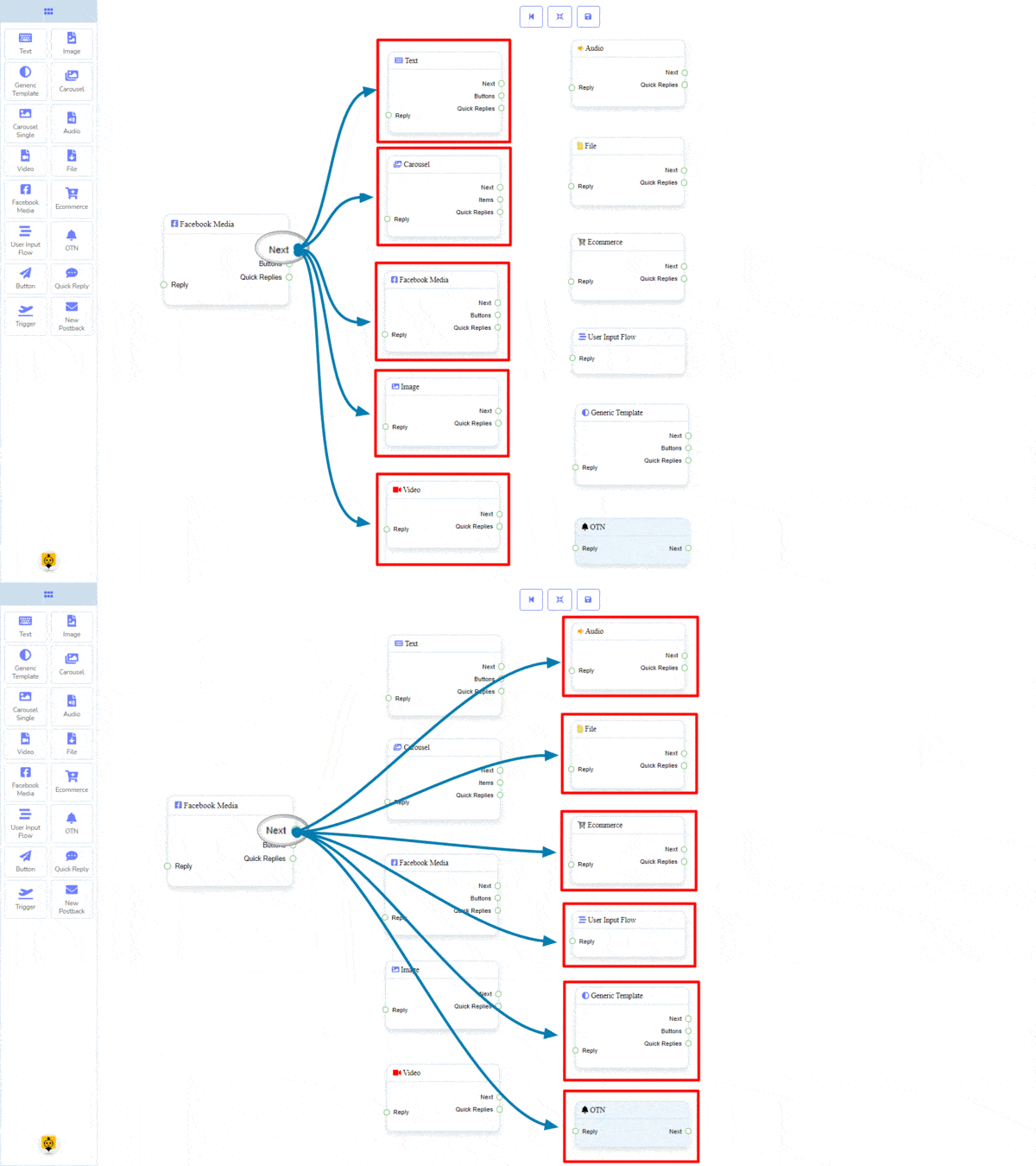
- Tekst, Karuzela, Media Facebook, Obraz, Wideo, Audio, Plik, Ecommerce, Przepływu Wprowadzenia Użytkownika, Szablon ogólny, oraz OTN
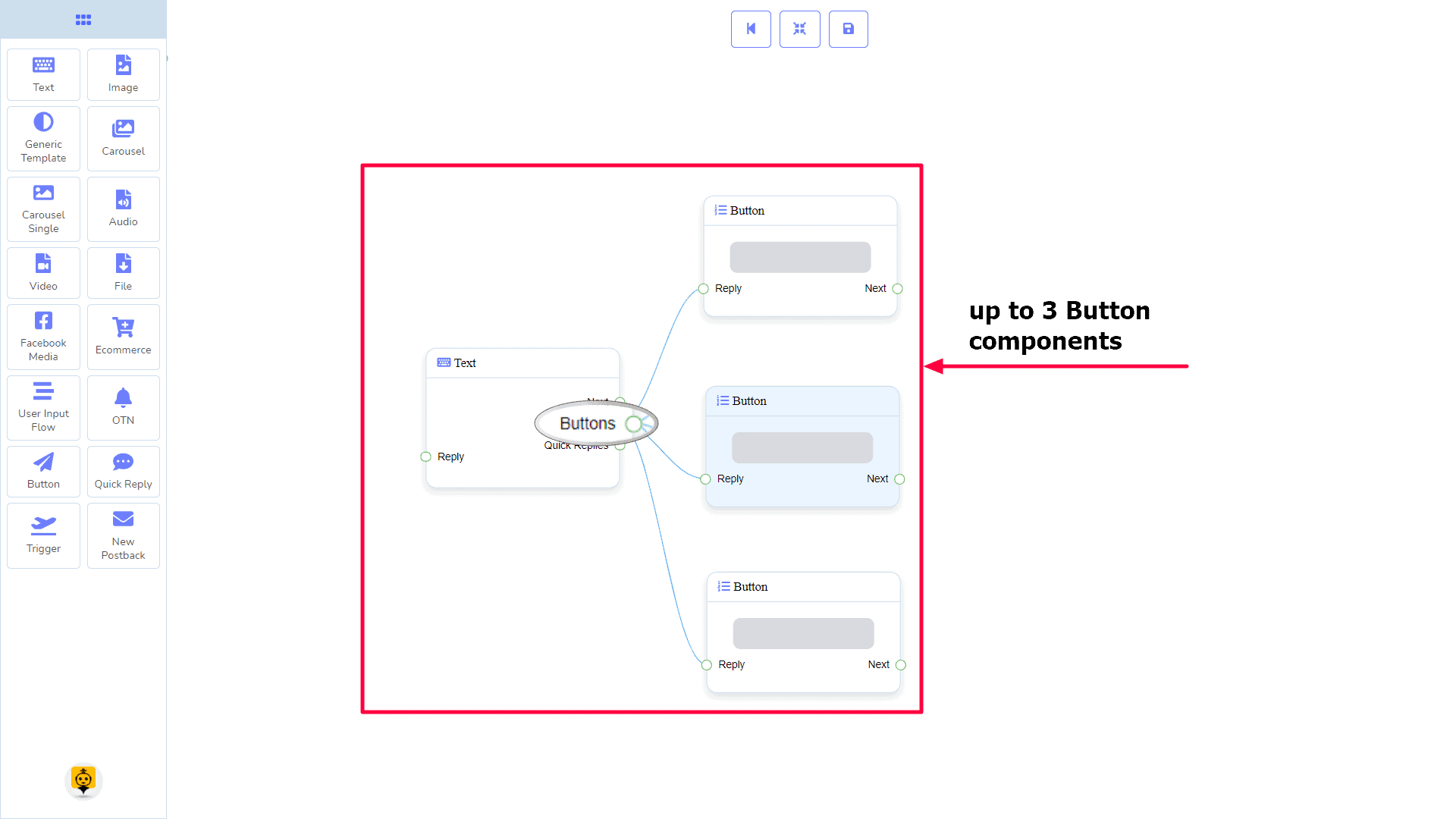
Przyciski może być podłączony do następującego komponentu:
- Przycisk – możesz połączyć się z maksymalnie 3 przyciskami komponentami do Tekst komponent.
Szybkie odpowiedzi może być podłączony do następującego komponentu:
- Szybka odpowiedź – możesz połączyć się z maksymalnie 11 Szybkich Odpowiedzi komponentami do Tekst komponent.
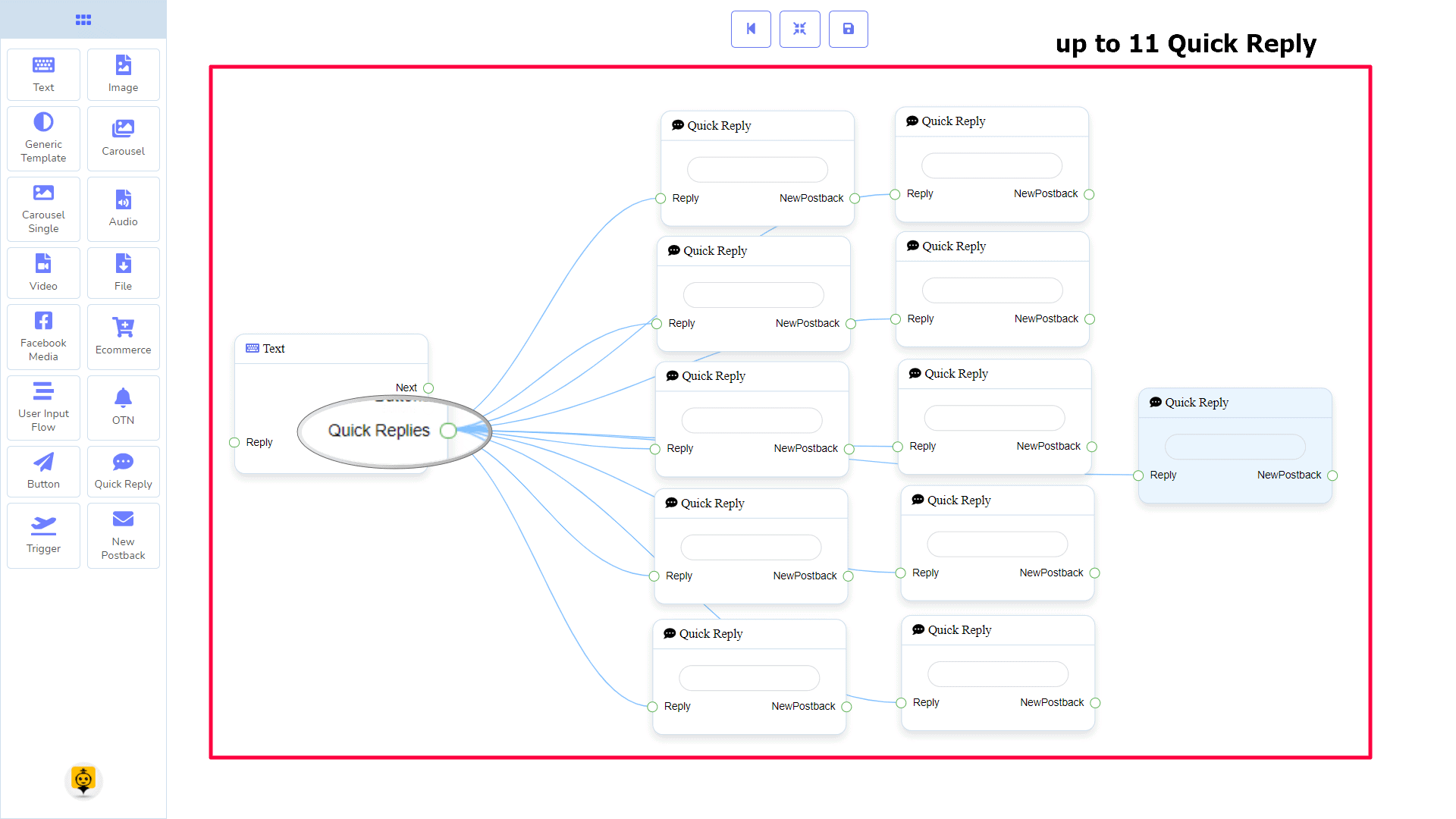
Jak stworzyć komponent tekstowy
Zobaczmy, jak możemy stworzyć odpowiedź z tekstem.
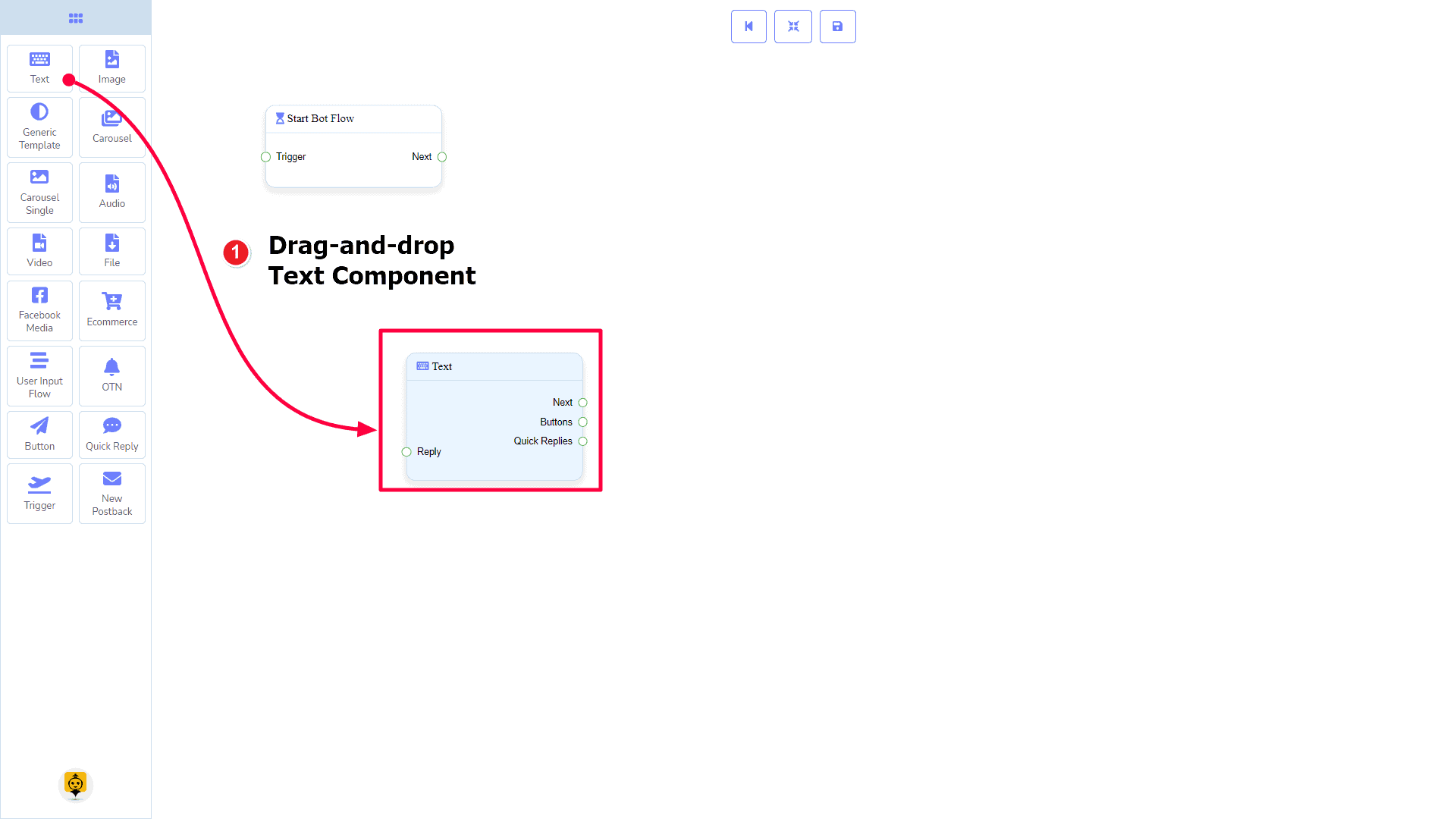
Przeciąganie i upuszczanie
Z menu docka, przeciągnąć to Tekst komponent i upuścić go w edytorze w dowolnym miejscu.
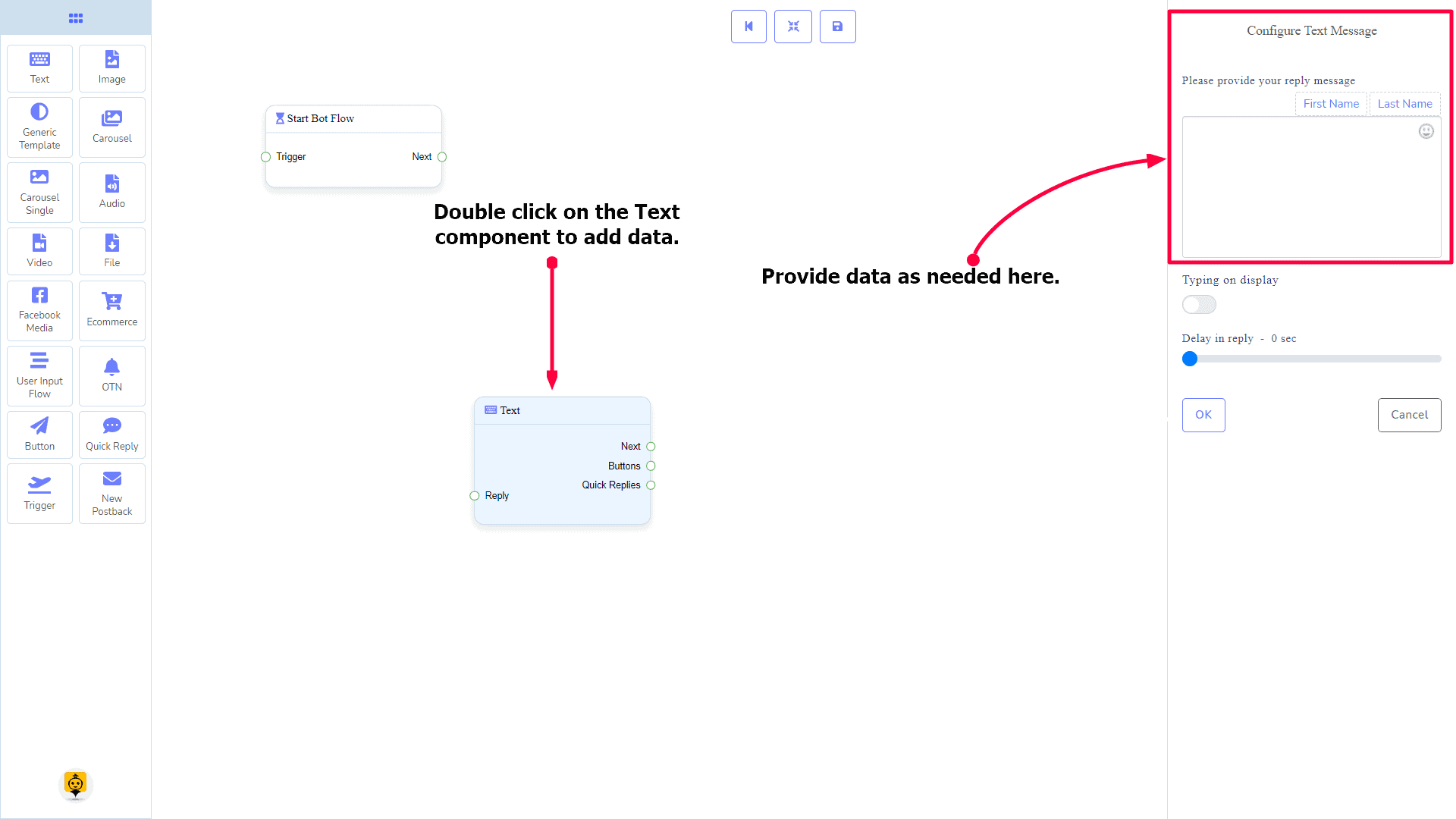
Dodawanie danych
Aby dodać dane do Tekst komponentu, kliknij dwukrotnie na ciało Tekst komponent. Otworzy to pasek boczny po prawej stronie. Wypełnij pola, które są potrzebne.
Opóźnienie w Odpowiedzi
Jeśli chcesz pokazać stan pisania na bocie lub opóźnienie w odpowiedzi, możesz użyć tych pól.
Komponent obrazu
Wprowadzenie
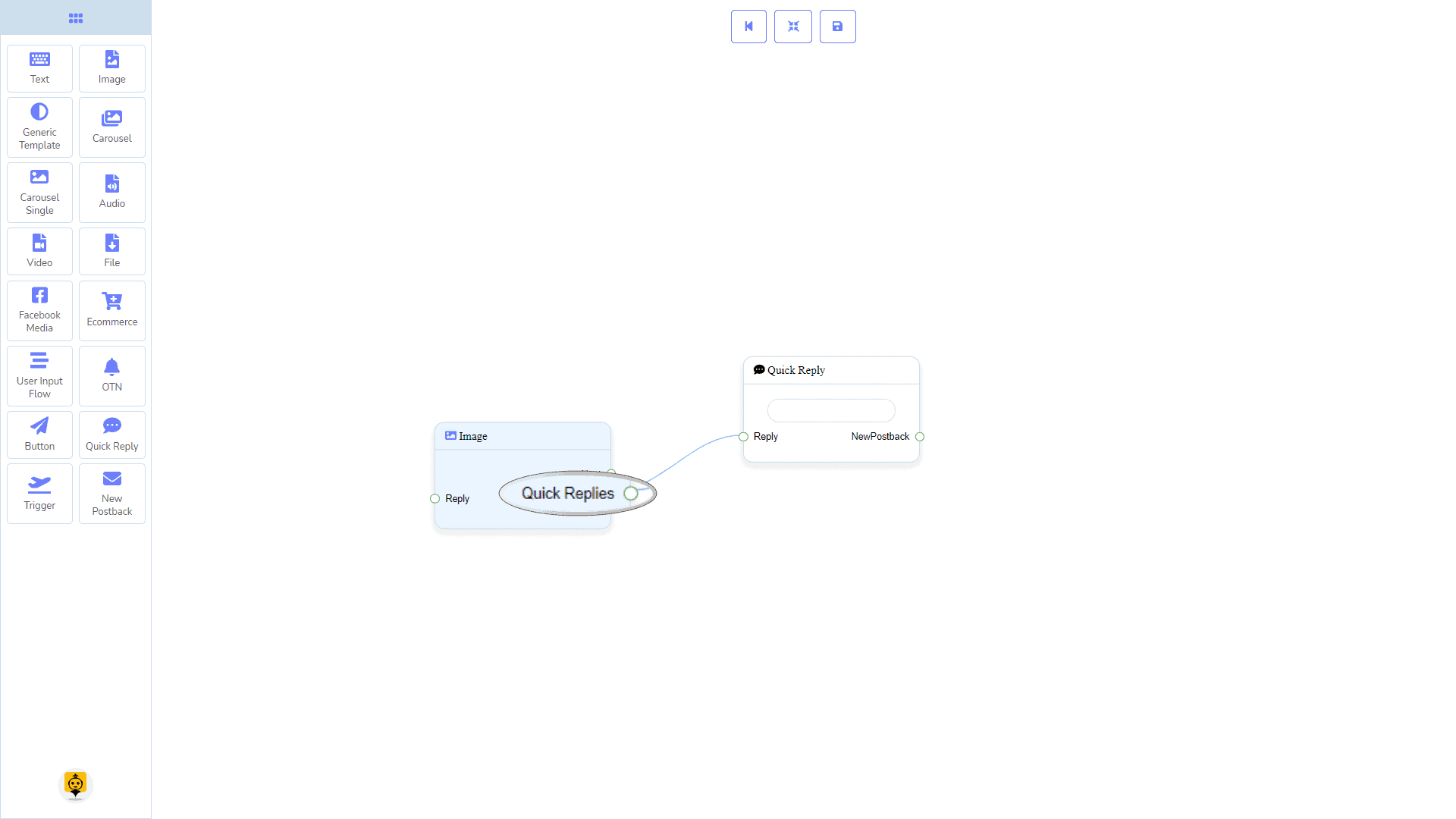
Komponent Obraz pozwoli Ci odpowiedzieć obrazem. Ma 1 wejście gniazdo i 2 wyjścia gniazda.
- Wejście: Odpowiedź
- Wyjście: Dalej, oraz Szybkie odpowiedzi
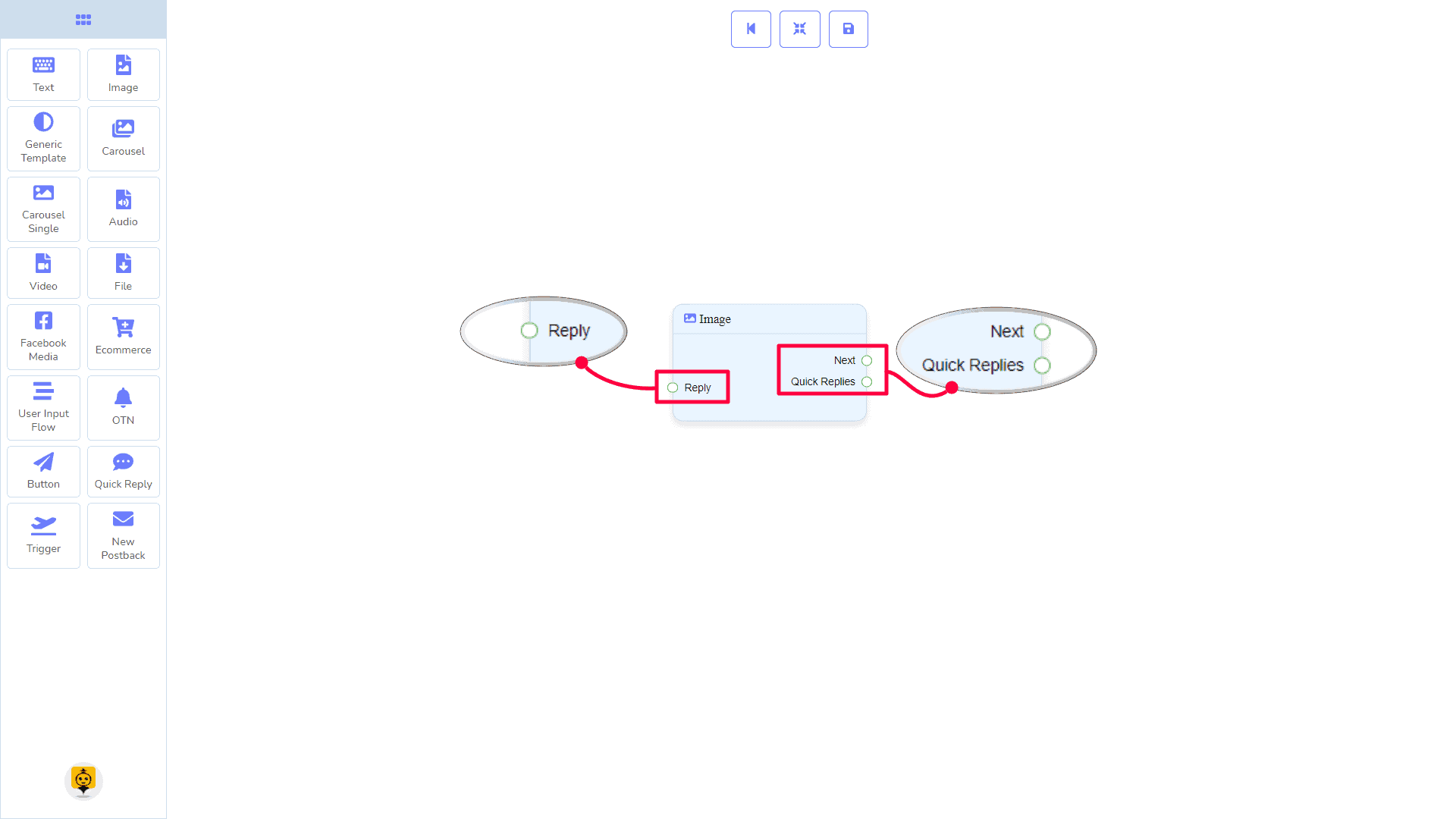
Szybkie odpowiedzi: Możesz połączyć do 11 Szybkich Odpowiedzi komponentami do Obraz komponent.
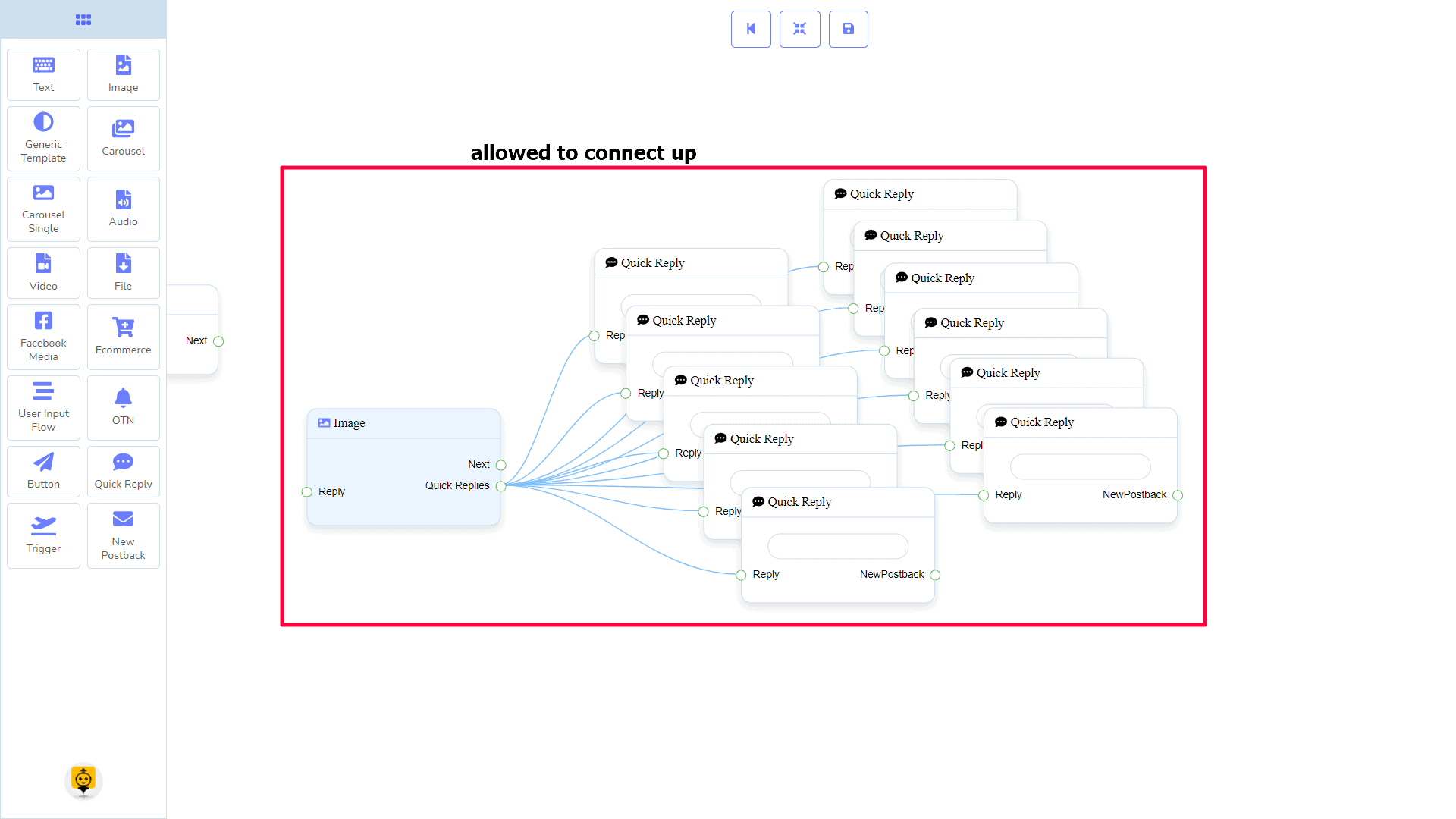
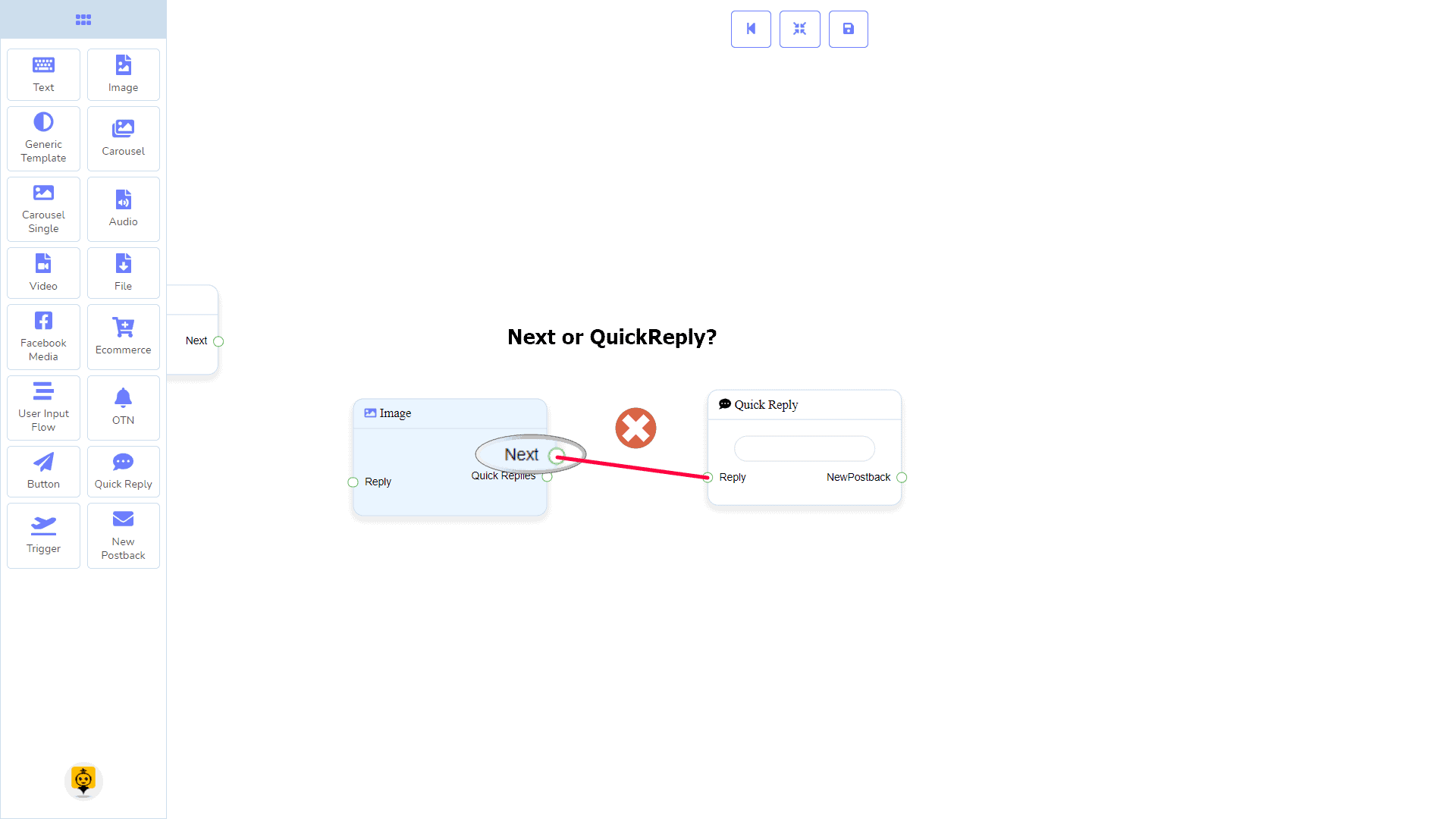
| Uwaga: Obok Szybkich Odpowiedzi!? |
| Istnieje warunek między Następny a Szybkie Odpowiedzi. Używając Następny lub Szybkie Odpowiedzi, możesz połączyć się z innymi komponentami. Ale nie możesz łączyć się z innymi z obu. |
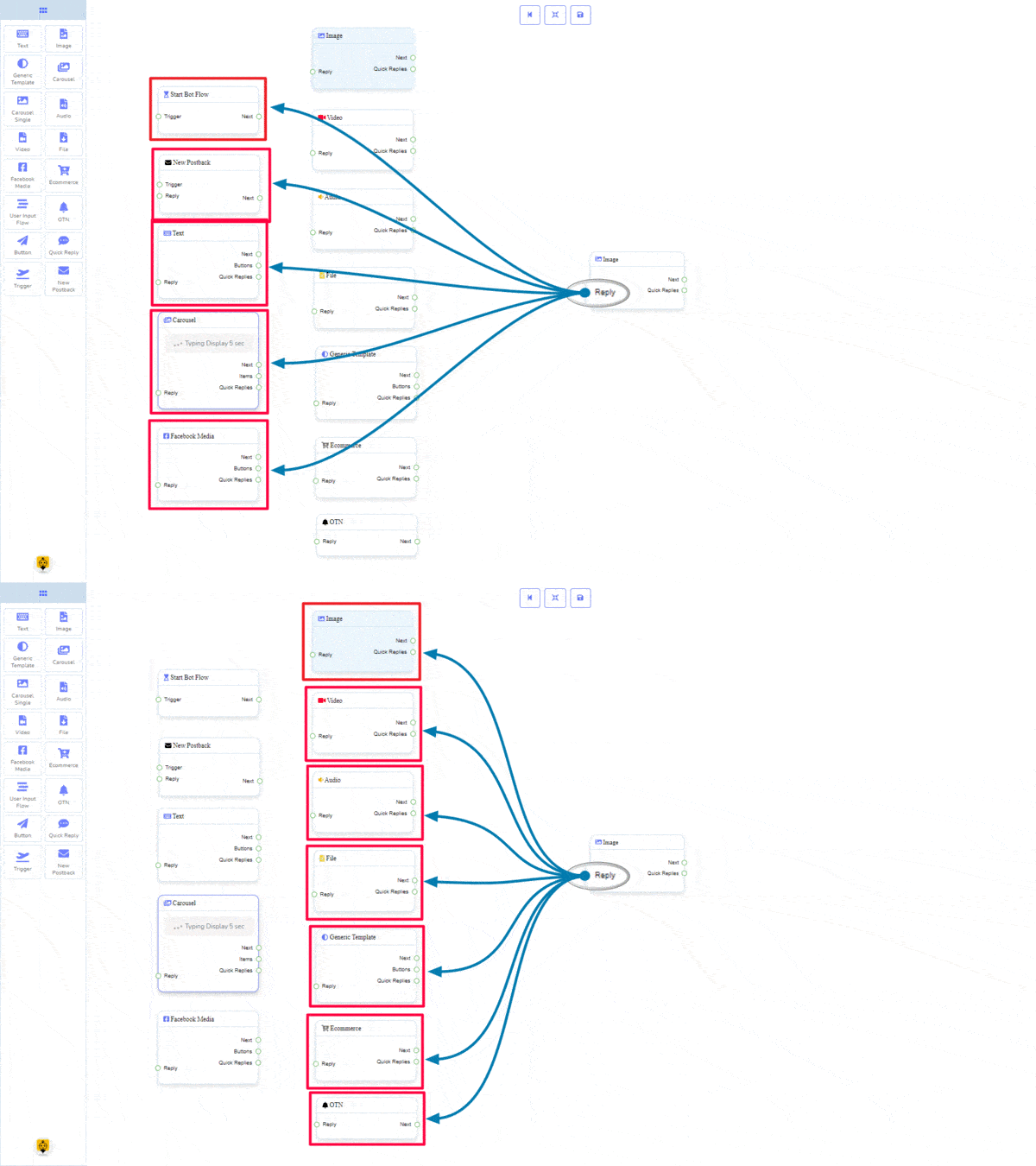
Połączenia
Wtyczka Odpowiedź możesz uzyskać połączenie z jednym z następujących komponentów:
- Początek przepływu bota, Nowy postback, Tekst, Karuzela, Media Facebook, Obraz, Wideo, Audio, Plik, Szablon ogólny, Ecommerce, oraz OTN
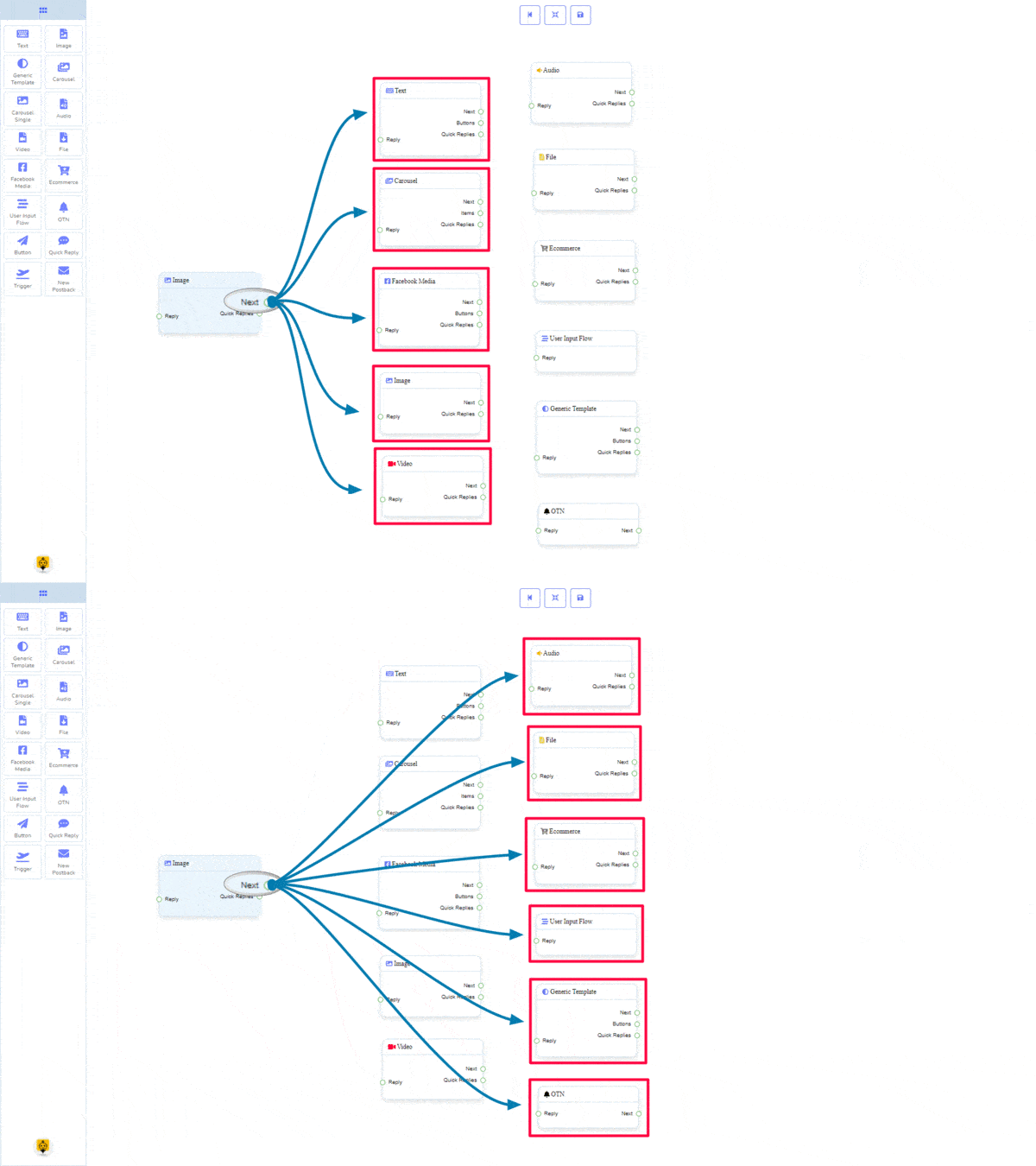
Dalej może być podłączone do jednego z następujących komponentów:
- Tekst, Karuzela, Media Facebook, Obraz, Wideo, Audio, Plik, Ecommerce, Przepływu Wprowadzenia Użytkownika, Szablon ogólny, oraz OTN.
Szybkie odpowiedzi może być podłączony do następującego komponentu:
- Szybka odpowiedź
Jak stworzyć komponent obrazu
Zobaczmy, jak możemy stworzyć odpowiedź z obrazem.
Przeciąganie i upuszczanie
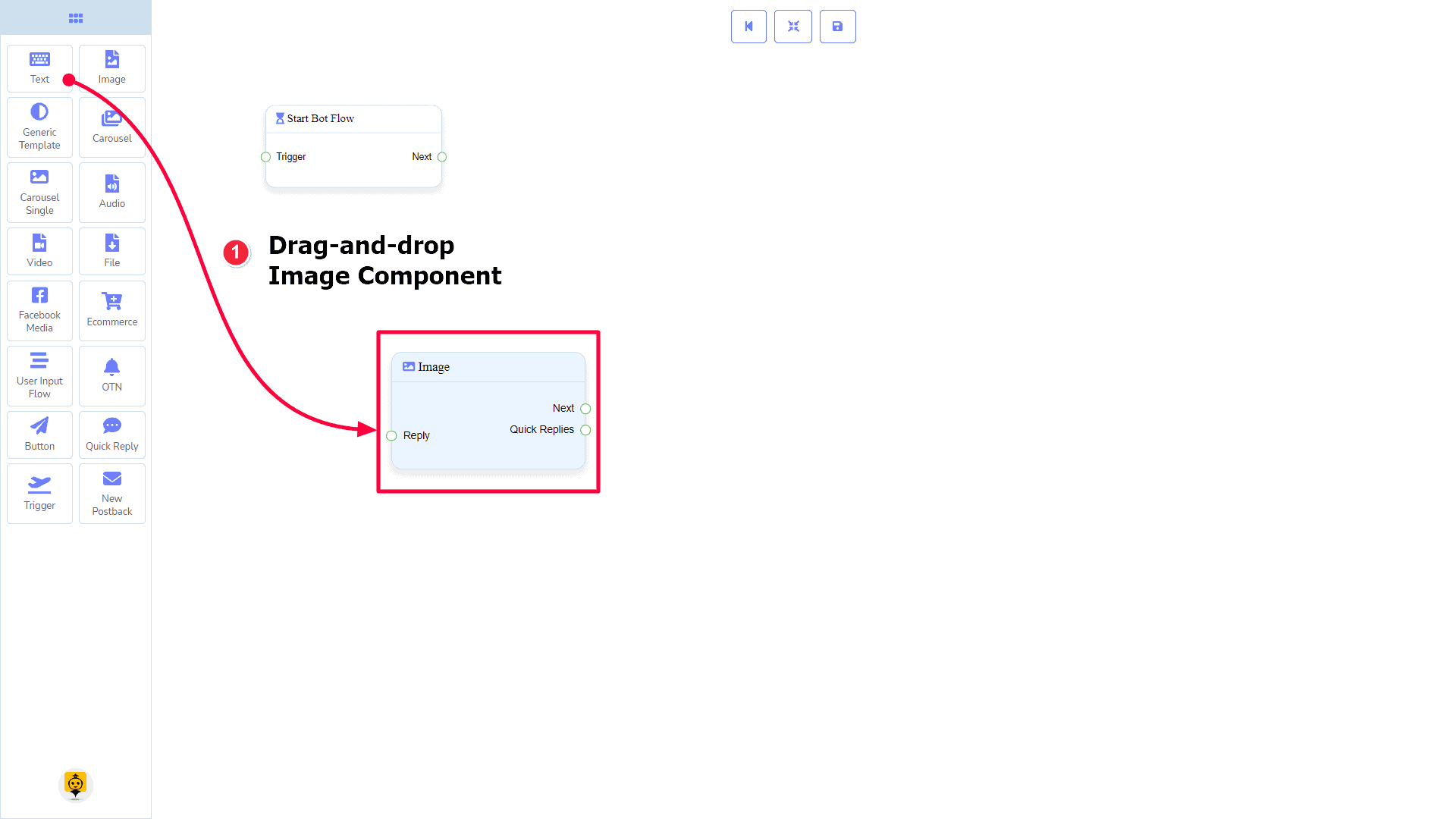
Z menu docka, przeciągnąć to Obraz komponent i upuścić go w edytorze w dowolnym miejscu.
Dodawanie danych
Aby dodać dane do Obraz komponentu, kliknij dwukrotnie na ciało Obraz komponent. Otworzy to pasek boczny po prawej stronie. Wypełnij pola, które potrzebujesz.
Opóźnienie w Odpowiedzi
Jeśli chcesz pokazać stan pisania na bocie lub opóźnienie w odpowiedzi, możesz użyć tych pól.
Ogólny komponent szablonu
Wprowadzenie
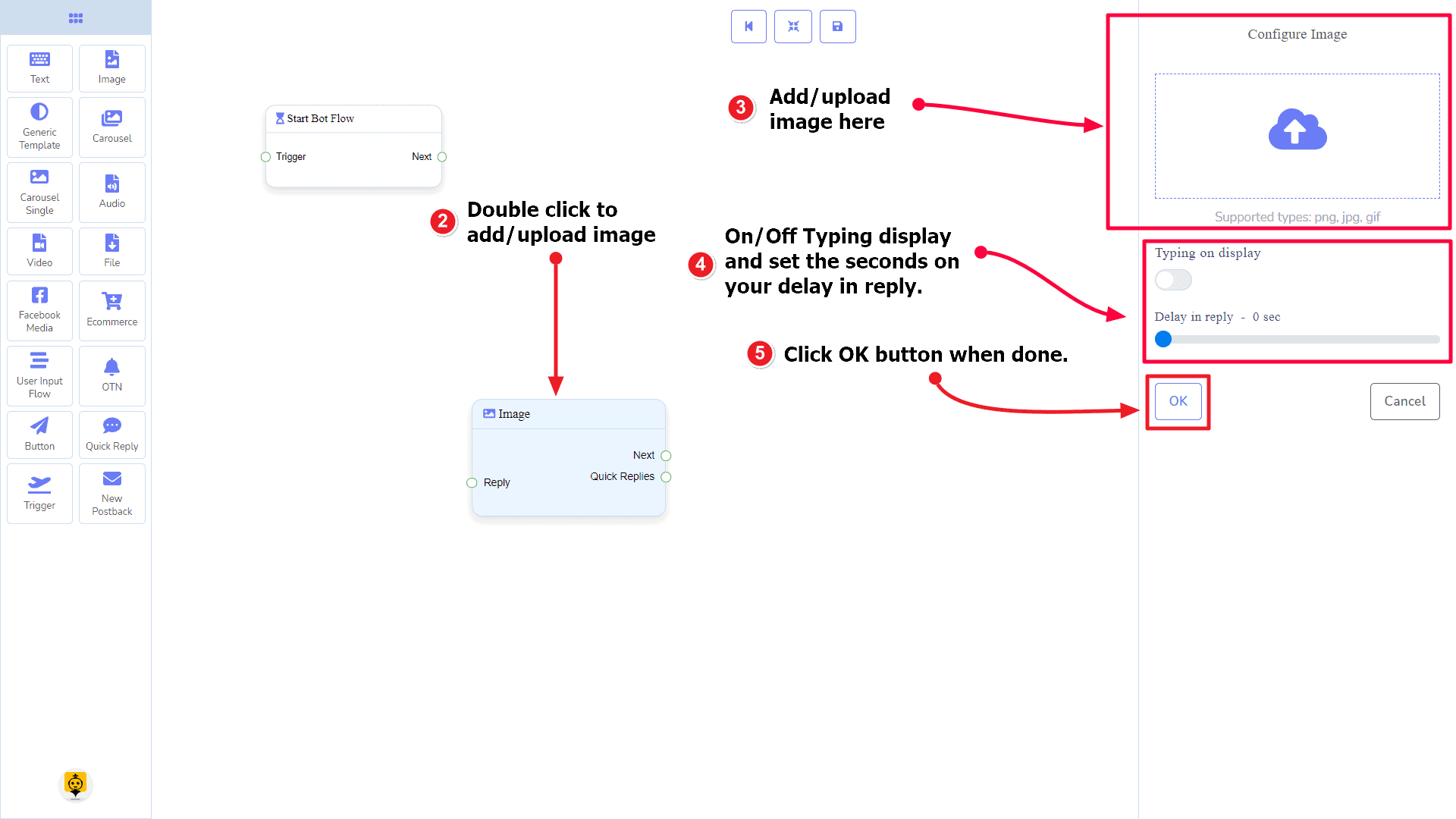
Komponent Szablon Ogólny pozwoli Ci odpowiedzieć obrazem, lub tytułem i podtytułem, lub wszystkim. Ma 1 gniazdo wejściowe i 3 wyjścia gniazda.
- Wejście: Odpowiedź
- Wyjście: Dalej, Przyciski, oraz Szybkie odpowiedzi
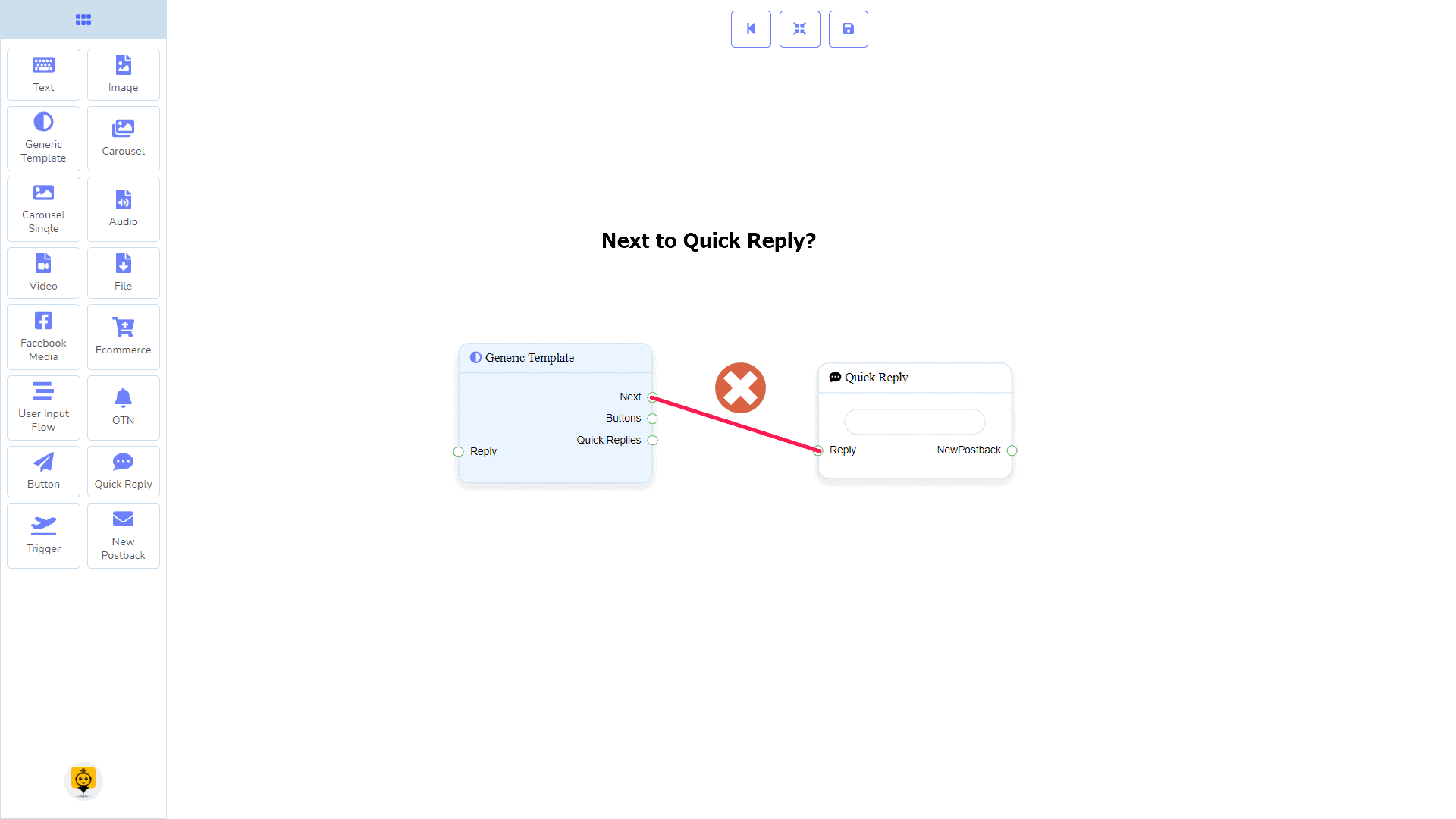
| Uwaga: Obok Szybkich Odpowiedzi!? |
| Istnieje warunek między Następny a Szybkie Odpowiedzi. Używając Następny lub Szybkie Odpowiedzi, możesz połączyć się z innymi komponentami. Ale nie możesz łączyć się z innymi z obu. |
Połączenia
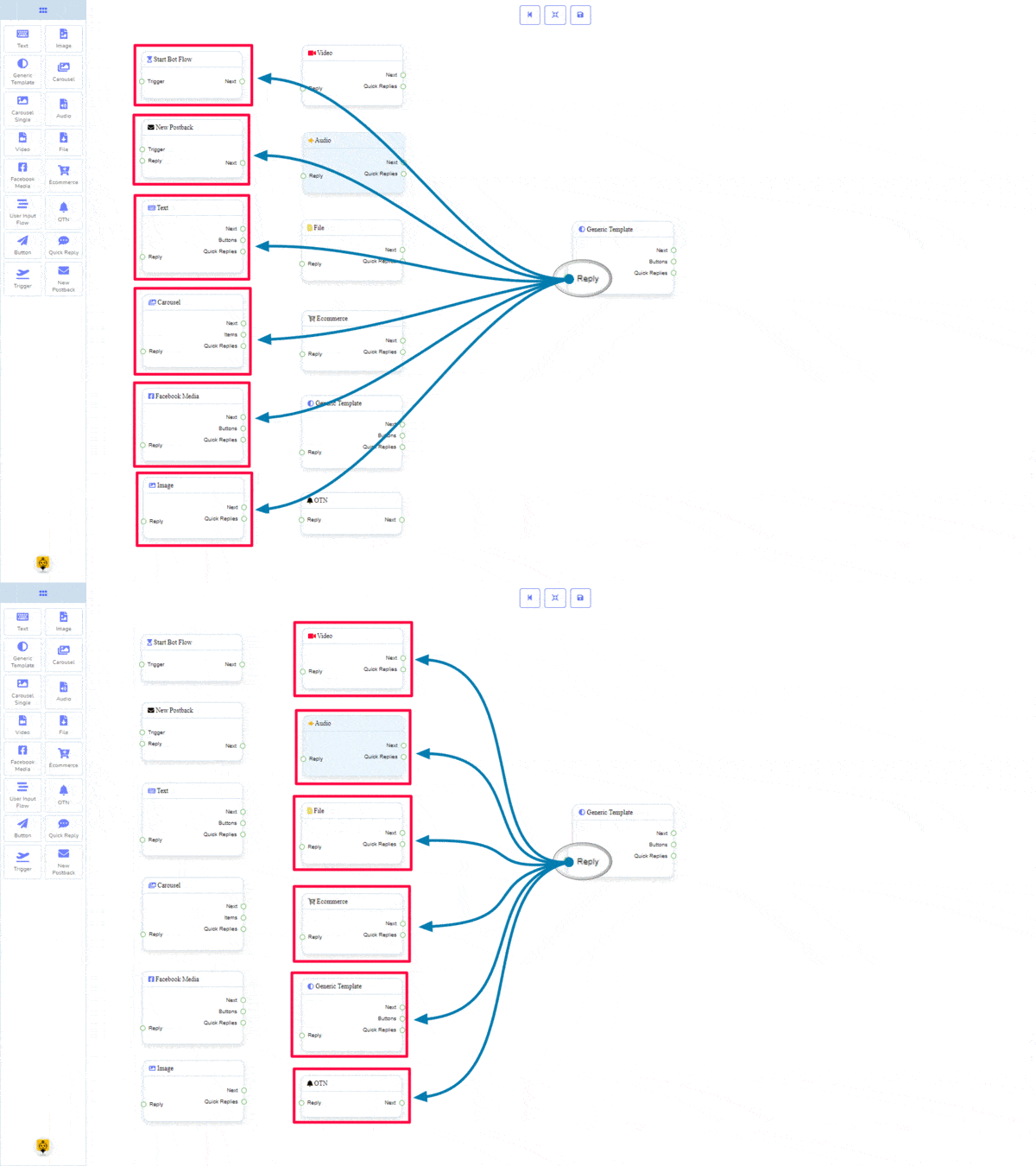
Wtyczka Odpowiedź możesz uzyskać połączenie z jednym z następujących komponentów:
- Początek przepływu bota, Nowy postback, Tekst, Karuzela, Media Facebook, Obraz, Wideo, Audio, Plik, Ecommerce, Szablon Ogólny, i OTN.
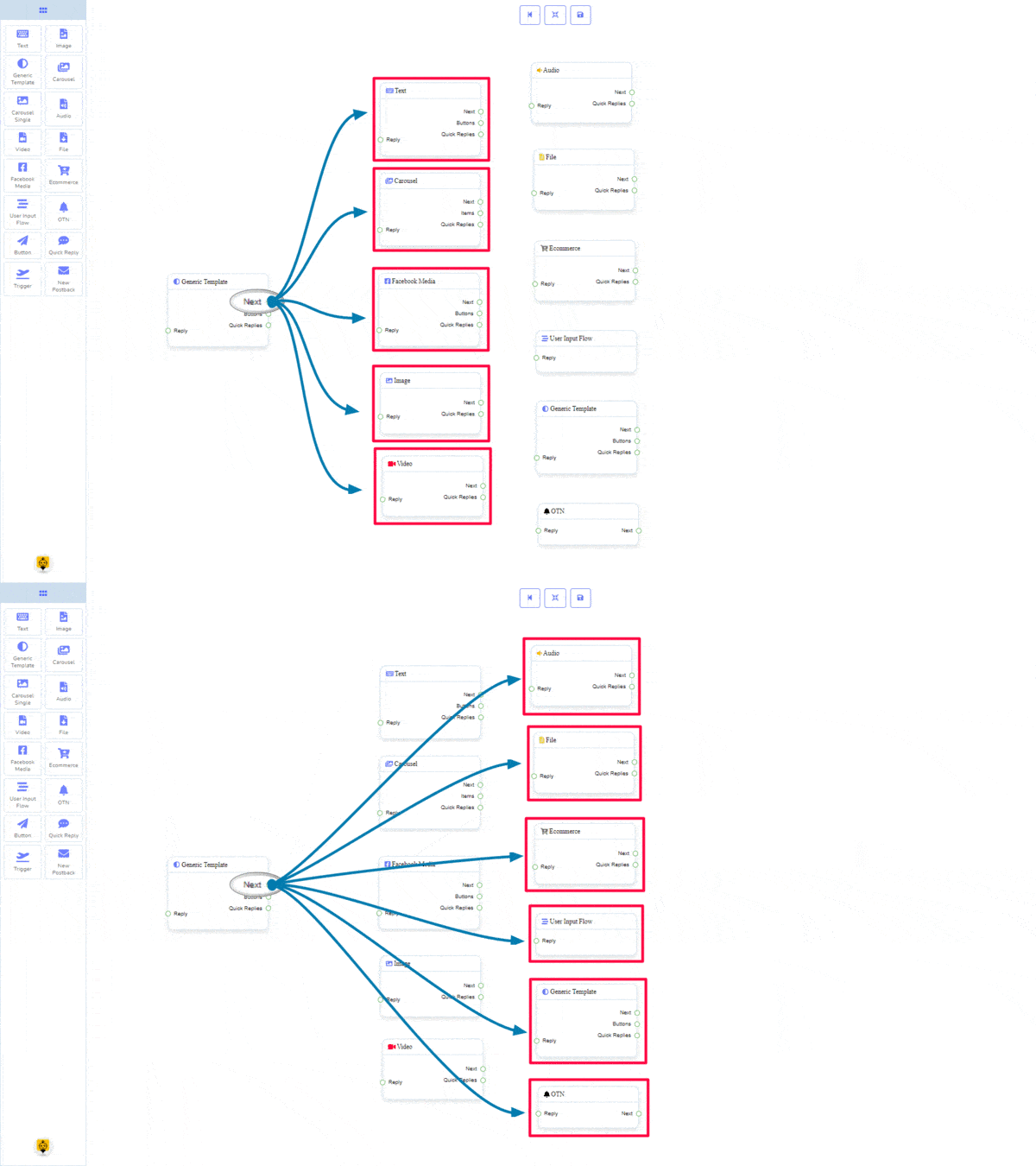
Wtyczka Dalej może być podłączone do jednego z następujących komponentów:
- Tekst, Karuzela, Media Facebook, Obraz, Wideo, Audio, Plik, Ecommerce, Przepływu Wprowadzenia Użytkownika, Szablon ogólny, oraz OTN.
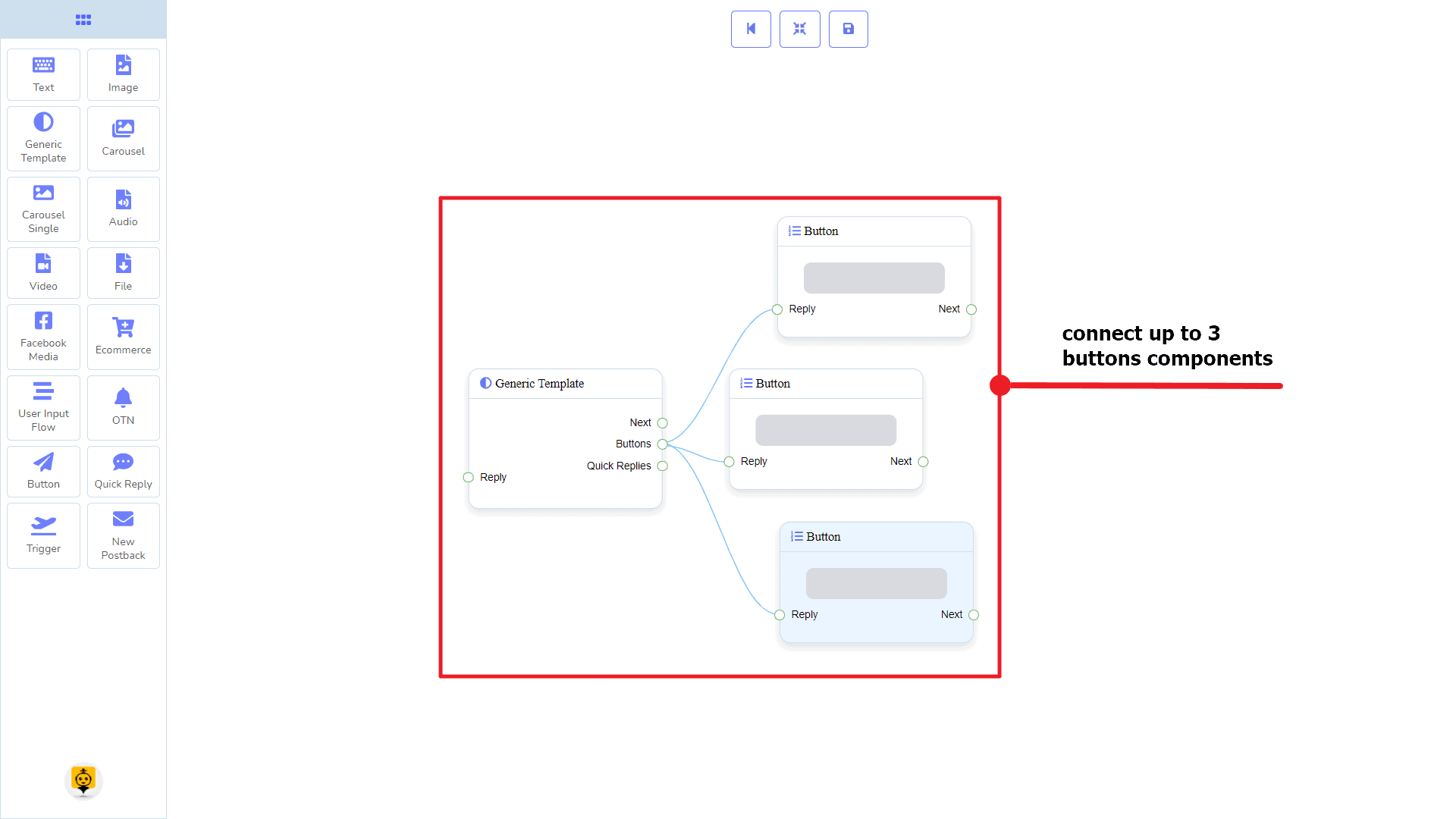
Przyciski może być podłączony do następującego komponentu:
- Przycisk – możesz połączyć się z maksymalnie 3 Przycisków do Szablon ogólny komponent.
Szybkie odpowiedzi może być podłączony do następującego komponentu:
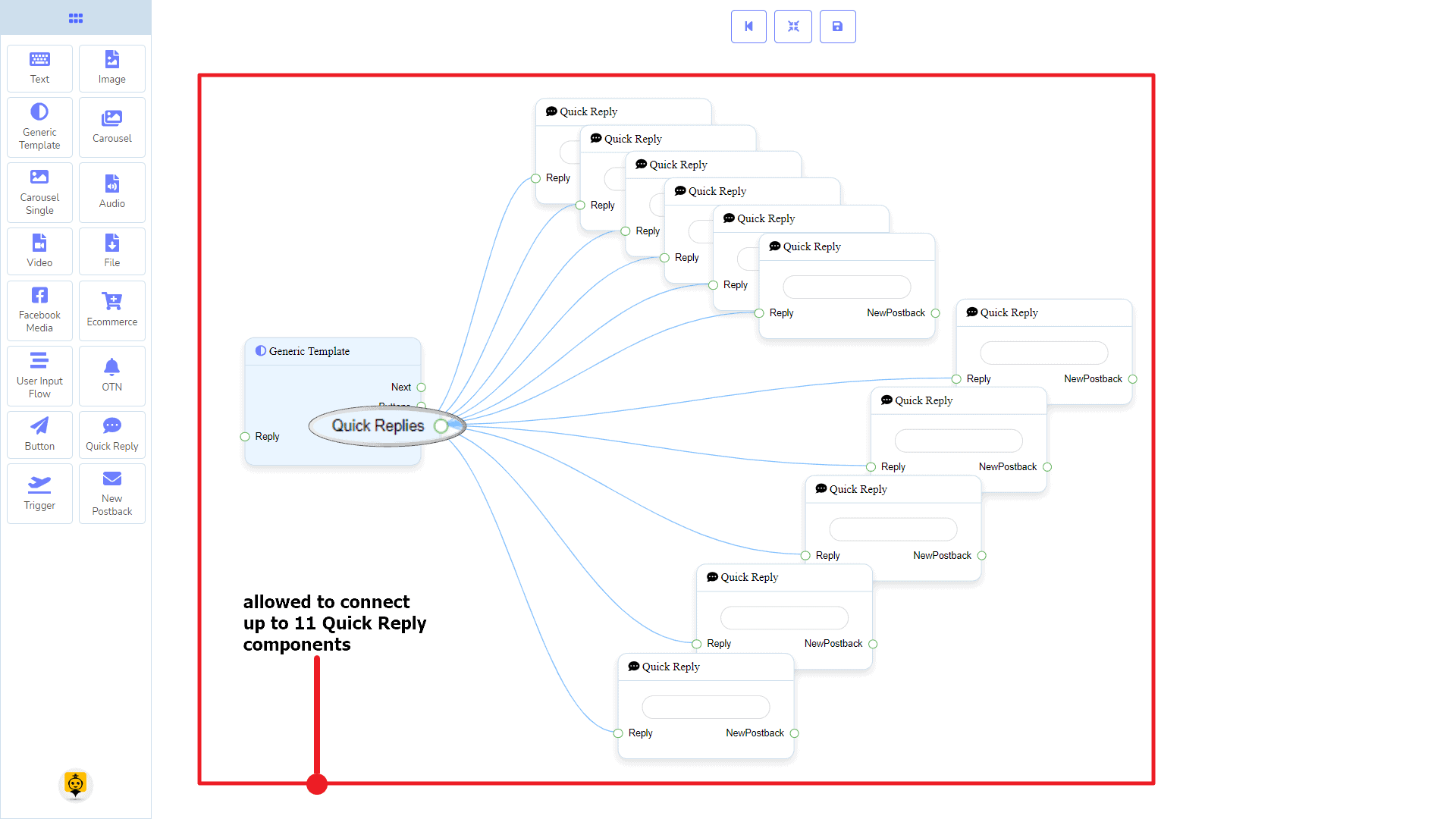
- Szybka odpowiedź – możesz połączyć się z maksymalnie 11 Szybkich Odpowiedzi do Szablon ogólny komponent.
Jak stworzyć komponent Szablonu Ogólnego
Zobaczmy, jak możemy stworzyć odpowiedź z szablonem-ogólnym.
Przeciąganie i upuszczanie
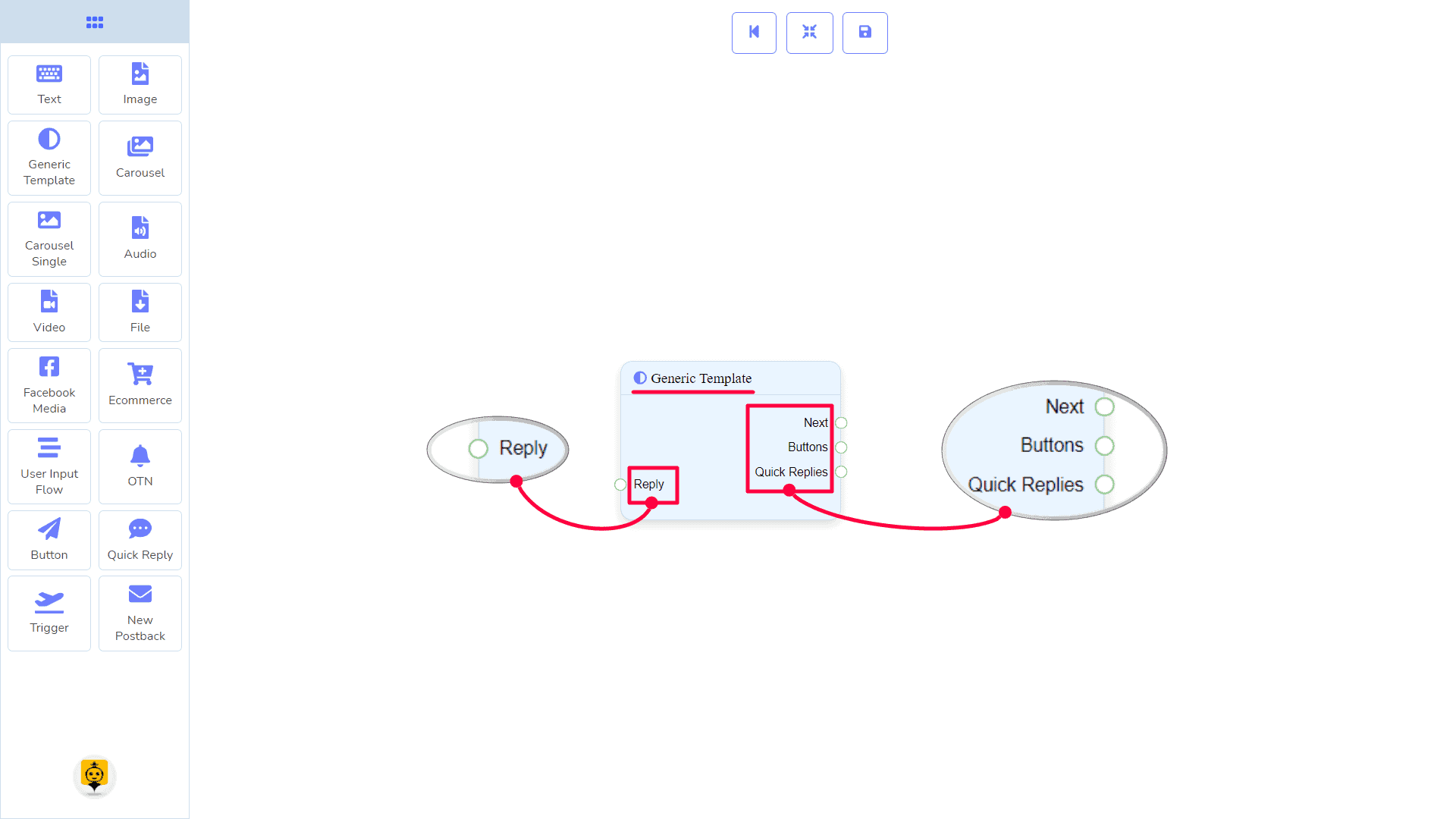
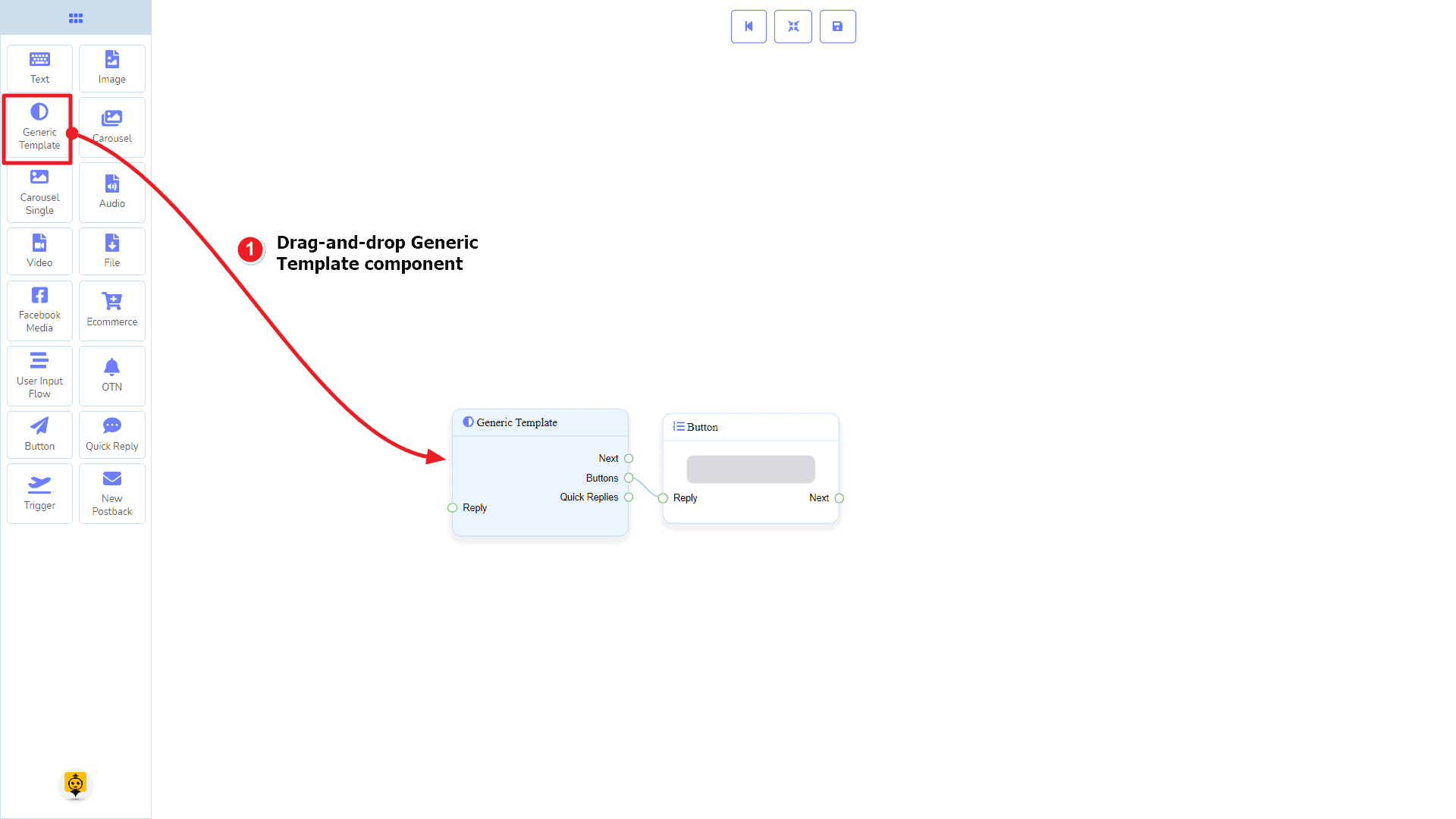
Z menu docka, przeciągnąć to Szablon ogólny komponent i upuścić go w edytorze w dowolnym miejscu.
Dodawanie danych
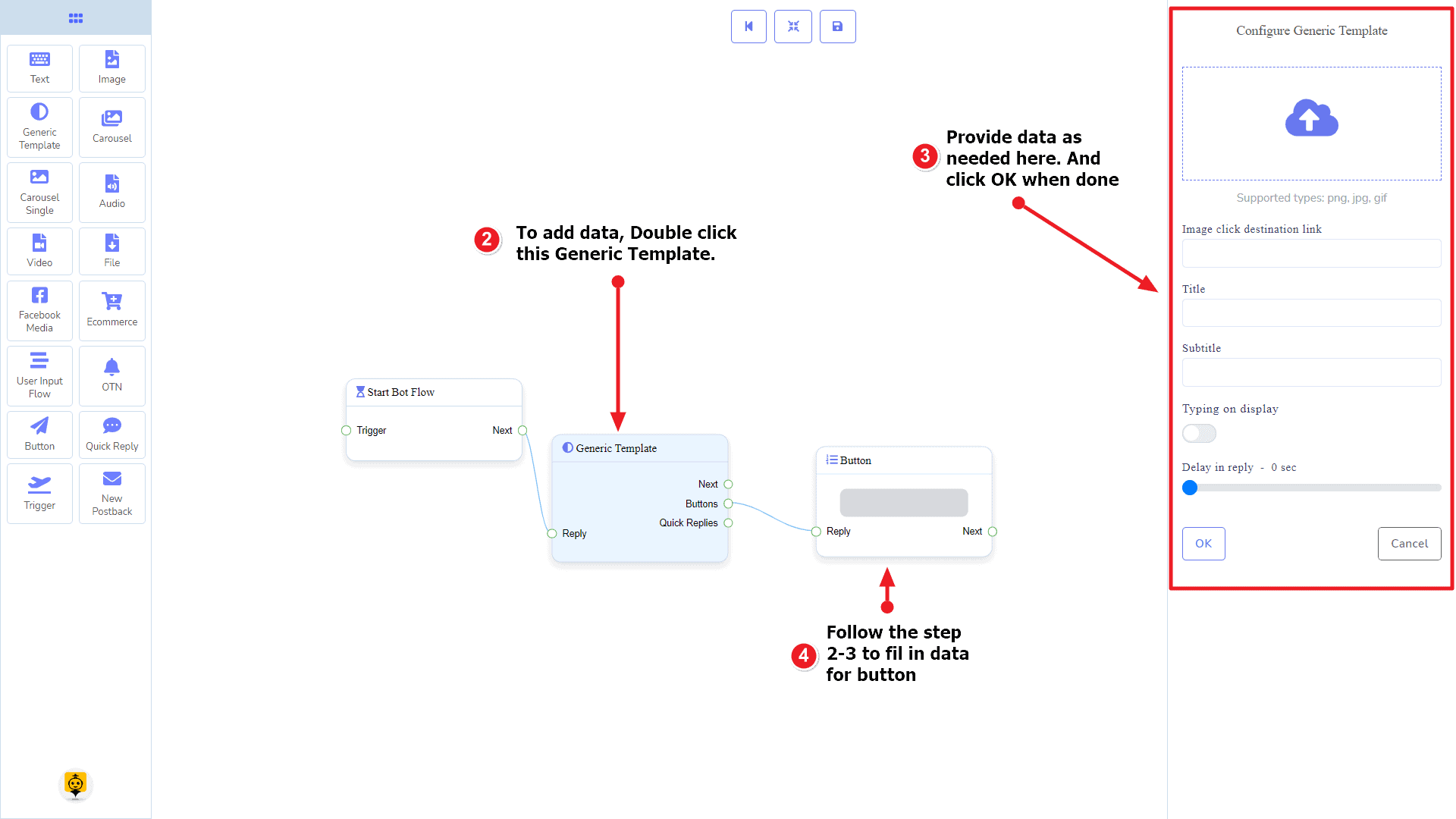
Aby dodać dane do Szablon ogólny komponentu, kliknij dwukrotnie na ciało Szablon ogólny komponent. Otworzy to pasek boczny po prawej stronie. Wypełnij pola, które są potrzebne.
Opóźnienie w Odpowiedzi
Jeśli chcesz pokazać gif z pisaniem na bocie lub opóźnienie w odpowiedzi, możesz użyć tych pól.
Komponent karuzeli
Wprowadzenie
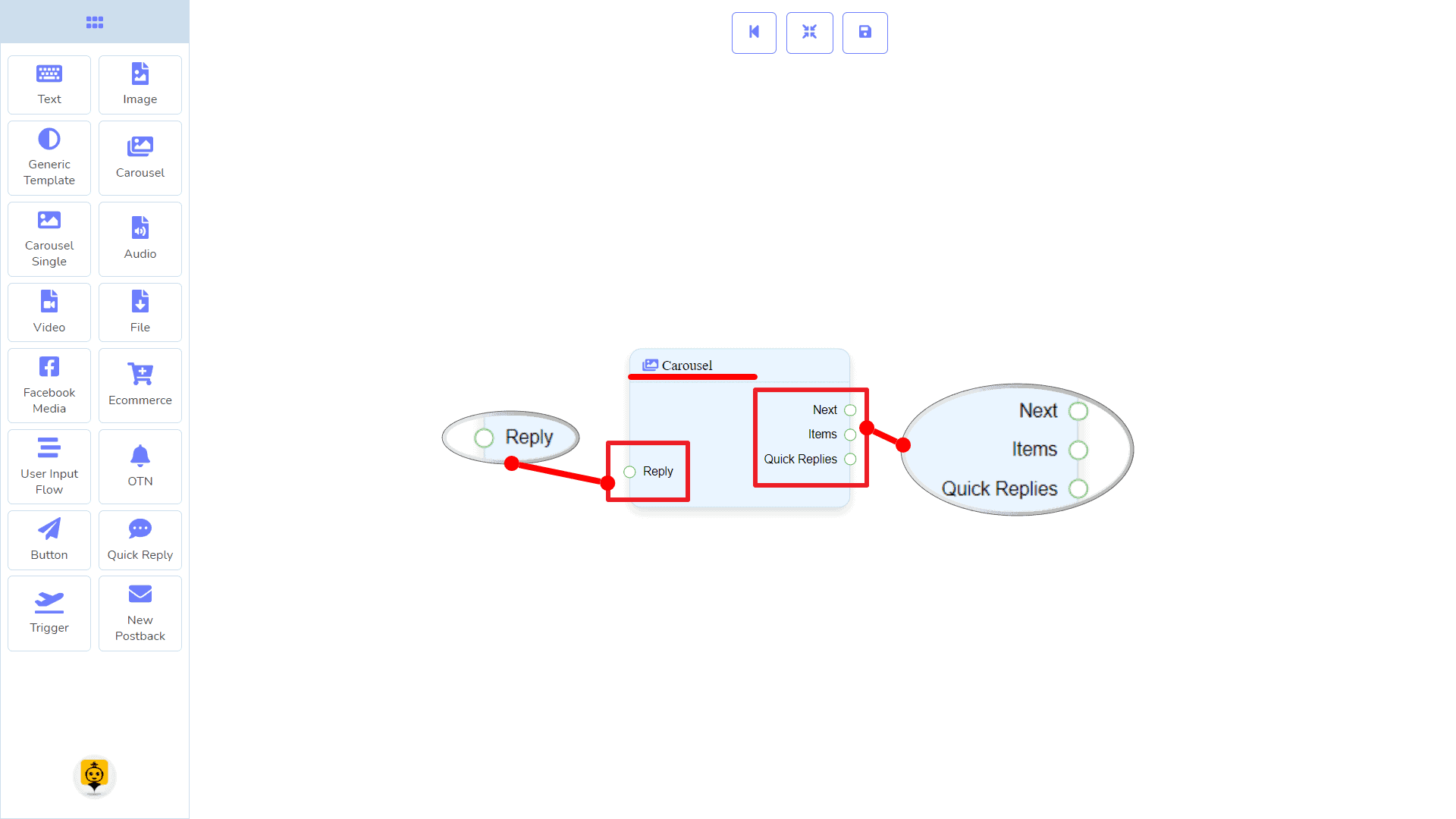
Komponent Karuzela pozwoli Ci odpowiedzieć za pomocą karuzeli. Ma 1 wejście gniazdo i 3 wyjścia gniazda.
- Wejście: Odpowiedź
- Wyjście: Dalej, Elementy, oraz Szybkie odpowiedzi
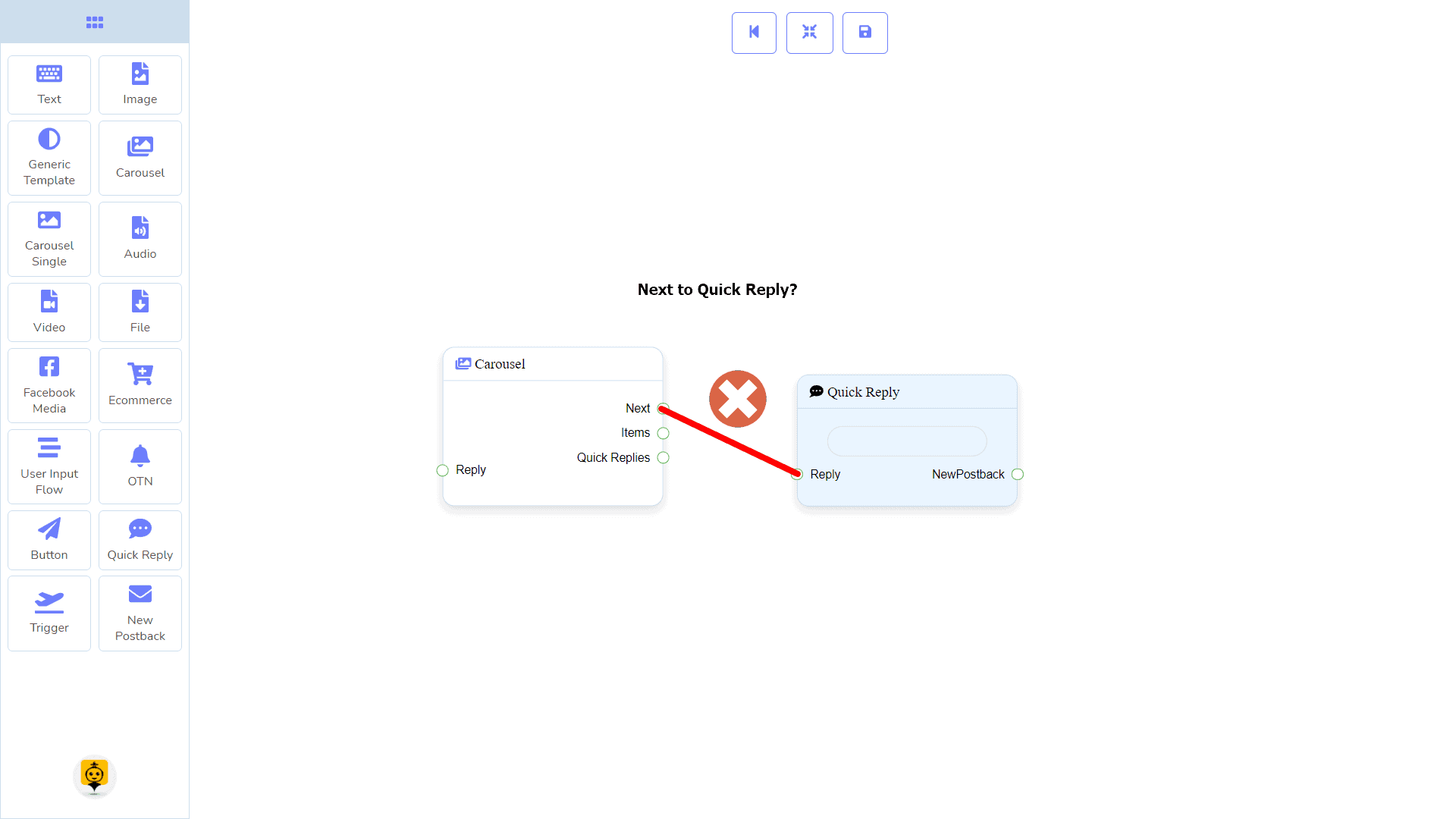
| Uwaga: Obok Szybkich Odpowiedzi!? |
| Istnieje warunek między Następny a Szybkie Odpowiedzi. Używając Następny lub Szybkie Odpowiedzi, możesz połączyć się z innymi komponentami. Ale nie możesz łączyć się z innymi z obu. |
Połączenia
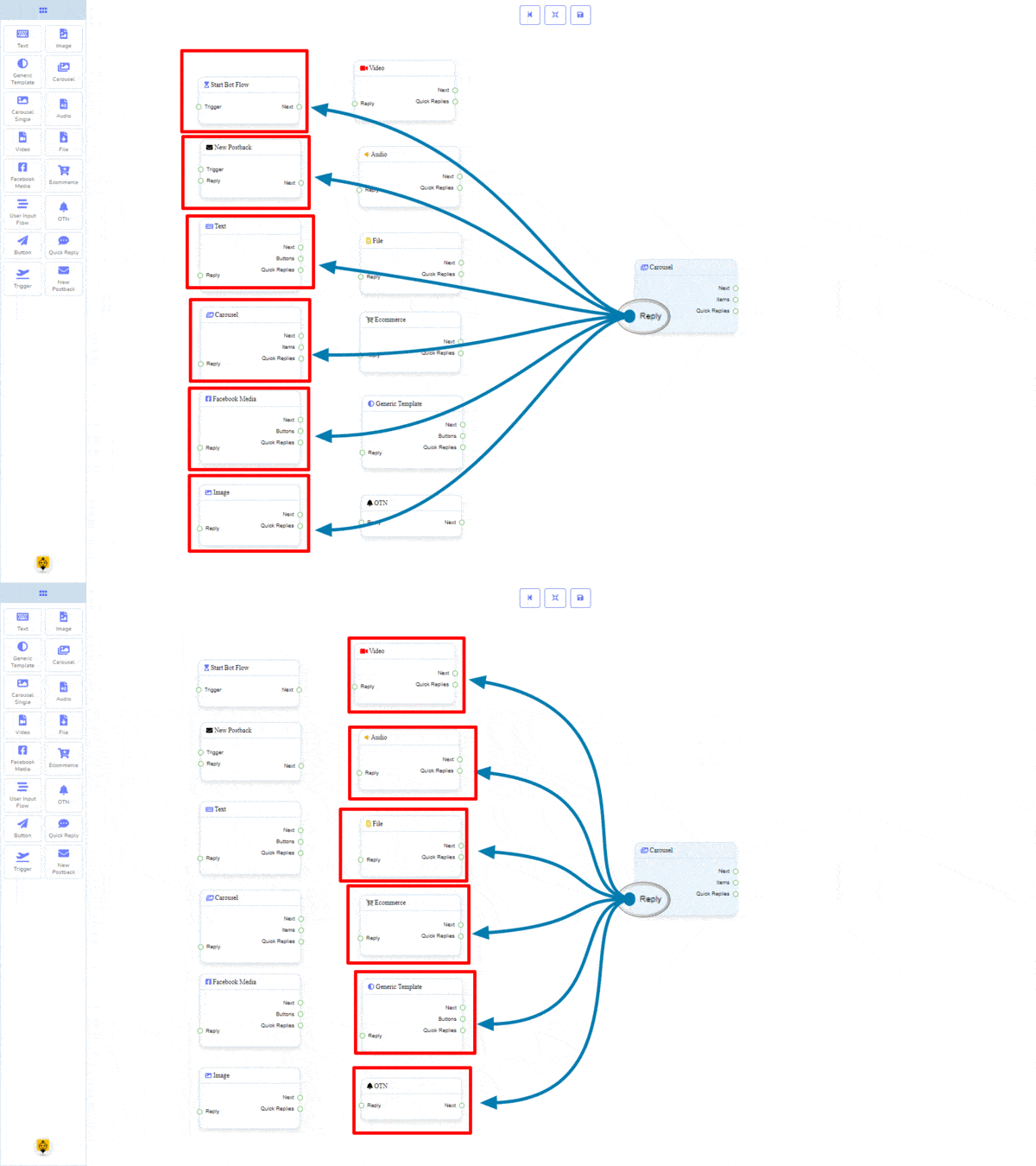
Wtyczka Odpowiedź możesz uzyskać połączenie z jednym z następujących komponentów:
- Początek przepływu bota, Nowy postback, Tekst, Karuzela, Media Facebook, Obraz, Wideo, Audio, Plik, Ecommerce, Szablon Ogólny, i OTN
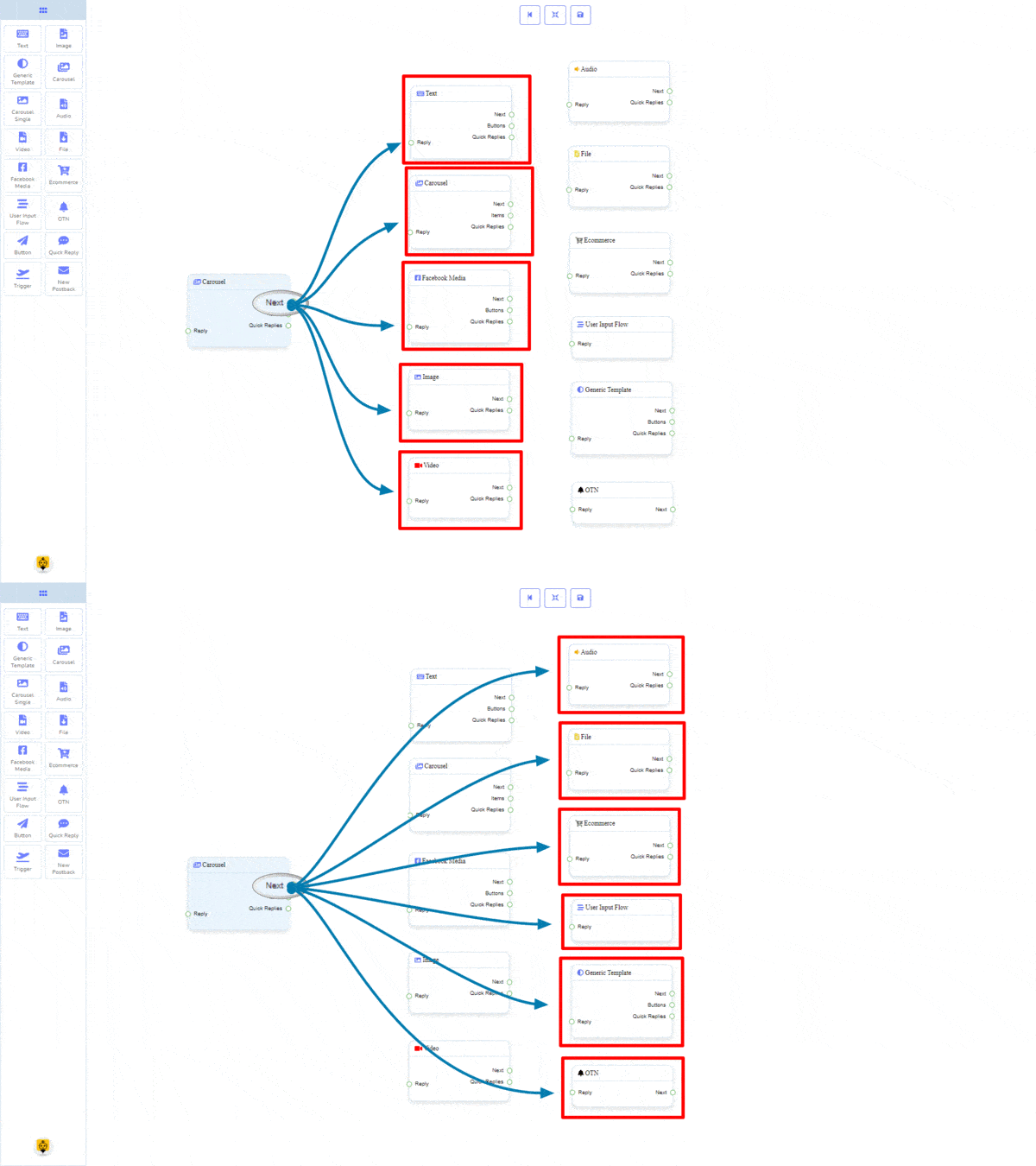
Wtyczka Dalej może być podłączone do jednego z następujących komponentów:
- Tekst, Karuzela, Media Facebook, Obraz, Wideo, Audio, Plik, Ecommerce, Przepływu Wprowadzenia Użytkownika, Szablon ogólny, oraz OTN.
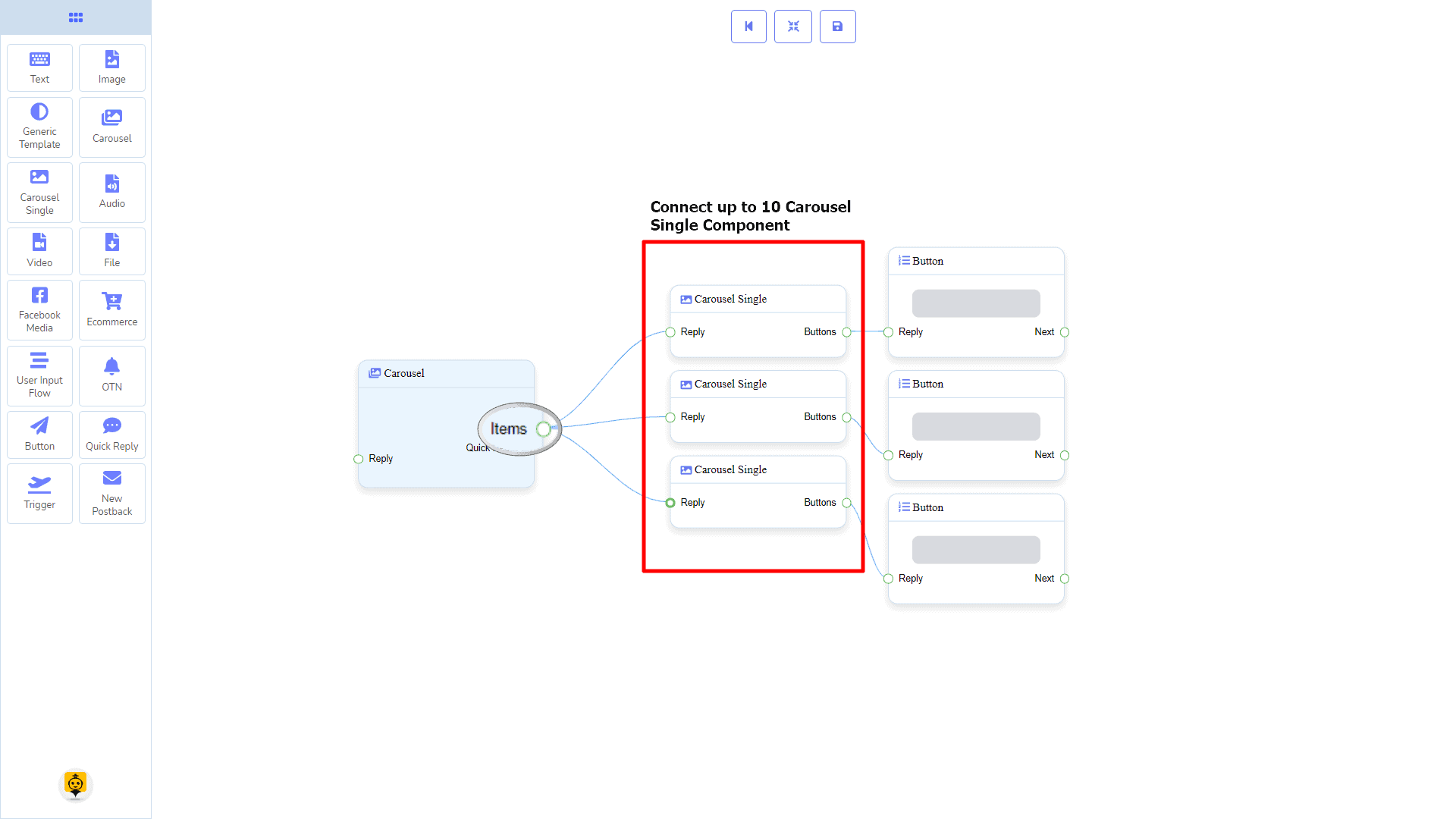
Elementy może być podłączony do następującego komponentu:
- Karuzela Pojedyncza – możesz połączyć się z maksymalnie 10 komponentów Karuzela Pojedynczy do komponentów Karuzela.
Szybkie odpowiedzi może być podłączony do następującego komponentu:
- Szybka odpowiedź – możesz połączyć się z maksymalnie 11 Szybkich Odpowiedzi do Karuzela komponent.
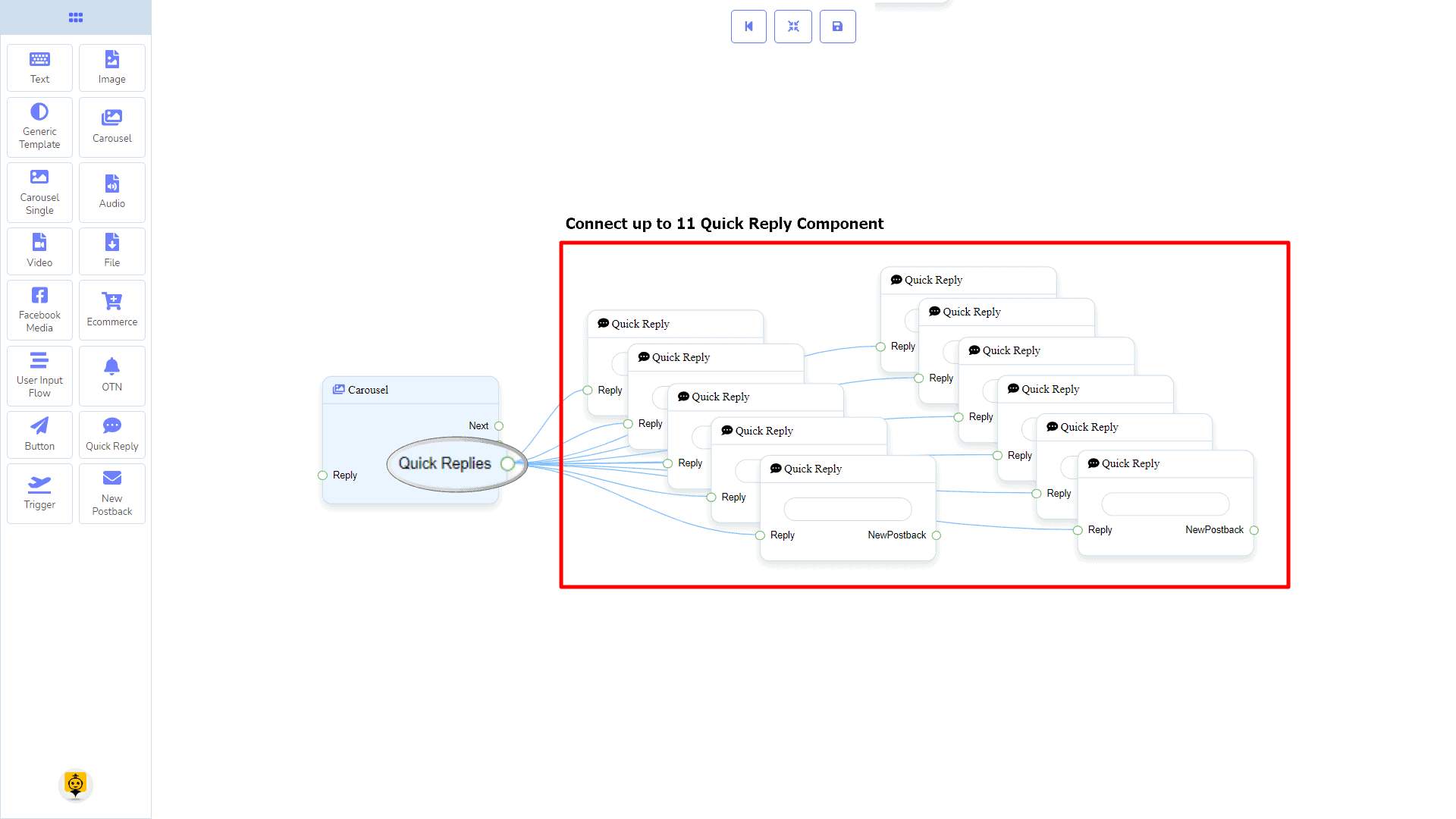
Jak stworzyć komponent Karuzela
Zobaczmy, jak możemy stworzyć odpowiedź z karuzelą
Przeciąganie i upuszczanie
Z menu docka, przeciągnąć to Karuzela komponent i upuścić to w edytorze w dowolnym miejscu. Następnie zobaczysz 3 Karuzela Pojedynczy komponenty i 3 przyciskami komponenty zostały stworzone z Karuzela komponent.
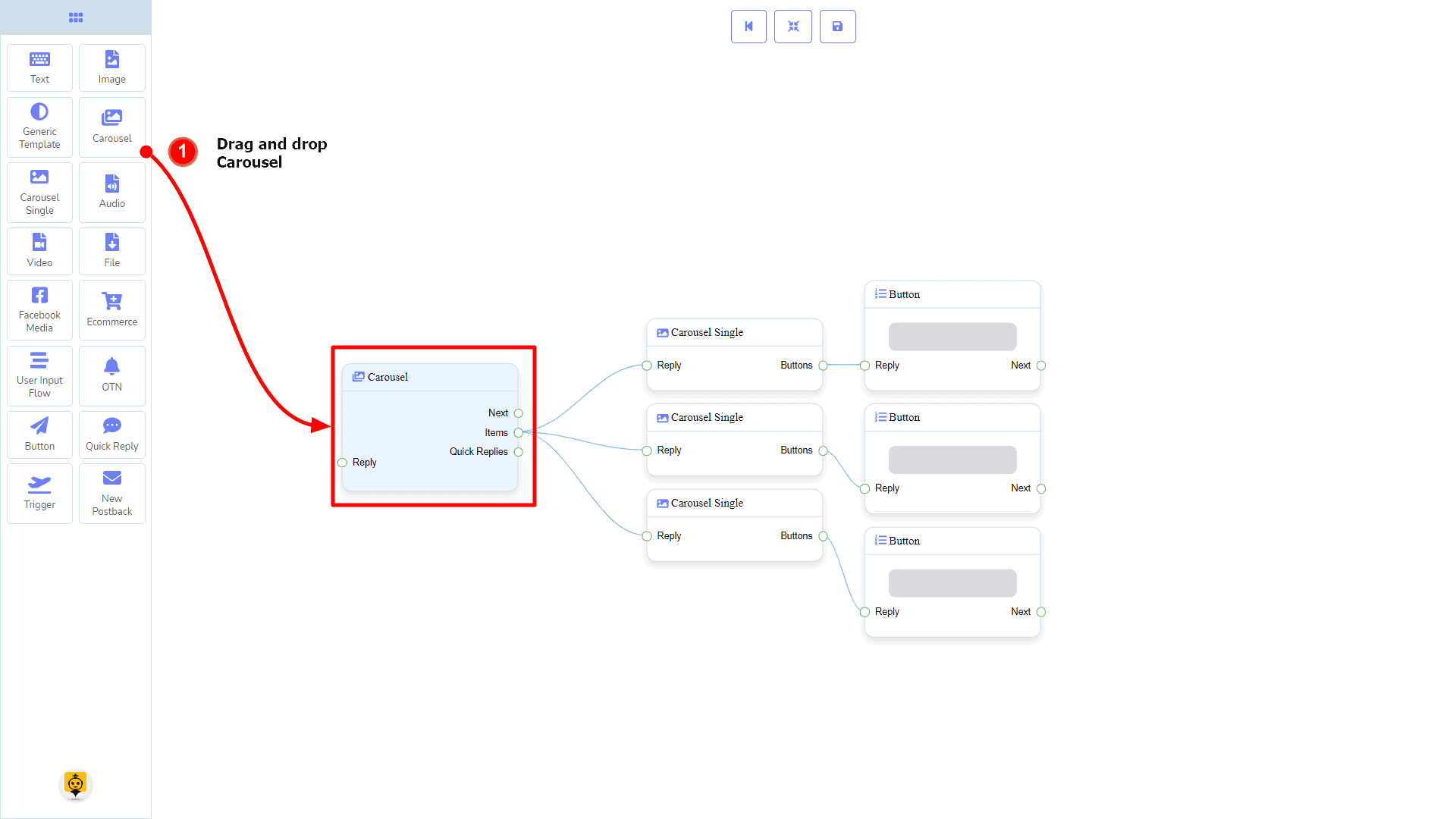
Dodawanie danych
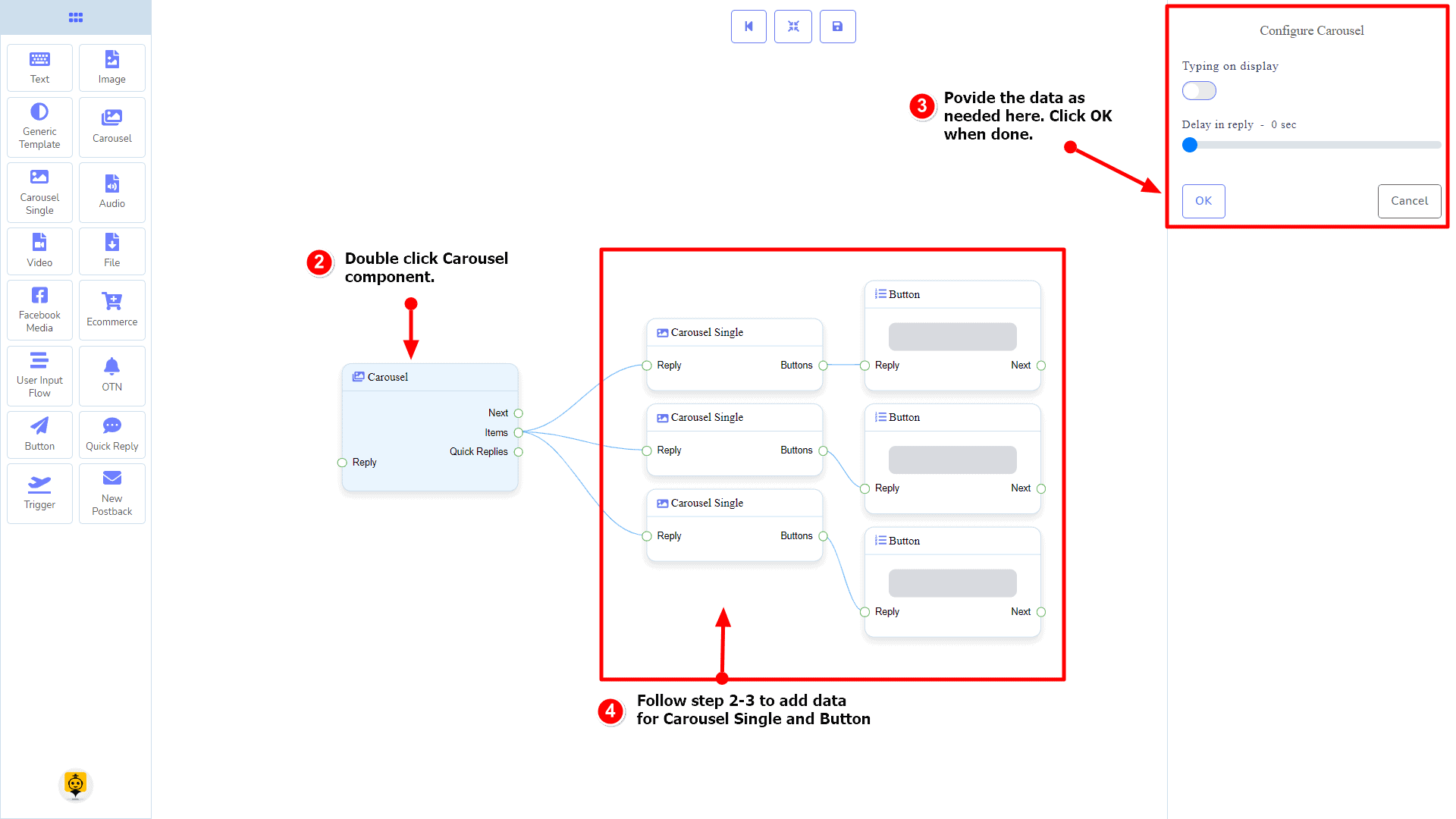
Aby dodać dane do Karuzela komponentu, kliknij dwukrotnie na ciało Karuzela komponent. Otworzy on pasek boczny po prawej stronie z polami pytającymi o opóźnienie odpowiedzi i stan typu. Interakcja z nimi, jeśli potrzebujesz.
Domyślnie dostarczyliśmy 3 pojedyncze elementy karuzeli. Możesz dodać więcej, jeśli chcesz. Teraz czas przygotować pojedynczy komponent karuzeli. Kliknij dwukrotnie na każdym z nich, aby wprowadzić dane, jak potrzebujesz.
Po wypełnieniu pojedynczego elementu karuzeli, możesz przejść do komponentu przycisku, aby połączyć go z twoją karuzelą. Kliknij dwukrotnie na komponent przycisku, aby wypełnić dane, jak potrzebujesz.
Pojedynczy komponent karuzeli
Wprowadzenie
Komponent Pojedynczej Karuzeli pozwoli ci odpowiedzieć za pomocą obrazu, tytułu i podtytułu lub obu. Posiada 1 wejście gniazdo i 1 wyjście gniazdo.
- Wejście: Odpowiedź
- Wyjście: Przycisk
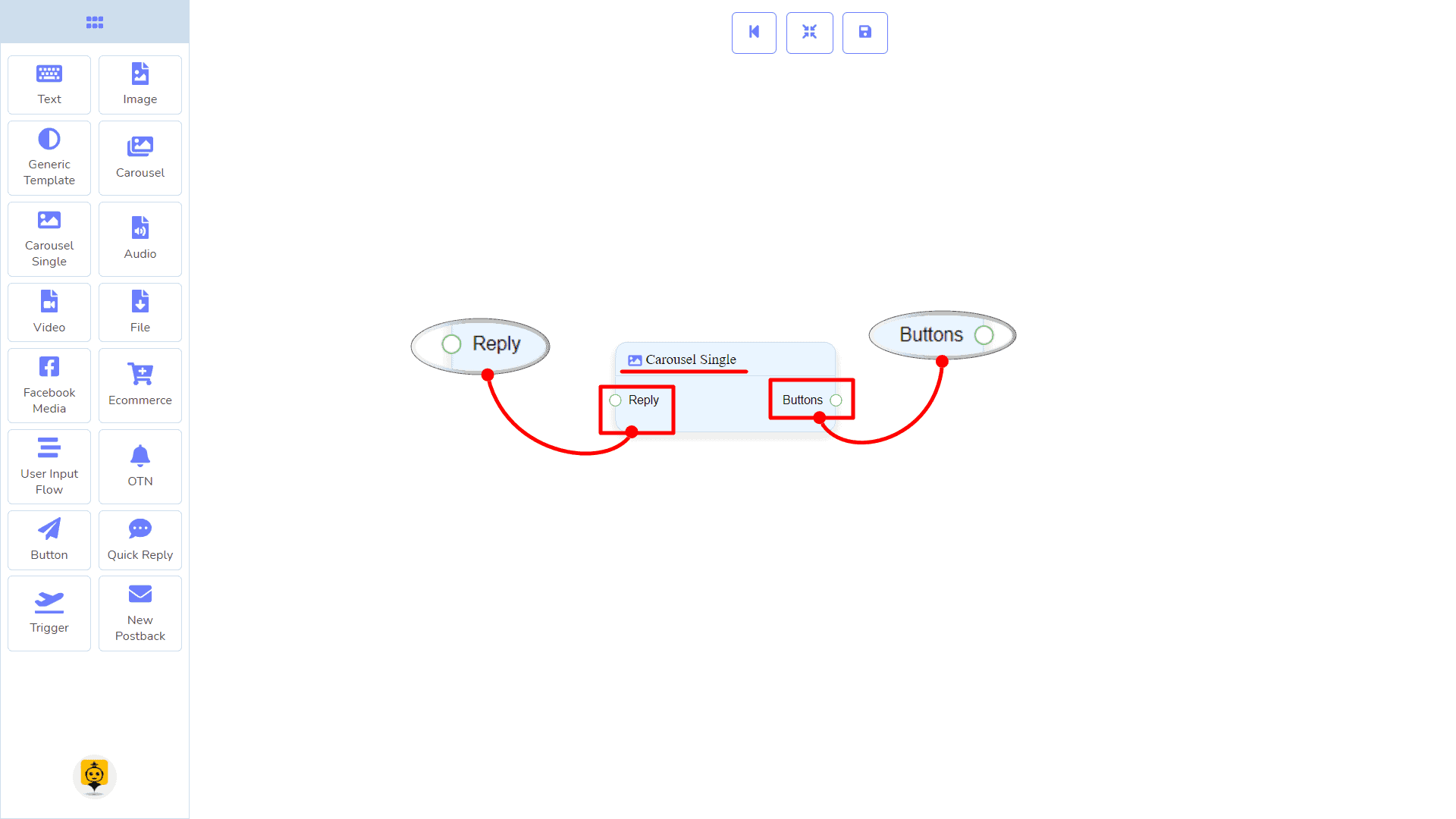
Połączenia
Wtyczka Odpowiedź może uzyskać połączenie z następującym komponentem:
- Karuzela
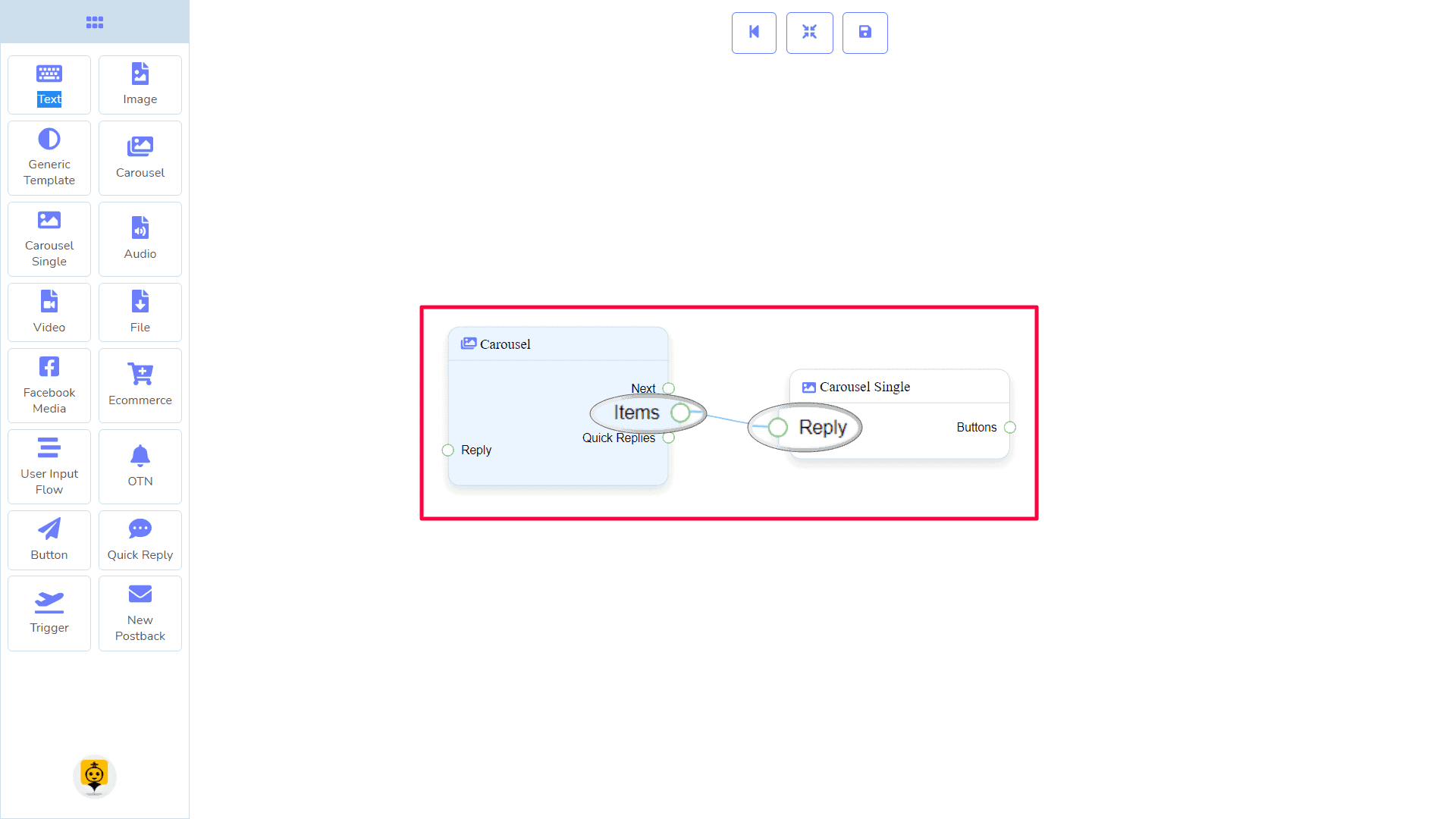
Wtyczka Przycisk może być podłączony do następującego komponentu:
- Przycisk – możesz połączyć się z maksymalnie 3 przyciskami komponentami do Karuzela Pojedyncza komponent.
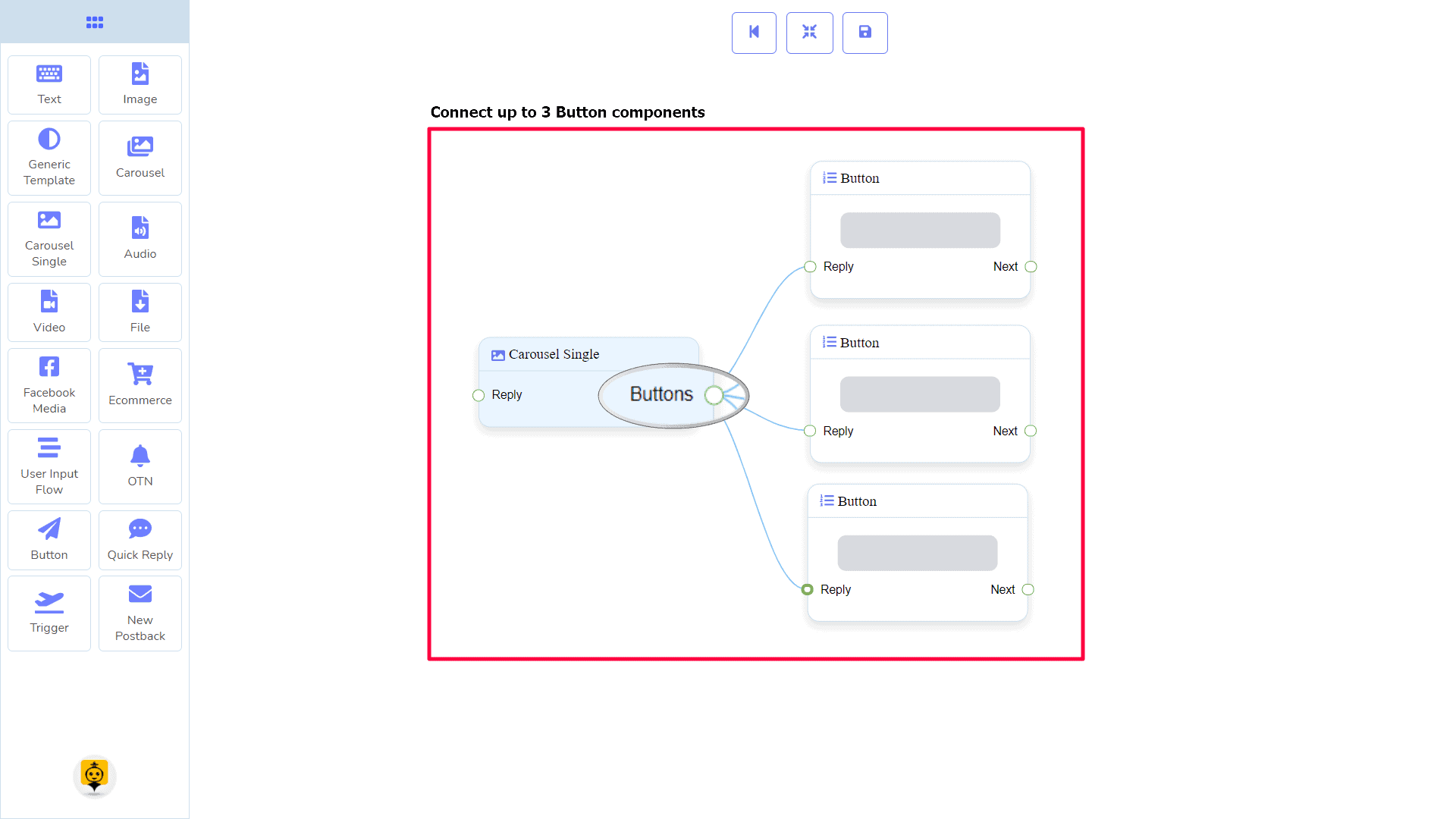
Jak stworzyć komponent Pojedynczej Karuzeli
Karuzela Pojedyncza zależy od Karuzela komponentu. Dlatego przygotowujemy go do połączenia z Karuzela komponent.
Przeciąganie i upuszczanie
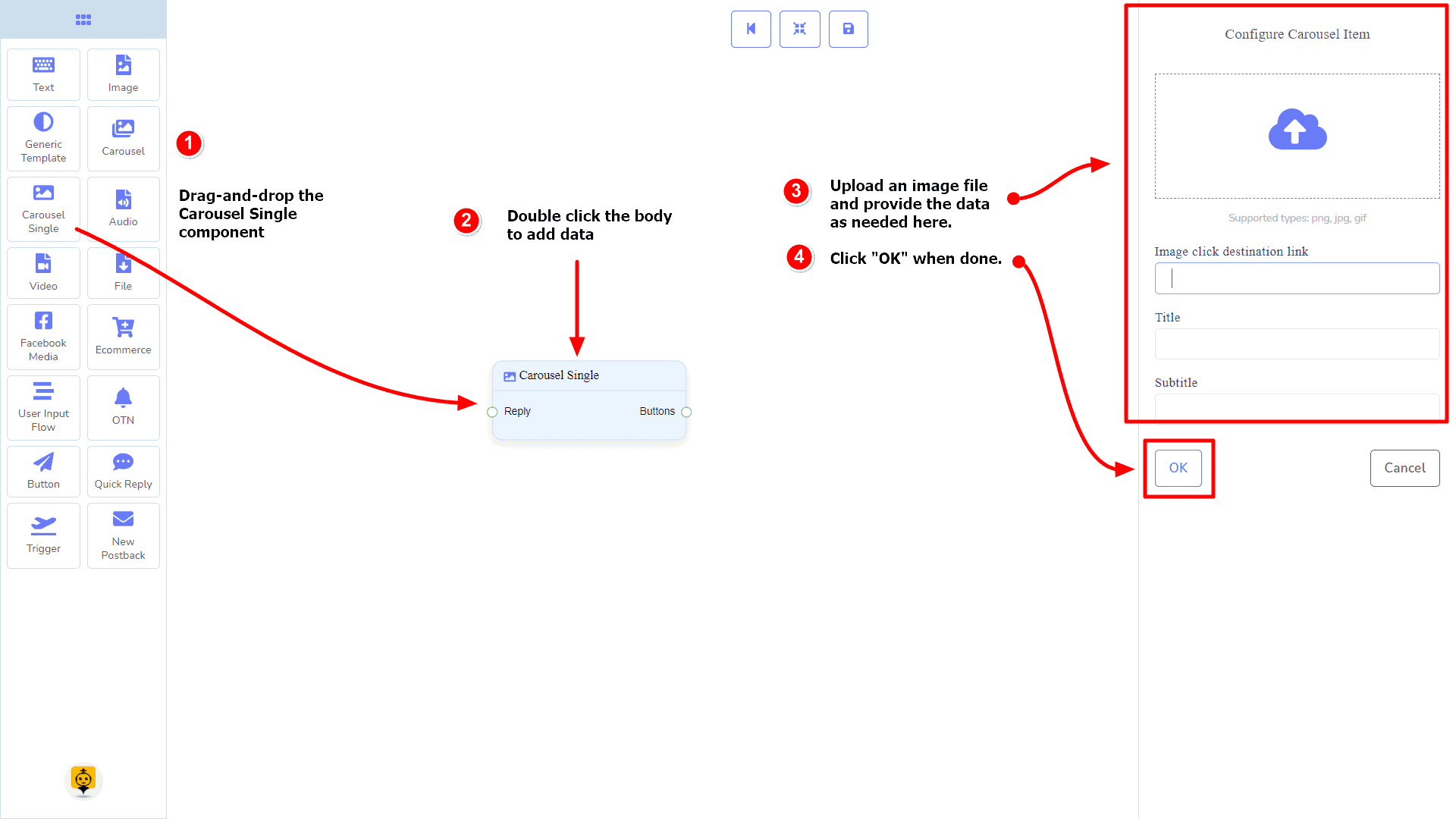
Z menu docka, przeciągnąć to Karuzela Pojedyncza komponent i upuścić go w edytorze w dowolnym miejscu.
Dodawanie danych
Aby dodać dane do Karuzela Pojedyncza komponentu, kliknij dwukrotnie na ciało Karuzela Pojedyncza komponentem. Otworzy on pasek boczny po prawej stronie. Wypełnij pola według potrzeb.
Opóźnienie w Odpowiedzi
Jeśli chcesz pokazać gif z pisaniem na bocie lub opóźnienie w odpowiedzi, możesz użyć tych pól.
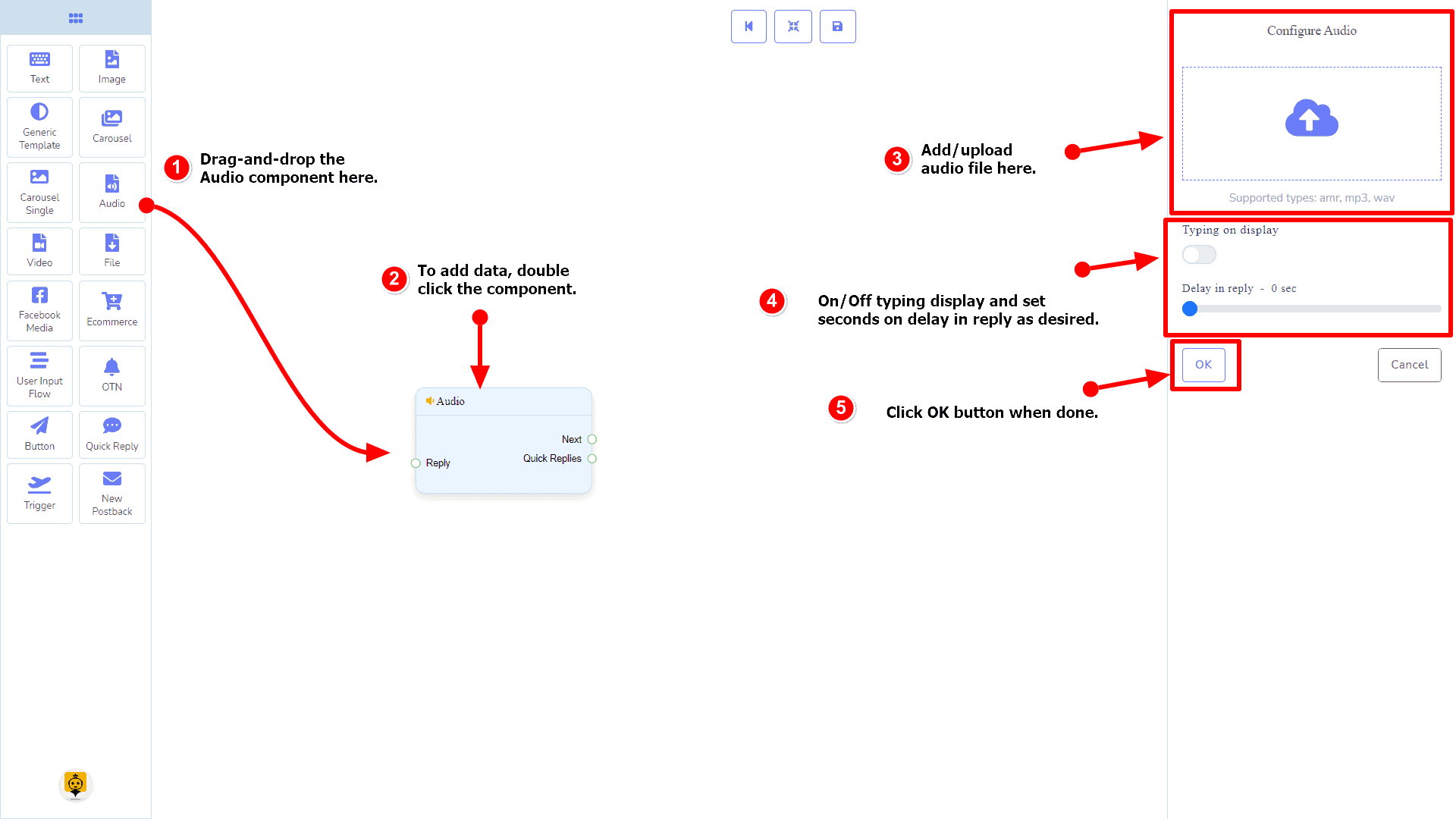
Komponent audio
Wprowadzenie
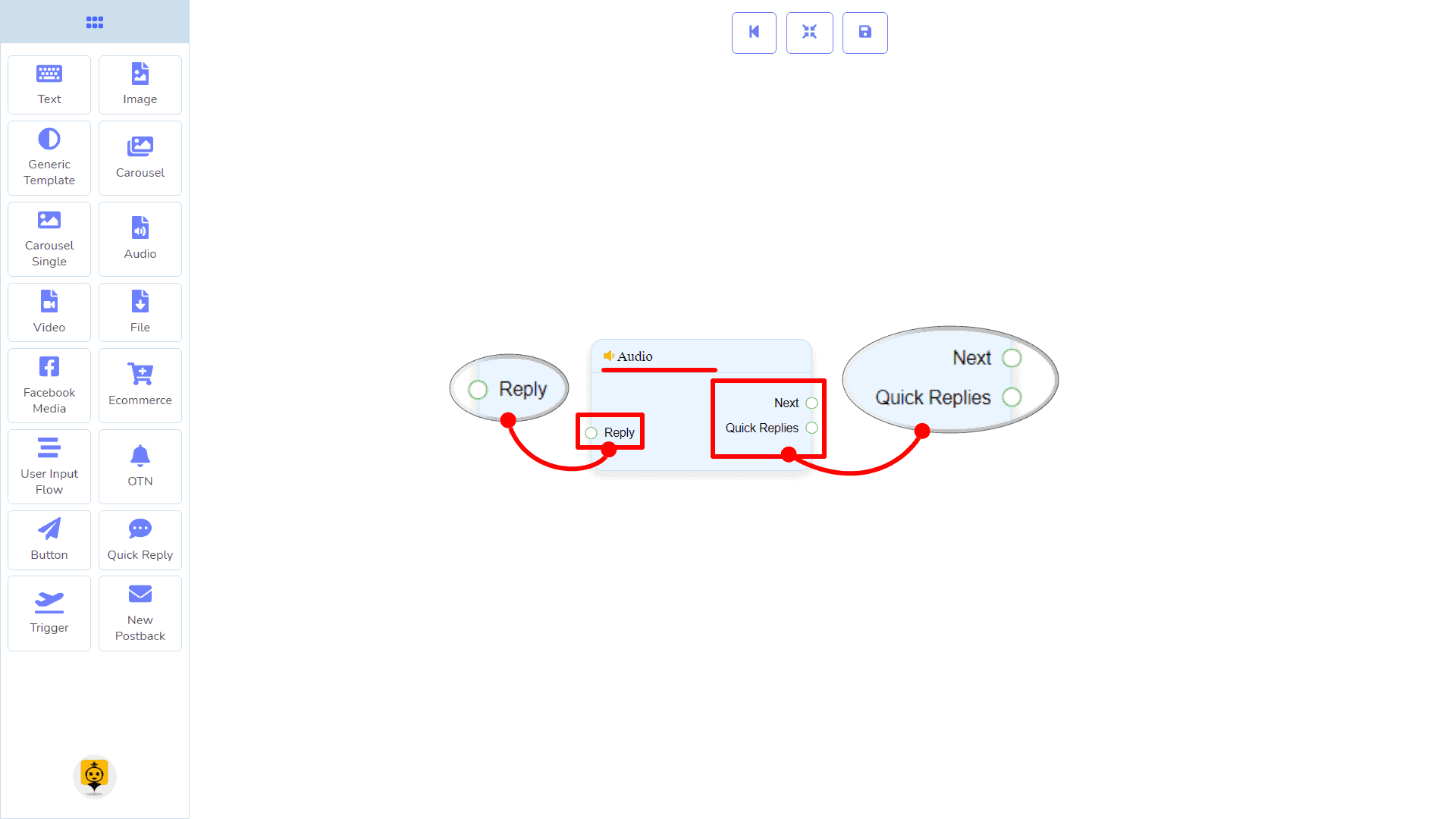
Komponent Audio pozwoli ci odpowiedzieć za pomocą pliku audio. Posiada 1 wejście gniazdo i 2 wyjścia gniazda.
- Wejście: Odpowiedź
- Wyjście: Dalej, oraz Szybkie odpowiedzi
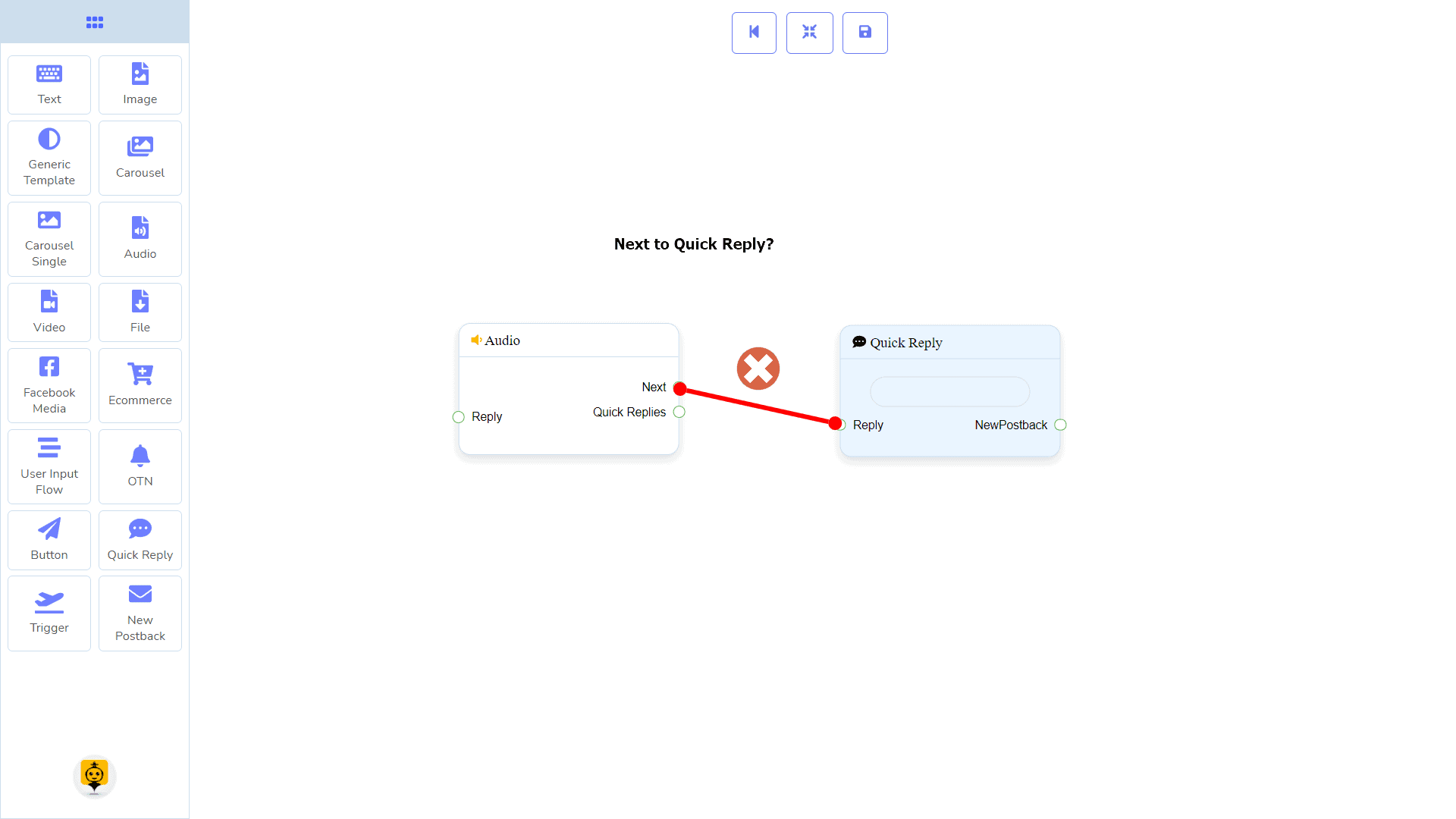
| Uwaga: Obok Szybkich Odpowiedzi!? |
| Istnieje warunek między Następny a Szybkie Odpowiedzi. Używając Następny lub Szybkie Odpowiedzi, możesz połączyć się z innymi komponentami. Ale nie możesz łączyć się z innymi z obu. |
Połączenia
Wtyczka Odpowiedź możesz uzyskać połączenie z jednym z następujących komponentów:
- Początek przepływu bota, Nowy postback, Tekst, Karuzela, Media Facebook, Obraz, Wideo, Audio, Plik, Ecommerce, Szablon Ogólny, i OTN.
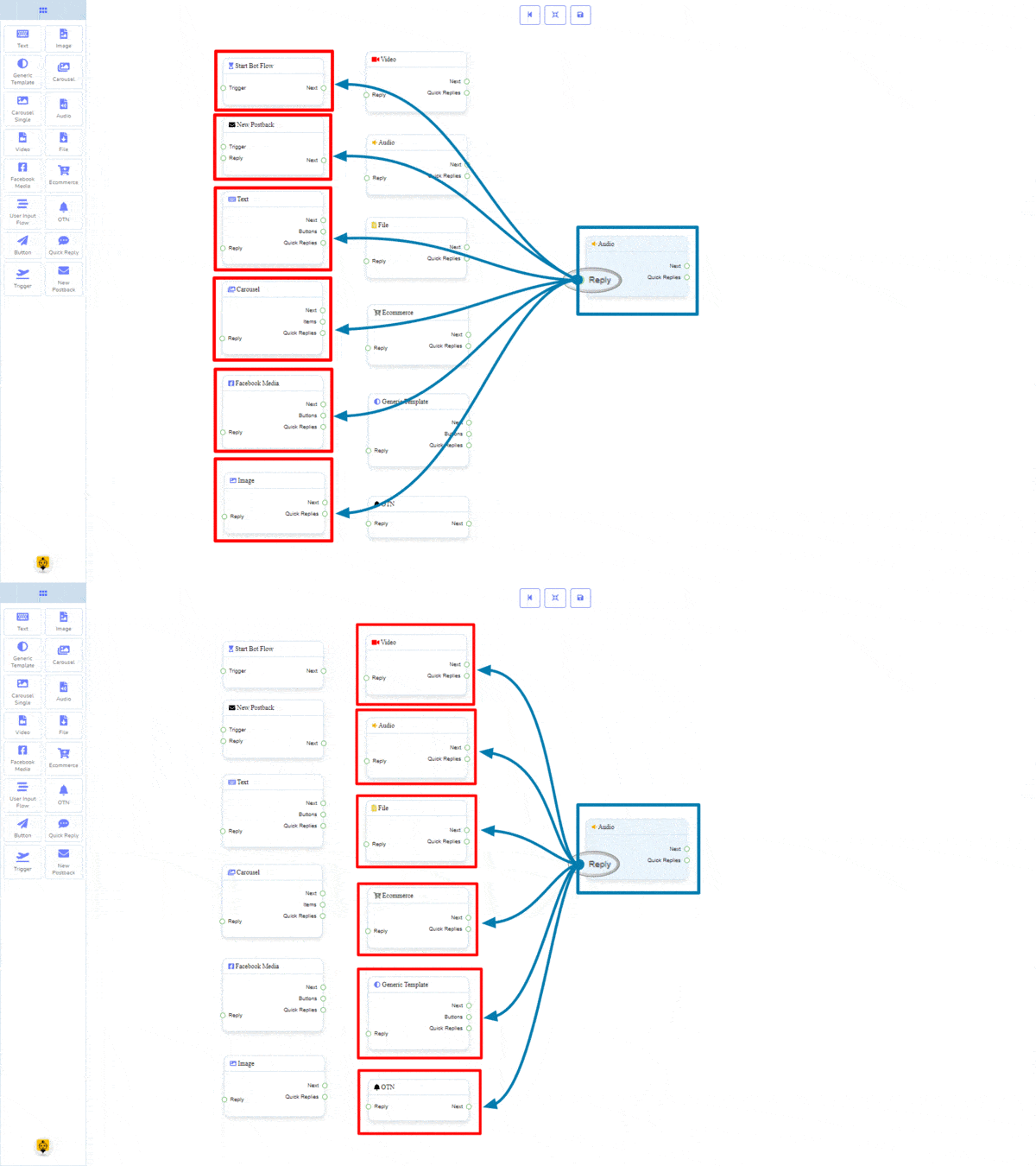
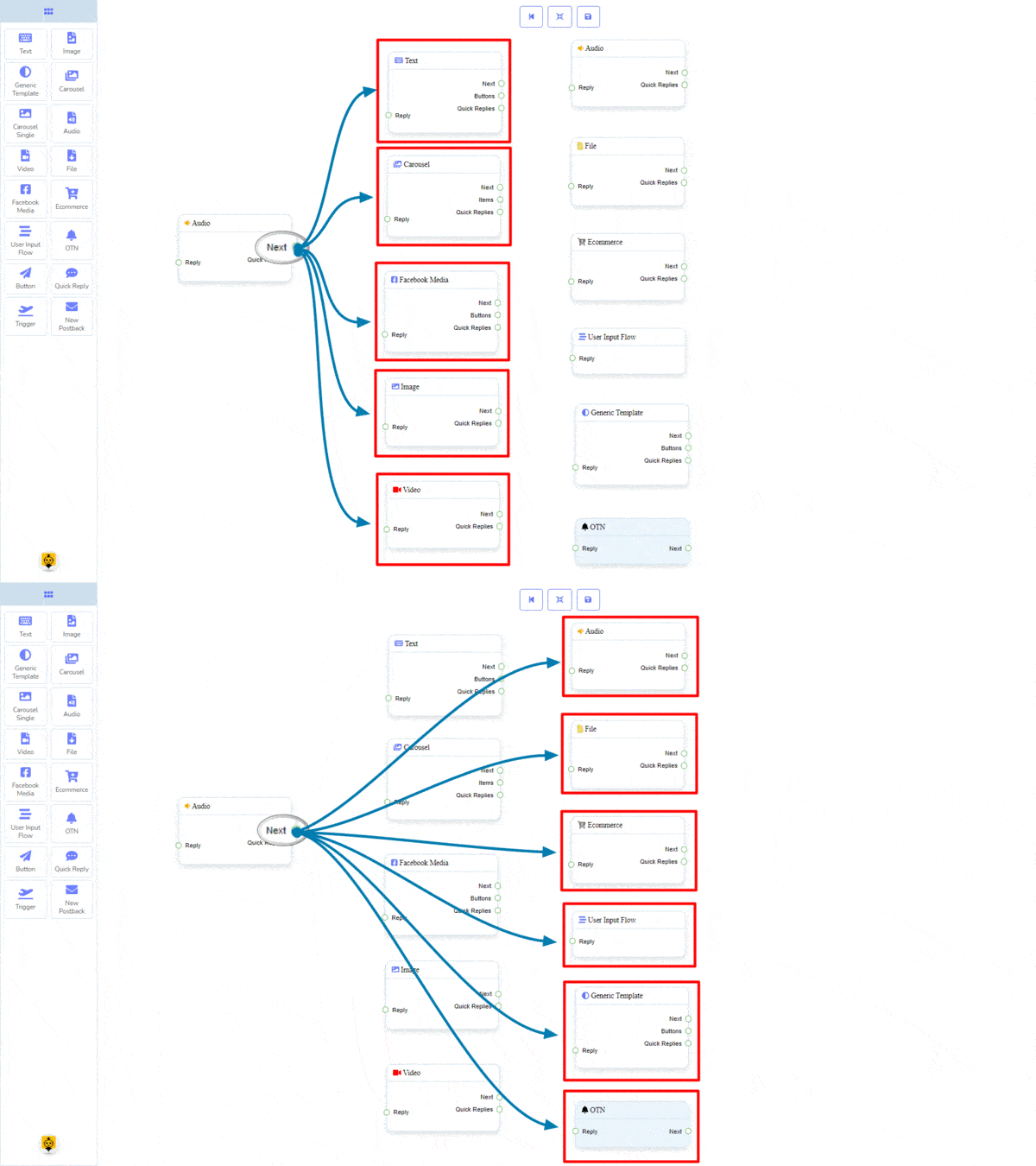
Dalej może być podłączone do jednego z następujących komponentów:
- Tekst, Karuzela, Media Facebook, Obraz, Wideo, Audio, Plik, Ecommerce, Przepływu Wprowadzenia Użytkownika, Szablon ogólny, oraz OTN.
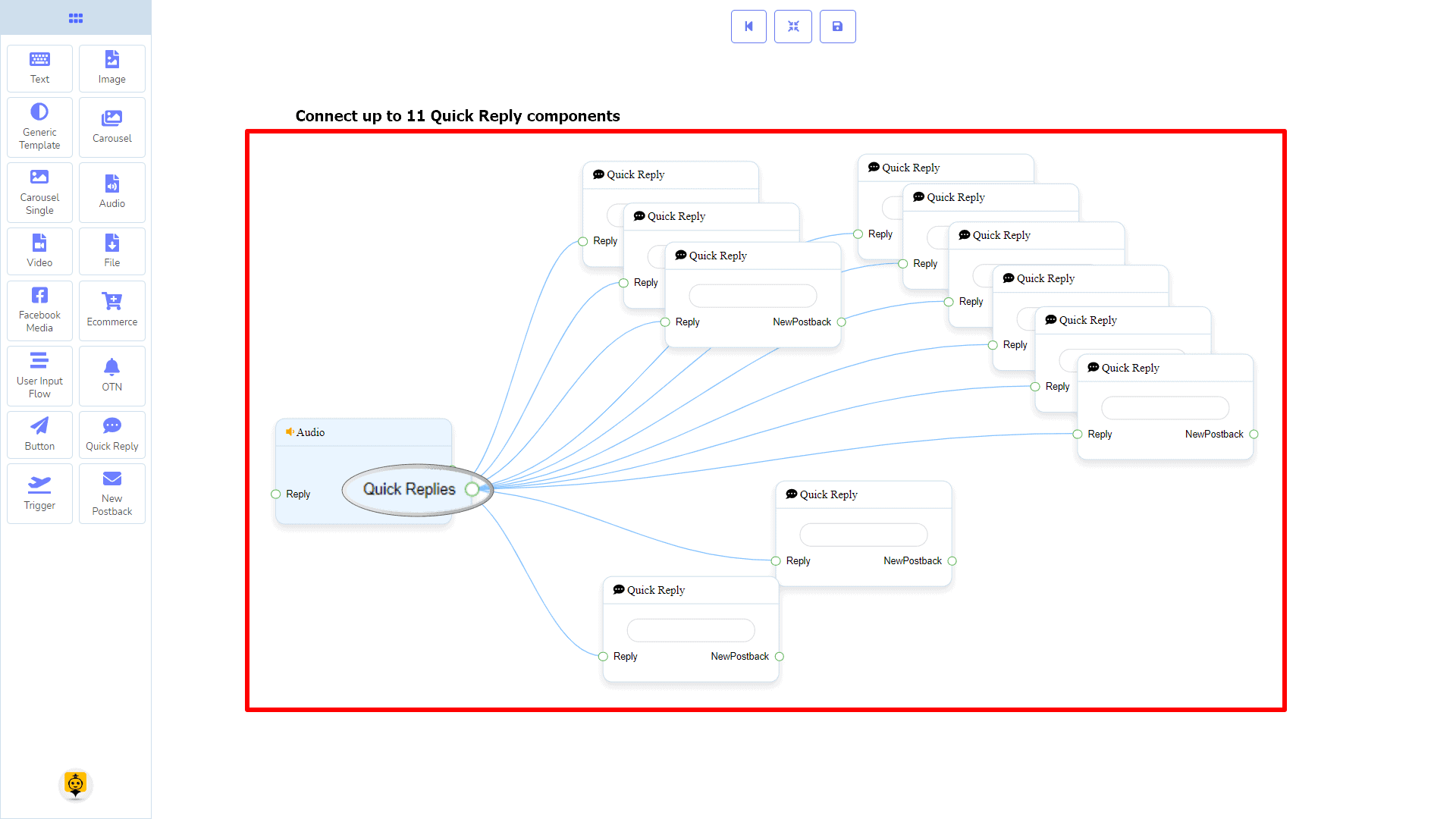
Szybkie odpowiedzi może być podłączony do następującego komponentu:
- Szybka odpowiedź – możesz połączyć się z maksymalnie 11 Szybkich Odpowiedzi do Audio komponent.
Jak stworzyć komponent audio
Zobaczmy, jak możemy stworzyć odpowiedź z komponentem audio.
Przeciąganie i upuszczanie
Z menu docka, przeciągnąć to Audio komponent i upuścić go w edytorze w dowolnym miejscu.
Dodawanie danych
Aby dodać dane do Audio komponentu, kliknij dwukrotnie na ciało Audio komponent. Otworzy to pasek boczny po prawej stronie. Wypełnij pola, które potrzebujesz.
Opóźnienie w Odpowiedzi
Jeśli chcesz pokazać stan pisania na bocie lub opóźnienie w odpowiedzi, możesz użyć tych pól.
Komponent wideo
Wprowadzenie
Komponent Wideo pozwoli Ci odpowiedzieć plikiem wideo. Ma 1 wejście gniazdo i 2 wyjścia gniazda.
- Wejście: Odpowiedź
- Wyjście: Dalej, oraz Szybkie odpowiedzi
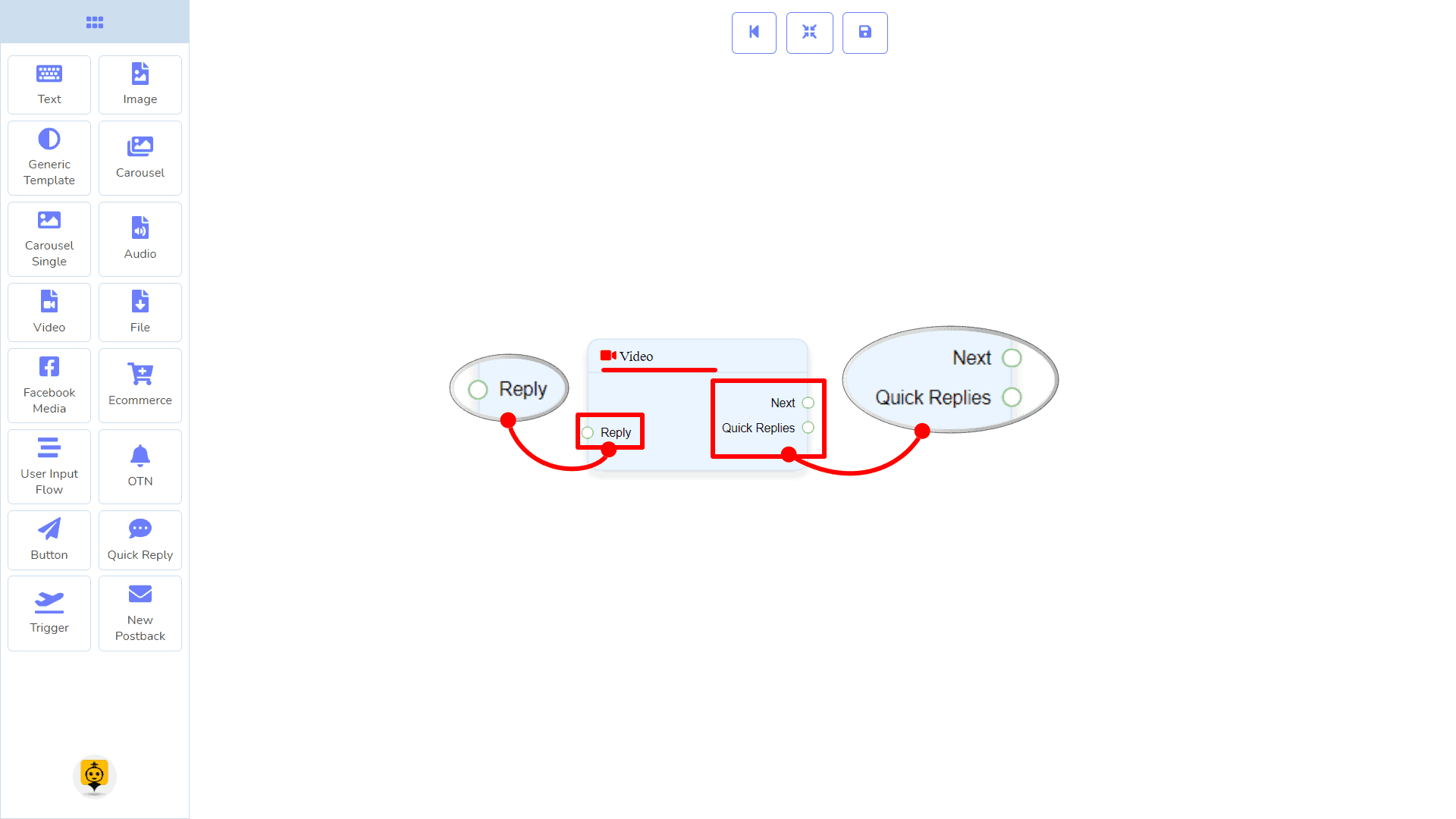
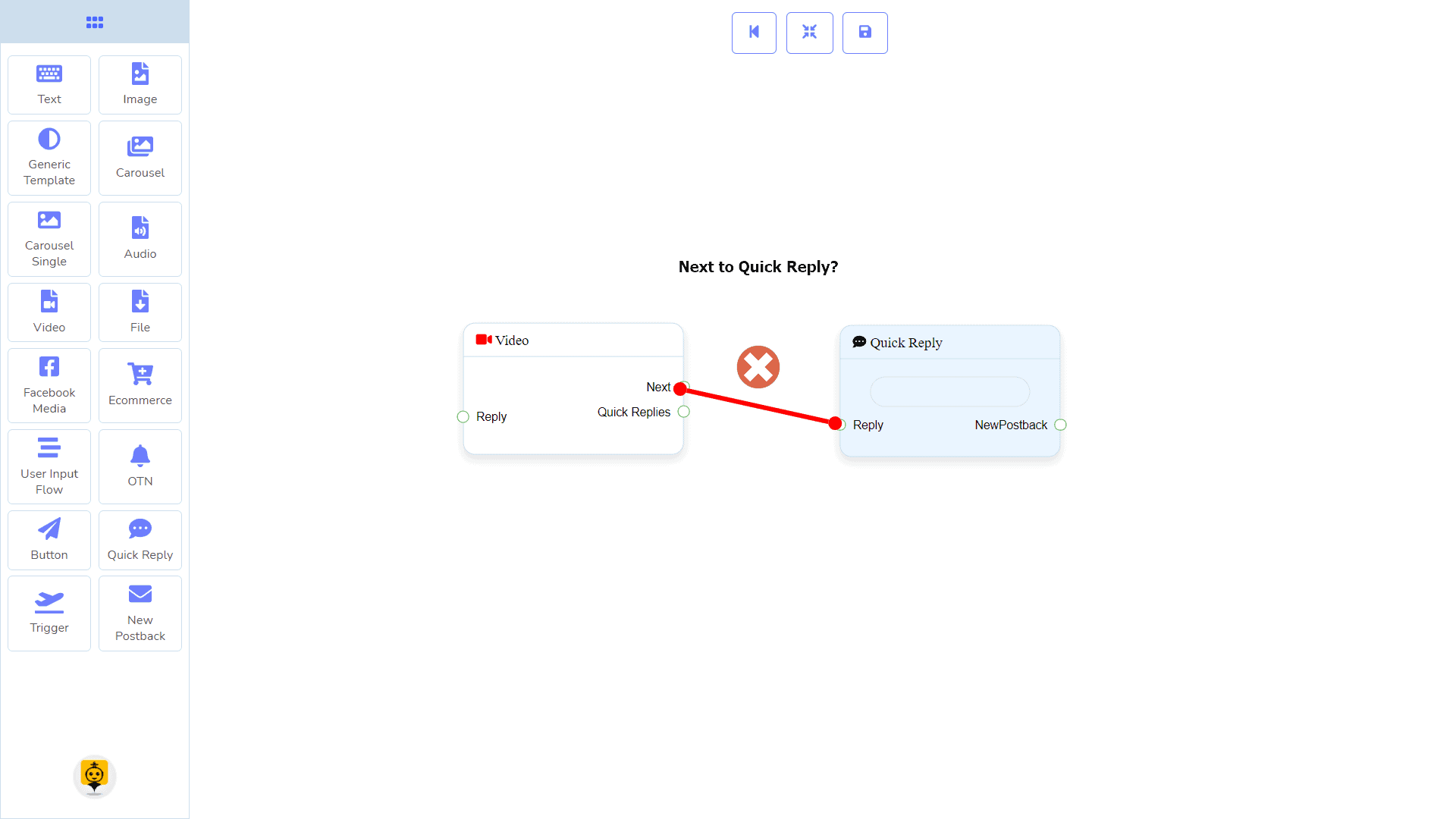
| Uwaga: Obok Szybkich Odpowiedzi!? |
| Istnieje warunek między Następny a Szybkie Odpowiedzi. Używając Następny lub Szybkie Odpowiedzi, możesz połączyć się z innymi komponentami. Ale nie możesz łączyć się z innymi z obu. |
Połączenia
Wtyczka Odpowiedź możesz uzyskać połączenie z jednym z następujących komponentów:
- Początek przepływu bota, Nowy postback, Tekst, Karuzela, Media Facebook, Obraz, Wideo, Audio, Plik, Ecommerce, Szablon Ogólny, i OTN.
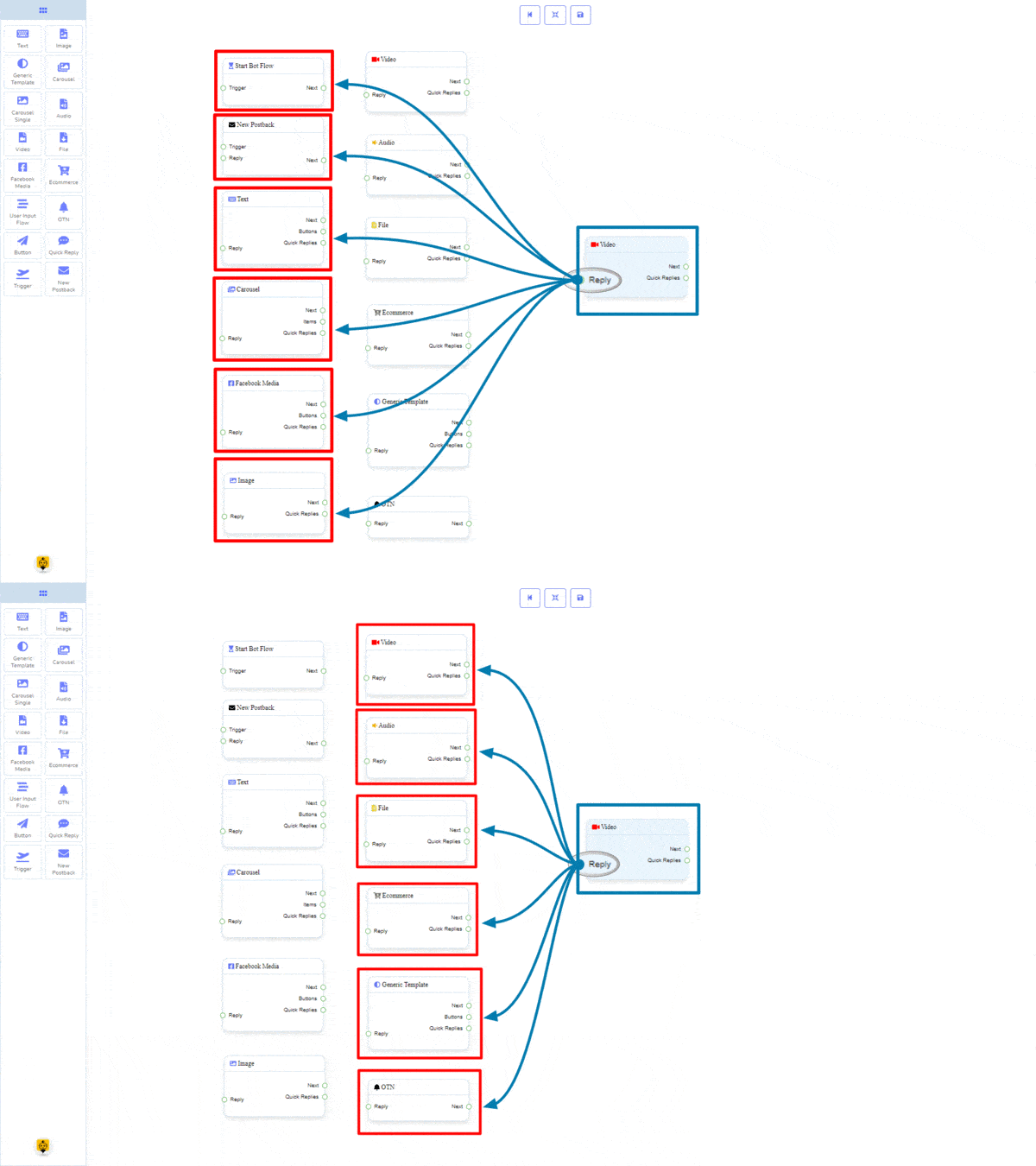
Dalej może być podłączone do jednego z następujących komponentów:
- Tekst, Karuzela, Media Facebook, Obraz, Wideo, Audio, Plik, Ecommerce, Przepływu Wprowadzenia Użytkownika, Szablon ogólny, oraz OTN.
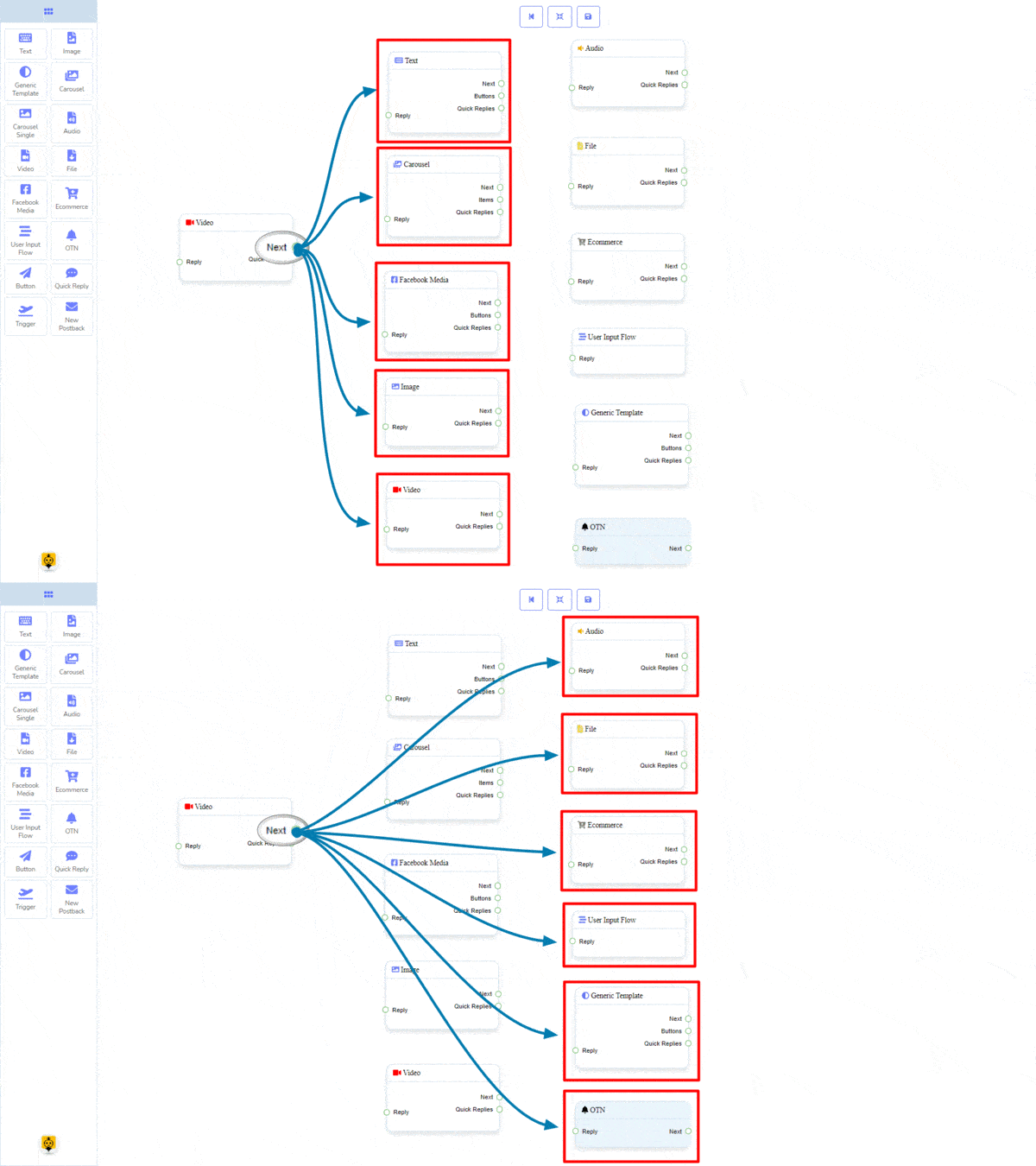
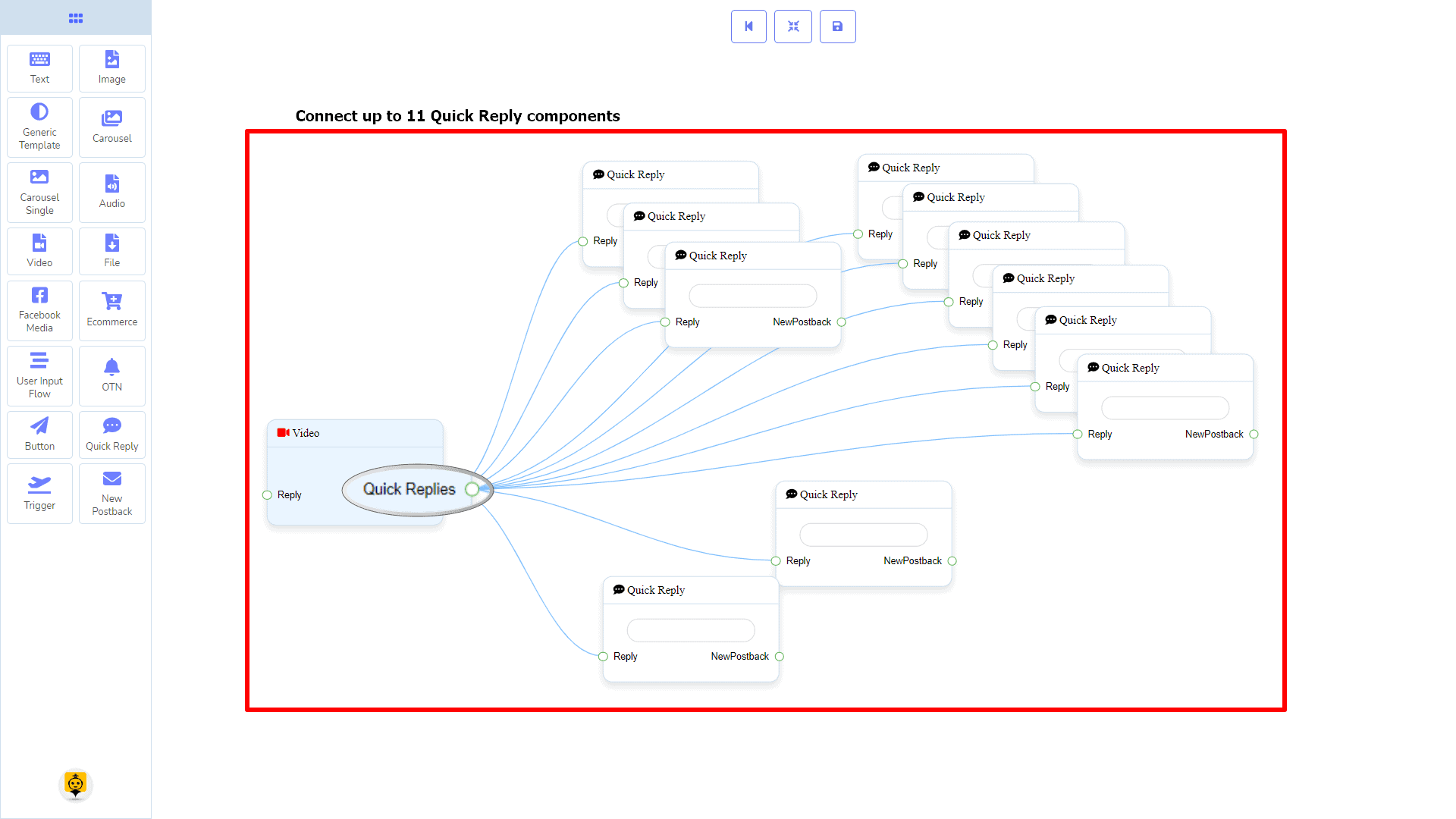
Szybkie odpowiedzi może być podłączony do następującego komponentu:
- Szybka odpowiedź – możesz połączyć się z maksymalnie 11 Szybkich Odpowiedzi do Wideo komponent.
Jak stworzyć komponent wideo
Zobaczmy, jak możemy stworzyć odpowiedź z komponentem wideo.
Przeciąganie i upuszczanie
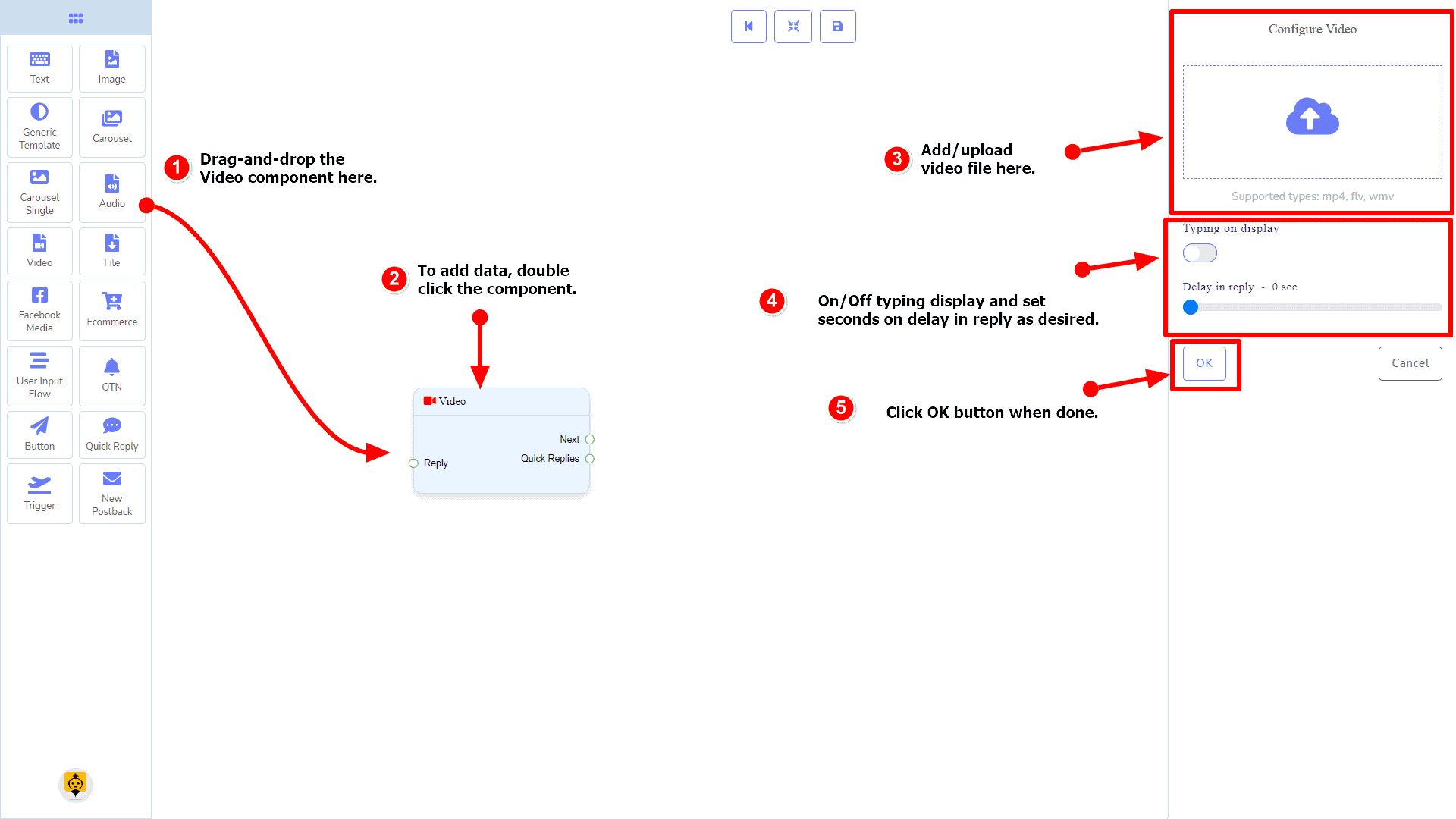
Z menu docka, przeciągnąć to Wideo komponent i upuścić go w edytorze w dowolnym miejscu.
Dodawanie danych
Aby dodać dane do Wideo komponentu, kliknij dwukrotnie na ciało Wideo komponent. Otworzy to pasek boczny po prawej stronie. Wypełnij pola, które potrzebujesz.
Opóźnienie w Odpowiedzi
Jeśli chcesz pokazać stan pisania na bocie lub opóźnienie w odpowiedzi, możesz użyć tych pól.
Komponent pliku
Wprowadzenie
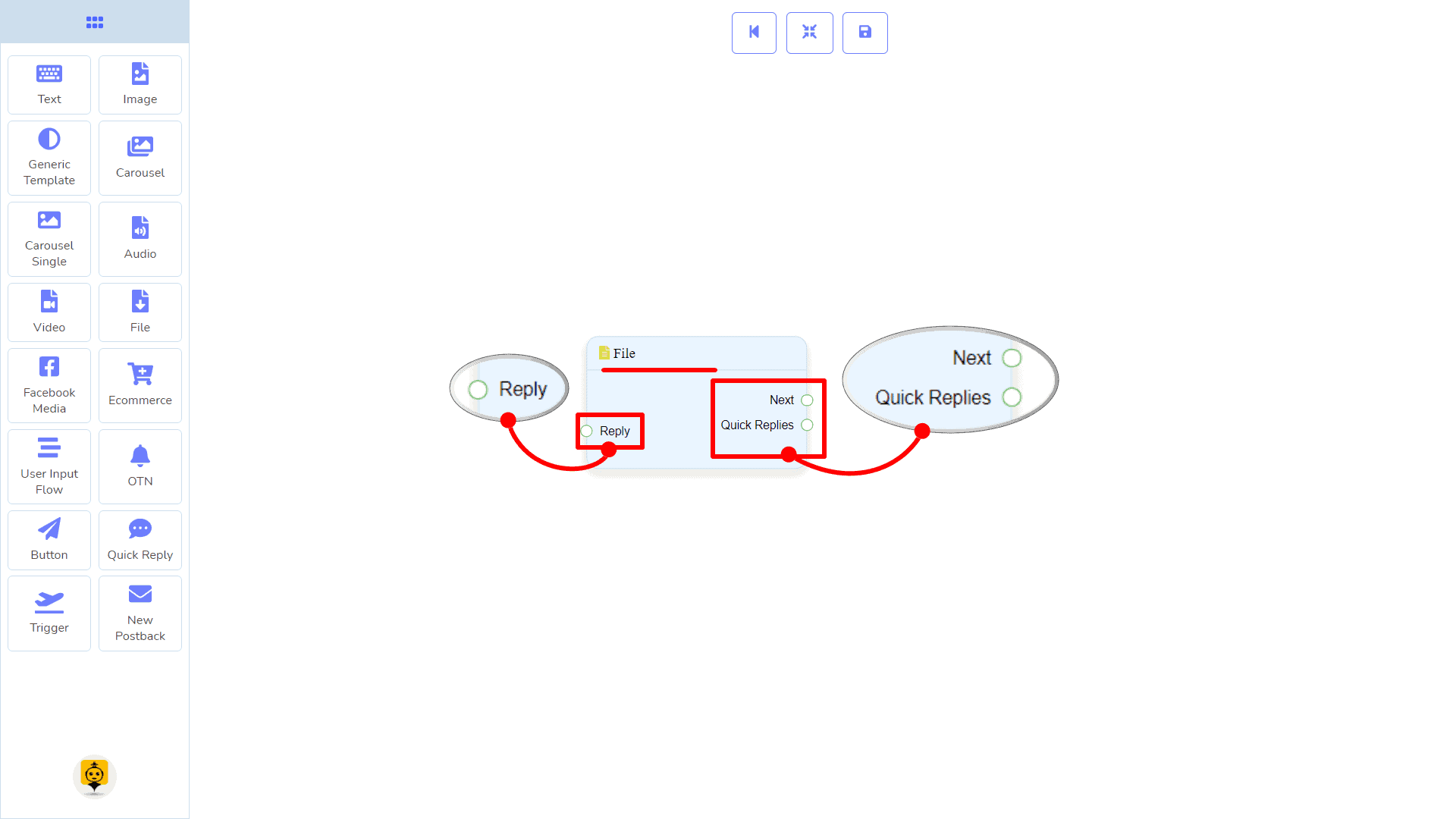
Komponent Plik pozwoli Ci odpowiedzieć plikiem. Ma 1 wejście gniazdo i 2 wyjścia gniazda.
- Wejście: Odpowiedź
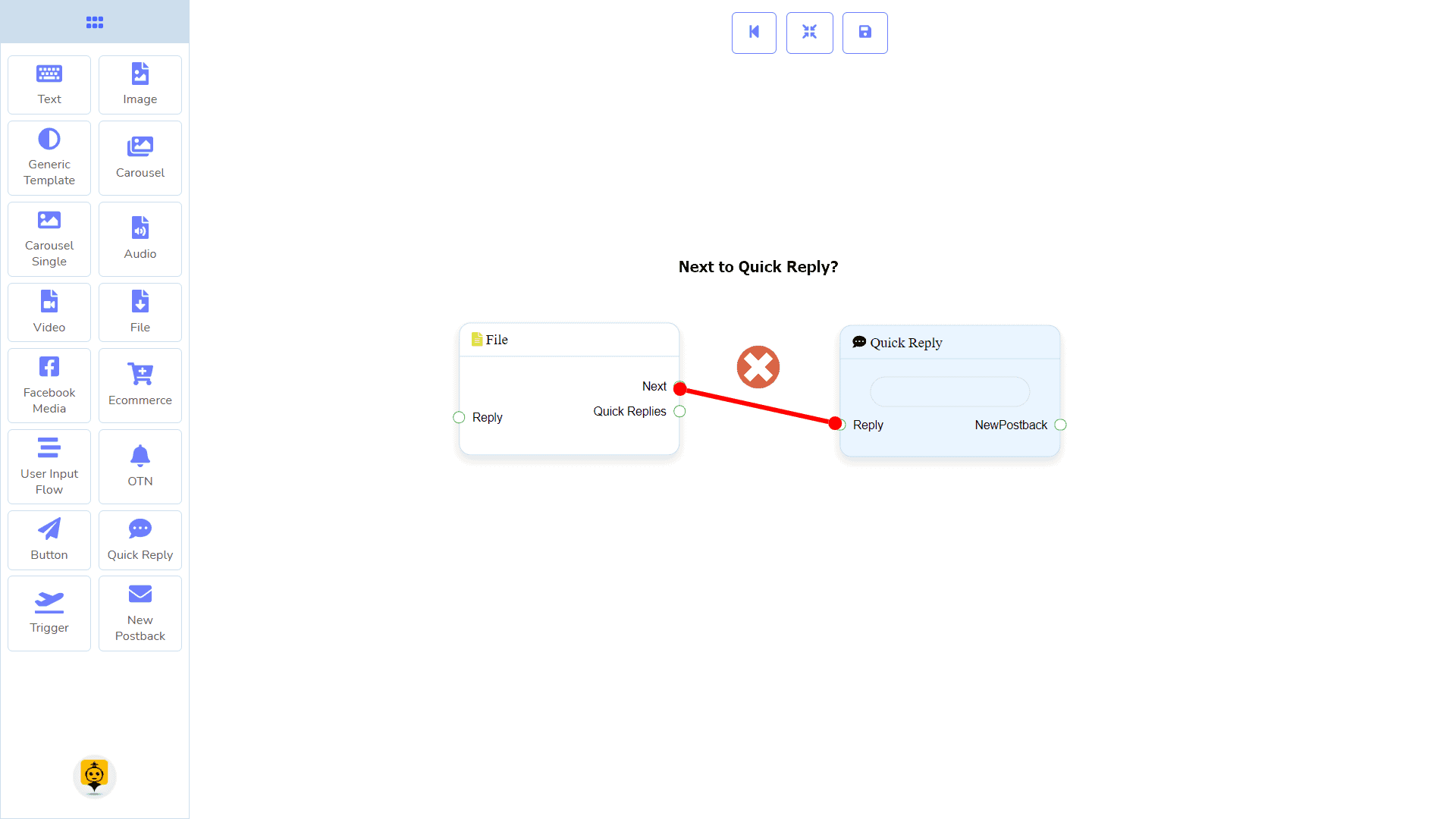
- Wyjście: Dalej, oraz Szybkie odpowiedzi
| Uwaga: Obok Szybkich Odpowiedzi!? |
| Istnieje warunek między Następny a Szybkie Odpowiedzi. Używając Następny lub Szybkie Odpowiedzi, możesz połączyć się z innymi komponentami. Ale nie możesz łączyć się z innymi z obu. |
Połączenia
Wtyczka Odpowiedź możesz uzyskać połączenie z jednym z następujących komponentów:
- Początek przepływu bota, Nowy postback, Tekst, Karuzela, Media Facebook, Obraz, Wideo, Audio, Plik, Ecommerce, Szablon Ogólny, i OTN.
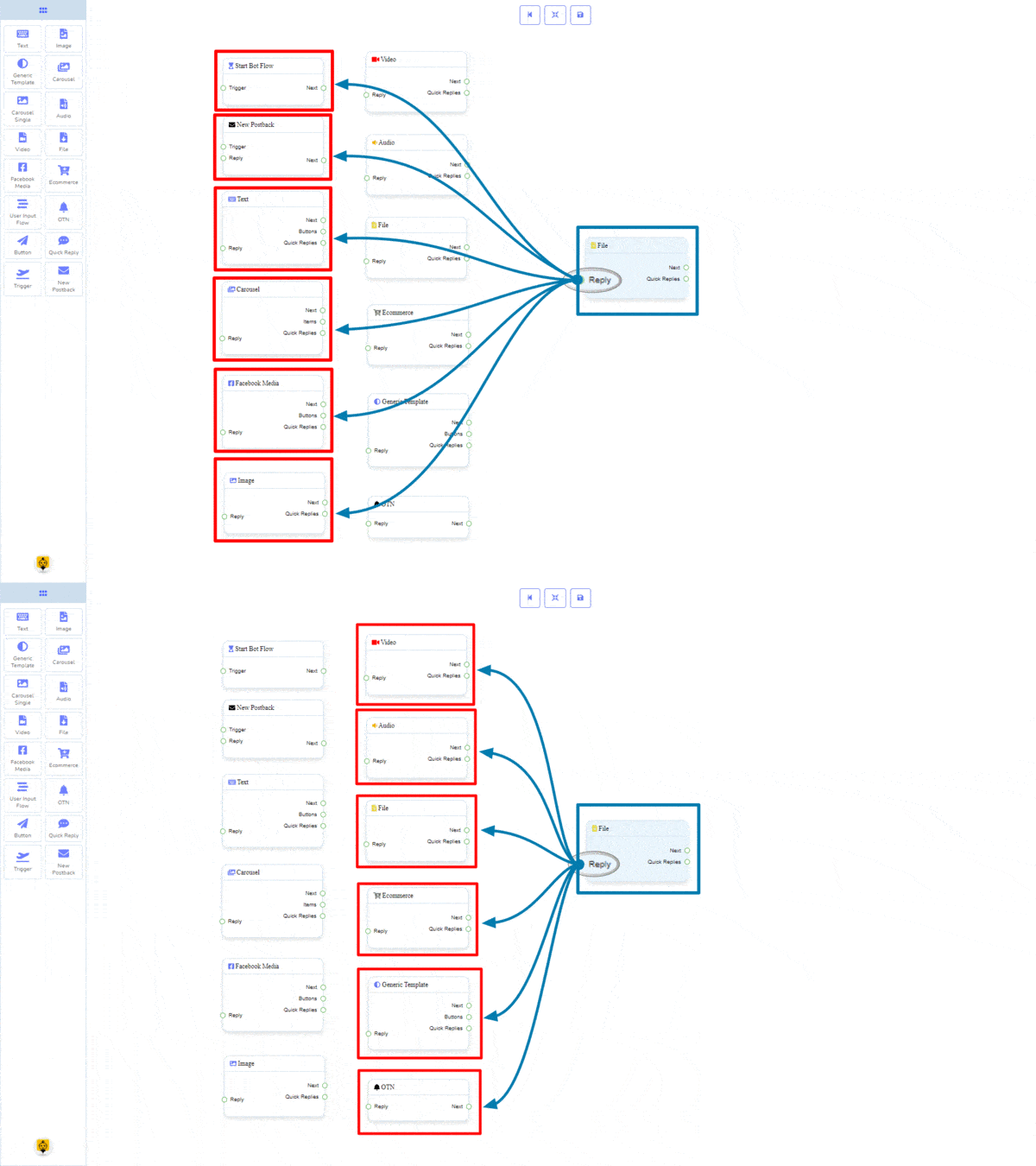
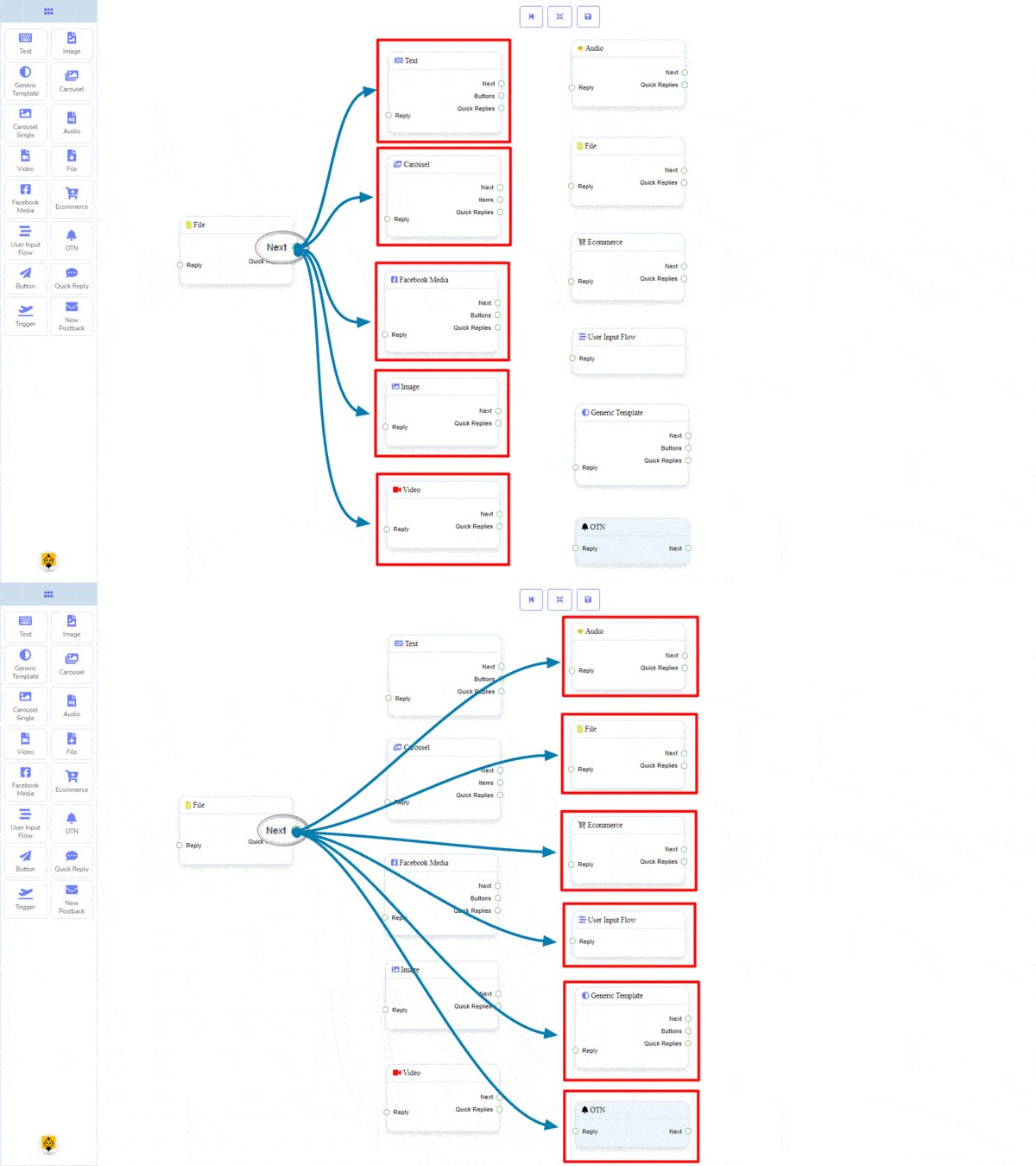
Dalej może być podłączone do jednego z następujących komponentów:
- Tekst, Karuzela, Media Facebook, Obraz, Wideo, Audio, Plik, Ecommerce, Przepływu Wprowadzenia Użytkownika, Szablon ogólny, oraz OTN.
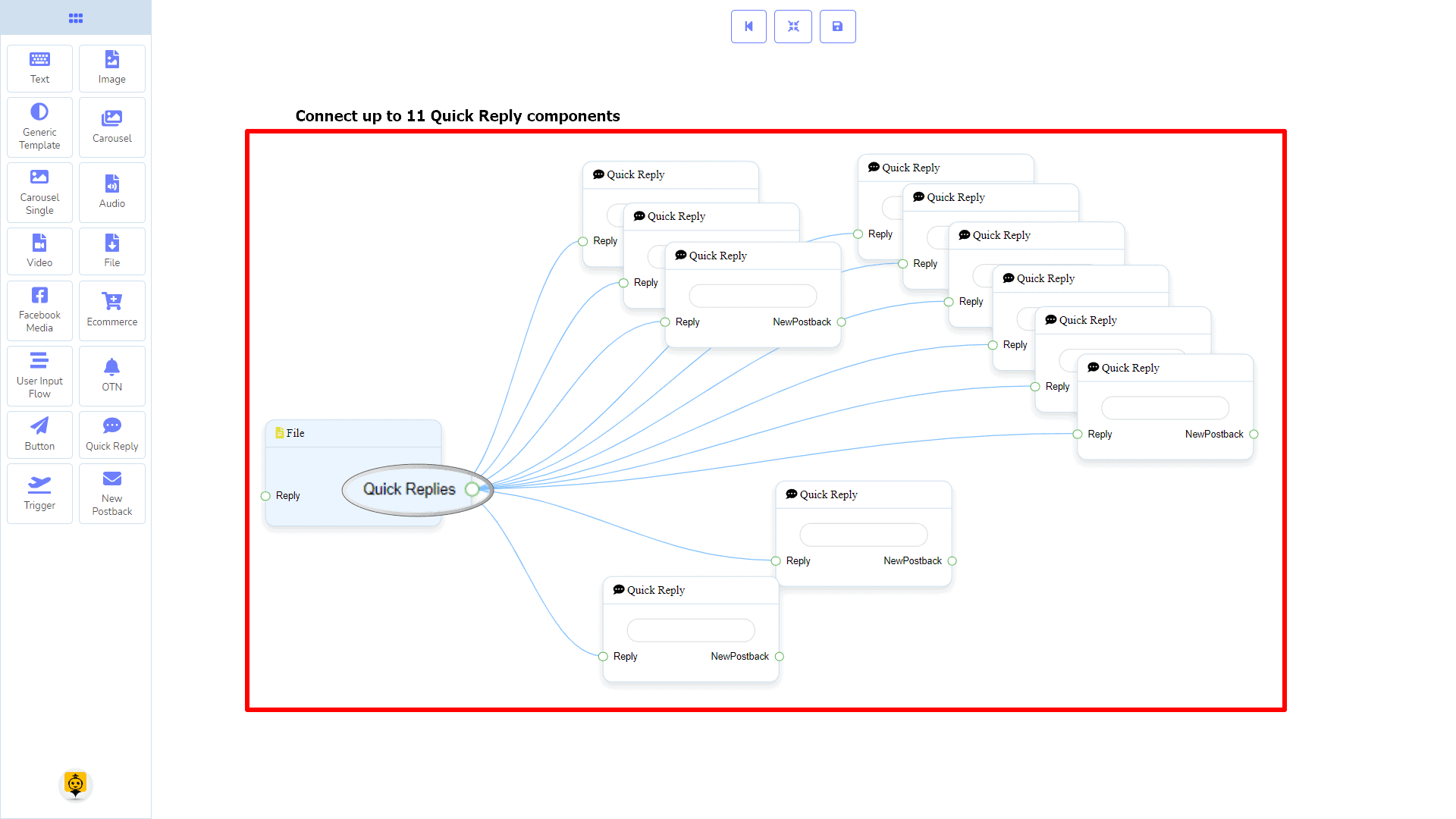
Szybkie odpowiedzi może być podłączony do następującego komponentu:
- Szybka odpowiedź – możesz połączyć się z maksymalnie 11 Szybkich Odpowiedzi do Plik komponent.
Jak stworzyć komponent pliku
Zobaczmy, jak możemy stworzyć odpowiedź z komponentem pliku.
Przeciąganie i upuszczanie
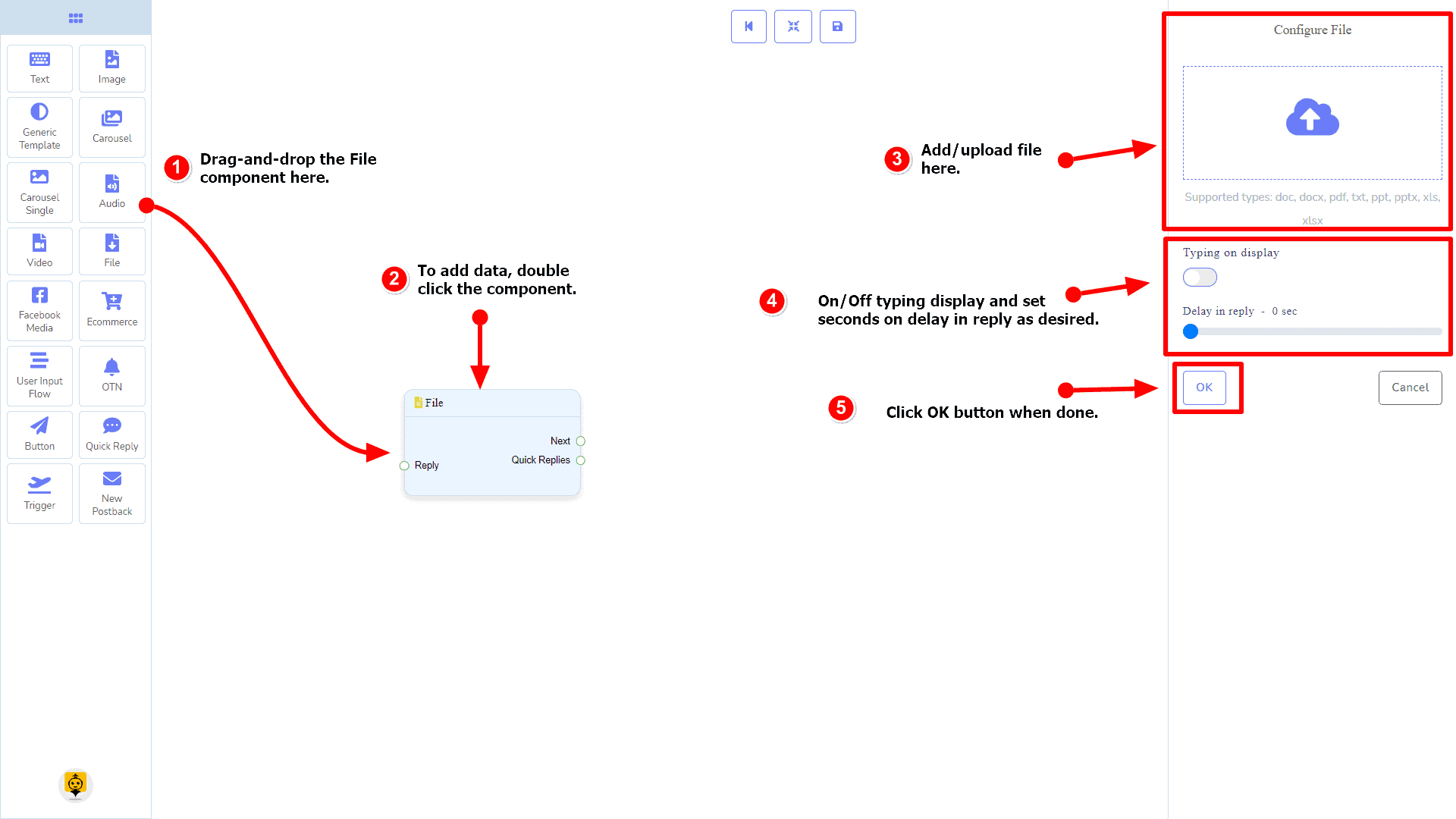
Z menu docka, przeciągnąć to Plik komponent i upuścić go w edytorze w dowolnym miejscu.
Dodawanie danych
Aby dodać dane do Plik komponentu, kliknij dwukrotnie na ciało Plik komponent. Otworzy to pasek boczny po prawej stronie. Wypełnij pola, które potrzebujesz.
Opóźnienie w Odpowiedzi
Jeśli chcesz pokazać stan pisania na bocie lub opóźnienie w odpowiedzi, możesz użyć tych pól.
Komponent mediów Facebooka
Wprowadzenie
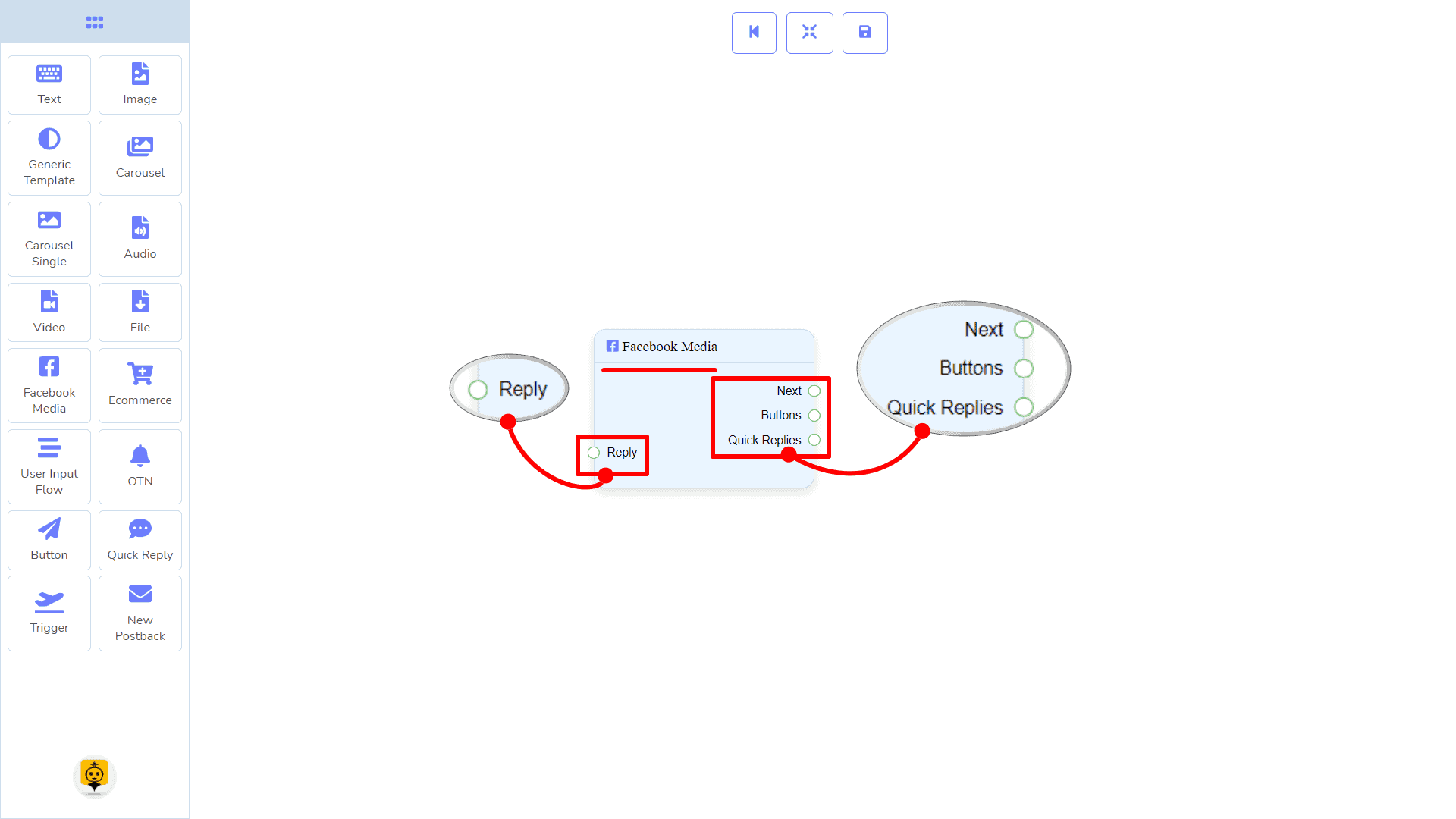
Komponent Media Facebooka pozwoli Ci odpowiedzieć, odwołując się do strony Facebooka. Ma 1 wejście gniazdo i 3 wyjścia gniazda.
- Wejście: Odpowiedź
- Wyjście: Dalej, Przyciski, oraz Szybkie odpowiedzi
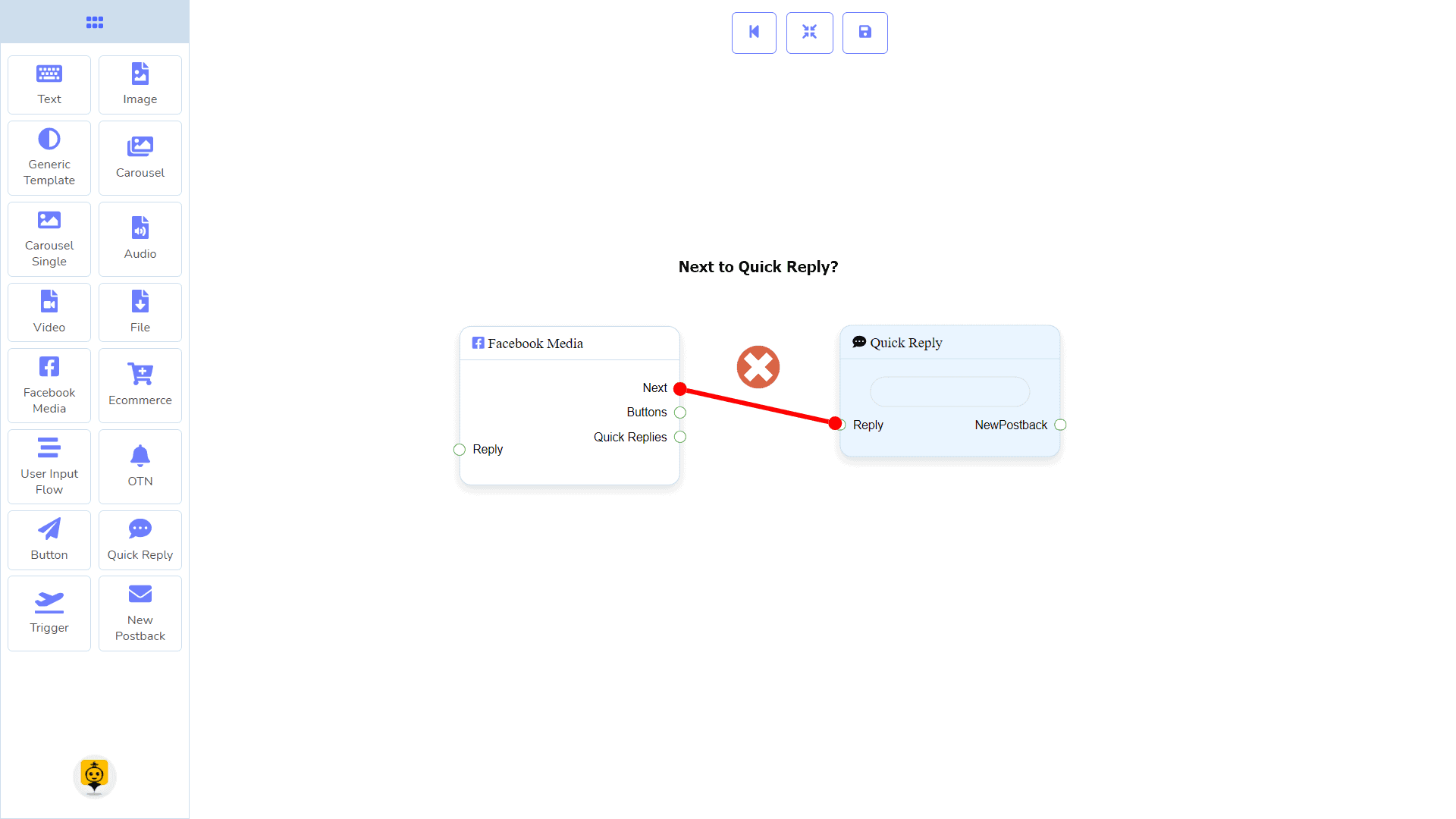
| Uwaga: Obok Szybkich Odpowiedzi!? |
| Istnieje warunek między Następny a Szybkie Odpowiedzi. Używając Następny lub Szybkie Odpowiedzi, możesz połączyć się z innymi komponentami. Ale nie możesz łączyć się z innymi z obu. |
Połączenia
Wtyczka Odpowiedź możesz uzyskać połączenie z jednym z następujących komponentów:
- Początek przepływu bota, Nowy postback, Tekst, Karuzela, Media Facebook, Obraz, Wideo, Audio, Plik, Ecommerce, Szablon Ogólny, i OTN.
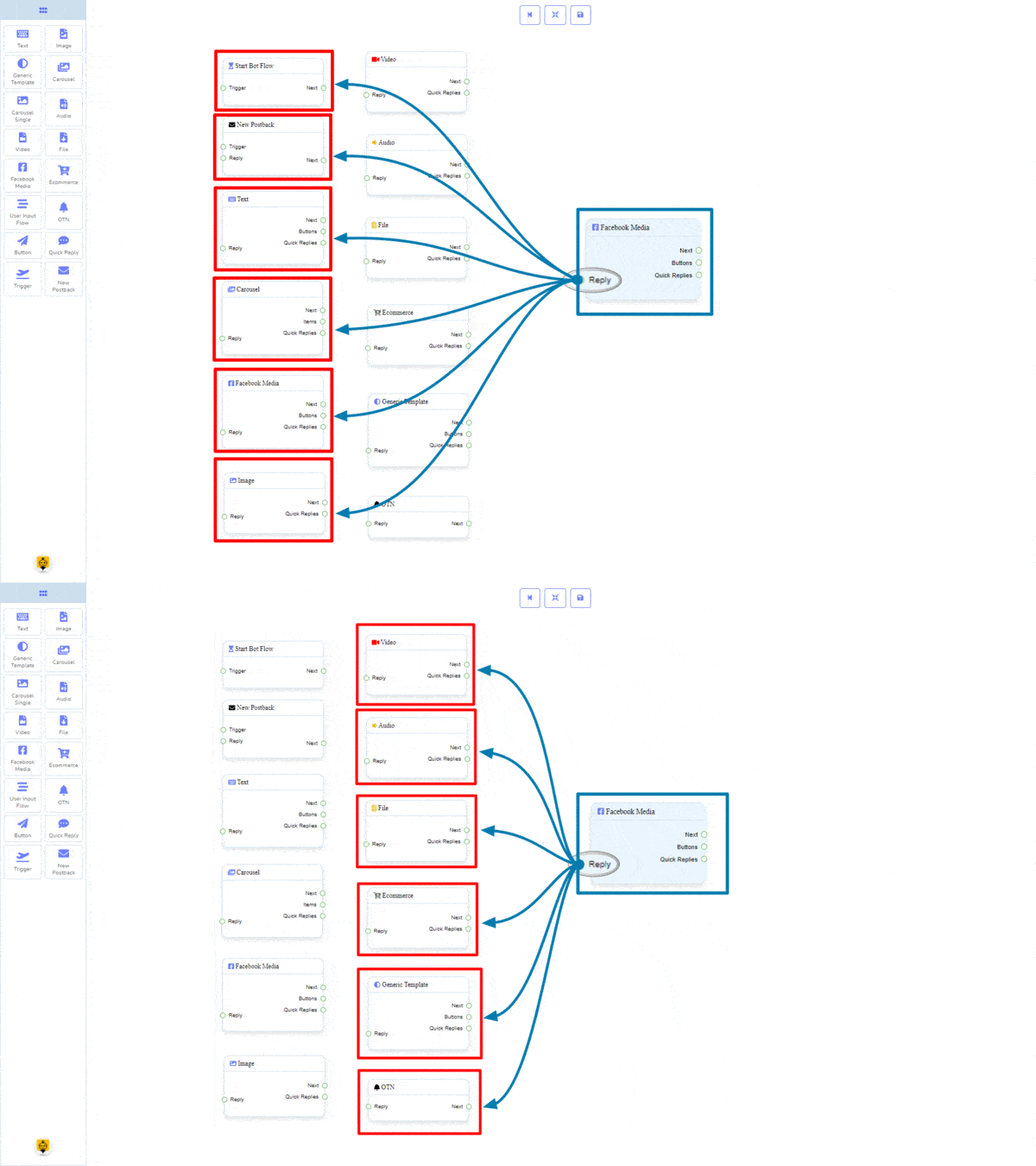
Dalej może być podłączone do jednego z następujących komponentów:
- Tekst, Karuzela, Media Facebook, Obraz, Wideo, Audio, Plik, Ecommerce, Przepływu Wprowadzenia Użytkownika, Szablon ogólny, oraz OTN.
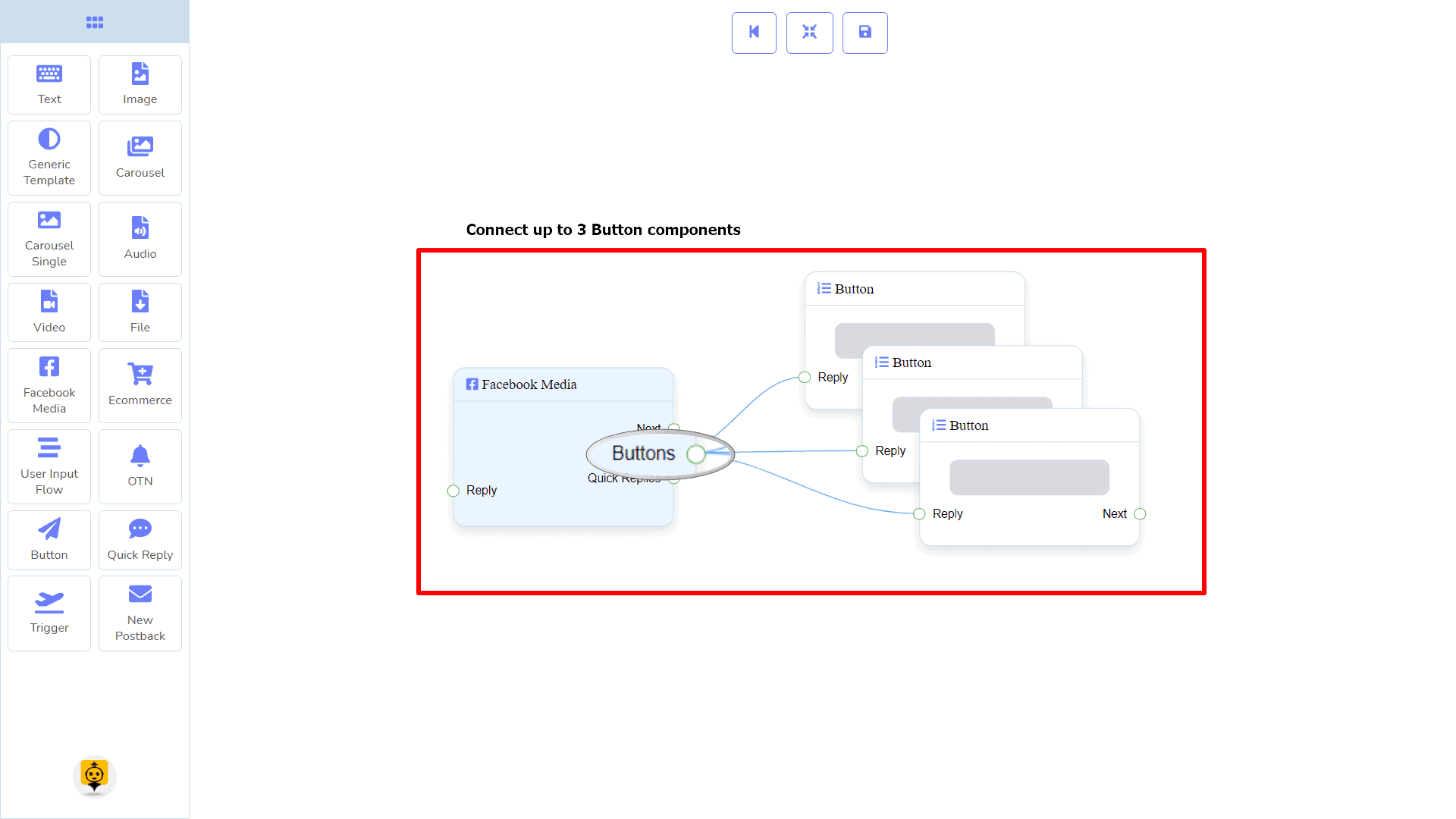
Przyciski może być podłączony do następującego komponentu:
- Przycisk – możesz połączyć się z maksymalnie 3 przyciskami komponentami do Media Facebook komponent.
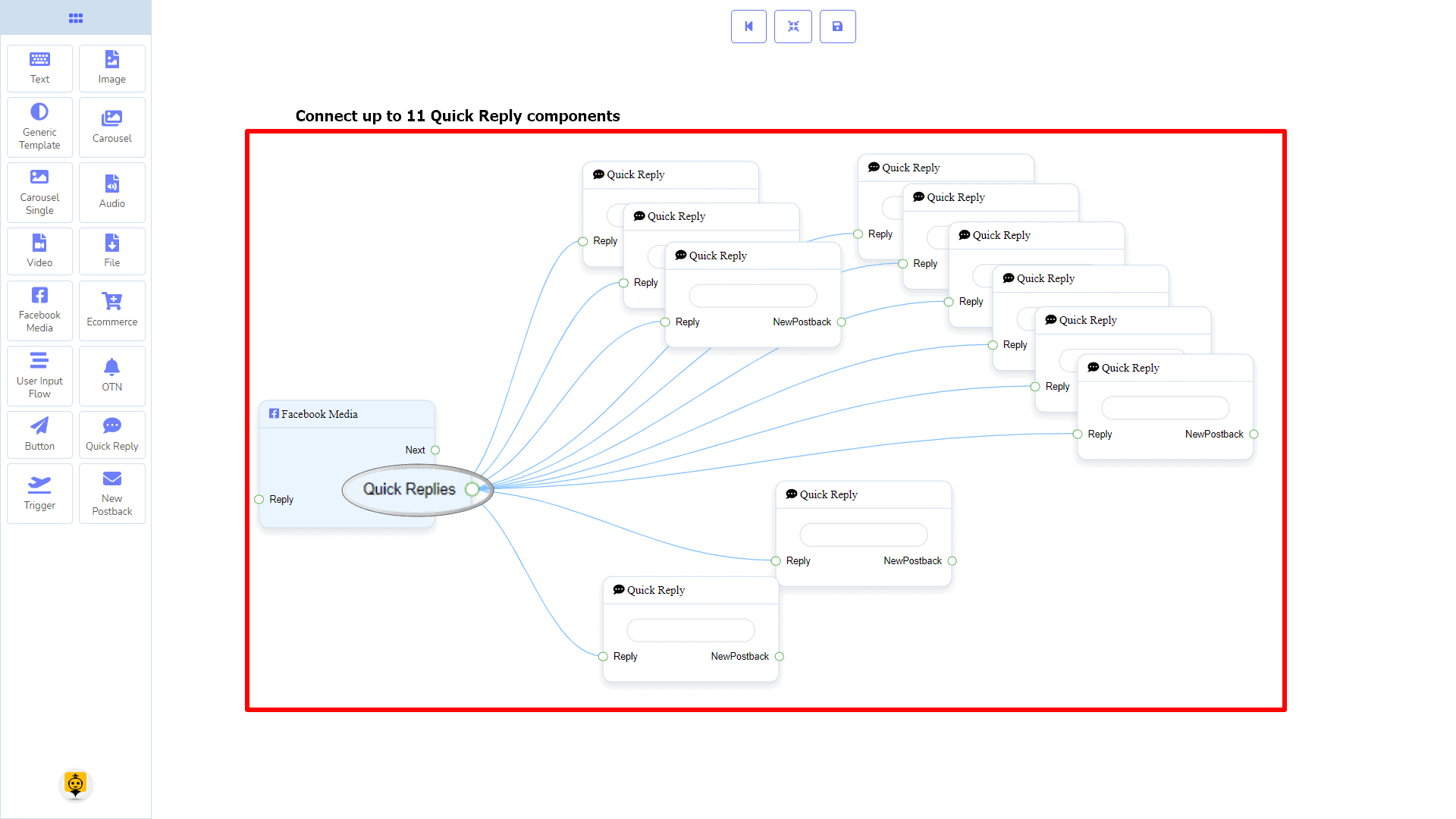
Szybkie odpowiedzi może być podłączony do następującego komponentu:
- Szybka odpowiedź – możesz połączyć się z maksymalnie 11 Szybkich Odpowiedzi do Media Facebook komponent.
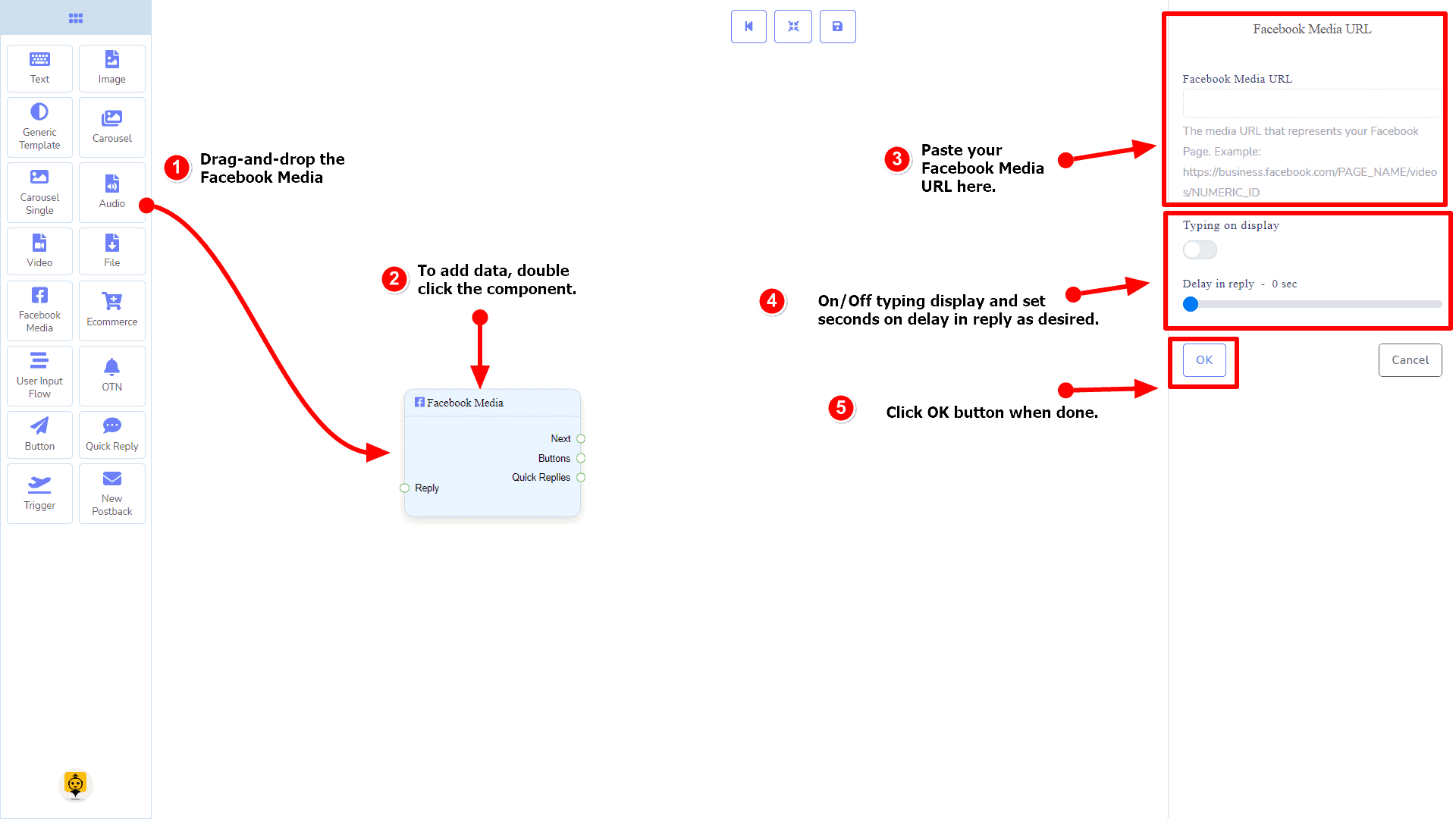
Jak stworzyć komponent mediów Facebooka
Zobaczmy, jak możemy stworzyć odpowiedź z stroną Facebooka.
Przeciąganie i upuszczanie
Z menu docka, przeciągnąć to Media Facebook komponent i upuścić go w edytorze w dowolnym miejscu.
Dodawanie danych
Aby dodać dane do Media Facebook komponentu, kliknij dwukrotnie na ciało Media Facebook komponent. Otworzy to pasek boczny po prawej stronie. Wypełnij pola, które są potrzebne.
Opóźnienie w Odpowiedzi
Jeśli chcesz pokazać gif z pisaniem na bocie lub opóźnienie w odpowiedzi, możesz użyć tych pól.
Komponent Ecommerce
Wprowadzenie
Komponent Ecommerce pozwoli Ci odpowiedzieć, odwołując się do sklepu internetowego i jego produktów w formie karuzeli lub ogólnej odpowiedzi. Ma 1 wejście gniazdo i 2 wyjścia gniazda.
- Wejście: Odpowiedź
- Wyjście: Dalej, oraz Szybkie odpowiedzi
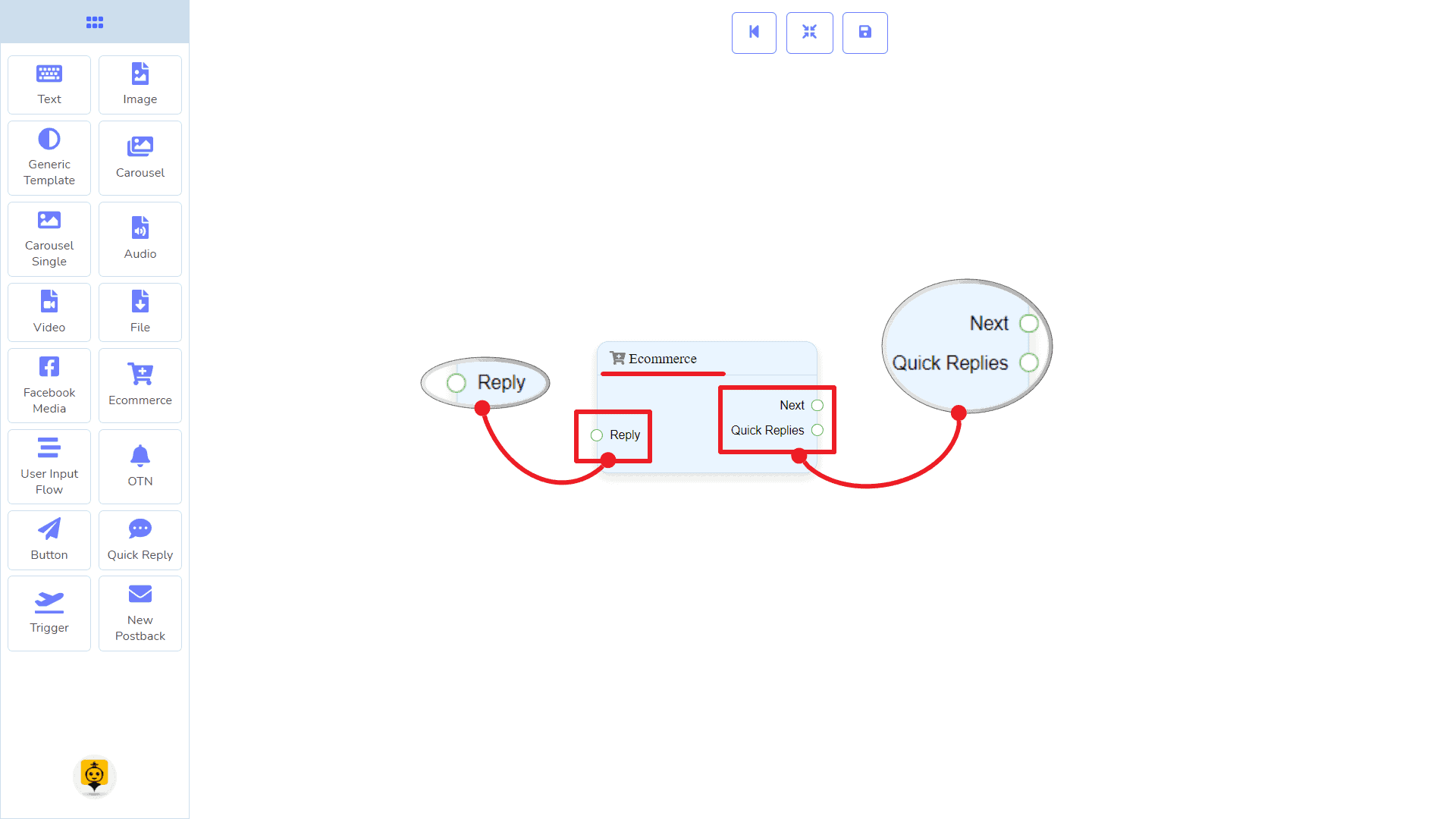
| Uwaga: Obok Szybkich Odpowiedzi!? |
| Istnieje warunek między Następny a Szybkie Odpowiedzi. Używając Następny lub Szybkie Odpowiedzi, możesz połączyć się z innymi komponentami. Ale nie możesz łączyć się z innymi z obu. |
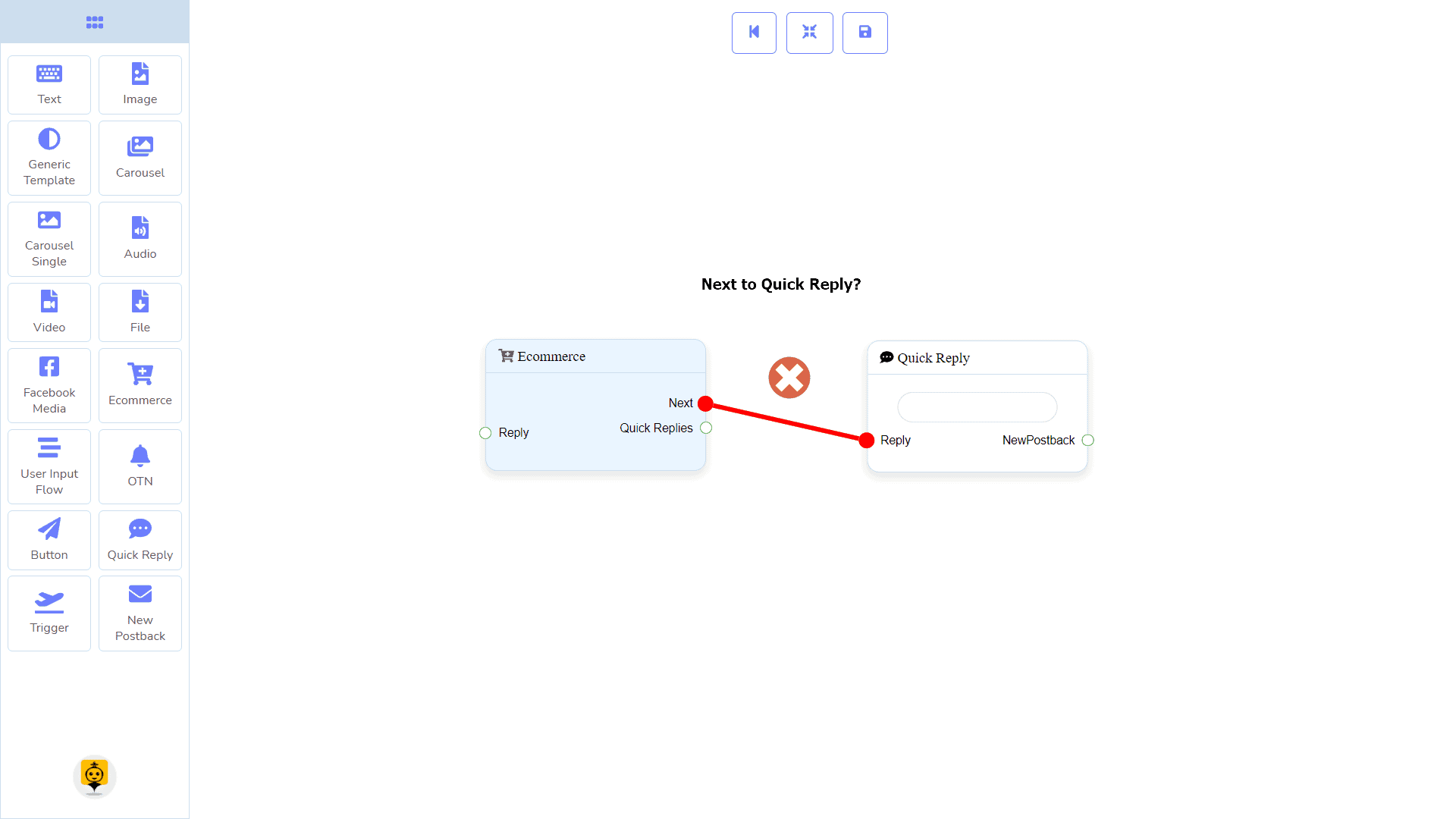
Połączenia
Wtyczka Odpowiedź możesz uzyskać połączenie z jednym z następujących komponentów:
- Początek przepływu bota, Nowy postback, Tekst, Karuzela, Media Facebook, Obraz, Wideo, Audio, Plik, Ecommerce, Szablon Ogólny, i OTN.
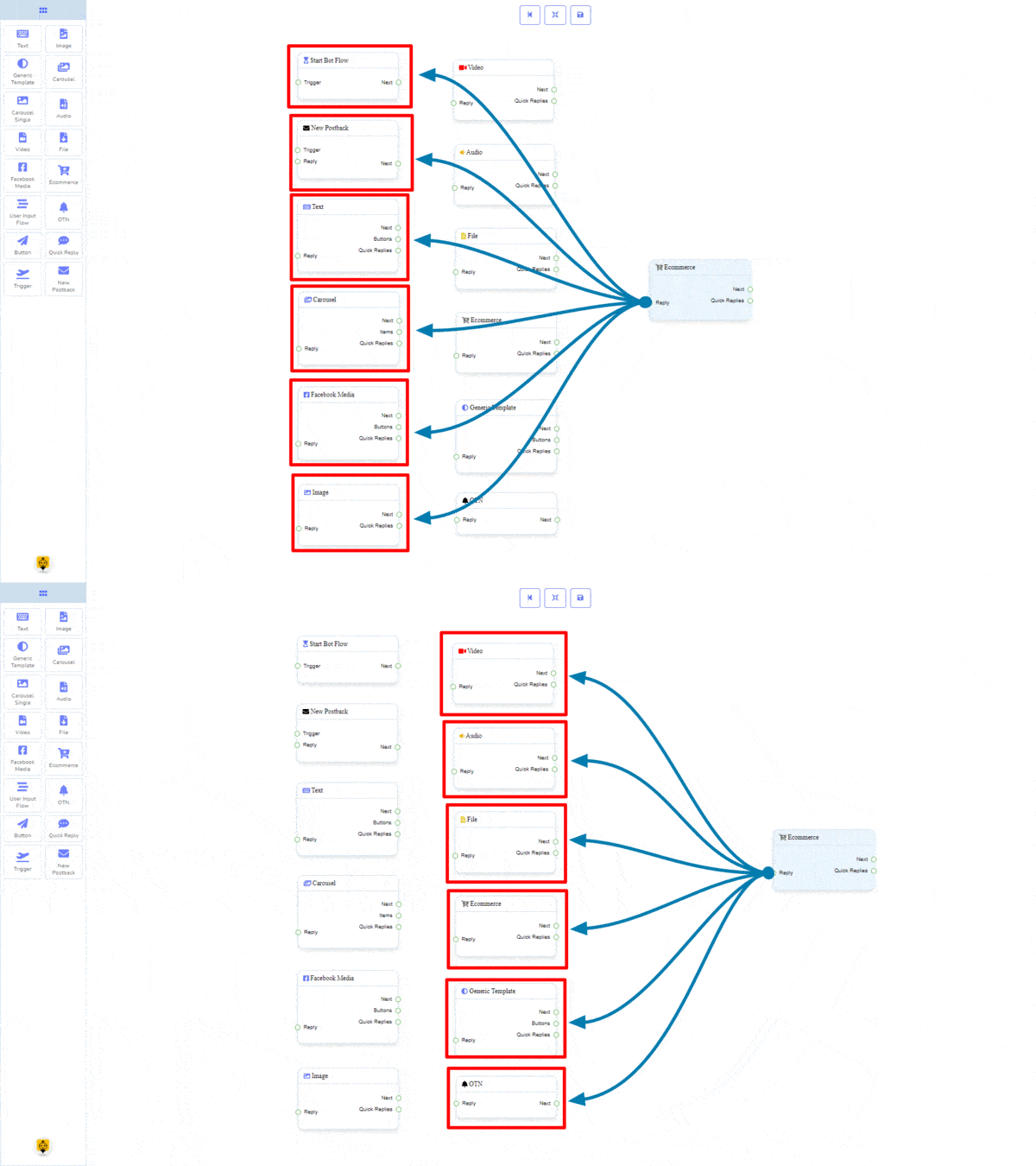
Dalej może być podłączone do jednego z następujących komponentów:
- Tekst, Karuzela, Media Facebook, Obraz, Wideo, Audio, Plik, Ecommerce, Przepływu Wprowadzenia Użytkownika, Szablon ogólny, oraz OTN.
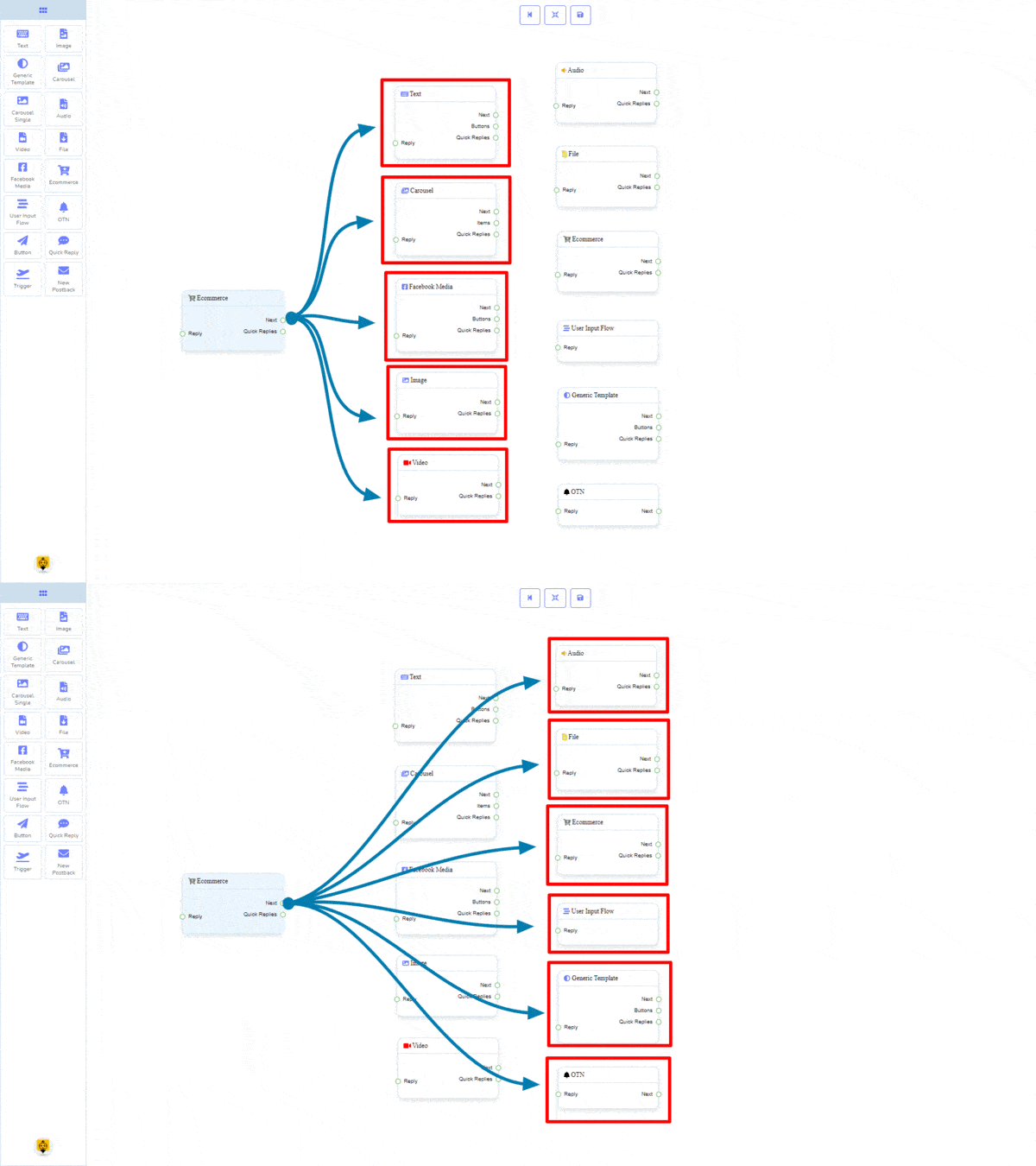
Szybkie odpowiedzi może być podłączony do następującego komponentu:
- Szybka odpowiedź – możesz połączyć się z maksymalnie 11 Szybkich Odpowiedzi do Ecommerce komponent.
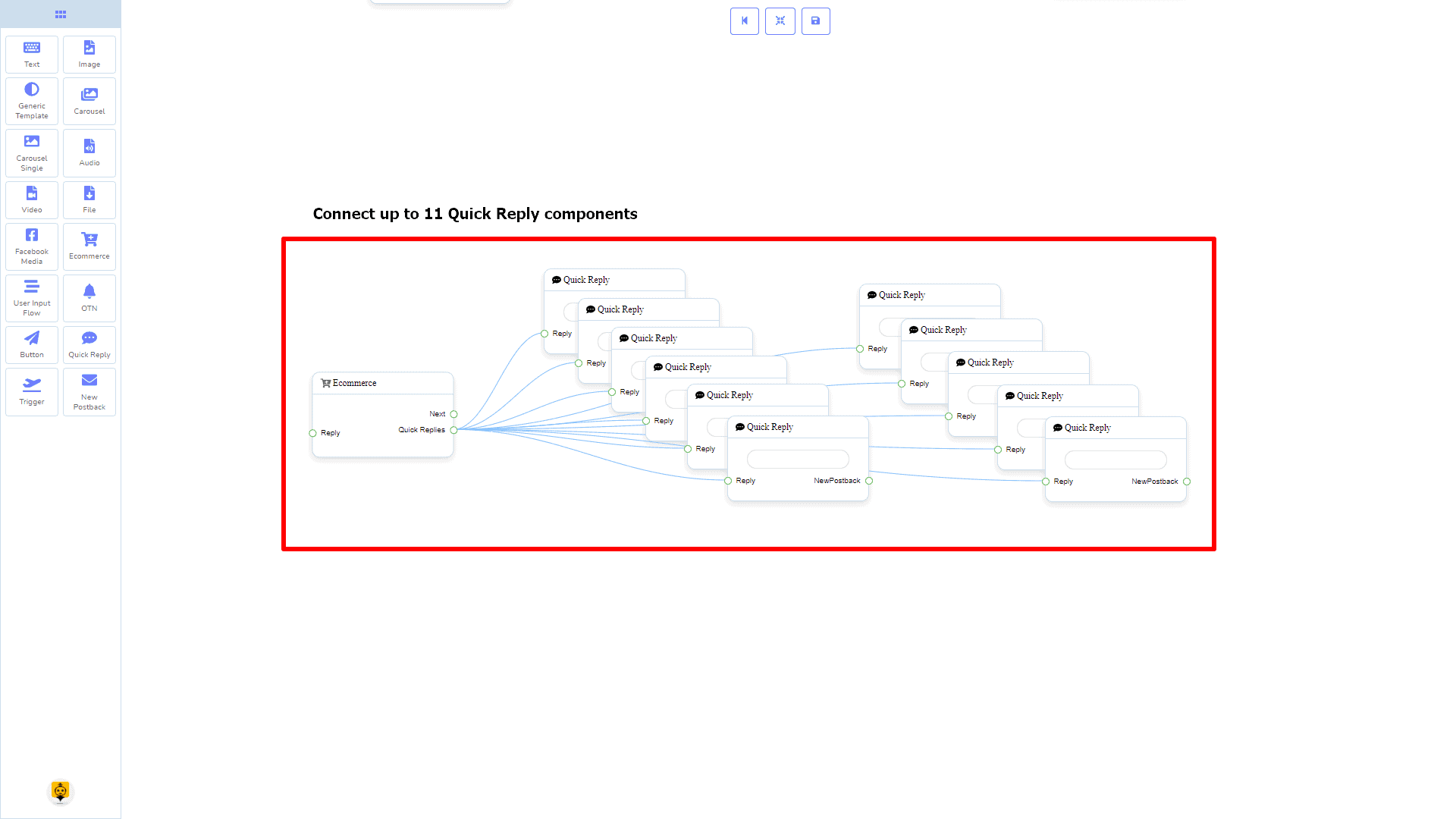
Jak stworzyć komponent Ecommerce
Zobaczmy, jak możemy stworzyć ecommerce.
Przeciąganie i upuszczanie
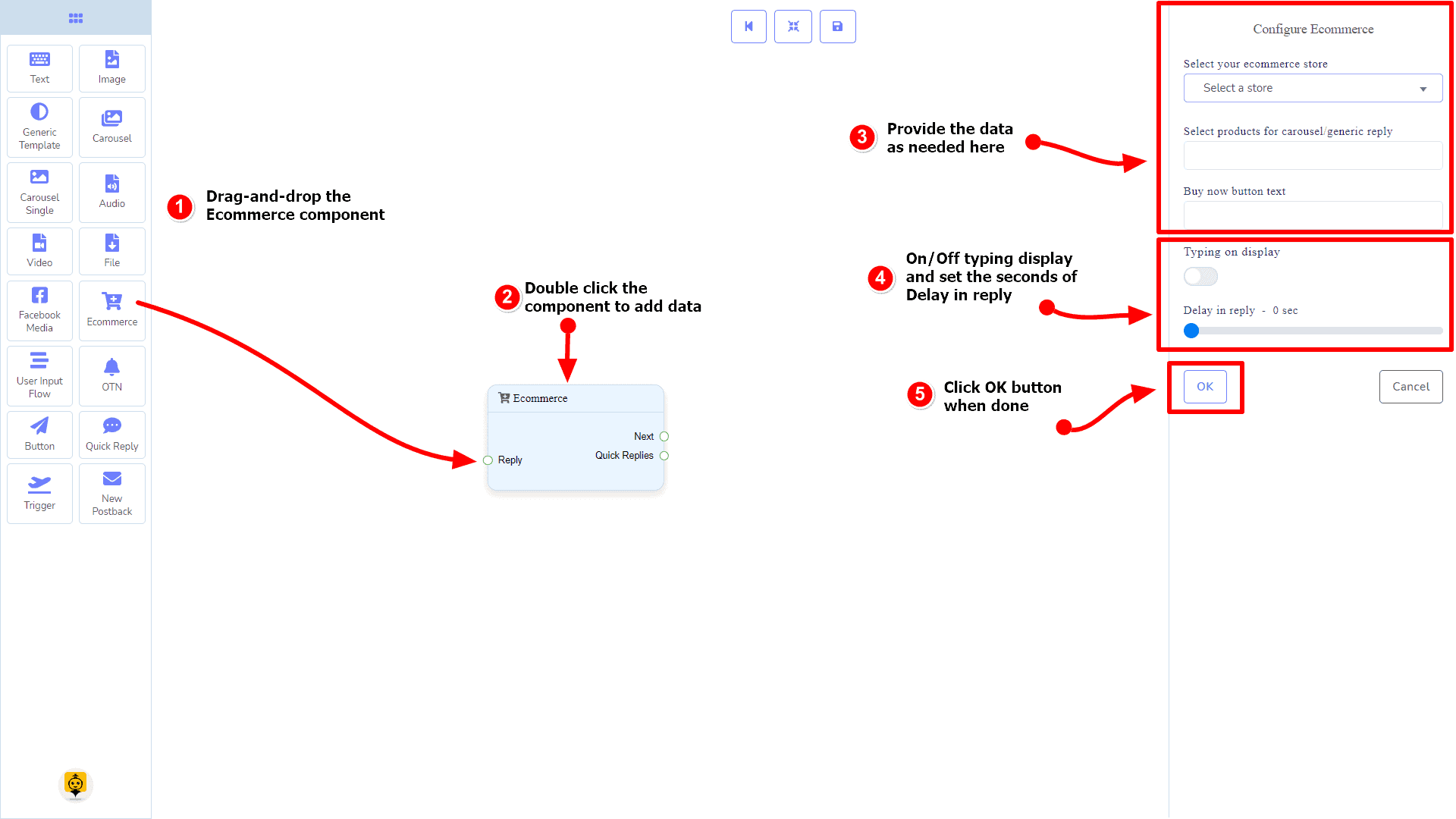
Z menu docka, przeciągnąć to Ecommerce komponent i upuścić go w edytorze w dowolnym miejscu.
Dodawanie danych
Aby dodać dane do Ecommerce komponentu, kliknij dwukrotnie na ciało Ecommerce komponent. Otworzy to pasek boczny po prawej stronie. Wypełnij pola, które są potrzebne.
Opóźnienie w Odpowiedzi
Jeśli chcesz pokazać gif z pisaniem na bocie lub opóźnienie w odpowiedzi, możesz użyć tych pól.
Komponent przepływu danych od użytkownika
Wprowadzenie
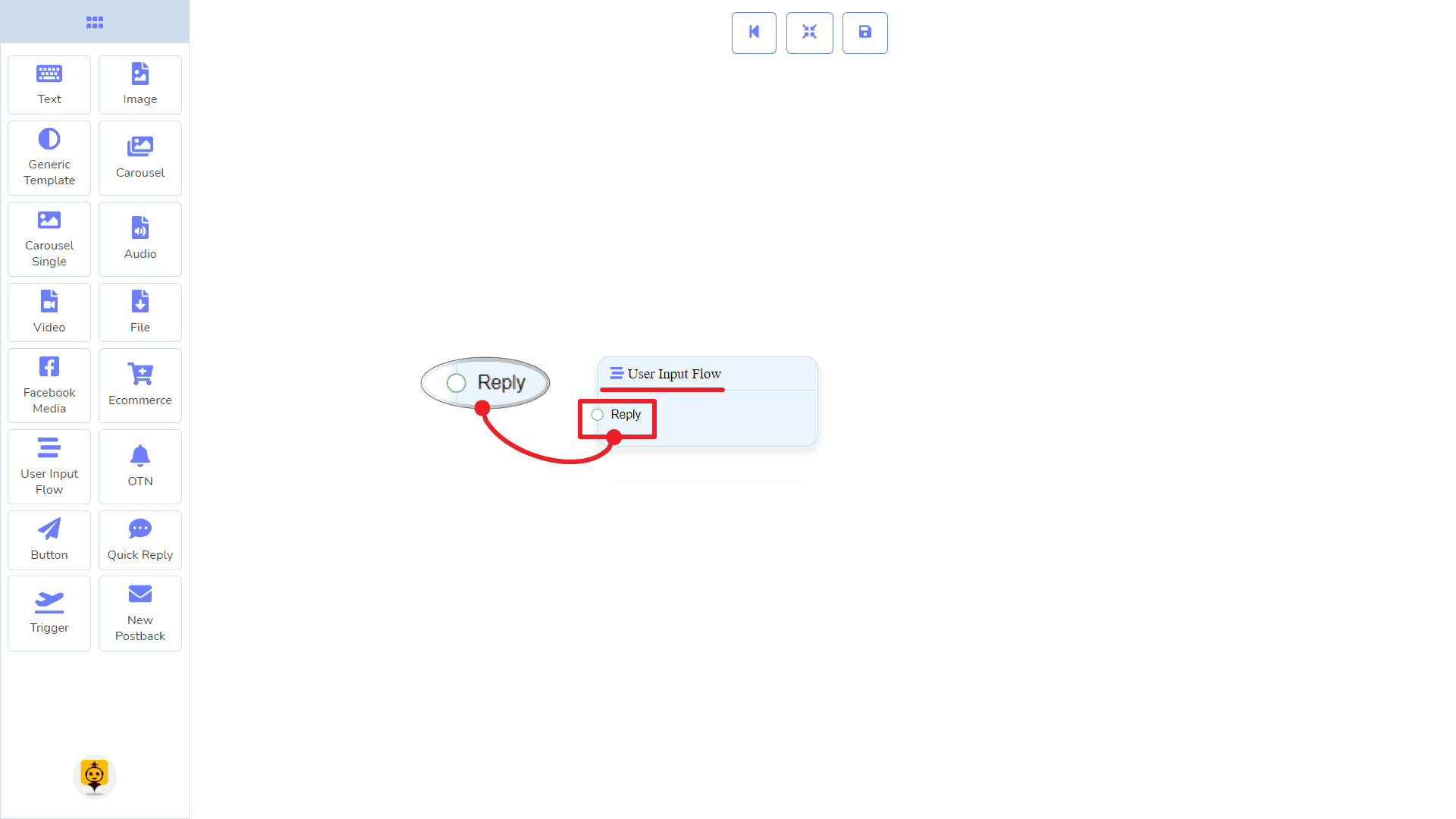
Komponent Przepływ Wprowadzania Użytkownika pozwoli Ci odpowiedzieć przepływem wprowadzania użytkownika. Ma tylko 1 wejście gniazdo.
- Wejście: Odpowiedź
Połączenia
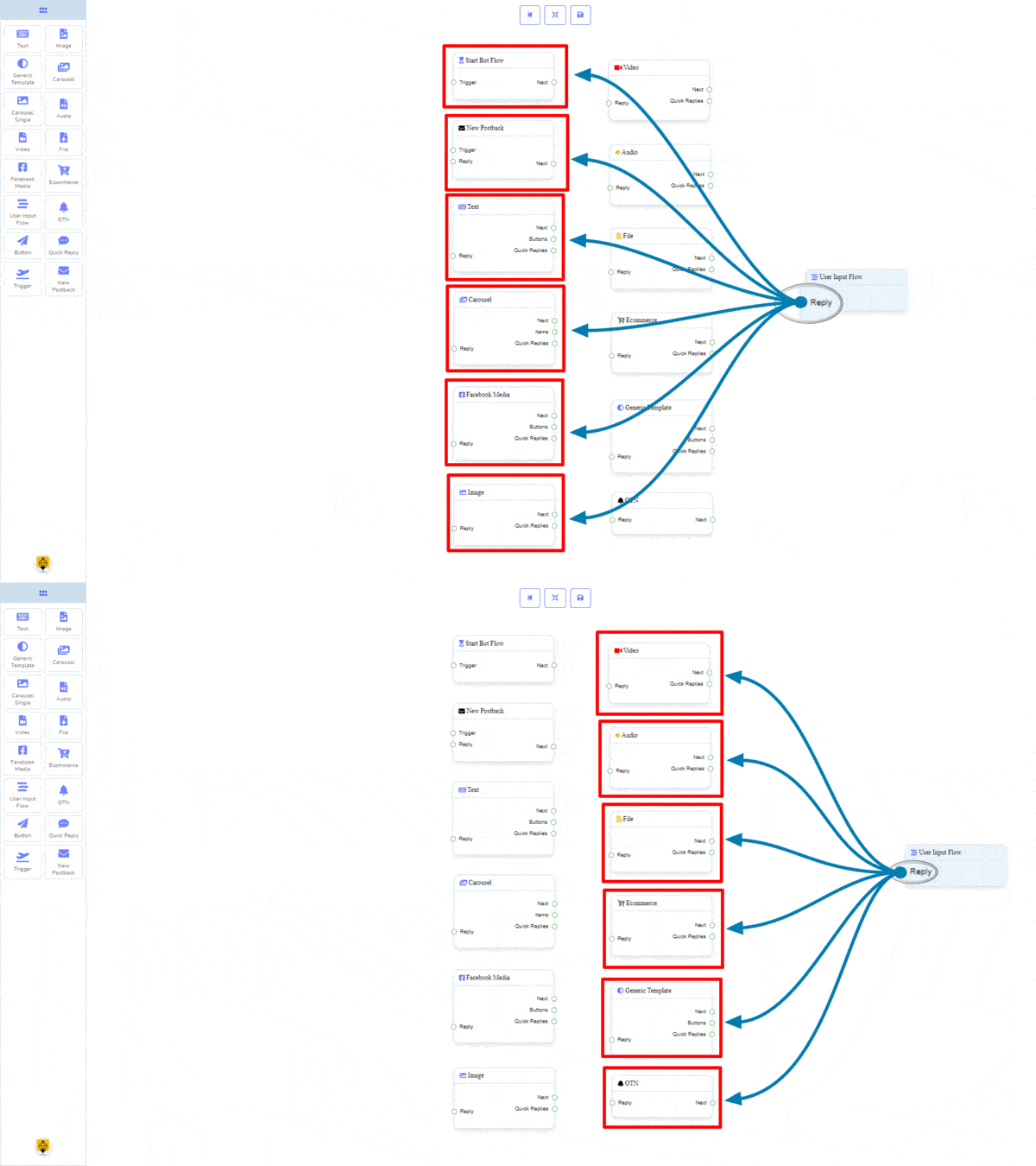
Wtyczka Odpowiedź możesz uzyskać połączenie z jednym z następujących komponentów:
- Początek przepływu bota, Nowy postback, Tekst, Karuzela, Media Facebook, Obraz, Wideo, Audio, Plik, Ecommerce, Szablon Ogólny, i OTN.
Jak stworzyć komponent przepływu danych od użytkownika
Zobaczmy, jak możemy stworzyć odpowiedź za pomocą komponentu user-input-flow.
Przeciąganie i upuszczanie
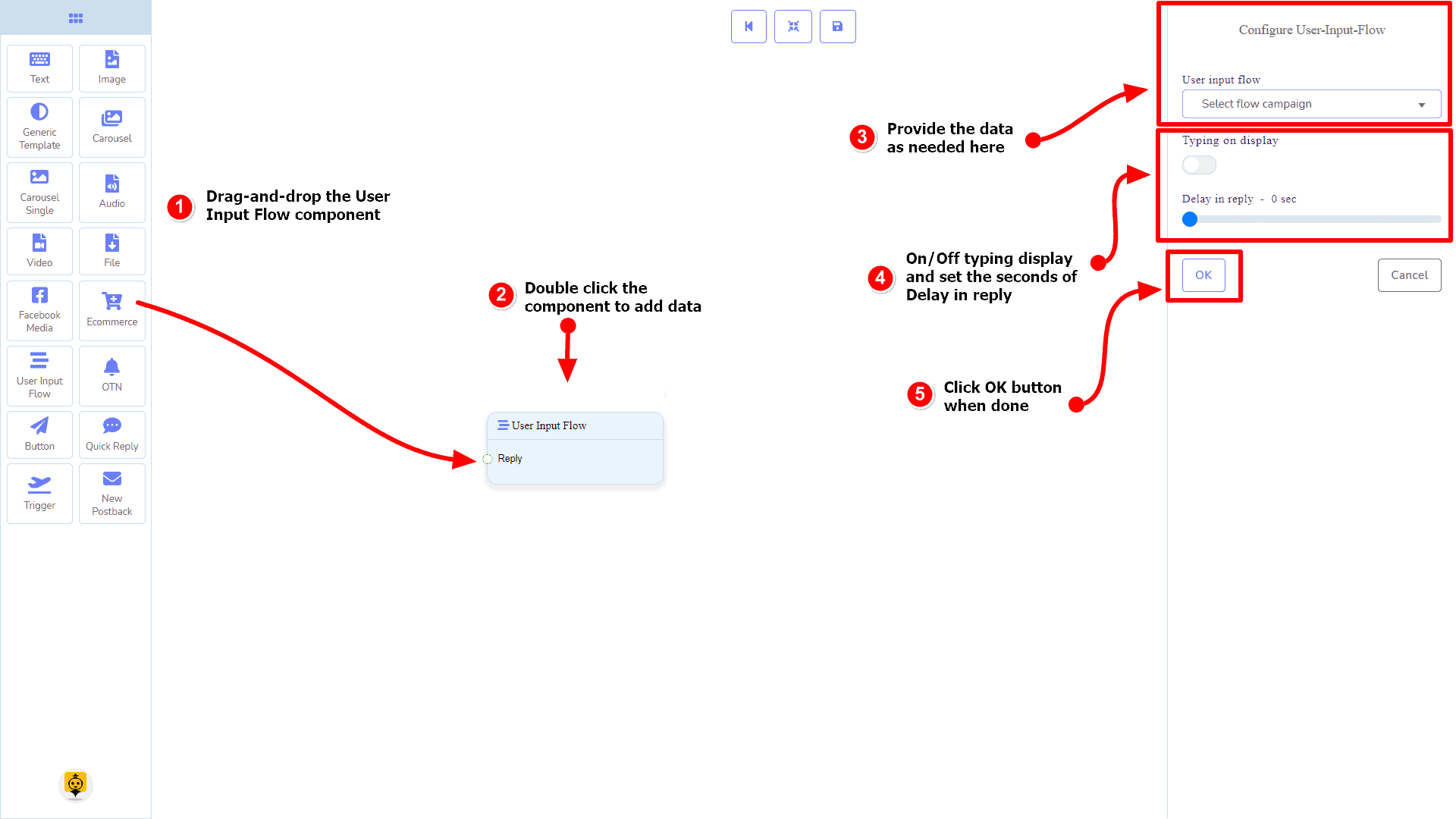
Z menu docka, przeciągnąć to Przepływu Wprowadzenia Użytkownika komponent i upuścić go w edytorze w dowolnym miejscu.
Dodawanie danych
Aby dodać dane do Przepływu Wprowadzenia Użytkownika komponentu, kliknij dwukrotnie na ciało Przepływu Wprowadzenia Użytkownika komponent. Otworzy to pasek boczny po prawej stronie. Wypełnij pola, które są potrzebne.
Komponent OTN
Wprowadzenie
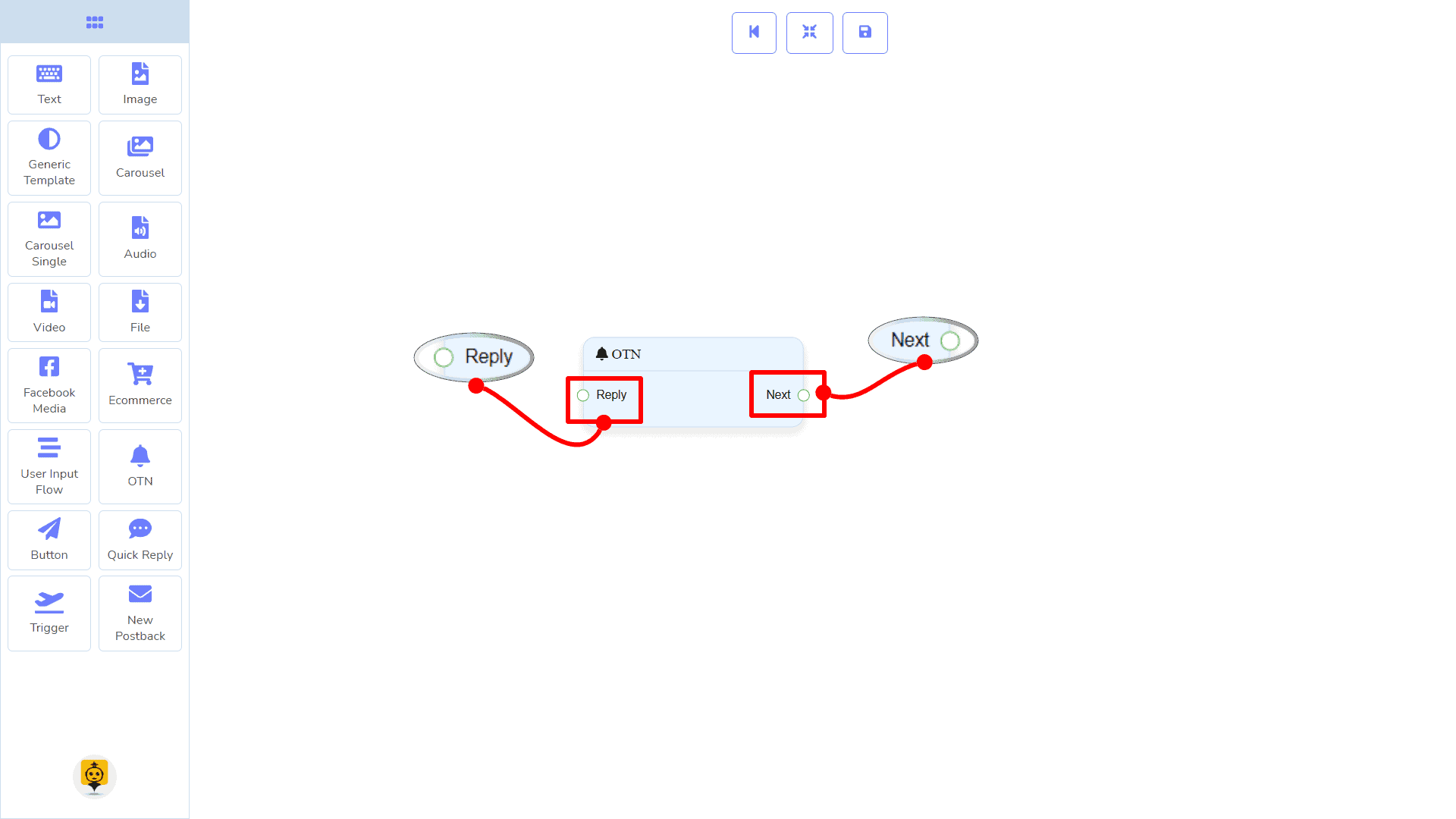
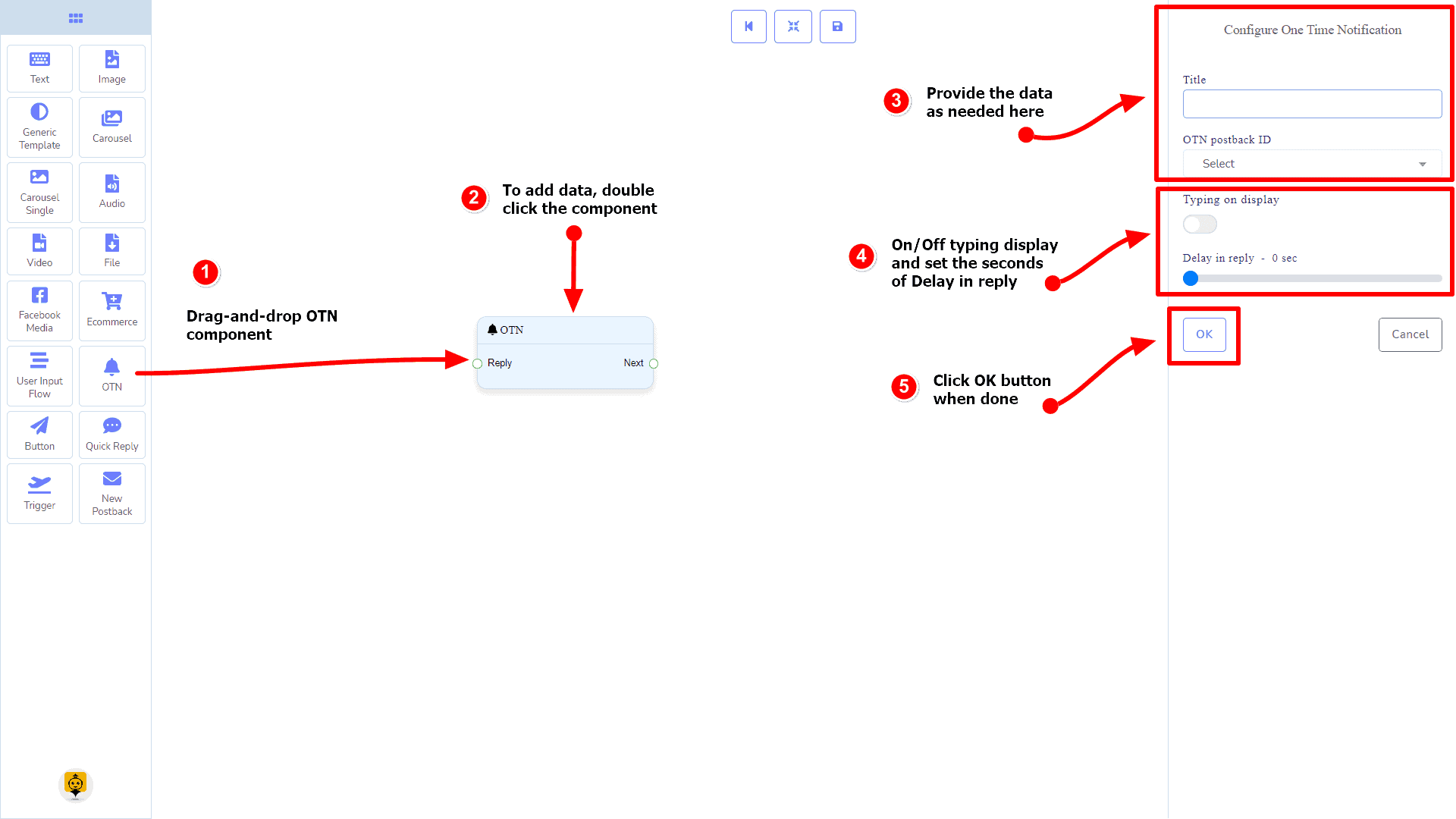
Komponent OTN pozwoli Ci odpowiedzieć za pomocą Powiadomienie jednorazowe. Ma 1 wejście gniazdo i 1 wyjście gniazdo.
- Wejście: Odpowiedź
- Wyjście: Dalej
Połączenia
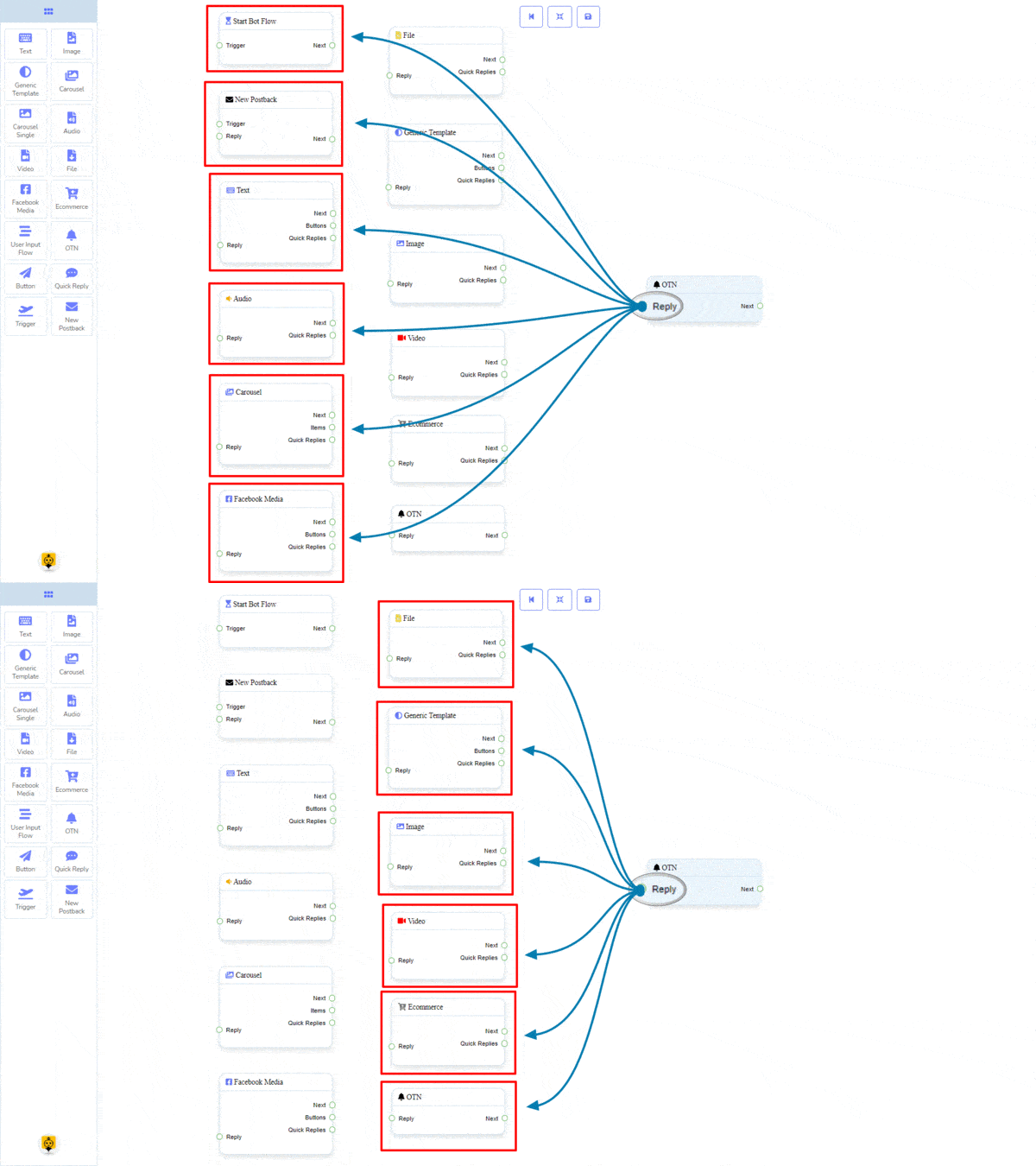
Wtyczka Odpowiedź możesz uzyskać połączenie z jednym z następujących komponentów:
- Początek przepływu bota, Nowy postback, Tekst, Karuzela, Media Facebook, Obraz, Wideo, Audio, Plik, Ecommerce, Szablon Ogólny, i OTN.
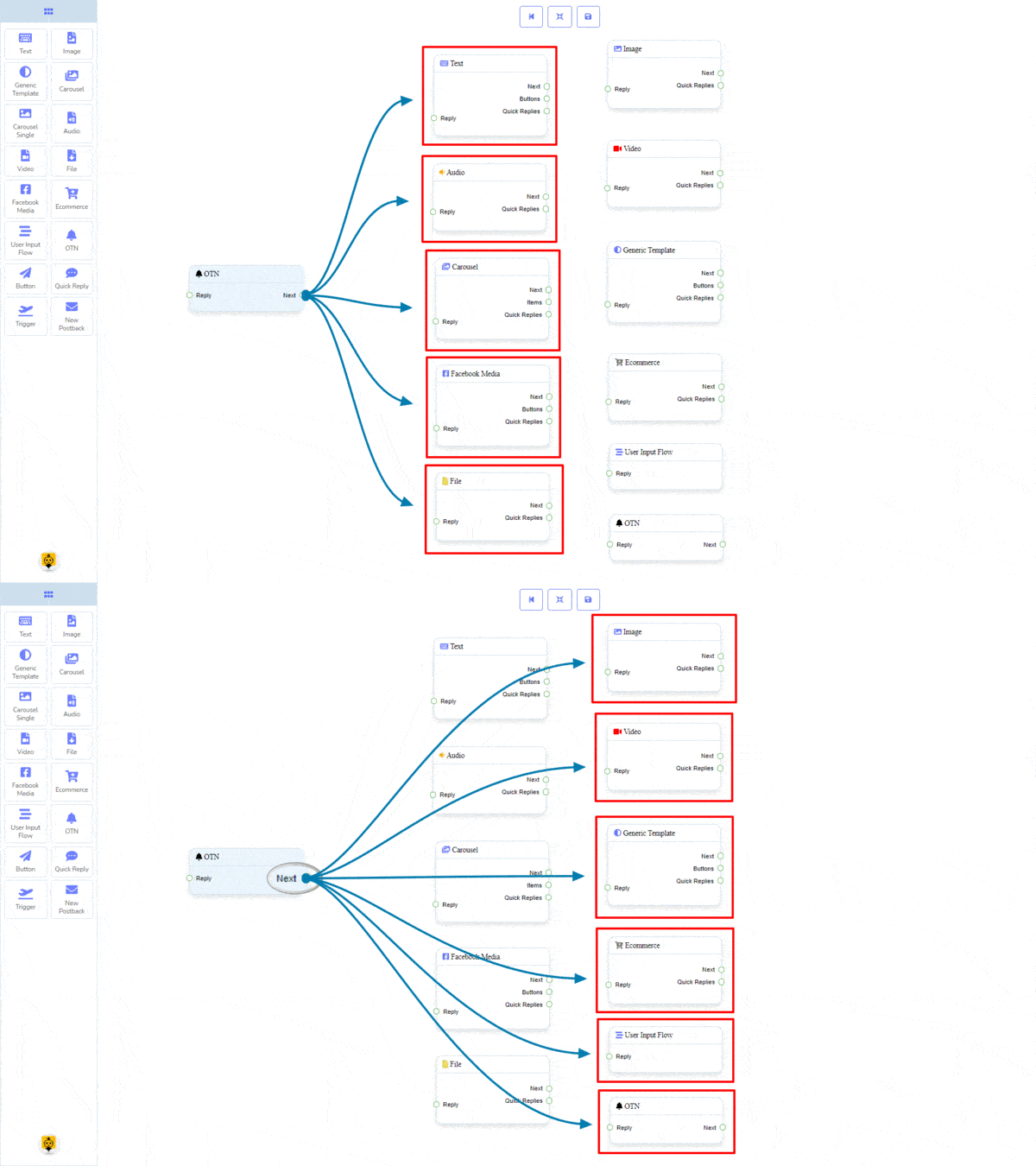
Dalej może być podłączone do jednego z następujących komponentów:
- Tekst, Karuzela, Media Facebook, Obraz, Wideo, Audio, Plik, Ecommerce, Przepływu Wprowadzenia Użytkownika, Szablon ogólny, oraz OTN.
Jak stworzyć komponent OTN
Zobaczmy, jak możemy stworzyć odpowiedź z użyciem one-time-notification.
Przeciąganie i upuszczanie
Z menu docka, przeciągnąć to OTN komponent i upuścić go w edytorze w dowolnym miejscu.
Dodawanie danych
Aby dodać dane do OTN komponentu, kliknij dwukrotnie na ciało OTN komponent. Otworzy to pasek boczny po prawej stronie. Wypełnij pola, które potrzebujesz.
Opóźnienie w Odpowiedzi
Jeśli chcesz pokazać stan pisania na bocie lub opóźnienie w odpowiedzi, możesz użyć tych pól.
Komponent przycisku
Wprowadzenie
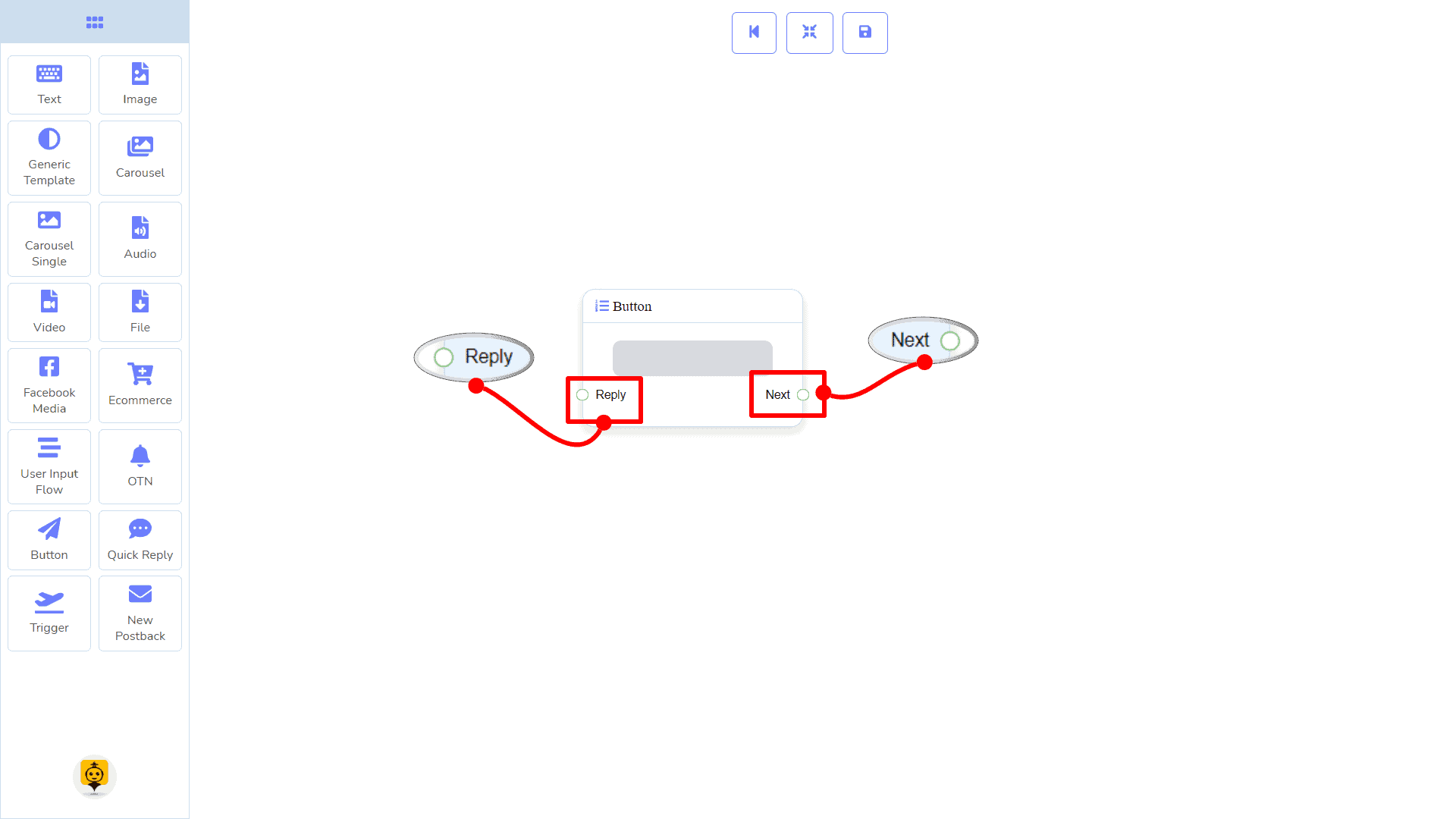
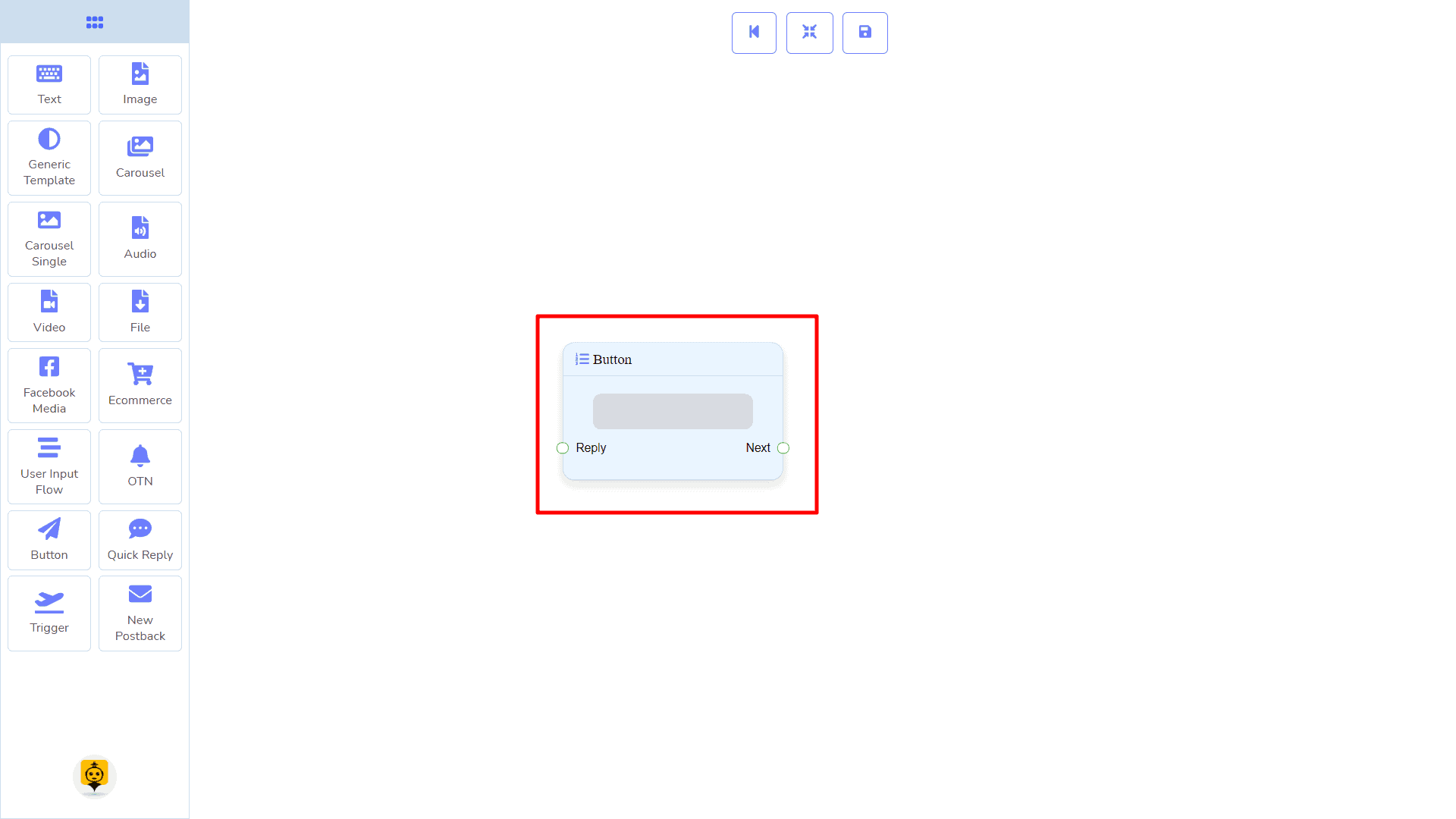
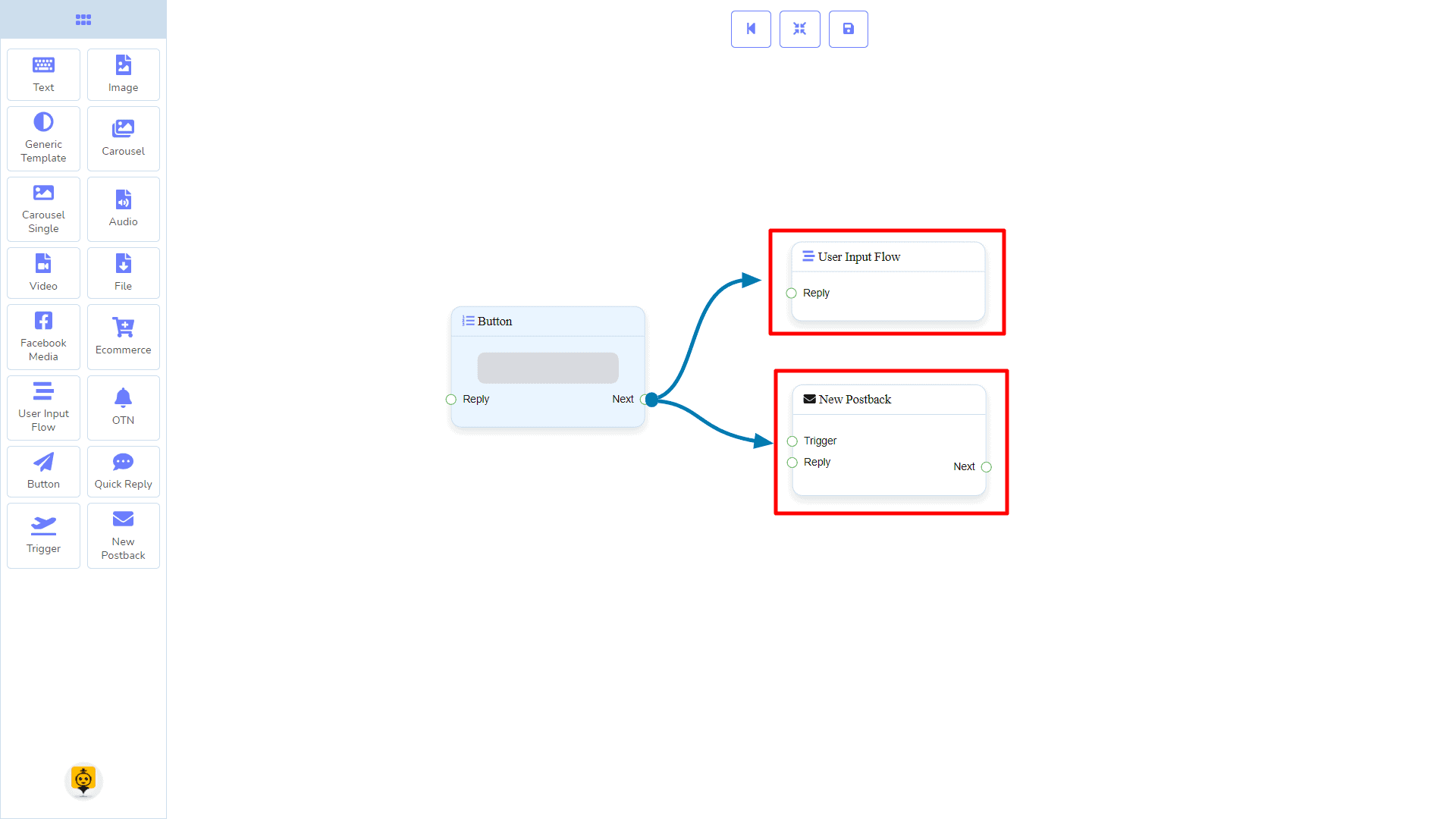
Komponent Button pozwoli Ci odpowiedzieć za pomocą przycisku. Ma tylko 1 wejście i 1 wyjście.
- Wejście: Odpowiedź
- Wyjście: Dalej
|
Uwaga: Wyjaśnienie typu przycisku |
| Jeśli typ przycisku jest inny niż Nowy postback, to nie możesz połączyć tego Przycisk komponentu z innymi komponentami za pomocą jego Dalej gniazda wyjściowego. Ponieważ pozwala tylko na Nowy postback komponent do podłączenia. Zobacz sekcję połączeń. |
Połączenia
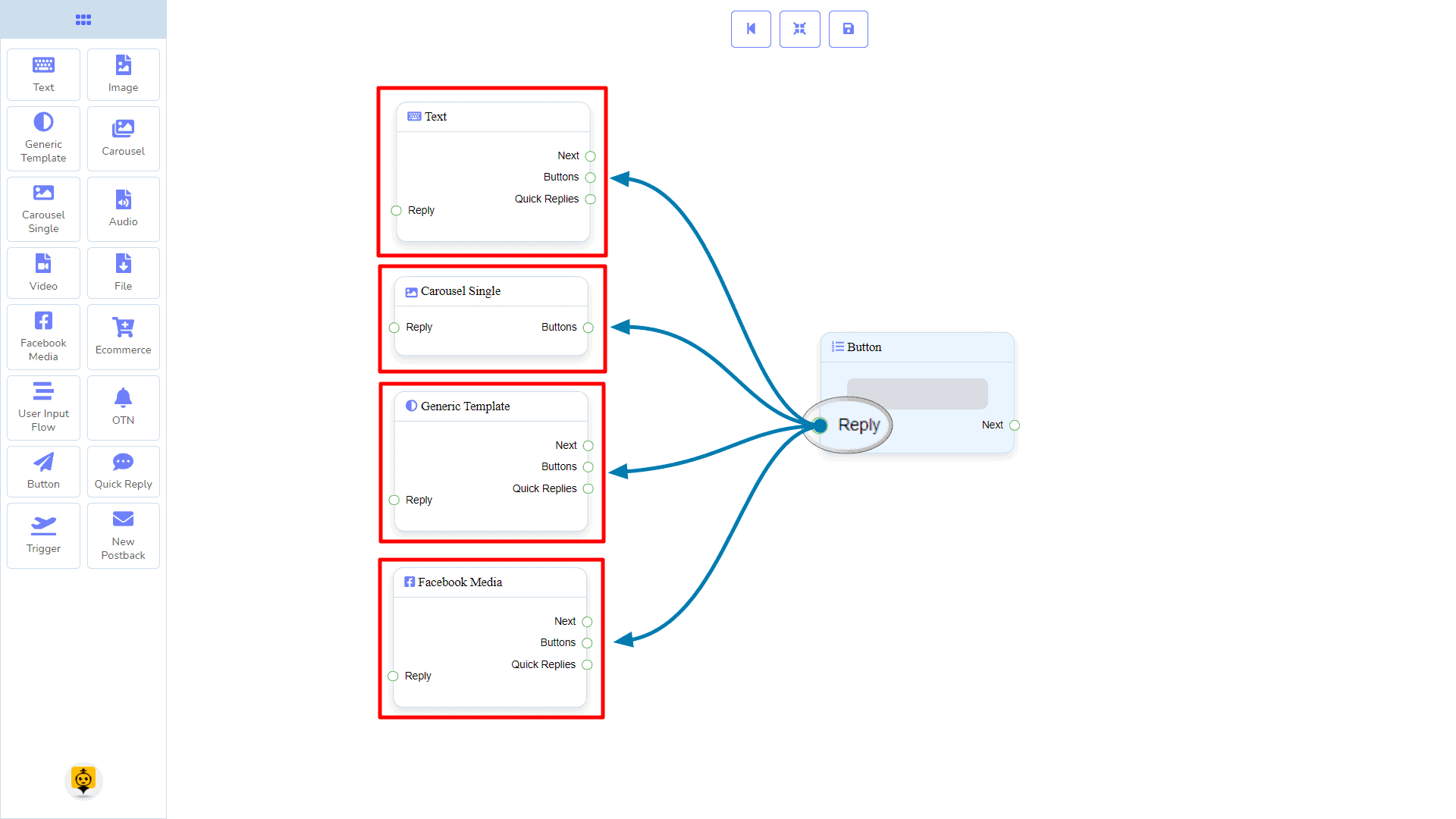
Wtyczka Odpowiedź możesz uzyskać połączenie z jednym z następujących komponentów:
- Tekst, Karuzela Pojedyncza, Szablon ogólny, oraz Przycisk mediów Facebooka
Dalej może być podłączone do jednego z następujących komponentów:
- Przepływu Wprowadzenia Użytkownika i Nowy postback.
Jak stworzyć komponent przycisku
Zobaczmy, jak możemy stworzyć odpowiedź za pomocą komponentu przycisku.
Przeciąganie i upuszczanie
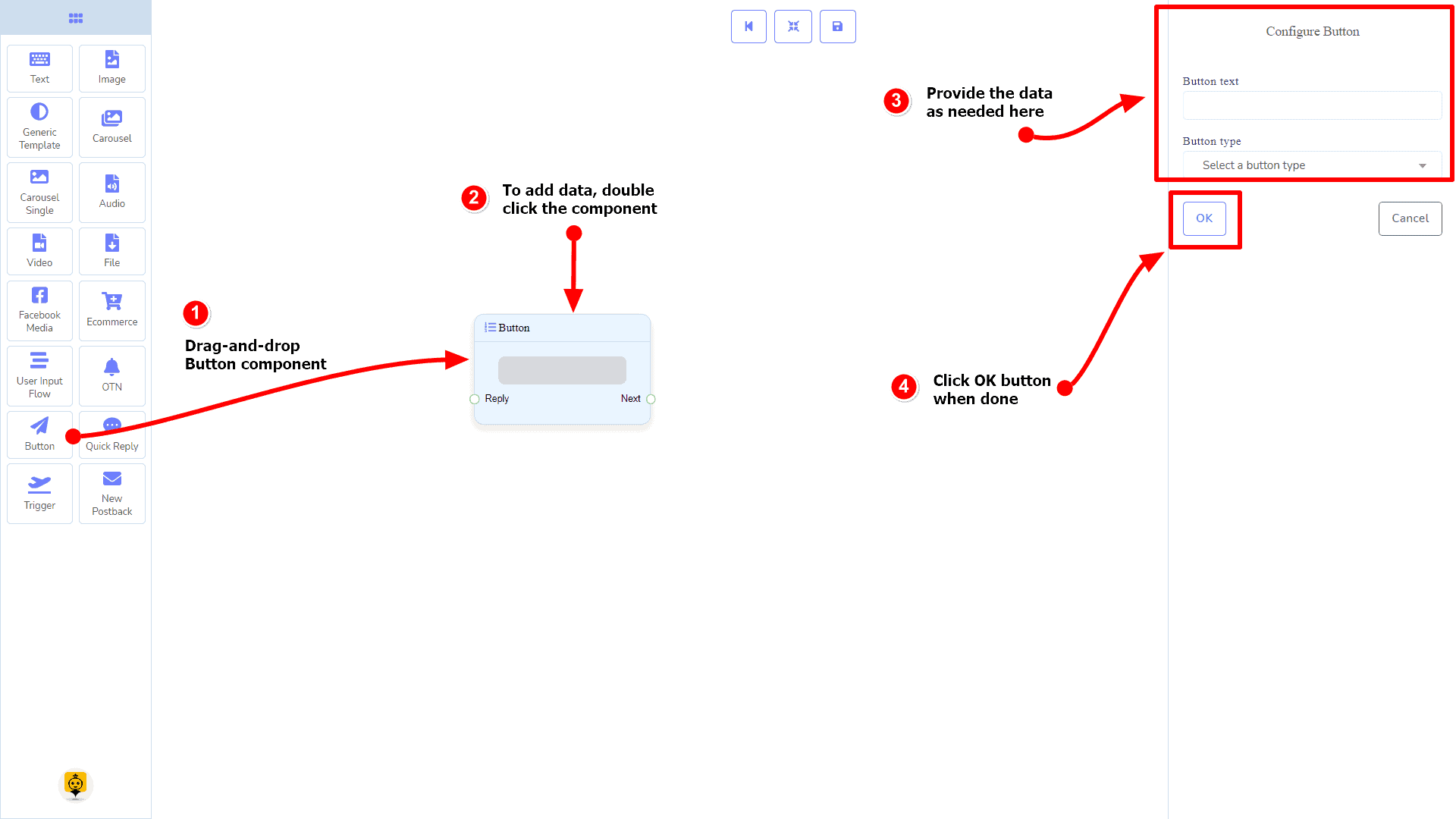
Z menu docka, przeciągnąć to Przycisk komponent i upuścić go w edytorze w dowolnym miejscu.
Dodawanie danych
Aby dodać dane do Przycisk komponentu, kliknij dwukrotnie na ciało Przycisk komponent. Otworzy to pasek boczny po prawej stronie. Wypełnij pola, które są potrzebne.
Opóźnienie w Odpowiedzi
Jeśli chcesz pokazać stan pisania na bocie lub opóźnienie w odpowiedzi, możesz użyć tych pól.
Komponent szybkiej odpowiedzi
Wprowadzenie
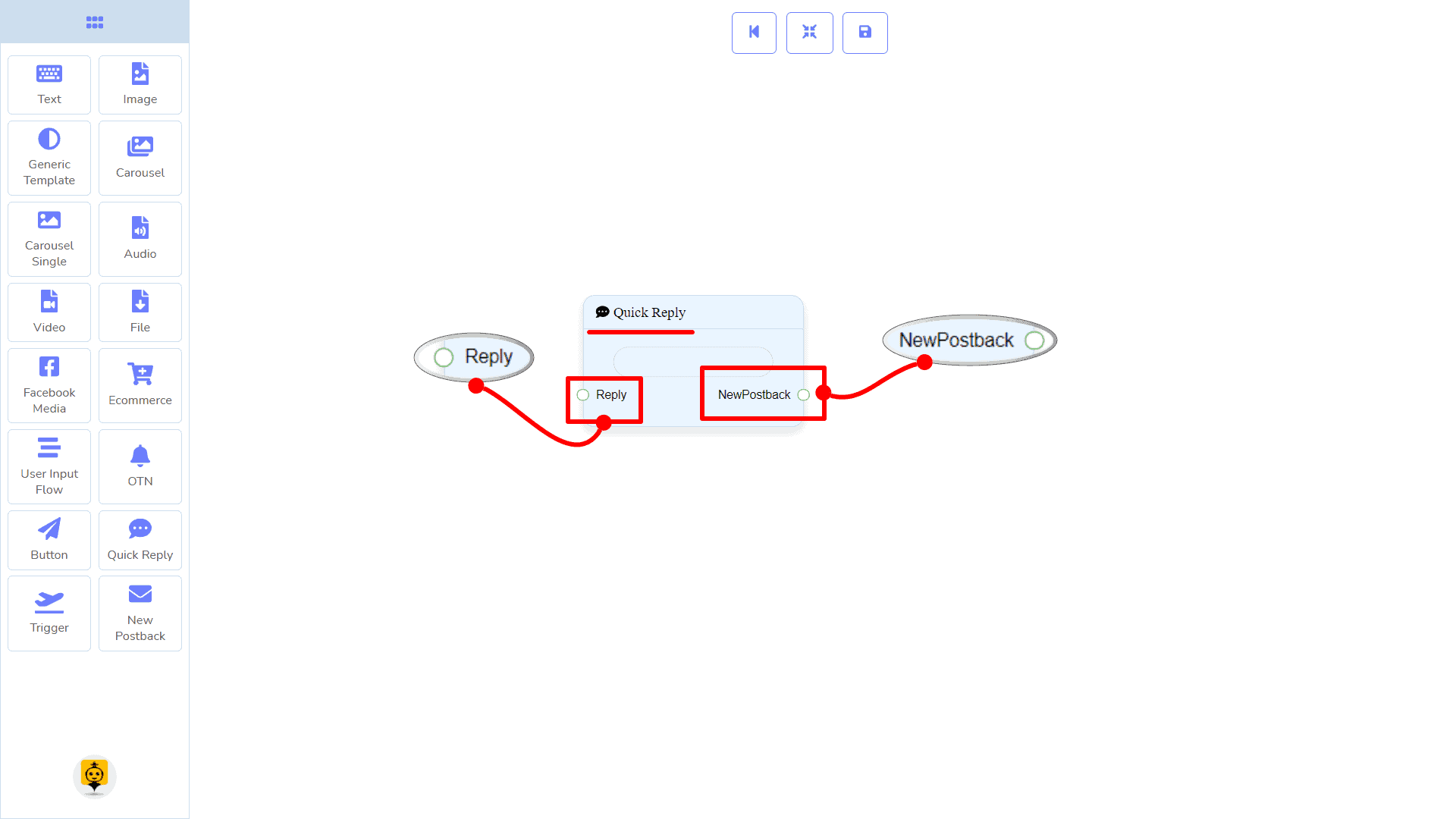
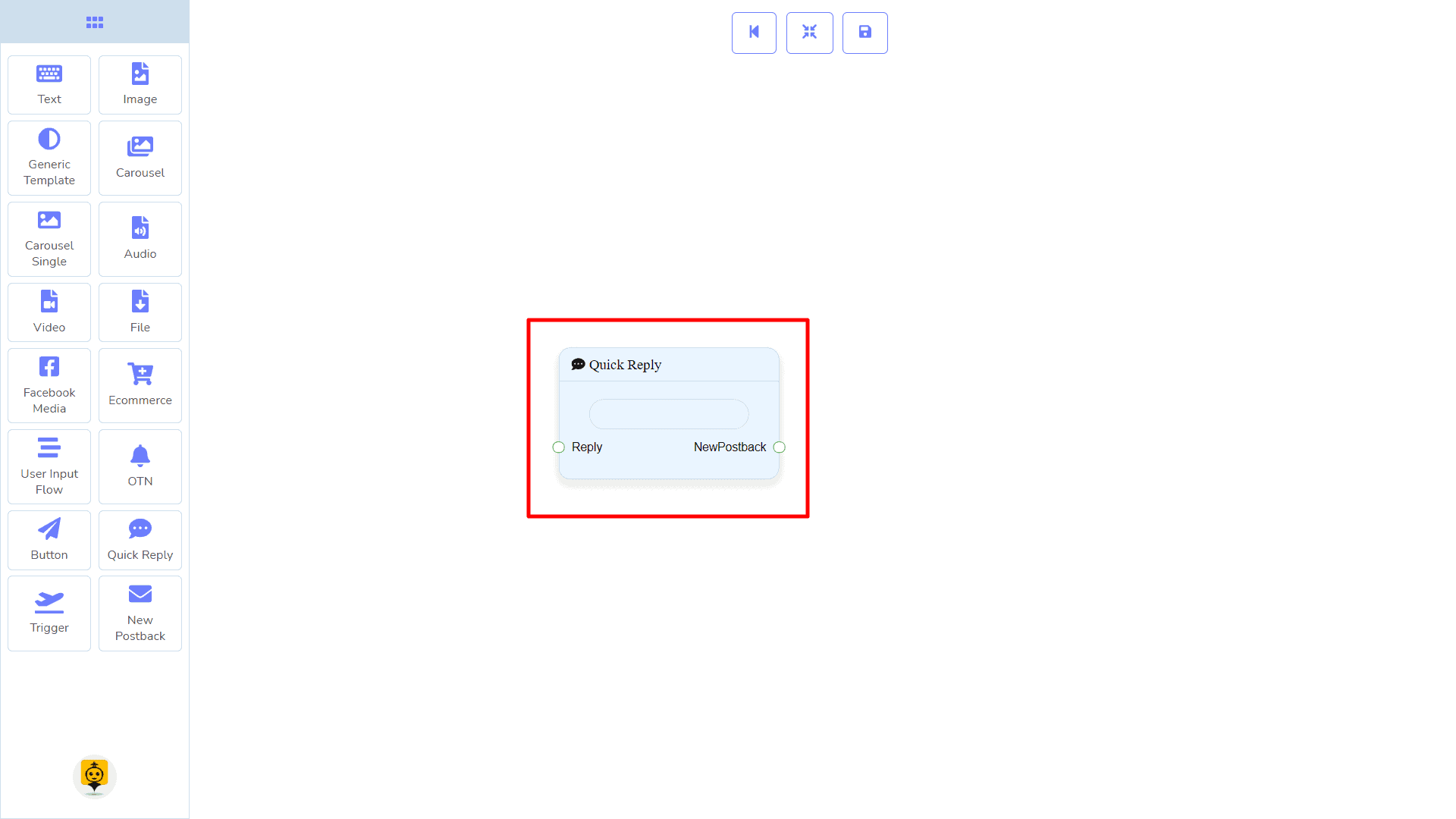
Komponent Szybkiej Odpowiedzi pozwoli Ci szybko odpowiedzieć, tworząc Nowy postback, używając istniejącego Postback, używając numeru Telefon lub Email adresu. Ma tylko 1 wejście gniazdo i 1 wyjście gniazdo.
- Wejście: Odpowiedź
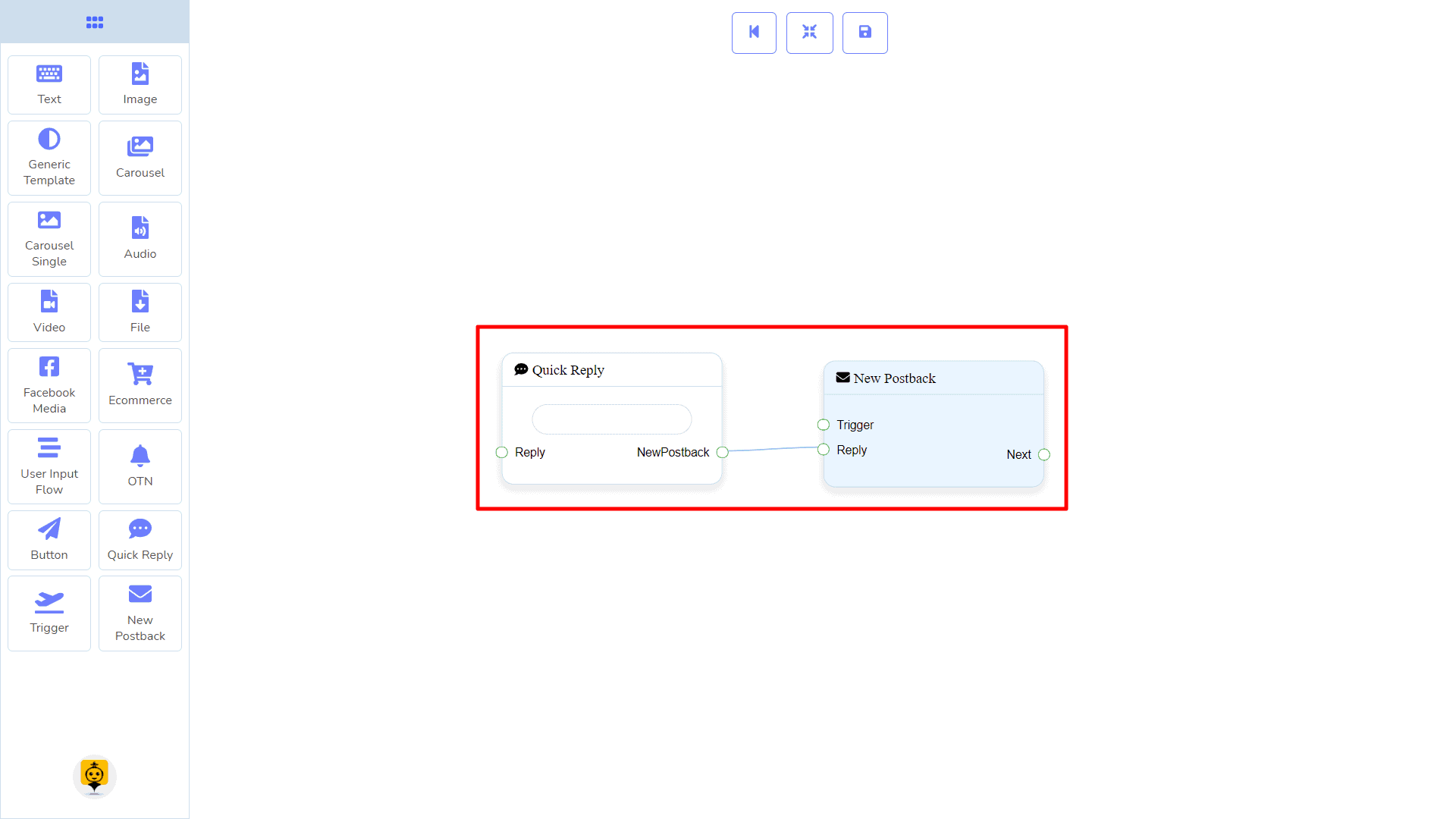
- Wyjście: NowyPostback
| Uwaga: Wyjaśnienie typu szybkiej odpowiedzi |
| Jeśli twój typ szybkiej odpowiedzi to coś innego niż Nowy postback, to nie możesz połączyć tego Szybka odpowiedź komponentu z innymi komponentami za pomocą jego Nowy postback gniazda wyjściowego. Ponieważ pozwala tylko na Nowy postback komponent do podłączenia. Zobacz sekcję połączeń. |
Połączenia
Wtyczka Odpowiedź możesz uzyskać połączenie z jednym z następujących komponentów:
- Tekst, Karuzela, Przycisk mediów Facebooka, Obraz, Wideo, Audio, Plik, Ecommerce, oraz Szablon ogólny,
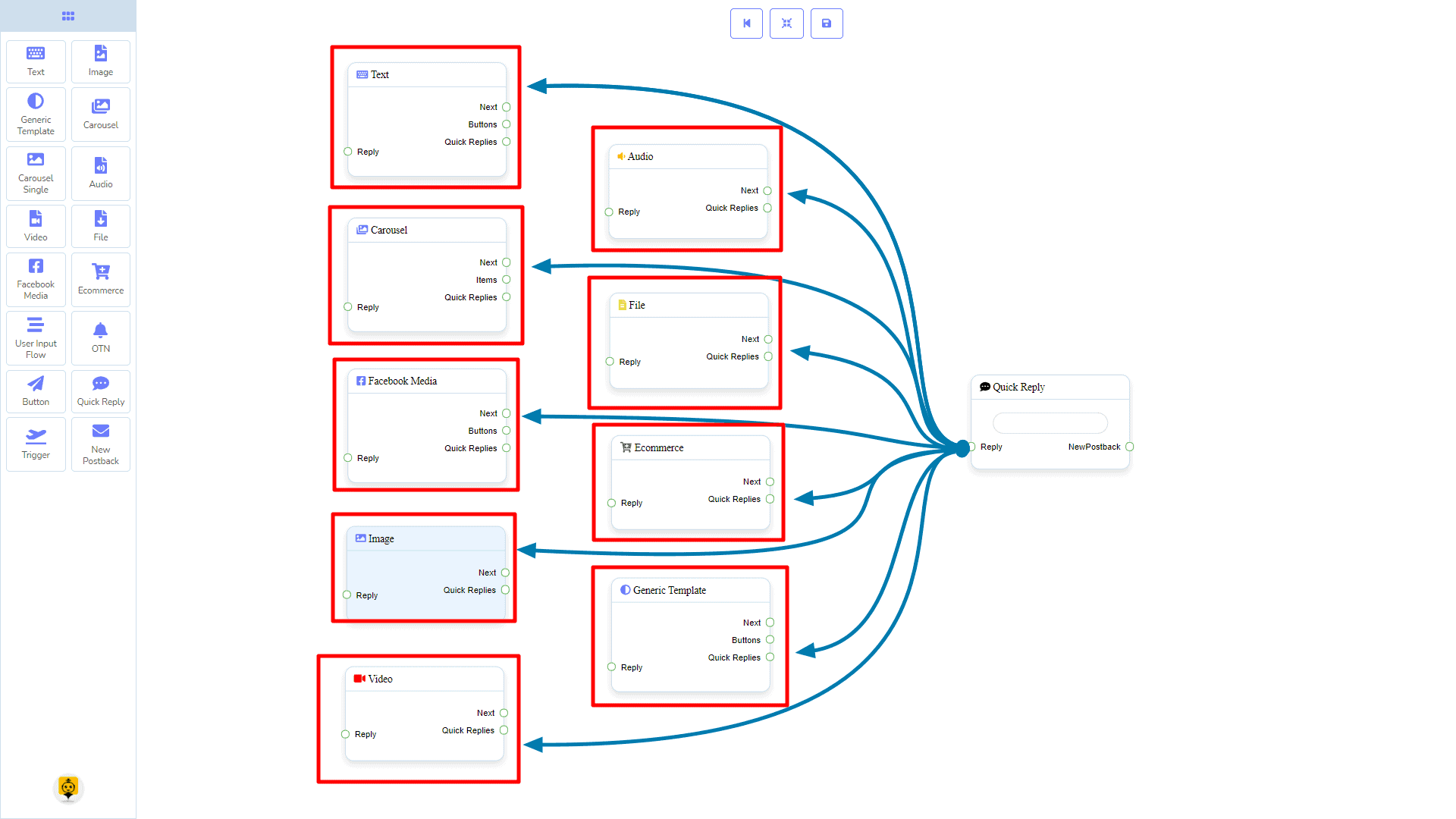
Dalej może być połączony z następującymi komponentami:
- Nowy postback.
Jak stworzyć komponent szybkiej odpowiedzi
Zobaczmy, jak możemy stworzyć szybką odpowiedź.
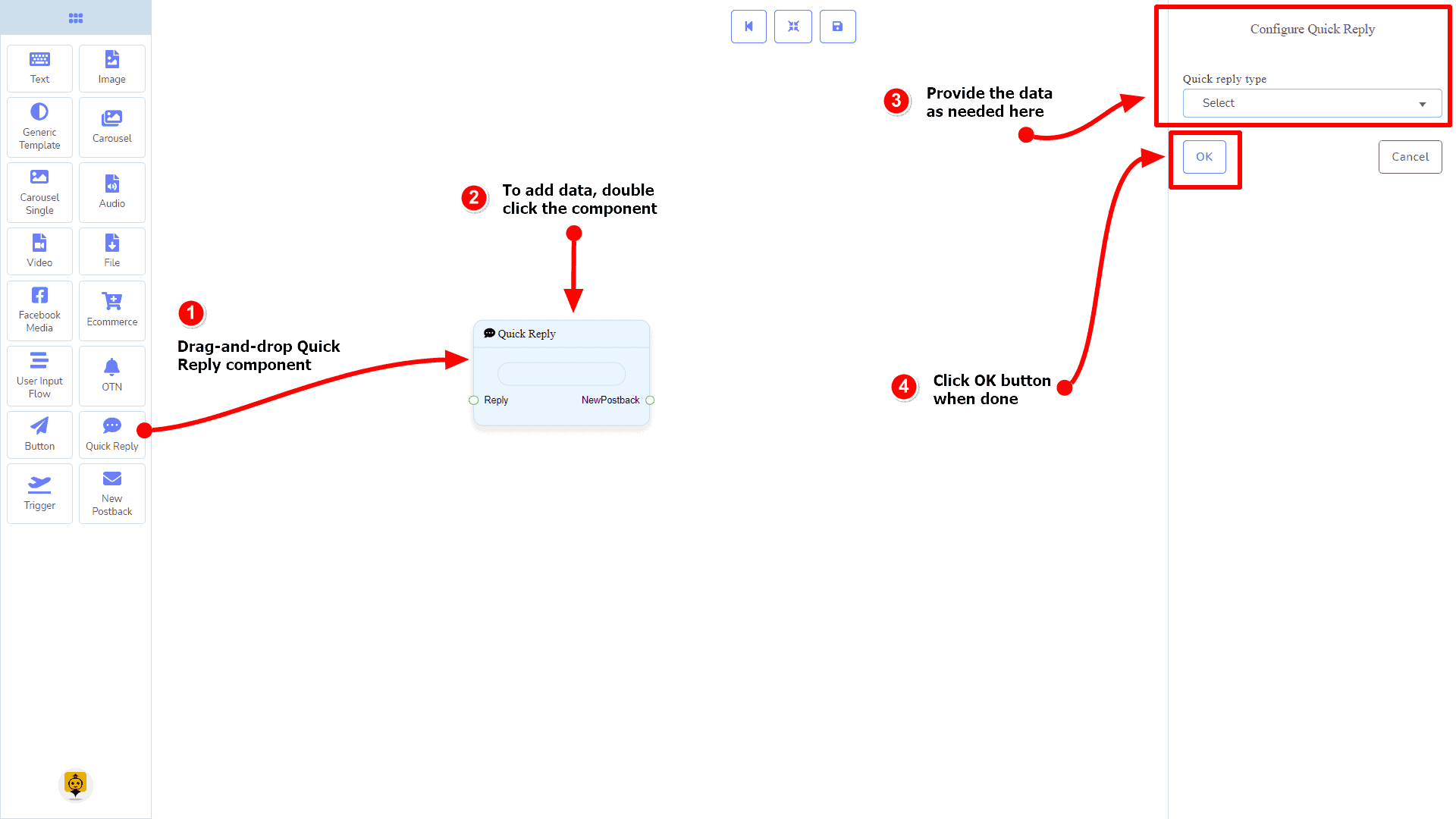
Przeciąganie i upuszczanie
Z menu docka, przeciągnąć to Szybka odpowiedź komponent i upuścić go w edytorze w dowolnym miejscu.
Dodawanie danych
Aby dodać dane do Szybka odpowiedź komponentu, kliknij dwukrotnie na ciało Szybka odpowiedź komponent. Otworzy to pasek boczny po prawej stronie. Wypełnij pola, które są potrzebne.



 Polski
  English
  Tagalog
  简体中文
简体中文  العربية
  हिन्दी
  Português do Brasil
  Español de México
  Français
  বাংলা
বাংলা  香港中文
香港中文  繁體中文
繁體中文  Nederlands
  Deutsch
  Bahasa Indonesia
  日本語
日本語  한국어
한국어  Русский
  Español
  Tiếng Việt