
Visuele Flow Builder
INLEIDING: Aan de slag is eenvoudig!
Welkom bij de Messenger Bots Flow Builder. Deze documentatie laat je zien hoe je de Flow Builder-functie effectief kunt gebruiken.
Startknop
In dit gedeelte worden we geïntroduceerd in de functies die komen met Messenger Bot Flow Builder. Laten we beginnen.
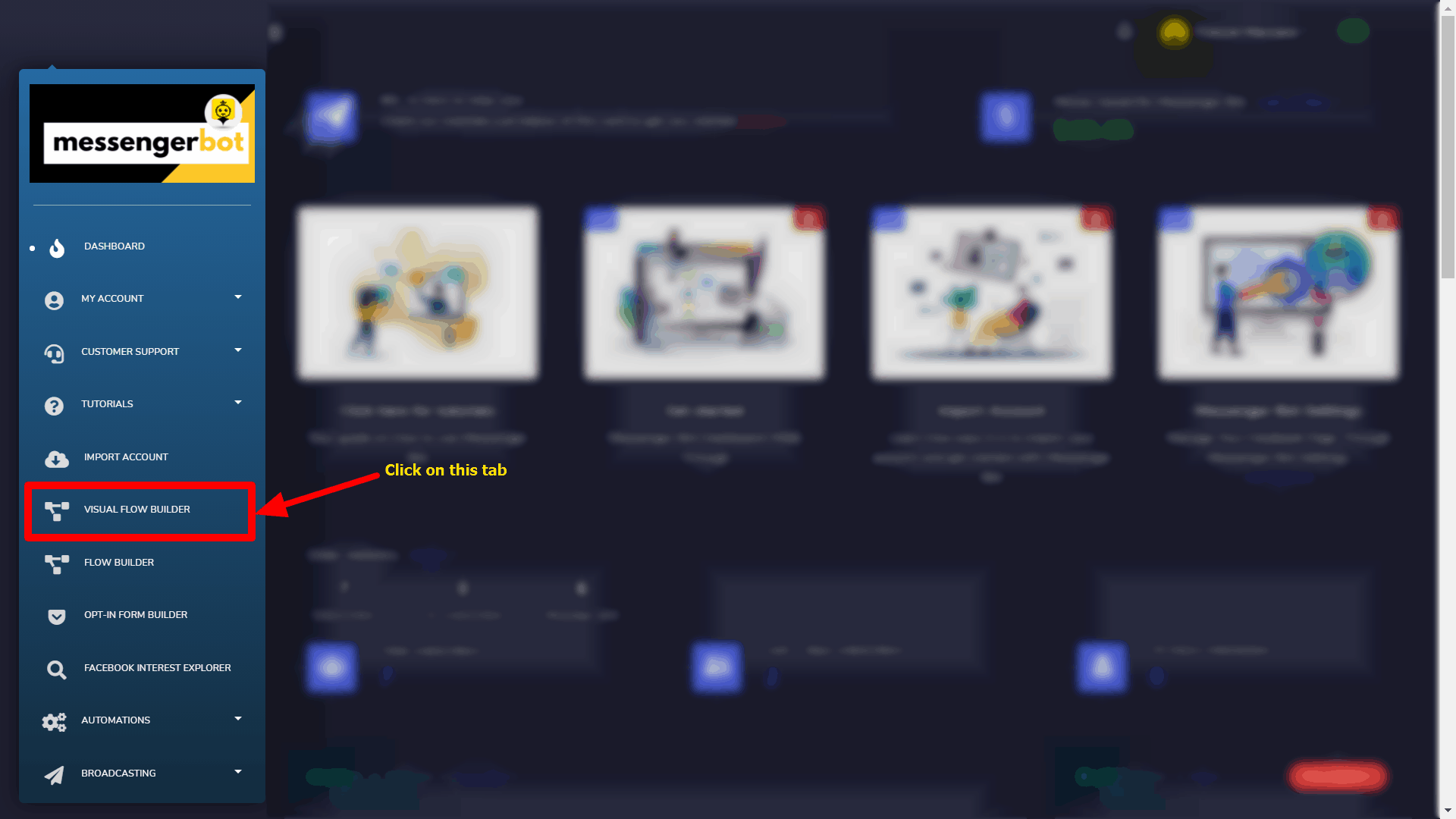
Klik op de Visuele Flow Builder menu in je dashboard aan de linkerkant.
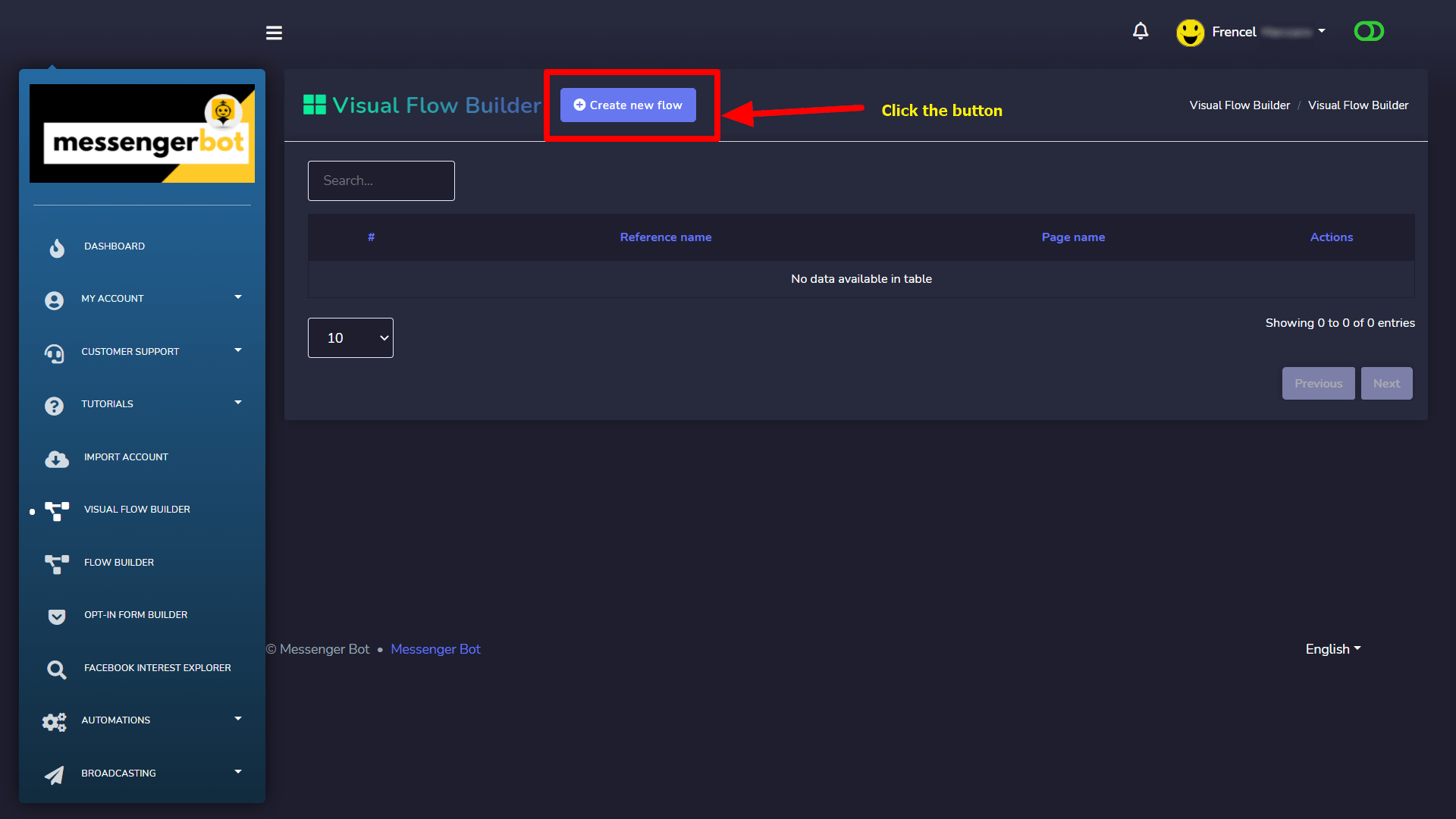
Klik opnieuw op de Maak nieuwe flow aan knop en selecteer de Facebook-pagina waarvoor je een bot wilt maken.
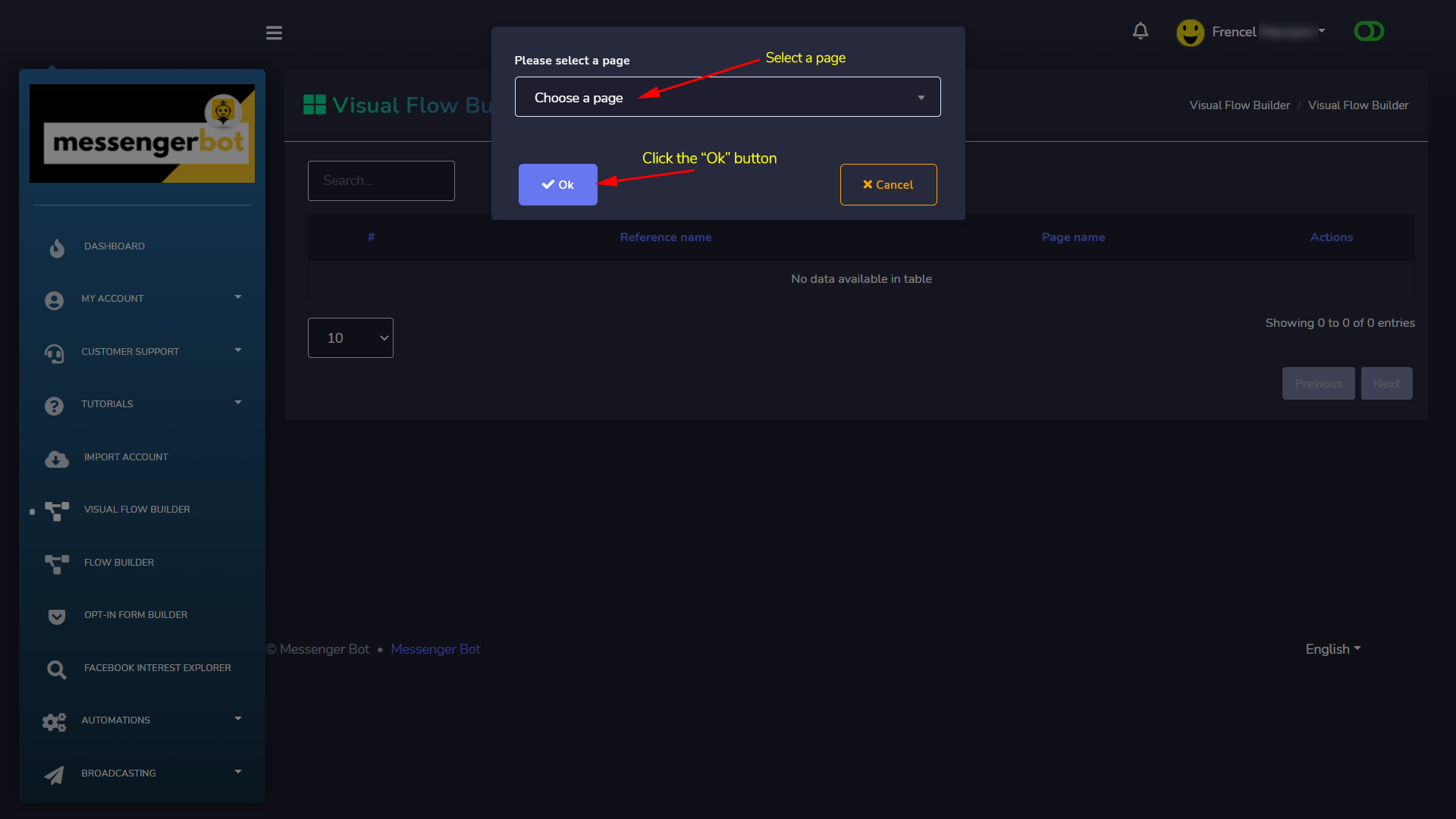
Klik nu op de Oké knop.
Je wordt dan naar de visuele flow builder interface gebracht, zoals de screenshot hieronder:
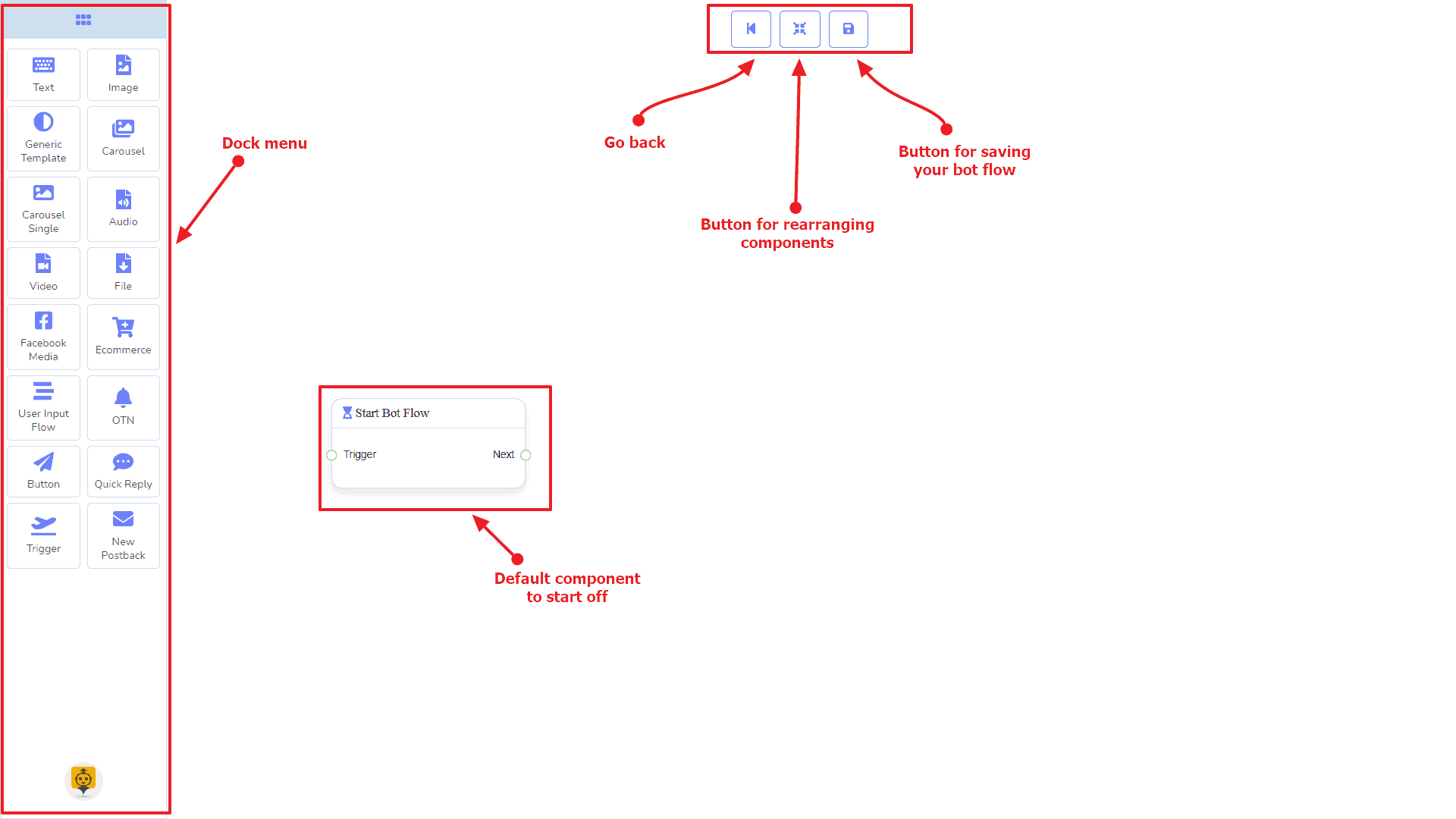
Nu kun je het dockmenu zien, gemarkeerd in een rode doos. Vanuit dit dockmenu kun je slepen de Tekst component en drop het op de editor op elke plaats.
Dockmenu bevat componenten. Je kunt ze willekeurig gebruiken om je botflow te creëren. Hoe lang de botflow ook is. Dus, je kunt die componenten steeds weer opnieuw gebruiken.
De dockmenu komt met de volgende componenten:
- Tekst
- Afbeelding
- Algemene Sjabloon
- Carrousel
- Carrousel Enkelvoudig
- Audio
- Video
- Bestand
- Facebook Media
- Ecommerce
- Gebruikersinvoerstroom
- OTN
- Knop
- Snelle reactie
- Trigger
- Nieuwe postback
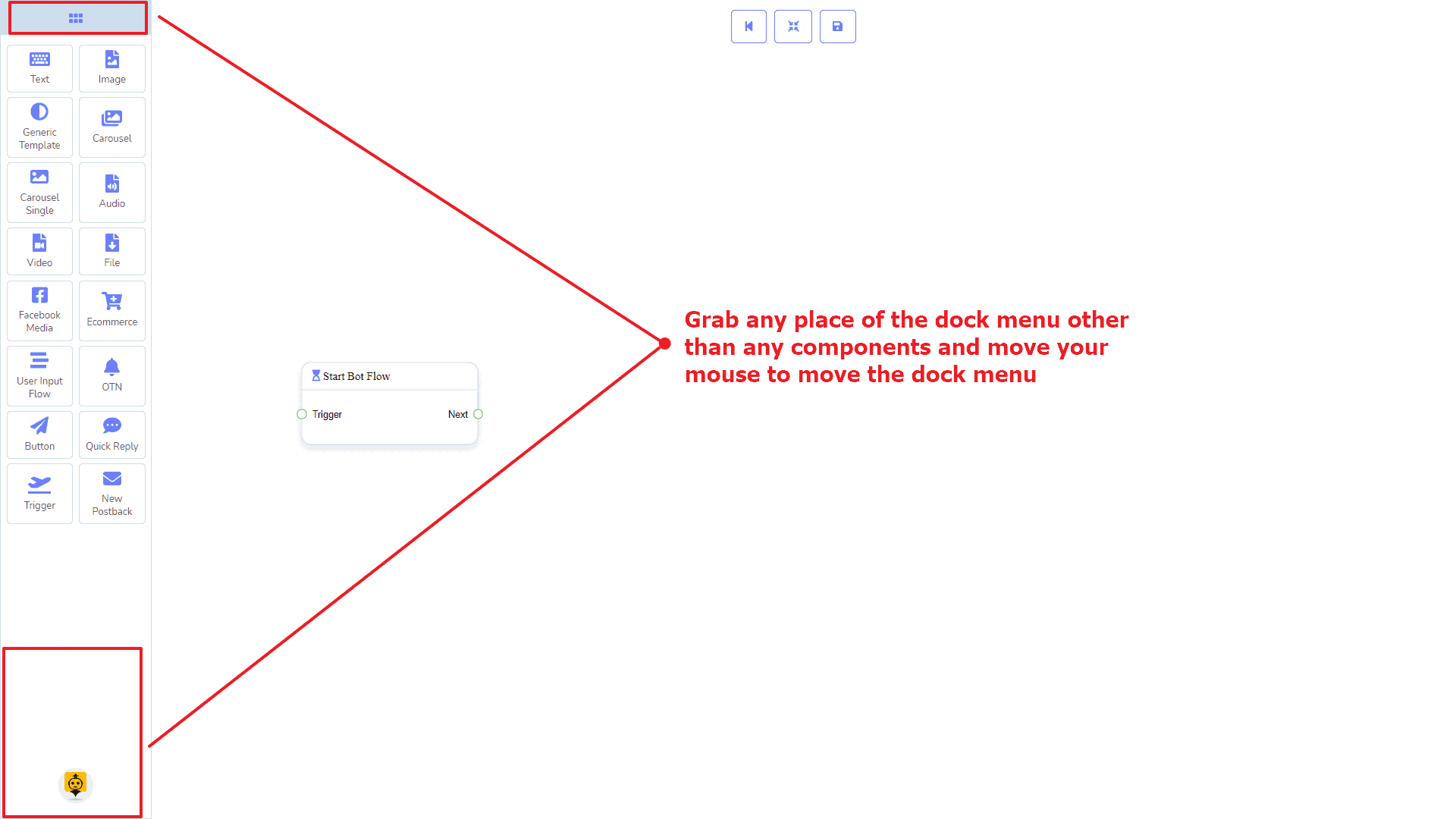
Dit kan zijn verplaatst naar de editor. Pak de kop van het dockmenu met de muisaanwijzer of een positie met de componenten en probeer de muiskursor. Zo kun je het plaatsen waar je maar wilt.
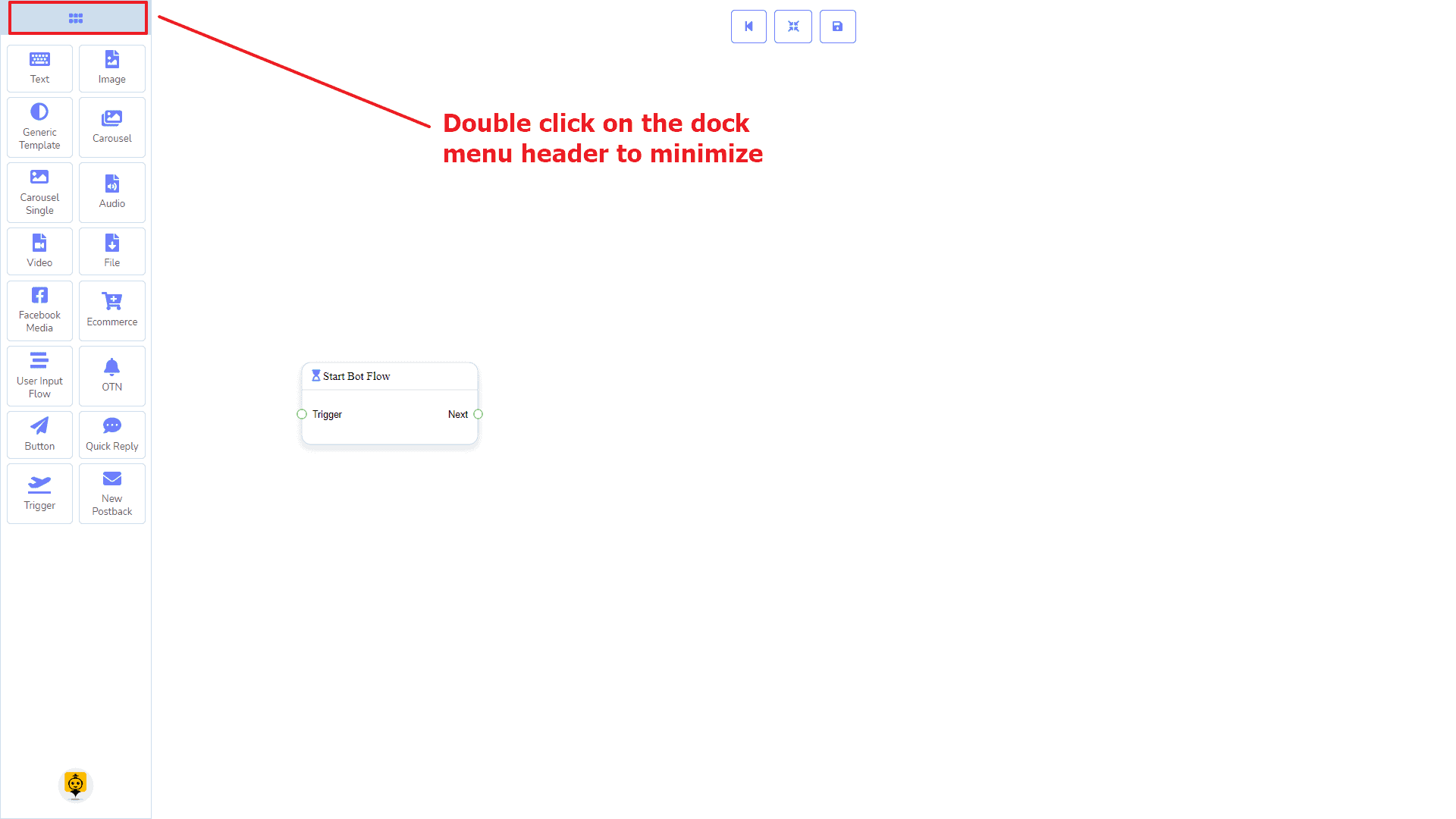
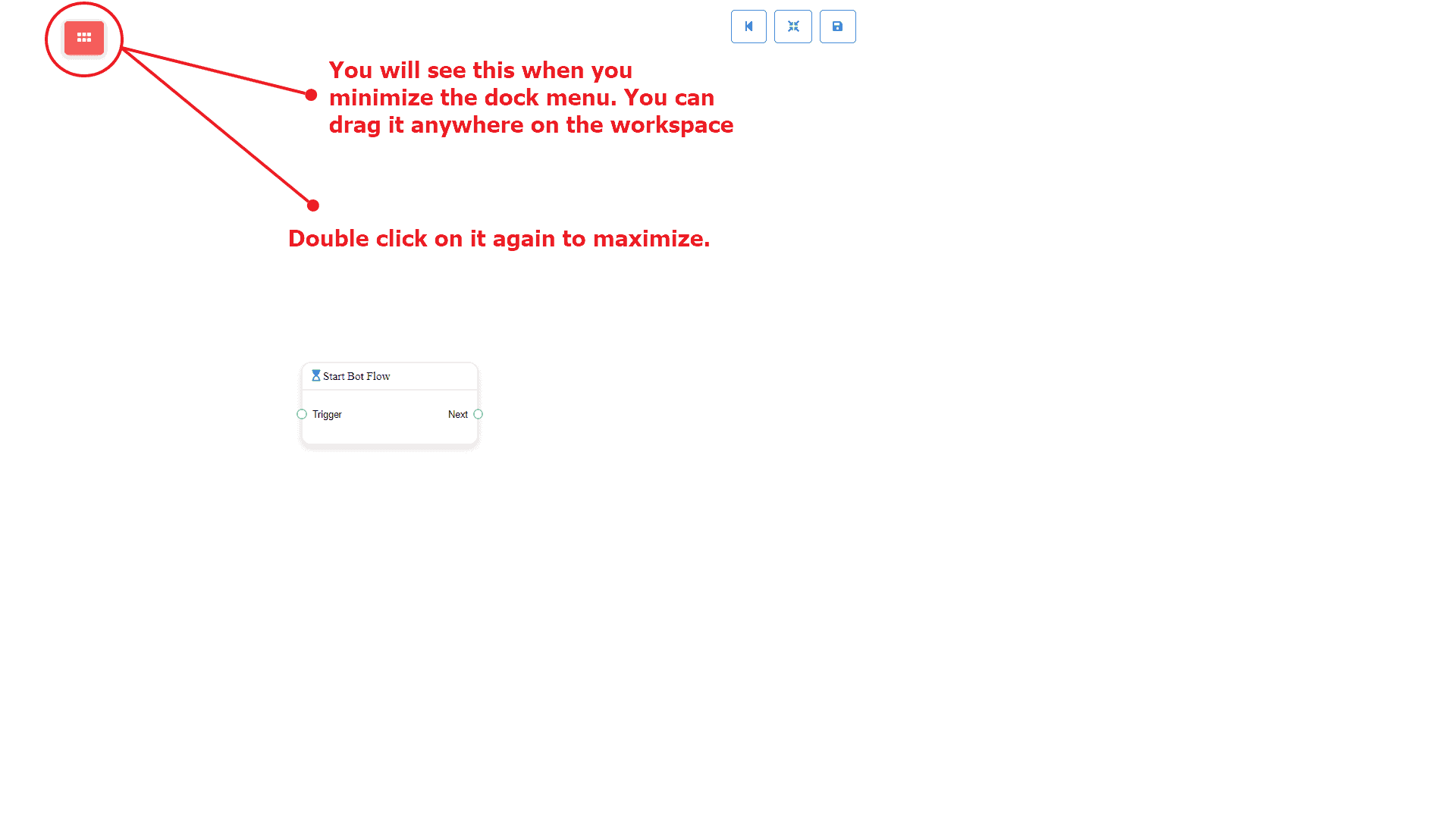
Om minimaliseren het dockmenu, klik twee keer op de koptekst. Je zult een klein rood vakje zien na het minimaliseren van het dockmenu. Klik twee keer op het om het dockmenu opnieuw te openen.
Triggercomponent
Inleiding
De Trigger-component stelt je in staat om aan de slag te gaan met de bot. Alles wat je hoeft te doen is het verbinden met een Start Bot Flow of Nieuwe postback. Het heeft alleen 1 output socket.
- Output: Volgende
Verbindingen
Volgende kan verbonden zijn met een van de volgende componenten:
- Start Bot Flow, en Nieuwe postback
Hoe een Triggercomponent te maken
Laten we kijken hoe we een bot kunnen starten.
Slepen en Neerzetten
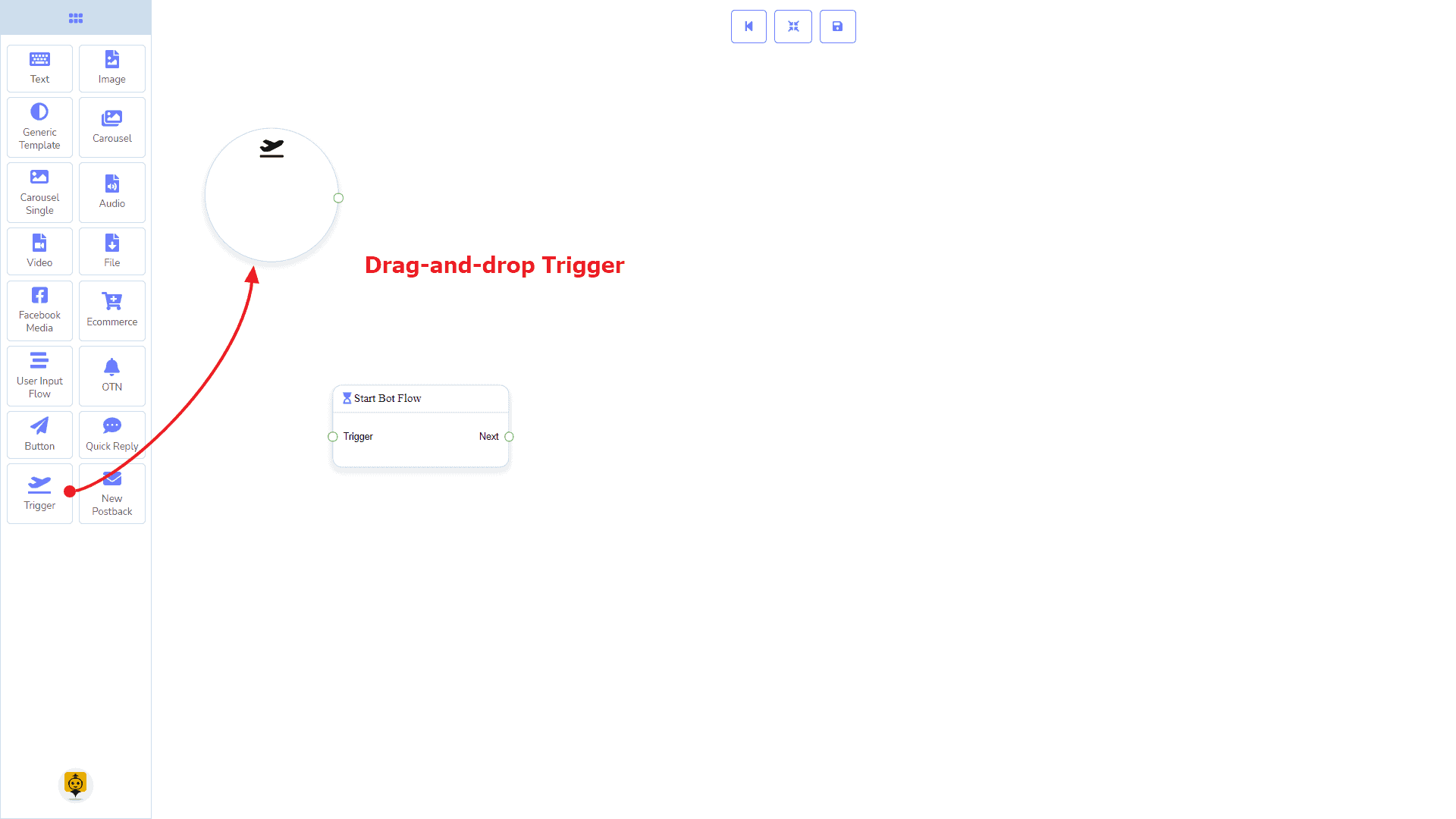
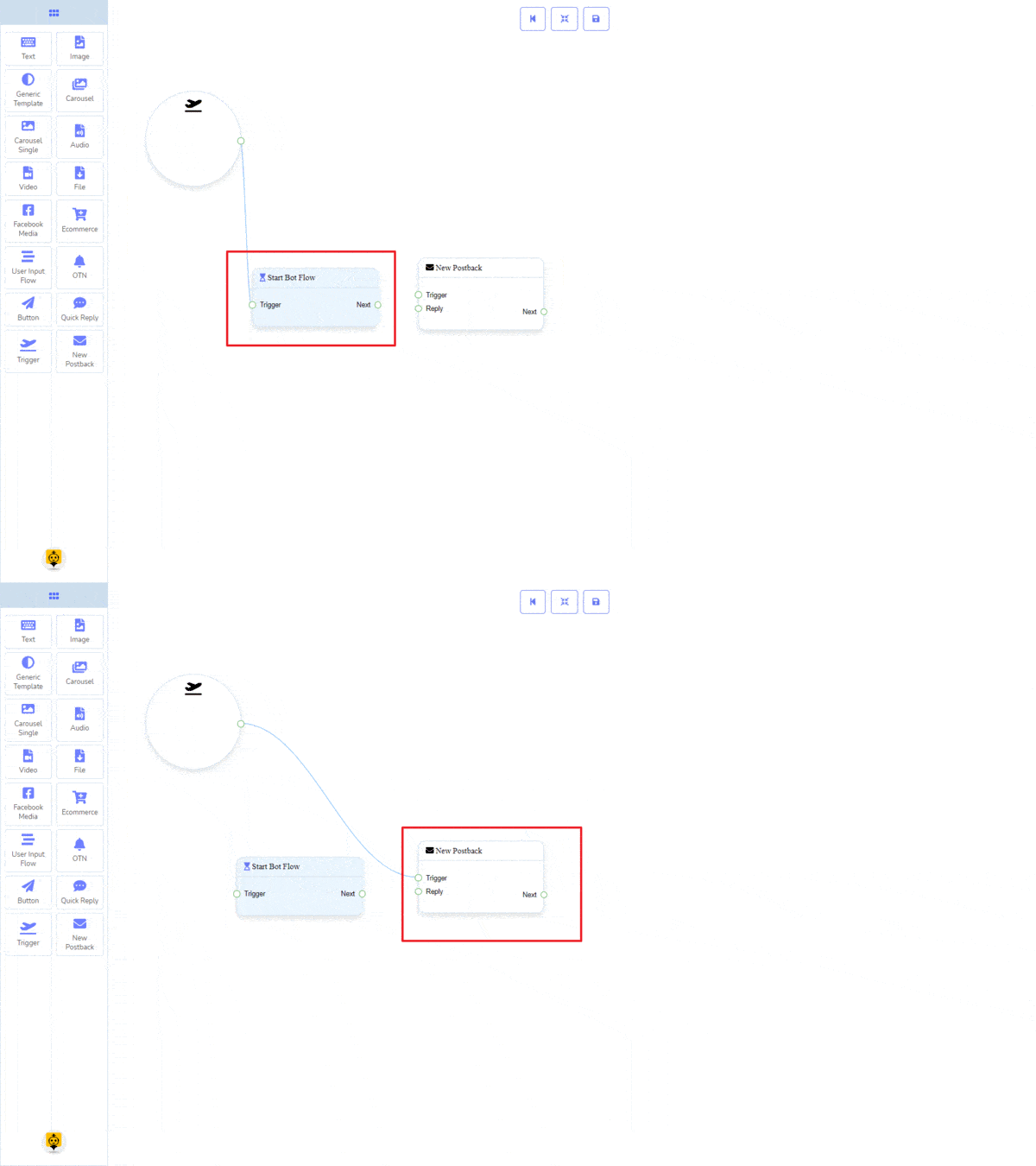
Van het dockmenu, slepen de Trigger component en drop het op de editor en verbind met een van de Start Bot Flow of Nieuwe postback component. Zodra je klaar bent met het maken van de bot. Opslaan de botflow en begin met een messenger.
Gegevens toevoegen
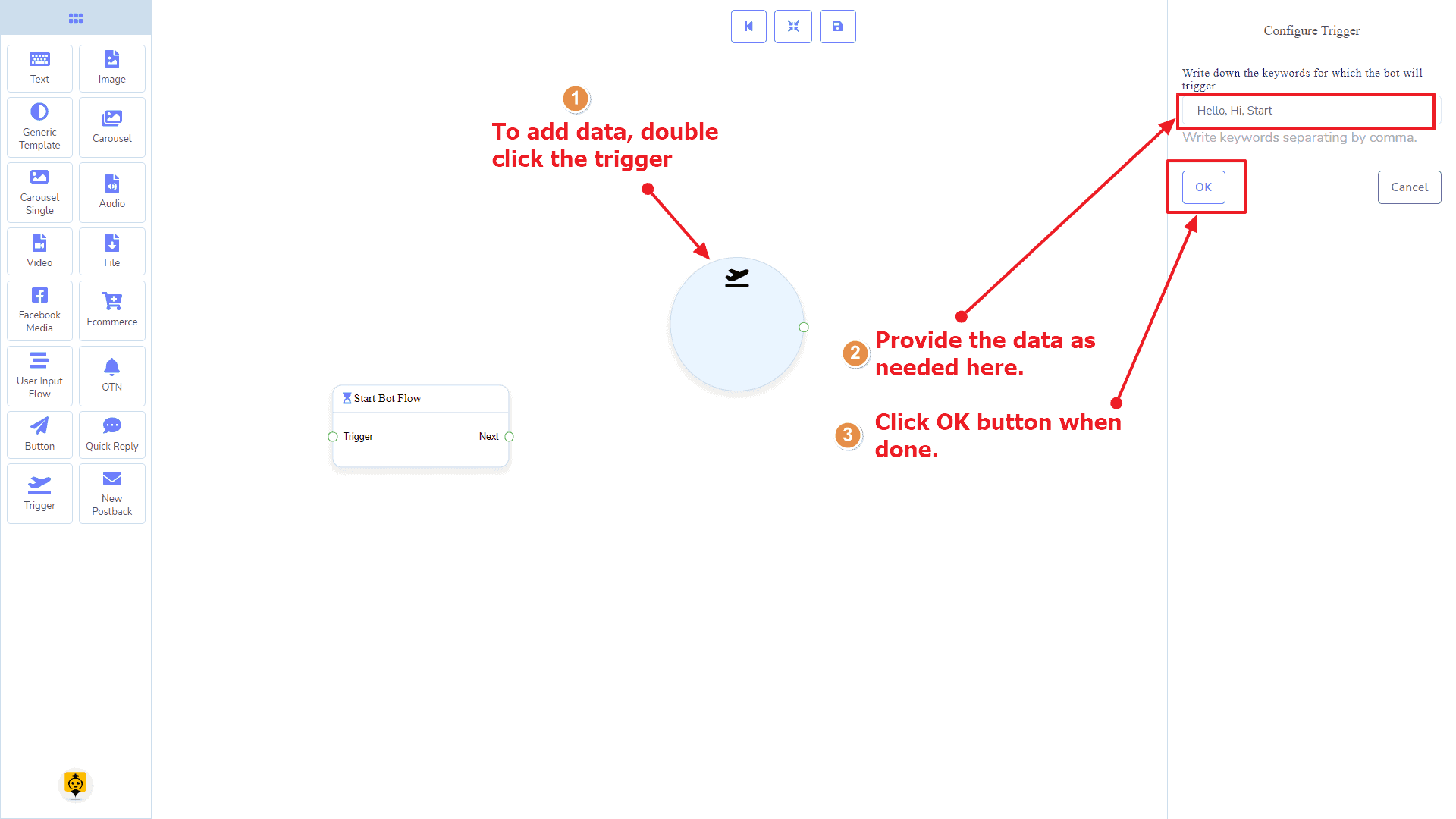
Om gegevens toe te voegen aan de Trigger component, klik twee keer op de body van de Trigger component. Dit opent een zijbalk aan je rechterkant. Geef daar enkele trefwoorden op, gescheiden door een komma. In ons geval geven we een enkel trefwoord op producten. Klik nu op de OK knop.
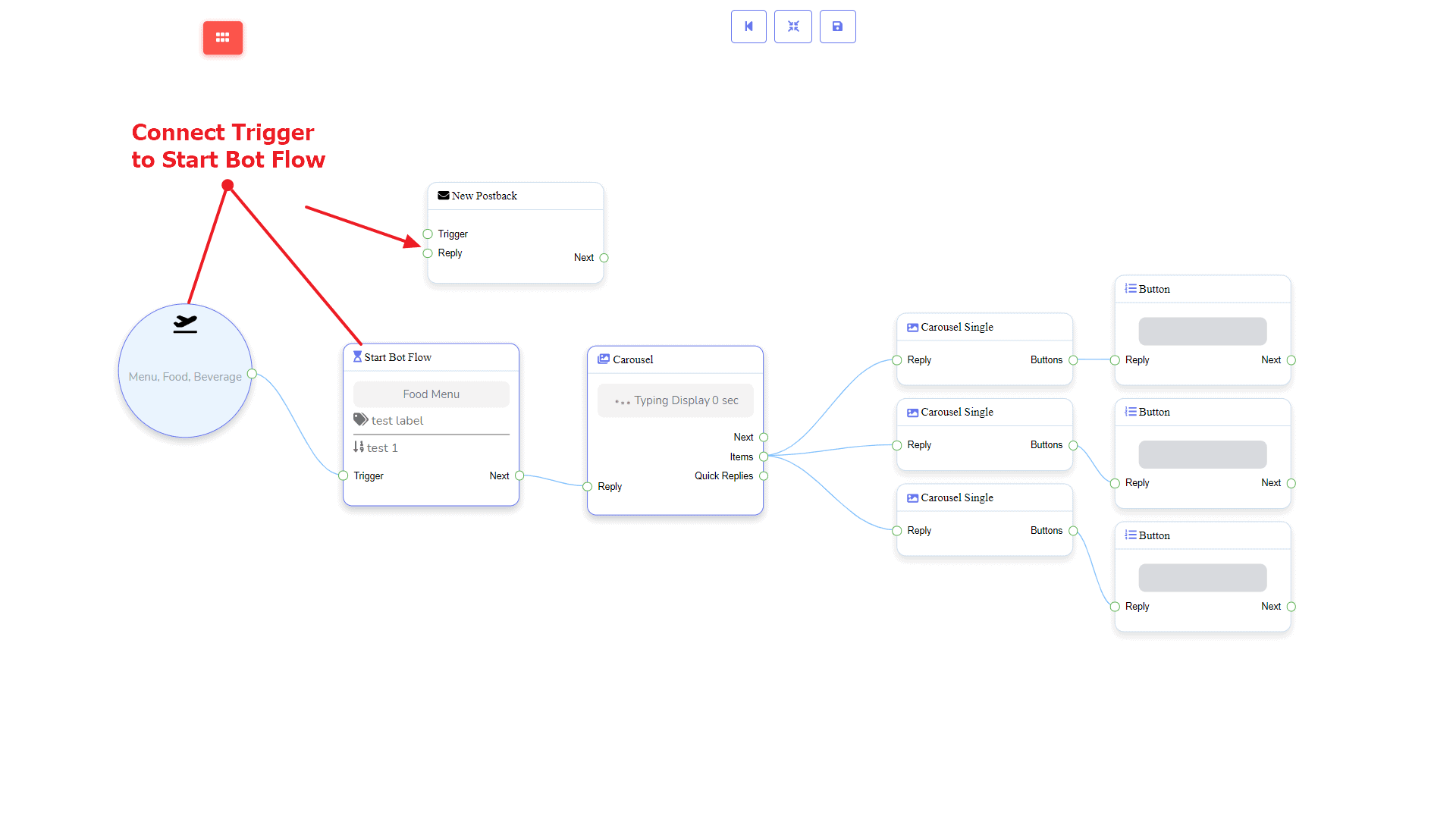
Verbind het dan met een van de Start Bot Flow of Nieuwe postback component.
Nieuwe Postbackcomponent
Inleiding
De Nieuwe Postback-component stelt je in staat om meerdere postbacks te maken via een enkele botflow. Elke postback wordt onder de motorkap opgeslagen als een zelfstandige postback. Je kunt ze later activeren via triggercomponenten als je dat wilt. Het heeft 1 invoer socket en 1 output socket.
- Invoer: Antwoord
- Output: Volgende
Verbindingen
De Antwoord kan een verbinding krijgen van een van de volgende componenten:
- Snelle reactie, Knop, en Trigger
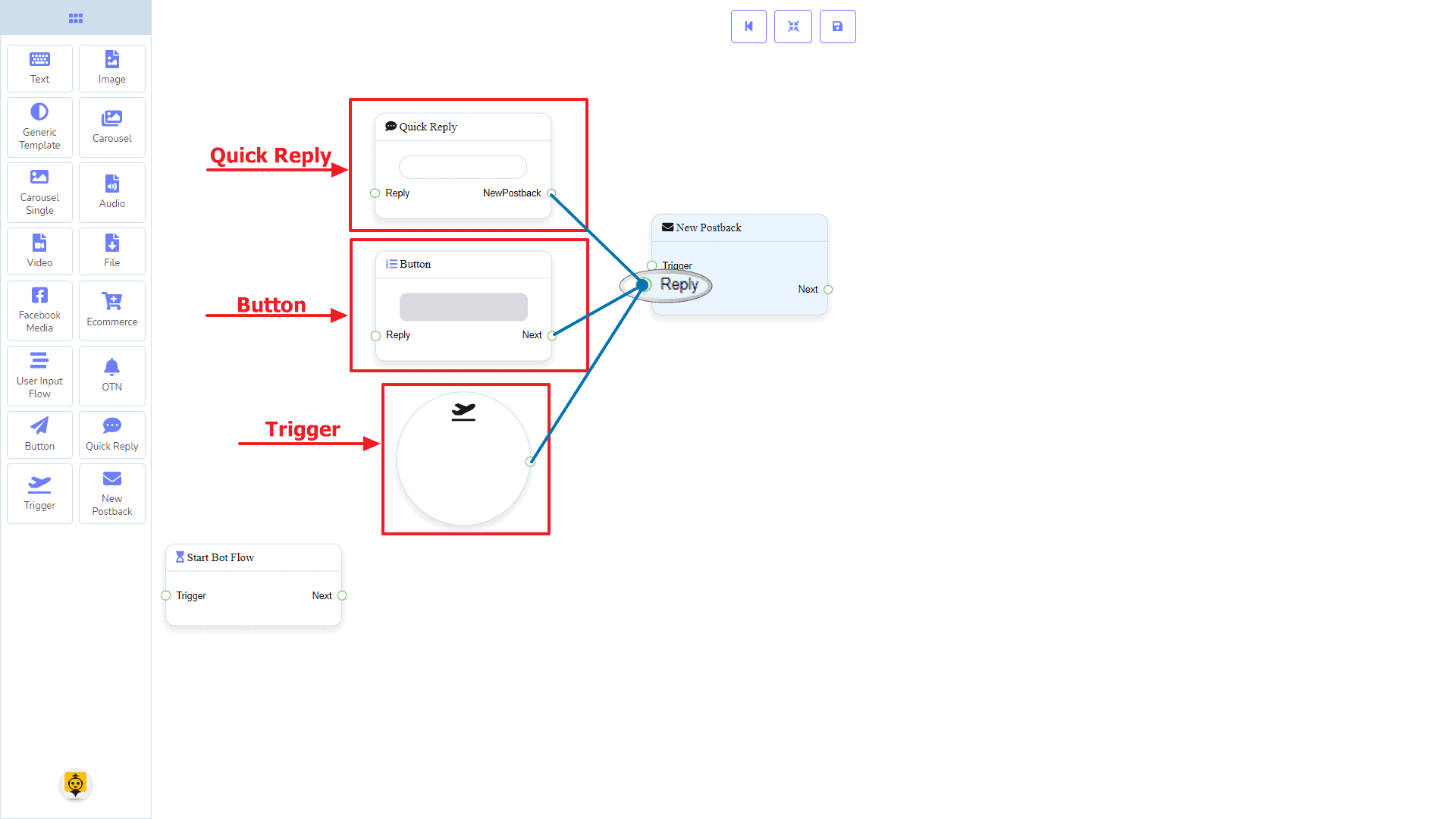
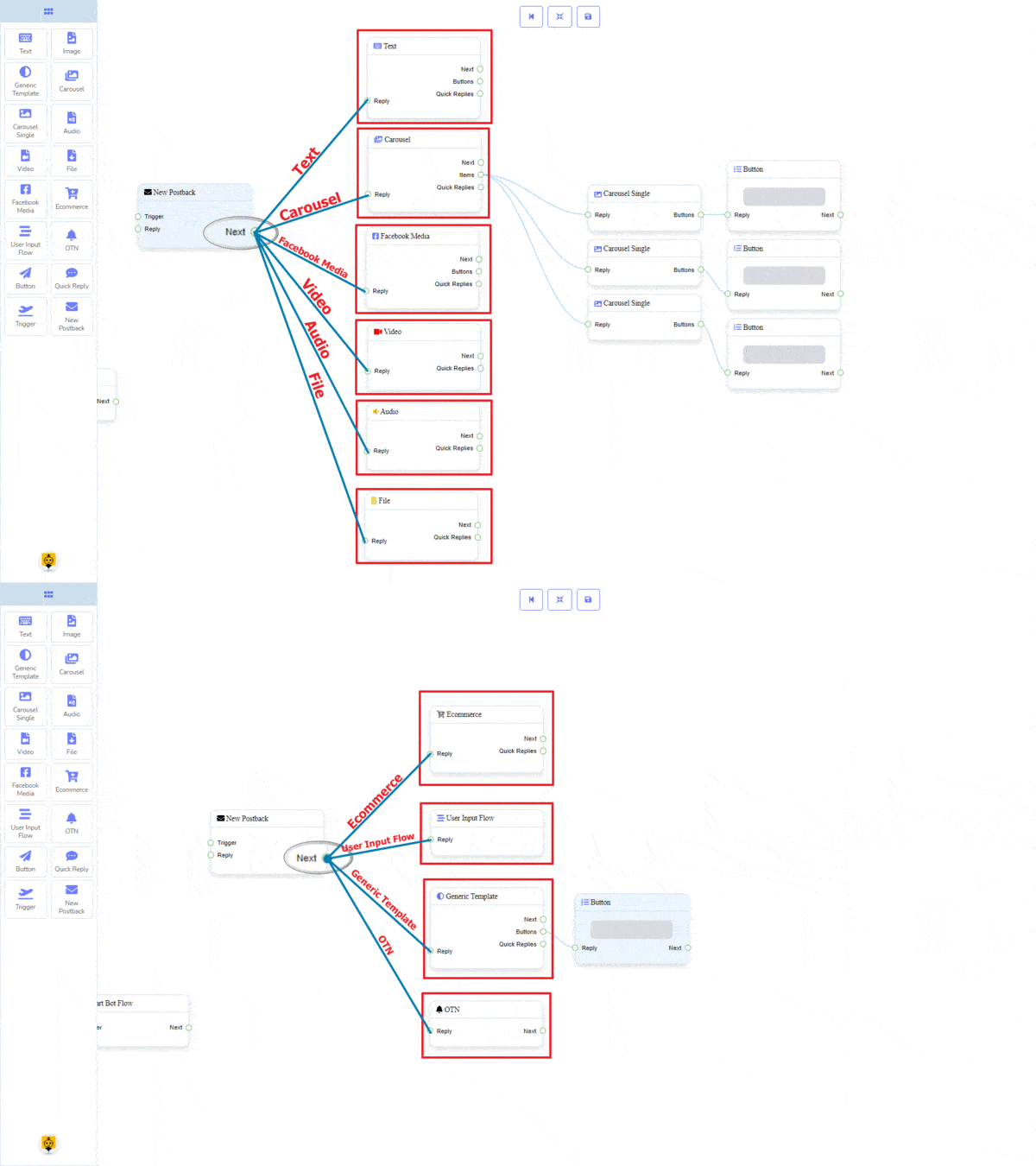
De Volgende kan worden aangesloten op de volgende component:
- Tekst, Carrousel, Facebook Media, Afbeelding, Video, Audio, Bestand, Ecommerce, Gebruikersinvoerstroom, Algemene Sjabloon, en OTN
Hoe een Nieuwe PostBack-component te maken
Laten we kijken hoe we een nieuwe postbackcomponent kunnen maken.
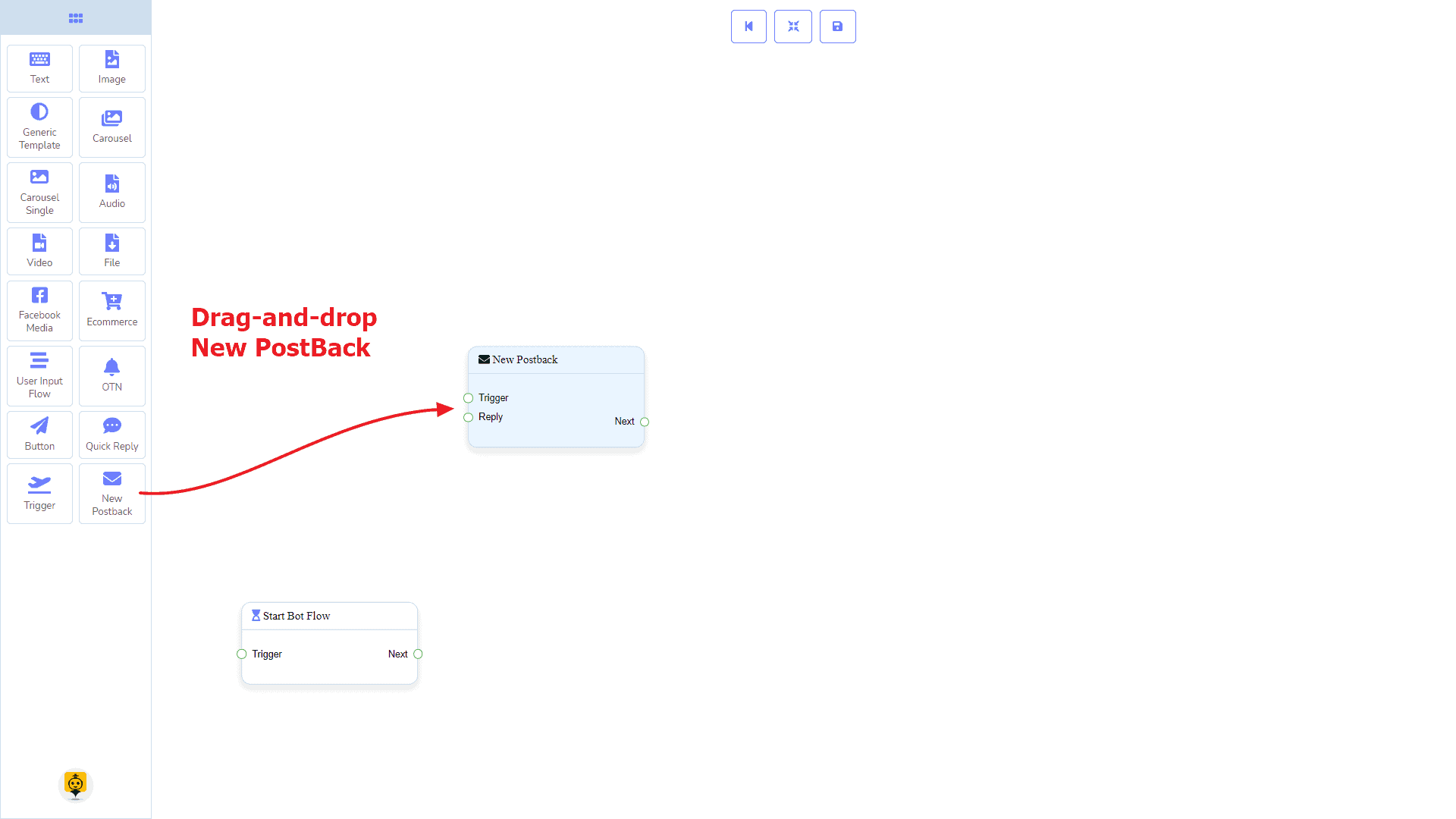
Slepen en Neerzetten
Van het dockmenu, slepen de Nieuwe postback component en drop het op de editor op elke plaats.
Gegevens toevoegen
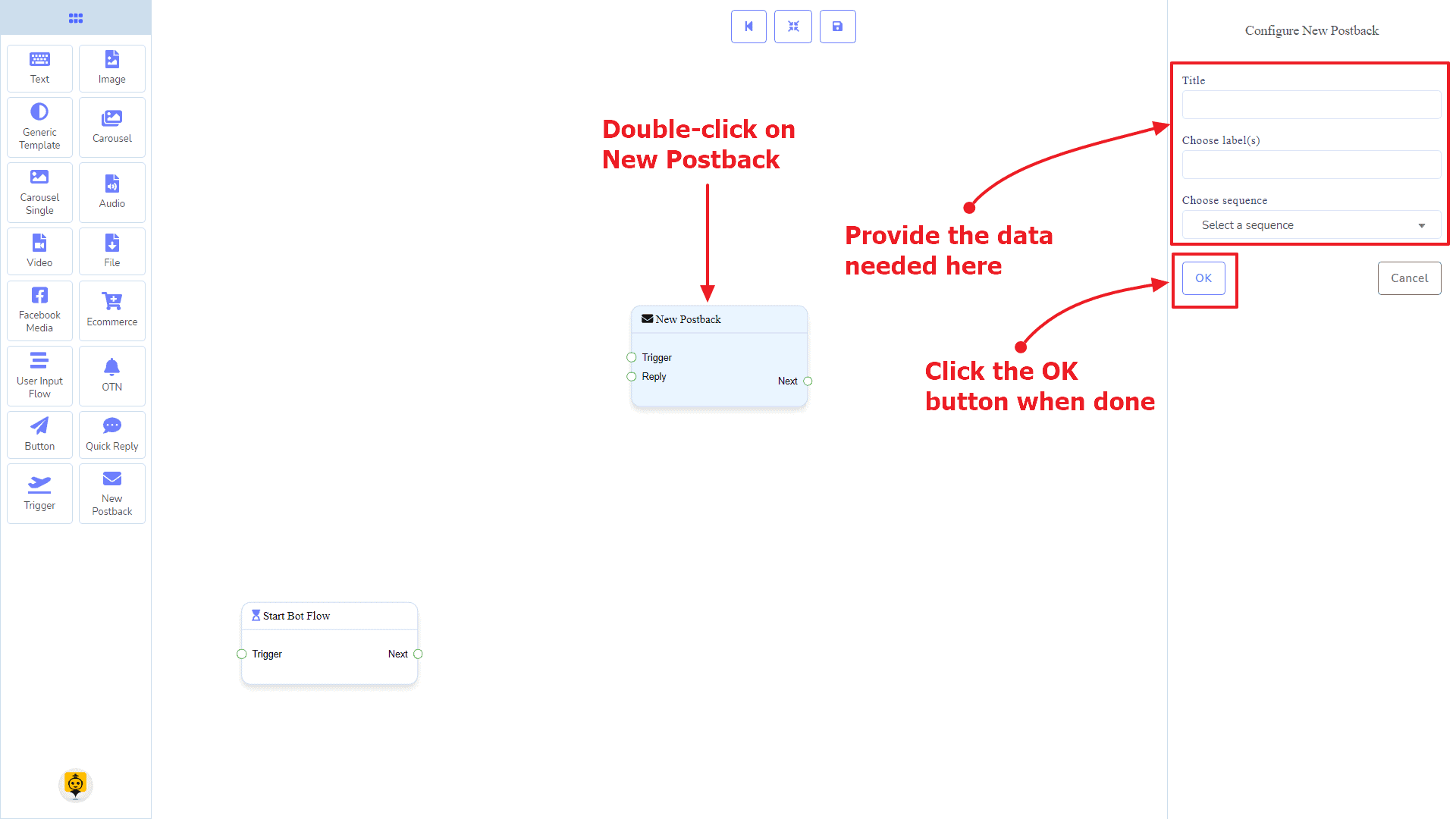
Om gegevens toe te voegen aan de Nieuwe postback component, klik twee keer op de body van de Nieuwe postback component. Het opent een zijbalk aan je rechterkant. Geef het een naam. Je kunt een label(s) of volgorde kiezen als je dat nodig hebt.
Als je klaar bent, klik dan op de OK knop.
Tekstcomponent
Inleiding
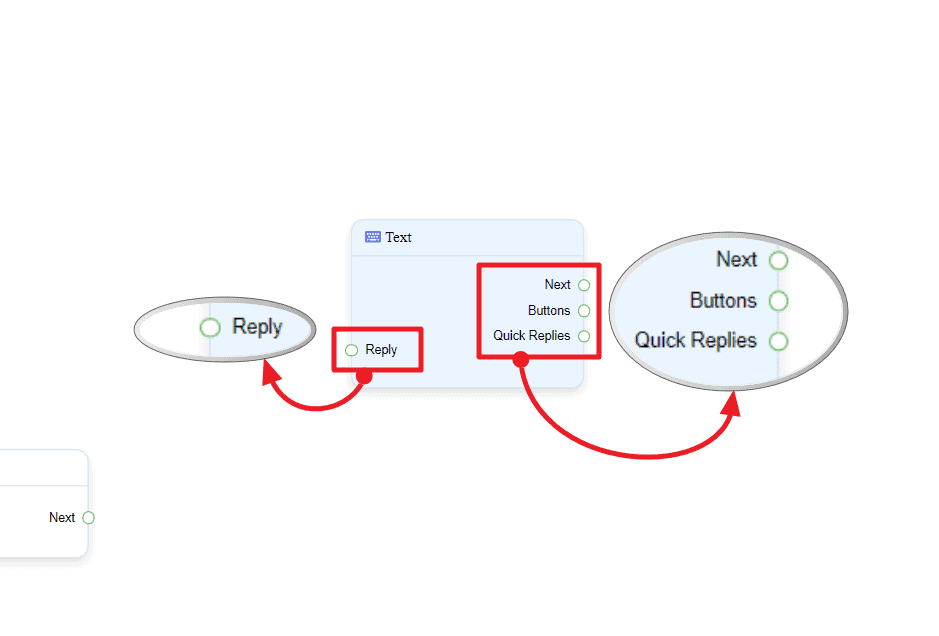
De Tekstcomponent stelt je in staat om alleen met tekstinhoud te antwoorden. Het heeft 1 invoer socket en 3 uitvoer aansluitingen.
- Invoer: Antwoord
- Output: Volgende, Knoppen, en Snelle Antwoorden
| Opmerking: Naast Snelle Antwoorden!? |
| Er is een voorwaarde tussen Volgende en Snelle Antwoorden. Met zowel Volgende als Snelle Antwoorden kun je verbinding maken met andere componenten. Maar je kunt niet van beide naar anderen verbinden. |
Verbindingen
De Antwoord kan verbinding krijgen met een van de volgende componenten:
- Start Bot Flow, Nieuwe postback, Tekst, Carrousel, Facebook Media, Afbeelding, Video, Audio, Bestand, Algemene Sjabloon, Ecommerce, en OTN.
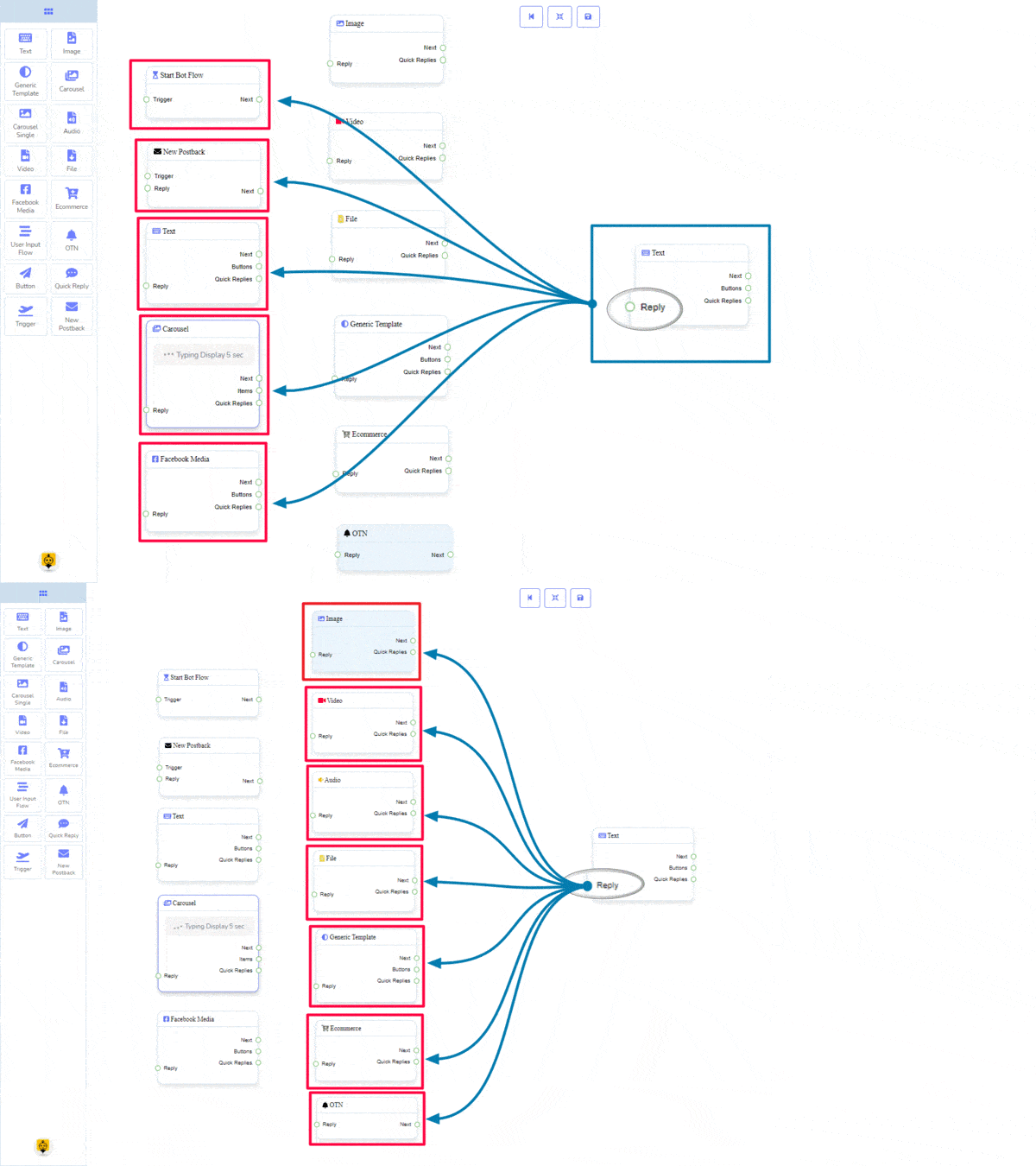
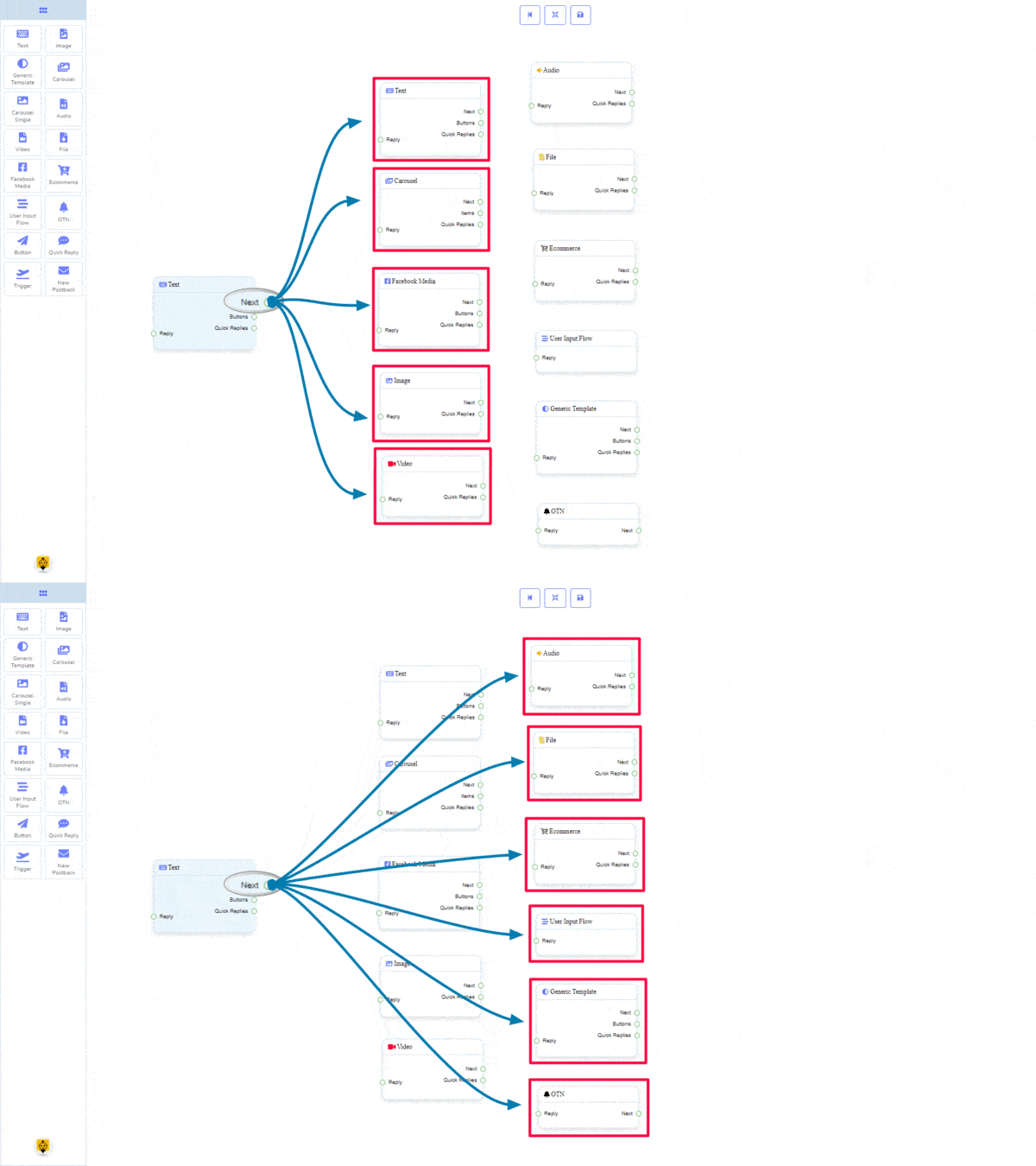
De Volgende kan worden aangesloten op de volgende component:
- Tekst, Carrousel, Facebook Media, Afbeelding, Video, Audio, Bestand, Ecommerce, Gebruikersinvoerstroom, Algemene Sjabloon, en OTN
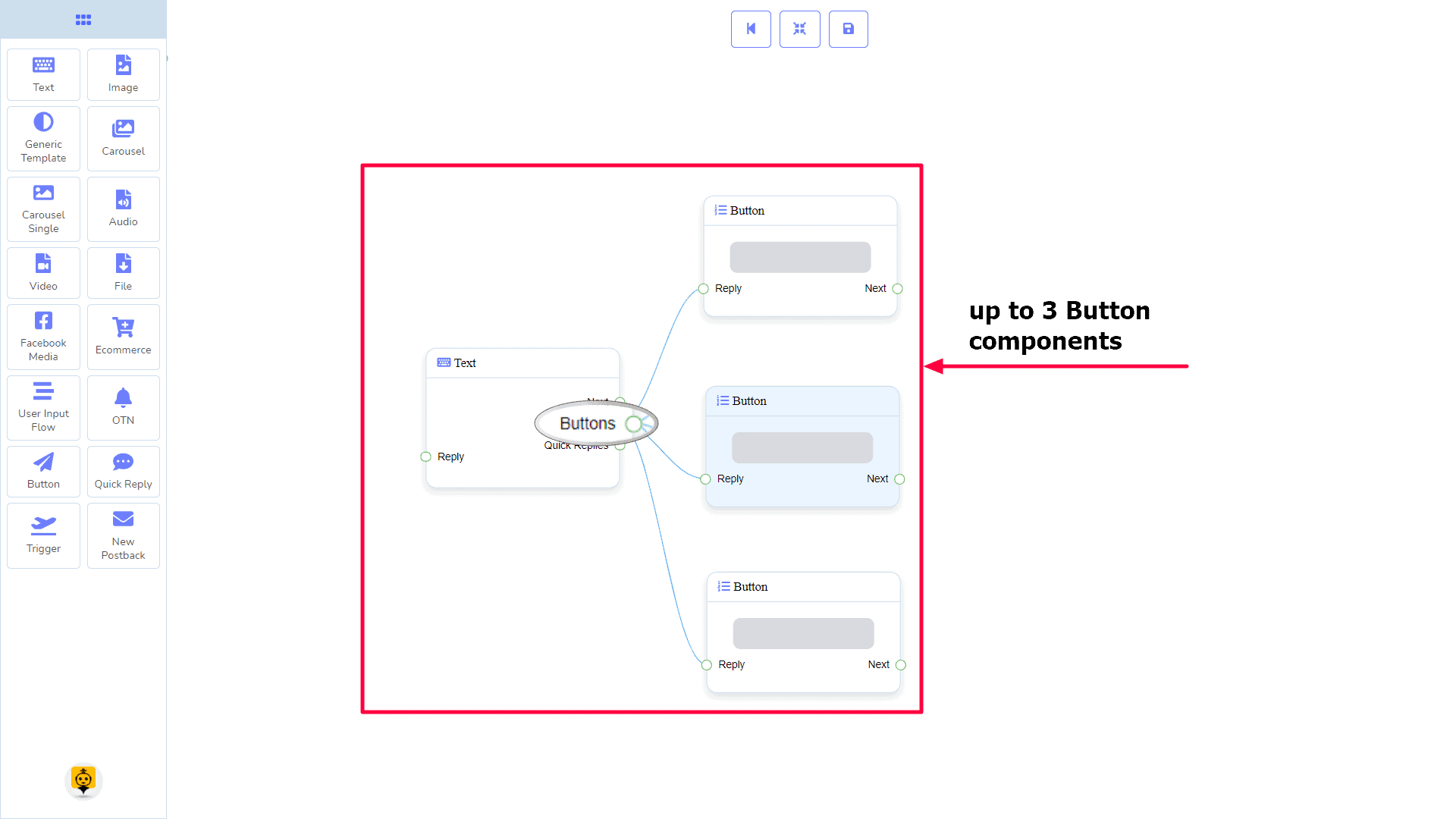
Knoppen kan worden aangesloten op de volgende component:
- Knop – je kunt tot 3 Knop componenten verbinden met de Tekst component.
Snelle Antwoorden kan worden aangesloten op de volgende component:
- Snelle reactie – je kunt tot 11 Snelle Antwoord componenten verbinden met de Tekst component.
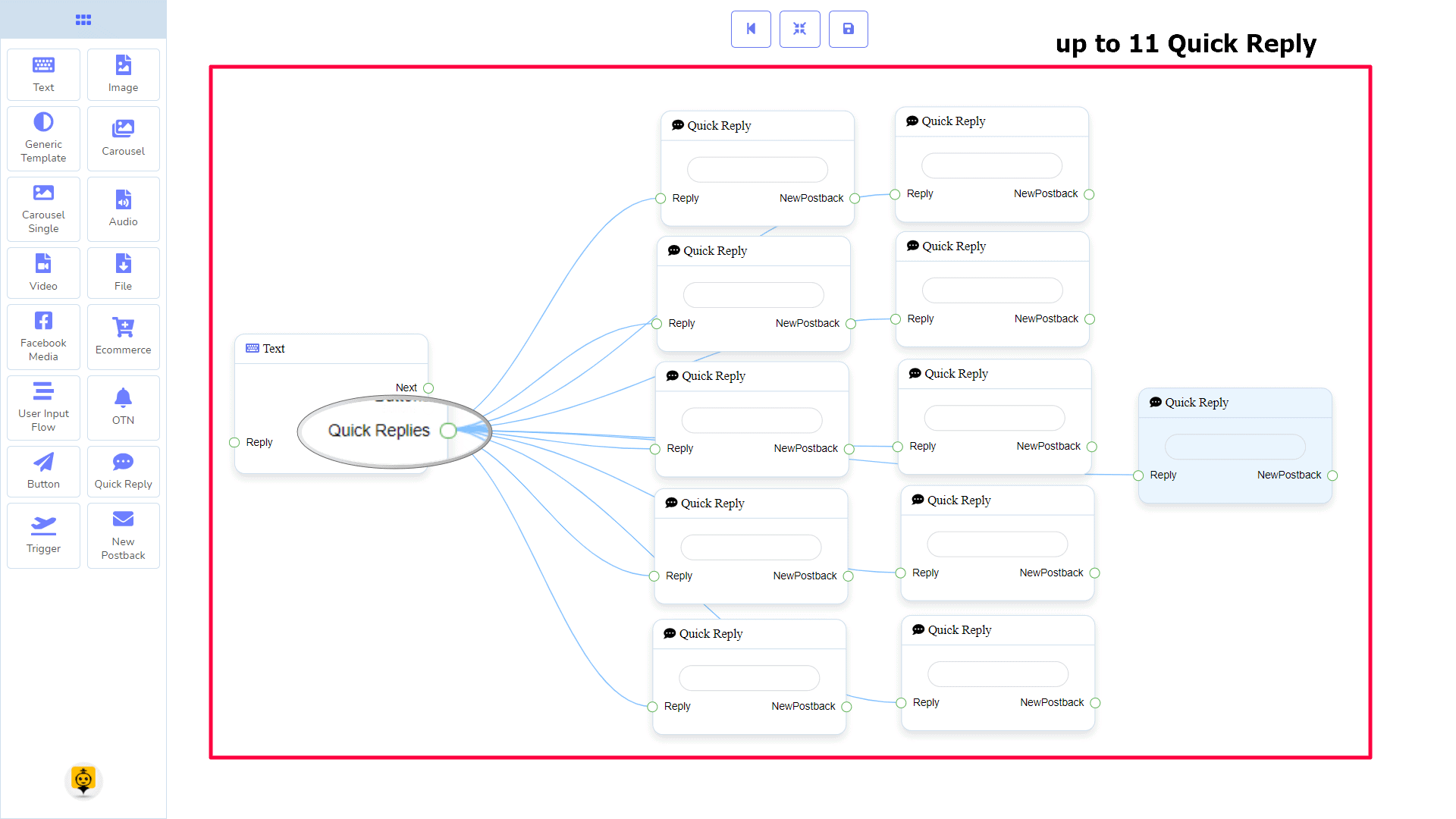
Hoe een Tekstcomponent te maken
Laten we zien hoe we een antwoord met tekst kunnen maken.
Slepen en Neerzetten
Van het dockmenu, slepen de Tekst component en drop het op de editor op elke plaats.
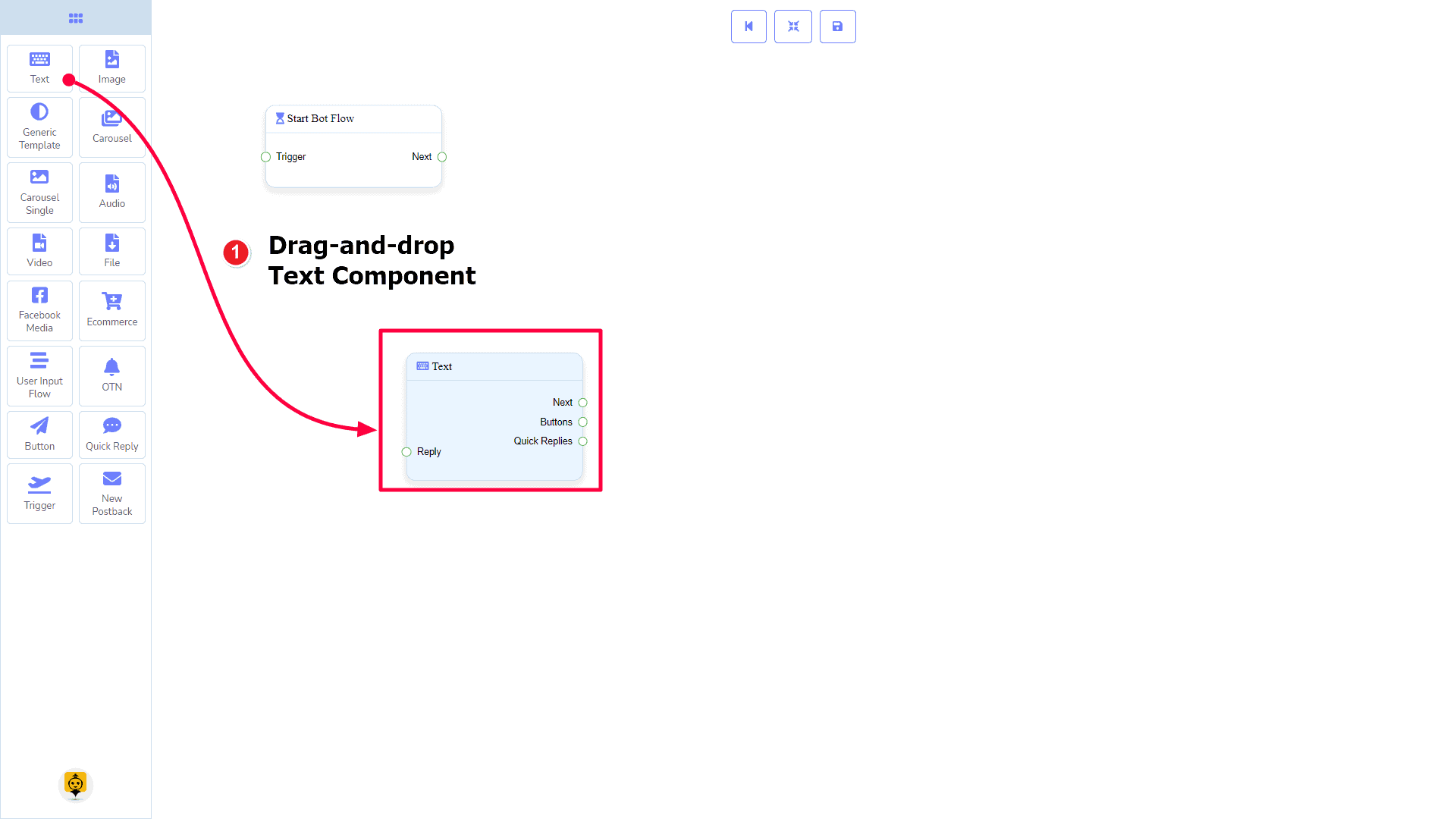
Gegevens toevoegen
Om gegevens toe te voegen aan de Tekst component, klik twee keer op de body van de Tekst component. Het opent een zijbalk aan de rechterkant. Vul de velden in die je nodig hebt.
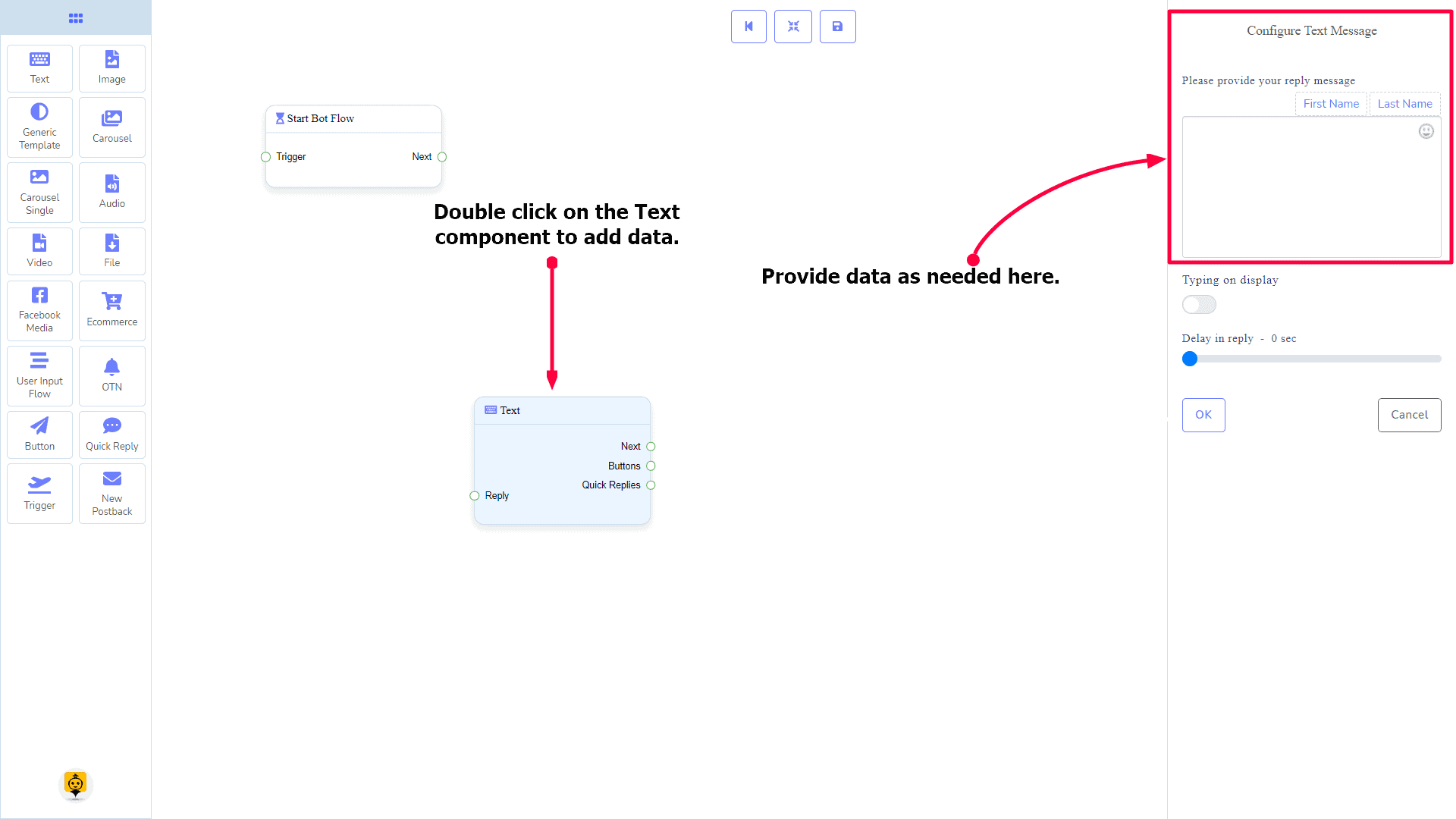
Vertraging in Antwoord
Als je de typestatus op de bot wilt tonen of een vertraging in het antwoorden wilt, dan kun je die velden gebruiken.
Afbeelding Component
Inleiding
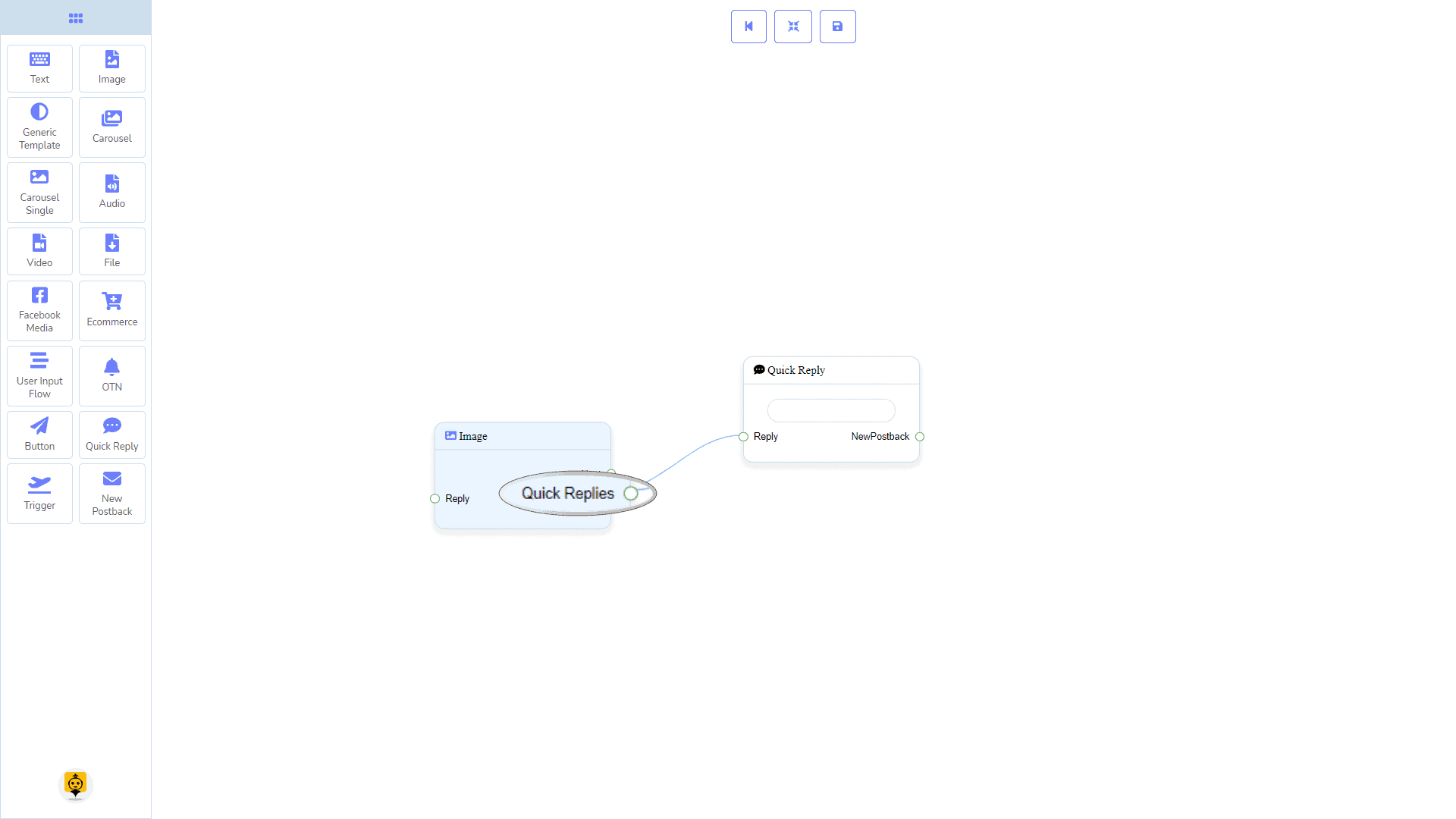
De Afbeelding component stelt je in staat om te antwoorden met een afbeelding. Het heeft 1 invoer socket en 2 uitvoer aansluitingen.
- Invoer: Antwoord
- Output: Volgende, en Snelle Antwoorden
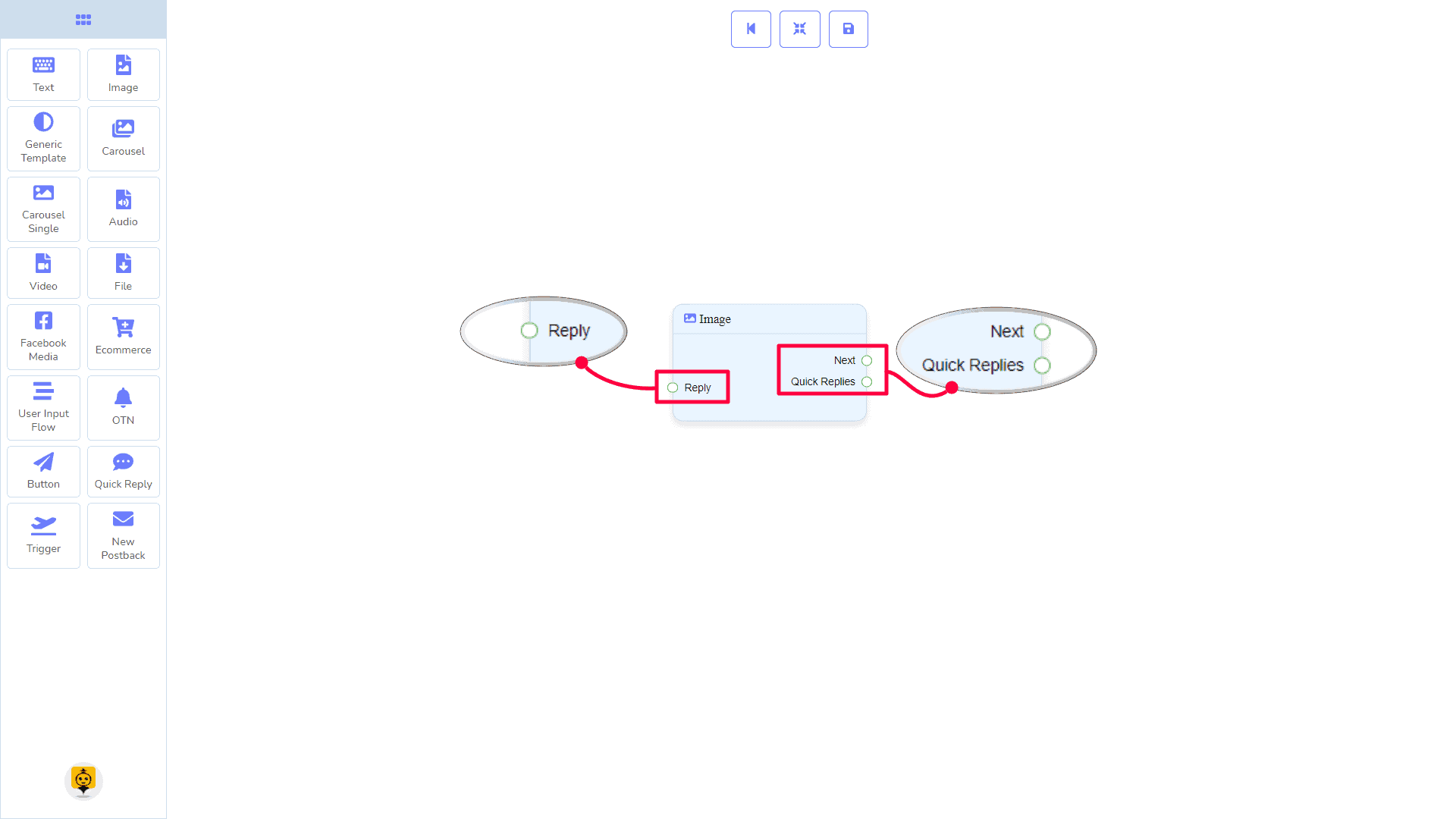
Snelle Antwoorden: Je kunt tot 11 Snelle Antwoord componenten verbinden met de Afbeelding component.
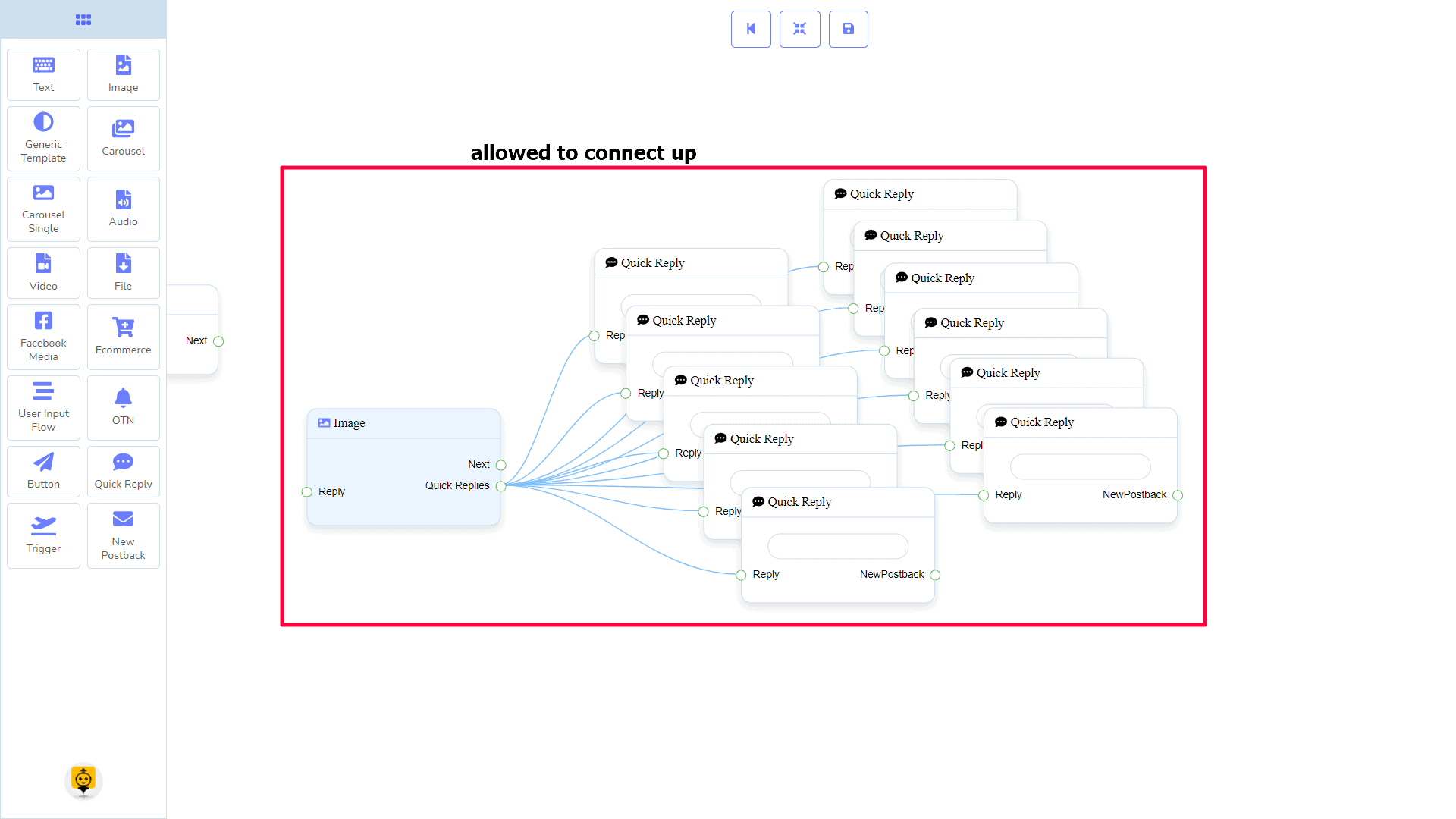
| Opmerking: Naast Snelle Antwoorden!? |
| Er is een voorwaarde tussen Volgende en Snelle Antwoorden. Met zowel Volgende als Snelle Antwoorden kun je verbinding maken met andere componenten. Maar je kunt niet van beide naar anderen verbinden. |
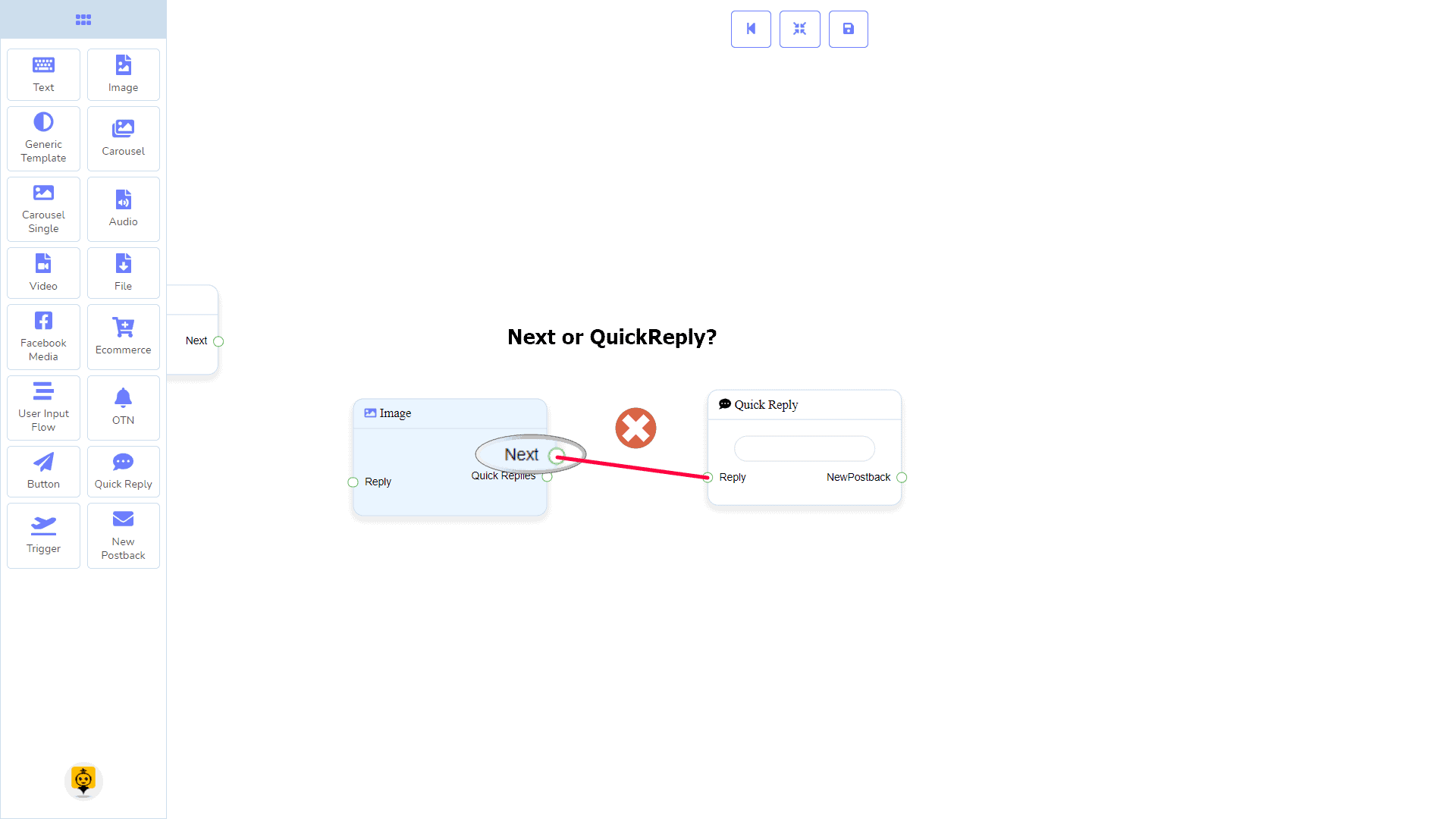
Verbindingen
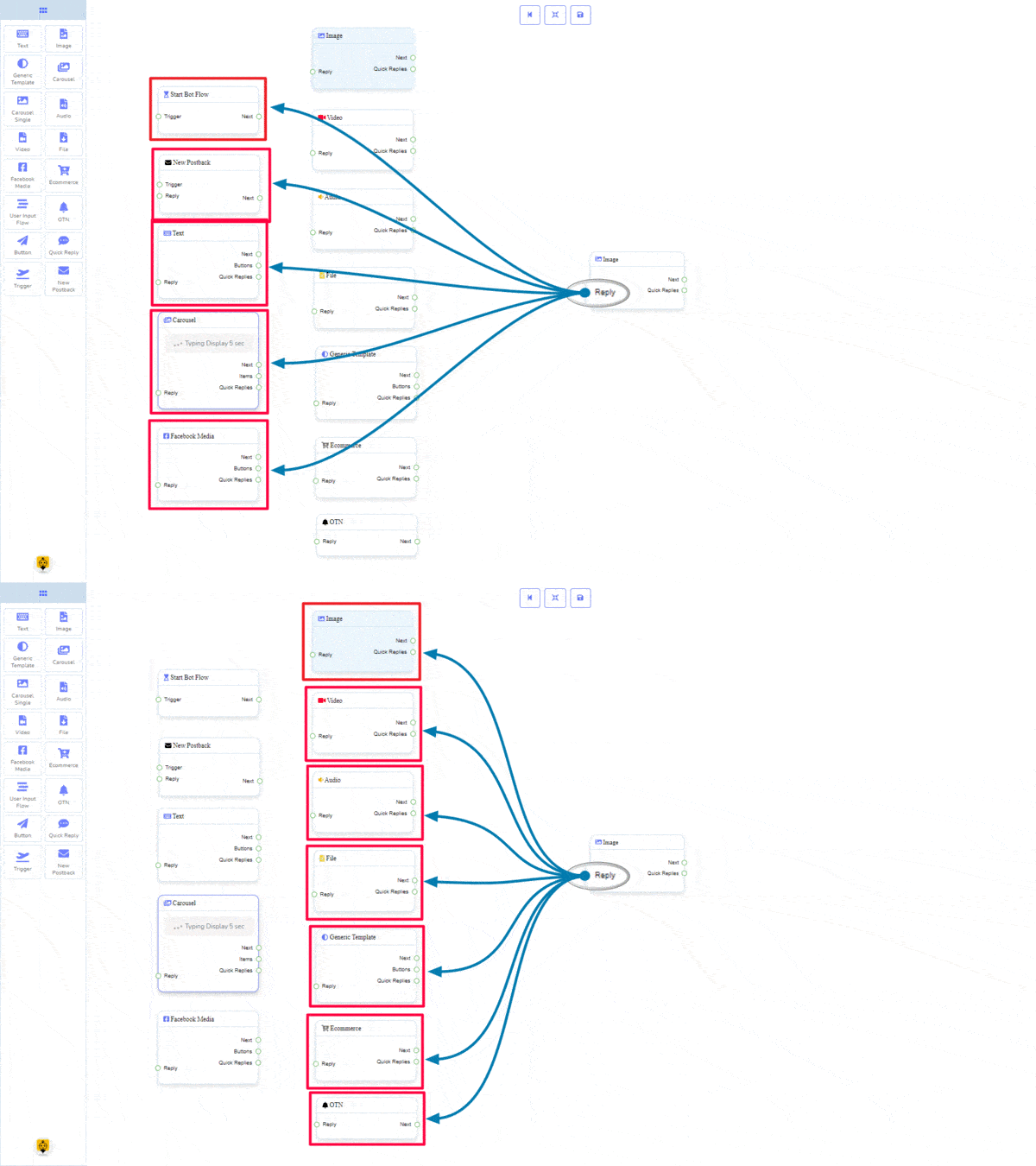
De Antwoord kan verbinding krijgen met een van de volgende componenten:
- Start Bot Flow, Nieuwe postback, Tekst, Carrousel, Facebook Media, Afbeelding, Video, Audio, Bestand, Algemene Sjabloon, Ecommerce, en OTN
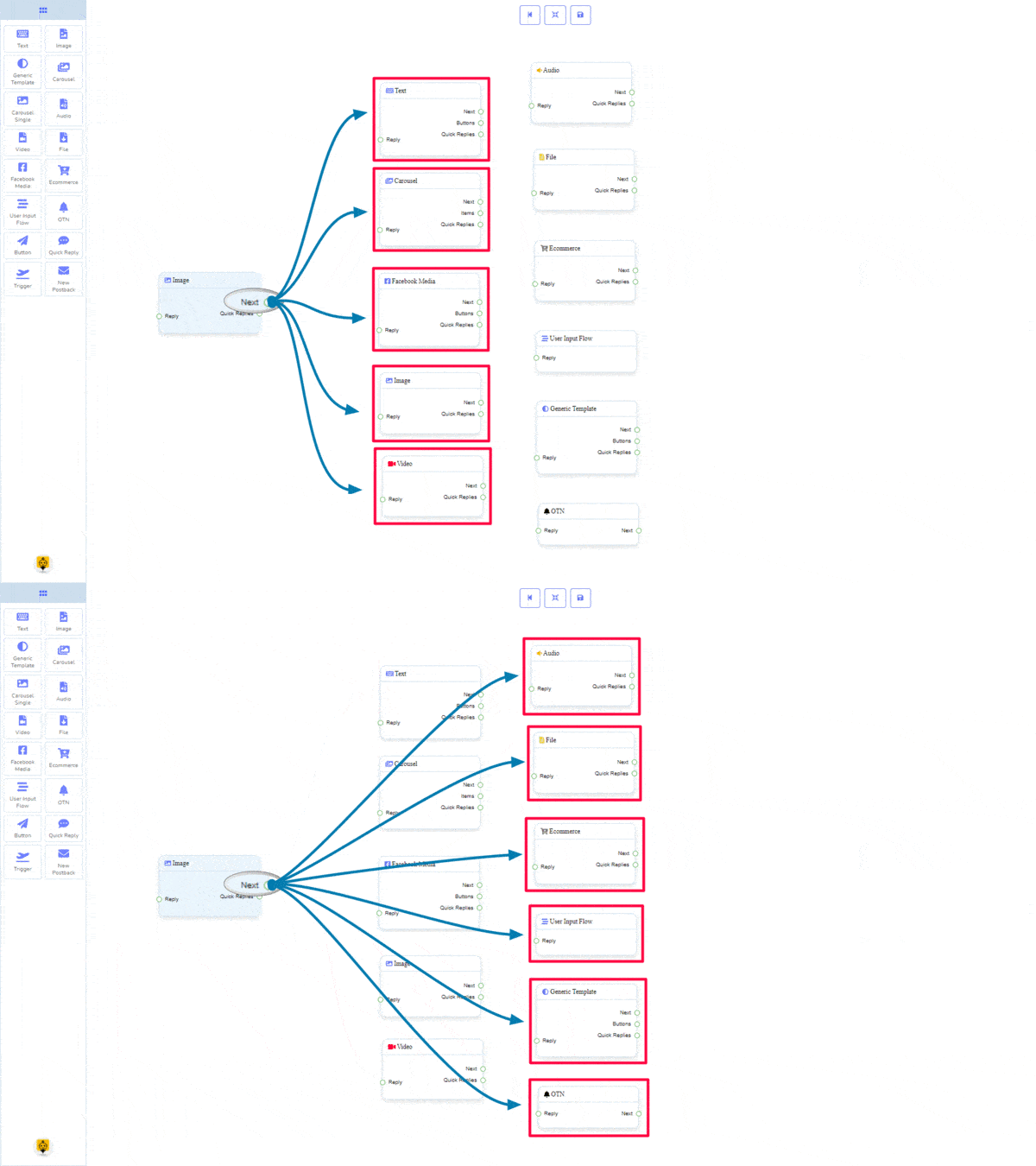
Volgende kan verbonden zijn met een van de volgende componenten:
- Tekst, Carrousel, Facebook Media, Afbeelding, Video, Audio, Bestand, Ecommerce, Gebruikersinvoerstroom, Algemene Sjabloon, en OTN.
Snelle Antwoorden kan worden aangesloten op de volgende component:
- Snelle reactie
Hoe een Afbeelding component te maken
Laten we kijken hoe we een antwoord met een afbeelding kunnen maken.
Slepen en Neerzetten
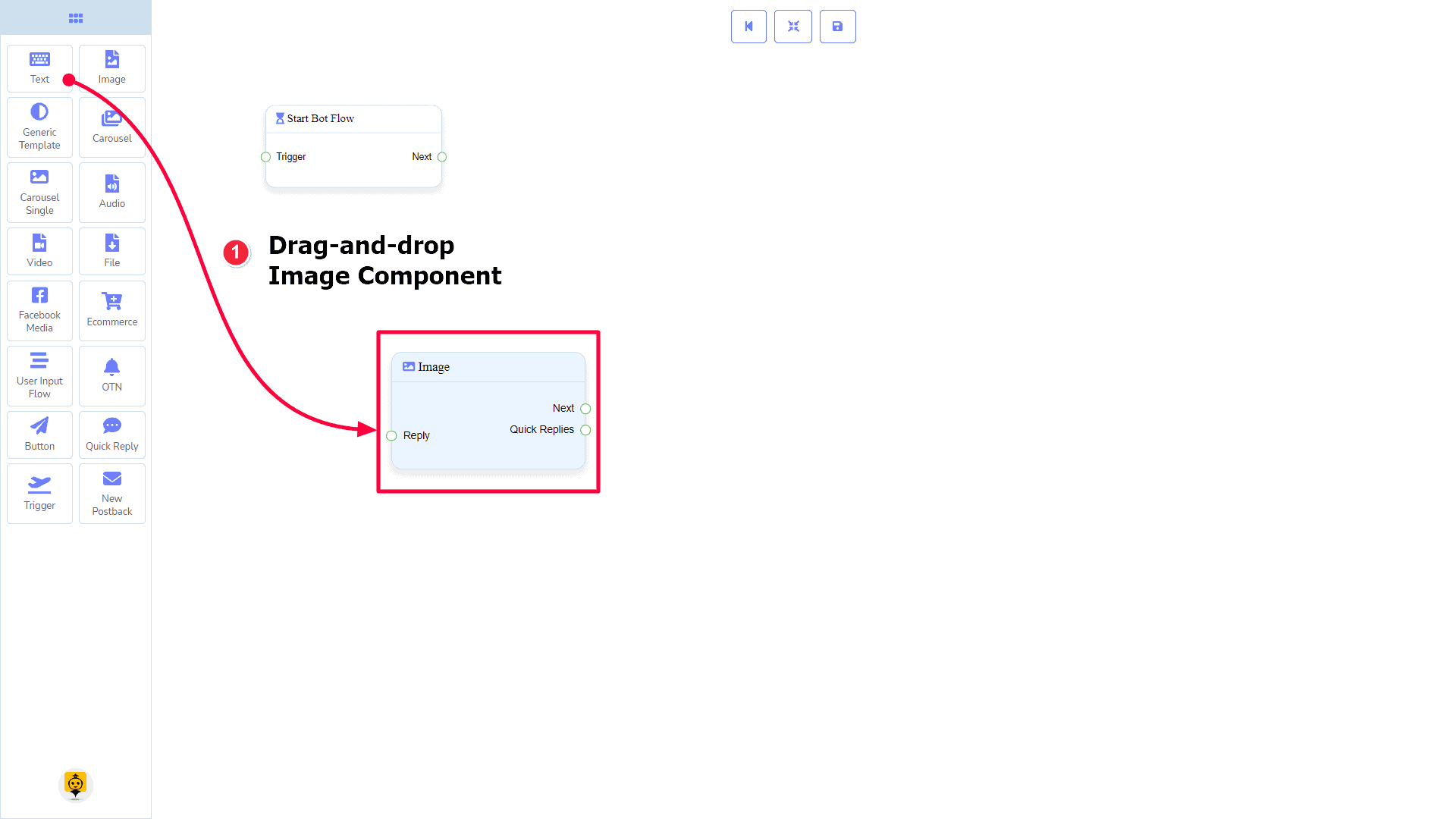
Van het dockmenu, slepen de Afbeelding component en drop het op de editor op elke plaats.
Gegevens toevoegen
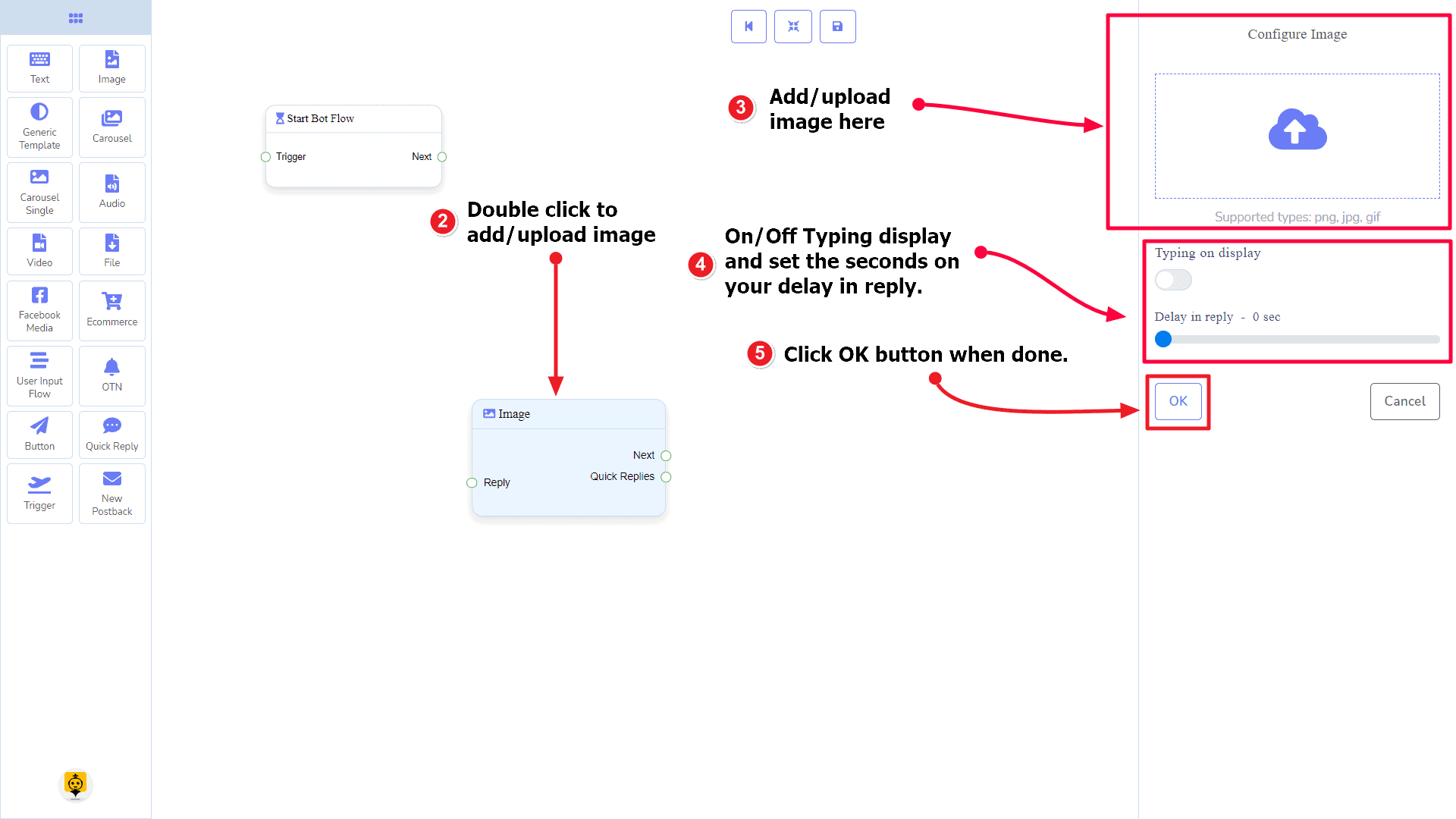
Om gegevens toe te voegen aan de Afbeelding component, klik twee keer op de body van de Afbeelding component. Het opent een zijbalk aan je rechterkant. Vul in de velden die je nodig hebt.
Vertraging in Antwoord
Als je de typestatus op de bot wilt tonen of een vertraging in het antwoorden wilt, dan kun je die velden gebruiken.
Generieke Sjabloon Component
Inleiding
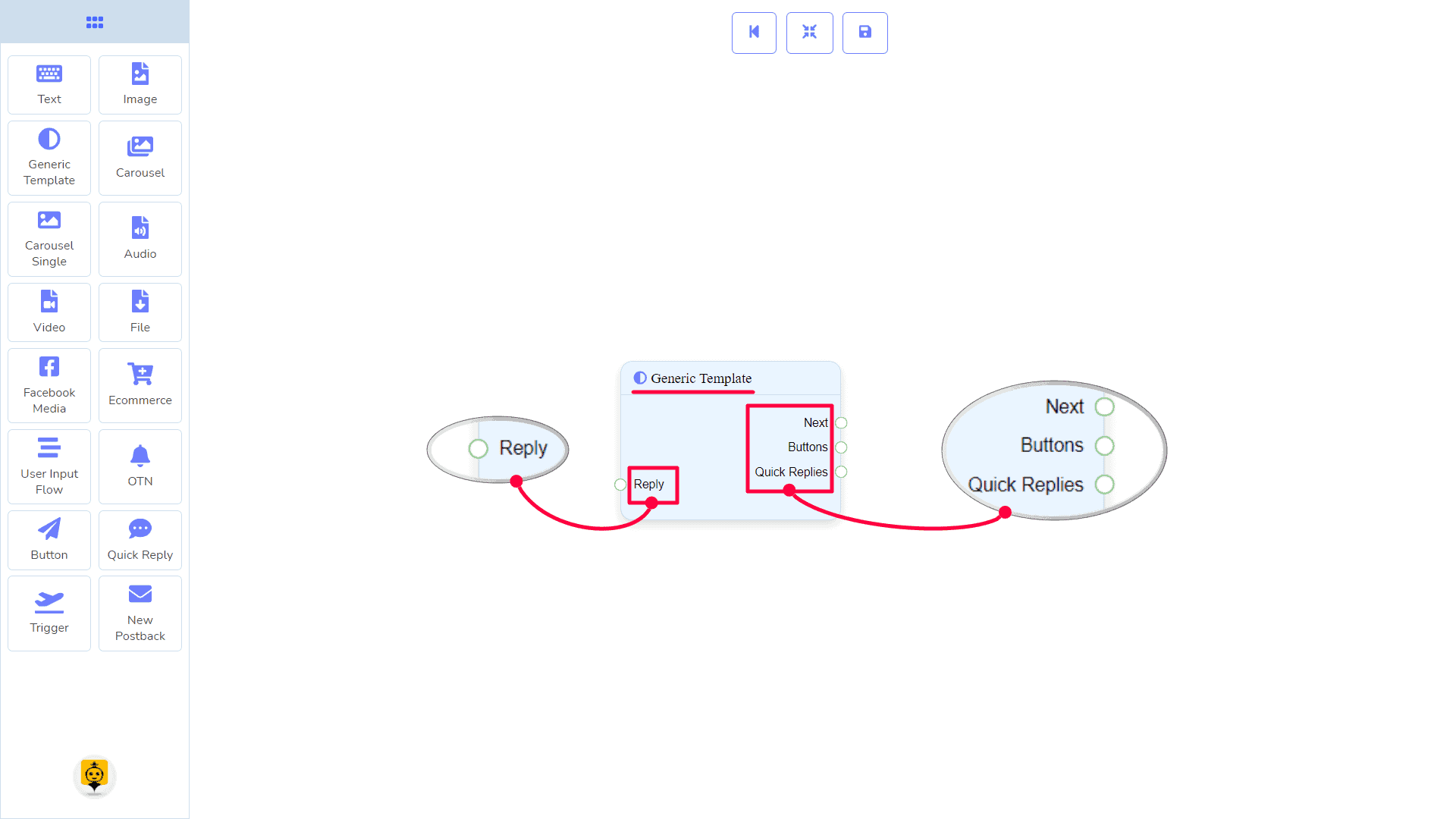
De Generic Template-component stelt je in staat om te antwoorden met een afbeelding, of titel en ondertitel, of alles. Het heeft 1 invoerpoort en 3 uitvoer aansluitingen.
- Invoer: Antwoord
- Output: Volgende, Knoppen, en Snelle Antwoorden
| Opmerking: Naast Snelle Antwoorden!? |
| Er is een voorwaarde tussen Volgende en Snelle Antwoorden. Met zowel Volgende als Snelle Antwoorden kun je verbinding maken met andere componenten. Maar je kunt niet van beide naar anderen verbinden. |
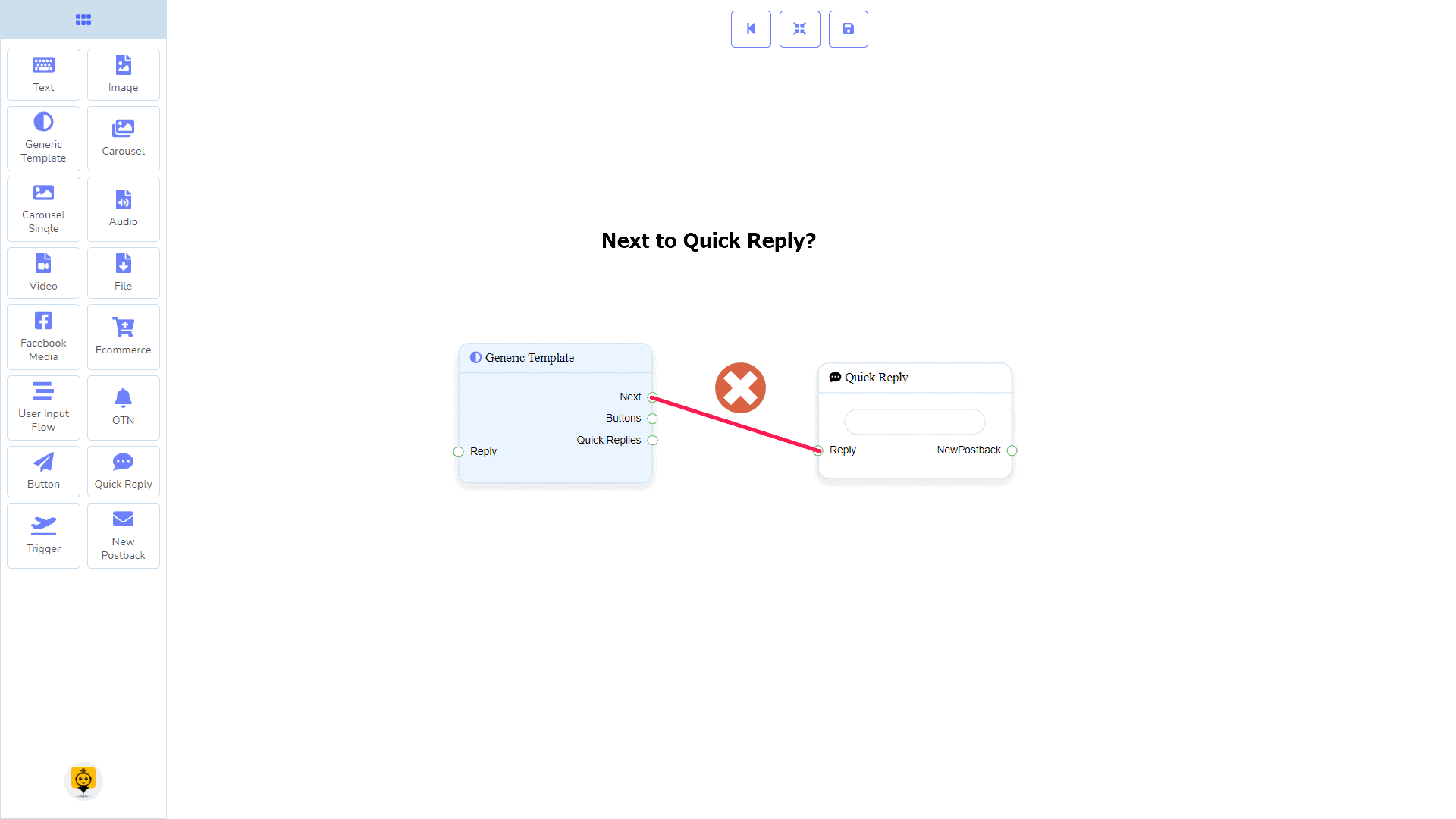
Verbindingen
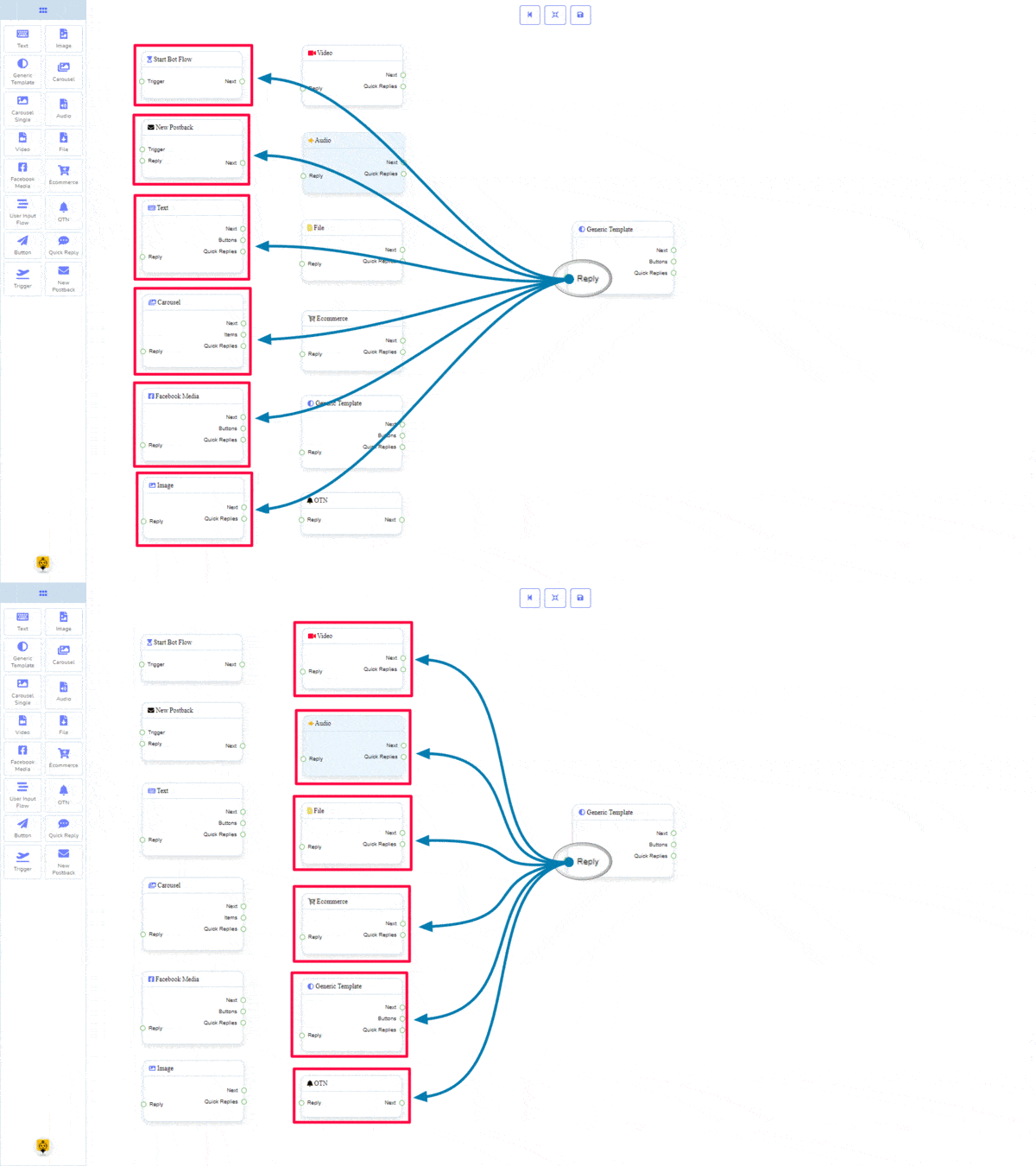
De Antwoord kan verbinding krijgen met een van de volgende componenten:
- Start Bot Flow, Nieuwe postback, Tekst, Carrousel, Facebook Media, Afbeelding, Video, Audio, Bestand, Ecommerce, Generic Template, en OTN.
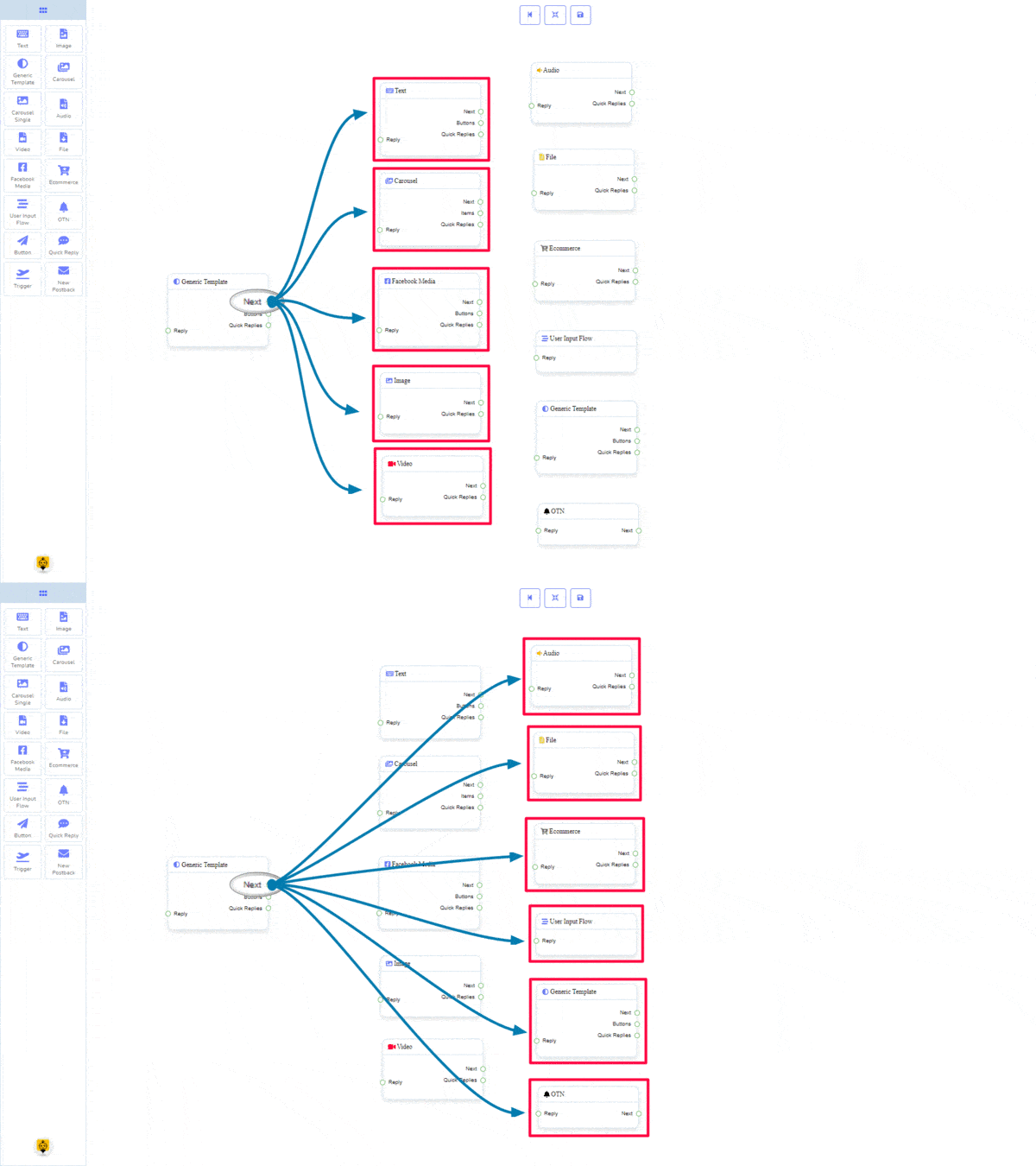
De Volgende kan verbonden zijn met een van de volgende componenten:
- Tekst, Carrousel, Facebook Media, Afbeelding, Video, Audio, Bestand, Ecommerce, Gebruikersinvoerstroom, Algemene Sjabloon, en OTN.
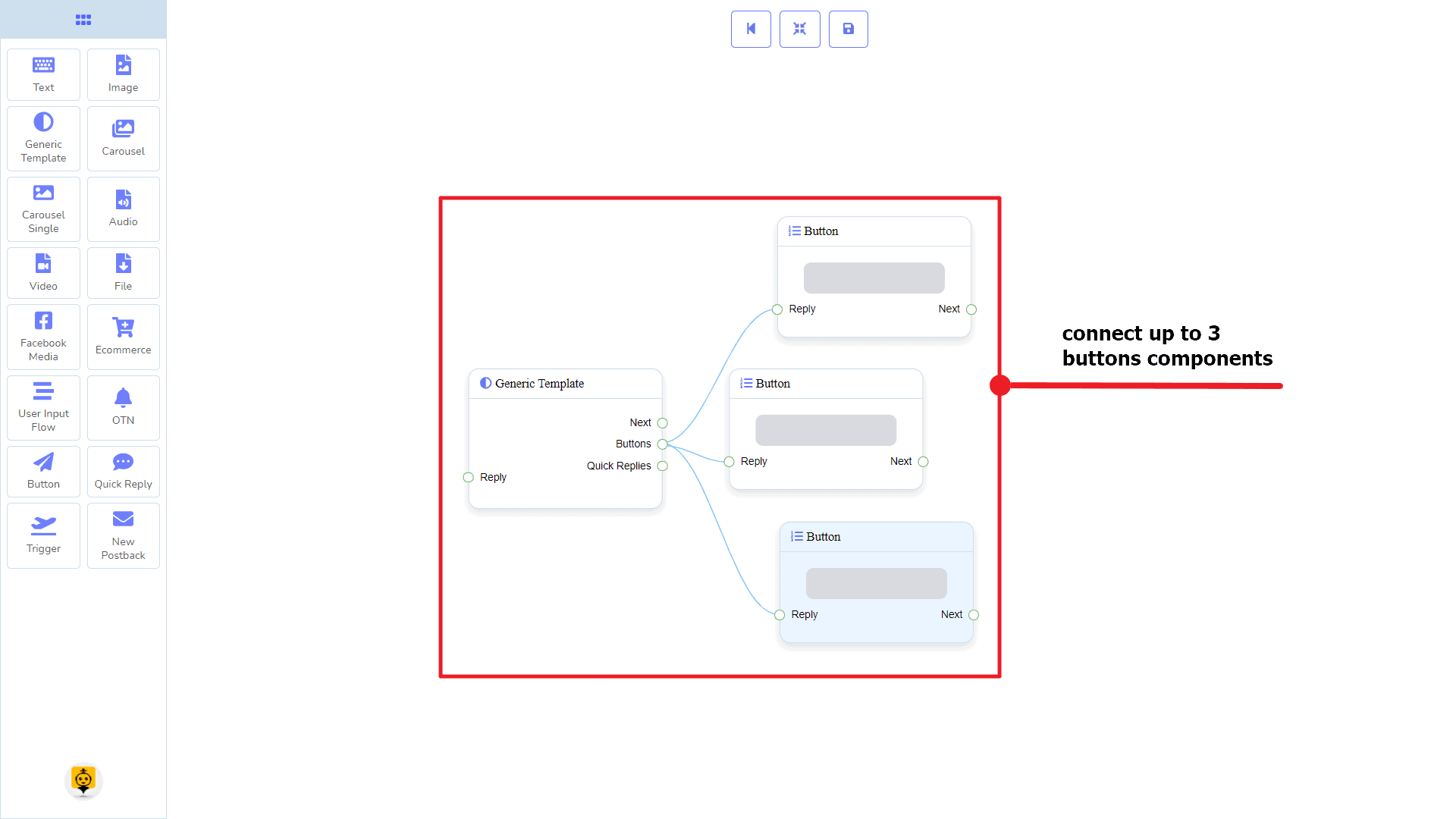
Knoppen kan worden aangesloten op de volgende component:
- Knop – je kunt tot 3 Knoppen naar de Algemene Sjabloon component.
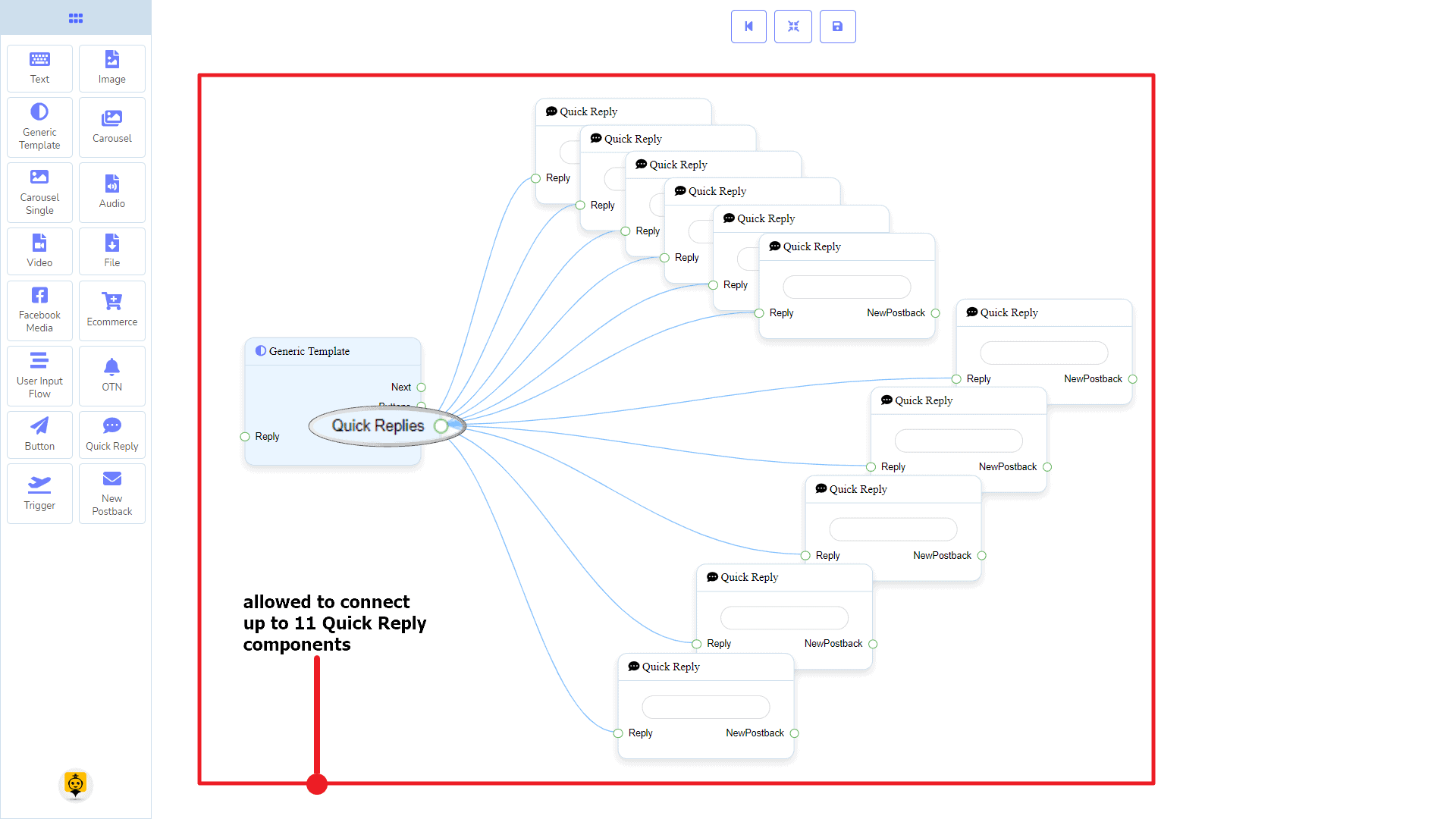
Snelle Antwoorden kan worden aangesloten op de volgende component:
- Snelle reactie – je kunt tot 11 Snelle Antwoorden naar de Algemene Sjabloon component.
Hoe een Algemeen Sjablooncomponent te maken
Laten we kijken hoe we een antwoord kunnen maken met een generiek sjabloon.
Slepen en Neerzetten
Van het dockmenu, slepen de Algemene Sjabloon component en drop het op de editor op elke plaats.
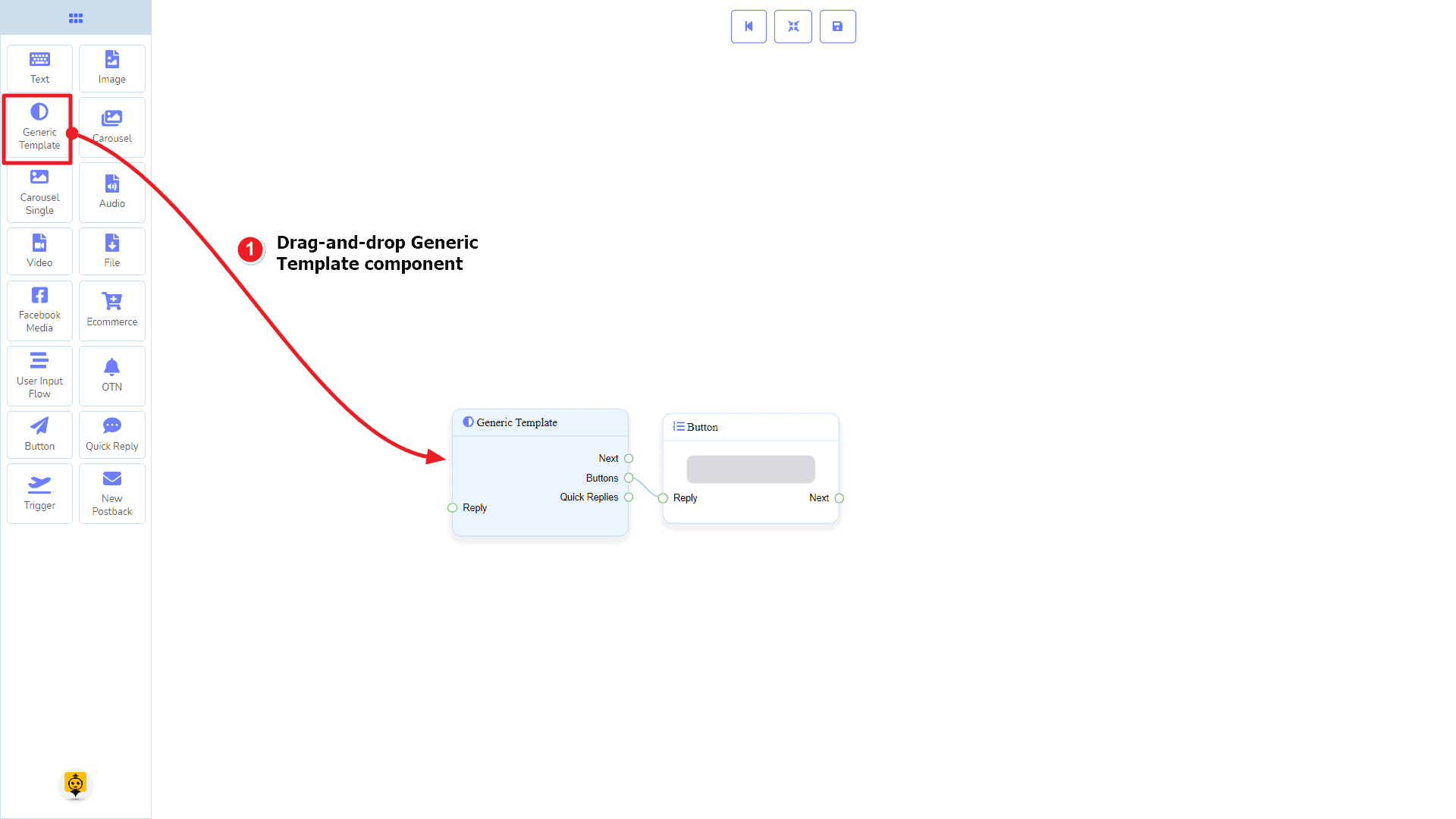
Gegevens toevoegen
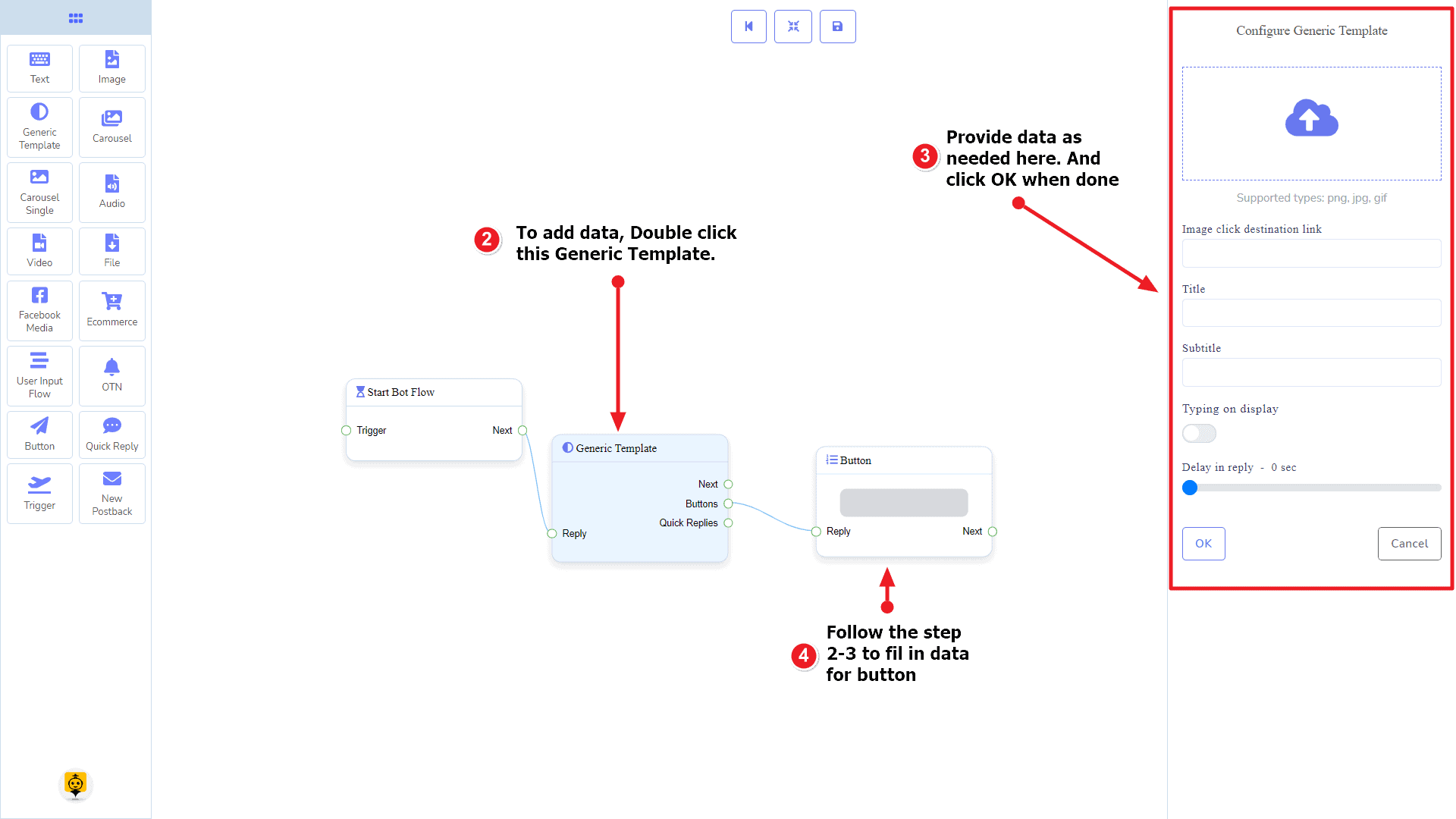
Om gegevens toe te voegen aan de Algemene Sjabloon component, klik twee keer op de body van de Algemene Sjabloon component. Het opent een zijbalk aan de rechterkant. Vul de velden in die je nodig hebt.
Vertraging in Antwoord
Als je de typende gif-afbeelding op de bot wilt tonen of een vertraging in het antwoorden wilt, dan kun je die velden gebruiken.
Carrousel Component
Inleiding
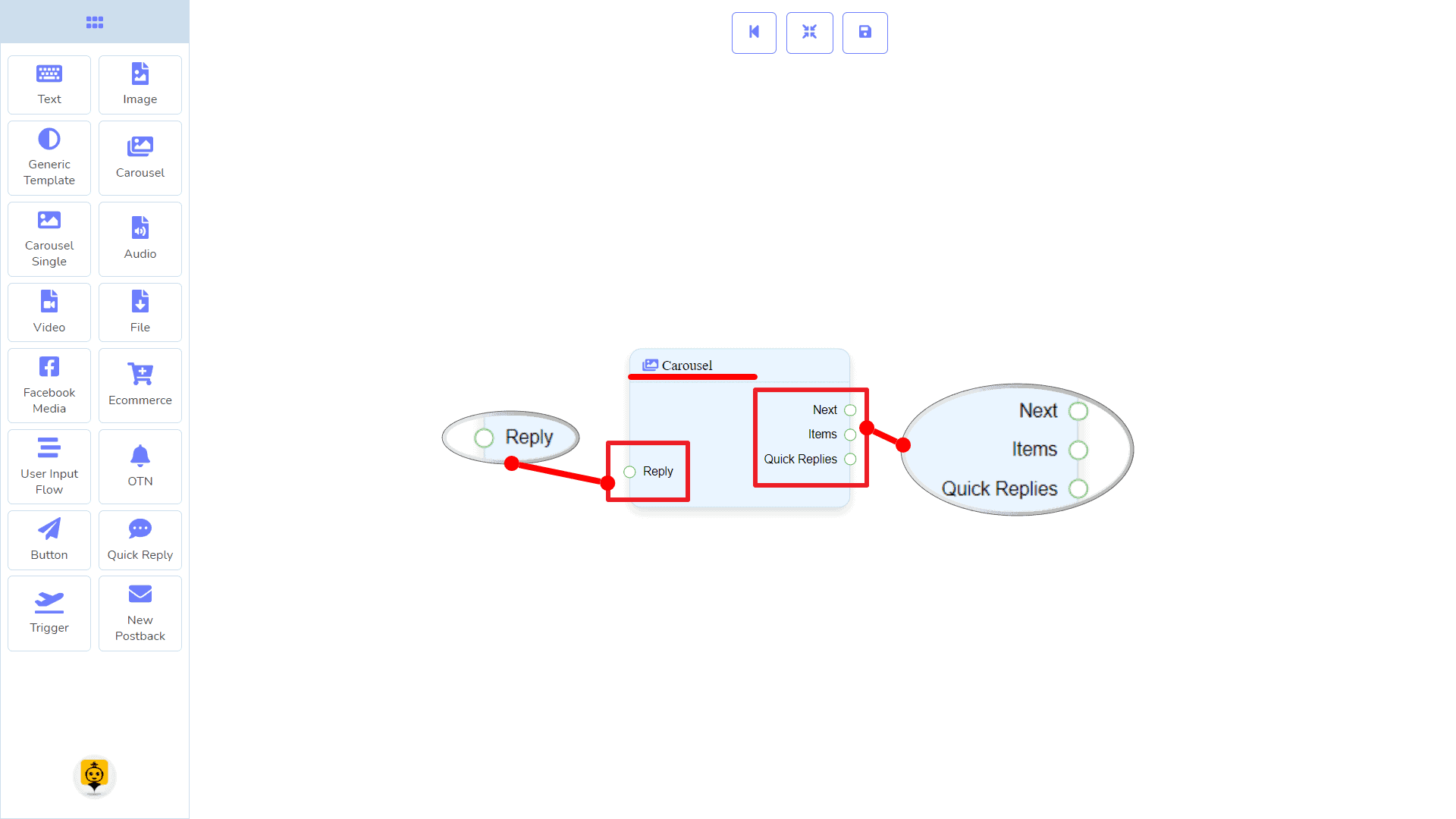
De Carrouselcomponent stelt je in staat om te antwoorden met een carrousel. Het heeft 1 invoer socket en 3 uitvoer aansluitingen.
- Invoer: Antwoord
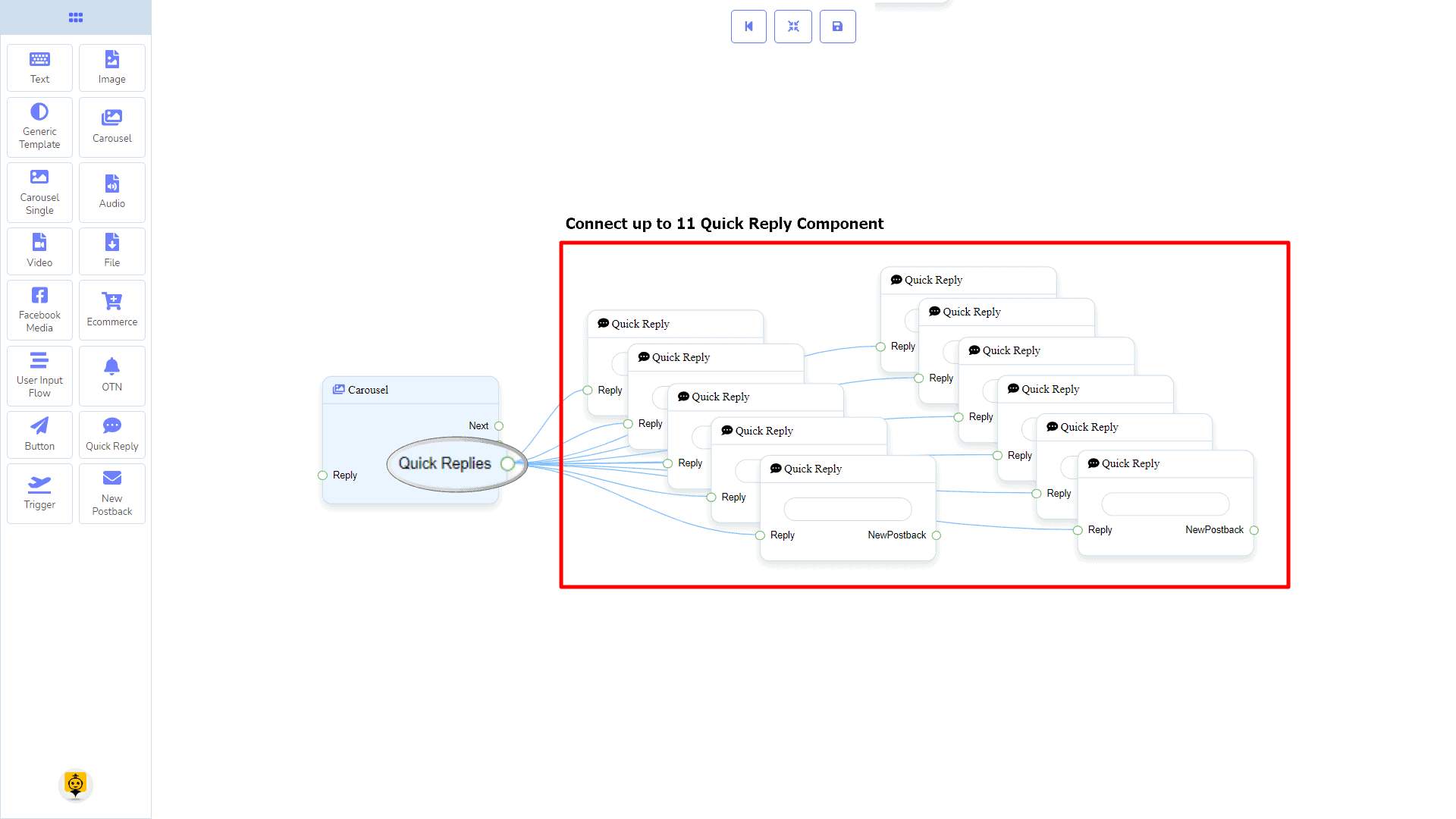
- Output: Volgende, Items, en Snelle Antwoorden
| Opmerking: Naast Snelle Antwoorden!? |
| Er is een voorwaarde tussen Volgende en Snelle Antwoorden. Met zowel Volgende als Snelle Antwoorden kun je verbinding maken met andere componenten. Maar je kunt niet van beide naar anderen verbinden. |
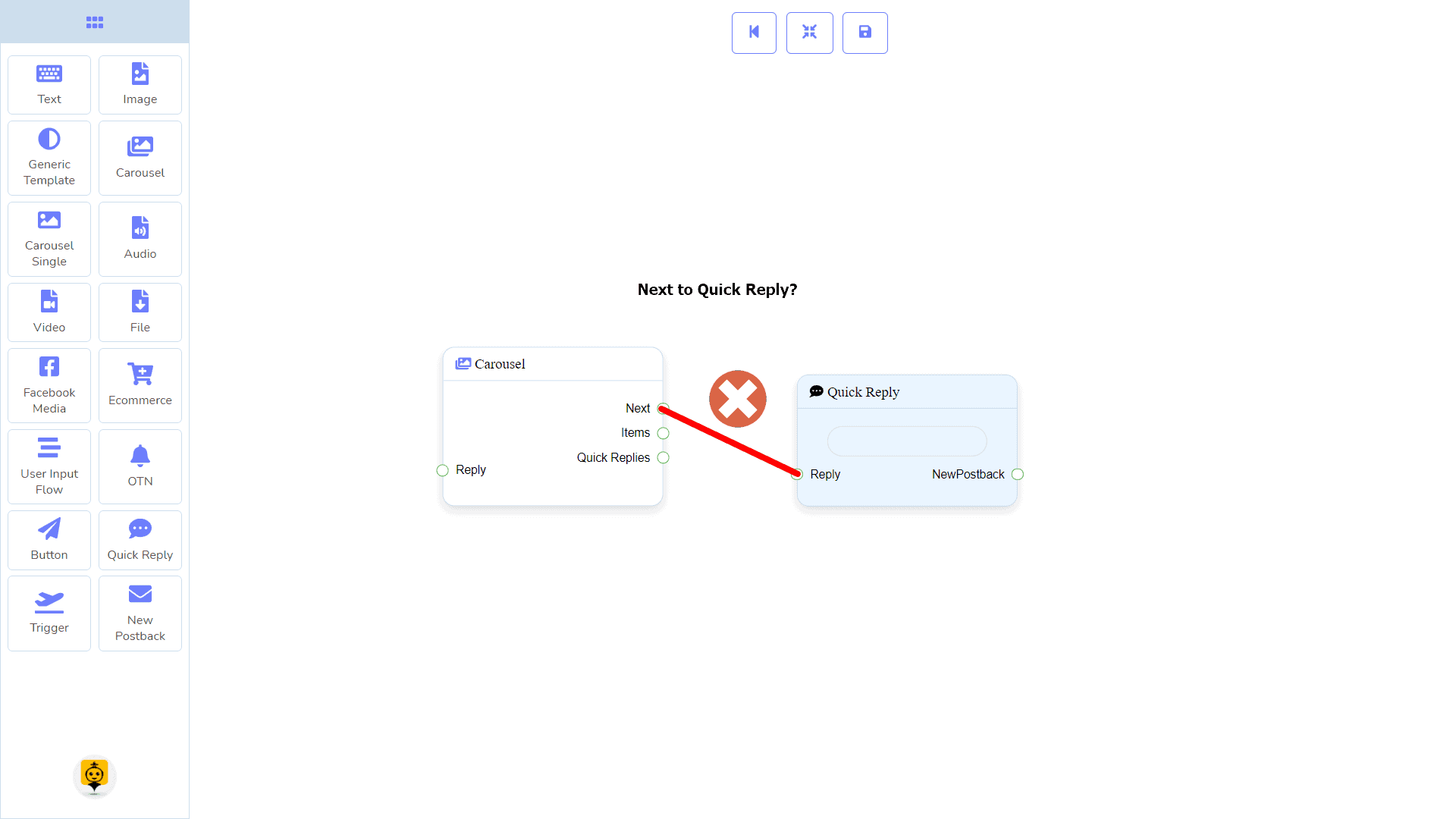
Verbindingen
De Antwoord kan verbinding krijgen met een van de volgende componenten:
- Start Bot Flow, Nieuwe postback, Tekst, Carrousel, Facebook Media, Afbeelding, Video, Audio, Bestand, Ecommerce, Generic Template, en OTN
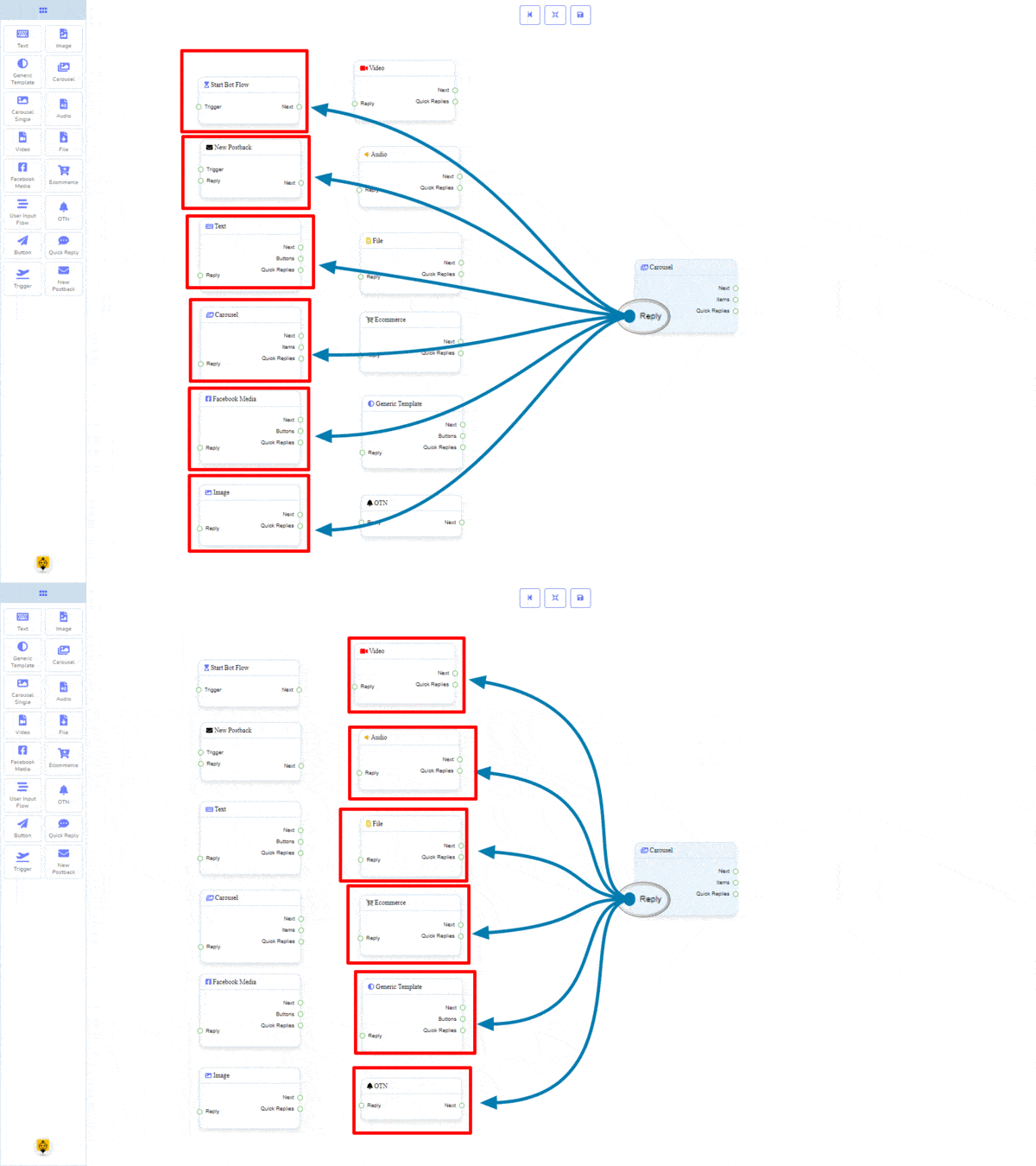
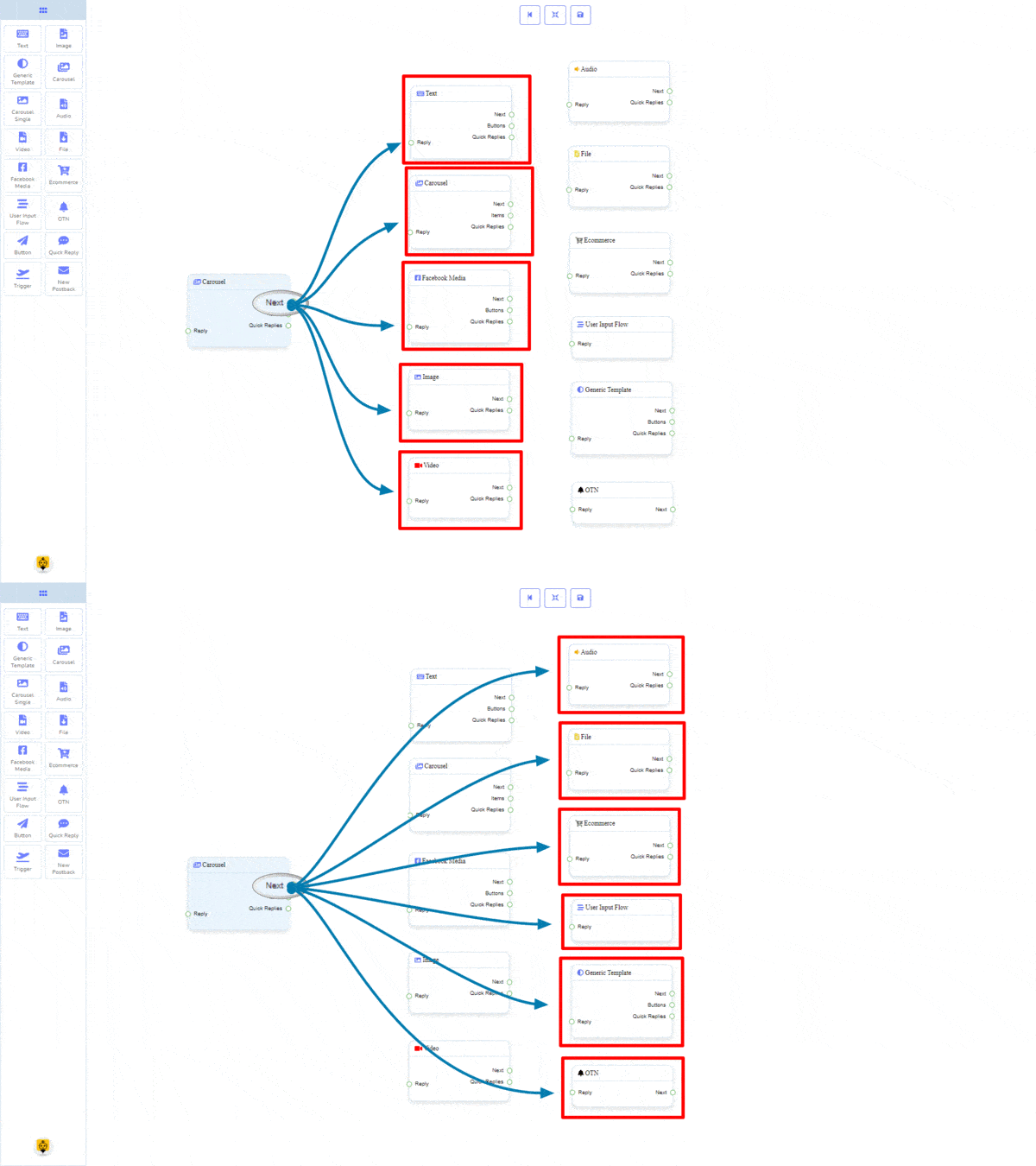
De Volgende kan verbonden zijn met een van de volgende componenten:
- Tekst, Carrousel, Facebook Media, Afbeelding, Video, Audio, Bestand, Ecommerce, Gebruikersinvoerstroom, Algemene Sjabloon, en OTN.
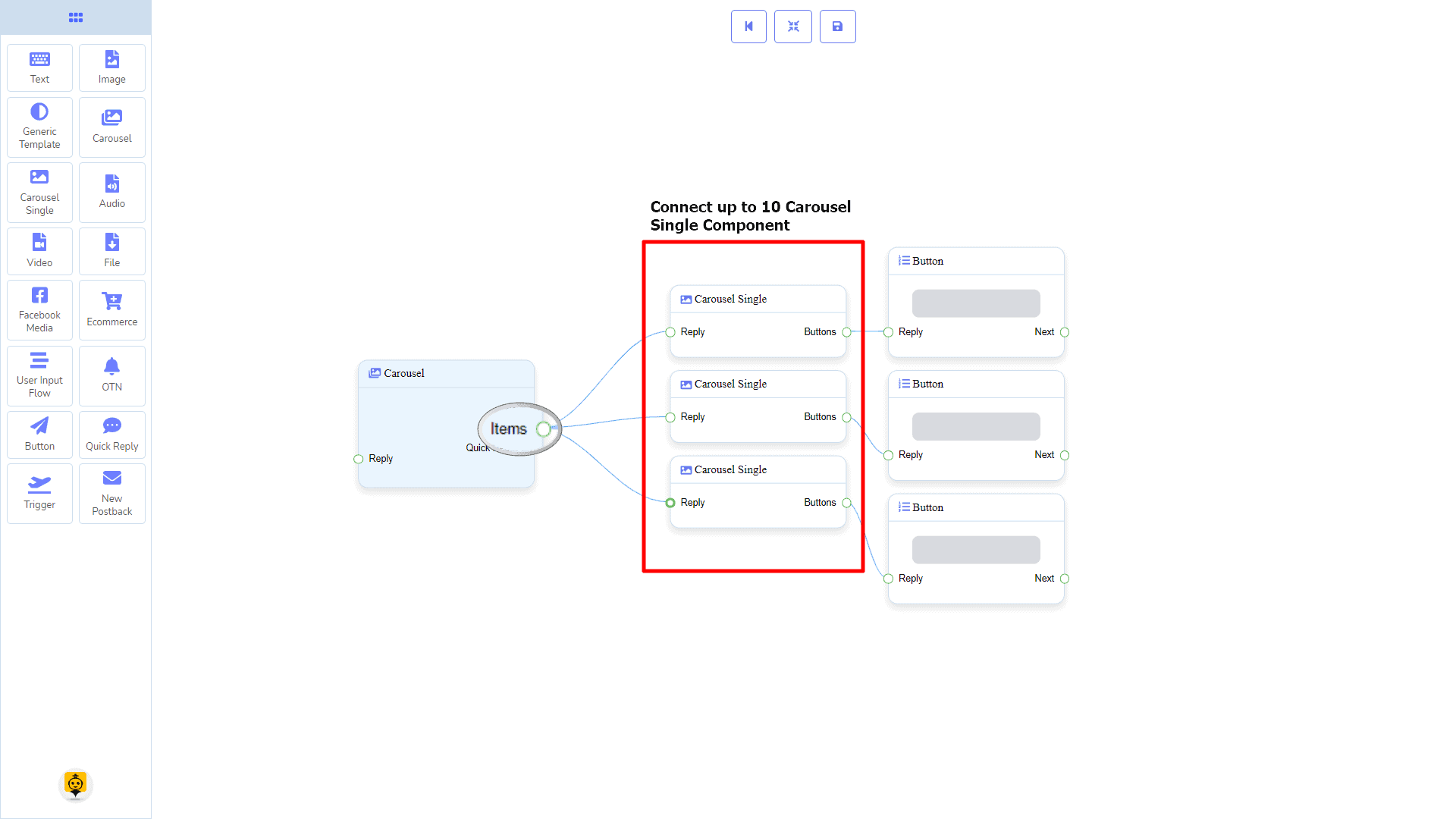
Items kan worden aangesloten op de volgende component:
- Carrousel Enkelvoudig – je kunt tot 10 Carrousel Enkele componenten naar de Carrouselcomponenten.
Snelle Antwoorden kan worden aangesloten op de volgende component:
- Snelle reactie – je kunt tot 11 Snelle Antwoorden naar de Carrousel component.
Hoe een Carrouselcomponent te maken
Laten we kijken hoe we een antwoord kunnen maken met een carrousel
Slepen en Neerzetten
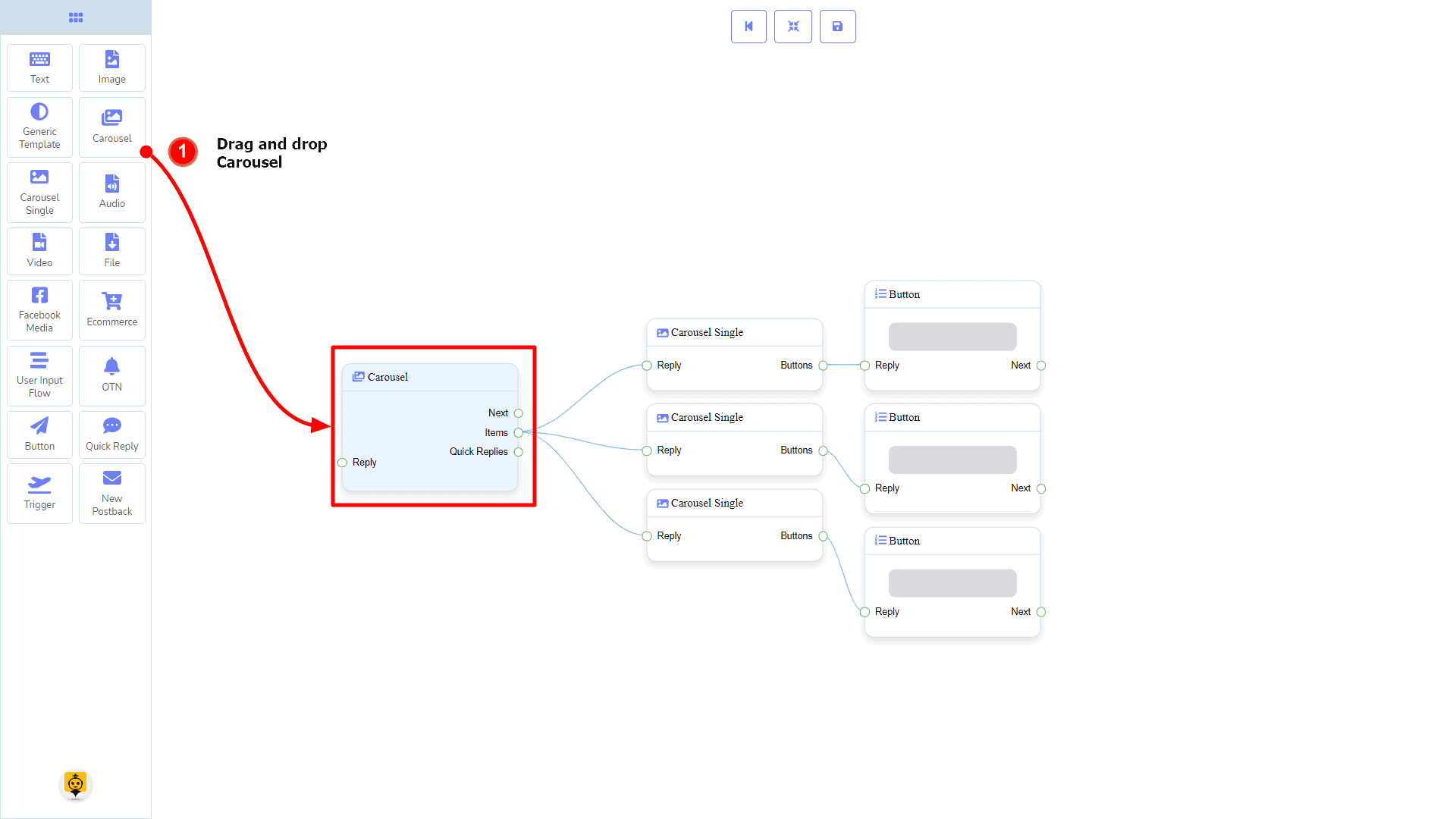
Van het dockmenu, slepen de Carrousel component en drop het in de editor op elke plaats. Vervolgens zie je 3 Carousel Enkel componenten en 3 Knop componenten zijn gemaakt met de Carrousel component.
Gegevens toevoegen
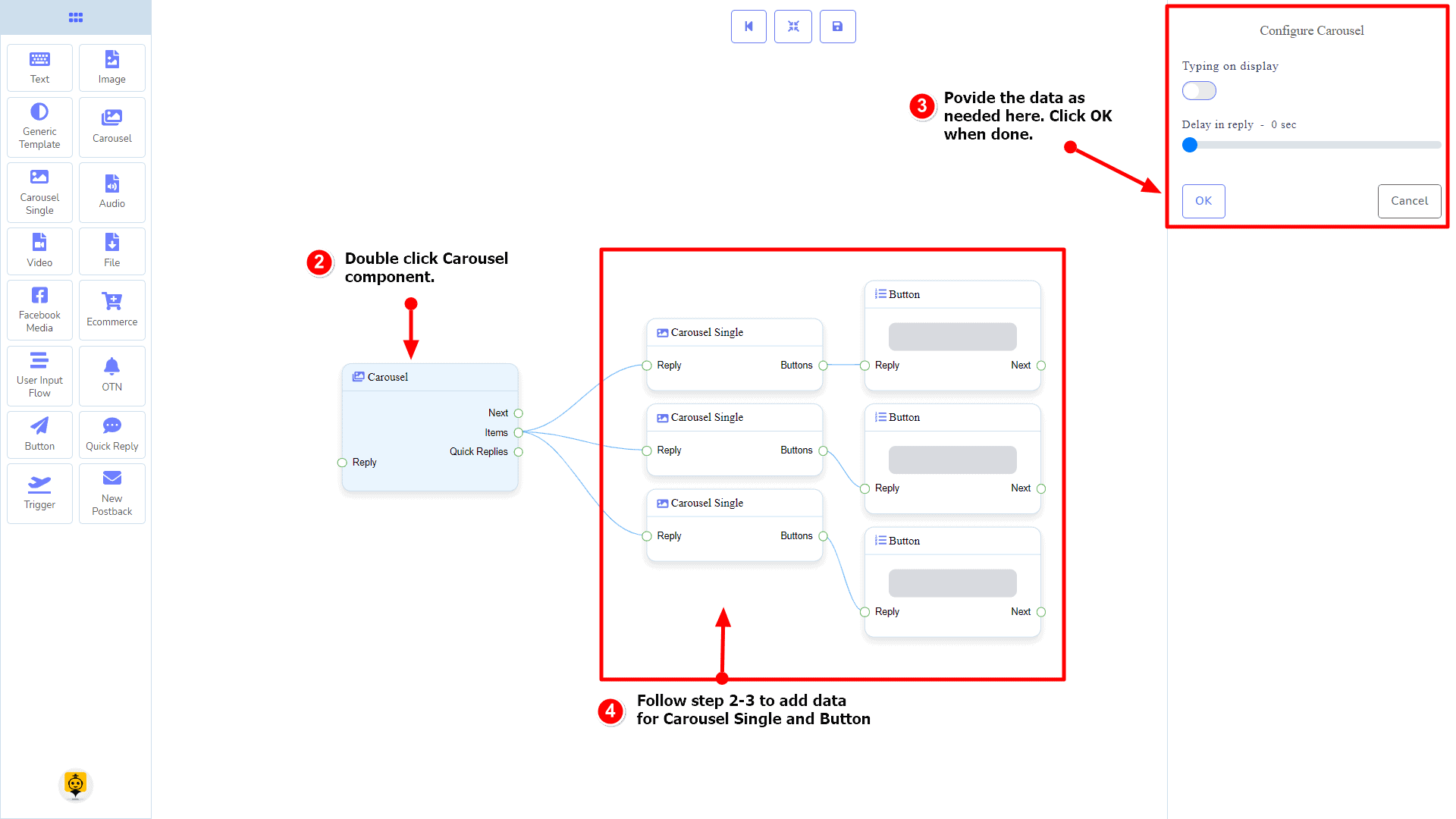
Om gegevens toe te voegen aan de Carrousel component, klik twee keer op de body van de Carrousel component. Het opent een zijbalk aan je rechterkant met alleen velden die om reply-delay en type-state vragen. Interacteer ermee als je dat nodig hebt.
Standaard hebben we 3 carousel enkele items geleverd. Je kunt er meer toevoegen als je dat wilt. Nu is het tijd om een carousel enkele component voor te bereiden. Dubbelklik op elk van hen om gegevens in te voeren zoals je nodig hebt.
Nadat je de carousel enkele hebt ingevuld, kun je de knopcomponent gebruiken die bij je carousel moet worden geleverd. Dubbelklik op de knopcomponent om gegevens in te vullen zoals je nodig hebt.
Carrousel Enkelvoudig Component
Inleiding
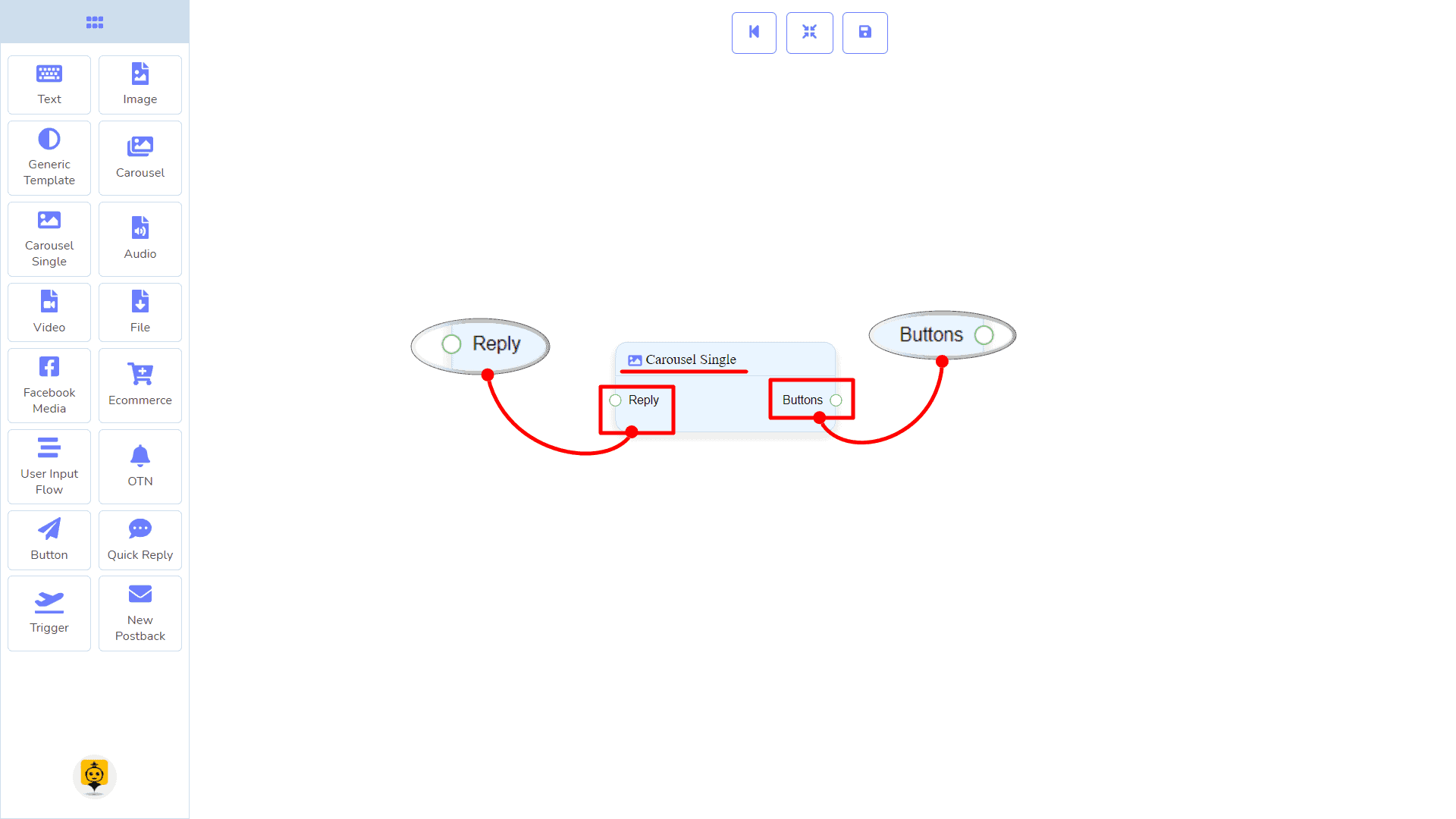
Carousel Enkel component stelt je in staat om te antwoorden met een afbeelding, of titel en ondertitel, of alles. Het heeft 1 invoer socket en 1 output socket.
- Invoer: Antwoord
- Output: Knop
Verbindingen
De Antwoord kan verbinding krijgen van de volgende component:
- Carrousel
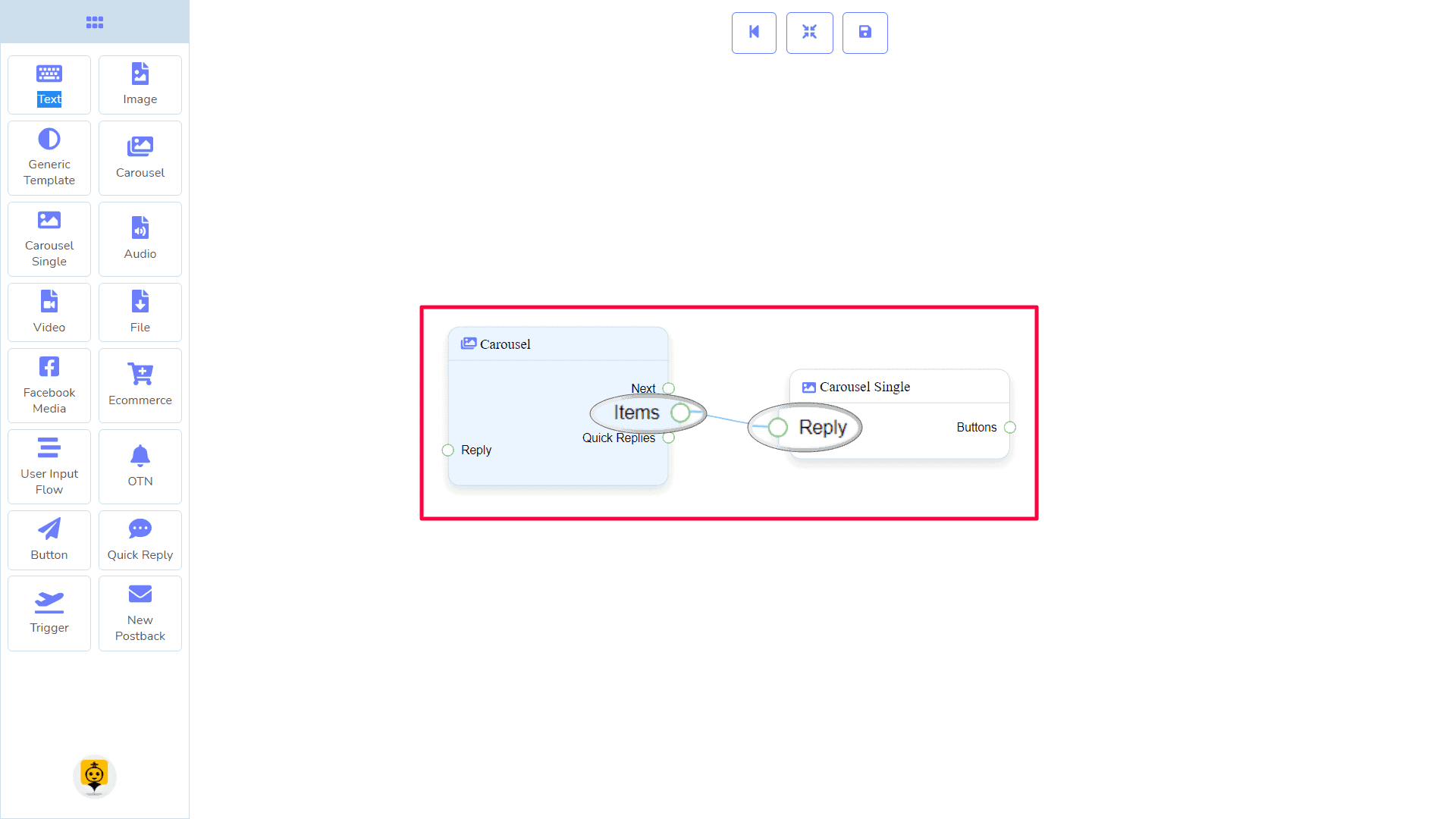
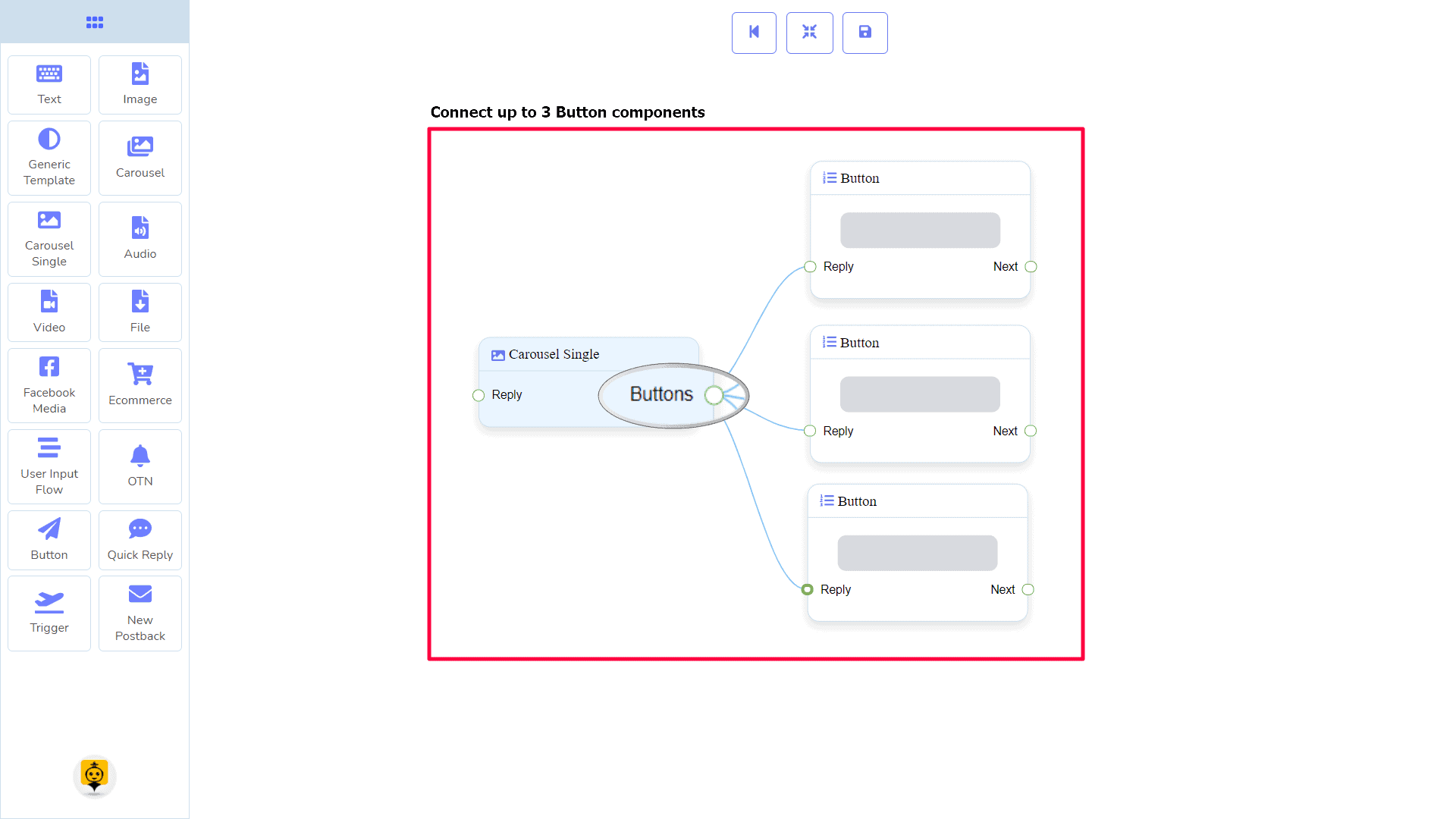
De Knop kan worden aangesloten op de volgende component:
- Knop – je kunt tot 3 Knop componenten verbinden met de Carrousel Enkelvoudig component.
Hoe een Carousel Enkel component te maken
Carrousel Enkelvoudig is afhankelijk van de Carrousel component. Dus we maken het klaar om verbonden te worden met de Carrousel component.
Slepen en Neerzetten
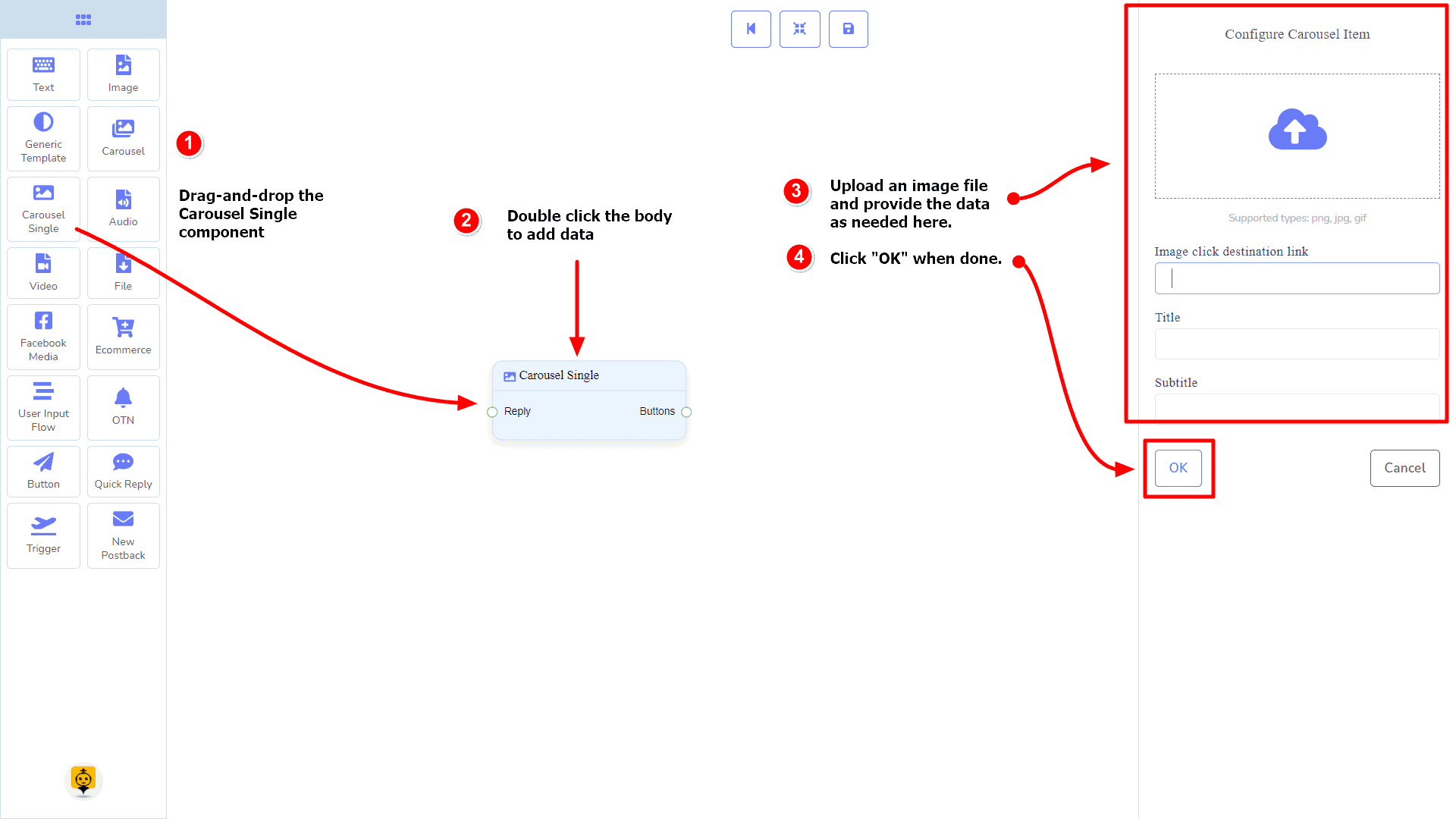
Van het dockmenu, slepen de Carrousel Enkelvoudig component en drop het op de editor op elke plaats.
Gegevens toevoegen
Om gegevens toe te voegen aan de Carrousel Enkelvoudig component, klik twee keer op de body van de Carrousel Enkelvoudig component. Het opent een zijbalk aan de rechterkant. Vul de velden in zoals je nodig hebt.
Vertraging in Antwoord
Als je de typende gif-afbeelding op de bot wilt tonen of een vertraging in het antwoorden wilt, dan kun je die velden gebruiken.
Audio Component
Inleiding
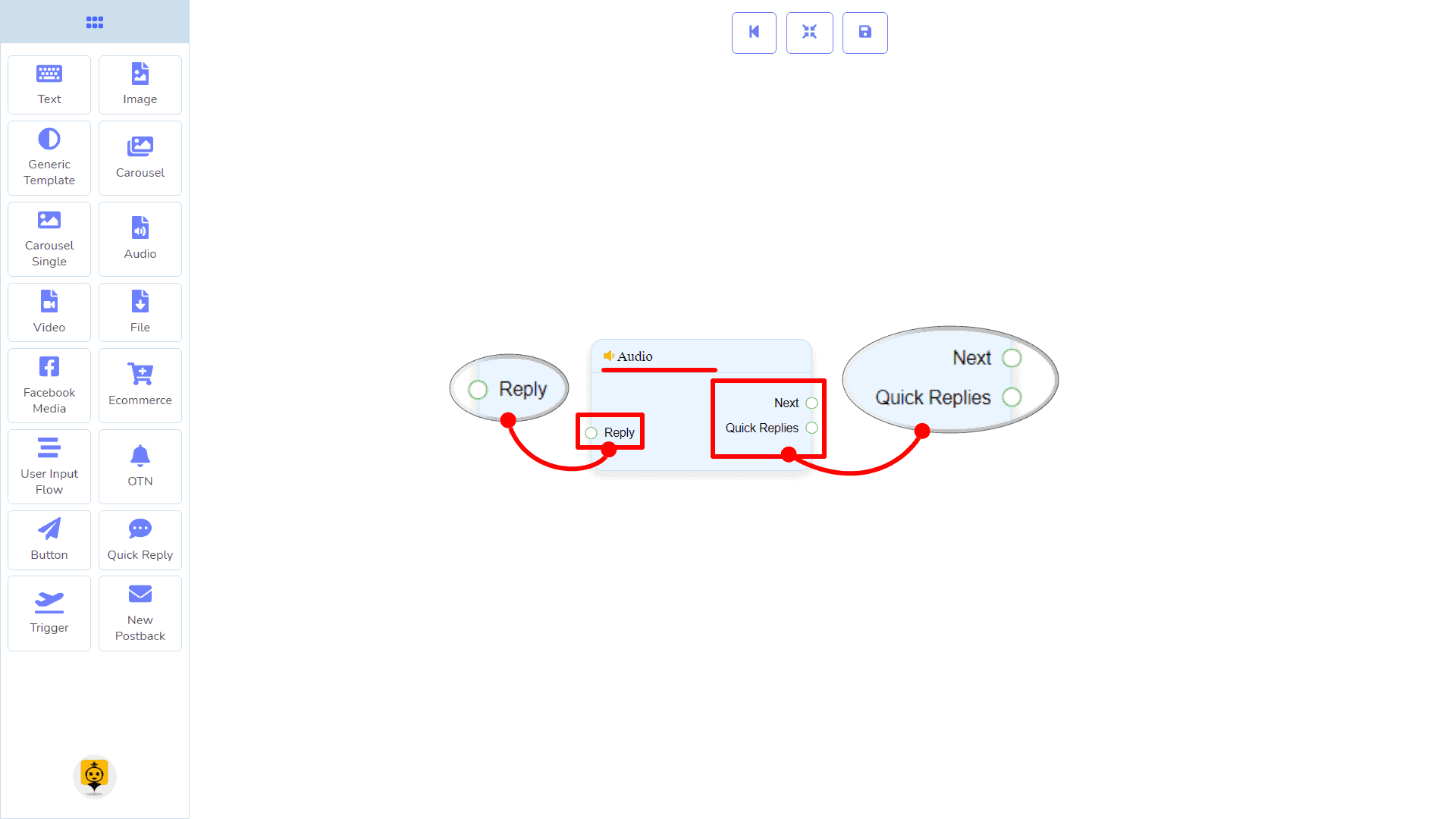
De Audio-component stelt je in staat om te antwoorden met een audiobestand. Het heeft 1 invoer socket en 2 uitvoer aansluitingen.
- Invoer: Antwoord
- Output: Volgende, en Snelle Antwoorden
| Opmerking: Naast Snelle Antwoorden!? |
| Er is een voorwaarde tussen Volgende en Snelle Antwoorden. Met zowel Volgende als Snelle Antwoorden kun je verbinding maken met andere componenten. Maar je kunt niet van beide naar anderen verbinden. |
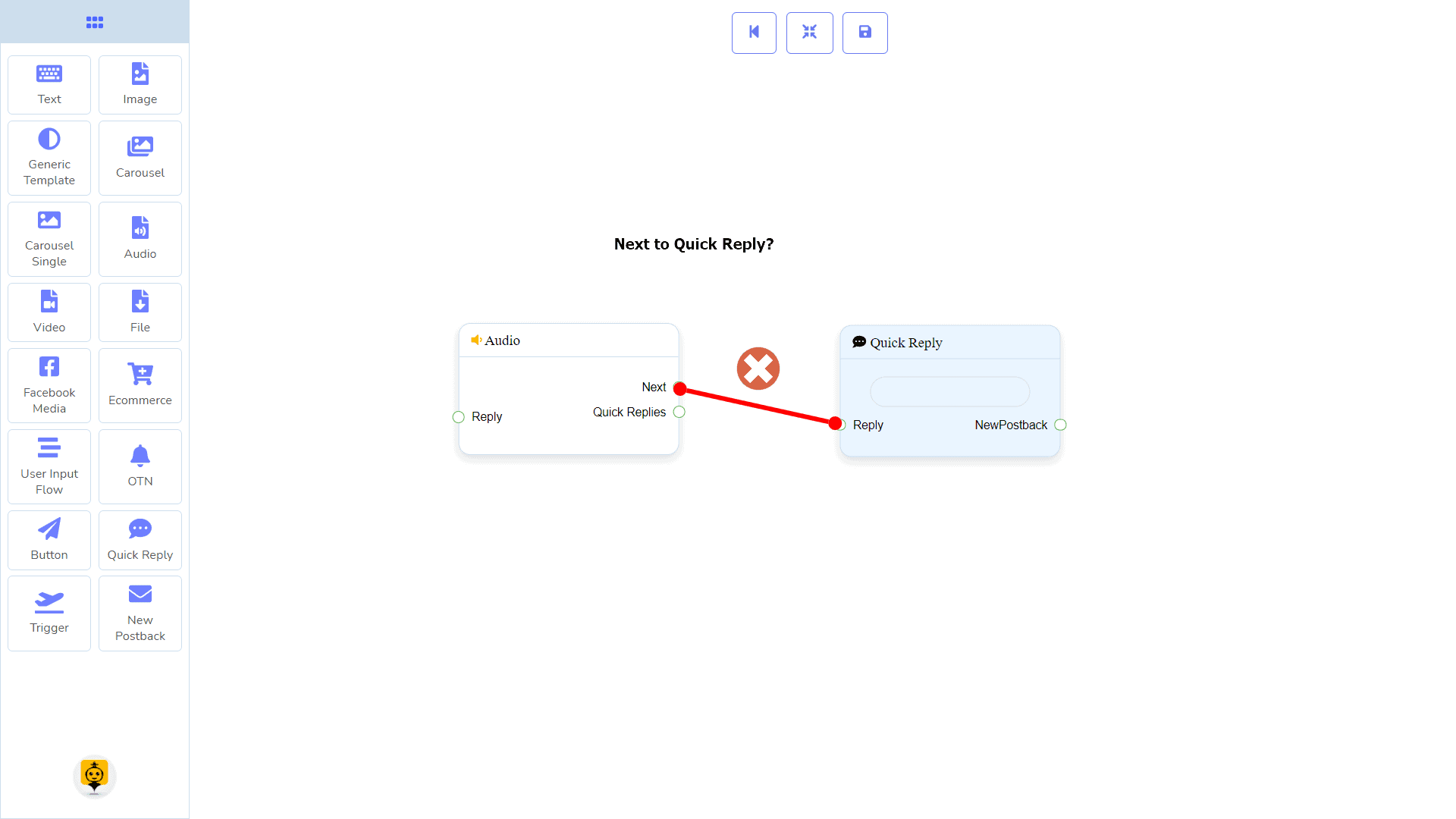
Verbindingen
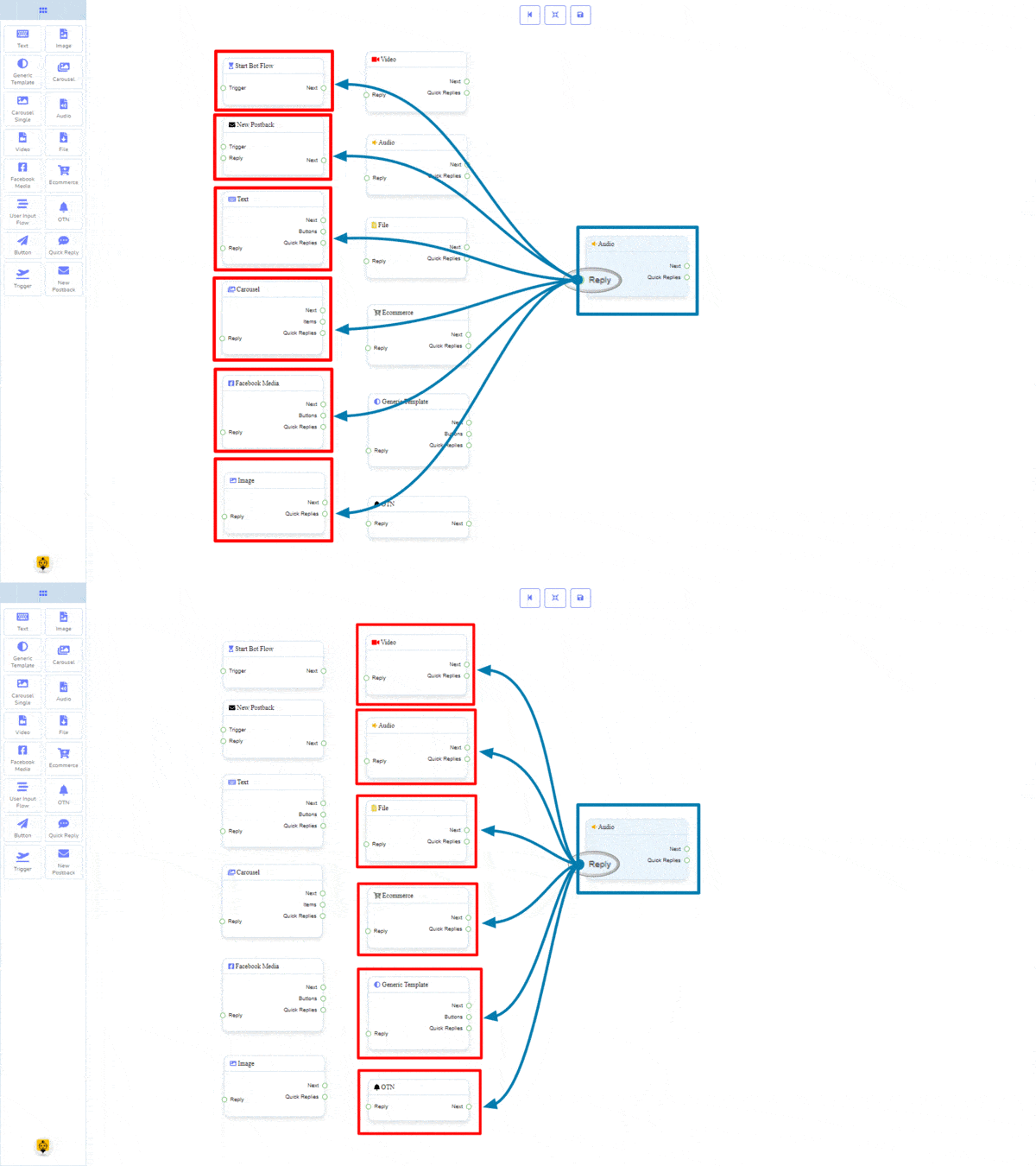
De Antwoord kan verbinding krijgen met een van de volgende componenten:
- Start Bot Flow, Nieuwe postback, Tekst, Carrousel, Facebook Media, Afbeelding, Video, Audio, Bestand, Ecommerce, Generic Template, en OTN.
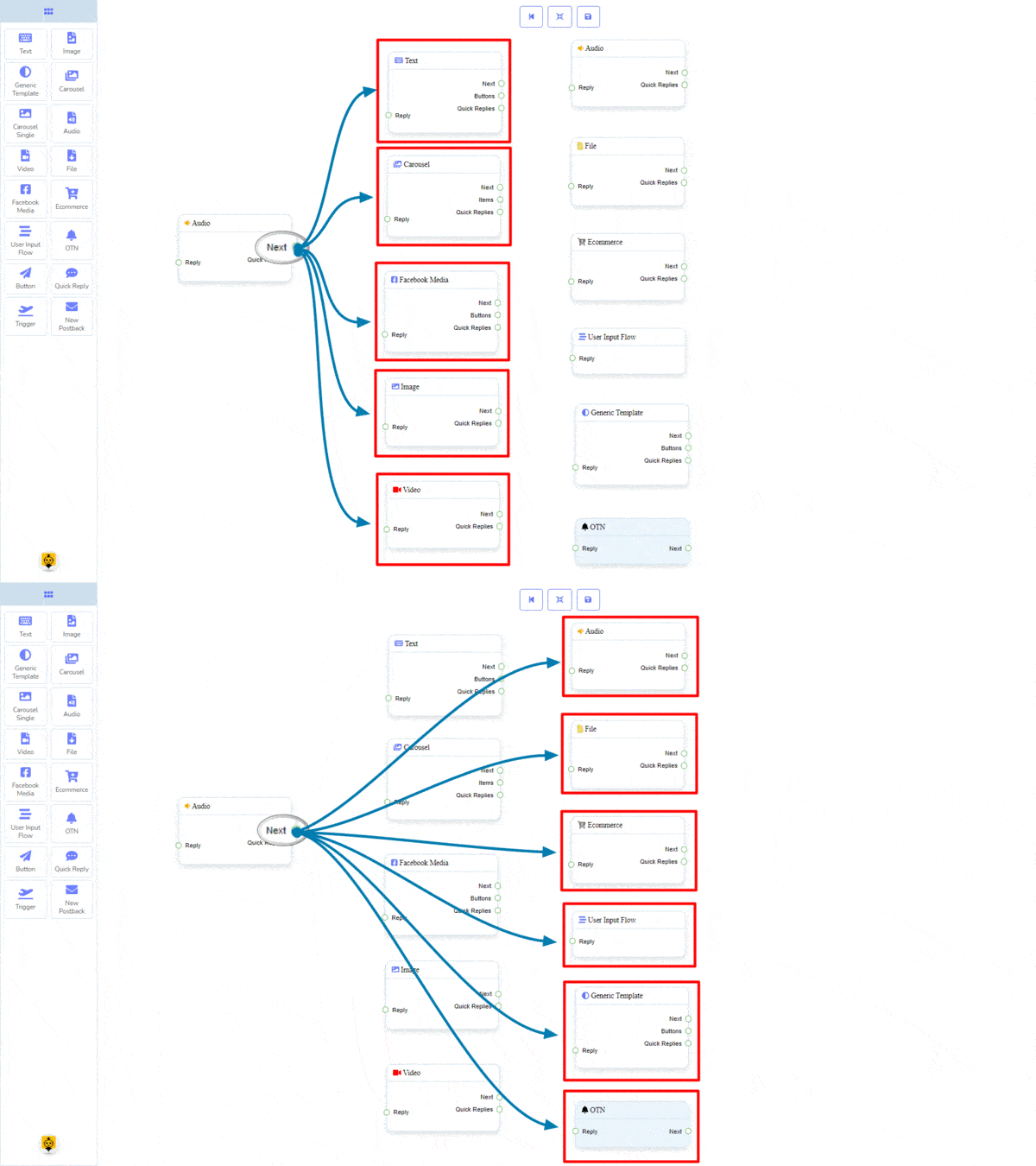
Volgende kan verbonden zijn met een van de volgende componenten:
- Tekst, Carrousel, Facebook Media, Afbeelding, Video, Audio, Bestand, Ecommerce, Gebruikersinvoerstroom, Algemene Sjabloon, en OTN.
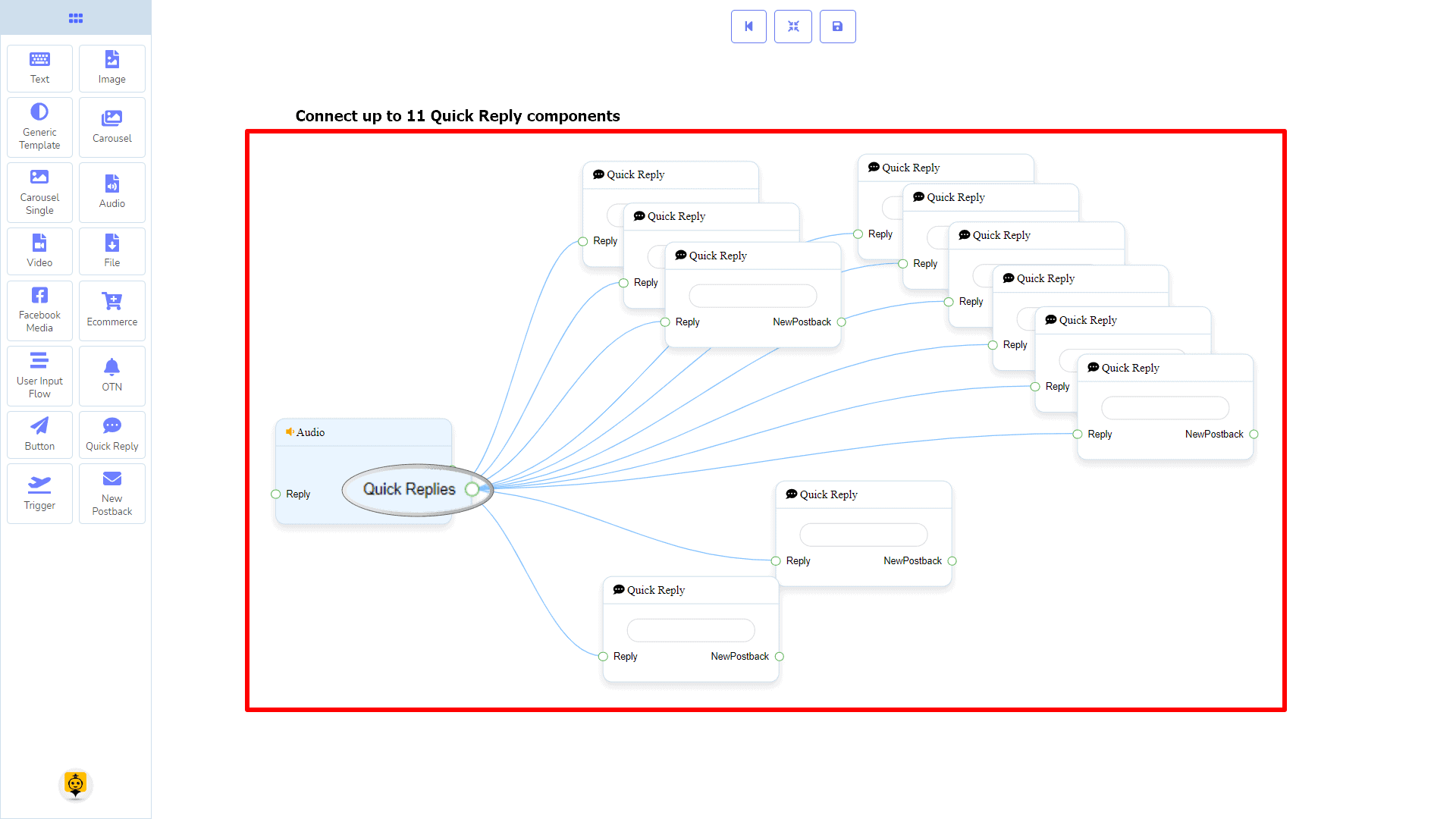
Snelle Antwoorden kan worden aangesloten op de volgende component:
- Snelle reactie – je kunt tot 11 Snelle Antwoorden naar de Audio component.
Hoe een Audio component te maken
Laten we kijken hoe we een antwoord kunnen creëren met een audio-component.
Slepen en Neerzetten
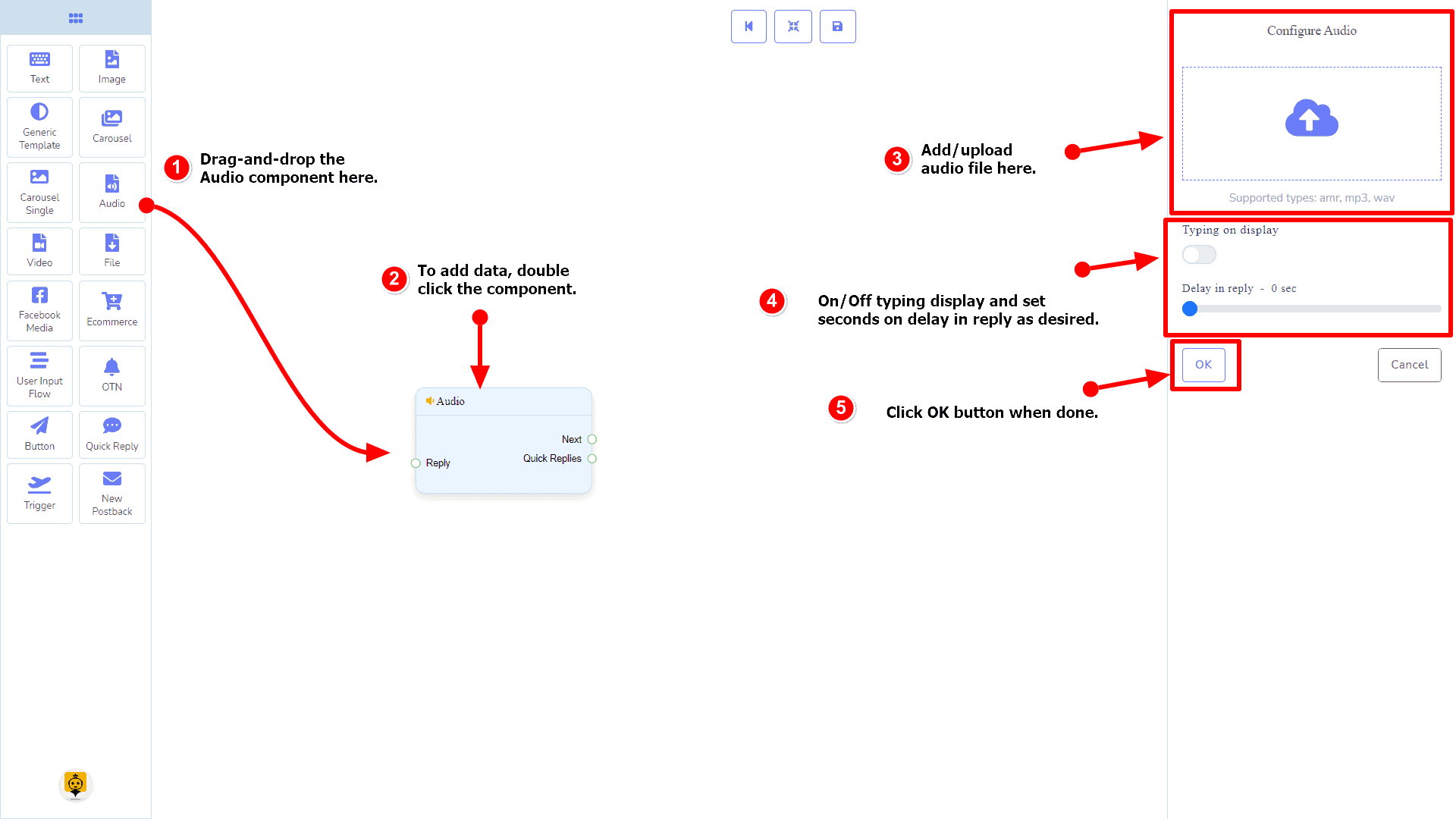
Van het dockmenu, slepen de Audio component en drop het op de editor op elke plaats.
Gegevens toevoegen
Om gegevens toe te voegen aan de Audio component, klik twee keer op de body van de Audio component. Het opent een zijbalk aan je rechterkant. Vul in de velden die je nodig hebt.
Vertraging in Antwoord
Als je de typestatus op de bot wilt tonen of een vertraging in het antwoorden wilt, dan kun je die velden gebruiken.
Video Component
Inleiding
De Video-component stelt je in staat om te antwoorden met een videobestand. Het heeft 1 invoer socket en 2 uitvoer aansluitingen.
- Invoer: Antwoord
- Output: Volgende, en Snelle Antwoorden
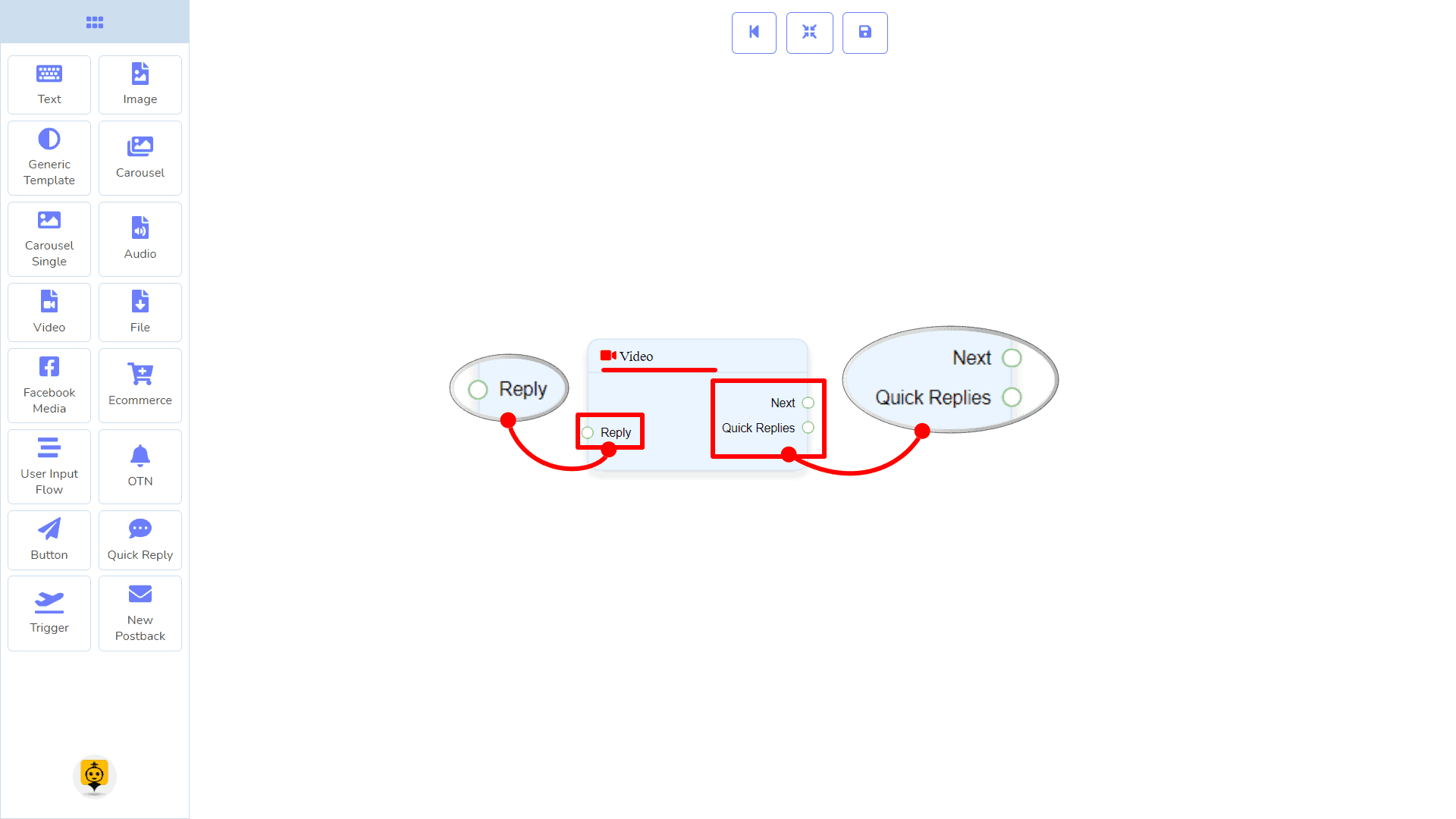
| Opmerking: Naast Snelle Antwoorden!? |
| Er is een voorwaarde tussen Volgende en Snelle Antwoorden. Met zowel Volgende als Snelle Antwoorden kun je verbinding maken met andere componenten. Maar je kunt niet van beide naar anderen verbinden. |
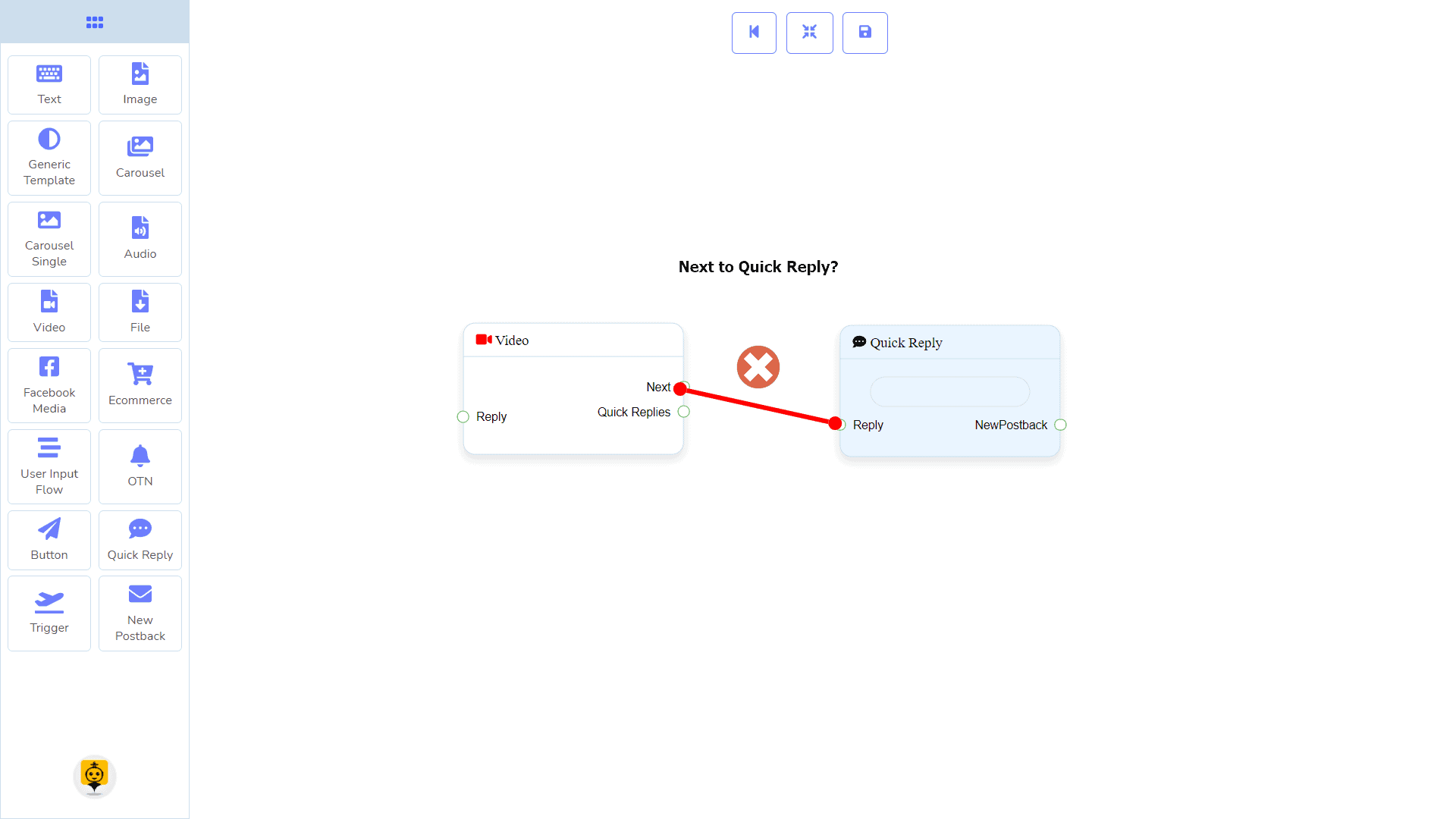
Verbindingen
De Antwoord kan verbinding krijgen met een van de volgende componenten:
- Start Bot Flow, Nieuwe postback, Tekst, Carrousel, Facebook Media, Afbeelding, Video, Audio, Bestand, Ecommerce, Generic Template, en OTN.
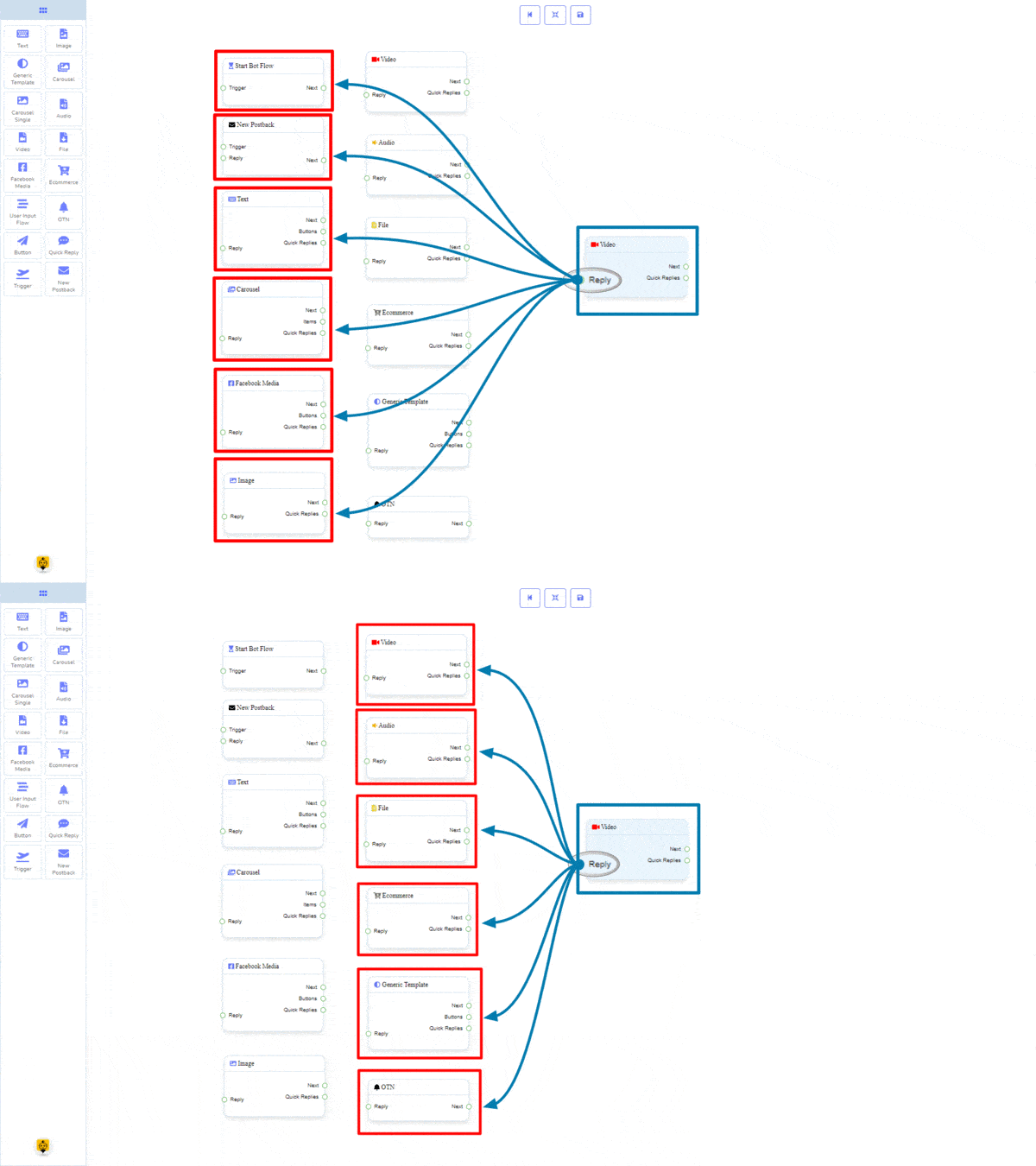
Volgende kan verbonden zijn met een van de volgende componenten:
- Tekst, Carrousel, Facebook Media, Afbeelding, Video, Audio, Bestand, Ecommerce, Gebruikersinvoerstroom, Algemene Sjabloon, en OTN.
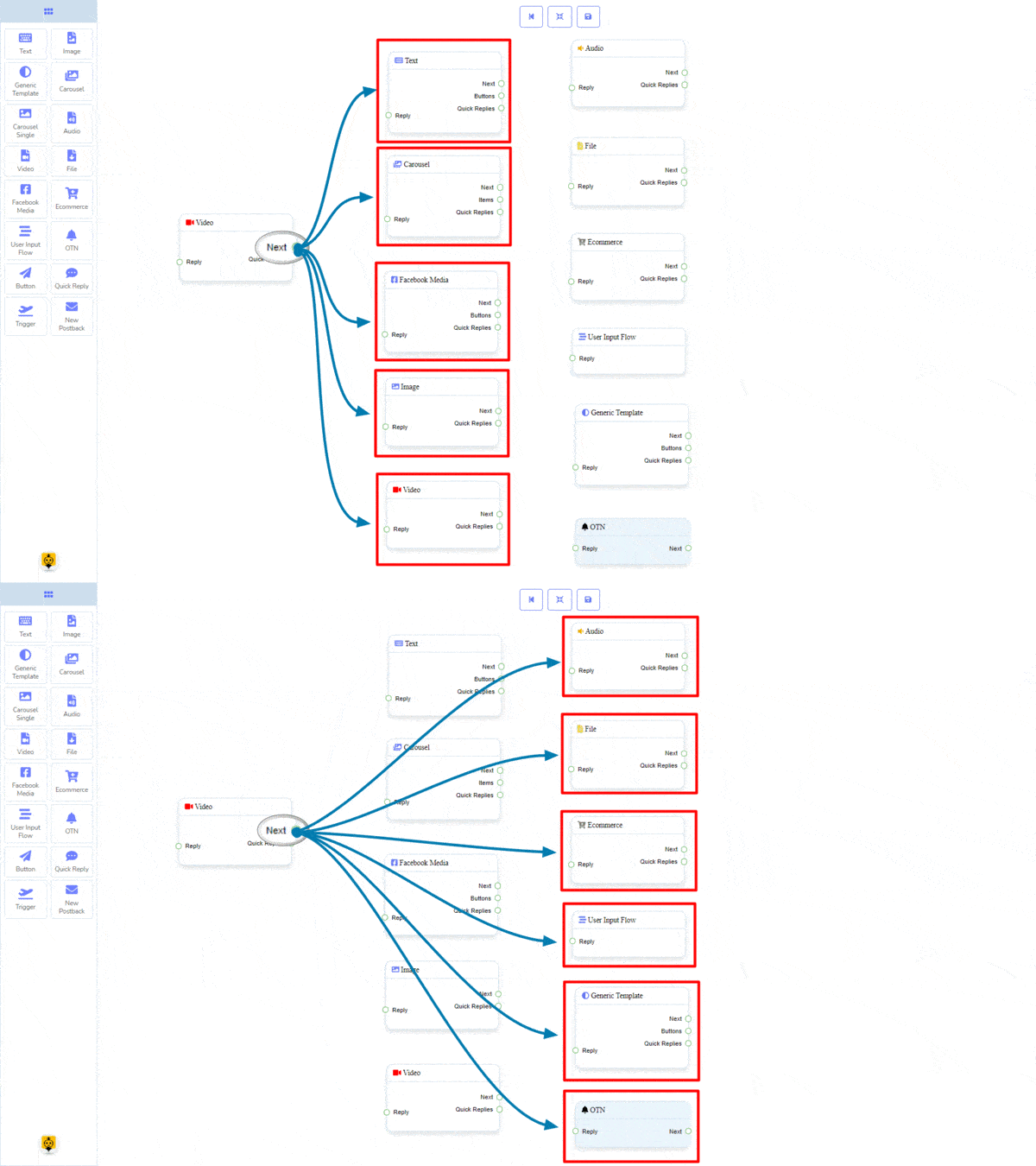
Snelle Antwoorden kan worden aangesloten op de volgende component:
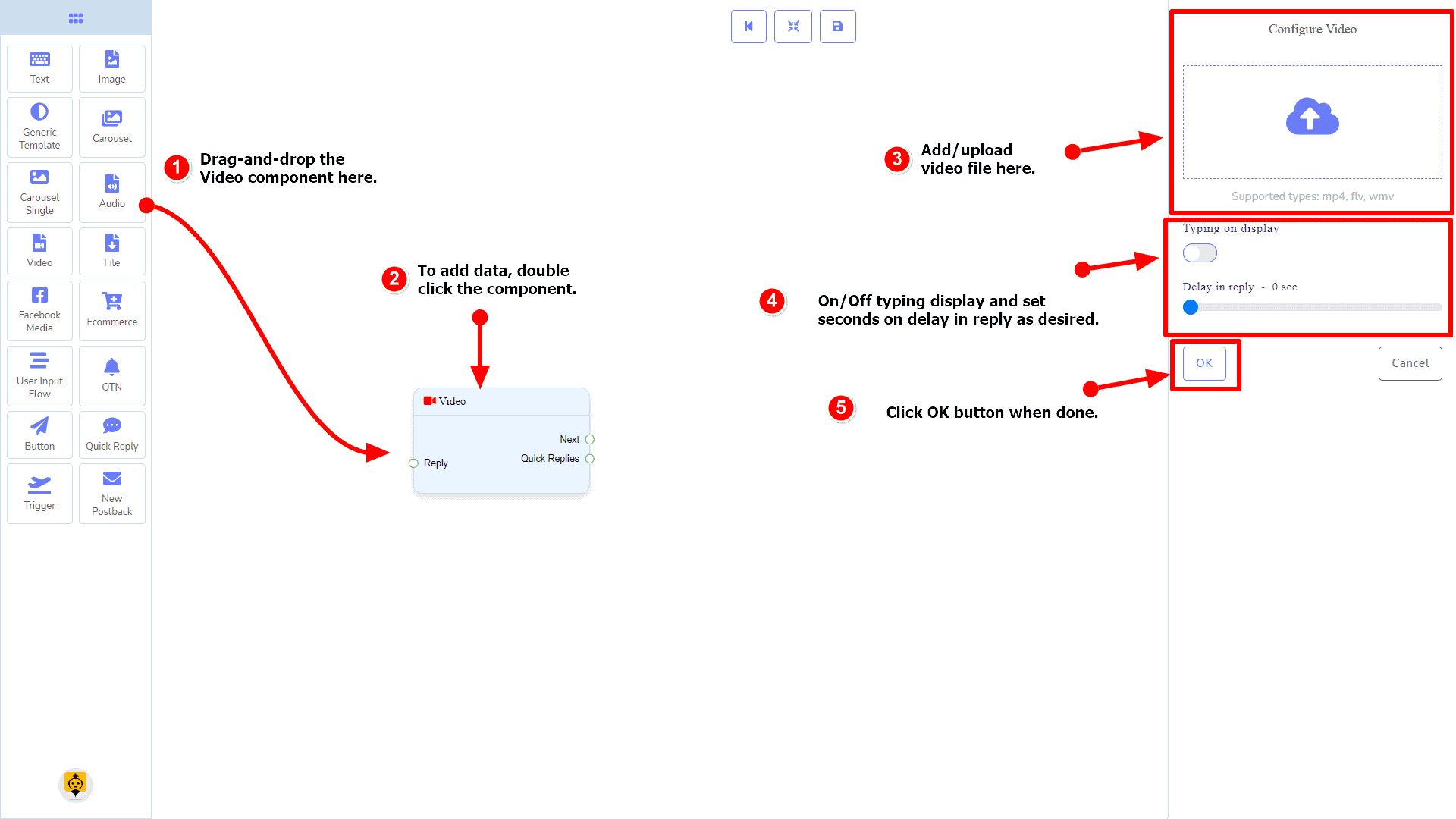
- Snelle reactie – je kunt tot 11 Snelle Antwoorden naar de Video component.
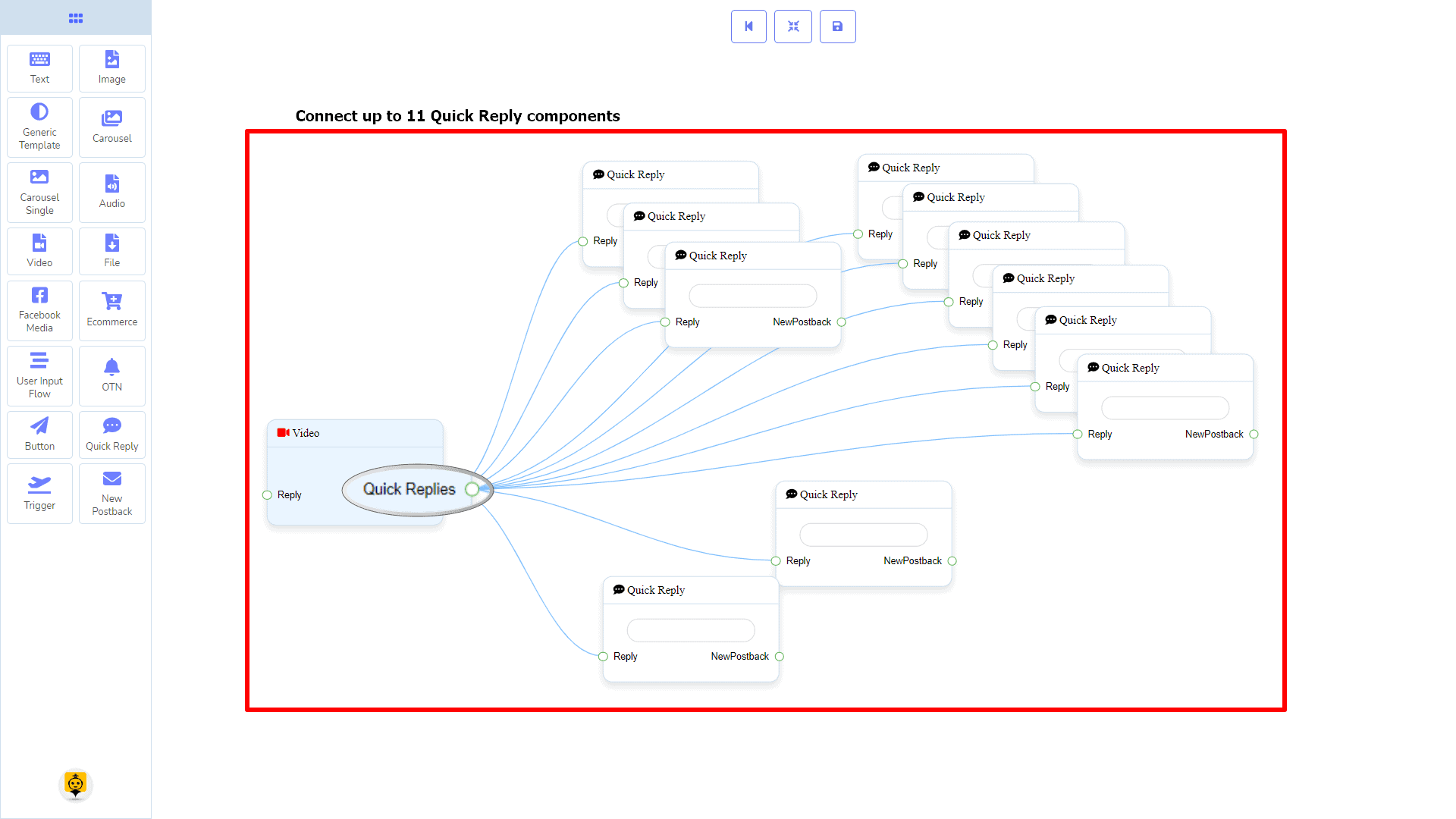
Hoe een Video component te maken
Laten we kijken hoe we een antwoord kunnen creëren met een video-component.
Slepen en Neerzetten
Van het dockmenu, slepen de Video component en drop het op de editor op elke plaats.
Gegevens toevoegen
Om gegevens toe te voegen aan de Video component, klik twee keer op de body van de Video component. Het opent een zijbalk aan je rechterkant. Vul in de velden die je nodig hebt.
Vertraging in Antwoord
Als je de typestatus op de bot wilt tonen of een vertraging in het antwoorden wilt, dan kun je die velden gebruiken.
Bestand Component
Inleiding
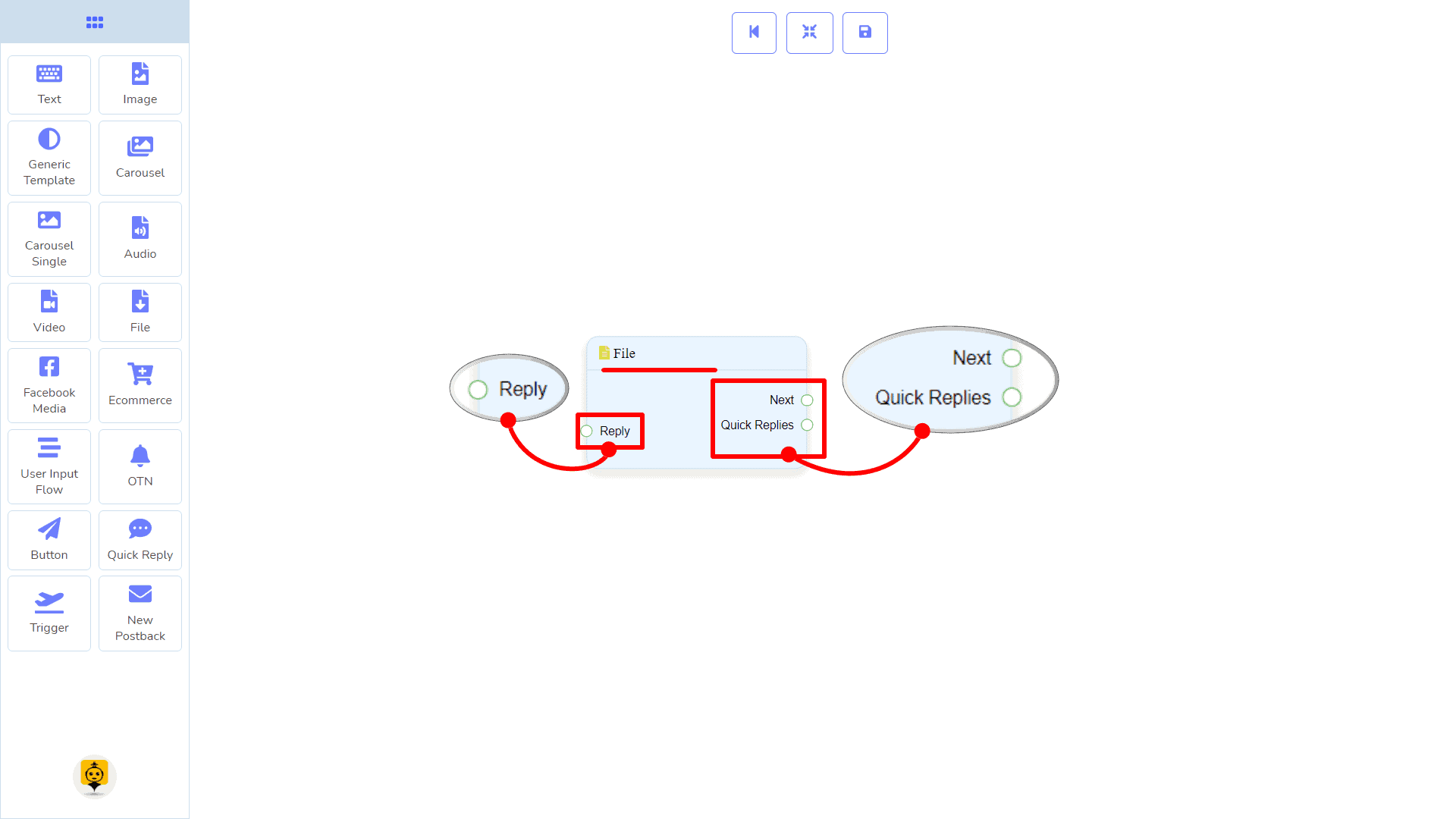
De Bestandscomponent stelt je in staat om te antwoorden met een bestand. Het heeft 1 invoer socket en 2 uitvoer aansluitingen.
- Invoer: Antwoord
- Output: Volgende, en Snelle Antwoorden
| Opmerking: Naast Snelle Antwoorden!? |
| Er is een voorwaarde tussen Volgende en Snelle Antwoorden. Met zowel Volgende als Snelle Antwoorden kun je verbinding maken met andere componenten. Maar je kunt niet van beide naar anderen verbinden. |
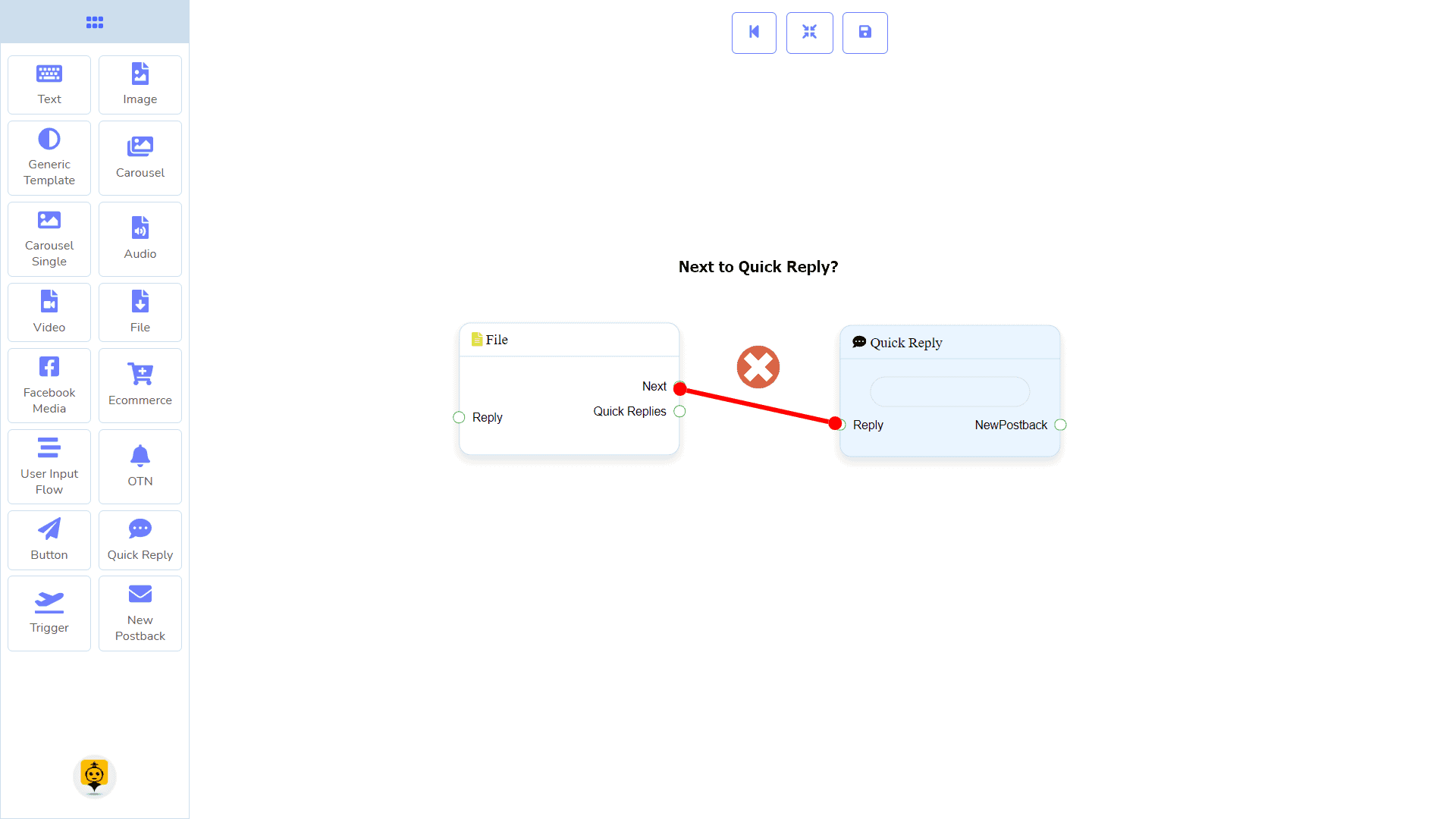
Verbindingen
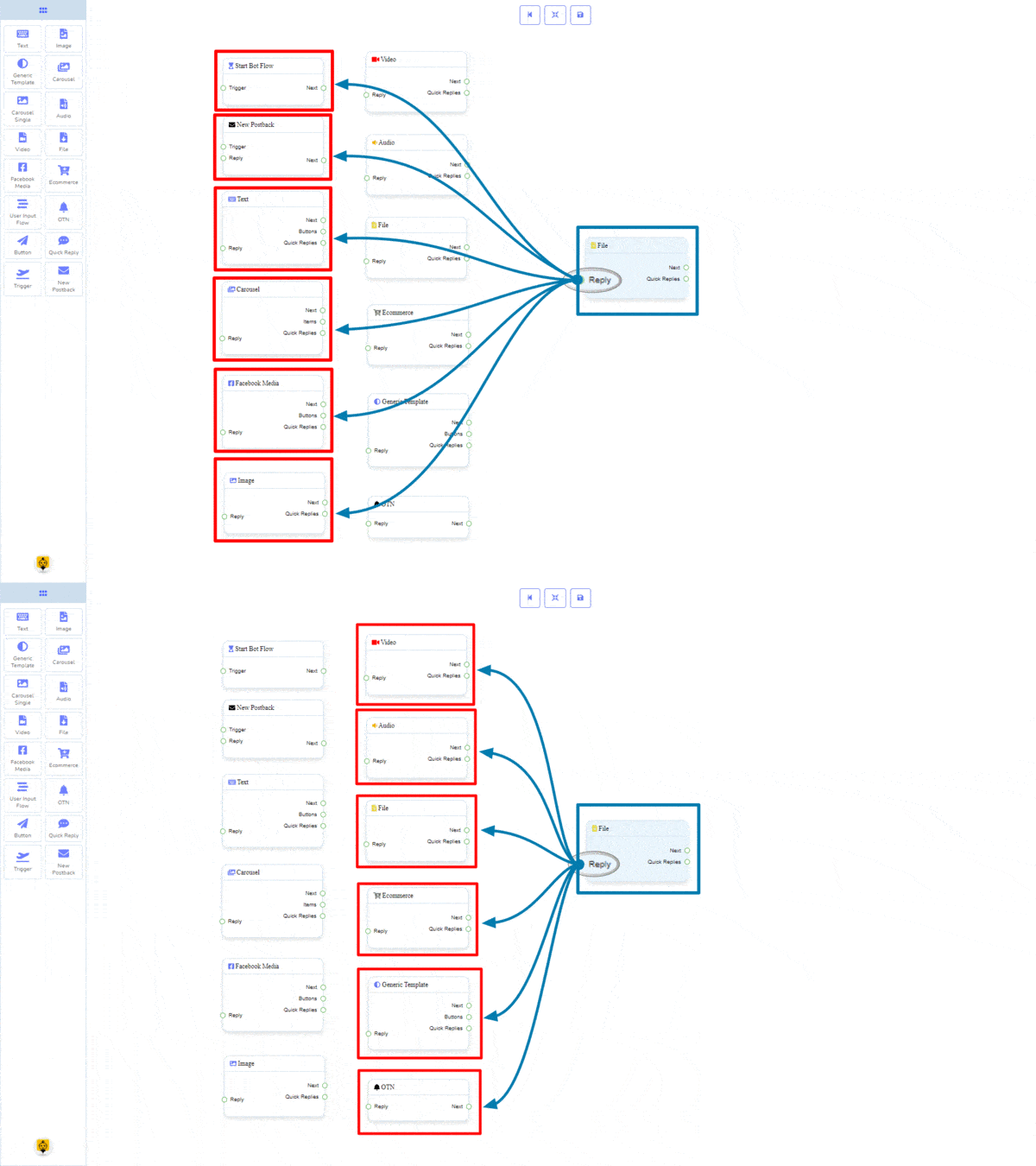
De Antwoord kan verbinding krijgen met een van de volgende componenten:
- Start Bot Flow, Nieuwe postback, Tekst, Carrousel, Facebook Media, Afbeelding, Video, Audio, Bestand, Ecommerce, Generic Template, en OTN.
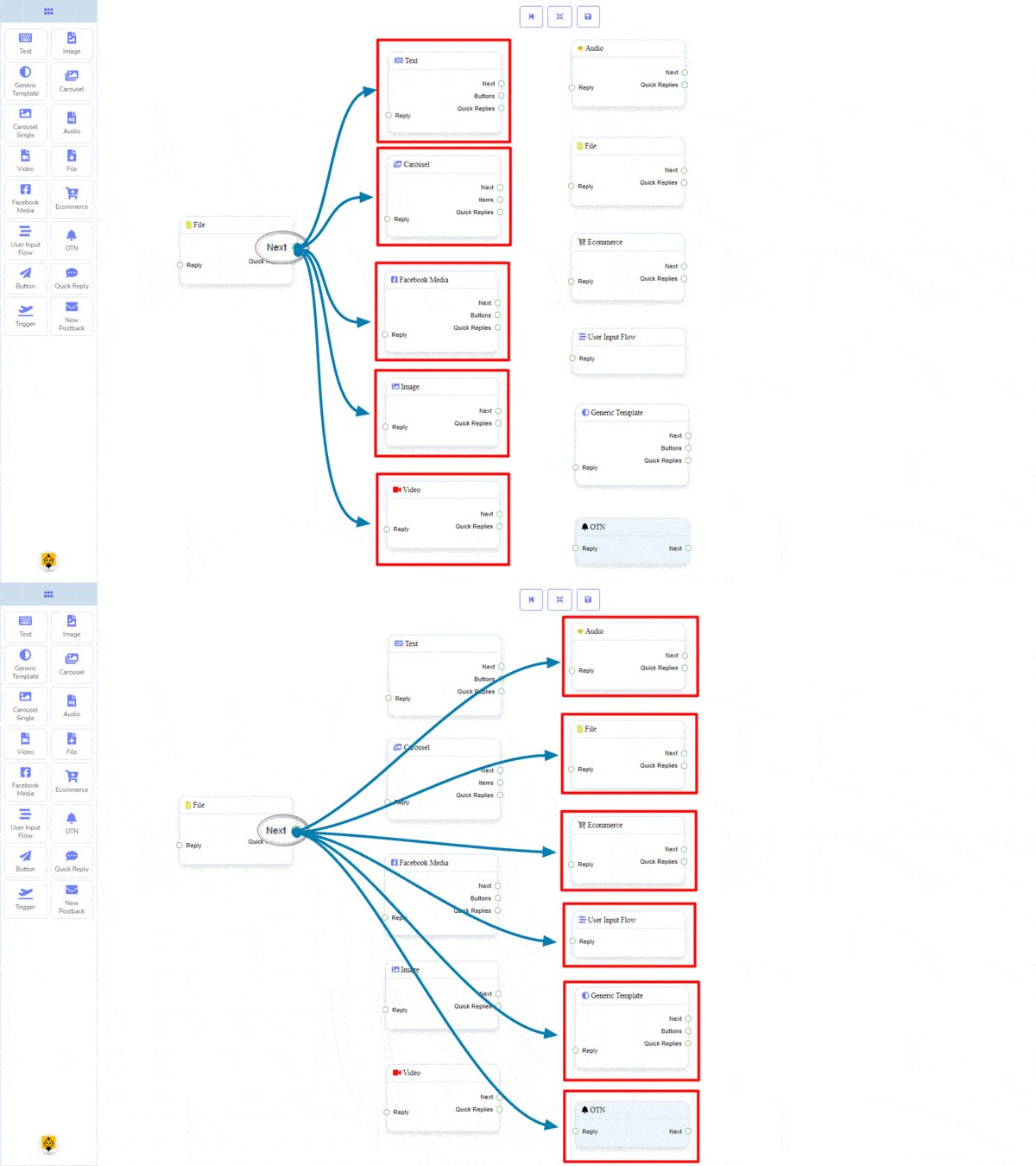
Volgende kan verbonden zijn met een van de volgende componenten:
- Tekst, Carrousel, Facebook Media, Afbeelding, Video, Audio, Bestand, Ecommerce, Gebruikersinvoerstroom, Algemene Sjabloon, en OTN.
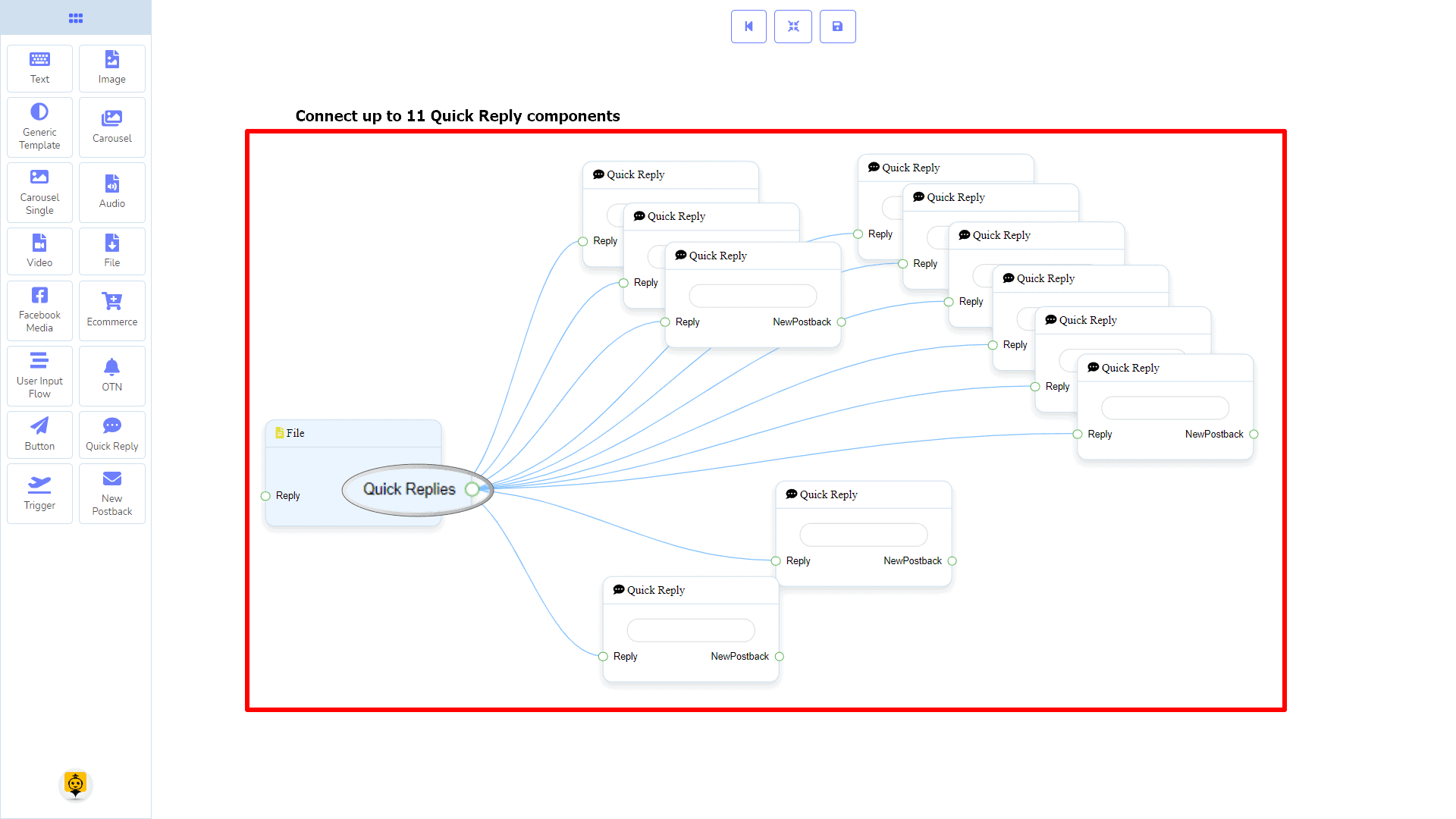
Snelle Antwoorden kan worden aangesloten op de volgende component:
- Snelle reactie – je kunt tot 11 Snelle Antwoorden naar de Bestand component.
Hoe een Bestandscomponent te maken
Laten we kijken hoe we een antwoord kunnen creëren met een bestandscomponent.
Slepen en Neerzetten
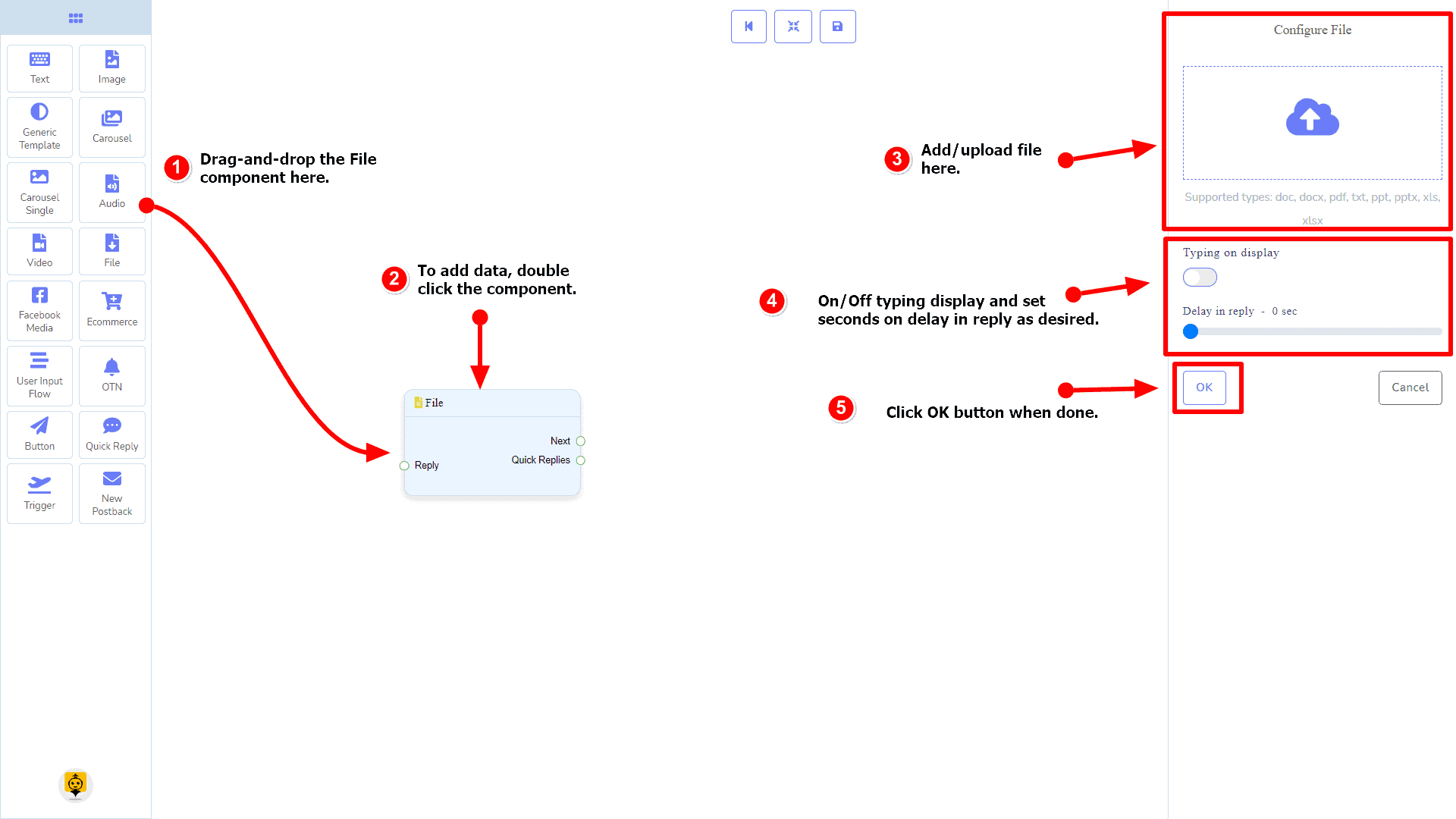
Van het dockmenu, slepen de Bestand component en drop het op de editor op elke plaats.
Gegevens toevoegen
Om gegevens toe te voegen aan de Bestand component, klik twee keer op de body van de Bestand component. Het opent een zijbalk aan je rechterkant. Vul in de velden die je nodig hebt.
Vertraging in Antwoord
Als je de typestatus op de bot wilt tonen of een vertraging in het antwoorden wilt, dan kun je die velden gebruiken.
Facebook Media Component
Inleiding
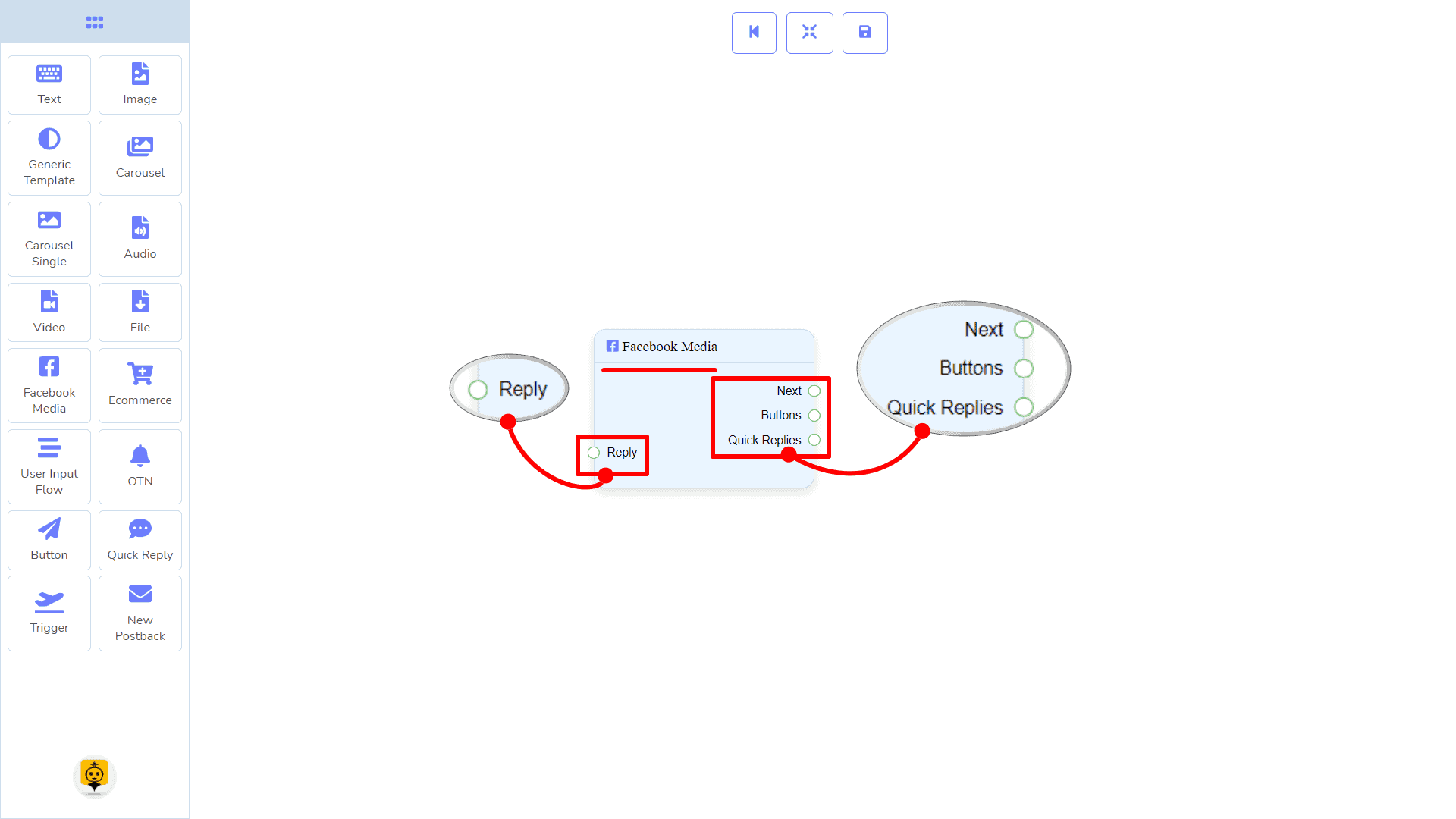
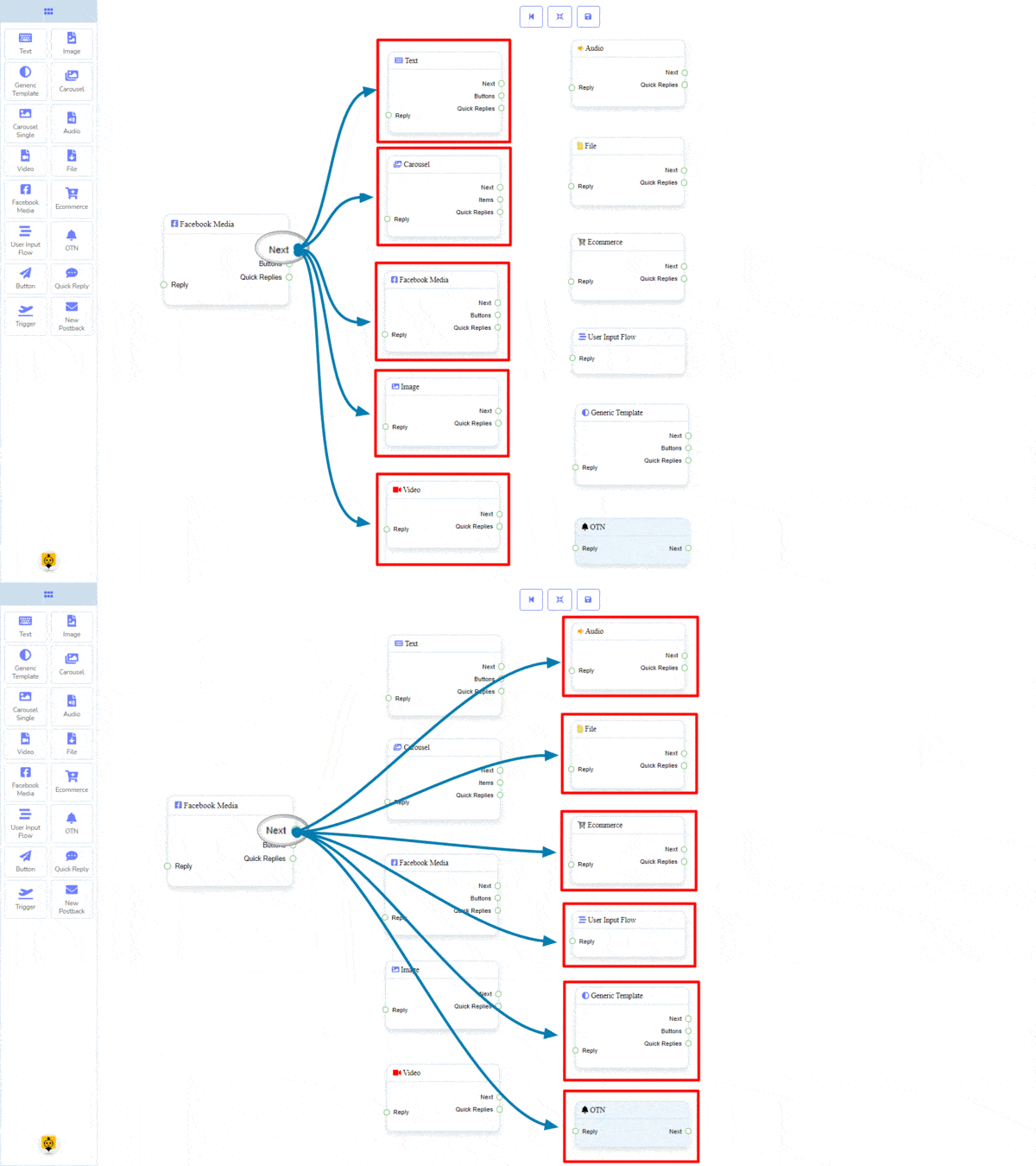
De Facebook Media-component stelt je in staat om te antwoorden door te verwijzen naar een Facebook-pagina. Het heeft 1 invoer socket en 3 uitvoer aansluitingen.
- Invoer: Antwoord
- Output: Volgende, Knoppen, en Snelle Antwoorden
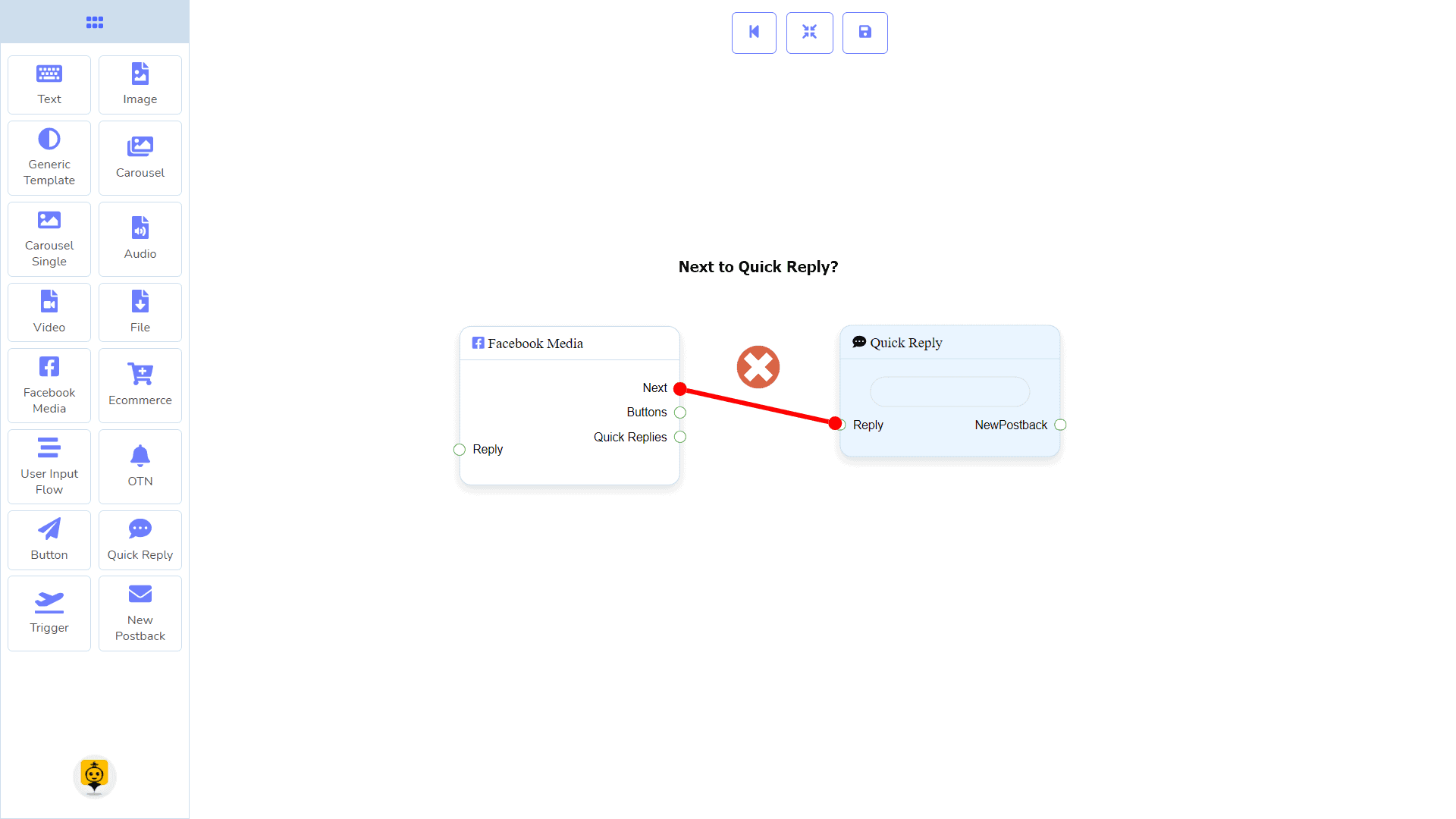
| Opmerking: Naast Snelle Antwoorden!? |
| Er is een voorwaarde tussen Volgende en Snelle Antwoorden. Met zowel Volgende als Snelle Antwoorden kun je verbinding maken met andere componenten. Maar je kunt niet van beide naar anderen verbinden. |
Verbindingen
De Antwoord kan verbinding krijgen met een van de volgende componenten:
- Start Bot Flow, Nieuwe postback, Tekst, Carrousel, Facebook Media, Afbeelding, Video, Audio, Bestand, Ecommerce, Generic Template, en OTN.
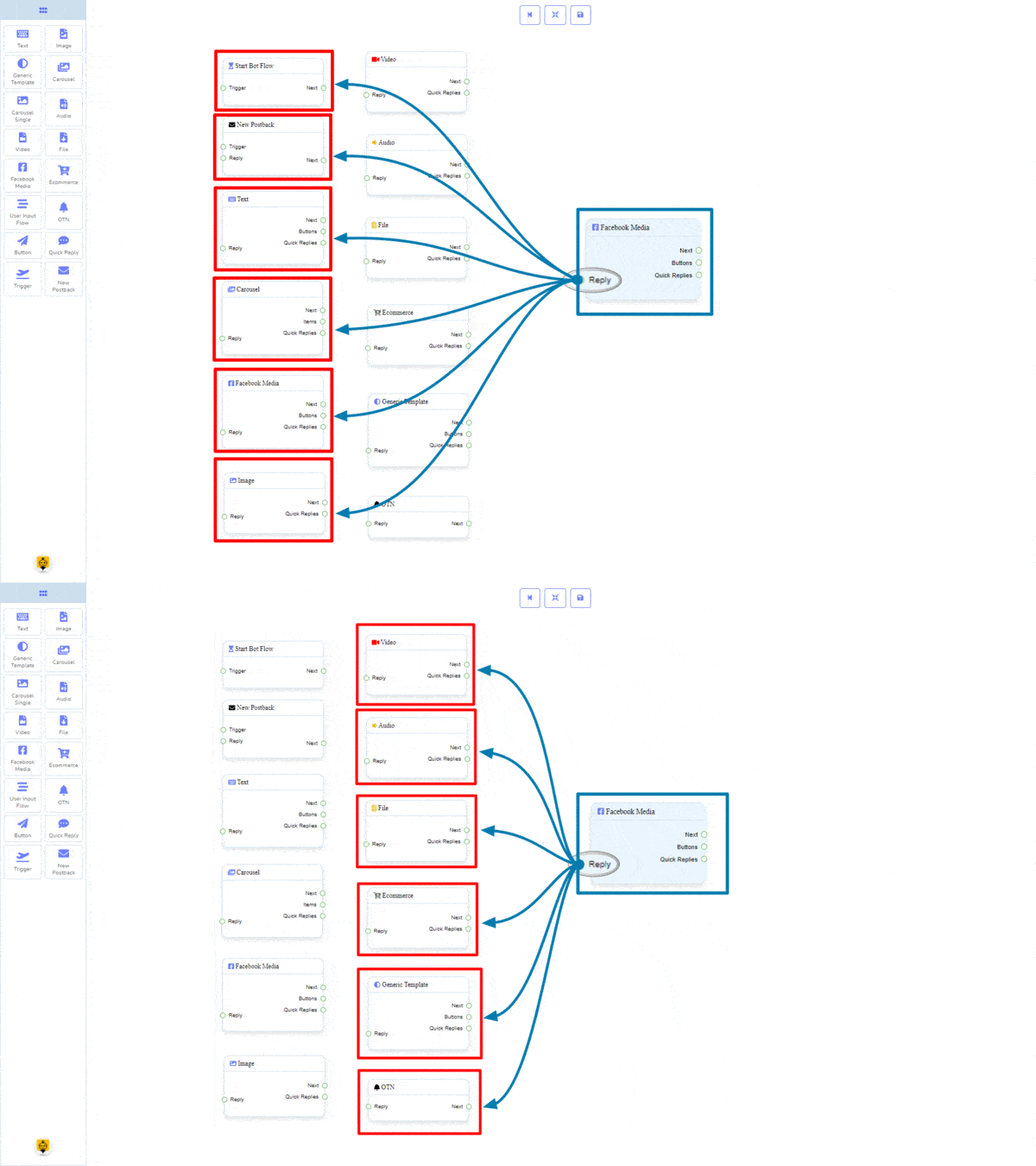
Volgende kan verbonden zijn met een van de volgende componenten:
- Tekst, Carrousel, Facebook Media, Afbeelding, Video, Audio, Bestand, Ecommerce, Gebruikersinvoerstroom, Algemene Sjabloon, en OTN.
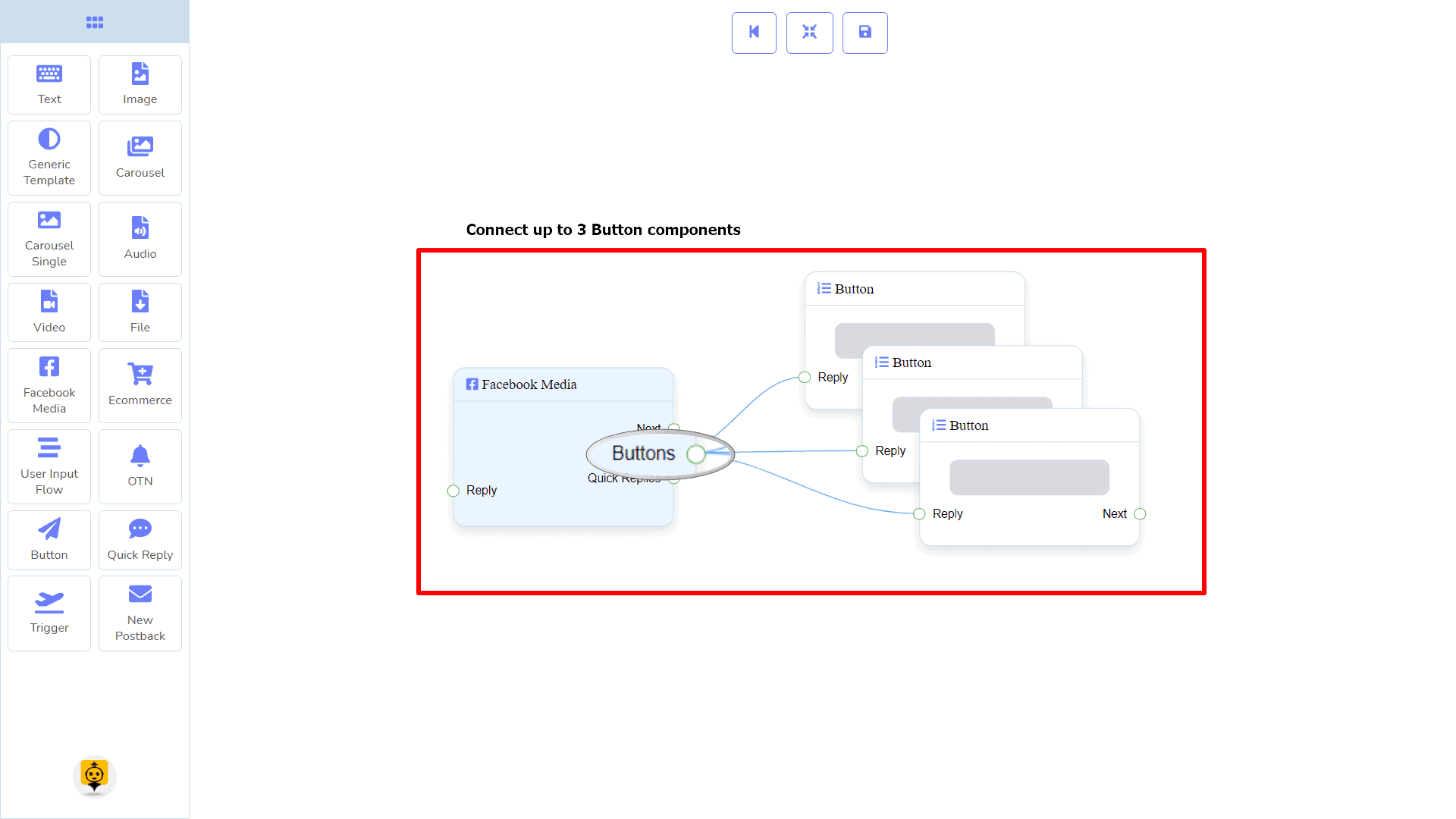
Knoppen kan worden aangesloten op de volgende component:
- Knop – je kunt tot 3 Knop componenten verbinden met de Facebook Media component.
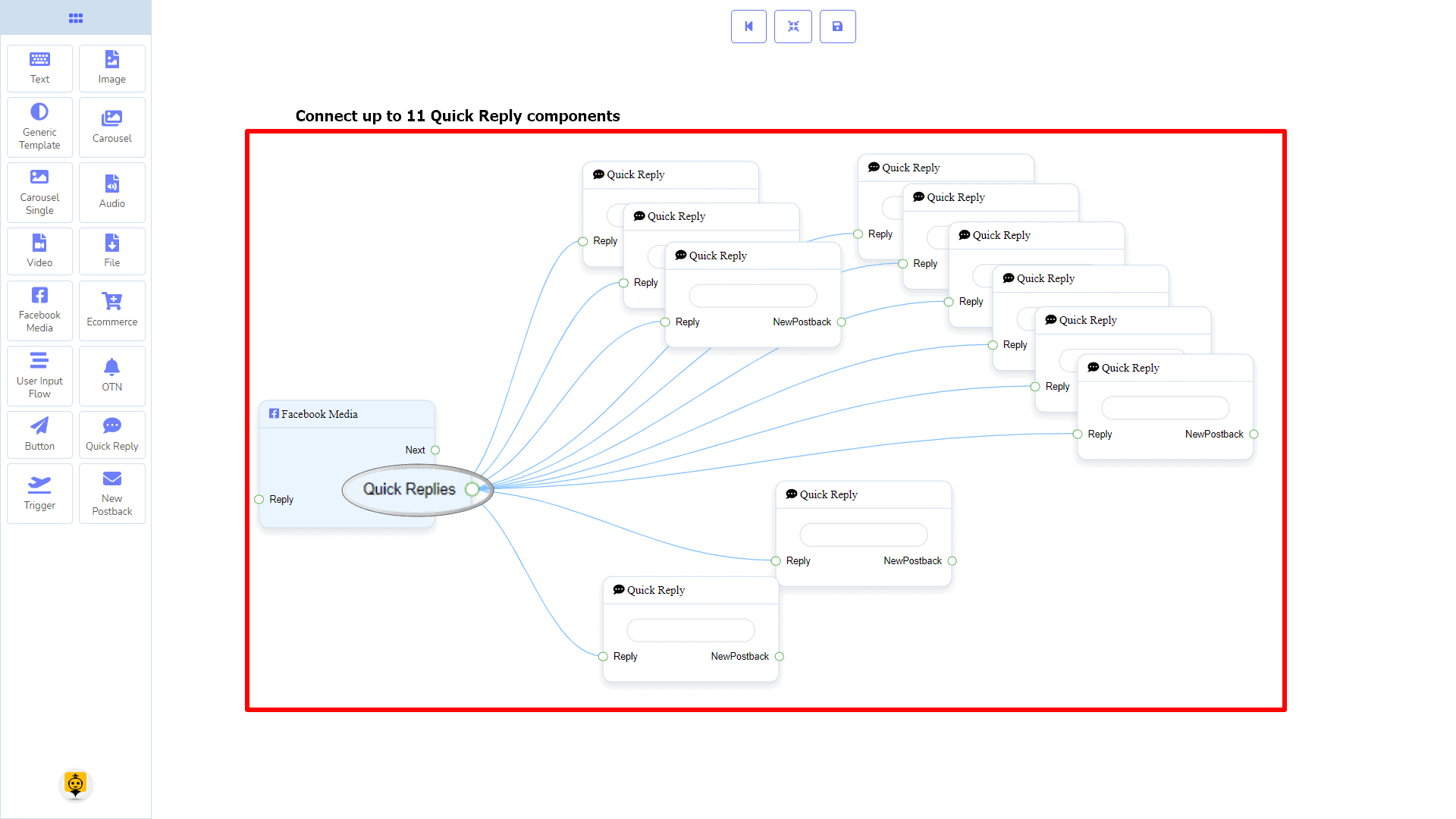
Snelle Antwoorden kan worden aangesloten op de volgende component:
- Snelle reactie – je kunt tot 11 Snelle Antwoorden naar de Facebook Media component.
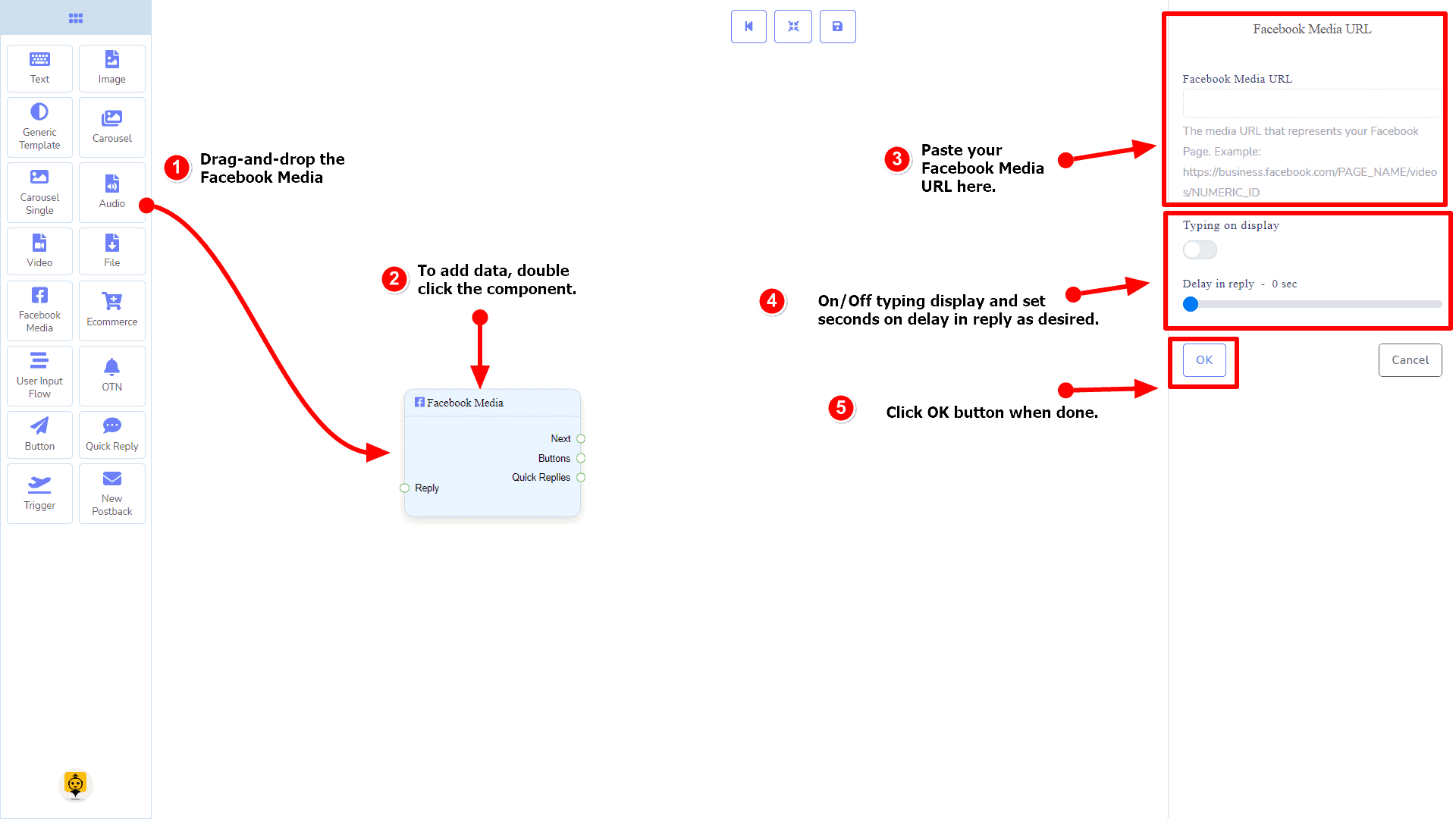
Hoe een Facebook Media component te maken
Laten we eens kijken hoe we een antwoord kunnen creëren met een Facebook-pagina.
Slepen en Neerzetten
Van het dockmenu, slepen de Facebook Media component en drop het op de editor op elke plaats.
Gegevens toevoegen
Om gegevens toe te voegen aan de Facebook Media component, klik twee keer op de body van de Facebook Media component. Het opent een zijbalk aan de rechterkant. Vul de velden in die je nodig hebt.
Vertraging in Antwoord
Als je de typende gif-afbeelding op de bot wilt tonen of een vertraging in het antwoorden wilt, dan kun je die velden gebruiken.
Ecommerce Component
Inleiding
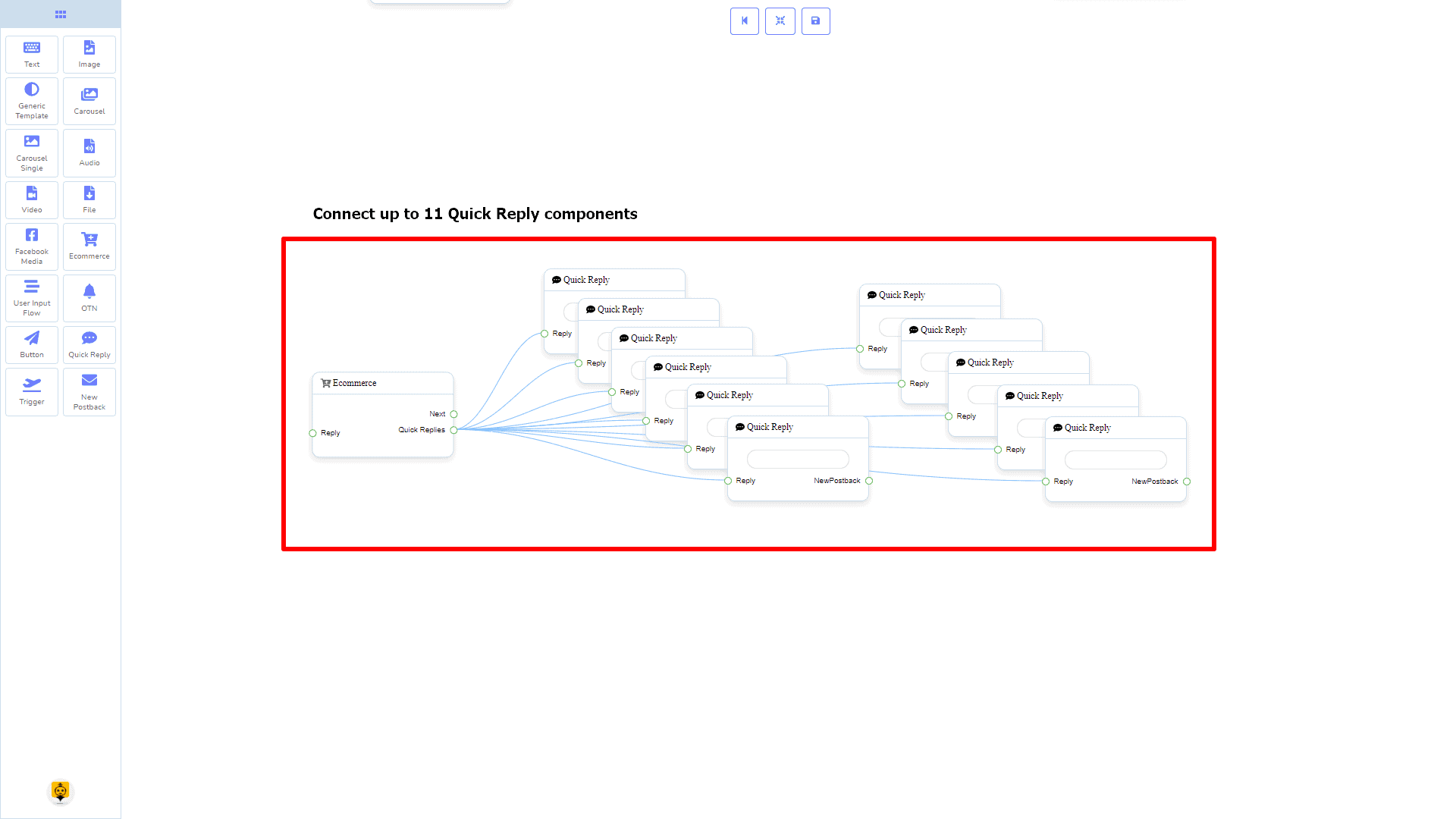
De e-commercecomponent stelt je in staat om te antwoorden door te verwijzen naar een e-commercewinkel en zijn producten als een carrousel of algemeen antwoord. Het heeft 1 invoer socket en 2 uitvoer aansluitingen.
- Invoer: Antwoord
- Output: Volgende, en Snelle Antwoorden
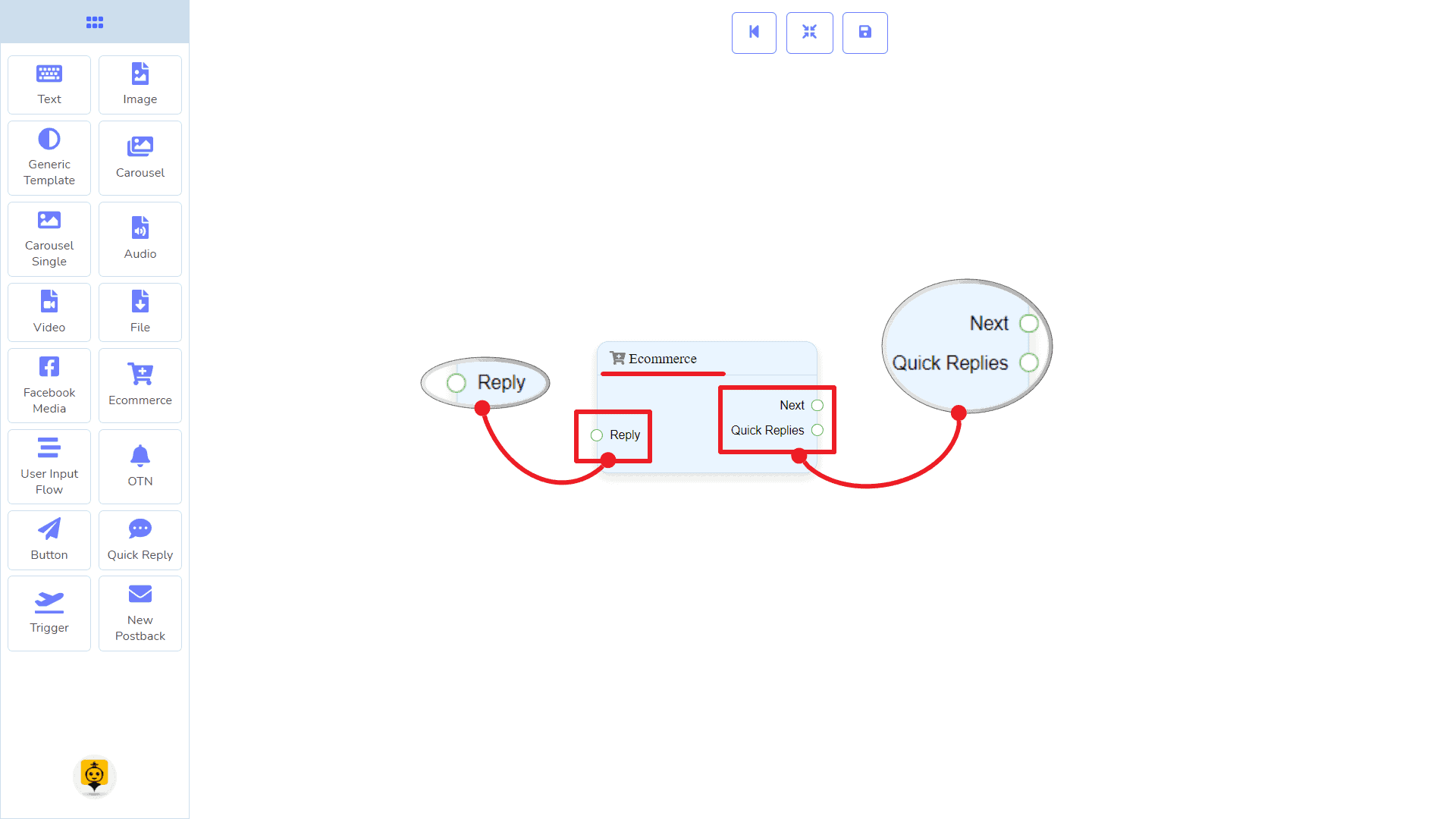
| Opmerking: Naast Snelle Antwoorden!? |
| Er is een voorwaarde tussen Volgende en Snelle Antwoorden. Met zowel Volgende als Snelle Antwoorden kun je verbinding maken met andere componenten. Maar je kunt niet van beide naar anderen verbinden. |
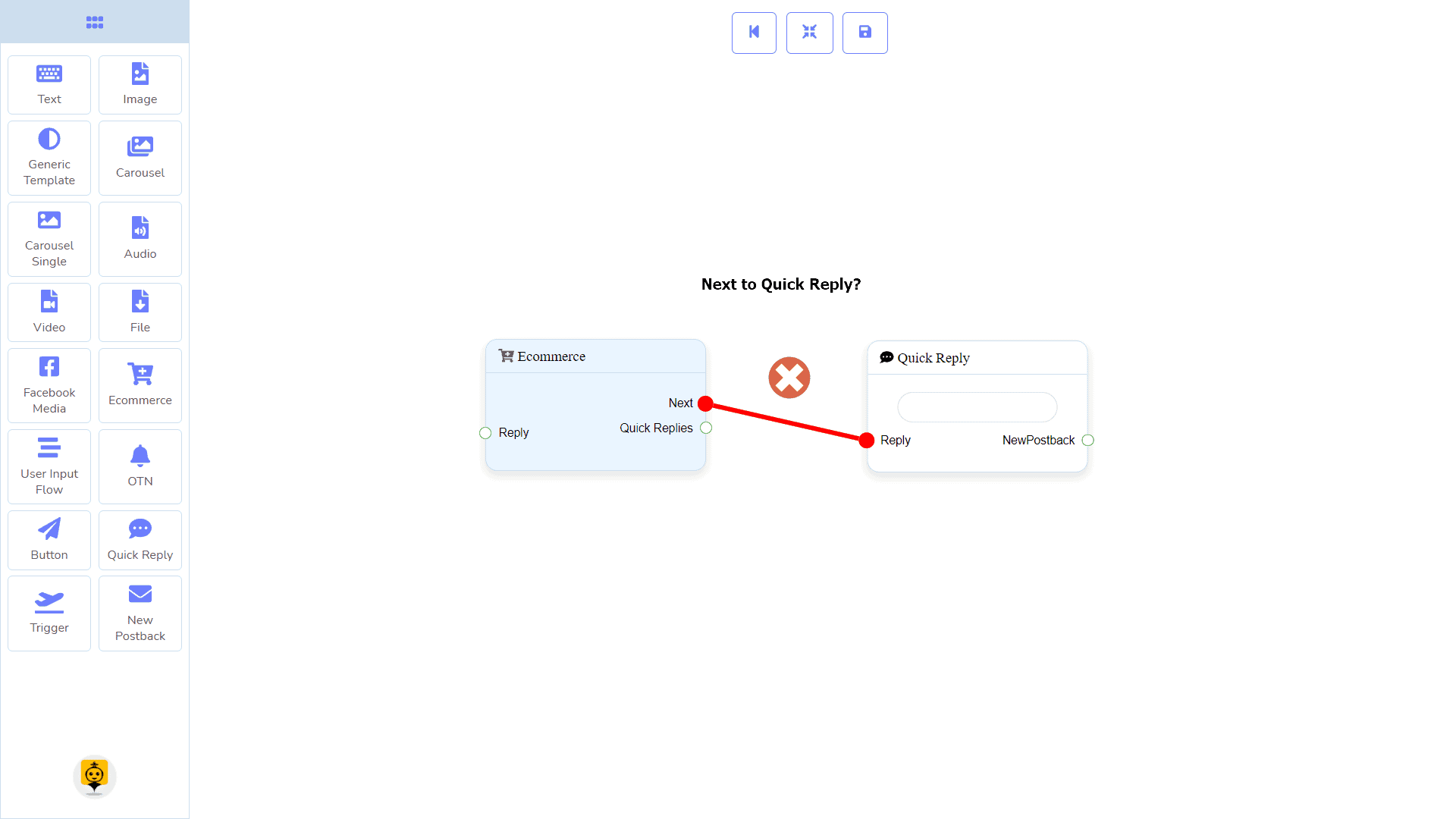
Verbindingen
De Antwoord kan verbinding krijgen met een van de volgende componenten:
- Start Bot Flow, Nieuwe postback, Tekst, Carrousel, Facebook Media, Afbeelding, Video, Audio, Bestand, Ecommerce, Generic Template, en OTN.
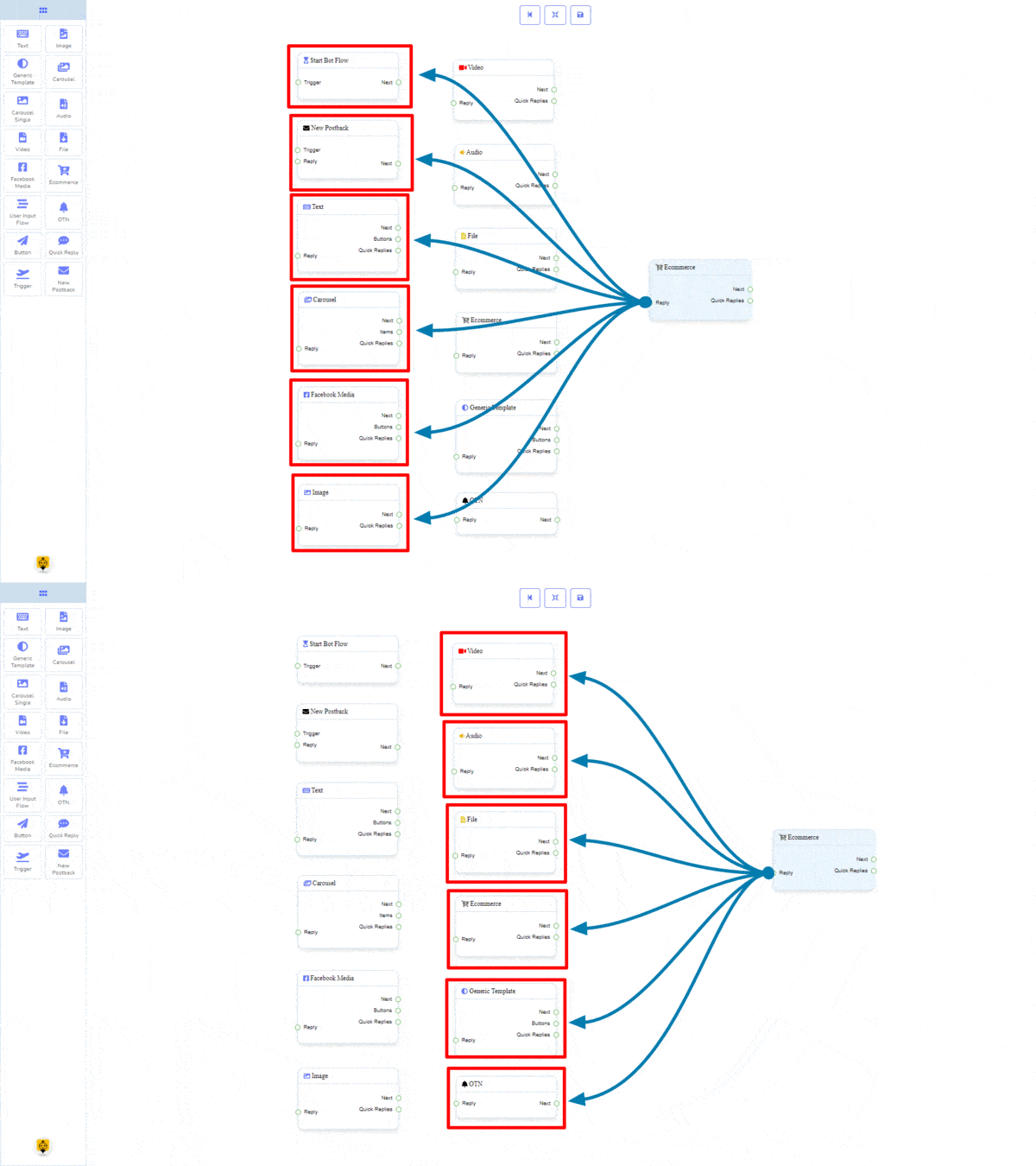
Volgende kan verbonden zijn met een van de volgende componenten:
- Tekst, Carrousel, Facebook Media, Afbeelding, Video, Audio, Bestand, Ecommerce, Gebruikersinvoerstroom, Algemene Sjabloon, en OTN.
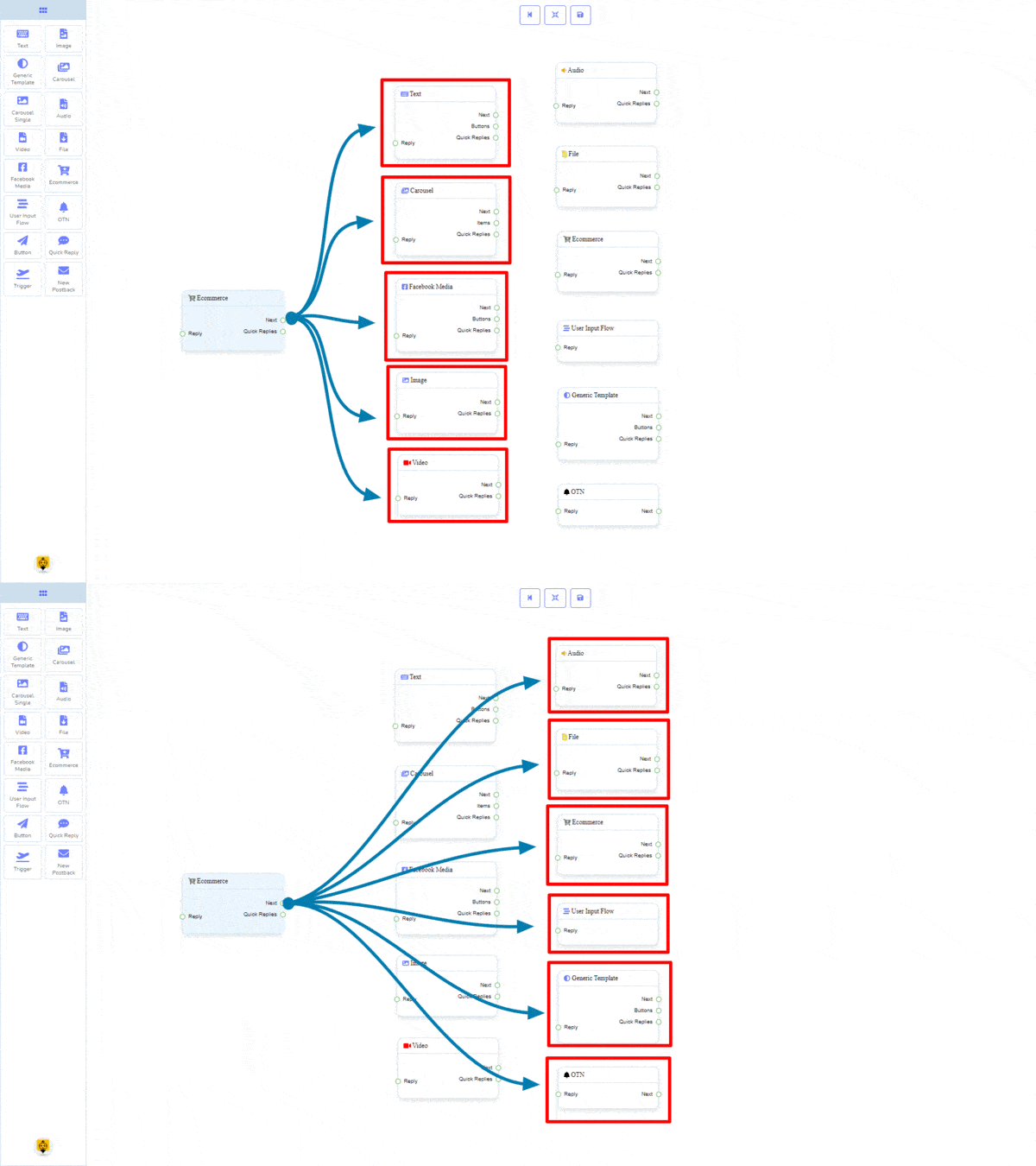
Snelle Antwoorden kan worden aangesloten op de volgende component:
- Snelle reactie – je kunt tot 11 Snelle Antwoorden naar de Ecommerce component.
Hoe een Ecommerce component te maken
Laten we eens kijken hoe we een e-commerce kunnen creëren.
Slepen en Neerzetten
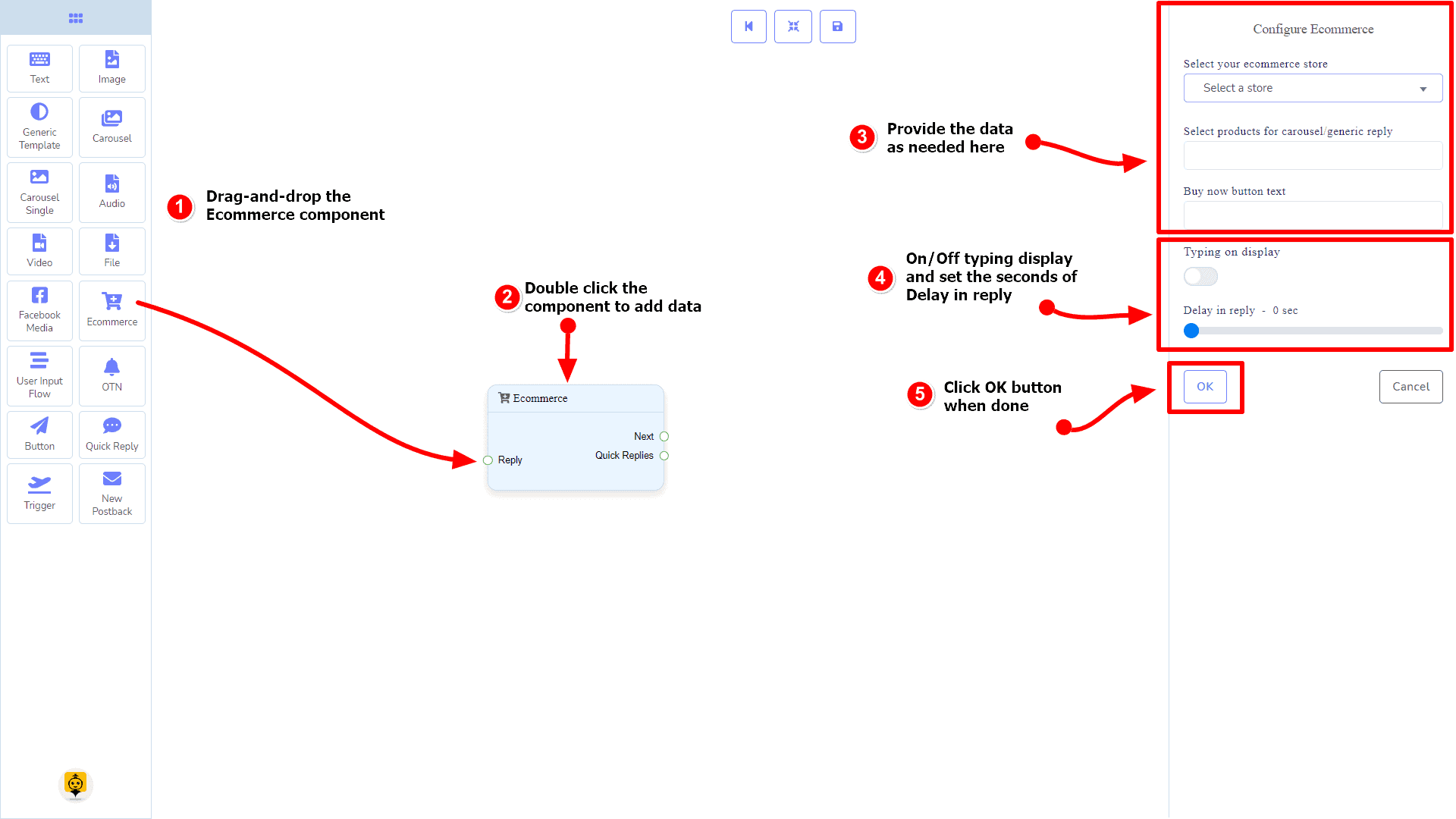
Van het dockmenu, slepen de Ecommerce component en drop het op de editor op elke plaats.
Gegevens toevoegen
Om gegevens toe te voegen aan de Ecommerce component, klik twee keer op de body van de Ecommerce component. Het opent een zijbalk aan de rechterkant. Vul de velden in die je nodig hebt.
Vertraging in Antwoord
Als je de typende gif-afbeelding op de bot wilt tonen of een vertraging in het antwoorden wilt, dan kun je die velden gebruiken.
Gebruikersinvoer Flow Component
Inleiding
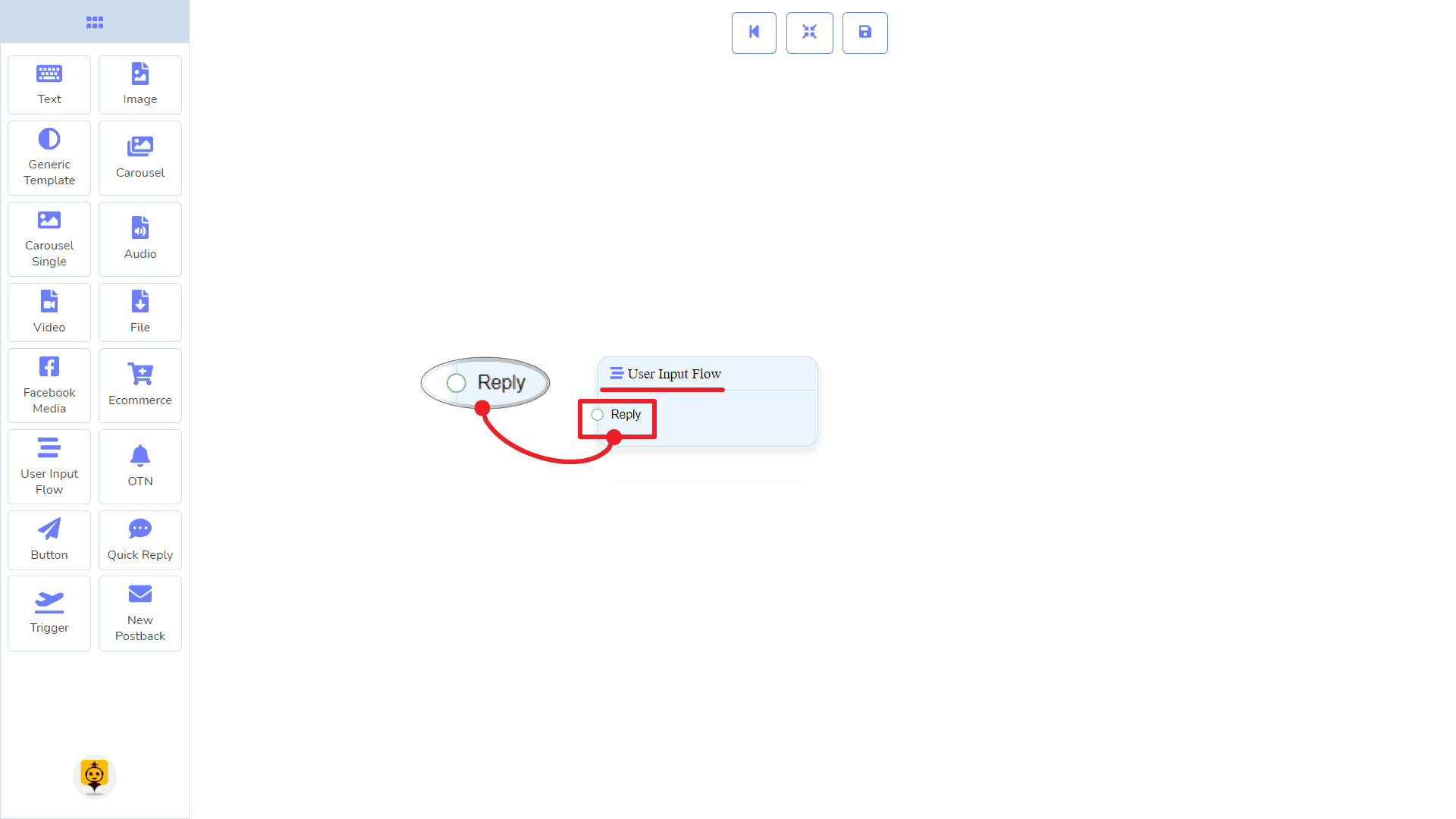
De User Input Flow-component stelt je in staat om te antwoorden met een gebruikersinvoerstroom. Het heeft alleen 1 invoer socket.
- Invoer: Antwoord
Verbindingen
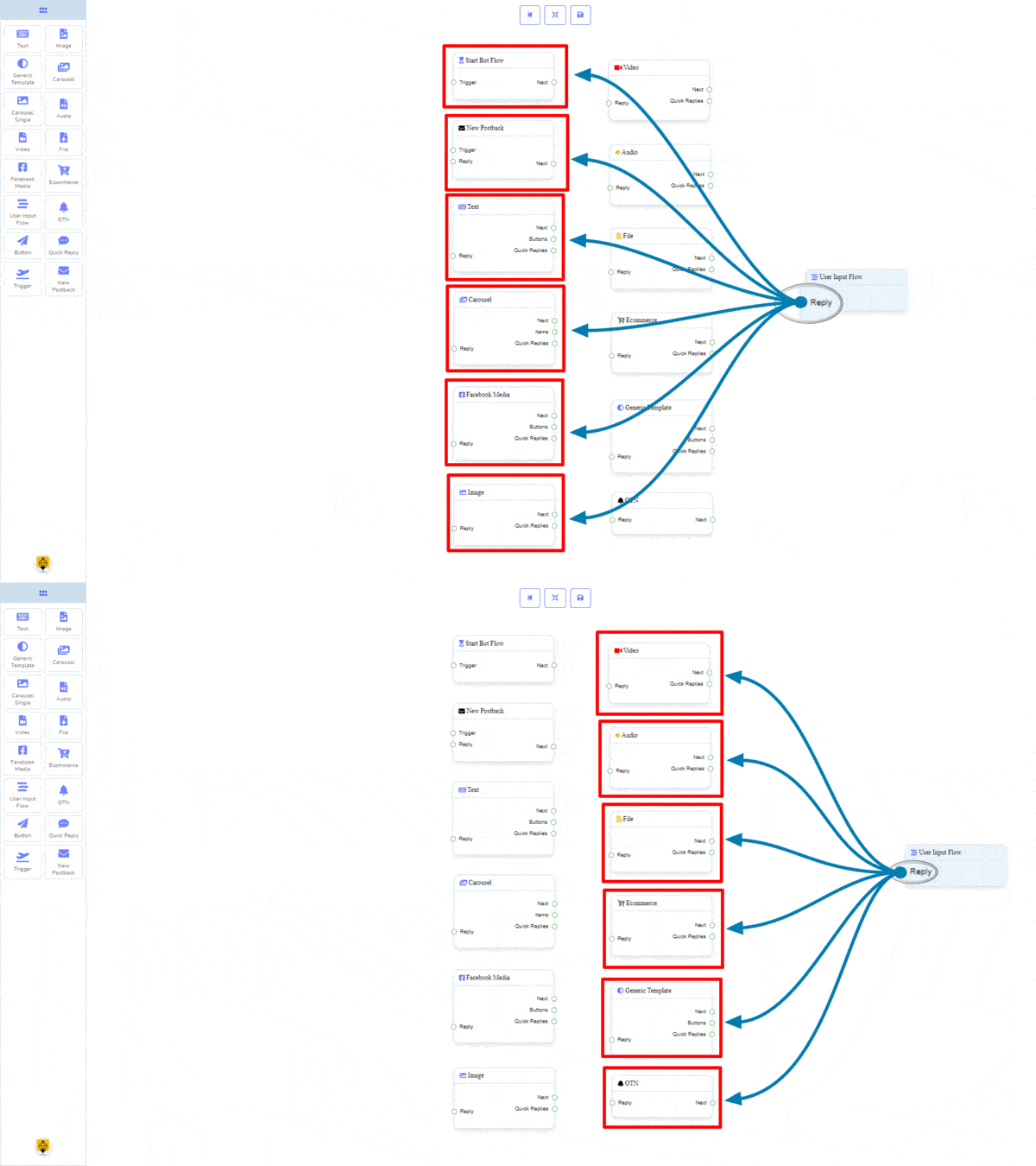
De Antwoord kan verbinding krijgen met een van de volgende componenten:
- Start Bot Flow, Nieuwe postback, Tekst, Carrousel, Facebook Media, Afbeelding, Video, Audio, Bestand, Ecommerce, Generic Template, en OTN.
Hoe een Gebruikersinvoer Flow component te maken
Laten we eens kijken hoe we een antwoord kunnen creëren met de gebruikersinvoerstroomcomponent.
Slepen en Neerzetten
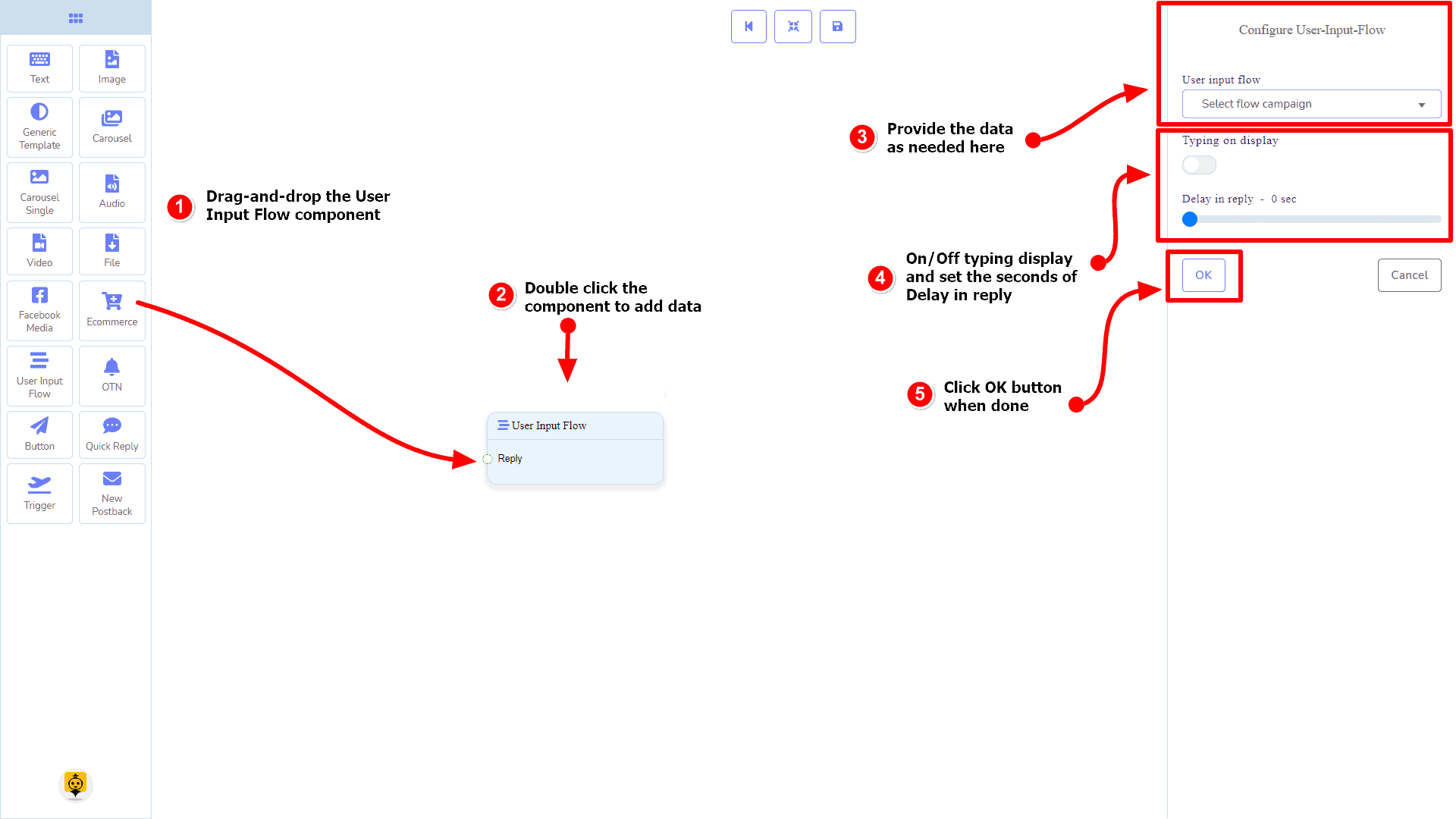
Van het dockmenu, slepen de Gebruikersinvoerstroom component en drop het op de editor op elke plaats.
Gegevens toevoegen
Om gegevens toe te voegen aan de Gebruikersinvoerstroom component, klik twee keer op de body van de Gebruikersinvoerstroom component. Het opent een zijbalk aan de rechterkant. Vul de velden in die je nodig hebt.
OTN Component
Inleiding
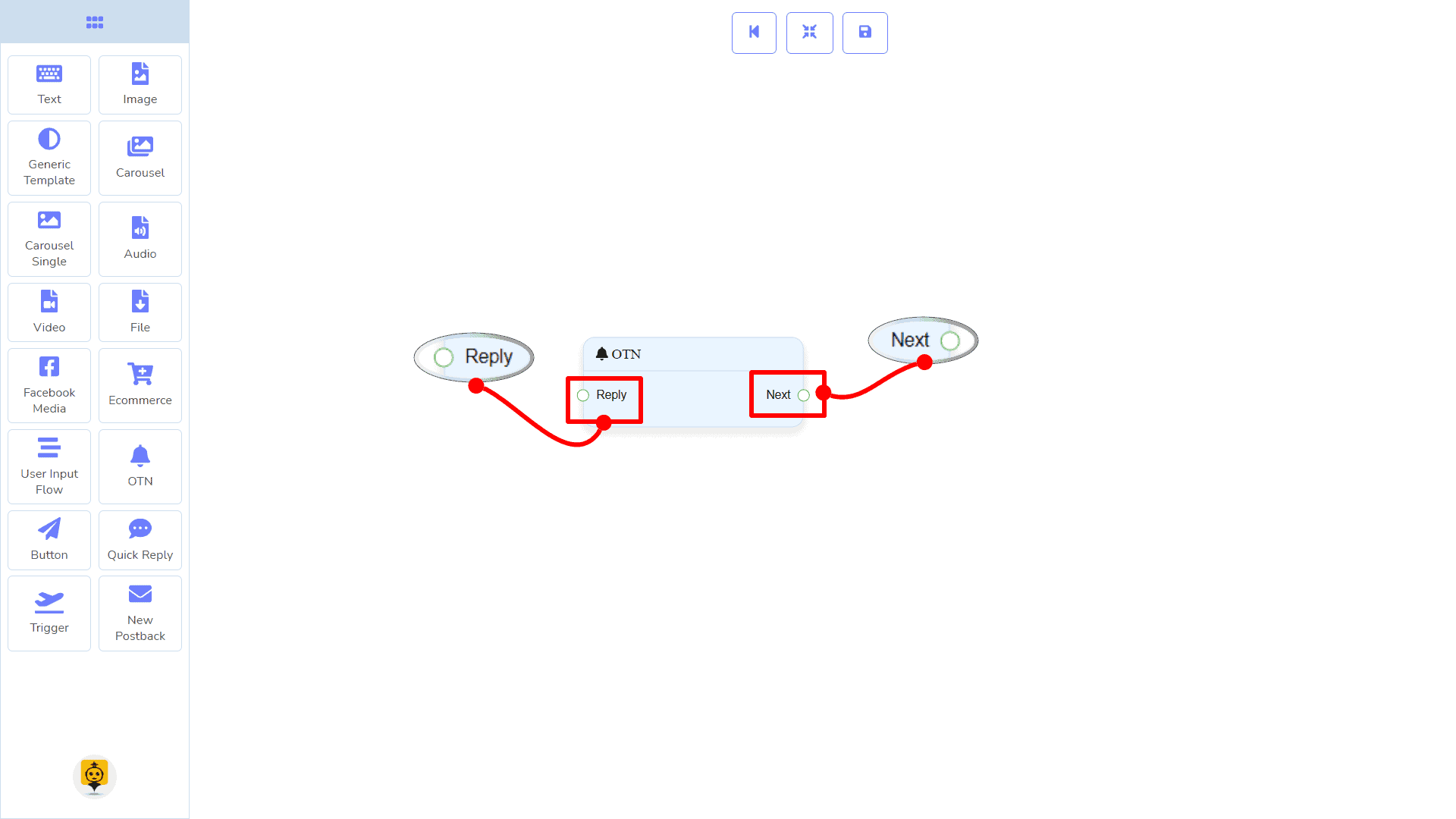
De OTN-component stelt je in staat om te antwoorden met Eenmalige notificatie. Het heeft 1 invoer socket en 1 output socket.
- Invoer: Antwoord
- Output: Volgende
Verbindingen
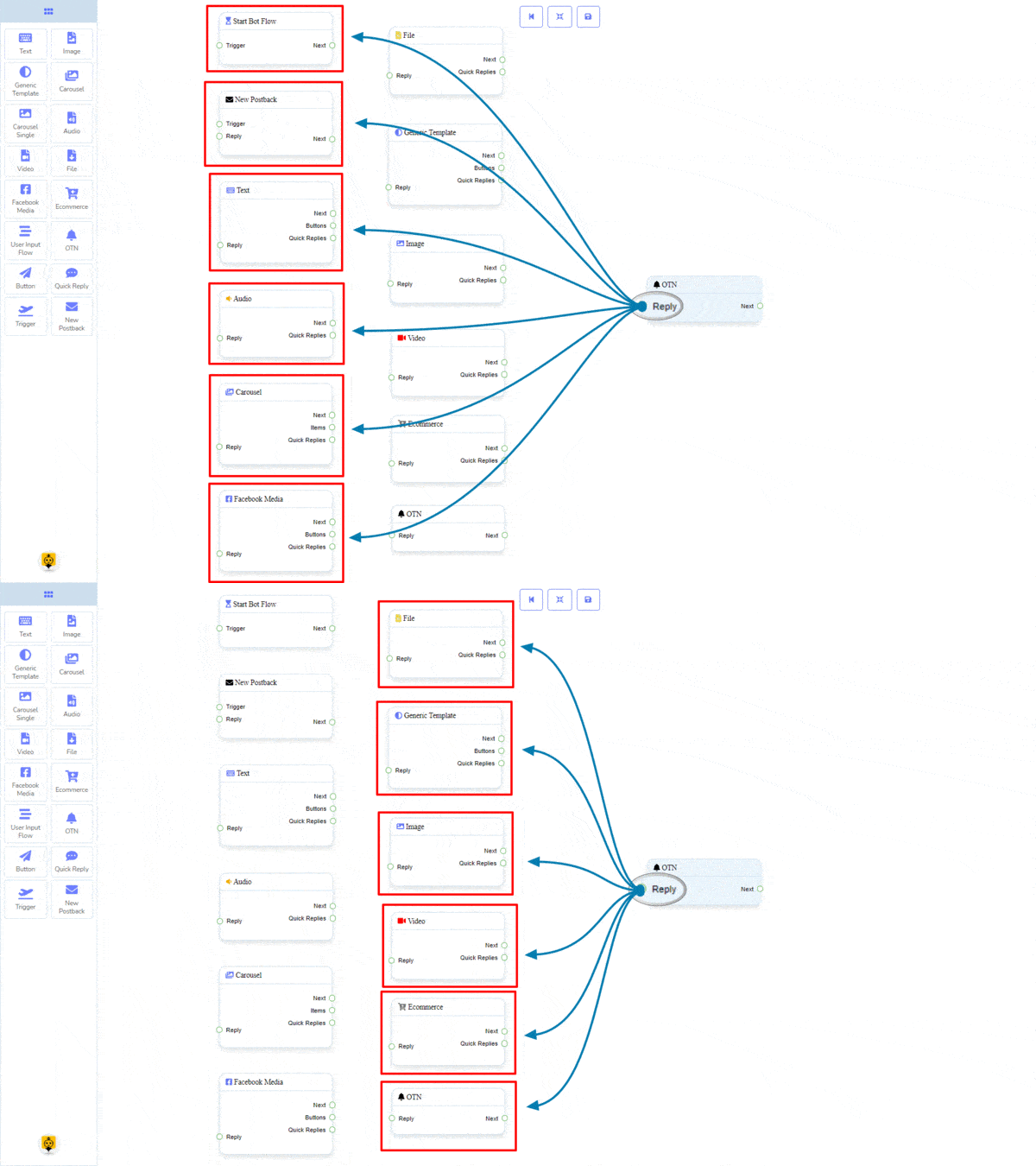
De Antwoord kan verbinding krijgen met een van de volgende componenten:
- Start Bot Flow, Nieuwe postback, Tekst, Carrousel, Facebook Media, Afbeelding, Video, Audio, Bestand, Ecommerce, Generic Template, en OTN.
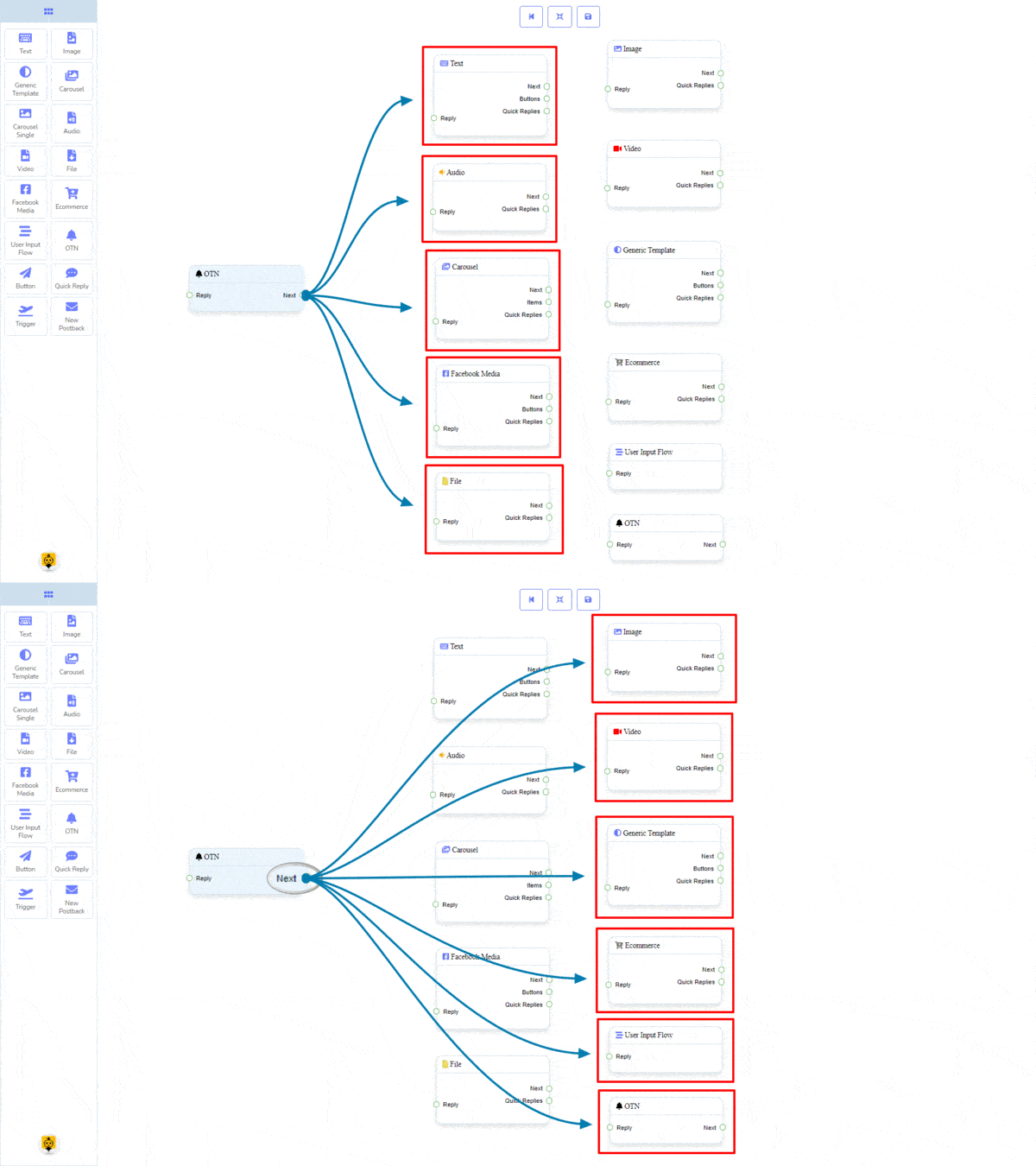
Volgende kan verbonden zijn met een van de volgende componenten:
- Tekst, Carrousel, Facebook Media, Afbeelding, Video, Audio, Bestand, Ecommerce, Gebruikersinvoerstroom, Algemene Sjabloon, en OTN.
Hoe een OTN component te maken
Laten we eens kijken hoe we een antwoord kunnen creëren met eenmalige-notificatie.
Slepen en Neerzetten
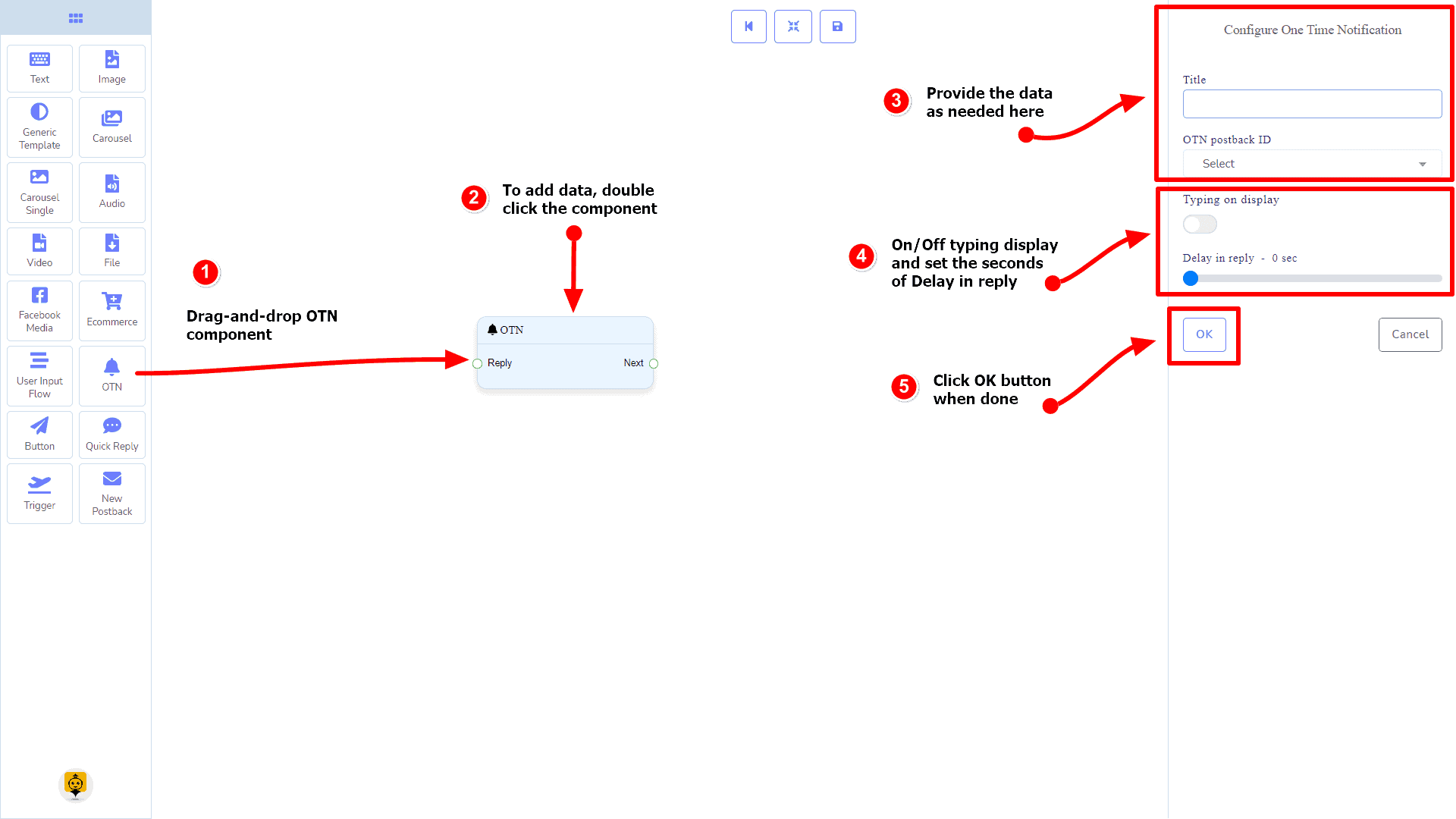
Van het dockmenu, slepen de OTN component en drop het op de editor op elke plaats.
Gegevens toevoegen
Om gegevens toe te voegen aan de OTN component, klik twee keer op de body van de OTN component. Het opent een zijbalk aan je rechterkant. Vul in de velden die je nodig hebt.
Vertraging in Antwoord
Als je de typestatus op de bot wilt tonen of een vertraging in het antwoorden wilt, dan kun je die velden gebruiken.
Knopcomponent
Inleiding
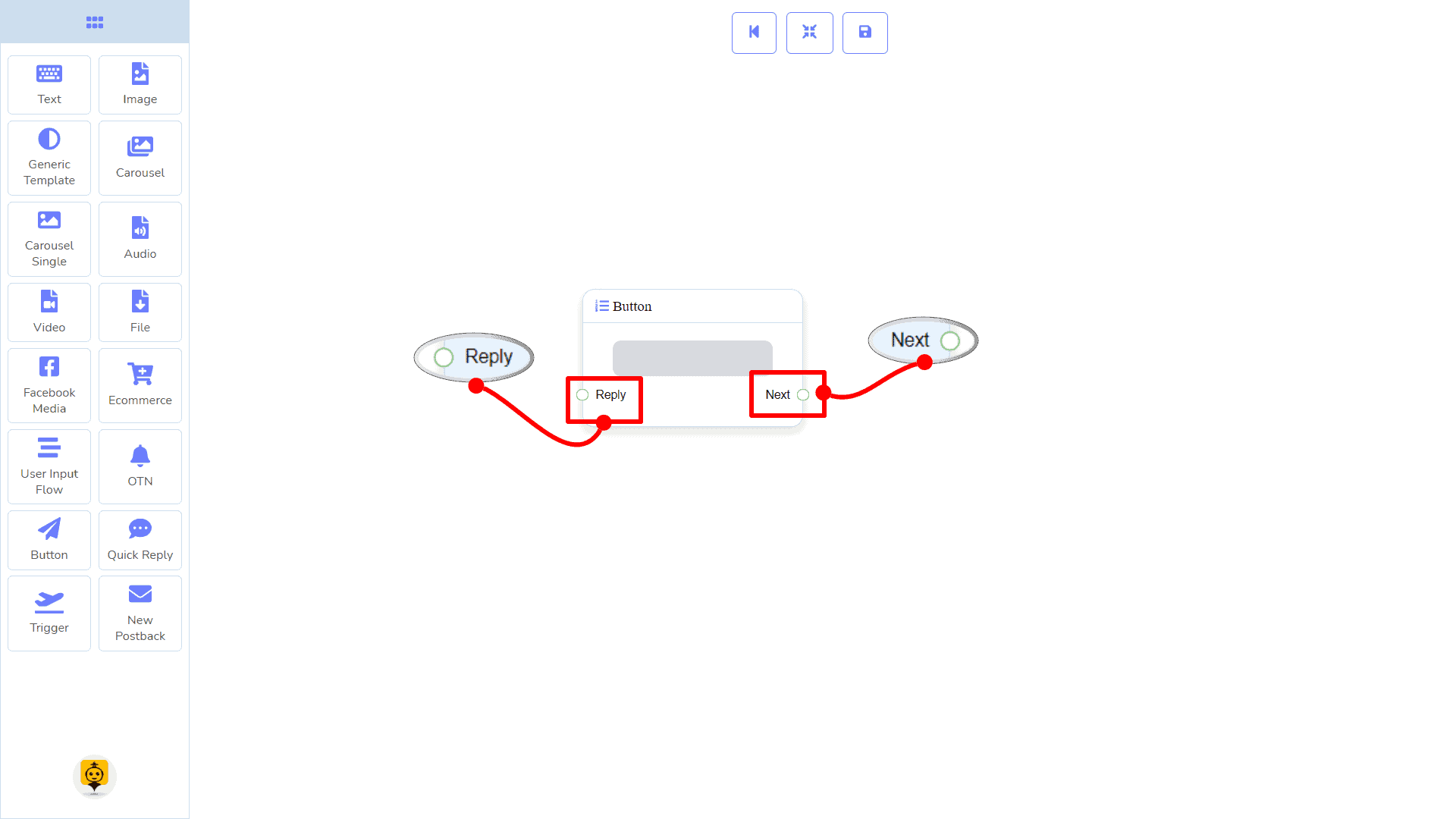
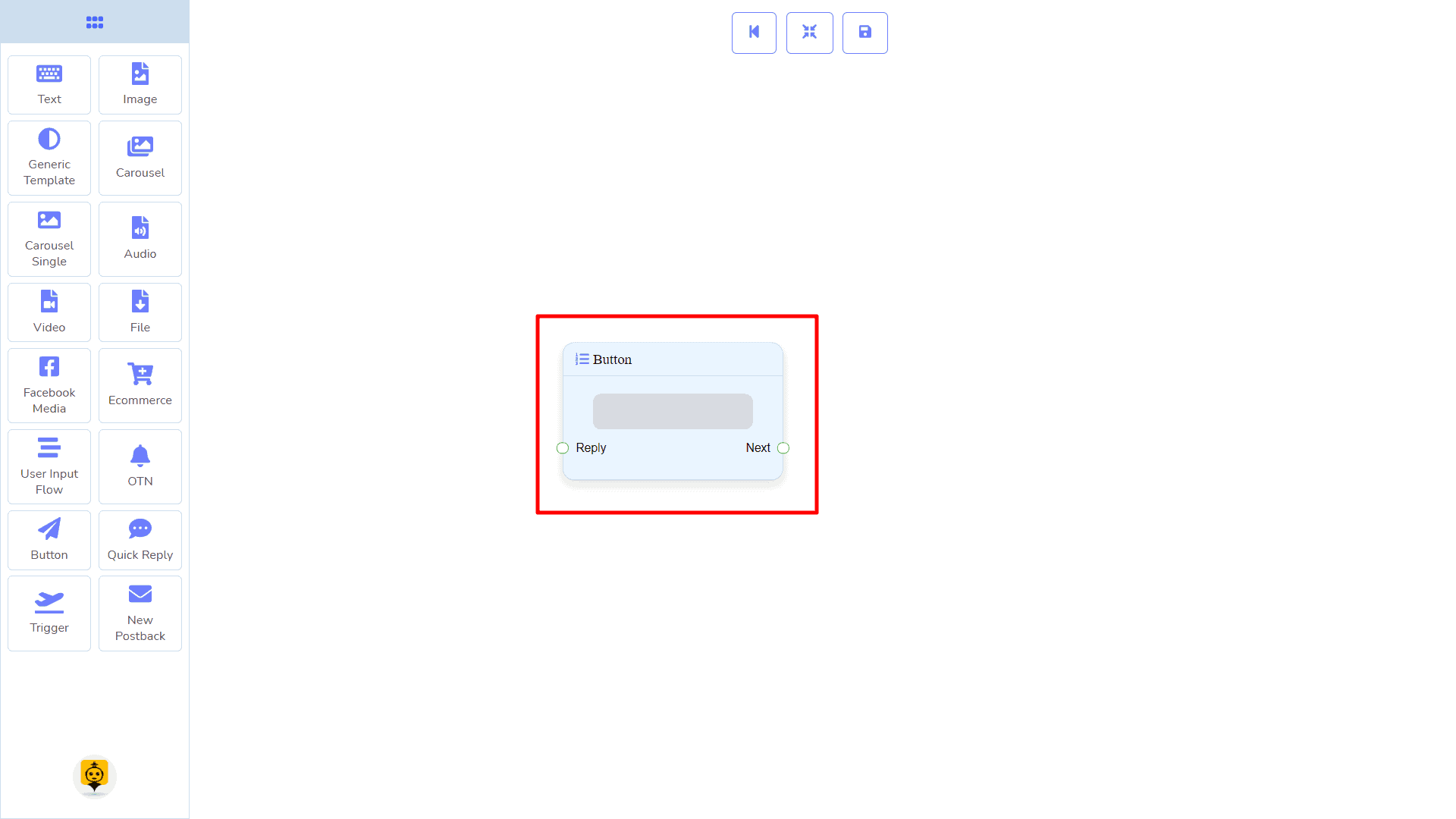
De Knopcomponent stelt je in staat om te antwoorden met een knop. Het heeft alleen 1 invoer en 1 output.
- Invoer: Antwoord
- Output: Volgende
|
Opmerking: Verduidelijking van het knoptype |
| Als het knoptype iets anders is dan Nieuwe postback, dan kun je deze niet verbinden met andere Knop componenten via de Volgende uitgangsconnector. Omdat het alleen de Nieuwe postback component toestaat om verbonden te worden. Zie de sectie over verbindingen. |
Verbindingen
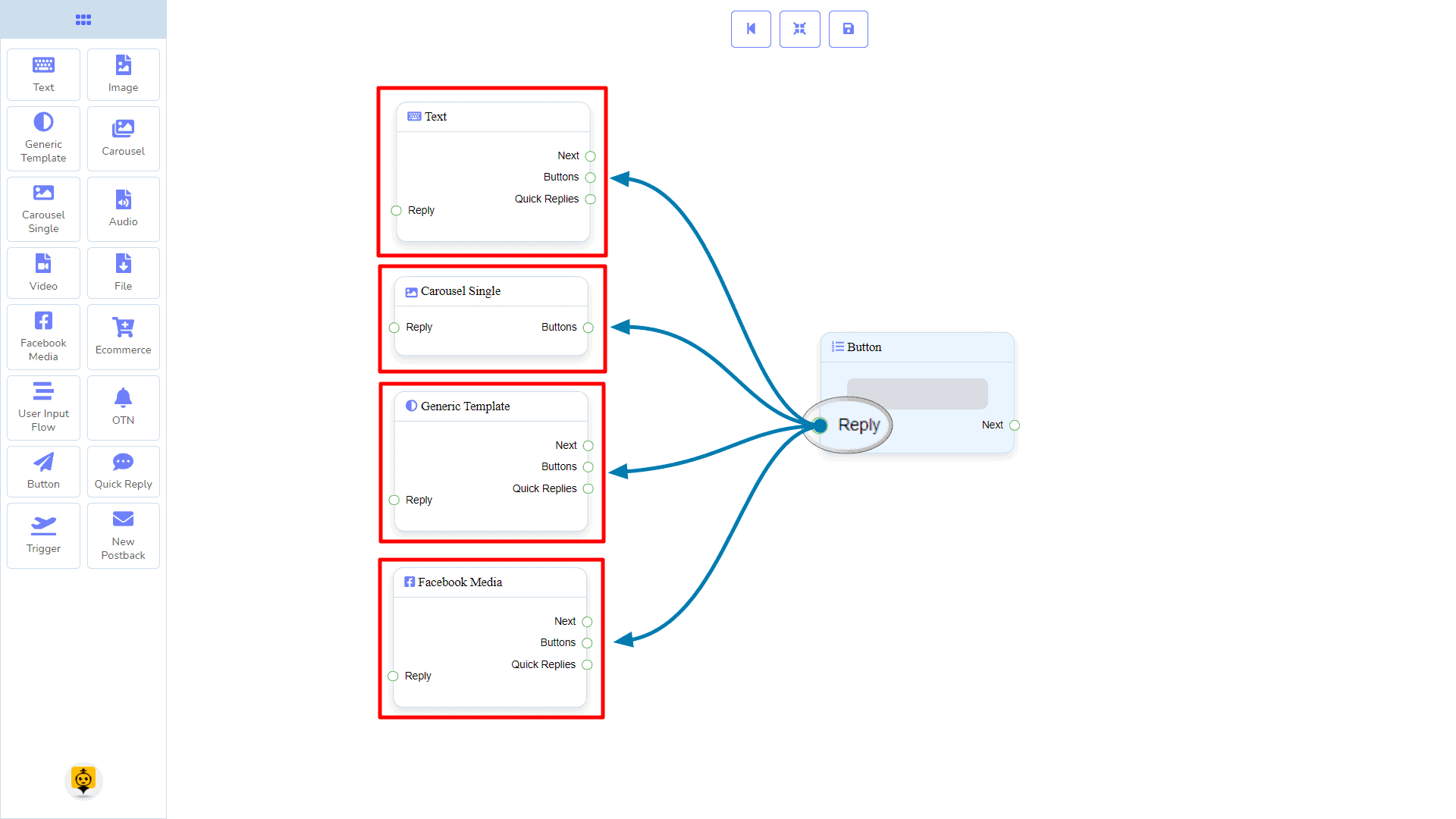
De Antwoord kan verbinding krijgen met een van de volgende componenten:
- Tekst, Carrousel Enkelvoudig, Algemene Sjabloon, en Facebook Media Knop
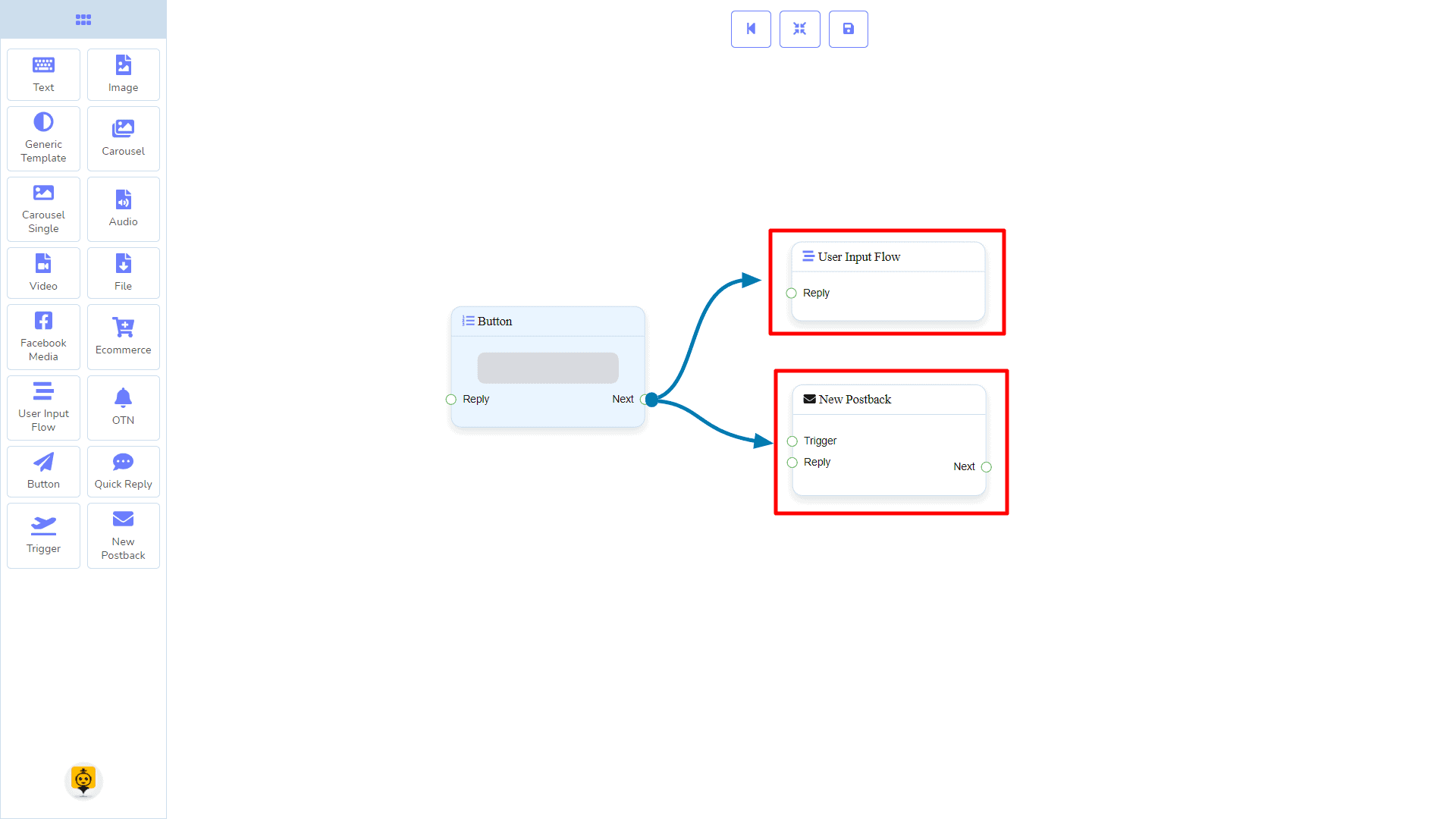
Volgende kan verbonden zijn met een van de volgende componenten:
- Gebruikersinvoerstroom en Nieuwe postback.
Hoe een Button-component te maken
Laten we kijken hoe we een antwoord kunnen creëren met behulp van de knopcomponent.
Slepen en Neerzetten
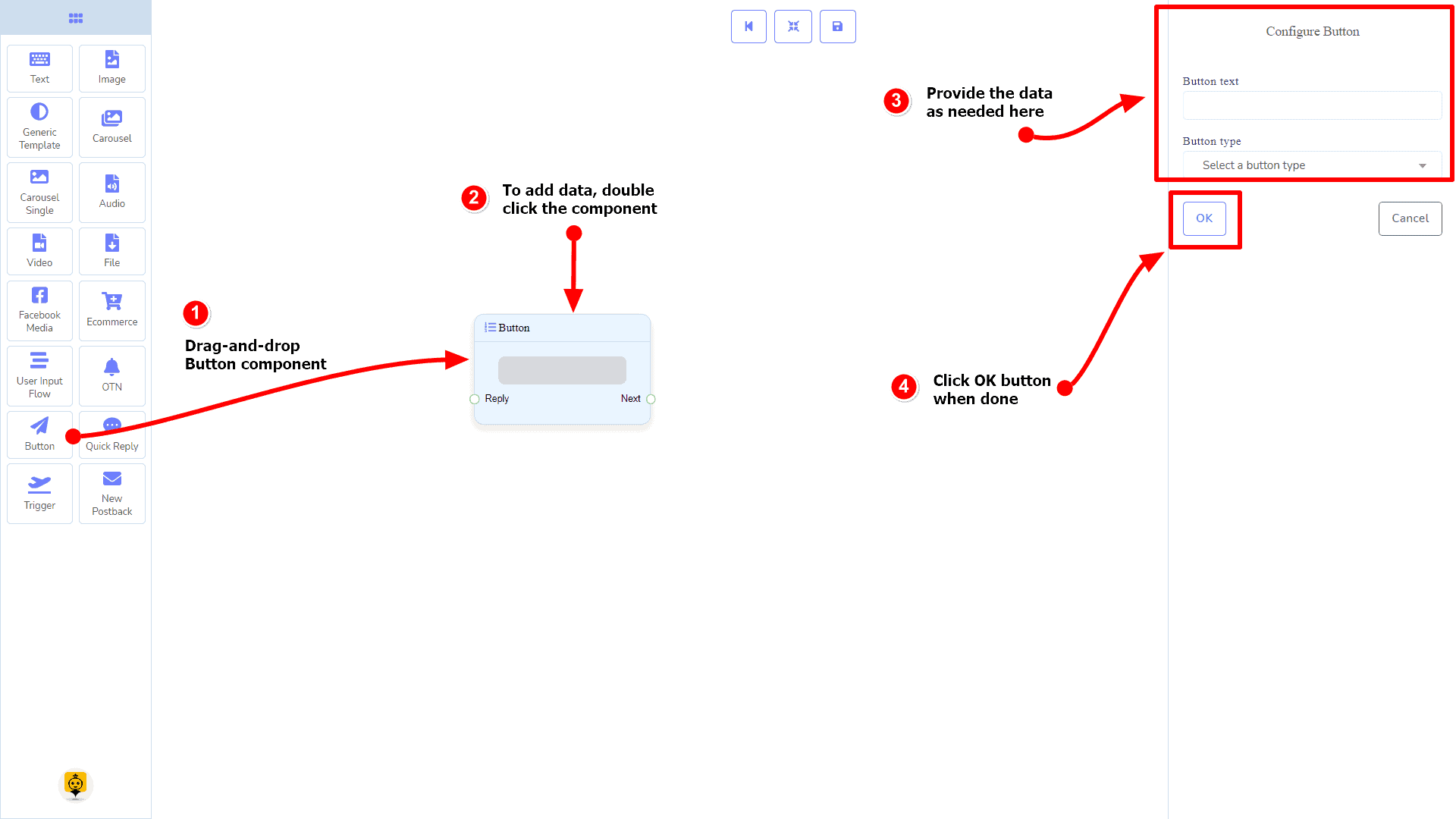
Van het dockmenu, slepen de Knop component en drop het op de editor op elke plaats.
Gegevens toevoegen
Om gegevens toe te voegen aan de Knop component, klik twee keer op de body van de Knop component. Het opent een zijbalk aan de rechterkant. Vul de velden in die je nodig hebt.
Vertraging in Antwoord
Als je de typestatus op de bot wilt tonen of een vertraging in het antwoorden wilt, dan kun je die velden gebruiken.
Snelle Antwoordcomponent
Inleiding
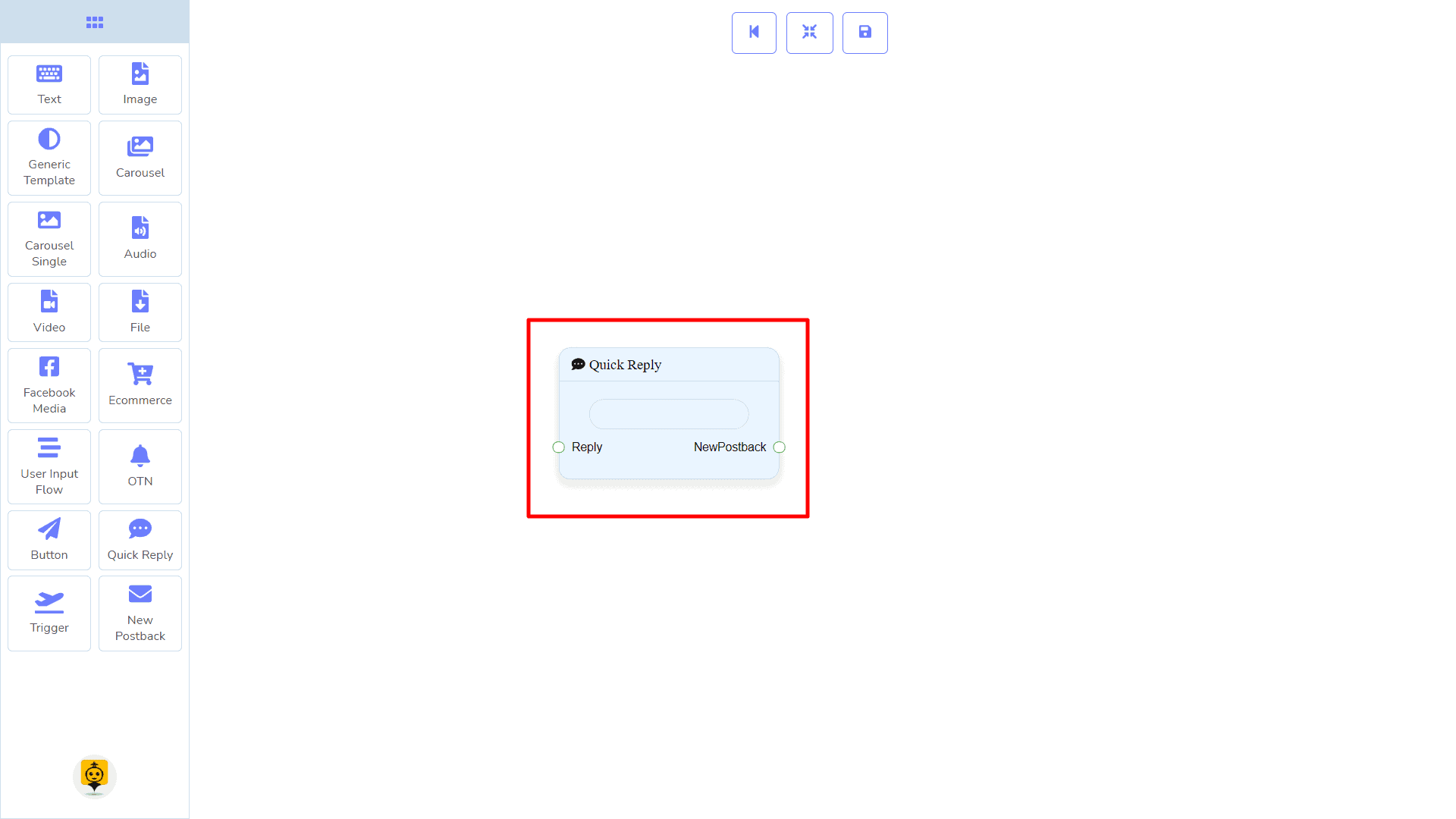
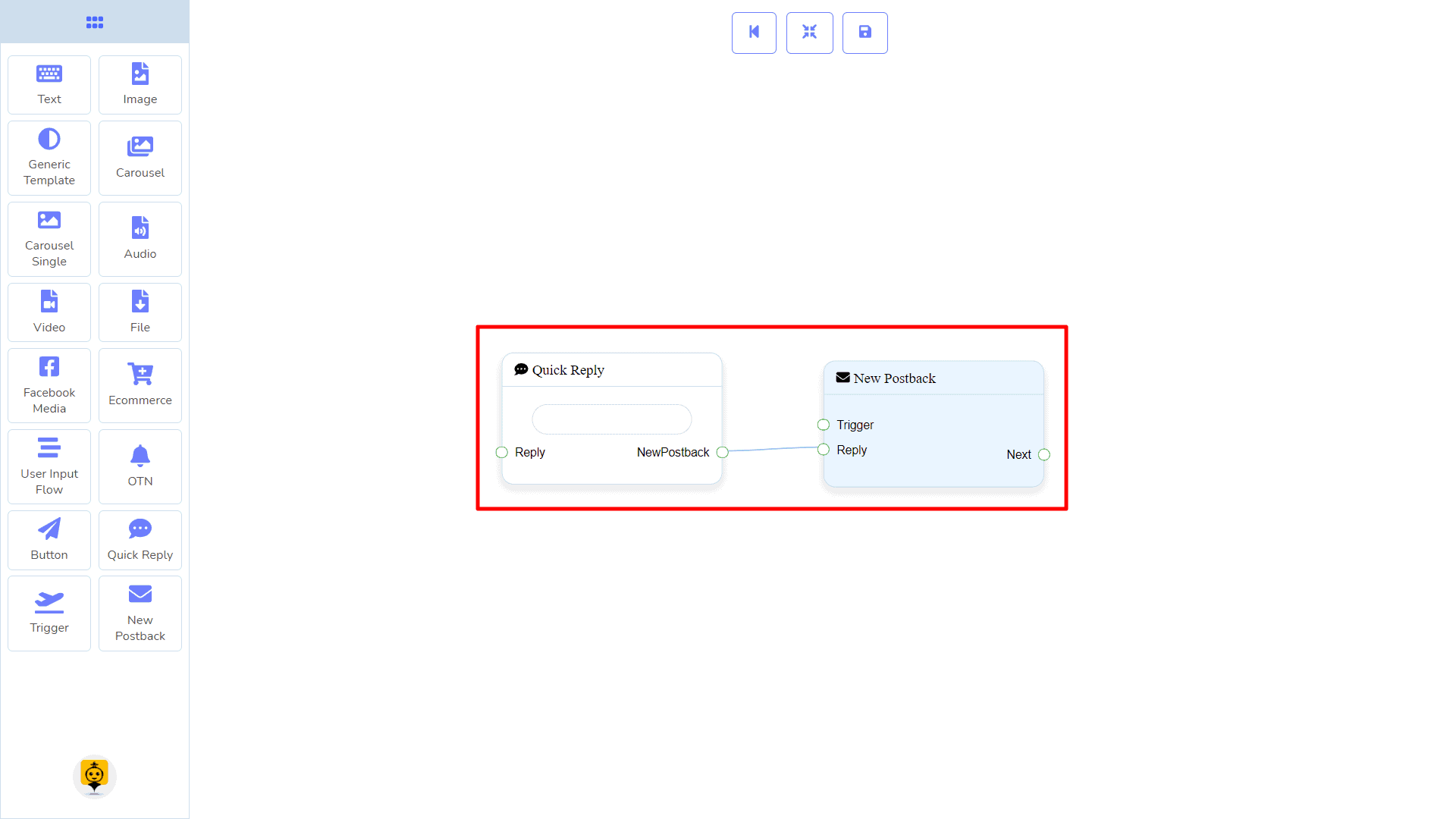
De Snelle Antwoordcomponent stelt je in staat om snel te antwoorden door een Nieuwe postback, met behulp van een bestaande Postback, gebruik makend van je Facebook-pagina’s Telefoon nummer of E-mail adres. Het heeft alleen 1 invoer socket en 1 output socket.
- Invoer: Antwoord
- Output: NewPostback
| Opmerking: Verduidelijking van het type snelle reactie |
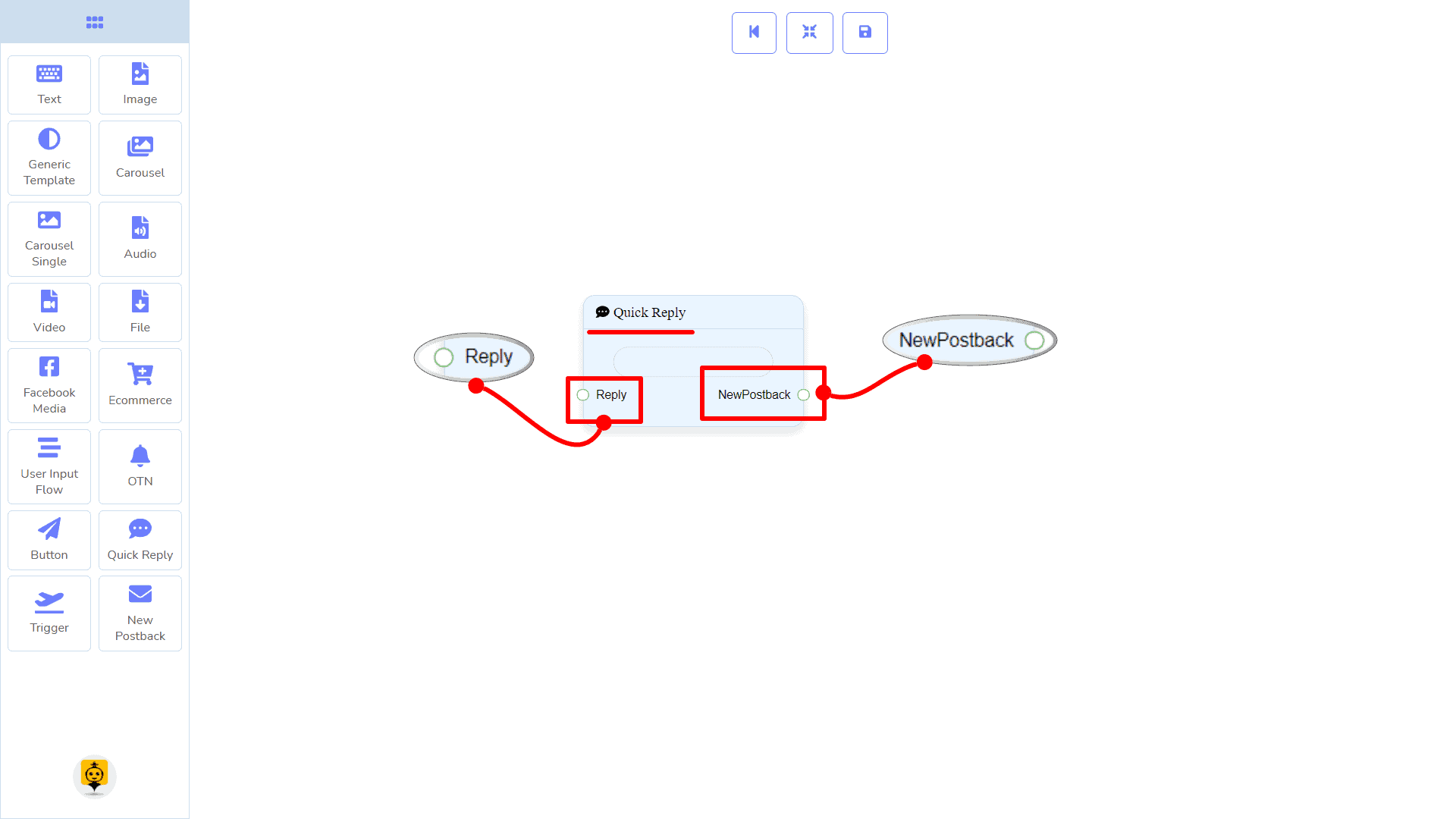
| Als je type snelle reactie iets anders is dan Nieuwe postback, dan kun je deze niet verbinden met andere Snelle reactie componenten via de Nieuwe postback uitgangsconnector. Omdat het alleen de Nieuwe postback component toestaat om verbonden te worden. Zie de sectie over verbindingen. |
Verbindingen
De Antwoord kan verbinding krijgen met een van de volgende componenten:
- Tekst, Carrousel, Facebook Media Knop, Afbeelding, Video, Audio, Bestand, Ecommerce, en Algemene Sjabloon,
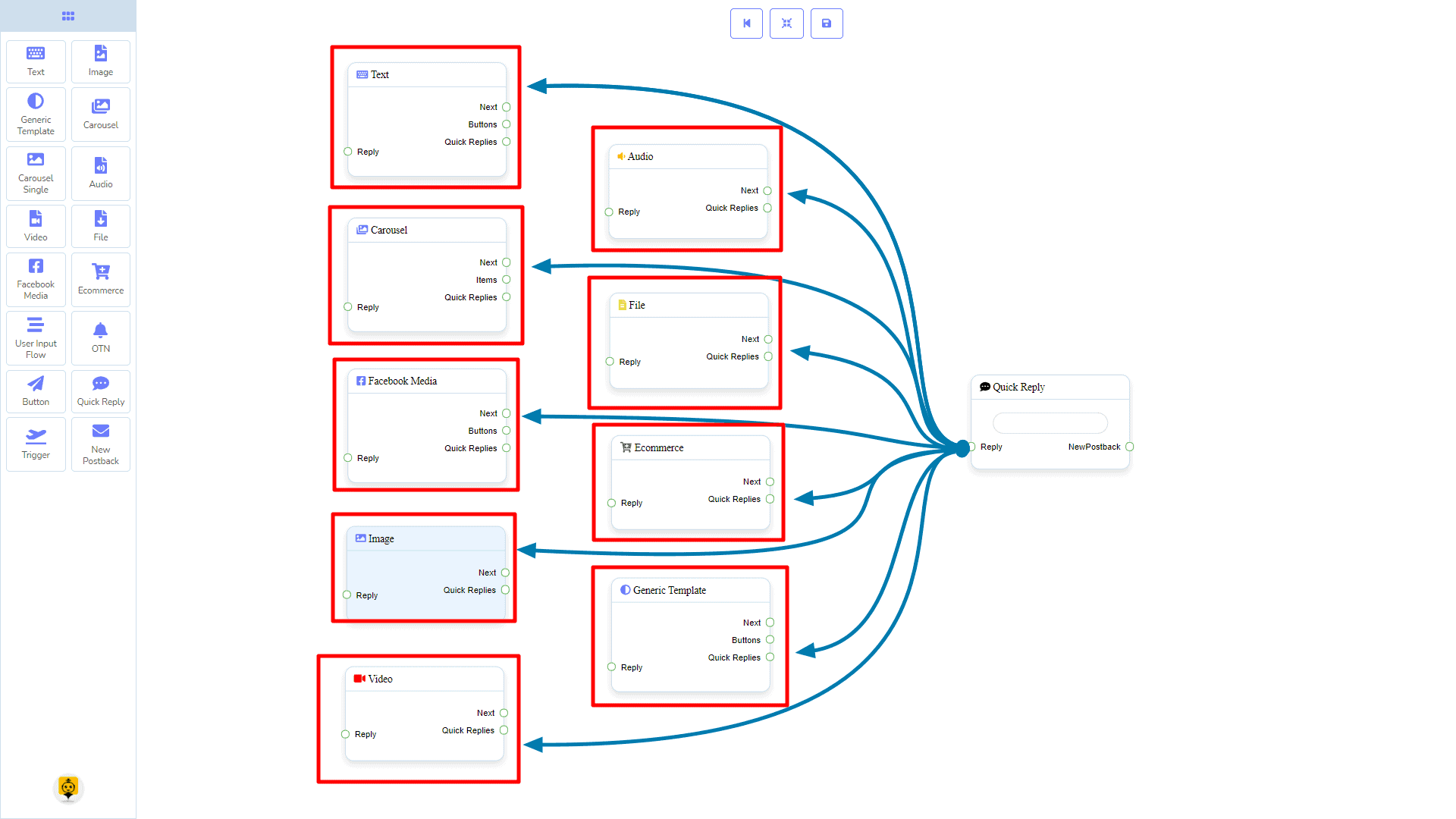
Volgende kan verbonden zijn met de volgende componenten:
- Nieuwe postback.
Hoe een component voor snelle reactie te maken
Laten we zien hoe we een snelle reactie kunnen maken.
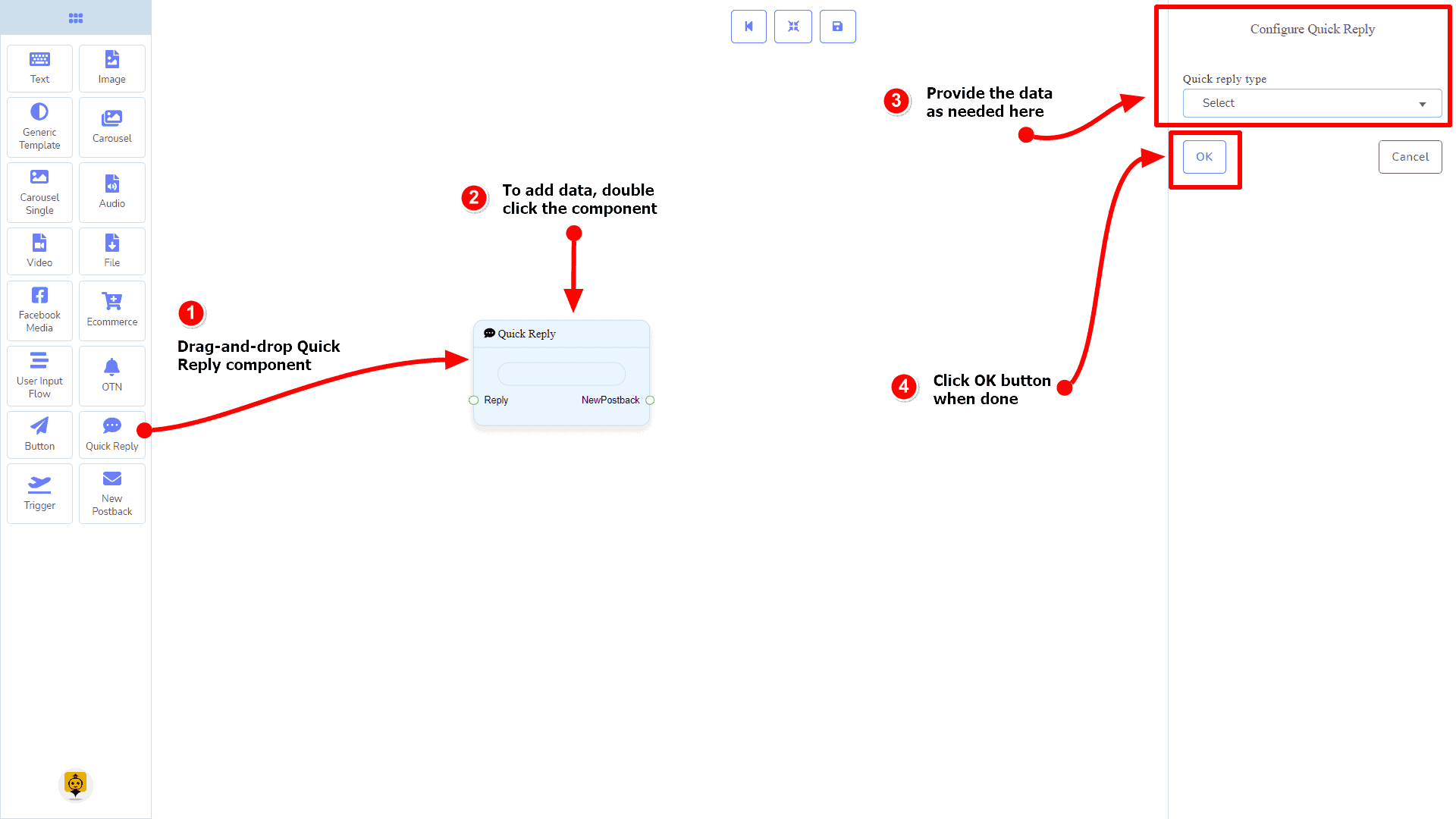
Slepen en Neerzetten
Van het dockmenu, slepen de Snelle reactie component en drop het op de editor op elke plaats.
Gegevens toevoegen
Om gegevens toe te voegen aan de Snelle reactie component, klik twee keer op de body van de Snelle reactie component. Het opent een zijbalk aan de rechterkant. Vul de velden in die je nodig hebt.



 Nederlands
  English
  Tagalog
  简体中文
简体中文  العربية
  हिन्दी
  Português do Brasil
  Español de México
  Français
  বাংলা
বাংলা  香港中文
香港中文  繁體中文
繁體中文  Deutsch
  Bahasa Indonesia
  日本語
日本語  한국어
한국어  Polski
  Русский
  Español
  Tiếng Việt