

tienda de comercio electrónico de Messenger
La tienda de comercio electrónico de Messenger ahora se conoce como Tienda de comercio electrónico. Para acceder a la sección de la tienda de comercio electrónico de Messenger, toca en Comercio electrónico a la izquierda menú de navegación, luego selecciona Tienda de Ecommerce.
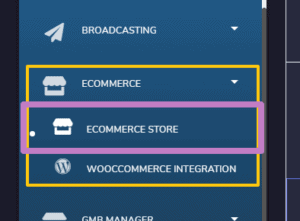
Para esto, estaremos discutiendo:
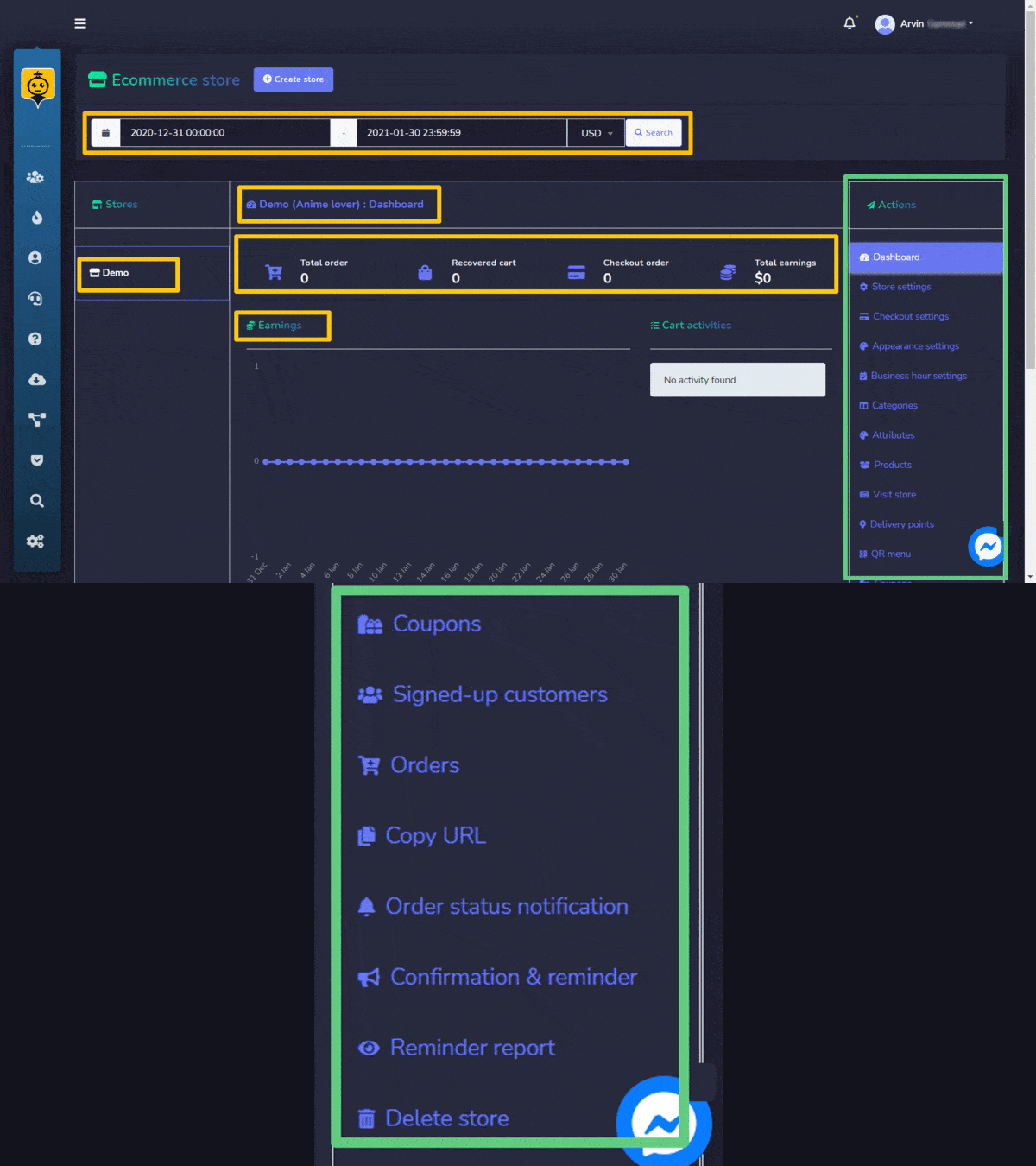
Tiendas
La sección de tiendas te permite ver el panel de control de las tiendas existentes. Ver un resumen de diferentes productos y ver todos los pedidos.
- Puedes simplemente aplicar filtros de fecha para rastrear el búsqueda filtrada.
- Puedes realizar acciones desde Acciones la columna a la derecha de las tiendas.
- Puedes cambiar entre el diferentes tiendas creaste y analiza las estadísticas.
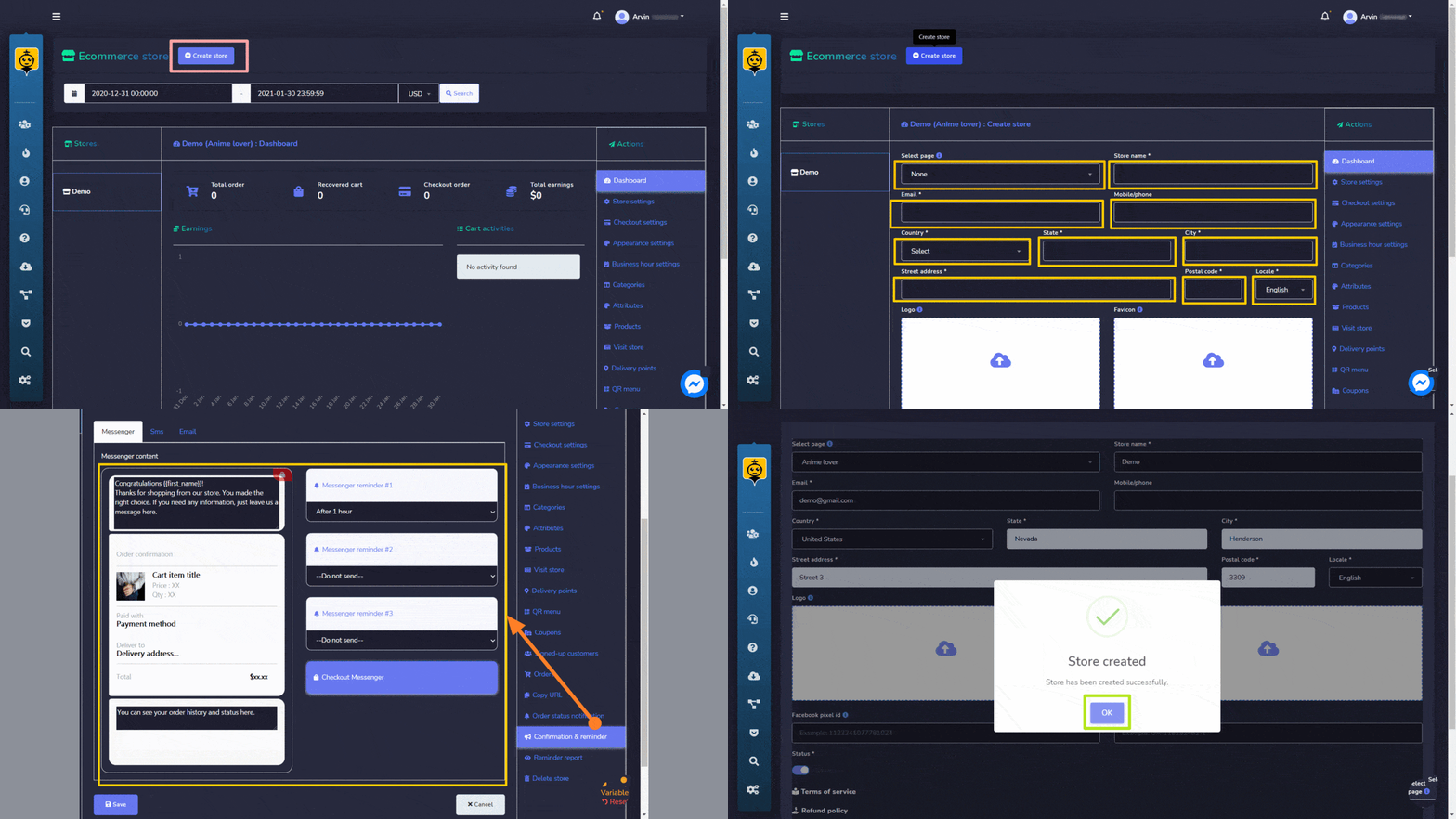
Crear tienda
Puedes crear una nueva tienda siguiendo los pasos que se indican a continuación:
- Selecciona
 opción en la parte superior derecha de la pantalla.
 - Proporcionar información de la tienda, selecciona el nombre de la página.
- Proporciona el nombre de la tienda, dirección de correo electrónico, dirección postal.
- Proporciona el configuración de pagos.
- Establecer el estado de la tienda.
- Complete el mensaje de confirmación
- Selecciona Crear tienda para crear la nueva tienda.
Acciones
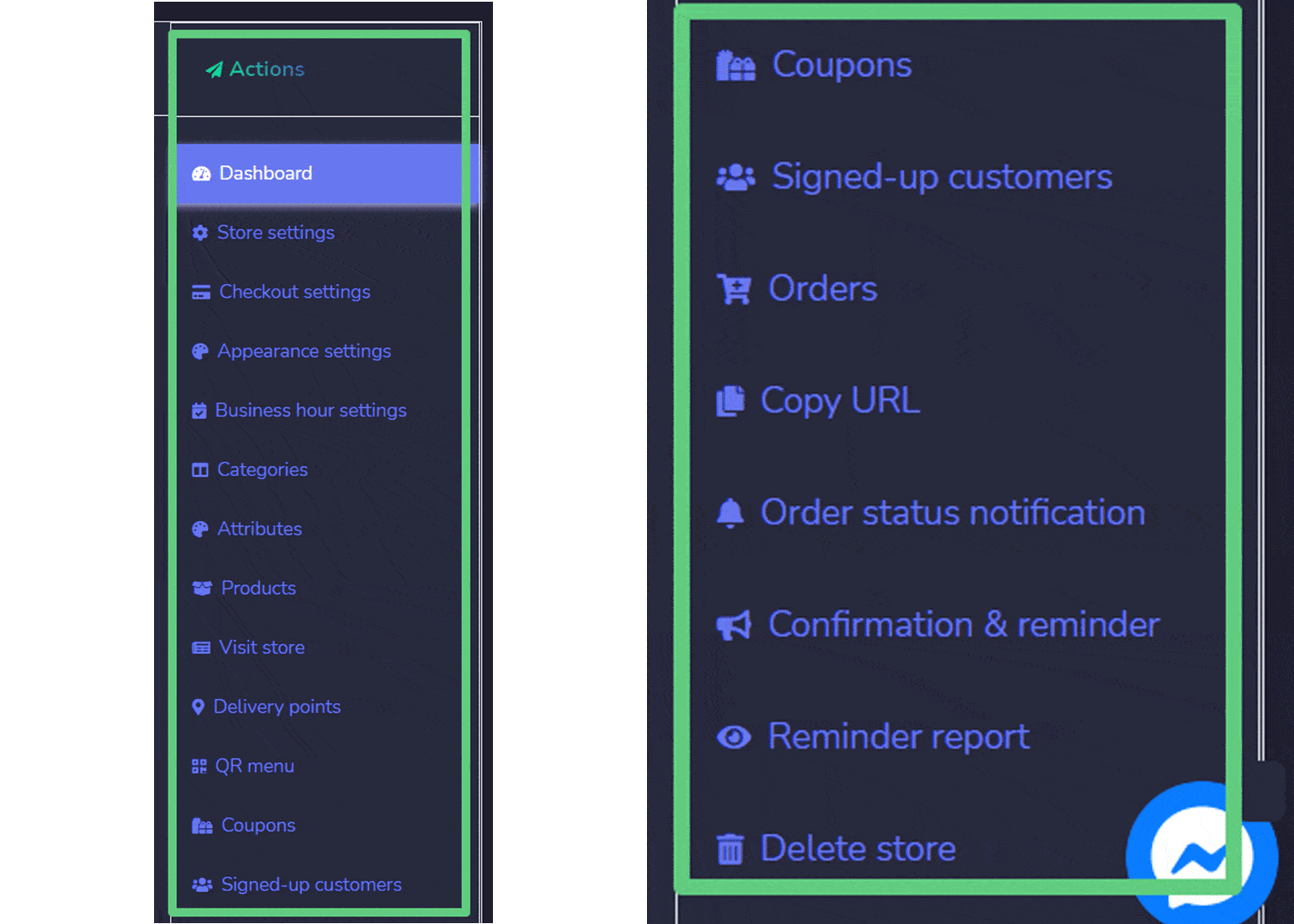
Acciones de Tienda de comercio electrónico pantalla que contiene las siguientes opciones como:
- Tablero
- Configuraciones de la tienda
- Configuraciones de pago
- Configuraciones de apariencia
- Configuraciones de horario comercial
- Categorías
- Atributos
- Productos
- Visitar tienda
- Puntos de entrega
- Menú QR
- Cupones
- Clientes registrados
- Órdenes
- Copiar URL
- Notificación de estado del pedido
- Confirmación y recordatorio
- Informe de recordatorio
- Eliminar tienda
A continuación se proporciona una descripción de cada sección:
Tablero
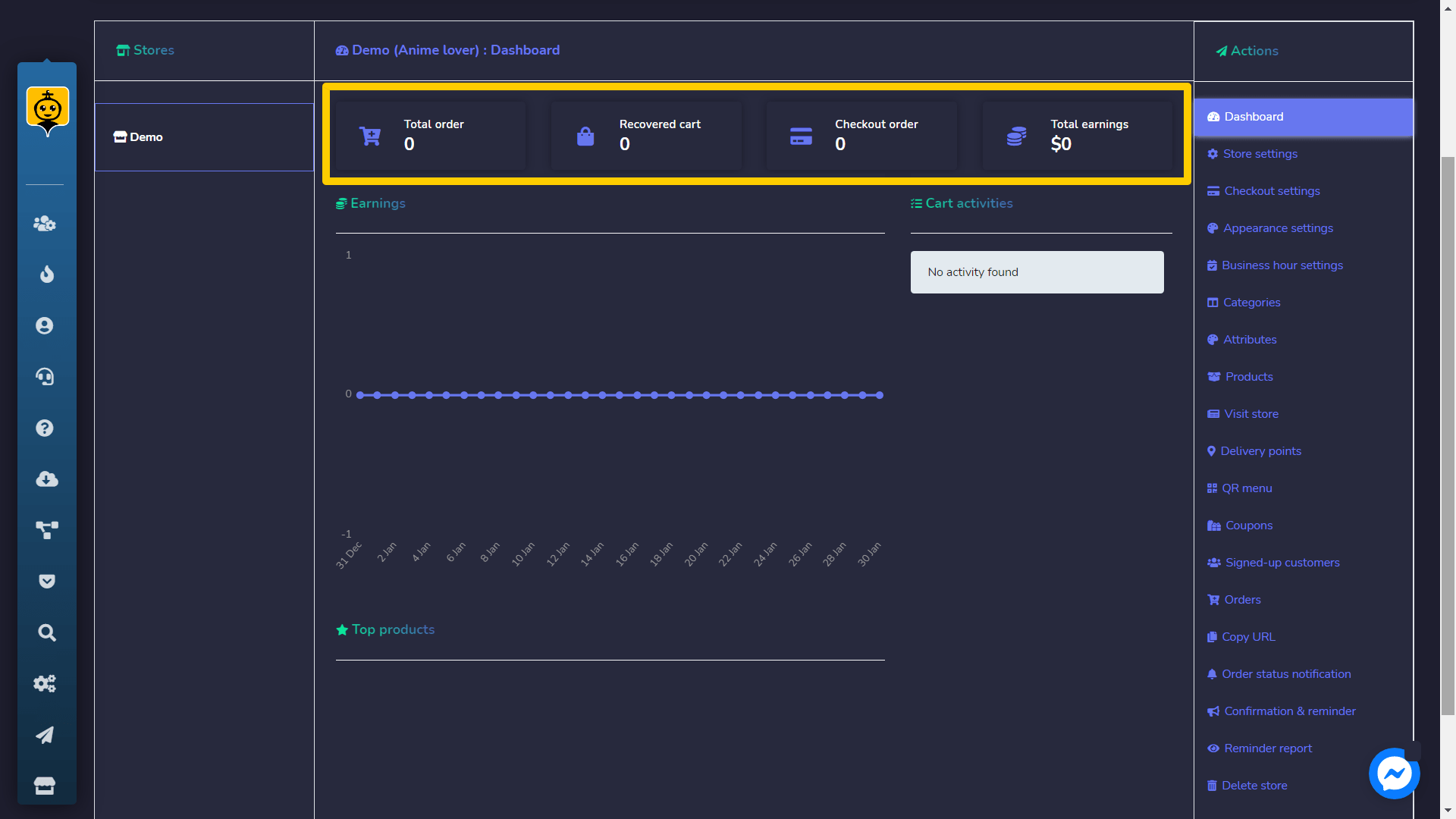
Muestra un resumen de las estadísticas que incluirá:
- Total de pedidos: El número de artículos pedidos en las fechas seleccionadas.
- Pedido finalizado: El número de pedidos que han sido procesados.
- Ganancias totales: Monto total de ganancias hasta la fecha seleccionada.
Productos
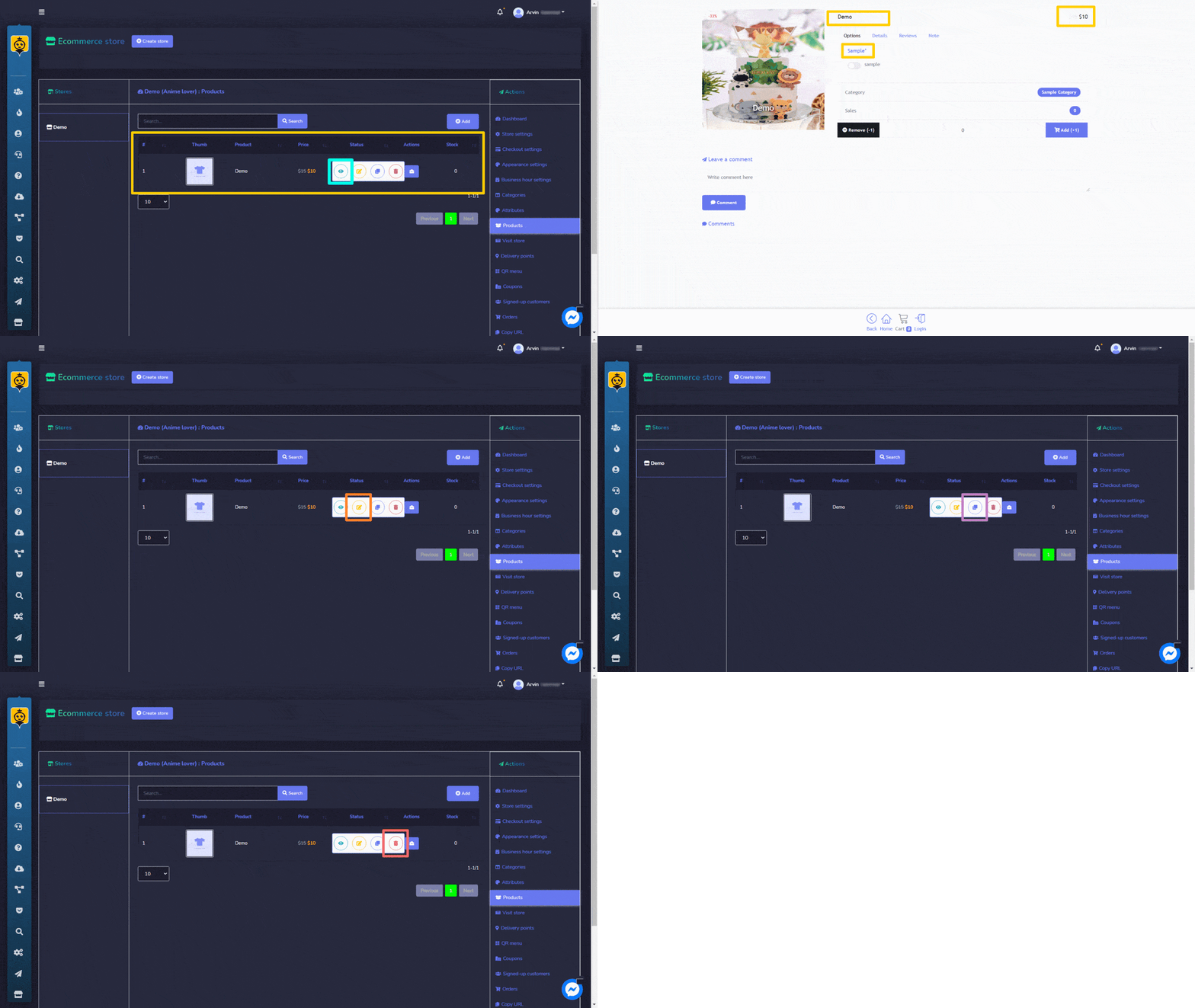
La opción de productos te permite acceder a todos los productos existentes. Puedes realizar las siguientes acciones:
- Ver producto página seleccionando
 .
. - Editar el producto.
- Clonar el producto creado seleccionando
 .
. - Eliminar el producto.
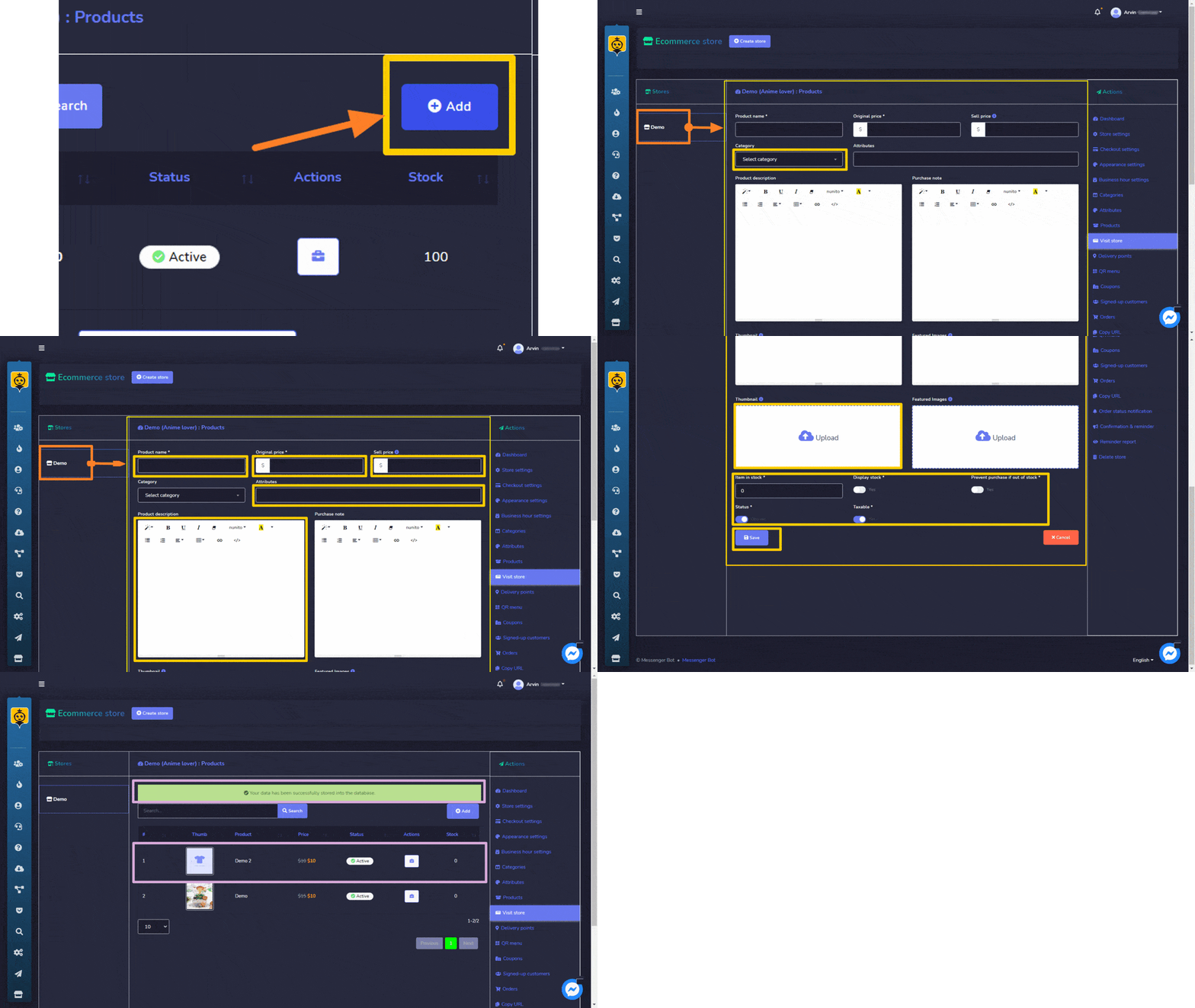
También puedes agregar un nuevo producto a la base de datos siguiendo los pasos que se indican a continuación:
- Selecciona
 desde la pantalla de productos.
 - Necesitas seleccionar un almacén en el que deseas agregar este producto.
- Selecciona un categoría del producto.
- Proporcionar nombre del producto y atributos.
- Agrega el precio original y precio de venta.
- Añadir un descripción, también puedes añadir un miniatura.
- Selecciona el estado y indicar si el producto es gravable o no.
- Golpe Guardar.
Cupones
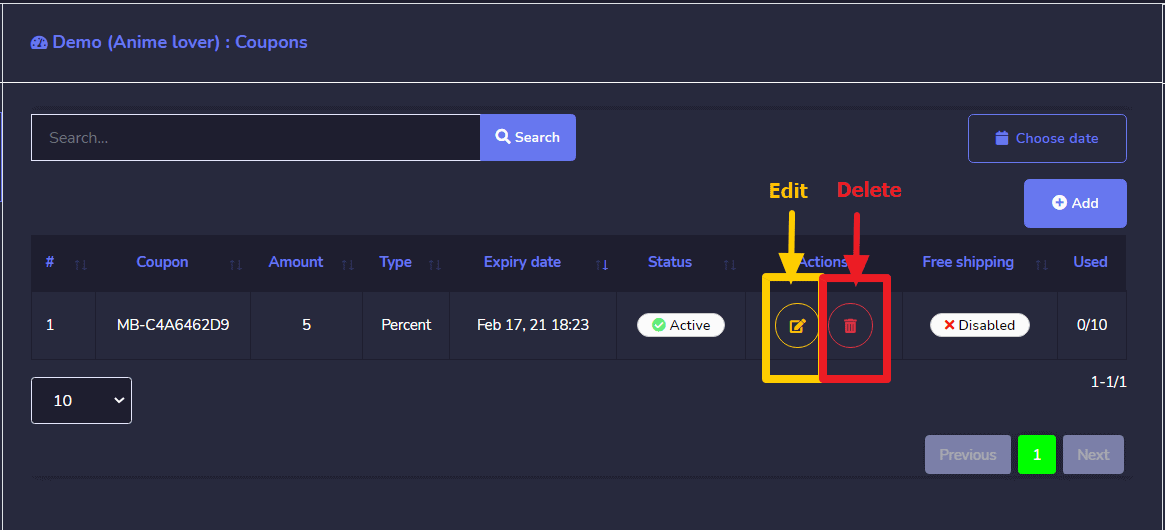
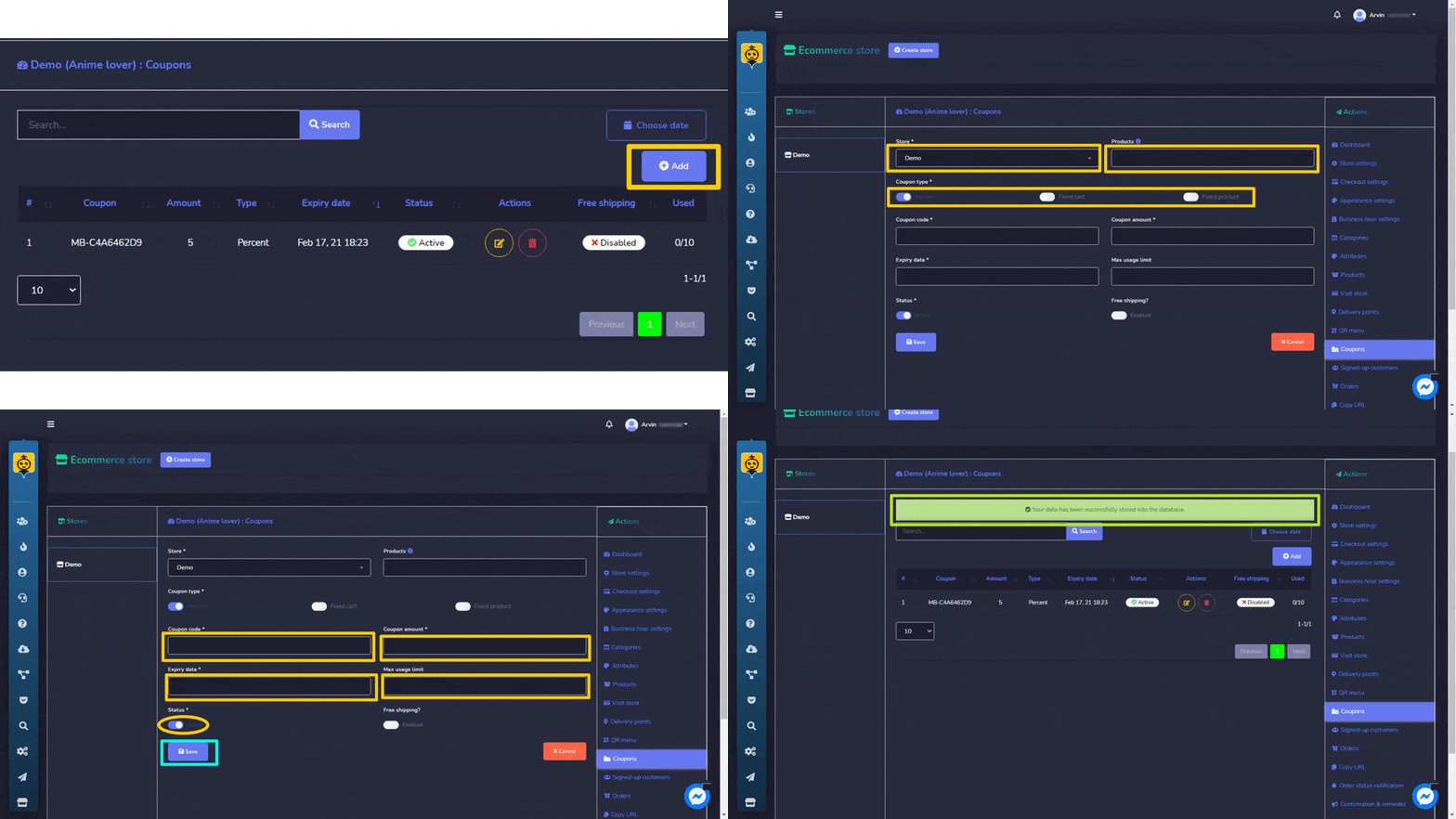
La opción de productos te permite acceder a todos los cupones existentes. Puedes realizar las siguientes acciones:
- Editar el cupón información
- Eliminar el cupón
- Puedes elegir el rango de fechas para esta vista también.
También puedes agregar un nuevo cupón a la base de datos siguiendo los pasos que se indican a continuación:
- Selecciona desde la pantalla de productos.
- Selecciona el almacén para el cual deseas agregar el cupón.
- Elige el producto para el cual deseas agregar el cupón.
- Proporciona un código para tu cupón.
- Ingresa un montot para su cupón.
- Proporcionar un Fecha de caducidad y límite máximo de uso para tu cupón.
- Selecciona Guardar.
Categorías
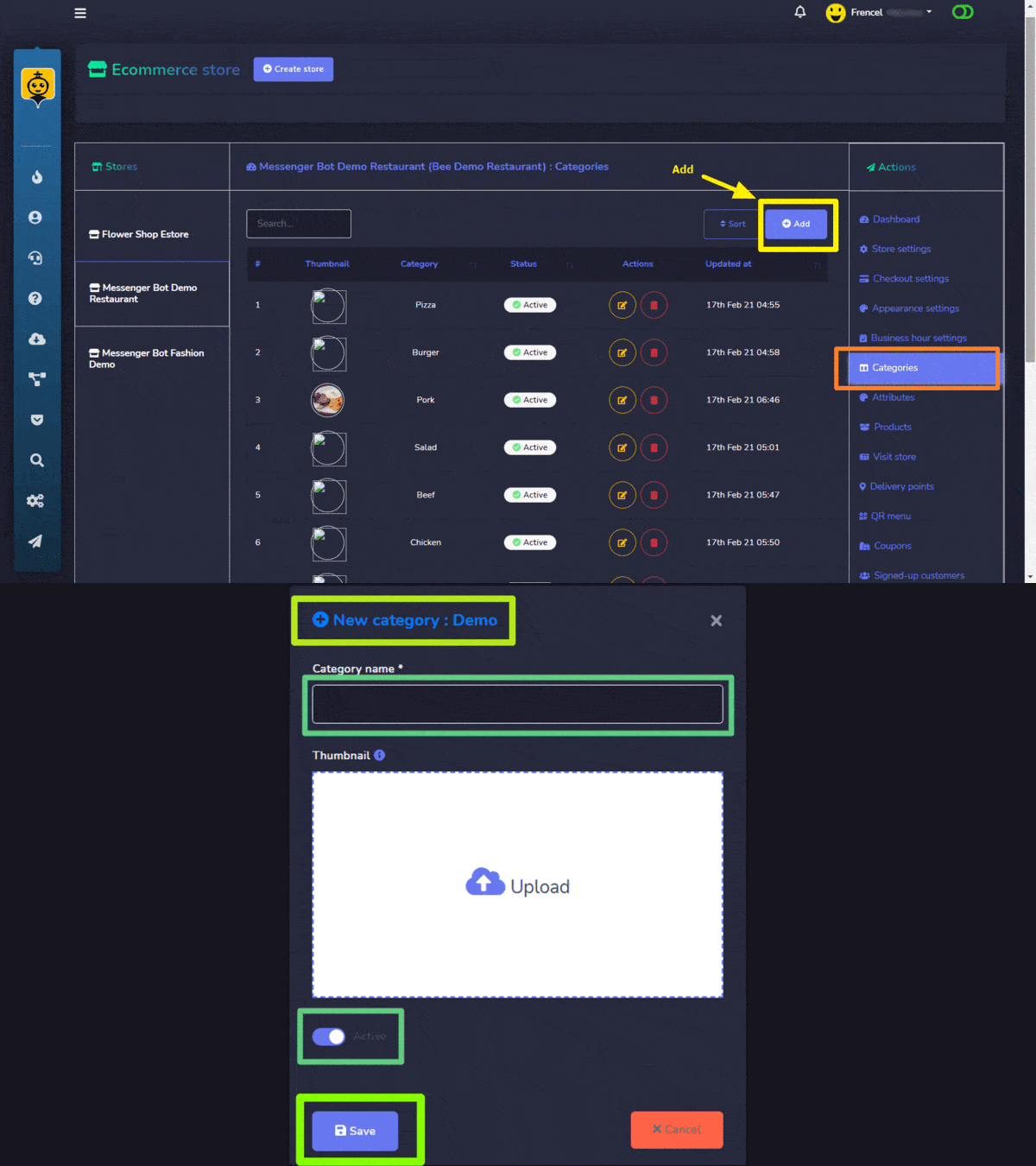
Las categorías para sus tiendas aparecen en esta sección. Puede realizar las siguientes acciones:
- Editar la categoría
- Eliminar la categoría
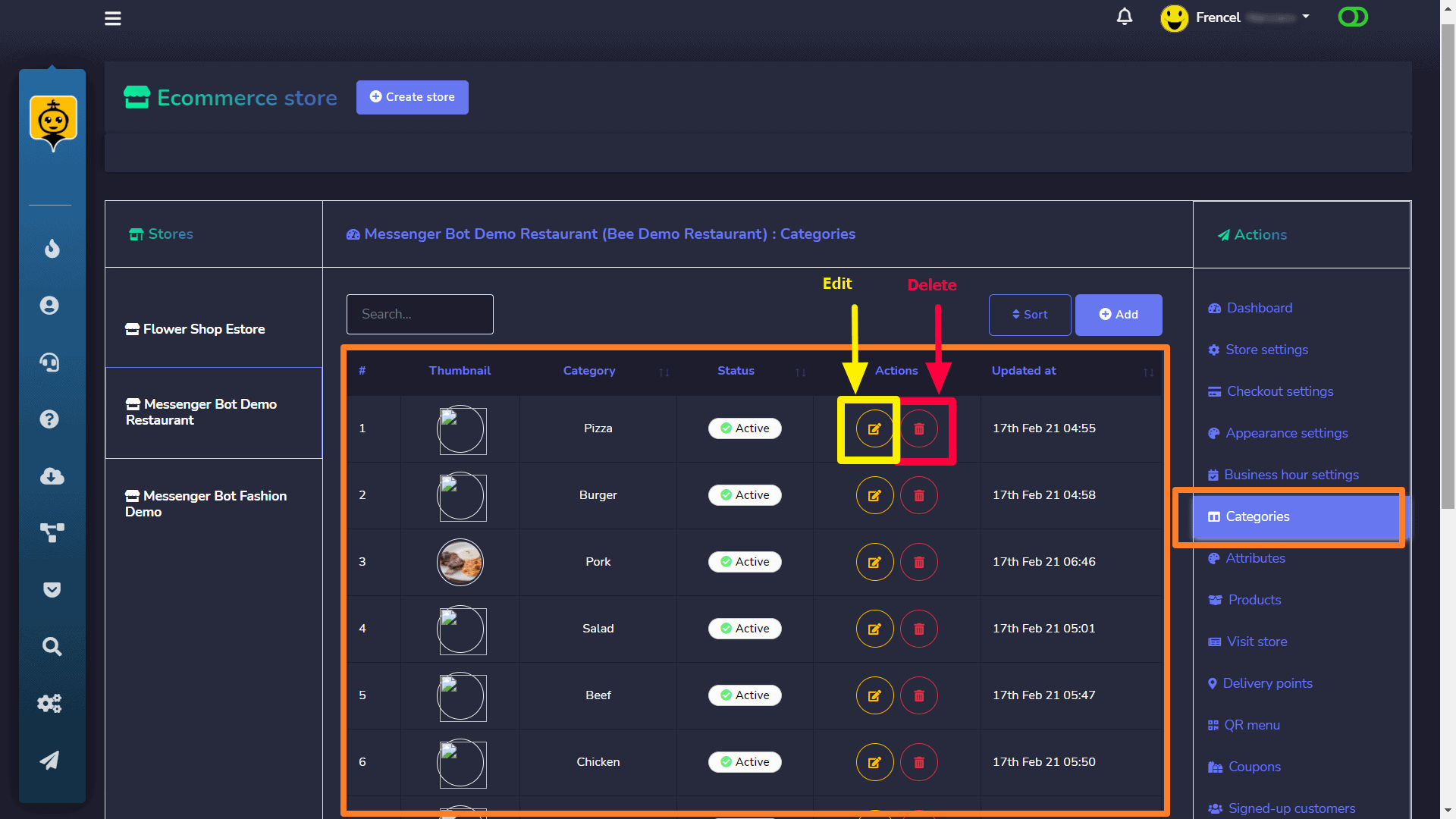
- Selecciona desde la esquina superior derecha de la pantalla de categorías.
- Aparecerá una ventana de nueva categoría.
- Elige el almacén para las que desea crear categorías.
- Elige el nombre para tu categoría.
- Selecciona Guardar.
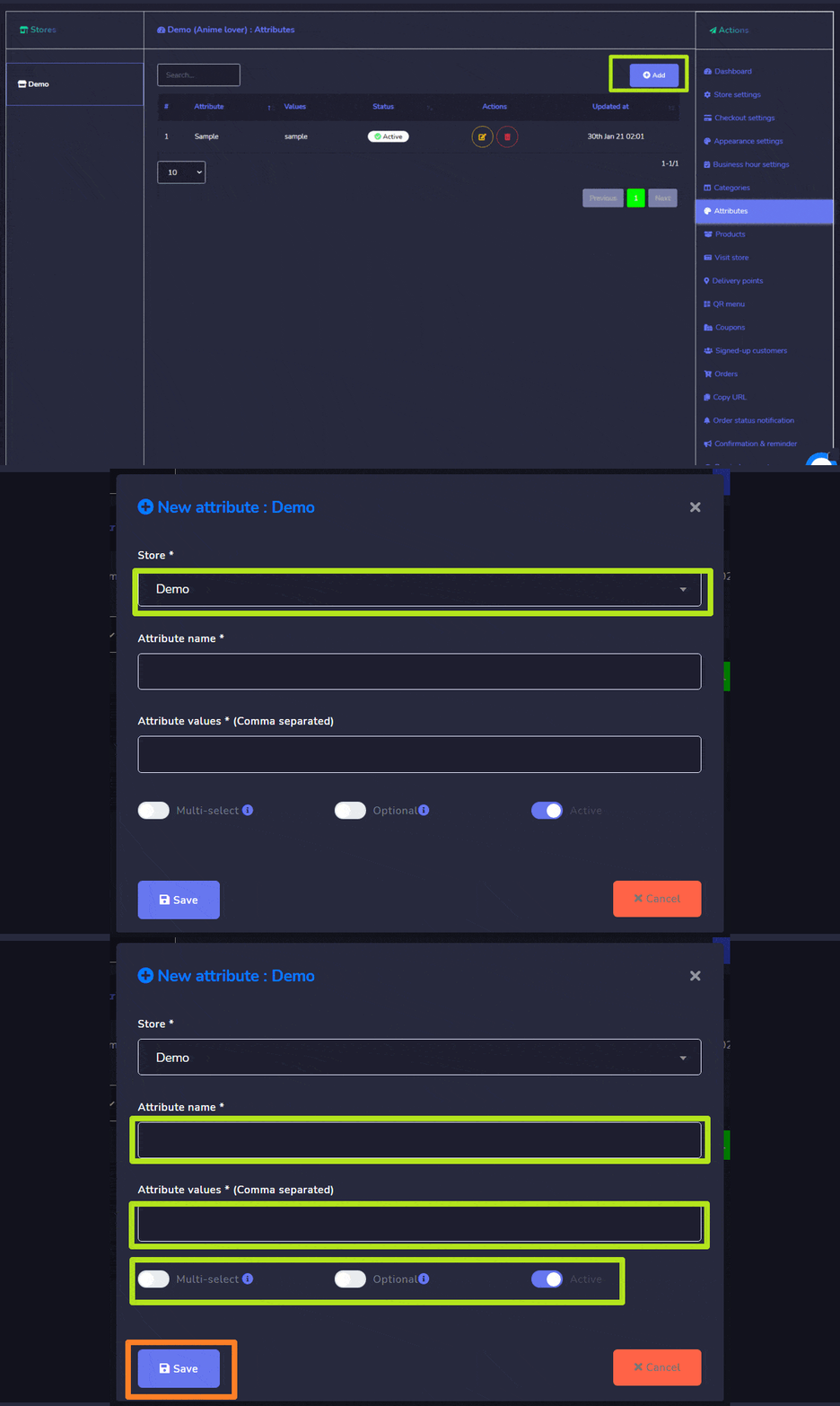
Atributos
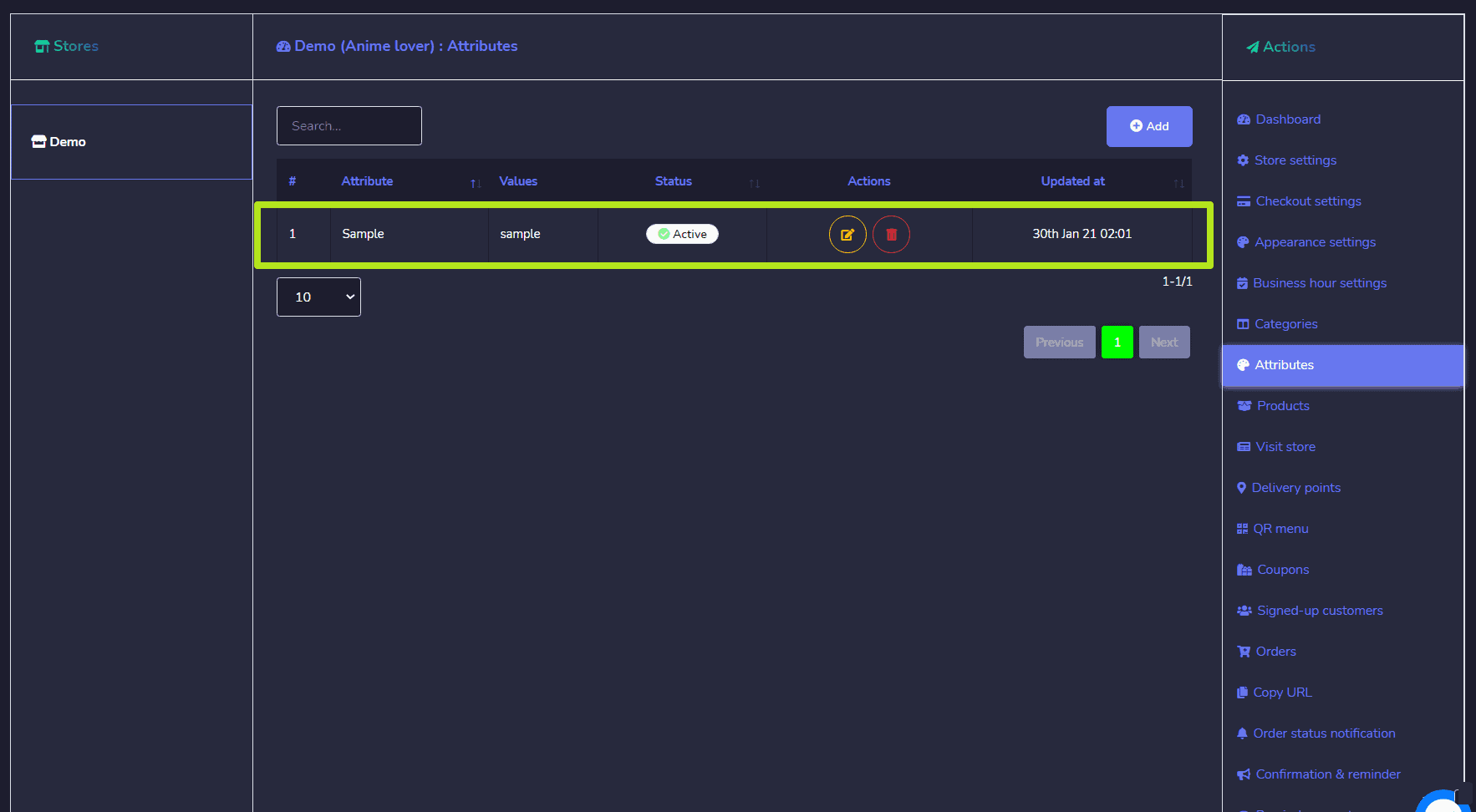
Los atributos de tus tiendas aparecen en esta sección. Puedes realizar las siguientes acciones:
- Editar un atributo
- Eliminar un atributo
También puedes agregar un nuevo atributo en la base de datos siguiendo los pasos que se indican a continuación:
- Selecciona desde la esquina superior derecha de la pantalla de atributos.
- Aparecerá una ventana de nuevo atributo.
- Elige el almacén para los que deseas crear atributos.
- Elige el nombre para tus atributos.
- Elige valores de atributo y sepáralos con comas.
- Selecciona Guardar.
Órdenes
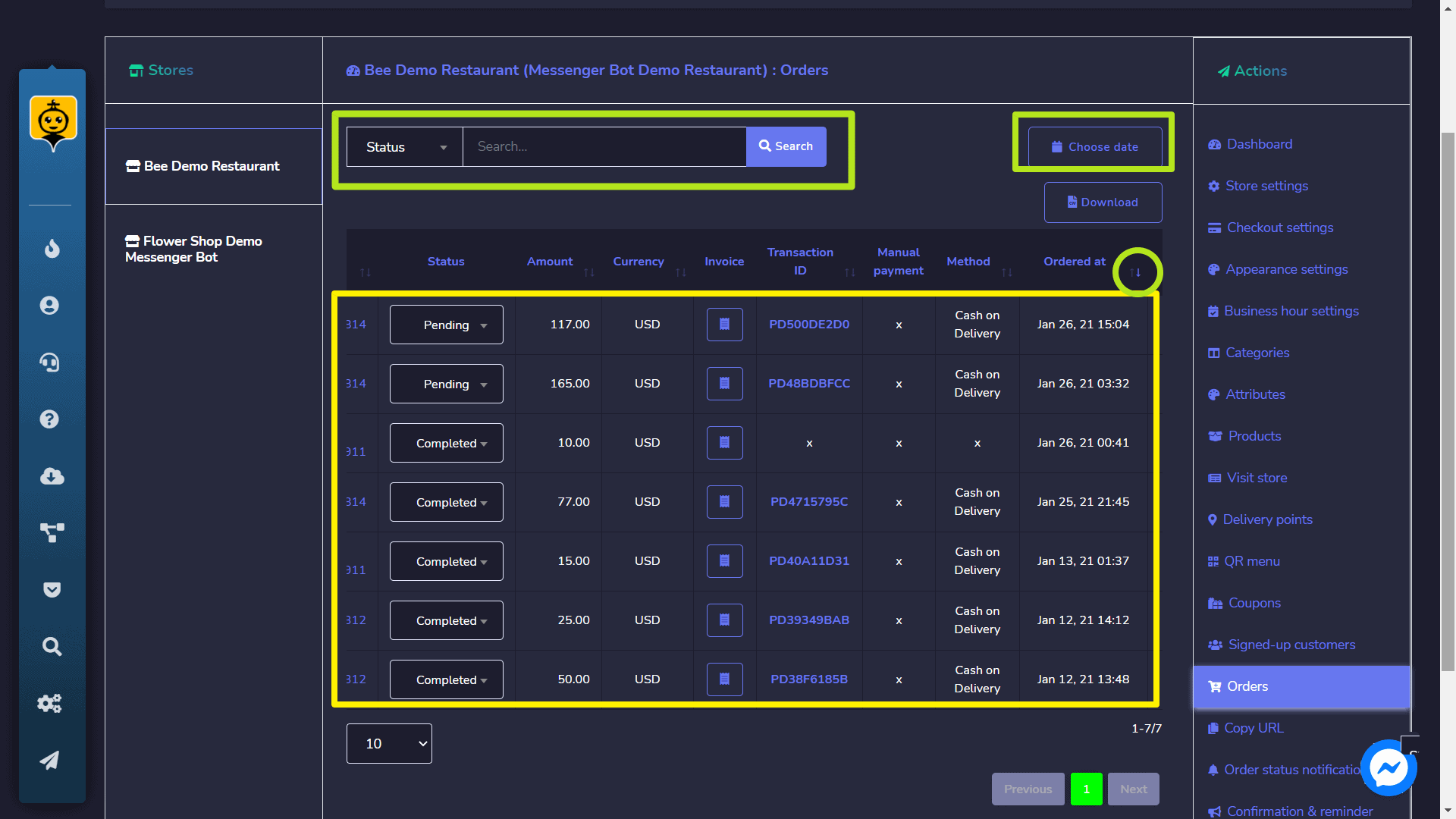
Puedes ver los detalles de todos los pedidos desde esta pantalla. Puedes buscar un pedido en particular utilizando el barra de búsqueda o ordenarlos fecha por búsqueda refinada. Puedes organizar en cualquier orden seleccionando el flechas en el encabezado.
Copiar URL
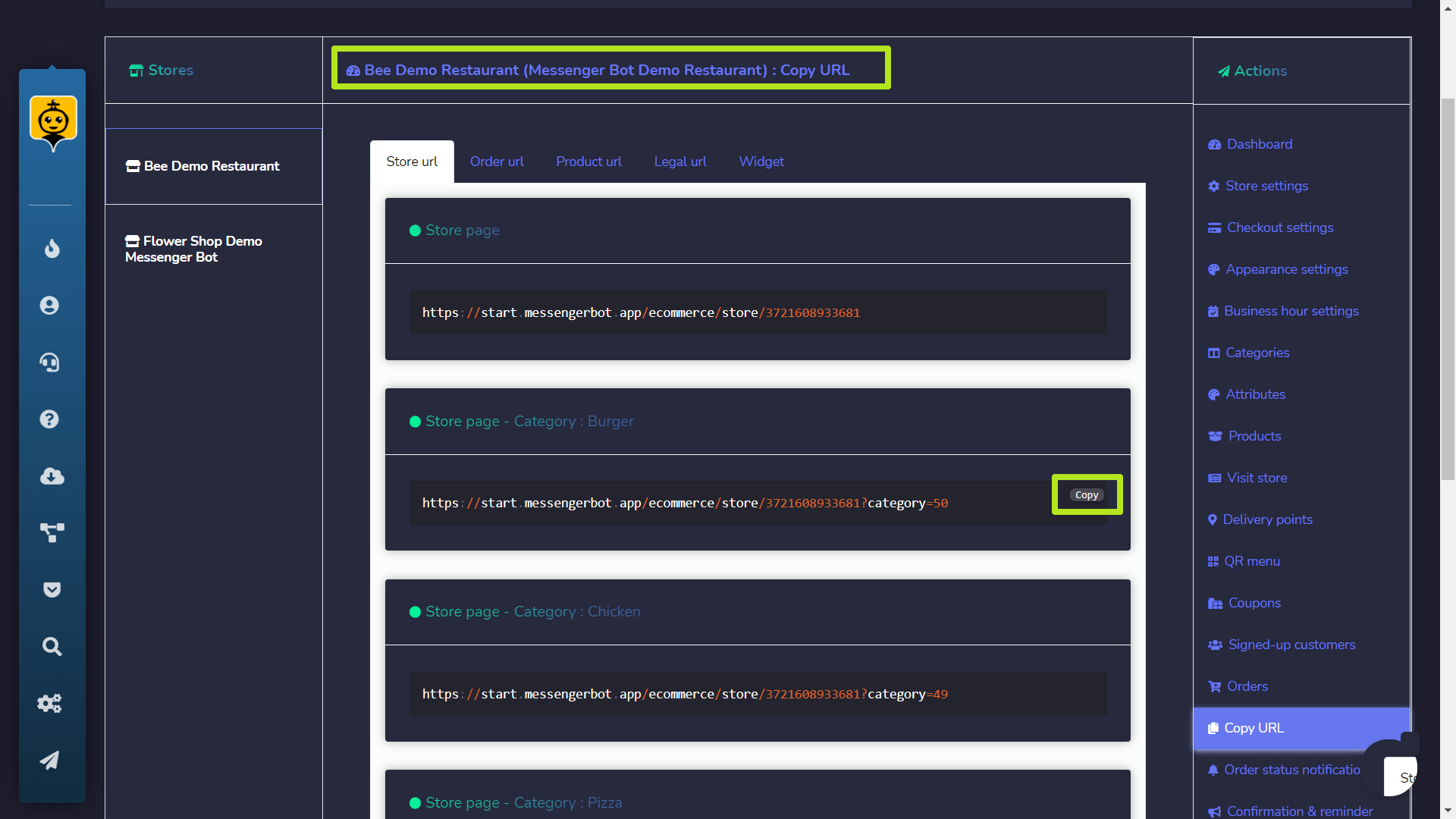
Puedes copiar la URL de tu página de tienda, pedido y producto. Pasa el cursor sobre el código, luego selecciona la opción Copiar que aparece sobre la línea de código.
Visitar tienda
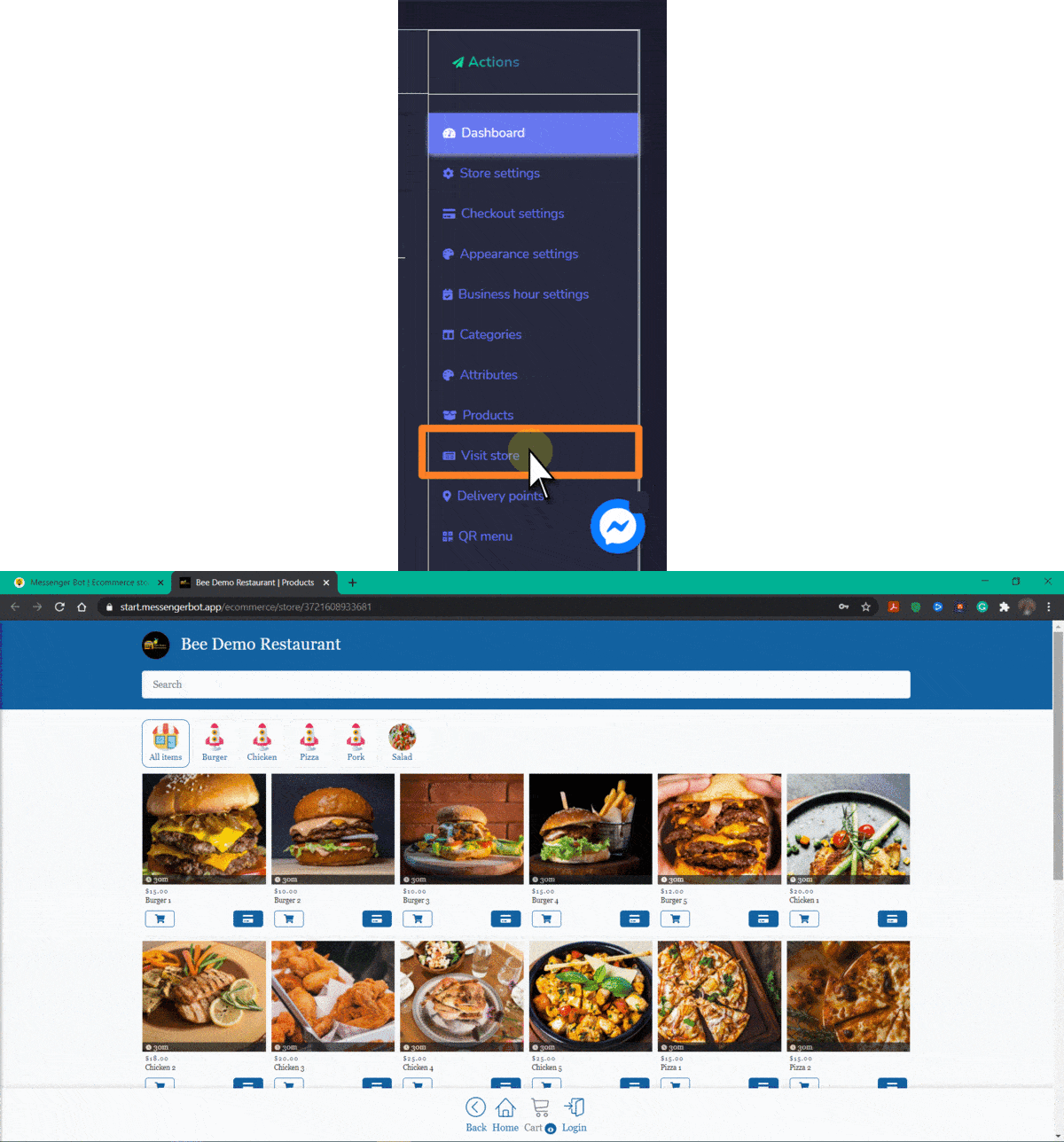
Puedes visitar la tienda seleccionando esta opción. Te redirigirá a la tienda.
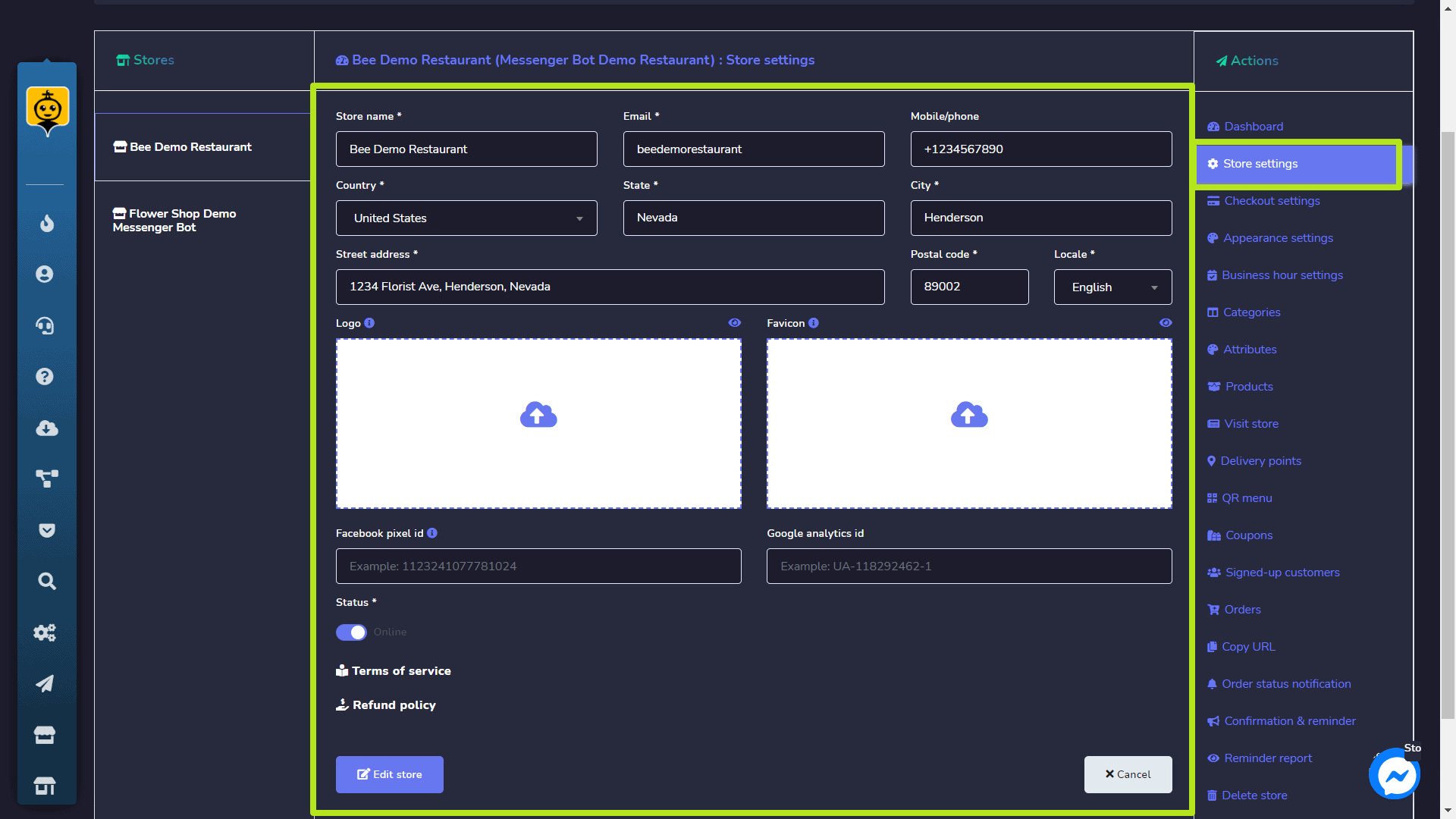
Configuraciones de la tienda
Puedes editar la información de la tienda usando esta opción.
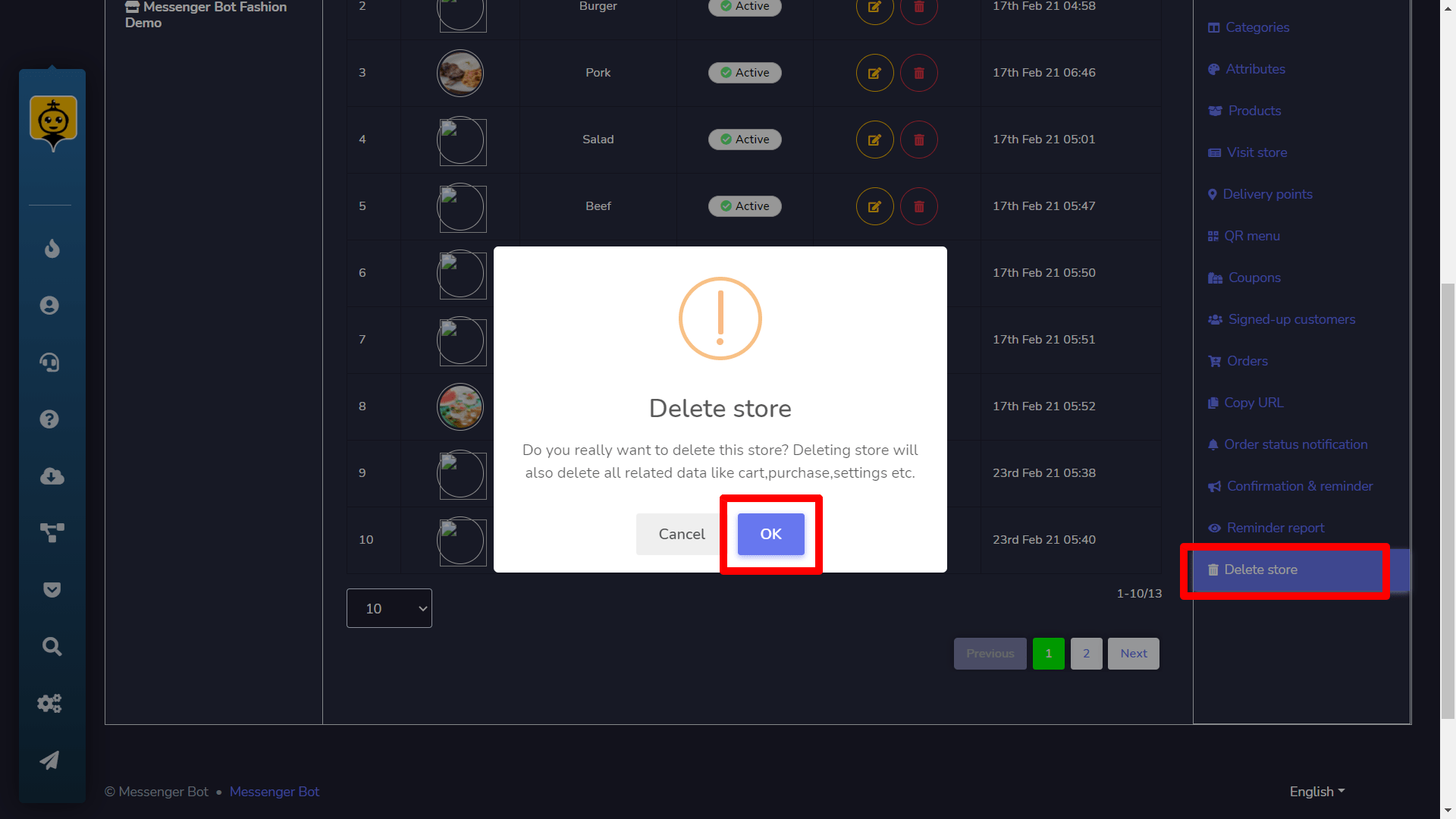
Eliminar tienda
Puedes eliminar permanentemente la tienda de la base de datos seleccionando esta opción.
Pagos (Configuraciones de pago)
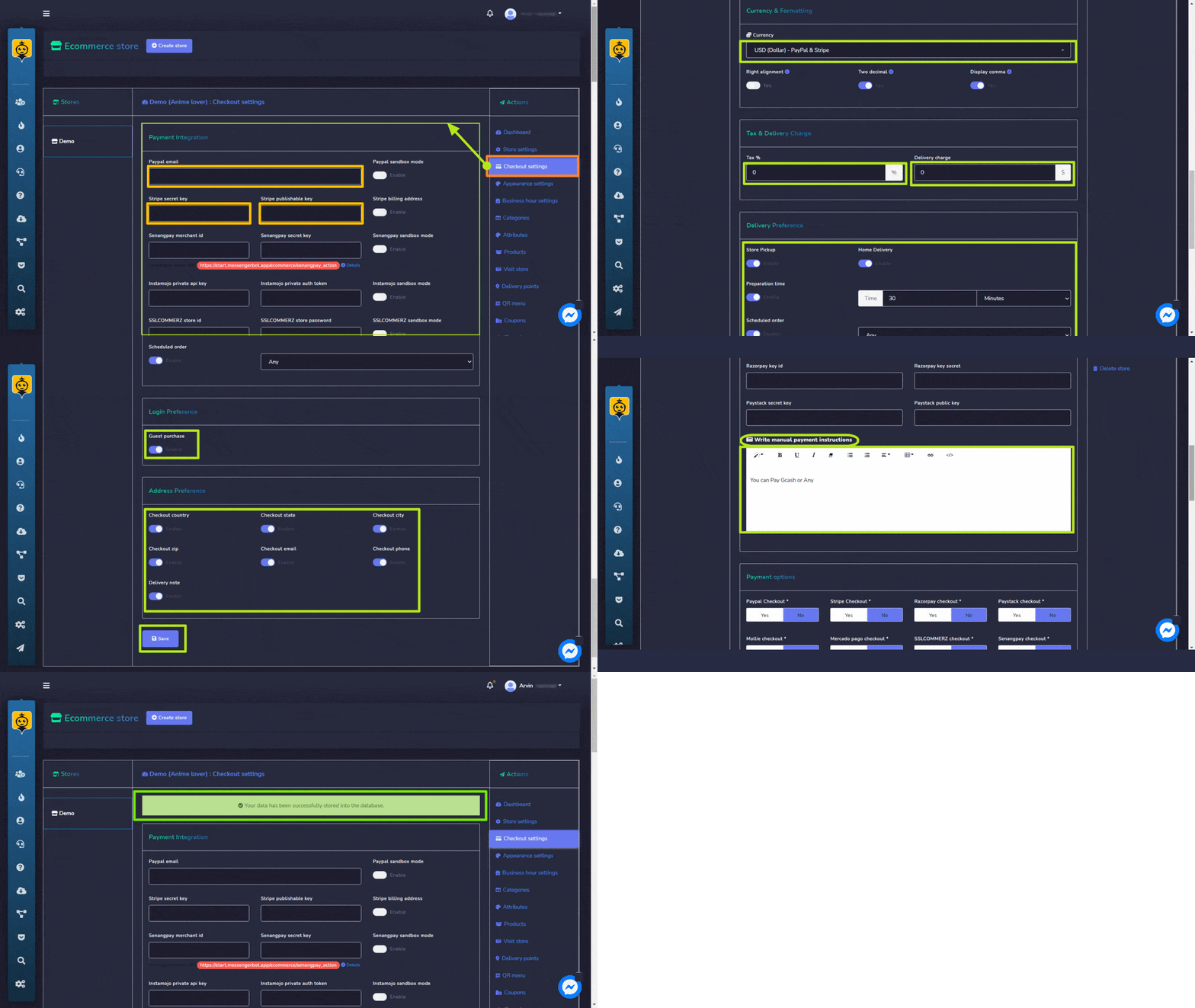
La sección de pagos te permite ajustar la configuración de todas las cuentas de pago. Necesitas seguir los pasos que se indican a continuación:
- Proporciona el Dirección de correo electrónico de PayPal.
- Ingresa un clave secreta de stripe.
- Ingresa un clave pública de stripe. Nota: También puedes intentar usar el otro modo de pago en la Integración de Pagos.
- Selecciona el moneda, agrega tu impuesto y cargo de entrega, modifica tu preferencia de entrega, preferencia de inicio de sesión, y preferencia de dirección.
- También puedes proporcionar instrucciones de pagos manuales en el campo disponible.
- Selecciona Guardar para hacer cambios.
Sus datos se actualizarán en la base de datos.
carrito abandonado de Woocommerce
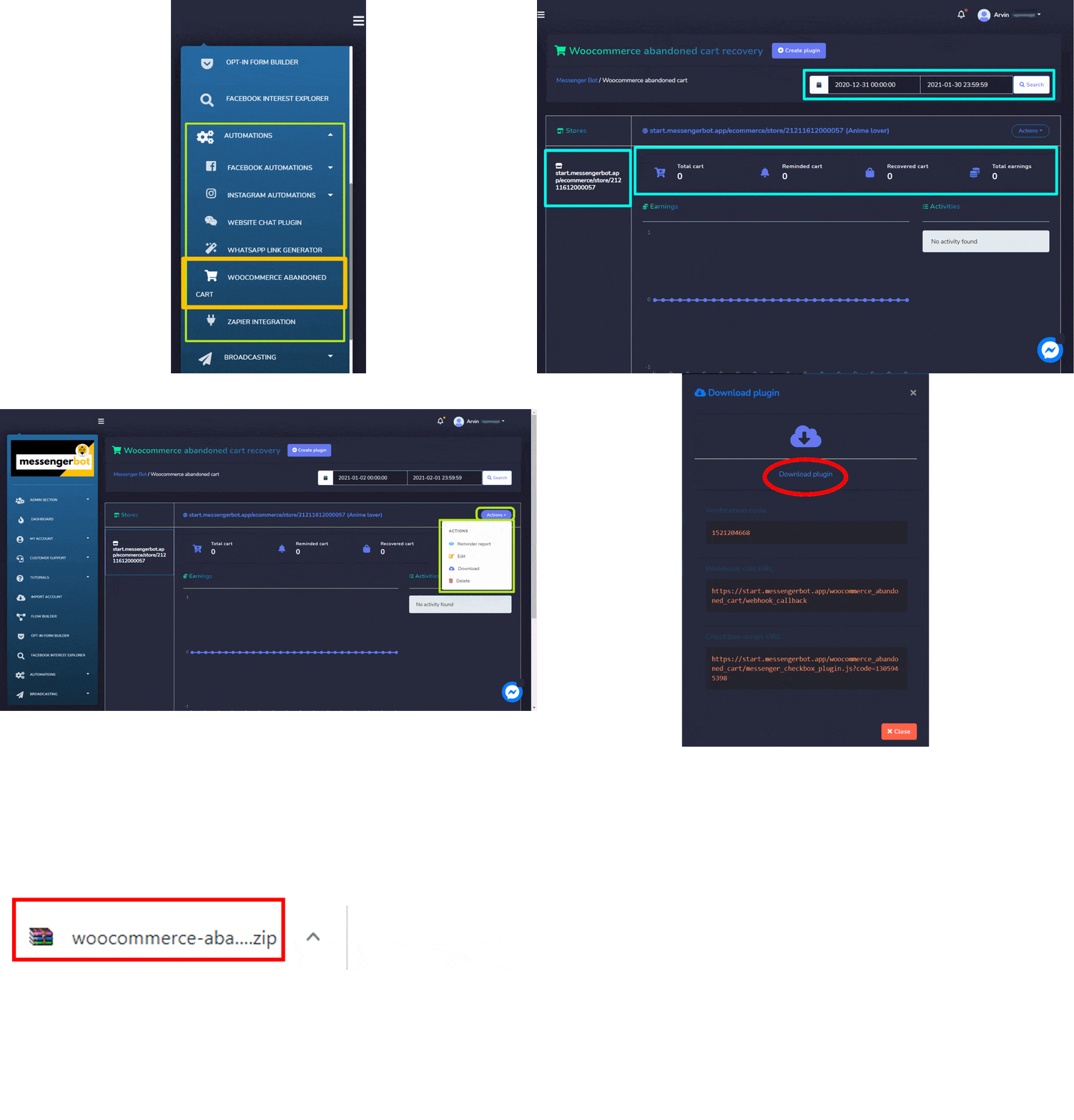
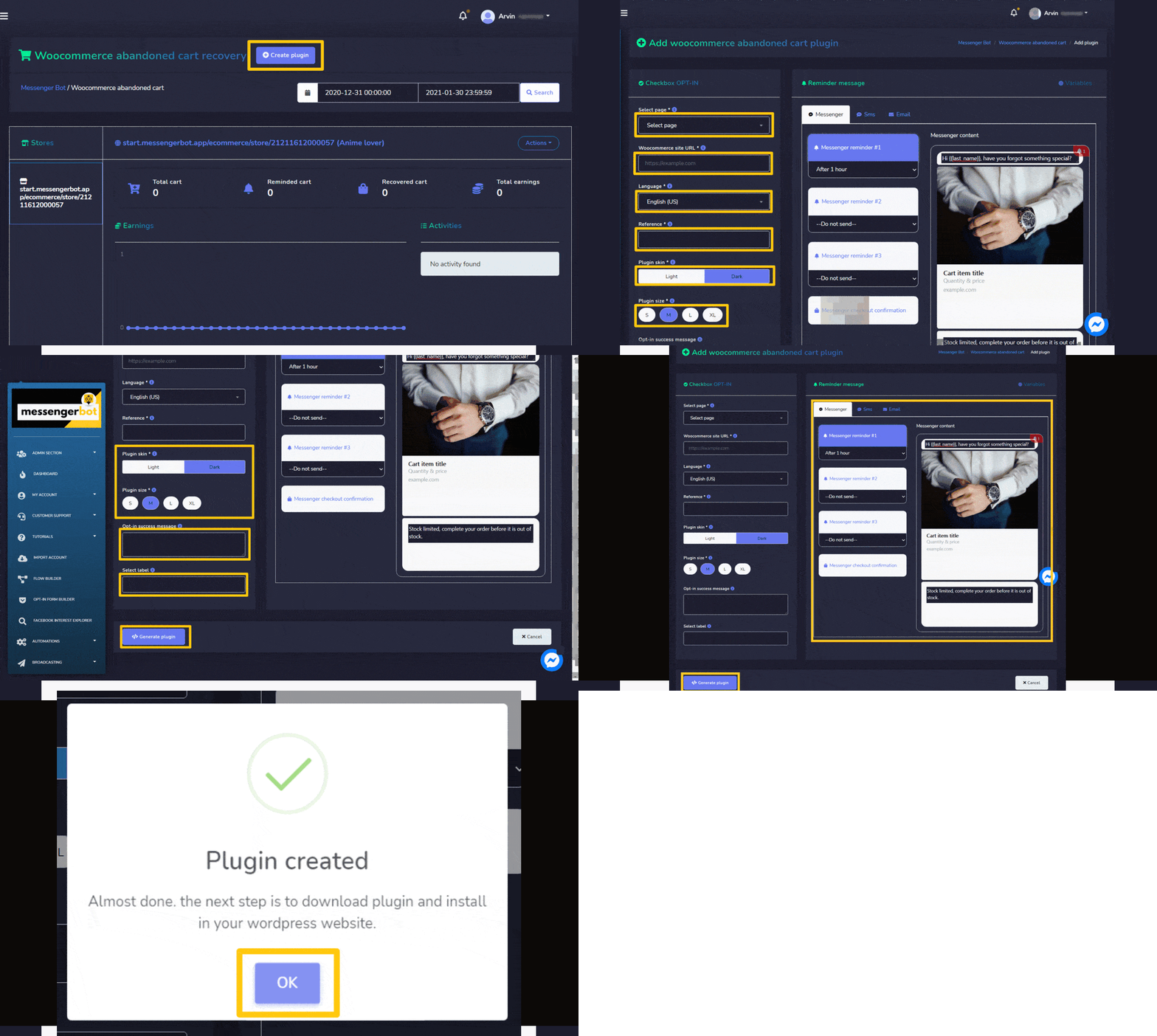
Para acceder a la carrito abandonado de Woocommerce sección, selecciónelo en la pestaña de Automatizaciones en el menú de navegación como se muestra a continuación. La sección de carrito abandonado de Woocommerce le permite ver el panel de carritos existentes. Vea el resumen de diferentes carritos y vea todas las ganancias disponibles.
- Puedes simplemente aplicar filtros de fecha para rastrear la búsqueda restringida.
- Puedes realizar acciones desde Acción botón como ver Recordatorio Informe, Editar, Descargar el informe o Eliminar el informe.
- El panel de control te permite ver Total, Recordado, y Carritos recuperados.
- Te permite ver el Ingreso.
Crear plugin
- Selecciona
 desde la parte superior derecha de la pantalla.
 - En el Casilla de verificación OPT-IN sección, selecciona el página para el cual deseas agregar el plugin.
- Ingrese el URL del sitio.
- Selecciona el idioma.
- Agregar Referencia.
- Proporciona el tamaño del complemento y apariencia.
- Proporciona el Mensaje de éxito de suscripción.
- Selecciona un etiqueta.
- Ajusta todas las configuraciones en el Mensaje de recordatorio sección según tus requisitos.
- Selecciona Generar complemento.



 Español
  English
  Tagalog
  简体中文
简体中文  العربية
  हिन्दी
  Português do Brasil
  Español de México
  Français
  বাংলা
বাংলা  香港中文
香港中文  繁體中文
繁體中文  Nederlands
  Deutsch
  Bahasa Indonesia
  日本語
日本語  한국어
한국어  Polski
  Русский
  Tiếng Việt