

Boutique e-commerce Messenger
La boutique e-commerce Messenger est maintenant connue sous le nom de Boutique e-commerce. Pour accéder à la section de la boutique e-commerce Messenger, appuyez sur Ecommerce à gauche menu de navigation, puis sélectionnez Boutique Ecommerce.
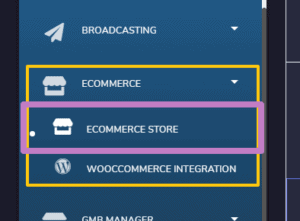
Pour cela, nous allons discuter de :
Boutiques
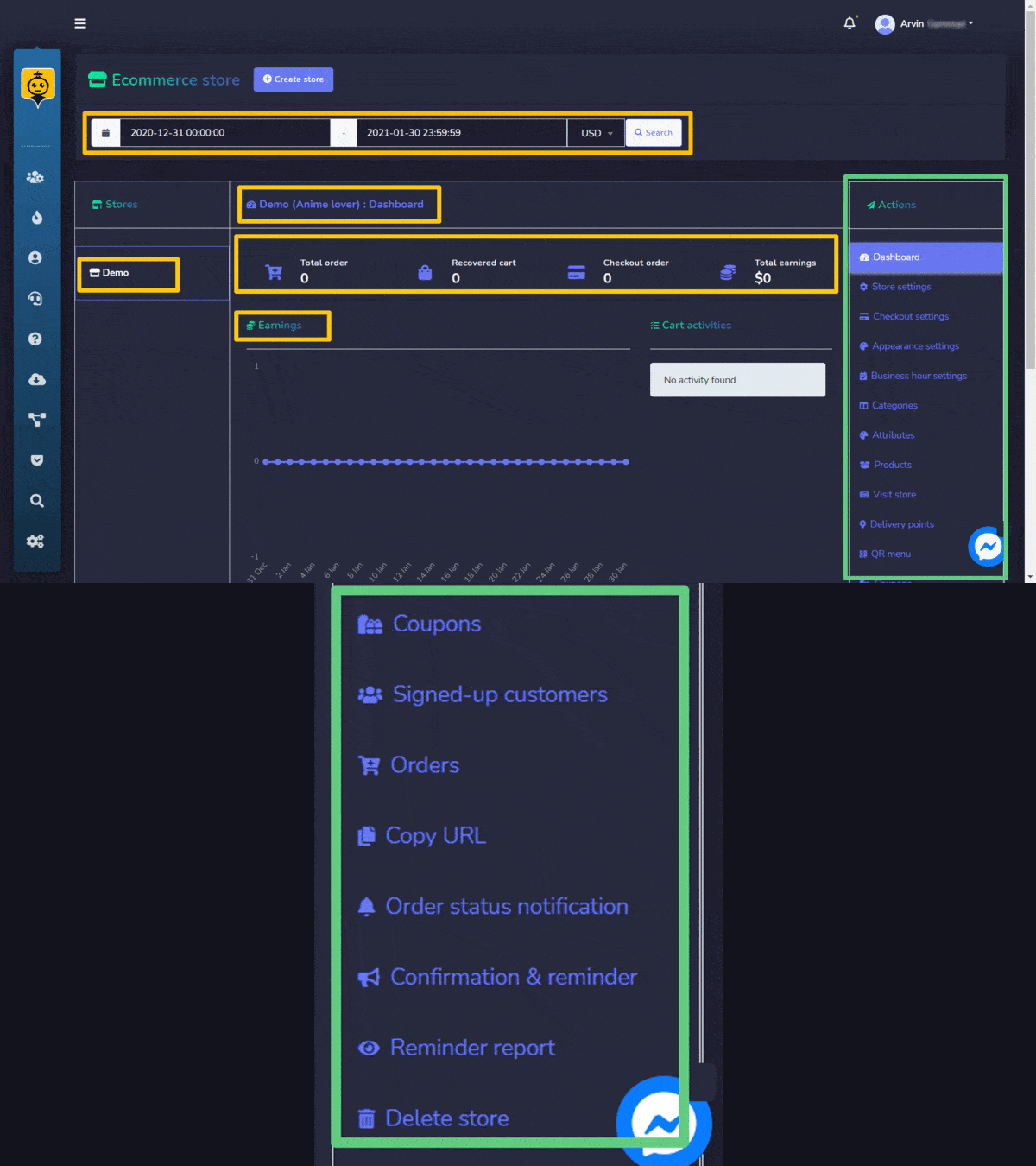
La section des boutiques vous permet de voir le tableau de bord des boutiques existantes. Consultez le résumé des différents produits et voyez toutes les commandes.
- Vous pouvez simplement appliquer des filtres de date pour retrouver le recherche affinée.
- Vous pouvez effectuer des actions depuis Actions la colonne à droite des boutiques.
- Vous pouvez commutateur entre les différentes boutiques que vous avez créées et analyser les statistiques.
Créer une boutique
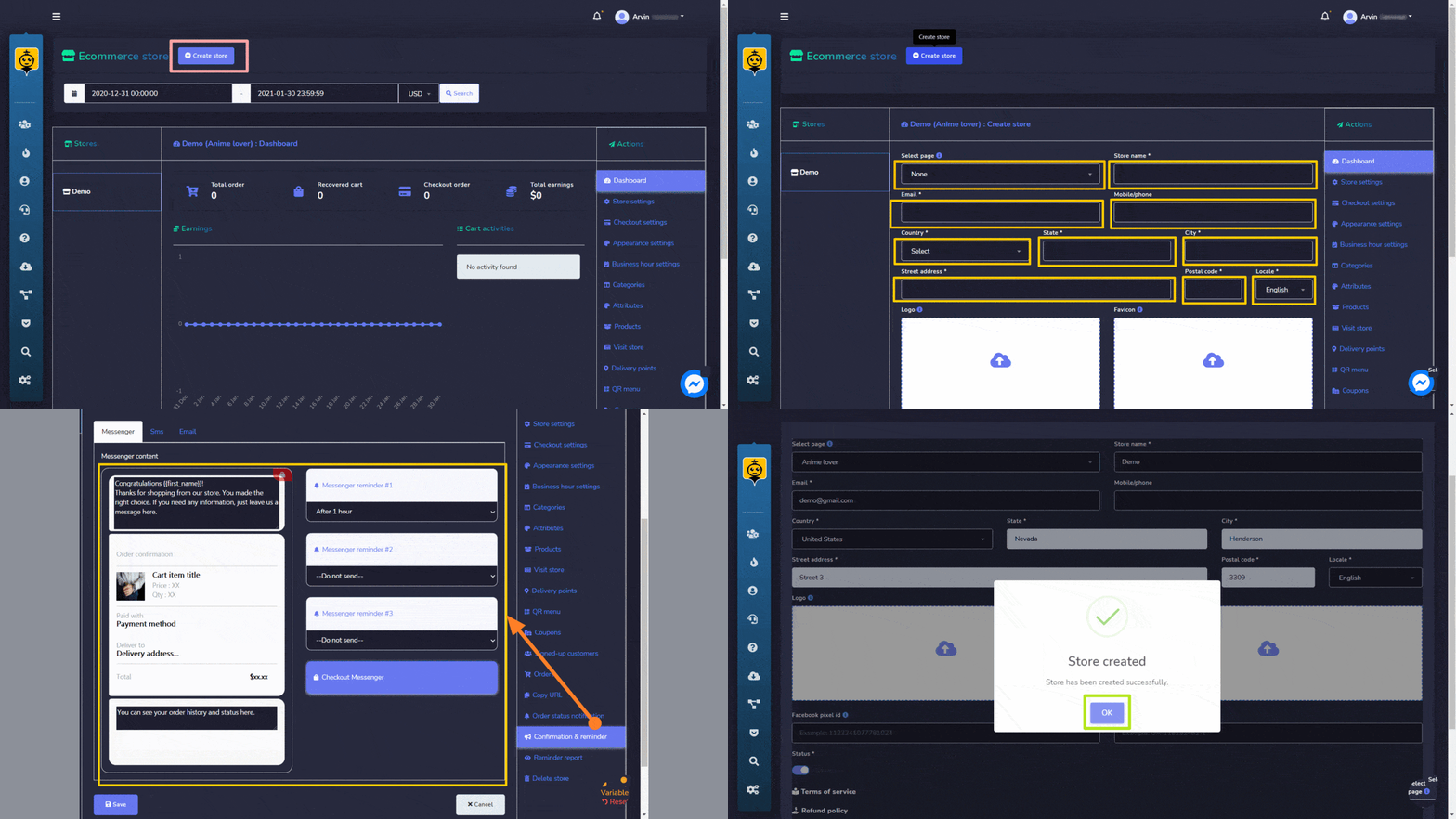
Vous pouvez créer une nouvelle boutique en suivant les étapes ci-dessous :
- Sélectionnez
 option en haut à droite de l'écran.
 - Fournir. informations sur la boutique, sélectionnez le nom de la page.
- Fournissez le nom de la boutique, adresse e-mail, adresse postale.
- Fournissez le paramètres de paiement.
- Définissez le statut de la boutique.
- Remplissez le message de confirmation
- Sélectionnez Créer une boutique pour créer le nouveau magasin.
Actions
Actions de Boutique e-commerce écran contenant les options suivantes telles que :
- Tableau de bord
- Paramètres du magasin
- paramètres de paiement
- Paramètres d'apparence
- Paramètres des heures d'ouverture
- Catégories
- Attributs
- Produits
- Visiter le magasin
- Points de livraison
- Menu QR
- Coupons
- Clients inscrits
- Commandes
- Copier l'URL
- Notification de statut de commande
- Confirmation et rappel
- Rapport de rappel
- Supprimer le magasin
Une description de chaque section est donnée ci-dessous :
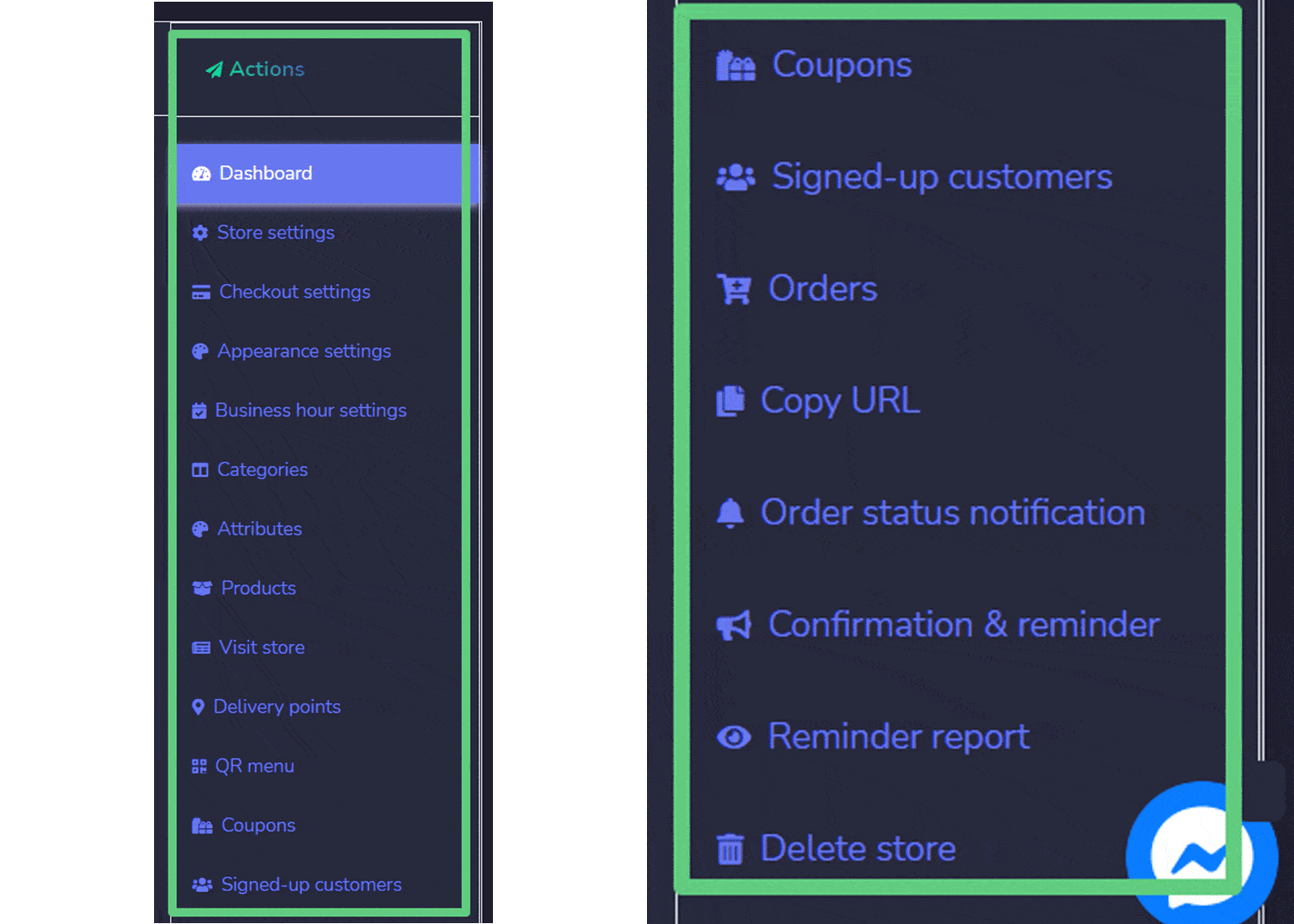
Tableau de bord
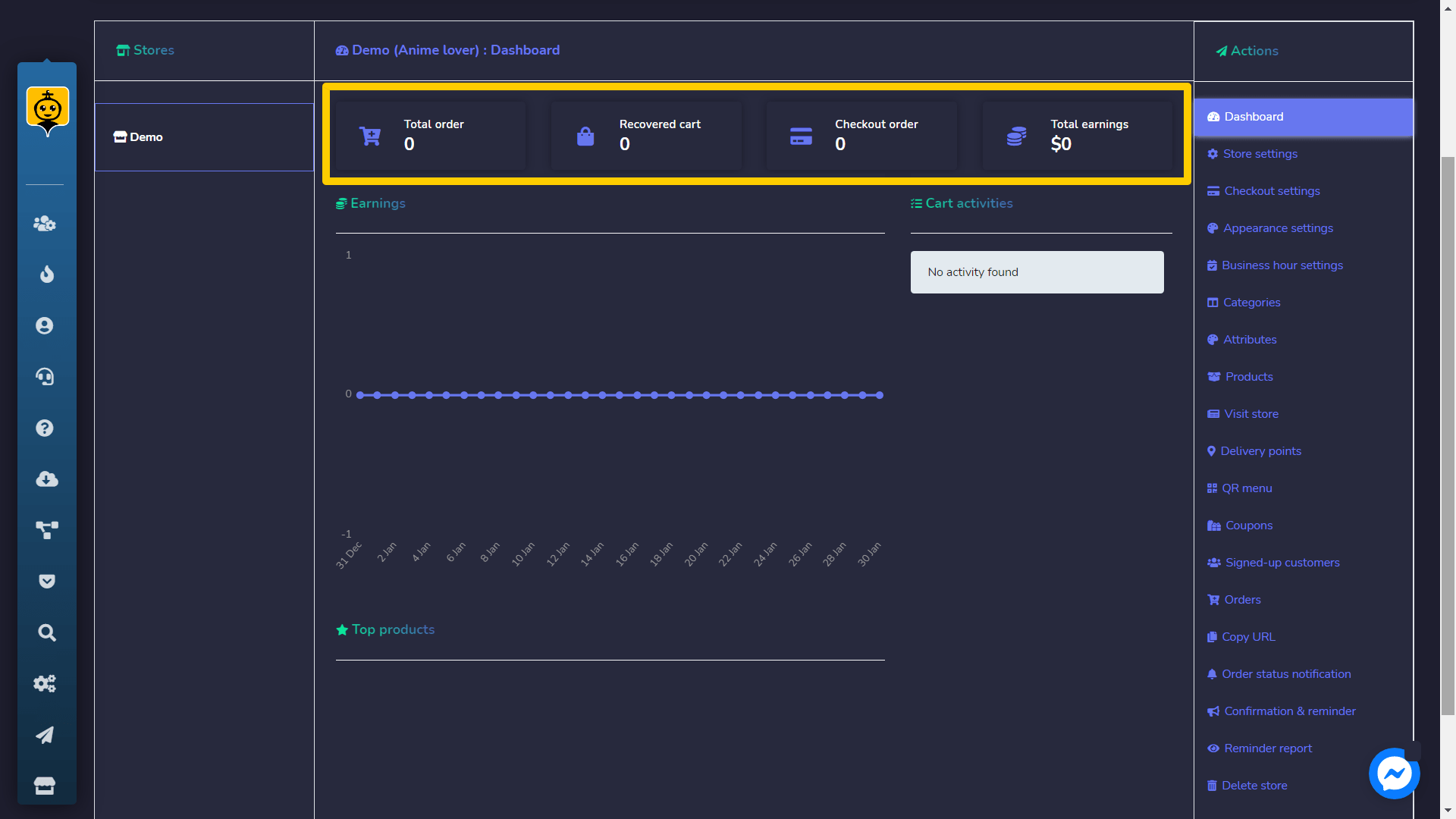
Il affiche un résumé des statistiques qui inclura :
- Total des commandes: Le nombre d'articles commandés aux dates sélectionnées.
- Commandes validées: Le nombre de commandes qui ont été traitées.
- Revenus totaux: Montant total des revenus jusqu'à la date sélectionnée.
Produits
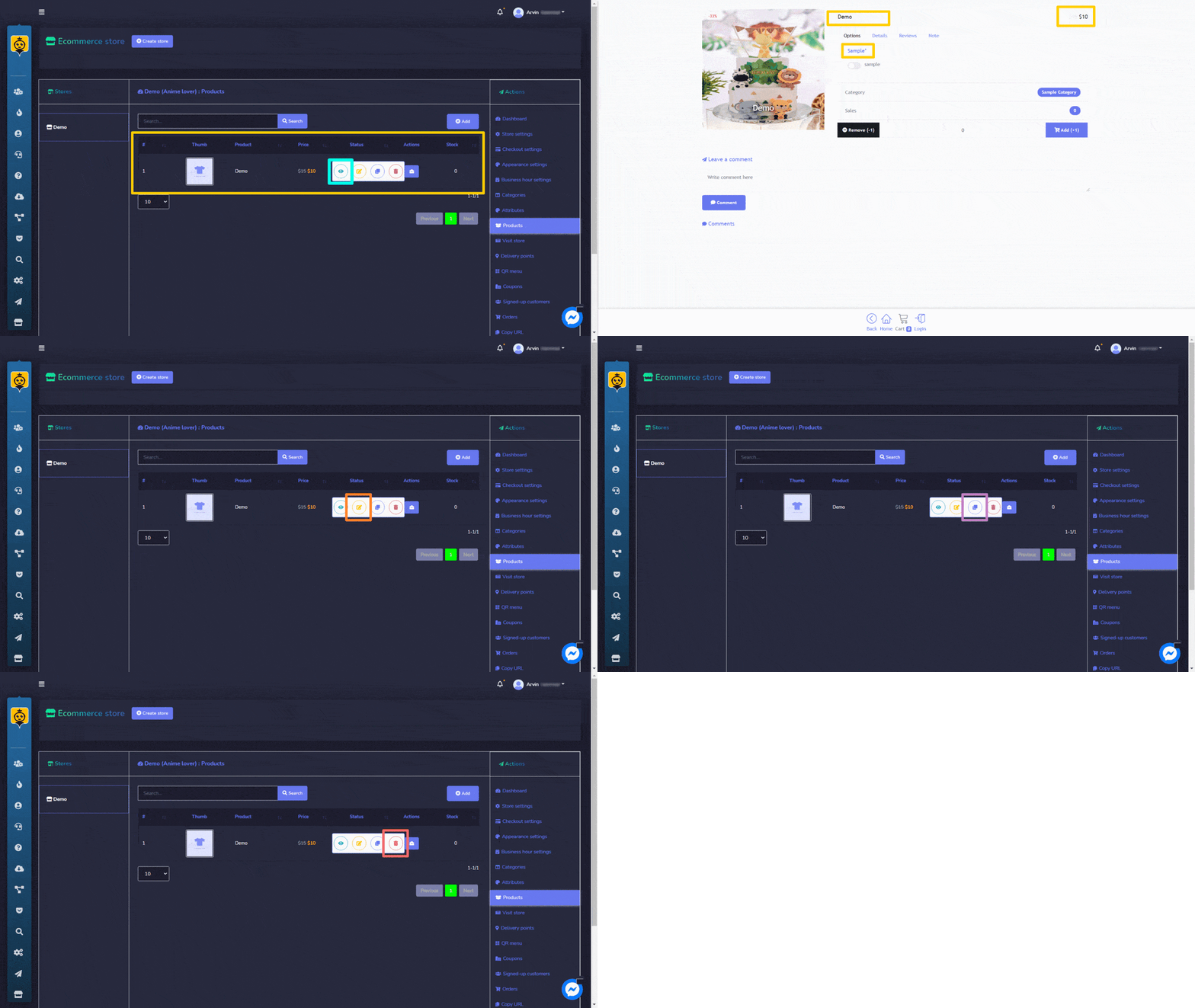
L'option produits vous permet d'accéder à tous les produits existants. Vous pouvez effectuer les actions suivantes :
- Voir le produit page en sélectionnant
 .
. - Modifier le produit.
- Cloner le produit créé en sélectionnant
 .
. - Supprimer le produit.
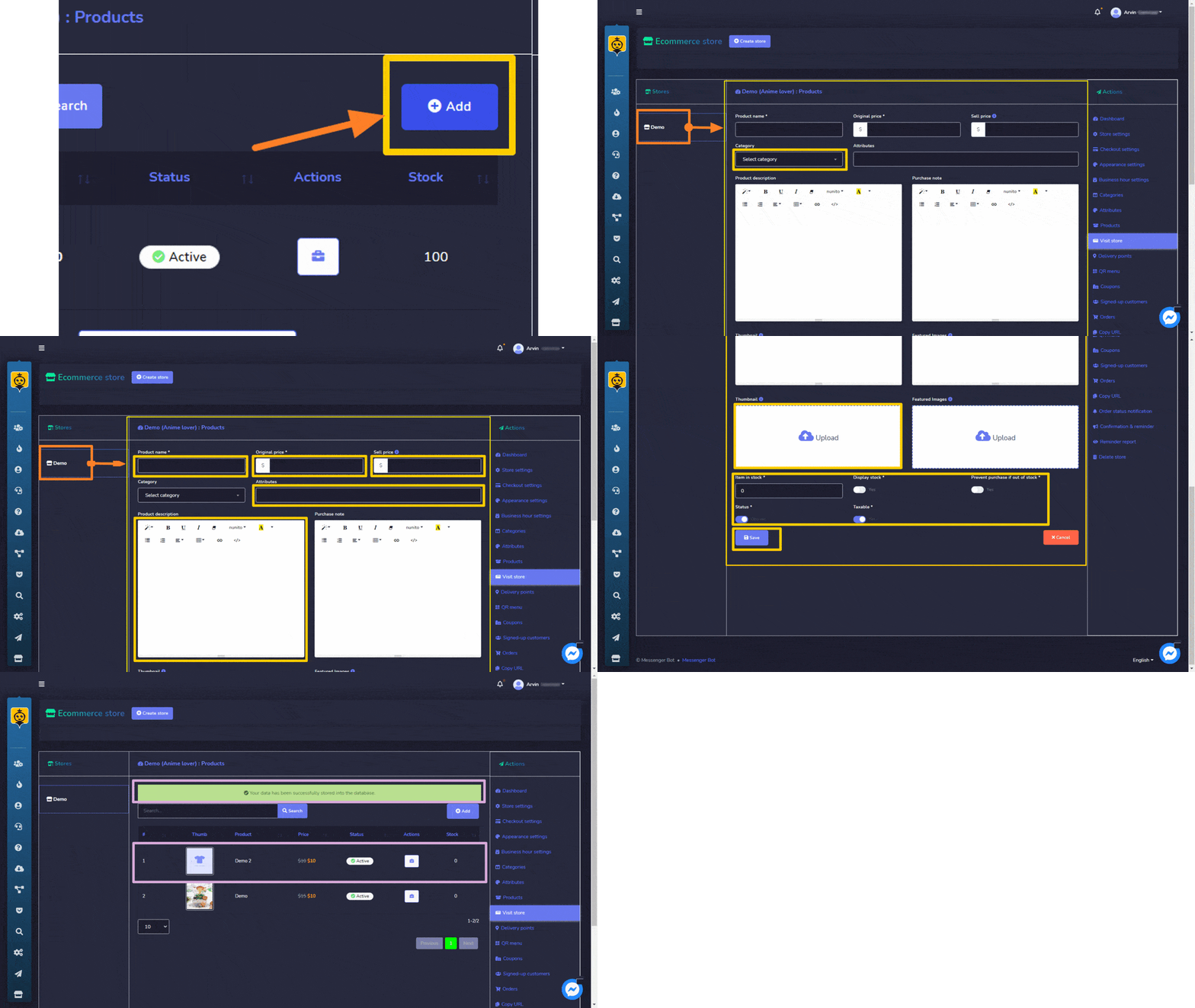
Vous pouvez également ajouter un nouveau produit à la base de données en suivant les étapes ci-dessous :
- Sélectionnez
 depuis l'écran des produits.
 - Vous devez sélectionner un la boutique dans lequel vous souhaitez ajouter ce produit.
- Sélectionnez un catégorie du produit.
- Fournir. nom du produit et attributs.
- Ajouter le prix d'origine et prix de vente.
- Ajouter un description, vous pouvez également ajouter un miniature.
- Sélectionnez le statut et indiquer si le produit est taxable ou non.
- Appuyez sur Enregistrer.
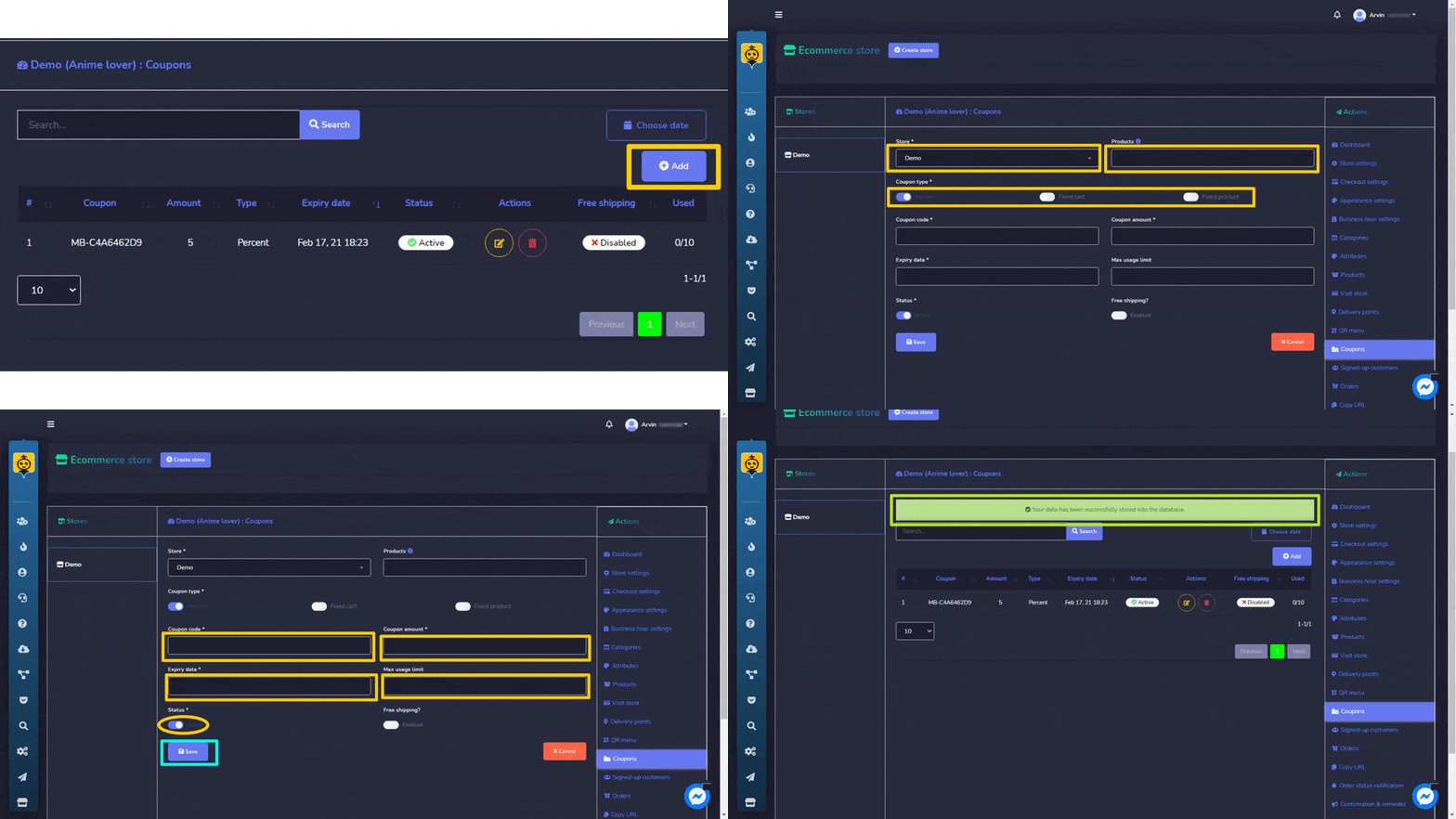
Coupons
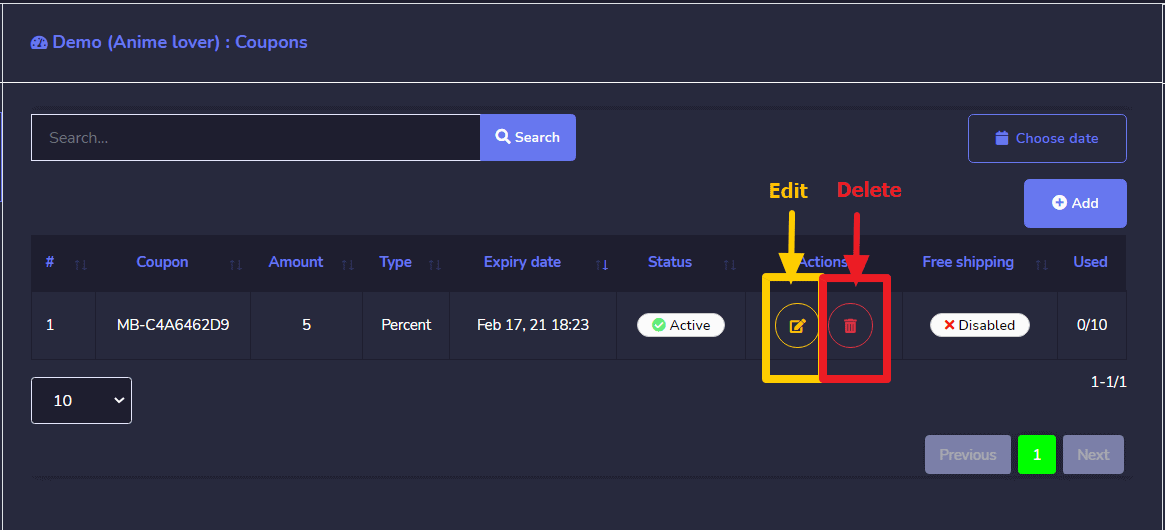
L'option produits vous permet d'accéder à tous les coupons existants. Vous pouvez effectuer les actions suivantes :
- Modifier le coupon informations
- Supprimer le coupon
- Vous pouvez choisir le plage de dates pour cette vue également.
Vous pouvez également ajouter un nouveau coupon à la base de données en suivant les étapes ci-dessous :
- Sélectionnez depuis l'écran des produits.
- Sélectionnez le la boutique pour lequel vous souhaitez ajouter le coupon.
- Choisissez le produit pour lequel vous souhaitez ajouter le coupon.
- Fournissez un code pour votre coupon.
- Entrez un montantpour votre coupon.
- Fournissez un Date d'expiration et limite d'utilisation maximale pour votre coupon.
- Sélectionnez Enregistrer.
Catégories
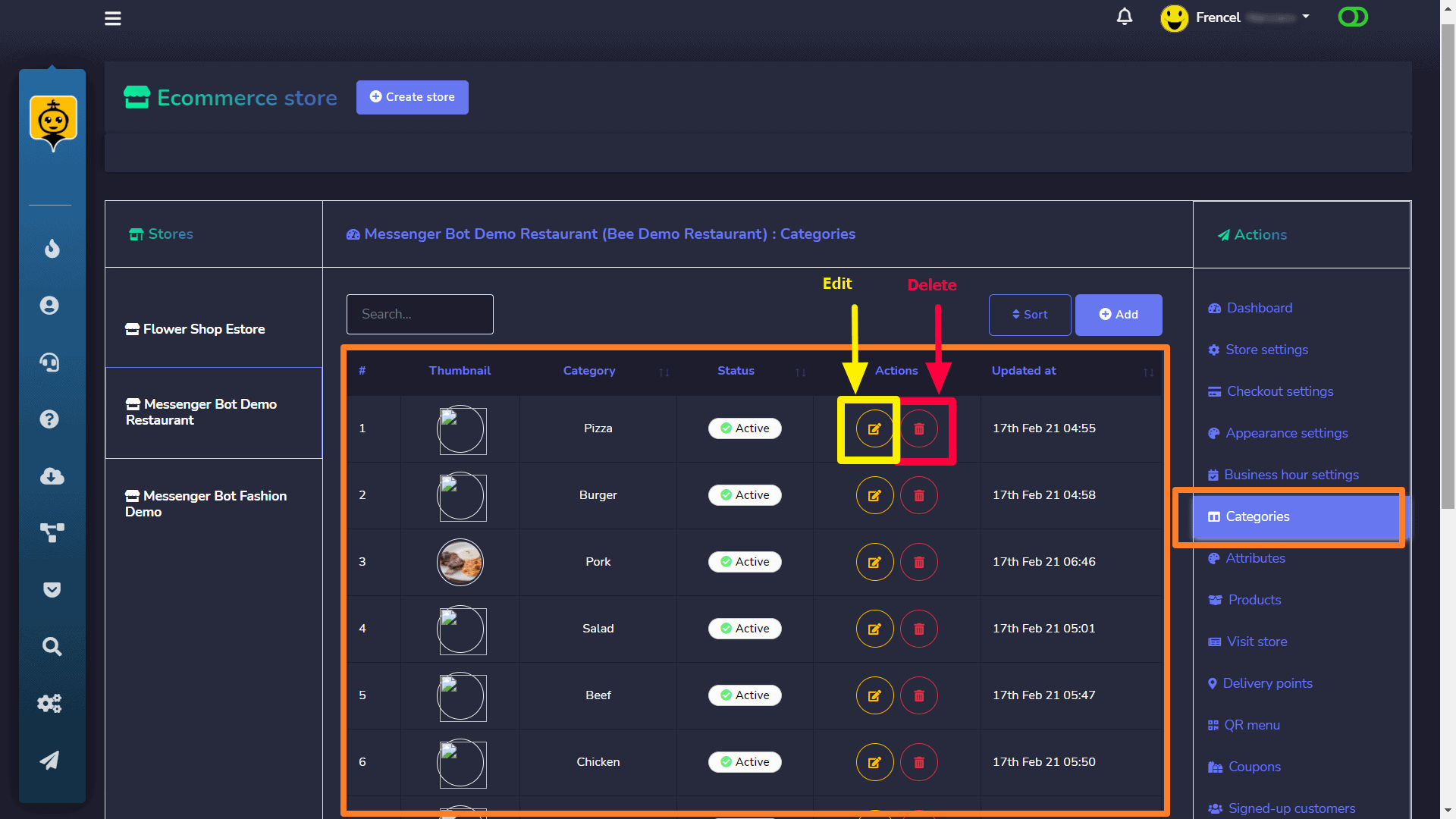
Les catégories de vos magasins apparaissent dans cette section. Vous pouvez effectuer les actions suivantes :
- Modifier la catégorie
- Supprimer la catégorie
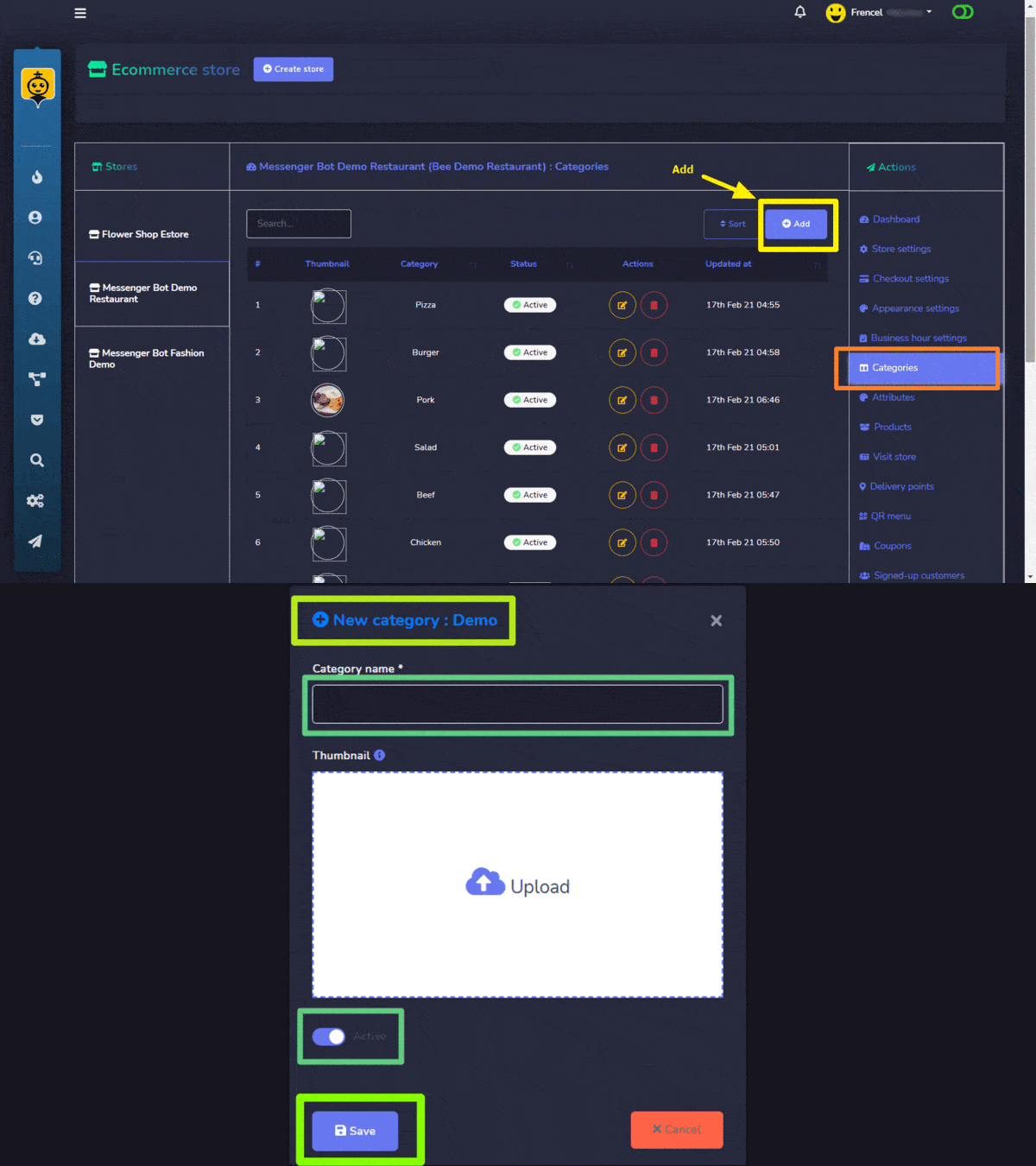
- Sélectionnez en haut à droite de l'écran des catégories.
- Une nouvelle fenêtre de catégorie apparaîtra.
- Choisissez le la boutique pour lesquelles vous souhaitez créer des catégories.
- Choisissez le nom pour votre catégorie.
- Sélectionnez Enregistrer.
Attributs
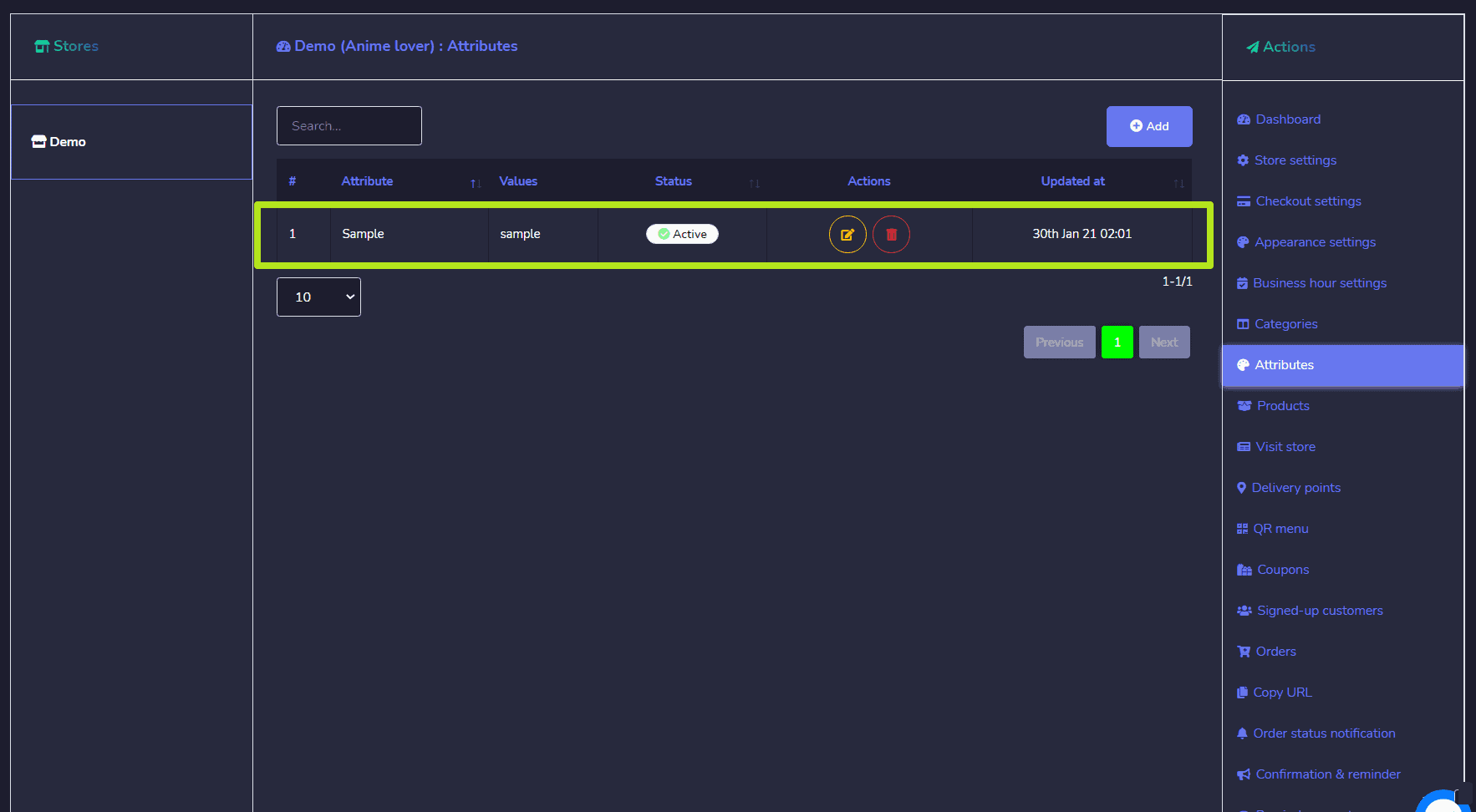
Les attributs de vos magasins apparaissent dans cette section. Vous pouvez effectuer les actions suivantes :
- Modifier un attribut
- Supprimer un attribut
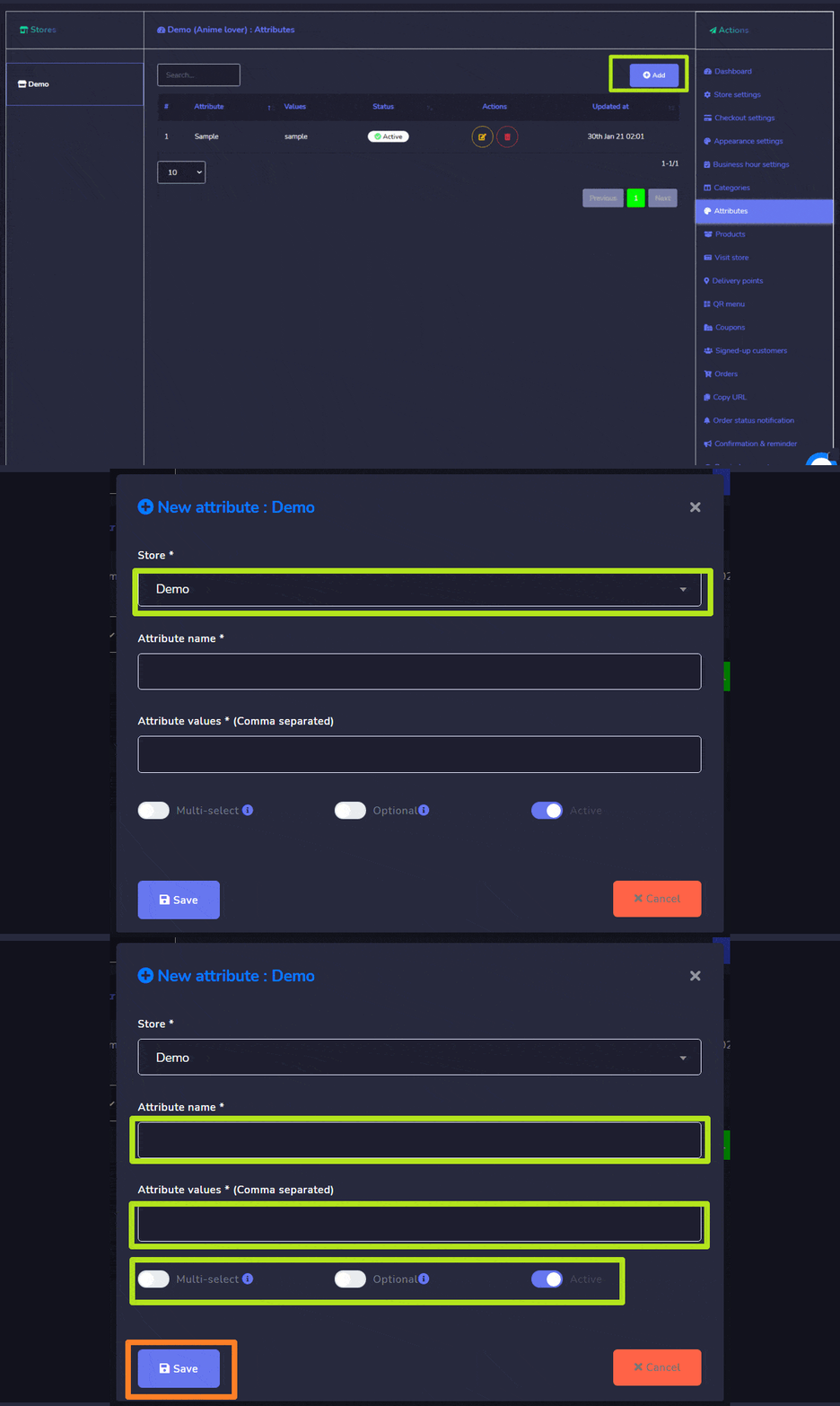
Vous pouvez également ajouter un nouvel attribut dans la base de données en suivant les étapes ci-dessous :
- Sélectionnez en haut à droite de l'écran des attributs.
- Une nouvelle fenêtre d'attribut apparaîtra.
- Choisissez le la boutique pour lesquels vous souhaitez créer des attributs.
- Choisissez le nom pour vos attributs.
- Choisir valeurs d'attribut et les séparer par des virgules.
- Sélectionnez Enregistrer.
Commandes
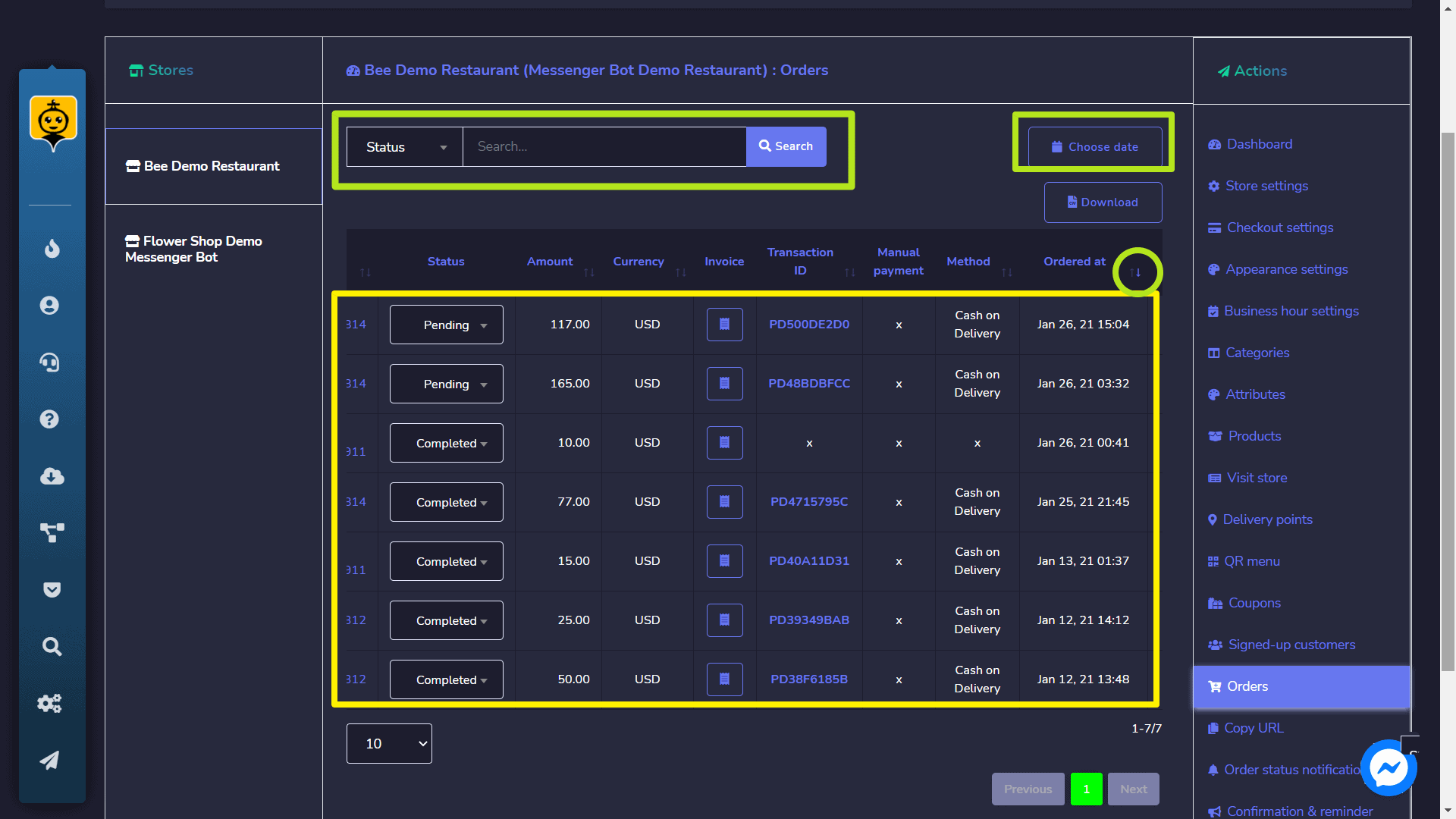
Vous pouvez voir les détails de toutes les commandes depuis cet écran. Vous pouvez rechercher une commande particulière en utilisant le barre de recherche ou les trier date par ordre recherche affinée. Vous pouvez les organiser les dans n'importe quel ordre en sélectionnant le flèches dans l'en-tête.
Copier l'URL
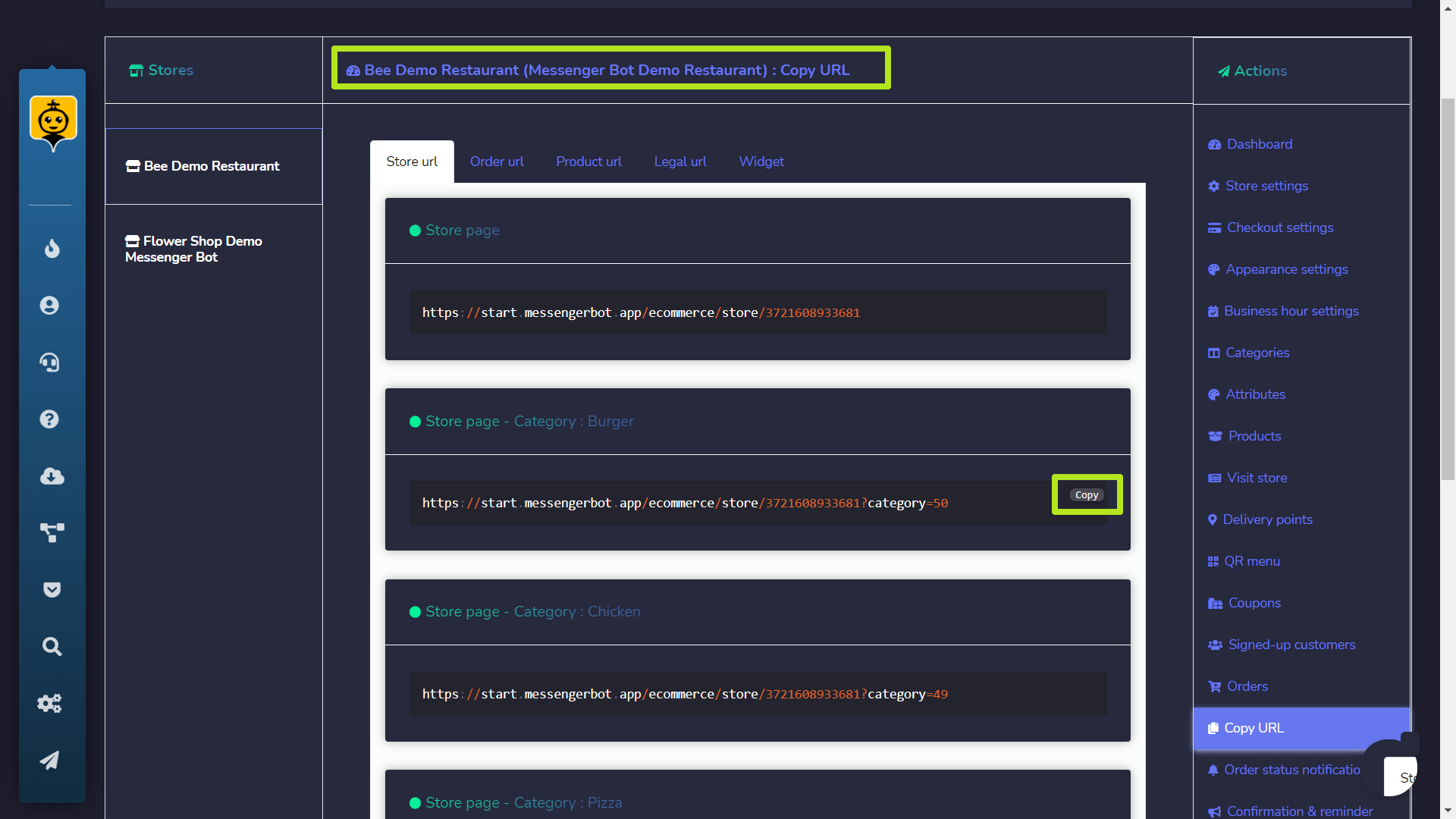
Vous pouvez copier l'URL de votre page de commande, de votre commande et de votre produit. Survolez le code, puis sélectionnez l'option Copier qui apparaît au-dessus de la ligne de code.
Visiter le magasin
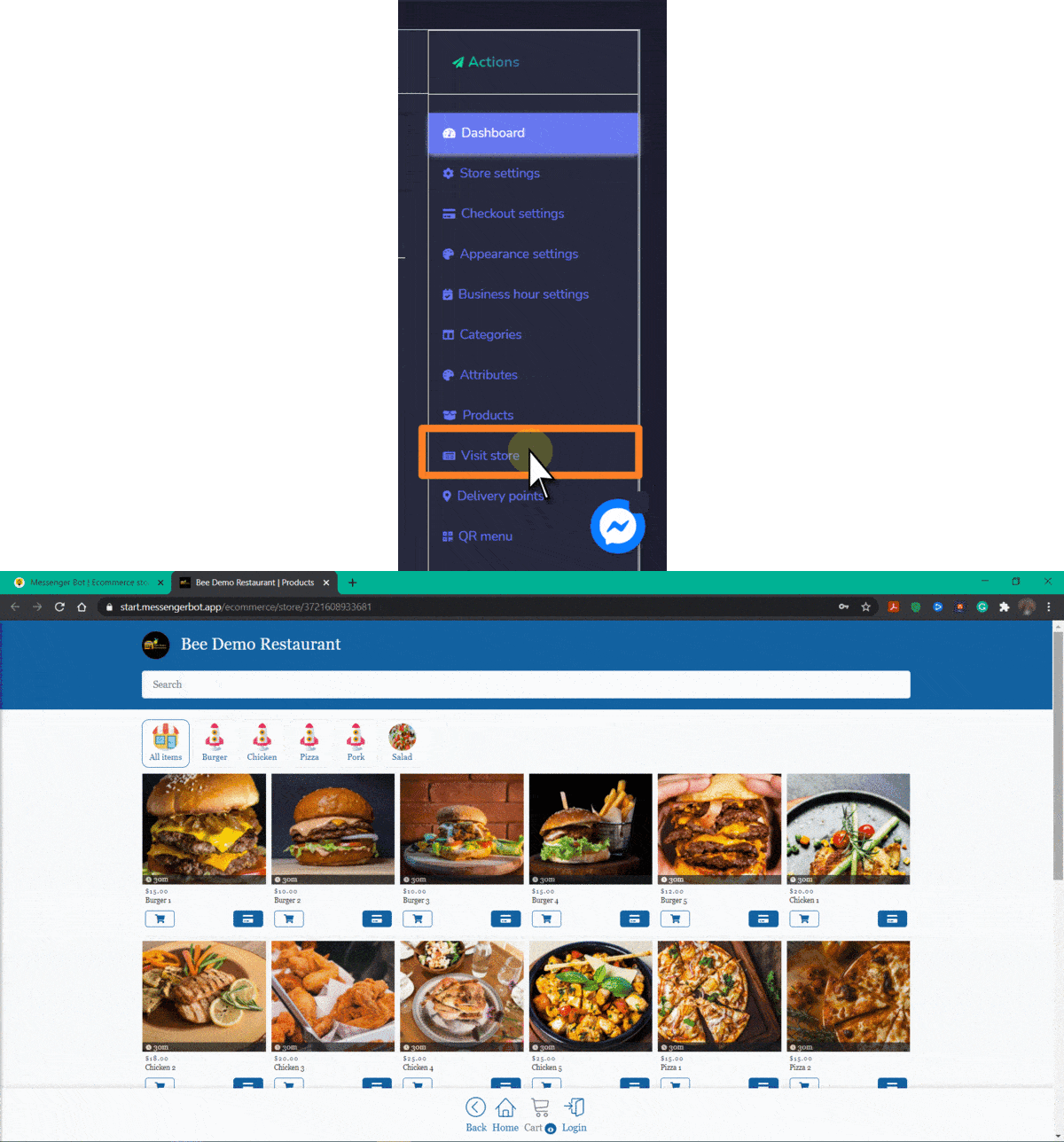
Vous pouvez visiter le magasin en sélectionnant cette option. Cela vous redirigera vers le magasin.
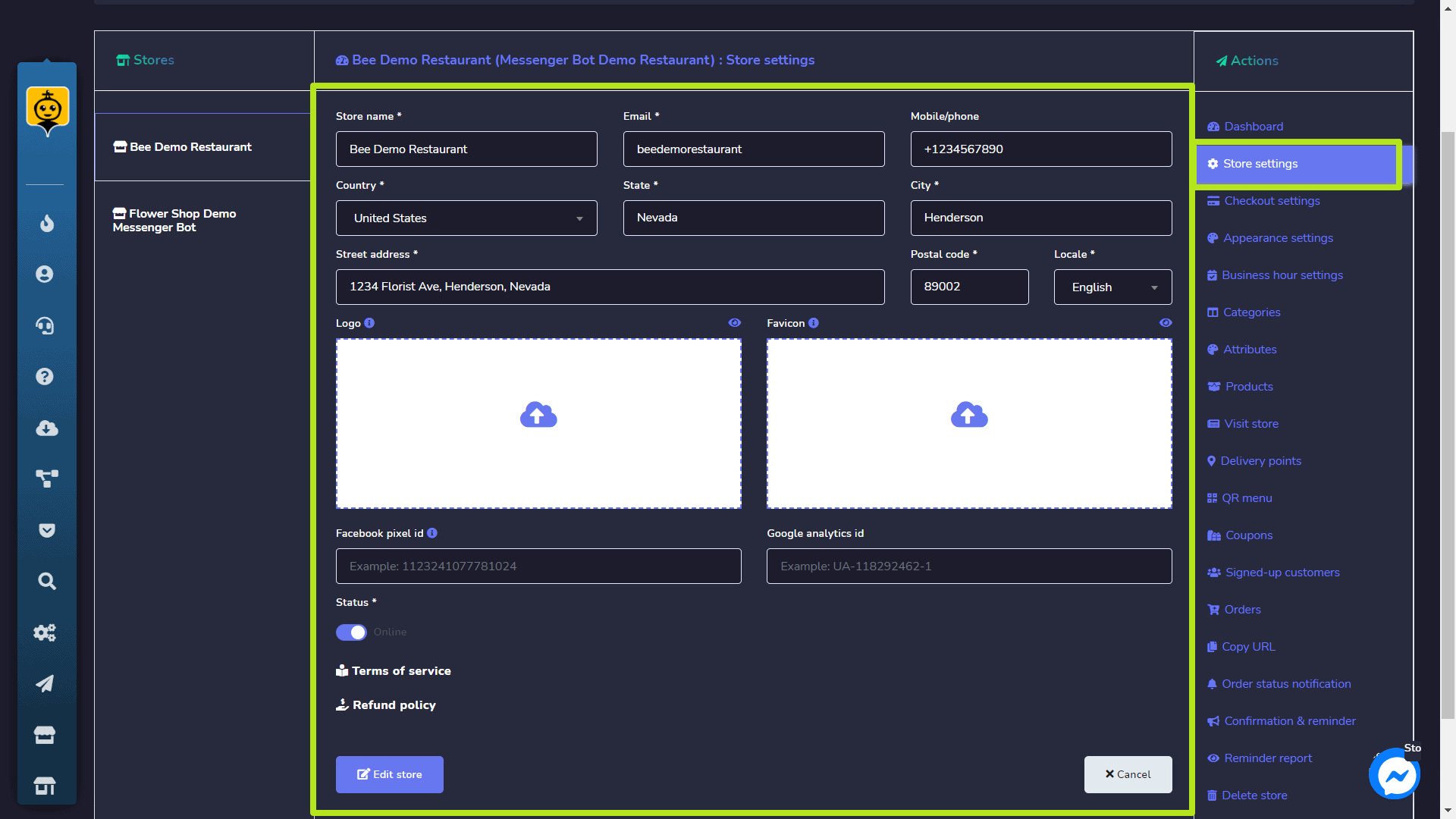
Paramètres du magasin
Vous pouvez modifier les informations du magasin en utilisant cette option.
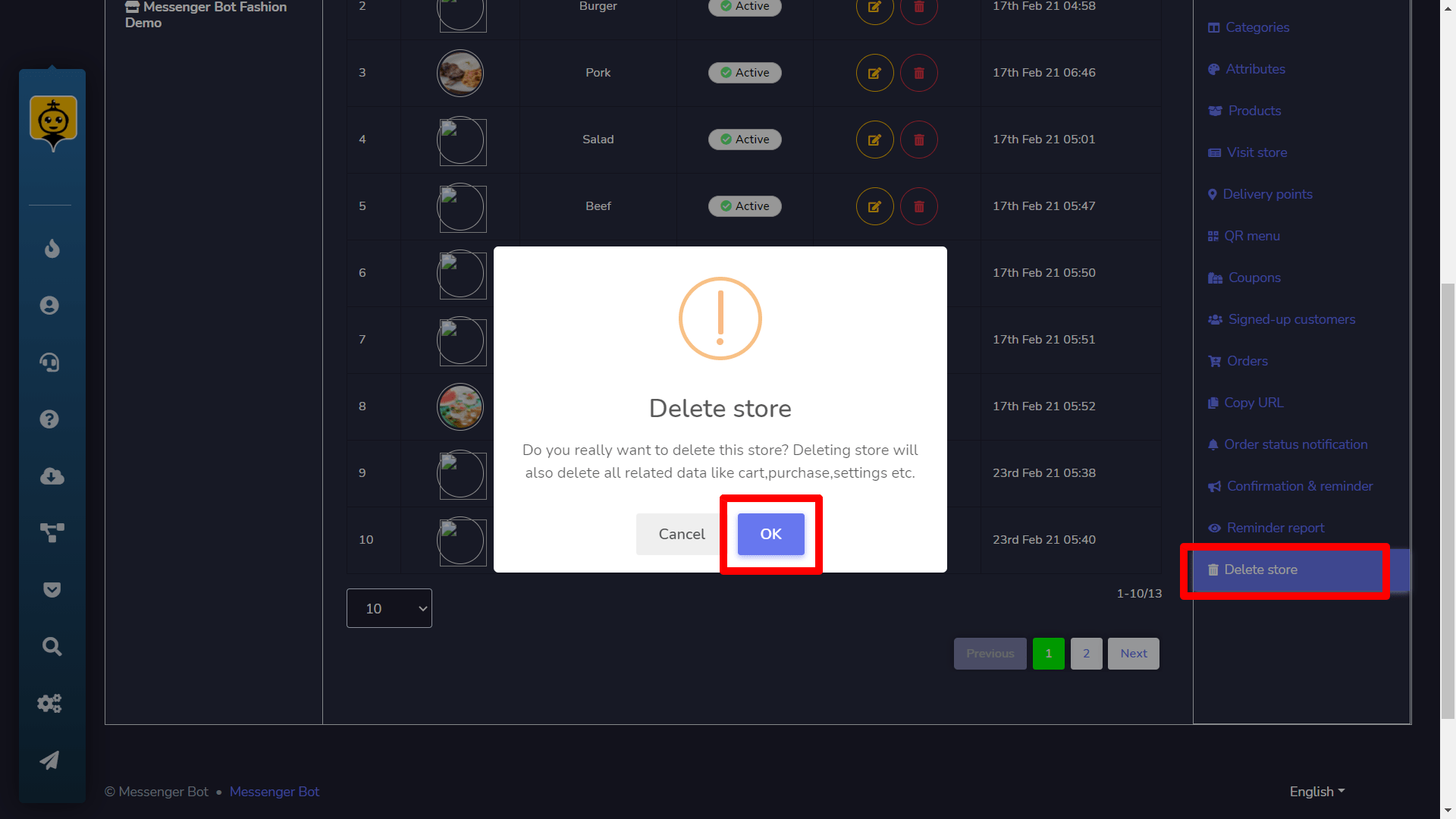
Supprimer le magasin
Vous pouvez supprimer définitivement le magasin de la base de données en sélectionnant cette option.
Paiements (Paramètres de paiement)
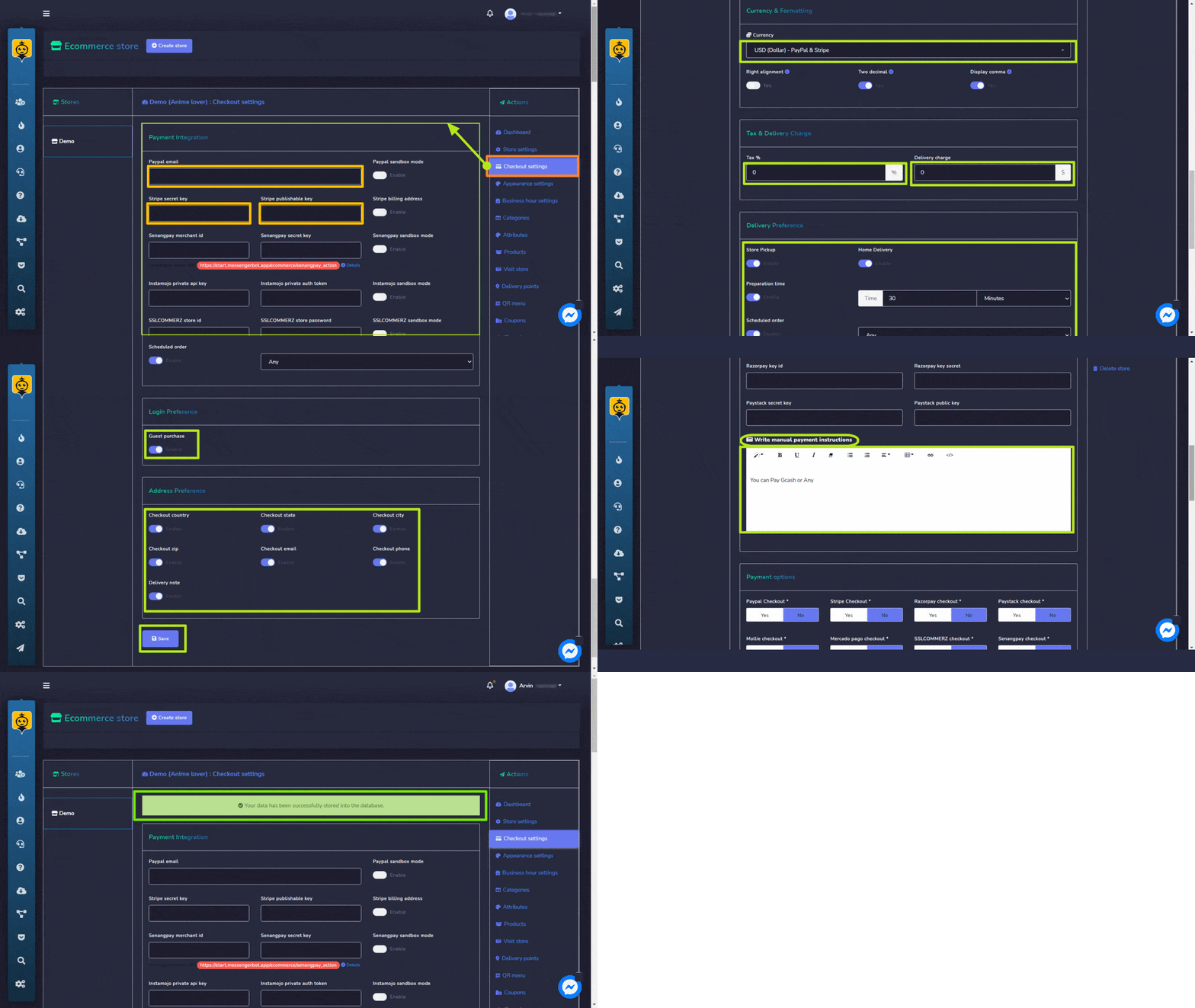
La section des paiements vous permet d'ajuster les paramètres de tous les comptes de paiement. Vous devez suivre les étapes indiquées ci-dessous :
- Fournissez le Adresse e-mail PayPal.
- Entrez un clé secrète stripe.
- Entrez un clé publique stripe. Remarque: Vous pouvez également essayer d'utiliser l'autre mode de paiement sur l'Intégration de paiement.
- Sélectionnez le devise, ajoutez votre taxe et frais de livraison, modifiez votre préférence de livraison, préférence de connexion, et préférence d'adresse.
- Vous pouvez également fournir Instructions de paiements manuels dans le champ disponible.
- Sélectionnez Enregistrer pour apporter des modifications.
Vos données seront mises à jour dans la base de données.
Panier abandonné Woocommerce
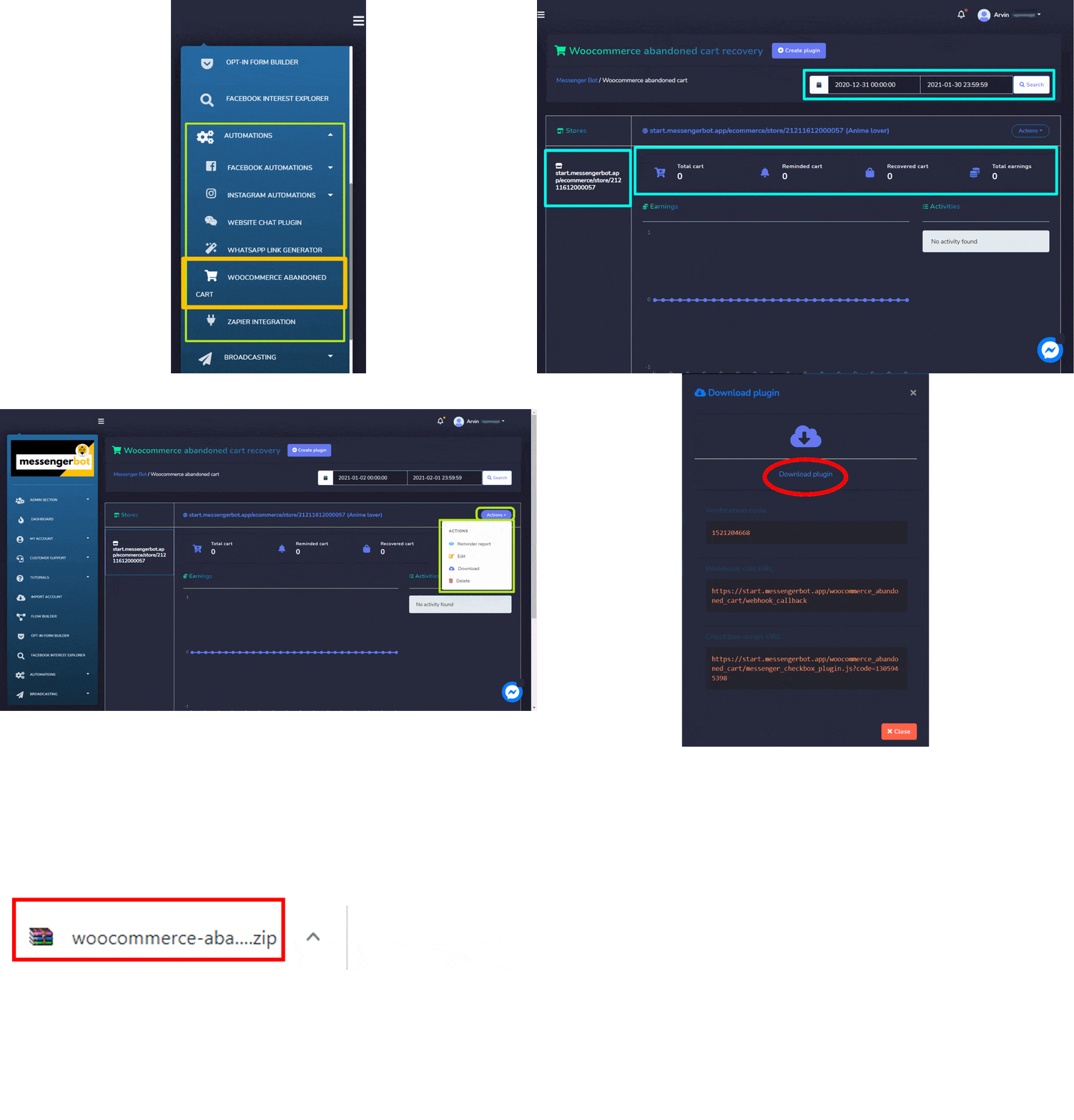
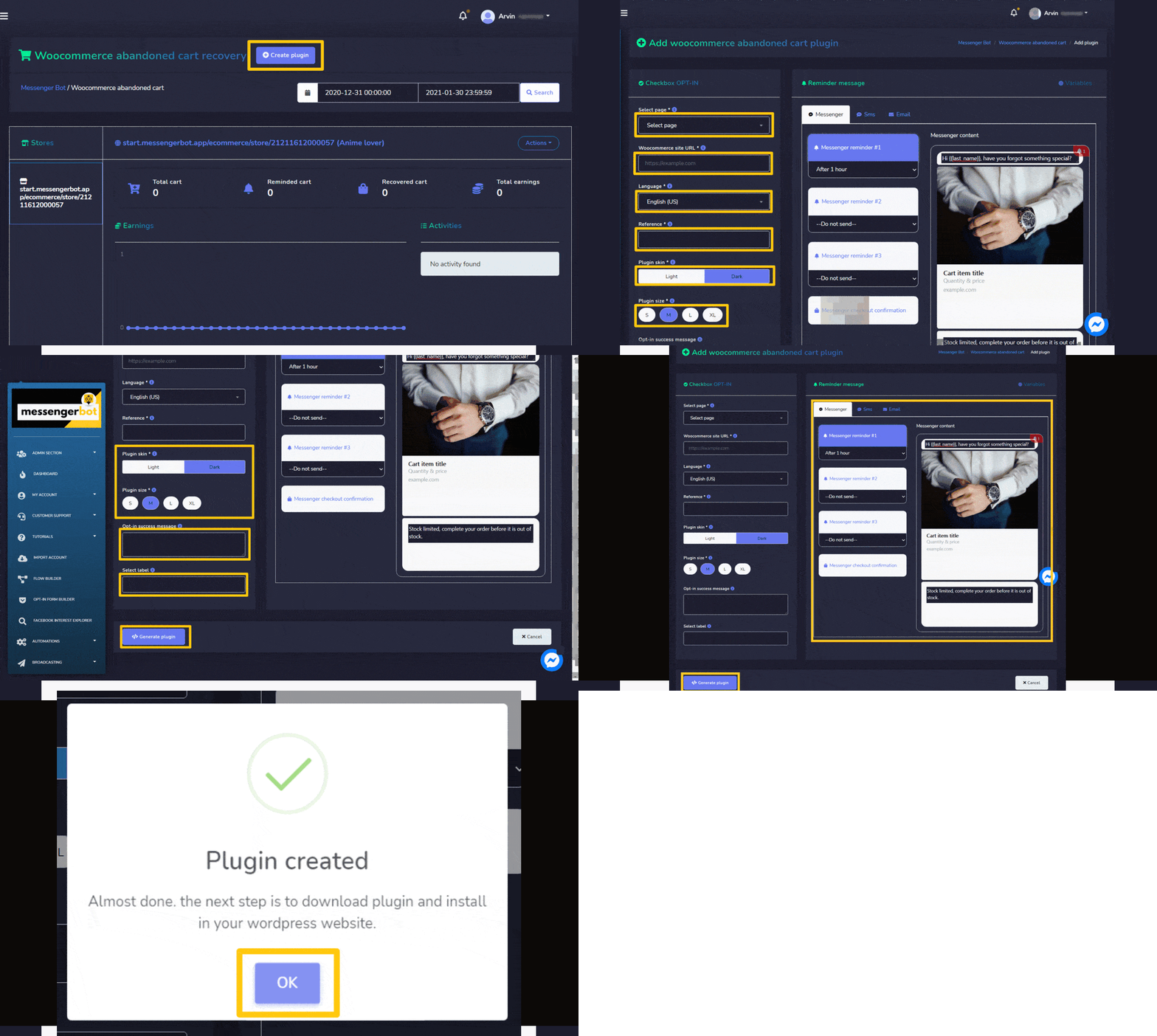
Pour accéder à la Panier abandonné Woocommerce section, sélectionnez-la sous l'onglet Automatisations dans le menu de navigation comme indiqué ci-dessous. La section des paniers abandonnés Woocommerce vous permet de voir le tableau de bord des paniers existants. Consultez le résumé des différents paniers et voyez tous les gains disponibles.
- Vous pouvez simplement appliquer des filtres de date pour suivre la recherche affinée.
- Vous pouvez effectuer des actions depuis bouton Action bouton comme voir Rappel Rapport, Éditer, Télécharger le rapport ou Supprimer le rapport.
- Le tableau de bord vous permet de voir Total, Rappelé, et Paniers récupérés.
- Il vous permet de voir le Revenus.
Créer un plugin
- Sélectionnez
 depuis le coin supérieur droit de l'écran.
 - Dans le Case à cocher OPT-IN section, sélectionnez le page pour lequel vous souhaitez ajouter le plugin.
- Entrez le URL du site.
- Sélectionnez le langue.
- Ajouter Référence.
- Indiquez la taille du plugin et de l'apparence.
- Fournissez le Message de succès d'opt-in.
- Sélectionnez un étiquette.
- Ajustez tous les paramètres dans le Message de rappel section en fonction de vos besoins.
- Sélectionnez Générer le plugin.



 Français
  English
  Tagalog
  简体中文
简体中文  العربية
  हिन्दी
  Português do Brasil
  Español de México
  বাংলা
বাংলা  香港中文
香港中文  繁體中文
繁體中文  Nederlands
  Deutsch
  Bahasa Indonesia
  日本語
日本語  한국어
한국어  Polski
  Русский
  Español
  Tiếng Việt