

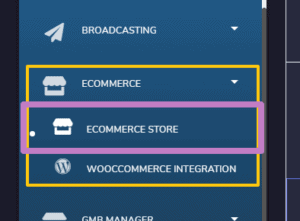
ストア
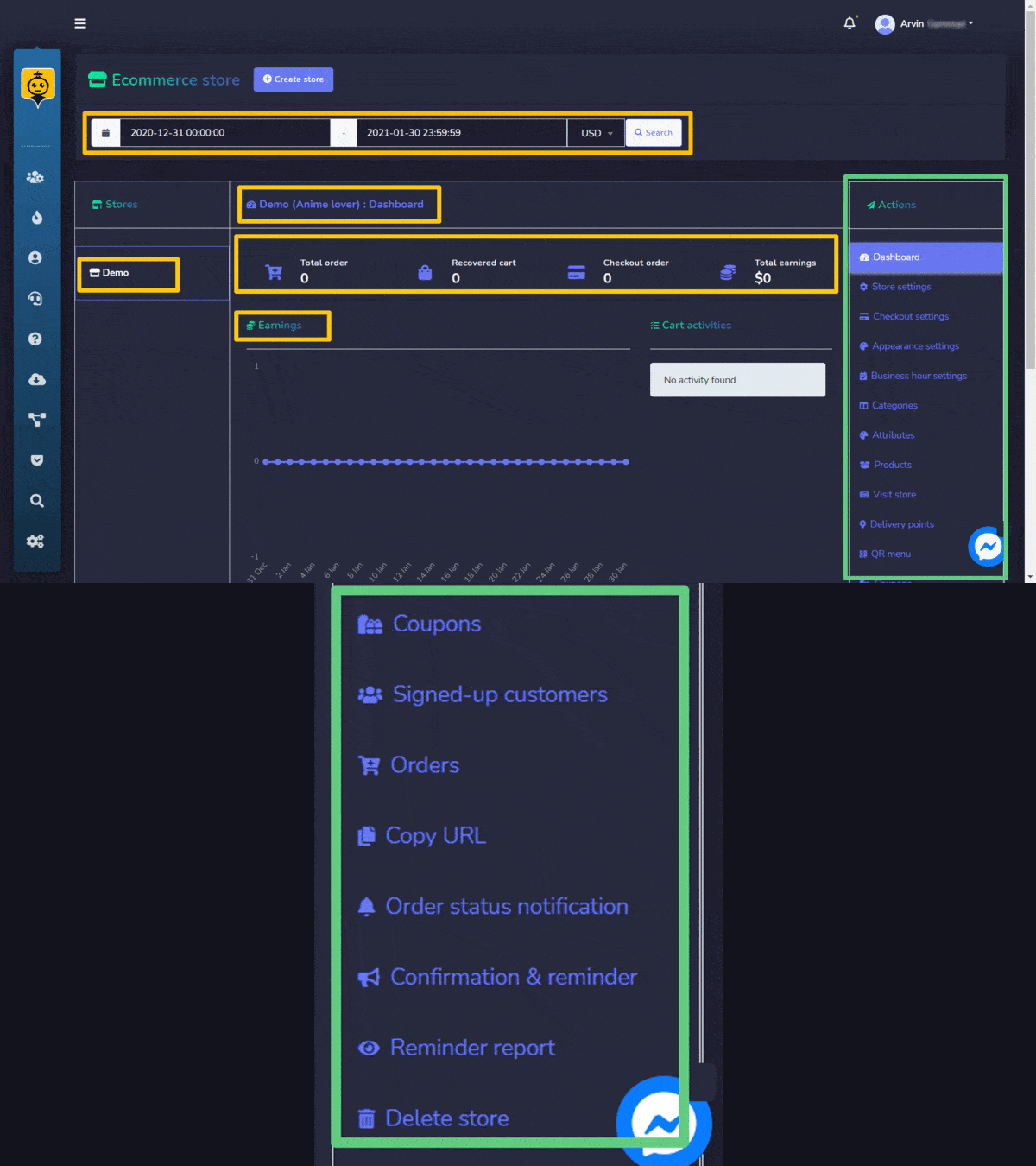
ストアセクションでは、既存のストアのダッシュボードを表示できます。さまざまな商品の概要を確認し、すべての注文を表示します。
- 単純に適用できます 日付フィルター を使用して 絞り込んだ検索.
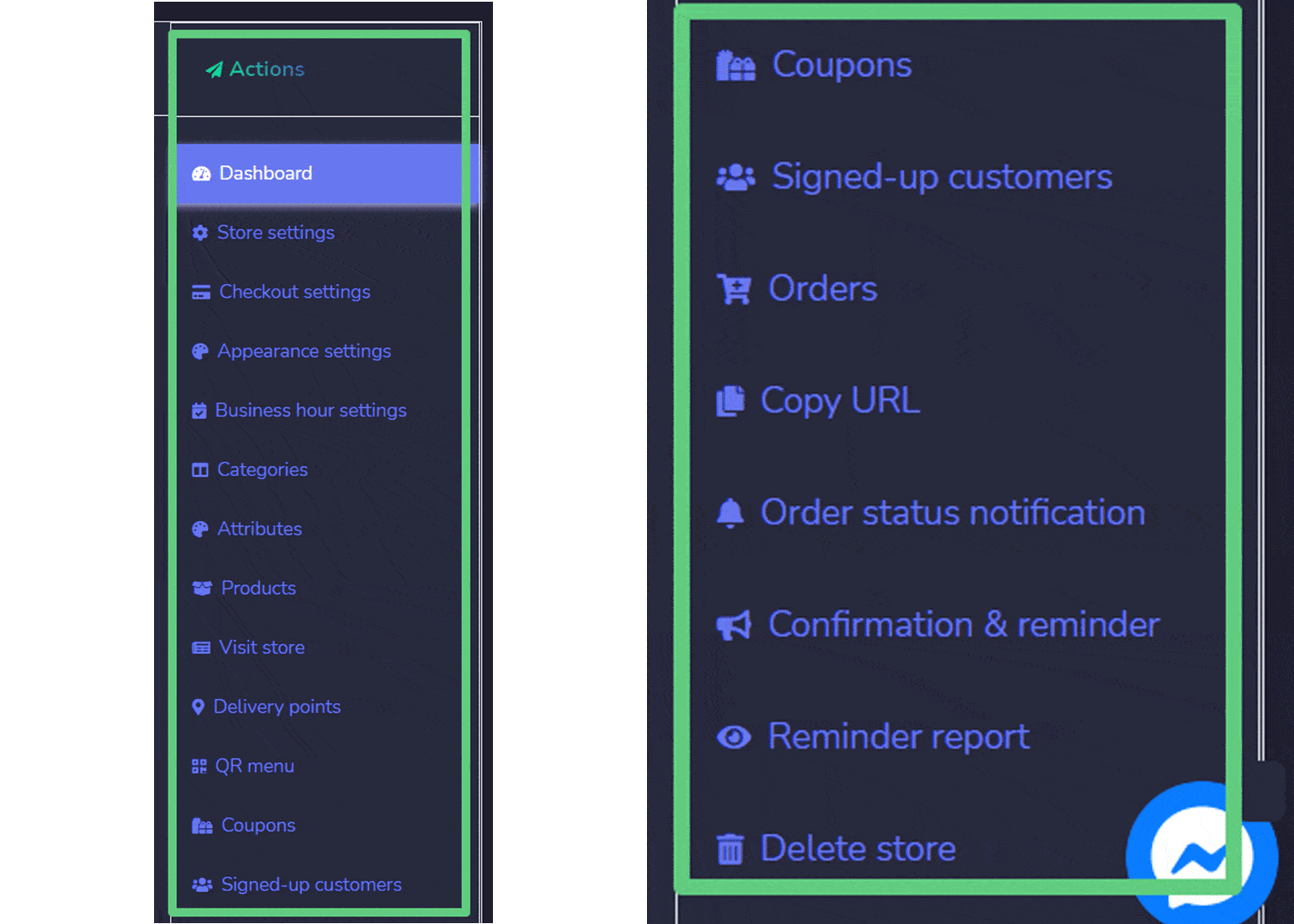
- を追跡できます アクション ストアの右側の列からアクションを実行できます。
- ユーザーの 切り替え 間の 異なるストア を作成し、統計を分析します。
ストアを作成
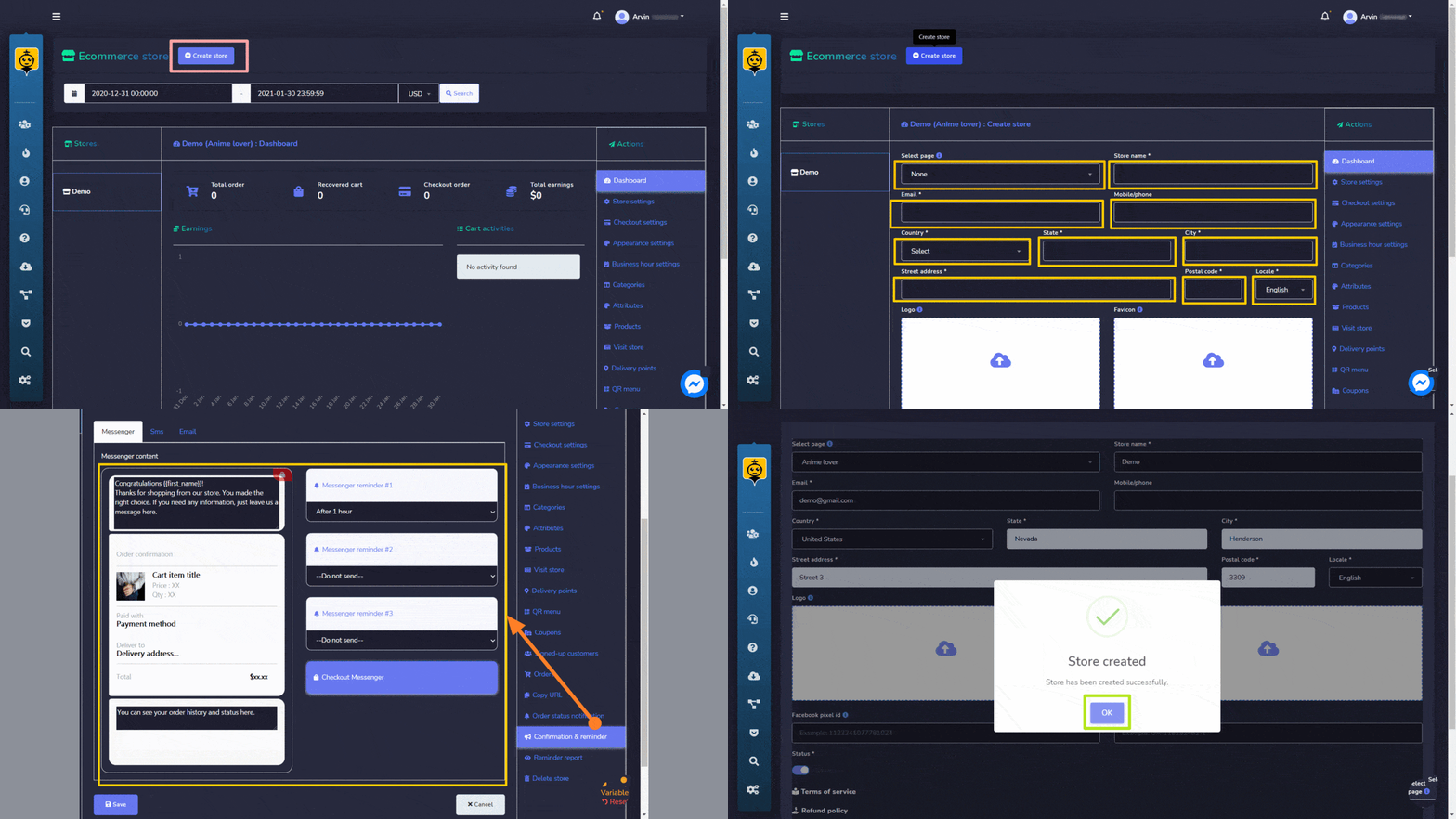
以下の手順に従って新しいストアを作成できます:
- 選択する
 画面の右上からオプションを選択します。
 - 提供 ストア情報, を選択します ページ名.
- 提供してください ストア名、メールアドレス、郵便住所.
- 提供してください 支払い設定.
- 設定する ステータス ストアの。
- を入力してください 確認メッセージ
- 選択する ストアを作成 新しいストアを作成するために。
ダッシュボード
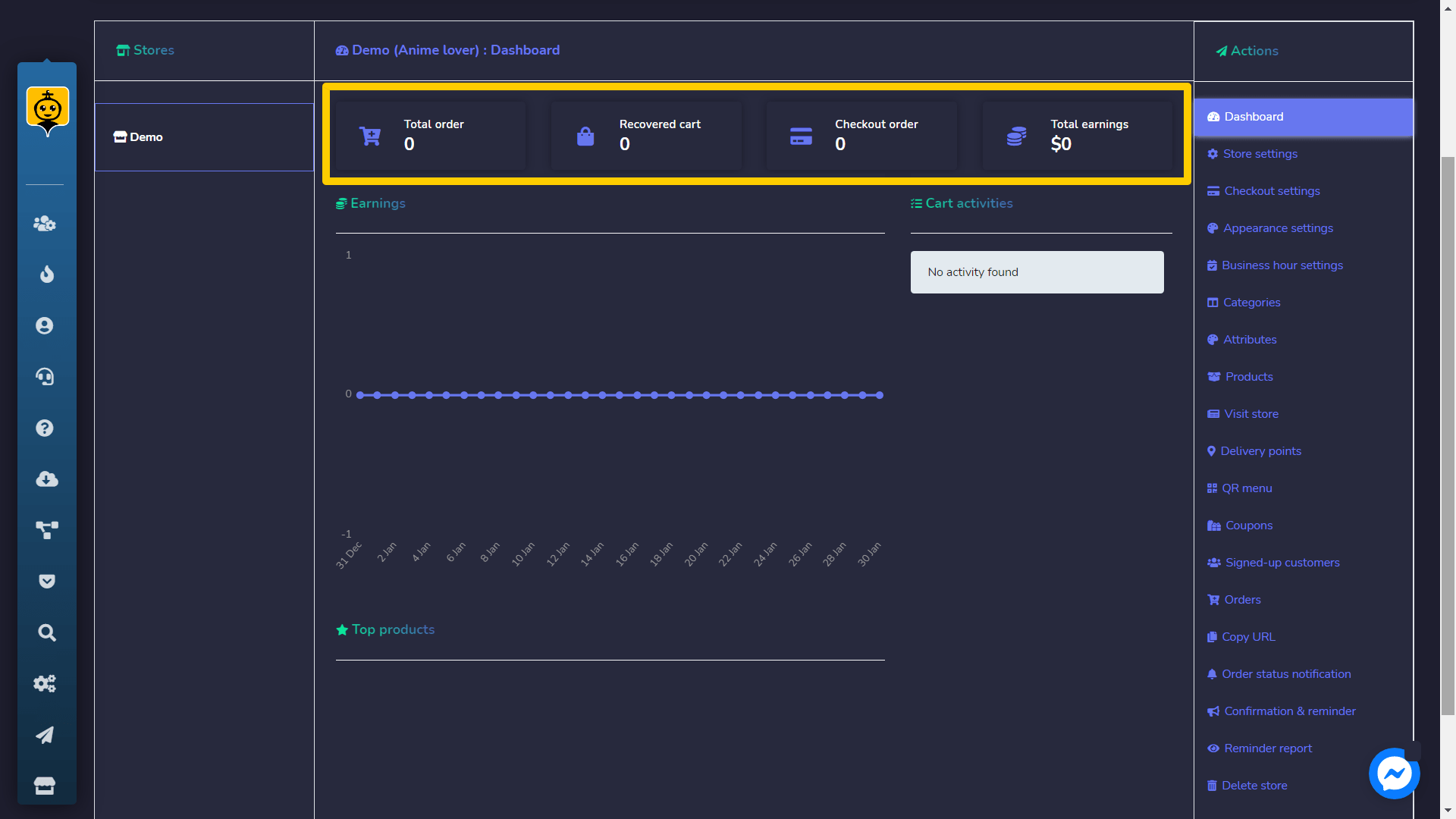
統計の概要が表示され、以下が含まれます:
- 総注文数: 選択した日付で注文されたアイテムの数です。
- チェックアウト済みの注文: 処理された注文の数です。
- 総収益: 選択した日付までの総収益の金額です。
商品
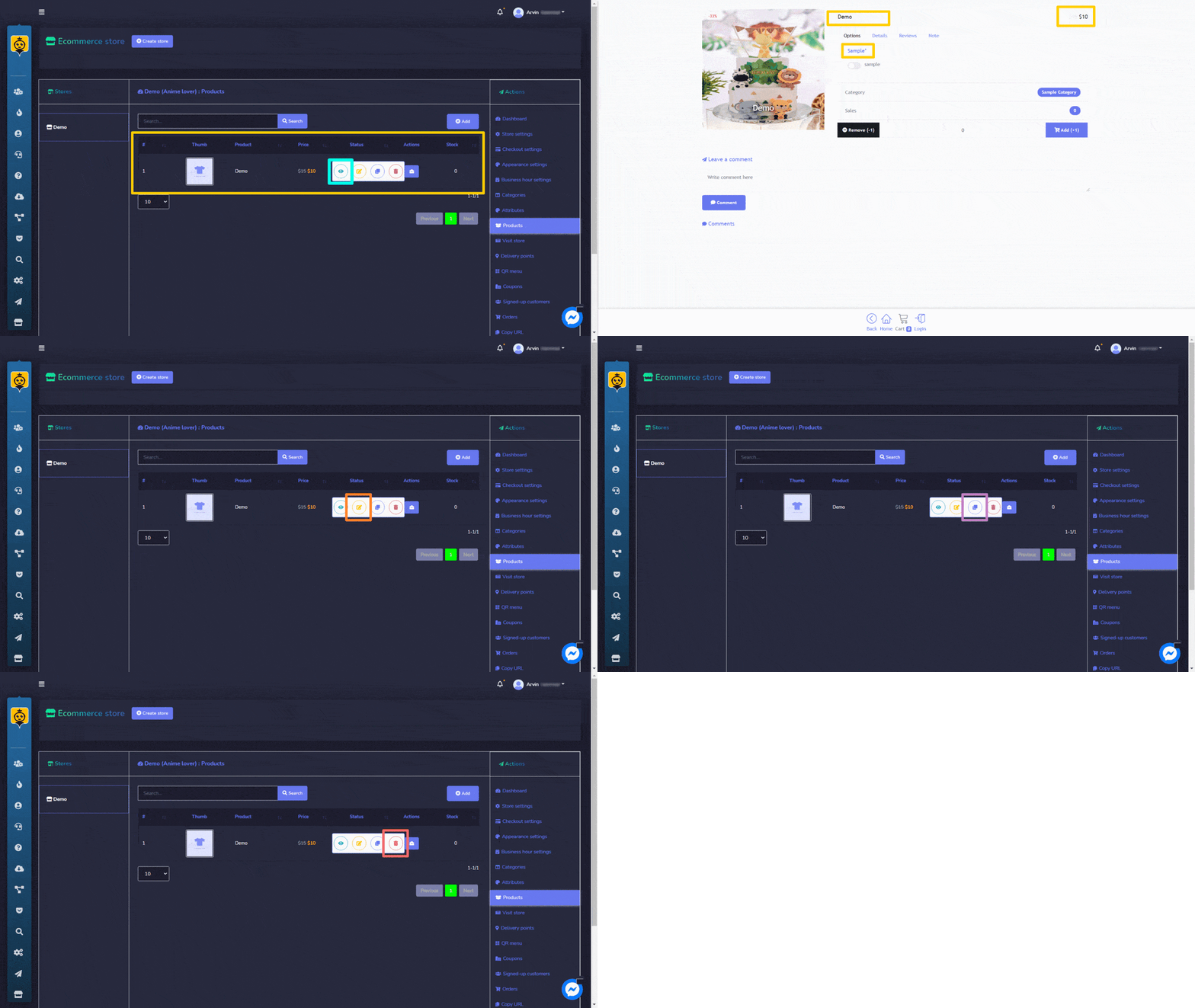
製品オプションを使用すると、すべての既存製品にアクセスできます。次のアクションを実行できます:
- 製品を表示 を選択してページを表示
 .
. - 製品を編集.
- 製品を複製 を選択して作成
 .
. - 製品を削除.
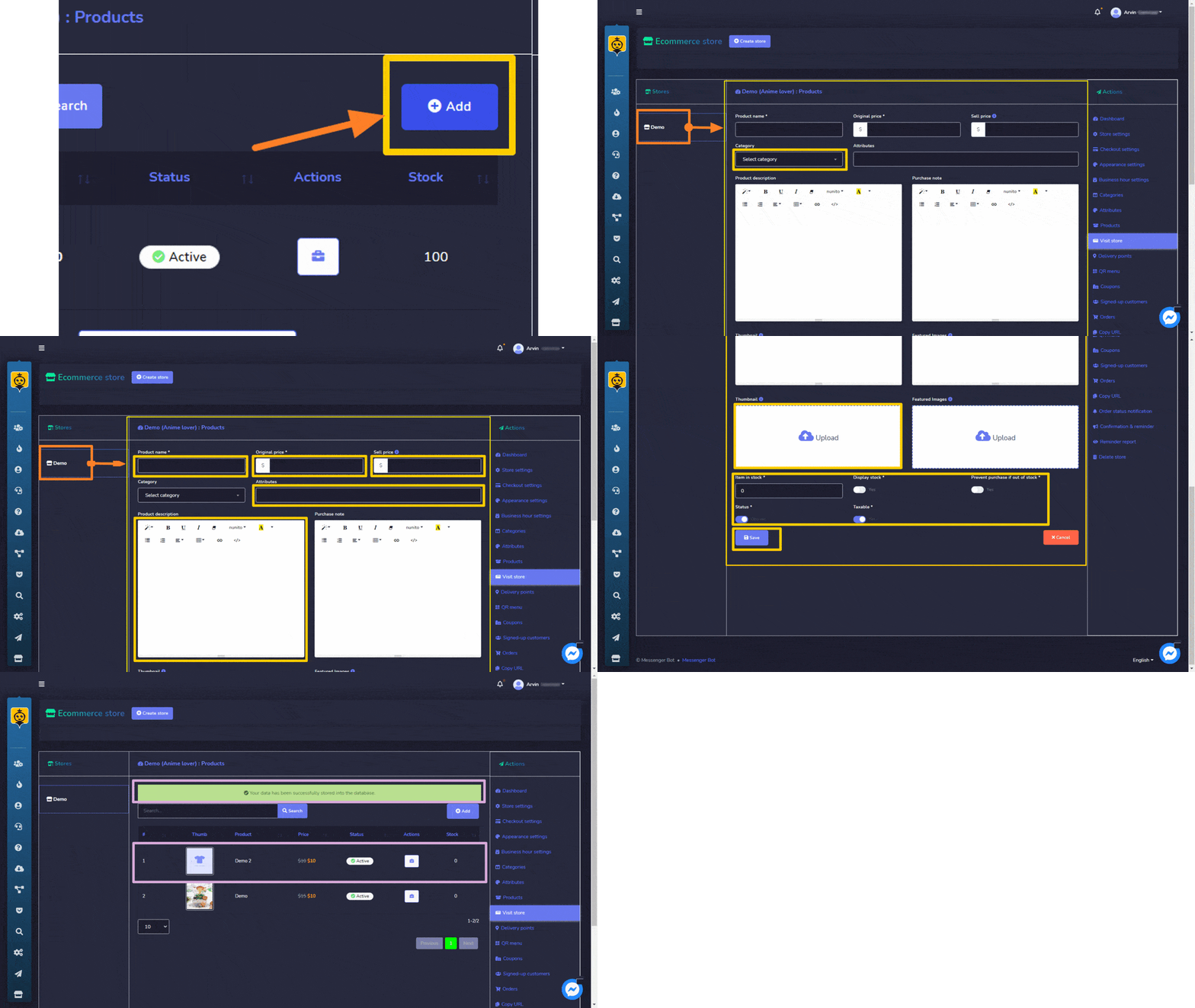
あなたもできます 新しい商品を追加 以下の手順に従ってデータベースに追加します:
- 選択する
 商品画面から.
 - 選択する必要があります 店舗 この商品を追加したい店舗を.
- 選択してください カテゴリー 商品の.
- 提供 商品名 や 属性.
- 追加する 元の価格 や 販売価格.
- 追加する 説明, また、 サムネイル.
- を選択 ステータス を追加し、製品が課税対象かどうかを伝えることができます。
- ヒット 保存.
クーポン
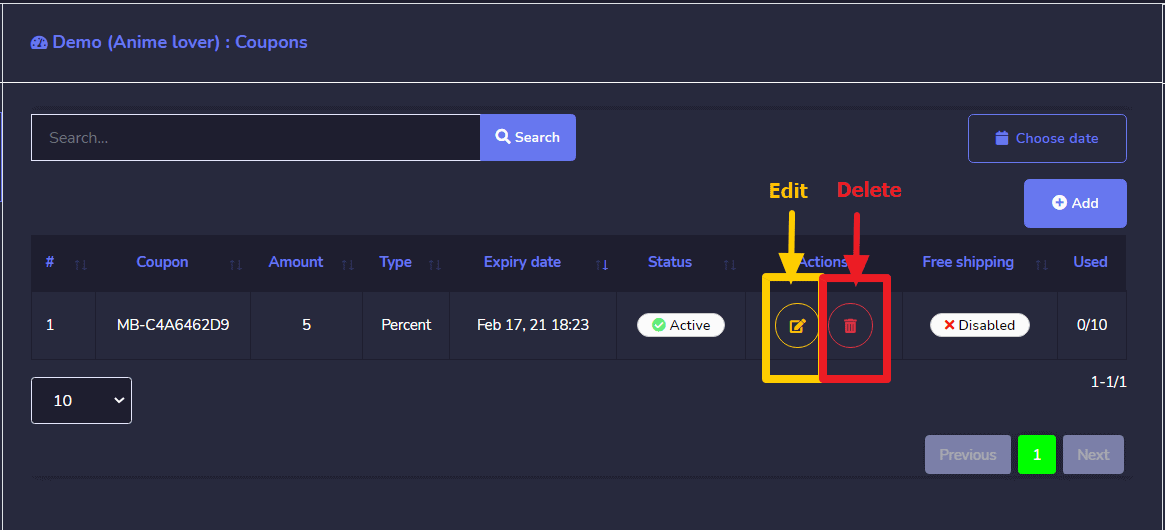
製品オプションでは、すべての既存のクーポンにアクセスできます。次の操作を行うことができます:
- クーポンを編集 情報
- クーポンを削除
- あなたは選択できます 日付範囲 このビューのためにも。
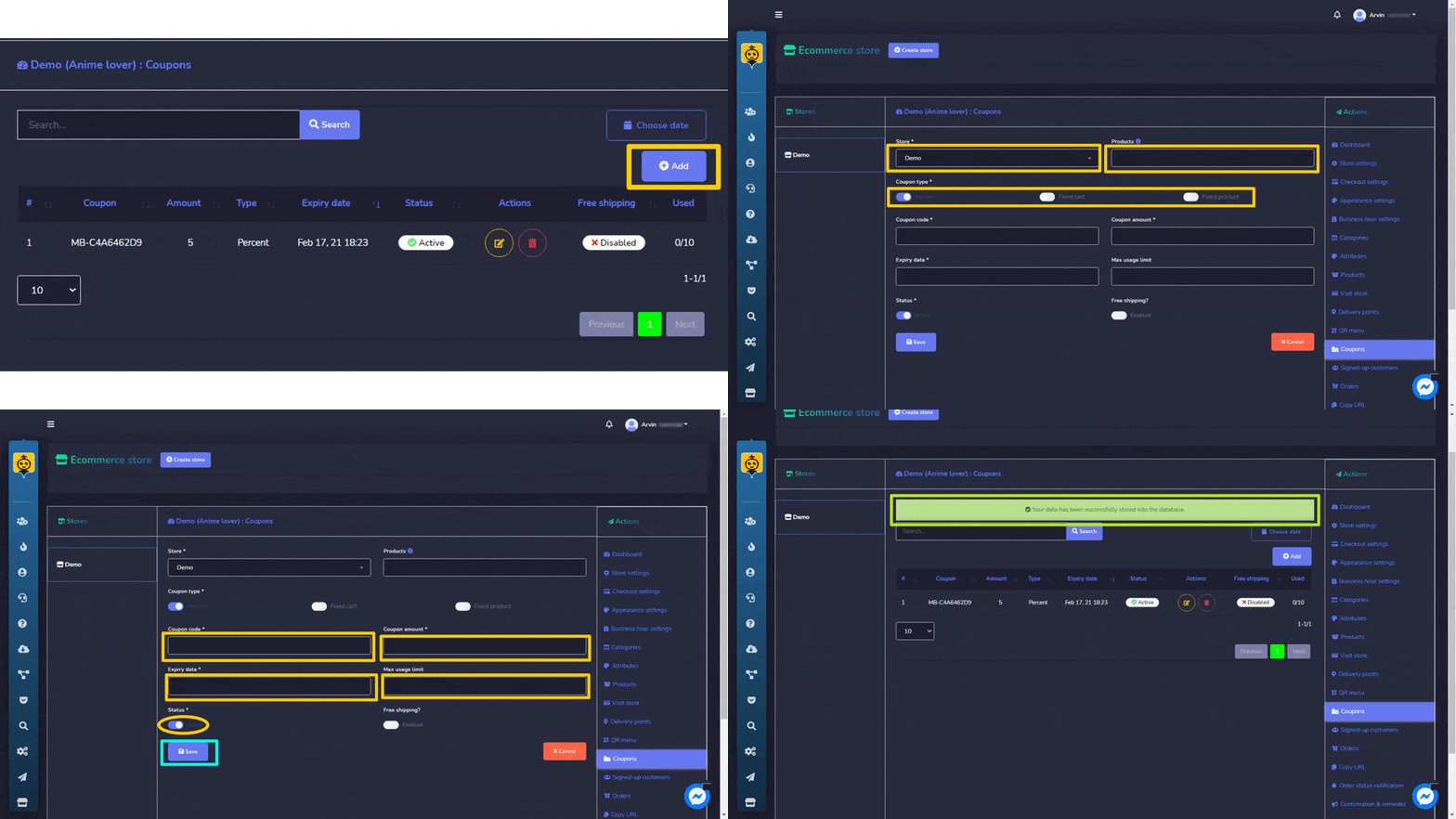
以下の手順に従って、新しいクーポンをデータベースに追加することもできます:
- 選択する 商品画面から.
- を選択 店舗 クーポンを追加したい
- 選択してください 製品 クーポンを追加したい
- Zapのための コード あなたのクーポンのための。
- 入力してください 金額クーポンのための。
- 提供してください 有効期限 や 最大使用制限 あなたのクーポンのための。
- 選択する 保存.
カテゴリー
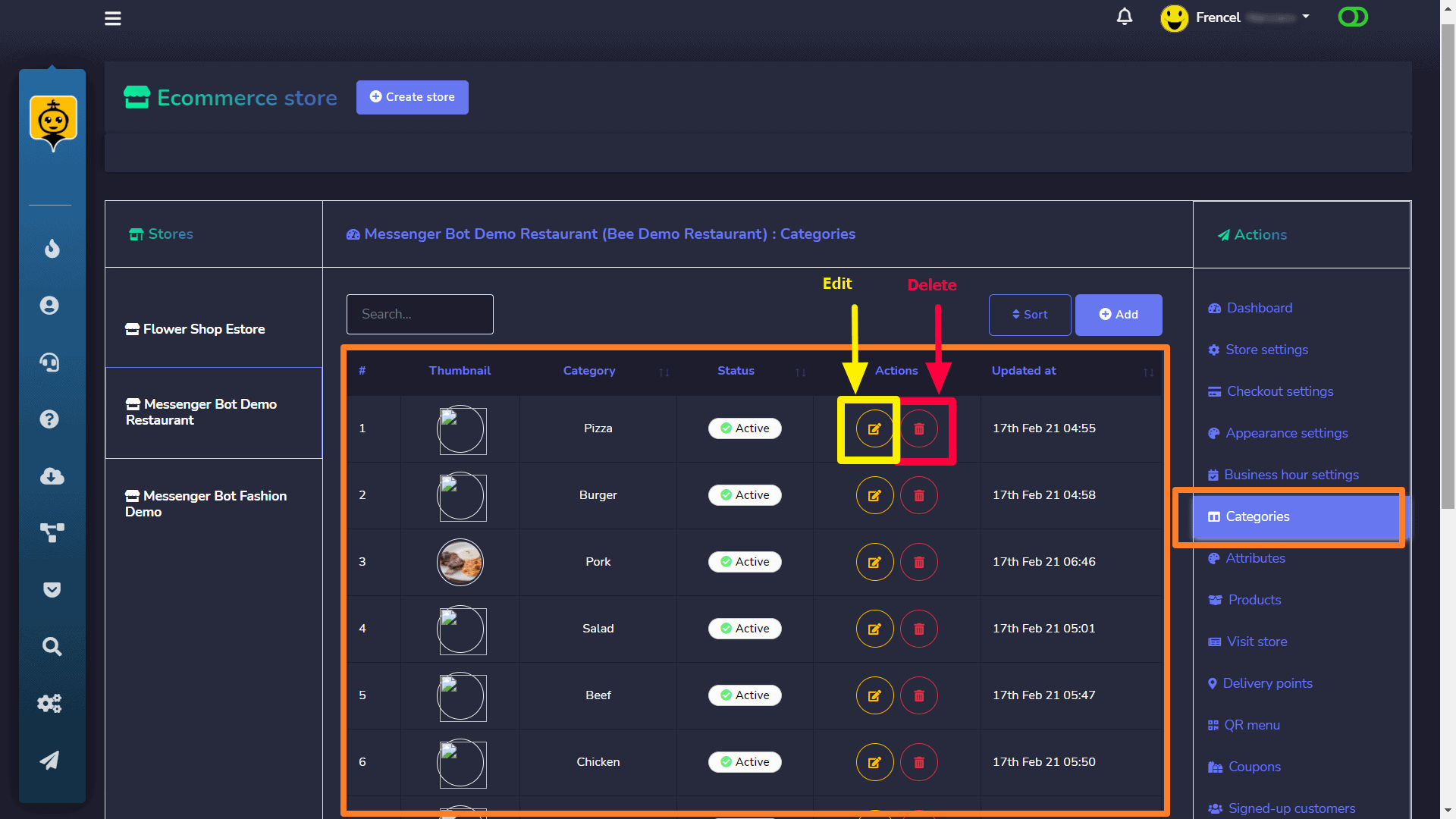
あなたの店舗のカテゴリはこのセクションに表示されます。次のアクションを実行できます:
- 編集 カテゴリ
- 削除 カテゴリ
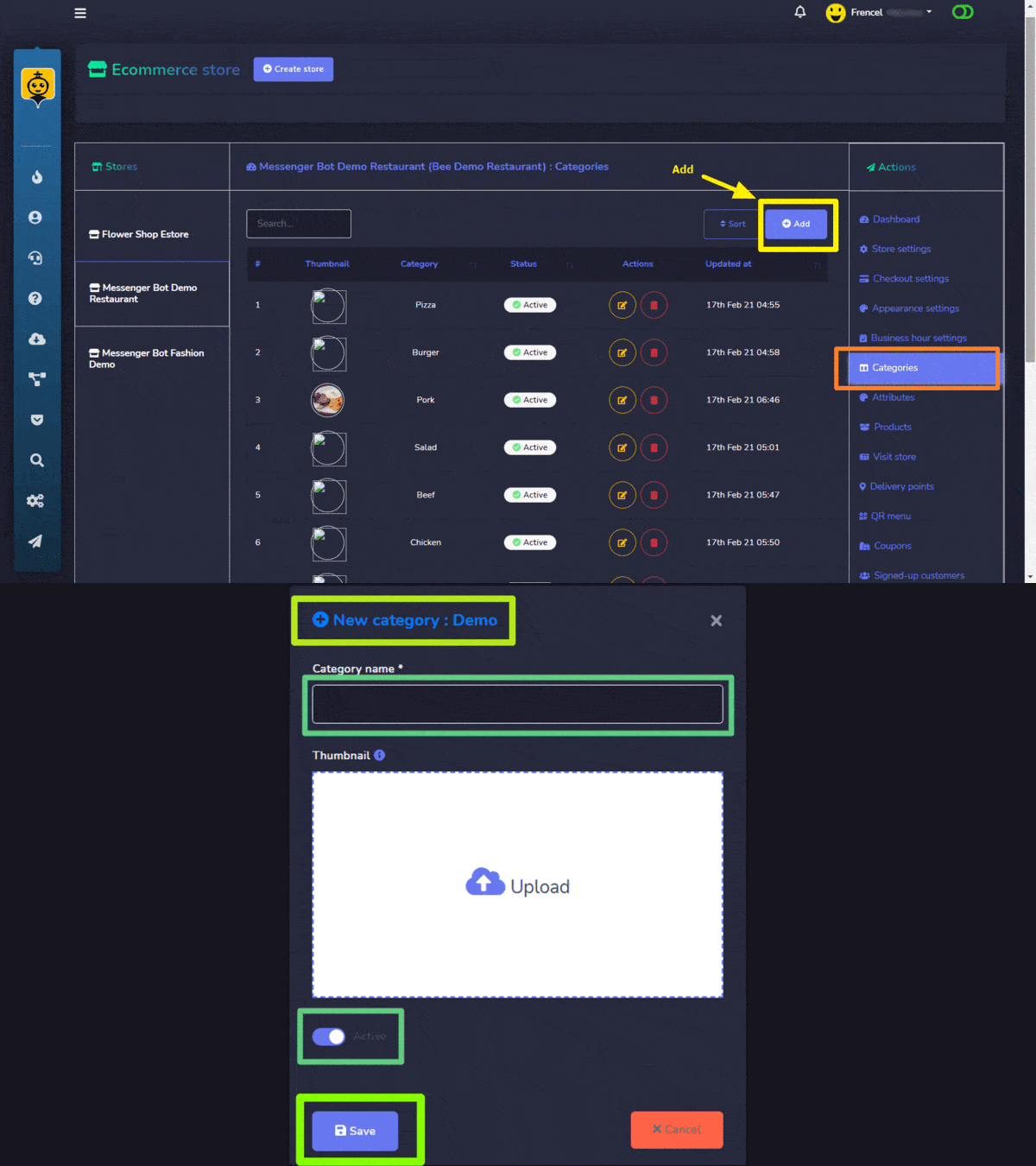
- 選択する カテゴリ画面の右上から。
- 新しいカテゴリウィンドウが表示されます。
- 選択してください 店舗 カテゴリを作成したい。
- 選択してください 名前 あなたのカテゴリ用です。
- 選択する 保存.
属性
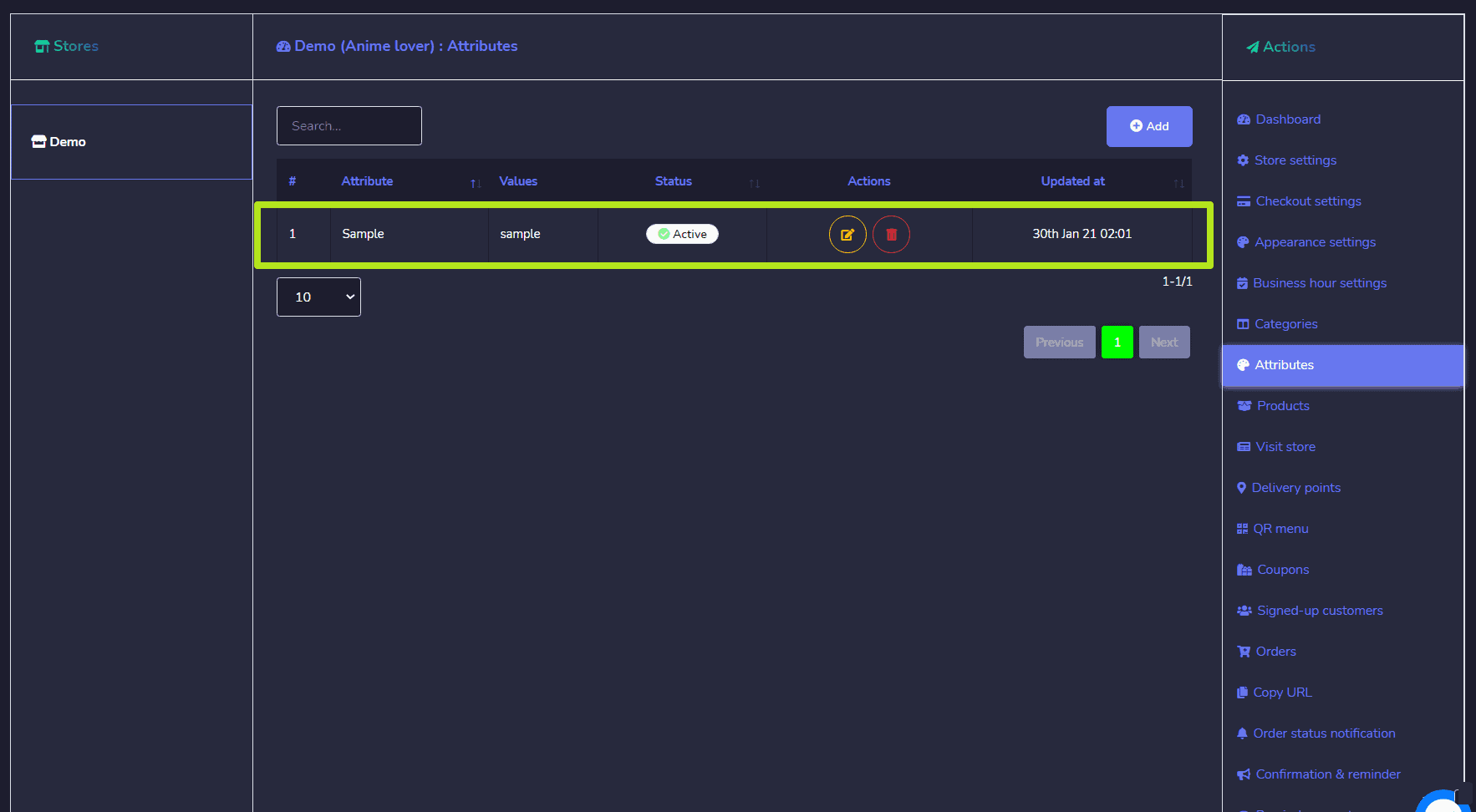
あなたの店舗の属性はこのセクションに表示されます。次のアクションを実行できます:
- 属性を編集する
- 属性を削除する
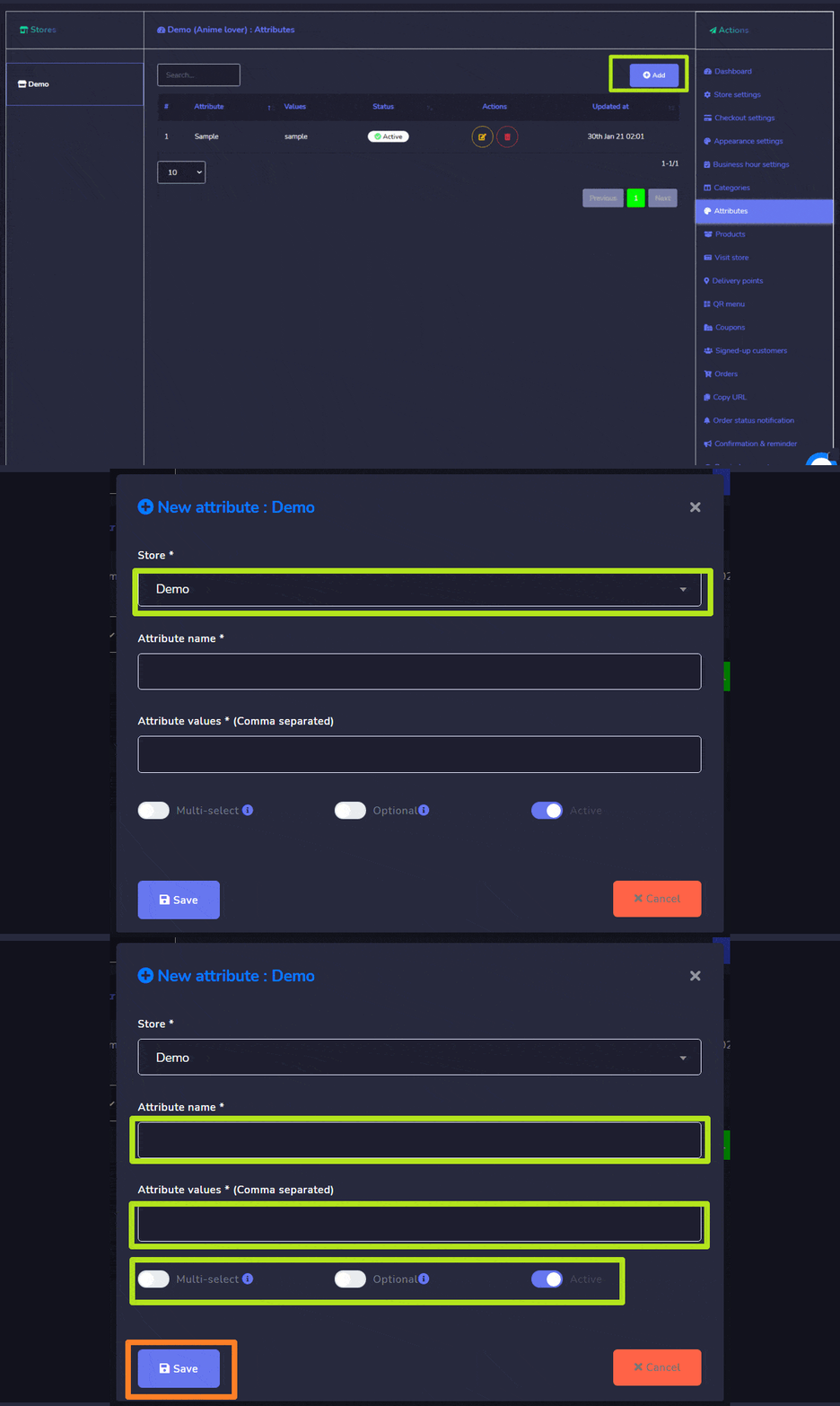
あなたもできます 新しい属性を追加する 以下の手順に従ってデータベースに:
- 選択する 属性画面の右上から。
- 新しい属性ウィンドウが表示されます。
- 選択してください 店舗 属性を作成したいもののために。
- 選択してください 名前 あなたの属性のために。
- 選択する 属性値 カンマで区切ってください。
- 選択する 保存.
注文
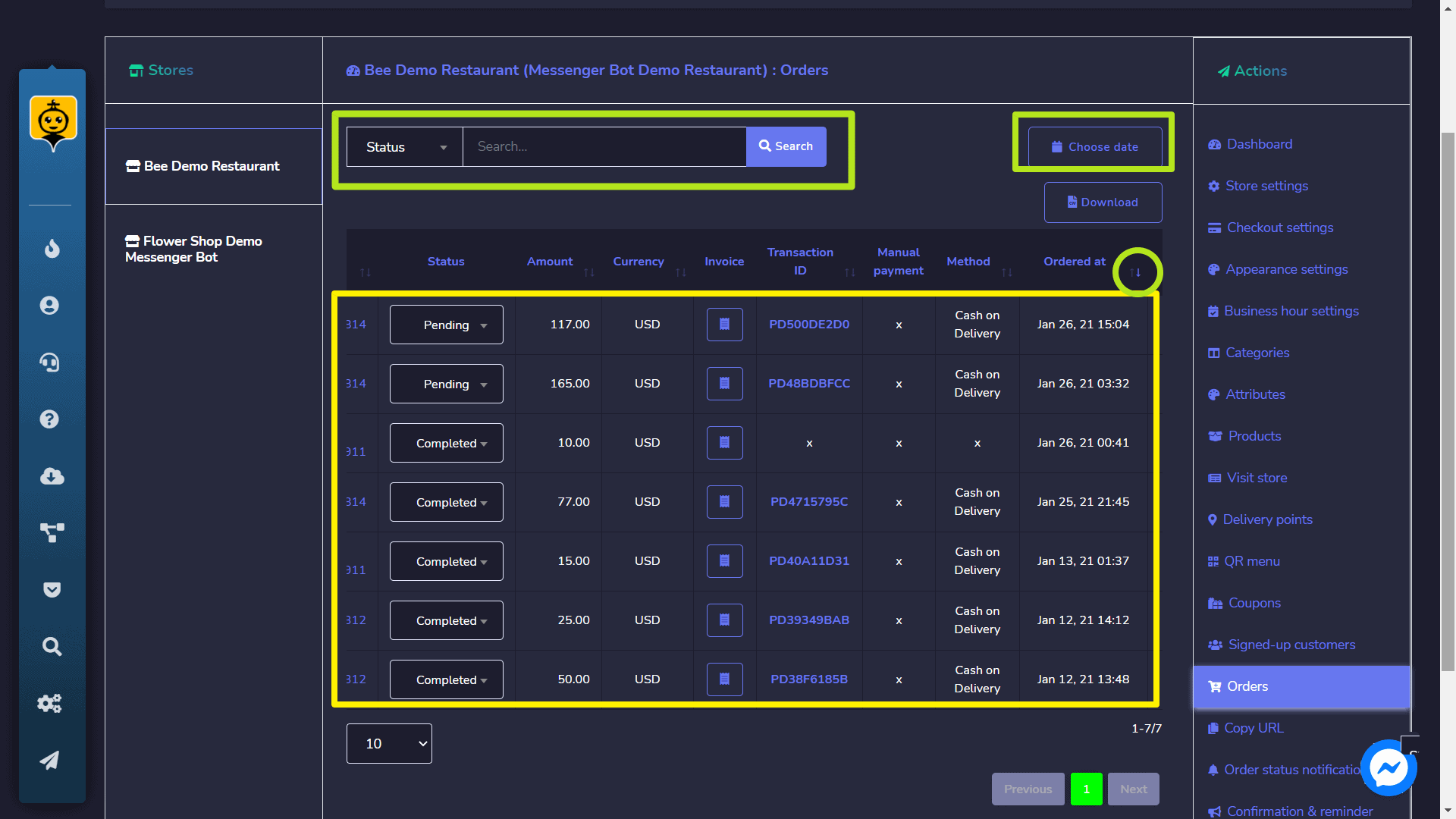
の詳細を表示できます。 すべての注文 この画面から。特定の注文を検索するには、 検索バー またはそれらを並べ替えます 日付 のために 絞り込んだ検索. あなたは 並べる 任意の順序で選択してそれらを 矢印を ヘッダーにあります。
URLをコピー
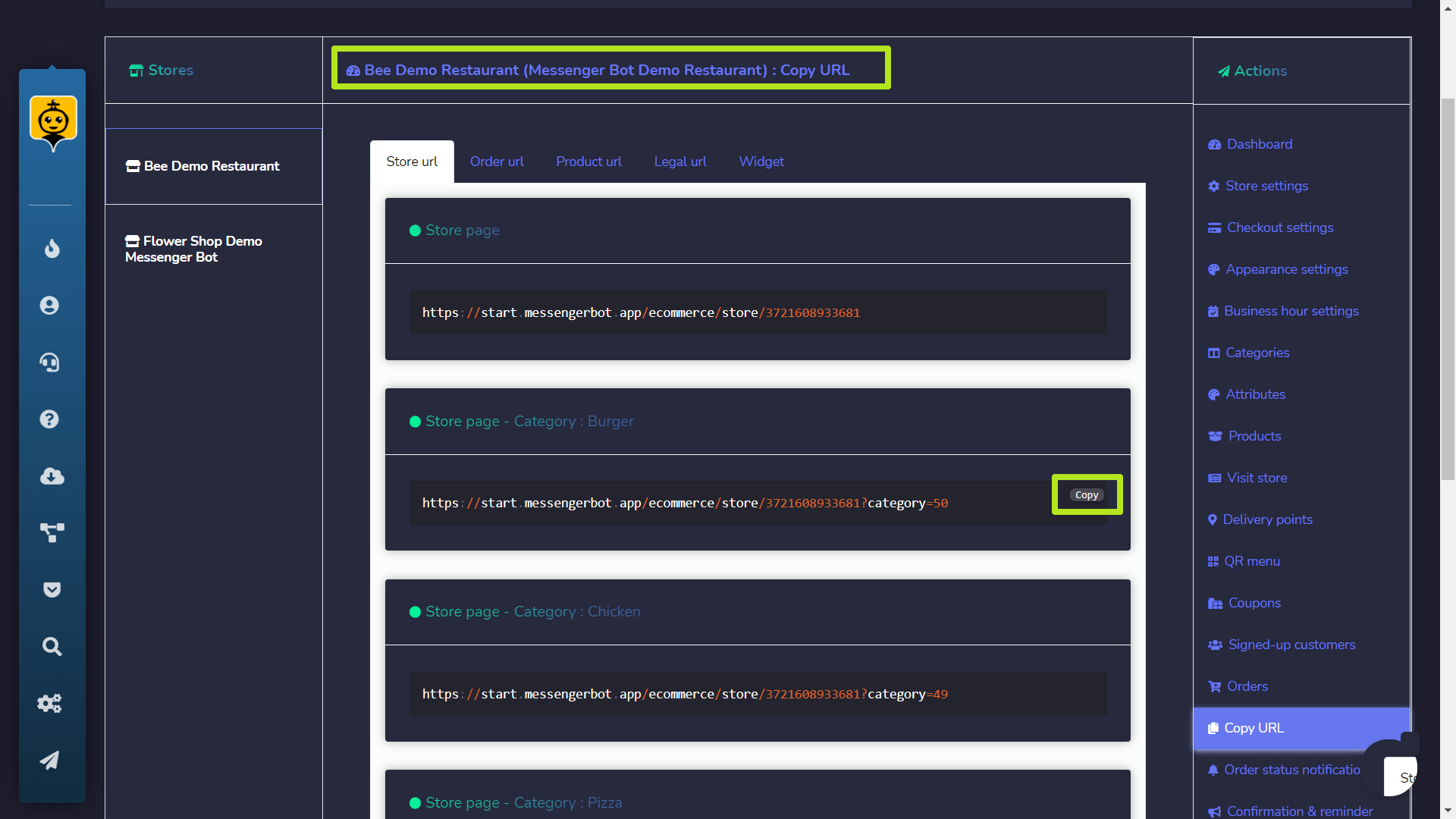
ページ、注文、製品のURLをコピーできます。コードの上にカーソルを合わせて、コード行の上に表示されるコピーオプションを選択します。
ストアを訪問
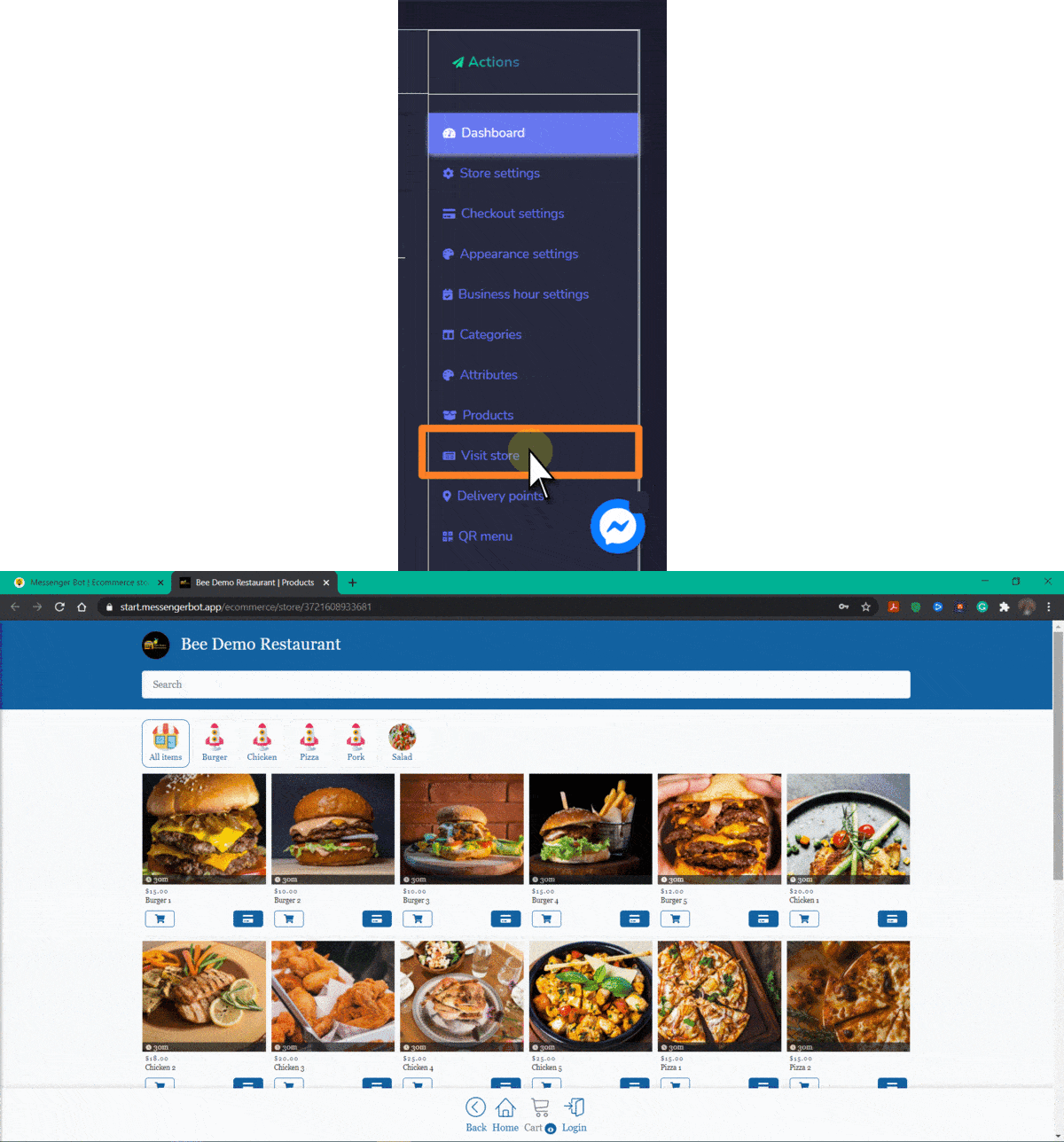
このオプションを選択することでストアを訪問できます。ストアにリダイレクトされます。
ストア設定
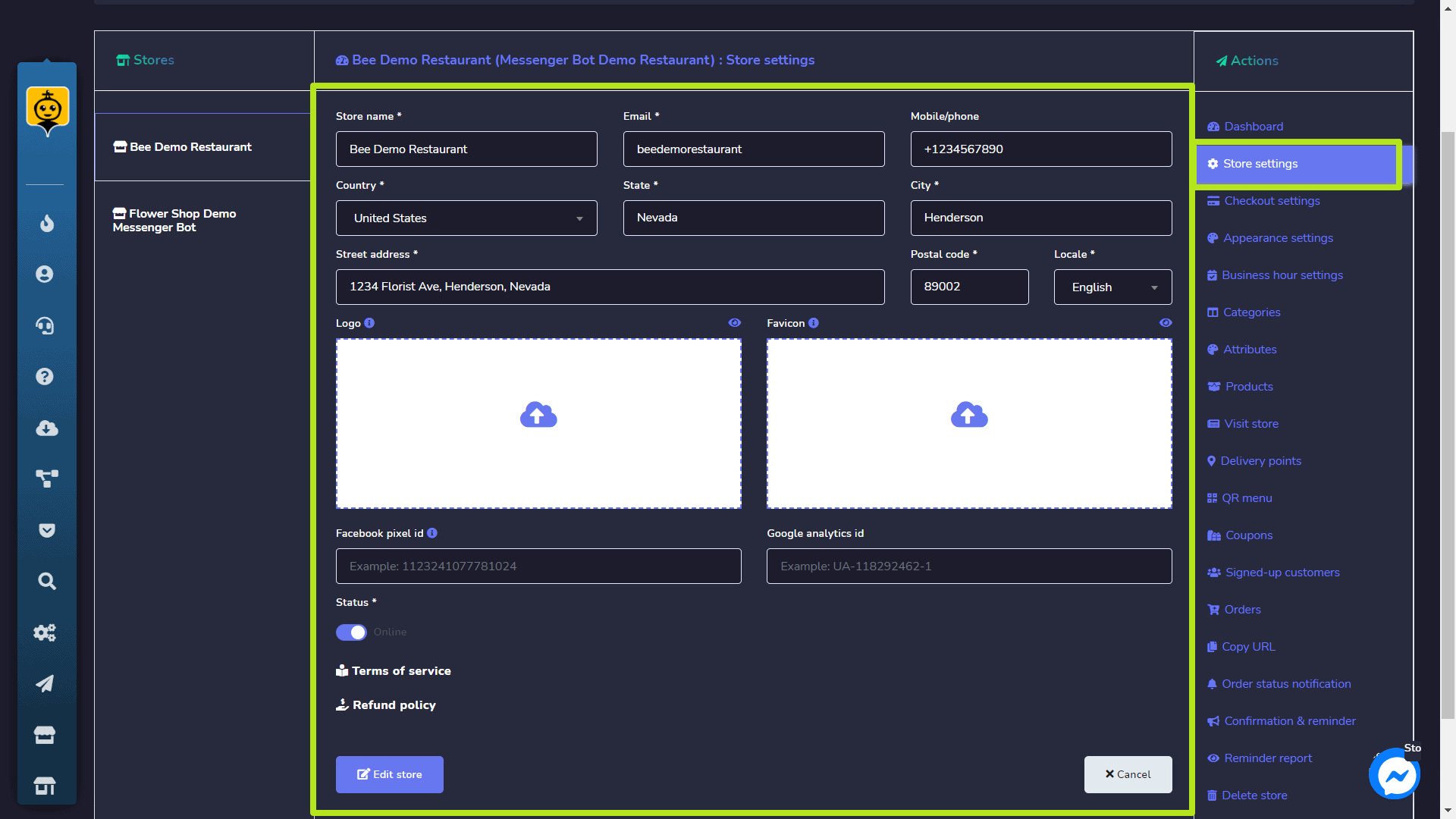
このオプションを使用してストア情報を編集できます。
ストアを削除
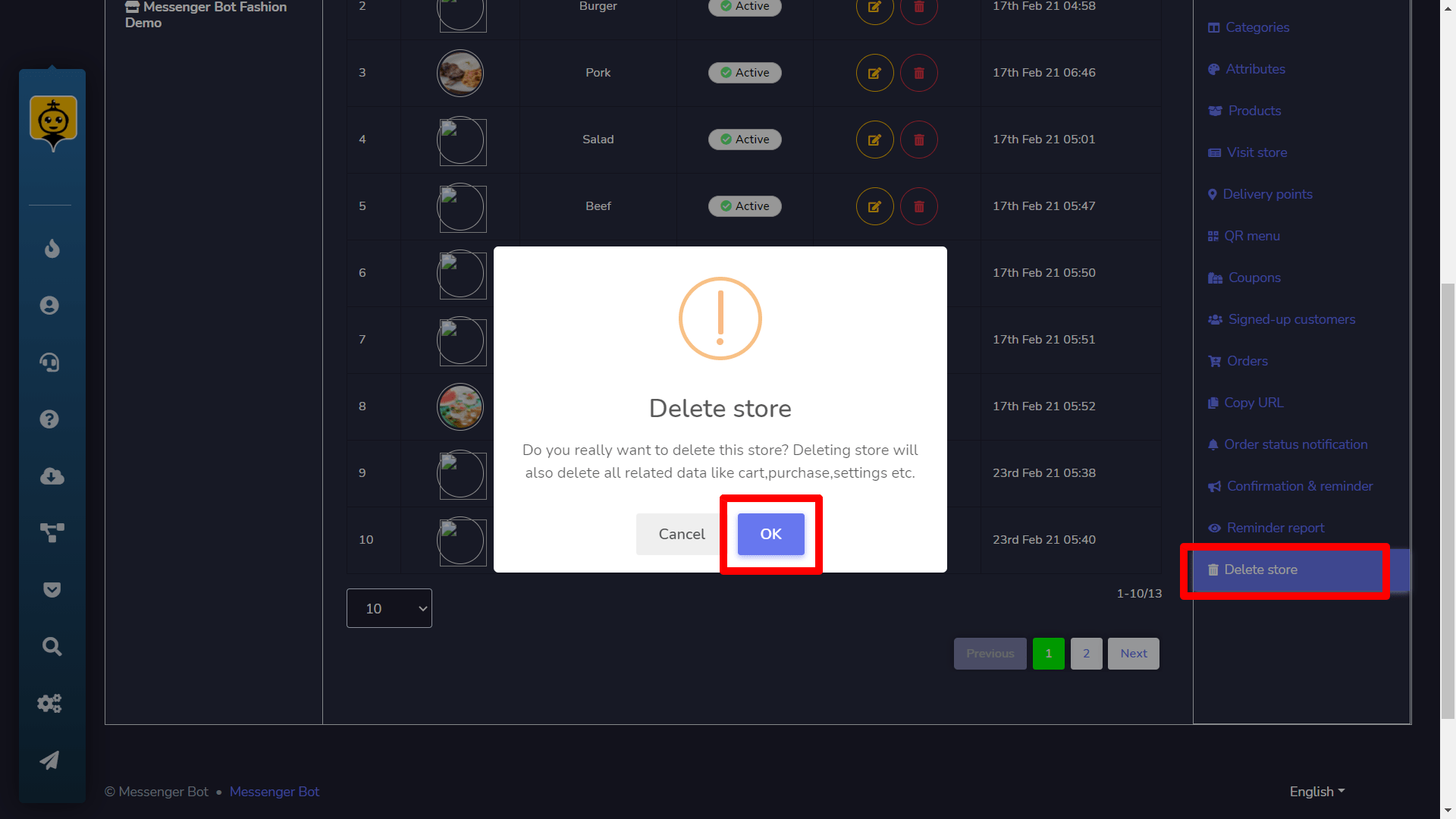
このオプションを選択することで、データベースからストアを完全に削除できます。
支払い(チェックアウト設定)
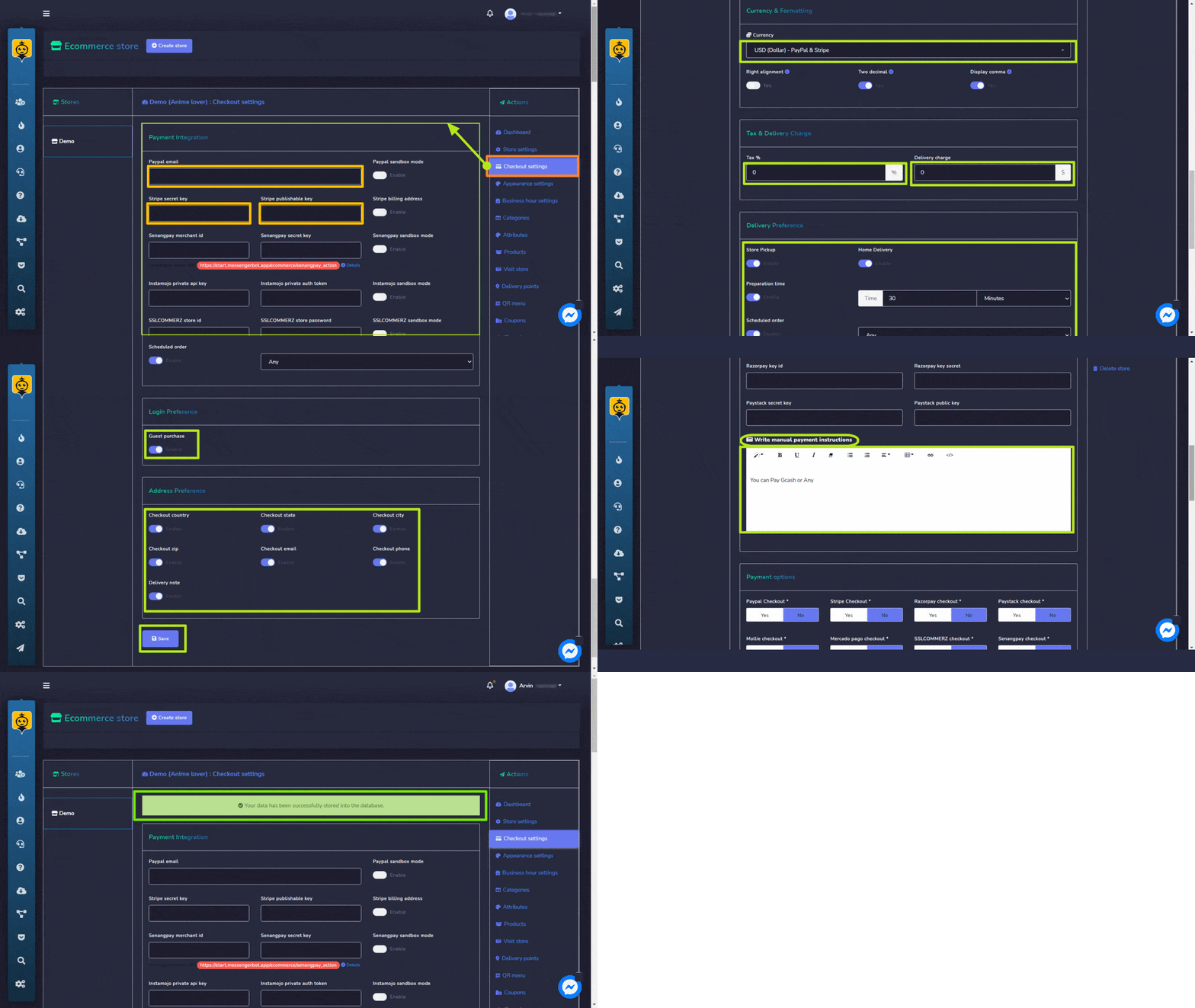
支払いセクションでは、すべての支払いアカウントの設定を調整できます。以下の手順に従う必要があります:
- 提供してください PayPalのメールアドレス.
- 入力してください ストライプのシークレットキー.
- 入力してください ストライプの公開可能キー. 注意: 支払い統合で他の支払い方法を試すこともできます。
- を選択 通貨, あなたの 税金と配送料, あなたの 配達の好みを変更する, ログイン設定, や 住所設定.
- また提供することもできます 手動支払いの指示 利用可能なフィールドに記入してください。
- 選択する 保存 変更を加えるため。
あなたのデータはデータベースに更新されます。
WooCommerceの放棄されたカート
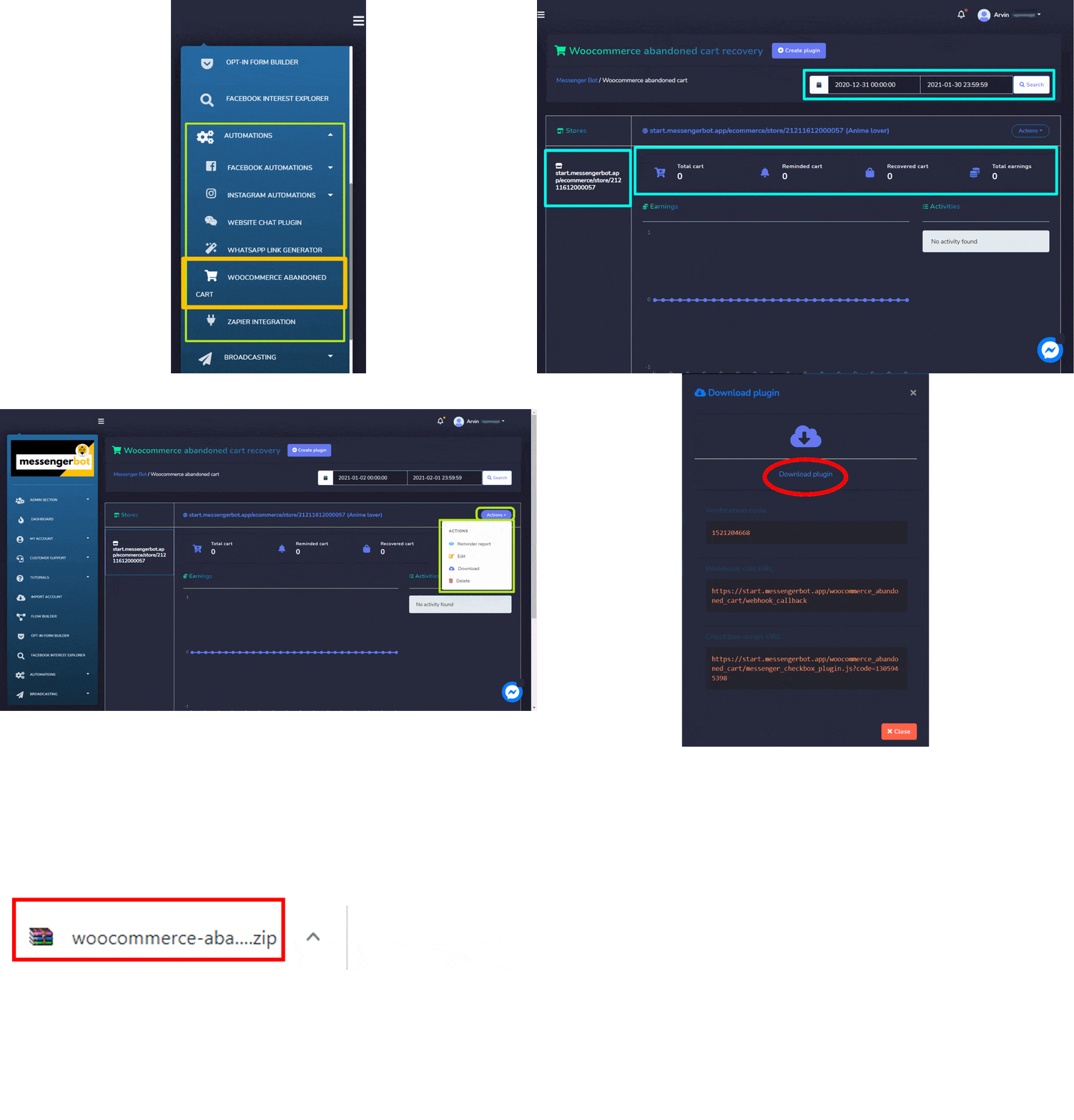
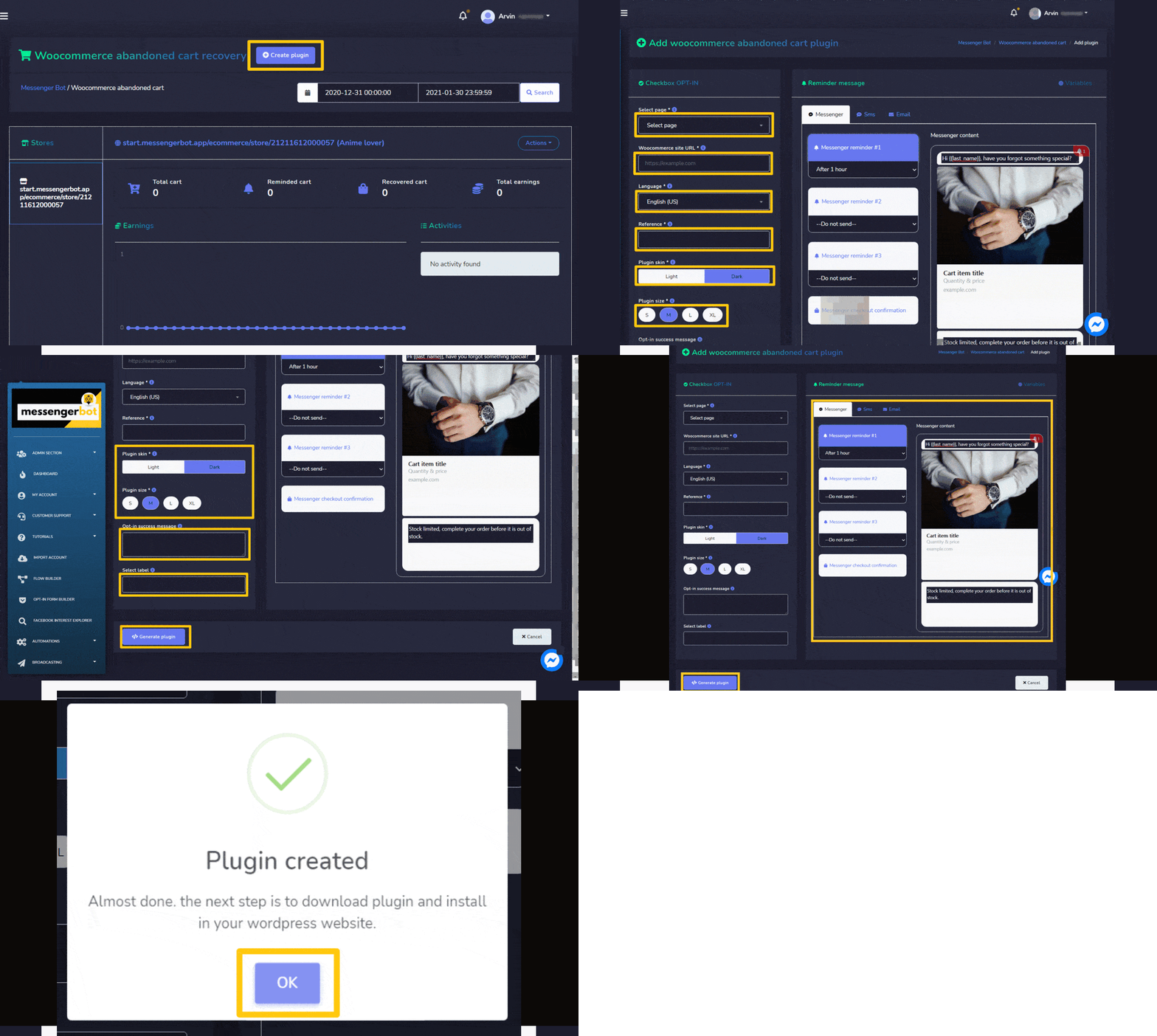
にアクセスするには WooCommerceの放棄されたカート セクションを選択し、下記のようにナビゲーションメニューの自動化タブの下に表示します。WooCommerceの放棄されたカートセクションでは、既存のカートダッシュボードを表示できます。異なるカートの概要を確認し、利用可能な収益をすべて見ることができます。
- 単純に適用できます 日付フィルター 絞り込まれた検索を追跡するために。
- を追跡できます アクション ビューのようなボタン リマインダー レポート、編集、ダウンロード レポートまたは 削除 レポートです。
- ダッシュボードでは、あなたが見ることができます 合計、リマインドされた、 や 回収されたカート.
- それはあなたが見ることを可能にします 収益.
プラグインを作成
- 選択する
 画面の右上から。
 - において チェックボックスのオプトイン セクションで ページ プラグインを追加したい対象です。
- 次の内容を入力してください サイトのURLを選択します。
- を選択 言語.
- 追加 参照.
- のサイズを提供してください プラグイン とスキン.
- 提供してください オプトイン成功メッセージ。
- 選択してください ラベル.
- すべての設定を調整する リマインダーメッセージ セクションはあなたの要件に基づいています。
- 選択する プラグインを生成する。



 日本語
日本語  English
  Tagalog
  简体中文
简体中文  العربية
  हिन्दी
  Português do Brasil
  Español de México
  Français
  বাংলা
বাংলা  香港中文
香港中文  繁體中文
繁體中文  Nederlands
  Deutsch
  Bahasa Indonesia
  한국어
한국어  Polski
  Русский
  Español
  Tiếng Việt