

ソーシャル投稿
ソーシャル投稿機能を使用すると、1つのプラットフォームで全てのソーシャルメディアアカウントを管理できます。Facebookポスターセクションを通じて、すべてのFacebook投稿、スライドショー、ビデオを管理できます。複数のアカウントをインポートし、ソーシャルポスターセクションでそれぞれ異なる投稿のために統合できます。
このセクションを表示するには、 ソーシャルメディア管理 ナビゲーションメニューから見つけてタブをクリックし、次に その下の任意の項目をクリックします.
次の2つのセクションを含む画面が表示されます:

Facebookポスター
Facebookポスターは、すべてのFacebook関連の活動と投稿を管理します。このセクションはさらに以下の4つの部分で構成されています:
- マルチメディア投稿
- CTA投稿
- カルーセル/ビデオ投稿
- Facebookライブストリーミング
これらの最初の3つの詳細は、今後のセクションで説明されます。
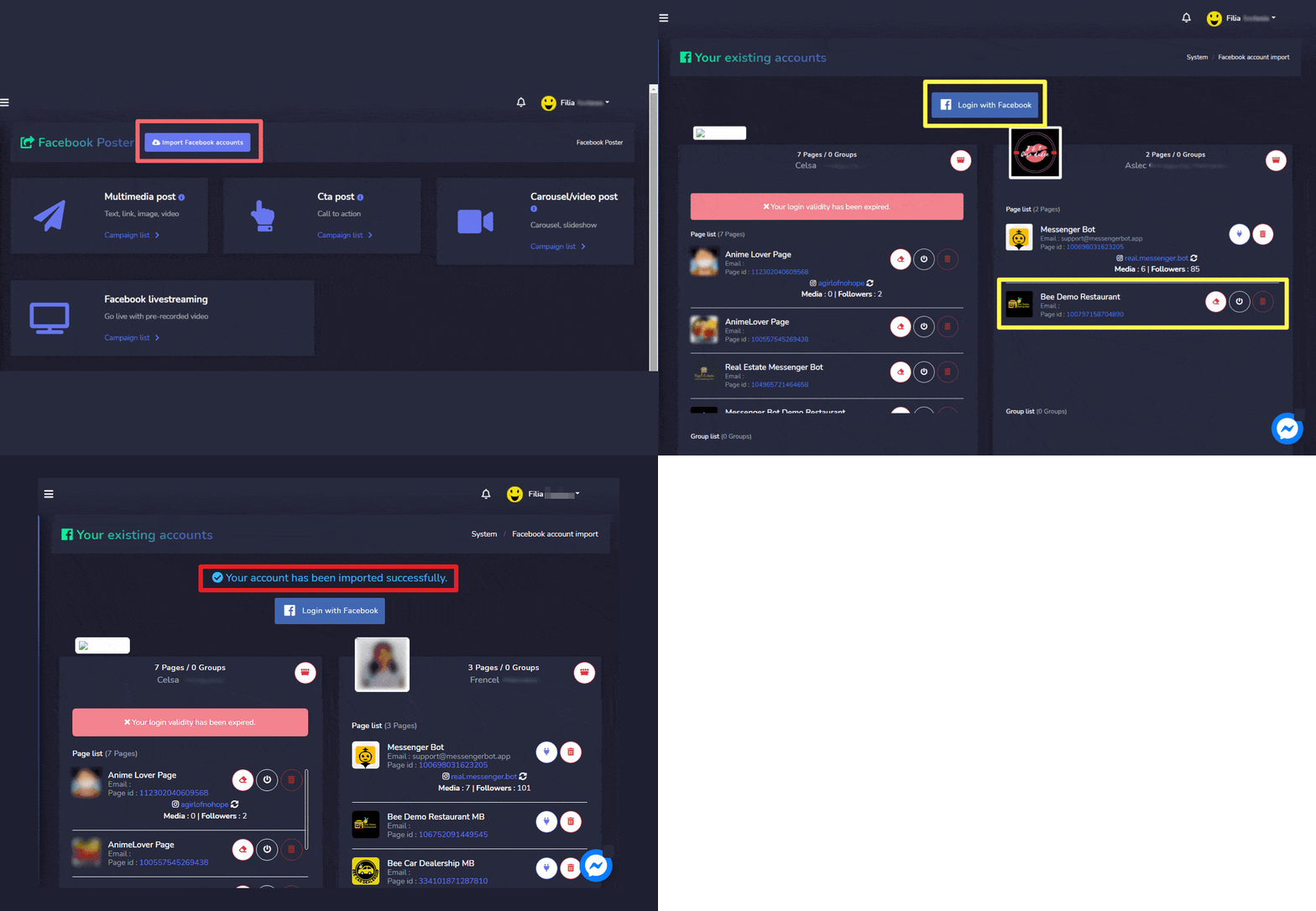
このセクションにアクセスするには、すべてのFacebookアカウントがすでにインポートされていることを確認する必要があります。
- 選択する Facebookアカウントをインポート 画面の上部から。
- 選択する Facebookでログインします。
- アカウントは正常にインポートされます。
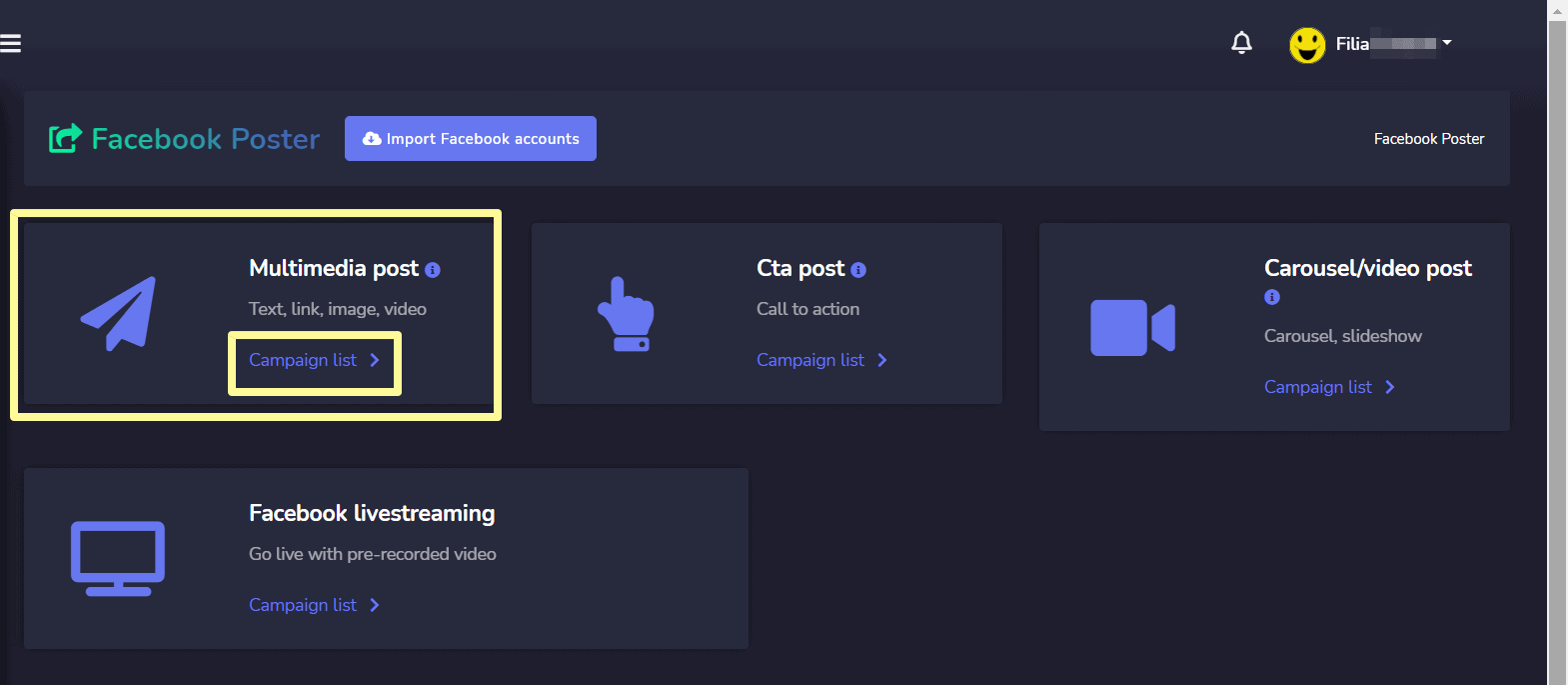
マルチメディア投稿
マルチメディア投稿セクションにアクセスするには、選択してください キャンペーンリスト からのオプション マルチメディア投稿 セクションを見つけてください。
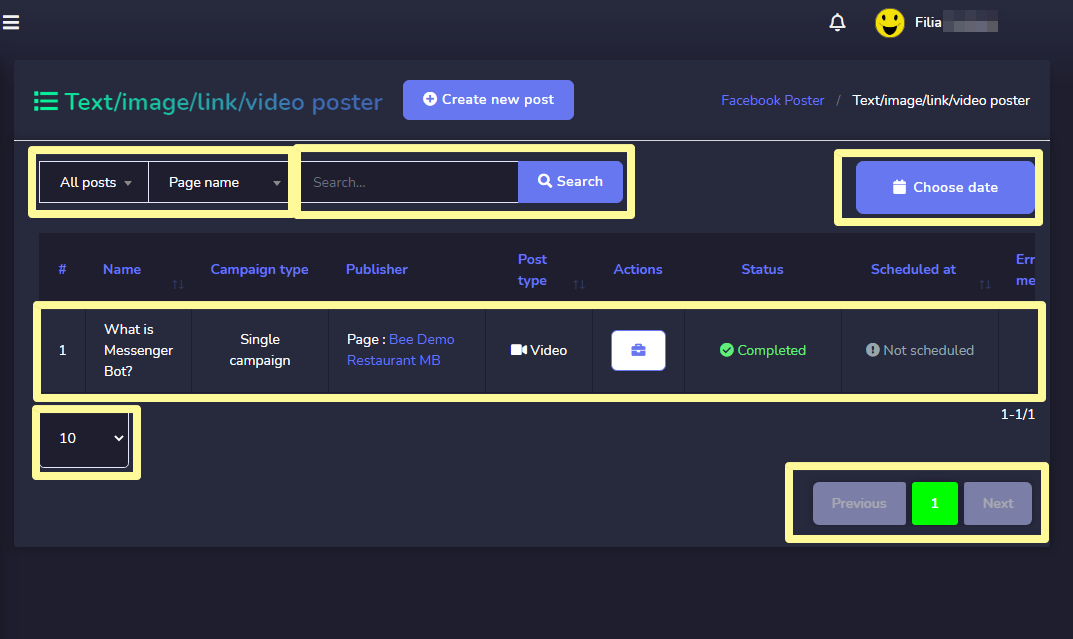
異なる アクション キャンペーンで、  アクションを実行したいキャンペーンに対してオプションを選択します。
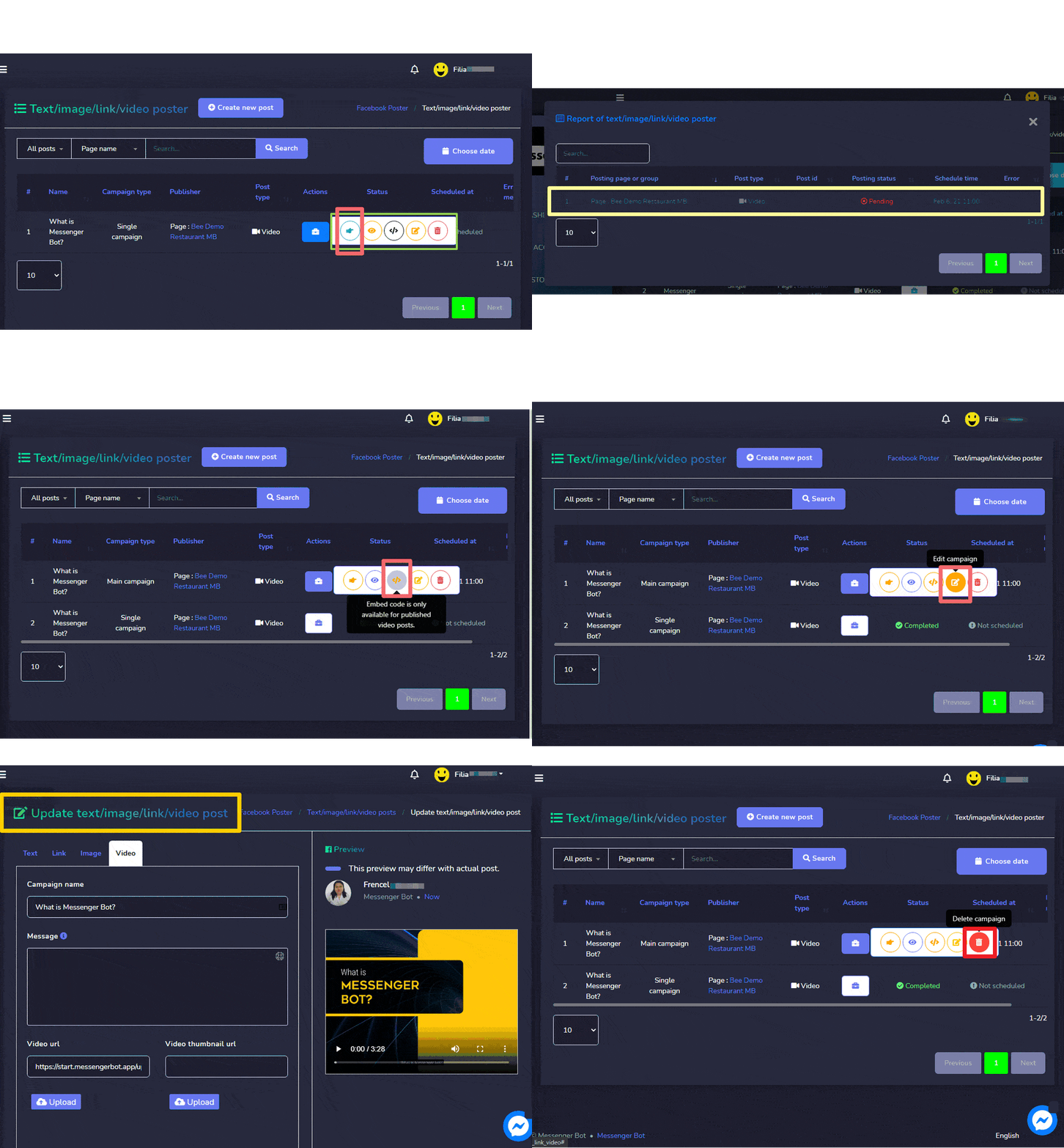
以下は実行可能なアクションです:
- 投稿を表示 選択してください
 .
. - キャンペーンレポートを表示 選択してください
 .
. - JSONを取得 選択してください
- 編集 キャンペーン
- 削除 キャンペーン
| 注意: | |
|
· すでに公開されている投稿については、JSONコードを取得したり、編集したりすることはできません。 · 親キャンペーンがキャンペーン作成時に選択されている場合のみ、親キャンペーンがレポートを表示します。 |
|
新しいマルチメディア投稿を作成
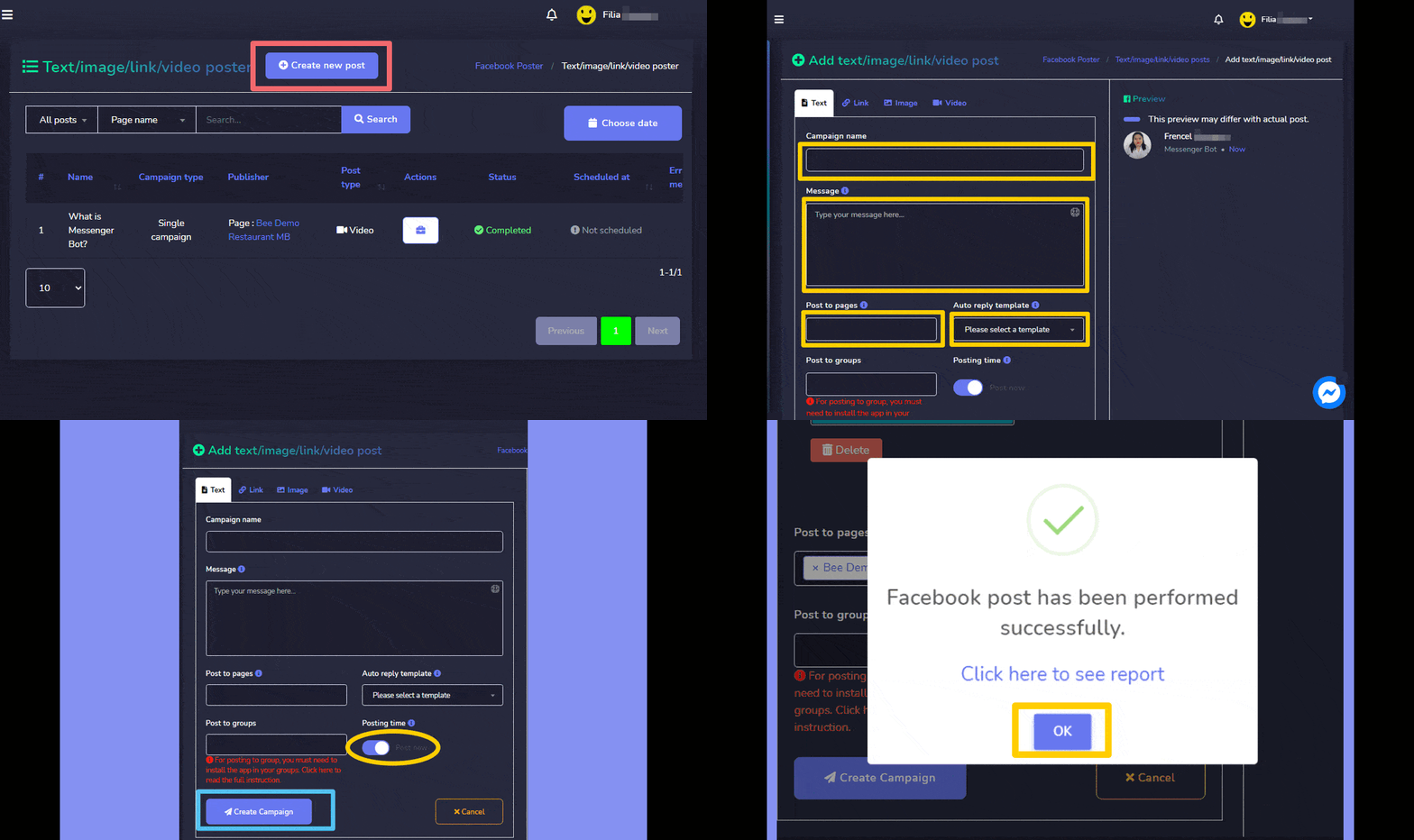
新しいマルチメディア投稿を作成するには、以下の手順に従ってください:
- 選択する
 から テキスト/画像/リンク/ビデオポスター
 - An テキスト/画像/リンク/動画投稿を追加 画面が表示されます。ユーザーは次のいずれかを追加できます
- テキスト
- リンク
- 画像
- ビデオ
- Zapのための キャンペーン名 と メッセージ、リンク、画像 または ビデオ ステップ2からの選択に基づいています。
- を選択 ページ これを投稿する必要があります。
- 選択してください 自動返信テンプレート も同様です。
- スケジュールを設定する 投稿時間。
- 完了したら、選択する必要があります キャンペーンを作成
| 注意: | |
|
・ 右側の画面に表示されるプレビュー版を確認することで、投稿がどのように表示されるかをより良く分析できます。 |
|
CTA投稿
CTA投稿セクションにアクセスするには、 キャンペーンリスト からのオプション CTA投稿 セクションを見つけてください。
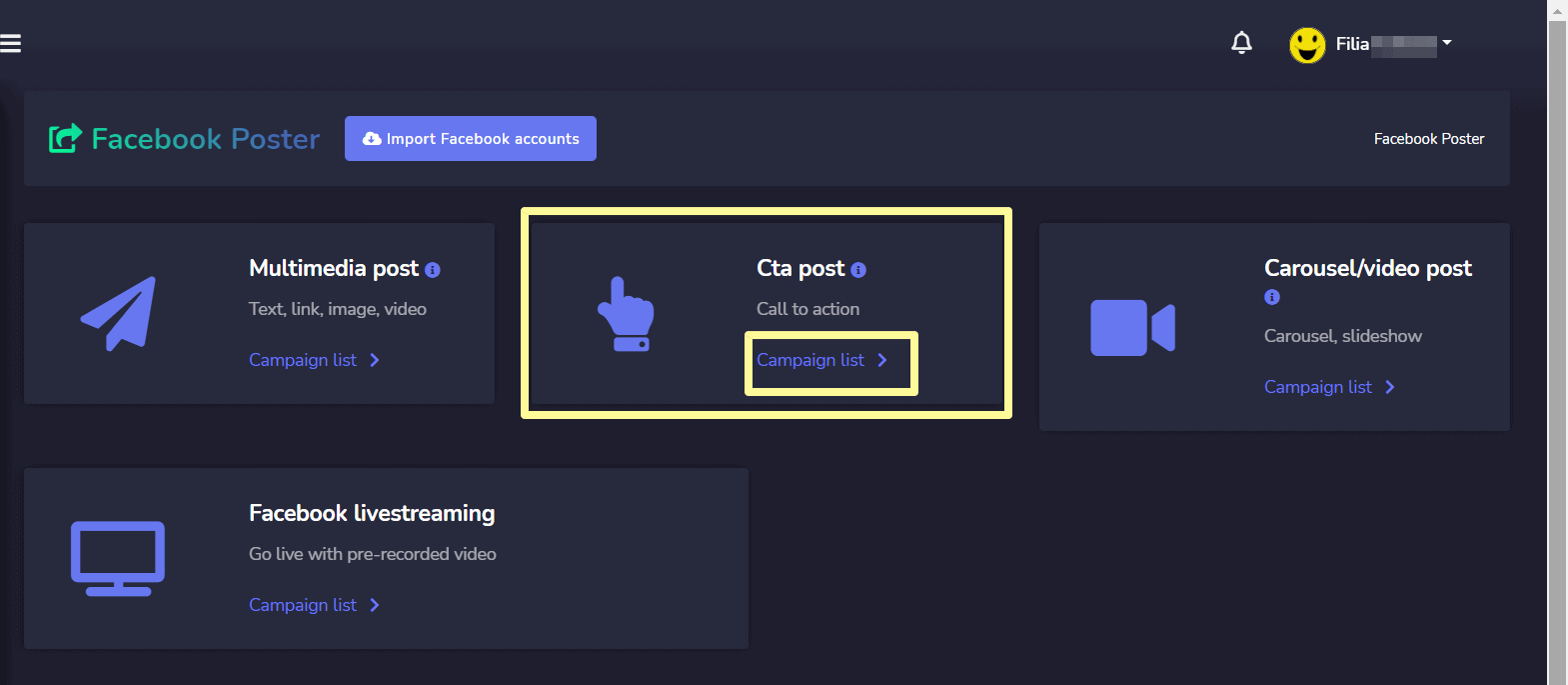
キャンペーンに対して異なるアクションを実行するには、 アクションを実行したいキャンペーンに対してオプションを選択します。
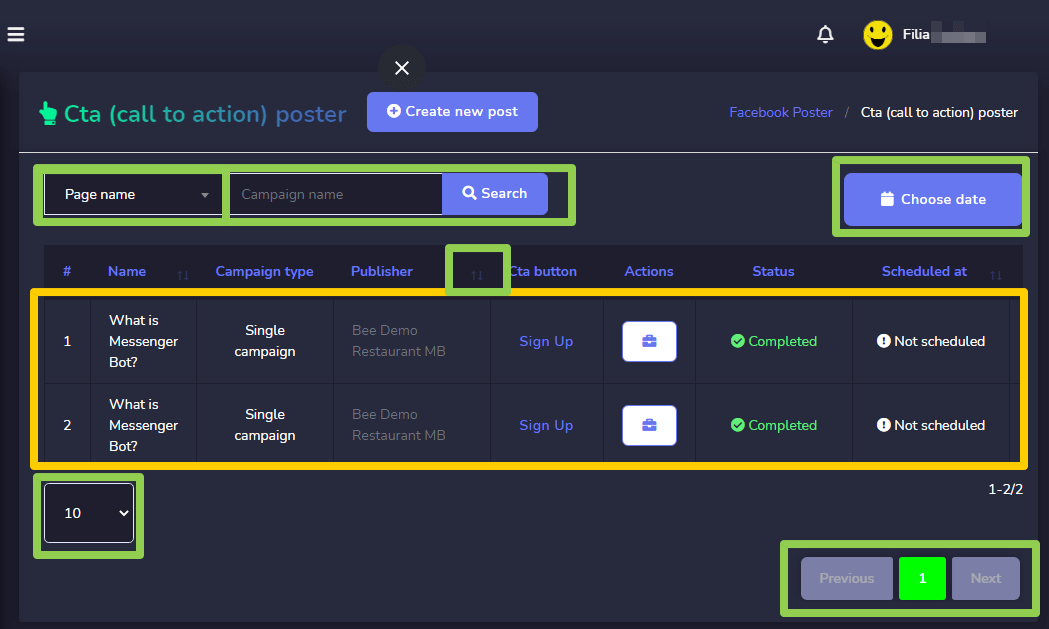
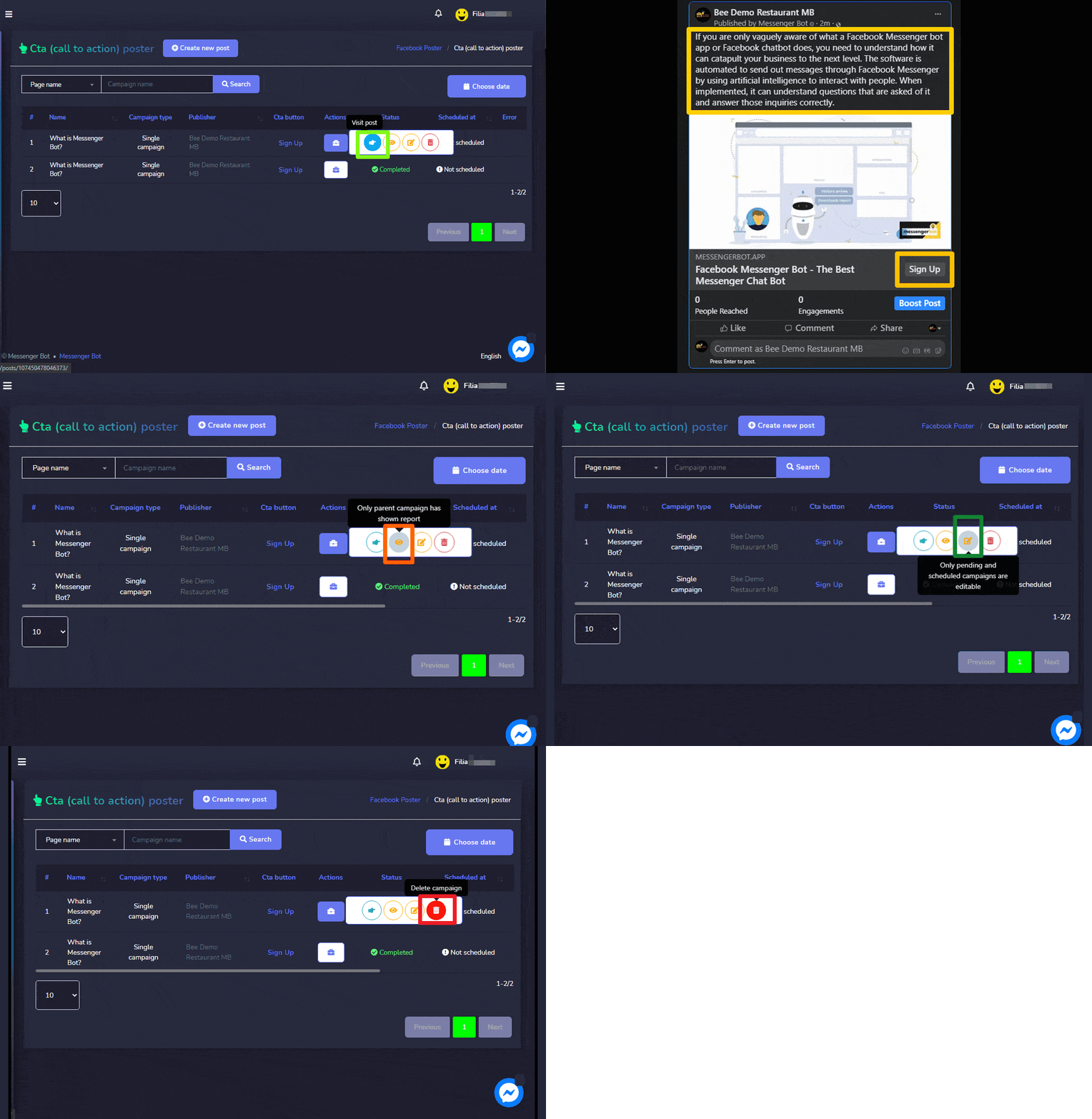
以下は実行可能なアクションです:
- 投稿を表示 選択してください .
- 選択してキャンペーンレポートを表示します。
 .
. - 編集 キャンペーン
- 削除 キャンペーン
| 注意: | |
|
· すでに公開されている投稿については、JSONコードを取得したり、編集したりすることはできません。 · 親キャンペーンがキャンペーン作成時に選択されている場合のみ、親キャンペーンがレポートを表示します。 |
|
新しいCTA投稿を作成
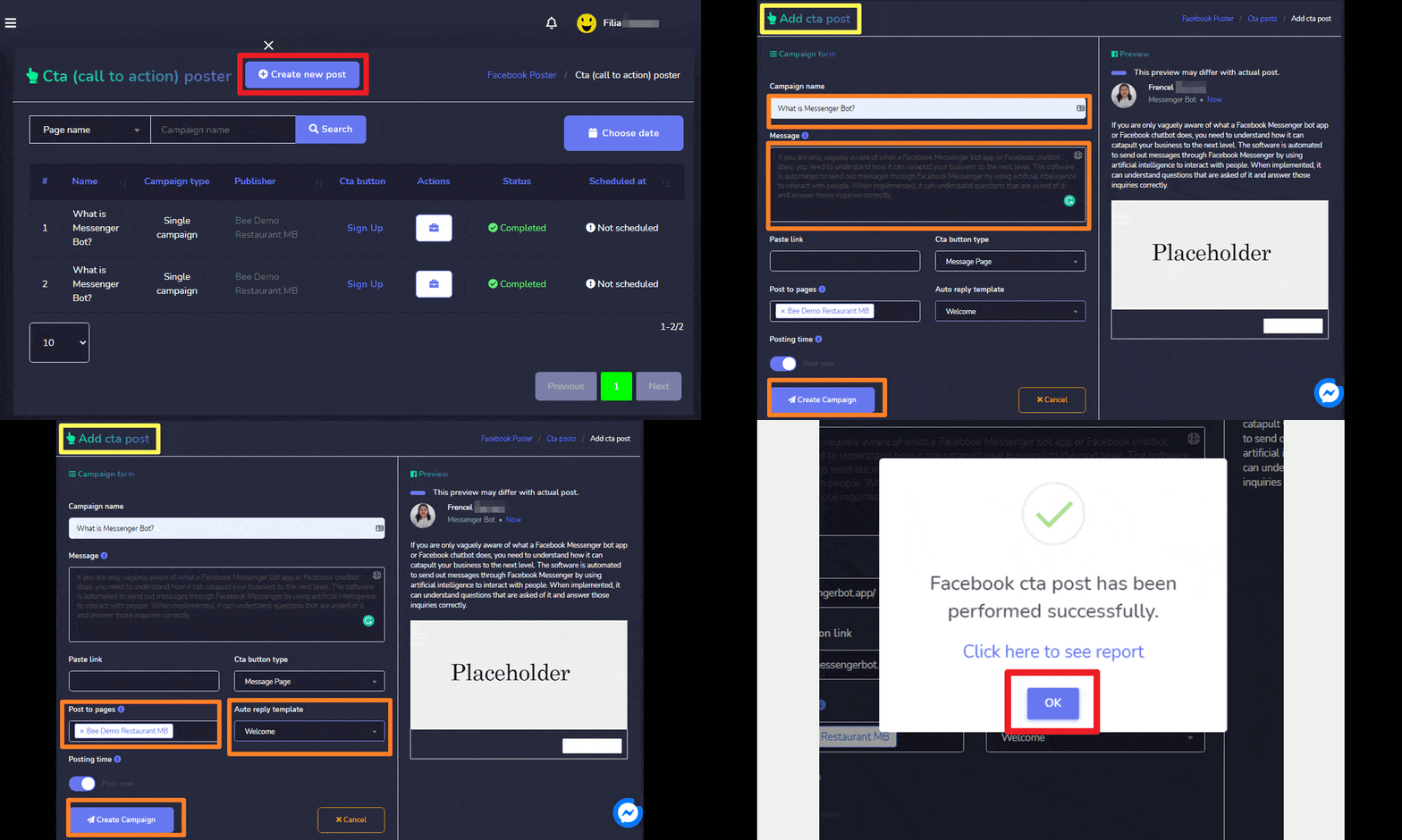
新しいCTA投稿を作成するには、以下の手順に従ってください:
- 選択する から CTA(コール・トゥ・アクション)ポスター 画面。
- Zapのための キャンペーン名 と メッセージ.
- 提供してください リンクを貼り付ける や CTAボタンの種類.
- を選択 ページ これを投稿する必要があります。
- 選択してください 自動返信テンプレート も同様です。
- スケジュールを設定する 投稿時間。
- 完了したら、選択する必要があります キャンペーンを作成
| 注意: | |
|
・ 右側の画面に表示されるプレビュー版を確認することで、投稿がどのように表示されるかをより良く分析できます。 |
|
カルーセル/ビデオ投稿
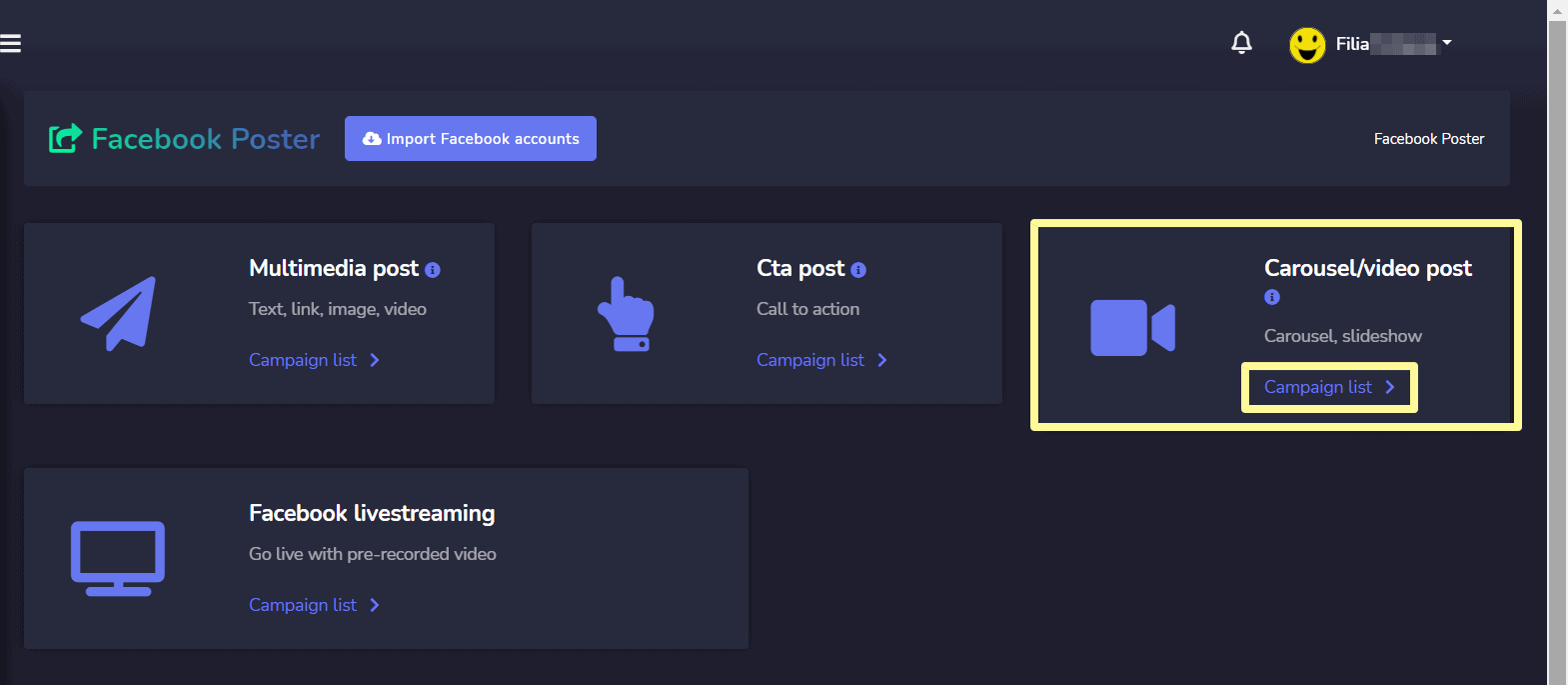
にアクセスするには カルーセル/ビデオ投稿 セクションで キャンペーンリスト からのオプション カルーセル/ビデオ投稿 セクションを見つけてください。
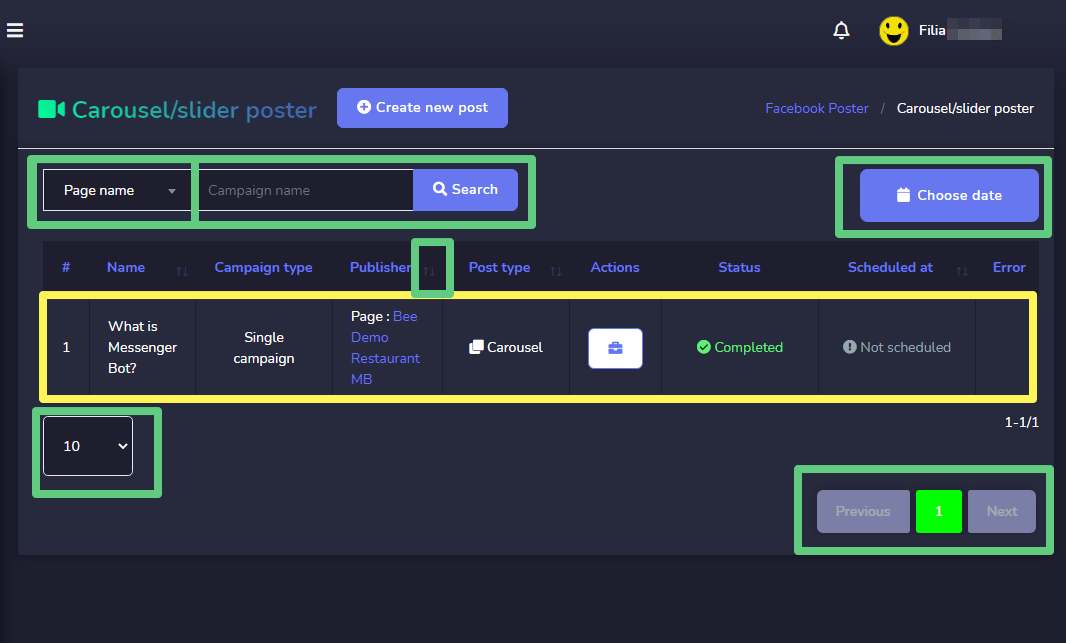
キャンペーンに対して異なるアクションを実行するには、 アクションを実行したいキャンペーンに対してオプションを選択します。
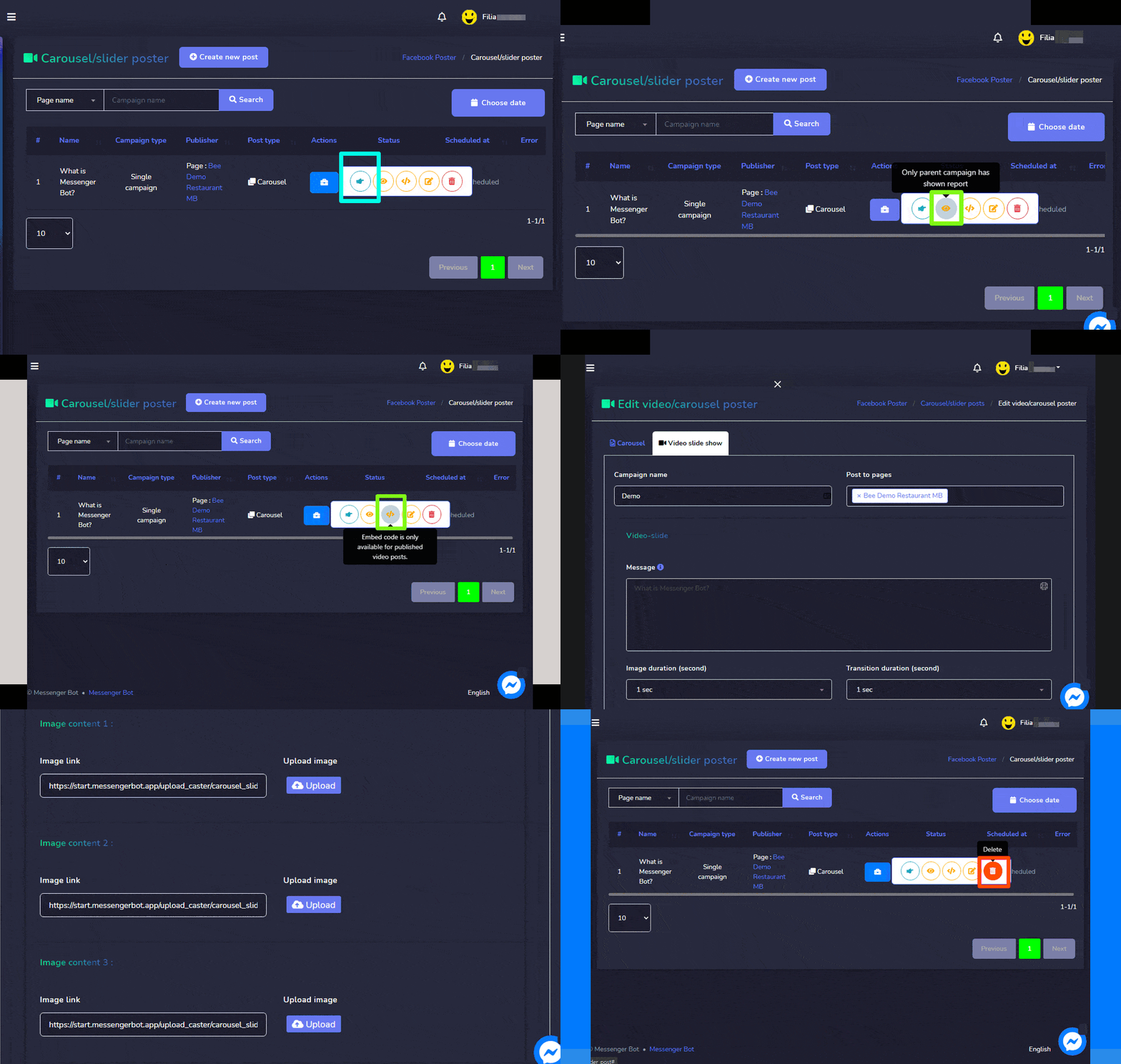
以下は実行可能なアクションです:
- 投稿を表示 選択してください .
- キャンペーンレポートを表示 選択してください .
- JSONを取得 選択してください .
- 編集 キャンペーン
- 削除 キャンペーン
| 注意: | |
|
· すでに公開されている投稿については、JSONコードを取得したり、編集したりすることはできません。 · 親キャンペーンがキャンペーン作成時に選択されている場合のみ、親キャンペーンがレポートを表示します。 |
|
新しいカルーセル/ビデオ投稿を作成
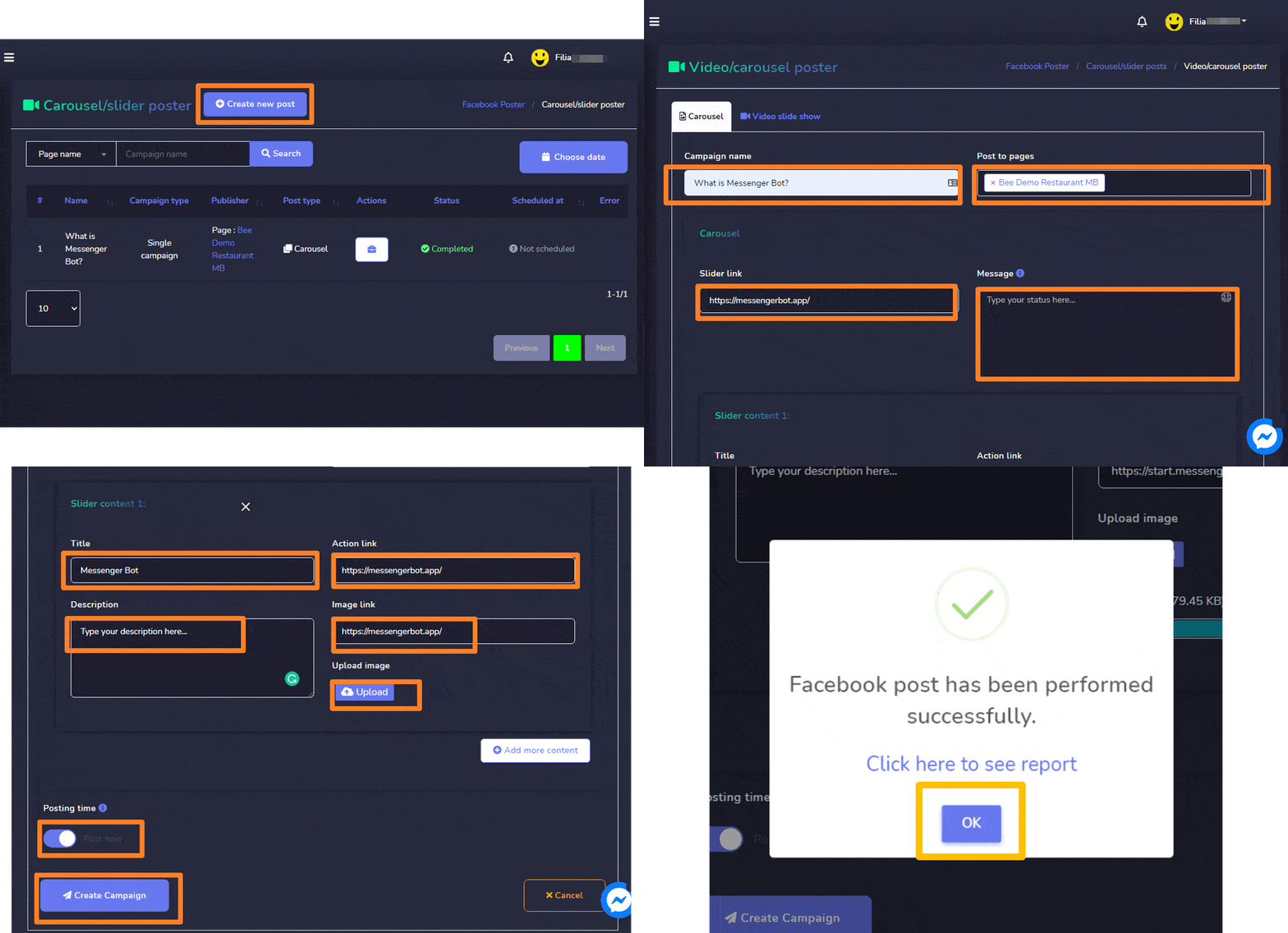
新しいカルーセル/ビデオ投稿を作成するには、以下の手順に従ってください:
- 選択する から カルーセル/スライダーポスター
- A カルーセル/スライダーポスター 画面が表示されます。ユーザーは次のいずれかを追加できます:
- カルーセル
- ビデオスライドショー
- Zapのための キャンペーン名 と メッセージ、スライダーリンク または ビデオスライド ステップ2からの選択に基づいています。
- 提供してください スライダーコンテンツ 1.
- を選択 ページ これを投稿する必要があります。
- スケジュールを設定する 投稿時間。
- 完了したら、選択する必要があります キャンペーンを作成 ボタン.



 日本語
日本語  English
  Tagalog
  简体中文
简体中文  العربية
  हिन्दी
  Português do Brasil
  Español de México
  Français
  বাংলা
বাংলা  香港中文
香港中文  繁體中文
繁體中文  Nederlands
  Deutsch
  Bahasa Indonesia
  한국어
한국어  Polski
  Русский
  Español
  Tiếng Việt