

Wariacja ceny produktu e-commerce
Wariacja ceny produktu e-commerce dodała dodatkowe funkcje, aby wzbogacić sklep e-commerce i poprawić proces sprzedaży produktów. Oznacza to, że możesz ustawić inną cenę dla różne atrybuty.
Dzięki temu dodatku możesz dodać wiele atrybutów i używać ich do różnych celów jako opcje sprzedaży produktów. Załóżmy, że masz sklep e-commerce o nazwie Restauracja, a w twojej restauracji jest pozycja o nazwie Burger Wołowy (który został dodany z sekcji Produkty). Twoja pozycja burger wołowy ma trzy różne rozmiary: mały, średni, duży. Więc chcesz ustawić różne ceny dla trzech różnych rozmiarów. Więc z Messenger Bot E-commerce store, musisz dodać atrybut z trzema różnymi atrybutami, takimi jak mały, średni, duży. A potem możesz stworzyć wariację cen Burgerów.
Jak utworzyć atrybuty?
Przejdź do Ecommerce, a następnie Sklep Ecommerce i wybierz swój sklep Ecommerce.

Następnie kliknij na menu Atrybuty w menu po prawej stronie. Kliknij na przycisk Dodaj atrybut, aby utworzyć atrybuty z różnymi wartościami atrybutów.
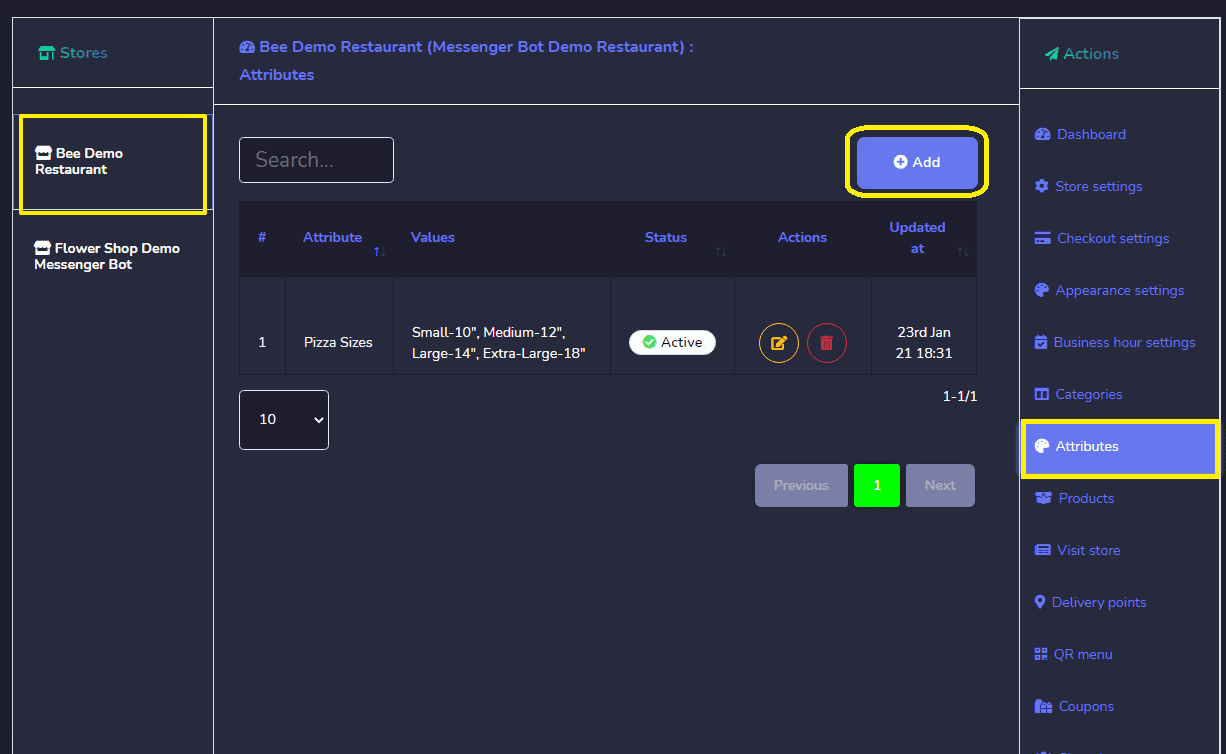
Następnie kliknij na menu Atrybuty w menu po prawej stronie. Kliknij na przycisk Dodaj atrybut, aby utworzyć atrybuty z różnymi wartościami atrybutów.
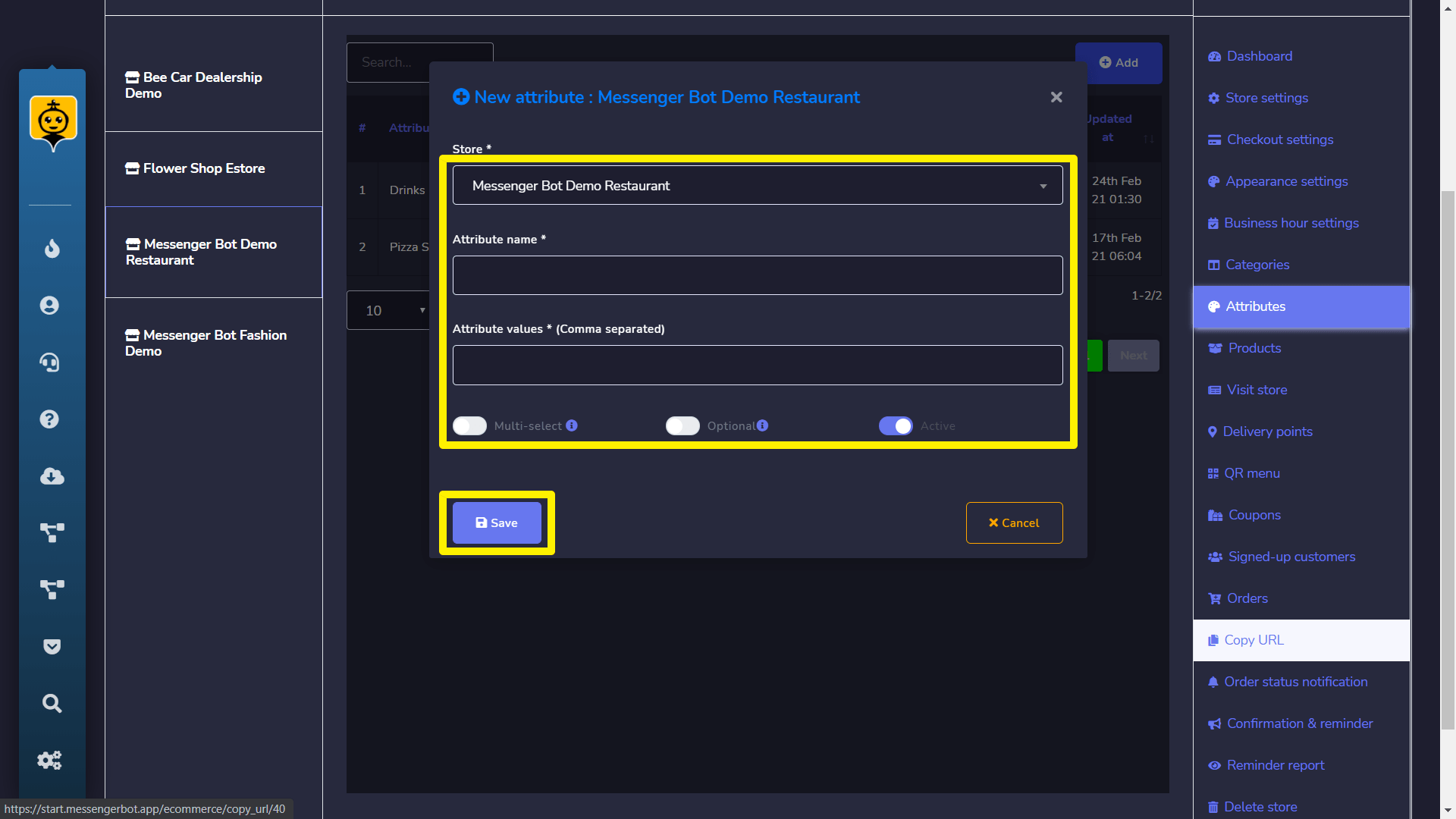
Dodaj atrybuty do produktów
Po zakończeniu części dotyczącej atrybutów, teraz musisz użyć atrybutu, aby stworzyć wariację w cenie produktu.
Więc kliknij na menu Produkty w menu po prawej stronie i kliknij na Dodaj produkt przycisk.
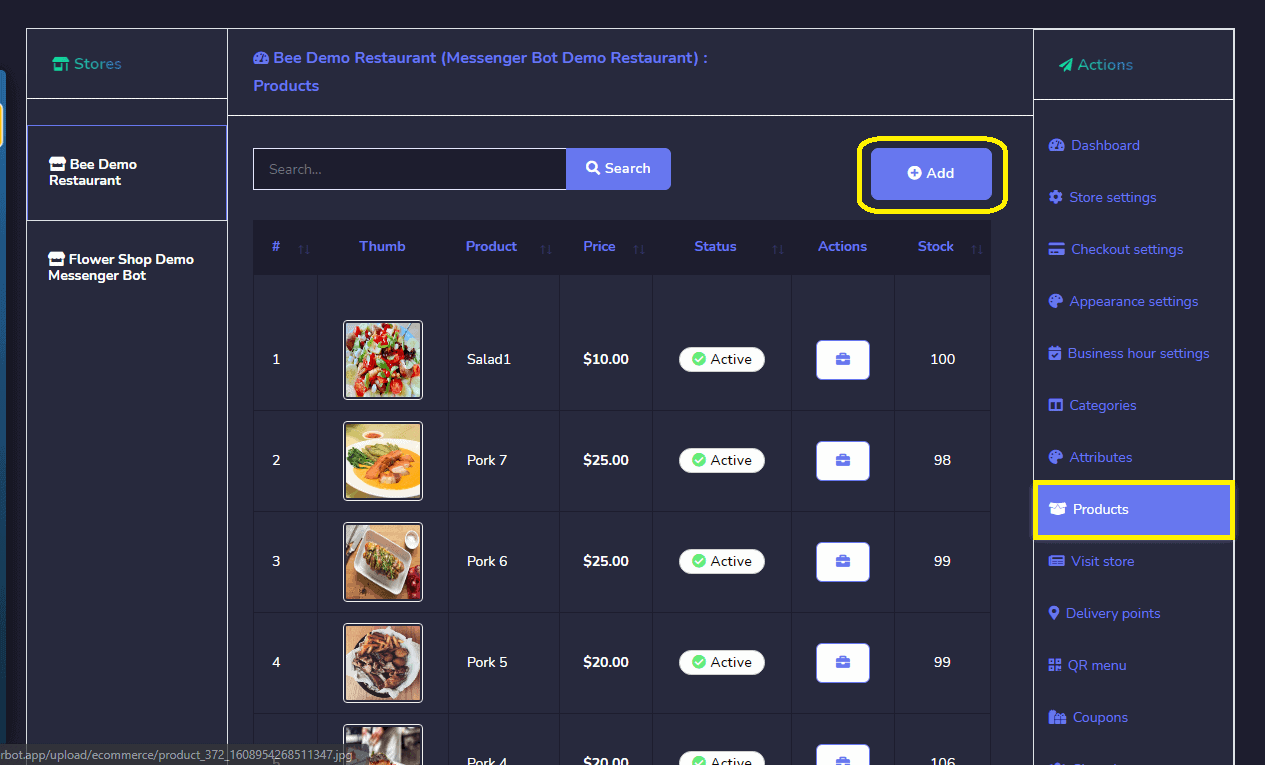
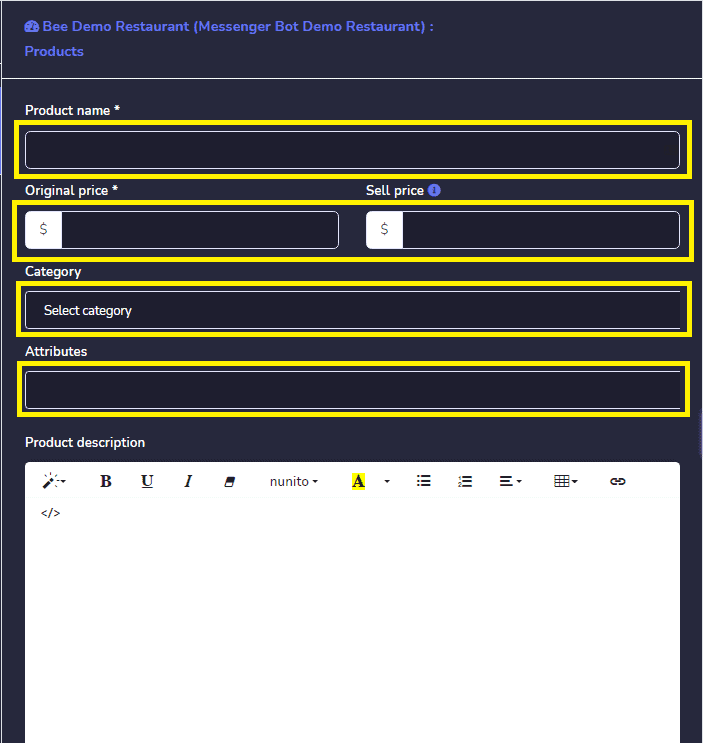
Pojawi się formularz dodawania informacji o produkcie. Teraz jest kilka opcji do wypełnienia.
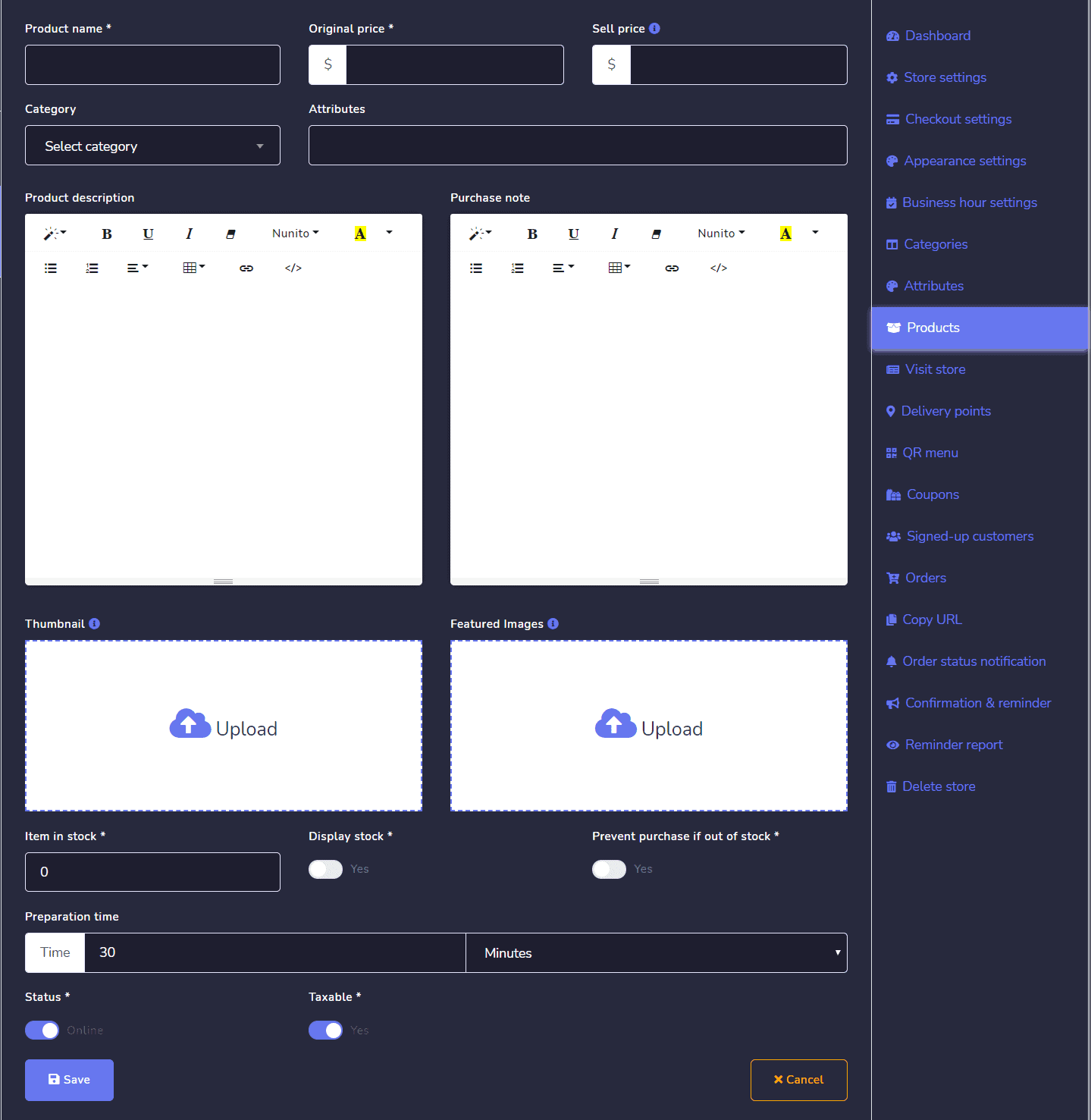
Sklep – To pole wyświetla nazwę wybranego sklepu.
Kategoria – To pole dotyczy kategorii, w której chcesz sprzedawać produkt.
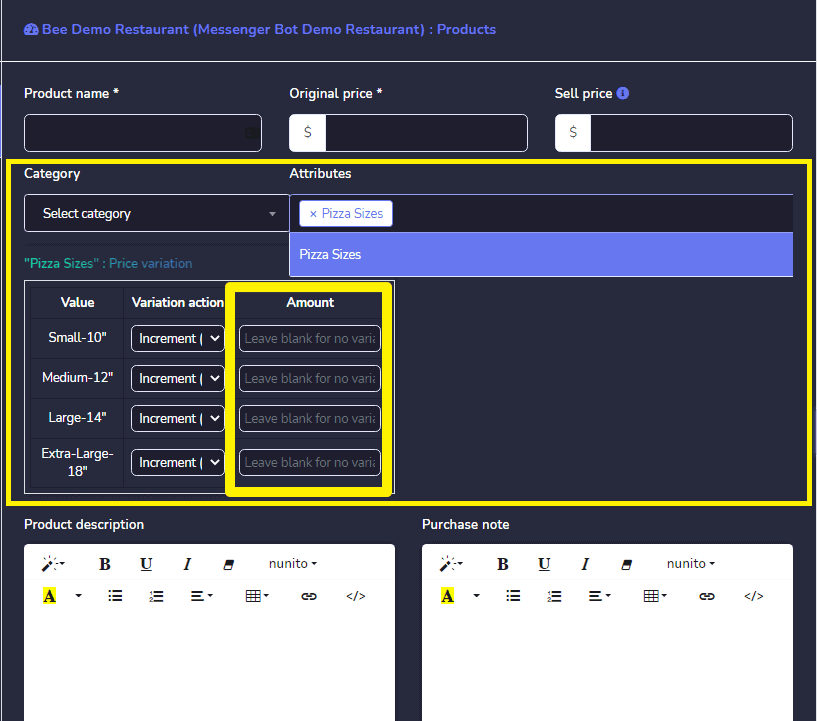
Atrybuty – To jest atrybut, który dodałeś w sekcji atrybutów. Możesz również wybrać wiele atrybutów.
Nazwa produktu – To pole jest przeznaczone na nazwę Twojego produktu.
Cena oryginalna – Cena oryginalna odnosi się do rzeczywistej ceny Twojego produktu, która będzie wyświetlana podczas sprzedaży.
Cena sprzedaży – Czasami chcesz udzielić rabatu na swój produkt, więc jeśli oferujesz jakiś rabat od ceny oryginalnej, musisz podać cenę sprzedaży po udzieleniu rabatu.
Wartości atrybutów
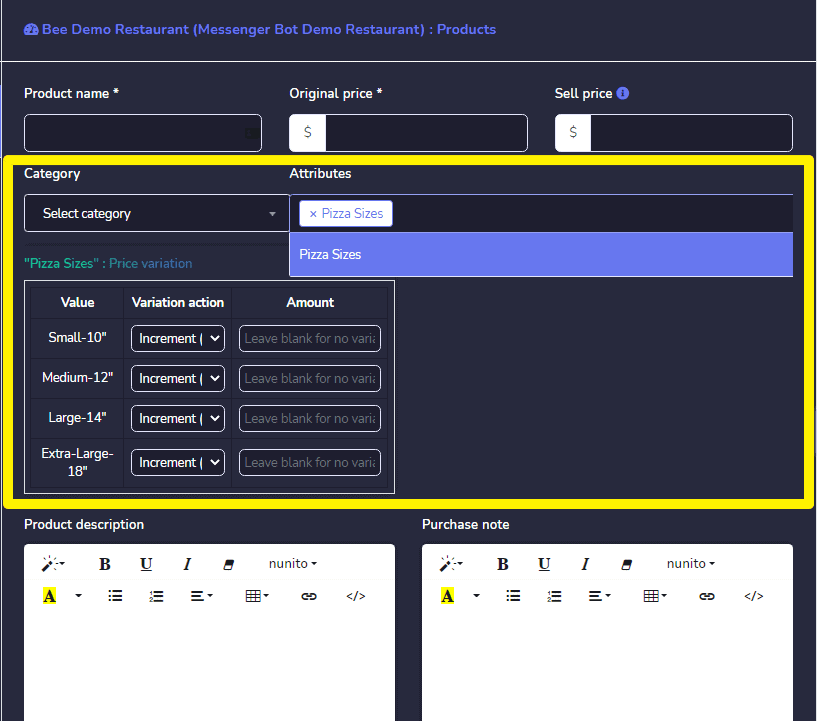
Teraz ta sekcja jest główną częścią tego dodatku. Znajdziesz różne wartości atrybutów w odniesieniu do atrybutu, który wybrałeś w powyższym polu. Możesz ustawić różnice cenowe dla różnych typów wartości atrybutów. W tej sekcji znajdują się trzy części takie jak:
- wartości atrybutów
- inkrementy/dekrementy (z główną ceną)
- kwota
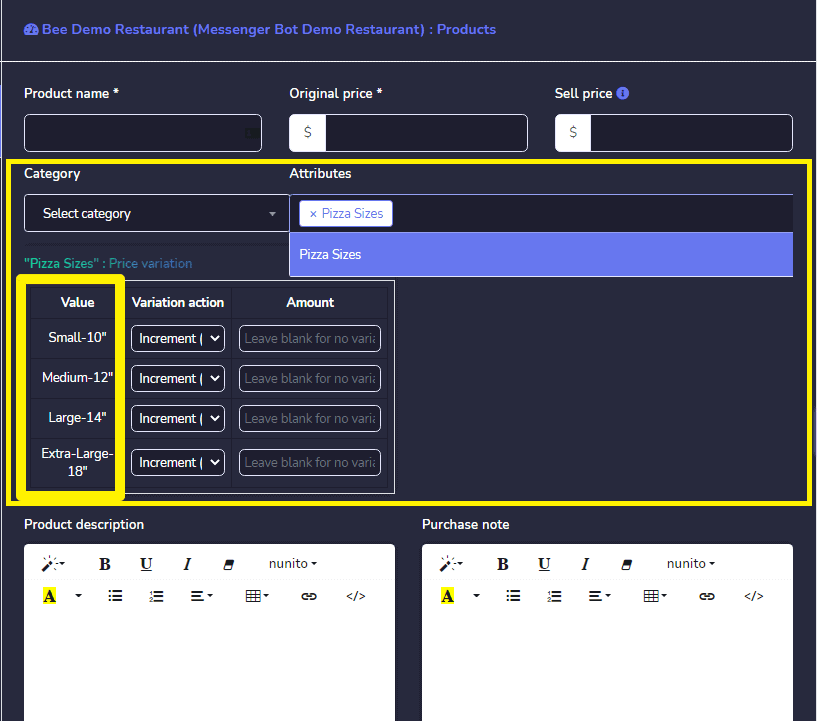
Wartości atrybutów – Ta kolumna pokaże wartości atrybutów wybranych atrybutów.
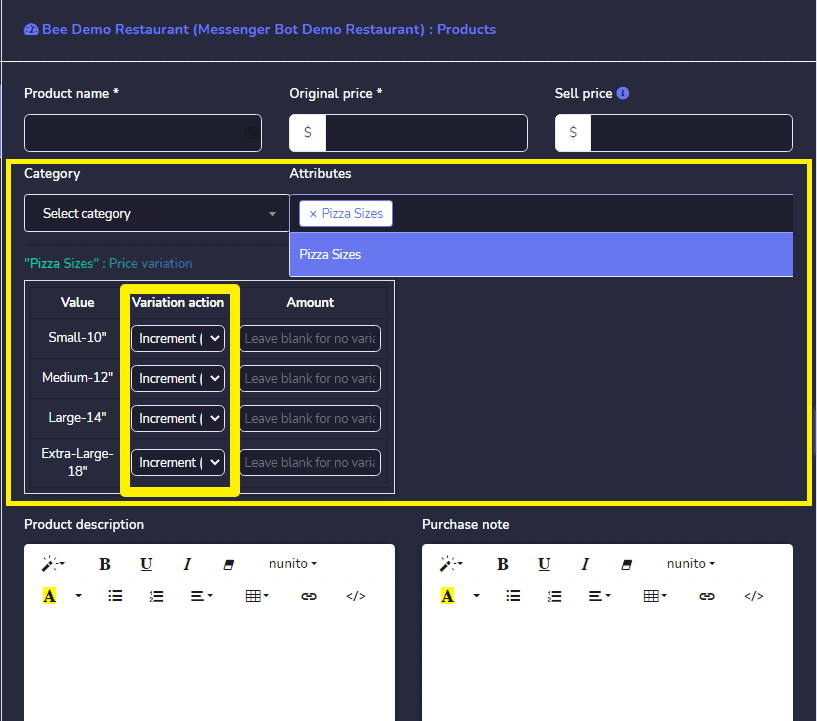
Cena Inkrementu/Dekrementu
Istnieją dwie opcje dla każdej wartości atrybutu, jedna to Inkrement (+) cena, a druga to Dekrementy (-) cena od ceny oryginalnej. Jeśli ty wybierz wartość atrybutu, to podana kwota zostanie dodana do ceny sprzedaży produktu, a jeśli wybierzesz z rozwijanego menu, to podana kwota zostanie odjęta od ceny sprzedaży produktu.
Załóżmy, że twój produkt ceny sprzedaży to $20 i wybrałeś + z rozwijanego menu oraz podałeś kwotę przyrostu to $10, więc rzeczywista cena odpowiadających wartości atrybutów wyniesie $30. A jeśli wybierz – wtedy cena sprzedaży stanie się $10.
Kwota – To pole służy do podania kwoty dla odpowiednich wartości atrybutów które będą dodawane lub zastępowane w stosunku do oryginalnej ceny produktu zgodnie z wyborem opcji zwiększenia/zmniejszenia. Po wypełnieniu wszystkich informacji o produkcie, naciśnij przycisk Zapisz. Teraz jesteś gotowy, aby przejść do sprzedaży swojego produktu.
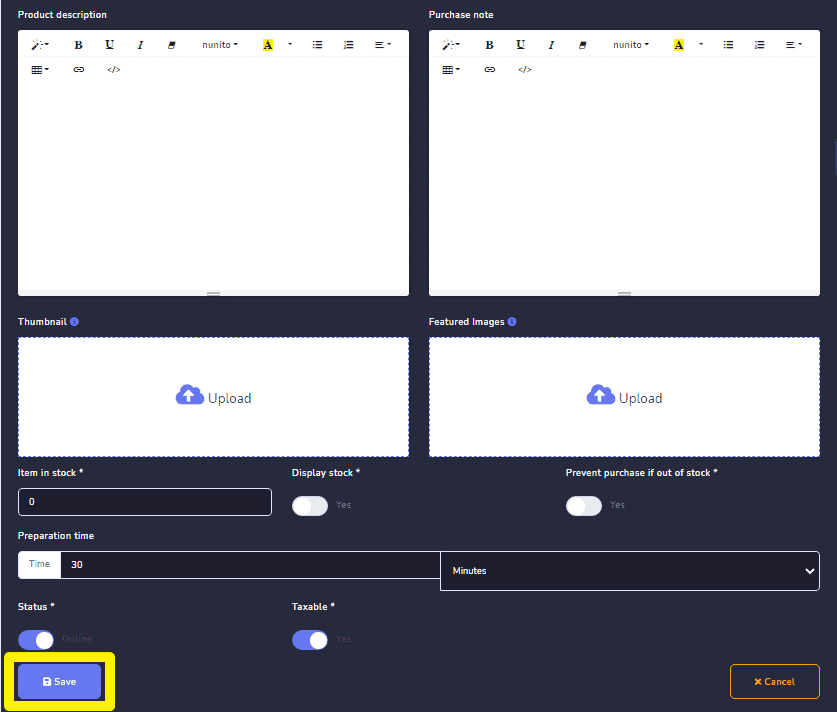
Po wypełnieniu wszystkich informacji o produkcie, kliknij przycisk Zapisz. Teraz jesteś gotowy, aby przejść do sprzedaży swojego produktu.



 Polski
  English
  Tagalog
  简体中文
简体中文  العربية
  हिन्दी
  Português do Brasil
  Español de México
  Français
  বাংলা
বাংলা  香港中文
香港中文  繁體中文
繁體中文  Nederlands
  Deutsch
  Bahasa Indonesia
  日本語
日本語  한국어
한국어  Русский
  Español
  Tiếng Việt