

cửa hàng thương mại điện tử Messenger
cửa hàng thương mại điện tử Messenger hiện được biết đến là cửa hàng thương mại điện tử. Để truy cập vào phần cửa hàng thương mại điện tử Messenger, hãy nhấn vào Thương mại điện tử bên trái menu điều hướng, sau đó chọn Cửa Hàng Thương Mại Điện Tử.
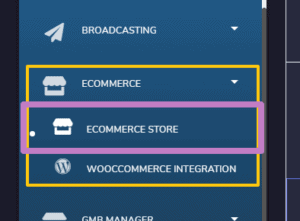
Để làm điều này, chúng ta sẽ thảo luận:
Cửa hàng
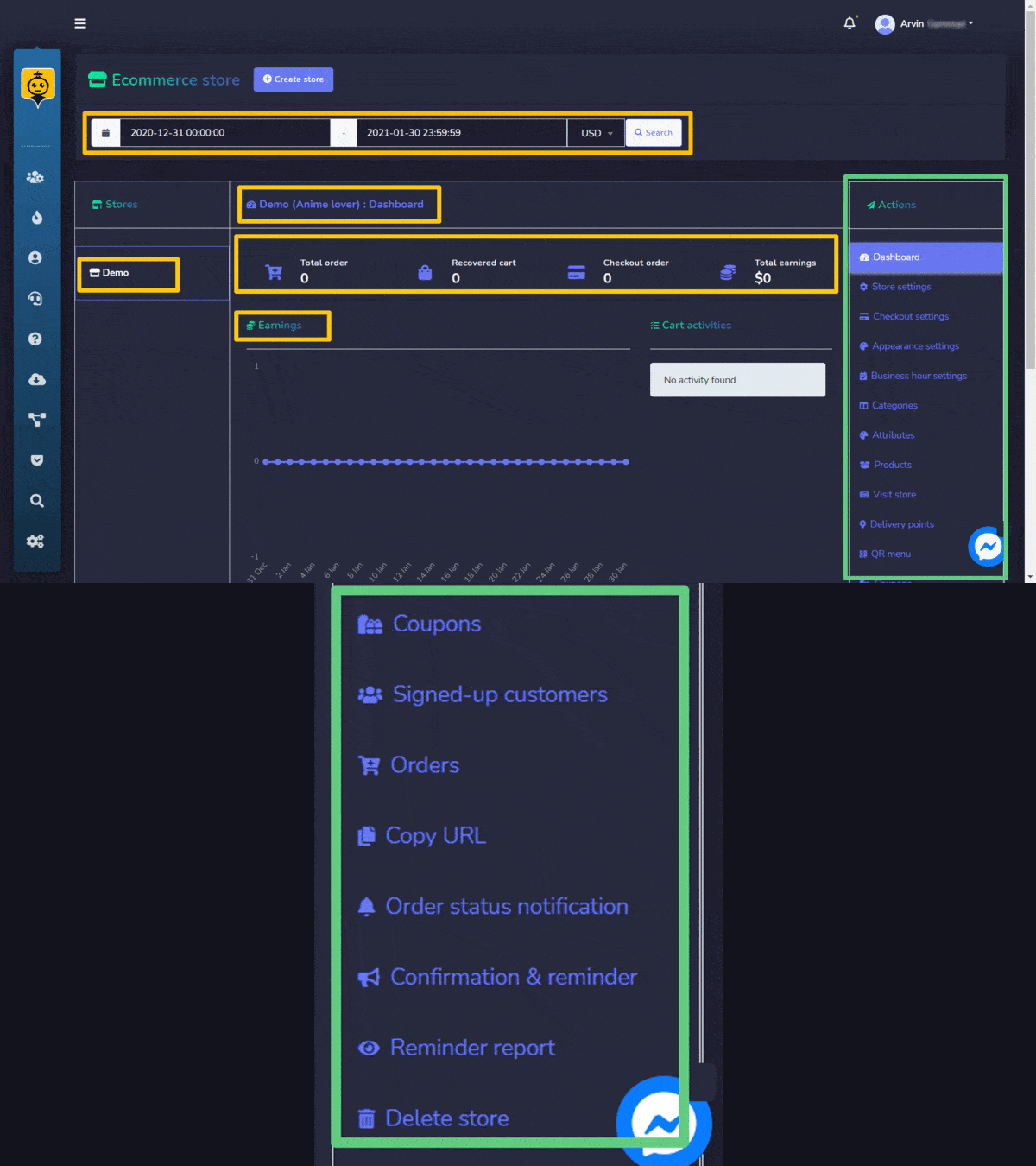
Phần cửa hàng cho phép bạn xem bảng điều khiển của các cửa hàng hiện có. Xem tóm tắt các sản phẩm khác nhau và xem tất cả các đơn hàng.
- Bạn có thể dễ dàng áp dụng bộ lọc ngày để theo dõi tìm kiếm được thu hẹp.
- Bạn có thể thực hiện các hành động từ Hành động cột bên phải của các cửa hàng.
- Bạn có thể chuyển đổi giữa các cửa hàng khác nhau bạn đã tạo và phân tích các số liệu.
Tạo cửa hàng
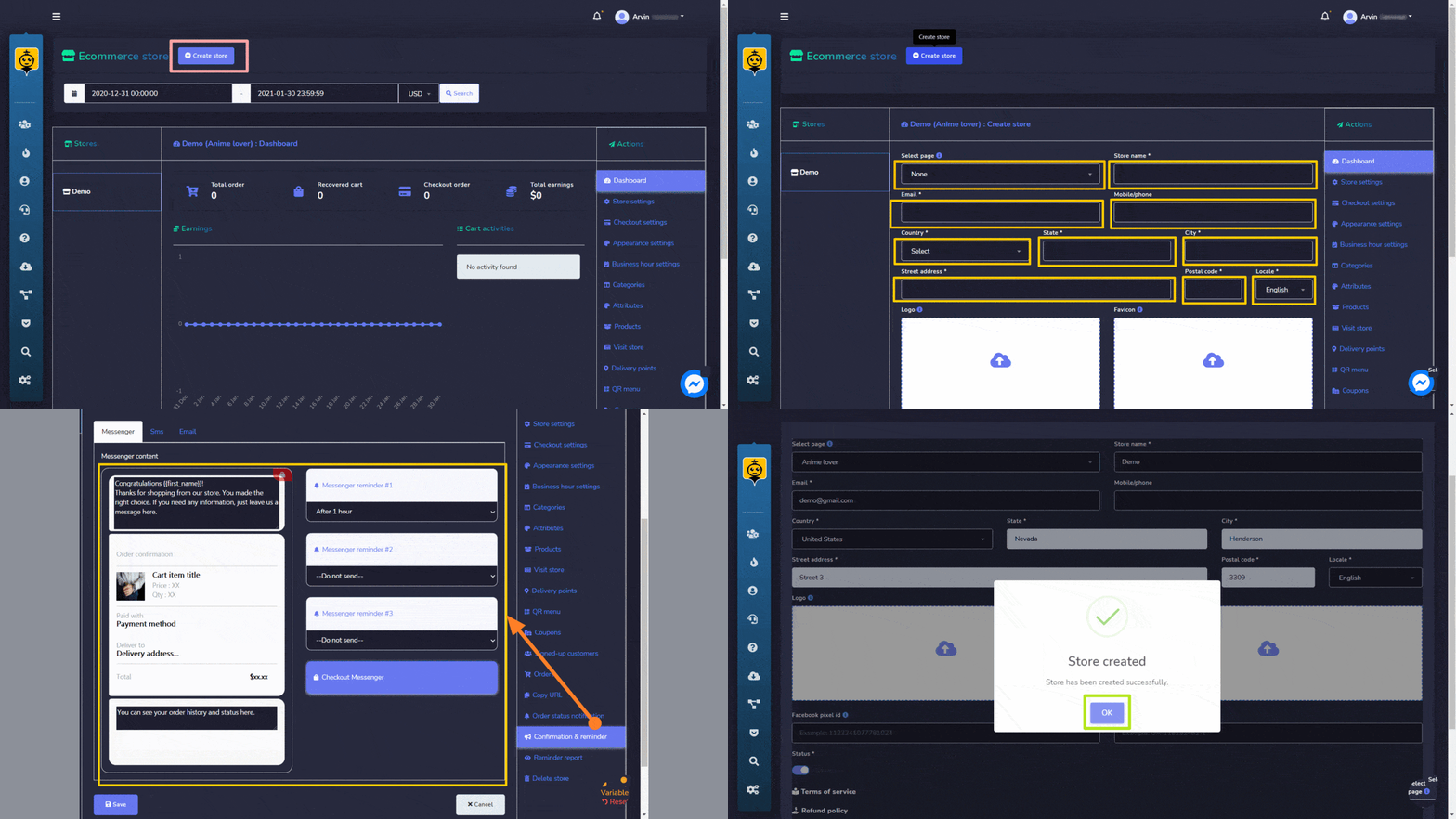
Bạn có thể tạo một cửa hàng mới bằng cách làm theo các bước dưới đây:
- Chọn
 tùy chọn từ góc trên bên phải của màn hình.
 - Cung cấp thông tin cửa hàng, chọn tên trang.
- Cung cấp tên cửa hàng, địa chỉ email, địa chỉ bưu điện.
- Cung cấp cài đặt thanh toán.
- Đặt trạng thái của cửa hàng.
- Điền vào thông điệp xác nhận
- Chọn Tạo cửa hàng để tạo cửa hàng mới.
Hành động
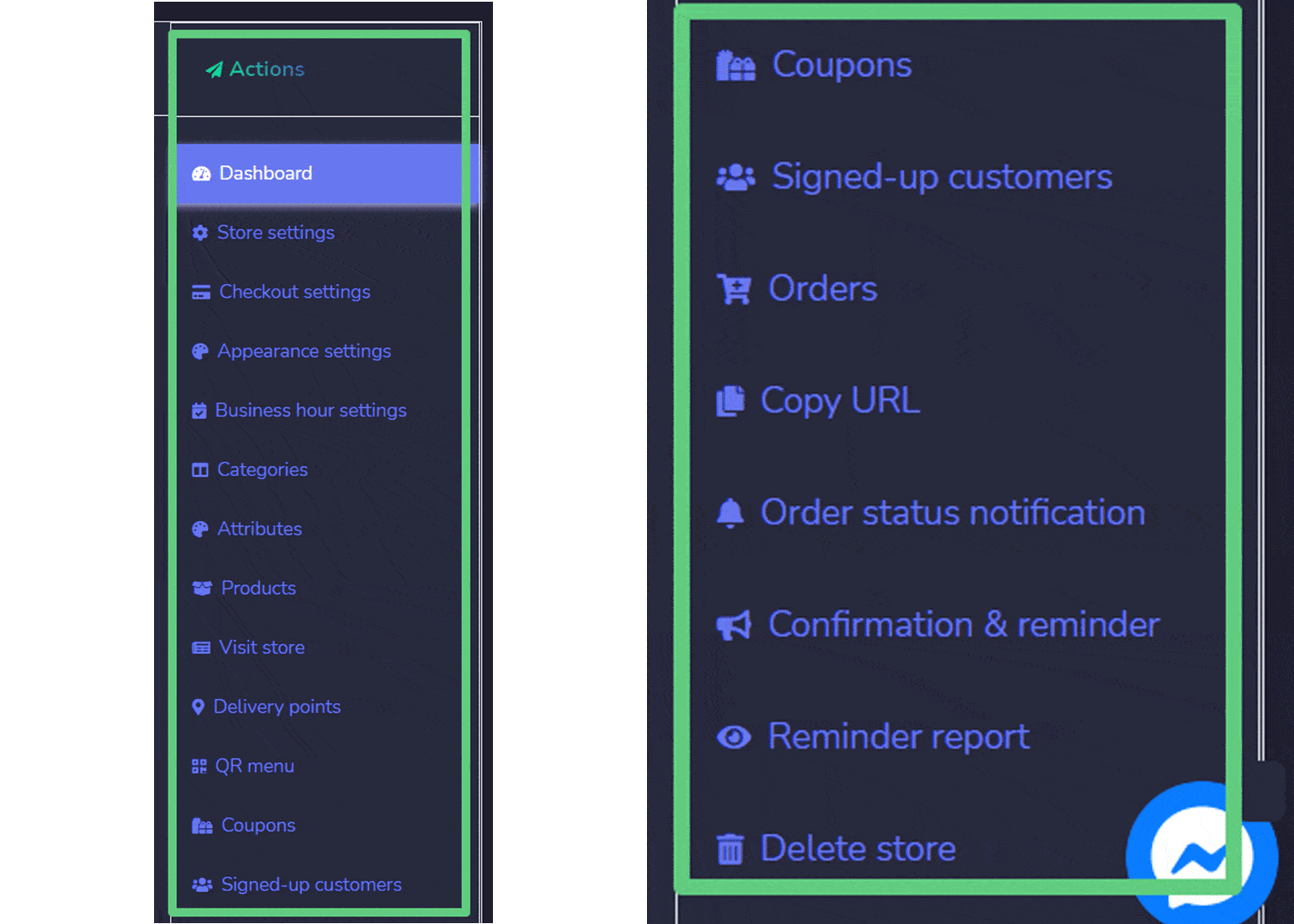
Hành động từ cửa hàng thương mại điện tử màn hình chứa các tùy chọn sau đây như:
- Bảng điều khiển
- Cài đặt cửa hàng
- Cài đặt thanh toán
- Cài đặt giao diện
- Cài đặt giờ làm việc
- Danh mục
- Thuộc tính
- Sản phẩm
- Thăm cửa hàng
- Điểm giao hàng
- Thực đơn QR
- Phiếu giảm giá
- Khách hàng đã đăng ký
- Đơn hàng
- Sao chép URL
- Thông báo trạng thái đơn hàng
- Xác nhận & nhắc nhở
- Báo cáo nhắc nhở
- Xóa cửa hàng
Một số mô tả về từng phần được cung cấp dưới đây:
Bảng điều khiển
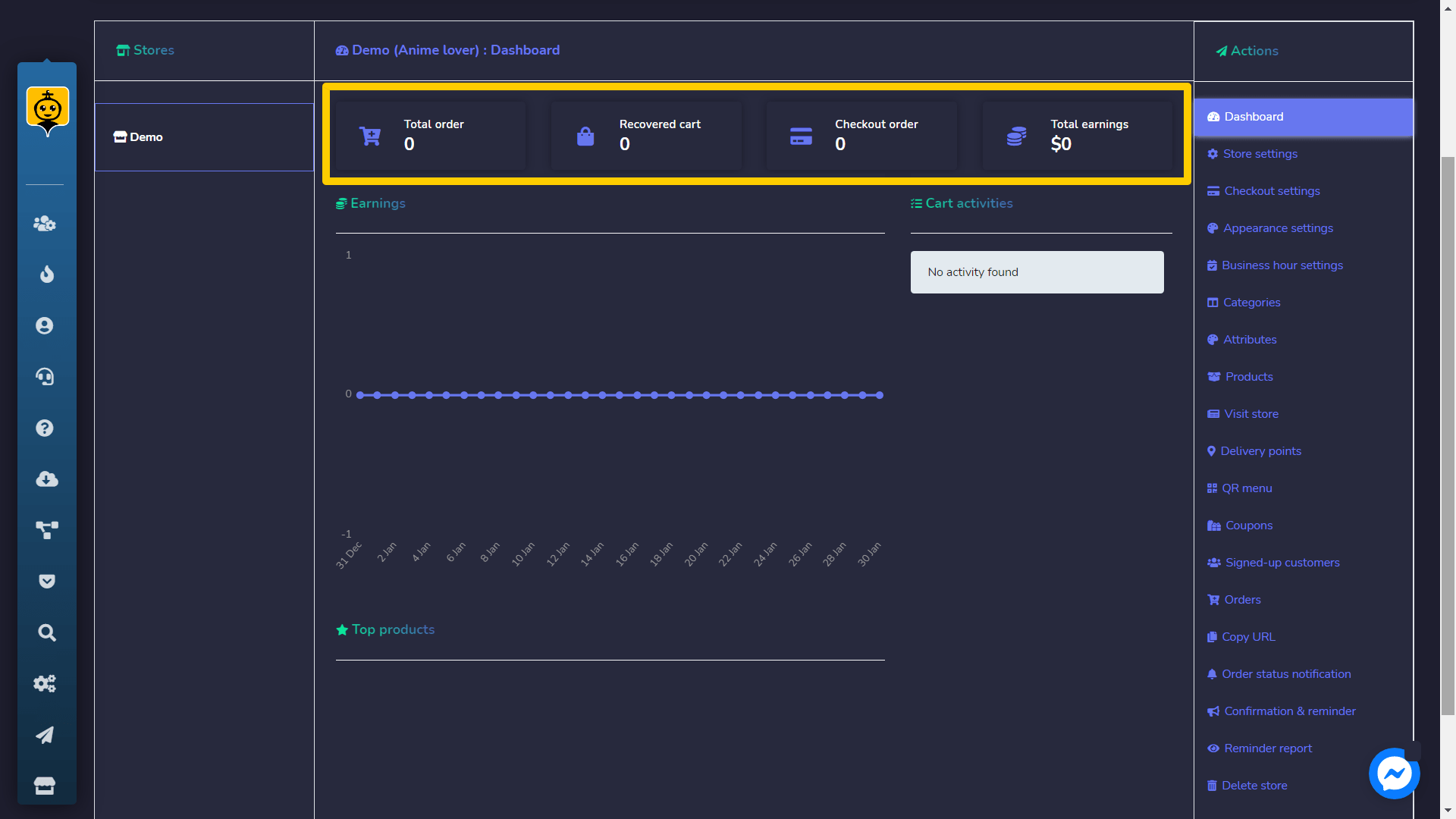
Nó hiển thị một tóm tắt của các thống kê sẽ bao gồm:
- Tổng số đơn hàng: Số lượng mặt hàng đã đặt trên các ngày đã chọn.
- Đơn hàng đã thanh toán: Số lượng đơn hàng đã được xử lý.
- Tổng thu nhập: Tổng số tiền thu nhập đến ngày đã chọn.
Sản phẩm
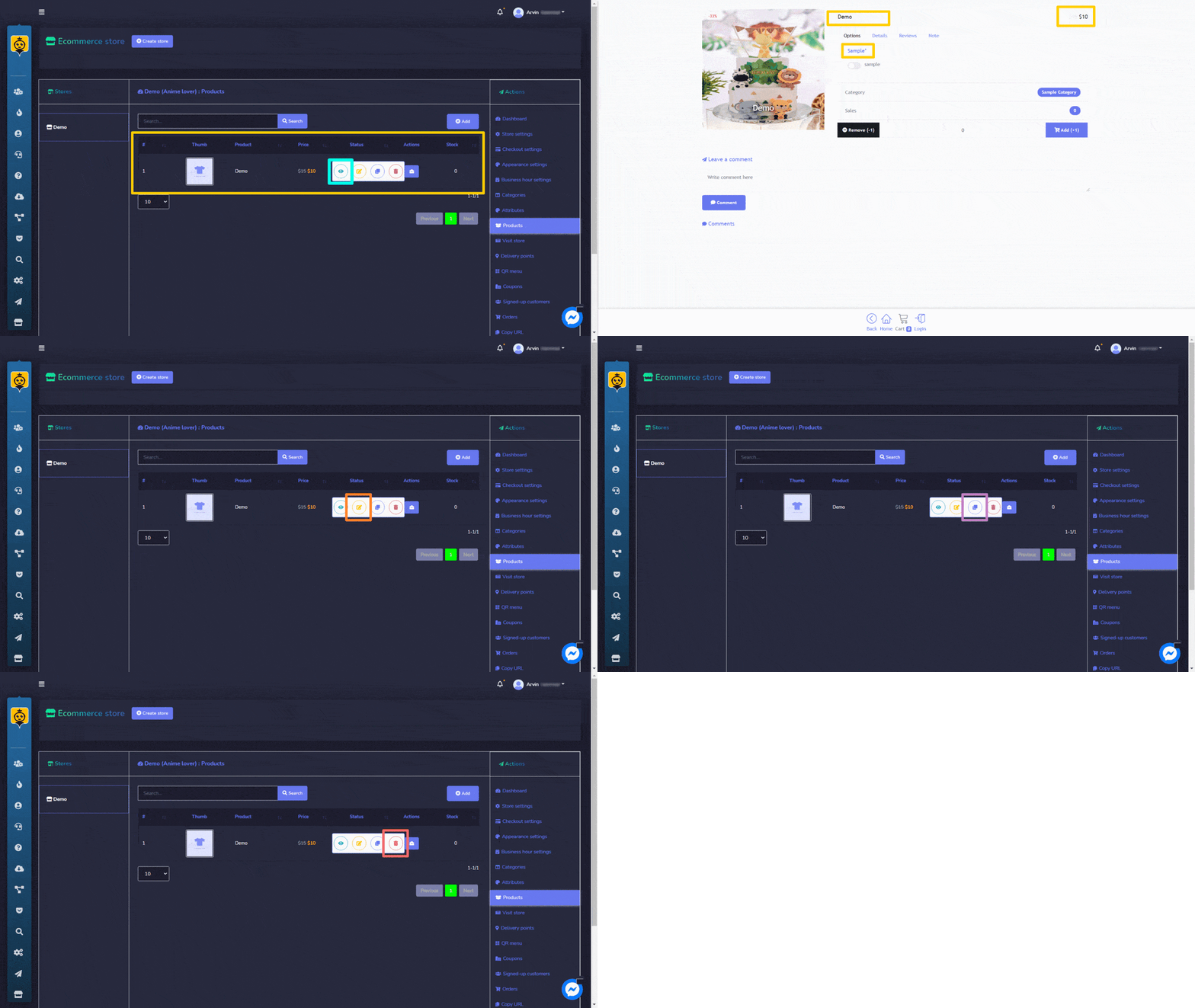
Tùy chọn sản phẩm cho phép bạn truy cập tất cả các sản phẩm hiện có. Bạn có thể thực hiện các hành động sau:
- Xem sản phẩm trang bằng cách chọn
 .
. - Chỉnh sửa sản phẩm.
- Nhân bản sản phẩm được tạo bằng cách chọn
 .
. - Xóa sản phẩm.
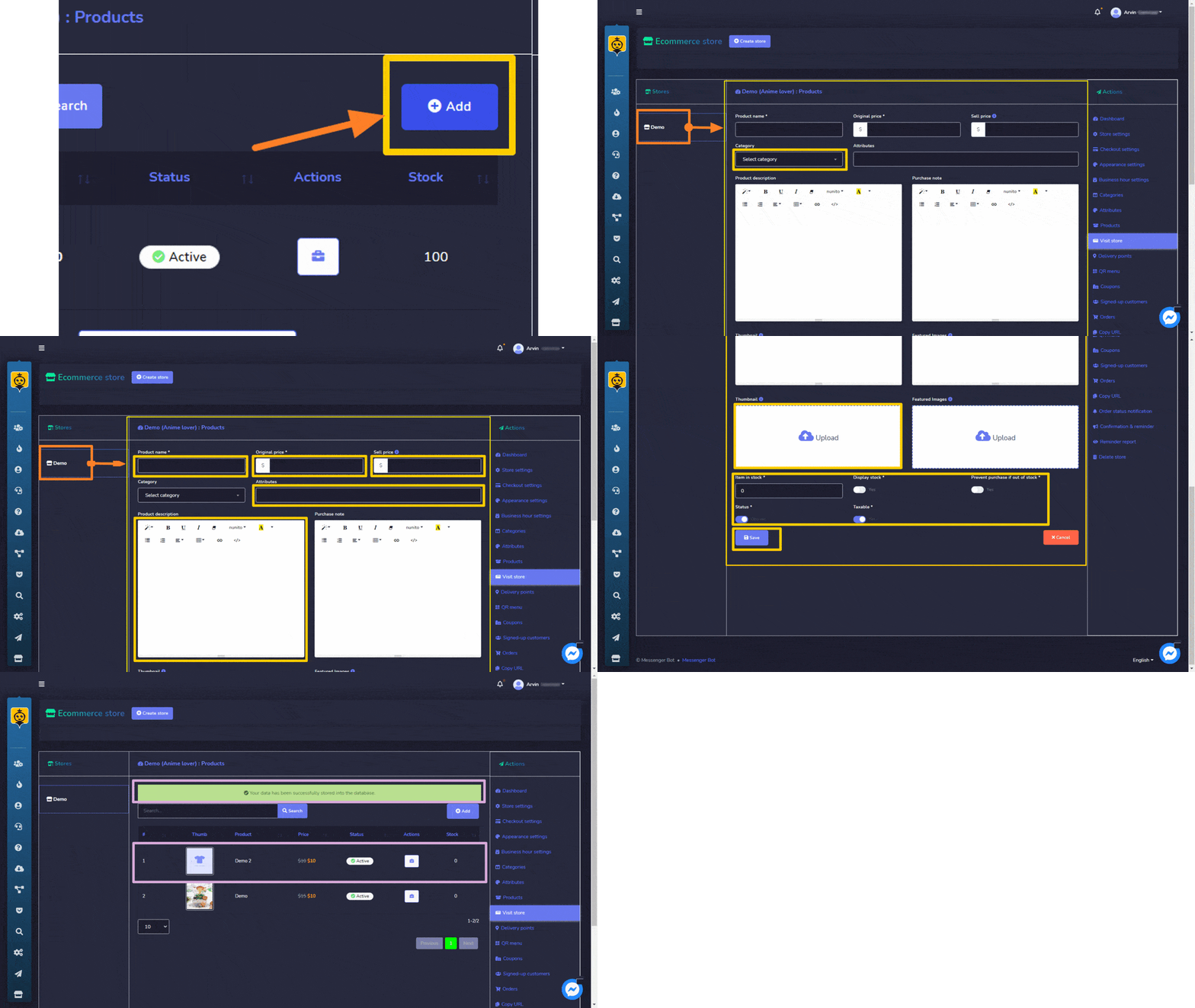
Bạn cũng có thể thêm một sản phẩm mới vào cơ sở dữ liệu bằng cách làm theo các bước dưới đây:
- Chọn
 từ màn hình sản phẩm.
 - Bạn cần chọn một cửa hàng mà bạn muốn thêm sản phẩm này.
- Chọn một danh mục của sản phẩm.
- Cung cấp tên sản phẩm và thuộc tính.
- Thêm vào giá gốc và giá bán.
- Thêm một mô tả, bạn cũng có thể thêm một hình thu nhỏ.
- Chọn trạng thái và cho biết liệu sản phẩm có chịu thuế hay không.
- Nhấn Lưu.
Phiếu giảm giá
Tùy chọn sản phẩm cho phép bạn truy cập tất cả các mã giảm giá hiện có. Bạn có thể thực hiện các hành động sau:
- Chỉnh sửa mã giảm giá thông tin
- Xóa phiếu giảm giá
- Bạn có thể chọn khoảng thời gian cho chế độ xem này.
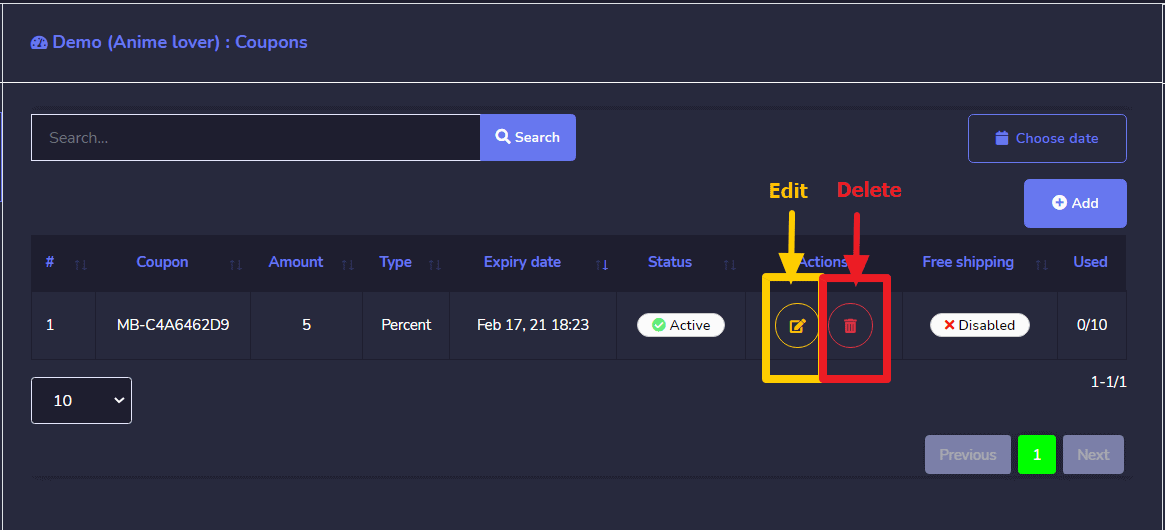
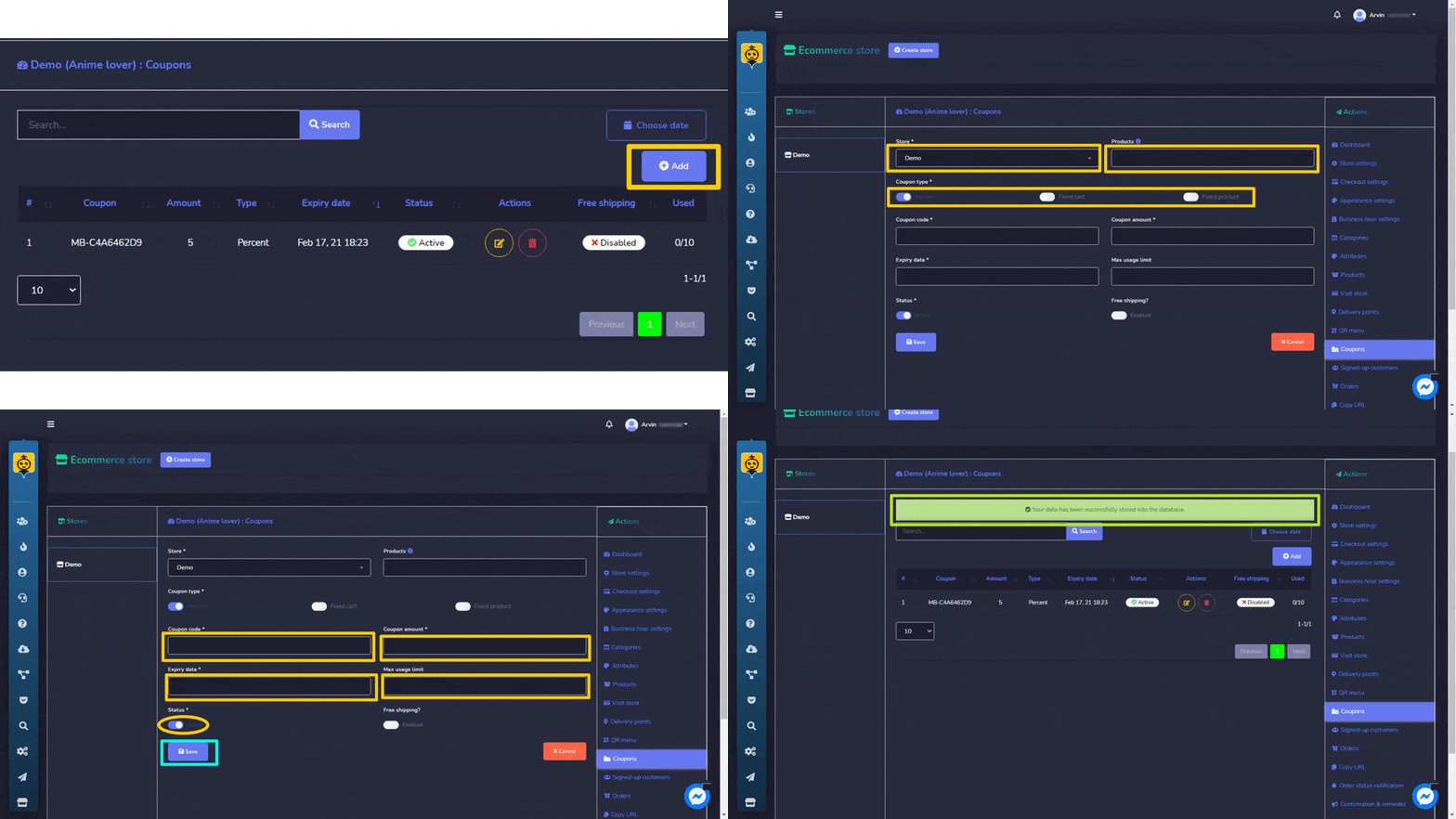
Bạn cũng có thể thêm một phiếu giảm giá mới vào cơ sở dữ liệu bằng cách làm theo các bước dưới đây:
- Chọn từ màn hình sản phẩm.
- Chọn cửa hàng mà bạn muốn thêm phiếu giảm giá.
- Chọn sản phẩm mà bạn muốn thêm phiếu giảm giá.
- Cung cấp một mã cho phiếu giảm giá của bạn.
- Nhập một số tiềncho phiếu giảm giá của bạn.
- Cung cấp một ngày hết hạn và giới hạn sử dụng tối đa cho phiếu giảm giá của bạn.
- Chọn Lưu.
Danh mục
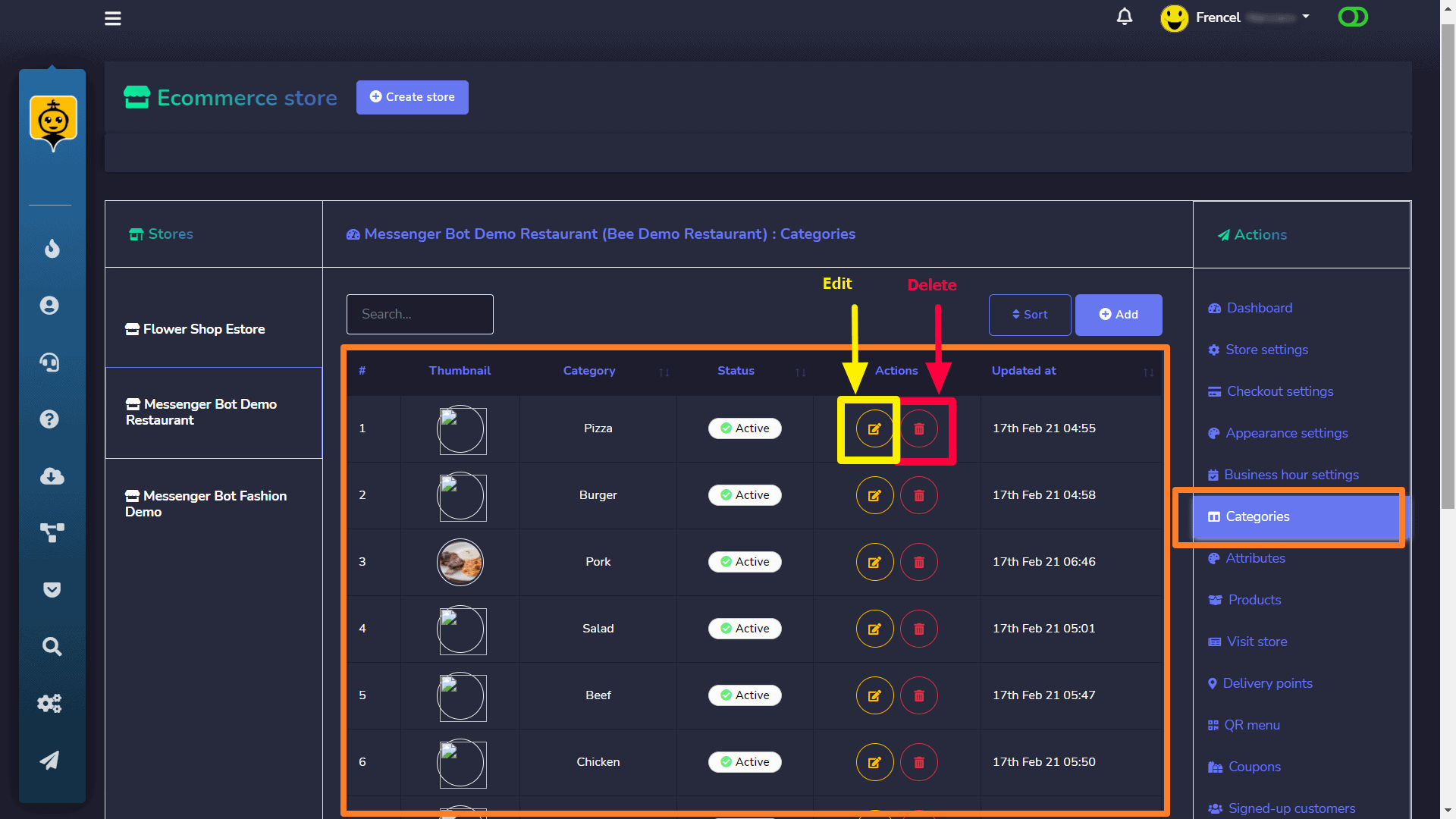
Các danh mục cho cửa hàng của bạn xuất hiện trong phần này. Bạn có thể thực hiện các hành động sau:
- Chỉnh sửa danh mục
- Xóa danh mục
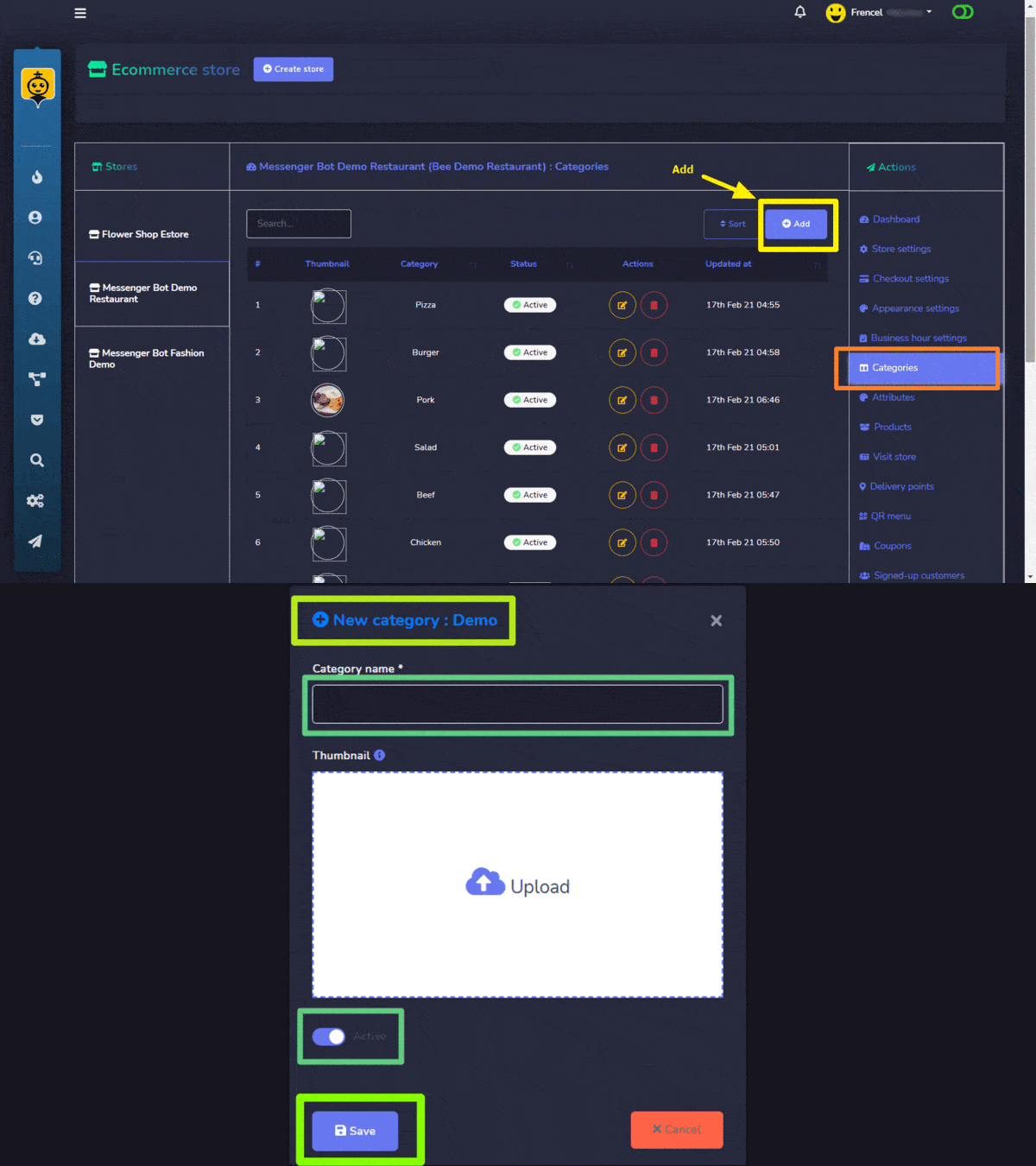
- Chọn từ góc trên bên phải của màn hình danh mục.
- Một cửa sổ danh mục mới sẽ xuất hiện.
- Chọn cửa hàng mà bạn muốn tạo danh mục.
- Chọn tên cho danh mục của bạn.
- Chọn Lưu.
Thuộc tính
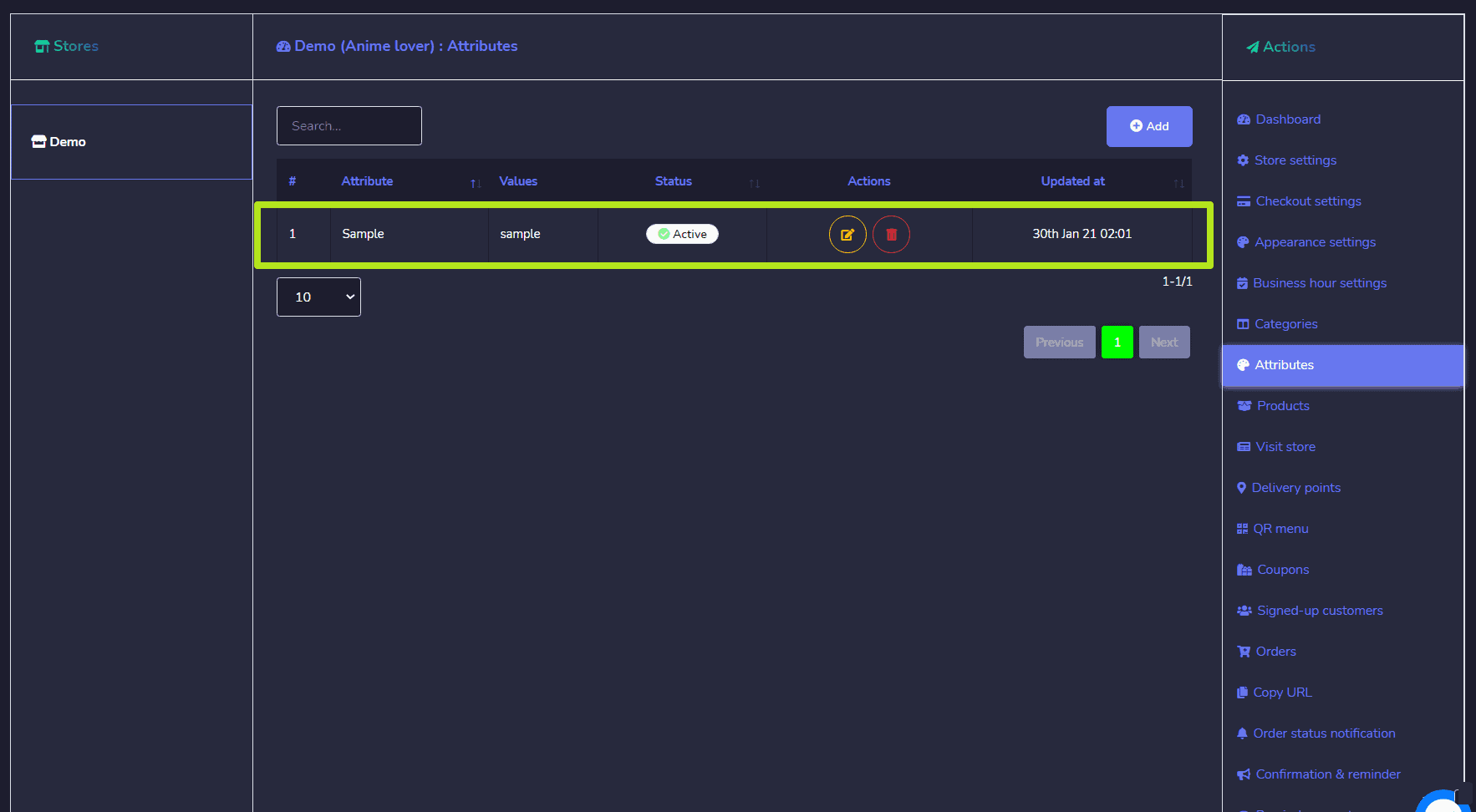
Các thuộc tính cho các cửa hàng của bạn xuất hiện trong phần này. Bạn có thể thực hiện các hành động sau:
- Chỉnh sửa một thuộc tính
- Xóa một thuộc tính
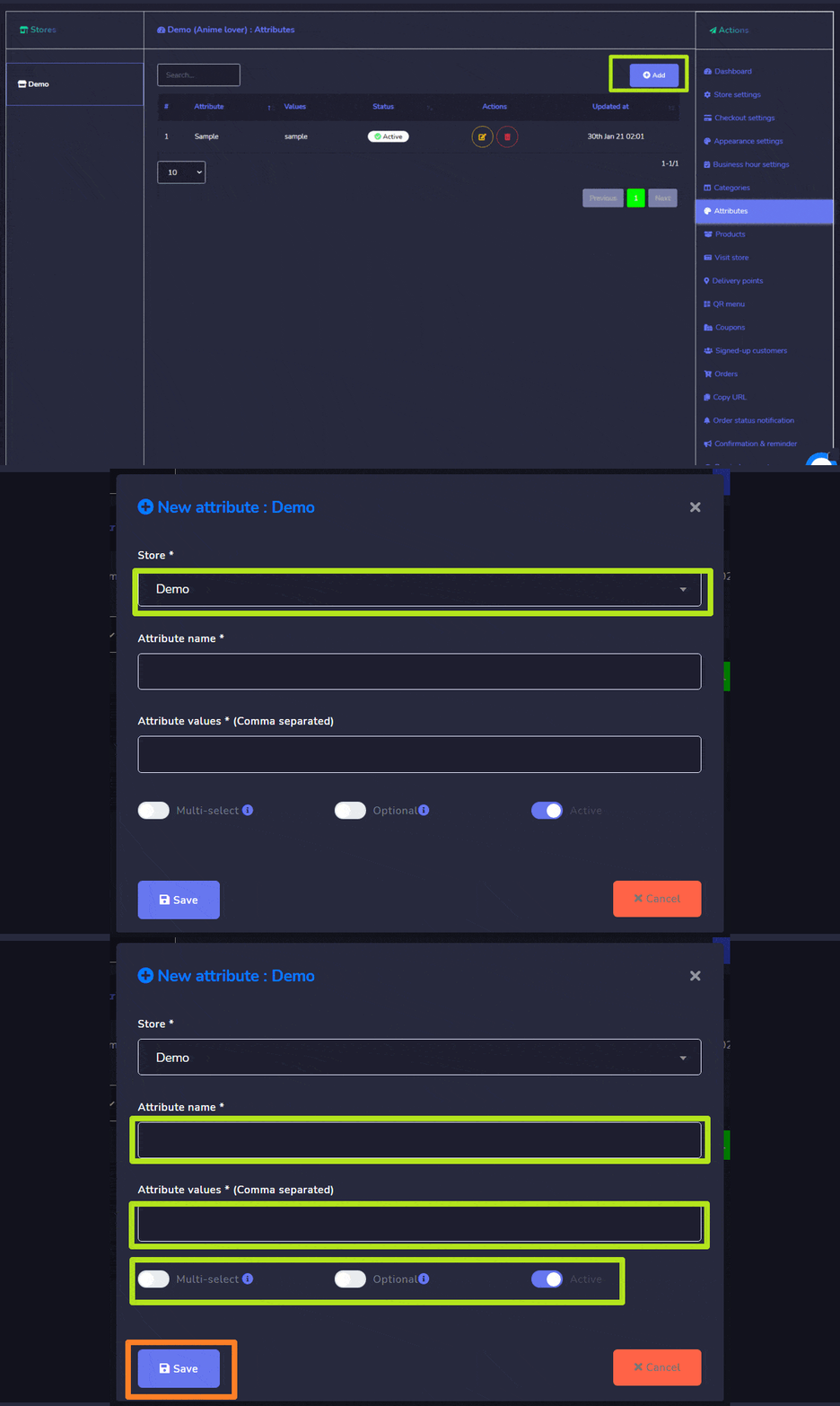
Bạn cũng có thể thêm một thuộc tính mới vào cơ sở dữ liệu bằng cách làm theo các bước dưới đây:
- Chọn từ góc trên bên phải của màn hình thuộc tính.
- Một cửa sổ thuộc tính mới sẽ xuất hiện.
- Chọn cửa hàng mà bạn muốn tạo thuộc tính.
- Chọn tên cho các thuộc tính của bạn.
- Chọn giá trị thuộc tính và phân tách chúng bằng dấu phẩy.
- Chọn Lưu.
Đơn hàng
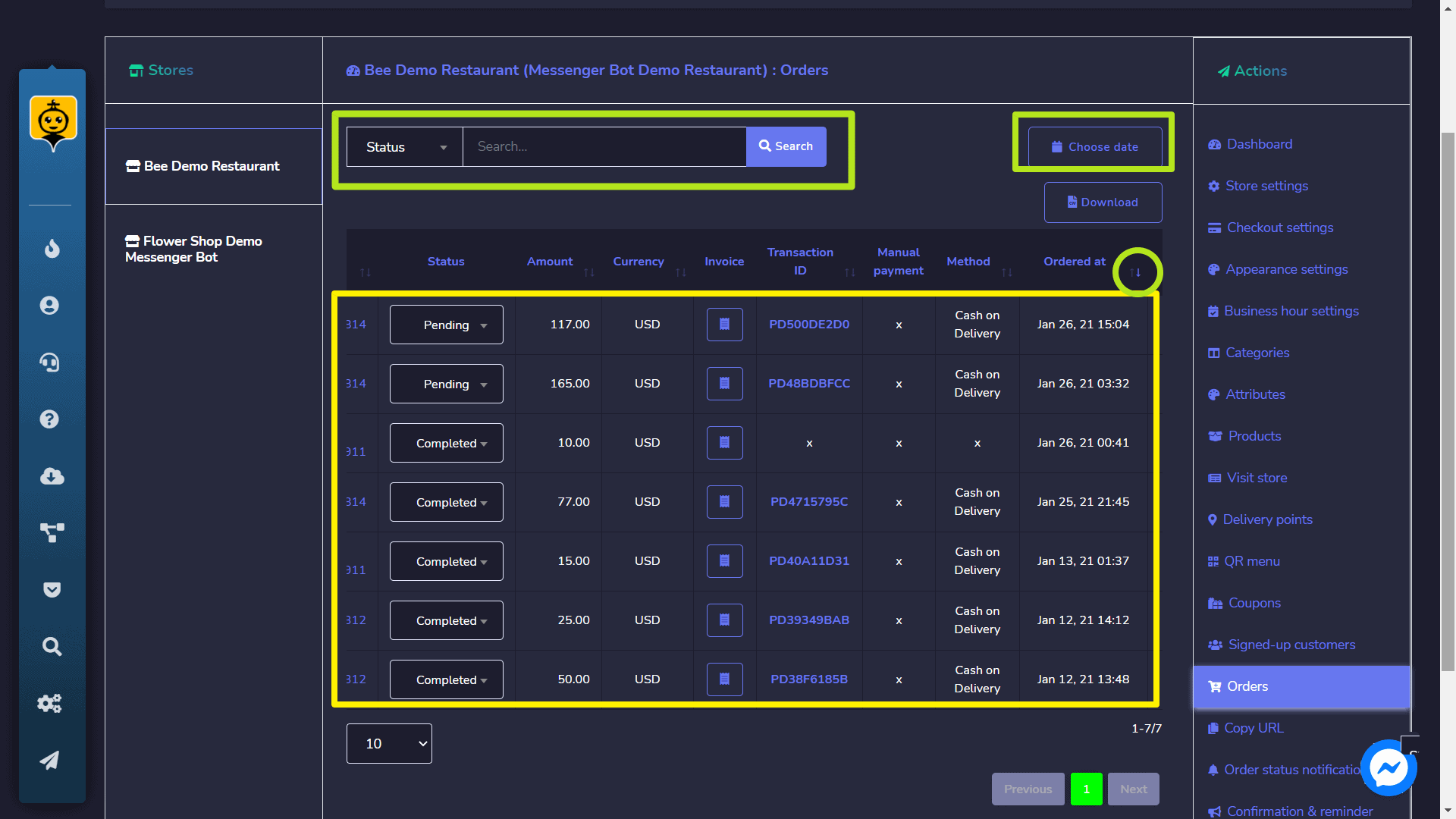
Bạn có thể xem chi tiết của tất cả các đơn hàng từ màn hình này. Bạn có thể tìm kiếm một đơn hàng cụ thể bằng cách sử dụng thanh tìm kiếm hoặc sắp xếp chúng ngày theo thứ tự cho tìm kiếm được thu hẹp lại. Bạn có thể sắp xếp chúng theo bất kỳ thứ tự nào bằng cách chọn các mũi tên trong tiêu đề.
Sao chép URL
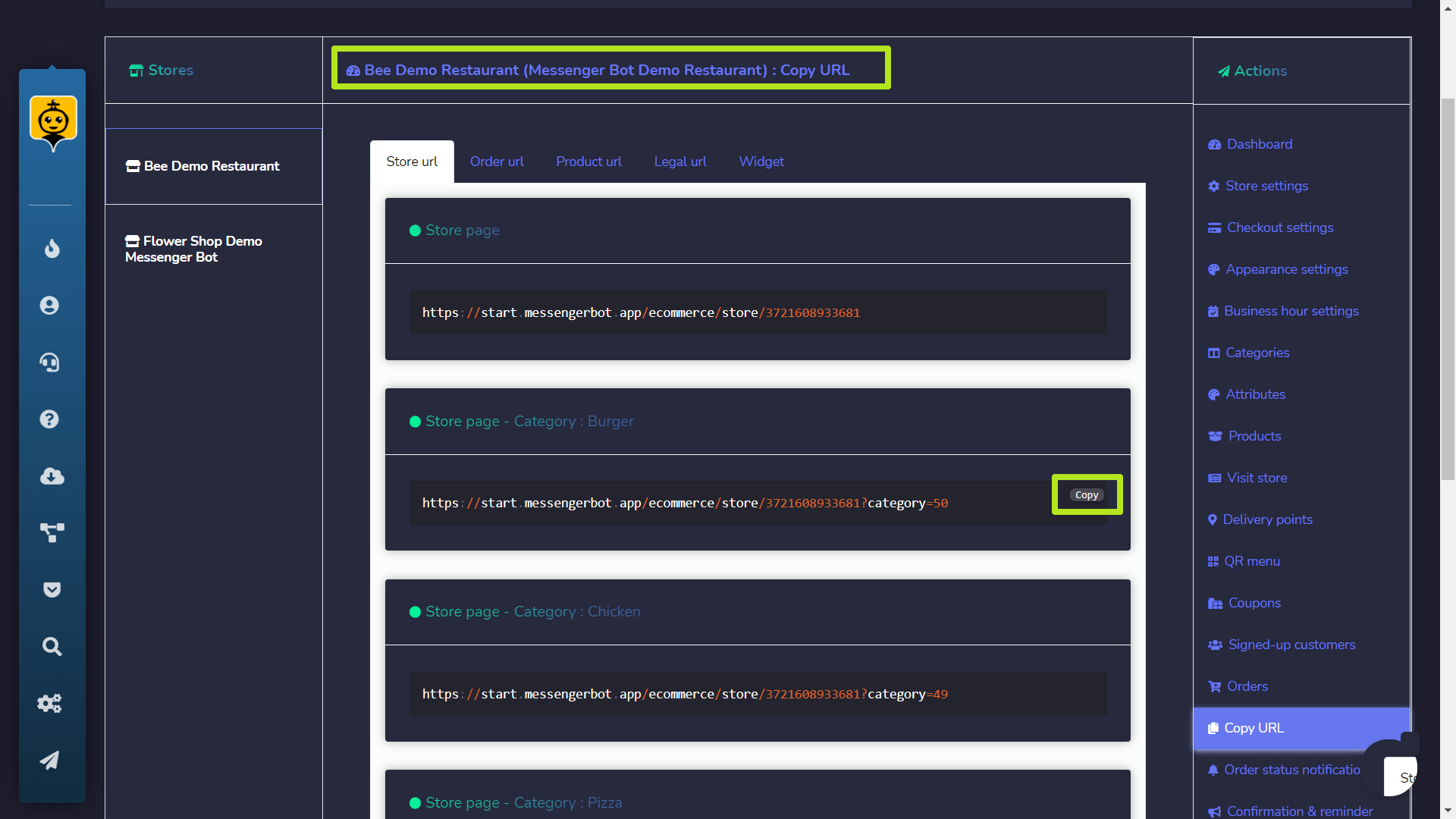
Bạn có thể sao chép trang, đơn hàng và URL sản phẩm của mình. Di chuột qua mã, sau đó chọn tùy chọn Sao chép xuất hiện trên dòng mã.
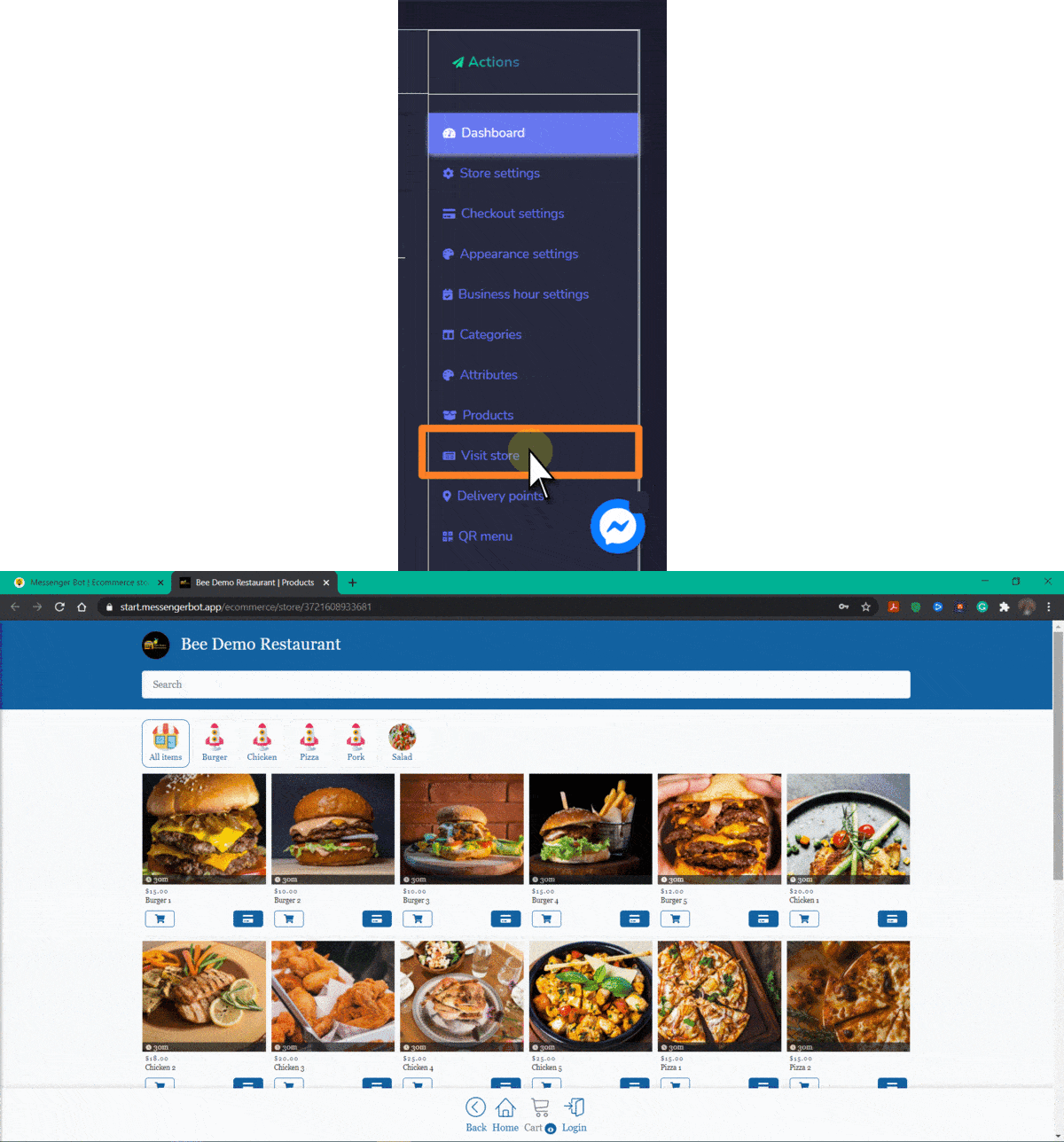
Truy cập Cửa hàng
Bạn có thể truy cập cửa hàng bằng cách chọn tùy chọn này. Nó sẽ chuyển hướng bạn đến cửa hàng.
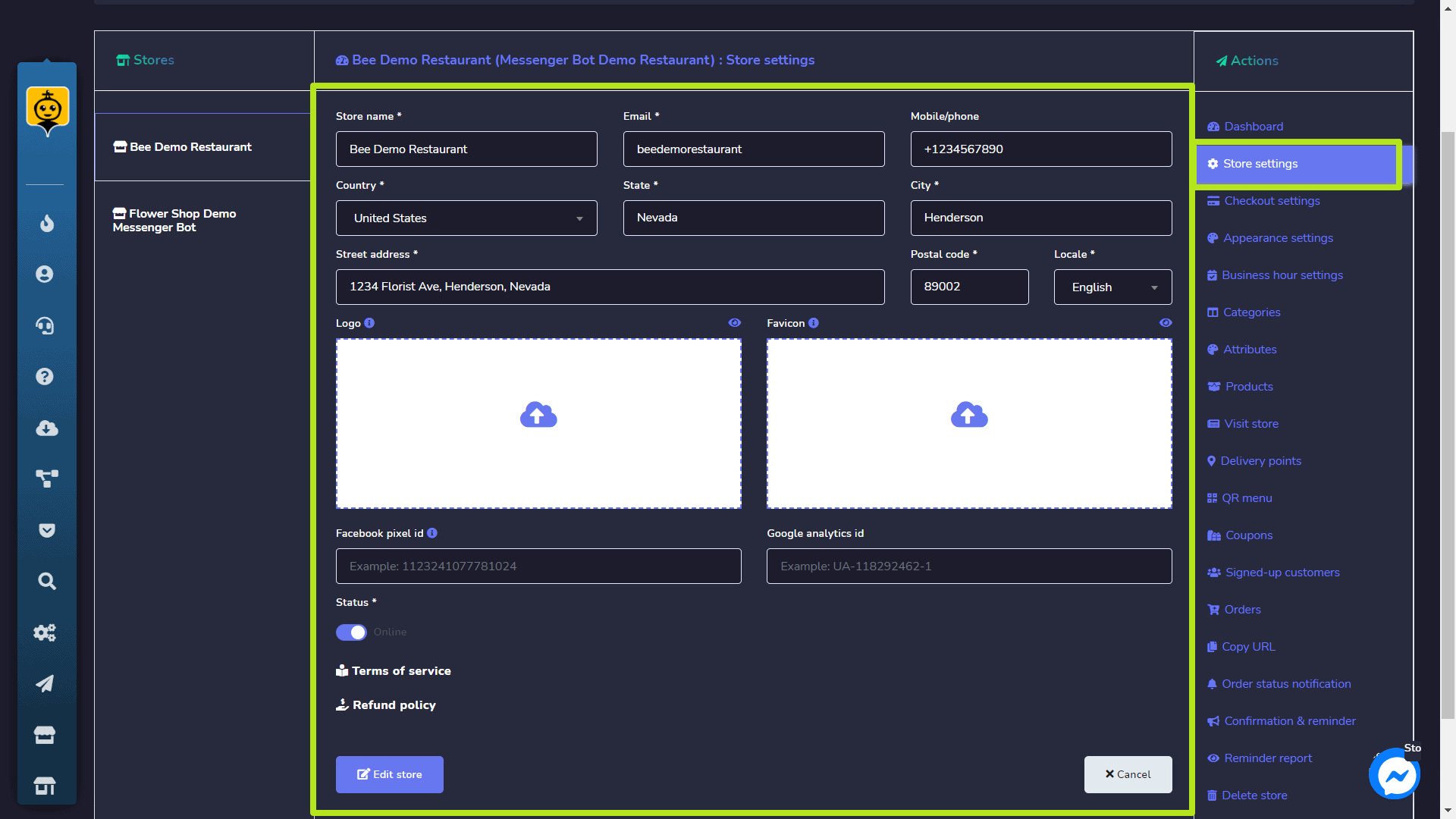
Cài đặt cửa hàng
Bạn có thể chỉnh sửa thông tin cửa hàng bằng cách sử dụng tùy chọn này.
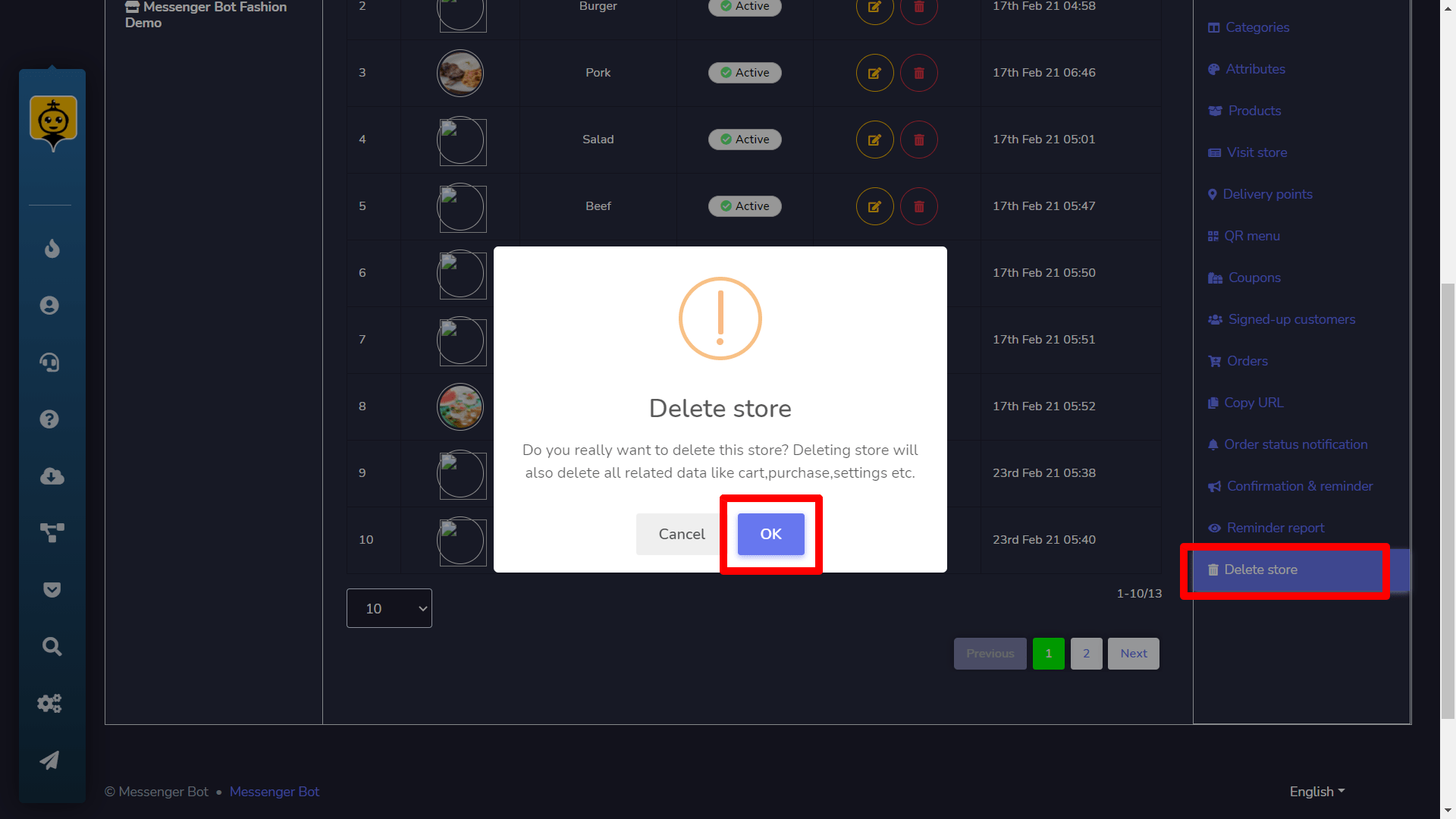
Xóa cửa hàng
Bạn có thể xóa vĩnh viễn cửa hàng khỏi cơ sở dữ liệu bằng cách chọn tùy chọn này.
Thanh toán (Cài đặt Thanh toán)
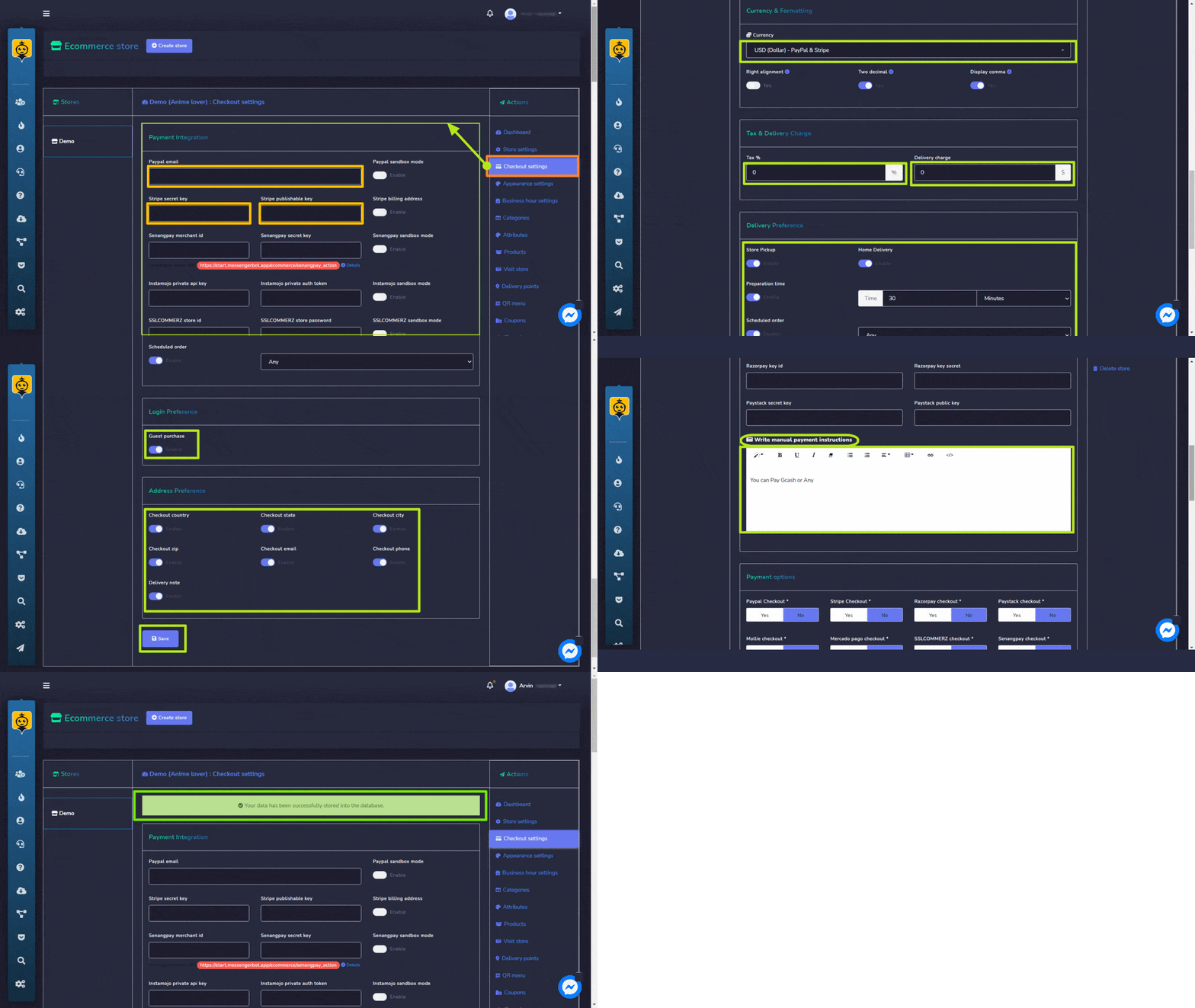
Phần thanh toán cho phép bạn điều chỉnh cài đặt của tất cả các tài khoản thanh toán. Bạn cần làm theo các bước dưới đây:
- Cung cấp Địa chỉ email PayPal.
- Nhập một khóa bí mật stripe.
- Nhập một khóa công khai stripe. Lưu ý: Bạn cũng có thể thử sử dụng phương thức thanh toán khác trên Tích hợp Thanh toán.
- Chọn tiền tệ, thêm vào thuế và phí vận chuyển, chỉnh sửa sở thích giao hàng, tuỳ chọn đăng nhập, và tuỳ chọn địa chỉ.
- Bạn cũng có thể cung cấp hướng dẫn thanh toán thủ công trong trường có sẵn.
- Chọn Lưu để thực hiện thay đổi.
Dữ liệu của bạn sẽ được cập nhật trong cơ sở dữ liệu.
giỏ hàng bị bỏ quên Woocommerce
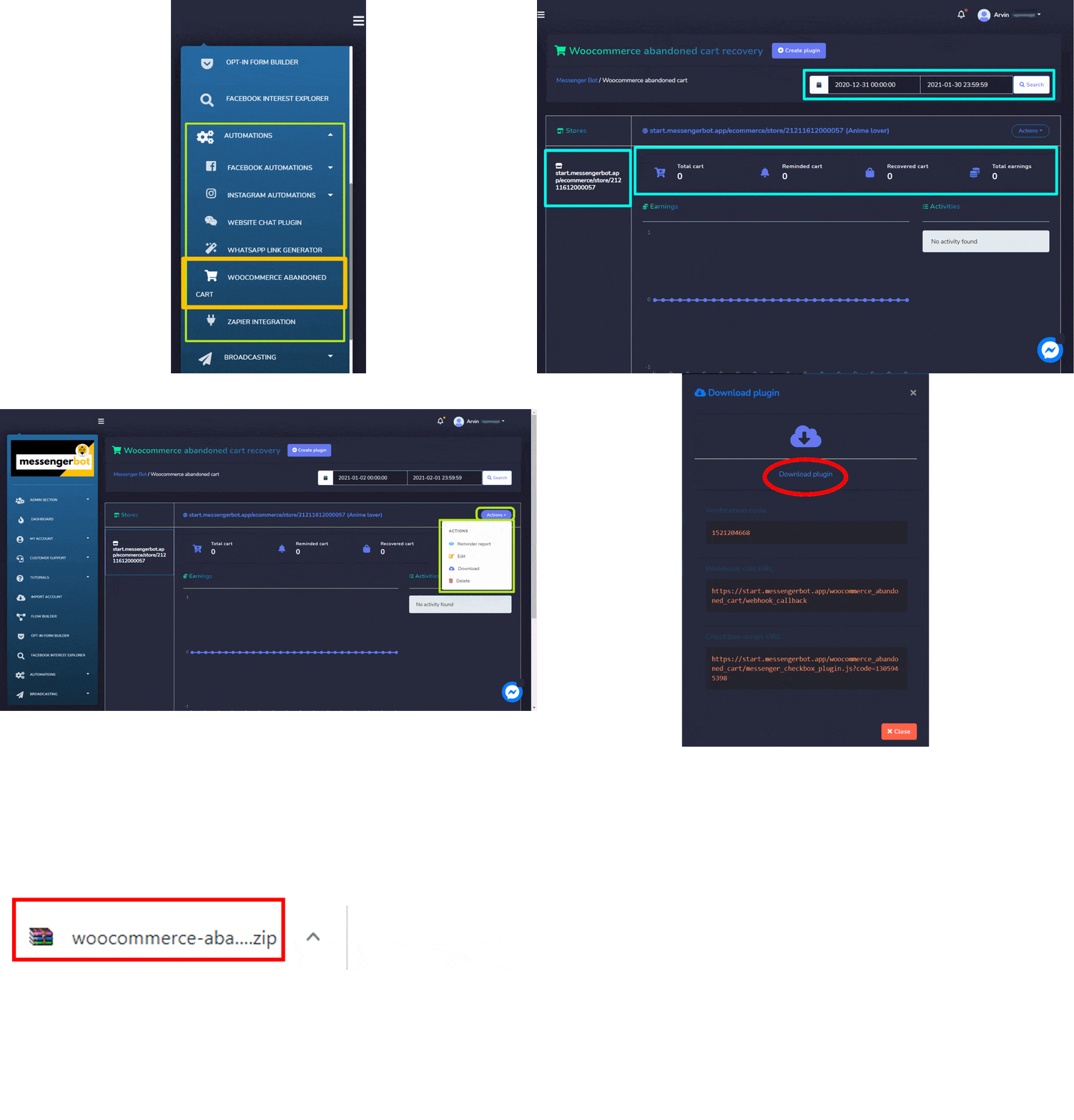
Để truy cập vào giỏ hàng bị bỏ quên Woocommerce phần, chọn nó dưới tab Tự động hóa trên menu điều hướng như hình dưới đây. Phần giỏ hàng bị bỏ lại của Woocommerce cho phép bạn xem bảng điều khiển giỏ hàng hiện có. Xem tóm tắt các giỏ hàng khác nhau và xem tất cả thu nhập có sẵn.
- Bạn có thể dễ dàng áp dụng bộ lọc ngày để theo dõi tìm kiếm đã được thu hẹp.
- Bạn có thể thực hiện các hành động từ Hành động nút như xem Nhắc nhở Báo cáo, Chỉnh sửa, Tải xuống báo cáo hoặc Xóa báo cáo.
- Bảng điều khiển cho phép bạn xem Tổng, Đã nhắc nhở, và Giỏ hàng đã phục hồi.
- Nó cho phép bạn xem Doanh thu.
Tạo plugin
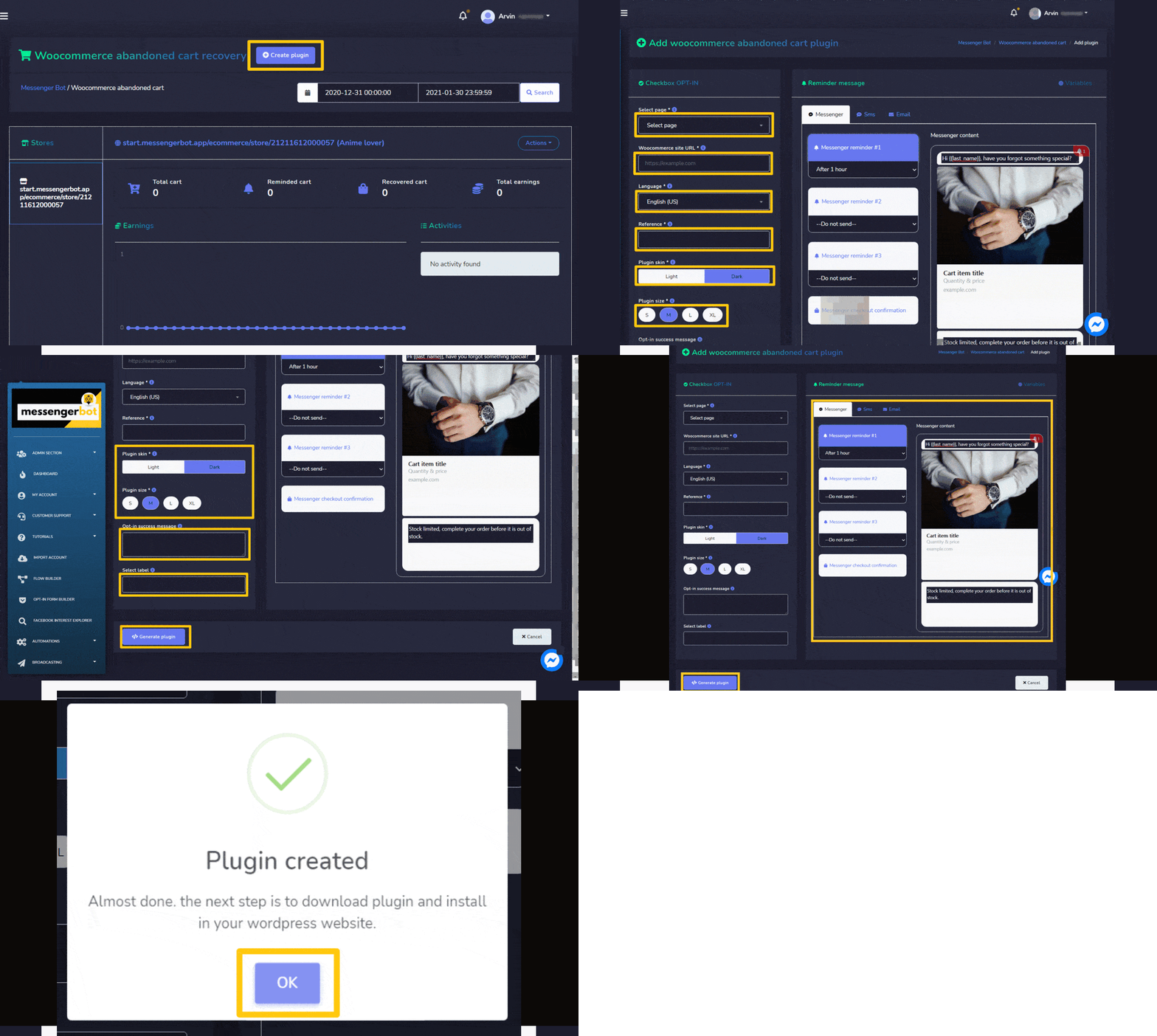
- Chọn
 từ góc trên bên phải của màn hình.
 - Trong Hộp kiểm OPT-IN phần, chọn trang mà bạn muốn thêm plugin.
- Nhập vào URL trang web.
- Chọn ngôn ngữ.
- Thêm Tham khảo.
- Cung cấp kích thước của plugin và giao diện.
- Cung cấp Thông báo thành công khi đăng ký.
- Chọn một nhãn.
- Điều chỉnh tất cả các cài đặt trong Thông báo nhắc nhở phần dựa trên yêu cầu của bạn.
- Chọn Tạo plugin.



 Tiếng Việt
  English
  Tagalog
  简体中文
简体中文  العربية
  हिन्दी
  Português do Brasil
  Español de México
  Français
  বাংলা
বাংলা  香港中文
香港中文  繁體中文
繁體中文  Nederlands
  Deutsch
  Bahasa Indonesia
  日本語
日本語  한국어
한국어  Polski
  Русский
  Español