

影片發佈
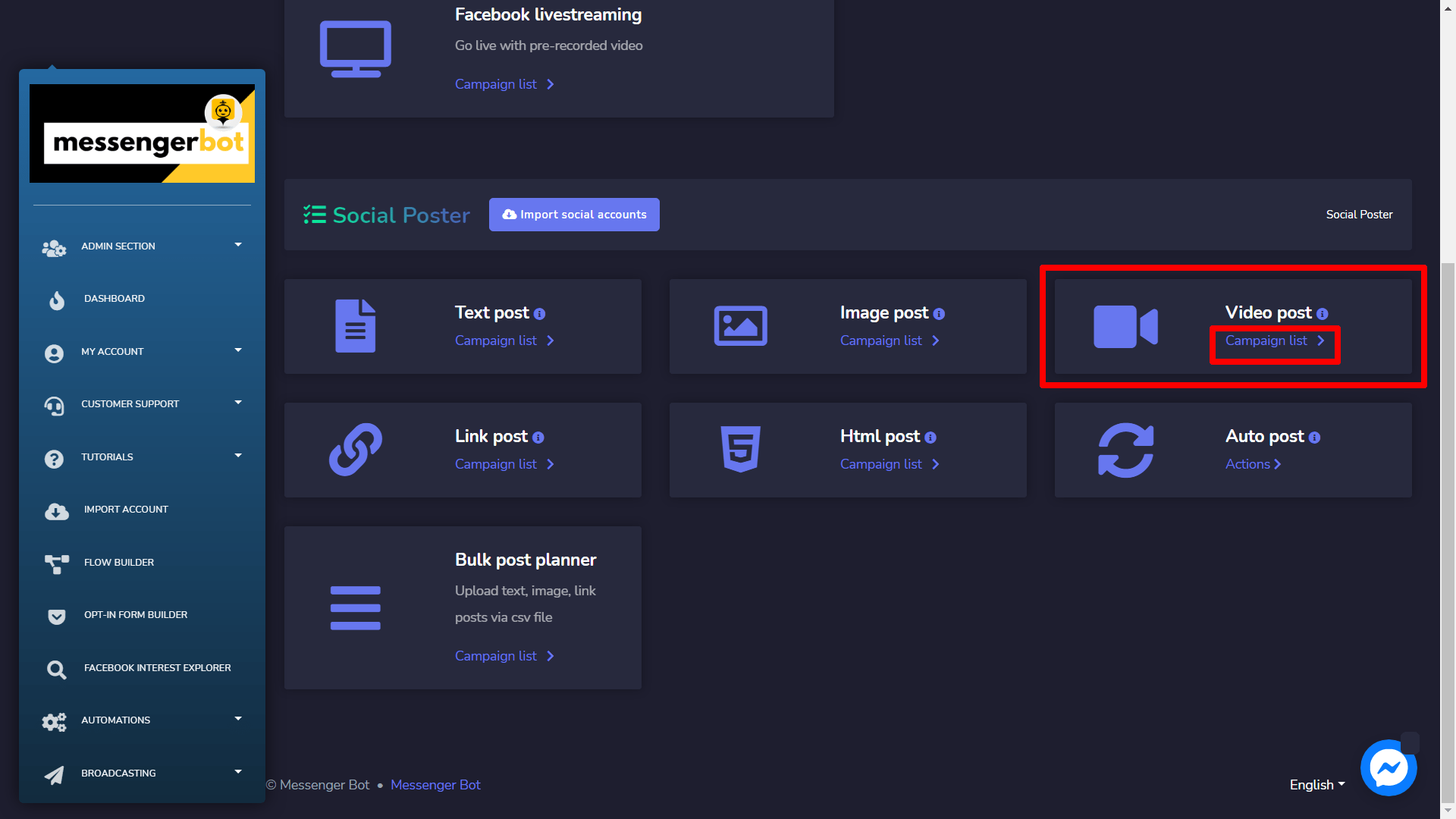
要訪問視頻帖子部分,請選擇 活動列表 從中選擇選項 影片發佈 部分.
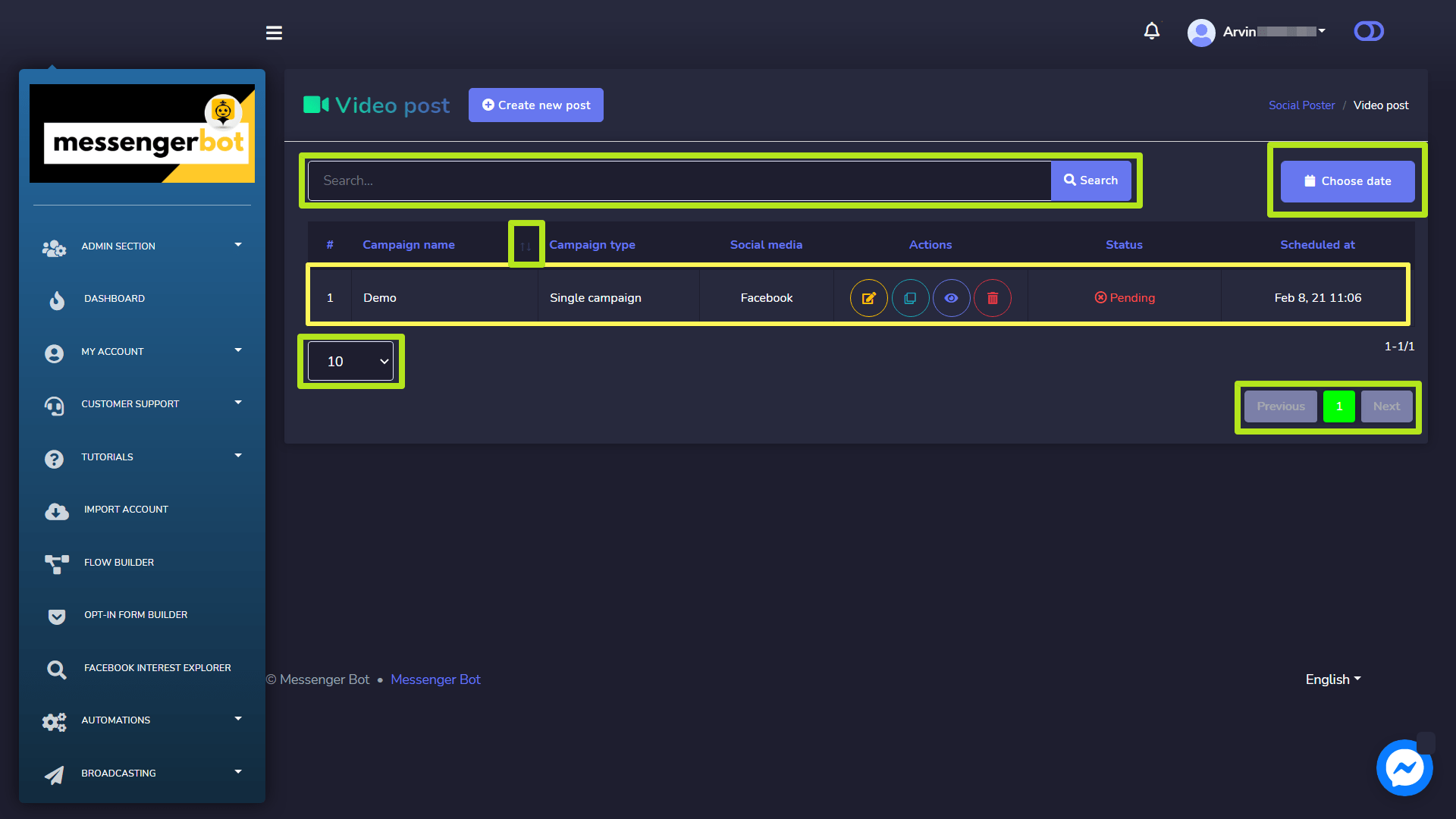
一 視頻帖子 螢幕將出現,它包含 活動類型和活動名稱的列表 您可以使用 搜尋欄。 您可以調整每頁要 顯示的活動數量 . 您可以選擇 每頁查看的模板數量. 您可以選擇 日期範圍 進行搜索 縮小搜索範圍. 您還可以根據它們的 狀態. 您可以 安排 名稱進行排序 升序或降序排列 使用 箭頭 在表格的標題中。
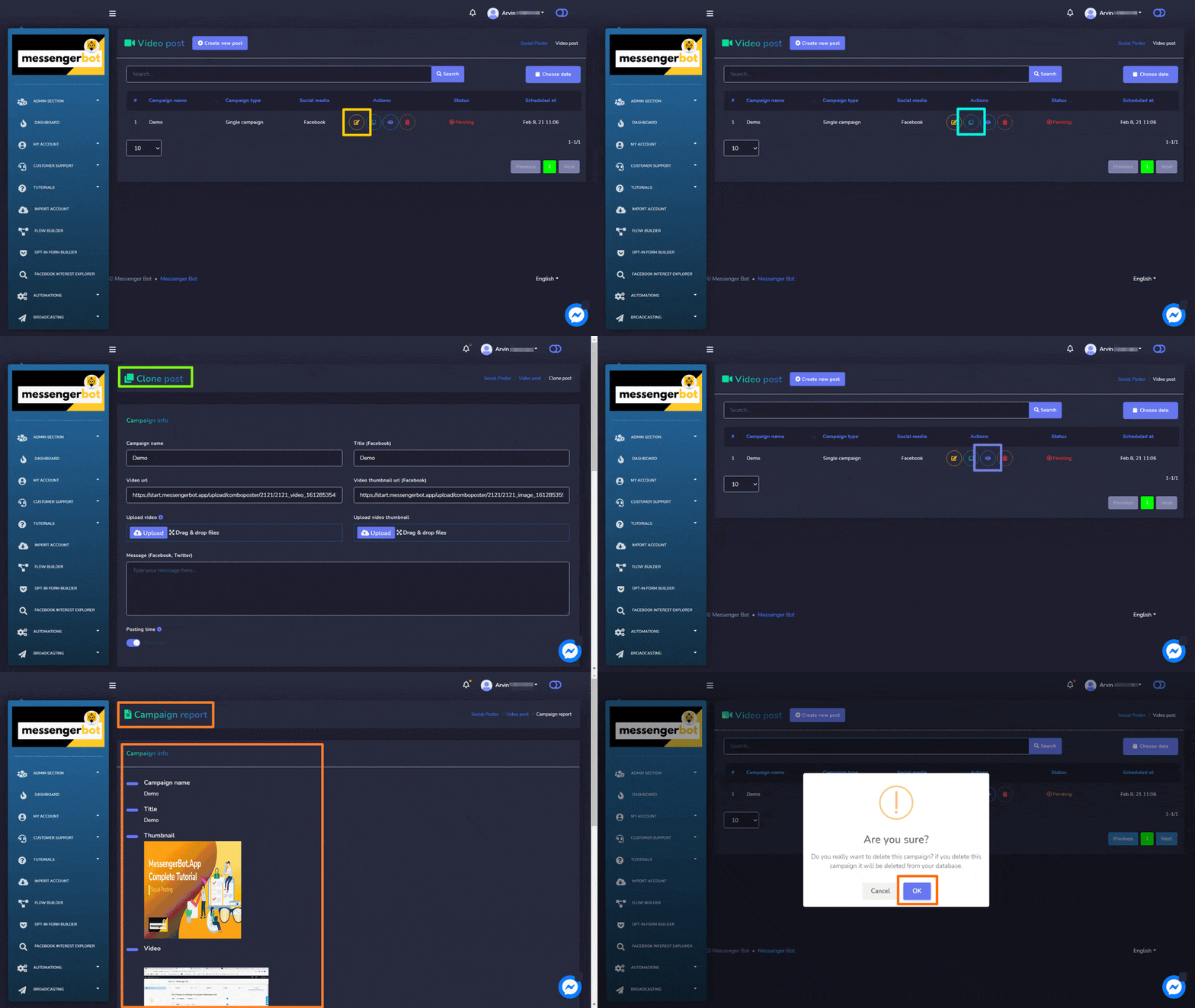
以下是 操作 可以對您想要執行操作的活動進行的操作:
- 編輯 一個活動。
- 克隆 通過選擇該活動來查看活動。
 .
. - 檢視 通過選擇該活動報告來查看活動報告。
 .
. - 刪除 一個活動。
創建新的影片發佈
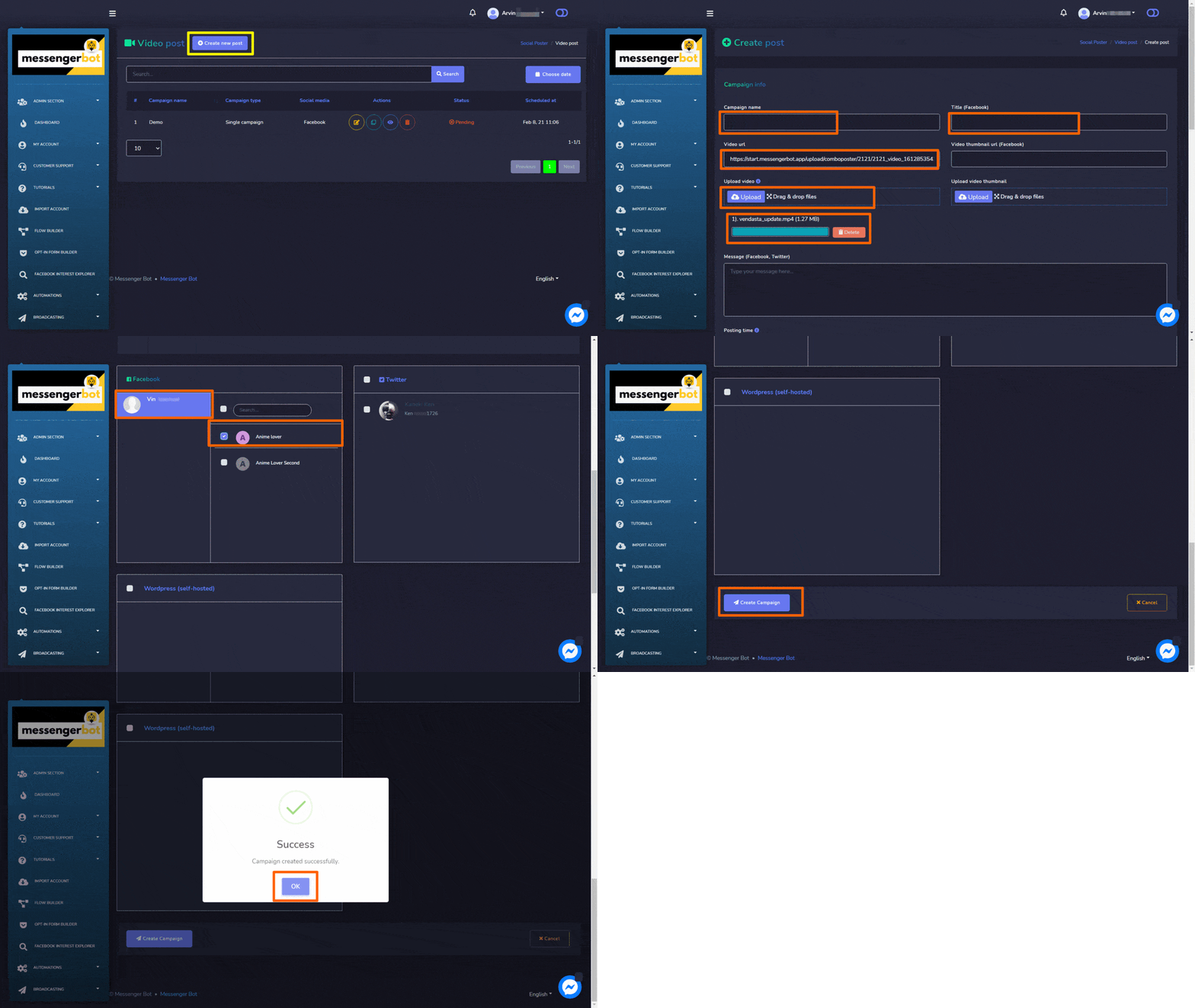
要創建新的視頻帖子,請按照以下步驟操作:
- 選擇
 從 視頻帖子 畫面。
 - 提供一個 活動名稱 和 一個 標題。
- 選擇類型 隱私 從 YouTube 的下拉選單中選擇。
- 如有需要,提供一個影片 縮圖 URL 用於 Facebook 平台。
- 在 訊息欄位.
- 選擇一個 發佈時間 用於影片貼文。
- 選擇 社交 帳戶 需要從中發佈的內容。
- 選擇所有必需的選項後,您需要選擇 創建活動
連結發佈
要訪問鏈接發佈部分,請選擇 活動列表 從中選擇選項 連結發佈 部分.
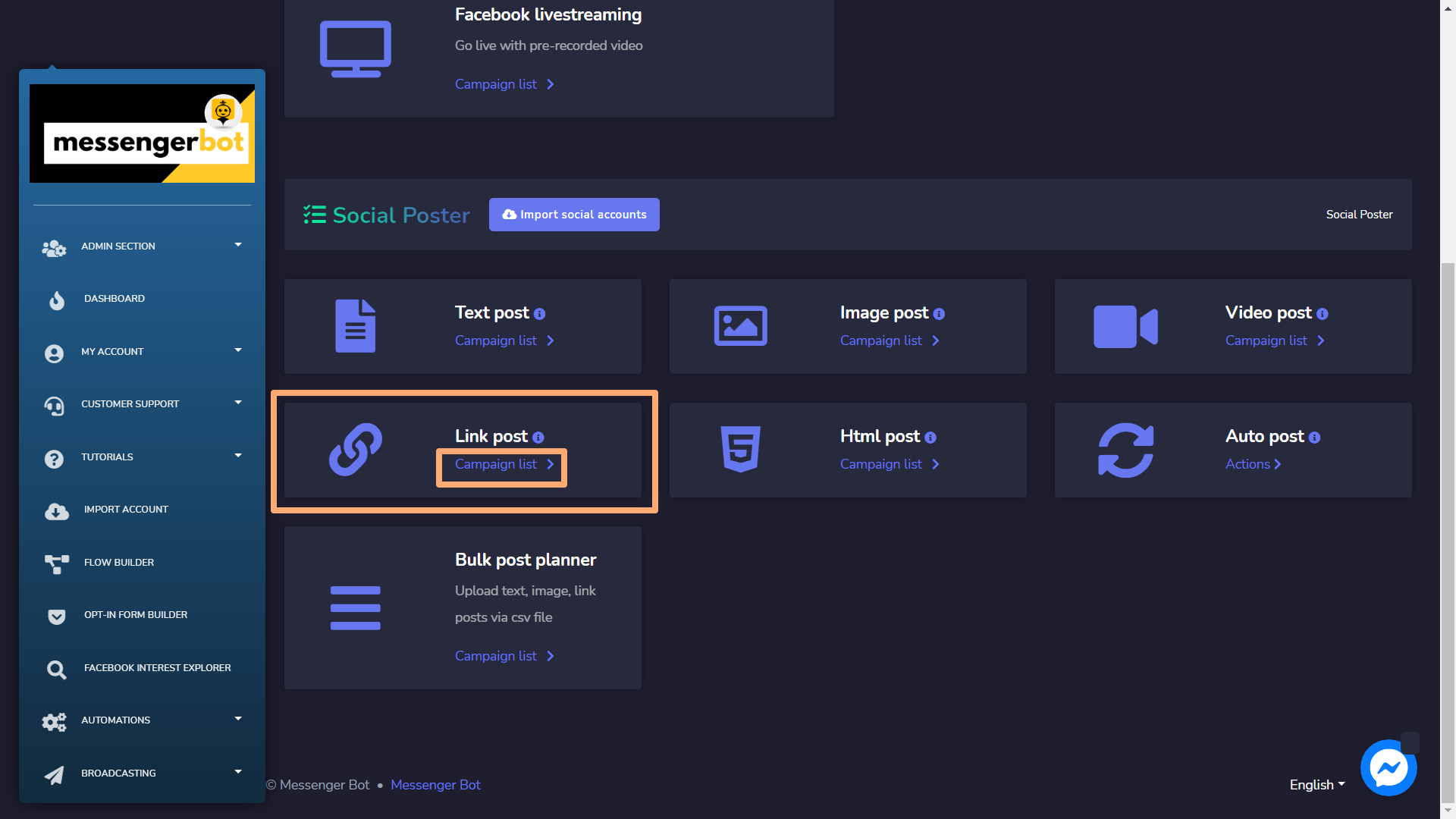
一 鏈接發佈 螢幕將出現,它包含 活動類型和活動名稱的列表 您可以使用 搜尋欄。 您可以調整每頁要 顯示的活動數量 . 您可以選擇 每頁查看的模板數量. 您可以選擇 日期範圍 進行搜索 縮小搜索範圍. 您還可以根據它們的 狀態. 您可以 安排 名稱進行排序 升序或降序排列 使用 箭頭 在表格的標題中。
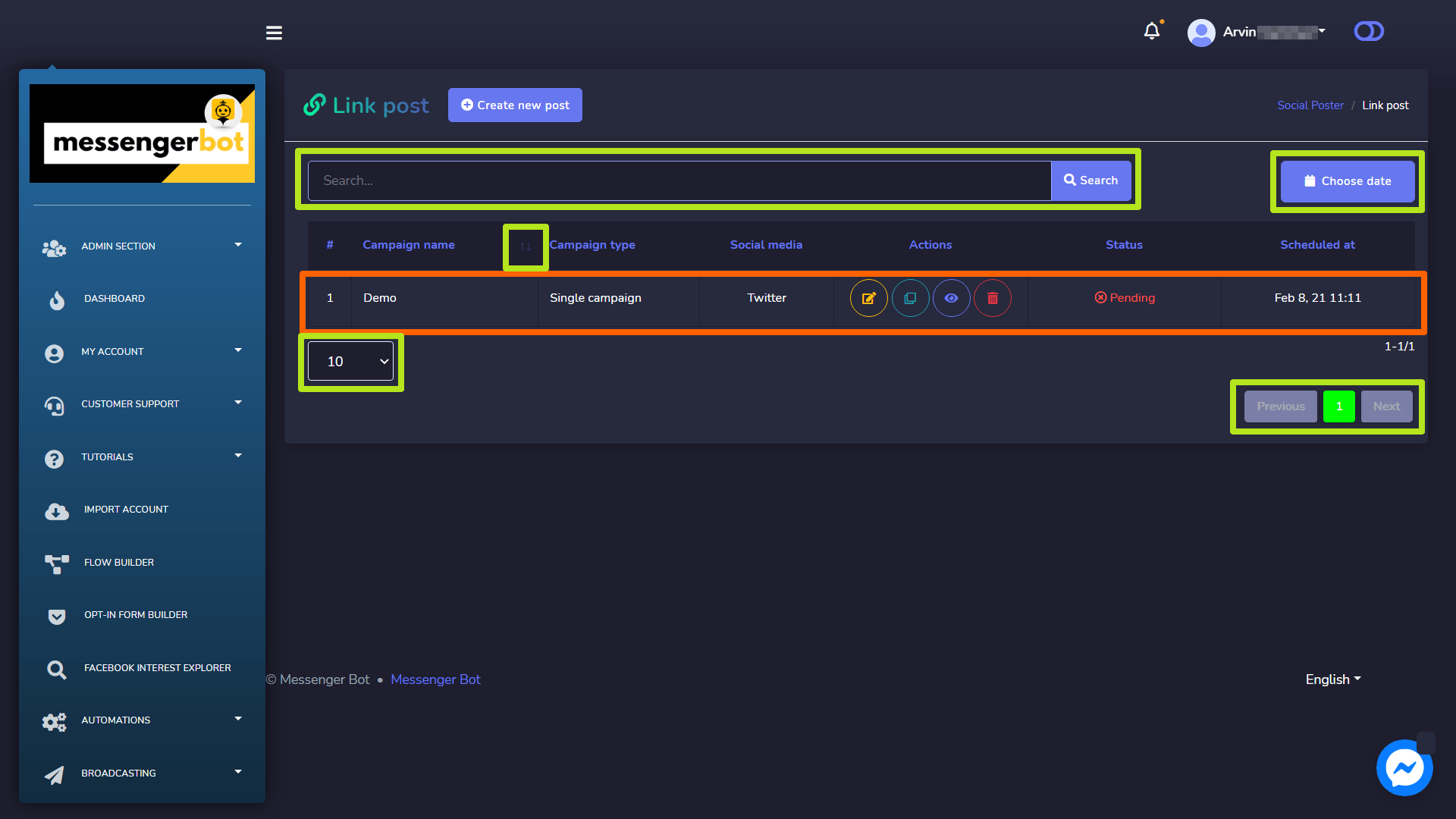
- 編輯活動。
- 通過選擇來克隆活動 .
- 通過選擇查看活動報告 .
- 刪除一個活動。
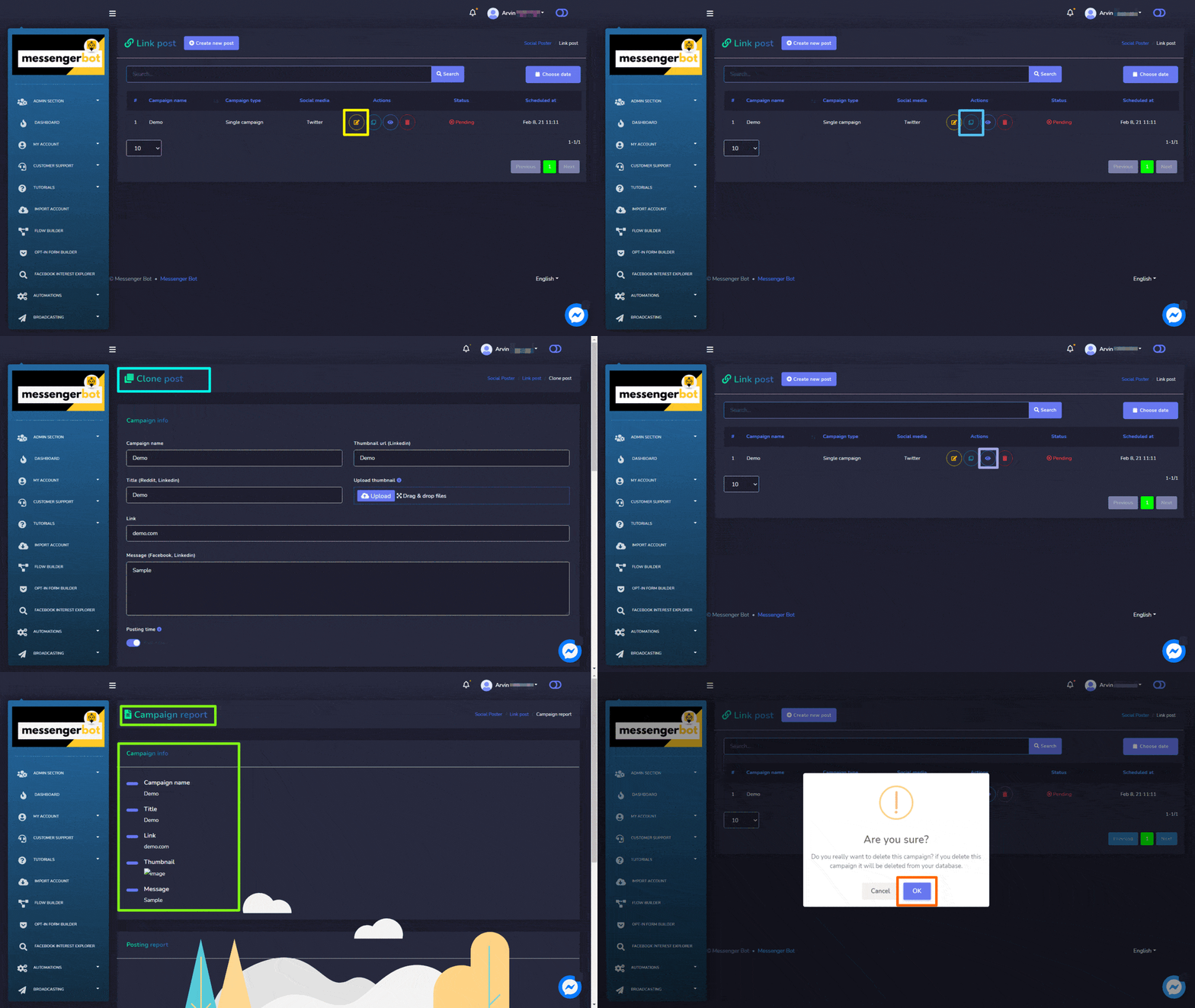
創建新的連結發佈
要創建一個新的連結帖子,請按照以下步驟進行:
- 選擇 從 鏈接發佈 畫面。
- 提供一個 活動名稱,標題.
- 如有需要,提供一個 連結.
- 選擇一個 發佈時間 以便於連結帖子。
- 上傳一個 縮圖 通過拖放文件。
- 輸入一個 訊息 透過此郵件發送。
- 選擇 社交 帳戶 需要從中發佈的內容。
- 選擇所有必需的選項後,您需要選擇 創建活動
Html 發佈
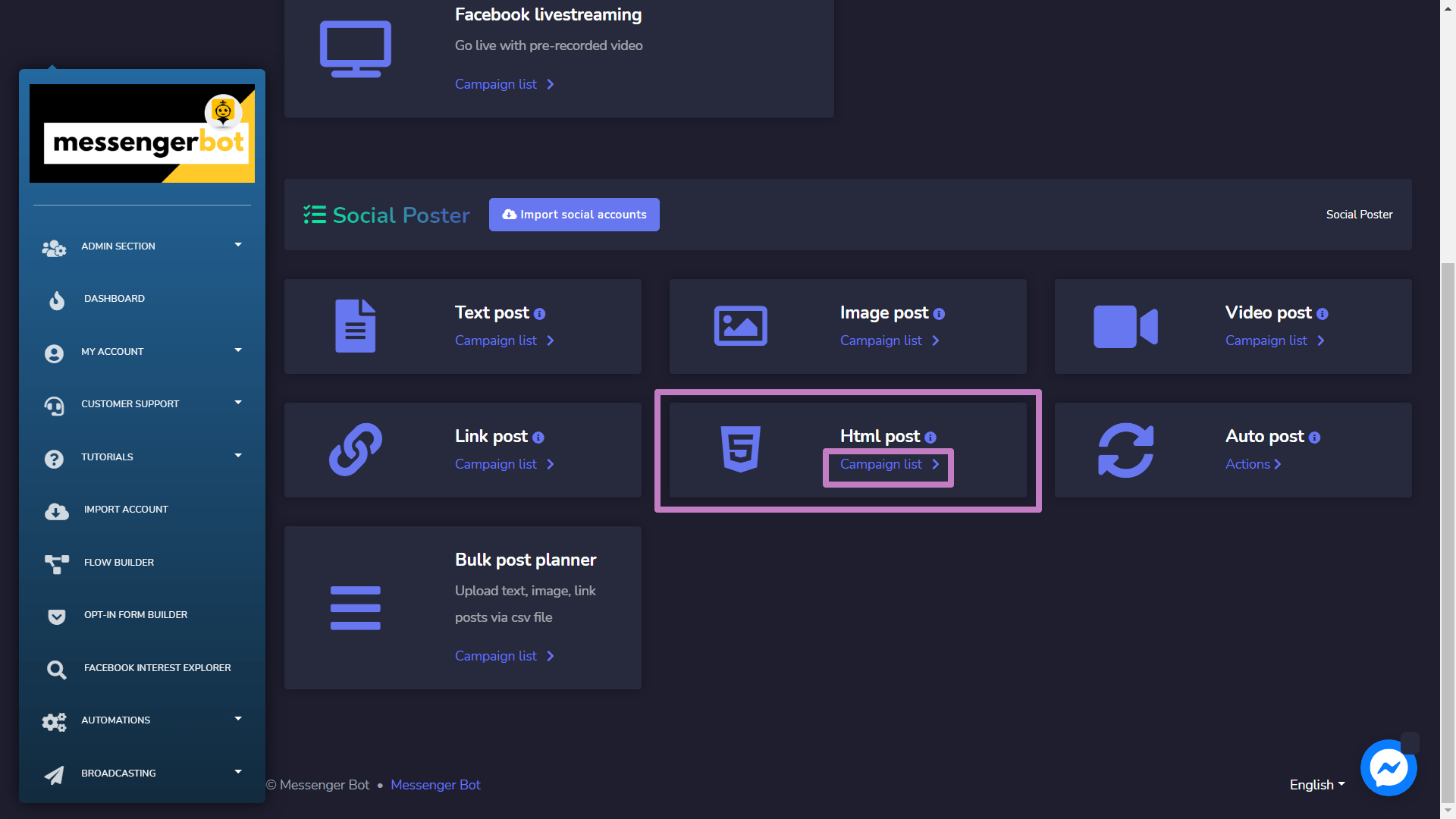
要訪問 Html 郵件部分,請選擇 活動列表 從中選擇選項 Html 發佈 部分.
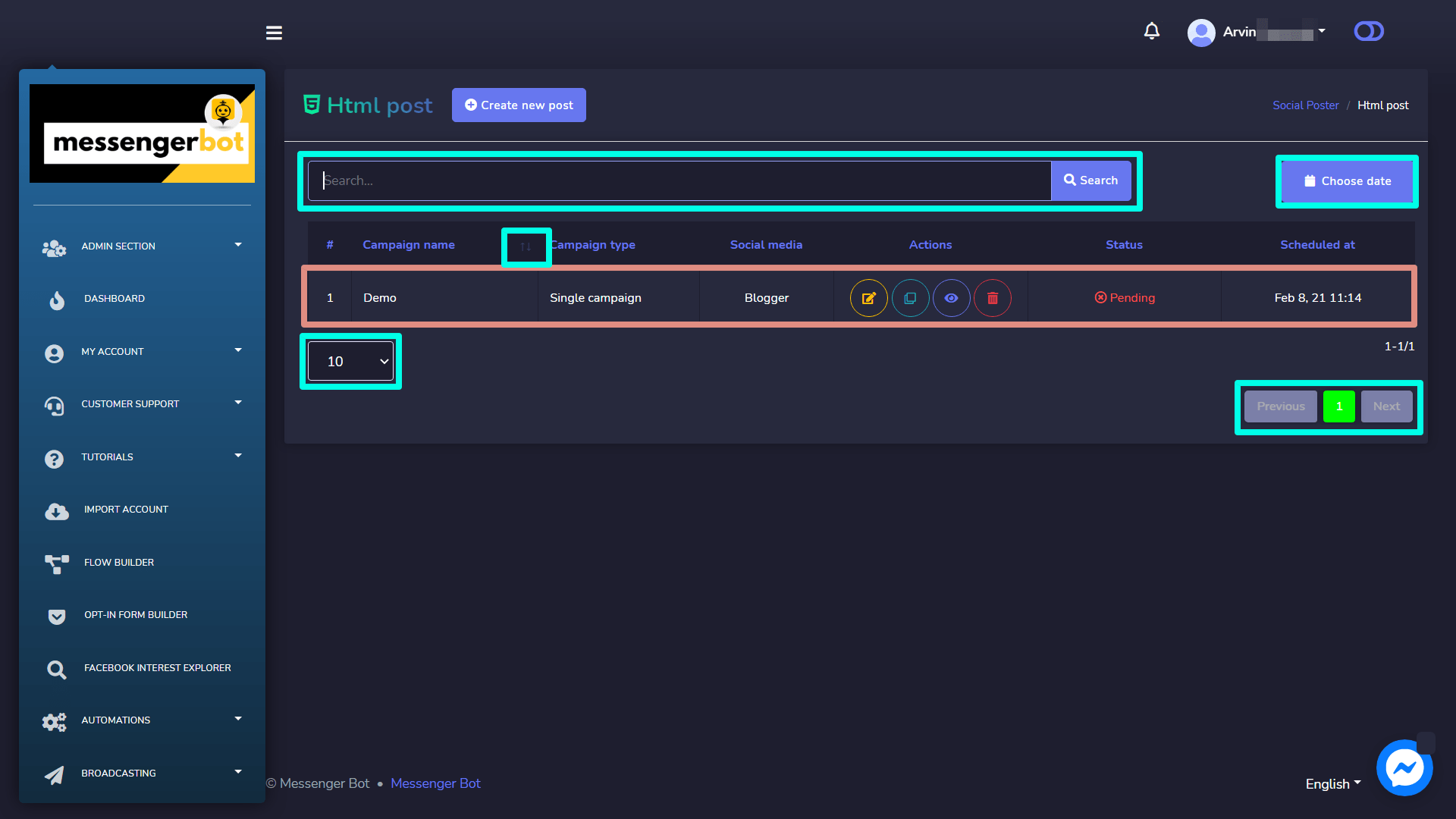
一個 Html 郵件 螢幕將出現,它包含 活動類型和活動名稱的列表 您可以使用 搜尋欄。 您可以調整每頁要 顯示的活動數量 . 您可以選擇 每頁查看的模板數量. 您可以選擇 日期範圍 進行搜索 縮小搜索範圍. 您還可以根據它們的 狀態. 您可以 安排 名稱進行排序 升序或降序排列 使用 箭頭 在表格的標題中。
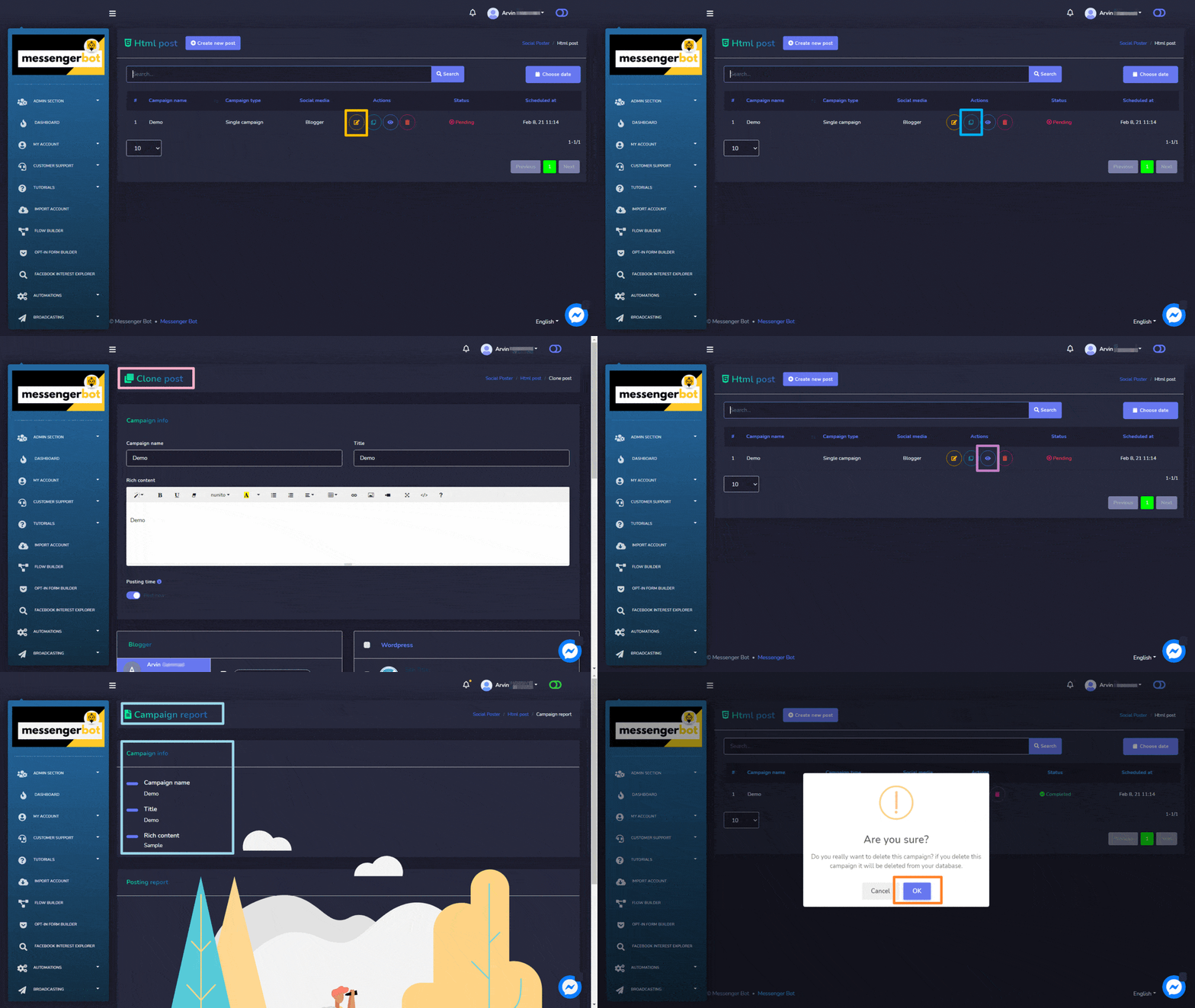
- 編輯 一個活動。
- 克隆 通過選擇該活動來查看活動。 .
- 檢視 通過選擇該活動報告來查看活動報告。 .
- 刪除 一個活動
創建新的 Html 發佈
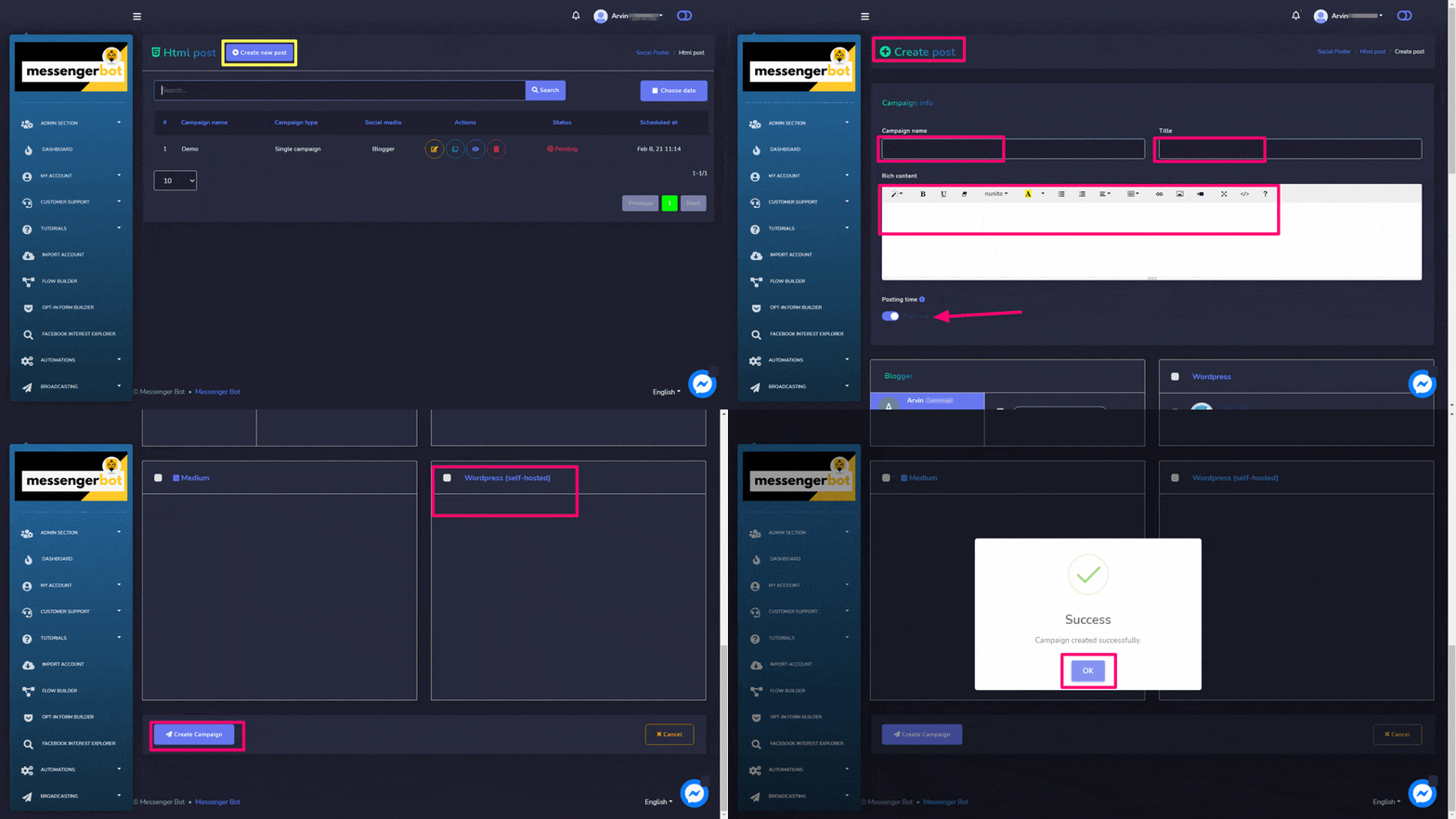
要創建新的 Html 郵件,請按照以下步驟進行:
- 選擇 從 Html 郵件 畫面。
- 提供一個 活動名稱, 以及 標題.
- 選擇一個 發佈時間 用於 html 郵件。
- 在提供的欄位中輸入 豐富內容消息 。
- 選擇 社交 帳戶 需要從中發佈的內容。
- 選擇所有必需的選項後,您需要選擇 創建活動
RSS 供稿貼文
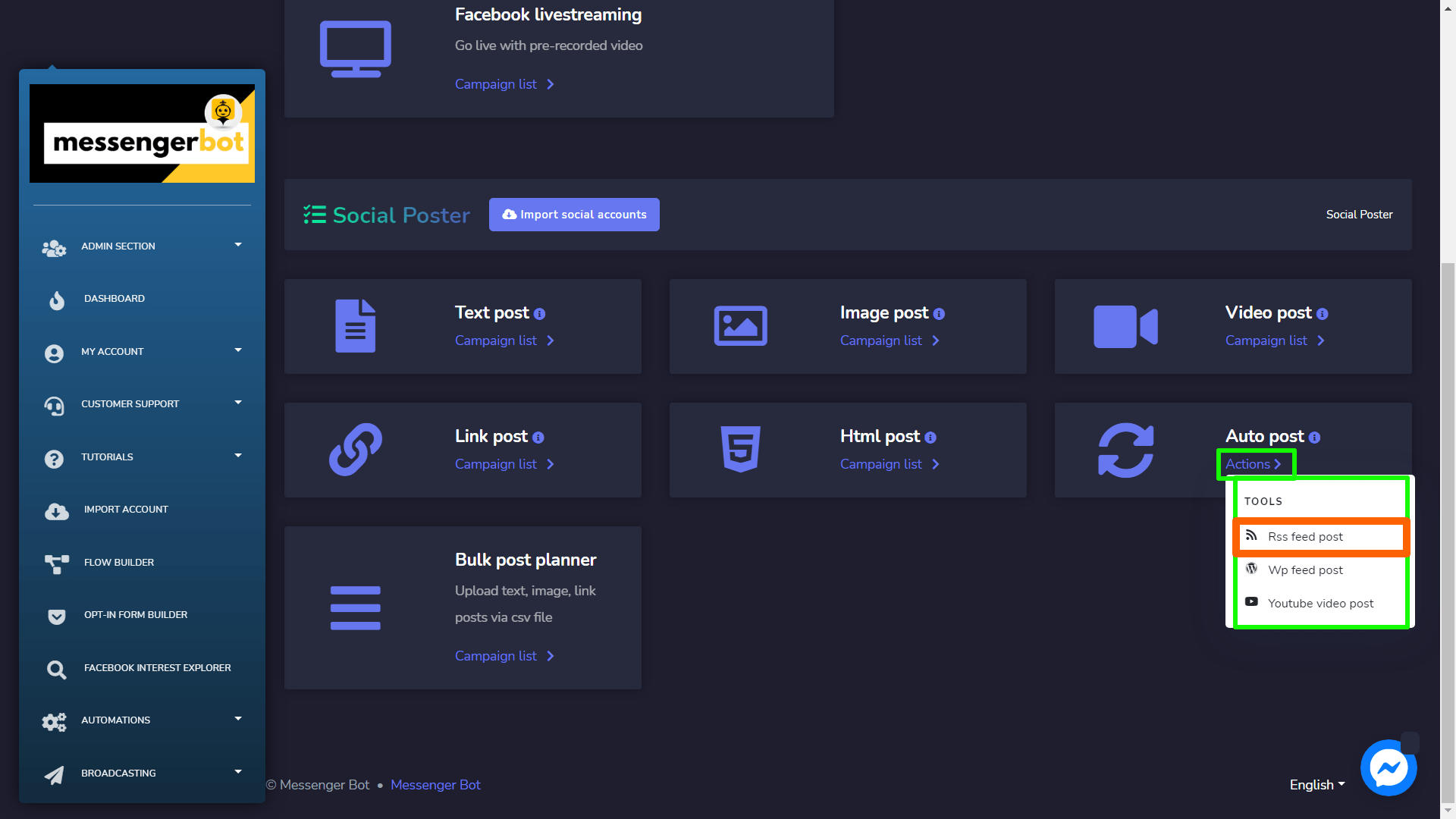
要訪問 RSS 供稿貼文部分,請選擇 活動列表 來自 RSS 供稿貼文 部分.
| 注意: | |
|
· RSS 自動發佈將作為鏈接貼文發佈。它會在系統設置後,任何新的供稿進入 RSS 供稿時發佈。它不會在活動設置期間發佈任何現有的供稿。 · 您需要添加 XML 才能發佈此功能。 |
|
要執行不同的 操作 在供稿上,選擇  針對您想要執行操作的來源選擇選項。
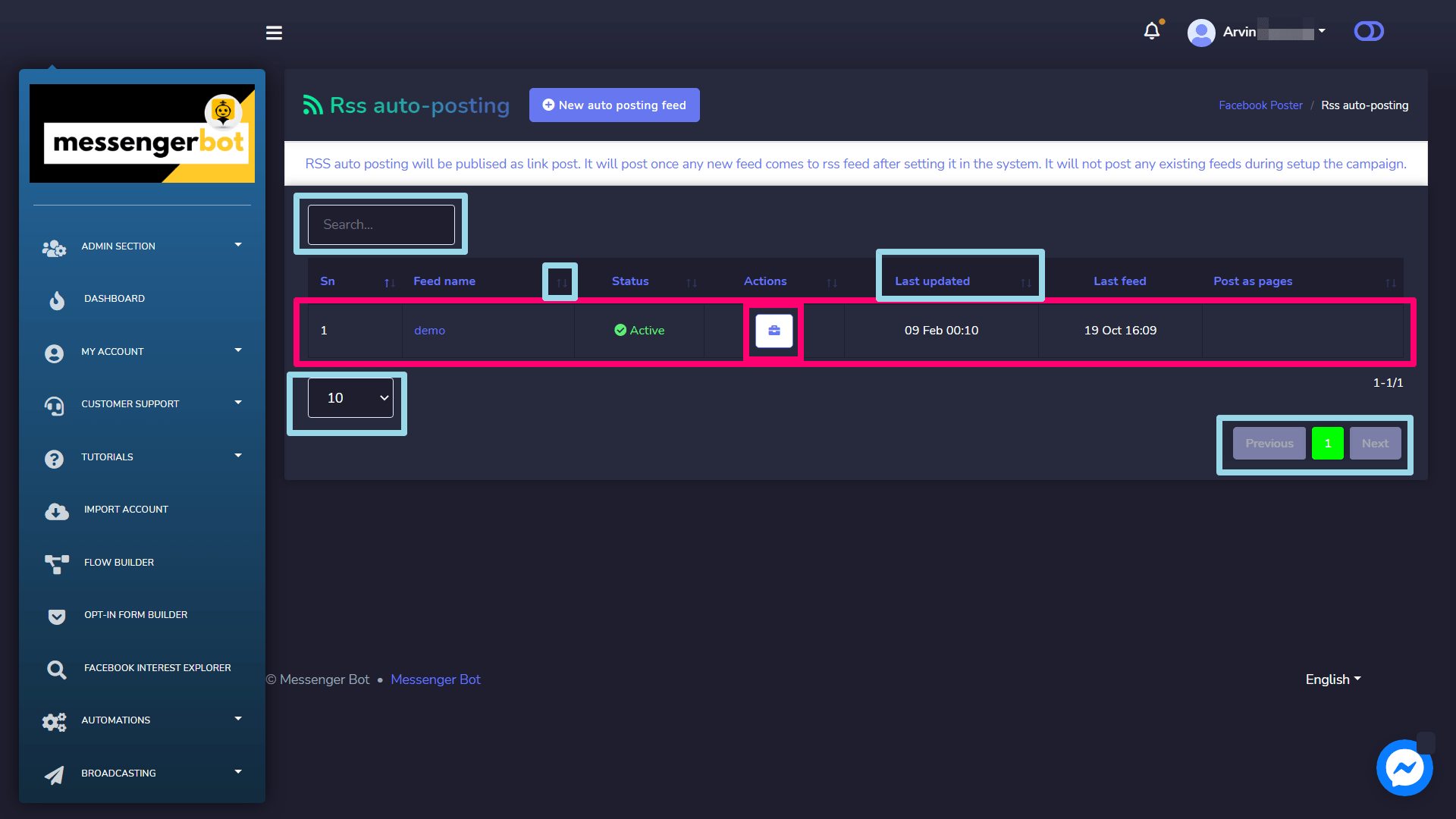
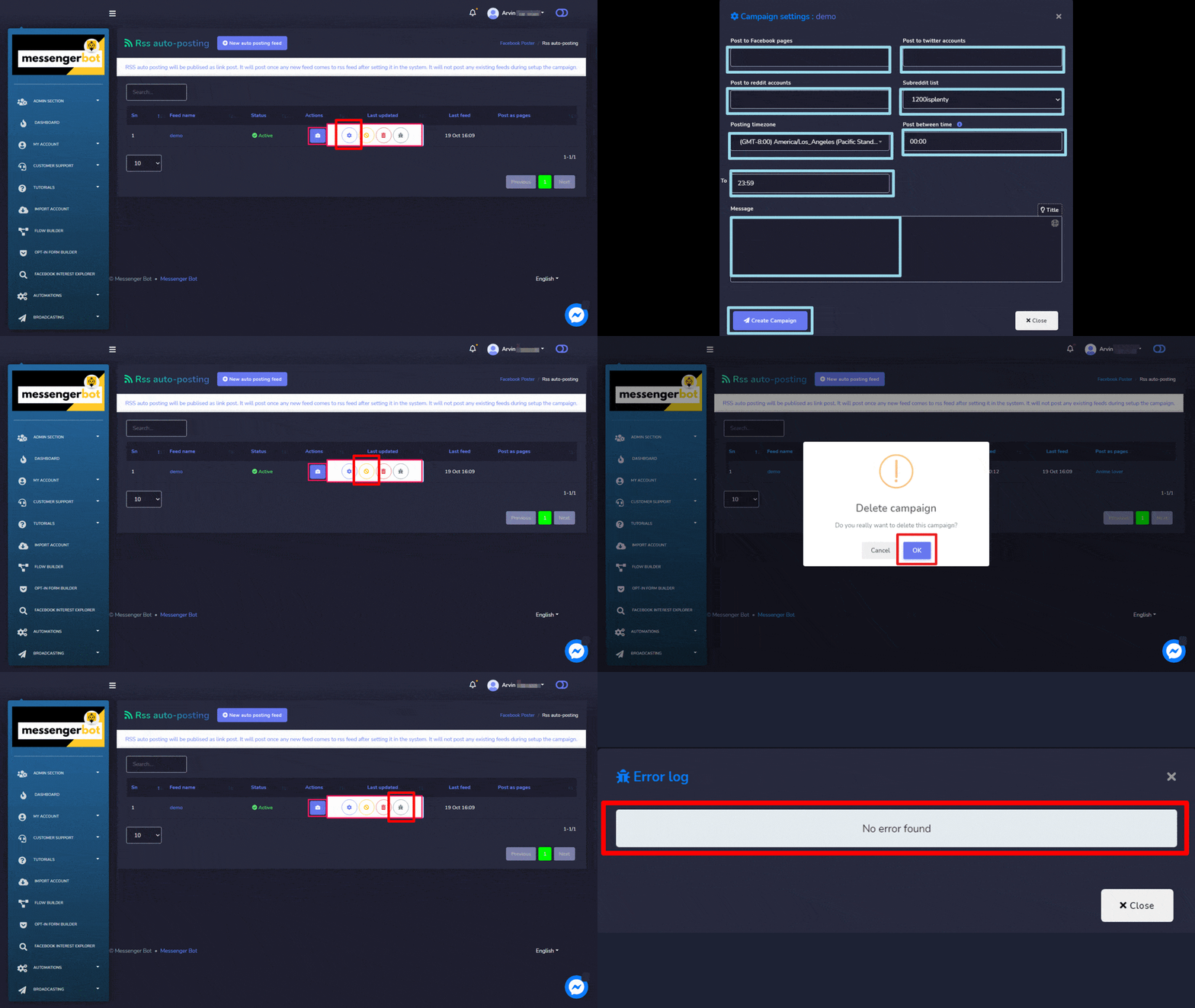
以下是 操作 可以針對您想要執行操作的來源執行的操作:
- 通過選擇來管理活動的設置
 .
. - 通過選擇來禁用來源
 .
. - 刪除來源。
- 通過選擇來追蹤 XML 中的錯誤
 .
.
創建一個新的自動發佈來源
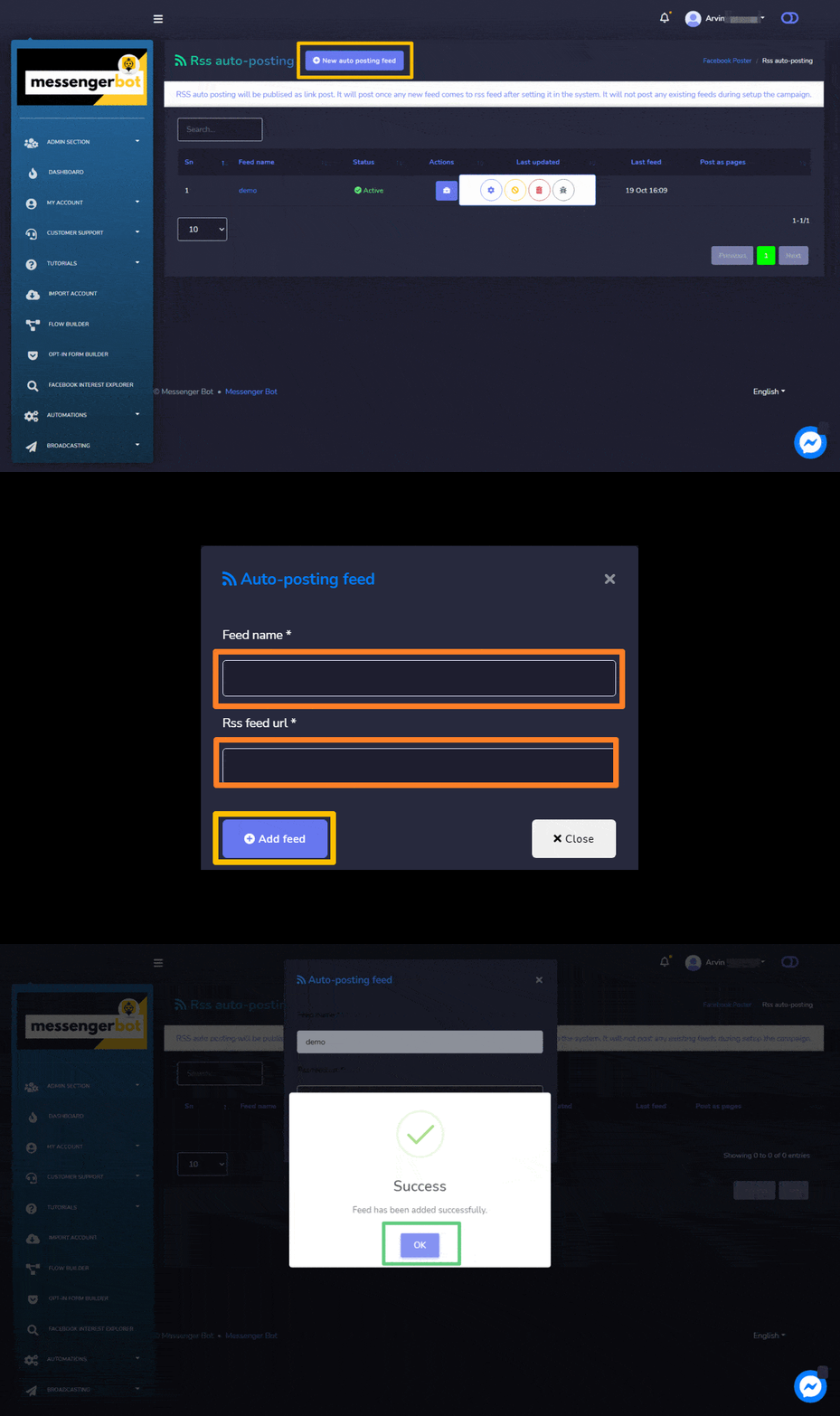
要創建新的 Html 郵件,請按照以下步驟進行:
- 選擇
 從 RSS 自動發佈 畫面。
 - 提供一個 來源名稱。
- 提供一個 RSS 訂閱源 URL, 這是一個由 RSS 訂閱源閱讀器提取的 XML 檔案。
- 選擇 新增訂閱源 按鈕。



 繁體中文
繁體中文  English
  Tagalog
  简体中文
简体中文  العربية
  हिन्दी
  Português do Brasil
  Español de México
  Français
  বাংলা
বাংলা  香港中文
香港中文  Nederlands
  Deutsch
  Bahasa Indonesia
  日本語
日本語  한국어
한국어  Polski
  Русский
  Español
  Tiếng Việt