
مكتب الدعم (دعم العملاء)
مكتب الدعم معروف الآن باسم دعم العملاء. تحتوي هذه الميزة على قسمين فرعيين:
- دعم الدردشة
- دعم البريد الإلكتروني
دعم الدردشة
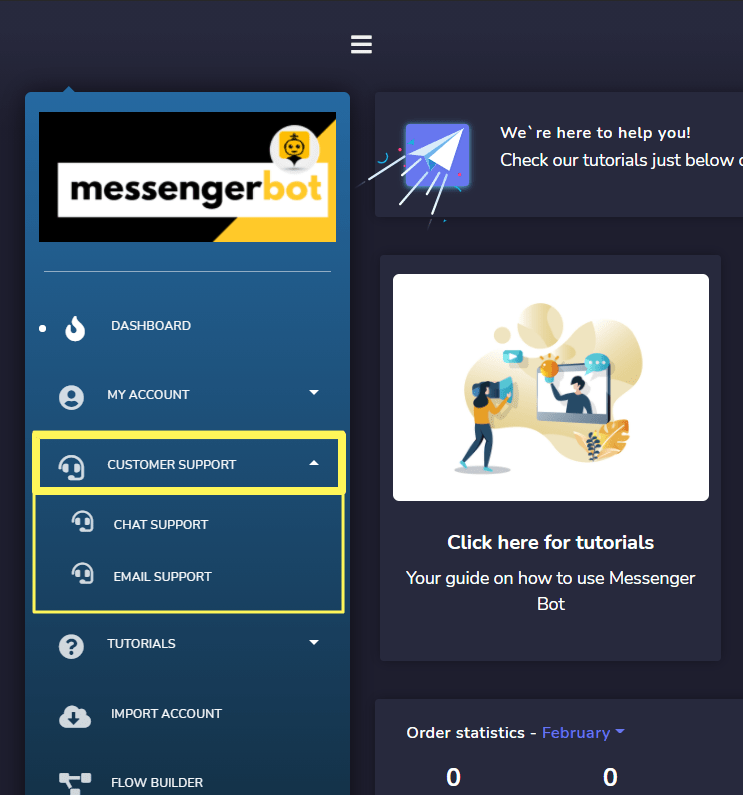
للوصول إليه، انقر على دعم الدردشة تحت دعم العملاء في قائمة التنقل.

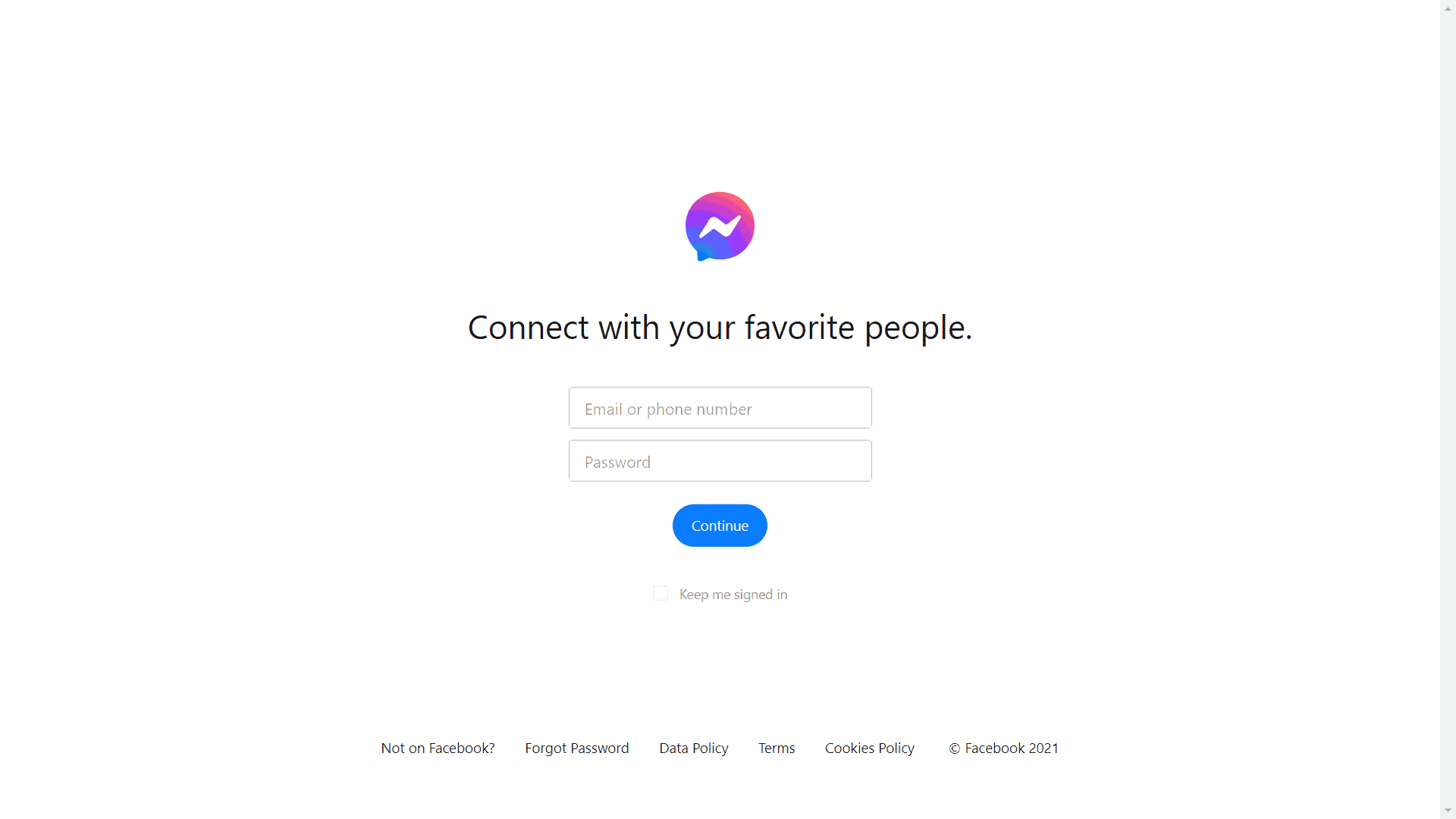
ستتم توجيهك إلى المراسلة لتسجيل الدخول إلى حسابك. املأ into your account. Fill in your البريد الإلكتروني/اسم المستخدم/الرقم وكلمة المرور, ثم انقر على استمر.
بعد ذلك، ستذهب مباشرة إلى الدردشة مع دعم روبوت المراسلة لدينا. لتبدأ، استخدم أحد الخيارات الكلمات الرئيسية التي عرضها روبوت الدردشة.
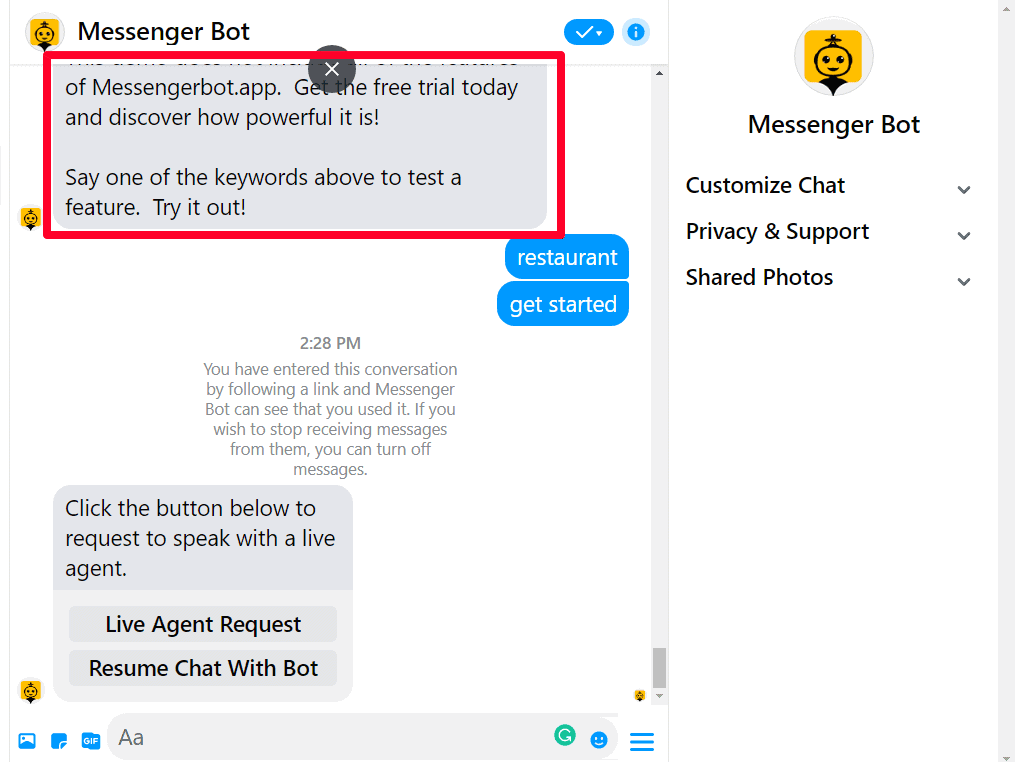
سيتم سؤالك بعد ذلك إذا كنت ترغب في طلب وكيل مباشر أو استئناف الدردشة مع الروبوت.
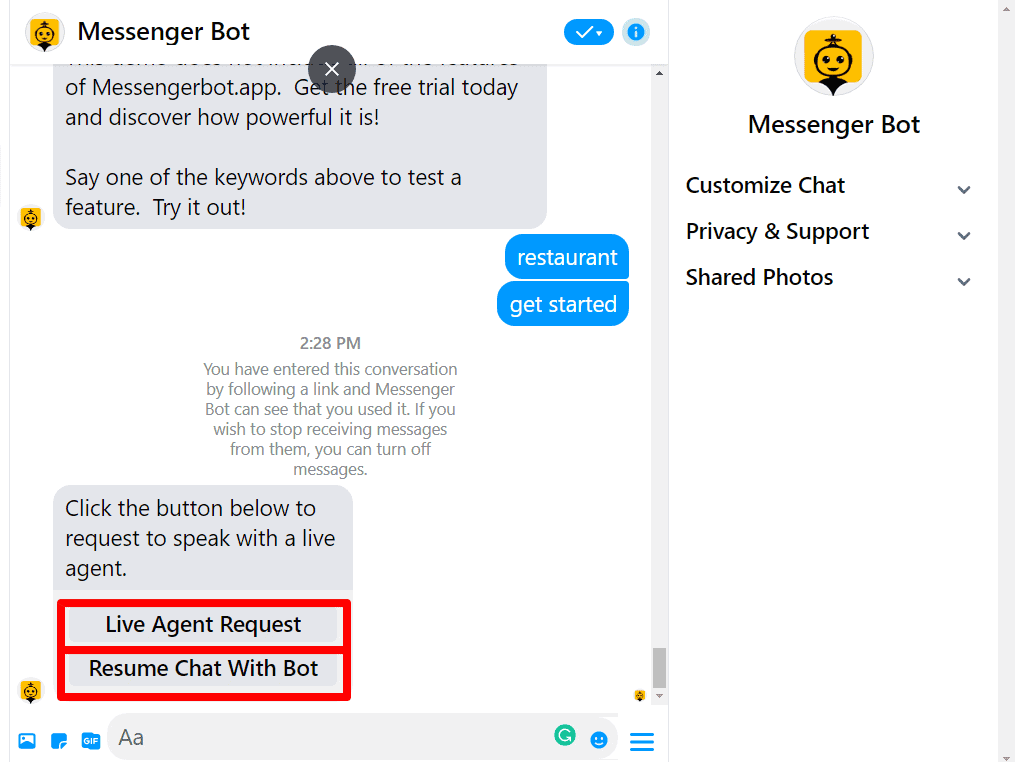
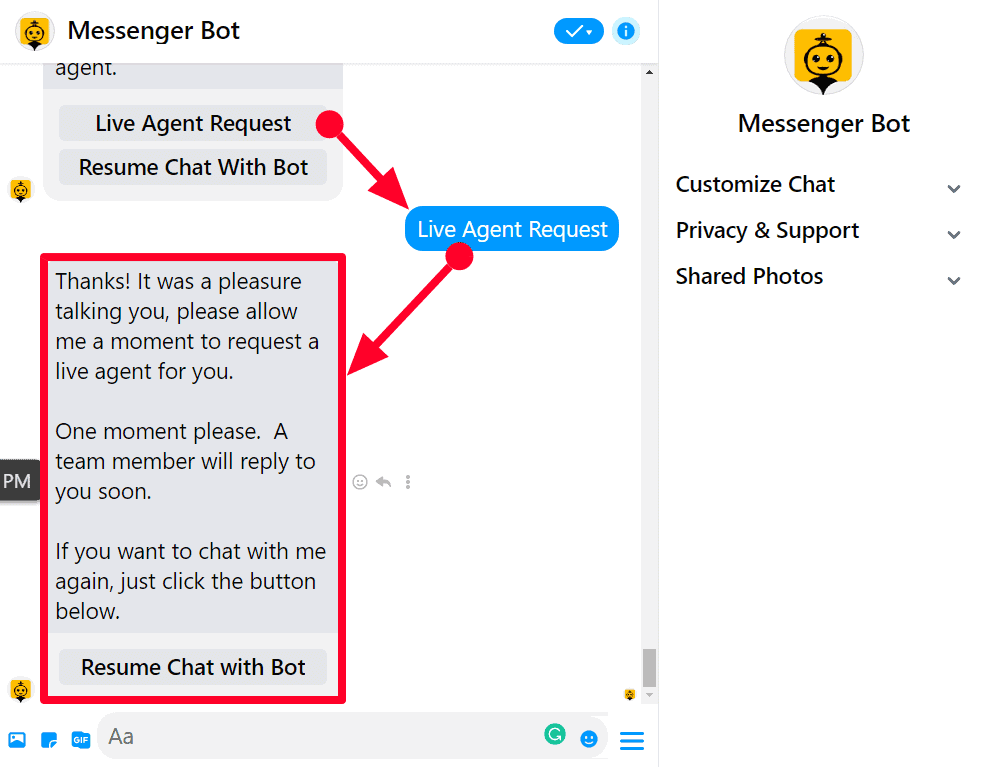
إذا اخترت وكيل مباشر, سيتم إرسال رد إليك من قبل روبوت الدردشة وسيوفر لك وكيلًا مباشرًا في لحظة.
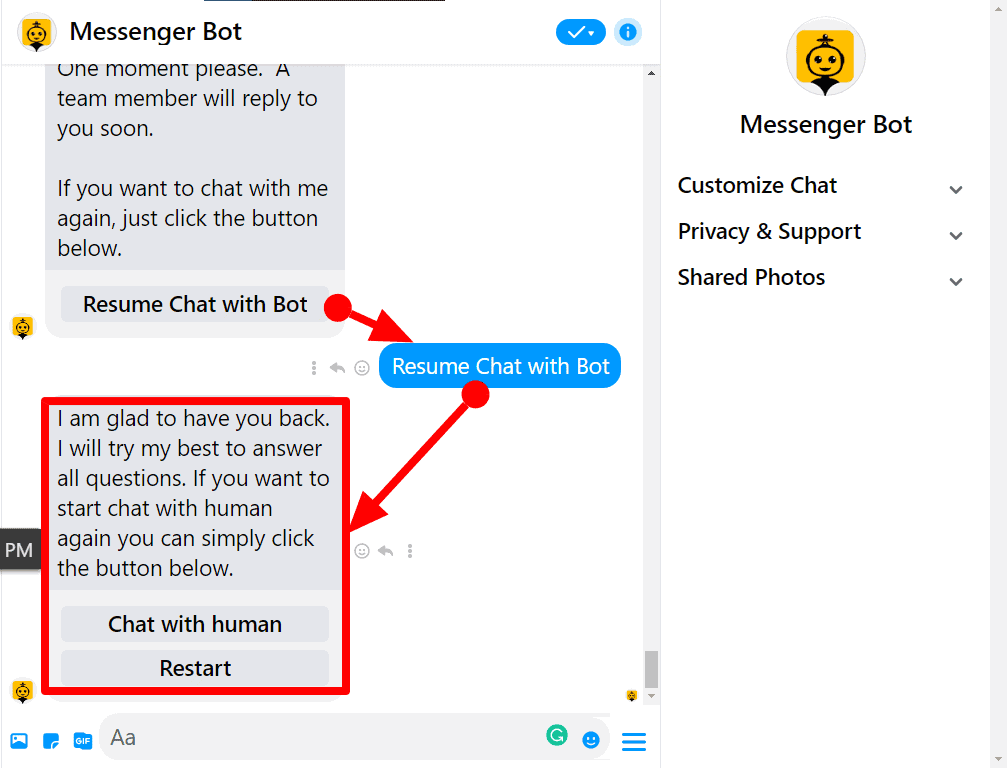
يمكنك الدردشة مع روبوت الدردشة مرة أخرى من خلال النقر على استئناف الدردشة مع الروبوت ثم سيستجيب لك على الفور مع خيارات يمكنك الرد عليها, الدردشة مع إنسان, o إعادة تشغيل.
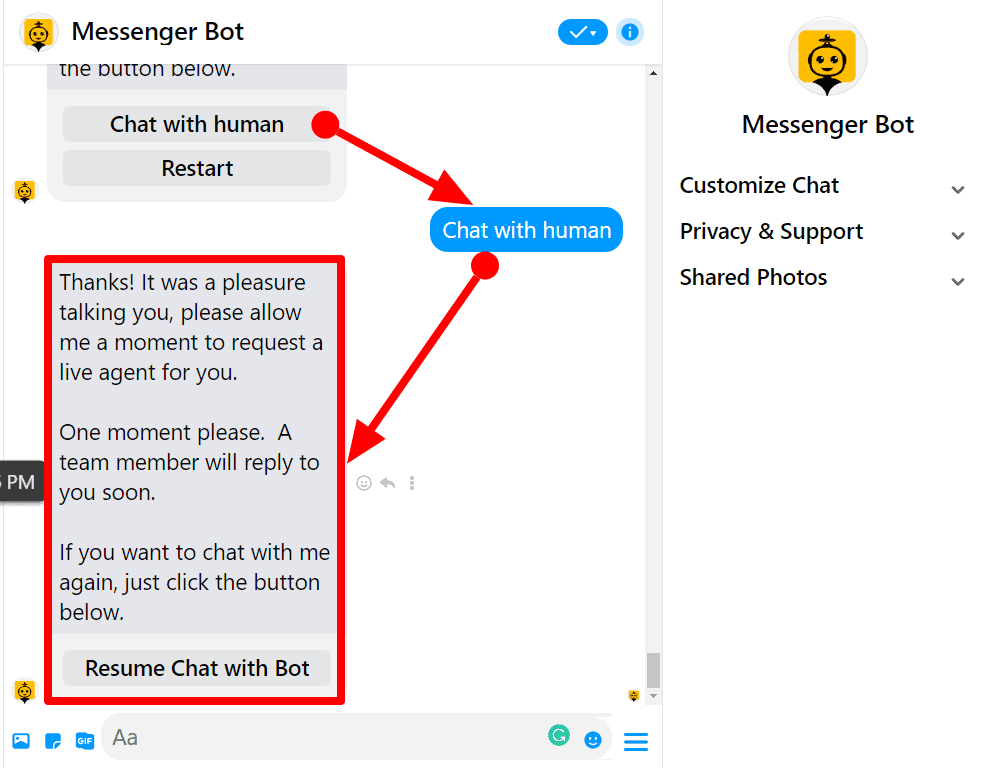
إليك ما سيستجيب به. انتظر حتى يستجيب الوكيل المباشر لك إذا رغبت.
دعم البريد الإلكتروني
تتيح لك ميزة دعم البريد الإلكتروني إدارة جميع الشكاوى المتعلقة بـ الفواتير، التقنية، أو أي استفسار متعلق.
لعرض هذا القسم، انتقل إلى دعم العملاء من قائمة التنقل الموجودة على اليسار واختر دعم البريد الإلكتروني.
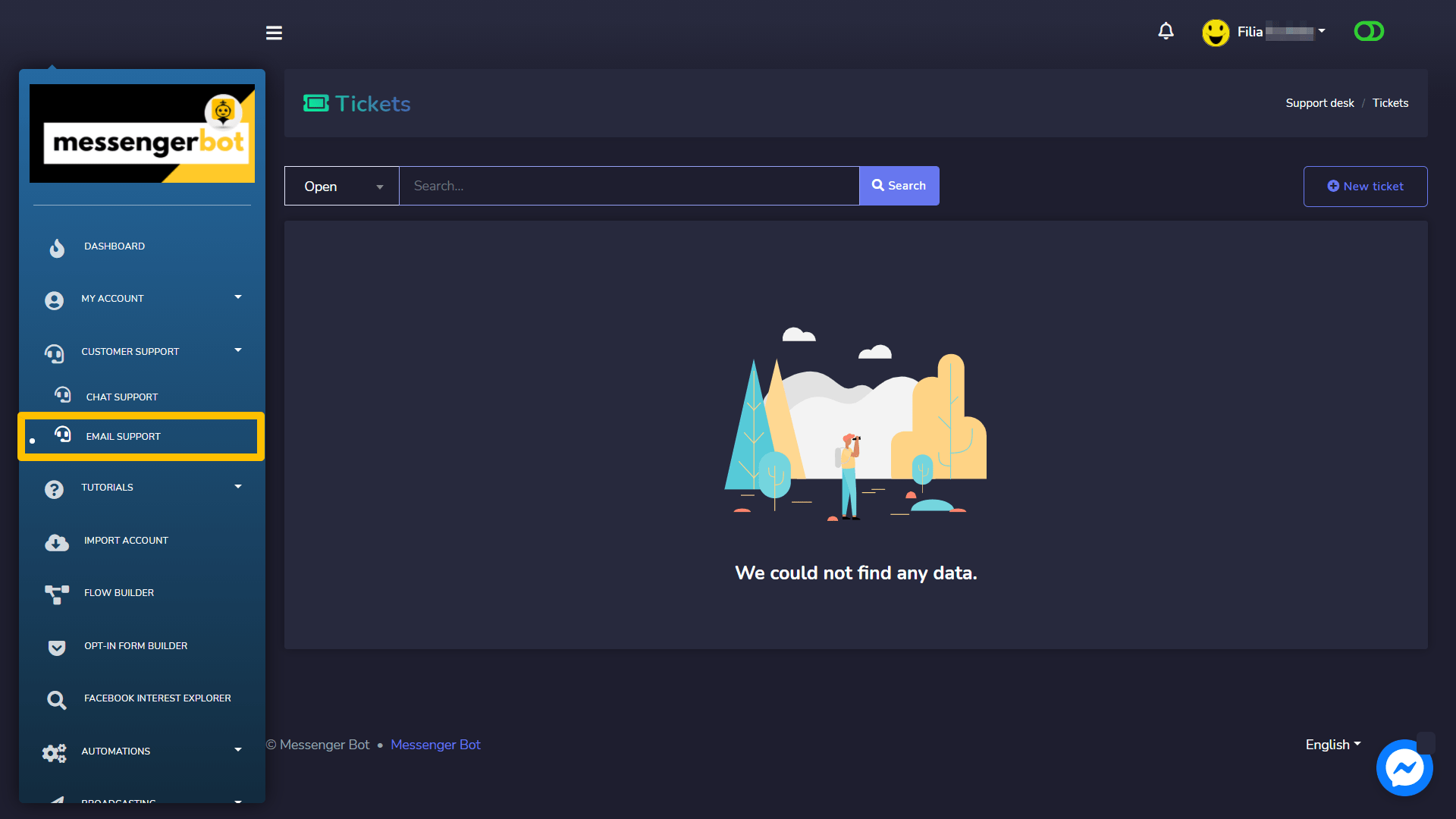
أ شاشة التذاكر ستظهر. إنها تعرض معلومات حول مرة واحدة يتم إضافة جميع المعلومات، حدد عندما تم إنشاء التذكرة, ستظهر الشخص الذي أنشأ التذكرة, و الحالة للتذكرة.
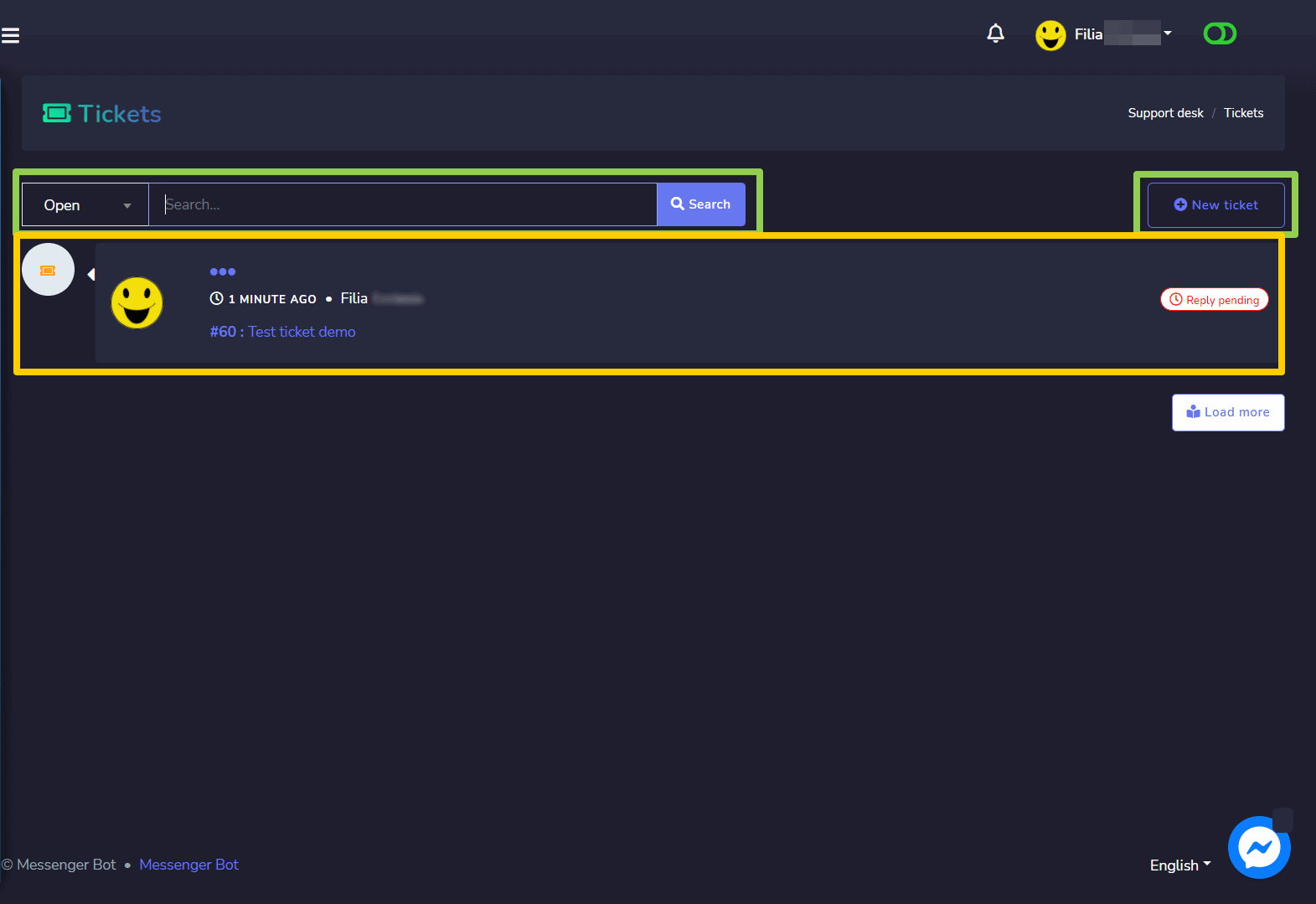
إنشاء تذكرة جديدة
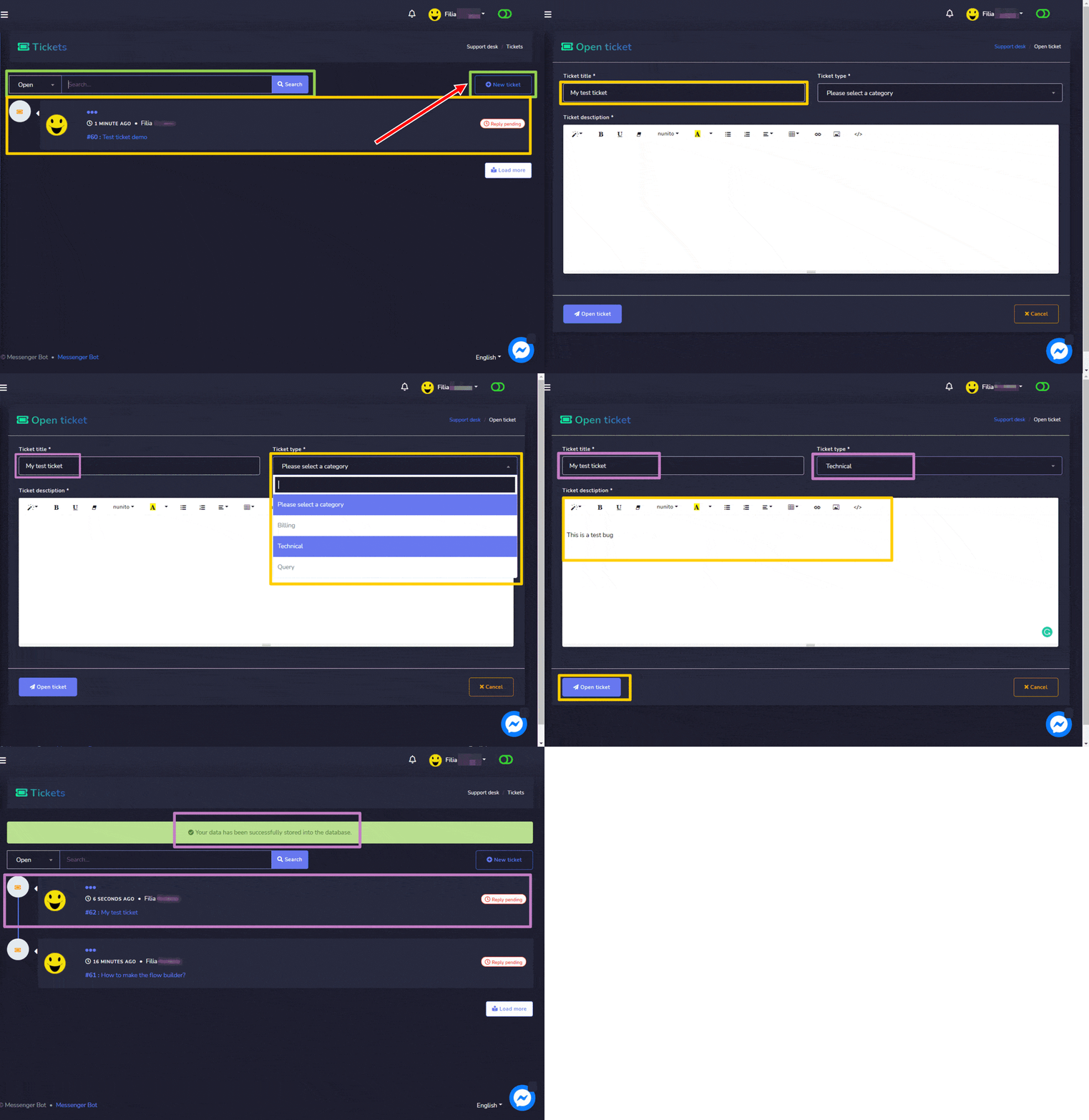
لإنشاء تذكرة جديدة، اتبع الخطوات المذكورة أدناه:
- اختر نوع تذكرة جديدة الخيار من شاشة التذاكر.
- روبوت الدردشة في قطاع السيارات هو برنامج كمبيوتر متقدم مصمم لمحاكاة المحادثة البشرية مع المستخدمين، غالبًا من خلال تفاعلات نصية أو صوتية. يمكن تصنيف هذه المساعدات الرقمية إلى نوعين رئيسيين: فتح التذكرة ستظهر، تحتاج إلى تقديم عنوان التذكرة.
- اختر نوع النوع للتذكرة من قائمة السحب.
- قدم ال وصف التذكرة الوصف.
- اختر نوع فتح التذكرة
سيتم إنشاء تذكرتك وسيتم إبلاغ المعنيين . يمكنك التحقق مما إذا كان هناك رد على تذكرتك من خلالالنقر على أحد تذاكرك of your تذاكر.
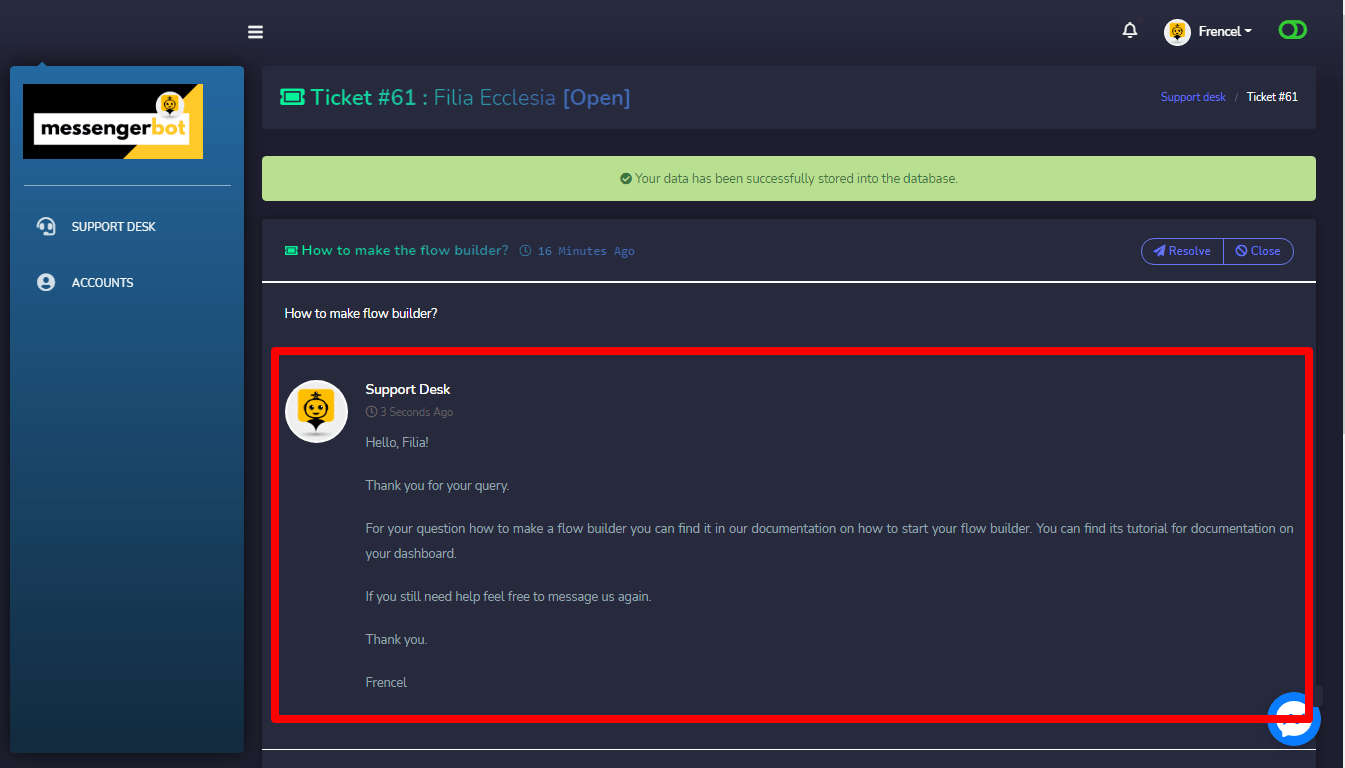
إليك مثال على رد على التذكرة التي أنشأتها. إذا كان هذا يحل مشكلتك، انقر على حل.
تسجيل الخروج
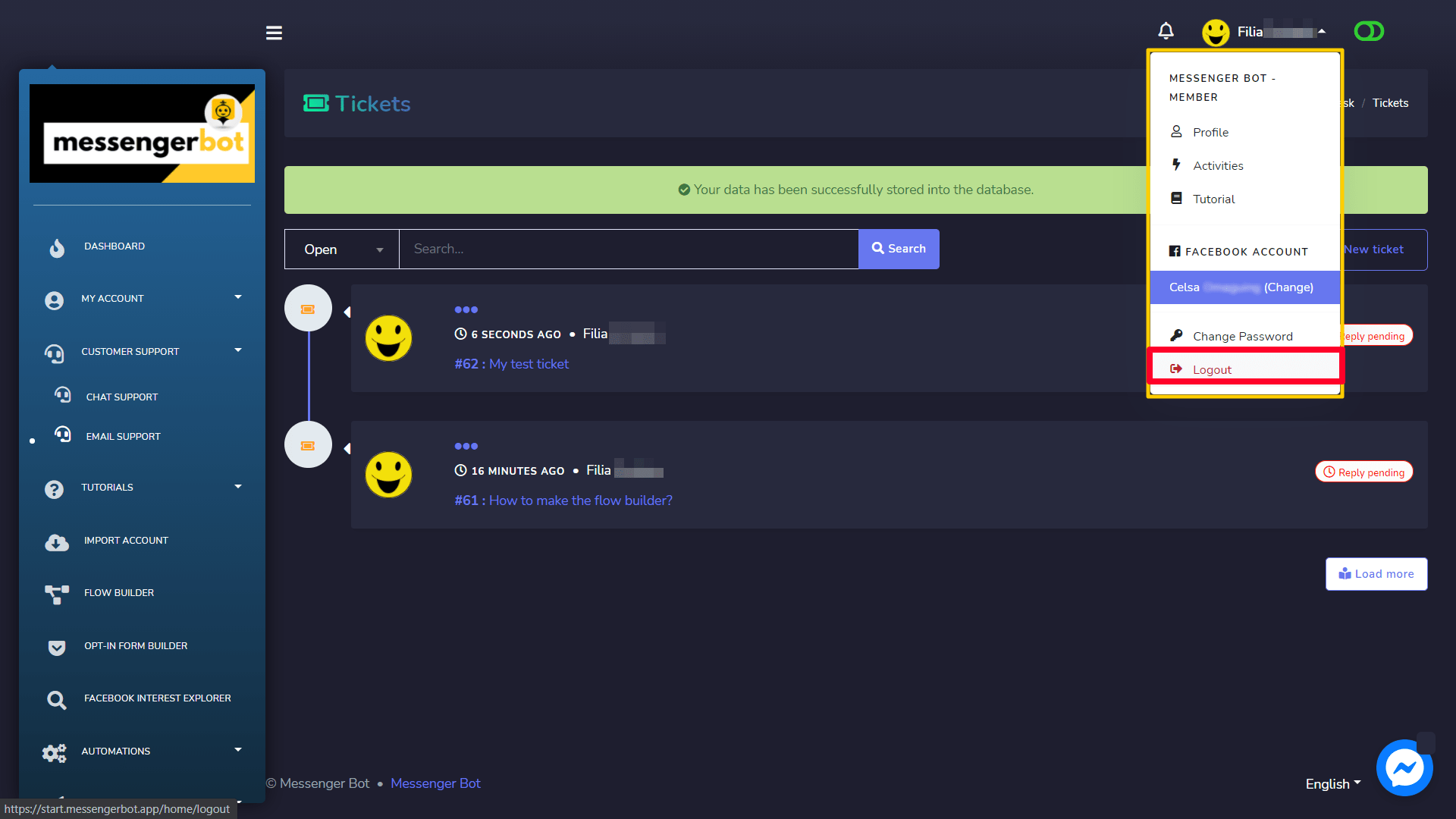
يمكنك تسجيل الخروج من خلال اختيار الملف الشخصي المسجل حاليًا في الزاوية اليمنى العليا. ستظهر قائمة منسدلة على الشاشة. الآن اختر on the screen. Now select تسجيل الخروج خيار.



 العربية
  English
  Tagalog
  简体中文
简体中文  हिन्दी
  Português do Brasil
  Español de México
  Français
  বাংলা
বাংলা  香港中文
香港中文  繁體中文
繁體中文  Nederlands
  Deutsch
  Bahasa Indonesia
  日本語
日本語  한국어
한국어  Polski
  Русский
  Español
  Tiếng Việt