
サポートデスク(カスタマーサポート)
サポートデスクは現在 カスタマーサポート. この機能には2つのサブセクションがあります:
- チャットサポート
- メールサポート
チャットサポート
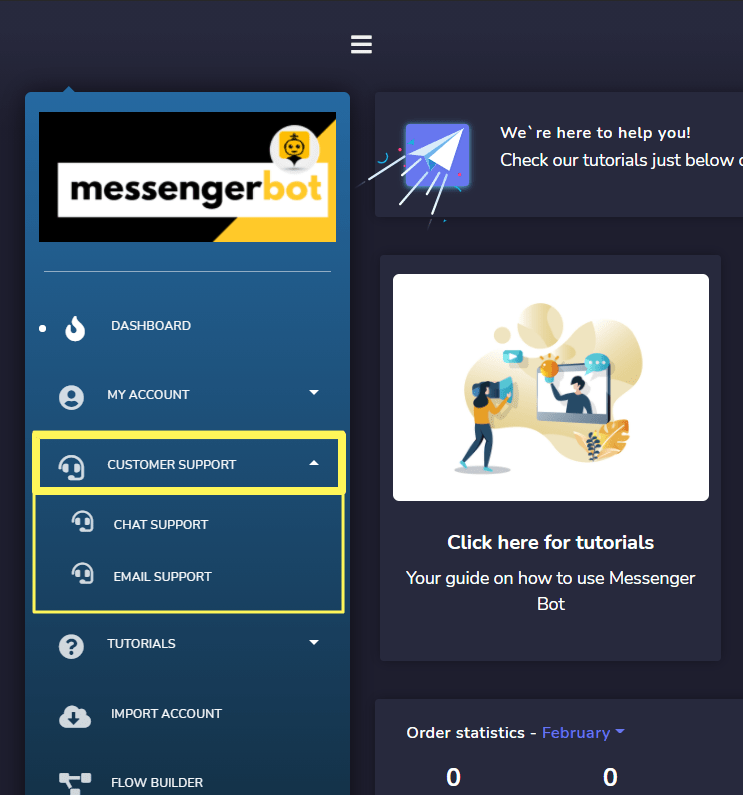
アクセスするには、クリックしてください チャットサポート の下に カスタマーサポート ナビゲーションメニューの上で.

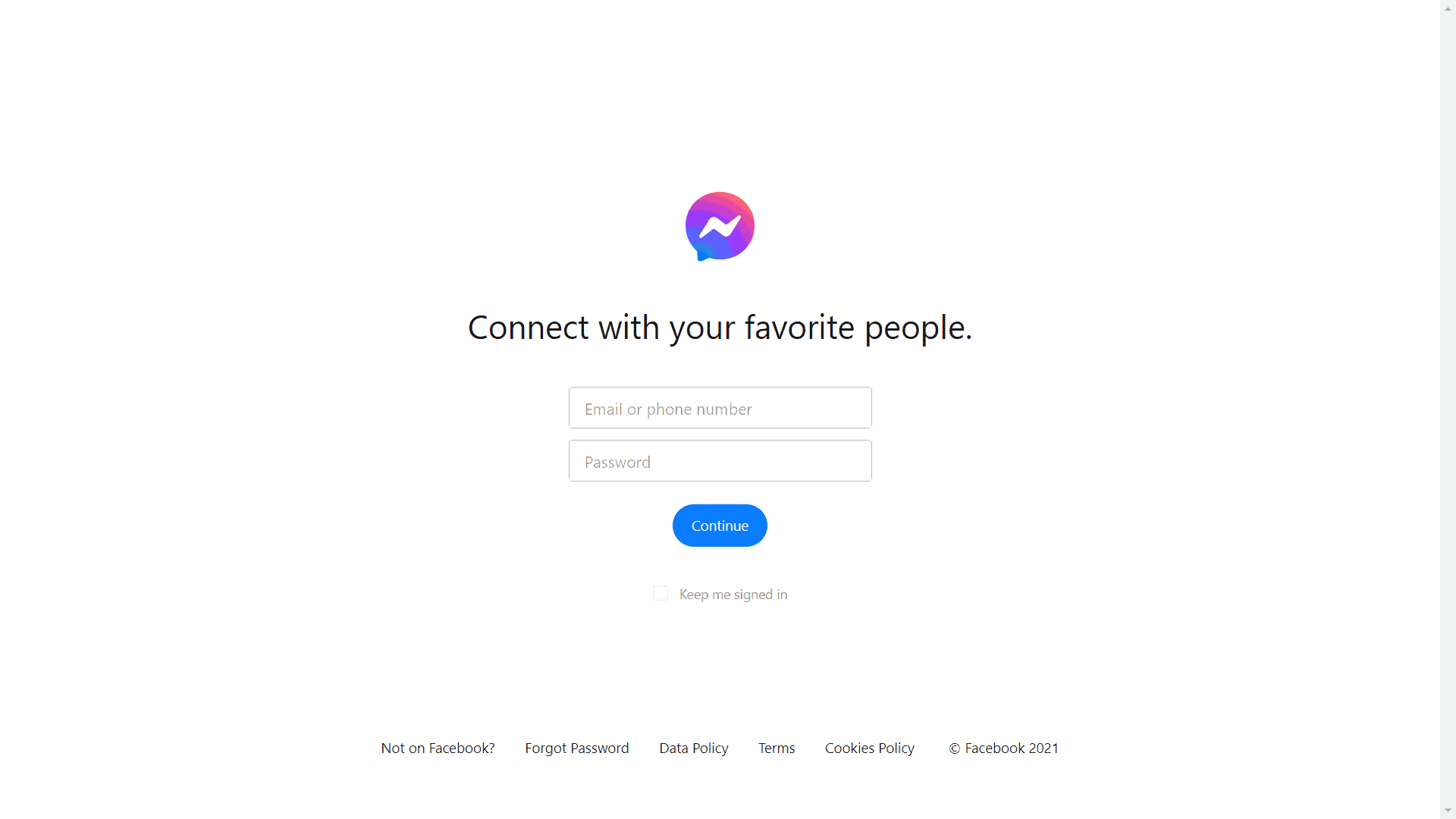
Messengerに移動しますので、 ログイン してアカウントに入ってください。あなたの メール/ユーザー名/番号とパスワード, 次にクリックしてください 続ける.
その後、あなたは直接あなたの メッセンジャーボットチャットサポートとのチャットに進みます. 始めるために、次のいずれかを使用してください キーワード チャットボットが表示したものです。
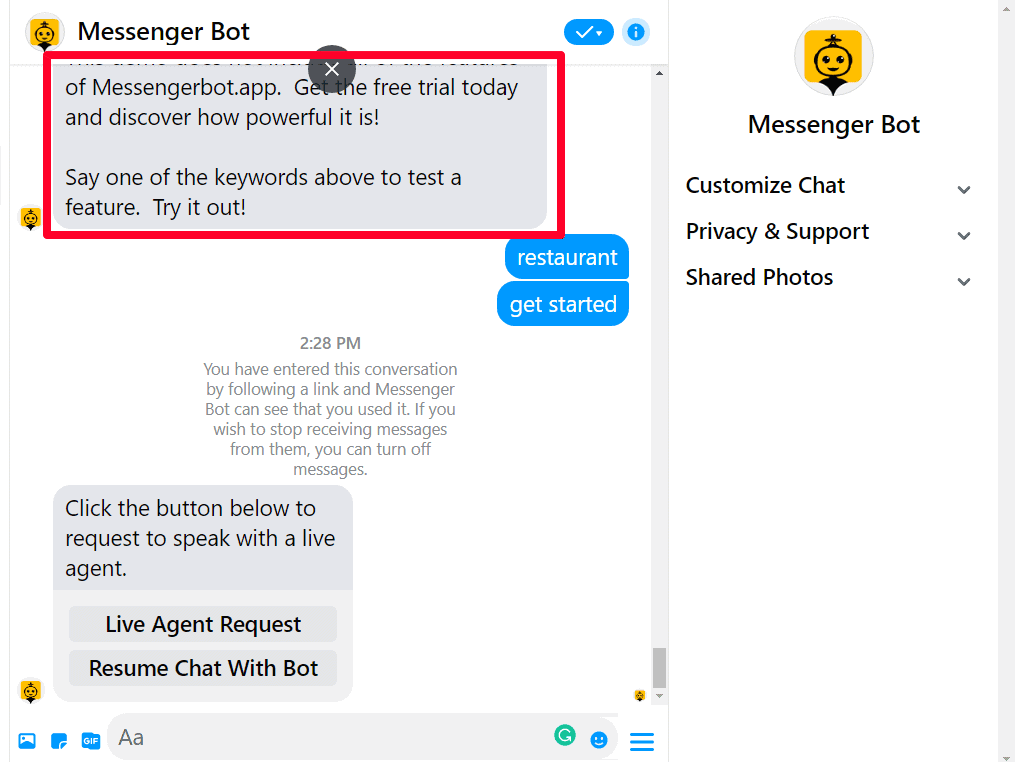
次に、ライブエージェントリクエストが必要かどうか尋ねられます ライブエージェントリクエスト または ボットとのチャットを再開.
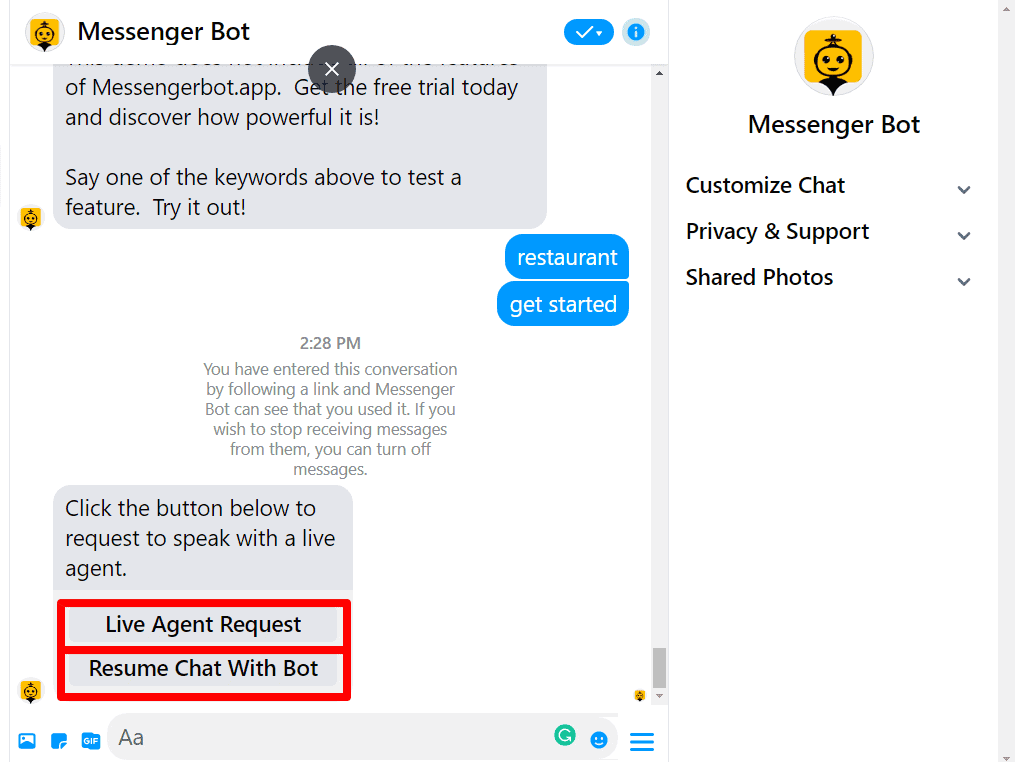
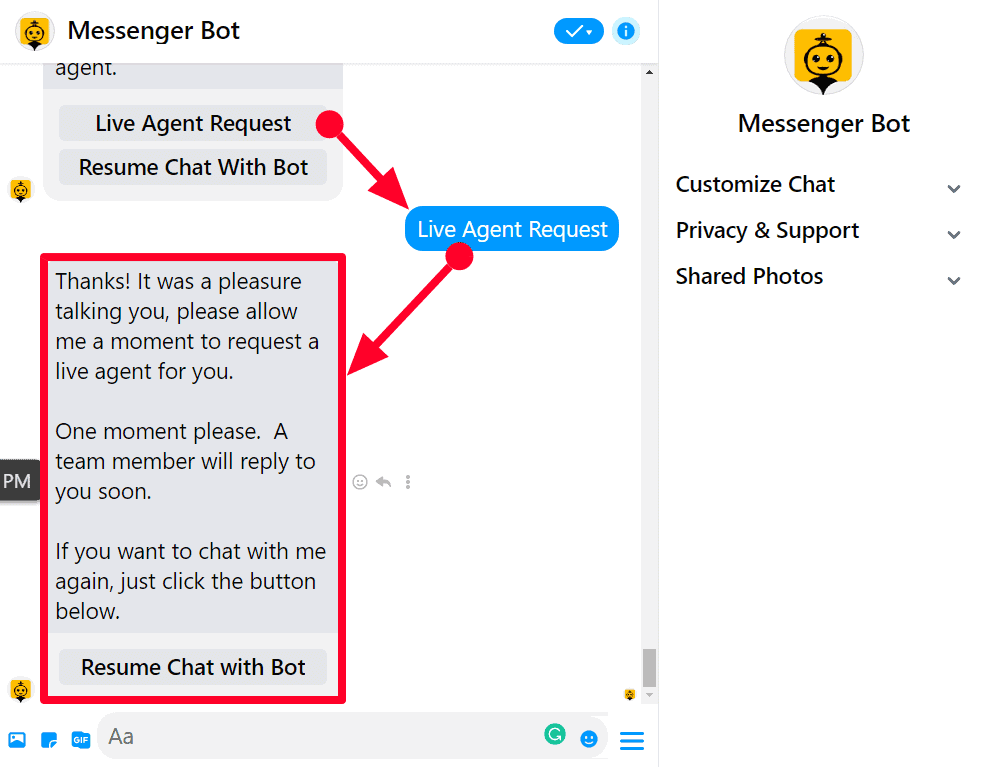
選択した場合 ライブエージェントリクエスト, チャットボットからの返信があなたに送信され、ライブエージェントに接続されます すぐに.
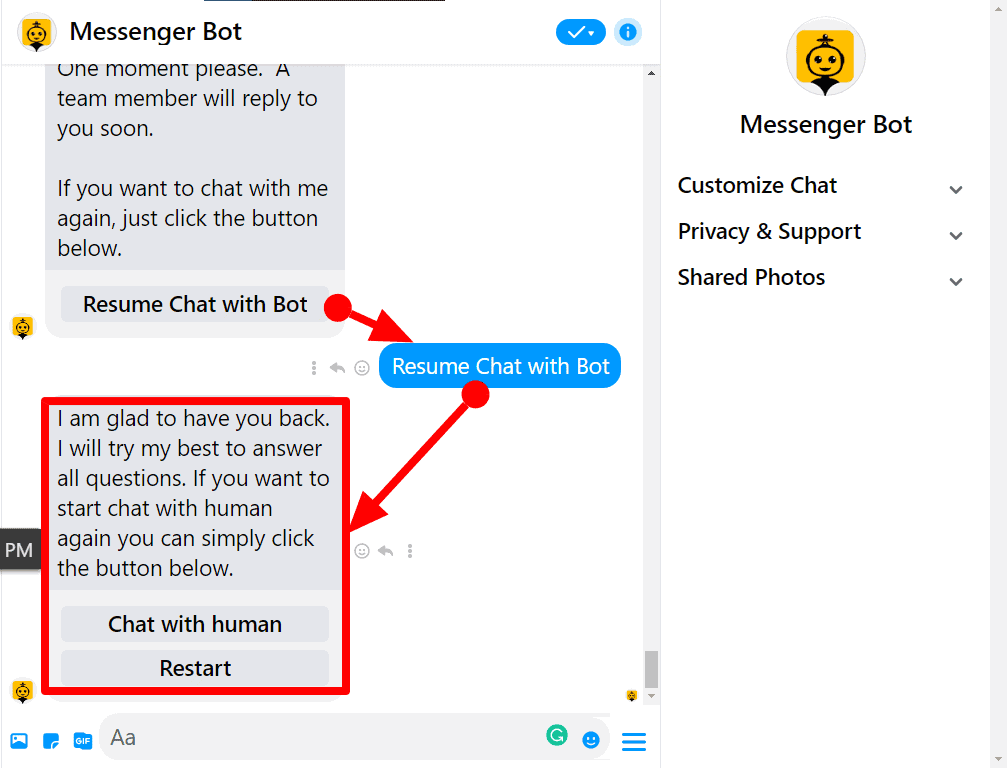
チャットボットと再度チャットするには、クリックしてください ボットとのチャットを再開 その後、すぐにあなたに選択肢を提示しますので、返信できます。 人間とチャット, または 再起動.
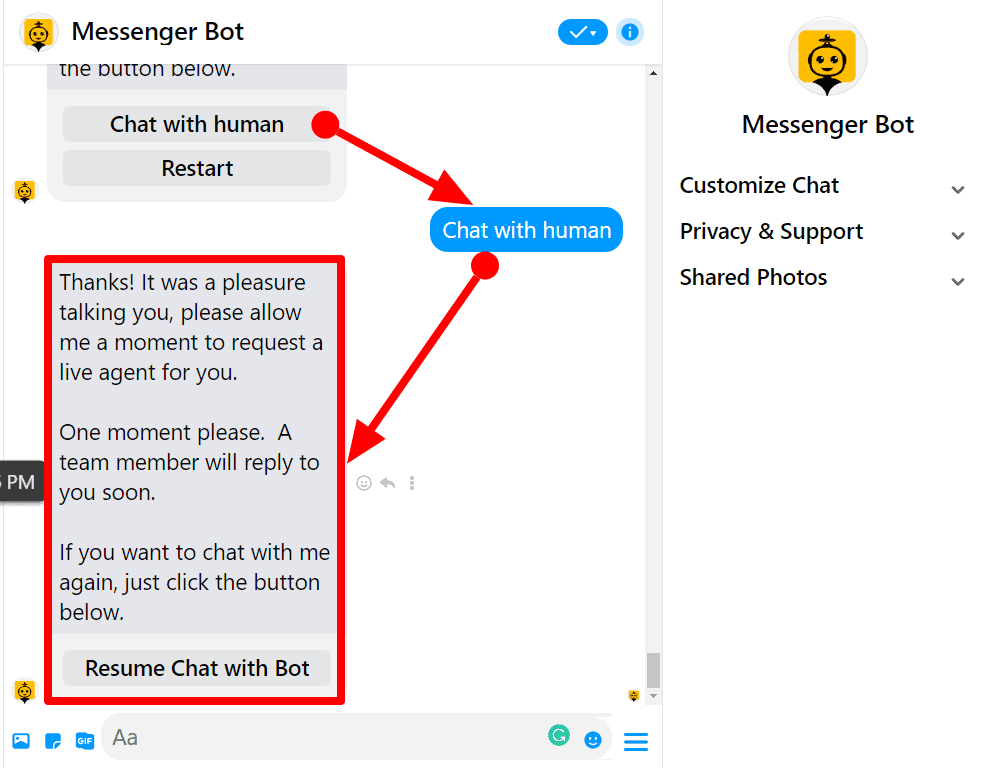
これがその応答内容です。 ライブエージェントの応答を待ってください ご希望の場合は。
メールサポート
メールサポート機能を使用すると、すべての管理が可能です。 苦情 に関連する 請求、技術、または関連する任意の問い合わせ.
このセクションを表示するには、 カスタマーサポート 左側にあるナビゲーションメニューから選択します メールサポート.
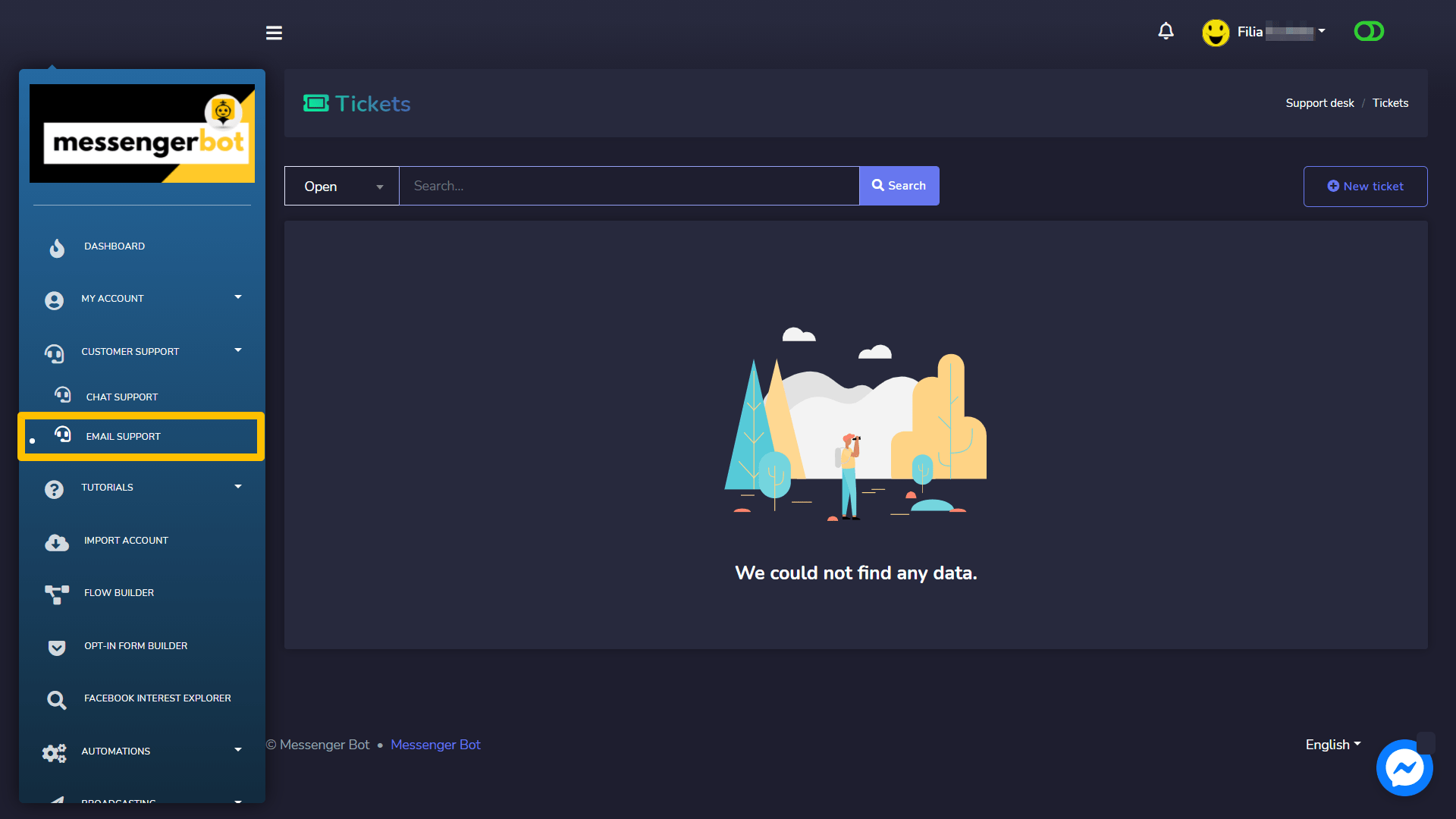
A チケット画面 が表示されます。それ は情報を表示します についての 時間 チケットが 作成されたとき, その 人物 誰 チケットを作成した, そして ステータス チケットの。
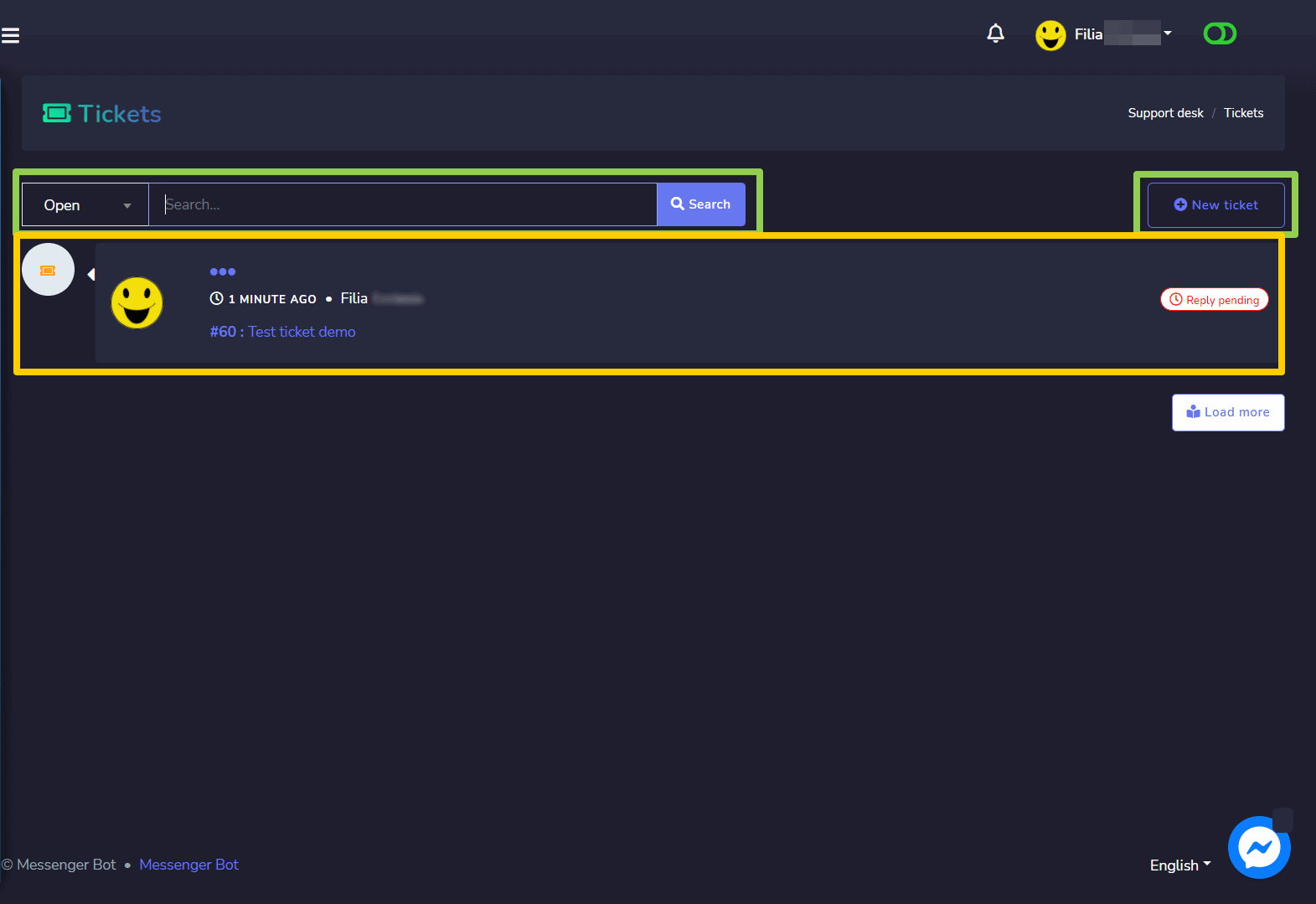
新しいチケットを作成
新しいチケットを作成するには、以下の手順に従ってください:
- を選択 新しいチケット からのオプション チケット画面.
- An チケットを開く が表示されますので、次を提供する必要があります チケットタイトル.
- を選択 タイプ ドロップダウンメニューからのチケット。
- 提供してください チケット 説明.
- を選択 チケットを開く
あなたのチケットが作成され、関連する 担当者に通知されます. あなたのチケットに対する返信があるかどうかは こちらをクリックすることで確認できます あなたの チケット.
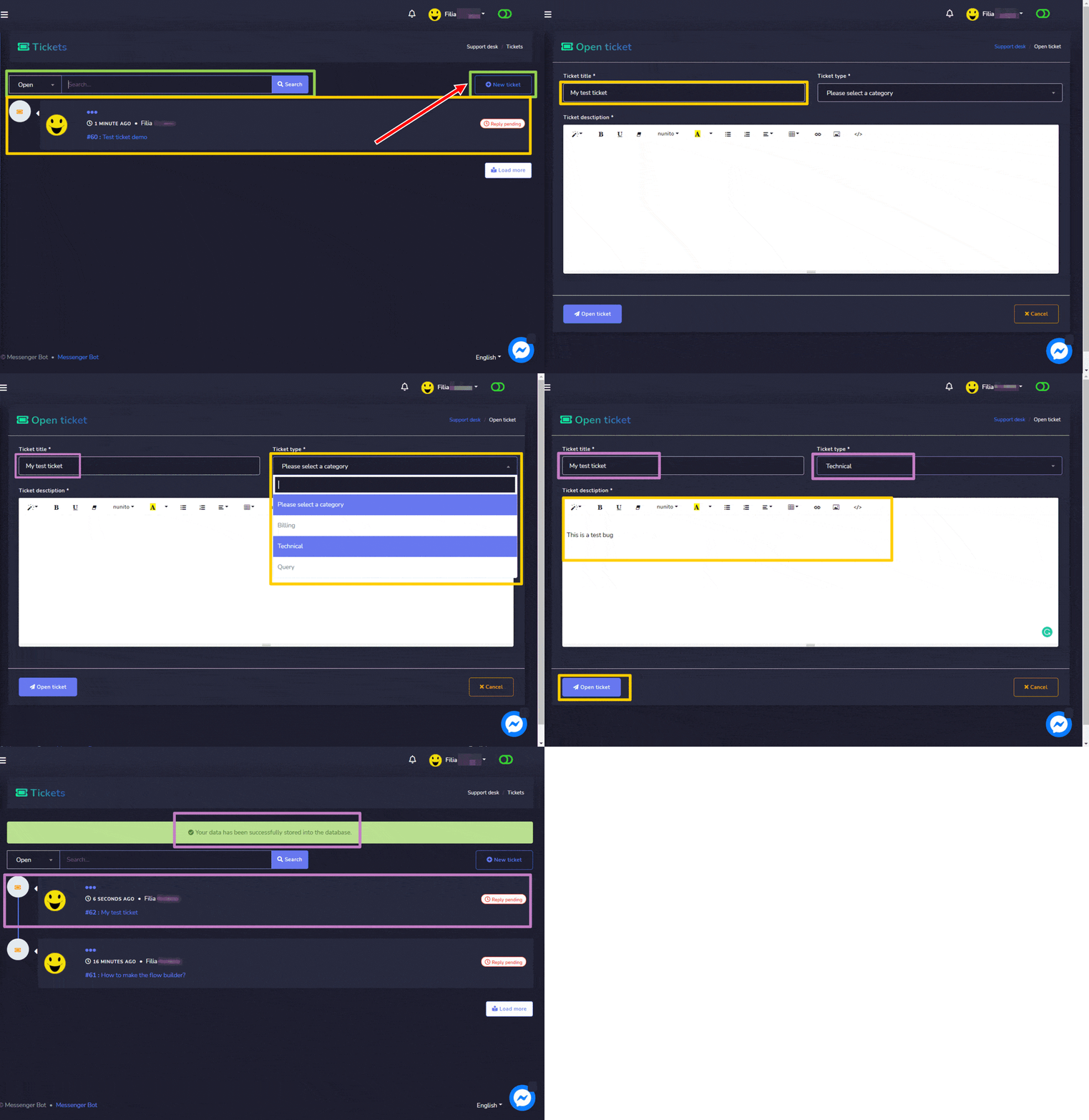
こちらは 返信の例です 作成したチケットに。これで問題が解決した場合は、クリックしてください 解決する.
ログアウト
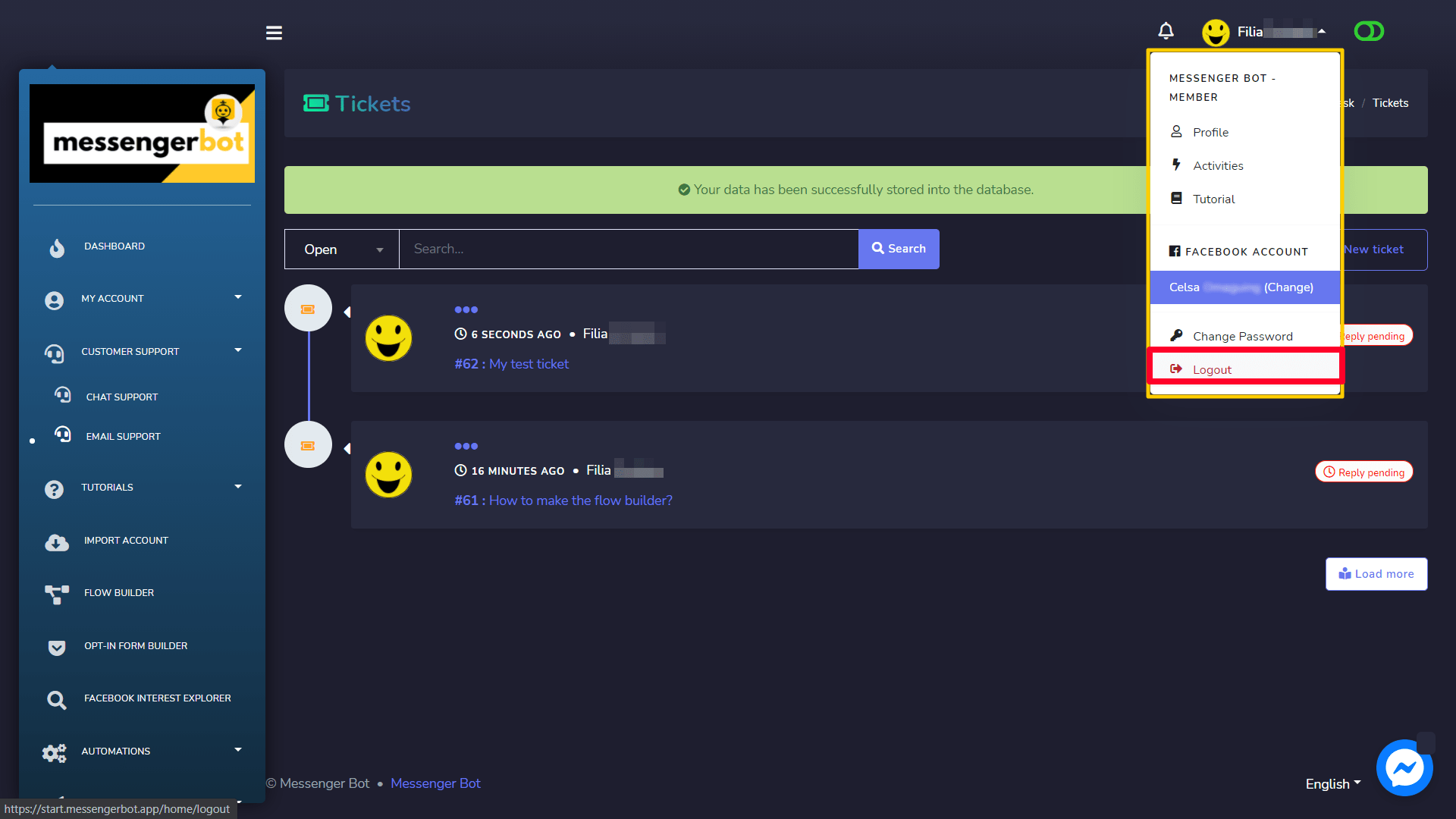
現在ログインしている プロフィール を右上から選択します。すると ドロップダウンメニューが表示されます 画面に。今すぐ選択してください ログアウト オプションです。



 日本語
日本語  English
  Tagalog
  简体中文
简体中文  العربية
  हिन्दी
  Português do Brasil
  Español de México
  Français
  বাংলা
বাংলা  香港中文
香港中文  繁體中文
繁體中文  Nederlands
  Deutsch
  Bahasa Indonesia
  한국어
한국어  Polski
  Русский
  Español
  Tiếng Việt