
Bảng hỗ trợ (Hỗ trợ khách hàng)
Bảng hỗ trợ hiện nay được biết đến là Hỗ trợ khách hàng. Tính năng này có hai phần phụ:
- Hỗ trợ trò chuyện
- Hỗ Trợ Qua Email
Hỗ trợ trò chuyện
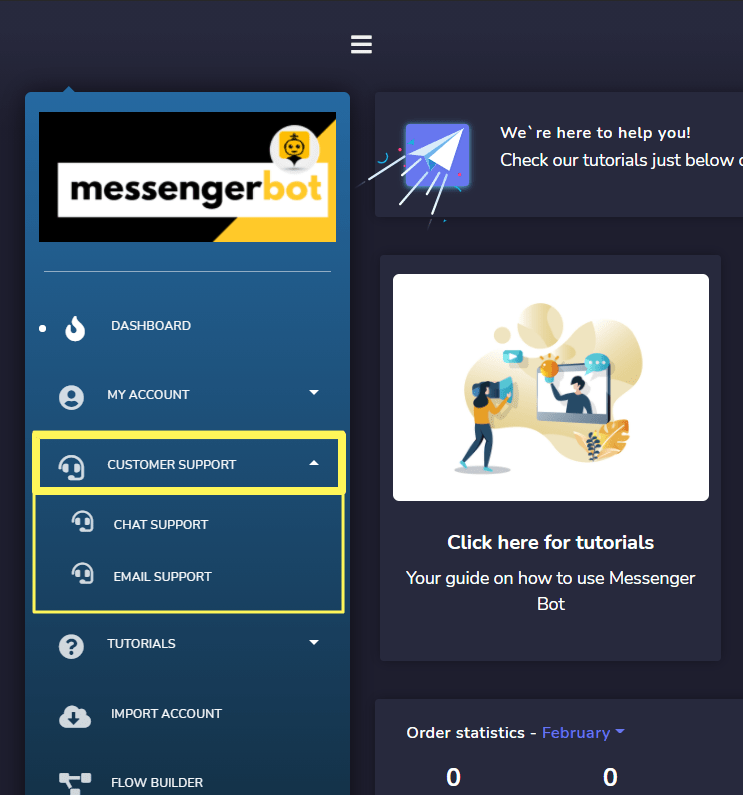
Để truy cập, hãy nhấp vào Hỗ trợ trò chuyện dưới Hỗ trợ khách hàng trên menu điều hướng.

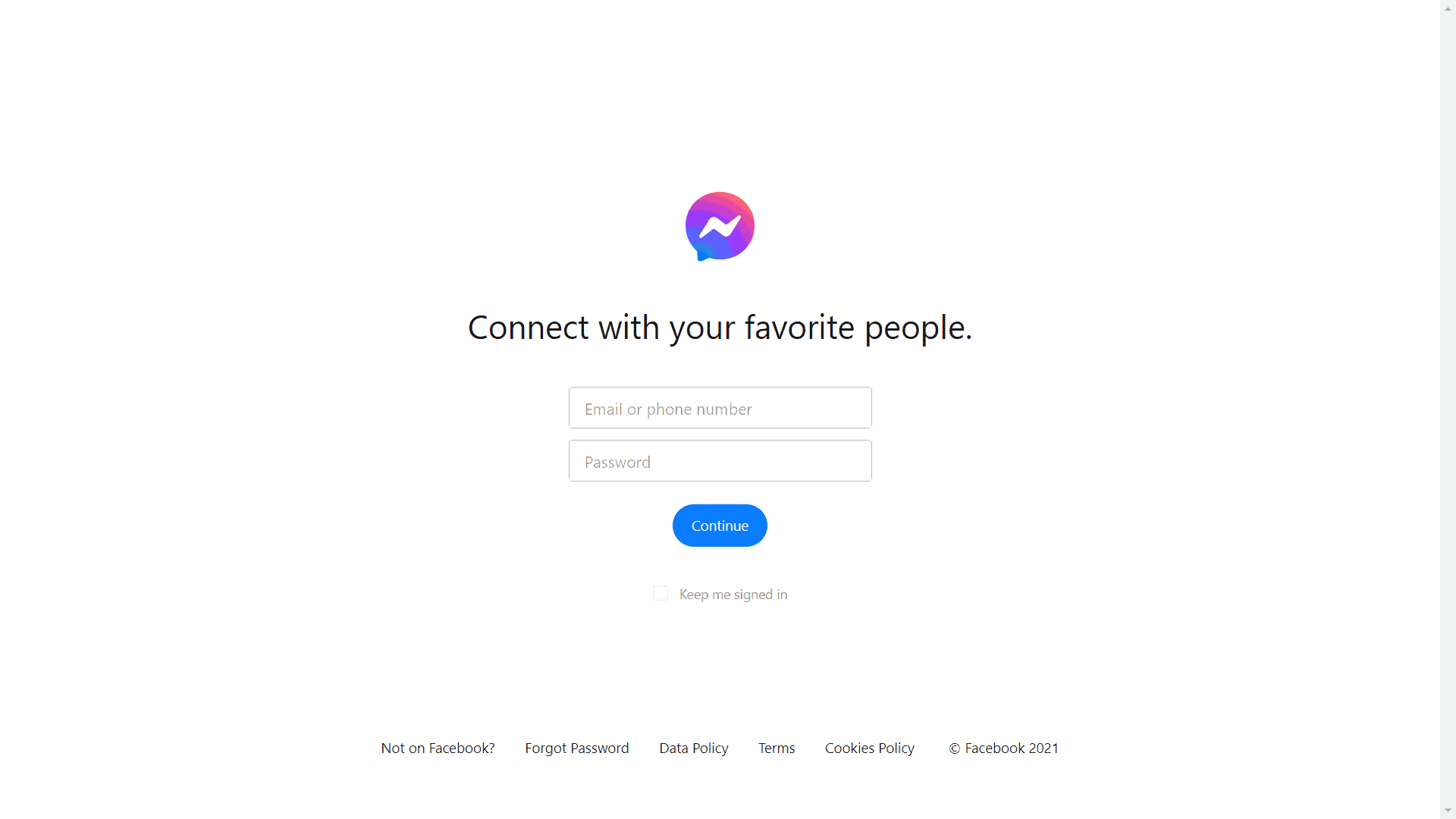
Bạn sẽ được chuyển hướng đến Messenger để đăng nhập vào tài khoản của bạn. Điền vào email/tên người dùng/số và mật khẩu, sau đó nhấn tiếp tục.
Sau đó, bạn sẽ đi thẳng đến trò chuyện với hỗ trợ chatbot Messenger của chúng tôi. Để bạn bắt đầu, hãy sử dụng một trong số từ khóa mà chatbot đã hiển thị.
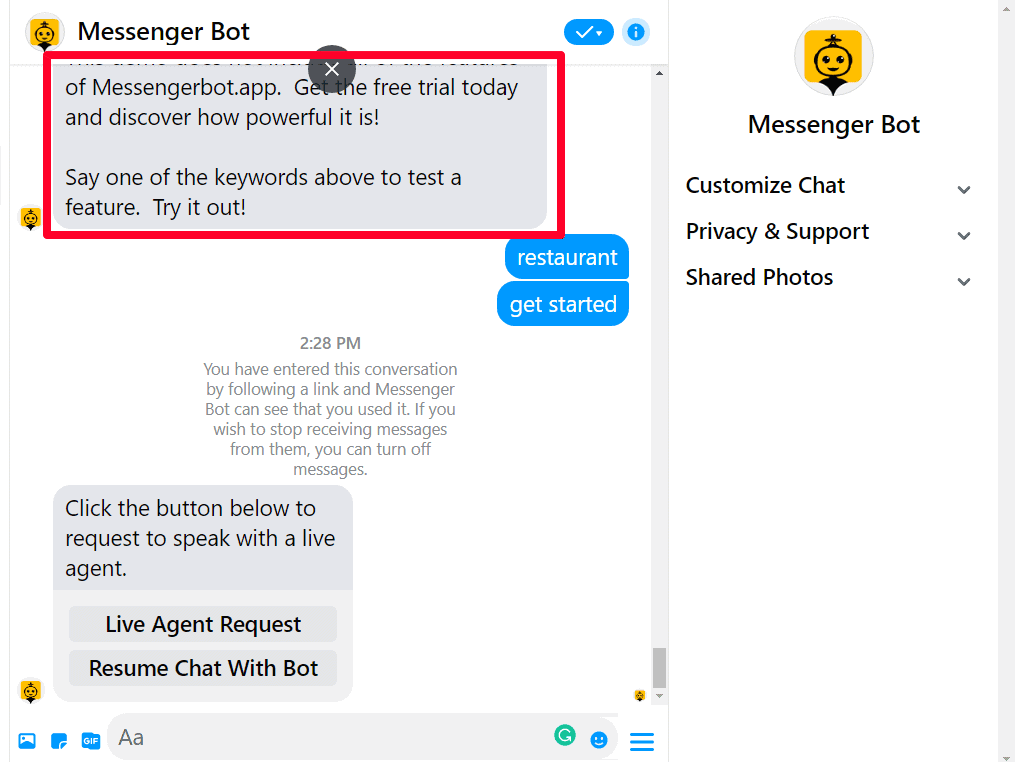
Bạn sẽ được hỏi tiếp nếu bạn muốn một Yêu cầu Đại diện Trực tiếp hoặc Tiếp tục trò chuyện với Bot.
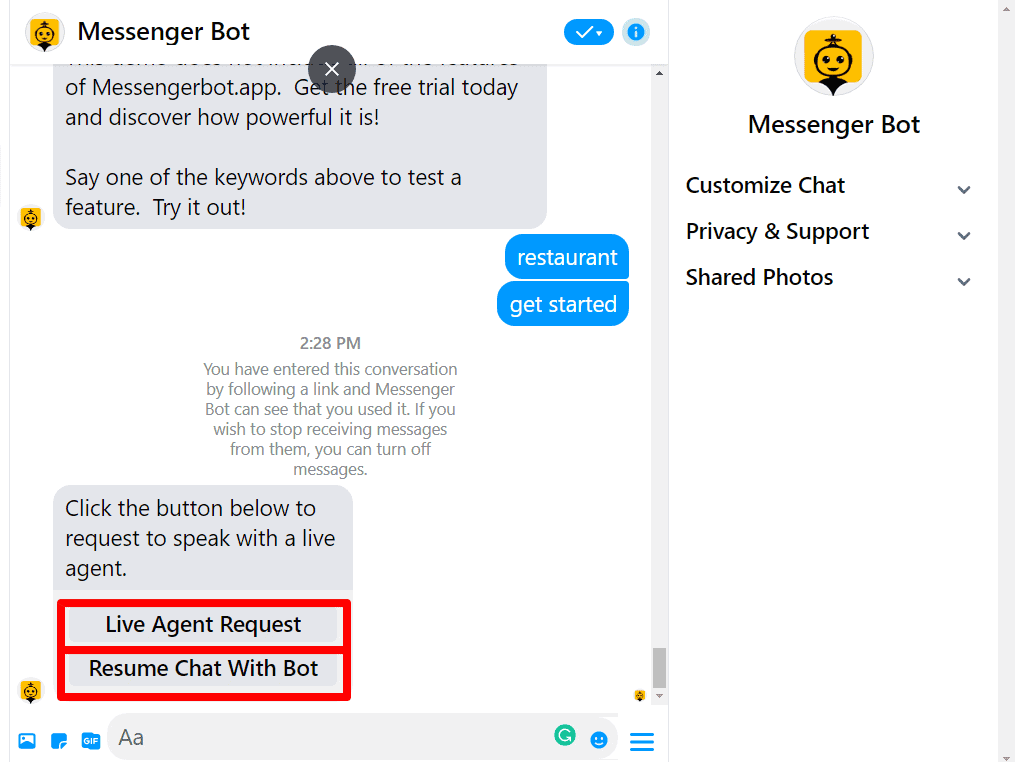
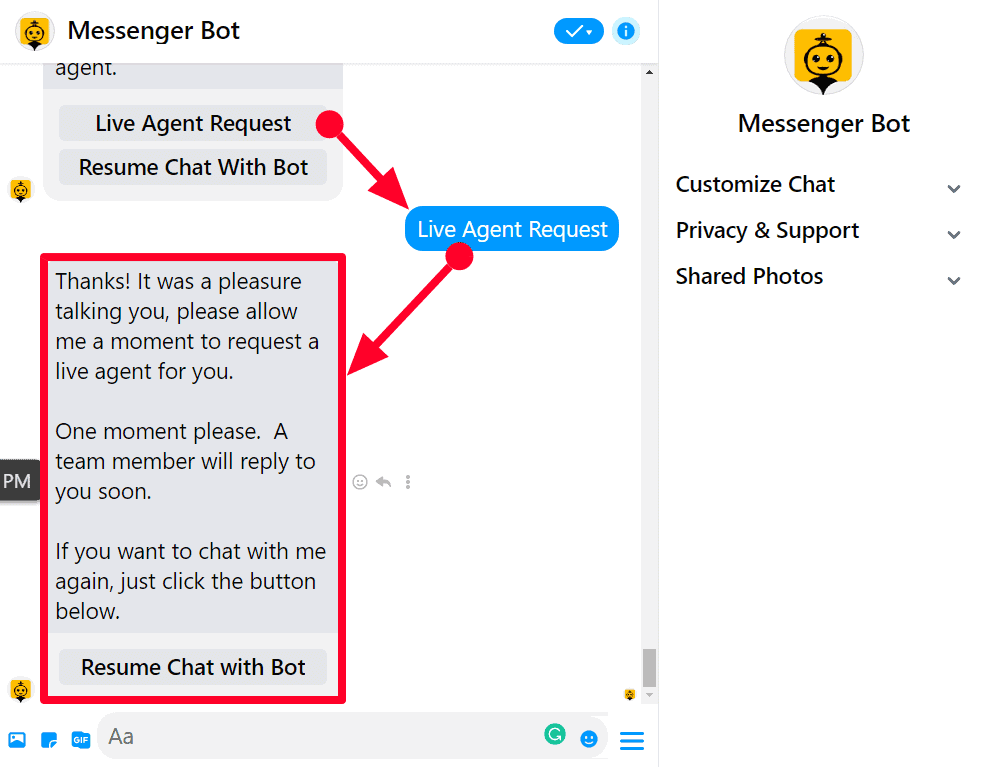
Nếu bạn chọn Yêu cầu Đại diện Trực tiếp, một phản hồi sẽ được gửi cho bạn bởi chatbot của chúng tôi và anh ấy sẽ kết nối bạn với một đại diện trực tiếp trong giây lát.
Bạn có thể trò chuyện với chatbot một lần nữa bằng cách nhấp vào Tiếp tục trò chuyện với Bot sau đó nó sẽ phản hồi ngay lập tức với các lựa chọn mà bạn có thể trả lời, Chat với con người, hoặc Khởi động lại.
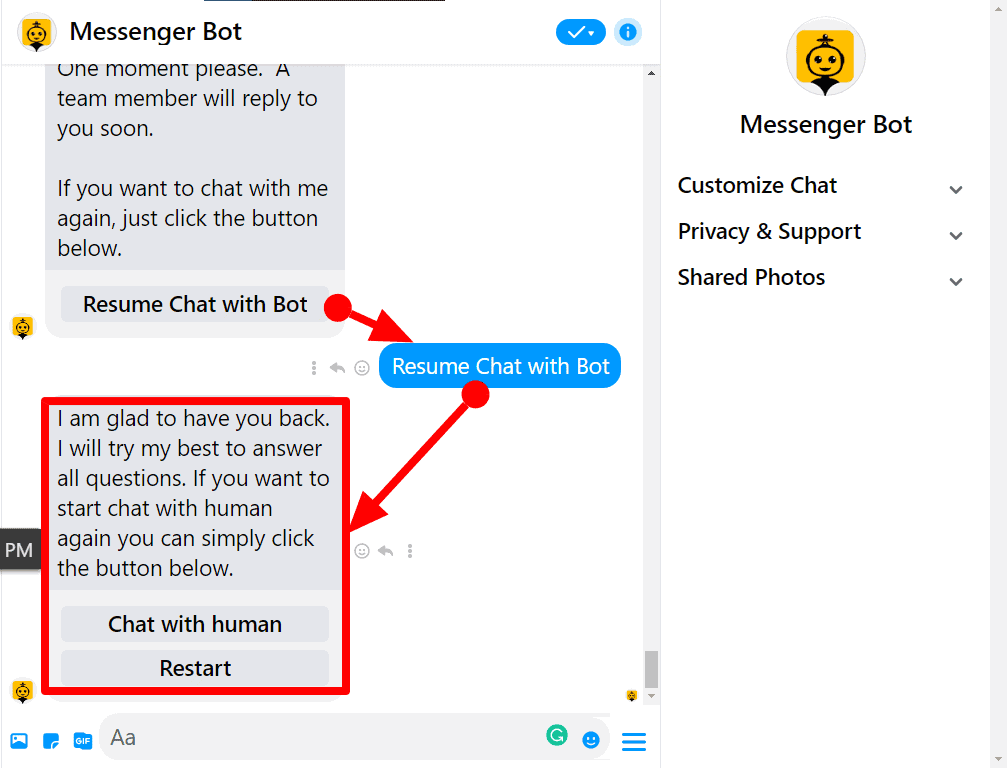
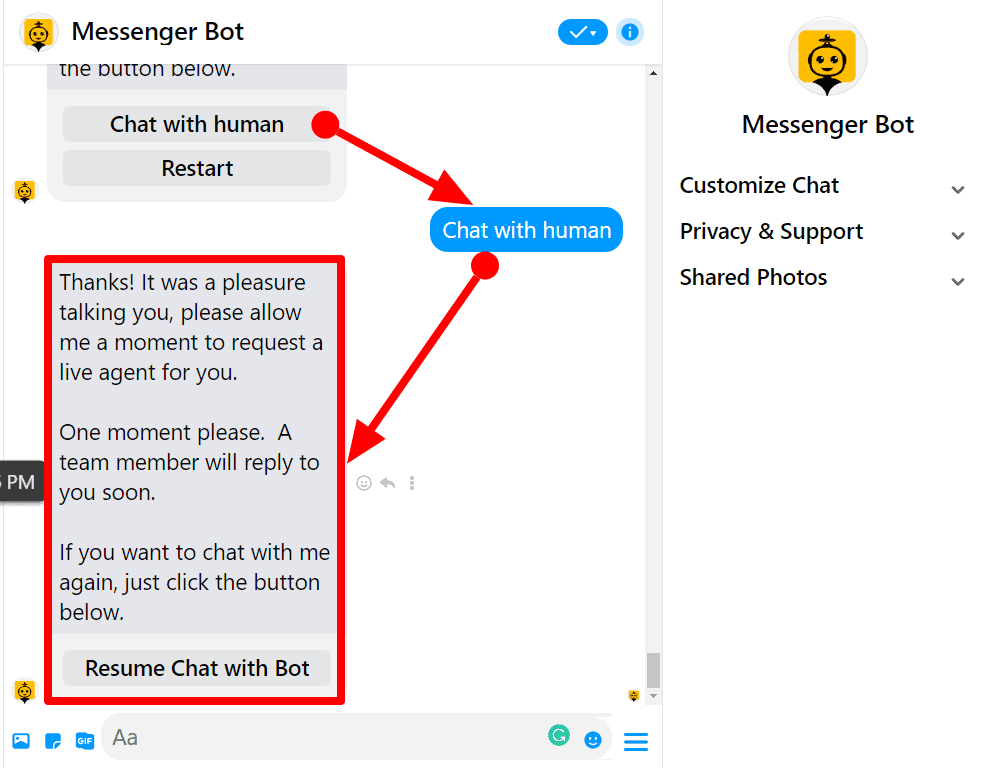
Đây là những gì nó sẽ phản hồi. Chờ đại diện trực tiếp phản hồi cho bạn nếu bạn muốn.
Hỗ Trợ Qua Email
Tính năng Hỗ trợ Email cho phép bạn quản lý tất cả các khiếu nại liên quan đến thanh toán, kỹ thuật, hoặc bất kỳ câu hỏi nào liên quan.
Để xem phần này, điều hướng đến Hỗ trợ Khách hàng từ menu điều hướng nằm ở bên trái và chọn Hỗ Trợ Qua Email.
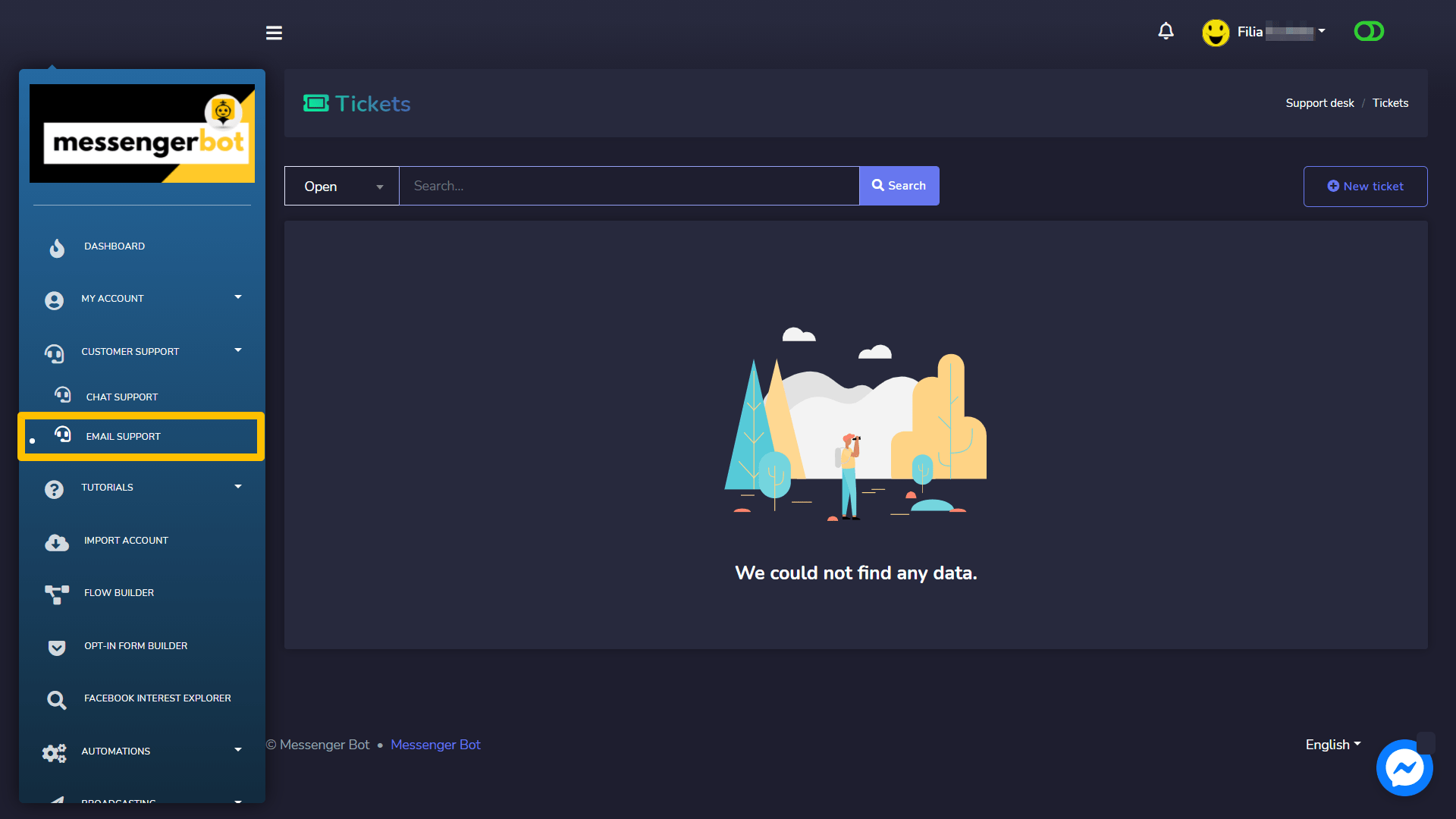
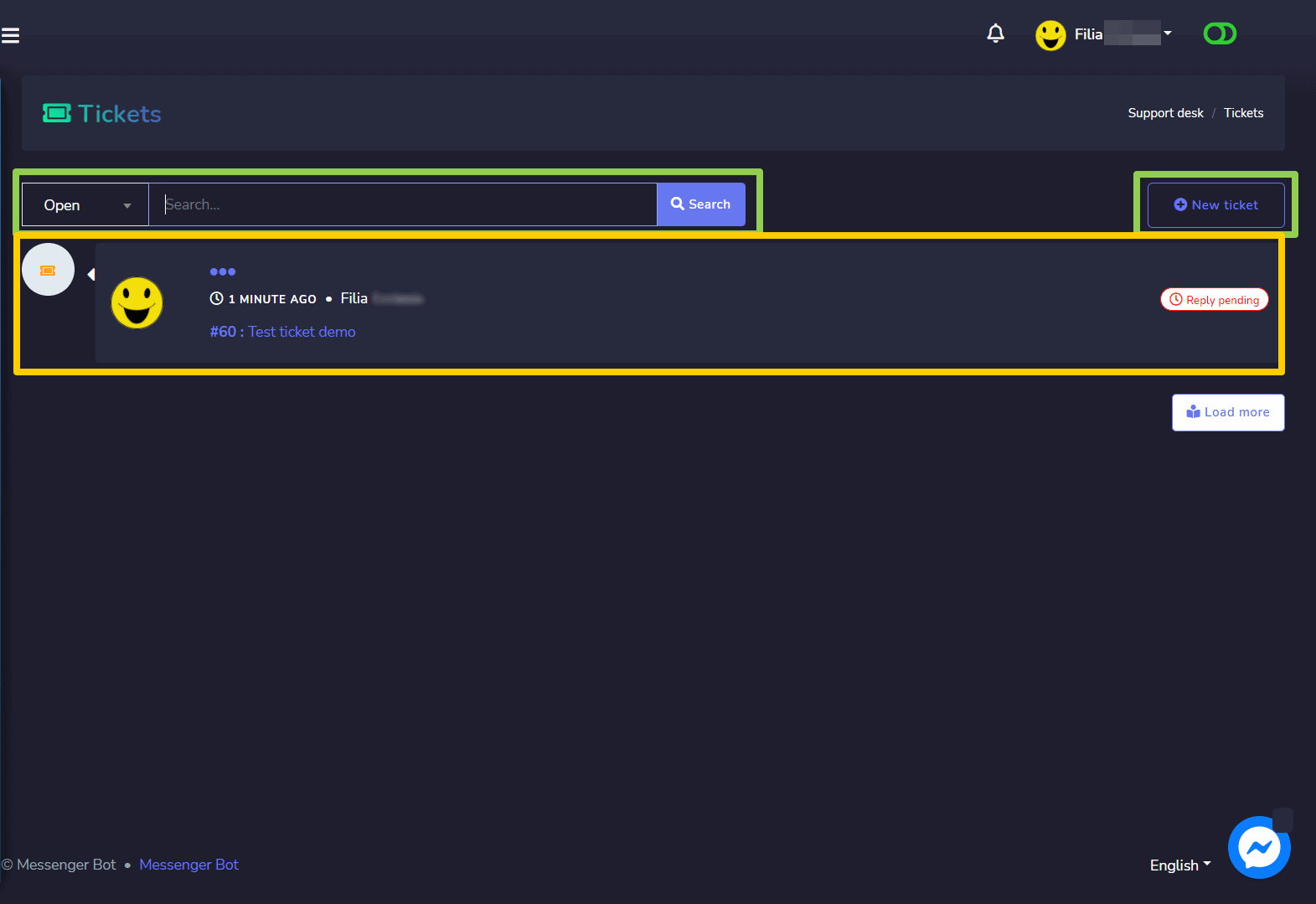
Một màn hình vé sẽ xuất hiện. Nó hiển thị thông tin về thời gian khi vé được tạo, cái người ai đã tạo vé, và trạng thái của vé.
Tạo vé mới
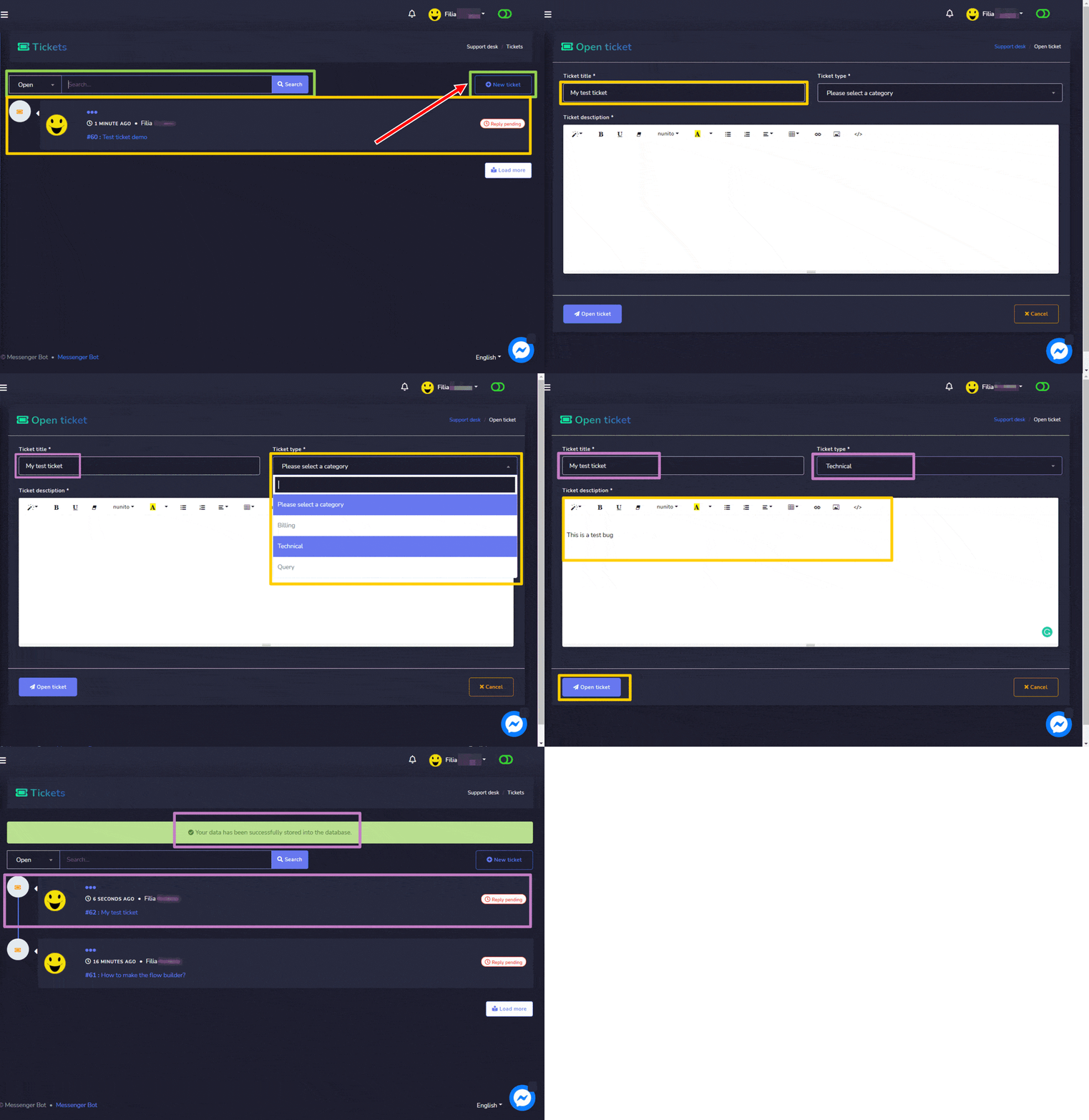
Để tạo vé mới, hãy làm theo các bước dưới đây:
- Chọn Vé mới tùy chọn từ Màn hình vé.
- Một Mở vé sẽ xuất hiện, bạn cần cung cấp tiêu đề vé.
- Chọn loại của vé từ menu thả xuống.
- Cung cấp Vé mô tả.
- Chọn Mở vé
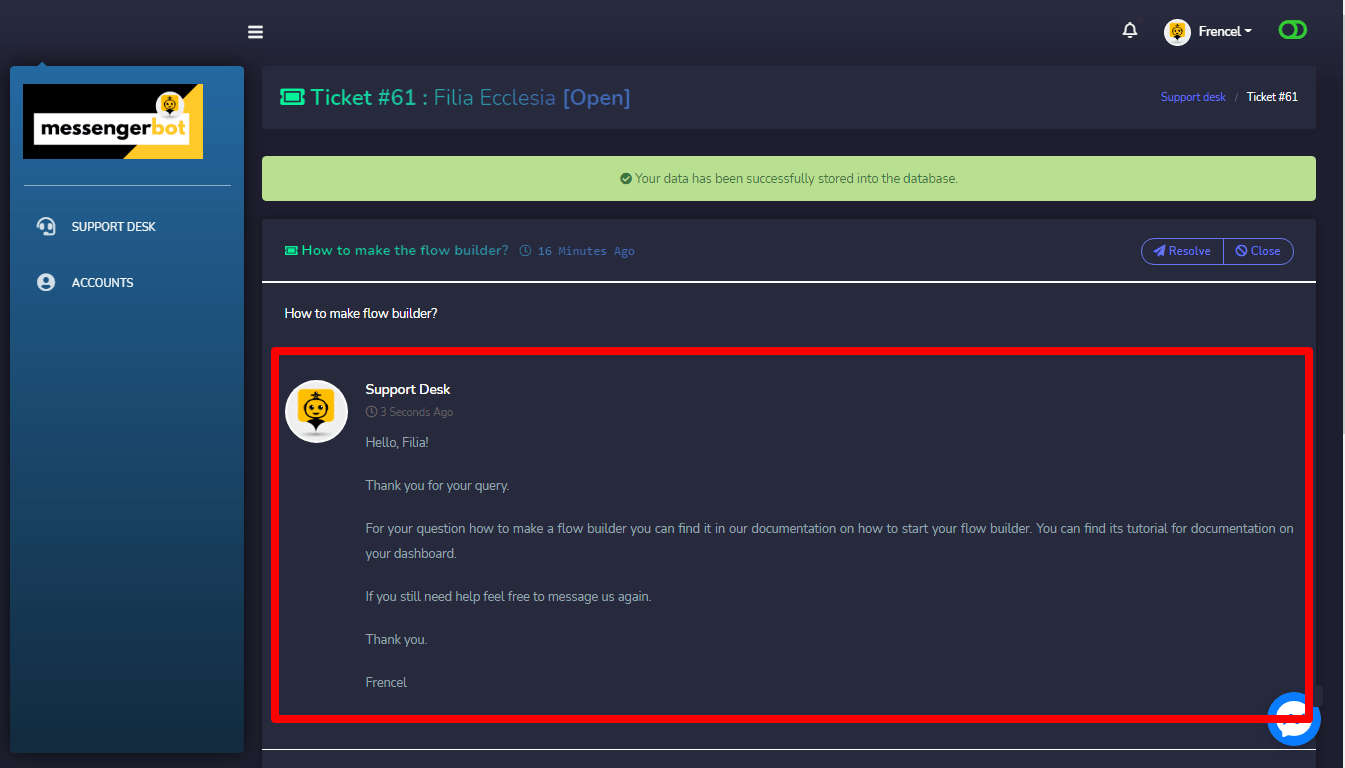
Vé của bạn sẽ được tạo và các nhân viên sẽ được thông báo. Bạn có thể kiểm tra xem có phản hồi nào cho vé của bạn bằng cách nhấp vào một trong số của bạn vé.
Đây là một ví dụ về một phản hồi cho vé bạn đã tạo. nếu điều này giải quyết vấn đề của bạn, hãy nhấp vào Giải quyết.
Đăng Xuất
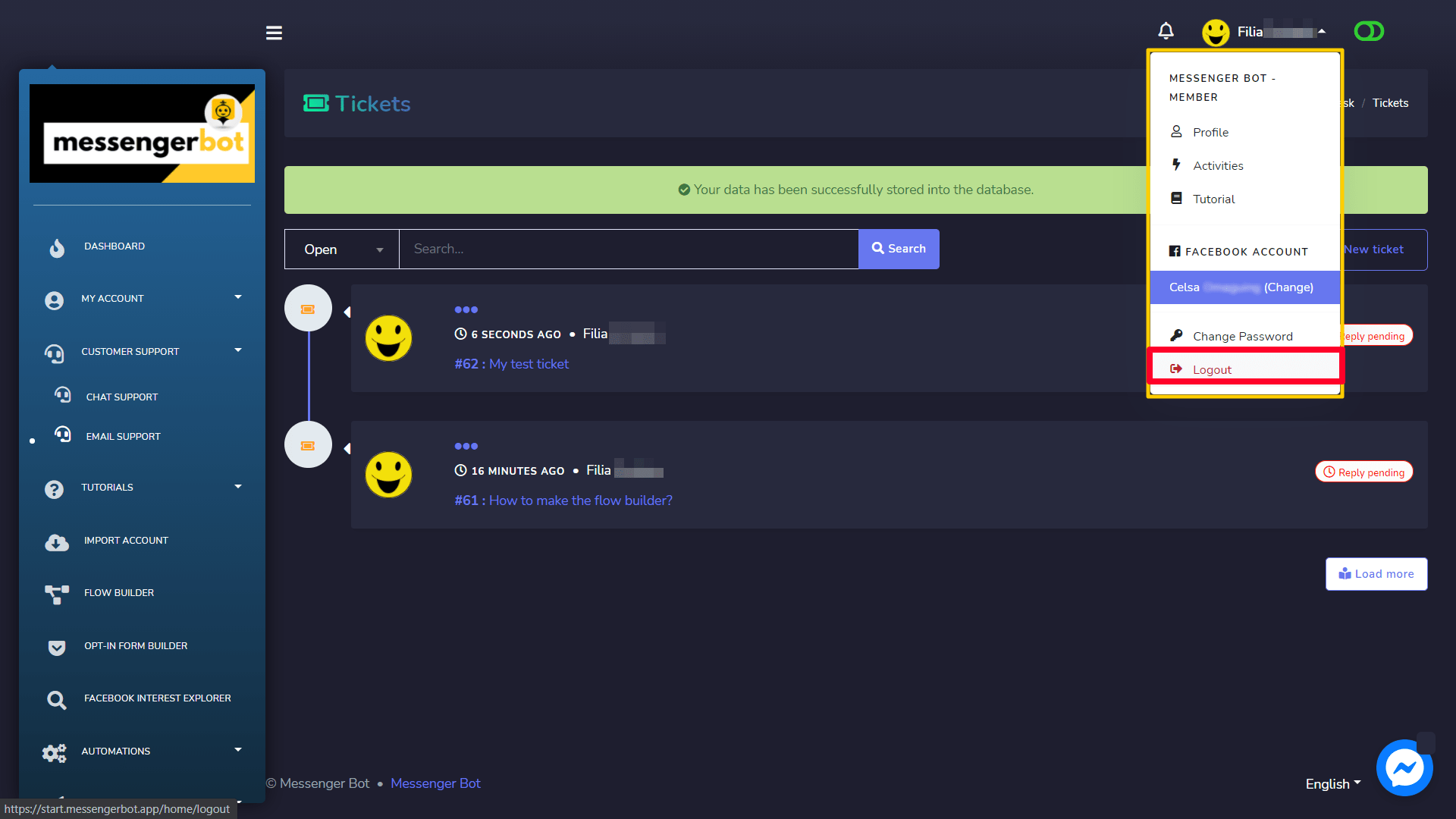
Bạn có thể đăng xuất bằng cách chọn hồ sơ hiện đang đăng nhập ở góc trên bên phải. Một menu thả xuống sẽ xuất hiện trên màn hình. Bây giờ hãy chọn Đăng xuất tùy chọn.



 Tiếng Việt
  English
  Tagalog
  简体中文
简体中文  العربية
  हिन्दी
  Português do Brasil
  Español de México
  Français
  বাংলা
বাংলা  香港中文
香港中文  繁體中文
繁體中文  Nederlands
  Deutsch
  Bahasa Indonesia
  日本語
日本語  한국어
한국어  Polski
  Русский
  Español