
Ondersteuningsdesk (Klantenservice)
Ondersteuningsdesk staat nu bekend als Klantenservice. Deze functie heeft twee subsecties:
- Chatondersteuning
- E-mailondersteuning
Chatondersteuning
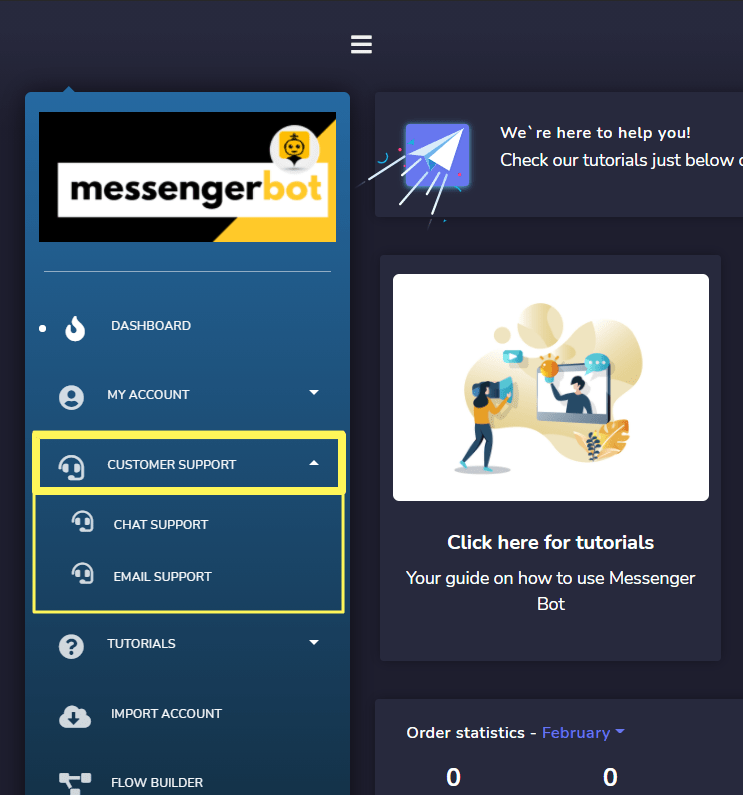
Om toegang te krijgen, klik Chatondersteuning onder Klantenservice op het navigatiemenu.

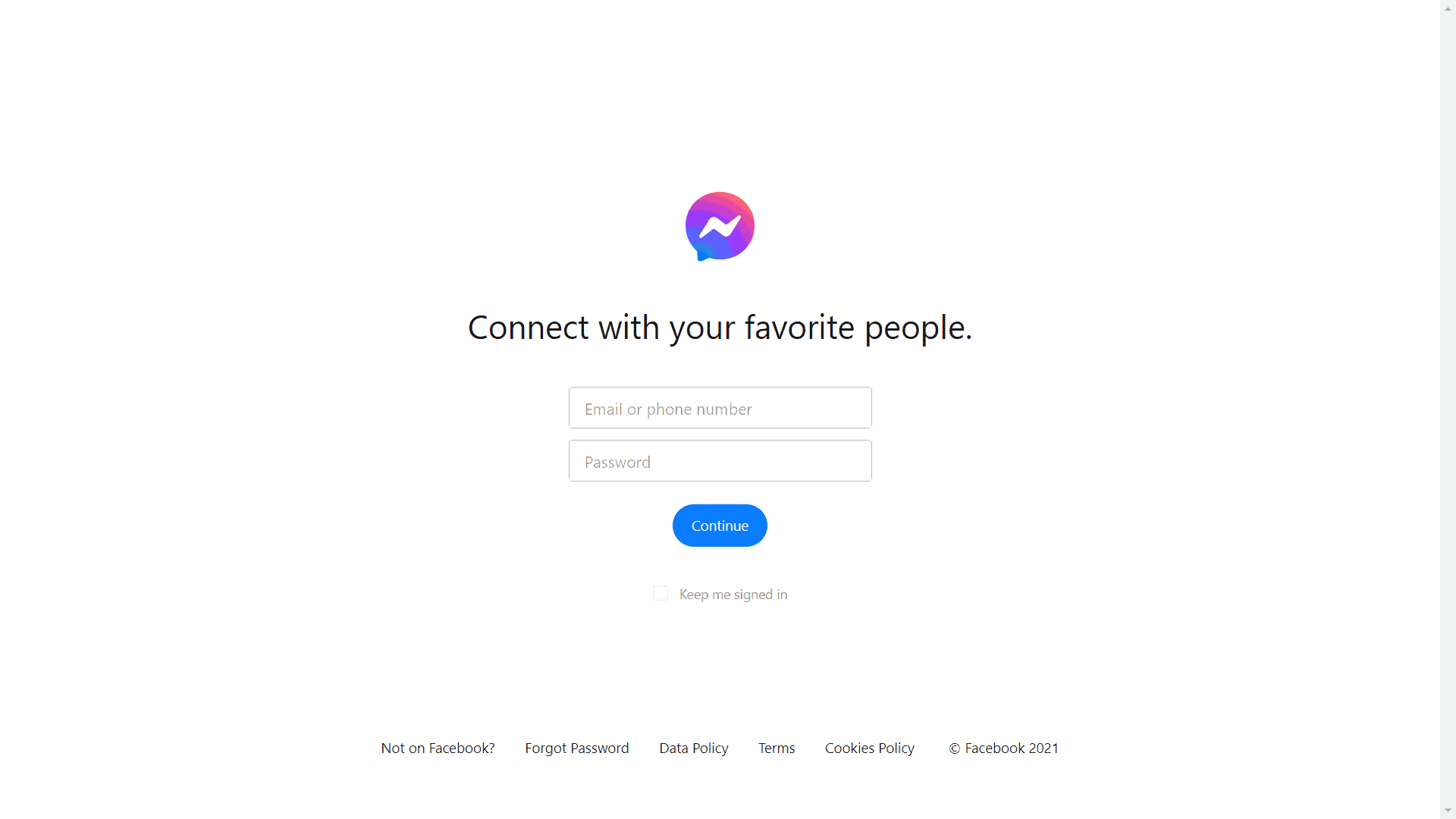
Je wordt doorgestuurd naar Messenger om in te loggen in uw account. Vul uw e-mail/gebruikersnaam/nummer en wachtwoord, klik dan op doorgaan.
Daarna gaat u direct naar uw chat met onze Messenger Bot chatondersteuning. Om te beginnen, gebruik een van de sleutelwoorden die de chatbot heeft getoond.
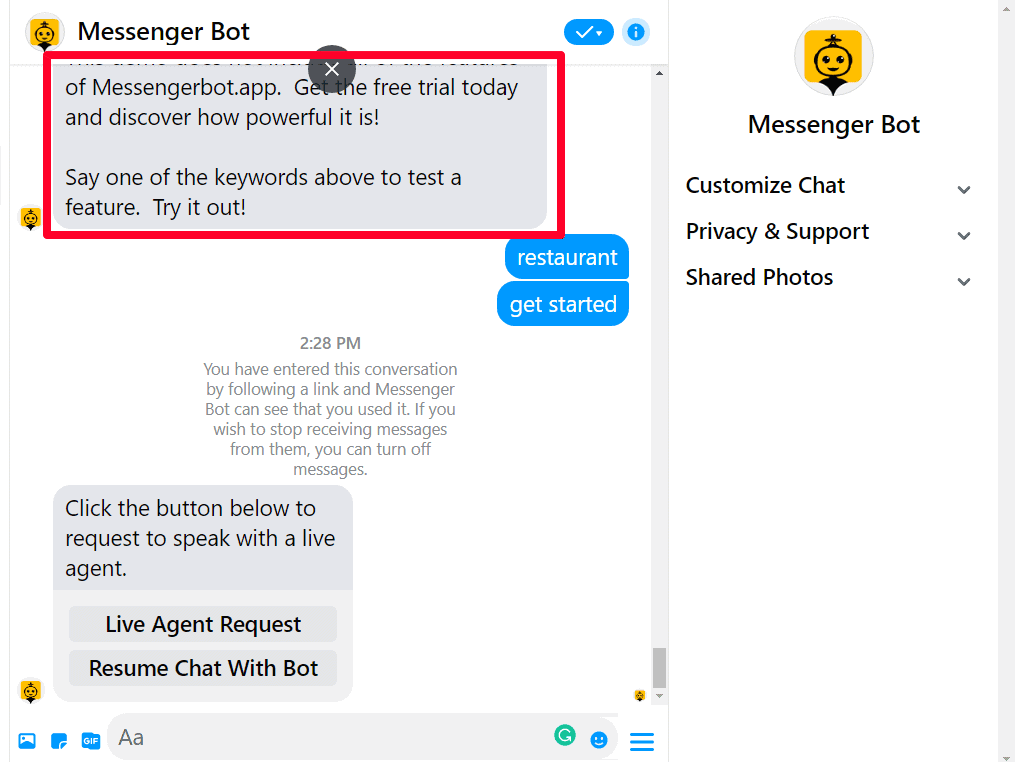
U wordt vervolgens gevraagd of u een Live Agent Verzoek of Herstart Chat Met Bot.
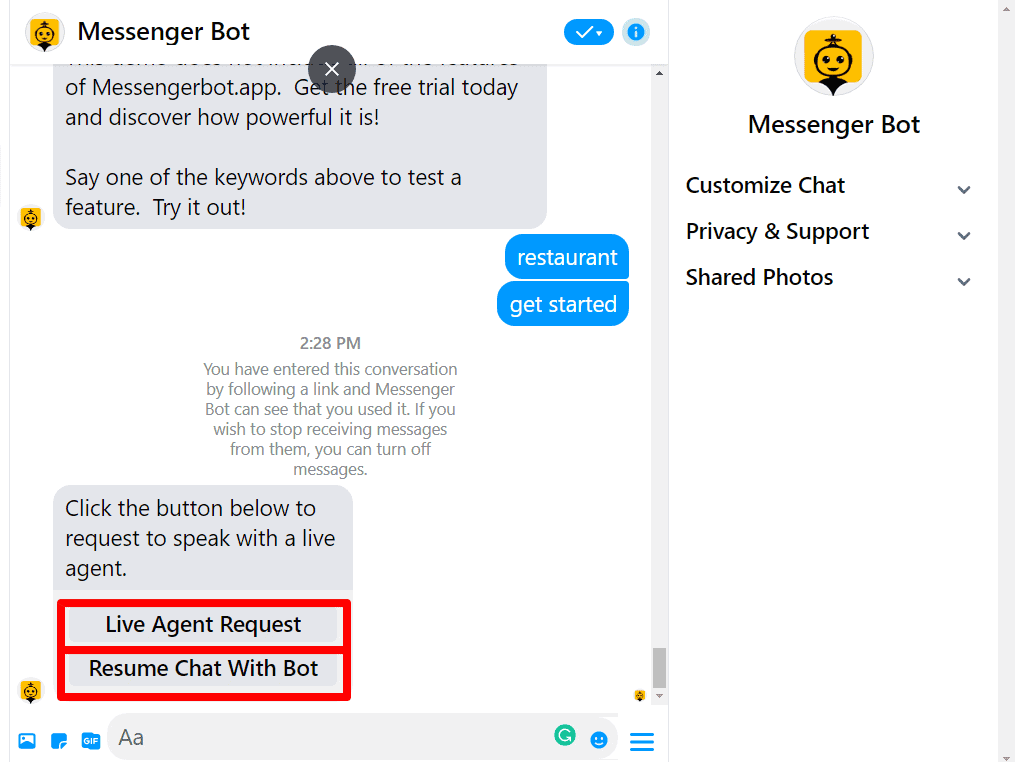
Als je kiest Live Agent Verzoek, zal onze chatbot je een antwoord sturen en zal hij je in contact brengen met een live agent in een moment.
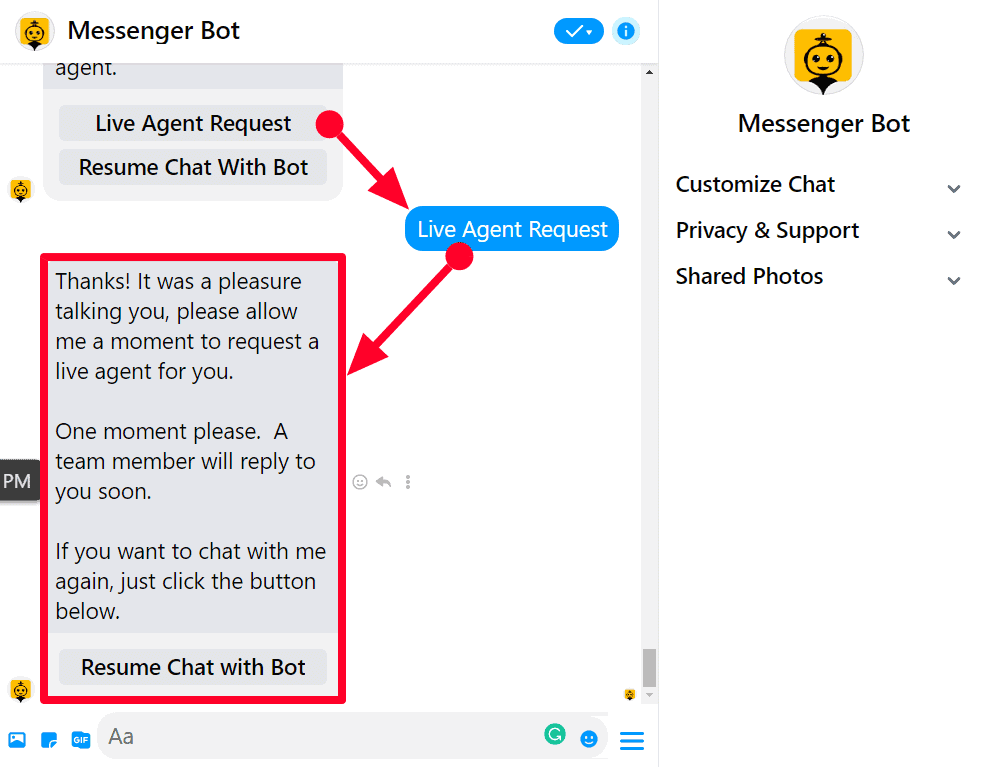
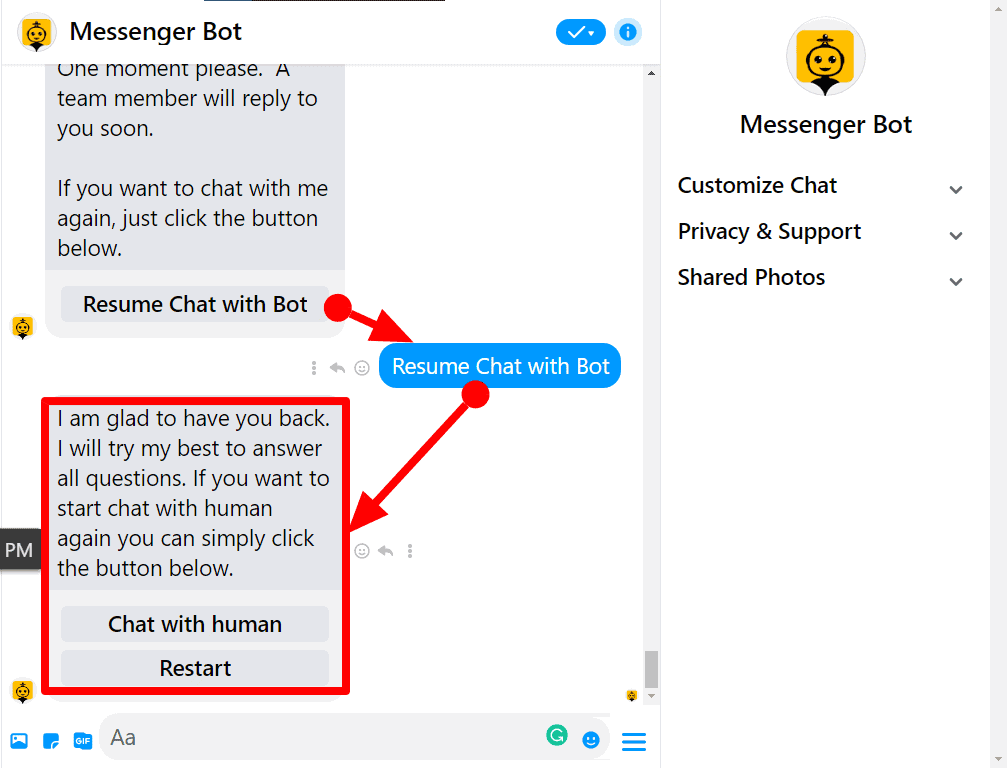
Je kunt opnieuw met de chatbot chatten door te klikken op Herstart Chat met Bot dan zal hij je meteen antwoorden met keuzes waar je op kunt reageren, Chatten met een mens, of Herstarten.
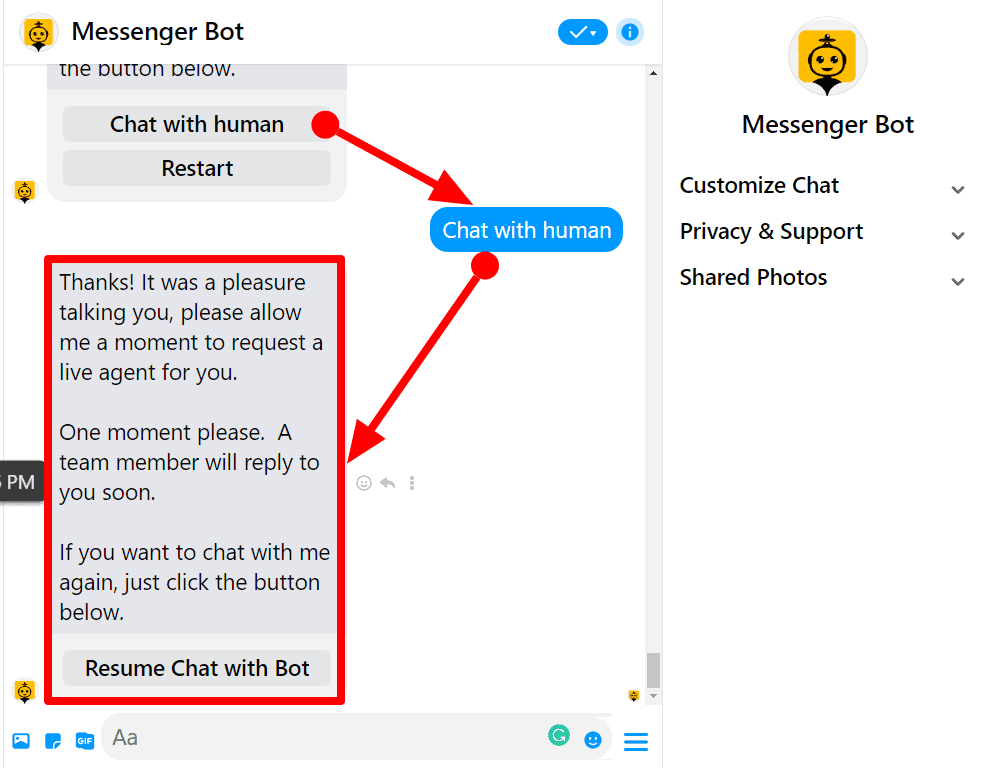
Hier is waar hij op zal reageren. Wacht op de Live Agent om te reageren op je als je dat wenst.
E-mailondersteuning
De functie E-mailondersteuning stelt je in staat om alle klachten met betrekking tot facturering, technische zaken of enige vraag gerelateerd aan.
Om deze sectie te bekijken, navigeer naar Klantenservice uit het navigatiemenu aan de linkerkant en selecteer E-mailondersteuning.
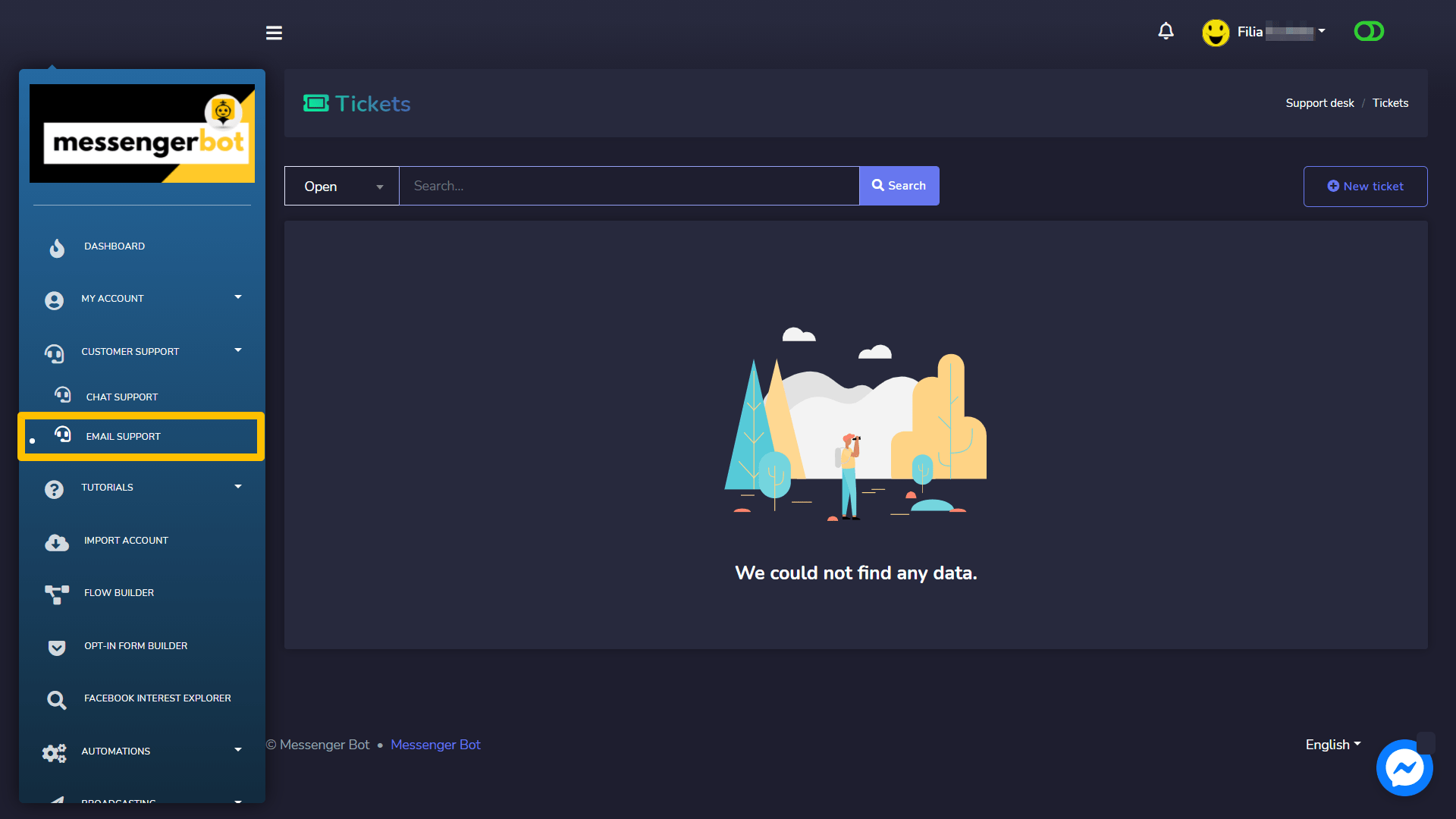
Een ticket scherm zal verschijnen. Het toont informatie over de tijd wanneer de ticket is aangemaakt, zal de persoon die de ticket heeft aangemaakt, en de status van de ticket.
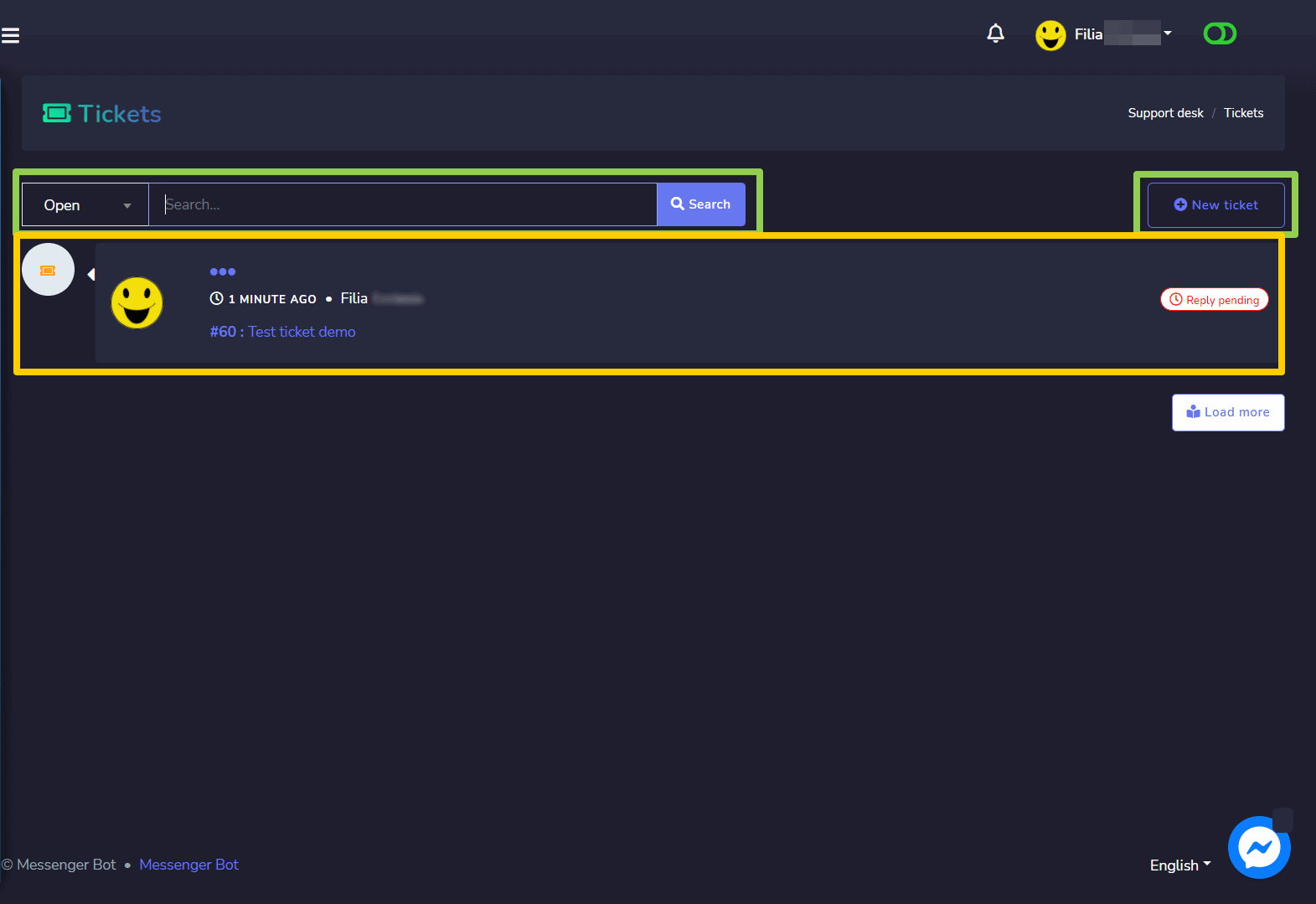
Maak nieuw ticket aan
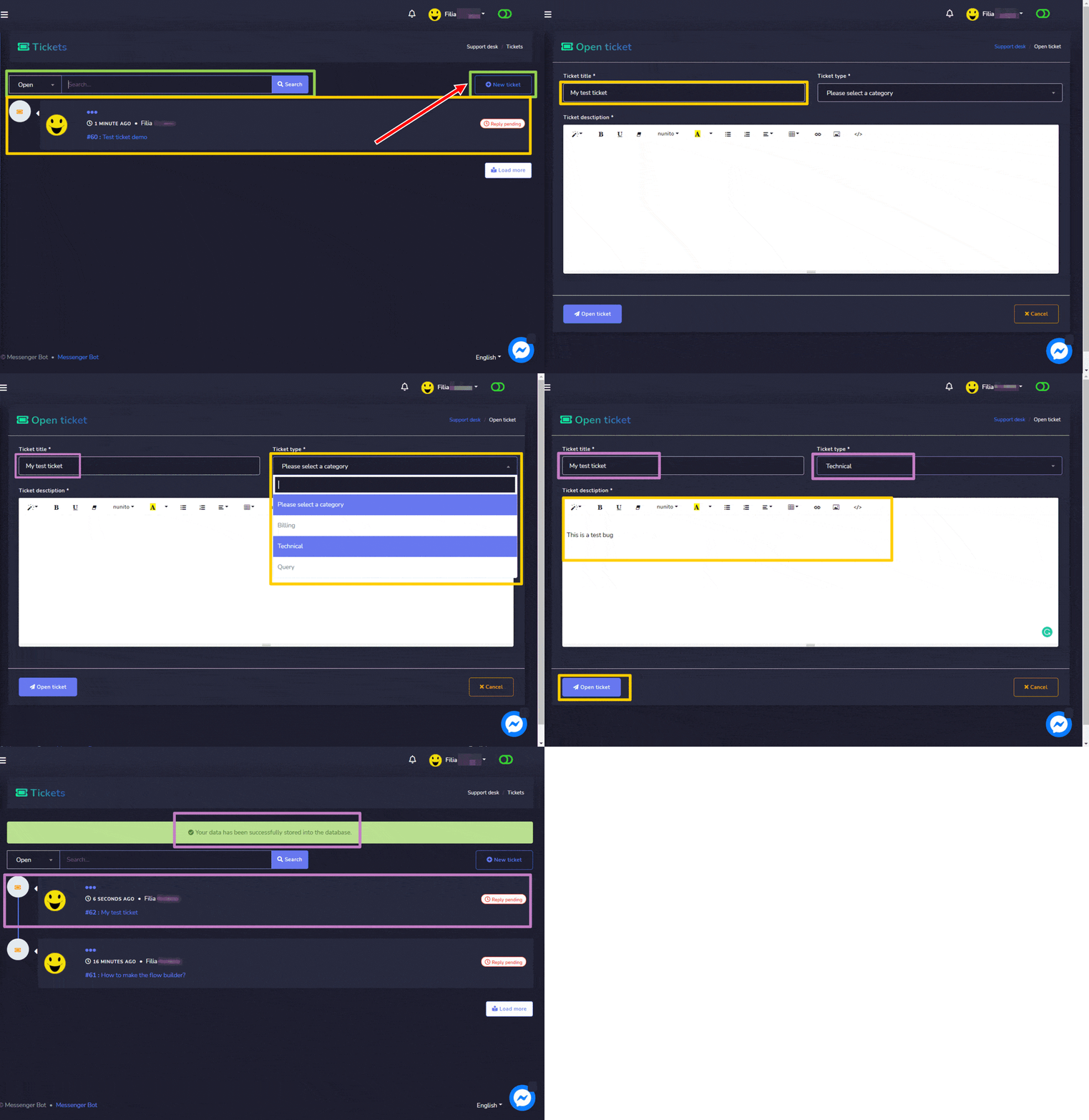
Om de nieuwe ticket aan te maken, volg de onderstaande stappen:
- Selecteer de Nieuwe ticket optie uit de Tickets scherm.
- Een Open Ticket zal verschijnen, je moet de tickettitel.
- Selecteer de type van het dropdownmenu.
- Geef de Ticket beschrijving.
- Selecteer de Open ticket
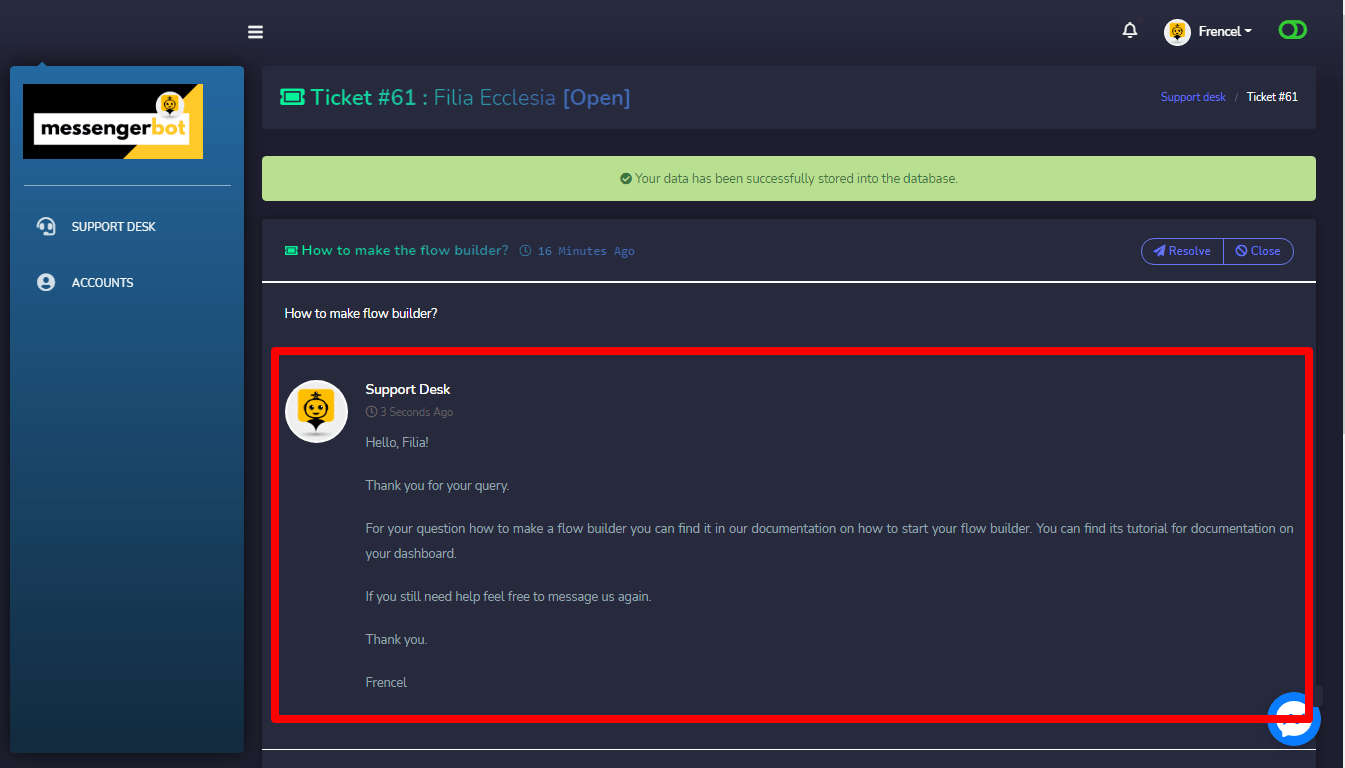
Je ticket zal worden aangemaakt en de betreffende personeel zal worden geïnformeerd. Je kunt controleren of er een antwoord op je ticket is door op een van je tickets.
Hier is een voorbeeld van een reactie op je aangemaakte ticket. Als dit je probleem oplost, klik Oplossen.
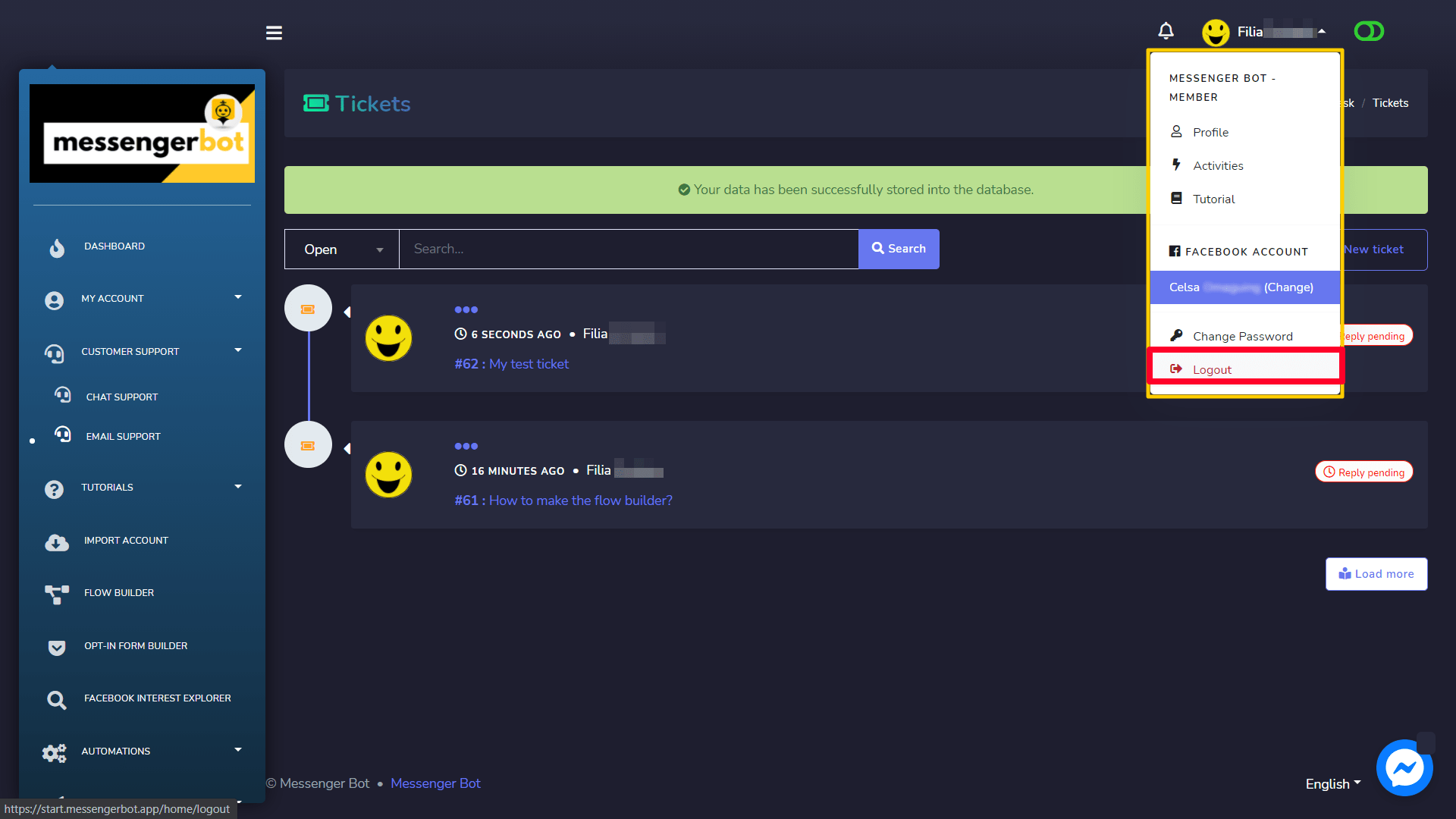
Uitloggen
Je kunt uitloggen door het momenteel ingelogde profiel rechtsboven te selecteren. Een dropdownmenu verschijnt op het scherm. Selecteer nu uitloggen optie.



 Nederlands
  English
  Tagalog
  简体中文
简体中文  العربية
  हिन्दी
  Português do Brasil
  Español de México
  Français
  বাংলা
বাংলা  香港中文
香港中文  繁體中文
繁體中文  Deutsch
  Bahasa Indonesia
  日本語
日本語  한국어
한국어  Polski
  Русский
  Español
  Tiếng Việt