
Support-Desk (Kundensupport)
Der Support-Desk ist jetzt bekannt als Kundensupport. Diese Funktion hat zwei Unterabschnitte:
- Chat-Support
- E-Mail-Support
Chat-Support
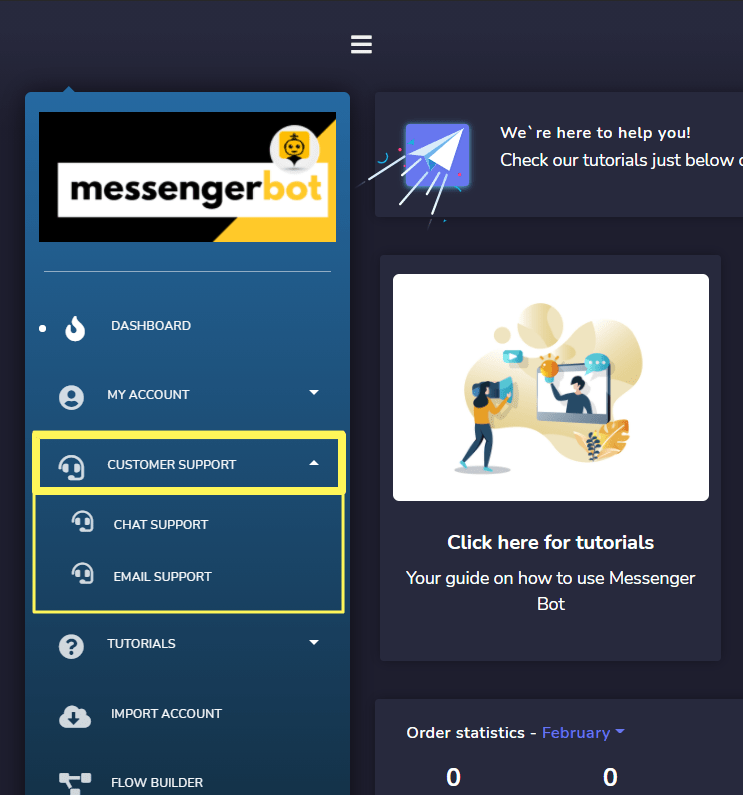
Um darauf zuzugreifen, klicken Sie Chat-Support unter Kundensupport im Navigationsmenü.

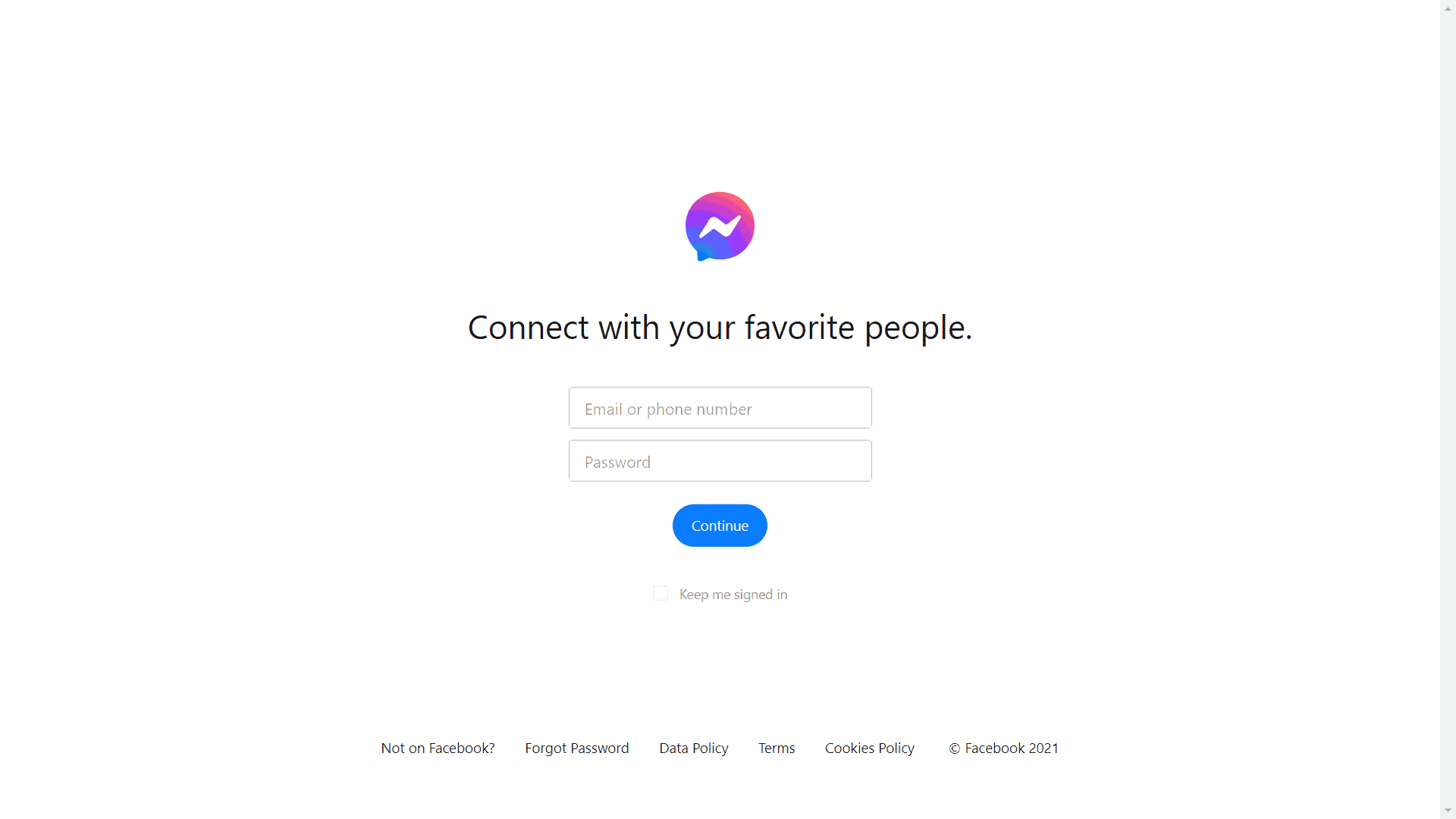
Sie werden zu Messenger weitergeleitet, um sich anzumelden in Ihr Konto. Füllen Sie Ihre E-Mail/Benutzername/Nummer und Passwort, dann klicken Sie fortfahren.
Danach gehen Sie direkt zu Ihrem Chat mit unserem Messenger Bot-Chat-Support. Um zu beginnen, verwenden Sie eines der Schlüsselwörter die der Chatbot angezeigt hat.
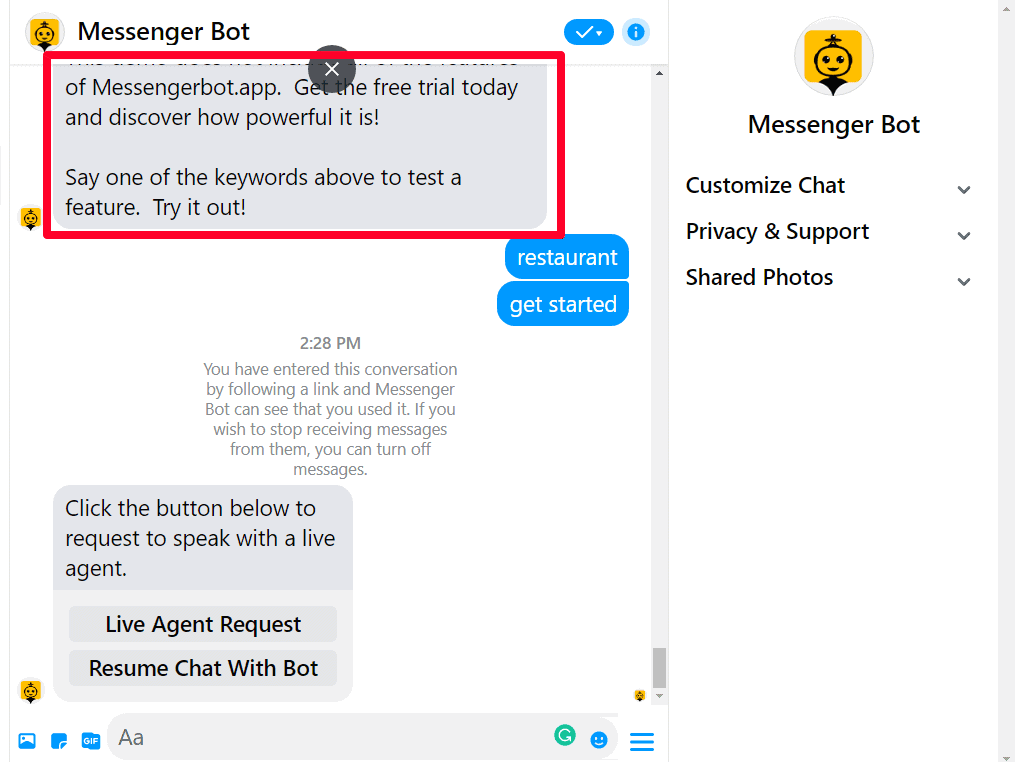
Sie werden als Nächstes gefragt, ob Sie eine Anfrage an einen Live-Agenten oder Chat mit Bot fortsetzen.
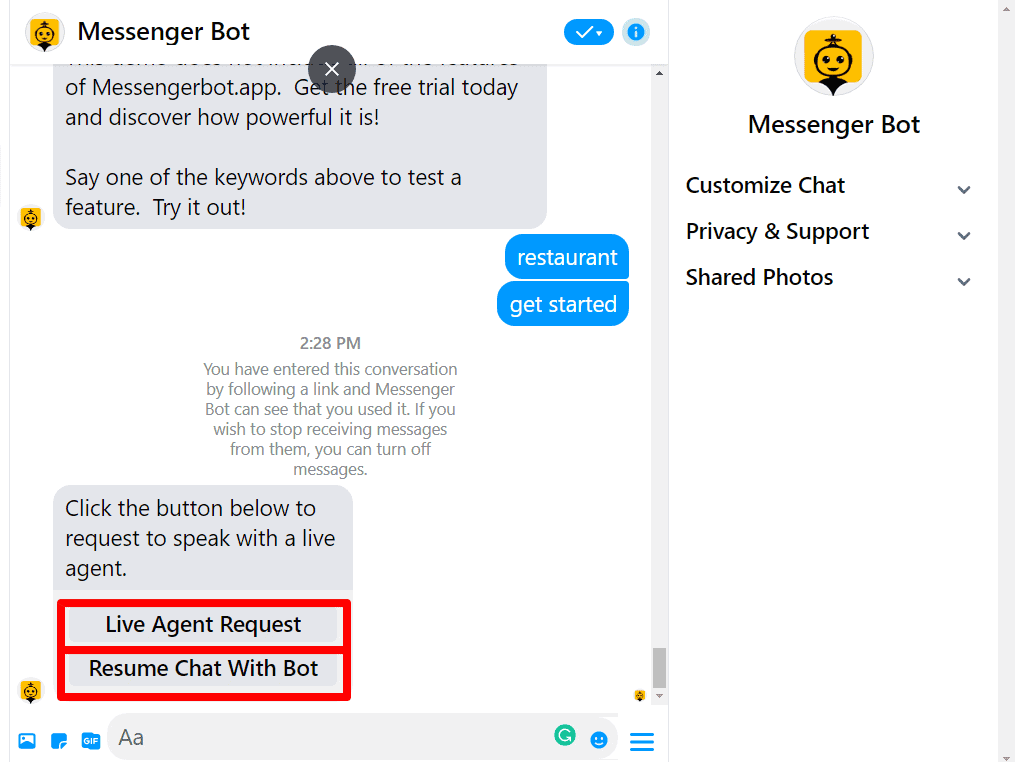
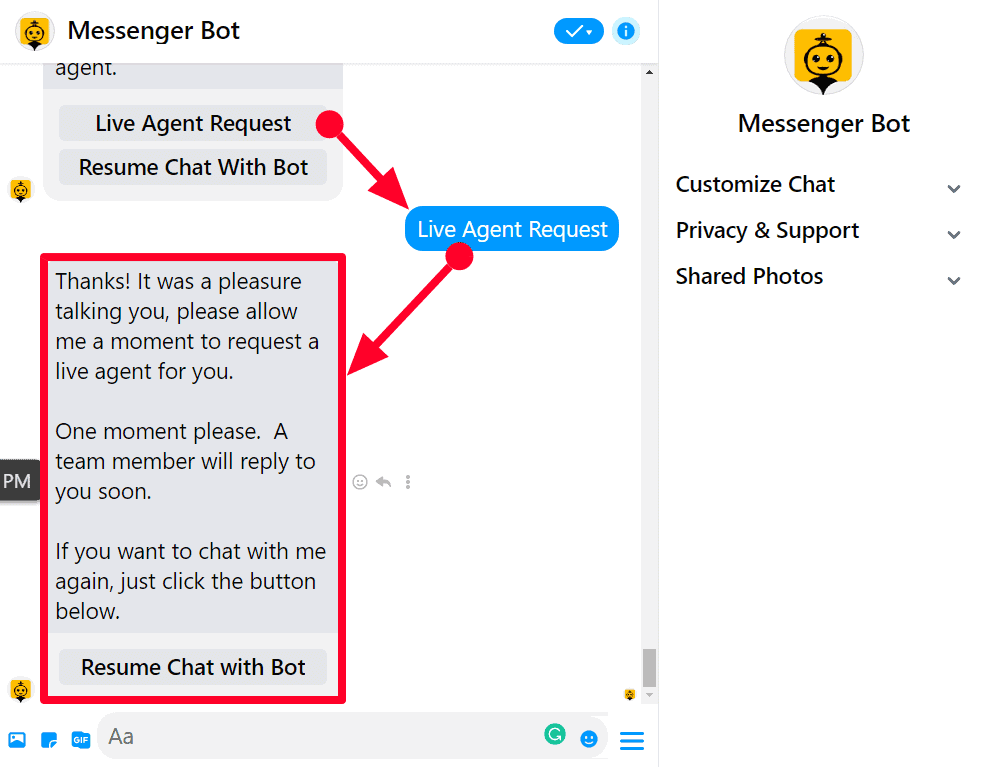
Wenn Sie wählen Anfrage an einen Live-Agenten, eine Antwort wird Ihnen von unserem Chatbot gesendet und er wird Sie mit einem Live-Agenten verbinden in einem Moment.
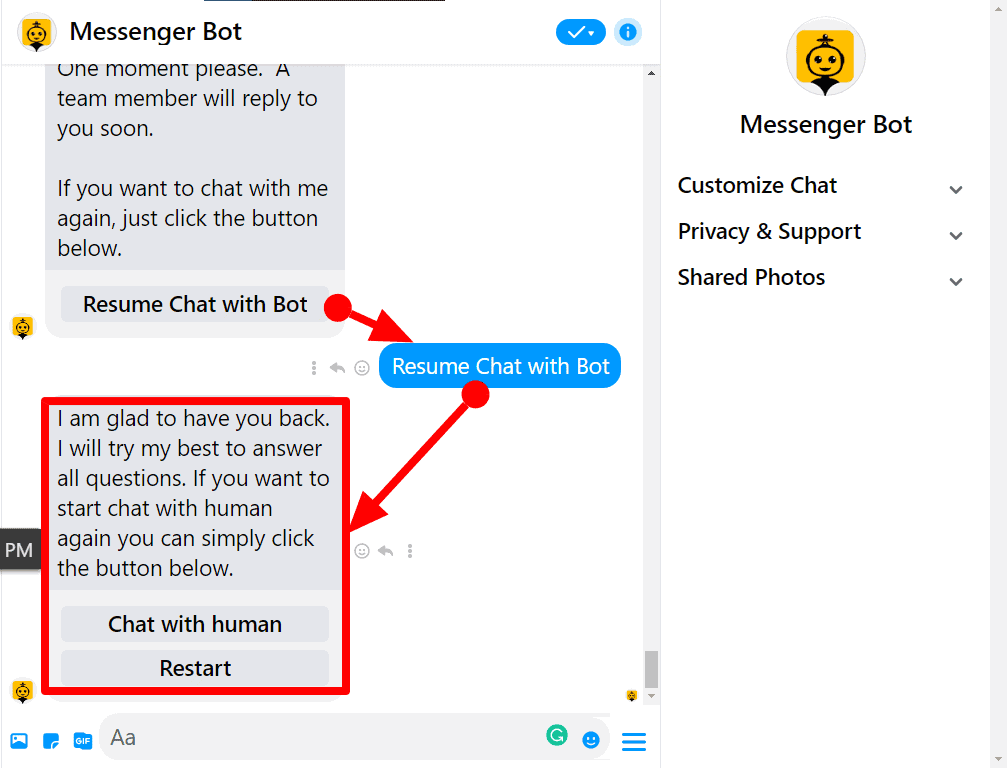
Sie können erneut mit dem Chatbot chatten, indem Sie auf Chat mit Bot fortsetzen klicken, dann wird er Ihnen sofort mit Optionen antworten, auf die Sie reagieren können, Mit Mensch chatten, oder Neustart.
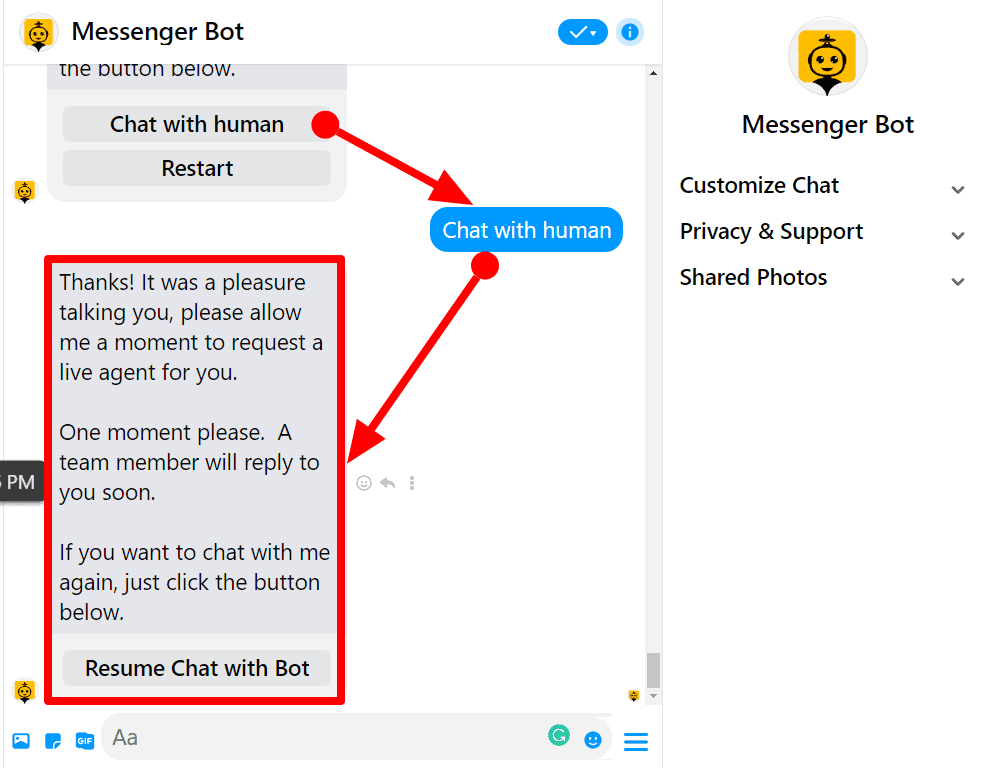
Hier ist, was er antworten wird. Warten Sie auf die Antwort des Live-Agenten wenn Sie möchten.
E-Mail-Support
Die E-Mail-Support-Funktion ermöglicht es Ihnen, alle Beschwerden bezogen auf Abrechnung, technische oder allgemeine Anfragen.
Um diesen Abschnitt anzuzeigen, navigieren Sie zu Kundensupport aus dem Navigationsmenü auf der linken Seite und wählen Sie E-Mail-Support.
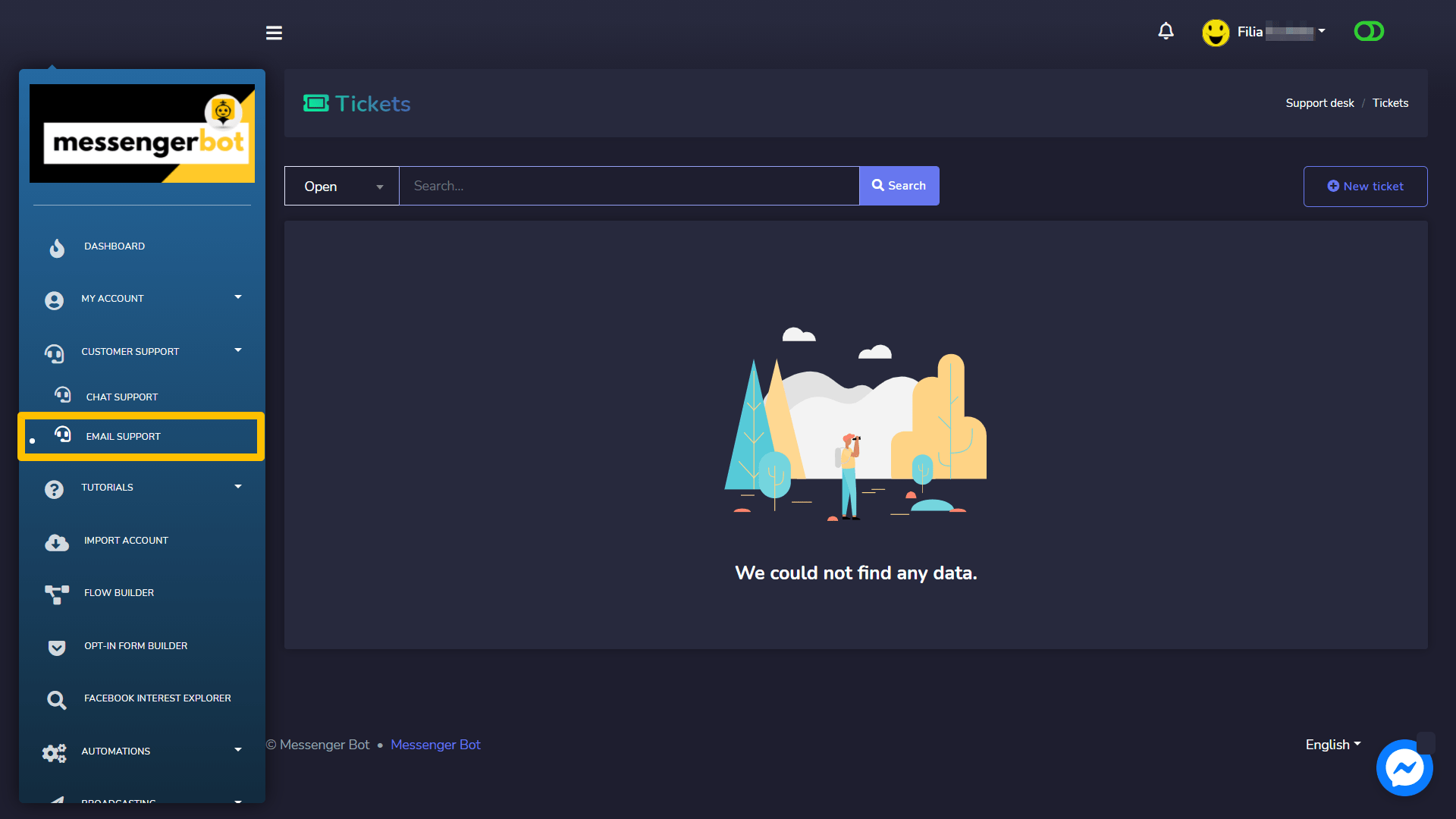
Ein Ticketbildschirm wird angezeigt. Es zeigt Informationen an über die Zeit wann das Ticket erstellt wurde, wird der Person der das Ticket erstellt hat, und die Status des Tickets.
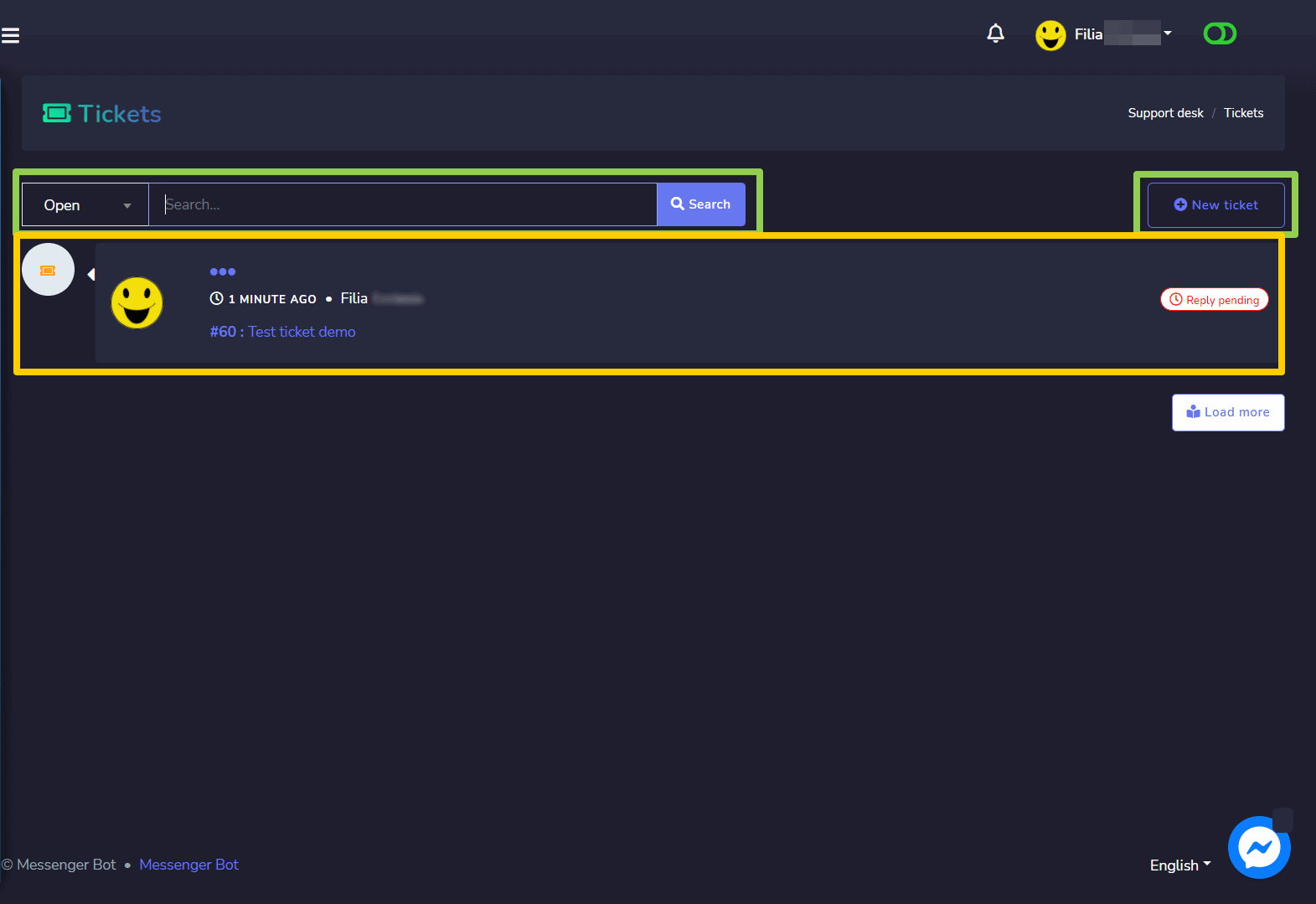
Neues Ticket erstellen
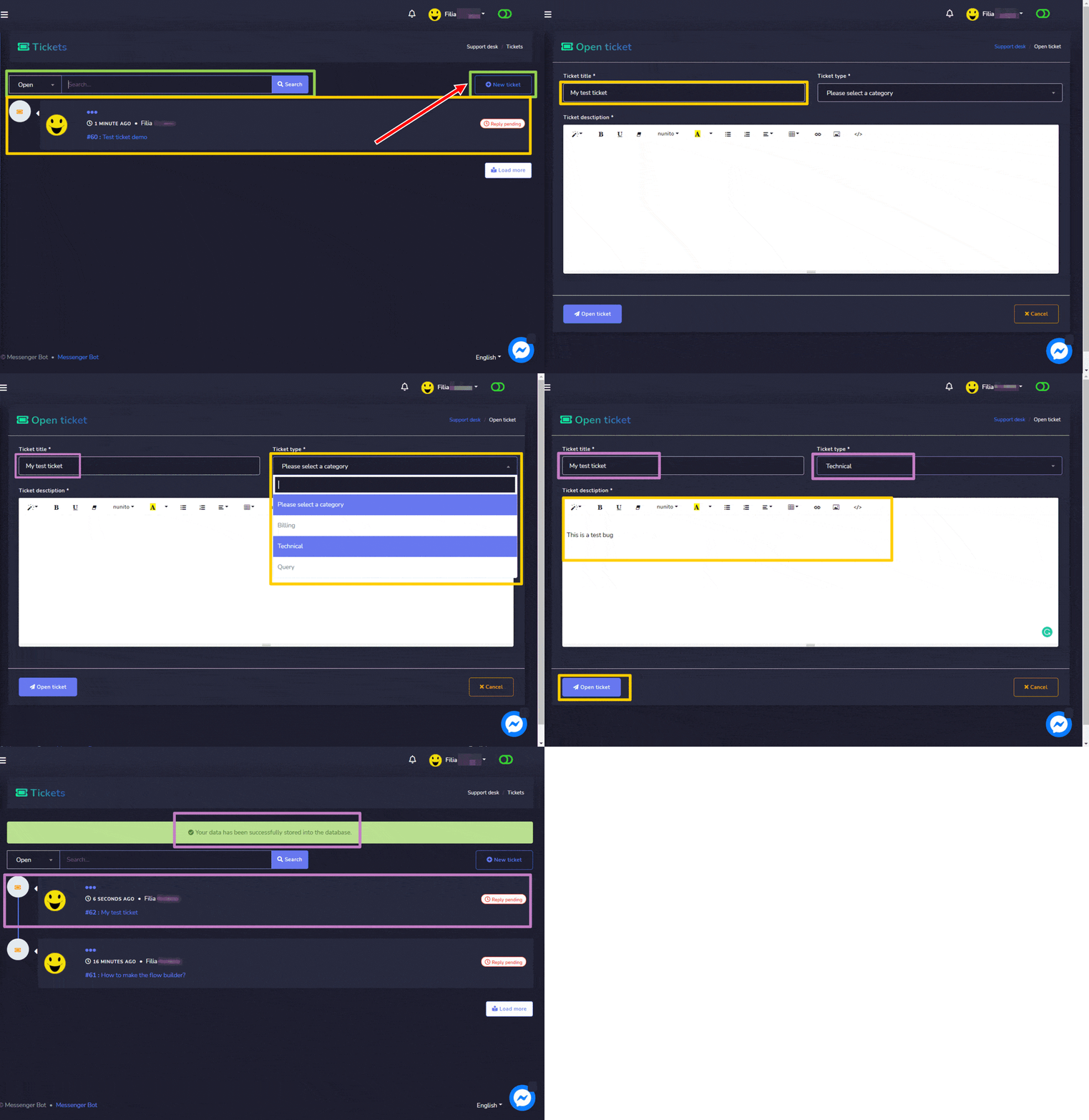
Um das neue Ticket zu erstellen, folgen Sie bitte den unten angegebenen Schritten:
- Wählen Sie den Neues Ticket Option aus dem Tickets Bildschirm.
- Ein Ticket öffnen wird angezeigt, Sie müssen den Tickettitel angeben.
- Wählen Sie den Typ des Tickets aus dem Dropdown-Menü.
- Geben Sie die Ticket Beschreibung.
- Wählen Sie den Ticket öffnen
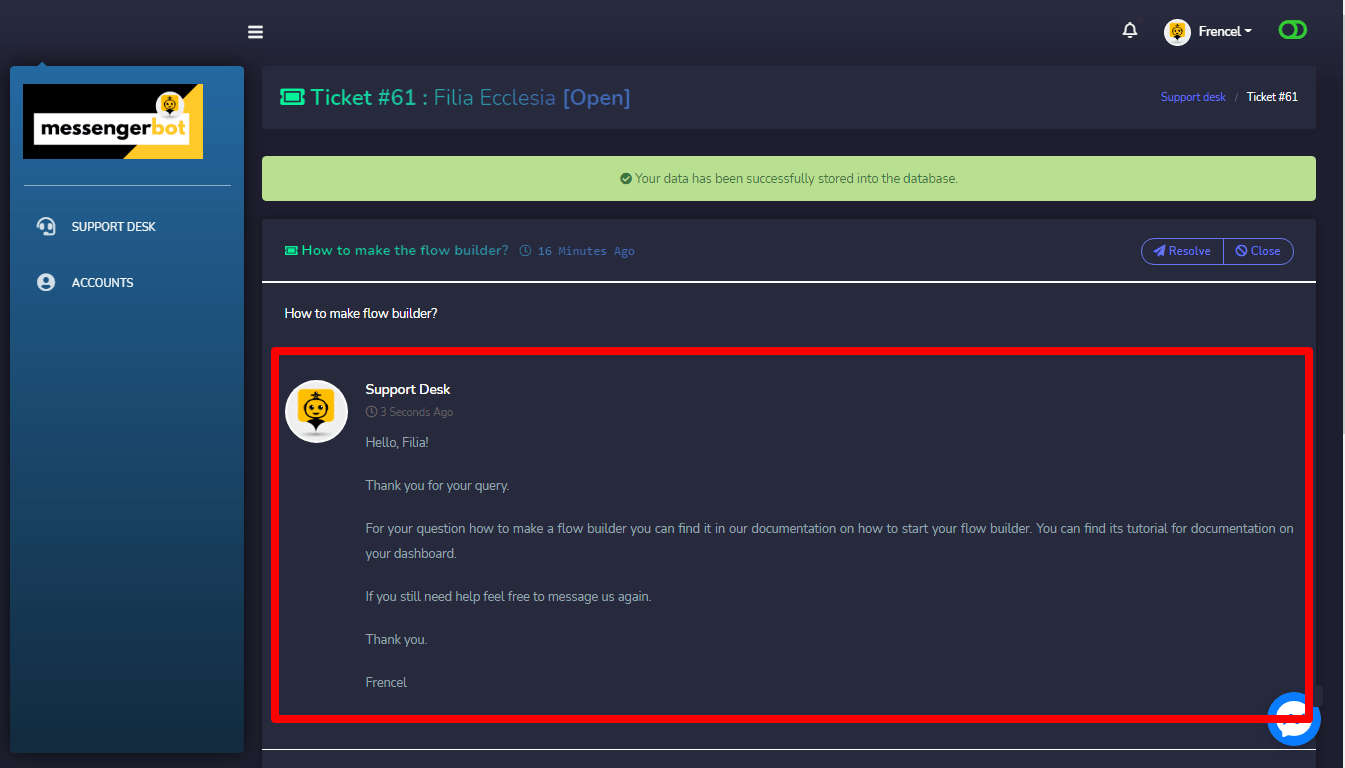
Ihr Ticket wird erstellt und die entsprechenden Mitarbeiter werden benachrichtigt. Sie können überprüfen, ob es eine Antwort auf Ihr Ticket gibt, indem Sie auf eines klicken von Ihrem Tickets.
Hier ist ein Beispiel für eine Antwort zu Ihrem erstellten Ticket. Wenn dies Ihr Problem löst, klicken Sie Lösen.
Abmelden
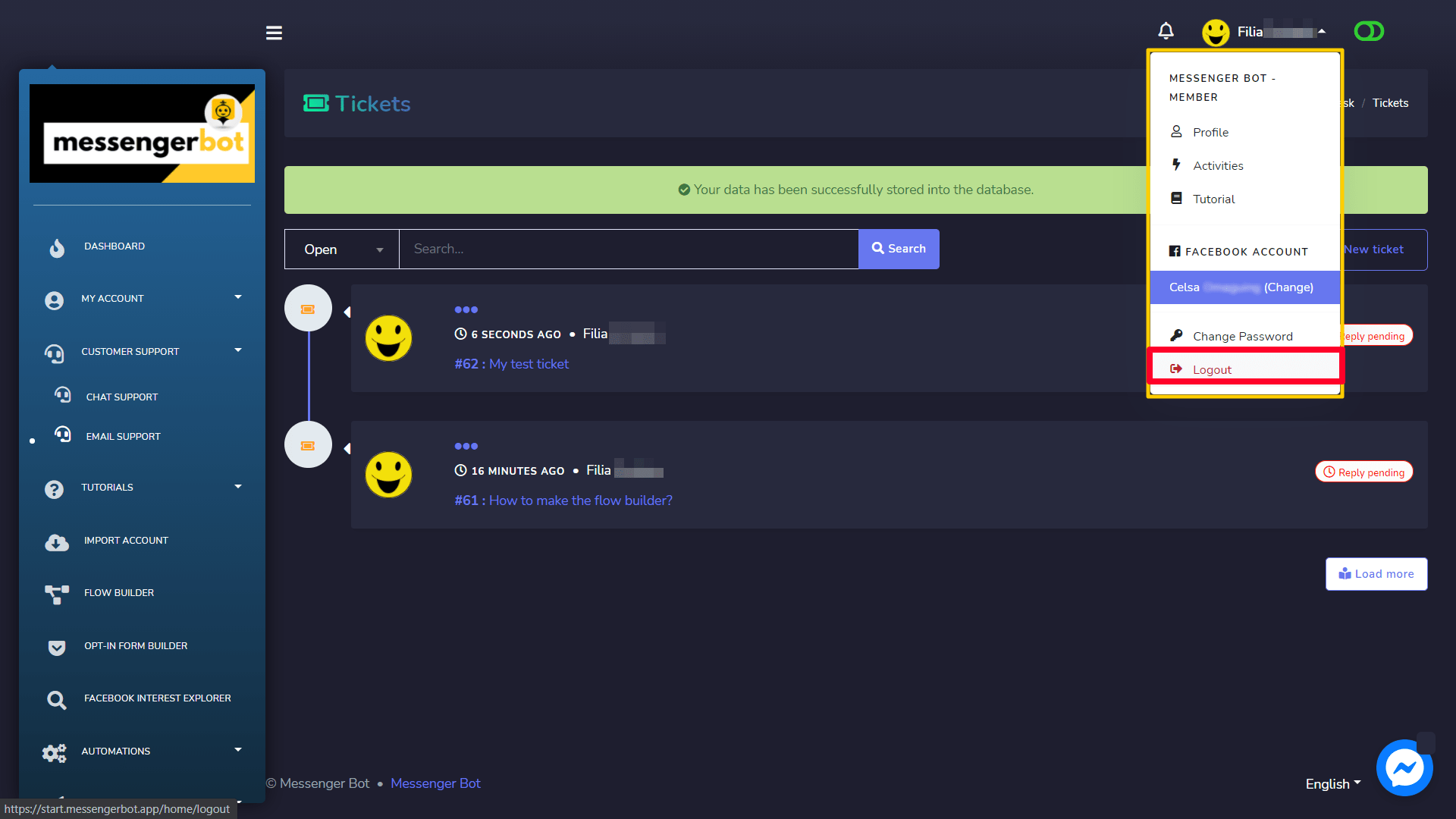
Sie können sich abmelden, indem Sie das aktuell angemeldete Profil oben rechts auswählen. Ein Dropdown-Menü wird erscheinen auf dem Bildschirm. Wählen Sie jetzt die Abmeldung Option.



 Deutsch
  English
  Tagalog
  简体中文
简体中文  العربية
  हिन्दी
  Português do Brasil
  Español de México
  Français
  বাংলা
বাংলা  香港中文
香港中文  繁體中文
繁體中文  Nederlands
  Bahasa Indonesia
  日本語
日本語  한국어
한국어  Polski
  Русский
  Español
  Tiếng Việt