
Mesa de Soporte (Atención al cliente)
La Mesa de Soporte ahora se conoce como Soporte al cliente. Esta función tiene dos subsecciones:
- Soporte por Chat
- Soporte por correo electrónico
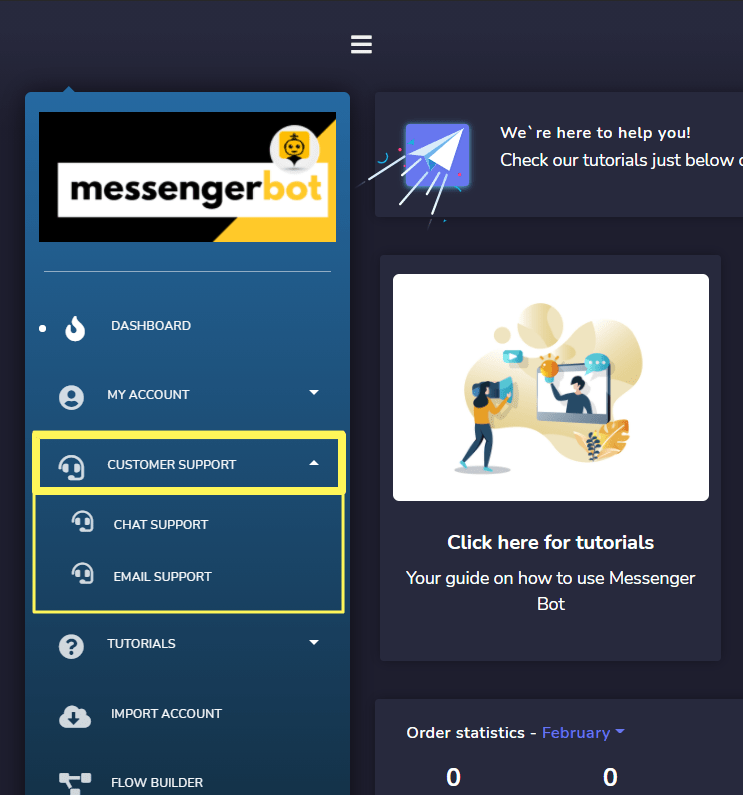
Soporte por Chat
Para acceder a ella, haz clic en Soporte por Chat bajo Soporte al cliente el menú de navegación.

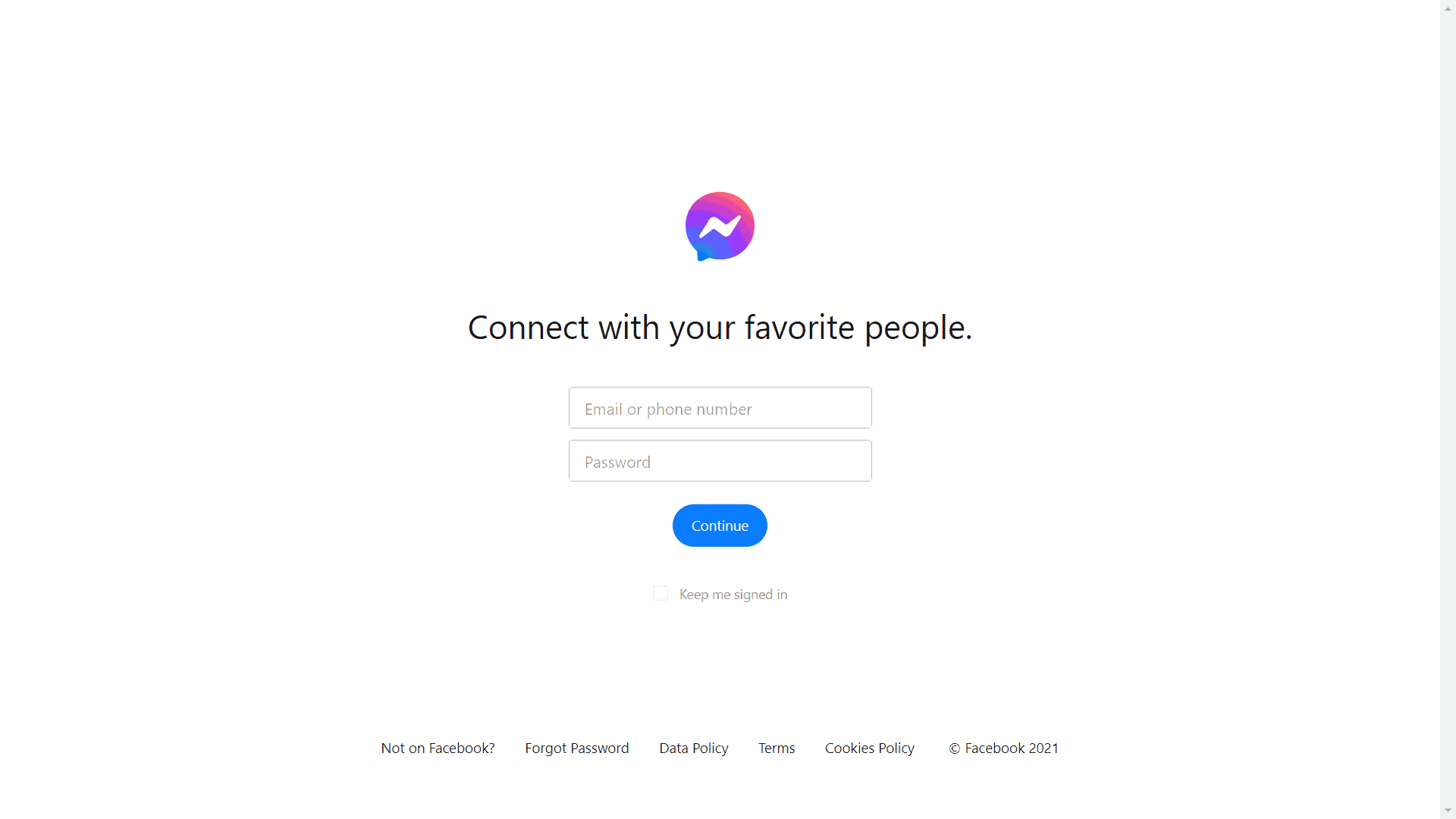
Serás dirigido a Messenger para iniciar sesión en tu cuenta. Completa tu correo electrónico/nombre de usuario/número y contraseña, luego haga clic continuar.
Después de eso, irás directamente a tu chat con nuestro soporte de chat del Bot de Messenger. Para comenzar, utiliza uno de los palabras clave que el chatbot ha mostrado.
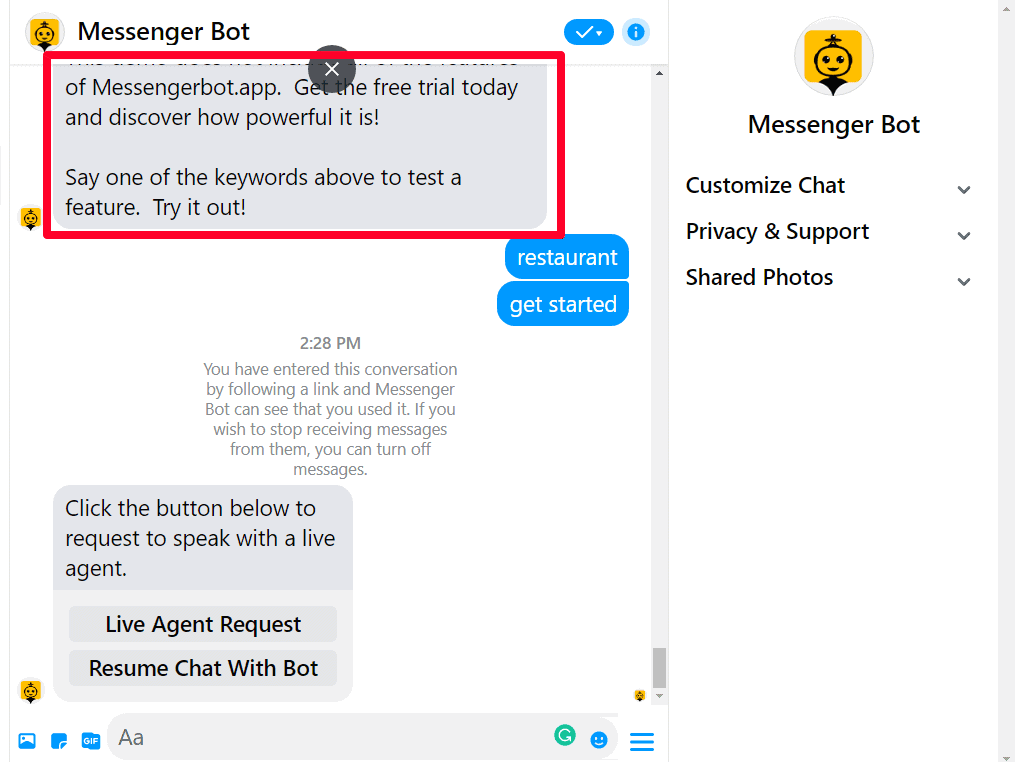
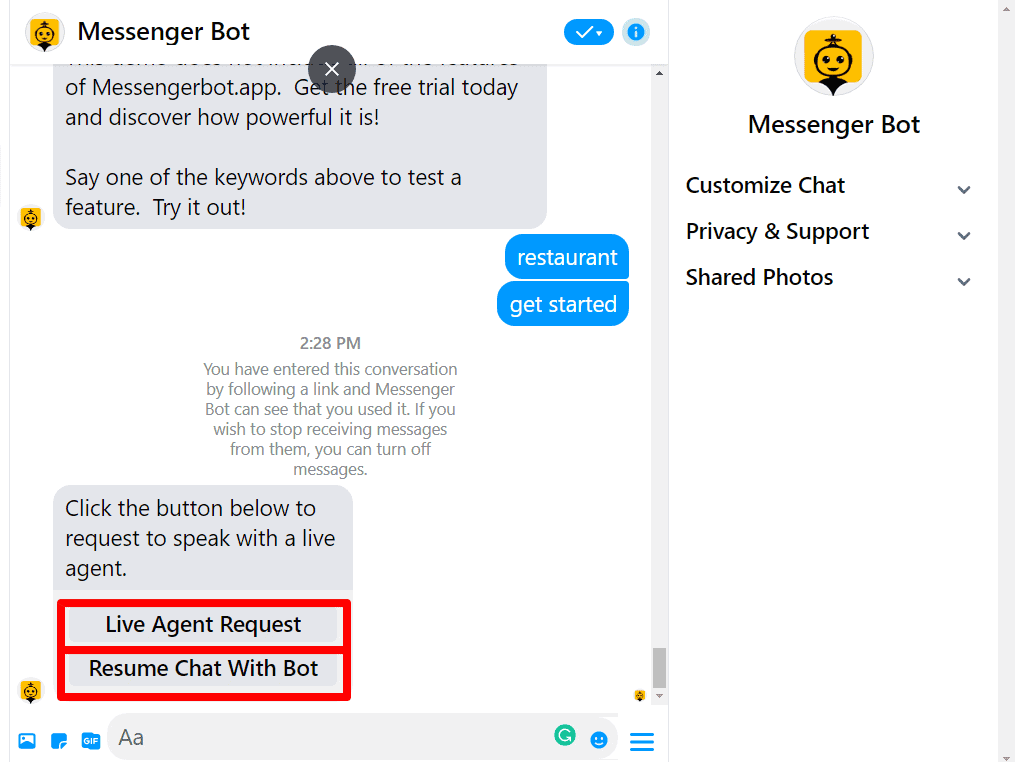
A continuación, se te preguntará si deseas un Solicitud de Agente en Vivo o Reanudar Chat Con Bot.
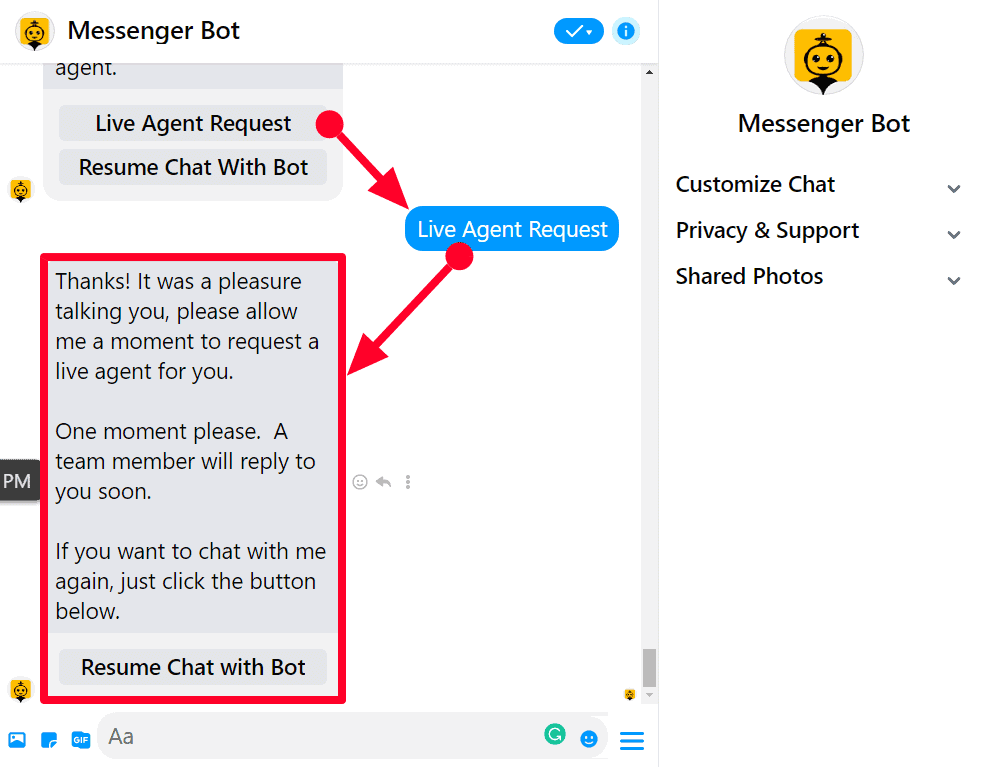
Si eliges Solicitud de Agente en Vivo, se enviará una respuesta de nuestro chatbot y él te conectará con un agente en vivo en un momento.
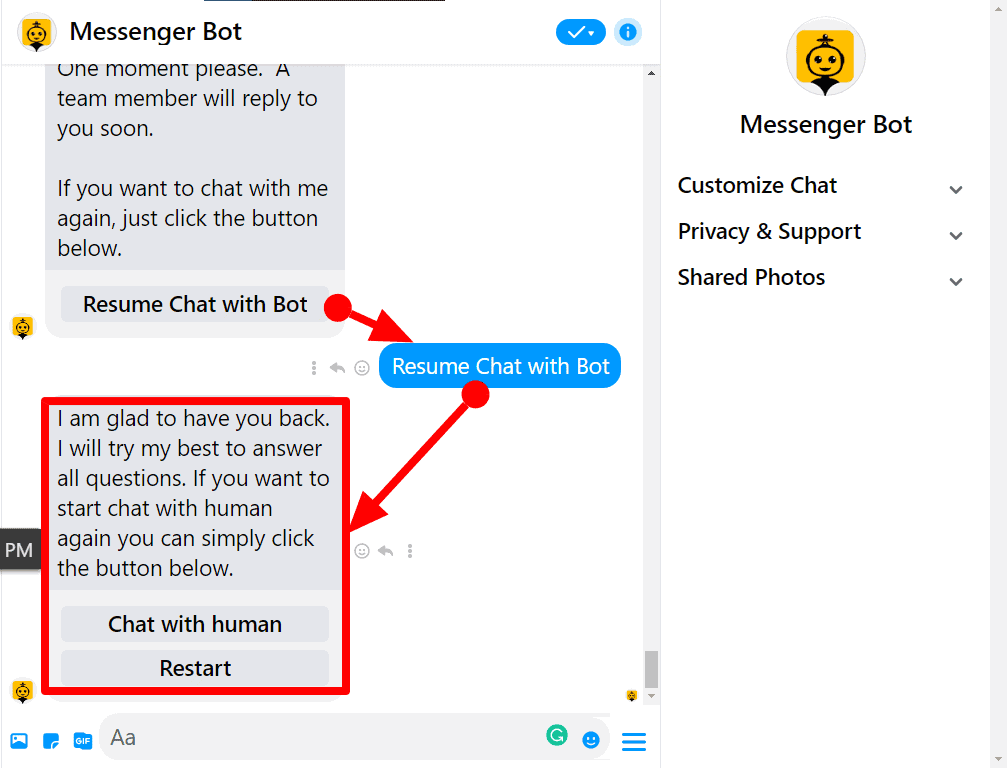
Puedes chatear con el chatbot nuevamente haciendo clic en Reanudar chat con el bot entonces te responderá de inmediato con opciones a las que puedes responder, Chatear con un humanodentro de las opciones Reiniciar.
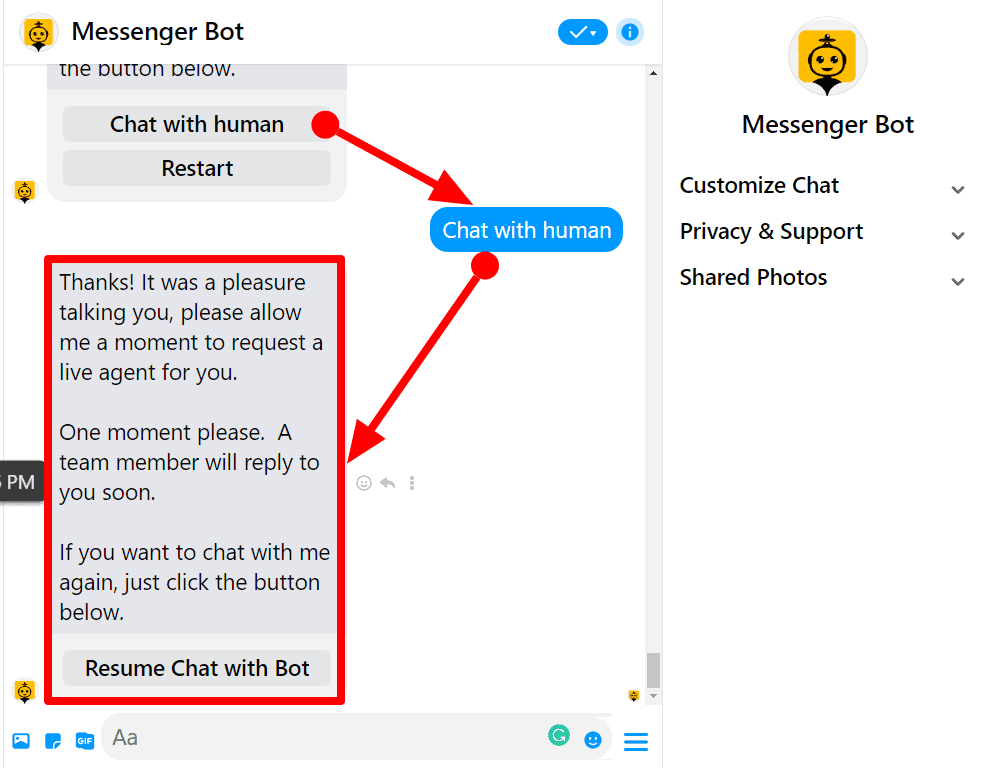
Aquí está lo que responderá. Espera a que el agente en vivo responda si así lo deseas.
Soporte por correo electrónico
La función de soporte por correo electrónico te permite gestionar todos los quejas relacionadas con facturación, técnica o cualquier consulta relacionada.
Para ver esta sección, navega a Soporte al Cliente del menú de navegación ubicado a la izquierda y selecciona Soporte por correo electrónico.
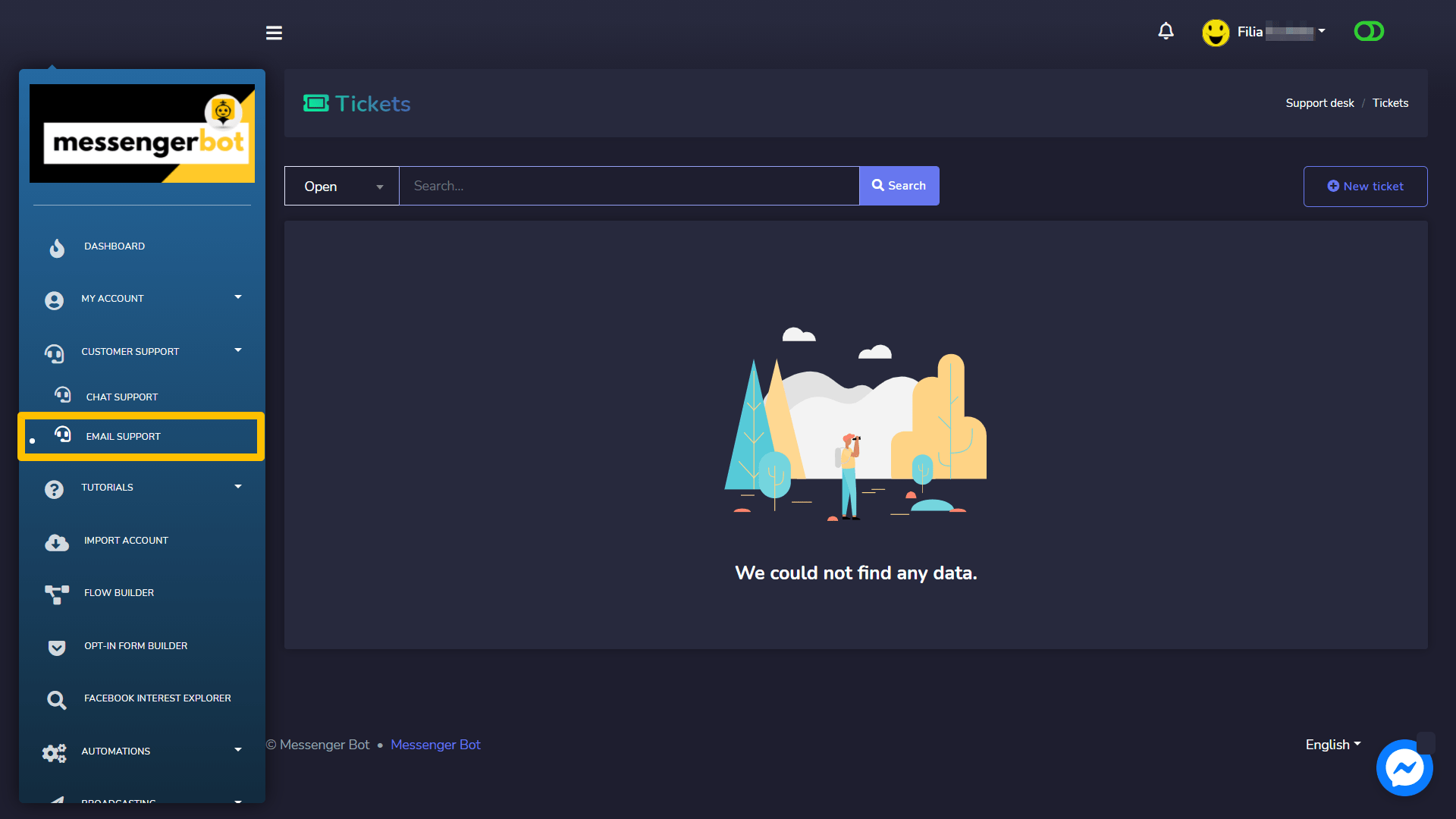
Un pantalla de tickets aparecerá. Esto muestra información sobre el tiempo cuando se creó el ticket, el persona quien creó el ticket, y el estado del ticket.
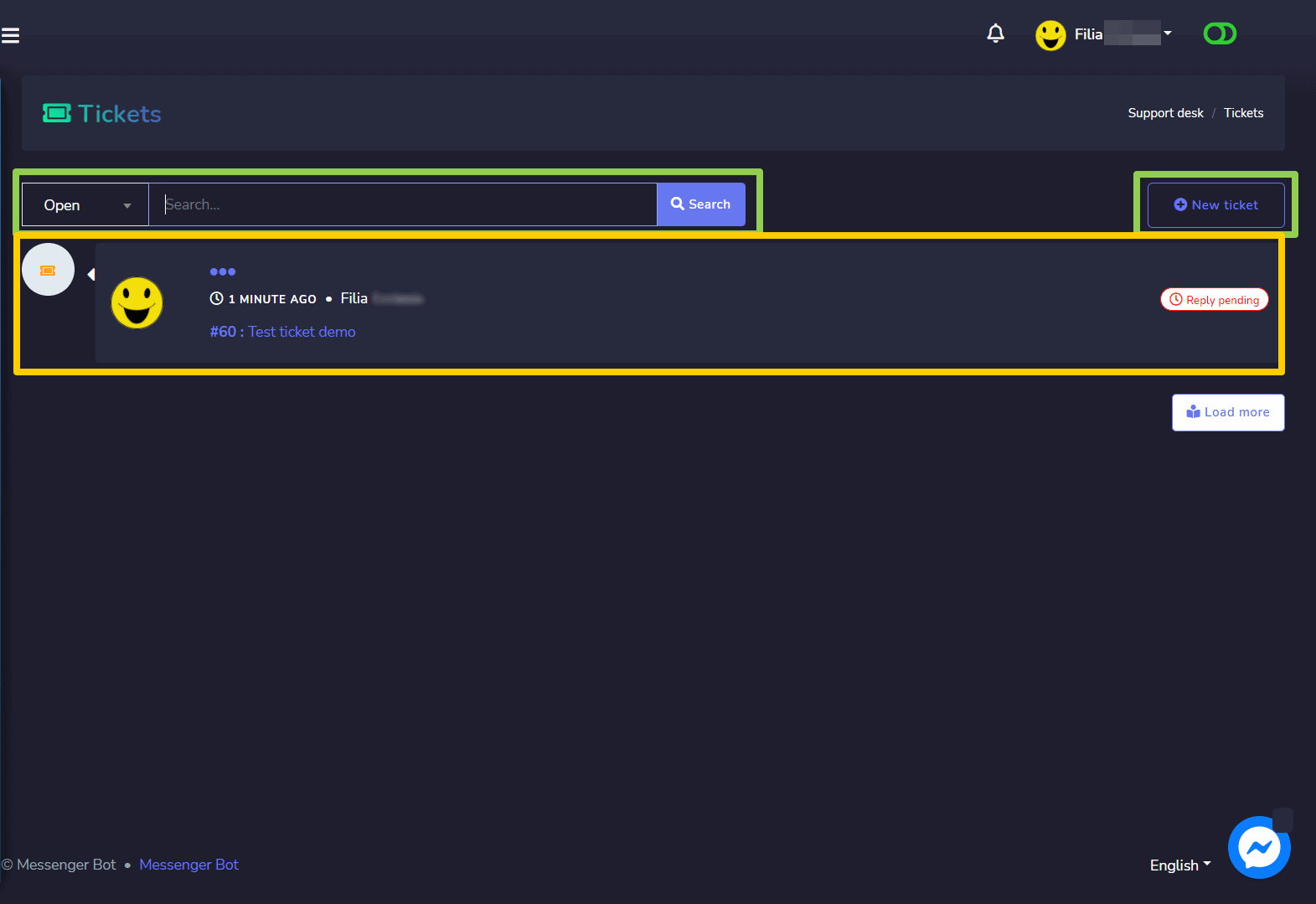
Crear nuevo ticket
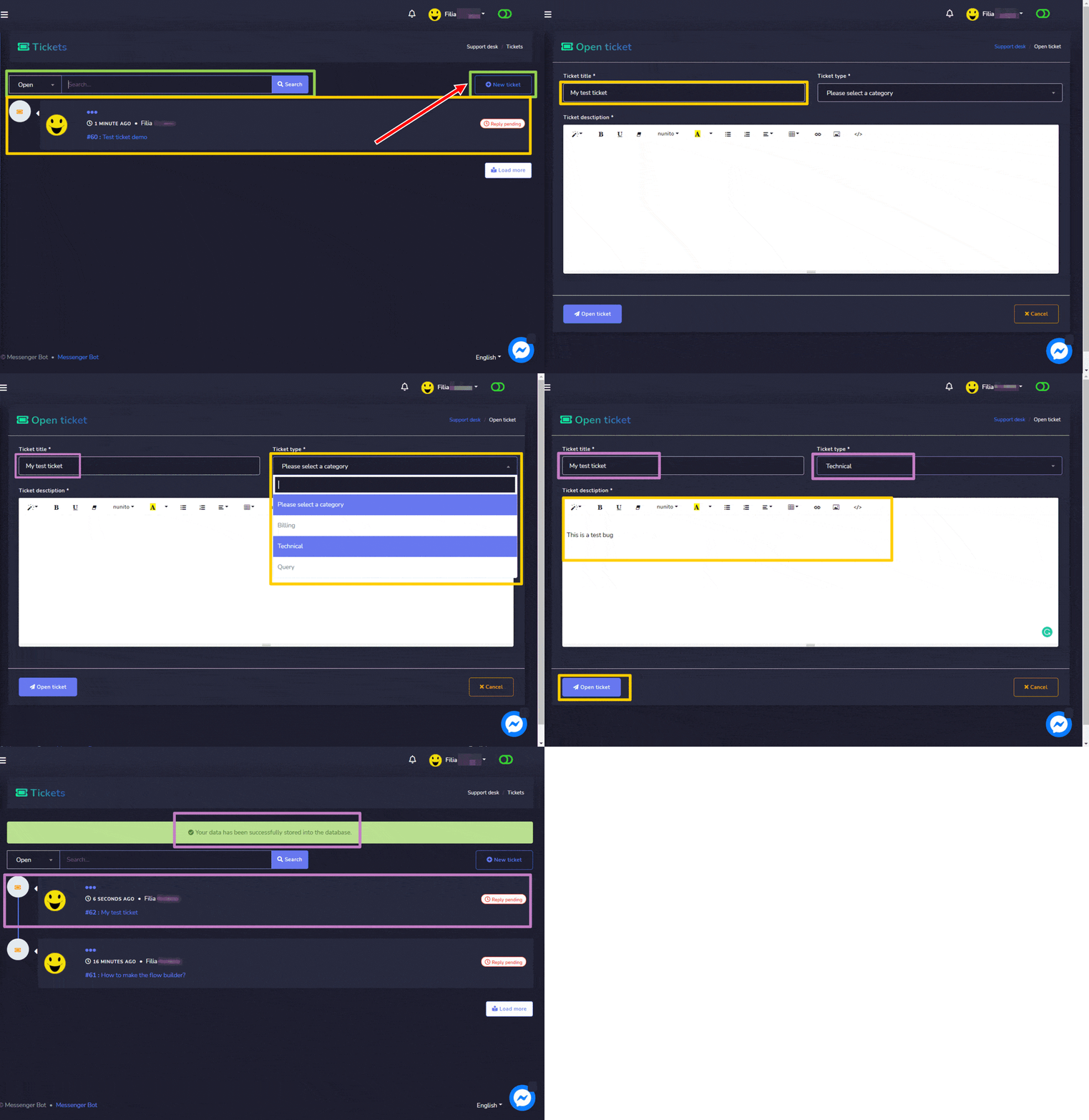
Para crear el nuevo ticket, sigue los pasos que se indican a continuación:
- Selecciona el Nuevo ticket opción del Pantalla de tickets.
- Un Abrir ticket aparecerá, necesitas proporcionar el título del ticket.
- Selecciona el tipo del ticket del menú desplegable.
- Proporciona el Ticket descripción.
- Selecciona el Abrir ticket
Su ticket será creado y el respectivo personal será notificado. Puede verificar si hay una respuesta a su ticket haciendo clic en uno de tu tickets.
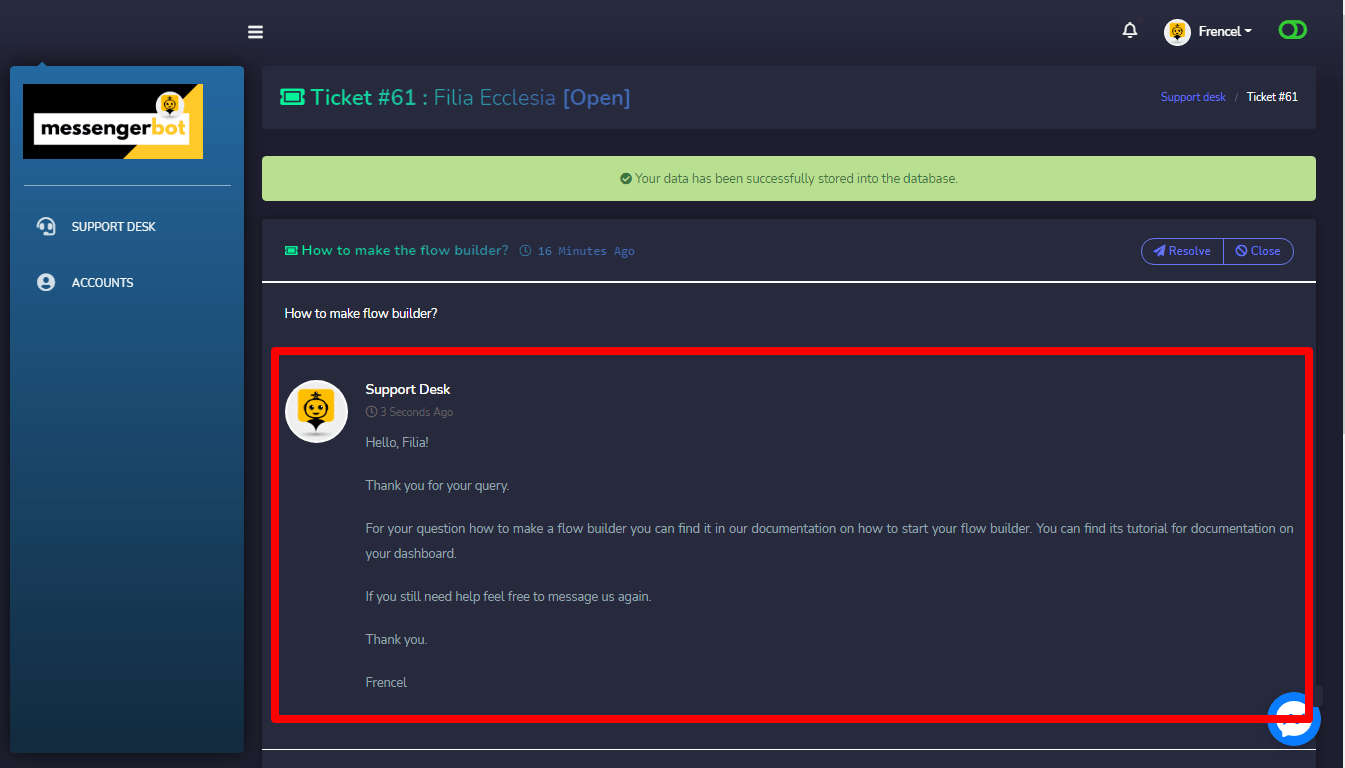
Aquí hay un ejemplo de una respuesta a tu ticket creado. si esto resuelve tu problema, haz clic Resolver.
Cerrar Sesión
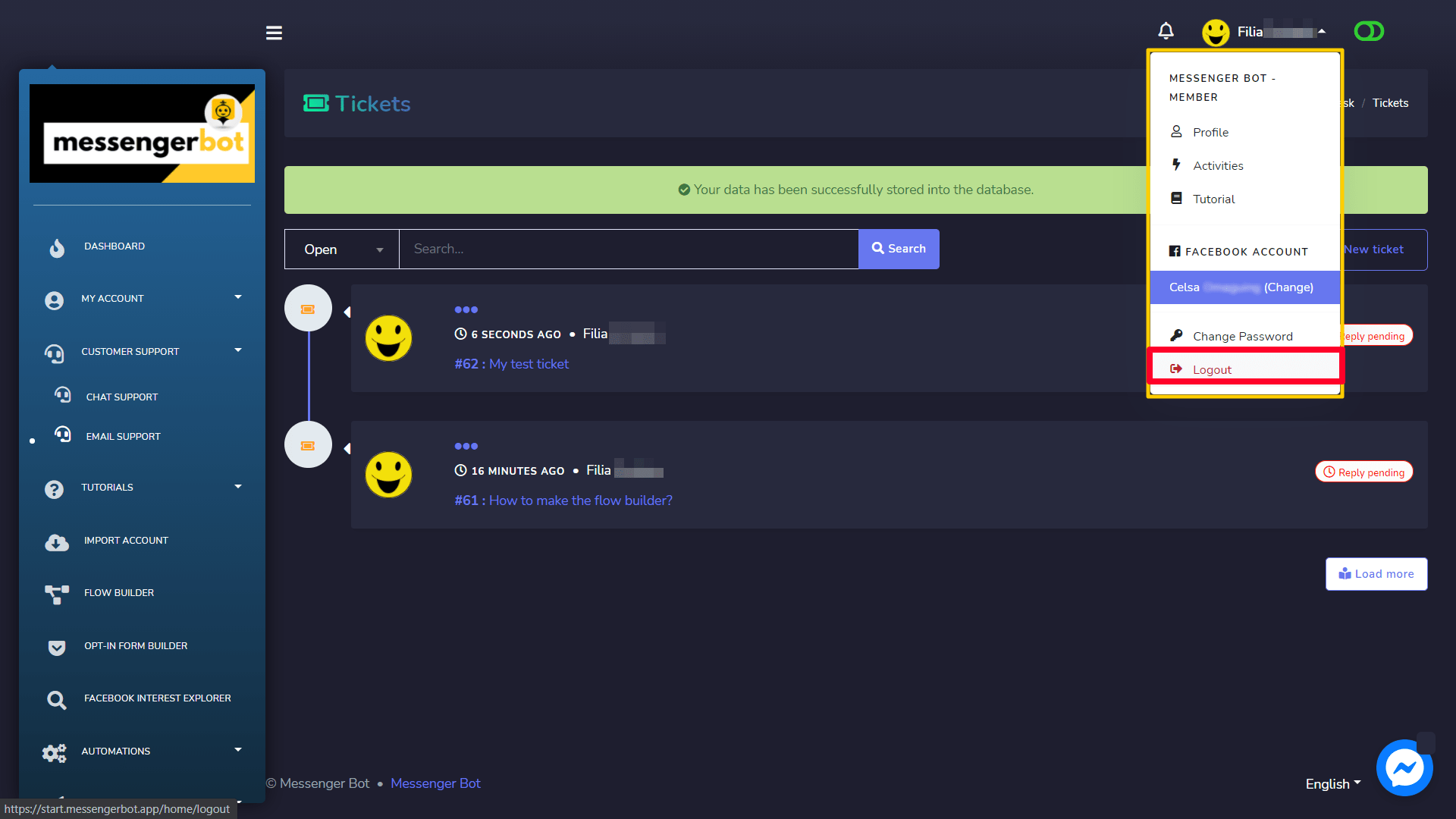
Puedes cerrar sesión seleccionando el perfil en la parte superior derecha. Aparecerá un menú desplegable en la pantalla. Ahora selecciona Cerrar sesión opción.



 Español
  English
  Tagalog
  简体中文
简体中文  العربية
  हिन्दी
  Português do Brasil
  Español de México
  Français
  বাংলা
বাংলা  香港中文
香港中文  繁體中文
繁體中文  Nederlands
  Deutsch
  Bahasa Indonesia
  日本語
日本語  한국어
한국어  Polski
  Русский
  Tiếng Việt