

メッセンジャーボットでメールテンプレートを作成する方法
今、メールテンプレートを作成するために第三者に支払う必要はありません!
Messenger Botは ドラッグ&ドロップメールテンプレートビルダーという新しいモジュールを発表しました。非常にシンプルなインターフェースを持っており、ユーザーが 数秒でHTMLメールテンプレートを作成できるように設計されています。必要な要素を ドラッグ&ドロップするだけで HTMLメールテンプレートを作成し数ヶ月間第三者サービスに支払うことなく作成できます。 HTMLメールテンプレートを作成する 数ヶ月間、第三者サービスに支払うことなく。
製品やその他の目的のために、メールテンプレートを作成する方法を見てみましょう。今日は、Messenger Botのドラッグ&ドロップメールテンプレートビルダーを使用してHTMLメールテンプレートを作成する方法をお見せします。特定の製品のキャンペーンを作成することにしましょう。
Messenger Botのダッシュボードにログインします。 ブロードキャスティング > メールブロードキャスティング.
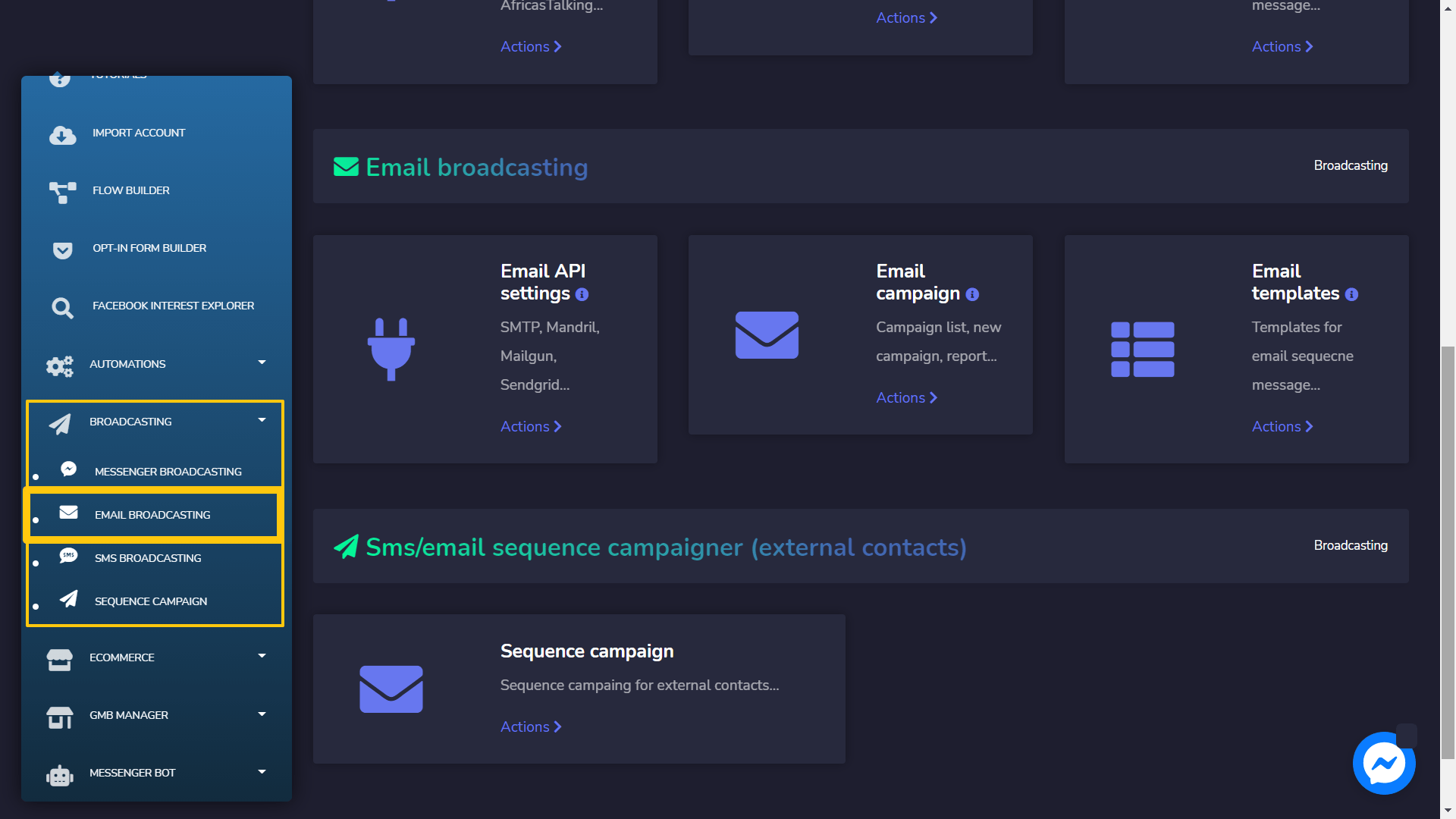
そのページにいるときは、次のセクションを見つけてください。 メールテンプレート そして、 アクション リンクをクリックします。クリックすると、すでに作成されたテンプレートを見つけることができるインターフェースが表示されます。
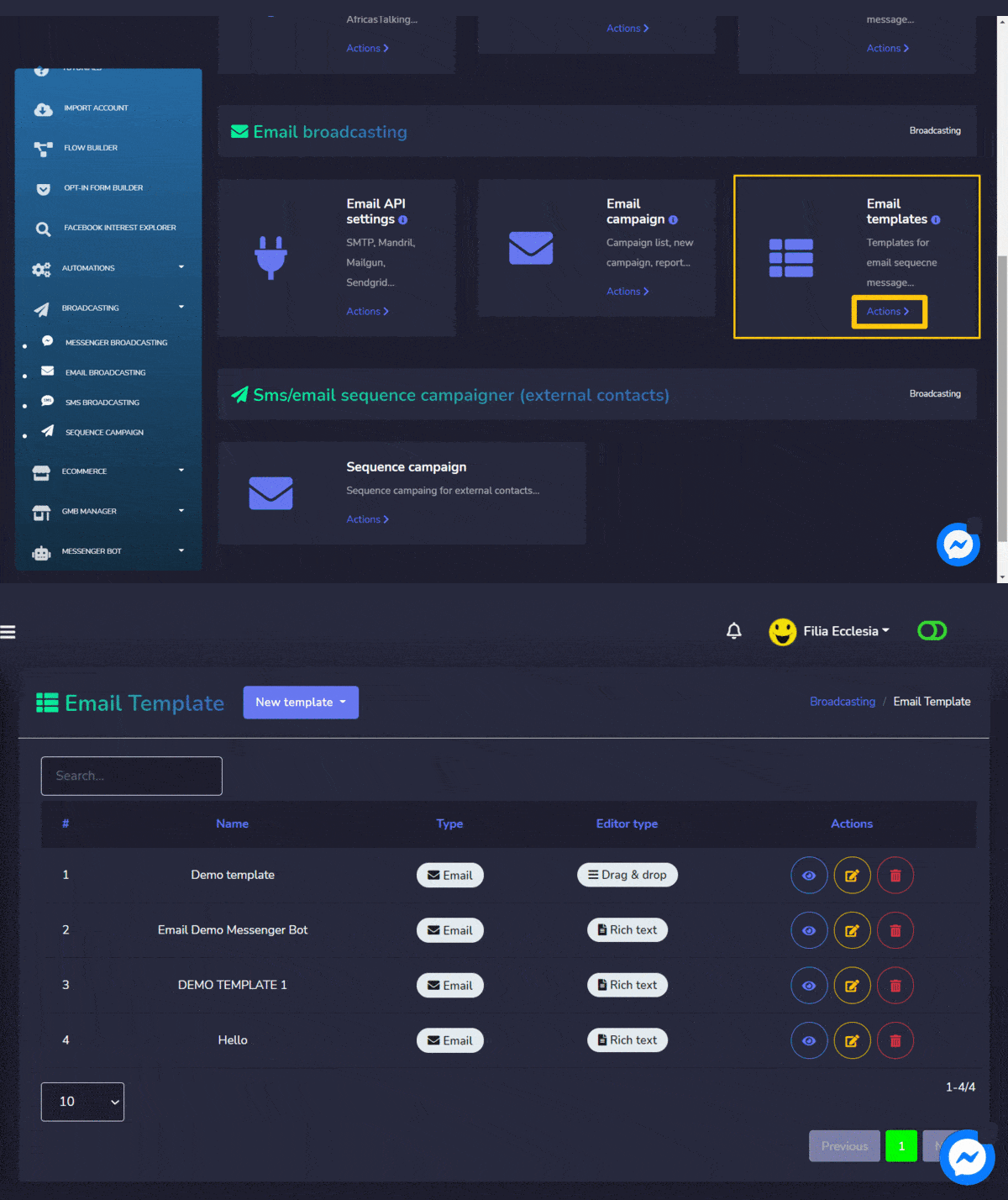
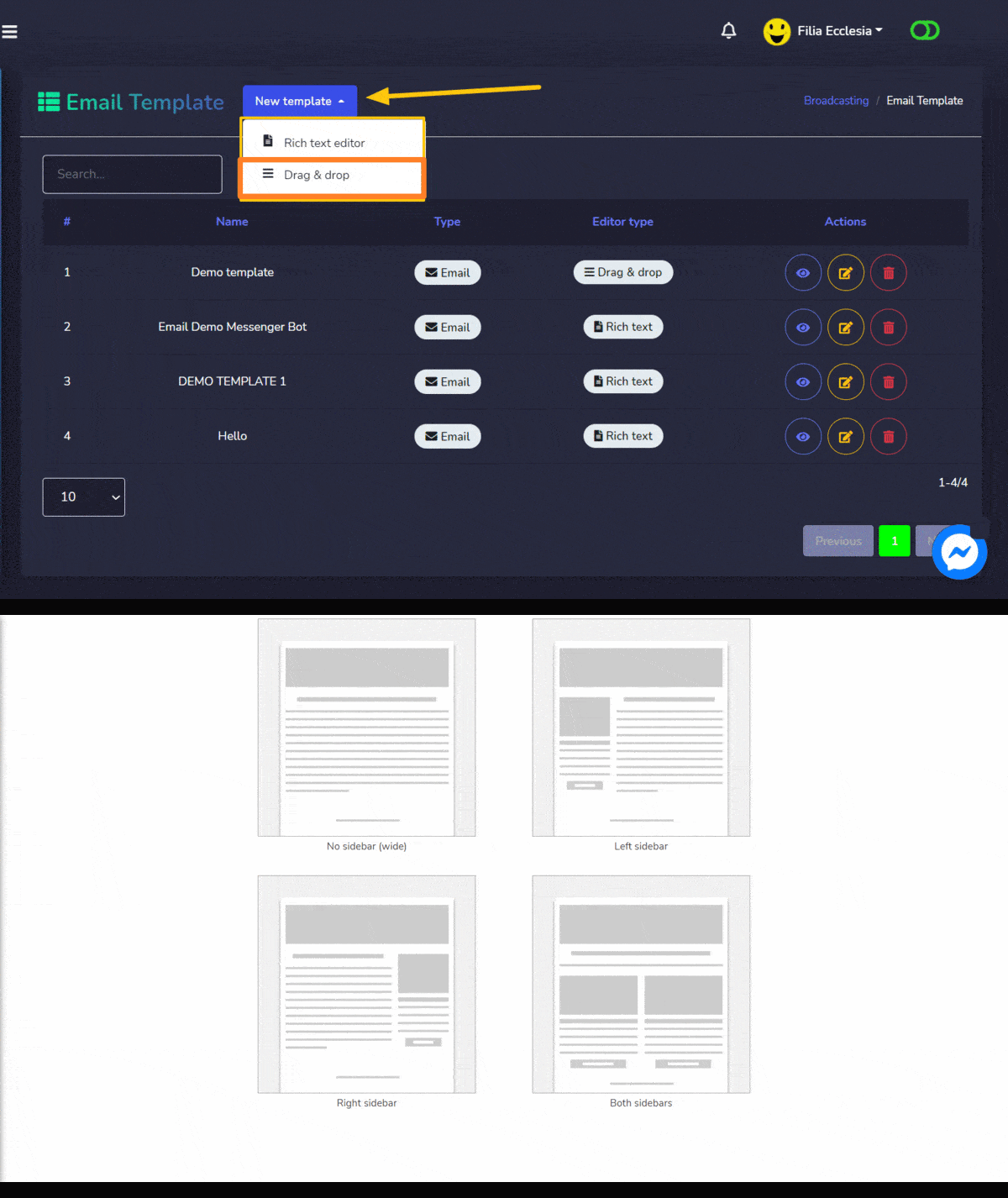
そこにいるときは、 新しいテンプレート という名前のボタンをクリックし、再度 ドラッグ&ドロップという名前のリンクをクリックします。それにより、どのテンプレートで作業するかを選択するインターフェースに移動します。
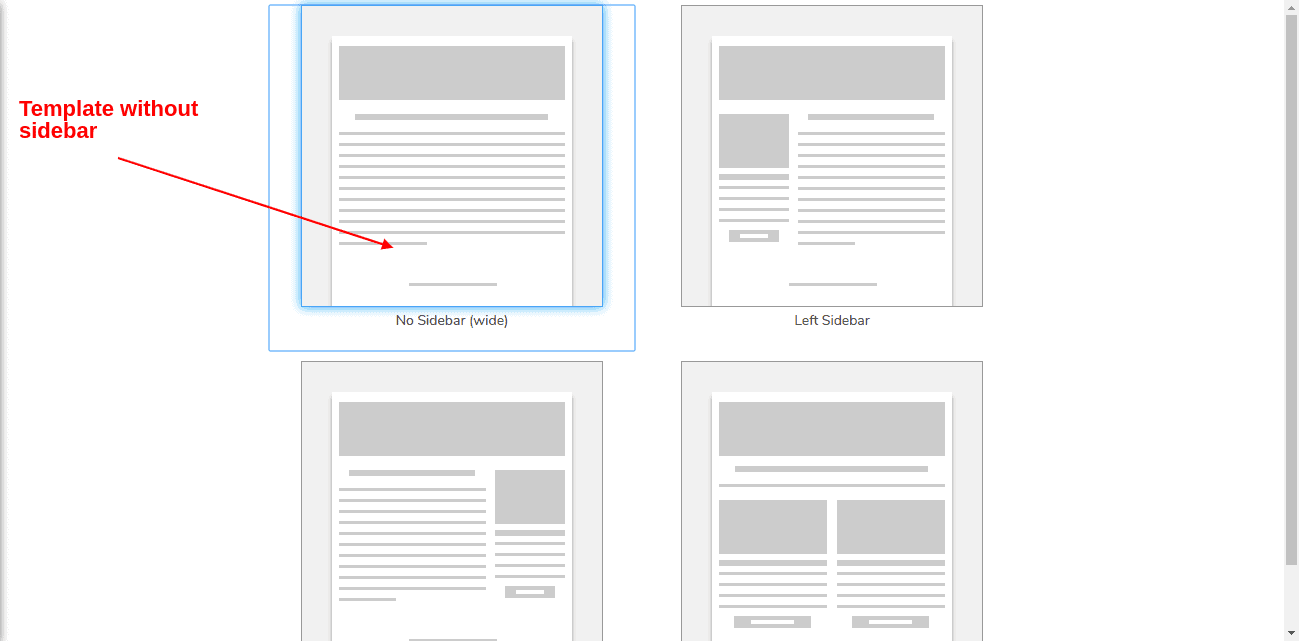
私の場合は、ビルダーを選択します。 サイドバーのないテンプレート 以下のようにマークされています:
さあ、 メールテンプレートを作成する時間です プロモーションしたい商品/キャンペーンのために。しかし始める前に、 コンポーネント がどのタスクを行うかをお伝えします。以下のスクリーンショットのノートをご確認ください:
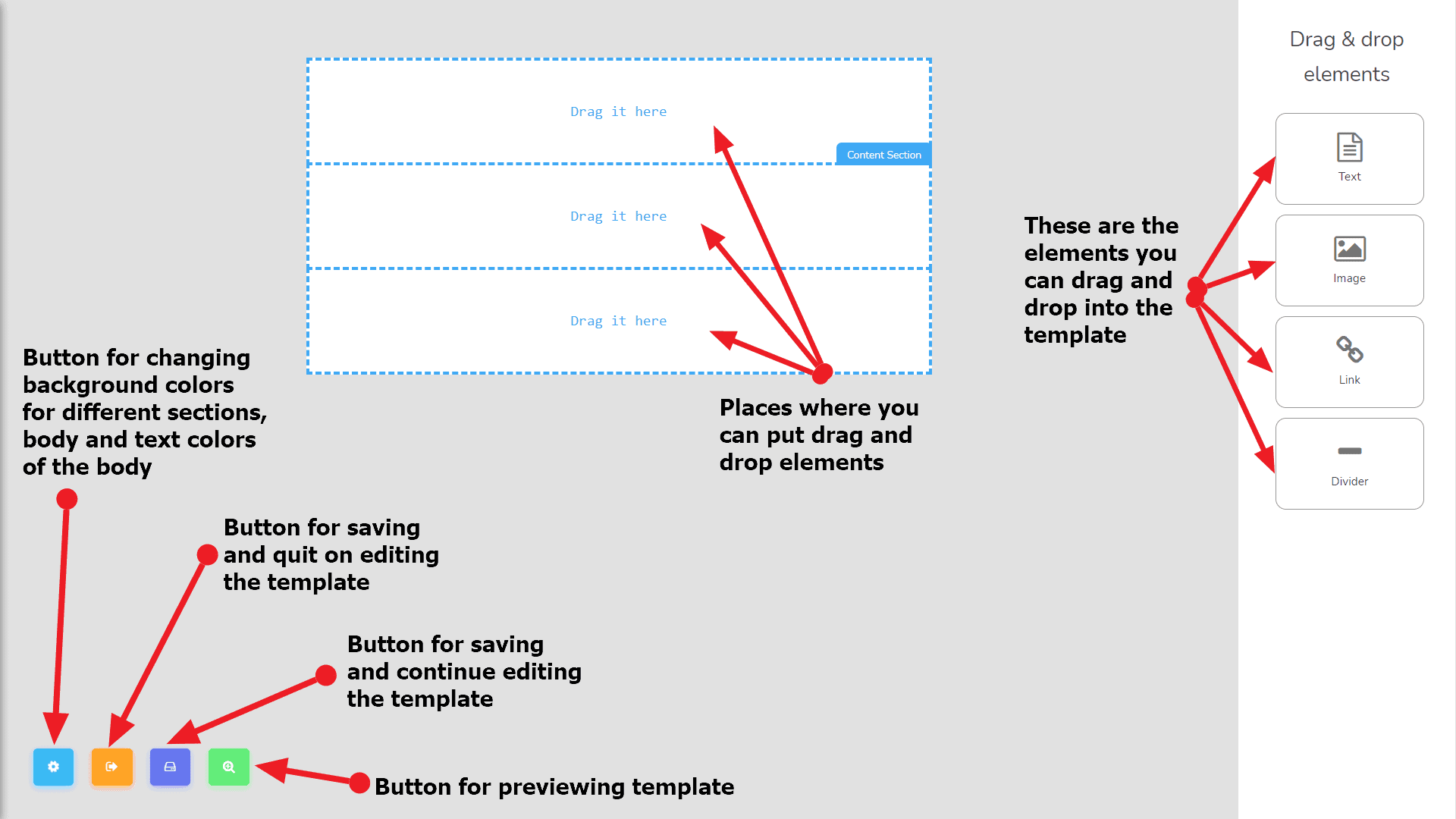
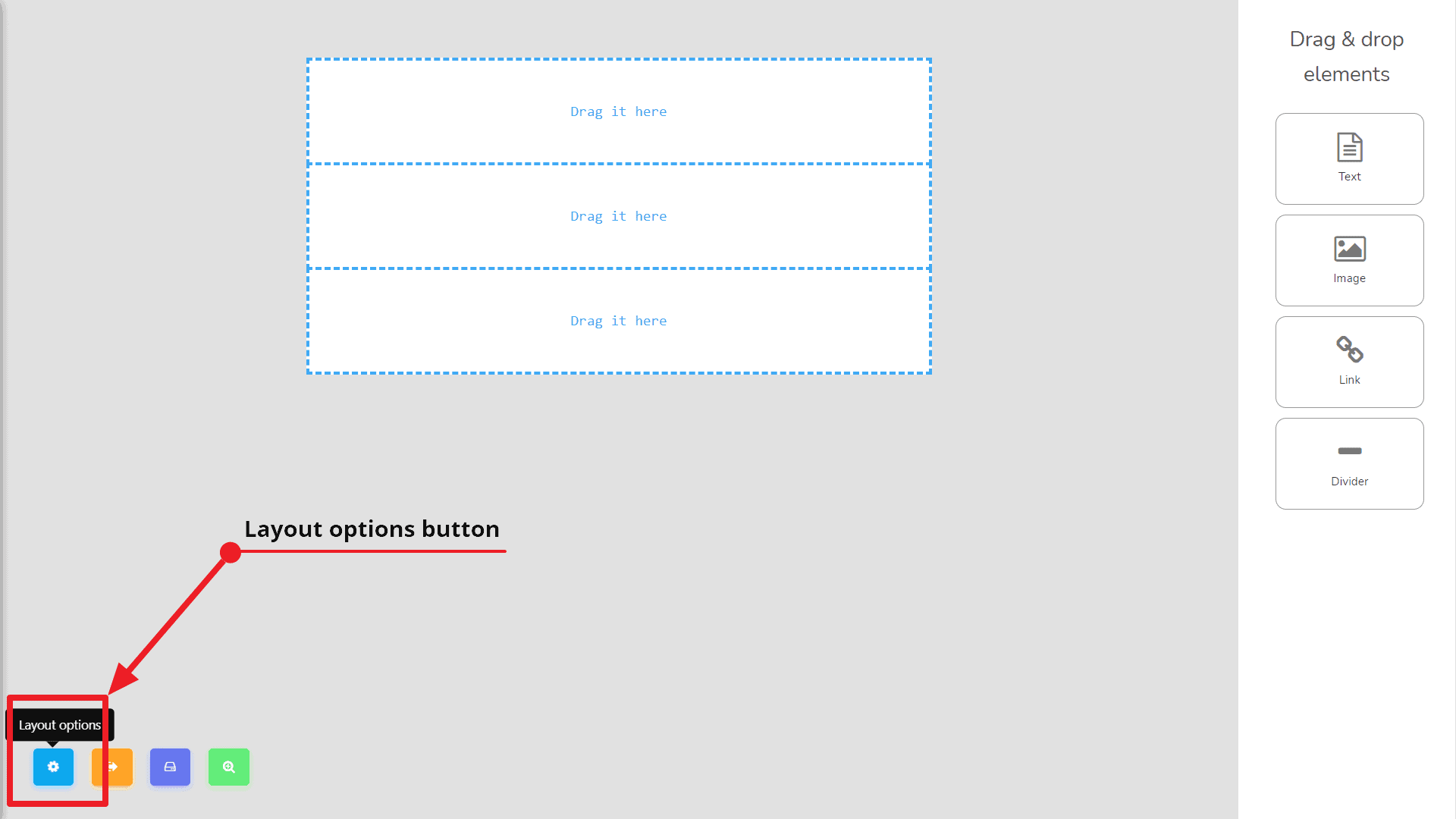
さて、私たちがテンプレートビルダーのコンポーネントと部分に多少慣れていると仮定しましょう。テンプレートの作成を始めましょう。まず、 ボディの背景色}を変更します。そのためには、 レイアウトオプション ボタンはこれです 1番目のボタン 左側から、下のスクリーンショットに示されている通りです:
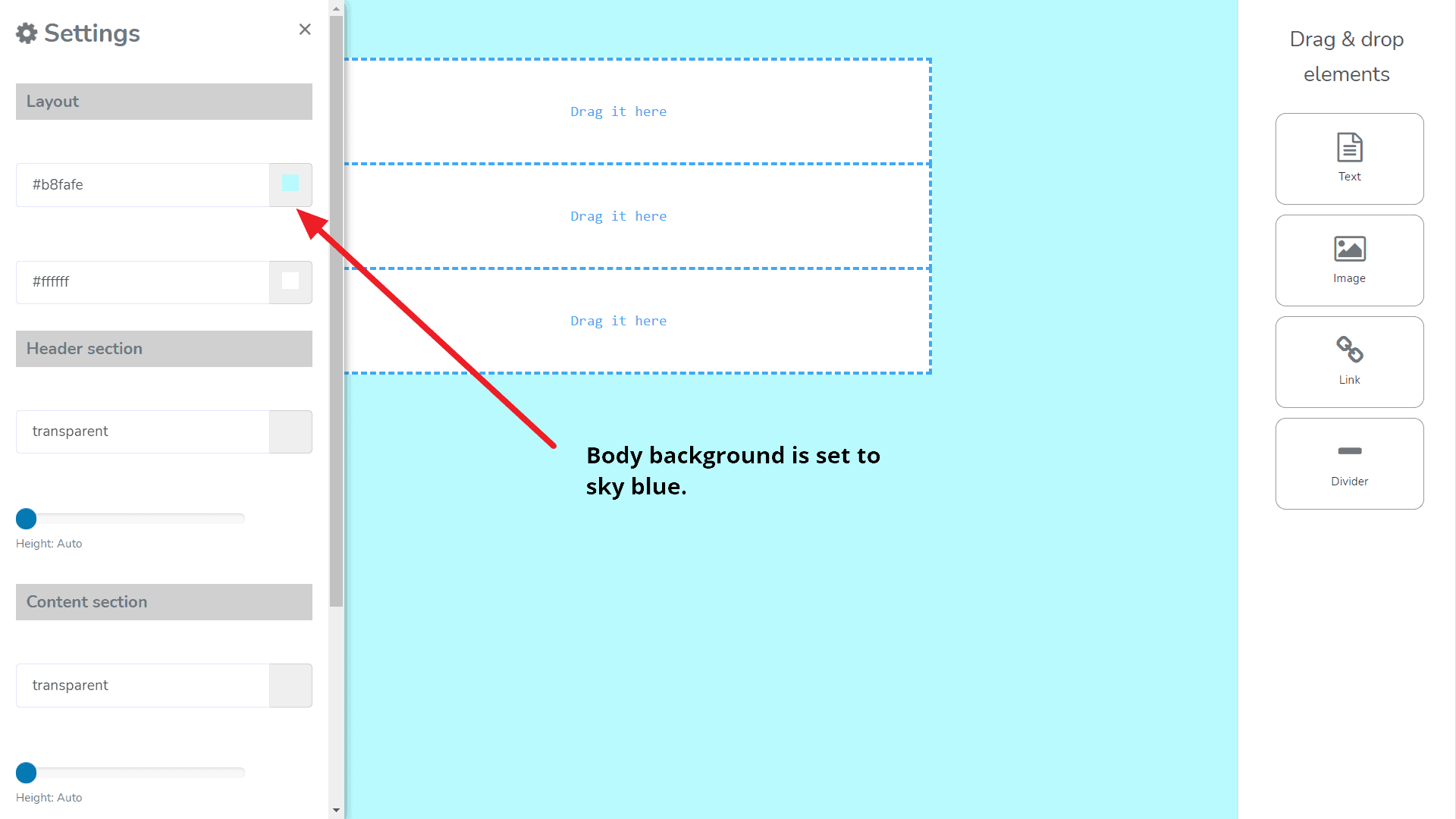
そのボタンをクリックすると、 左側からボックスが表示されます 画面に表示されている通り: (設定 ボディの 背景色を空色に設定.)
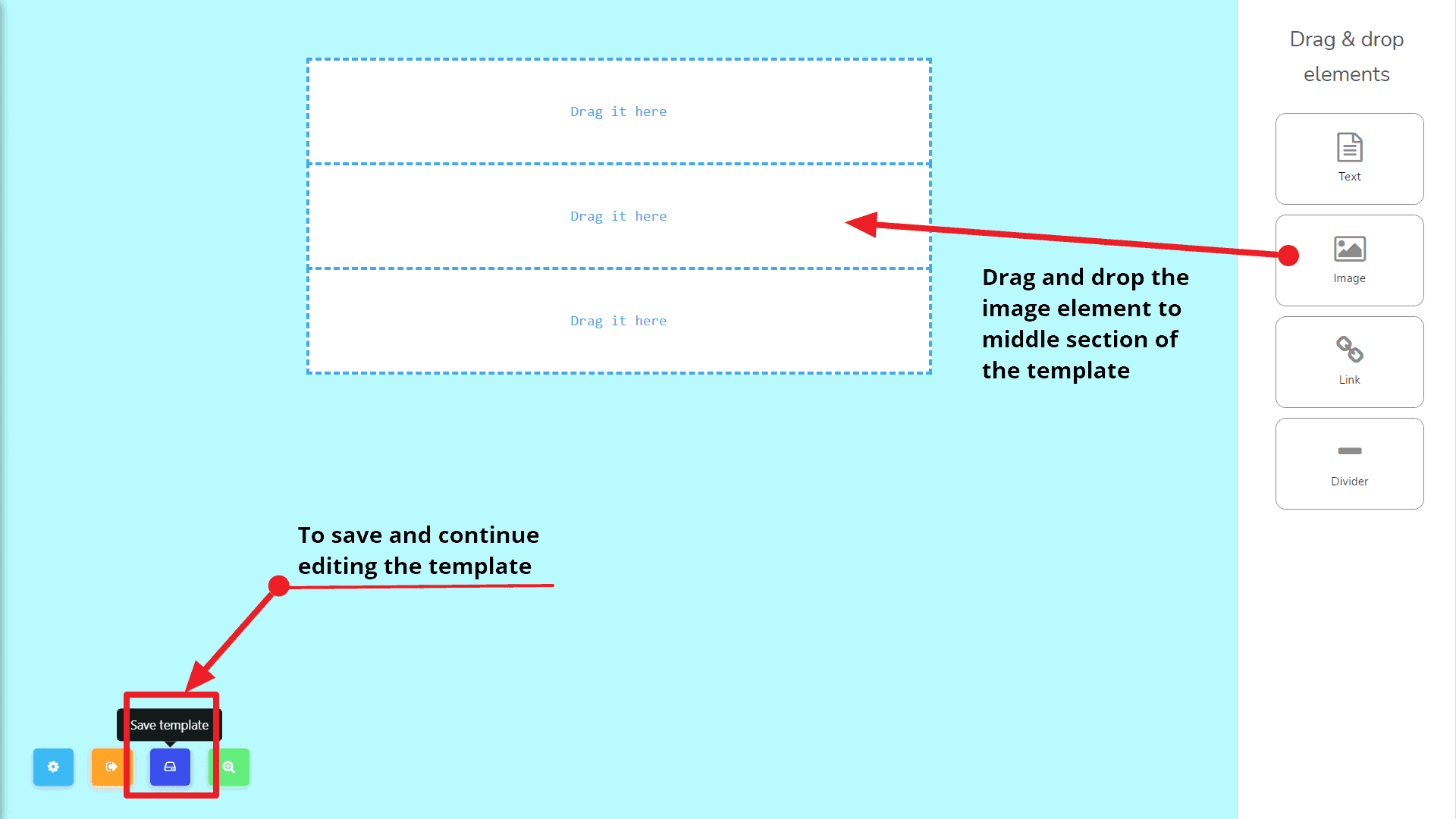
お好みのものを選んでください。今、テンプレートを保存して編集を続けます。テンプレートを保存して編集を続けるために、私は次のボタンをクリックします テンプレートを保存 ボタン。さて、テンプレートが保存されました。次に、私は 画像要素 から ドラッグ&ドロップ要素 をテンプレートの中央セクションにドラッグします。次のスクリーンショットのようになります:
次に、 ダミー画像 をクリックします。これは画像要素をドラッグした後に得られます。 小さなモーダルがポップアップします. 画像を アップロードすることもできます コンピュータからまたは次の 画像ソース で指定された 入力フィールド. 次のスクリーンショットをチェックしてください:
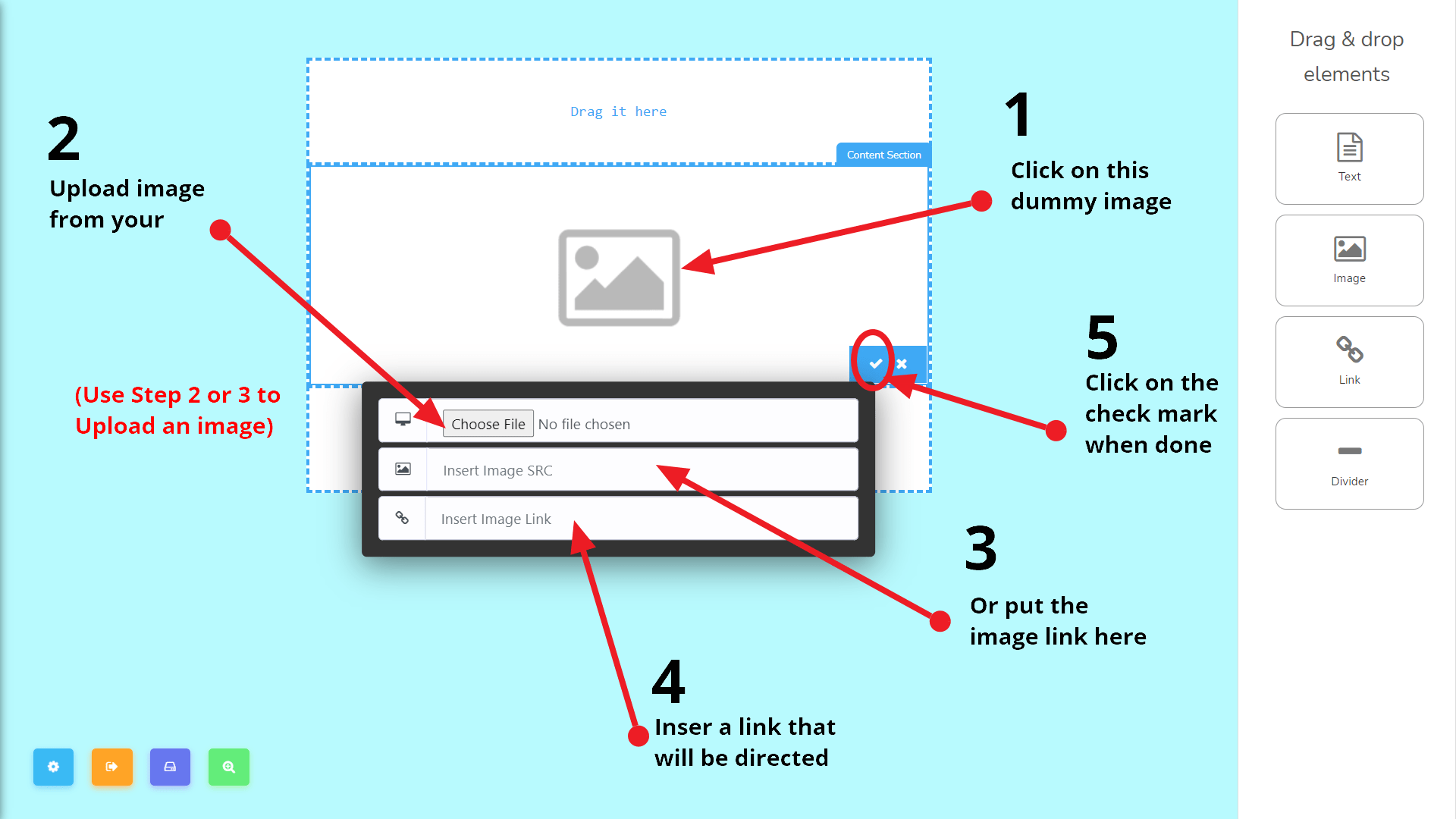
今、私は商品の画像をアップロードします, 例えば、そして 商品のリンク を上記のスクリーンショットに記載されているように画像に設定します。
次に、私は ボタンを追加します。そのためには、 ボタン要素を から テンプレートの最後のセクションに.
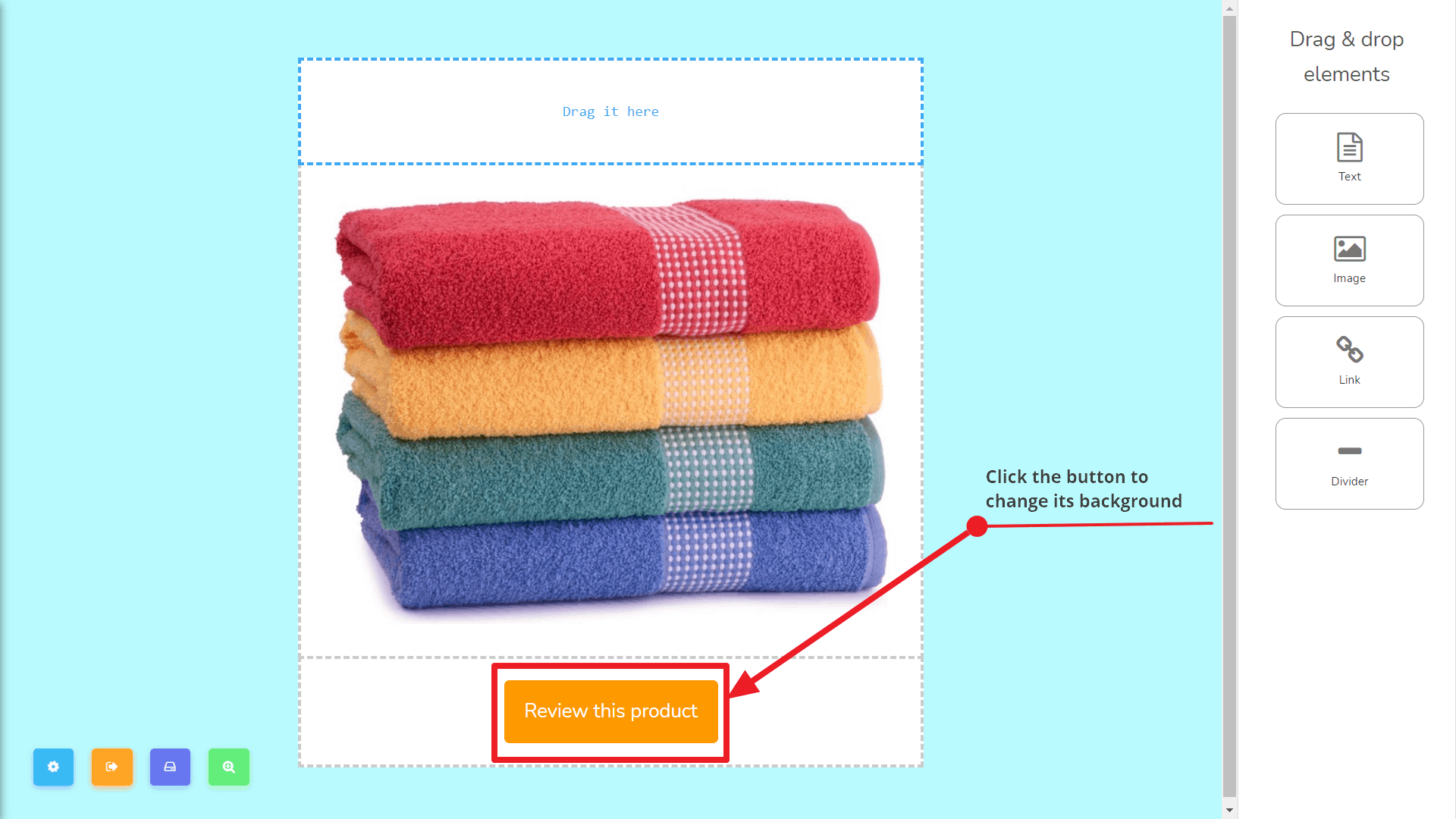
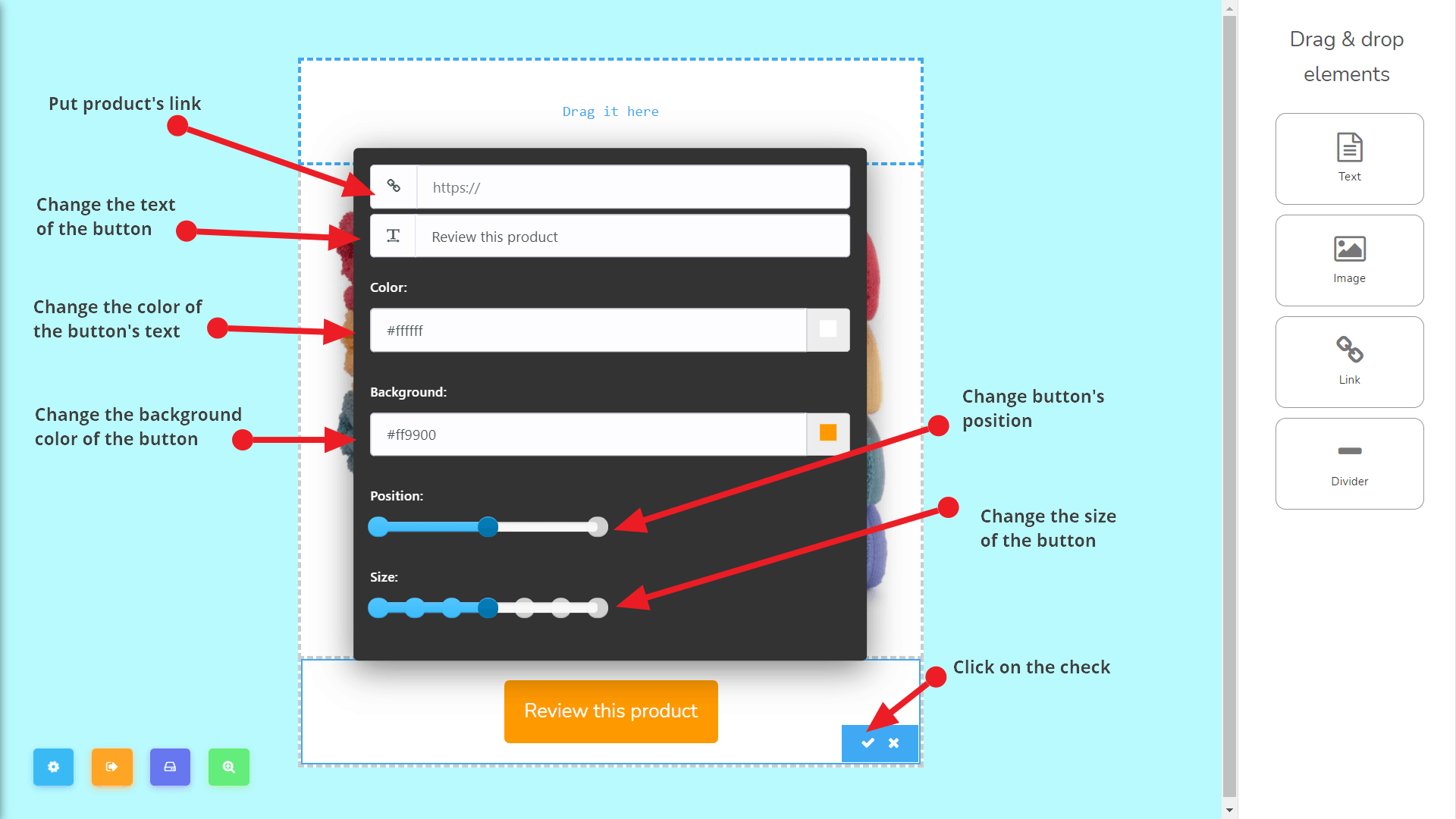
背景色を変更し、商品のページへのリンクを設定するには、 ボタンをクリックして このモーダルが表示されます 次に: 後:
では、いくつかの リンク要素とテキスト要素を追加します. その前に、中身を見てみましょう。以下のスクリーンショットをチェックしてください:
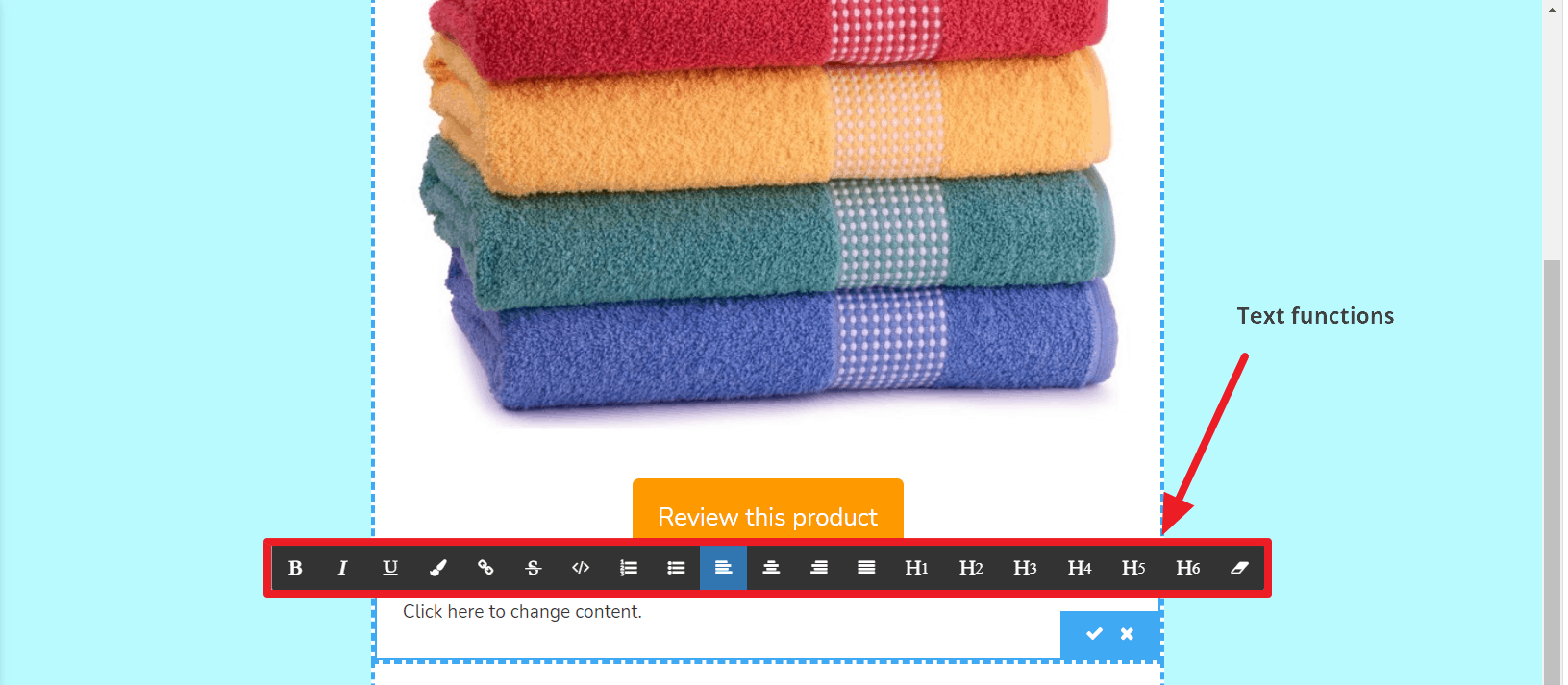
私は追加しました 2つのテキスト要素 や 2つのリンクを作成しました. 1つは Facebookページ用です もう1つは 退会用です. これで完了です。次のように プレビュー します:
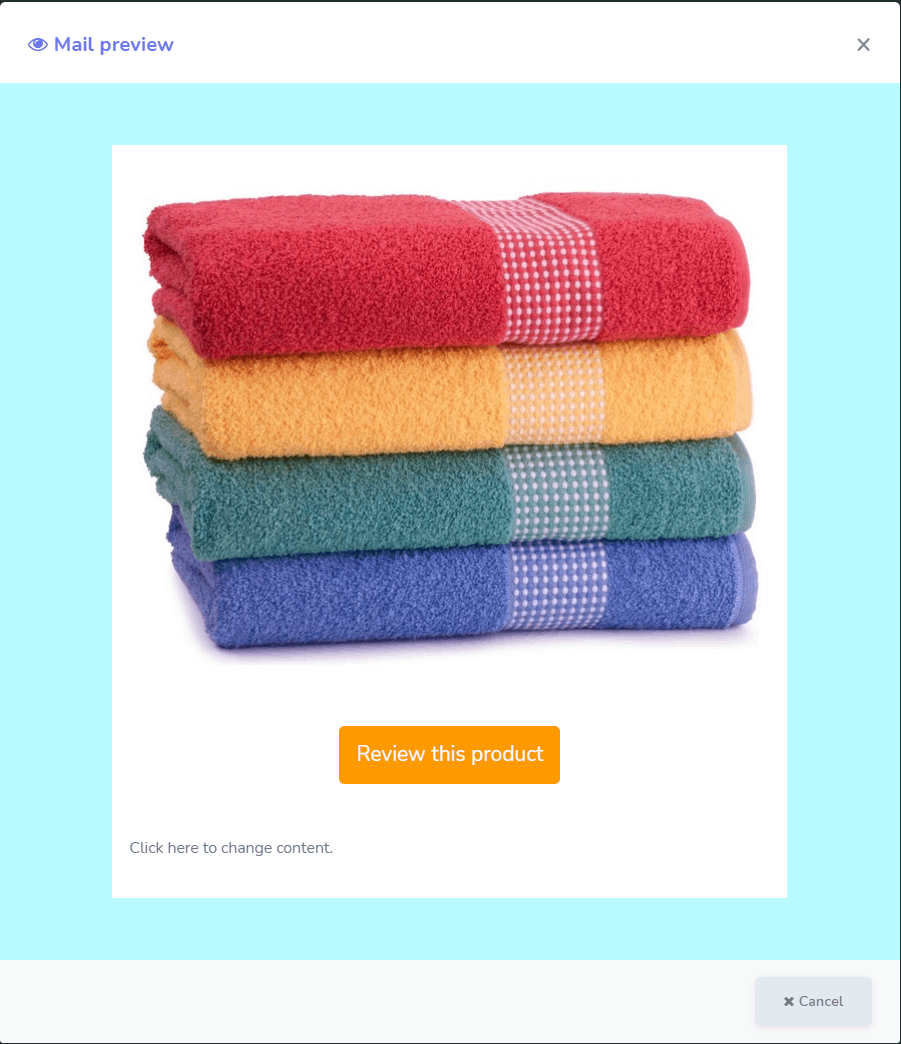
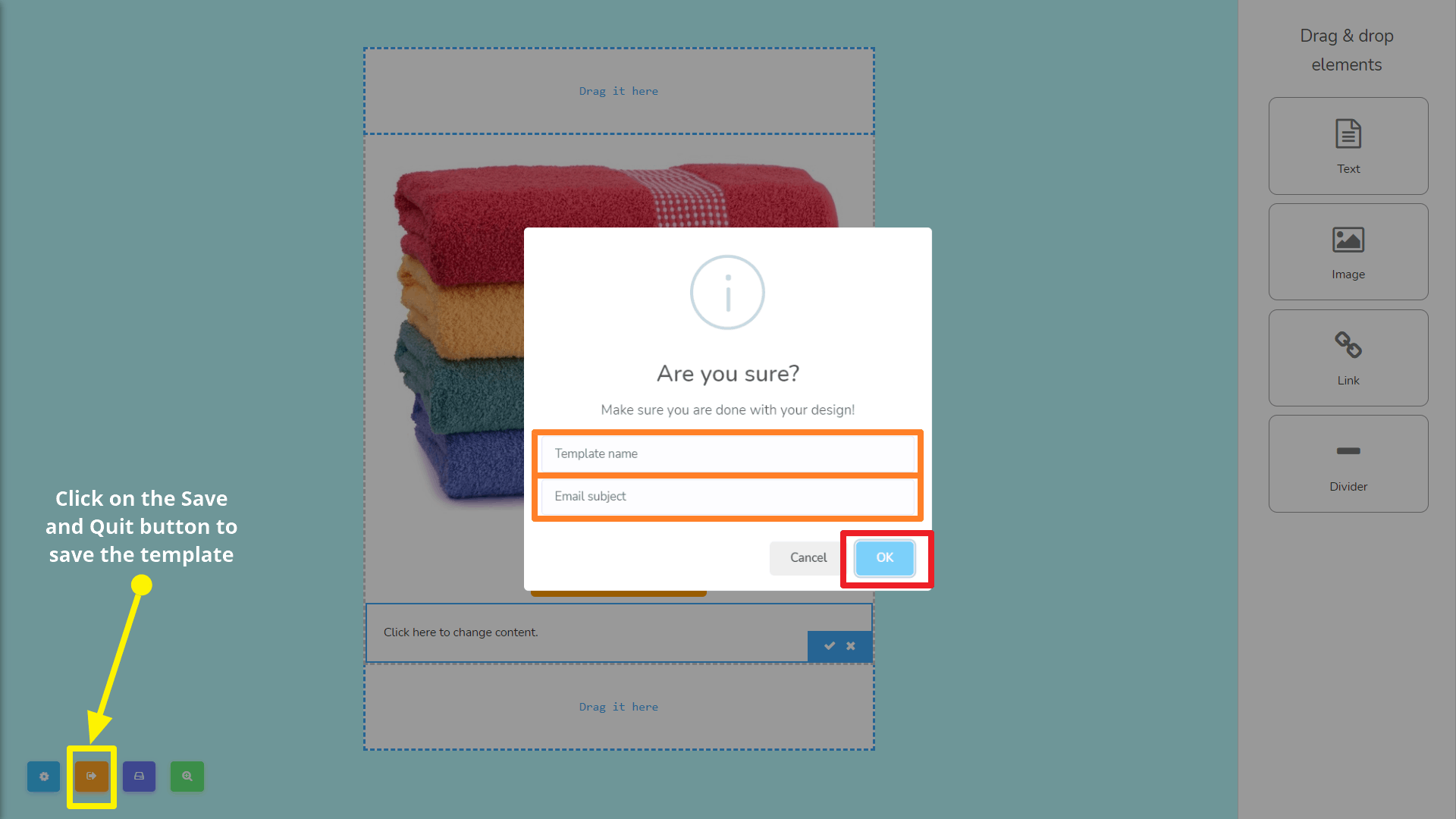
HTMLメールテンプレートの構築が完了したので、テンプレートを保存してインターフェースを終了する時間です。そのためには、 保存して終了 ボタンをクリックする必要があります。そうすると モーダルが表示されます それが テンプレート名とメール件名 を求めます。次の内容を入力して、 OK 完了したらボタンを押してください。次のスクリーンショットを参照してください:



 日本語
日本語  English
  Tagalog
  简体中文
简体中文  العربية
  हिन्दी
  Português do Brasil
  Español de México
  Français
  বাংলা
বাংলা  香港中文
香港中文  繁體中文
繁體中文  Nederlands
  Deutsch
  Bahasa Indonesia
  한국어
한국어  Polski
  Русский
  Español
  Tiếng Việt